
X-FIT WATCH - Смарт-часы Niceboy - Бесплатное руководство пользователя
Найдите руководство к устройству бесплатно X-FIT WATCH Niceboy в формате PDF.


| Тип продукта | Умные часы (Смарт-часы) |
| Бренд | Niceboy |
| Модель | X-FIT WATCH |
| Размеры | 45 × 35 × 10 мм |
| Вес | 50 г |
| Материал корпуса | Пластик / Металл |
| Тип дисплея | IPS LCD, 1.3 дюйма |
| Аккумулятор | Литий-ионный, 200 мАч |
| Время работы | До 7 дней в обычном режиме |
| Зарядка | USB-кабель с магнитным креплением |
| Совместимость | iOS 9.0+ / Android 5.0+ |
| Bluetooth | Bluetooth 5.0 |
| Датчики | Акселерометр, оптический пульсометр, датчик освещённости |
| Функции | Шагомер, мониторинг сна, пульс, уведомления, будильник, секундомер |
| Водонепроницаемость | IP67 (защита от пыли и кратковременного погружения) |
| Ремешок | Силиконовый, съёмный, ширина 20 мм |
| Гарантия | 2 года |
| Уход и чистка | Протирать мягкой влажной тканью, избегать агрессивных химикатов |
| Безопасность | Не использовать при высоких температурах, беречь от ударов |
| Запасные части | Ремешки и зарядные кабели доступны отдельно |
Часто задаваемые вопросы - X-FIT WATCH Niceboy
Вопросы пользователей о X-FIT WATCH Niceboy
0 вопрос об этом устройстве. Ответьте на те, что знаете, или задайте свой.
Задать новый вопрос об этом устройстве
Скачайте инструкцию для вашего Смарт-часы в формате PDF бесплатно! Найдите своё руководство X-FIT WATCH - Niceboy и возьмите своё электронное устройство обратно в руки. На этой странице опубликованы все документы, необходимые для использования вашего устройства. X-FIT WATCH бренда Niceboy.
РУКОВОДСТВО ПОЛЬЗОВАТЕЛЯ X-FIT WATCH Niceboy
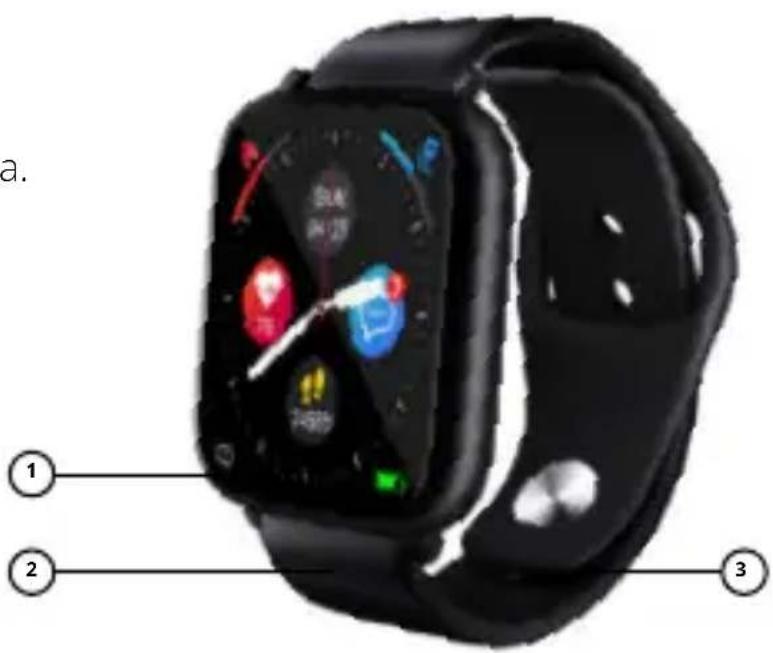
- Дисплей
- Группа
- Нижний зажим для крепления ремешка.
ИСПОЛЬЗОВАТЬ
-
Включите часы, нажав на сенсорный дисплей примерно на 3 секунды. Если часы не реагируют, их необходимо зарядить.
-
Проведите вправо, чтобы открыть меню часов. Нажмите значок, чтобы получить доступ к подменю с его отдельными действиями.
- Включите дисплей часов, нажав на сенсорный дисплей или повернув запястье в вертикальное положение (эту функцию необходимо вручную включить в приложении).
- Выключите смарт-часы, выбрав значок «Настройка», а затем нажав значок выключения. Нажмите «ОК», чтобы подтвердить свой выбор.
СОПРЯЖЕНИЕ ЧАСОВ С МОБИЛЬНЫМ ТЕЛЕФОНОМ
- Загрузите приложение «FitcloudPro» из Google Play (поддерживается Android 4.4 и новее) или из App Store (поддерживается iOS 8.2 и новее). Приложение доступно только для мобильных телефонов.
- Включите Bluetooth на вашем устройстве.
- Если часы выключены, включите их, нажав и удерживая сенсорный экран.
- Откройте приложение -> Настройки-> для поиска смарт-часов нажмите «Сопряжение устройства» и выберите «X-Fit Watch» из списка доступных опций.
СИНХРОНИЗАЦИЯ
Всегда синхронизируйте часы, чтобы отображать текущие значения и статистику или сохранять настройки в мобильном приложении. Синхронизация происходит автоматически при открытии мобильного приложения, или вы можете выполнить синхронизацию вручную, проведя вниз по главному экрану.
НАВИГАЦИЯ ПО ЧАСАМ
-
Нажмите и удерживайте дисплей, чтобы перейти к выбору начального экрана. Проведите пальцем вправо, чтобы изменить циферблат, и подтвердите выбор, выбрав свой вариант.
-
Проведите вправо от главного экрана, чтобы отобразить быстрый список приложений. Нажмите для подтверждения и войдите в приложение. Открыв приложение, вы можете выйти, проведя пальцем вправо.
-
Проведите вниз по главному экрану, чтобы получить доступ к быстрым настройкам яркости, функции определения местоположения телефона, выключения часов и информации о системе.
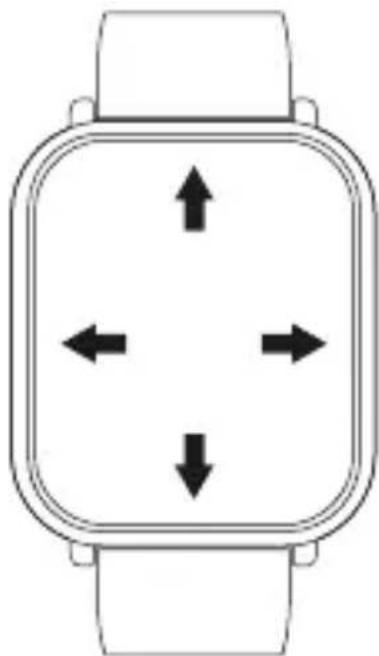
- Смахивание вверх от главного экрана отобразит ваши уведомления. Нажмите на сенсорный дисплей, чтобы получить доступ к другим уведомлениям. Проведя пальцем вверх еще раз, вы получите доступ к режиму отслеживания вашего пульса и сводке о вашей спортивной активности.
- Проведите пальцем по главному экрану влево, чтобы отобразить список приложений. Нажмите для подтверждения и войдите в приложение. Открыв приложение, вы можете выйти, проведя пальцем вправо.
РАЗЛИЧНЫЕ ЭКРАНЫ ЧАСОВ
1 2 3
- Главный экран: нажмите и удерживайте дисплей, чтобы перейти к выбору главного экрана (проведите пальцем влево, чтобы изменить циферблат, и подтвердите выбор, выбрав свой выбор).
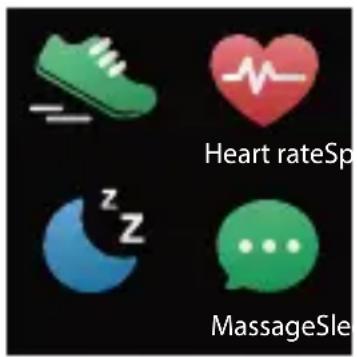
- Спортивные данные: информация о количестве шагов, пройденных километрах и сожженных калориях.
- Частота пульса: непрерывный мониторинг частоты пульса запускается автоматически (текущая частота пульса отображается на дисплее часов). Мониторинг сердечного ритма также можно запустить через приложение FitcloudPro.
- Сон: часы автоматически активируют датчик, определяющий сон, в 20:00 и записывают ход вашего сна. Вы можете пройти период легкого и глубокого сна на часах, то же самое касается всего периода сна. Часы должны быть сначала синхронизированы с приложением на вашем телефоне, чтобы отображать мониторинг сна. После этого на часах отобразится мониторинг сна.
- Сообщения: когда вы входите в подкатегорию, вы можете переключаться между уведомлениями, быстро нажимая на экран. Вы должны разрешить входящие уведомления в приложении FitcloudPro.
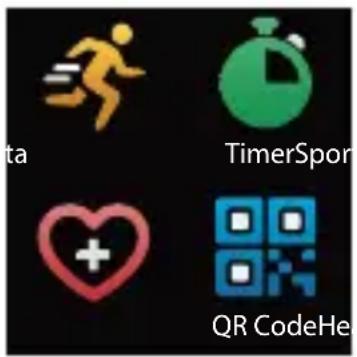
- Спорт: в вашем распоряжении несколько видов спорта - ходьба, бег, альпинизм, плавание, езда на
велосипеде и баскетбол. Вы можете выбрать желаемый вид спорта, коротко нажав на экран. Мониторинг этого вида спорта начнется автоматически после выбора. Вы можете остановить наблюдение за спортом, нажав на желтый значок в нижнем левом углу. Нажмите синий значок, чтобы продолжить наблюдение за спортом, и красный значок в нижнем левом углу, чтобы завершить тренировку. Или вы также можете провести вправо, чтобы завершить действие.
-
Таймер: вы можете активировать таймер, нажав синий значок в правом нижнем углу, и завершить это действие, нажав красный значок, также расположенный в правом нижнем углу. Вы можете сбросить таймер, нажав на синий значок в нижнем левом углу.
-
Здоровье: ваши варианты здоровья включают мониторинг сердечного ритма, артериальное давление и оксигенацию крови. Выберите свой вариант мониторинга, кратковременно нажав на действие.
-
QR-код: QR-код с соответствующей ссылкой для приложения FitcloudPro.
-
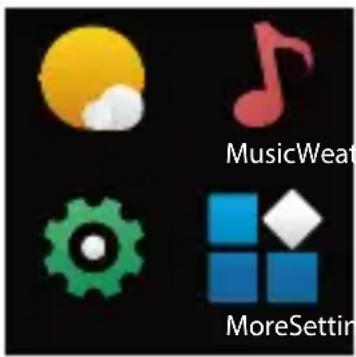
Погода: погода обновляется автоматически, когда часы синхронизируются с телефоном.
-
Музыка: используйте элементы управления музыкой для переключения треков на телефоне. Если ваш музыкальный проигрыватель выключен, ваши часы автоматически запустят проигрыватель по умолчанию. Если у вас уже включено музыкальное приложение, часы могут управлять вашей музыкой в этом приложении.
- Настройки: вы можете настроить яркость часов, узнать информацию о прошивке и выключить часы в меню настроек.
- Подробнее: в этой подкатегории
ДРУГИЕ ФУНКЦИИ МОБИЛЬНОГО ПРИЛОЖЕНИЯ
Вы можете пользоваться другими функциями через мобильное приложение FitcloudPro:
Уведомления: вы можете настроить отображение уведомлений на часах (звонки, SMS, электронная почта, Facebook, Viber, Whatsapp, Skype и др.). После включения уведомлений о вызовах вы можете отклонять входящие вызовы, нажав и удерживая экран. Улучшенный мониторинг сердечного ритма: функция усиления света датчика сердечного ритма. Эта функция автоматически отключается для экономии заряда батареи часов.
Мониторинг работоспособности: используйте приложение
для автоматического контроля ваших функций здоровья через регулируемые интервалы. Затем этот мониторинг будет виден в приложении.
Включение дисплея поворотом запястья: возможность включения / выключения часов при повороте запястья может быть изменена в настройках. Вы также можете установить время, когда вы хотите, чтобы эта функция была активна.
Будильник: вы можете установить до 5 разных будильников с помощью мобильного приложения. Ваши часы начнут вибрировать в выбранное время будильника. Выключите будильник, нажав и удерживая сенсорный дисплей.
Напоминание о воде: вы можете установить уведомление в мобильном приложении, чтобы напоминать вам, когда следует принять больше жидкости. После того, как вы выбрали эти напоминания, вы также можете установить их интервал и время начала / окончания.
Сделайте снимок: вы также можете использовать часы, чтобы сделать снимок со своего телефона. Вы найдете эту функцию в приложении FitCloudPro в разделе Я -> Управление устройством -> Встряхнуть, чтобы сделать снимок. Эта функция работает только со встроенной камерой FitcloudPro.
Напоминание об активности: вы можете включить в приложении напоминания о растяжке и активности (например, идеально подходит для тех, кто сидит за столом по много часов в день). После того, как вы выбрали эти напоминания, вы также можете установить их интервал и время начала / окончания.
Найти: эта функция заставит ваши часы вибрировать. Чтобы эта функция работала, часы должны быть сопряжены с вашим мобильным телефоном.
ЗАРЯДКА
Значок батареи на главном экране часов покажет уровень заряда батареи. Подсоедините зарядный зажим за зарядные контакты к контактам на часах. Затем подключите разъем USB к ПК или другому адаптеру, например. адаптер мобильного телефона (мы рекомендуем входной электрический ток не менее 1 А и напряжение 5 В). Полная зарядка часов занимает около 2,5 часов.
ПАРАМЕТРЫ
Аккумулятор: 180 мАч
Срок службы батареи: 5-7 дней
Версия Bluetooth: 5.0
Вылет: 10 м
Степень защиты: согласно норме IP68
Размеры и вес: 36,5 * 43,15 * 11,45 мм, 20 г
Длина силиконовой ленты: 140-190 мм
Этот продукт соответствует всем основным требованиям, предъявляемым к нему ЕС. Избегайте мест с сильными магнитными полюсами и не подвергайте устройство воздействию огня. Не разбирайте устройство и не пытайтесь починить его самостоятельно. Не устанавливайте температуру выше 45 °C.
ВОПРОСЫ И ОТВЕТЫ
Мои часы показывают неправильное время после того, как они были выключены и снова включены
После того, как часы отключатся (либо вами, либо из-за отсутствия заряда), их необходимо будет повторно синхронизировать с вашим телефоном.
Мои часы не подключаются к приложению на моем телефоне
Убедитесь, что вы успешно выполнили сопряжение часов с мобильным телефоном. При сопряжении держите часы и телефон близко друг к другу. Не забудьте включить Bluetooth на своем мобильном телефоне. После сопряжения диапазон Bluetooth составляет 10 метров между телефоном и часами, а это означает, что вы должны всегда держать часы и телефон рядом.
Мои часы не показывают уведомления о входящих звонках, SMS и т. Д.
Вы должны разрешить входящие уведомления в приложении FitcloudPro. Также необходимо разрешить доступ к уведомлениям для приложения FitcloudPro в настройках вашего мобильного телефона и разрешить приложению использовать правильную RAM на вашем телефоне (приложение будет заблокировано, когда оно будет в правильной RAM).
К каким устройствам я могу подключить часы?
Часы могут подключаться к любому устройству с операционной системой Android 4.4 (и новее) или iOS 8.2 (и новее), имеющим Bluetooth 4.0 (и новее). Приложение доступно только для мобильных устройств.
Могу ли я поменять ремешок для часов?
Да, ваш ремешок для часов является взаимозаменяемым, также можно использовать другие ремешки с такой же системой крепления и шириной 20 мм.
После последнего обновления прошивки мои часы перестали корректно работать. Что мне делать?
В случае возникновения проблем, связанных с функциональностью часов, вы можете сбросить часы до заводских настроек с помощью приложения FitcloudPro (Me -> Управление устройством -> Заводские настройки).
niceboy®



- ИСПОЛЬЗОВАТЬ
- СОПРЯЖЕНИЕ ЧАСОВ С МОБИЛЬНЫМ ТЕЛЕФОНОМ
- СИНХРОНИЗАЦИЯ
- НАВИГАЦИЯ ПО ЧАСАМ
- РАЗЛИЧНЫЕ ЭКРАНЫ ЧАСОВ
- ДРУГИЕ ФУНКЦИИ МОБИЛЬНОГО ПРИЛОЖЕНИЯ
- ЗАРЯДКА
- ПАРАМЕТРЫ
- ВОПРОСЫ И ОТВЕТЫ
- Мои часы показывают неправильное время после того, как они были выключены и снова включены
- Мои часы не подключаются к приложению на моем телефоне
- Мои часы не показывают уведомления о входящих звонках, SMS и т. Д.
- К каким устройствам я могу подключить часы?
- Могу ли я поменять ремешок для часов?
- После последнего обновления прошивки мои часы перестали корректно работать. Что мне делать?
- niceboy®
Марка : Niceboy
Модель : X-FIT WATCH
Категория : Смарт-часы