
ROGSTRIXRTX2060O6GGAMING - видеокарта ASUS - Бесплатное руководство пользователя
Найдите руководство к устройству бесплатно ROGSTRIXRTX2060O6GGAMING ASUS в формате PDF.
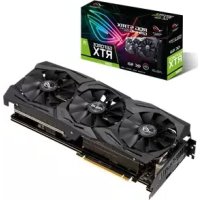



| Тип продукта | Видеокарта |
| Бренд | ASUS |
| Модель | ROG-STRIX-RTX2060-O6G-GAMING |
| Графический чип | NVIDIA GeForce RTX 2060 |
| Видеопамять | 6 ГБ GDDR6 |
| Форм-фактор | Двухслотовый (занимает 2.5 слота) |
| Разъем питания | 1 x 8-контактный разъем |
| Видеовыходы | 2 x DisplayPort 1.4, 2 x HDMI 2.0b |
| Максимальное разрешение | 7680 x 4320 пикселей |
| Поддерживаемые технологии | Ray Tracing, DLSS, G-SYNC |
| Включенное ПО | ASUS GPU Tweak, ASUS AURA, XSplit Gamecaster, драйверы NVIDIA |
| Охлаждение | Вентиляторы Axial-tech с алюминиевым радиатором |
| Подсветка | RGB AURA Sync |
| Типичное энергопотребление | 160 Вт (TDP) |
| Размеры (Д x Ш x В) | 29.8 x 13.4 x 5.2 см |
| Вес нетто | Около 1.2 кг |
| Безопасность | Инструкции по электробезопасности и эксплуатации в руководстве |
| Обслуживание и очистка | Регулярная очистка сжатым воздухом, избегайте влаги |
| Запчасти и ремонтопригодность | Не подлежит ремонту пользователем; обращайтесь в службу поддержки ASUS |
| Гарантия | Гарантия производителя (см. условия) |
Часто задаваемые вопросы - ROGSTRIXRTX2060O6GGAMING ASUS
Вопросы пользователей о ROGSTRIXRTX2060O6GGAMING ASUS
0 вопрос об этом устройстве. Ответьте на те, что знаете, или задайте свой.
Задать новый вопрос об этом устройстве
Скачайте инструкцию для вашего видеокарта в формате PDF бесплатно! Найдите своё руководство ROGSTRIXRTX2060O6GGAMING - ASUS и возьмите своё электронное устройство обратно в руки. На этой странице опубликованы все документы, необходимые для использования вашего устройства. ROGSTRIXRTX2060O6GGAMING бренда ASUS.
РУКОВОДСТВО ПОЛЬЗОВАТЕЛЯ ROGSTRIXRTX2060O6GGAMING ASUS
Руководство по установке
R15279
Проверенное издание V6
Март 2019
Copyright © 2019 ASUSTeK Computer Inc. Все права защищены.
Любая часть этого руководства, включая оборудование и программное обеспечение, описанные в нем, не может быть дублирована, передана, преобразована, сохранена в системе поиска или переведена на другой язык в любой форме или любыми средствами, кроме документации, хранящейся покупателем с целью резервирования, без специального письменного разрешения ASUSTeK COMPUTER INC. ("ASUS").
Гарантия прекращается, если: (1) изделие отремонтировано, модифицировано или изменено без письменного разрешения ASUS; (2) серийный номер изделия поврежден, неразборчив либо отсутствует.
КОМПАНИЯ ASUS ПРЕДОСТАВЛЯЕТ ДАННОЕ РУКОВОДСТВО НА УСЛОВИИ «КАК ЕСТЬ», БЕЗ КАКИХ-ЛИБО ГАРАНТИЙ, ПРЯМЫХ ИЛИ ПОДРАЗУМЕВАЕМЫХ, ВКЛЮЧАЯ, В ТОМ ЧИСЛЕ, ЛЮБЫЕ ПОДРАЗУМЕВАЕМЫЕ ГАРАНТИИ ИЛИ УСЛОВИЯ ГОДНОСТИ ДЛЯ ПРОДАЖИ, ИЛИ ПРИГОДНОСТИ К КОНКРЕТНОЙ ЦЕЛИ ИСПОЛЬЗОВАНИЯ. КОМПАНИЯ ASUS, ЕЕ ДИРЕКТОРА, РУКОВОДИТЕЛИ, СОТРУДНИКИ ИЛИ ПРЕДСТАВИТЕЛИ НЕ НЕСУТ НИКАКОЙ ОТВЕТСТВЕННОСТИ ЗА ЛЮБЫЕ КОСВЕННЫЕ, ФАКТИЧЕСКИЕ ОСОБЫЕ ИЛИ СЛУЧАЙНЫЕ УБЫТКИ (ВКЛЮЧАЯ УБЫТКИ ОТ УПУЩЕННОЙ ВЫГОДЫ, УТРАТУ ДЕЯТЕЛЬНОСТИ, НЕ ИСПОЛЬЗОВАНИЕ ИЛИ ПОТЕРЮ ДАННЫХ, ПРЕРЫВАНИЕ ДЕЯТЕЛЬНОСТИ И ТОМУ ПОДОБНОЕ), ДАЖЕ ЕСЛИ КОМПАНИЯ ASUS БЫЛА ОСВЕДОМЛЕНА О ВОЗМОЖНОСТИ УБЫТКОВ ВСЛЕДСТВИЕ ДЕФЕКТА ИЛИ ОШИБКИ В ДАННОМ РУКОВОДСТВЕ ИЛИ ПРОДУКТЕ.
ТЕХНИЧЕСКИЕ ХАРАКТЕРИСТИКИ И ИНФОРМАЦИЯ, СОДЕРЖАЩИЕСЯ В ДАННОМ РУКОВОДСТВЕ, ПРИВОДЯТСЯ ТОЛЬКО В ЦЕЛЯХ ОЗНАКОМЛЕНИЯ. ОНИ МОГУТ БЫТЬ ИЗМЕНЕНЫ В ЛЮБОЕ ВРЕМЯ БЕЗ УВЕДОМЛЕНИЯ И НЕ ДОЛЖНЫ РАССМАТРИВАТЬСЯ КАК ОБЯЗАТЕЛЬСТВО СО СТОРОНЫ ASUS. КОМПАНИЯ ASUS НЕ НЕСЕТ НИКАКОЙ ОТВЕТСТВЕННОСТИ И ОБЯЗАТЕЛЬСТВ ЗА ЛЮБЫЕ ОШИБКИ ИЛИ НЕТОЧНОСТИ, КОТОРЫЕ МОГУТ СОДЕРЖАТЬСЯ В НАСТОЯЩЕМ РУКОВОДСТВЕ, ВКЛЮЧАЯ ОПИСАНИЯ ПРОДУКЦИИ И ПРОГРАММНОГО ОБЕСПЕЧЕНИЯ.
Продукция и названия корпораций, имеющиеся в этом руководстве, могут являться зарегистрированными торговыми знаками или быть защищенными авторскими правами соответствующих компаний и используются только в целях идентификации.
Содержание
Уведомления....358
Информация о правилах безопасности 359
О руководстве 360
- Информация о компакт-диске 361
- Драйверы видеокарты.... 362
2.1 Установка VGA драйверов 362
2.2 Удаление VGA драйверов 363
- Утилита ASUS GPU Tweak 364
3.1 Установка ASUS GPU Tweak 364
3.2 Удаление ASUS GPU Tweak 365
- ASUS AURA....366
4.1 Установка ASUS APRP 366
4.2 Удаление ASUS APRP 367
- XSplit Gamecaster.... 368
5.1 Установка XSplit Gamecaster 368
5.2 Удаление XSplit Gamecaster 369
- ASUS AURA 370
6.1 Установка ASUS AURA 370
6.2 Удаление ASUS AURA 371
- Другая информация 372
7.1 Просмотр компакт-диска.... 372
7.2 Контактная информация ....372
7.3 Просмотр файла readme 373
Приложение: Основные неисправности....374
Уведомления
Удостоверение Федеральной комиссии по связи США
Данное устройство соответствует части 15 Правил FCC. Эксплуатация оборудования допустима при соблюдении следующих условий:
- Данное устройство не должно создавать помех
- На работу устройства могут оказать влияние внешние помехи, включая помехи, вызывающие нежелательные режимы его работы.
Данное оборудование было протестировано и сочтено соответствующим ограничениям по цифровым устройствам класса В, в соответствии с частью 15 правил FCC. Эти ограничения рассчитаны на обеспечение защиты в разумных пределах от вредоносных воздействий при установке в жилом помещении. Данное оборудование генерирует и излучает радиочастотную энергию, которая может создавать помехи в радиосвязи, если устройство установлено или используется не в соответствии с инструкциями производителя. Тем не менее, невозможно гарантировать отсутствие помехи в каждом конкретном случае. В случае, если данное оборудование действительно вызывает помехи в радио или телевизионном приеме, что можно проверить, включив и выключив данное оборудование, пользователю рекомендуется попытаться удалить помехи следующими средствами:
- Переориентировать или переместить принимающую антенну.
- Увеличить расстояние между данным прибором и приемником.
- Подключите данное оборудование к розетке другой электрической цепи, нежели та, к которой подключен приемник.
- Проконсультируйтесь с продавцом или квалифицированным радио-/ТВ-техником.
Используйте экранированные кабели для подключения монитора к видеокарте — это гарантирует совместимость с требованиями FCC. Изменения или дополнения к данному пункту, не согласованные непосредственно со стороной, ответственной за соответствие правилам, могут сделать недействительным право пользователя на использование данного оборудования.
Удостоверение Департамента по средствам связи Канады
Данное цифровое устройство не превышает ограничения класса B по выделению радиошума от цифровых устройств, установленных в правилах по радиопомехам Департамента по средствам связи Канады.
Данное цифровое устройство класса B соответствует стандарту ICES-003.
REACH
Согласно регламенту EC REACH (Registration, Evaluation, Authorization, and Restriction of Chemicals — Регистрация, Оценка, Разрешения и Ограничения на использование Химических веществ), на сайте ASUS REACH размещен список химических веществ, содержащихся в продуктах ASUS: http://csr.asus.com/english/REACH.htm
Информация об изделии корпорации Macrovision
Данное изделие включает в себя технологию защиты авторских прав, защищенную патентами США, и иные права интеллектуальной собственности, принадлежащие корпорации Macrovision и другим лицам. Использование данной технологии защиты авторских прав возможно только с согласия корпорации Macrovision и предусмотрено только для домашнего и иного ограниченного использования, если иное не предписано корпорацией Macrovision. Инженерный анализ и разборка запрещены.
Информация о правилах безопасности
Электробезопасность
- При добавлении или извлечении компонентов системы, перед подключением сигнальных кабелей, убедитесь, что питающие кабели отключены. По возможности, перед установкой устройств отключите от системы все питающие кабели.
- Убедитесь, что напряжение электросети в допустимых пределах. Если вы не уверены в типе электропитания в вашем доме, проконсультируйтесь с местной энергетической компанией.
- Если электропитание неисправно, не пытайтесь наладить его самостоятельно. Обратитесь к квалифицированному технику или продавцу.
Пользовательские правила безопасности
• Перед установкой устройств на материнскую плату внимательно прочитайте все прилагаемые руководства. • Перед использованием продукта убедитесь, что все кабели правильно подключены и кабели питания не повреждены. Если вы обнаружили повреждение, немедленно свяжитесь с вашим дилером. • Чтобы избежать коротких замыканий, храните скрепки для бумаг, винты и другие металлические предметы подальше от соединителей, слотов, разъемов и схем. • Избегайте пыли, влажности и экстремальных температур. Не помещайте продукт туда, где он может намокнуть. • Устанавливайте продукт на устойчивую поверхность. • В случае возникновения технических проблем с изделием обратитесь к квалифицированному специалисту сервисного центра или к продавцу.
О руководстве
Обозначения, используемые в руководстве
В руководстве имеются примечания и предупреждения, с которыми вам нужно ознакомиться для успешного выполнения задач.

ВНИМАНИЕ: Информация о действиях, которые могут привести к повреждению оборудования, потере данных и бытовым травмам.

ВНИМАНИЕ: Информация о действиях, которые могут привести к повреждению оборудования.
ВАЖНО: Информация, которой вы должны следовать при выполнении задач.

ПРИМЕЧАНИЕ: Советы и дополнительная информация, помогающая при выполнении задач.
Где найти больше информации
Обратитесь к следующим источникам за дополнительной информацией и для обновления программного обеспечения.
1. Сайты ASUS
Сайт ASUS (https://www.asus.com/) предоставляет актуальную информацию относительно оборудования и программного обеспечения ASUS. Сайты ASUS указаны в контактной информации на внутренней стороне обложки.
2. Дополнительная документация
В комплект вашего продукта может быть включена дополнительная документация, например гарантийные талоны, которые могут быть добавлены вашим дилером. Эти документы не являются частью комплектации.
1. Информация о компакт-диске
На компакт-диске находятся драйверы и утилиты для VGA-карты. В главном меню компакт-диска можно установить программное обеспечение, получить контактную информацию ASUS, просмотреть содержимое компакт-диска или файл ReadMe.
- Все изображения приведены только для справки и могут отличаться от того, что вы увидите на экране.
- Некоторые драйверы и утилиты на компакт-диске поддерживают только определенные модели видеокарт ASUS.
- Для установки драйверов и утилит могут потребоваться права администратора. Подробную информацию смотрите в документации на Windows 10 / 8.1 / 8 / 7.
- Содержимое компакт-диска может изменяться без уведомления. Обновления можно найти на сайте ASUS www.asus.com.
Вставьте компакт-диск в оптический привод компьютера. Если автозапуск включен, главное меню появится автоматически.
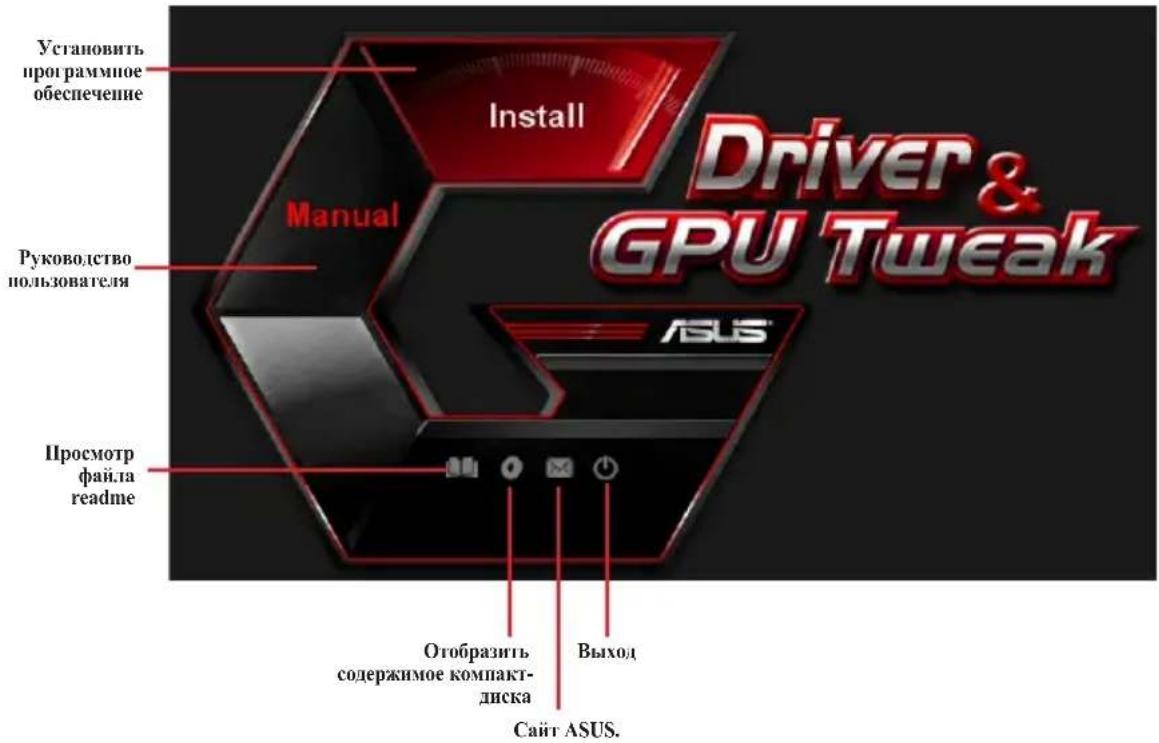

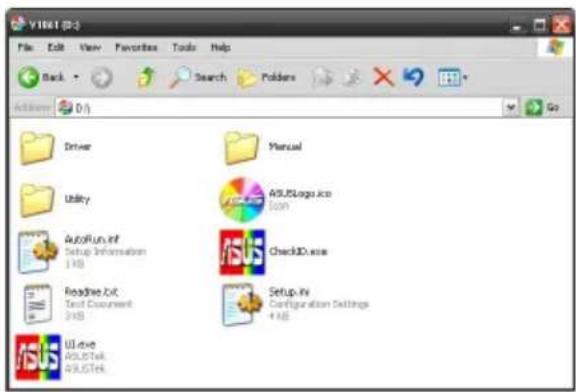
Если автозапуск выключен, найдите на диске файл UI.exe. Дважды щелкните по UI.exe для запуска меню.
2. Драйверы видеокарты
Драйвер видеокарты — это программное обеспечение, которое обеспечивает работу устройства в вашей операционной системе. После физической установки видеокарты используйте инструкции этого раздела для установки, обновления или удаления драйвера.
При замене старой видеокарты на новую не забудьте удалить старые драйверы.
2.1 Установка VGA-драйверов
2.1.1 Установка VGA-драйверов для Windows 10 / 8.1 / 8 / 7 (64 бит)
Для установки VGA-драйверов в Windows 10 / 8.1 / 8 / 7 (64-бит):
- Вставьте компакт-диск в оптический привод.
- Если автозапуск включен, появится меню установки. Если автозапуск отключен, запустите UI.exe из корневой директории компакт-диска.
- В главном меню нажмите Install.
- Выберите Display Driver и нажмите кнопку Install.
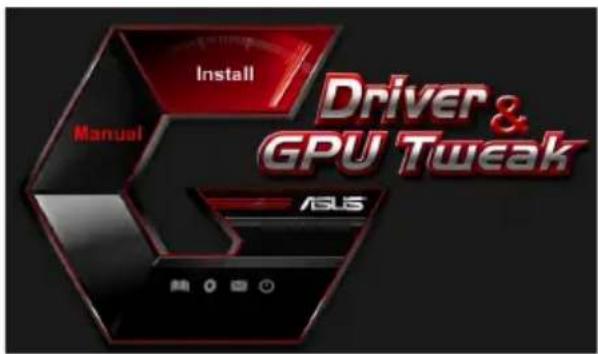
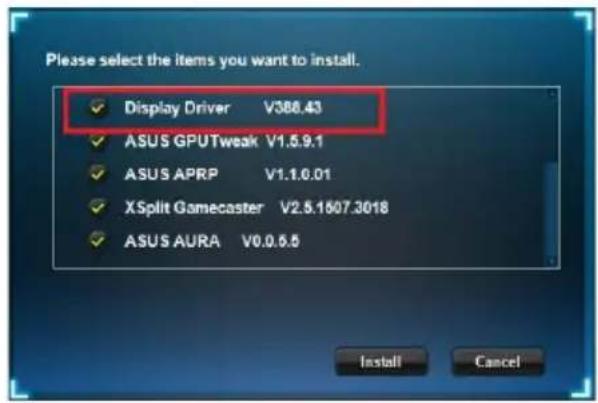
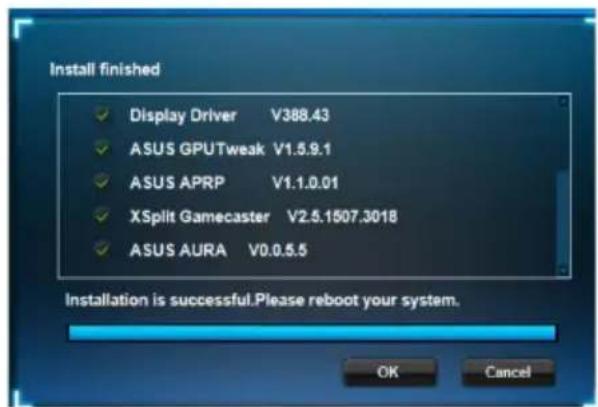
- После завершения установки, нажмите ОК для перезагрузки системы.
2.2 Удаление VGA драйверов
2.2.1 Удаление VGA драйверов в Windows 10 / 8.1 / 8 / 7 (64-бит)
Для удаления драйверов ASUS в Windows 10 / 8.1 / 8/7 (64-бит):
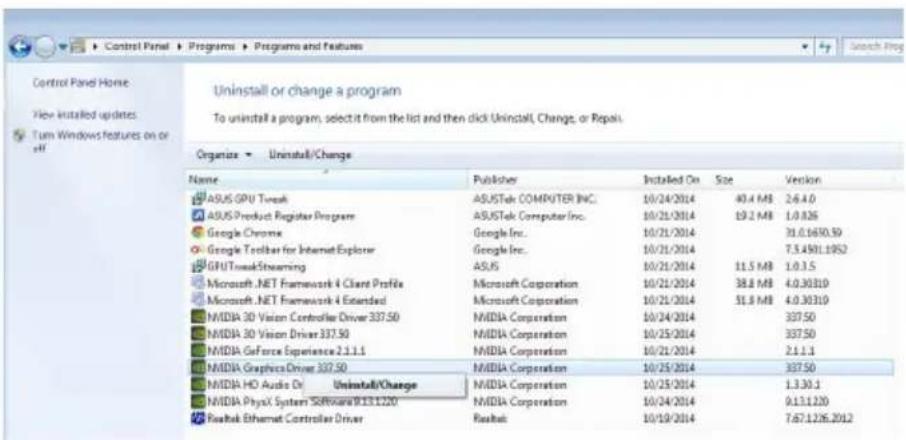
- Нажмите Пуск > Панель управления > Программы и компоненты и выберите драйвер видеокарты. Нажмите Uninstall.
3. Утилита ASUS GPU Tweak
Утилита ASUS GPU Tweak позволяет контролировать и изменять параметры для достижения оптимальной производительности видеокарт ASUS.
3.1 Установка ASUS GPU Tweak
3.1.1 Установка ASUS GPU Tweak в Windows 10 / 8.1 / 8/7 (64-бит)
Для установки ASUS GPU Tweak в Windows 10 / 8.1 / 8/7 (64-бит):
- Вставьте компакт-диск в оптический привод.
- Если автозапуск включен, появится меню установки. Если автозапуск отключен, запустите Ul.exe из корневой директории компакт-диска.
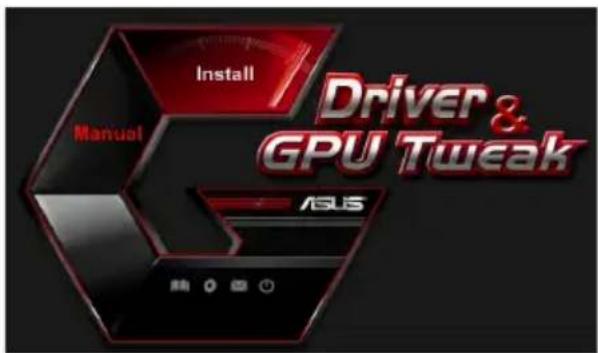
- В главном меню нажмите Install. Выберите ASUS GPU Tweak и нажмите кнопку Install.
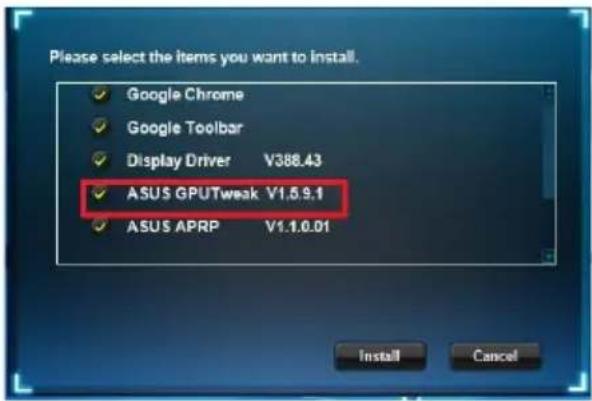
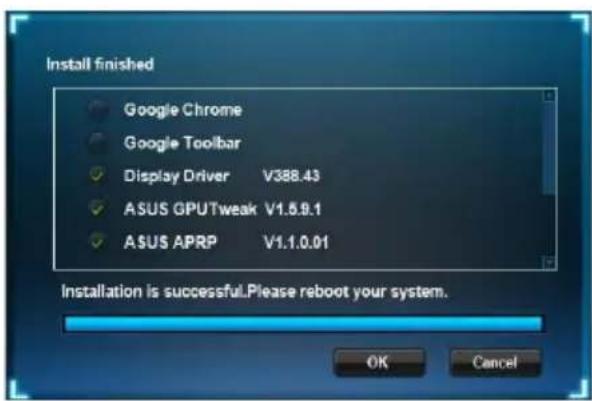
- После завершения установки нажмите ОК.
3.2 Удаление ASUS GPU Tweak
3.2.1 Удаление ASUS GPU Tweak в Windows 10 / 8.1 / 8/7 (64-бит)
Для удаления ASUS GPU Tweak в Windows 10 / 8.1 / 8/7 (64-бит):
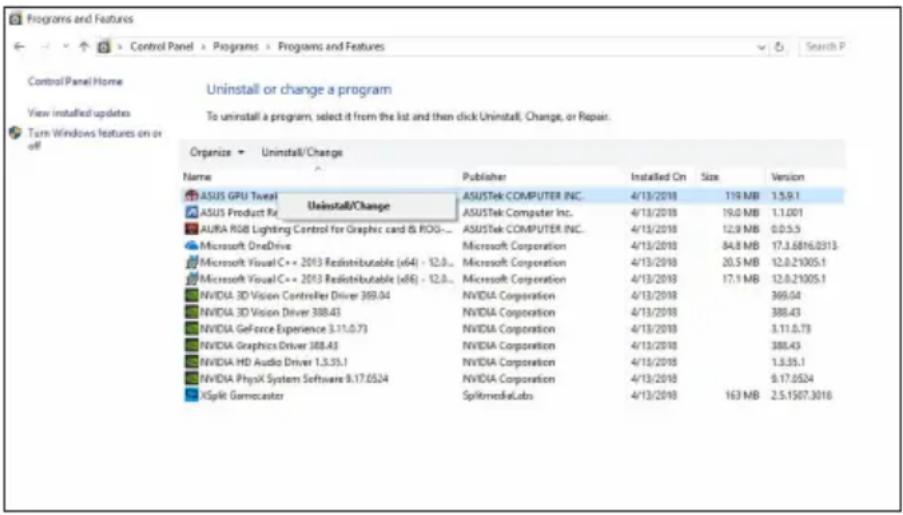
- Нажмите Пуск > Панель управления > Программы и компоненты и выберите ASUS GPU Tweak. Нажмите Uninstall.
4. ASUS AURA
4.1 Установка ASUS APRP
4.1.1 Установка ASUS APRP в Windows 10 / 8.1 / 8/7 (64-бит)
Для установки ASUS APRP в Windows 10 / 8.1 / 8/7 (64-бит):
- Вставьте компакт-диск в оптический привод.
- Если автозапуск включен, появится меню установки. Если автозапуск отключен, запустите Ul.exe из корневой директории компакт-диска.
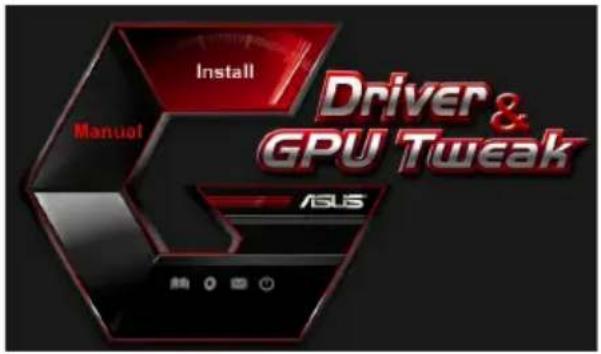
- В главном меню нажмите Install. Выберите ASUS APRP и нажмите кнопку Install.
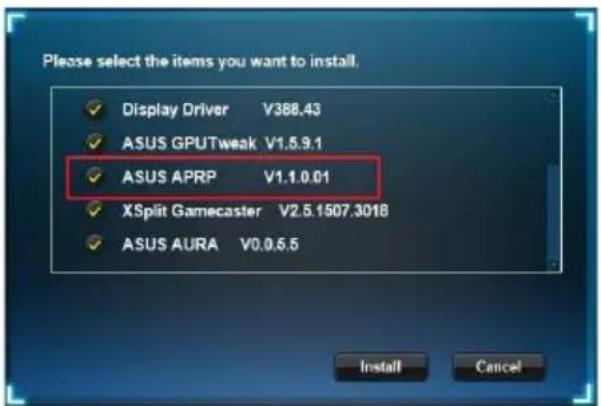
- После завершения установки нажмите ОК.
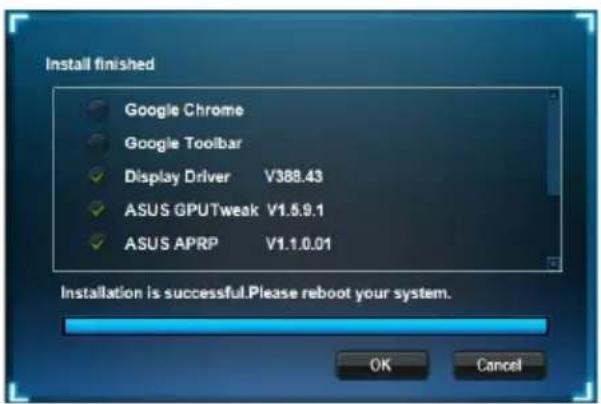
4.2 Удаление ASUS APRP
4.2.1 Удаление ASUS APRP в Windows 10 / 8.1 / 8/7 (64-бит)
Для удаления ASUS APRP в Windows 10 / 8.1 / 8/7 (64-бит):
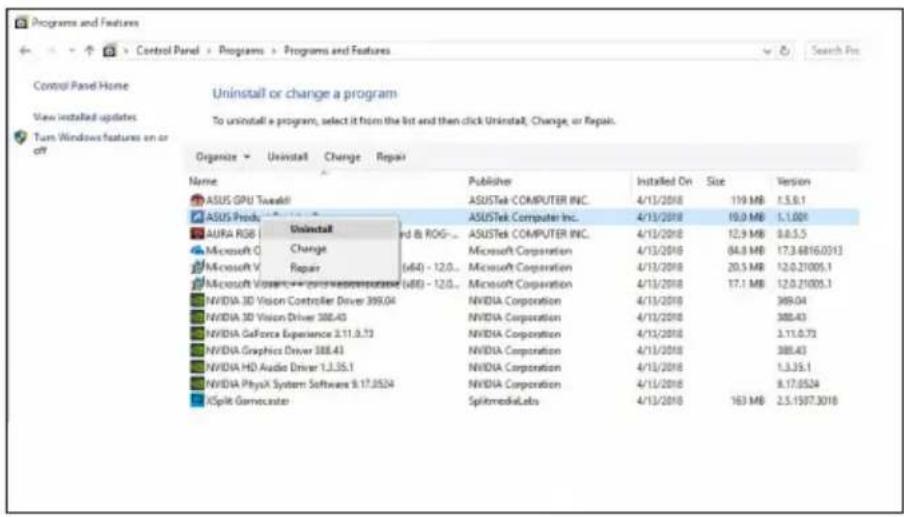
- Нажмите Пуск > Панель управления > Программы и компоненты и выберите ASUS APRP. Нажмите Uninstall.
5. XSplit Gamecaster
5.1 Установка XSplit Gamecaster
5.1.1 Установка XSplit Gamecaster в Windows 10 / 8.1 / 8/7 (64-бит)
Для установки XSplit Gamecaster в Windows 10 / 8.1 / 8/7 (64-бит):
- Вставьте компакт-диск в оптический привод.
- Если автозапуск включен, появится меню установки. Если автозапуск отключен, запустите UI.exe из корневой директории компакт-диска.
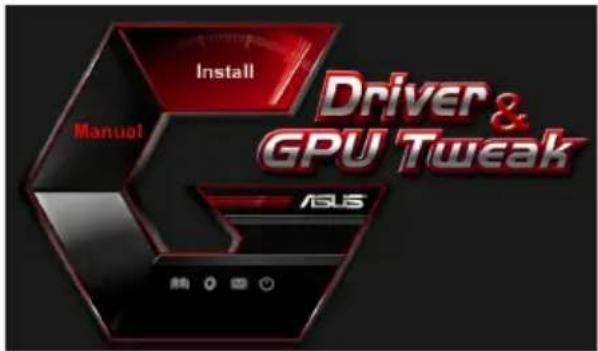
- В главном меню нажмите Install. Выберите XSplit Gamecaster и нажмите кнопку Install.
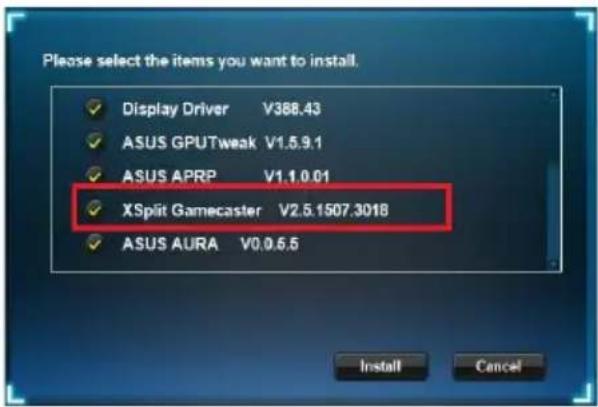
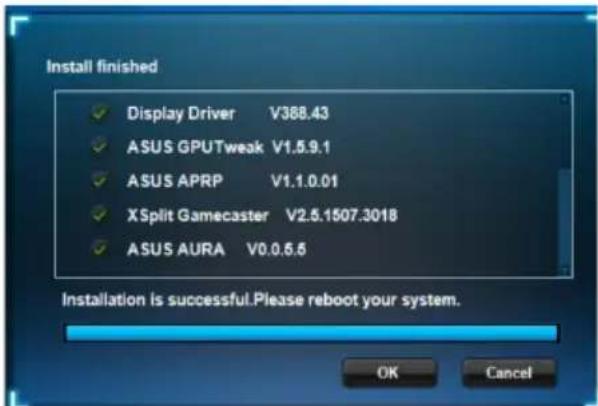
- После завершения установки нажмите ОК.
5.2 Удаление XSplit Gamecaster
5.2.1 Удаление XSplit Gamecaster в Windows 10 / 8.1 / 8/7 (64-бит)
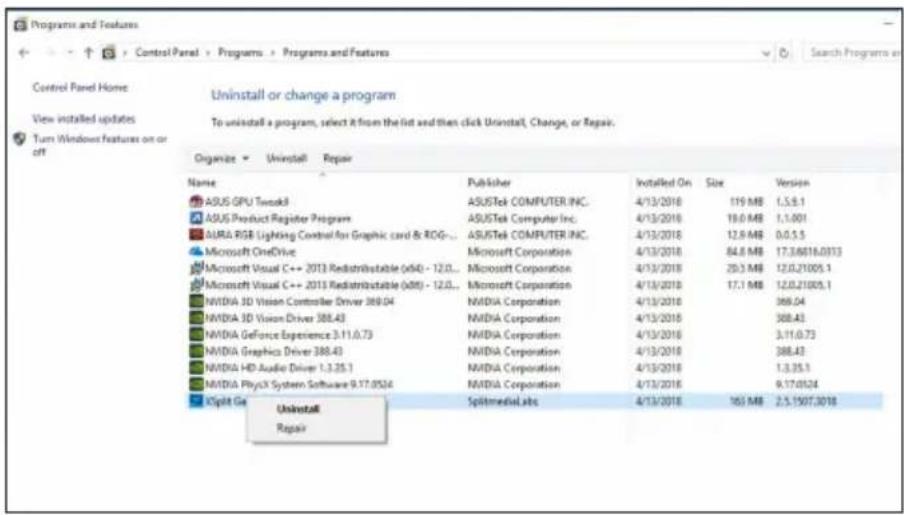
Для удаления XSplit Gamecaster в Windows 10 / 8.1 / 8 / 7 (64-бит):
- Нажмите Пуск > Панель управления > Программы и компоненты и выберите XSplit Gamecaster. Нажмите Uninstall.
6. ASUS AURA
6.1 Установка ASUS AURA
6.1.1 Установка ASUS AURA в Windows 10 / 8.1 / 8/7 (64-бит)
Для установки ASUS AURA в Windows 10 / 8.1 / 8/7 (64-бит):
- Вставьте компакт-диск в оптический привод.
- Если автозапуск включен, появится меню установки. Если автозапуск отключен, запустите UI.exe из корневой директории компакт-диска.
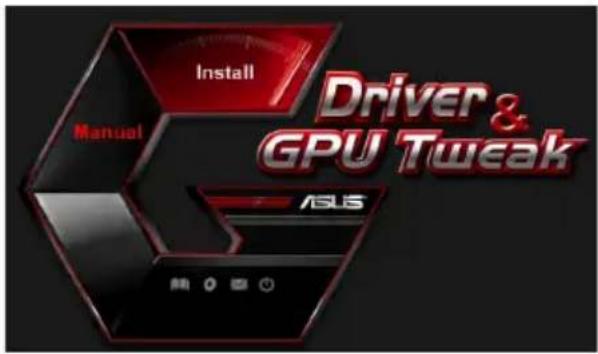
- В главном меню нажмите Install. Выберите ASUS AURA и нажмите кнопку Install.
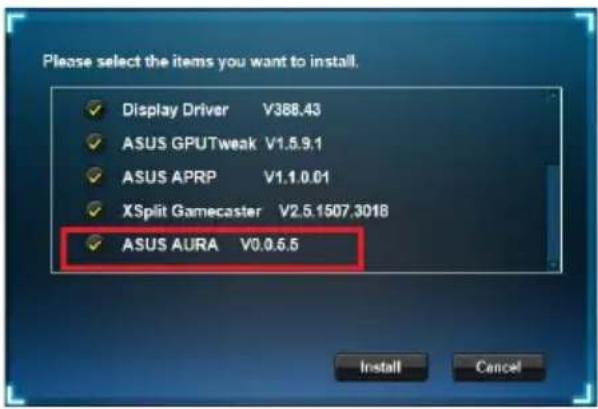
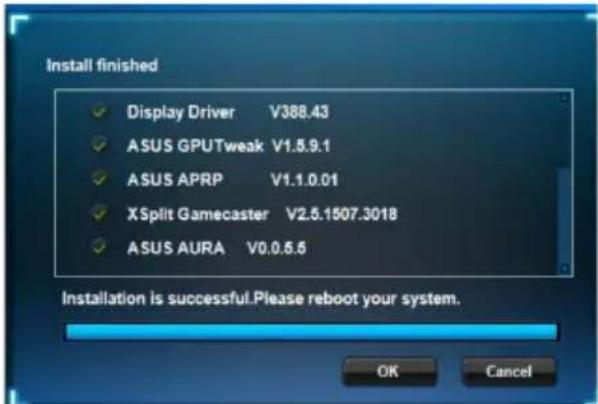
- После завершения установки нажмите ОК.
6.2 Удаление ASUS AURA
6.2.1 Удаление ASUS AURA в Windows 10 / 8.1 / 8/7 (64-бит)
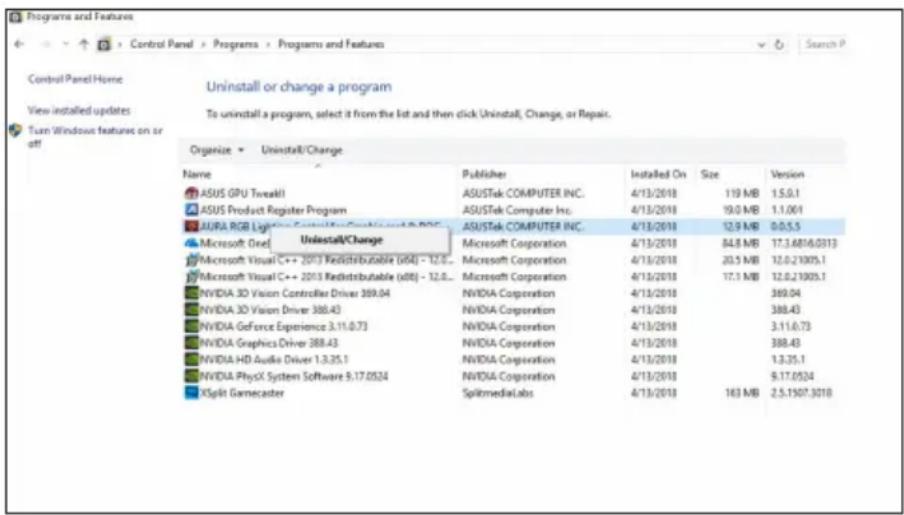
Для удаления ASUS AURA в Windows 10 / 8.1 / 8/7 (64-бит):
- Нажмите Пуск > Панель управления > Программы и компоненты и выберите ASUS AURA. Нажмите Uninstall.
7. Другая информация
7.1 Просмотр компакт-диска
Для просмотра Support CD выполните следующие инструкции:
- Вставьте компакт-диск в оптический привод.
- Если автозапуск включен, появится меню установки. Если автозапуск отключен, запустите UI.exe из корневой директории компакт-диска.
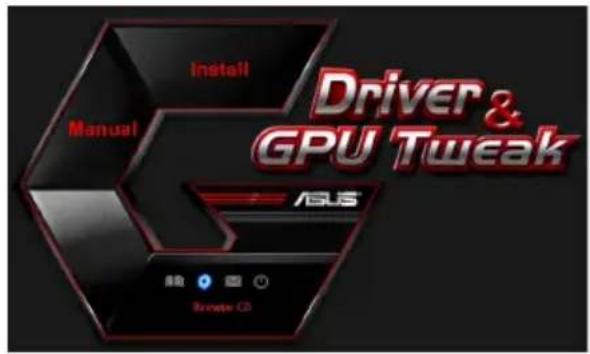
- В главном меню нажмите Browse CD для отображения содержимого диска.
7.2 Контактная информация
- Вставьте компакт-диск в оптический привод.
- Если автозапуск включен, появится меню установки.
Если автозапуск отключен, запустите UI.exe из корневой директории компакт-диска.
- В главном меню нажмите Contact Us для перехода на сайт ASUS и просмотра дополнительной информации.
7.3 Просмотр файла readme
Для просмотра файла readme выполните следующие инструкции:
- Вставьте компакт-диск в оптический привод.
- Если автозапуск включен, появится меню установки. Если автозапуск отключен, запустите UI.exe из корневой директории компакт-диска.
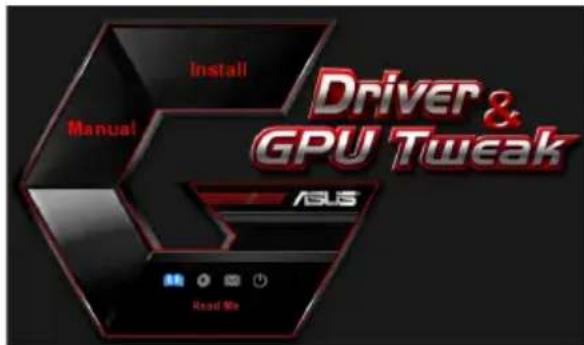
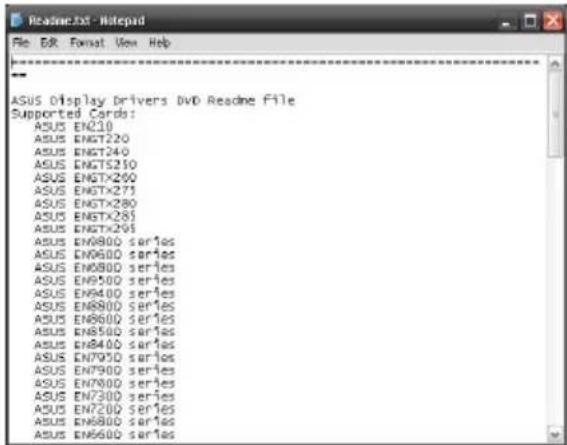
- В главном меню нажмите Read Me для просмотра файла readme.
Приложение: Основные неисправности
Если после установки видеокарты Вы столкнулись со следующими проблемами, перед звонком в службу техподдержки, попытайтесь выполнить одно из возможных решений.
Если у вас еще остались вопросы относительно продукта, пожалуйста, посетите страницу https://www.asus.com/support для получения дополнительной информации.
| Проблема После установки видеокарты нет изображения | |
| Причина Возможно карта неправильно установлена.Решение Убедитесь, что карта установлена и закреплена в слоте. | |
| Причина Возможно монитор неправильно подключен.Решение Убедитесь, что сигнальный кабель надежно подключен к монитору и видеокарте. | |
| Причина Материнская плата не поддерживает Вапу видеокарту.Решение Найдите документацию, поставляемую с материнской платой и проверьте требуемые спецификации для Вашей видеокарты (например напряжение AGP). | |
| Причина К видеокарте не подключено дополнительное питание.Решение Убедитесь, что кабель питания надежно подключен. | |
| Причина Недостаточно мощности питания.Решение Убедитесь, что Ваш блок питания имеет достаточную мощность. | |
| Причина Неправильное подключение кабелей к материнской плате (например кнопка питания, сброса).Решения | Убедитесь, что кабели правильно подключены (например кнопка питания, сброса).Убедитесь, что процессор, кулер и память правильно установлены. |
| Проблема Неправильный баланс цвета | |
| Причина Возможно карта неправильно установлена.Решение Убедитесь, что карта установлена и закреплена в слоте. | |
| Причина Неправильно установлены видеопараметры.Решение • Вручную сконфигурируйте желаемые видеопараметры.• Установите требуемое разрешение для видеокарты. | |
| Причина Возможно установленные драйверы не поддерживают Вашу видеокарту. Возможен конфликт с драйверами от другого производителя.Решение • Удалите драйверы видеокарты, установленные в Вашей системе.•Установите драйверы видеокарты, с компакт-диска, поставляемого в комплекте. | |
| Причина К видеокарте не подключено дополнительное питание.Решение Убедитесь, что кабель питания надежно подключен. | |
| Причина Если Ваш монитор подключается с помощью BNC разъемов,возможно неправильное подключение.Решение Убедитесь, что все BNC разъемы правильно подключены. | |
| Причина Неправильно установлены параметры монитора.Решение Сконфигурируйте параметры монитора. | |
| Причина Возможно монитор неправильно подключен.Решение Убедитесь, что сигнальный кабель надежно подключен к мониторуи видеокарте. | |
| Проблема Изображение искажено | |
| Причина Ваш монитор не поддерживает настройки экрана.Решение Убедитесь, что Ваш монитор поддерживает настройки экрана.Смотрите документацию на монитор. | |
| Причина Ваша видеокарта не поддерживает настройки экрана.Решение Убедитесь, что Ваш монитор поддерживает настройки экрана.Смотрите документацию на видеокарту. | |
| Причина Некоторые файлы драйверов повреждены.Решение Удалите текущие драйвера и установите драйвера с Support CD. | |
| Причина Плохое охлаждение.Решение Убедитесь, что вентиляторы корпуса, процессора и видеокартыработают нормально. | |
| Причина Сильно разогнан GPU или видеопамять.Решения Восстановите частоту процессора/памяти видеокарты поумолчанию. | |

Другие проблемы, с которыми Вы можете встретиться, связаны с другими компонентами или аксессуарами Вашей системы (например, материнская плата, блок питания, LCD/CRT) Вашей системы.


- COPYRIGHT © 2019 ASUSTEK COMPUTER INC. ВСЕ ПРАВА ЗАЩИЩЕНЫ
- СОДЕРЖАНИЕ
- УВЕДОМЛЕНИЯ
- УДОСТОВЕРЕНИЕ ФЕДЕРАЛЬНОЙ КОМИССИИ ПО СВЯЗИ США
- УДОСТОВЕРЕНИЕ ДЕПАРТАМЕНТА ПО СРЕДСТВАМ СВЯЗИ КАНАДЫ
- REACH
- ИНФОРМАЦИЯ ОБ ИЗДЕЛИИ КОРПОРАЦИИ MACROVISION
- ИНФОРМАЦИЯ О ПРАВИЛАХ БЕЗОПАСНОСТИ
- ЭЛЕКТРОБЕЗОПАСНОСТЬ
- ПОЛЬЗОВАТЕЛЬСКИЕ ПРАВИЛА БЕЗОПАСНОСТИ
- О РУКОВОДСТВЕ
- ОБОЗНАЧЕНИЯ, ИСПОЛЬЗУЕМЫЕ В РУКОВОДСТВЕ
- ГДЕ НАЙТИ БОЛЬШЕ ИНФОРМАЦИИ
- САЙТЫ ASUS
- ДОПОЛНИТЕЛЬНАЯ ДОКУМЕНТАЦИЯ
- ИНФОРМАЦИЯ О КОМПАКТ-ДИСКЕ
- ДРАЙВЕРЫ ВИДЕОКАРТЫ
- УСТАНОВКА VGA-ДРАЙВЕРОВ
- УСТАНОВКА VGA-ДРАЙВЕРОВ ДЛЯ WINDOWS 10 / 8.1 / 8 / 7 (64 БИТ)
- УДАЛЕНИЕ VGA ДРАЙВЕРОВ
- УДАЛЕНИЕ VGA ДРАЙВЕРОВ В WINDOWS 10 / 8.1 / 8 / 7 (64-БИТ)
- УТИЛИТА ASUS GPU TWEAK
- УСТАНОВКА ASUS GPU TWEAK
- УСТАНОВКА ASUS GPU TWEAK В WINDOWS 10 / 8.1 / 8/7 (64-БИТ)
- УДАЛЕНИЕ ASUS GPU TWEAK
- УДАЛЕНИЕ ASUS GPU TWEAK В WINDOWS 10 / 8.1 / 8/7 (64-БИТ)
- ASUS AURA
- УСТАНОВКА ASUS APRP
- УСТАНОВКА ASUS APRP В WINDOWS 10 / 8.1 / 8/7 (64-БИТ)
- УДАЛЕНИЕ ASUS APRP
- УДАЛЕНИЕ ASUS APRP В WINDOWS 10 / 8.1 / 8/7 (64-БИТ)
- XSPLIT GAMECASTER
- УСТАНОВКА XSPLIT GAMECASTER
- УСТАНОВКА XSPLIT GAMECASTER В WINDOWS 10 / 8.1 / 8/7 (64-БИТ)
- УДАЛЕНИЕ XSPLIT GAMECASTER
- УДАЛЕНИЕ XSPLIT GAMECASTER В WINDOWS 10 / 8.1 / 8/7 (64-БИТ)
- УСТАНОВКА ASUS AURA
- УСТАНОВКА ASUS AURA В WINDOWS 10 / 8.1 / 8/7 (64-БИТ)
- УДАЛЕНИЕ ASUS AURA
- УДАЛЕНИЕ ASUS AURA В WINDOWS 10 / 8.1 / 8/7 (64-БИТ)
- ДРУГАЯ ИНФОРМАЦИЯ
- ПРОСМОТР КОМПАКТ-ДИСКА
- КОНТАКТНАЯ ИНФОРМАЦИЯ
- ПРОСМОТР ФАЙЛА README
- ПРИЛОЖЕНИЕ: ОСНОВНЫЕ НЕИСПРАВНОСТИ
Марка : ASUS
Модель : ROGSTRIXRTX2060O6GGAMING
Категория : видеокарта