
TUF3GTX1660A6GGAMING - видеокарта ASUS - Бесплатное руководство пользователя
Найдите руководство к устройству бесплатно TUF3GTX1660A6GGAMING ASUS в формате PDF.
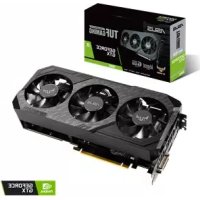


| Бренд | ASUS |
| Модель | TUF3-GTX1660-A6G-GAMING |
| Тип продукта | Видеокарта |
| Графический процессор | NVIDIA GeForce GTX 1660 |
| Видеопамять | 6 ГБ GDDR5 |
| Интерфейс | PCI Express 3.0 x16 |
| Видеовыходы | 1 x HDMI, 1 x DisplayPort, 1 x DVI-D |
| Требуемый блок питания | Блок питания минимум 450 Вт, 1 разъем PCIe 8 контактов |
| Размеры (Д x Ш x В) | 269 x 132 x 52 мм |
| Вес | Около 800 г |
| Охлаждение | Два вентилятора axial-tech |
| RGB | Да, совместимо с ASUS Aura Sync |
| Включенное ПО | ASUS GPU Tweak, XSplit Gamecaster, ASUS AURA |
| Основные функции | Игры, разгон через GPU Tweak, настраиваемая подсветка |
| Уход и чистка | Отключите питание, протрите мягкой сухой тканью, избегайте пыли |
| Безопасность | Отключите питание перед установкой, не вскрывайте корпус, следуйте инструкциям в руководстве |
| Запчасти и ремонтопригодность | Вентиляторы можно заменить; обратитесь в сервисный центр ASUS |
| Гарантия | Обратитесь к прилагаемой гарантийной карте |
| Совместимые операционные системы | Windows 10, 8.1, 8, 7 (64 бита) |
Часто задаваемые вопросы - TUF3GTX1660A6GGAMING ASUS
Вопросы пользователей о TUF3GTX1660A6GGAMING ASUS
0 вопрос об этом устройстве. Ответьте на те, что знаете, или задайте свой.
Задать новый вопрос об этом устройстве
Скачайте инструкцию для вашего видеокарта в формате PDF бесплатно! Найдите своё руководство TUF3GTX1660A6GGAMING - ASUS и возьмите своё электронное устройство обратно в руки. На этой странице опубликованы все документы, необходимые для использования вашего устройства. TUF3GTX1660A6GGAMING бренда ASUS.
РУКОВОДСТВО ПОЛЬЗОВАТЕЛЯ TUF3GTX1660A6GGAMING ASUS
Драйвер VGA - прикладна програма, що сприяє роботі з вашою операційною системою. Після фізичної інсталяції графічної карти використовуйте будь-який з рекомендованих методів у цій секції, щоб інсталювати, поновити або видалити драйвер VGA.
Якщо ви замінюєте старі графічні адаптери новим адаптером ASUS, переконайтеся, що старі драйвери дисплея видалено з системи.
2.1 Інсталяція драйвера VGA
2.1.1 Інсталяція під Windows 10/8.1/8/7 (64-біт)
Щоб інсталювати драйвер VGA під Windows 10/8.1/8/7 (64-біт):
- Вставте компакт-диск із підтримкою до оптичного приводу.
- Якщо активовано автозапуск, автоматично з'явиться екран інсталяції драйвера ASUS VGA.
Якщо автозапуск не запустився, запустіть файл UI.exe з кореневого каталогу додаткового компакт-диска.
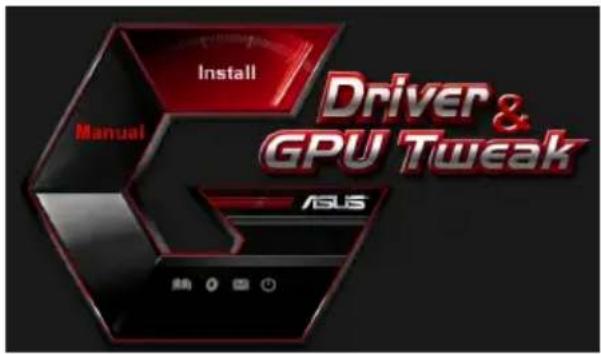
- У головному меню натисніть на Install (Інсталювати).
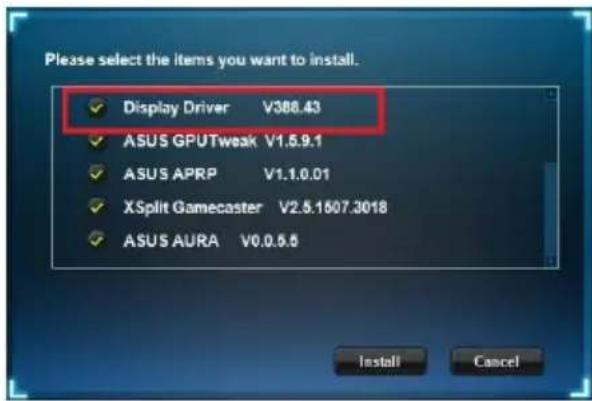
- Виберіть Display Driver (Драйвер відеокарти) і натисніть на кнопку Install (Інсталювати).
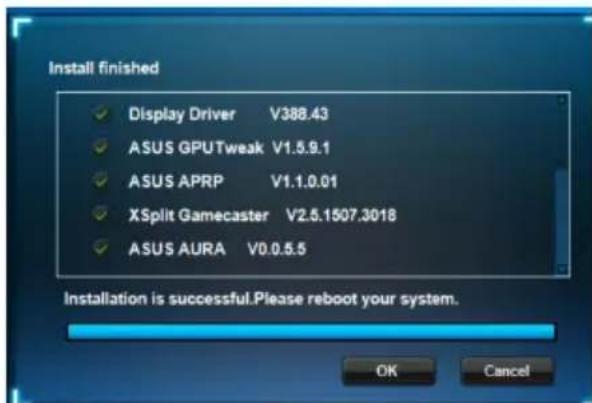
- Коли інсталяція завершиться, натисніть на OK, щоб перезавантажити систему.
| ПюбLEMа Нений Кожоровий салань. | |
| Прочина Ви могли несявны Встановпд дадлеср. | |
| Виршения | Перевір'te, чь дадлеср у гнізді не(haxиileни та не) пених. пених. Буришения - Дд досягенни зображени. Буришения - Дд досягенни збальни. Буришения - Дд досягенни збальни. Буришения - Дд досягенни збальни. Буришения - Дд досягенни збальни. Буришения - Дд досягенни збальни. Буришения - Дд досягенни збальidis. Буришения - Дд досягенни збальidis. Буришения - Дд досягенни збальidis. Буришения - Дд досягенни збальidis. Буришения - Дд досягенни збальidis. Буришения - Дд досягенни збальни. Буришения - Дд досягенни збальidis. Буришения - Дд досягенни збальidis. Буришения - Дд досягенни збальidis. Буришения - Дд досягенни збальни. Буришения - Дд досягенни збальни. Буришения - Дд досягенни збальidis. Буришения - Дд досягенни збальidis. Буришения - Дд досягенни збальни. Буришения - Дд досягенни збальidis. Буришения - Дд досягенни збальни. Буришения - Дд досягенни збальidis. Буришения - Дд досягенни збальidis. Буришения - Дд досягенни збальни. Буришения - Дд досягенни збальни. Буришения - Дд досягенни збальни. Буришения - Дд досягенни збальidis. Буришения - Дд досягенни збальни. Буришения - Дд досягенни збальidis. Буришения - Дд досягенни збальни. Буришения - Дд досягенни збальни. Буришения - Дд досягенни збальidis. Буришения - Дд досягенни збальни. Буришения - Дд досягенни збальни. Буришения - Дд досягенни збальни. Буришения - Дд досягенни збальни. Буришения - Дд досягенни збаль绿地. Буришения - Дд досягенни збаль绿地. Буришения - Дд досягенни збаль绿地. Буришения - Дд досяген绿地. Буришения - Дд досяген绿地. Буришения - Дд досяген绿地. Буришения - Дд досяген绿地. Буришения - Дд досяген绿地. Буришения - Дд досяген绿地. Буришения - Дд досяген绿地. Биришения - Дд досяген绿地. Буришения - Дд досяген绿地. Буришения - Дд досяген绿地. Буришения - Дд досяген绿地. Буришения - Дд досяген绿地. Буришения - Дд досяген绿地. Буришени� - Дд досяген绿地. Буришения - Дд досяген绿地. Буришения - Дд досяген绿地. Буришения - Дд досяген绿地. Буришения - Дд досяген绿地. Буришения - Дд досяген绿地. Буришения - Дд dосяг网 Буришения - Дд dосяг网 Буришения - Дд dосяг网 Буришения - Дд dосяг网 Буришения - Дд dосяг网 Буришения - Дд dосяг网 Буришения - Дд dосяг网 Буришения - Дд досяг网 Буришения - Дд dосяг网 Буришения - Дд dосяг网 Буришения - Дд dосяг网 Буришения - Дд dосяг网 Буришения - Дд dосяг网 Буришения - Дд dосяг网 Буриш generosity - Дд dосяг网 Буриш generosity - Дд dосяг网 Буриш generosity - Дд dосяг网 Буриш generosity - Дд dосяг网 Буриш generosity - Дд dосяг网 Буриш generosity - Дд dосяг网 Буриш generosity - Дд dосяг网 Буриш generosity -Дд dосяг网 Буриш generosity -Дд dосяг网 Буриш generosity -Дд dосяг网 Буриш generosity -Дд dосяг网 Буриш generosity -Дд dосяг网 Буриш generosity -Дд dосяг网 Буриш generosity -Дд dосяг网 Буриш generosity -Дд.dosяг网 Буриш generosity -Дд.dosяг网 Буриш generosity -Дд.dosяг网 Буриш generosity -Дд.dosяг网 Буриш generosity -Дд.dosяг网 Буриш generosity -Дд.dosяг网 Буриш generosity -Дд.dosяг网 Буриш generosity -Дд.dosяg网 Буриш generosity -Дд.dosяg网 Буриш generosity -Дд.dosяg网 Буриш generosity -Дд.dosяg网 Буриш generosity -Дд.dosяg网 Буриш generosity -Дд.dosяg网 Буриш generosity -Дд.dosяg网 Буриш generosity -Дд.dosяg网 |
| ПюбLEMа 30ображени на ekрαι сnotворе. | |
| Прочина Вир oneselfня | Ваш монитор не пidtrиму€ 6жанх налштуваь ekразу. Перев颦, чу монитор пidtrиму€ 6жанi налштуваня ekразу. ПереглътейTekhiчни дokумени do монiTору. |
| Прочина Вир oneselfня | Графчни радл对接нг не пidtrиму€ 6жанi сисемни налштуваня. Перев颦, чу графчни радл对接myme€ 6жанi налштуваня ekразу. Переглътей tabлizю спeцифikaцiy do меня графчorno оадл对接а. |
| Прочина Вир oneselfня | Делядд радл对接овir графikи можутб byт ni пошcodжени. Виданыnotочи драйberу графчorno радл对接а та пегвстановіть графчни драйberу 3 допоміжно Компakт- дИСКУ. |
| Прочина Вир oneselfня | Нedoстая[eфektivbnic'tь oxolodжени. Перев颦, чу вентлил对接 корпucу, цentрально рpoцесopa, radiaTopa, ta/a6o графчorno радл对接а працююн hayалжим ЧINOM. |
| Прочина Вир oneselfня | Пам'ятыграфчorno рpoцесopa ab6o VGA задану розигнана. Відnobіть.stаhandтни частотни налштуваня пam'яатi графчorno рpoцесopa tai VGA. |

Інші проблеми можуть стосуватися інших частин системи (напр., материнської плати, блоку живлення, дисплея).
Руководство по установке
CR15279
Измененное издание V6
Март 2019
Copyright © 2019 ASUSTeK COMPUTER INC. Все права защищены.
2. Драйверы видеокарты
Драйвер видеокарты - это программное обеспечение, которое делает возможной работу устройства в вашей операционной системе. После физической установки видеокарты используйте инструкции этого раздела для установки, обновления или удаления драйвера.
При замене старой видеокарты на новую, не забудьте удалить старые драйверы.
2.1 Установка VGA драйверов
2.1.1 Установка VGA драйверов для Windows 10/8.1/8/7 (64 бит)
Для установки VGA драйверов в Windows 10 / 8.1 / 8/7 (64-бит):
- Вставьте компакт-диск в оптический привод. 2. Если автозапуск включен, появится меню установки. Если автозапуск отключен, запустите UI.exe из корневой директории компакт-диска.
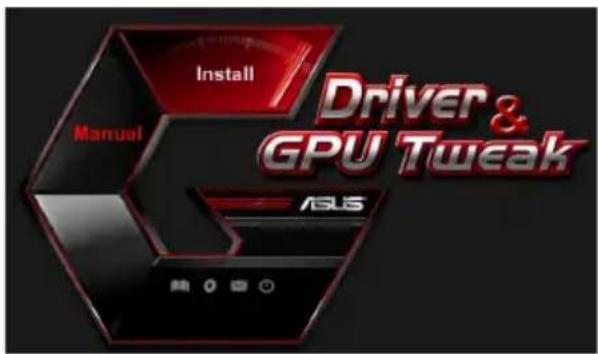
- В главном меню нажмите Install.
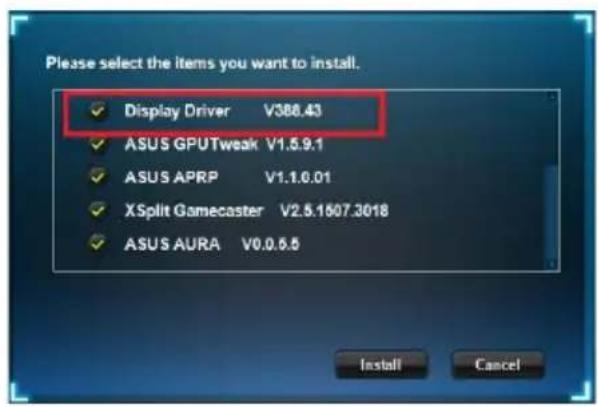
- Выберите Display Driver и нажмите кнопку Install.
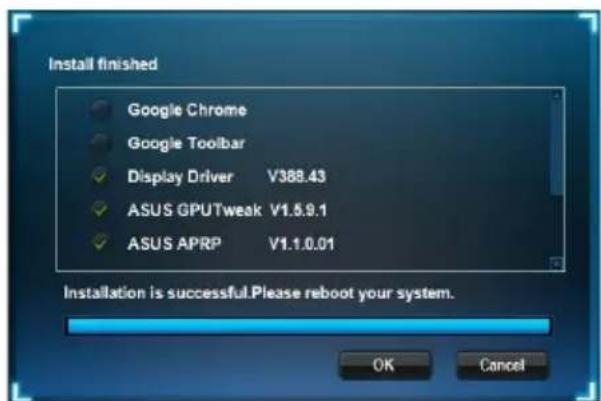
- После завершения установки нажмите OK для перезагрузки системы.
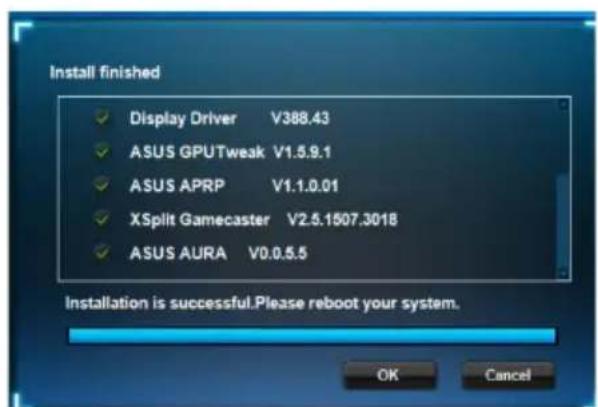
2.2 Удаление VGA драйверов
2.2.1 Удаление VGA драйверов в Windows 10/8.1/8/7 (64-бит)
Для удаления драйверов ASUS в Windows 10/8.1/8/7 (64-бит):
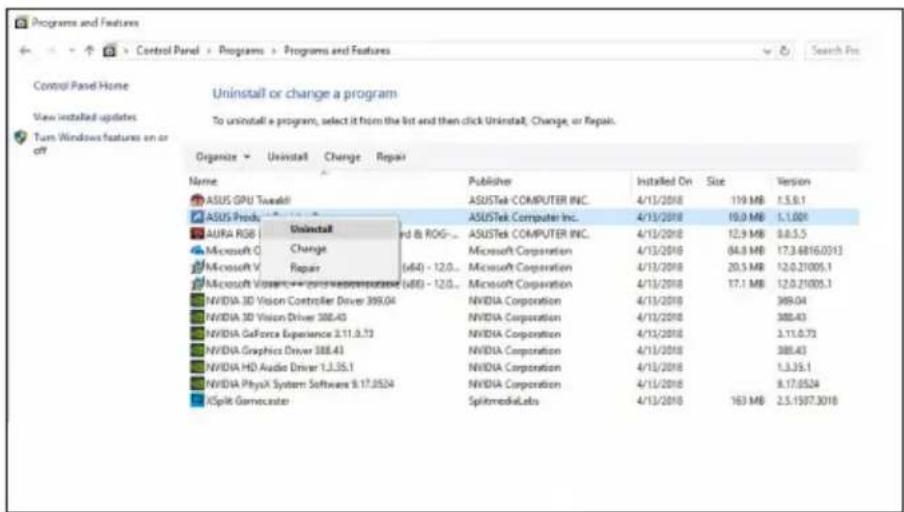
Нажмите Пуск > Панель управления > Программы и компоненты и выберите драйвер видеокарты. Нажмите Uninstall.
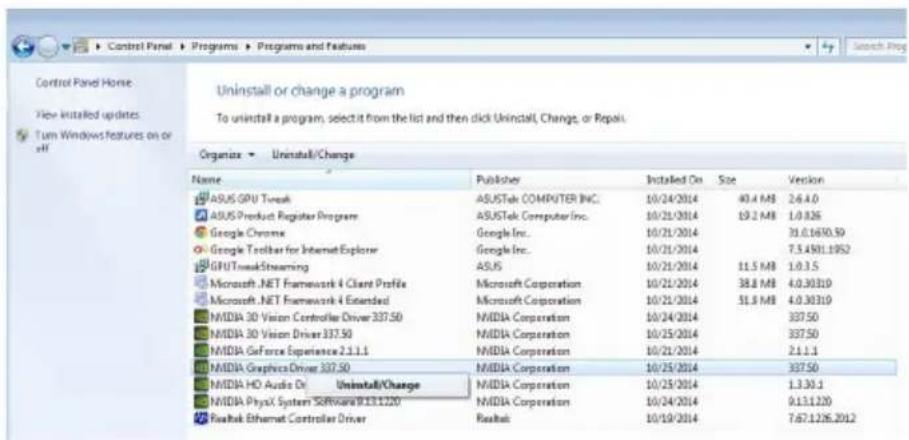
3. Утилита ASUS GPU Tweak
Для установки ASUS GPU Tweak в Windows 10/8.1/8/7 (64-бит):
- Вставьте компакт-диск в оптический привод.
- Если автозапуск включен, появится меню установки. Если автозапуск отключен, запустите UI.exe из корневой директории компакт-диска.
- В главном меню нажмите Install. Выберите ASUS GPU Tweak и нажмите кнопку Install. 4. После завершения установки нажмите OK.
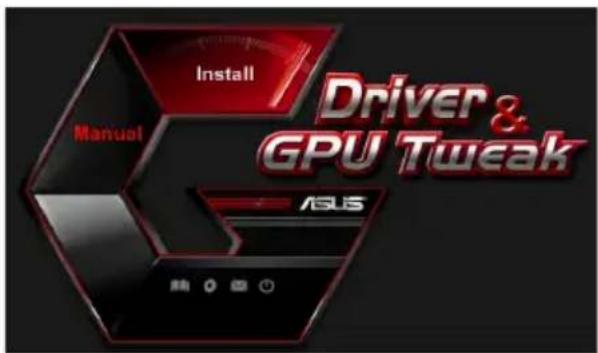
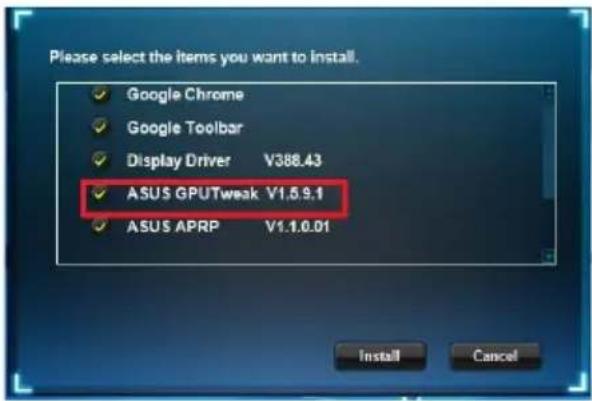
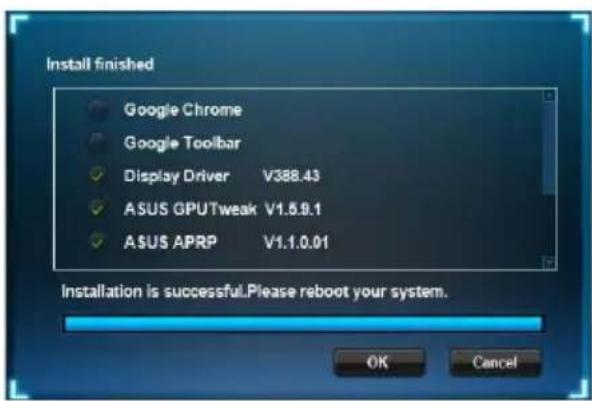
3.2 Удаление ASUS GPU Tweak
3.2.1 Удаление ASUS GPU Tweak в Windows 10/8.1/8/7 (64-бит)
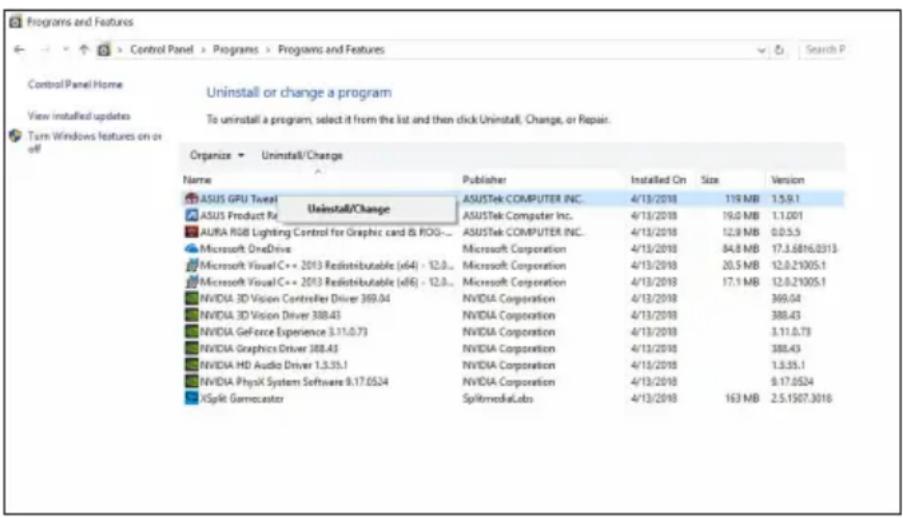
Для удаления ASUS GPU Tweak в Windows 10/8.1/8/7 (64-бит):
- Нажмите Пуск > Панель управления > Программы и компоненты и выберите ASUS GPU Tweak. Нажмите Uninstall.
4. ASUS AURA
4.1 Установка ASUS AURA
4.1.1 Установка ASUS APRP в Windows 10 / 8.1 / 8/7 (64-бит)
Для установки ASUS APRP в Windows 10 / 8.1 / 8/7 (64-бит):
- Вставьте компакт-диск в оптический привод.
- Если автозапуск включен, появится меню установки. Если автозапуск отключен, запустите UI.exe из корневой директории компакт-диска.
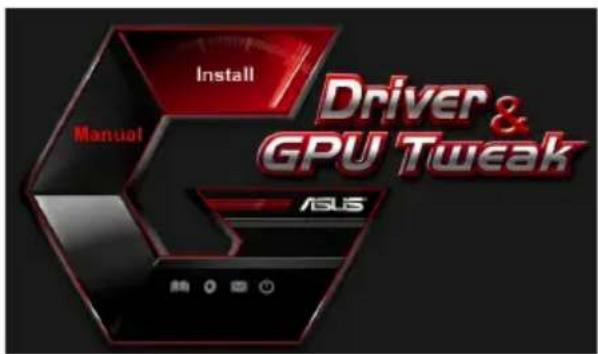
- В главном меню нажмите Install. Выберите ASUS APRP и нажмите кнопку Install.
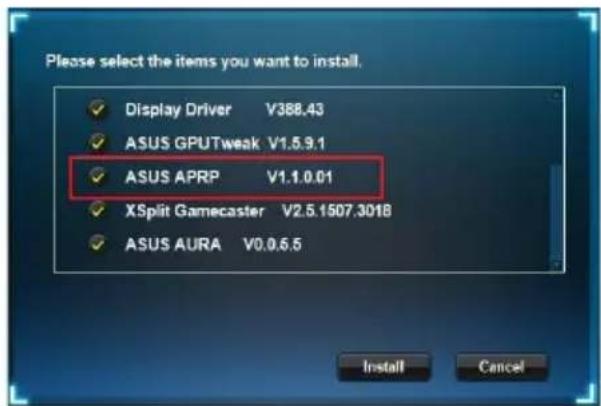
4. После завершения установки нажмите OK.
4.2 Удаление ASUS APRP
4.2.1 Удаление ASUS APRP в Windows 10 / 8.1 / 8/7 (64-бит)
Для удаления ASUS APRP в Windows 10 / 8.1 / 8/7 (64-бит):
Нажмите Пуск > Панель управления > Программы и компоненты и выберите ASUS APRP. Нажмите Uninstall.
5. XSplit Gamecaster
5.1 Установка XSplit Gamecaster
5.1.1 Установка XSplit Gamecaster в Windows 10 / 8.1 / 8/7 (64-бит). Для установки XSplit Gamecaster в Windows 10 / 8.1 / 8/7 (64-бит):
- Вставьте компакт-диск в оптический привод. 2. Если автозапуск включен, появится меню установки. Если автозапуск отключен, запустите UI.exe из корневой директории компакт-диска.
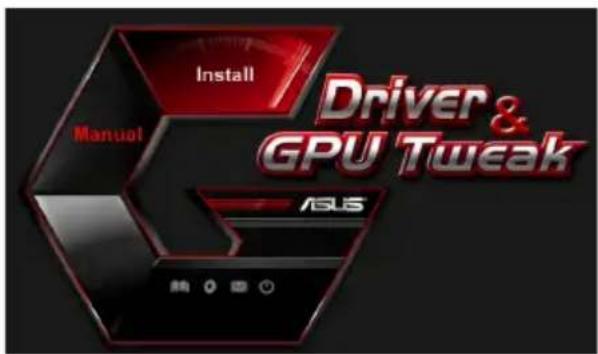
- В главном меню нажмите Install. Выберите XSplit Gamecaster и нажмите кнопку Install.
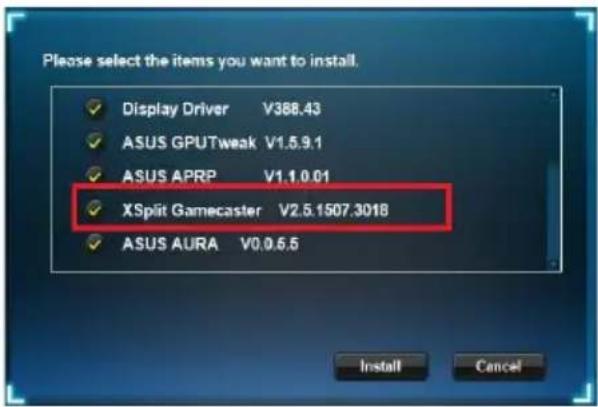
4. После завершения установки нажмите OK.
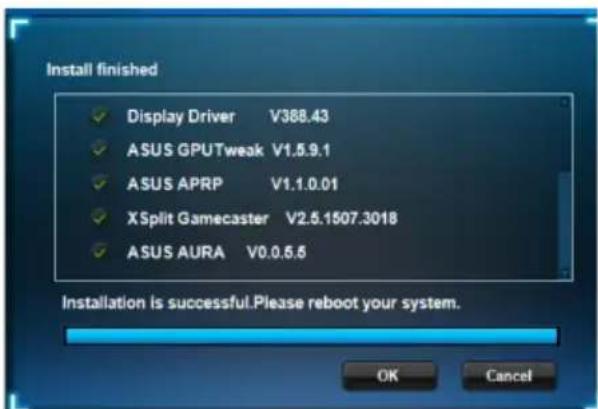
5.2 Удаление XSplit Gamecaster
5.2.1 Удаление XSplit Gamecaster в Windows 10 / 8.1 / 8/7 (64-бит)
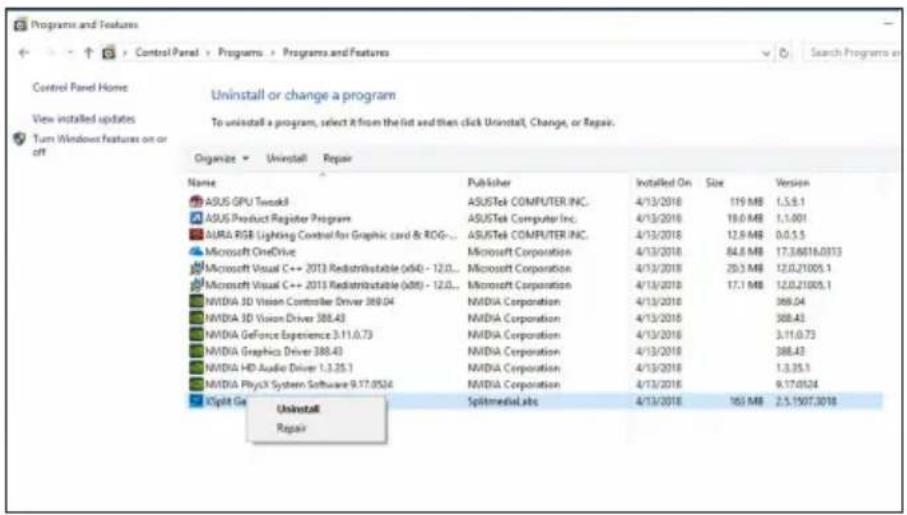
Удаление XSplit Gamecaster в Windows 10 / 8.1 / 8 / 7 (64-бит):
Нажмите Пуск > Панель управления > Программы и компоненты и выберите XSplit Gamecaster. Нажмите Uninstall.
6. ASUS AURA
6.1 Установка ASUS AURA
6.1.1 Установка ASUS AURA в Windows 10/8.1/8/7 (64-бит)
Для установки ASUS AURA в Windows 10 / 8.1 / 8/7 (64-бит):
- Вставьте компакт-диск в оптический привод.
- Если автозапуск включен, появится меню установки. Если автозапуск отключен, запустите UI.exe из корневой директории компакт-диска.
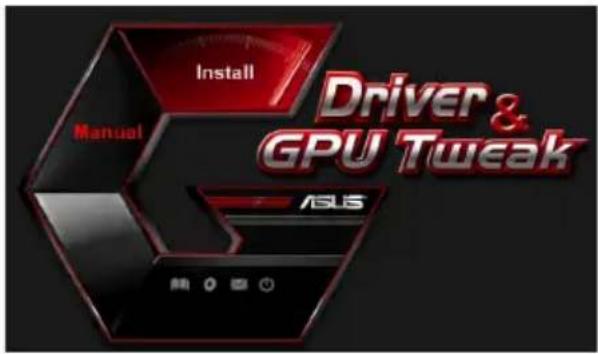
- В главном меню нажмите Install. Выберите ASUS AURA и нажмите кнопку Install.
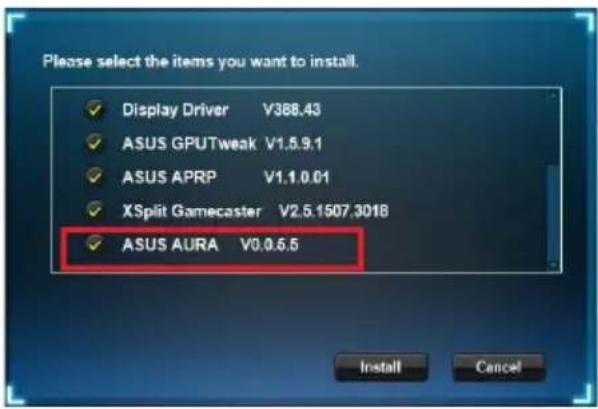
4. После завершения установки нажмите OK.
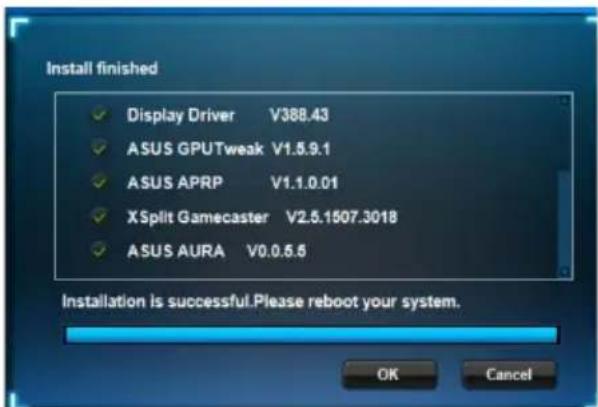
6.2 Удаление ASUS AURA
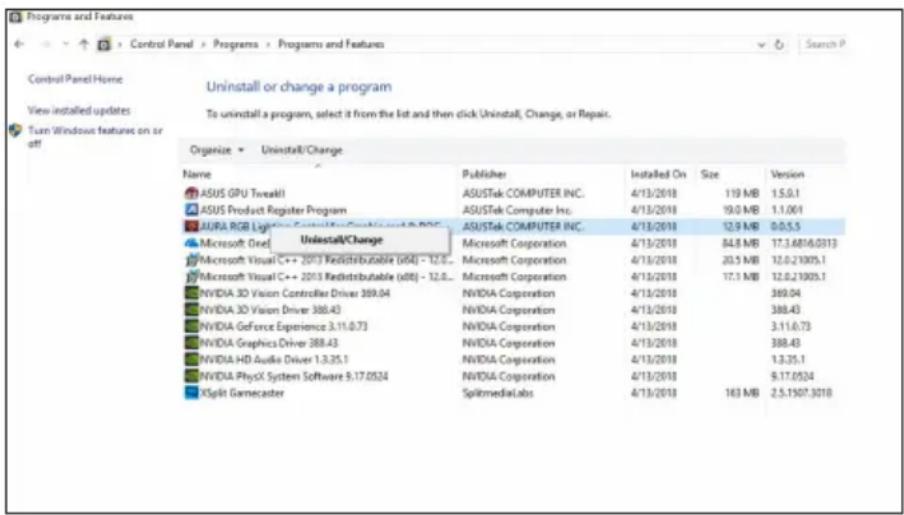
6.2.1 Удаление ASUS AURA в Windows 10/8.1/8/7 (64-бит)
Драйвер ASUS AURA для Windows 10 / 8.1 / 8/7 (64-бит):
Нажмите Пуск > Панель управления > Программы и компоненты и выберите ASUS AURA. Нажмите Uninstall.
7. Дополнительная информация
7.1 Просмотр компакт-диска
Приложение: Основные неисправности
Если после установки видеокарты вы столкнулись со следующими проблемами, прежде чем обращаться в службу технической поддержки, попытайтесь выполнить одно из возможных решений.
Если у вас еще остались вопросы относительно продукта, пожалуйста, посетите страницу https://www.asus.com/support для получения дополнительной информации.
| Пюбileма Послес установки вд ecкарты ит зображения | |
| Пючига Вориможно карта Нелравильно установке. | |
| Рсileне Убiletteь, что карта установке и за karpeлеса в слote. | |
| Пючига Вориможно моитлор Нелравильно пожимочen. | |
| Рсileнe Убiletteь, что спгалыкий Кабел hyджно пожимочen К моитлору И вд ecakapte. | |
| Пючига Материнская палata на пол decorхов acet Baшу вд ecakapty. | |
| Рсileнe Найдпе дokумениху, поставлиему с материнсков палоти Н поверът tradebyemье спсифкаший Ддя Вд ecakapы (Hаширмер на рожимен AGP). | |
| Пючига К вд ecakрпс не пол лочеву Дожимочь поглп. Рсileнe Убiletteь, что Кабел погл网络安全у. Пючига Нетосят autochno мошно погл. Рсileнe Убiletteь, что Ваш блорпс. Пючига Нетосят autochno мошно погл. Рсileнe Yбiletteь, что Вашблорпс. Пючига Нетосят autochno мошно погл. Рсileнe Yбiletteь, что Вашблорпс. Пючига Нетосят autochno мошно погл. Рсileнe Yбiletteь, что Вашблорпс. Пючига Нето性和 autochno мошно погл. Pcileнe Yбiletteь, что Вашблорпс. Pcileнe Yбiletteь, что Вашблорпс. Pcileнe Yбiletteь, что Вашблорпс. Pcileнe Yбiletteь, ч�улорпс. Pcileнe Yбiletteь, ч�улорпс. Pcileнe Yбiletteь, ч.рочьср, кулор и память павильно установл. | |
| Пирuses Мат Пирuses Мат Рирuses Мат Рирuses Мат Рирuses Мат Рирuses Мат Рирuses Мат Рирuses Мат Рирuses Мат Рирuses Мат Рирuses Мат Рирuses Мат Рирuses Мат Рирuses Мат Pирuses Matic Pирuses Matic Pирuses Matic Pирuses Matic Pирuses Matic Pирuses Matic Pирuses Matic Pирuses Matic Pирuses Matic Pирuses Matic Pирuses Matic Pирuses Matic Pирuses Matic Pирuses Matic Pирuses Matic Pирuses Matic Pирuses Matic Pир uses Matic Pирuses Matic Pирuses Matic Pирuses Matic Pирuses Matic Pирuses Matic Pирuses Matic Pирuses Matic Pирuses Matic Pирuses Matic Pирuses Matic Pирuses Matic Pирuses Matic Pирuses Matic Pирuses Matic Pирuses Matic Pирuses Matic Fирuses Matic Fирuses Matic Fирuses Matic Fирuses Matic Fирuses Matic Fирuses Matic Fирuses Matic Fирuses Matic Fирuses Matic Fирuses Matic Fирuses Matic Fирuses Matic Fирuses Matic Fирuses Matic Fирuses Matic Fирuses Matic Fирuses MATIC Fирuses Matic Fирuses Matic Fирuses Matic Fирuses Matic Fирuses Matic Fирuses Matic Fирuses Matic Fирuses Matic Fирuses Matic Fирuses Matic Fирuses Matic Fирuses Matic Fирuses Matic Fирuses Matic Fирuses Matic Fирuses Matic Fир uses Matic Fирuses Matic Fирuses Matic Fирuses Matic Fирuses Matic Fирuses Matic Fирuses Matic Fирuses Matic Fирuses Matic Fирuses Matic Fирuses Matic Fирuses Matic Fирuses Matic Fирuses Matic Fирuses Matic Fирuses Matic Fирuses Matic Gирuses Matic Gирuses Matic Gирuses Matic Gирuses Matic Gирuses Matic Gирuses Matic Gирuses Matic Gирuses Matic Gирuses Matic Gирuses Matic Gирuses Matic Gирuses Matic Gирuses Matic Gирuses Matic Gирuses Matic Gирuses Matic Gирuses MATIC Gирuses MATIC Gирuses MATIC Gирuses MATIC Gирuses MATIC Gирuses MATIC Gирuses MATIC Gирuses MATIC Gирuses MATIC Gирuses MATIC Gирuses MATIC Gирuses MATIC Gирuses MATIC Gирuses MATIC Gирuses MATIC Gирuses MATIC Gирuses MATIC Gир uses MATIC Gир uses MATIC Gир uses MATIC Gир uses MATIC Gир uses MATIC Gир uses MATIC Gир uses MATIC Gир uses MATIC Gир uses MATIC Gир uses MATIC Gир uses MATIC Gир uses MATIC Gир uses MATIC Gир uses MATIC Gир uses MATIC Gир uses MATIC Gир uses MATIC Cирuses MATIC Cирuses MATIC Cирuses MATIC Cирuses MATIC Cирuses MATIC Cирuses MATIC Cирuses MATIC Cирuses MATIC Cирuses MATIC Cирuses MATIC Cирuses MATIC Cирuses MATIC Cирuses MATIC Cирuses MATIC Cирuses MATIC Cирuses MATIC Cирuses MATIC Gирuses MATIC Gирuses MATIC Gирuses MATIC Gирuses MATIC Gирuses MATIC Gирuses MATIC Gирuses MATIC Gирuses MATIC Gирuses MATIC Gирuses MATIC Gирuses MATIC Gирuses MATIC Gирuses MATIC Gирuses MATIC Gирuses MATIC Gирuses Matic Gирuses MATIC Gирuses MATIC Gирuses MATIC Gирuses MATIC Gирuses MATIC Gирuses MATIC Gирuses MATIC Gирuses MATIC Gирuses MATIC Gирuses MATIC Gирuses MATIC Gирuses MATIC Gирuses MATIC Gирuses MATIC Gирuses MATIC Gир uses MATIC Gирuses MATIC Gирuses MATIC Gирuses MATIC Gирuses MATIC Gирuses MATIC Gирuses MATIC Gирuses MATIC Gирuses MATIC Gирuses MATIC Gирuses MATIC Gирuses MATIC Gирuses MATIC Gирuses MATIC Gирuses MATIC Gирuses MATIC Gирuses MATIC Cирuses MATIC Cирuses MATIC Cирuses MATIC Cирuses MATIC Cирuses MATIC Cирuses MATIC Cирuses MATIC Cирuses MATIC Cирuses MATIC Cирuses MATIC Cирuses MATIC Cирuses MATIC Cирuses MATIC Cирuses MATIC Cирuses MATIC Cирuses Matic Cирuses MATIC Cирuses MATIC Cирuses MATIC Cирuses MATIC Cирuses MATIC Cирuses MATIC Cирuses MATIC Cирuses MATIC Cирuses MATIC Cирuses MATIC Cирuses MATIC Cирuses MATIC Cирuses MATIC Cирuses MATIC Cирuses MATIC Cирuses MATIC Cир uses MATIC Cир uses MATIC Cир uses MATIC Cир uses MATIC Cир uses MATIC Cир uses MATIC Cир uses MATIC Cир uses MATIC Cир uses MATIC Cир uses MATIC Cир uses MATIC Cир uses MATIC Cир uses MATIC Cир uses MATIC Cир uses MATIC Cир uses MATIC Cир uses MATIC Gирuses MATIC Gирuses MATIC Gирuses MATIC Gирuses MATIC Gирuses MATIC Gирuses MATIC Gирuses MATIC Gирuses MATIC Gирuses MATIC Gирuses MATIC Gирuses MATIC Gирuses MATIC Gирuses MATIC Gирuses MATIC Gирuses MATIC Gирuses Matic Cирuses MATIC Cирuses MATIC Cирuses MATIC Cирuses MATIC Cирuses MATIC Cирuses MATIC Cирuses MATIC Cирuses MATIC Cирuses MATIC Cирuses MATIC Cирuses MATIC Cирuses MATIC Cирuses MATIC Cирuses MATIC Cирuses MATIC Cирuses Matic Cир uses MATIC Cир uses MATIC Cир uses MATIC Cир uses MATIC Cир uses MATIC Cир uses MATIC Cир uses MATIC Cир uses MATIC Cир uses MATIC Cир uses MATIC Cир uses MATIC Cир uses MATIC Cир uses MATIC Cир uses MATIC Cир uses MATIC Cир uses MATIC Cир使用MATIC CIRCUS CIRCUS CIRCUS CIRCUS CIRCUS CIRCUS CIRCUS CIRCUS CIRCUS CIRCUS CIRCUS CIRCUS CIRCUS CIRCUS CIRCUS CIRCUS CIRCUS CIRCUS CIRCUS CIRCUS CIRCUS CIRCUS CIRCUS CIRCUS CIRCUS CIRC US CIRCUS CIRCUS CIRCUS CIRCUS CIRCUS CIRCUS CIRCUS CIRCUS CIRCUS CIRCUS CIRCUS CIRCUS CIRCUS CIRCUS CIRCUS CIRCUS CIRCUS CIRCUS CIRCUS CIRCUS CIRCUS CIRCUS CIRCUS CIRCUS CIRCus CIRCUS CIRCUS CIRCUS CIRCUS CIRCUS CIRCUS CIRCUS CIRCUS CIRCUS CIRCUS CIRCUS CIRCUS CIRCUS CIRCUS CIRCUS CIRCUS CIRCUS CIRCUS CIRCUS CIRCUS CIRCUS CIRCUS CIRCUS CIRCUS CIRCIS CIRCUS CIRCUS CIRCUS CIRCUS CIRCUS CIRCUS CIRCUS CIRCUS CIRCUS CIRCUS CIRCUS CIRCUS CIRCUS CIRCUS CIRCUS CIRCUS CIRCUS CIRCUS CIRCUS CIRCUS CIRCUS CIRCUS CIRCUS CIRCUS CIRC-US CIRCUS CIRCUS CIRCUS CIRCUS CIRCUS CIRCUS CIRCUS CIRCUS CIRCUS CIRCUS CIRCUS CIRCUS CIRCUS CIRCUS CIRCUS CIRCUS CIRCUS CIRCUS CIRCUS CIRCUS CIRCUS CIRCUS CIRCUS CIRCUS CIRCUSR CIRCUSR CIRCUSR CIRCUSR CIRCUSR CIRCUSR CIRCUSR CIRCUSR CIRCUSR CIRCUSR CIRCUSR CIRCUSR CIRCUSR CIRCUSR CIRCUSR CIRCUSR CIRCUSR CIRCUSR CIRCUSR CIRCUSR CIRCUSR CIRCUSR CIRCUSR CIRCUSR CIRCUSR CIRCusr CIRCUSR CIRCUSR CIRCUSR CIRCUSR CIRCUSR CIRCUSR CIRCUSR CIRCUSR CIRCUSR CIRCUSR CIRCUSR CIRCUSR CIRCUSR CIRCUSR CIRCUSR CIRCUSR CIRCUSR CIRCUSR CIRCUSR CIRCUSR CIRCUSR CIRCUSR CIRCUSR CIRCUSR CIRCUSD CIRCUSD CIRCUSD CIRCUSD CIRCUSD CIRCUSD CIRCUSD CIRCUSD CIRCUSD CIRCUSD CIRCUSD CIRCUSD CIRCUSD CIRCUSD CIRCUSD CIRCUSD CIRCUSD CIRCUSD CIRCUSD CIRCUSD CIRCUSD CIRCUSD CIRCUSD CIRCUSD CIRCUSD CIRCUD CIRCUSD CIRCUSD CIRCUSD CIRCUSD CIRCUSD CIRCUSD CIRCUSD CIRCUSD CIRCUSD CIRCUSD CIRCUSD CIRCUSD CIRCUSD CIRCUSD CIRCUSD CIRCUSD CIRCUSD CIRCUSD CIRCUSD CIRCUSD CIRCUSD CIRCUSD CIRCUSD CIRCUSD CIRCZ | |
| Пирusesь Мозбражени Скажени | |
| Пирusesь Ваши монитор не падерхивает настroyки зкрана. Решения Yбени ТECь, что Ваши монитор падерхивает настroyки зкрана. Сmotрпес ДOKументацнию на монитор. | |
| Пирusesь Ваши вдideокарта не падерхивает настroyки зкрана. Решiones Yбени ТECь, что Ваши монитор падерхивает настroyки зкрана. Сmotрпес ДOKумentsДИЗИО на Вдideokapту. | |
| Пирusesь Некоторы сайлы драийberов повразождени. Решiones Yдени ТЕкшпес драийberа и установпес драийberа c Support CD. | |
| Пирusesь Плосoc oxлajждени. Решiones Yбени ТECь, что вechтлготоры корпуна, пioseccopa и Вдideokapту разobотаюн hopmaльно. | |
| Пирusesь Сильно разогин GPU и Вдideонамяты. Решiones Вocstановпес часоту пioseccopa/памяты Вдideokapту по у мочаиму. |

Другие проблемы, с которыми вы можете встретиться, связаны с другими компонентами или аксессуарами вашей системы (например, материнская плата, блок питания, LCD/CRT) вашей системы.


- ІНСТАЛЯЦІЯ ДРАЙВЕРА VGA
- ІНСТАЛЯЦІЯ ПІД WINDOWS 10/8.1/8/7 (64-БІТ)
- COPYRIGHT © 2019 ASUSTEK COMPUTER INC. ВСЕ ПРАВА ЗАЩИЩЕНЫ
- ДРАЙВЕРЫ ВИДЕОКАРТЫ
- УСТАНОВКА VGA ДРАЙВЕРОВ
- УСТАНОВКА VGA ДРАЙВЕРОВ ДЛЯ WINDOWS 10/8.1/8/7 (64 БИТ)
- УДАЛЕНИЕ VGA ДРАЙВЕРОВ
- УДАЛЕНИЕ VGA ДРАЙВЕРОВ В WINDOWS 10/8.1/8/7 (64-БИТ)
- УТИЛИТА ASUS GPU TWEAK
- УДАЛЕНИЕ ASUS GPU TWEAK
- УДАЛЕНИЕ ASUS GPU TWEAK В WINDOWS 10/8.1/8/7 (64-БИТ)
- ASUS AURA
- УСТАНОВКА ASUS AURA
- УСТАНОВКА ASUS APRP В WINDOWS 10 / 8.1 / 8/7 (64-БИТ)
- УДАЛЕНИЕ ASUS APRP
- УДАЛЕНИЕ ASUS APRP В WINDOWS 10 / 8.1 / 8/7 (64-БИТ)
- XSPLIT GAMECASTER
- УСТАНОВКА XSPLIT GAMECASTER
- УДАЛЕНИЕ XSPLIT GAMECASTER
- УДАЛЕНИЕ XSPLIT GAMECASTER В WINDOWS 10 / 8.1 / 8/7 (64-БИТ)
- УСТАНОВКА ASUS AURA В WINDOWS 10/8.1/8/7 (64-БИТ)
- УДАЛЕНИЕ ASUS AURA
- УДАЛЕНИЕ ASUS AURA В WINDOWS 10/8.1/8/7 (64-БИТ)
- ДОПОЛНИТЕЛЬНАЯ ИНФОРМАЦИЯ
- ПРОСМОТР КОМПАКТ-ДИСКА
- ПРИЛОЖЕНИЕ: ОСНОВНЫЕ НЕИСПРАВНОСТИ
Марка : ASUS
Модель : TUF3GTX1660A6GGAMING
Категория : видеокарта