Playon!HD ACRPV73100 - медиаплеер AC Ryan - Бесплатное руководство пользователя
Найдите руководство к устройству бесплатно Playon!HD ACRPV73100 AC Ryan в формате PDF.



| Тип продукта | Сетевой медиаплеер Full HD |
| Бренд | AC Ryan |
| Модель | Playon!HD ACRPV73100 |
| Размеры (приблизительно) | 22 x 16 x 5 см |
| Вес (с жестким диском) | Около 1 кг |
| Питание | Сетевой адаптер 120-240 В переменного тока, 50/60 Гц, выход 12 В постоянного тока |
| Внутренний жесткий диск | Формат SATA 3,5 дюйма (не входит в комплект или предустановлен) |
| Видеовыходы | HDMI, композитный (RCA), компонентный (YUV) |
| Аудиовыходы | HDMI, композитный (RCA), оптический SPDIF (TOSLINK), коаксиальный SPDIF |
| Максимальное разрешение видео | Full HD 1080p (HDMI), 1080i (компонентный) |
| Поддерживаемые аудиоформаты | Стерео, Surround 5.1 (SPDIF), Surround 7.1 (HDMI) |
| Сетевое подключение | Ethernet RJ45, Wi-Fi через опциональный USB-адаптер |
| Дополнительные входы | 1 порт USB (кабель входит в комплект) |
| Языки меню | Многоязычный (включая французский) |
| В комплекте аксессуары | Пульт ДУ, батарейки, кабели HDMI, композитный, компонентный, USB, сетевой адаптер, винты |
| Уход и чистка | Протирать мягкой сухой тканью. Не использовать жидкие или абразивные средства. |
| Безопасность | Не подвергать воздействию влаги, хранить в недоступном для детей месте, не вскрывать корпус. |
| Запасные части и ремонтопригодность | Доступные детали: пульт ДУ, адаптер, кабели. Ремонт производителем не осуществляется. |
| Общая информация | Сетевой медиаплеер с внутренним жестким диском, идеально подходит для воспроизведения видео, фото и музыки. |
Часто задаваемые вопросы - Playon!HD ACRPV73100 AC Ryan
Вопросы пользователей о Playon!HD ACRPV73100 AC Ryan
0 вопрос об этом устройстве. Ответьте на те, что знаете, или задайте свой.
Задать новый вопрос об этом устройстве
Скачайте инструкцию для вашего медиаплеер в формате PDF бесплатно! Найдите своё руководство Playon!HD ACRPV73100 - AC Ryan и возьмите своё электронное устройство обратно в руки. На этой странице опубликованы все документы, необходимые для использования вашего устройства. Playon!HD ACRPV73100 бренда AC Ryan.
РУКОВОДСТВО ПОЛЬЗОВАТЕЛЯ Playon!HD ACRPV73100 AC Ryan
Initièle Instellingen:
Kies uw:
merc i d'aVoir acheTé ce produit eT bienVenue dans la communauTé playon!
ce guide d'insTallaTion rapide Vous perméTTra de connaÎTre les bases de VoTre nouvelVeau playon!hd.
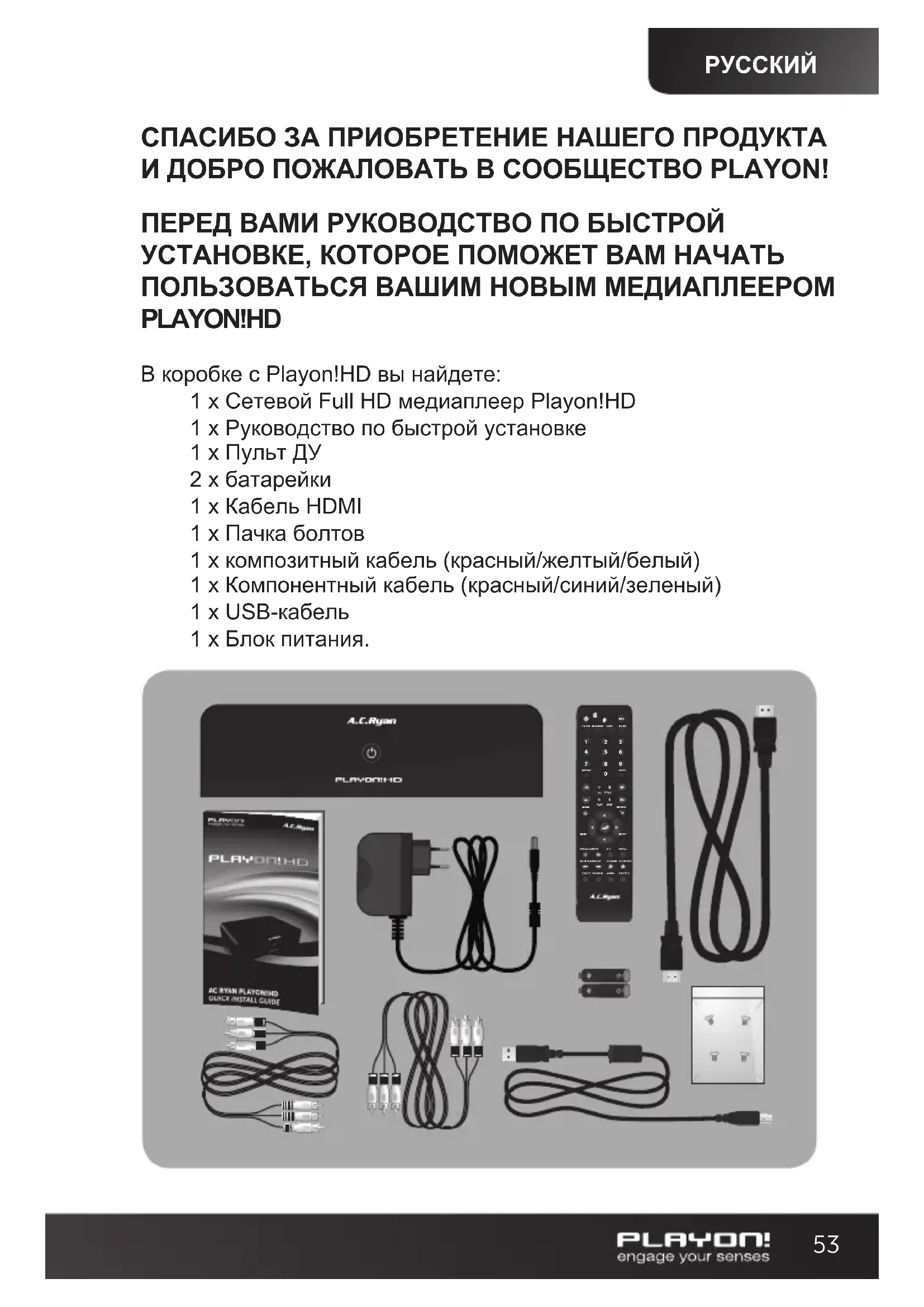
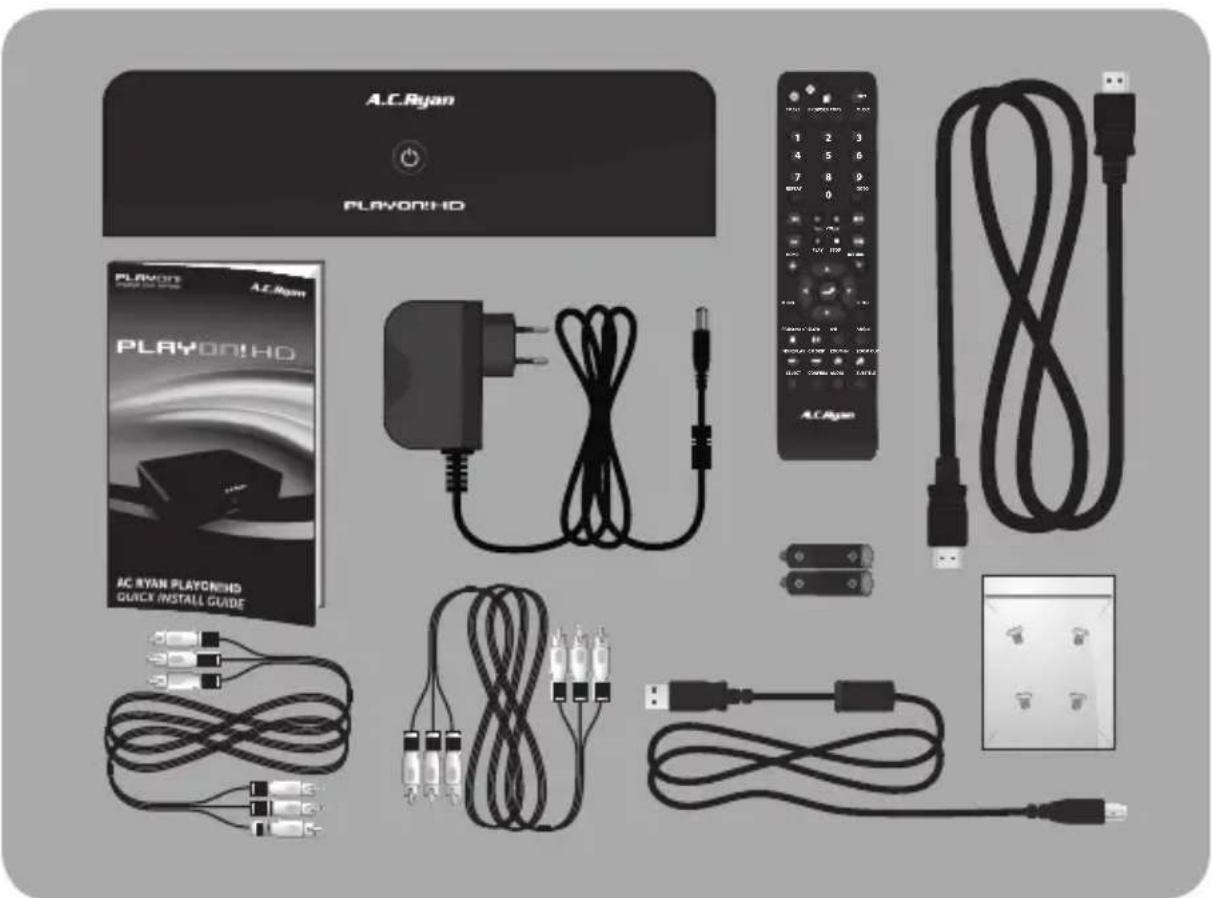
Contenu de la boîte Playon!HD:
1 x lecteur multimédia en réseau Playon!HD Full HD
1 x guide d'installation rapide
1 x télécommande
2 x piles
1x cable HDMI
1 x paquet de vis
1 x cable composite (rouge/jaune/blanc)
1 x cable composante (rouge/bleu/vert)
1x cable USB
1 x adaptateur électrique
Démarrage de votre Playon!HD
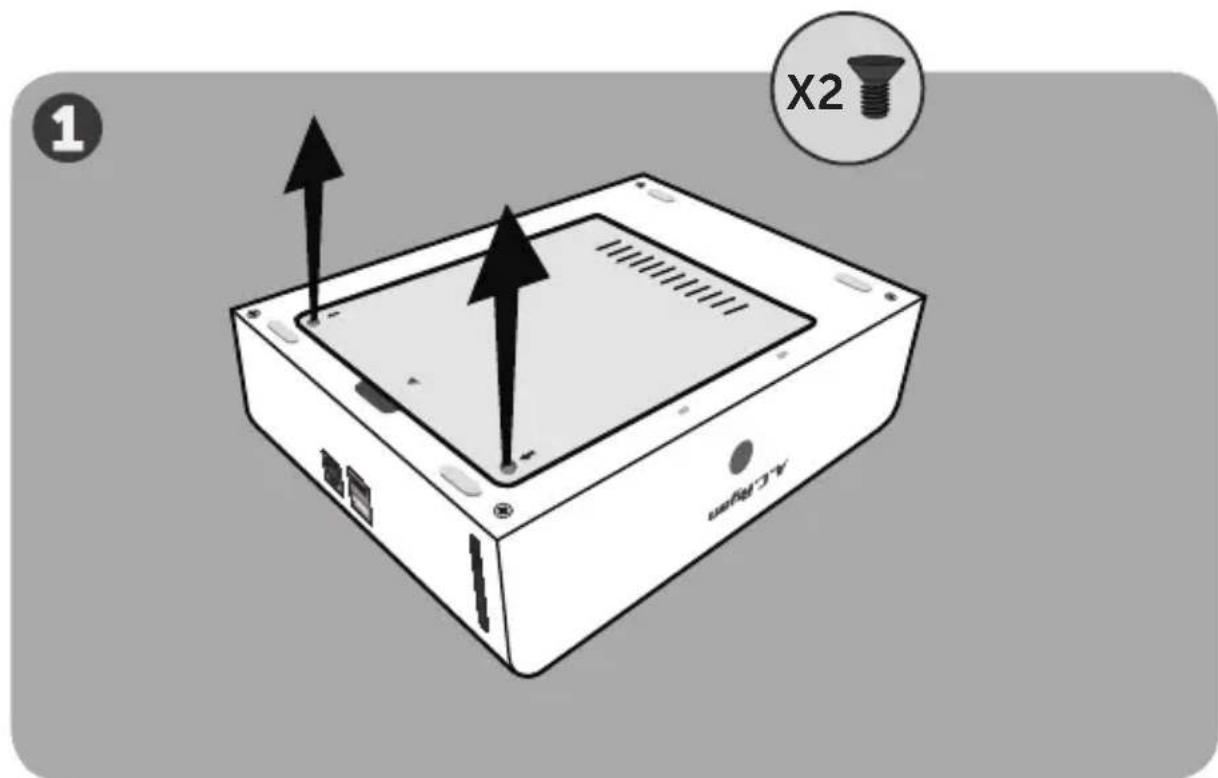
Installation d'un disque dur interne.
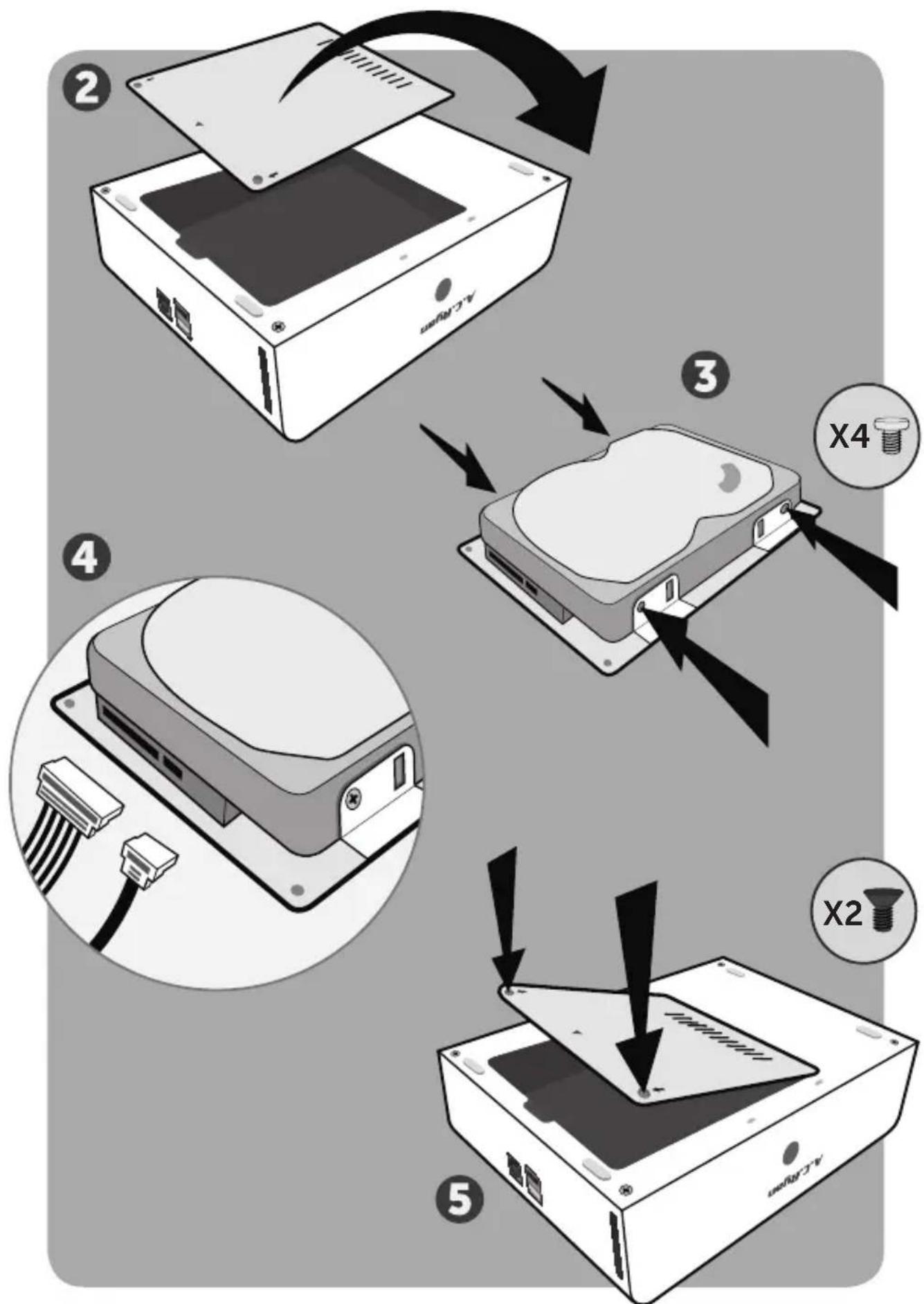
Pour commencer, vous doivent installer un disque dur interne. Si vous avons acheté le Playon!HD avec disque dur interne pré-monté, vous pouvez ignorer cette étape.
Si vous souhaitez ajouter un disque dur de votrechoix,veuillesuivre cette etape.
Retirez les deux vis noires et soulevez le couvercle, comme illustré. Attachez le disque dur au couvercle métallique puis serrez les quatre vis incluses dans la boîte Playon!HD. Branchez le cable d'alimentation (noir) et le cable de connexion SATA (rouge) au disque dur. Une fois que vous avez terminé, vous pouvez referrer doucement le couvercle et serrer les vis noires externes pour finir.
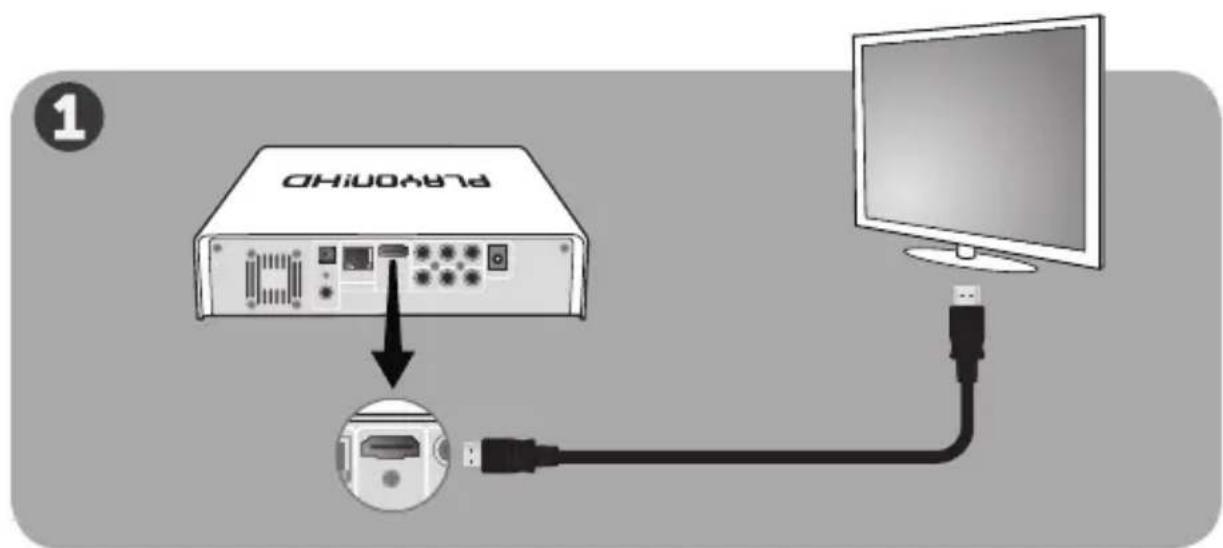
branchement de l'appareil au téléviseur
- Reliez le cable HDMI (inclus) du Playon!HD à votre télé pour obtenir un signal video/audio de la plus grande qualité.
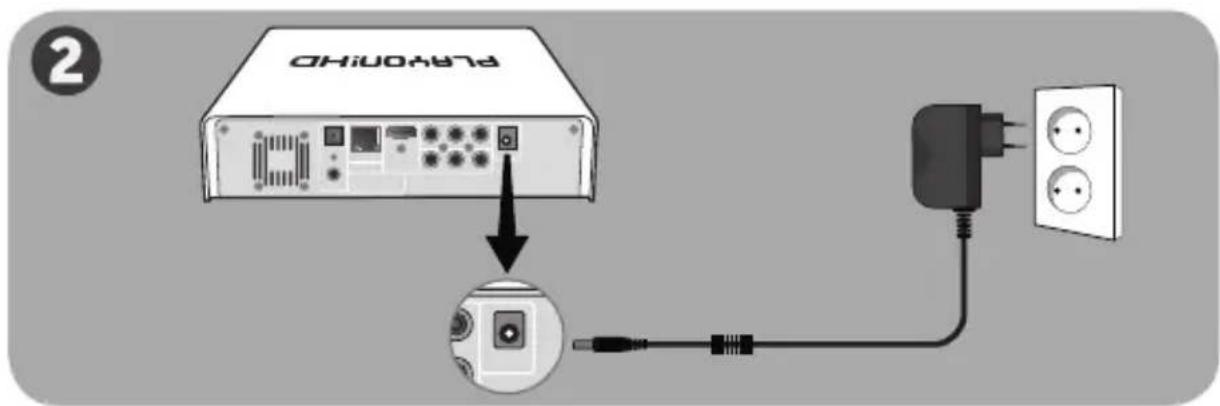
- Branchez une extrémité de l'adaptateur électrique inclus au Playon!HD et l'autre extrémité à la prise électrique murale.
- Pour que le lecteur fasse partie de votre réseau, vous pouvez le relier à votre réseau à l'aide d'un cable réseau ordinaire ou à l'aide du dongle Playon! sans fil en option (les deux non inclus).
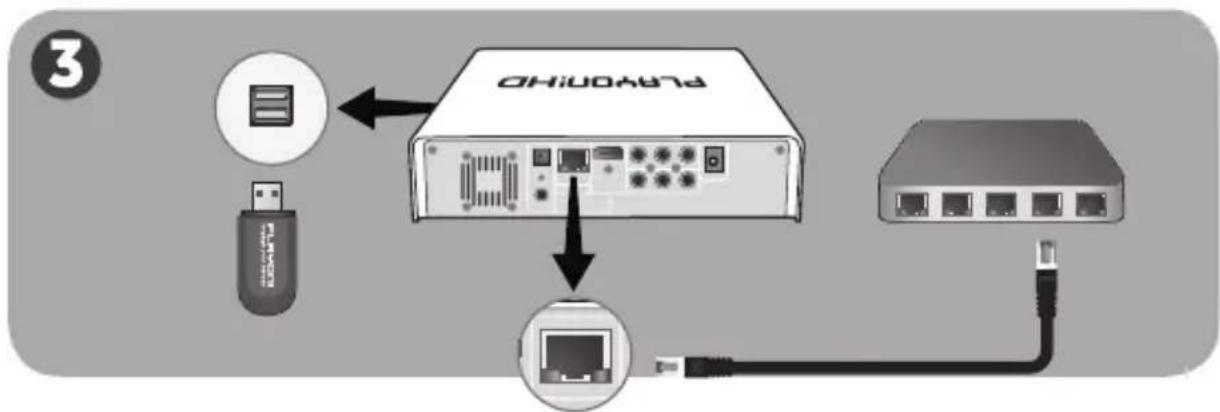
Alternatives: si vous téléviseur ne comaporte aucune entrée HDMI, vous pouvez utiliser le cable composite inclus pour la video et l'audio, ou le cable composante (résolution jusqu'à 1080i) pour la video et le cable composante (rouge/blanc) pour l'audio.
Si vous disposez d'un récepteur audio/video, vous pouvez reliés les signaux audio/video par cet intermédiaire afin de receivevoir du son et des videos à l'aide d'un cable HDMI, composite, SPDIF coaxial ou SPDIF optique TOSLINK.
**Les cables SPDIF optiques TOSLINK et SPDIF coaxiaux (non inclus) peuvent permettre d'obtenir un son Surround 5.1 au maximum. Pour obtaining un son HD riches Surround 7.1, vous doivent utiliser un cable HDMI.
Configuration initiale
Sélectionnez:
Langue du menu: Sélectionnez la langue à utiliser.
Configuration filaire: Sélectionnez une adresse IP/DNS automatique ou fixe si vous avez branché un cable réseau. Suivez les instructions à l'écran. Si vous n'avez branché aucun cable réseau, vous pouvez ignorer cette étape.
Si vous avez installé un nouveau disque dur interne, ou si vous utilisez le lecteur pour la première fois, il est recommendé de formater le disque dur interne. Le lecteur le détectera automatiquement et vous invitera à le formater. Pour ce faire, suivez les instructions à l'écran. Si le lecteur ne vous demande pas de formater le disque, vous pouvez le faire vous-même : allez dans Configuration dans le menu principal, sélectionnez Système puis Formater le disque dur. Vous devrez redémarrer votre lecteur après le formatage. Vous aurez ainsi terminé la configuration de base du Playon!HD.
Remarque: si vous insérez un disque dur相对较ient des données, le formatage efface les données du disque dur. Veillez à sauvegarder vos données avant de formater le disque dur situé à l'intérieur du lecteur. Recopiez la sauvégarde sur le disque dur après le formatage.
Consacrez du temps à consulter le menu de configuration et à personneliser les paramètres que vous souhaitez utiliser. Vous serez ensuite prét à utiliser le Playon!HD. Playon! Engage your senses.
- Initièle Instellingen:
- Kies uw:
- merc i d'aVoir acheTé ce produit eT bienVenue dans la communauTé playon!
- ce guide d'insTallaTion rapide Vous perméTTra de connaÎTre les bases de VoTre nouvelVeau playon!hd.
- Démarrage de votre Playon!HD
- Installation d'un disque dur interne.
- Si vous souhaitez ajouter un disque dur de votrechoix,veuillesuivre cette etape.
- branchement de l'appareil au téléviseur
- Configuration initiale
- Sélectionnez:
Марка : AC Ryan
Модель : Playon!HD ACRPV73100
Категория : медиаплеер