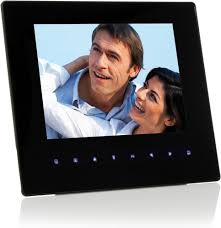
PHOTO DISPLAY - Отображение фото JOBO - Бесплатное руководство пользователя
Найдите руководство к устройству бесплатно PHOTO DISPLAY JOBO в формате PDF.


| Тип продукта | Цифровая фоторамка |
| Бренд | JOBO |
| Модель | PHOTO DISPLAY |
| Экран | ЖК-дисплей без сенсорного управления |
| Внутренняя память | Да (ёмкость не указана) |
| Поддержка карт памяти | SD, MMC, xD, MS, CompactFlash |
| Функции | Слайд-шоу, режим миниатюр, копирование, удаление, настройка даты/времени, таймер включения/выключения |
| Питание | Сетевой адаптер (в комплекте) |
| Комплект поставки | Подставка, USB-кабель, сетевой кабель, краткое руководство |
| Уход | Протирать мягкой сухой тканью |
| Безопасность | Не подвергать воздействию влаги, использовать только прилагаемый адаптер |
| Общая информация | Произведено JOBO, Kolner Straße 58, 51645 Gummersbach, Германия |
Часто задаваемые вопросы - PHOTO DISPLAY JOBO
Вопросы пользователей о PHOTO DISPLAY JOBO
0 вопрос об этом устройстве. Ответьте на те, что знаете, или задайте свой.
Задать новый вопрос об этом устройстве
Скачайте инструкцию для вашего Отображение фото в формате PDF бесплатно! Найдите своё руководство PHOTO DISPLAY - JOBO и возьмите своё электронное устройство обратно в руки. На этой странице опубликованы все документы, необходимые для использования вашего устройства. PHOTO DISPLAY бренда JOBO.
РУКОВОДСТВО ПОЛЬЗОВАТЕЛЯ PHOTO DISPLAY JOBO
Manuel concis d'utilisation de l'écran pour photos JOBO

Branchement

Réglages

Utilisation

Contenu de la livraison
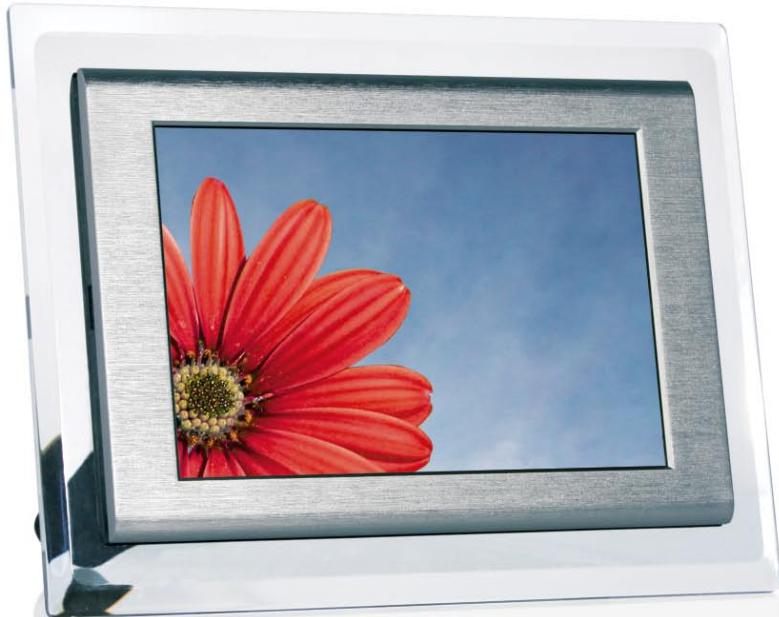
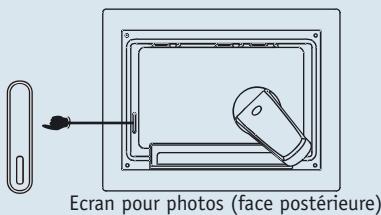
Installer sur le pied
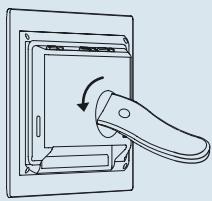
- Enficher la partie supérieure du pied dans l'ouverture prévue à cet effet au dos de l'écran pour photos
- Tourner le pied dans le sens inverse des aiguilles d'une montre jusqu'à ce qu'il s'encliquète.
Brancher l'alimentation
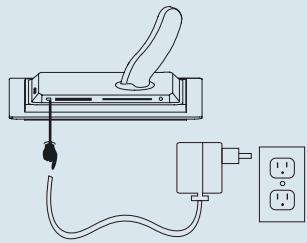
- Brancher le câble électrique livré avec l'appareil sur l'écran pour photos et sur une prise de courant.
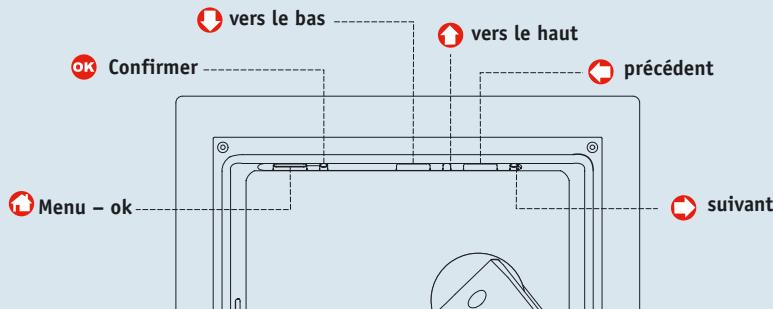
Position des touches de fonction
Pour utiliser l'écran pour photos, appuyer sur les touches de fonction placées au dos de l'appareil. Les fonctions qui sont affichées en tant que symboles sur l'écran à cristaux liquides peuvent être réalisées à l'aide des touches placées au même endroit sur la partie postérieure de l'appareil.
Mise en service de l'écran pour photos
Écran pour photos (face antérieure) : Menu initial
Appuyer sur le bouton de mise en service au dos de l'écran pour photos. Lorsque le système est en service, le menu initial apparait.
Sélection du langage
Ecran pour photos (face postérieure) : les touches de menu se trouvent sur la face postérieure de l'appareil
Ecran pour photos (face antérieure) : Réglages : les symboles indiquent la position des touches correspondantes sur la face postérieure de l'écran pour photos.
Actionnez les touches et OK pour appeler l'option « Réglages »
Avec les touches et sélectionnez le réglage du langage. Avec la touche OK vous confirmez cette entrée. Actionnez les touches et pour sélectionner un LANGUAGE. Avec la touche OK vous confirmez cette entrée. Avec la touche, vous quitterez l'option « Réglages » et vous returnez au menu initial.
Affichage de photos mémorisées
Mode affichage photo Affichage manuel des photos l'une après l'autre
Mode vignette Liste de toutes les photos
Mode diaporama Passage automatique des photos
Vous avez le choix entre trois types de présentation. Avec les touches et, vous pouvez sélectionner « PHOTO ». Avec la touche OK vous confirmez cette entrée.
Avec les touches et, vous sélectionnez la mémoire interne. Avec la touche OK vous confirmez cette entrée. Avec les touches et, sélectionnez « ALBUM ». Actionnez la touche pour le mode vignette. Choisissez ensuite la touche pour le mode diaporama.
Affichage des photos à partir d'une carte à mémoire
Écran pour photos (partie inférieure)
Utilisez la fente gauche pour les cartes à mémoire suivantes : SD, MMC, xD ou MS. Glissez la carte dans la fente avec l'inscription tournée vers le haut. Utilisez la fente droite pour votre carte Compact-Flash.
Ecran pour photos (face antérieure) Mode vignette - Au bout de quelques secondes, les photos figurant sur votre carte à mémoire apparaissent.
Avec les touches et, vous pouvez sélectionner « PHOTO ». Actionnez la touche OK pour confirmer cette entrée. Avec les touches et, sélectionnez « MEMORISER ». Actionnez la touche pour confirmer cette entrée.
Avec les touches et, sélectionnez « ALBUM ». Actionnez la touche OK pour le mode vignette. Choisissez ensuite la touche pour le mode diaporama.
Particularité : lorsque la carte à mémoire est insérée avant la mise en service de l'appareil, le mode diaporama démarre automatiquement
Copiez une photo ou toutes les photos figurant sur votre carte à mémoire
Ecran pour photos (avant) : Mode affichage photo
Mode Copie
Mode Copie
Avec les touches et, sélectionnez « Photo ». Avec la touche « OK », vous copiez des photos. Avec les touches et, vous pouvez désirer entre « copier vers » ou « tout copier vers » pour sélectionner une ou plusieurs photos.
Actionnez la touche OK pour démarrer l'opération de copie. L'écran pour photos adapte la copie de la photo quant à ses dimensions et l'enregistre sur la mémoire interne.
Effacez une photo ou toutes les photos de l'écran pour photos
Écran pour photos (avant) : Mode vignette
Mode effacement
Mode effacement
Mode d'effacement
Avec les touches et, sélectionnez « Photo ». Avec la touche effacez la photo. Avec les touches et, vous pouvez CHOISIR entre « effacer » une photo ou « tout effacer ». Actionnez la touche pour confirmer votre choix et pour effacer. L'opération fait ensuite l'objet d'une confirmation.
Réglage de la fonction de date et heures
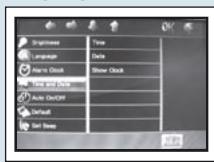
Écran pour photos (avant) : Mode de réglage de l'heure et de la date
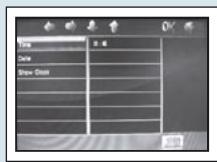
Mode de réglage de l'heure
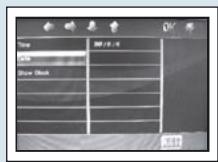
Mode de réglage de la date
Avec les touches et, sélectionnez « REGLAGES ». Avec la touche OK vous confirmez cette entrée. Avec les touches et, sélectionnez l'option « Heure et date ». Avec la touche OK vous confirmez cette entrée. Avec les touches et, vous reglez l'heure. Avec la touche you pouvez regler les heures et les minutes. Avec la touche you quitterez l'option « REGLAGES » et revenez au menu initial.
Avec les touches et, sélectionnez « REGLAGES ». Avec la touche OK vous confirmez cette entrée. Avec les touches et, sélectionnez l'option « Heure et date ». Avec la touche OK, vous confirmez cette entrée. Avec les touches et, vous reglez la date. Avec la touche YOU pouvez regler l'année, le mois et le jour. Avec la touche « vous quittez l'option « REGLAGES » et revenez au menu initial.
Réglages de la mise en service / hors service automatique de la fonction de minuterie (Timer) : l'écran pour photos peut être réglé de telle manière qu'il se mette en service et hors service automatiquement à des heures fixes
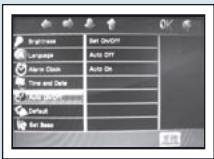
Écran pour photos (avant) : réglage du mode de mise en service / hors service automatique de l'appareil
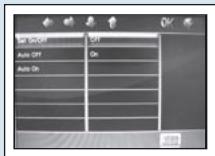
Mode « Mise en service / hors service »
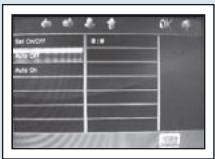
Mode Timer « Mise en service / hors service »
Avec les touches et, sélectionnez « REGLAGES ». Avec la touche « you confirmez cette entrée. Avec les touches et, sélectionnez la « mise en service / hors service » automatique. Avec la touche OK vous confirmez cette entrée. Avec les touches et, sélectionnez la « Mise en service / hors service ». Avec la touche or you confirmez cette entree.
Avec les touches et, sélectionnez la mise en service / hors service automatique de la minuterie (timer). Avec la touche « vous quitterez les options « REGLAGES » et revenez au menu initial.
Contenu de la livraison
Guide de Mise en Route Rapide
Digital Photo Display
Cable secteur
Pied
Cable USB
Foire aux questions (FAQ)
F : L'écran à cristaux liquides est-il un écran tactile ? A : L'écran à cristaux liquides ne réagit pas au toucher. L'écran pour photos est commandé à l'aide des touches installées sur la face postérieure de l'appareil. F : Comment puis-je m'assurer, après les avoir copiées, de ce que les photos ont bien été enregistrées sur l'appareil ? A : Les photos ont été copiées lorsque vous verrez apparaître sur l'écran le message de confirmation « Photos copiées ». Vous pouvez alors contempler les photos enregistrées. F : Est-ce que je peux alterner entre plusieurs diaporamas en utilisant différentes cartes à mémoire ? A : Oui, l'écran pour photos présente les diaporamas des photos qui se trouvent sur la carte insérée dans l'appareil. F : Est-ce que je peux, à l'aide de l'écran pour photos, effacer des photos sur la carte à mémoire ? Oui, avec l'écran pour photos vous pouvez effacer des photos sur des appareils étrangers. Est-ce que je peux imprimer des photos par le biais de l'écran pour photos ? A : Non, l'écran pour photos ne supporte pas l'impression de photos.
Prise de contact :
D-51645 Gummersbach • Kolner Straße 58
Tel: +49 (0)2261 / 545-0 Fax: +49 (0)2261 / 545-42
Mail: info@jobo.com • www.jobo.com
