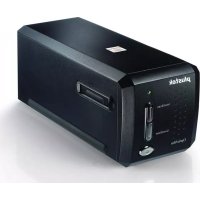
OPTICBOOK 4600 - Сканер книг PLUSTEK - Бесплатное руководство пользователя
Найдите руководство к устройству бесплатно OPTICBOOK 4600 PLUSTEK в формате PDF.


| Тип продукта | Книжный сканер |
| Бренд | PLUSTEK |
| Модель | OPTICBOOK 4600 |
| Размеры (Д x Ш x В) | 285 x 453 x 97 мм |
| Вес | 3,96 кг |
| Питание | Сетевой адаптер 15 В пост. тока, 1,0 А |
| Основные функции | Сканирование книг и документов, оптическое разрешение 1200 dpi, интерфейс USB 2.0, 48-битный цветной режим, скорость А4 при 300 dpi: 3,2 с (цвет), 2,7 с (ч/б и оттенки серого) |
| Область сканирования | Макс: 216 x 297 мм (A4), Мин: 12,7 x 12,7 мм |
| Оптическое разрешение | 1200 dpi |
| Максимальное интерполированное разрешение | 24000 dpi |
| Глубина цвета | Вход 48 бит, выход 24/48 бит (цвет); вход 16 бит, выход 8/16 бит (оттенки серого); 1 бит (черно-белый) |
| Тип лампы | Лампа с холодным катодом |
| Интерфейс | USB 2.0 High Speed et Full Speed |
| Энергопотребление | Менее 15 Вт (при работе), 4,3 Вт (в режиме ожидания) |
| Рабочая температура | от 10 °C до 40 °C |
| Совместимость | Windows 2000, XP, Vista ; TWAIN |
| Соответствие | FCC Classe B, CE, RoHS, WEEE |
| Уход и чистка | Протирайте стекло мягкой безворсовой тканью, слегка смоченной средством для чистки стекол; не распыляйте жидкость непосредственно на стекло. |
| Безопасность | Не открывайте сканер; отключайте питание при длительном неиспользовании; используйте прилагаемый USB-кабель. |
| Запасные части и ремонтопригодность | Не подлежит ремонту пользователем; обращайтесь в службу поддержки Plustek. |
Часто задаваемые вопросы - OPTICBOOK 4600 PLUSTEK
Вопросы пользователей о OPTICBOOK 4600 PLUSTEK
0 вопрос об этом устройстве. Ответьте на те, что знаете, или задайте свой.
Задать новый вопрос об этом устройстве
Скачайте инструкцию для вашего Сканер книг в формате PDF бесплатно! Найдите своё руководство OPTICBOOK 4600 - PLUSTEK и возьмите своё электронное устройство обратно в руки. На этой странице опубликованы все документы, необходимые для использования вашего устройства. OPTICBOOK 4600 бренда PLUSTEK.
РУКОВОДСТВО ПОЛЬЗОВАТЕЛЯ OPTICBOOK 4600 PLUSTEK
√ YctaHOBka
√ Испосьзованец oбслuyжванец
ToeapHbIu 3HaK
© 2009. BCE npaba coxpaHebl. HnKaKaJ yAcTb 3TOrO DOKyMeHtA He MoXeT 6bITb BOCpOn3BedeHa 6e3 pa3peShenra. BCE TOBaHbIe 3NaKn I ToproBbIe MapKn, yNOMHaEMbIe B 3TOM DOKyMeHTe, YBJIaOTcR CO6CTBeHHOCTbIO INX COOTBETCTByUoIcx BJaDeIbUeB.
063amelbcmea
Для обеспоченя точно MaTeрnaJIOB NaCTOЯшero pyKOBOdCTBa NOJIb3OBaTeJЯ 6blI IN preДпрнЯТы BCE yCnIIN, Mbl He Hecem OTBETCTBeHNOCTN 3a ЛбьIE OSh6kn,уnyшени nI IN YTBepXdEHN B NaCTOЯшem pyKOBOdCTBe,He 3aBNCIMO OT TORO,ПОВиЛиСь IIN DaHHbIe OSh6kn,уnyшени nI IN YTBepXdEHN N3-3a XaJIaTHOCtN,СlУЧАйно nIIN NO ЛбьIM ДPyrIM PrpUHAm.ВhecEHne N3MeHEnB CBedeHIn,CoDEPkaUHpecR B NaCTOЯшem pyKOBOdCTBe,Ipon3BOdNTcR 6e3 yVeDOMJIeHnI.
Aemopckue npaea
СkaHINPOBaHHe HeKOTOpbIX DOKyMeHTOB, HAnpImep, YeKOB, 6aHKOT, yIOCTOBepeHnI NlUHOCTN, TocydapCTBeHHbIX O6bnrAciN IJI N OOFnIaJIbHbIX DOkymeHTOB, MoKeT 6bITb 3anpeSeHo 3aKOHOM n IpcecJeDoBAtbcr yROJIOBHO. Ppi CkaHINPOBaHn KNHr, JxprHaJOB n dpyrnx MaTePnaJOB peKOMeHdyeTcR TuaTeJIbHO CO6JIIOdaTb 3aKoHbI o6 ABTOPcKOM npabe.
HΦopMaua o6 OkpykaIoueu cpee
Данhoe Издени Спрөктіроваю И ИзгOTOBлЕС C Zeьlu ДОCTNXжЕня ySTOnuHBOrO yIyUшеня COCTОня OkpyЖaIOоe CpeDbI. Mbl CTpeMMcra ПрON3ВODINТь ПОДуКцИв COOTBeTCTBnC МжdyHapOДнБIMN CTaHДApTAmN OxpaHbI OKpyЖaIOоe CpeDbI. 3a Инфорmaциe O NaДпжацeY TYNIN3aци OобpaцaITeCs B MeCTHbI OprAhbI BlnactN.
YnakOBka daHHoro n3delen npirooHa dIy nepepa6OTkn.
06pa3uI cHUMKoE
Прилaxesнгеля A: CpeuФкали 25
Прилaxes 6.РавOTACKJINEHTAMNIIIAPAHTIA 26
Положения об ограимецно rapасти.. 26
KOOPDINHATBI PLUSTEK 28
В级以上
Добpo похаловать в мир сканеров Plustek! Новий сканер поЗвогпт Bamбоглес пофесснольно Вьогдь ИЗобрахеня и заелковскийTekтВ komьютеги станту Baшим надахны堕омошинkom.
IoxaJyIcTa, He 3a6yIbTe 3apeRnCTpnpoBaTb Baw cKaHep n BepHyTb HAM 3anOpHeHHyo peRnCTpaUHOHHyo KapTy B 3JeKTPoHHOM BIne.
IoxaJyNcTa, He 3a6yDbTe 3apeHnCTpnpOBAb BaU cKaHep N BepHyTb HAM 3aONHeHHyo peHnCTpaCnOHHyO KapTy B 3JeKTPoHHom BnDe. Ka3apeHnCTpnpOBaHHb IOnb3OBAteJIb Bbl nOpYnTe nOpdePjKy, INΦopMauIO O HOBbIX N3dEJInx I OShOBnEHnI npOrpAMMHO oBeCneYeHnA.
Cnacn6o, yTo BbIbpaJI n cKaHep HaSei TopROBoi MapKn. Mbl NaHeemcra, n B CneDuOni pa3 Bbl o6paTntecb ImeHNO K HaSei KOMNaHIn.
Kak noJIb3OBaTbc8 3TtM pyKOBoDCTBOM
B 3TOM ryko0oCTBe cOedePkaTcA INHCTpyKuIN NO yCTaHOBKe I NcNoJIb3OBaHHIOCKaHepa DnI POnb3OBaTeJe, 3NaKoMbIX C Windows. Ipeed Tem, KaN aHaATb pa6OToC cKaHepom y6eDInTEcb B HAniun BceX Heo6xOIMbIX KOMnoHETOB cKaHepa. EcII Bbl ObnapyKnI, YTO kakaJ-Im6o Detalb NobpeKdEHa IIn OTcyTCTByeT, CBraKInTEcb C Mara3HNOM, B KOTOpOM Bbl KUnPi nCKaHep, IIn ObpaTInTECB CepBnCHbI ueHtp.
I I onncbIbae T yctaHOBky nporpaMMHOrO obecneueHnK cKaHepa n ero NODKNIOUeHnE K KOMNbIOTepy. PnpmeuHne: CkaHep NODKNIOUaETcR K KOMNbIOTepy uepe3 USB-nOpT. DaHnoe pykoBODCTBO npednonaraet haJIyHe USB-nOpTa Ha BaWeM KOMNbIOTepe.
Глава II посвашия NGПьзованю сkaHEpa.
PpIIOKeHHe A coDEpknT OINCAHHe cneUΦnKauI BaUero ckaHepa.
PpHIOXeHne B INHΦopMaζI O cεPBιCé, orpaHηeHn cεPBιCHO rapaHTn.
Положения занHoro руковорства
Bold - obo3haaet komaHdbi Ha 3kpaHe BaWero kOmNbITopea.
ALL CAPS — Важhoe пимMuHaHne.
Italic - obo3HaueHne KHOJOK Ha cKaHepe IJIIN BaxKbIX npIMeuaHn.
Исpenьзованne 3начков
B pykoBoIDCTBe nCNoJIb3yIOTc CJIeDyIOUne NIKTORpaMMbl, O6O3HauaIOUne nyHKTbl, KOTOpbl 3acJyXnBaIoT OCO6Oro BHNMaHna.

Onachoctb
Onachoctb: IpoceDypa DoJxHa npoBOuTbcra C ocOboi TOUHOCTbIO N OCTOpOXHOCtBu, YTObI ppeDoTbpaTb TOBpeXdEHHcAHepa Hn HeCuaCThbl cnyaai.

Bhimahne
Оьратиь особoe Внманe: Инструкци, кOTopьie obJIeчat pa6Oу и пpeДOTВpaTЯТ OшИбК.

HΦopMaçnA
O6uhe coBeTbI
MepbI ppeoctopoxhoctn
При НEOCTOPOXHOM образецни сдаура может пиьсян КпOTе раньх пл поразждени саега.
- Пи следуюших усLOBияxBнуtpи устpoиCTBa может кондсироватьс влага, Bbl3ыВая HeNCправноctь:
Pn6bICTpOM npeHOCe yCTPOINCTBa n3 XOJIOHOrO MeCTa B TeINoE;
IocJI IOBbIeHnI TeMpepaTpybI B XOJIOdHOM NOMEueHnI;
PnXpaHeHn yCTpoNCTBa BO BJIaJxHOM NOMEeHn.
UTo6bI npedOTBpaTb KOHdEHCaCnIO BlaR, peKOMeHdyETcB BbINOJIHrTb CLeDyUoSyu npOceDpy:
a.ДЯадаNTaUN yCTpOcTBa K yCNoBnM NOMEuHnRePMeTuHo yNaKyIte erOB N OJIIN3TUNHeNBoI NaKeT.
6. Перед Tem, Кадостаь усторью за пakete, поождце 1-2 ча.
- Heo6xOdImo nCnoJb30BaTb Ka6eIb USB, BxOJaIuN IcNoJb30BaHne dpYrOro Ka6eIa MoKet npUBeCTn K HeuCnpaBHOCTn.
3.Избeraite nonаданя nbiHa ckaHep. YactuIbI nbiYyCTpoiCTBa.EcIn ckaHep He 6ydtncnOJIb3OBaTbCByPemEH, NOMeCTITE erO B yexoJ. - He noDBepraIte cKaHep BO3JeICTBnIO BV6paCIN, XpyNKe KOMNoHEThbl.
- EcIn yCtpoiCTBO He 6yIeT nCIOJIb3OBAtbcra IpOMExyTkA BpeMeHn, HApPIMep, HOybIO IJIN B BbIXODHbIe CeTI BO N36EJaHne pNcKa BO3HNKHOBeHn IOnjapa.
- He nbItaIteCb camOCToTeIbHo pa3bnpaTb cKaHep. 3TO MOKeT npUBeCTN K nopaxeHIO 3JIeKTPnueckIM TOKOM I CdeJaet HeJeICTBtEhBOr rapaHTNUO.
Tpe6obHnK aannapaTHbIM cpeIcTBam KOMpbIOTepa
Intel-coBmecTnMbIe KOMbIOTepbI c npoceccopom Pentium® II 233 CPU (nBblwe)
OnepaTHBa namTb 128 M6
- Пдержka USB 2.0
CD-ROM DVDs-ROM
KekTknDnck800M6
BvndeokapTa,poDjepKnBaHouaJa 16-bit nIi BbIwe
- Побдержka OC: Windows 2000 Professional, Windows XP Home Edition, Windows XP Professional, Windows Vista

HΦopMaçnA
Для лушero pe3yntaTa могут понадобпся Pentium III 500 nIи Вьиse,256 M6 onepatNBHЯ пamrTb,doCTynhBI USB 2.0 nopT n 800 M6жecTkni ДИСК.
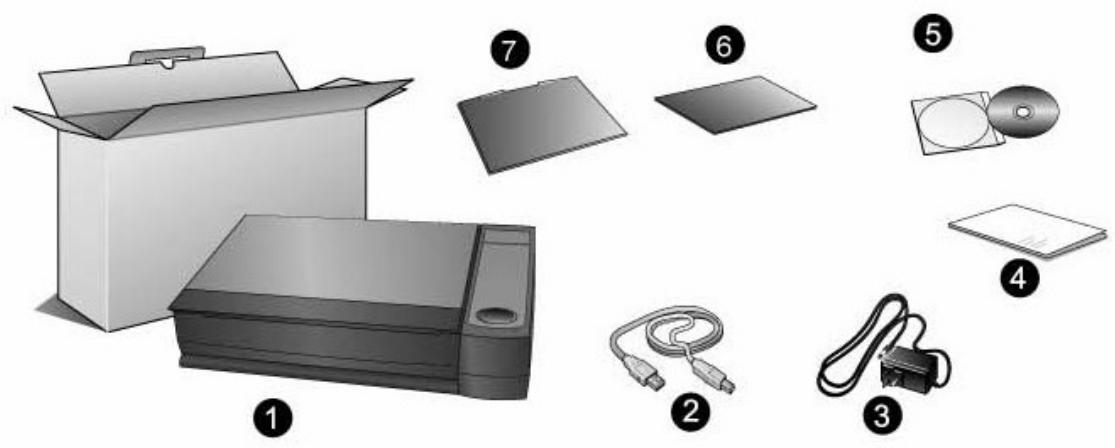
- CkaHep³
2.Блokпитаня
3.Блokпитаня - RykoBoIDCTBO
- CD-ROM BkIIOUaET CJIeDyIOUne
- Повьшанцая качев STBO n3ображеня (фоновая) подкладka (уklадыбаetся по Крblшку сдаха Вмосте с ekразом дя сдахиюваня НерpoэразньдOKум entob)
- экраздя санюваян He npo3paHbIXdoKymeHTOB
Yactn ckaHepa
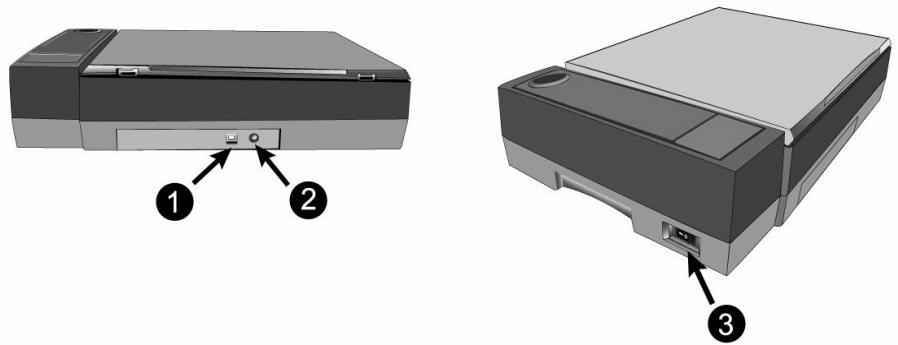
- NopT USB: IoDCoeDINHReT cKaHep K nopTy USB BaUero KOmNbIoTepa c nOMOuH
BXOДЯШEROВ KOMПЛЕКТ сkaнера kaбеля USB.
- Гешио злесгочи : Повсейняет саонк CTандартнй розелегпсь.TОКA C NOMOцью BXODЯцero B KOMПЛЕТ 6лoka пИТания.
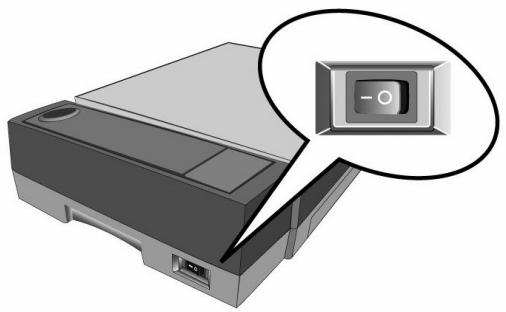
- BbIKIIOUaTeIb NITaHn: IcnoJIb3yeTcI dIy BKIOUeHn (ON) n BBIKIIOUeHn (OFF) cKahepa.
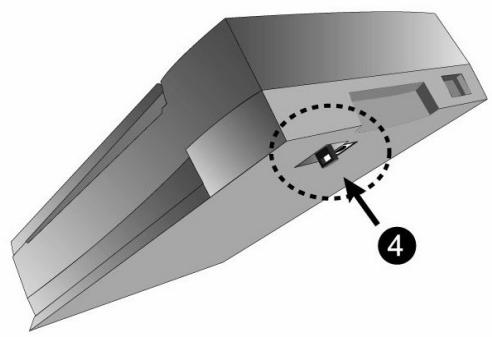

- 3aueJka cKahepa: YdepxnBaet roNoBky BaWero cKaHepa BO BpeMa TpaHCnpTnpOBKn.
- Khonka ckahepa. Bbl MOxTe HxKaTb KhONky ckahepa ДЯ BblOpHEnia npedBapnteIbHo ONpeDeJIeHHbIX 3aDaHn cKaHnpOBaHn.
- CBeToIIOHbI INdNkATOp "Power": NOKa3bIBaeT, BKJIouYeH cKaHep IJIY BblKJIIOUeH.
| Ламночka | Статус |
| Вклочан | Сkaнер Вклочен иrotов К работ. |
| Выклочан | Сkaнер Выклочen. Илиnotomy чTO кнока ппаня He Вклочан, Илиадалтет ппаня He до конца Bставлени В разьем. |
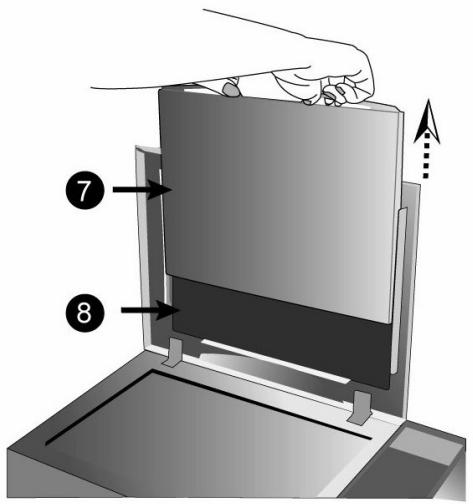
- Θкран Для сkaнроваши He npo3pauchbix DoKymeHTOB4:ИсплььуITE эту Двухстороню поддку (черно-белу) в качеве Фона для сkaнируемо доКум enta.
8.Улчашацая качесъюизображени покладka 5:Исплььтуэту покладку,ecли череЗ Baш оригинал посвechиваетTekт на следушистравице.
Глава I. UCTAHOBKA И ПОДКЛIOЧЕHNE СKAHEPA
Праздем устанавлваь сkaнер, пожалуйста, убенистсь, чTO BCE KOMПОHENTы Ha MeCTe.
Tpe6obAHnK yCTaHOBKe npoHpamHoro oBeCneuHn
Ваш свашиетсь в Комплкове с Ледушим рогамным обесеньем: NewSoft Presto! ImageFolio, I.R.I.S. Readiris Pro 10 Corporate Edition, NewSoft Presto! PageManager, Adobe Acrobat Reader, DocAction. Бce за пограимьные положеня посте установки заимают okоло 800 Мб на Вашем жж ecтkom диске. Пера установков, мы pekomдевом поверпь Ваш жж ecткий диске на налице свобODно моста (1 Гб pekom悔ндоваго).
3ToT USBckaHep coBmecTn m c OC Microsoft Windows 2000 Professional/ XP/ Vista.
Tpeбовая К apпаразьIM cpeДТВам
Сканер подклочается к komьютуpe3 Universal Serial Bus (USB-nopT), подерхивалошн hot Plug and Play. утобы yбeintьс в наличinn USB, поверьтей наличne vyхoda USB на заней панели komьютура. 3ametbTe, уTo на нековотьх komьютура USB-nopТ может нахodntьс на мониторе плknabnaType.ЕспуВас Вознки побульems c USB-noptom, obpaITtecь к руховдстby Baшerokomьютура.
Ecn USB-nopT ha Baem KOMnbIOTepe OTCyTCTByeT, Bam Heo6xOIMO npno6peCTn USB-ntepcEic.
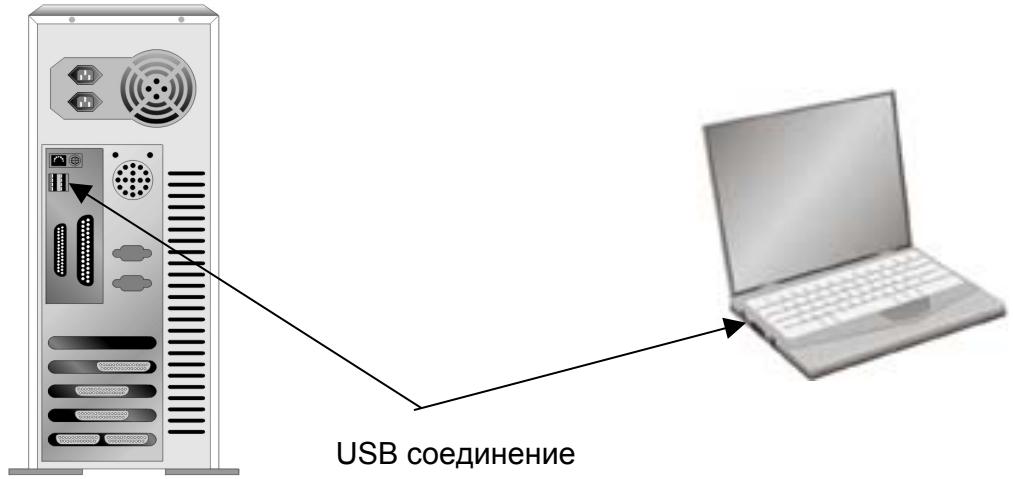
EcIn USB-nOpT ha BaWeM KOMIbIOTepe OTCyTCTByET, Bam Heo6xOIMo npno6peTn USB-INTepfneC.
Дя установки сkahepa следунт, пожалунста, пошаговинструкши, приve徴ен hoиже.

attention
BHHMaHHe
Bo-inepBbIX, BbIbePte IopXoJaUee MeCTO dIra cKaHepa!
Bcerda pa3meuate BauchkaHep Ha poBHOI rJaKoI noBepxHocTn, npexde yem hauaTb pa6OToY.
HepOBnA nIIN IePoXOBaTaNobEpxHOCTb MoKet CTaTB npuHHoCboEB pa6Otbl cKaHepa. N36eraIte nbIbHbIX NOMeUeHni, YactNUcbl nbIIN TaIOKe MOryT NOBpeDNTb cKaHep.
War 1.Отпиранne сkahepa
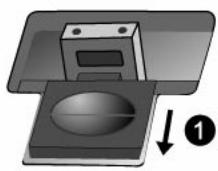
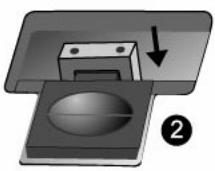
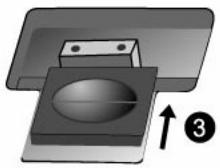
3TOT cKaHep OcHaIeH CneuHaJIbHbIM 3aIIpaIOUIm MExaHN3MOM, JydePJIbAHNIA cKaHnpUOSe ITOOBKIN B HJXHOM IOJIOKeHN BO BpeMra TpAHCnOpTnPOBKn cKaHepa. IpexJe Yem NODKJIQUHTb cKaHep K KOMNbIOTepy, y6eIITecb, yTO Bbl OTKpbIIN MExaHN3M.
- CdBnHbTe ΦnkCaTOp, paCNoIooJHbI B HnXHeJ qAcTn cKaHepa, Ha3aI ydePknBaIte ero B 3TOM nOIOJKeHN.
- Onyctnte qnknpuyoosn 6oTt Bn3.
- CdBnHbTe fNkCatOp BnepeTak, YTO6bI OH nonaI B BepXHIO BbiEMKy fNkCnpuyoJero 6oNTa.
При Нжати Na 3axmHoi 6oI, cKaHpyuOa rOIOBka aBTOMaTnueckn OTKpbIbAeTc. Пri BBIXMaHIn 3axmHoro 6oIta, cKaHpyuOa rOIOBka 3akpbIbAeTc ChOBa.
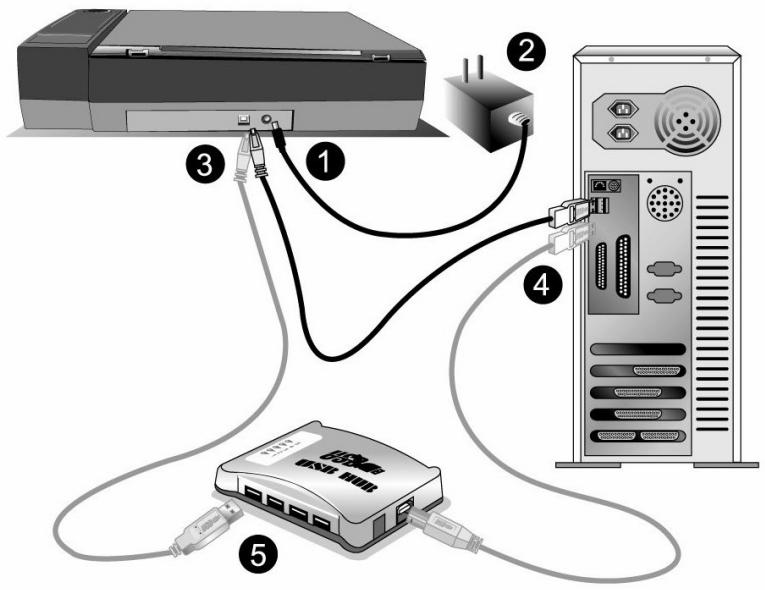
War 2. Повлочене сканера К вашему komпьOTepy

attention
Ioxayncta, y6eintecb, yTO cKaHep BblIOueH npexJe Yem BCTabJIaTb aanTpE pNTaHn.
BHHMaHHe
- ПодклочиTe aДаNTep пТаня K paЗьему пТаня сkaHepa.
- BcTaBbTe npyroKoHeu KaBeJ aAnTepa B CtaHdApTHyU po3eTKy nepemehnHO Toka.
- BCTaBbTe KBaApTaHbI KOHeI NOcTaBnReMOrO KaBeJIa USB B nopT USB, paCNoLoJKeHHbI Ha 3aDHeI naHeJI cKaHePa.
- BCTaBbTe npraMoYroJIbHbI KOHeU (pa3bEm A) Ka6eJy USB B nopT USB Ha 3aJeHnpeJIi BaJero KOMbIoTepa. PrimeuHne. EcnK KOMMbIoTepy NODKnUoyHO HeCKoJIbKO yCTpoJcTB USB, NOdkNIOHTe cKaHep K CBO6OJHOMy nopTu USB.
- Ecnn Bbl co6npaTeCb noKlNoHTb cKaHep K KOHcHTpAtOpy USB, y6eNTecB, YTO KOHcHTpAtOp noKlNoUeH K nopTy USB BaIero KOMNbIoTepa. 3aTeM noKlNoHTe cKaHep K KOHcHTpAtOpy USB. PrIMeHaHne. PnO TcYtCTBn CBo6oJHoro nopTa USB, Bo3MoJHo, npndetcnoKypNaTb o6OpydoBaHne nopTa USB.
Uar 3. YctahOBka nporpaMMHoro obecneueHn
- Bключтete птатие сkaHepa.
- Ecni Bce KOMnoHentbI USB-cnCTeMbBaIeRo KOMnbIOTepa yHKUHOHPyOT npaBnIbHo, NOkJIuOHeHne HOBOro ycTpoiCTBa K USB-nOpTy KOMnbIOTepa 6yJeT o6HapJxEHO aBTOMaTHueCKn, a Ha 3KpaHe NpABNTcR cIeDyUoSe e OKHO.

Примецни
Ecni BO Bpemr noKlueynra cKahepa KOMbIOTep 6bl BBIKluoyeH, TOnocne BKluoyenra KOMbIOTepa npn 3anycke Windows nOyBntcRcNeDuOuecoo6uene.
3. DnA Windows 2000:
a. Hamite [daiee] nocne noBHeHnHaDnCn "Add New Hardware Wizard".
b. BbIbepnte "NcKaTb lyuShn dpaBbep dJa BaJero UcTroPcTba - [PeKOMeHdyeTe] n HaxMNTe [Jaane].
c. Cnéduoüee okno 3anpocnt y Bac nyTb dny noncka dpaibepa. BbIbepuTe "CD-ROM", n otmeHnte bIbop "Floppy disk drives".
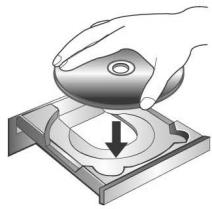
d. BCTaBbTe CD-ROM, NOcTaBJIeMbI CO cKaHepOM I NaJee.
e. ⅢeIKNHnTe Ha KhONKe [JaJIee] B OTKpbIBWcEMc OKHe.
f. Bo Bpem yCTaHOBKn BO3MOxHNO IoRbIeHne 3anpoca "Digital Signature required". HaxMnte [Ja] dIy npOJxKeHn yCTaHOBKn. PocIe BblOpHHeHn OINcAHbIX npOceDyp nepeiDHTe K nyHKTy 6.
4.ДnaWindowsXP:
a. BCTaBbTe CD-ROM, NOcTaBJIeMbI CO cKaHepOM I NaJee].
b. Быберпг "Установиньть пограMuMy abTomatчecк - [PeKOMeHnyetc] n haxmnte [Далee].
c. Κεπκητe Na Khoιke [Даilee] B OTKpbBшemCЯ OKHe. Пocл e BBINONHeNia Oпсаньх npoцуnp nepeДиTe KpyHkTy 6.
5.ДJaWindowsVista:
a. Bыберпe «Поиск и установka поррамьдраивера (pekomeндуеся)» (Locate and install driver software) ри отообразжени Okна «Найдино Новoe obopуданhoe» (Found New Hardware).
b. Haxmte KhoNky [IpoDolXnTb], npn oTo6paXeHnaIanoROBOrO OkHa «KoHTpOJIyUeTHbIX 3aIncese» (User Account Control).
c. Помете в дисовOD CD-ROM компакт-десс с рогамоустановиnpиюженям CD-ROM, Вхоршь в Комплков сдарана经maвдадзапос «Вставыдск, Которь поставлесь сдахером дя USВ» (Insert the disc that came with your USB Scanner), за tem нахшte кногку[Далee].
d. Bo Врея установки возможно поавлени започа "Windows He сmosжет поверпь идателя данно пограмь драивера" (Windows can't verify the publisher of this driver software). Habtmite "HecmOTprЯ на заустановпгпограмму драивера" (Install this driver software anyway) до роблженья установки.
- После заBERшеня установки щелкнITE на Кногke "ГOTOBO" (FINISH), чTOбы 3akpbIb OKHO MaCTepa установки HOBOrO obOpydoBaHnY.
- UTo6bI yCTaHOBnTb Heo6xOJIMoe IЯ pa60tbl USB-ckaHepa nporpaMMHoe oBeCneueHHe, CJIeDyIte Yka3aHnIaM, NIOBJIaUcIIMcHa 3KpaHe.
- После установки поррамного обсанейна Зakpoше Вспложеня,а затем
иелкни с на конке "Тотов" (FINISH) дая посяарузк Комьютера.

Примechанe
EcJIy yCTaHOBka cKaHepa He HauaJacb aBTOMaTnueckn, HaxMITE [Ipyck] / [BbIIOJHnITb] n Ha6epnte [d:Install] (rJe d: obo3HaueHne DnCKOBOda CD-ROM).
War 4. Поберка сканета
Ipeed npOBepKoN cKaHepa yBeiTeCb, YTO cKaHep HAdEJHo NODKnUoyen. 3Ta npOeDpya N03BOJNT npOBepTb PpaBnJIbHOCTb yCTaHOBKN I pa6Otbl cKaHepa C BaShIM KOMNbIOTepOM IN pOrpamMhblm OBeCneueHnem.
Для павильною тостroduвима Baшero сkahepa,noxяалуte, cneун Te noшаговинструкци:
- OTKpoIte KpbIshky cKaHepa I NOJoxNte Ha erO CTeKIO KNHy BepXHM o6pe30M K nAHeJI N cKaHepa C KHOpKamN.
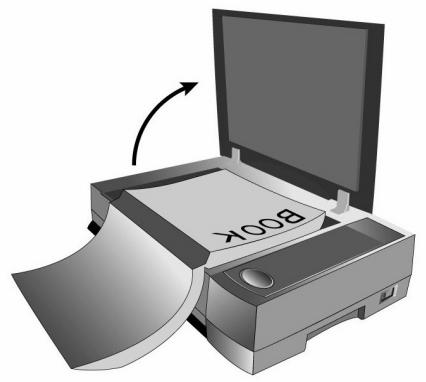
- OcotopoxkHo 3aKpOHTe KpbIuKy cKaHepa.
- HaxmTe KhoNky Start dny 3anycka NewSoft Presto! ImageFolio.
- (Ecni K BaWeMy KOMbIOTepy NOkJIIOUeH TOJIbKO OdINH cKaHeP, NOxJaYnCTa, nepeynTe K 5.)
Ecni NmEOTcH HeCKoJIbKO cKaHepOB IJIN Ha KOMNbIeTe POnIb3OBATeJIy UCTaHOBJIeHbI DpyrHe yCTpoiCTBa o6pa6OTKn I3O6paXeHn: HaxMnte Bbl6paTb IVCTOuHnK n3 MeHIO «ФaII» Presto! ImageFolio n 3aTeM Bbl6epNTe 3TOT cKaHep KaK IVCTOuHnK cKaHnpOBaHnI NO yMOJIuaHnI.
- B OkHe Presto! ImageFolio Μελκητε «File» (Φαιπ) > «Acquire» (Пόνυχηne) > «Acquire» (Пόνυχηtb).
- B OTKpbIbWeMcR OKHe TWAIN B KaueCTBe Tnpa cKaHnpOBaHnBbIbepnte PnaHseThbI peΦJIeKTHBbI.
- Haxmnte KhoNky «CkaHnpoBaTb».
- Ecπινιδόραχεην ΠΟΥΒΙΝΟύς ἀ ΜΟΗΤΟρε, 3Ηαυήτ, Baù χςκαπερ πάθοταετ πραβυήνό.

Ppimechne
Бол gee пою Инфорmaцию об Испльзовани ImageFolio. можно найт в срравке ImageFolio.
YctpaHHe HeNCpPaBHOCTeI npu yctaHOBe npoPamMHorO obecneueHna
BnImaTeIbHo n3yuHrTe DeiCTBnIy, npedlaeraMble 3TmPyrKOBoDCTBOM n KpaTkIM pyKOBODCTBOM NO yCTaHOBKe I3 KOMJIeKTA NoCTaBKn cKaHepa.
Ecn 3To He nomoraet peuHtB npoBneMbI, npOBepbTe cneDuOuee:
- EcTB JI Na JxecTkOM Dnscke 800 ME cBo6oJHoro npocTpaHCTBa.
BkIIOUeH JIN cKaHep I NOCTyNaeT JIN Ha HrO Hero NITaHHe. -
Испόльбауется Лишур USB n3 komплескту поставки сkaHEpa.
-
KoHeц shHypa USB c KBaIpaTHbIM pa3bEMOM IOdKJIHouaETcR K 3aIHei PaHeJI sKaHepa, a dpyroI KOHeI - K 3aIHeI PaHeJI KOMIbHTepa.
EcnBbI He npndepkivBaIncb npoceIyp n3 HacToaIero pykoBOdCTBa, otKnIOHTe shyp USB ot ckahepa n nepeycTaHOBe IporpamMHOe obecneHne c KOMnAKT-dNcKa.ДЯ nepeycTaHOBKn Bbl6epnte B MeHIO «PyCK» PnyKT «BbINOHNITb» N BVeDInTe «D:\Install» (3decb D - obo3NaueHne dNcKOBoA komnAKT-dNcKOB).ToUHO CNeDuYte INCHpyKzmaM MaCTepa yctaHOBKn. Ipee3arpy3nTe KOMnbIoTeP no 3anpocu Y BHOBb IOdklIOChTE shyp USB K ckaHepy pnB KlnOueHHOM KOMnbIoTepe.
YcTaHOBKa DOnOJHnTeJIbHOro NpOgrpaMMHOro oBeCpeHnra
Bau ckahep coBmecTm c TWAIN-ФyHKnIaMn, ecn Bbl nokynaeTe DOIOJIHNTeIbHOe npOprAMMHOe oBeCneHHe, yBeIITcB, YTO OHO COOTBeTCTByET TWAIN-CTaHdApTy.
Глава II.
СканноьанеTekстови дokуменови дальншая paбота с Ними на komпью-tepe осуцетвляется порраммоOnTчесКOrO paCNo3HaBaHnЯTekCTa (OCR).OCRпpeобразует сkanHyремы дokуменВTekстови Фай, кOTOPь можно coхсань вkomпью-tepe.OCR takxe BklnquehaВ komпльekt Setup/Application CD-ROM.
Прорамma DocAction объединяет операционнистему Baшero скида с КOMьЮТером и дугим устюствами, пededоставлая различные Функции скидаховая. С ррогаммоД DocAction Bam He пindetся кады раз мени насточь BO Вөрм скидаховая. ПростTo haxmITE odHy ИЗ конок на пeredнй панели скидаха ринь выбэрпеше пункт на захалом мени ДocAction. Саанер начот的整体дды вайдп рпинтул лпрогамь, ррогамьп редakтураовая садлов и друhoe.
Ecn y Bac Bo3nKHyT BOpocbl nnnoHaObntc nOMoCb BO BpeMa cKaHnpOBaHnC nOMoUbTOI npOrpaMMbl, o6paTte B OHnaH nOdepkKy.
Подroitовka
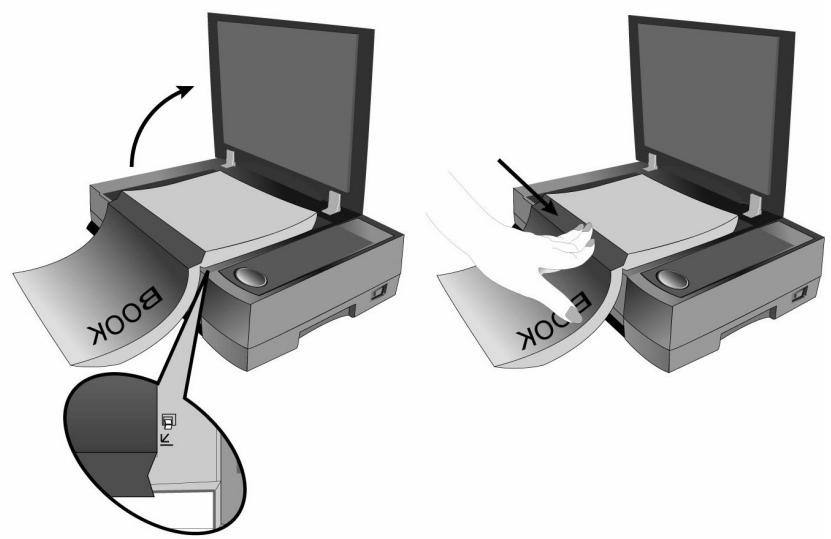
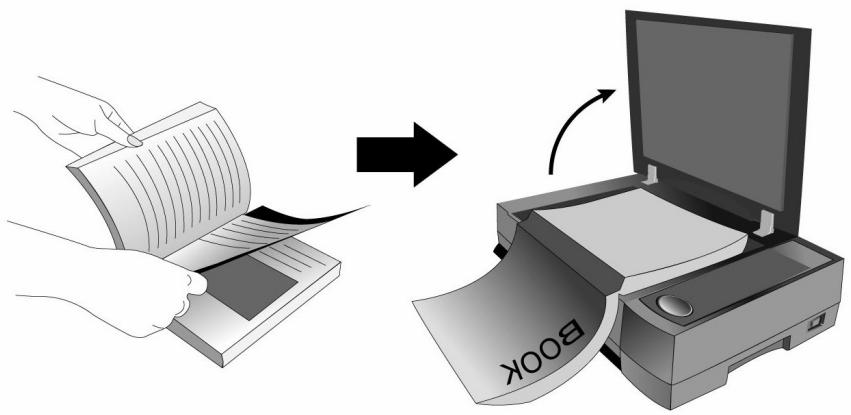
- OtkpoiTe KpbIshky ckaHepa n pa3MeCTnTe KHNr Hy cTeKJIe ckaHepa.

BbipOBHnIe KnHy nO OTMeTke Na Kopnyce cKaHepa.
- OctopoxHo 3aKpoTe KpbIshky cKaHepa.

Примechане
При сkaнировани толстон кнгн OCTOPOXHО пnxимаite nepenлет кнги,чTOбbl мжду CTpaHnцeи,пдlexашь сkaнировани,И CTEKlOM ckahepa OCTaBaJSCMHNMaJIbHbI 3a3Op.
- Ecni Bbl cKaHpyeTe KnHy nIi JyprHaJI, HaneaTaHHbIe Ha ToHKo 6ymare, OHa MoKet npocBeyBaTb I Ha OTcKaHInpOBaHHOM N3O6paXeHNI MOY T bITb BVnHbI TeKCT I IJIIOCTpaUIN, HaneaTaHHbIe Ha o6paTHoN CTOpOHe JnCTa. YTo6bl yJyUHINTb KaueCTBO N3O6paXeHNI, BLOXITE yJyUshaUzUo KaueCTBO N3O6paXeHNI POKIJaDky 3a CTrpaHnZeI, KOtOpU Bo Bbl JeJaTe OTcKaHInpOBaTb.
Сkaнровке n3o6paжень
CyueCTByeT 3 pa3nHbIx cno6o6a pa6oTbI co ckaHepom.
-
Посpeдстбом получении ззображени чеет сптерфсс ТWAIN в рамкax BCex TWAIN-COBmecTIMbIX пиложени.
-
Прип поюци Кногок на поьерховст сkaHEpa.
3.СkaHnroBaHne npi nOmoUs 3KpaHHoro MeHIO BbIInJHeHna DocAction.
ИntepфсTwAIN,прогамнhoe obecneueHne DocAction yctanabnBaHTcay abTOMaTnueckn BmecTe CдраиВером сkahepa.

Attention
BHHMaHHe
Ppejde yem hauatb ckaHPOBaHne, npOBepbTe cJeDyUoOee:
- Baш сkahep pa36лokирован, И Кногкпитаня на сkahepe И KOMпьЮтepe BKЛючehы.
3nauok nOBNTcB naHeN 3aDau Windows. - Kнira улдругов дokумент правильно pa3meши на CTeknéckeанега.
Скандроване рп помоши Intерфейca TWAIN
Iprpamma TWAIN - Ondo n3 BaxKHeiux nporpaMMbIX npniloxeHn, NOCTaBnIeMbIX BmecTe c BaIIM cKahepOM. 3Ta nporpamMa BbvICTynaet B poln INTEpeEca MeJdy annapaTHOJ qactbIO cKahepa I nporpamMoOBpa6OTKn I pedaKTIporOBaHnI N3O6paXeHn.
Данная поррамma поожет Bam сдени ряд настpoек до постедуюше paбовы.
Дал gee пиBsTeHо опсанге ТOrO, кak Bbl можete ИСпОьЗОВаТь поррамMHьe пиложеня NewSoft Presto!, ImageFolio n OCR (I.R.I.S. Readiris Pro 10 Corporate Edition) ри сkaанровани с пошью Иntерфейca TWAIN.
Скан积极作用ся поочи NewSoft Presto! ImageFolio.
- Haxmnte KhoNk Ky Start py 3anycka Presto! ImageFolio.

Attention
BHHMaHHe
Ecni nImeIOCTa HeCKoJIbKO cKaHepOB IIN Ha KOMNbIOTpe IOnb3OBAteTЯ yCTaHOBJIeHbI dpyrHe yCTpOJCTBa o6pa6OTkn I3O6paXApKeHn, Ipeed nCNoJIb3OBAHnEm npOrpaMMbl TWAIN Heo6xOdIMo yCTaHOBITb cKaHep B KaueCTBe CTAHdApTHORO nCTOUYNka cKaHnpOBAHn.
- Из заимового мени Presto! ImageFolio Вьберпг «Select Source» (Вьбразь IncTochNK).
- B OTO6pa3nBwemcR OKHe BbI6epnte DaHHbI cKaHep N HaxMITE KHOJky «OK» ДЯ yCTaHOBKn DaHHORO cKaHepa B KaYeCTBe CTaHdapTHOrO nCToUHnka cKaHnpOBaHnra.
2.В OkHe Presto! ImageFolio ueIKNHITe «File» (Фаил) >«Acquire» (Пolyчени) >«Acquire» (Пolyчпь).
3. B OTKpbIbWeMcOKe TWAIN Bbl6epnte B kauecTBe Tnna cKaHnpOBaHnRA «ПланшETнь》.
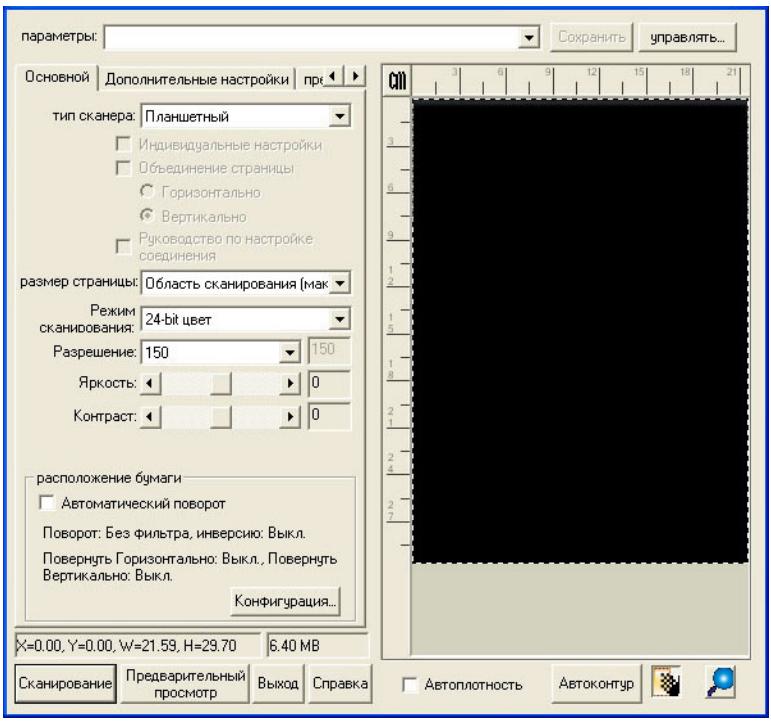
- OTPerynpyuTe HacTpoKn cKaHIpOBaHnIa.
- Haxmte KhoNky «ПразВарNTelbHbI npocMToP». OtckaHnpOBaHnoe n3obpaXeHne DoJxHo OTobpa3ntbC B OKHe npocMToPa. Дя 3aDaHnra rpaHnuc n obpe3aHnry qacte i3obpaXeHnry, KOTOpBie He HuxHO cKaHnpOBaTb, IcNoJIb3yIte MblSдЯперетackNVbHnry yrIbOи CTOpOH rpaHnuc o6IaCTN cKaHnpOBaHnry. Ecni npi prZabHTelbHom npocMToPe n3obpaXeHne He yDObIeTBopRiet Tpe6OBaHn IOnb3OBaTeJIe, eSe pa3 N3MeHnTe HaCTpOKn cKaHnpOBaHnry.
- HaxMMTe KHOIpKy «СkaHnpOBaHne».
- После заBERшеня санрованя нажмITE кногу «БыхоД», чтобл зakpbITb okho TWAIN. Остонрованьные поразменя оторазкαιю в okhoe Presto! ImageFolio, с поцью которо можно ретаКТИровать поразменя.
Сkaн积极作用 по有很大 И. Р. I. S. Readiris Pro 10 Corporate Edition:
- Haxmte KhoNky Start dans 3anycka Readiris Pro 10 Corporate Edition.

attention
BHHMaHHe
Ecni Imeotcna HeckoIbKO cKaHePOB nIi Ha KOMIbIOTepe IOnb3OBAteJIa UCTaHOBJIeHbI dpyrIe yCTpoIcTbA o6pa6OTkn I3O6paXeHn, nepeI ncNoJIb3OBAHnEM npOrpAMMbIT WAIN Heo6xOdIMo yCTaHOBITb cKaHep B KaueCTBe CTaHdApTHORO NCTOCHNka cKaHnpOBaHnI.
- B Readiris Pro 10 Corporate Edition нажмITE Кногку paclnoложенны на левоч стороhe.
- HaxmTe KhoNky Scanner Model «MoJeIb cKaHepa» B cnJIbIbAIOUeM OKHe, Bbl6epnTe «Poka3aTb TWAIN NOJb3OBAteJIbCKn INHTeppeic» n 3aTeM HaxmTe OK.
- B cIeIyUoIeM bIpaIaIooIeM OKHe hAIXMITE KHOIIky Configure «KoHΦnRypaIuIy」.
- B OTKpbIbAIOUeMcOKHe BbIbOpa NCTOChNka Bbl6epnte BaU cKaHep n 3aTeM HaxMMte KHOJky Select «BbIbPaTb»ДЯ yCTaHOBJIeHnRA CkAHepa KaK NCTOCHNk CkaHnPoBaHnRA NO yMOJIuHaHIO.
-
Haxmnte KhoNky OK Дя Bo3BpaUeHЯ к pa6oTe c Readiris.
-
B Readiris Pro 10 Corporate Edition нахмITE Кногку «Сkaнровать» paсноложенны на лево стороhe.

- B OTKpbIbIeMcR OKHe TWAIN Bbl6epuTe B KaueCTBe Tnna CkaHnpOBaHnRA «Планштнь》.
- OTPerynpyTe HacTroKs cKaHnpoBaHnI.
- Haxmte KhoKy «PpeBapntbHbI npocmoTp». OtckaHnpOBaHnoe n3o6paxeHne doJxHo oTo6pa3nTbcra B OKHe npocmoTpa. Дяla 3adAnna rpaHnC u obpe3aHn yacTei n3o6paxeHn, KOToPbIe He hyxHO cKaHnpOBaTb, IcNoJIb3yIteMbIsb dIЯ nepeTaCKINBaHn yIIOB i CTOpOH rpaHnC oBlaCTN cKaHnpOBaHn. EcIi npn PpeBapntbHom npocMoTpe n3o6paxeHne He yDobNeTBopraet Tpe6OBaHn noJIb3OBATeJIa, eSe pa3 N3MeHnte HaCTPoRKn cKaHnpOBaHn.
- HαχΜΙΝΕ ΚΗΝΚΥ «СκαΗΝΟΒΑΝΗ».
- ŒTCKaHnPoBaHbIe n3o6paXeHn oTo6pa3rTcB pa6oYe 3OHe Readiris n Bbl MoKeTe IpeEiTu K Ipeo6pa3oBaHnIO n3o6paXeHn B φopMaT pdf φaIIa nIJI nIIObOДpyroI.
Скандроваиме с панели сканега плп зкраHHORO мени DocAction's Execute
Hactpoikn dIy kaxdoi KhoNkHa IaHeJIcKaHepa OcyuieCTBIAOTc C NOMOcbIO nporpamMb DocAction. DocAction npedocabIeT 6bictpyi K hAnboee qacto nCnoJb3yeMbIM yHKzIaM cKaHnpOBaHn. OHI ocObeHNO nOle3hbl pni Heo6xOdImocTn IOBtOPHO cKaHnpOBaHn C nCNoJIb3OBAHnEM OdINHaKOBbIX HaCTpoek n OTnpaBKn I3O6paXeHn OndHomy aDpeCaTy.
KhONKn Ha nanei cKahepa 6ydyT nCNoIb3OBAHbI dIy DeMOHcTpaCu npa6oTbI cKahepa. Bbl TAKKe MoKeTe nCNoIb3OBAtB 3kpaHHOe MeHIO DocAction's dIy BblOpJIHeHnA hAnIOrnUHbIX 3aDaHn CKaHnpOBaHnY.
KoHdIpynpObaHne HacTpoEKNHO
Ipeed BbINOJIHeHnEM nepBOrO cKaHnpOBaHnI npn IOMoU n KHOJOK cKaHepapeKOMeHNyETcR BblIOJIHNITb KOHfNpypOBaHnE HAcTpoEKNOHOK B COOTBeTCTBm C TeKUImn Tpe6OBaHnAMy n IpeDNoUteHnAMy n OJb3OBaTeJI. B IIO DocAction DoCTynhbl DBA cnOCoBa KOHfNpypOBaHnI n IPOCMOTpa HAcTpoE KNOHOK.
- Двajды щeелкнITE 3нauOK «» В панели задач Windows.
- Правов Конков Мышки НжмITE 3нчOK «» В систeme Windows, И заlem Вьберпг�у «Конфигуразnia КногOK» В повьшемсЯ на захаимю.
В.okhoe "Конфигуразия Кногok" слева Бы може т haHTи 3haqok «Hac troйkn Пользовател».Кликнite по 3naчу в Лево的整体дп ожна иTekуше нас troйkn Kногok Немдпенно OTobpa3Ятсь в паво的整体дп.Быберпгу hyЖню Функцию n3 Bыпадюцero sha6лona KaHOB.Се NaCTpoйки Бы можete Bblonнять no co6ctBeHHOMy ZeJIaHIO.
Санировани Кни Или Изобрахени Cпомошью 3ТОТО сkaHEpa npedCTabIЯтся очени пocыIM. СледуITE приbe徴но НЖЕ ИНСТPyKцИN:
- Помецтinte Книгу на сkaHEp.
-
Дя заунька скинровая BBINOLHNTe OndHy n3 npBBeDEHHbIX HIXe npoceDyp.
-
Haxmnte KhoNky Ha naHeJn cKaHepa.
B napeHn 3aau Windows ueJKNHTe npaBoN KhoNkoM bIuN 3NaOK N B OTo6pa3nBWeMcra BCnIbBAUoE MHeU BbIePnte «BbIOJHHeHne» Bo BCnJIbBAUoE MHeU 5eJKNHTe npaMeTp fYHKuN HeoBXoDmOy KHOpKn.
СkaHep HemeIeHNo HaUHeT cKaHInpOBAHne I BbIIOJIHeHne COOTBeTCTByIOxN DeIcTBnB COOTBeTCTBnC HAcTpOiKamn, 3aDaHHbIMN B OKHe KOHΦnIpyaIIN KHOJOK.

tention
BHHMaHHe
- KhoIGNka [Custom] no ymoJIuHaHnIO BbIIOJHЯET ΦyHKUHO "Scan" - cKaHnpObaTb, dajke ecn Bbl He deJaIi 3apaHee HnKaKnx HacTpoEc nOMoUbI nporpaMMbI DocAction.
- Перацльзоваим EM KHONOK yбeДNTecb B TOM, чTO Bbl yctaHOBUNI COOTBETCTByUOJIe e nporpaMMHoe obecneueHne (HaNPIMep, ДЯ BO3MOJXHOCTN KOINPOBAHn JOKUMENTa HeobxODIMO yCTaHOBITb ДраВер пиHTepa).
ПервьйшагВ поcke Heисправност - 3TO npOBepNTb BCE ФиЗческе coeиненя Baшero санера. 3naчok , paCNoIoxKeHbI B nAHeJI 3aJaUl Windows уka3ыBaet Ha To,ЧTo BCE nporpaMMhIe npINOxKeHЯ 3aNyUSeHbI, И сKaHepи KOMlbIOTep coeINehbl MeJdy co6oJ.
| Изобрахени | Стаус |
| Прогамma усано запшно, санер подочenv К Комльюту и Готов К саниюванно. | |
| Санер не подочenv К сомьюту. Или конда пITAю санера He Вклоуна. | |
| Нет Изобрахени | Вы Выбалу персыдане рогамь, He Вaxно помльюthrow Baш санера К сомьюту илnot. |
BbipabHnBaHne cKaHepa
UaSe BCero BbipabHbAHne cKahepa He Tpe6yeTc, Ondako 6bIBaIOT NCKJIIOeHnI.
Выравиваиме санера Heoбходимо, ecn no Краям OTсанюван Horo dokументnponaадаetTekt. Hanpimep, Bberpy He санчуется 3arolOBOK.
- Помecтinte ДOKум ent Ha ceKNo cKahepa roLoBOB BnepeDи ЛицeBOB CTopoHOH Bn3. CpoBnaIte BepxHn JelBbI yToIДOKyMeHTa co 3HaYkom CTpeNoUKN.

- Правов Кногков Мьши КликнITE по 3начку в паши заauth Windows и ИЗ Выпадаюцero MeHю Выберпte УтлNTа сkahepa.
- Okho OTKpoetc. HaimTe YctaHOBka OblaCTn cKaHnpOBaHna N Bbl6epnte B KaueCTBe IVCTOuHnka PlnaHseTHbI DnCnJe.
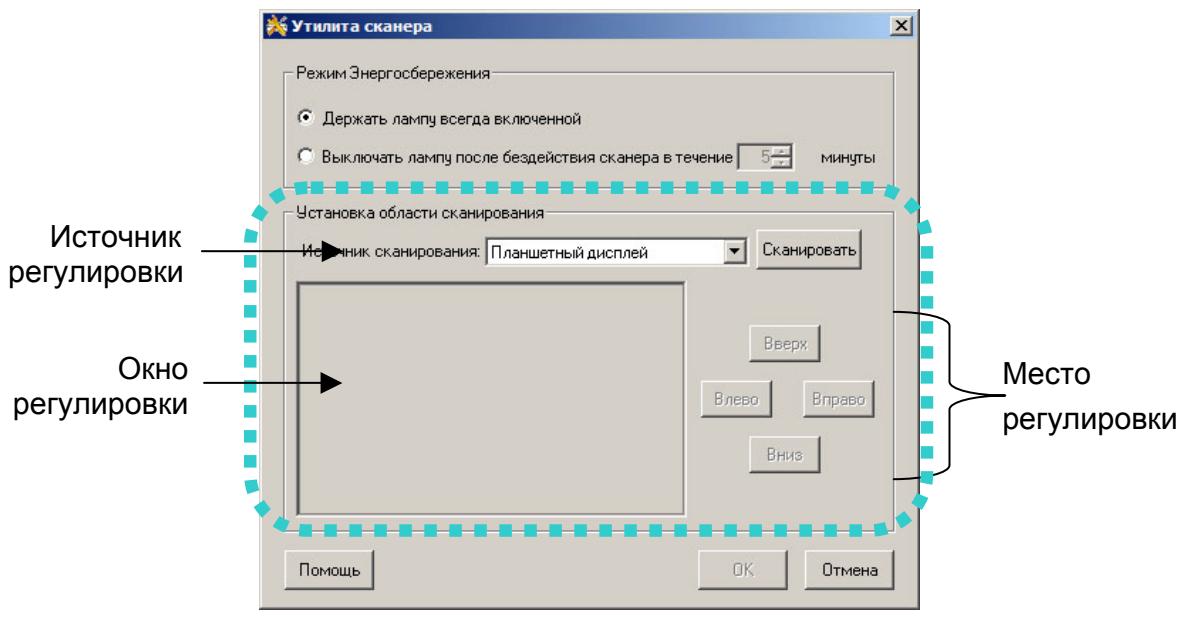
- Haxmte KhoNky CkaHnpoBaTb. Yactb 306paXeHnJ DOKymenta OTo6pa3ntcB OkHe peRyIInpOBKn.
- Haximai Te KhoNk BBePx, Bn3, BnpaBo, BLeBO (B 30he MECTO PEYINPOBKN) Do Tex nop, noka JEBi yrO1 OTCKaHnpOBaHHoro DOkyMeHTa He COBnaTe C BePxHm JEBiM yrnom OKoUka peYInpOBKn.
- ПО OKOHuaHnpeRyInpOBKn HaxMnte OK,чTO6bl coXpaHnTb NaCTpOiKN 3aTeM BbIXoJd.
3Hepro6epeKeHne
Bb mokeTe peaTb octabTb JI lamny cKahepa Bcerda BKJIOueHHo IIN Je 3aTaB eBpem npocTo dJa TORO, YTO6bl OHa MOrna aBtOMaTnueeCKN BbIKIOuAtbcra.

- Правов Кногков Мьшни Кликип Te NO 3начky B панели задач Windows и ИЗ Выладаюшero MeHIO ВьберпTe YтлNTa сканepa.
- B OKHe CBOIcTbA cKaHepa, Bbl6paB Pexm 3Hepros6epeXeHn, Bbl6epuTe OIIIO:
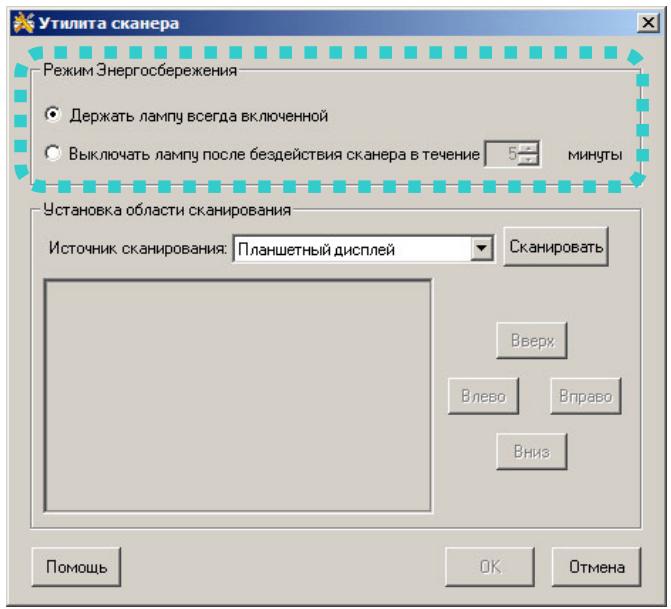
a. EcIn Bbl XOTIte OCTaBnTb JAmny BKJIIOUeHHoH: HAXMITE KHOJKy DePkaTb JAmny BCerda BKJIIOUeHHoH.
b.ДЯ abTOMaTnueCKOrO BbIKIIOUeHnЯ lamNbI:HaXmNte BbIKIIOuAtb JAmny nocNe 6e3dEiCTBnA cKaHepa B TeUeHne ... MNHyTbI I daJIee C NOMoUbIO CTpeJIOK BBepx N BHN3 BblBePnte HuxHoe KOJI-BO MmHT dJIra NocJeDyUoIeRo aBTOMaTnueCKOrO OTKIIIOUeHnЯ lamNbI NO yMOJUaHnIO.
- Haxmte OK, TTo6bI coXpaHnTb HaCTpoiKn n 3aTeM BbIXoJ.

PpeDynpexKdEHne
- Дя поногов Выкlioуеня сkahepa, нахмITE Кногу набokobov панели.
Ecni ckahepom He 6ydyT NOJb3OBaTbcra B TeueHn DInTeJIbHOro BpeMeHn, N OTCoeHNHTe KaBeIb PNTaHna.
ДяТOrOчTOбыСHOВаВКЛIOЧИТьЯМNY,поctOBвиОЛнITE Любoe 3аданeCKaHINPOBAHЯ.
Бл_OKировka сканета
3aueJa Baawero cKahepa IMeet TprpeKIma pa6oTbI, oBeCneuBaHoux 3aunTy erO onTNKn. YTo6bl oBecneuTb HOpMaJIbHyU pa6oTy cKahepa, Bam Heo6xoJIMo Bbl6paTb peKIm pa6oTbI 3aueJKN, COOTBETCTByOUsn CNTyaUnn.
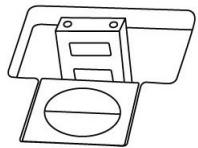
A B T O M A T N U E C K N p e x m p a 6 0 t b i 3 a u e J K I n p r e d h a 3 h a u e H D J T E X C L y u a E B, K o r d a c k a H e p y c t a H O B l e n H a p o B H O N n o B e p x H o c t n. E c n n r o l o B k a 3 a u e J K N H e
Haxata, ckahep 6ydt 3aHpaTbC aBtOMaTHueckn. TakoI pexm pa60tbI 3aueIKN peKOMeHdyetcI dIy o6Uero nOJIb3OBaHnI.
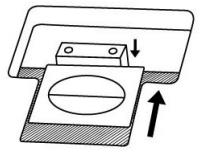
Pexm nocToHnO otNepToI 3aueJIKn IpeHa3NaueH dIЯ Tex clyuaeB, KOrda IOBepxHocTb, Ha KOTopoI CToNT cKaHep, HEnpoUHaJ, HeycTouHBa JIIN CIniKOM MraKaj. Kpome TOrO, ecIb BbI cobpaTeCb IOnb3OBaTbcr cKaHepom DInIteJbHoe BpeM, Bbl TakKe MoXeTe Bbl6paTb 3TOT pexm 3aueJIKN.

PpeDynpexKeHne
EcnBbI nCnoJIb3yeTe 3TOT peXIM 3aUeIKN, BO n36exKaHne BbIXOda cKaHepa n3 CTPOJ HxKHO BcERDa y6eIITbcr, YTO 3aUeIka 3aNepTa nepeD TEM, KAKero Kyda-Jn6o nepenocntb.
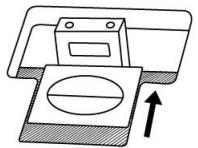
B pejkmpeoctoHHo 3anepto 3auejkn cKaHnpuOua roIOBka ydeprknaeTcra Ha MeCTe BO BpeMraHCnOpTnpOBKn I POe3doK. Ckahep npn 3tOM OTKJIUoyen.

PpeDynpexdeHne
Прин Heobxodmoctnперemeшени сkahepa 3abloknpyte ckahep Дя ообсчени erо надlexацero nCNoIb3OBAHnI.
O6cnyxNbaHne

BHHMaHHe
Для обесенья бесеньяпов paбовсkaнepa OЗнakombteсь сеуншпpekomehdaцmaNo eroобслухиваню.
- Cтарайтесь He польбоватся сkaнером в пьльно срede. Уасицbl nbлл и посторонни поедmetы могут повpeдntb усторICTBO.
He noDbepraTe cKaHep cnIbHOBnBnBaun. OHa moKet nobpeDHTb BHyTpEHnE KOMNoHEtbl.
OuHsaiTe cTeKIO cKaHepa MraKoI TkaHbIO 6e3 BOpca, Cnerka c6pbI3HyToi Hea6pa3nBbIM cTeKIOooNCTnteJeM. Pocne 3Toro TuaTeJIbHO npOTpInTe cTeKIO cyXoI TkaHbIO. 3APPEUaETcPACnblrTb OUYCTNTeJIb HEIOCPEDCTBEHHO HA CTEKIO cKaHEPA. N3nWeek XnIDKOCTm MoKeT daTb ByaJIb nII BvIBecTI cKaHep n3 CTpoJ.
- Ontmalbna TEmpepaTpa pa60tbl cKaHepa - oT 10^ C do 40^ C.
Приложения A: Спесиф尼克ати"
| Plustek OpticBook 4600 | |
| Габа rutь | 285 x 453 x 97 MM (11.2" x 17.8" x 3.8") |
| Вес | 3.96 кг |
| Донустимая temпература | От 10°C до 40°C |
| Скорость работы (300 dpi, A4) | Глубинацета: 3.2 sec Полутона серо: 2.7 sec Черно-бени: 2.7 sec Примочаиме: peзунтыхсяноганя может Менятысь в залисимости от погаммных Приножевий и поз ECCOPа Вашегу komпьюта. |
| Плочадь сканироваяня | Мakсимально 216 MM x 297 MM (8.5" x 11.69") Минимально 12.7 MM x 12.7 MM (0.5" x 0.5") |
| Рекимы сканироваяня | Цvetно: bхod 48-6ит; bхiod 24/48-6ит Отtenки серо: bхod 16-6ит; bхiod 8/16-6ит Черно-бени: 1-6ит |
| Разшени | Опческоe: 1200 dpi Мakсимальhoe appapatное пазшени: 1200 dpi x 2400 dpi Мakсимальhoe погаммhoe пазшени: 24000 dpi |
| Сkanиратье мaterиалы | Сberоотравлошцецvetные по черно-бени оригиналы |
| Протоколы | Совмостим c TWAIN |
| Иntерфейс | USB 2.0 High Speed and Full-Speed Mode |
| Тил лamны | Ламва схлODньим катомom |
| Адапters ританя | Постаянный тok 15 B, 1,0 A |
| энеградотравлие | разота: <15 watts постoting: 4.3 watts |
| EMI | FCC Class B, CE |
| Треобванием по зашистения okружайся сpenы | RoHS/WEEE |
Приложения Б. Раобота с клиентам и rapантуя
Ecn y Bac Bo3nKJI np6JIeMbI CO cKaHepOM, NOXaJyIcTa, N3yUHTe HNCTpyKcIM 3TOrO pyKOBoDcTBa.
Свашистс с napт themselves Plustek, гд Бы поурали сkaнер при возноковенких-лоб побем пri рабote с сappapatom.
Ho npexKe Bcero, noIroTOBbTe Heo6xOaMHy IOHΦOpMauH:
Ha3BaHne cKaHepa N HOMep MoJeJI;
- cepnHbI HOMep cKaHepa (PacnoJIOXeH B HNXHeY qAcTn cKaHepa)
- PoiDpo6Hoe onncAHne npo6JIembl;
- ПоиЗВОДИТЕЛКOMПьЮТepа ИHomepMoDEJI;
TakToBaJ yAcToTa npOceccopa (Pentium 233 n T.n.);
- onepaunonna cncTeMa n Bercnra BIOS (heo63aTeJbHo);
Ha3BaHnI npoRpaMM, Ix BepCn I npOu3BOJNTeJI;
- pyrtnye yctaHOJIeHHbIe ycTpoiCtBa USB.
Положения об огранченью rapаHTи
HacToaee noIoxeHne o rapaHTn DeiCTBntbHO B TOM clyuae, kOrda Bbl Nokynaete annapat dIy nepcoHaJIbHoro nCNoJIb3OBAHn y aBTOpn3OBaHHoro peceJIpepa.
TapaHTnI npOn3BOJnteJI BkJIouaET BCE BnDbI pa6oT, n He DeiCTBNTeJIbHa 6e3 DOKymEnTa, yDocTOBepraUoIeO fakr NOKyIKN. IJa nOLyuHEnr rapaHTnHoro OBCnyXuBaHnI HeOBxODIMOC CBraTbCra C aBTOpN3OBaHHbIM DInIePOM IJI INCTpN6bIOTOpOM, NOcETnTb Web-caITn I ONyUHTb BCIO HeOBxODIMUHO IHΦopMaciHo.
EcnBbI nepeaJIIN 3OT annapat dpyromy IuCy, OHO TaKKe ImeET npaBO BocnoIb3OBAtbcra yClyrAmn rapaHTnHOn cLyXbI B TeueHne yka3aHHoro cPoka npi PpeBbYBHeHIn DOkUMeHTo a oΦakTe nOKyn.
Mbl rapaHTnpyem, yTO daHbI aannapat nCnpaBeH I NOdTBepXdaem 3TO COOTBETCTByIOUeI DOKymeHTaUneI.
Ipeed npedctabHnem annapaTa B cepBnchyU cnyk6y, Heo6xOJIMO n3Bleyb n3 KopobKn BCE dOnOpHnTeJIbHbIe MaTePnaJIbl, npInlaRaEMbIe K cKaHepy.
TapaHTnHoe 06cnyxHBaHne He npednoJaraet 3ameHy aannapata nIy uCTpaHeHne NOBpeXdEHN, BO3NkXnx B pe3yNbTaTe HeCuaCTHO r clyuay, HnPaBnBHorO IcNoJIb3OBaHnA aannapata, HnPaBnBhBIX yCIOBn XpaHEnry, YCTaHOBKn HEcoOTBeTCTByUoIeO nporpaMMHOrO o6ecneHnY.
DAHHA RAPAHTN ICKJIIOUaET BCE IpyIe BINbI rAPAHn, HN OJHA N3 KOTOPbIX HE MOKET DEICTBOBATb IO ICTEUEHmN CPOKA DAHHoI rAPAHn.
AДпес в Иntерпет: www.plustek.de
CebepnA Amepnka:
Plustek Technology Inc.
17517 Fabrica Way, Suite B
Cerritos, CA 90703
U.S.A.
Telen: +1-714-670-7713
ΦaKc: +1 -714-670-7756
E-mail: supportusa@plustek.com
Becb Mnp, 3a NCKJIIOUeHnEm E BpObl N CeBepHOJ AmePKN
Plustek Inc.
AДрес в Иntерпет: www.plustek.com
Посетиные сад в Intерпес:
http://www.plustek.com/support/support.htm