SCAN EXPRESS 3 - Биометрический сканер IRIS - Бесплатное руководство пользователя

Найдите руководство к устройству бесплатно SCAN EXPRESS 3 IRIS в формате PDF.

📄 37 страниц Русский RU 💬 Вопрос ИИ
Notice IRIS SCAN EXPRESS 3 - page 26
Просмотреть руководство : Français FR العربية AR Deutsch DE English EN Español ES Italiano IT Nederlands NL Português PT Русский RU
Помощник по руководству
Работает на ChatGPT
Ожидание вашего сообщения
Информация о продукте

Марка : IRIS

Модель : SCAN EXPRESS 3

Категория : Биометрический сканер

Скачайте инструкцию для вашего Биометрический сканер в формате PDF бесплатно! Найдите своё руководство SCAN EXPRESS 3 - IRIS и возьмите своё электронное устройство обратно в руки. На этой странице опубликованы все документы, необходимые для использования вашего устройства. SCAN EXPRESS 3 бренда IRIS.

РУКОВОДСТВО ПОЛЬЗОВАТЕЛЯ SCAN EXPRESS 3 IRIS

  • Войдите в Windows как администратор или убедитесь, что у вас есть необходимые права администратора для устаноки ПО.
  • Вставьте компакт‐диск Readiris™ в дисковод для компакт‐дисков и следуйте инструкциям по установке ПО. Использование Readiris™ со сканером IRIScan™ Book 2 Запуск Readiris™
  • Запустите Readiris™ из меню «Пуск» Windows (нажмите Все программы > I.R.I.S. > Readiris™ Pro 12) или дважды щелкните значок Readiris™ на рабочем столе.
  • Система предложит зарегистрироваться. Нажмите кнопку Регистрация и следуйте инструкциям на экране, чтобы зарегистрироваться. Использование Readiris™

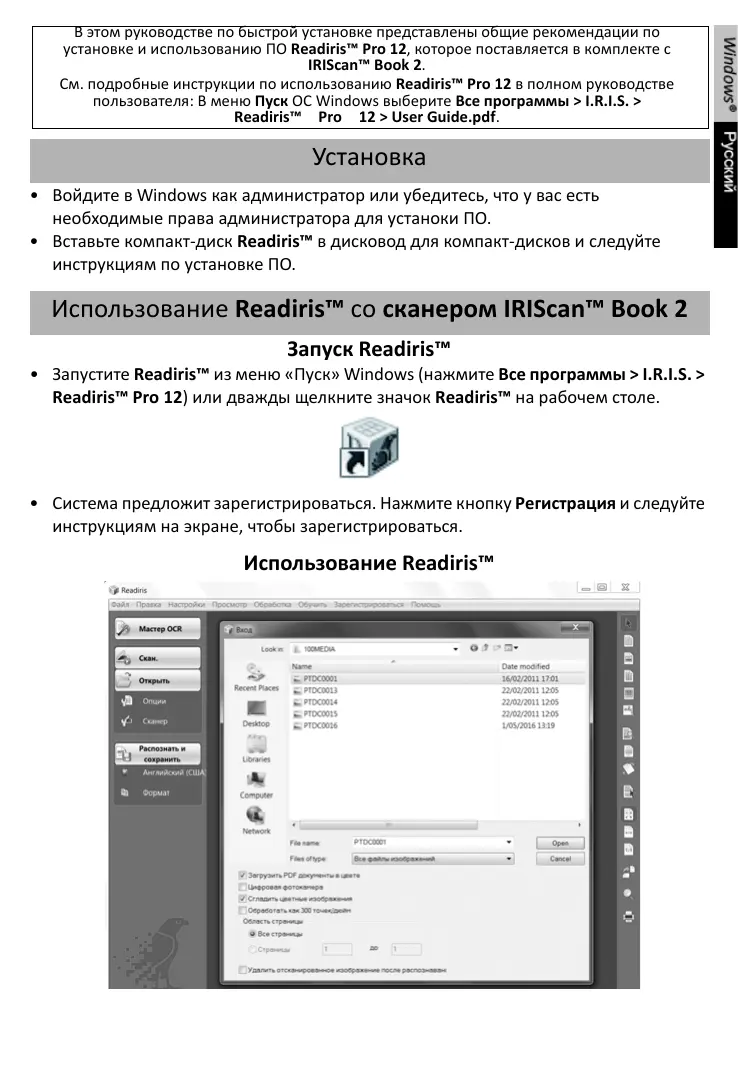
Шаг 1. Используйте левую панель инструментов для загрузки и обработки документов Readiris™ может обрабатывать все типы документов, включающих текст, графику, таблицы, сложные колонки и др. Даже материалы, напечатанные на матричном принтере, и текст низкого качества.

1. Выберите пункт Параметры, чтобы активировать

доступные параметры обработки: Анализ страницы (параметр по умолчанию): документы будут разделяться на зоны распознавания. Выравнивание страницы: выравнивание документов, отсканированных под углом. Параметры поворота: поворот документов в нужном направлении.

2. Включите сканер IRIScan™ Book и подключите его к компьютеру.

Откроется окно с предложением загрузить изображения IRIScan™ Book. Выберите изображения, которые нужно открыть, и нажмите кнопку Открыть. Примечание. Чтобы открыть изображения позднее, нажмите кнопку Открыть на главной панели инструментов и вручную найдите изображения, которые Шаг 2. Распознайте и сохраните документы. необходимо открыть. 1 Для выбора языка документов щелкните значок глобуса. Совет. Можно увеличить скорость распознавания за счет точности и наоборот, передвигая бегунок.

2. Нажмите кнопку Формат, чтобы выбрать целевое

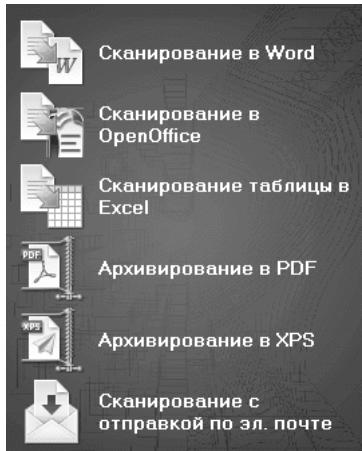
приложение (Word, OpenOffice, Excel и др.) или формат вывода (DOCX, ODT, PDF, PDF‐iHQC™, PDF/A, XPS, XPS‐ iHQC™ и др.) для документов, а затем выберите нужные

iHQC™ Технология iHQC™ используется для сильного сжатия PDF‐ и XPS‐документов.

3. Нажмите Распознать и сохранить, чтобы распознать и сохранить документы.

При необходимости документы можно изменить перед преобразованием Для редактирования документов используйте кнопки на правой панели инструментов.

  • Уточнение автоматического анализа страницы путем сортировки зон и создания новых зон с текстом, графикой, штрихкодами и таблицами, а также зон печати печатными буквами. Кроме того, при необходимости можно вручную создать зоны со штрихкодами и письмом печатными
  • Задание ограниченной области распознавания с помощью параметра Игнорировать внешнюю область. Все данные за пределами области будут
  • Использование параметра Выравнивание страницы для выравнивания страницы
  • Использование параметра Поворот для задания правильной ориентации текста.
  • Щелкните изображение правой кнопкой мыши для доступа к полезным