
Echo ZE - USB флешка LEXAR - Бесплатное руководство пользователя
Найдите руководство к устройству бесплатно Echo ZE LEXAR в формате PDF.


| Тип продукта | USB-флешка |
| Бренд | Lexar |
| Модель | Echo ZE |
| Емкость | Зависит от модели (8 ГБ, 16 ГБ, 32 ГБ и т.д.) |
| Интерфейс | USB 2.0 |
| Скорость чтения | До 28 МБ/с |
| Скорость записи | До 10 МБ/с |
| Размеры | Прибл. 60 x 20 x 10 мм |
| Вес | Прибл. 10 г |
| Питание | Через порт USB (без внешнего питания) |
| Совместимость | Windows, macOS, Linux |
| Рабочая температура | от 0°C до 60°C |
| Гарантия | Пожизненная ограниченная гарантия (согласно условиям производителя) |
| Уход и чистка | Протирать сухой мягкой тканью. Избегать влаги и ударов. |
| Безопасность | Нет встроенной защиты паролем. Не подвергайте воздействию воды или чрезмерной пыли. |
| Запасные части и ремонтопригодность | Не применимо (изделие не подлежит ремонту, запасные части отсутствуют) |
| Общая информация | Компактная и легкая USB-флешка, идеально подходит для хранения и передачи файлов. |
Часто задаваемые вопросы - Echo ZE LEXAR
Вопросы пользователей о Echo ZE LEXAR
0 вопрос об этом устройстве. Ответьте на те, что знаете, или задайте свой.
Задать новый вопрос об этом устройстве
Скачайте инструкцию для вашего USB флешка в формате PDF бесплатно! Найдите своё руководство Echo ZE - LEXAR и возьмите своё электронное устройство обратно в руки. На этой странице опубликованы все документы, необходимые для использования вашего устройства. Echo ZE бренда LEXAR.
РУКОВОДСТВО ПОЛЬЗОВАТЕЛЯ Echo ZE LEXAR
Краткое руководство пользователя. 54
クイック スタート ガイド 63
快速使用指南 72
快速入门指南 81
바른 시작 안내서....90
INTRODUCTION
Программное обеспечение для резервного копирования Echo

Краткое руководство пользователя
ВВЕДЕНИЕ
Если Вы бизнесмен в дороге, студент, который выполняет домашнее задание в гостях у друга или просто используете ноутбук кафе, важно обеспечить защиту файлов на вашем ноутбуке и самого ноутбука. Портативные драйверы резервного копирования Lexar® Echo предоставляют удобный способ автоматически копировать Ваши файлы на ходу.
Благодаря функциональности и невероятно простому в использовании интерфейсу программного обеспечения для резервного копирования Lexar Echo, сохранение и защита важных данных (документов, презентаций, фотографий, аудио и видео файлов итд.) больше не является утомительным трудом. Восстановление данных требует всего одного нажатия кнопки мыши.
Основные функции программного обеспечения для резервного копирования Echo Lexar
Инкрементное резервное копирование
В отличии от традиционного программного обеспечение для резервного копирования программное обеспечение для резервного копирования Lexar Echo предоставляет возможность хранить только новые и измененные файлы, тем самым уменьшая издержки за счет системных операций.
Контроль версий
Определите количество версий, которые Вы хотите сохранить, оставляя многократные итерации файла для дальнейшего использования. В любой момент Вы можете совершить путешествие во времени и получить доступ к предыдущей версии файла, что предотвращает потерю данных, даже если Вы случайно изменили или стерли файл.
Резервное копирование в режиме реального времени
Технология повышения бесперебойной защиты данных (CDP) автоматически обнаруживает изменения в файлах и копирует их на устройства памяти без вмешательства пользователя. Вам не нужно беспокоиться о ручном копировании данных или планировании этого. Программное обеспечение для резервного копирования Echo будет заботиться об этом за Вас 24 часа в сутки 7 дней в неделю.
Заказная конфигурация
Фильтрация по расширению файла, дате или размеру. При помощи многочисленных возможностей конфигурации программное обеспечение для резервного копирования Echo предоставляет гибкий инструмент, который позволит Вам с легкостью выбирать данные, которые Вы хотите скопировать.
Межплатформенная поддержка
Ваши данные доступны для Вас при использовании ПК или компьютера Mac®. Программное обеспечение для резервного копирования Echo предоставляет одинаковые функции эффективного копирования и простоту в использовании на обеих платформах.
Системные требования
Операционные системы:
- Windows ® XP (рекомендуется наличие Service Pack 2)
- Windows Vista®
- Windows 7
- Mac OSX 10.5.x
• Mac OSX 10.5.x
Программное обеспечение просмотра сети интернет:
- Internet Explorer (версия 5.0 и выше) или Mozilla Firefox версия 1.0 и выше
Аппаратура:
• Доступный USB-порт
- Привод для резервного копирования Echo
СОЗДАНИЕ ПЛАНА РЕЗЕРВНОГО КОПИРОВАНИЯ
1 Выберите свой язык и примите условия лицензионного соглашения

- Выберите свой язык Программное обеспечение для резервного копирования Lexar Echo доступно на 18 языках (английский, французский, немецкий, итальянский, испанский, португальский, шведский, датский, норвежский, голландский, русский, чешский, польский, турецкий, японский, корейский, традиционный и упрощенный китайский).
- Прочтите Лицензионное соглашение для конечного пользователя (EULA) и примите соглашение, отметив флажок "Yes, I have read and I accept the EULA (Да, я ознакомился и соглашаюсь с EULA)" (см. Рисунок №1). Чтобы продолжить, нажмите кнопку "Next (Далее)".
2 Создайте новый план резервного копирования

- Для Вашего плана резервного копирования выберите "с кодированием" или "без кодирования". План с кодированием предоставляет автоматическое 128-битовое AES кодирование данных во время резервного копирования.
- Введите название профиля. В случае плана с кодированием введите и подтвердите пароль. Введите подсказку, которая поможет Вам запомнить пароль.
- Отметьте флажок для установки Менеджера резервного копирования, который обеспечит автоматическое и бесперебойное резервное копирование всегда, когда привод Echo подключен к компьютеру.
- Чтобы продолжить, нажмите кнопку "Next (Далее)".
Примечание: Первый созданный план резервного копирования является профилем по умолчанию.
Вы можете это изменить в разделе Менеджер резервного копирования, который находится в закладке Настройки привода для резервного копирования (см. Рисунок №5), выбрав другой профиль в раскрывающемся меню. Вы можете выбрать один профиль по умолчанию для каждого компьютера, что позволит совершить автоматическое резервное копирование нескольких компьютеров при помощи одного и того же привода Echo.
Менеджер резервного копирования можно деинсталлировать в любое время через меню Пуск Windows (Программы>Lexar Echo Менеджер резервного копирования>Отмена установки). На компьютерах Mac используйте Spotlight, чтобы обнаружить "Lexar Echo Backup Manager (Менеджер резервного копирования Lexar Echo)". Затем нажмите "Reveal in Finder (Покажите в Искателе)" и сотрите файлы, которые Вы видите.
③ Выберите файлы для резервного копирования

По умолчанию все текстовые документы, электронные таблицы, презентации и фотографии из папки "My Documents (Мои документы)" или "Documents (Документы)" выбираются для резервного копирования. Если не требуются какие-либо изменения, для начала первого резервного копирования нажмите "Apply".
Изменить выбор файлов можно при помощи следующих опций:
Выделение файла:
Выберите папки и виды файлов для резервного копирования (см. Рисунок №3).
установки:
Предоставляет детальный контроль плана резервного копирования (см. Рисунок №4).
Основные опции
- Автоматическое начало резервного копирования - Копирование начинается вместе с работой программного обеспечения
- Резервное копирование в режиме реального времени - Автоматическое обнаружение изменений в файлах и копирование их без вмешательства пользователя.
- Количество сохраняемых версий - Выберите количество версий одного файла для резервного копирования.
Менеджер резервного копирования
- Профиль по умолчанию — Присвоить профиль по умолчанию. Данное резервное копирование будет начинаться автоматически каждый раз, когда привод Echo подключен к компьютеру.
Фильтрация по дате
Программное обеспечение для резервного копирования Echo предоставляет два различных типа фильтрации по дате.
- Скопировать файлы, начиная с последнего—Резервное копирование файлов, созданных или модифицированных в течение выбранного периода времени
- Скопировать файлы, начиная с—Резервное копирование файлов, созданных или модифицированных с выбранной даты.
Фильтрация по размеру
- Скопировать файлы, которые меньше чем - Установите предел размера файлов, которые необходимо скопировать.

Примечание: Программное обеспечение для резервного копирования Echo Lexar предоставляет возможность копировать данные он-лайн. Привод для резервного копирования Echo поставляется вместе с использования объемом в 2GB, которую предоставляет Dmailer online.
Чтобы получить дополнительную информацию о резервном копировании он-лайн, нажмите "Learn more" (см. Рисунок №5).
4 Начало первого резервного копирования
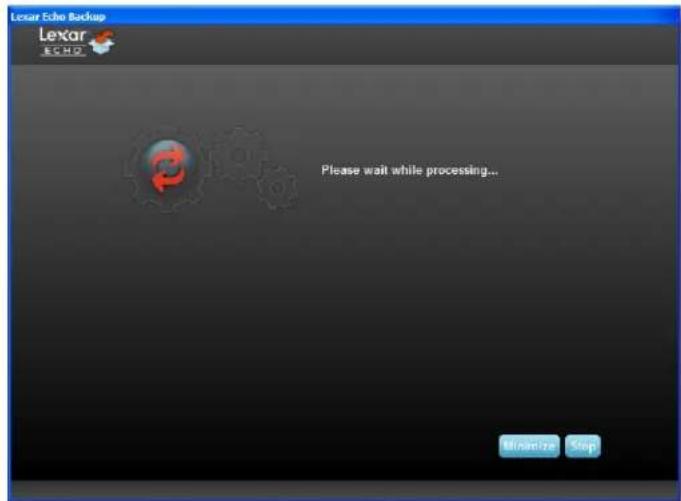
Чтобы начать первое резервное копирование, нажмите кнопку "Next (Далее)". На экране появится следующее окошко, показывающее процесс резервного копирования (см. Рисунок №6).
УПРАВЛЕНИЕ РЕЗЕРВНЫМ КОПИРОВАНИЕМ
Основной интерфейс программного обеспечения для резервного копирования Echo Lexar (см. Рисунок №7) предоставляет возможность просматривать, открывать, редактировать и восстанавливать скопированные файлы.
ПРИМЕЧАНИЕ: Если Ваш профиль не закодирован, имеется также ручной доступ к файлам через корневую директорию привода Echo в папке "My Backup folder (Моя папка резервного копирования)".

1 Основная панель инструментов
Эти команды доступны через основную панель инструментов.

- Файлы
- Переключиться на другой профиль резервного копирования
o Выход из приложения.
- Настройки
- Доступ к локальным настройкам резервного копирования
◦ Доступ к он-лайн настройкам резервного копирования
- Помощь
◦ Доступ к он-лайн поддержке, часто задаваемым вопросам и демо-версиям.
о Поиск обновлений программного обеспечения

- Кнопка Резервное копирование - Начать резервное копирование вручную
- Кнопка Восстановление - Восстановление скопированных файлов в указанное место
2 Протокол событий

Рисунок №8
Протокол событий можно найти в закладке Краткий отчет (см. Рисунок №8). В нем записывается каждое событие, произошедшее во время процесса резервного копирования.
○ Кнопка сброса - Очищает протокол событий
○ Кнопка экспортирования - Экспортирует и сохраняет протокол событий в файл *.txt
3 Контроль версий файла
Чтобы просмотреть скопированные файлы, выберите закладку Просмотр файлов. Символ "+" появляется перед именем файла, если было скопировано несколько версий одного файла (см. Рисунок №9). Нажмите на символ "+" чтобы просмотреть различные версии файла (см. Рисунок №10).
| Name | Date | Size |
| Analysis Report... | 03/05/2010 - 09:40:30 am | 743.4 KB |
| new.jpg | 03/05/2010 - 09:54:28 am | 65.1 KB |
Рисунок №9

Рисунок №10
ПРИМЕЧАНИЕ: Чтобы была доступна предыдущая версия файла, необходимо восстановить его из приложения.
4 Восстановление файлов
Чтобы восстановить файл или папку, следуйте следующим инструкциям:
- Выберите закладку "View Files (Просмотр файлов)".
- Выберите файл или папку, которую Вы хотите восстановить. Выбранный файл или папка будет выделен.
- Нажмите кнопку Восстановление.

- Выберите место, куда будет восстановлен файл или папка (см. Рисунок №11).

ПРИМЕЧАНИЕ: Если файл или папка восстанавливается в изначальное расположение, то копия, сохраненная на компьютере, будет заменена
КОНТАКТНАЯ ИНФОРМАЦИЯ
Если у Вас есть вопросы, мы Вам поможем!
Пожалуйста, присылайте Ваши вопросы на support@lexar.com
Получение дополнительной информации
Информация о продукте: www.lexar.com/echo
Клиентская поддержка и информация о гарантии: www.lexar.com/support
Lexar Media, Inc.
с 7:00 до 17:00 по тихоокеанскому времени с понедельника по пятницу
Lexar™
Echo バックアップ ソフトウェア

クイック スタート ガイド
はじめに


- INTRODUCTION
- ПРОГРАММНОЕ ОБЕСПЕЧЕНИЕ ДЛЯ РЕЗЕРВНОГО КОПИРОВАНИЯ ECHO
- ВВЕДЕНИЕ
- ОСНОВНЫЕ ФУНКЦИИ ПРОГРАММНОГО ОБЕСПЕЧЕНИЯ ДЛЯ РЕЗЕРВНОГО КОПИРОВАНИЯ ECHO LEXAR
- ИНКРЕМЕНТНОЕ РЕЗЕРВНОЕ КОПИРОВАНИЕ
- КОНТРОЛЬ ВЕРСИЙ
- РЕЗЕРВНОЕ КОПИРОВАНИЕ В РЕЖИМЕ РЕАЛЬНОГО ВРЕМЕНИ
- ЗАКАЗНАЯ КОНФИГУРАЦИЯ
- МЕЖПЛАТФОРМЕННАЯ ПОДДЕРЖКА
- СИСТЕМНЫЕ ТРЕБОВАНИЯ
- ОПЕРАЦИОННЫЕ СИСТЕМЫ
- ПРОГРАММНОЕ ОБЕСПЕЧЕНИЕ ПРОСМОТРА СЕТИ ИНТЕРНЕТ
- АППАРАТУРА
- СОЗДАНИЕ ПЛАНА РЕЗЕРВНОГО КОПИРОВАНИЯ
- 1 ВЫБЕРИТЕ СВОЙ ЯЗЫК И ПРИМИТЕ УСЛОВИЯ ЛИЦЕНЗИОННОГО СОГЛАШЕНИЯ
- 2 СОЗДАЙТЕ НОВЫЙ ПЛАН РЕЗЕРВНОГО КОПИРОВАНИЯ
- ③ ВЫБЕРИТЕ ФАЙЛЫ ДЛЯ РЕЗЕРВНОГО КОПИРОВАНИЯ
- ВЫДЕЛЕНИЕ ФАЙЛА
- УСТАНОВКИ
- ОСНОВНЫЕ ОПЦИИ
- МЕНЕДЖЕР РЕЗЕРВНОГО КОПИРОВАНИЯ
- ФИЛЬТРАЦИЯ ПО ДАТЕ
- ФИЛЬТРАЦИЯ ПО РАЗМЕРУ
- 4 НАЧАЛО ПЕРВОГО РЕЗЕРВНОГО КОПИРОВАНИЯ
- УПРАВЛЕНИЕ РЕЗЕРВНЫМ КОПИРОВАНИЕМ
- 1 ОСНОВНАЯ ПАНЕЛЬ ИНСТРУМЕНТОВ
- 2 ПРОТОКОЛ СОБЫТИЙ
- 3 КОНТРОЛЬ ВЕРСИЙ ФАЙЛА
- 4 ВОССТАНОВЛЕНИЕ ФАЙЛОВ
- КОНТАКТНАЯ ИНФОРМАЦИЯ
- LEXAR™
- ECHO バックアップ ソフトウェア
- はじめに
Марка : LEXAR
Модель : Echo ZE
Категория : USB флешка