
MVH-X580DAB - автомобильное радио PIONEER - Бесплатное руководство пользователя
Найдите руководство к устройству бесплатно MVH-X580DAB PIONEER в формате PDF.


| Тип продукта | Автомагнитола |
| Бренд | Pioneer |
| Модель | MVH-X580DAB |
| Размеры (Д x В x Г) | 178 x 50 x 100 мм |
| Вес | 0,8 кг |
| Питание | 12 В DC (автомобиль) |
| Максимальное потребление | 10 A |
| Выходная мощность | 4 x 50 Вт (макс.) |
| Радиоприем | DAB+, FM, AM |
| Подключение | Bluetooth, USB, AUX (передний вход), вход для iPod/iPhone |
| Функции Bluetooth | Громкая связь, потоковое аудио |
| Поддерживаемые аудиоформаты | MP3, WMA, WAV, FLAC (через USB) |
| Дисплей | Монохромный сегментный ЖК-дисплей |
| RDS | Да |
| Предусилительные выходы | 2 x RCA (перед/зад) |
| Вход для проводного пульта | Да (совместим с Pioneer) |
| Уход и чистка | Используйте мягкую сухую ткань |
| Безопасность | Предохранитель (10 А), съемная передняя панель |
| В комплекте | Микрофон Bluetooth, передняя панель, кабель питания, крепежные элементы |
Часто задаваемые вопросы - MVH-X580DAB PIONEER
Вопросы пользователей о MVH-X580DAB PIONEER
0 вопрос об этом устройстве. Ответьте на те, что знаете, или задайте свой.
Задать новый вопрос об этом устройстве
Скачайте инструкцию для вашего автомобильное радио в формате PDF бесплатно! Найдите своё руководство MVH-X580DAB - PIONEER и возьмите своё электронное устройство обратно в руки. На этой странице опубликованы все документы, необходимые для использования вашего устройства. MVH-X580DAB бренда PIONEER.
РУКОВОДСТВО ПОЛЬЗОВАТЕЛЯ MVH-X580DAB PIONEER
ЦИФРОВОЙ МЕДИАРЕСИВЕР
MVH-X580DAB
MVH-X580BT
Owner's Manual
Mode d'emploi
Руководство пользователя
Table of Contents
Before You Start.... 3
Getting Started....3
Перед началом эксплуатации.... 2
Начало работы.... 3
Цифровое аудиовещание (DAB)......6
Радио 6
Компакт-диск/USB/iPod/AUX....7
Bluetooth....10
Режим приложения 12
Spotify ^® 13
Использование Pioneer ARC APP.... 14
Автоматические настройки 15
Настройки 16
Настройки FUNCTION 16
Настройки AUDIO.... 18
Настройки SYSTEM 19
Настройки ILLUMINATION.... 20
Настройки MIXTRAX.... 21
Подключения/Установка 22
Дополнительная информация 25
О данном руководстве:
- В следующих инструкциях USB-накопитель и аудиопроигрыватель USB называются "USB-устройство".
- В данном руководстве устройства iPod и iPhone называются "iPod".
Перед началом эксплуатации
Благодарим Вас за покупку этого изделия компании PIONEER
Для обеспечения правильности эксплуатации внимательно прочитайте данное руководство перед началом использования изделия. Особенно важно, чтобы Вы прочили и соблюдали инструкции, помеченные в данном руководстве заголовками ПРЕДУПРЕЖДЕНИЕ и ВНИМАНИЕ. Держите данное руководство под рукой для обращения к нему в будущем.

Если вы желаете утилизировать данное изделие, не выбрасывайте его вместе с обычным бытовым мусором. Существует отдельная система сбора использованных электронных изделий в соответствии с законодательством, которая предполагает соответствующее обращение, возврат и переработку.
Частные лица в странах Евросоюза, Швейцарии и Норвегии могут бесплатно возвращать использованные электронные изделия в специализированные пункты приема или в магазин (при покупке аналогичного нового устройства). Если Ваша страна не указана в приведенном выше перечне, обращайтесь в органы местного управления за инструкциями по правильной утилизации продукта. Тем самым Вы обеспечите утилизацию Вашего изделия с соблюдением обязательных процедур по обработке, утилизации и вторичной переработке и, таким образом, предотвратите потенциальное негативное воздействие на окружающую среду и здоровые людей.

Дату изготовления оборудования можно определить по серийному номеру, который содержит информацию о месяце и годе производства.
ПРЕДУПРЕЖДЕНИЕ
- Не пытайтесь самостоятельно производить установку или ремонт изделия. Установка или ремонт изделия лицами, не обладающими специальными навыками и опытом работы с электронным оборудованием и автомобильными аксессуарами, могут создать опасность поражения электрическим током или иных инцидентов.
- Ни в коем случае не пытайтесь управлять устройством во время движения. Прежде чем использовать органы управления устройством, необходимо съехать с дороги и припарковать автомобиль в безопасном месте.

ВНИМАНИЕ
• Не допускайте попадания жидкости на устройство. Это может повлечь поражение электрическим током. Кроме того, попадание жидкости в устройство может стать причиной его выхода из строя, перегрева и появления дыма.
•Всегда сохраняйте уровень громкости достаточно низким, чтобы были слышны звуки извне.
•Pioneer CarStereo-Pass предназначен для использования только в Германии.
- Данное изделие оценено на соответствие требованиям стандарта IEC 60065, "Аудио-, видео- и аналогичная электронная аппаратура. Требования безопасности" в условиях умеренного и тропического климата.
ВНИМАНИЕ
Данное изделие является лазерным изделием класса 1 согласно классификации по Безопасности лазерных изделий, IEC 60825-1:2007.
ЛАЗЕРНЫЙ ПРОДУКТ КЛАСС 1
При возникновении проблем
При неполадках в работе этого изделия свяжитесь с торговым представителем компании- производителя или с ближайшим сервисным пунктом PIONEER.
Начало работы
Основные операции
DEH-X7800DAB
Регулятор М.С. (многозадачное управление)
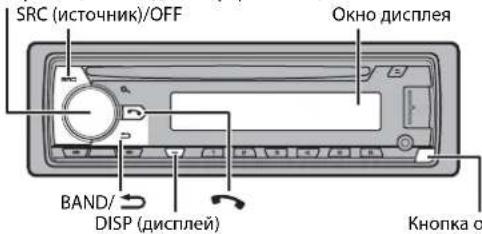
Кнопка отсоединения
MVH-X580DAB/X580BT
Регулятор М.С. (многозадачное управление)
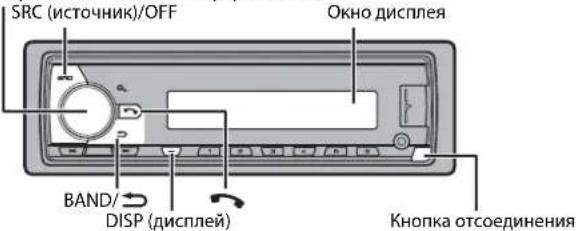
Часто используемые операции
Доступные кнопки могут отличаться в зависимости от устройства.
| Назначение Операция | |
| Включение питания* Нажмите SRC | /OFF для включения питания.Нажмите и удерживайте SRC/OFF для выключения питания. |
| Настройка громкости Поверните регулятор | M.C.. |
| Выбор источника Несколько раз нажмите | SRC/OFF. |
| Изменение информации на дисплее | Несколько раз нажмите DISP. |
| Возврат к предыдущему экрану/списку | Нажмите BAND/ ⚫. |
| Возврат к обычному дисплею из меню | Нажмите и удерживайте BAND/ ⚫. |
| Ответ на входящий вызов/Завершение вызова | Нажмите ⚫ |
* Когда голубой/белый провод этого устройства подключен к терминалу релейного управления автоматической антенны, антенна на автомобиле выдвигается при включении источника сигнала этого устройства. Чтобы втянуть антенну, выключите источник сигнала.
Индикация на дисплее
Следующие индикации могут отличаться в зависимости от устройства.
| Индикация Описание | |
| Отображается при наличии нижнего уровня меню или папки. | |
| Отображается, когда телефон Bluetooth подключен к данному устройству с помощью HFP (Hands Free Profile) (стр. 10), и мигает, когда телефон находится в режиме удержания вызова. | |
| Отображается, когда аудиопроигрыватель Bluetooth подключен к данному устройству с помощью A2DP (Advanced Audio Distribution Profile) (стр. 10). | |
| Отображается при нажатии кнопки | |
| TP Отображается при получении программы с трафиком. | |
| TA Отображается при установке функции TA (уведомления о трафике) (стр. 17). | |
| Отображается, если установлена функция преобразования звука (стр. 17). | |
| Отображается при выборе произвольного воспроизведения (если в качестве источника не выбрано BT AUDIO). | |
| Отображается при выборе повтора воспроизведения (если в качестве источника не выбрано BT AUDIO). | |
| Отображается, если установлена функция управления iPod (стр. 9). | |
| Отображается, если выполнено подключение Bluetooth (стр. 10). | |
Снятие передней панели
Снимите переднюю панель во избежание кражи. Перед снятием панели отсоедините кабели и устройства, подключенные к передней панели, и отключите устройство.
Снятие Установка
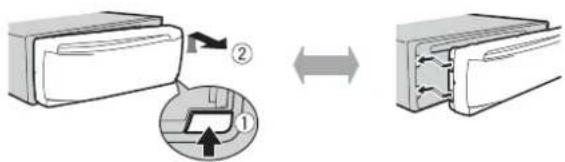
- Оберегайте переднюю панель от сильных ударов.
- Не подвергайте переднюю панель воздействию прямых солнечных лучей и высоких температур.
• Всегда храните снятую панель в защитном чехле или сумке.
Сброс микропроцессора
Сброс микропроцессора необходимо выполнить в следующих случаях:
– Перед использованием данного устройства в первый раз после установки
– При неисправной работе устройства
– При отображении на экране странных или неверных сообщений
1 Снимите переднюю панель (стр. 4).
2 Нажмите кнопку RESET заостренным предметом длиной более 8 мм.
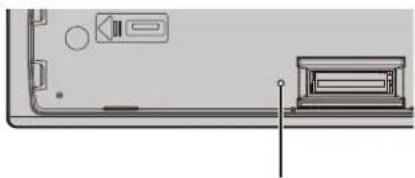
После установки устройства поверните ключ зажигания в положение ON; на дисплее отобразится установочное меню.
ПРЕДУПРЕЖДЕНИЕ
Не используйте устройство в стандартном режиме, когда система динамиков в сетевом режиме подключена к устройству. Не используйте устройство в сетевом режиме, когда система динамиков в стандартном режиме подключена к устройству. Это может привести к повреждению динамиков.
1 Поверните М.С. для выбора параметров, затем нажмите для подтверждения. Для перехода к следующему пункту меню необходимо подтвердить выбор.
| Элемент меню Описание | |
| LANGUAGE Выбор языка для отображения текстовой информации с сжатого аудиофайла. | |
| [ENG](Английский),[РУС](Русский),[TUR](Турецкий) | |
| CLOCK SET Настройка часов. | |
| 1П overnight регулятор M.C. для настройки часов, затем нажмите для подтверждения.Индикатор автоматически перейдет на значения минут.2По верните M.C. для настройки минут, затем нажмите для подтверждения. | |
| FM STEP Выбор шага настройки в FM-диапазоне (100 кГц или 50 кГц).[100], [50] | |
| DAB ANT PW Подача питания к антенне DAB. Выберите при использовании дополнительной антенны DAB (AN-DAB1, приобретается отдельно) с устройством. | |
| [OFF] Не подается питание к антенне DAB. Выберите при использовании пассивной антенны без усилителя. | |
| SPEAKER MODE Выбереите один из двух режимов работы: двусторонний сетевой режим (NETWORK) и стандартный режим (STANDARD) в соответствии с установленными подключениями. Для получения дополнительных сведений о режимах работы см. стр. 15.После выбора соответствующего режима поверните регулятор M.C. для выбора [YES], затем нажмите для подтверждения.Вы не сможете завершить настройку, не установив [SPEAKER MODE].После установки режима динамиков данную настройку будет невозможно изменить без восстановления настроек устройства по умолчанию. Для изменения режима динамиков восстановите настройки по умолчанию (см. SYSTEM RESET на стр. 6). | |
2[QUIT :YES] отображается после выполнения всех настроек.
Для возврата к первому элементу установочного меню поверните М.С. для выбора [QUIT :NO], затем нажмите для подтверждения.
3 Нажмите М.С. для подтверждения настроек.
Если для параметра [DAB ANT PW] установлено значение [ON], на дисплее отоб разится [UPDATING LIST] и список служб будет обновлен.
ПРИМЕЧАНИЕ
Настройки, отличные от [SPEAKER MODE], можно выполнить в настройках SYSTEM (стр. 19) и настройках INITIAL (стр. 5).
Отмена демонстрационного дисплея (DEMO OFF)
1 Нажмите М.С. для отображения главного меню.
2 Поверните М.С. для выбора [SYSTEM], затем нажмите для подтверждения.
3 Поверните М.С. для выбора [DEMO OFF], затем нажмите для подтверждения.
4 Поверните М.С. для выбора [YES], затем нажмите для подтверждения.
Настройки INITIAL
1 Нажмите и удерживайте SRC/OFF, пока устройство не отключится.
2 Нажмите и удерживайте SRC/OFF для отображения главного меню.
3 Поверните М.С. для выбора [INITIAL], затем нажмите для подтверждения.
4 Поверните М.С. для выбора параметра, затем нажмите для подтверждения.
ПРИМЕЧАНИЕ
Параметры могут отличаться в зависимости от устройства.
| Элемент меню Описание | |
| FM STEP Выбор шага настройки в FM-диапазоне (100 кГц или 50 кГц).[100], [50] | |
| REAR-SP Используется [FUL] | когда полночастотный динамик подключен к проводам вывода заднего динамика. |
| [SW] Используется, | когда сабвуфер подключен непосредственно к проводам вывода заднего динамика без дополнительного усилителя. |
| SYSTEM UPDATE Выбере [SYSTEM INFO], [S/W UPDATE] | [SYSTEM INFO] для просмотра последней системной информации для устройства.Выберите [S/W UPDATE] для обновления программного обеспечения устройства до последней версии и инициализации настроек устройства. Для просмотра дополнительной информации о последней версии программного обеспечения и обновлении посетите наш веб-сайт. |
| DAB ANT PW Подача п [ON] | питания к антенне DAB. Выберите при использовании дополнительной антенны DAB (AN-DAB1, приобретается отдельно) с устройством. |
| [OFF] Не подается | питание к антенне DAB. Выберите при использовании пассивной антенны без усилителя. |
| SYSTEM RESET Выбери [YES], [CANCEL] | ите [YES] для инициализации настроек устройства.Устройство будет перезагружено автоматически.(Некоторые настройки будут сохранены даже после сброса параметров устройства.) |
Цифровое аудиовещание (DAB)
(Только для DEH-X7800DAB/MVH-X580DAB)
Для получения сигналов DAB подключите антенну DAB (AN-DAB1) (приобретается отдельно) к устройству.
Поиск компонента службы
1 Нажмите SRC/OFF для выбора [DIGITAL RADIO].
2 Нажмите BAND/ → для выбора полосы [D1], [D2] или [D3].
3 Нажмите |◀◀/▶▶| для выбора компонента службы.
ПРИМЕЧАНИЕ
Нажмите и удерживайте ◀◀◀/▶▶, затем отпустите для поиска доступной службы. Поиск остановится, когда устройство найдет службу.
Выбор компонента службы из списка служб
1 Во время приема DAB нажмите .
Отображает список всех компонентов службы. Нажмите для поиска компонентов службы в алфавитном порядке.
2 Выберите компонент службы из выбранного списка, затем нажмите регулятор М.С. для подтверждения.
ПРИМЕЧАНИЕ
Вы можете обновить список служб, нажав и удерживая Q. Для отмены обновления нажмите Q еще раз.
Предварительная установка компонентов службы
Сохранение компонентов службы
1 Во время приема компонента службы, который требуется сохранить, нажмите и удерживайте одну из числовых кнопок (с 1/∧ по 6/↔), пока он не перестанет мигать.
Прием сохраненных компонентов службы
1 Выберите частоту, затем нажмите одну из числовых кнопок (с 1/∧ по 6/⇔).
Функции паузы/временного сдвига
Устройство автоматически запоминает последние воспроизведенные станции. Емкость памяти зависит от скорости передачи используемого компонента службы. Примерная емкость памяти составляет пять минут при скорости 192 кбит/с.
Пауза/Продолжение воспроизведения
1 Во время приема компонента службы нажмите и удерживайте DISP.
Использование функции временного сдвига
1 Во время приема компонента службы нажмите и удерживайте BAND/⊃.
2 Нажмите ◀◀◀ (на одну минуту назад)/▶▶I(на одну минуту вперед), чтобы настроить точку воспроизведения.
Радио
Радиочатоты данного устройства предназначены для использования в Западной Европе, Азии, Среднем Востоке, Африке и Океании. В других областях прием может быть неудовлетворительным. Функция RDS (система радиоданных) работает только в областях, где выполняется вещание сигналов RDS для FM-станций.
Прием предварительно установленных станций
1 Нажмите SRC/OFF для выбора [RADIO].
2 Нажмите BAND/ → для выбора полосы [FM1], [FM2], [FM3], [MW] или [LW].
3 Нажмите числовую кнопку (от 1/∧ до 6/⇔).
ПРИМЕЧАНИЕ
Вы можете выбрать предоставленный канал, нажав 🔒 и поворачивая регулятор М.С..
COBET
Кнопки ◀◀/▶▶️ можно также использовать для выбора предварительно установленной станции, если для параметра [SEEK] установлено значение [PCH] в настройках FUNCTION (стр. 17).
Запоминание лучших станций (BSM)
За каждой числовой кнопкой сохранена одна из шести радиостанций с наилучшим качеством приема (с 1/∧ по 6/⇌).
1 После выбора полосы нажмите регулятор М.С. для отображения главного меню.
2 Поверните М.С. для выбора [FUNCTION], затем нажмите для подтверждения.
3 Поверните М.С. для выбора [BSM], затем нажмите для подтверждения.
Поиск станции вручную
1 После выбора полосы нажмите ◄◀/▶▶ для выбора станции. Нажмите и удерживайте ◄◀/▶▶, затем отпустите для поиска доступной станции. Поиск остановится, когда устройство выполнит прием станции. Для отмены поиска нажмите ◄◀/▶▶
ПРИМЕЧАНИЕ
Для параметра [SEEK] необходимо установить значение [MAN] в настройках FUNCTION (стр. 17).
Сохранение станций вручную
1 Во время приема станции, которую требуется сохранить, нажмите и удерживайте одну из числовых кнопок (с 1/ ∧ по 6/ ⇌), пока мигание не прекратится.
ПРИМЕЧАНИЕ
Вы можете выбрать предоставленный канал, нажав 🔒 и поворачивая регулятор М.С.. После выбора канала нажмите и удерживайте регулятор М.С. для сохранения станции.
Использование функций PTY
Устройство выполняет поиск станции по информации PTY (тип программы).
1 Нажмите и удерживайте во время приема FM.
2 Поверните М.С. для выбора типа программы из [NEWS/INFO], [POPULAR], [CLASSICS] или [OTHERS].
3 Нажмите регулятор М.С..
Устройство начнет поиск станции. После нахождения станции отобразится название программной службы.
ПРИМЕЧАНИЯ
- Чтобы отменить поиск, нажмите М.С..
- Программы некоторых радиостанций могут отличаться от программ, указанных в передаваемом коде PTY.
- Если ни одна из станций не передает программы нужного типа, то на дисплее в течение примерно двух секунд будет показано [NOT FOUND], и затем тюнер перейдет в режим приема станции, с которой был начат поиск.
Список PTY
Для получения дополнительной информации о списке PTY посетите следующий сайт:
http://www.pioneer.eu/eur/products/25/121/tech/CarAudio/PTY.html
Компакт-диск/USB/iPod/AUX
ПРИМЕЧАНИЕ
Функция компакт-диска недоступна для MVH-X580DAB/X580BT.
Воспроизведение
Отключите от устройства наушники перед подключением к оборудованию.
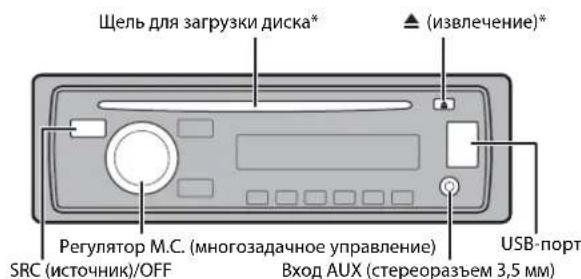
* Не установлено для MVH-X580DAB/X580BT
Компакт-диск
1 Вставьте диск в щель загрузки диска маркированной стороной вверх.
Чтобы извлечь диск, остановите воспроизведение, затем нажмите ▲
Устройства USB (включая Android™)/iPod
1 Откройте крышку порта USB.
2 Подключите устройство USB/iPod с помощью соответствующего кабеля.
ПРИМЕЧАНИЕ
Для автоматического переключения на источник [USB], когда устройство USB/iPod подключено к главному устройству, установите для [USB AUTO] значение [ON] в настройках SYSTEM (стр. 20).
ВНИМАНИЕ
Используйте дополнительный кабель Pioneer USB (CD-U50E) для подключения устройства USB, поскольку любое устройство, подключенное непосредственно к главному устройству, будет выступать, что может представлять опасность.
Перед извлечением устройства остановите воспроизведение.
Подключения АОА
Для получения дополнительных сведений о подключении АОА см. стр. 14.
Подключение по МТР
Устройство с операционной системой Android 4.0 или более поздней можно подключить по протоколу МТР с помощью кабеля, прилагаемого к устройству. Однако в зависимости от подключенного устройства и количества файлов аудиофайлы/композиции могут быть недоступны для воспроизведения через МТР. Обратите внимание, что подключение по
протоколу МТР несовместимо с файловыми форматами WAV и FLAC и не может использоваться с функцией MIXTRAX.
ПРИМЕЧАНИЕ
При использовании подключения MTP для параметра [ANDROID WIRED] необходимо установить значение [MEMORY] в настройках SYSTEM (стр. 20).
AUX
1 Вставьте мини-стереоразъем в входной разъем AUX.
2 Нажмите SRC/OFF для выбора [AUX] в качестве источника.
ПРИМЕЧАНИЕ
Если для параметра [AUX] установлено значение [OFF] в настройках SYSTEM, будет невозможно выбрать [AUX] в качестве источника (стр. 19).
Операции
Вы можете настроить различные параметры в настройках FUNCTION (стр. 16). Обратите внимание, что следующие операции не работают на устройстве AUX. Для работы с устройством AUX используйте устройство непосредственно.
| Назначение Операция | |
| Выбор папки/альбома*1 | Нажмите 1/∧ или 2/∨. |
| Выбор дорожки/композиции (раздела) | Нажмите |◀◀ или ▶▶|. |
| Быстрая перемотка вперед и назад*2 | Нажмите и удерживайте |◀◀ или ▶▶|. |
| Поиск файла из списка | 1 Нажмите ⚫ для отображения списка.2Поверните М. С. для выбора необходимого имени файла (папки) или категории, затем нажмите регулятор для подтверждения.3Поверните М. С. для выбора необходимого файла, затем нажмите для подтверждения.Начнется воспроизведение. |
| Просмотр списка файлов в выбранной папке/категории*1 | Нажмите М.С. после выбора папки/категории. |
| Воспроизведение композиции в выбранной папке/категории*1 | Нажмите и удерживайте М.С. после выбора папки/категории. |
| Поиск по алфавиту (только для iPod) | 1 Нажмите ⚫для отображения списка.2Поверн ите регулятор М.С.для выбора необходимого списка категорий, затем нажмите ⚫для входа в режим поиска по алфавиту.(Если повернуть М.С.два раза, также осуществляется переход в режим поиска по алфавиту.)3Поверните М. С.для выбора буквы, затем нажмите, чтобы отобразить алфавитный список.Для отмены поиска по алфавиту нажмите BAND/ ⚫ |
| Повтор воспроизведения Нажмите 6/. | ↔ |
| Произвольное воспроизведение | Нажмите 5/XX. |
| Произвольное воспроизведение всех элементов (только для iPod) | Нажмите и удерживайте 5/XX |
| Пауза/Возобновление воспроизведения | Нажмите 4/PA USE |
| Возврат к корневой папке (только для компакт-дисков/USB)*1 | Нажмите и удерживайте ⚫ |
| Переключение между сжатым аудио и CD -DA (только для компакт-дисков) | Нажмите BAND/ ⚫ |
*1 Только сжатые аудиофайлы
*2 При использовании быстрой перемотки или обратной перемотки во время воспроизведения файла VBR время воспроизведения может быть неверным.
Полезные функции для iPod
Режим ссылочного воспроизведения
Вы можете осуществить доступ к композициям на основе текущего исполнителя, альбома или жанра.
1 Во время воспроизведения композиции нажмите и удерживайте 🔒 для перехода в режим ссылочного воспроизведения.
2 Поверните М.С. для выбора режима ([ARTIST], [ALBUM], [GENRE]), затем нажмите для подтверждения.
Выбранная композиция/альбом будут воспроизведены после текущей композиции.
ПРИМЕЧАНИЕ
Выбранную композицию/альбом можно отменить при использовании функций, отличных от функций режима ссылочного воспроизведения (например, быстрая перемотка вперед и назад).
Управление iPod
Вы можете управлять устройством с помощью подключенного iPod.
Следующие модели iPod несовместимы с данной функцией. – iPod nano 1-го поколения, iPod с видео
1 Во время воспроизведения нажмите BAND/⊃, затем выберите режим управления.
[CONTROL iPod]: Функцией iPod устройства можно управлять с подключенного iPod.
[CONTROL AUDIO]: Функцией iPod устройства можно управлять с помощью кнопок на устройстве. В данном режиме подключенное устройство iPod нельзя включить или выключить.
ПРИМЕЧАНИЯ
- При переключении режима управления на [CONTROL iPod] выполняется приостановка воспроизведения композиции. Используйте подключенный iPod для возобновления воспроизведения.
- Следующие операции будут доступны для выполнения с устройства, даже если установлен режим управления [CONTROL iPod].
– Пауза, быстрая перемотка назад/вперед, выбор композиции/раздела
• Громкость можно настроить только на устройстве.
Информация о MIXTRAX (только для USB/iPod)
Функция MIXTRAX используется для вставки стереоэффектов между композициями, позволяя слушать музыку нон-стоп в сочетании с визуальными эффектами. Дополнительные сведения о настройках MIXTRAX см. стр. 21.
ПРИМЕЧАНИЯ
- Данная функция несовместима с устройством Android, подключенным с помощью MTP.
• В зависимости от файла/композиции звуковые эффекты могут быть недоступны. - Выключите функцию MIXTRAX, если визуальные эффекты отвлекают вас от вождения.
1 Нажмите 3/MIX для включения/отключения MIXTRAX.
Bluetooth
Подключение по Bluetooth
Важно
Если подключено три или более устройств Bluetooth (например, телефон и отдельный аудиоплеер), они могут работать неисправно.
1 Включите функцию Bluetooth устройства.
2Нажмите, чтобы отобразить меню телефона.
3 Поверните М.С. для выбора [BT SETTING], затем нажмите для подтверждения.
4 Поверните М.С. для выбора [ADD DEVICE], затем нажмите для подтверждения. Устройство начнет поиск доступных устройств, после чего отобразит их в списке устройств.
- Чтобы отменить поиск, нажмите М.С..
- Если необходимого устройства нет в списке, выберите [RE-SEARCH].
- Если нет доступных устройств, на экране отобразится [NOT FOUND].
5 Поверните М.С. для выбора устройства из списка устройств, затем нажмите для подтверждения.
Нажмите и удерживайте М.С. для переключения информации об устройстве между адресом устройства Bluetooth и именем устройства.
6Выберите [Pioneer BT Unit] на экране устройства.
7Убедитесь, что это же 6-значное число отображается на основном и на подключенном устройстве, затем нажмите "Да" на подключенном устройстве.
ПРИМЕЧАНИЯ
- Если уже образована пара с тремя устройствами, отобразится сообщение [DEVICE FULL]. В этом случае необходимо сначала удалить одно из зарегистрированных устройств из памяти. См. [DEL DEVICE] или [GUEST MODE] в настройках Bluetooth (стр. 10).
- В зависимости от устройства в шаге 7 может потребоваться ввод PIN кода. В этом случае введите [0000].
COBET
Подключение Bluetooth можно также установить путем обнаружения устройства на устройстве Bluetooth. Для этого для параметра [VISIBLE] в настройках Bluetooth необходимо установить значение [ON]. Для получения сведений о работе устройства Bluetooth см. инструкции по эксплуатации, прилагаемые к устройству Bluetooth.
Настройки Bluetooth
| Элемент меню Описание | |
| DEVICELIST Отображение списка сопряженных устройств Bluetooth. “*”отображается в имени устройства, если установленоподключение Bluetooth. | |
| DEL DEVICE Удаление информации об устройстве.[DELETE YES],[DELETE NO] | |
| ADD DEVICE Регистрация нового устройства. | |
| A.CONN Выберите [ON][ON], [OFF] | для автоматического подключения кустройству Bluetooth. |
| VISIBLE Выберите [ON][ON], [OFF] | чтобы устройство Bluetooth моглобнаружить оборудование, когда оно подключено поBluetooth к другому устройству. |
| PIN CODE Изменение PIN-кода.1На жмите M.C. для отображения режима настройки.2Поверните M.C . для выбора номера.3На жмите M.C., чтобы переместить курсор в следующеположение.4Посл е ввода PIN-кода, нажмите и удерживайте M.C..После ввода PIN-кода при нажатии M.C. будет выполненвозврат на экран ввода PIN-кода, где вы сможете изменитьPIN-код. | |
| DEV. INFO Переключение на дисплее имени устройства и адресаустройства Bluetooth. | |
| GUEST MODE[ON], [OFF] | Выберите [ON] для автоматического перехода к экрану [DELDEVICE], когда уже образована пара между оборудованием итремя другими устройствами. |
| A.PAIRING[ON], [OFF] | Выберите [ON], чтобы автоматически образовать парумежду оборудованием и iPhone при подключении iPhone коборудованию через USB. (Данная функция может бытьнедоступна в зависимости от используемой версии OC.) |
Телефон Bluetooth
Сначала установите подключение Bluetooth с телефоном Bluetooth (стр. 10). Одновременно можно подключить до двух телефонов Bluetooth.

Важно
- Если оставить устройство в режиме ожидания подключения телефона по Bluetooth, когда двигатель не работает, аккумулятор может разрядиться.
• Перед использованием устройства остановите автомобиль в безопасном месте и задействуйте стояночный тормоз.
Совершение телефонных вызовов
1 Нажмите, чтобы отобразить меню телефона.
При подключении двух телефонов сначала отобразится название телефона, а затем его меню. Для переключения на другой телефон нажмите еще раз.
2 Поверните регулятор М.С. для выбора [RECENTS] или [PHONE BOOK], затем нажмите для подтверждения.
При выборе [PHONE BOOK] перейдите к шагу 4.
3 Поверните М.С. для выбора [MISSED], [DIALLED] или [RECEIVED], затем нажмите для подтверждения.
4 Поверните М.С. для выбора имени или номера телефона, затем нажмите для подтверждения.
Начнется телефонный вызов.
Ответ на входящий вызов
1 При получении вызова нажмите.
COBET
Если к устройству подключено два телефона по Bluetooth и поступает входящий вызов в то время, когда один телефон используется для вызова, на экране отобразится сообщение. Для ответа на входящий вызов необходимо завершить текущий.
Основные операции
| Назначение Операция | |
| Завершение вызова Нажмите . | |
| Отклонение входящего вызова При получении вызова нажмите и удерживайте . | |
| Переключение между текущим вызовом и ожидающим вызовом | Нажмите регулятор М.С.. |
| Отмена ожидающего вызова Нажмите и удерживайте . | |
| Настройка громкости звука абонента (при включении режима приватности данная функция недоступна.) | Поверните М.С. во время вызова. |
| Назначение Операция | |
| Включение и отключение режима приватности | Во время вызова нажмитеBAND/ ⚫ |
Предустановка телефонных номеров
1 Выберите номер телефона из телефонного справочника или журнала вызовов.
2 Нажмите и удерживайте одну из числовых кнопок (от 1/∧ до 6/⇔). Контакт будет назначен выбранной числовой кнопке.
Чтобы выполнить вызов с помощью предоставленного номера, нажмите одну из числовых кнопок (от 1/∧ до 6/⇔), затем нажмите М.С.
Распознавание голоса (только для iPhone)
Данная функция доступна только если устройство iPhone, оснащенное функцией распознавания голоса, подключено к устройству с помощью Bluetooth.
1 Нажмите и удерживайте 📋, чтобы активировать режим распознавания голоса.
2 Нажмите М.С. и говорите в микрофон для ввода голосовых команд.
Для выхода из режима распознавания голоса нажмите BAND/
ПРИМЕЧАНИЕ
Для получения дополнительной информации о функциях распознавания голоса см. руководство, прилагаемое к iPhone.
Меню телефона
| Элемент меню Описание | |
| RECENTS Отображение [MISSED] | пропущенных вызовов. |
| [DIALLED] | Отображение исходящих вызовов. |
| [RECEIVED] Отображение входящих вызовов. | |
| PHONE BOOK*1 | Отображение контактов, переданных с телефона.Установите для параметра [VISIBLE] в настройках Bluetooth значение [ON] для просмотра контактов с данного устройства. |
| PRESET 1-6 | Вызов предварительно заданных номеров. Вы также можете вызвать предварительно заданные номера, нажав одну из числовых кнопок (с 1/∧ по 6/⇌). |
| A.ANSR*2[ON], [OFF] | Выберите [ON] для автоматического ответа на входящие вызовы. |
| R.TONE Выберите [ON],[ON], [OFF] | если из динамиков автомобиля не раздается звук вызова. В зависимости от подключенного телефона данная функция может не работать. |
| PB INVT Обратный порядок имен в телефонном справочнике (видимен). | |
| PB A.SYNC Укажите, следует ли выполнить автоматическую передачу контактов с телефона при подключении телефона к устройству.При первом подключении контакты с телефона будут переданы автоматически вне зависимости от настройки [PB A.SYNC].При переключении с [ON] на [OFF] автоматическая синхронизация не будет выполнена при следующем подключении.При переключении с [OFF] на [ON] автоматическая синхронизация будет выполнена при подключении телефона к устройству.Во время автоматической синхронизации вы не сможете отменить синхронизацию даже при выборе [OFF]. | |
| BT SETTING Вы можете настроить различные параметры подключений Bluetooth. Для получения дополнительных сведений о настройках Bluetooth см стр. 10. | |
*1 Передачу контактов вашего телефона можно выполнить автоматически при подключении телефона. Если передача не выполняется, используйте телефон для передачи контактов.
*2 Если подключено два телефона, данная функция не будет работать для входящих вызовов, поступающих во время использования одного телефона для звонка.
Bluetooth-аудио
Важно
• В зависимости от модели Bluetooth аудиопроигрывателя, подключенного к данному устройству, доступны различные операции, которые подразделяются на два уровня:
- Профиль A2DP (Advanced Audio Distribution Profile): на аудиопроигрывателе возможно только воспроизведение композиций.
- Профиль AVRCP (Audio/Video Remote Control Profile): устройство позволяет воспроизводить композиции, включать режим паузы, выбирать композиции и т.п.
• Звук аудиопроигрывателя Bluetooth будет приглушен, если используется телефон.
• Во время использования аудиопроигрывателя Bluetooth невозможно автоматически подключиться к Bluetooth-телефону.
- В зависимости от типа аудиопроигрывателя Bluetooth, подключенного к этому устройству, для некоторых функций может отсутствовать возможность отображения информации и элементов управления.
1 Настройте подключение Bluetooth с аудиопроигрывателем Bluetooth.
2 Нажмите SRC/OFF для выбора [BT AUDIO] в качестве источника.
3 Нажмите BAND/⊃ для начала воспроизведения.
Основные операции
Вы можете настроить различные параметры в настройках FUNCTION (стр. 16).
| Назначение Операция | |
| Быстрая перемотка назад и вперед | Нажмите и удерживайте |◀◀ или ▶▶|. |
| Выбор дорожки | Нажмите |◀◀ или ▶▶|. |
| Повтор воспроизведения* | Нажмите 6/↔. |
| Произвольное воспроизведение* | Нажмите 5/XX. |
| Пауза/Возобновление воспроизведения | Нажмите 4/PAUSE |
| Поиск файла из списка | 1 Нажмите 🔒 для отображения списка.2 Поверните М.С. для выбора необходимого имени папки, затем нажмите для подтверждения.3 Поверните М.С. для выбора необходимого файла, затем нажмите для подтверждения.Начнется воспроизведение. |
* В зависимости от подключенного устройства данные операции могут быть недоступны.
Режим приложения
Вы можете использовать данное приложение на устройстве iPhone/Android с помощью данного устройства. В некоторых случаях вы можете управлять приложением с помощью устройства.
Для просмотра сведений о совместимых устройствах посетите наш веб-сайт.
Важно
Использование приложений сторонних разработчиков может включать в себя или требовать предоставления личных данных (создание профиля пользователя или другие способы), а для некоторых приложений - предоставлении данных о местонахождении. Все ПРИЛОЖЕНИЯ СТОРОННИХ РАЗРАБОЧТИКОВ НАХОДЯТСЯ В СОФЕ Р ОТВЕТСТВЕННОСТИ ЭТИХ РАЗРАБОЧТИКОВ, ЧТО БЕЗ ОГРАНИЧЕНИЙ ВКЛЮЧАЕТ В СЕЯ СБОР И БЕЗОПАСНОСТЬ
ПОЛЬЗОВАТЕЛЬСКИХ ДАННЫХ И ОБРАЩЕНИЕ С ЧАСТНОЙ ИНФОРМАЦИЕЙ. ПРИ ИСПОЛЬЗОВАНИИ ПРИЛОЖЕНИЙ СТОРОННИХ РАЗРАБОТЧИКОВ ВЫ СОГЛАШАТЕЕСЬ С УСЛОВИЯМИ ПРЕДОСТАВЛЕНИЯ СЕРВИСА И ПОЛИТИКОЙ КОНФИДЕНЦИАЛЬНОСТЬ РАЗРАБОТЧИКОВ. ЕСЛИ ВЫ НЕ СОГЛАСНЫ С УСЛОВИЯМИ ИЛИ ПОЛИТИКОЙ РАЗРАБОТЧИКА ИЛИ НЕ ЖЕЛАЕТЕ ПРЕДОСТАВЛЯТЬ ДАННЫЕ О СВОЕМ МЕСТОНАХОЖДЕНИИ, КОГДА ЭТО ТРЕБУЯТЕСЯ, НЕ ИСПОЛЬЗУЙТЕ ТАКОЕ ПРИЛОЖЕНИЕ.
Для пользователей iPhone
Данная функция поддерживается iPhone и iPod touch с iOS 5.0 или более поздней версией.
Для пользователей Android
Данная функция совместима с устройствами с OC Android 2.3 или более поздней версией.
ПРИМЕЧАНИЕ
КОМПАНИЯ PIONEER НЕ НЕСЕТ ОТВЕТСТВЕННОСТИ ЗА ПРИЛОЖЕНИЯ ИЛИ СОДЕРЖИМОЕ, ПРЕДОСТАВЛЕННОЕ СТОРОННИМИ РАЗРАБОТЧИКАМИ, ВКЛЮЧАЯ ИХ ДОСТОВЕРНОСТЬ И ПОЛНОТУ. ЗА СОДЕРЖИМОЕ И ФУНКЦИОНАЛЬНОСТЬ ТАКИХ ПРИЛОЖЕНИЙ НЕСУТ ОТВЕТСТВЕННОСТЬ РАЗРАБОТЧИКИ ПРИЛОЖЕНИЙ.
Использование приложения на устройстве
1 Подключите данное устройство к мобильному устройству.
- iPhone через USB (стр. 8)
- Устройство iPhone/Android через Bluetooth (стр. 10)
2 Нажмите М.С. для отображения главного меню.
3 Поверните М.С. для выбора [SYSTEM], затем нажмите для подтверждения.
4 Поверните регулятор М.С. для выбора [PHONE CONNECT], затем нажмите для подтверждения.
5 Поверните регулятор М.С. для выбора одного из следующих параметров, затем нажмите для подтверждения.
- Выберите [IPHONE/IPOD] для iPhone.
- Выберите [ANDROID] для устройства Android.
6 Поверните регулятор М.С. для выбора одного из следующих параметров.
- Выберите [WIRED] для подключения USB.
- Вы берите [BLUETOOTH] для подключения Bluetooth.
ПРИМЕЧАНИЕ
При изменении параметров подключения на экране отобразится сообщение с уведомлением об изменении параметров. Нажмите регулятор М.С. и поверните М.С. для выбора (SRC OFF :YES), затем нажмите для подтверждения. Устройство автоматически выключится и будет выполнена настройка.
7 Нажмите SRC/OFF для выбора [APP].
8Используйте мобильное устройство для запуска приложения.
Основные операции
Вы можете настроить различные параметры в настройках FUNCTION (стр. 16).
| Назначение Операция | |
| Выбор дорожки Нажмите или . | |←← |→| |
| Быстрая перемотка назад и вперед | Нажмите и удерживайте |←← или |→|. |
| Пауза/Возобновление воспроизведения Нажмите BA ND/ → | |
Spotify®
Spotify — это служба потоковой передачи музыки, не принадлежащая Pioneer. Дополнительную информацию см. на веб-сайте http://www.spotify.com. Приложение Spotify должно быть доступно для телефонов iPhone и Android; посетите https://support.spotify.com/ для получения последней информации с совместимости.
Для использования Spotify во время вождения сначала загрузите приложение Spotify на устройство iPhone или Android. Приложение можно загрузить из iTunes App Store или Google Play™. Выберите бесплатную учетную запись или платную учетную запись Premium в приложении или на spotify.com. Учетная запись Premium предоставляет вам ряд дополнительных возможностей, например прослушивание в автономном режиме.
Важно
• Данный продукт имеет программное обеспечение Spotify, регулирующееся лицензиями сторонних поставщиков: www.spotify.com/connect/third-party-licenses.
- Для получения информации о странах и регионах, где поддерживается Spotify, см. https://www.spotify.com/us/select-your-country/.
Прослушивание Spotify
Перед использованием обновите микропрограммное обеспечение приложения Spotify.
1 Подключите данное устройство к мобильному устройству.
- iPhone через USB (стр. 8)
- Устройство iPhone/Android через Bluetooth (стр. 10) При выборе подключения USB перейдите к шагу 6.
2 Нажмите SRC/OFF для выбора [SPOTIFY].
3 Нажмите и удерживайте BAND/⊃, чтобы отобразить [PHONE CONNECT].
4 Поверните регулятор М.С. для выбора одного из следующих параметров, затем нажмите для подтверждения.
- Выберите [IPHONE/IPOD] для iPhone.
- Выберите [ANDROID] для устройства Android.
5 Поверните регулятор М.С. для выбора [BLUETOOTH] для устройства iPhone/Android с помощью Bluetooth.
ПРИМЕЧАНИЕ
При изменении параметров подключения на экране отобразится сообщение с уведомпелением об изменении параметров. Нажмите регулатор М.С. и поверните М.С. для выбора [SRC OFF:YES], затем нажмите для подтверждения. Устройство автоматически выключится и будет выполнена настройка.
6 Нажмите SRC/OFF для выбора [SPOTIFY].
7 Запустите приложение Spotify на мобильном устройстве и начните воспроизведение.
Основные операции
Вы можете настроить различные параметры в настройках FUNCTION (стр. 16).
ПРИМЕЧАНИЕ
Доступные операции могут отличаться в зависимости от типа содержимого (дорожка/альбом/исполнитель/список воспроизведения/радио), которое вы хотите воспроизвести.
| Назначение Операция | |
| Пропуск дорожки Нажмите или . | |◀◀ ▶▶| |
| Поиск дорожки из списка | 1 Нажмите ⚫ (список) для отображения списка.2Поверн ите регулятор М.С. для выбора необходимой категории, затем нажмите для подтверждения.3Поверн ите регулятор М.С. для выбора необходимого файла, затем нажмите для подтверждения.Начнется воспроизведение. |
| Пауза/Возобновление воспроизведения Нажмите 4/ PAUSE. | |
| Переход вперед (только для радио) | Нажмите 1/ ∧ . |
| Переход назад (только для радио) | Нажмите 2/ ∨ . |
| Произвольное воспроизведение (только для дорожки/альбома/исполнителя/ списка воспроизведения) | Нажмите 5/ XX. |
| Назначение Операция | |
| Повтор воспроизведения (только для дорожки/альбома/исполнителя/списка воспроизведения) | Нажмите 6/⇌. |
| Включение радиоканала на основе воспроизводимой композиции. | 1 Нажмите и удерживайте ⚫ (список)для включения радио.2Н ажмите регулятор М.С..• Данная функция может быть недоступна в зависимости от выбранной композиции. |
ПРИМЕЧАНИЕ
Некоторыми функциями Spotify невозможно управлять с устройства.
Использование Pioneer ARC APP
Вы можете управлять устройством с помощью приложения Pioneer ARC APP, установленного на устройстве iPhone/Android. В некоторых случаях вы можете управлять такими аспектами приложения, как выбор источника, пауза и др. с помощью данного устройства.
Для получения информации о доступных в приложении операциях см. раздел справки.
ПРЕДУПРЕЖДЕНИЕ
Не используйте данное приложение во время вождения автомобиля. Прежде чем использовать элементы управления приложением сверните на обочину и припаркуйте транспортное средство,
Для пользователей iPhone
Данная функция поддерживается iPhone (iPhone 5 или более поздней версией) и iPod touch с iOS 8.0 или более поздней версией.
Вы можете загрузить Pioneer ARC APP в iTunes App Store.
Для пользователей Android
Данная функция совместима с устройствами, на которых установлена OC Android 4.1 или более поздней версии и которые поддерживают AOA (Android Open Accessory) 2.0.
Вы можете загрузить Pioneer ARC APP в Google Play.
ПРИМЕЧАНИЕ
Некоторые устройства Android, подключенные с помощью АОА 2.0, могут функционировать неисправно или издавать посторонние звуки из-за особенностей их программного обеспечения, вне зависимости от версии ОС.
Подключение к Pioneer ARC APP
1 Подключите данное устройство к мобильному устройству.
- Устройство iPhone/Android через USB (стр. 8)
• Устройство iPhone/Android через Bluetooth (стр. 10)
2 Нажмите М.С. для отображения главного меню.
3 Поверните М.С. для выбора [SYSTEM], затем нажмите для подтверждения.
4 Поверните регулятор М.С. для выбора [PHONE CONNECT], затем нажмите для подтверждения.
5 Поверните регулятор М.С. для выбора одного из следующих параметров, затем нажмите для подтверждения.
- Выберите [IPHONE/IPOD] для iPhone.
- Выберите [ANDROID] для устройства Android.
6 Поверните регулятор М.С. для выбора одного из следующих параметров.
- Выберите [WIRED] для подключения USB.
- Вы берите [BLUETOOTH] для подключения Bluetooth.
Перейдите к шагу 10 при выборе подключения USB для iPhone или
подключения Bluetooth.
ПРИМЕЧАНИЕ
При изменении параметров подключения на экране отобразится сообщение с уведомлением об изменении параметров. Нажмите регулятор М.С. и поверните М.С. для выбора [SRC OFF :YES], затем нажмите для подтверждения. Устройство автоматически выключится и будет выполнена настройка.
7Повторите шаги 2-3.
8 Поверните М.С. для выбора [ANDROID WIRED], затем нажмите для подтверждения.
9 Поверните регулятор М.С., чтобы выбрать [APP CONTROL] для устройства Android, подключенного по USB.
Если выбрано [ON] в пункте [P.APP AUTO ON] (стр. 20), приложение Pioneer ARC APP на устройстве Android запустится автоматически и все действия будут завершены.
ПРИМЕЧАНИЕ
Если приложение Pioneer ARC APP не установлено на устройстве Android, на экране устройства Android отобразится напоминание об установке приложения. Выберите [OFF] в [P.APP AUTO ON], чтобы удалить сообщение (стр. 20).
10 Нажмите SRC/OFF для выбора любого источника.
11 Запустите Pioneer ARC APP на мобильном устройстве.
ПРИМЕЧАНИЕ
Вы также можете запустить приложение, нажав и удерживая регулятор М.С., если выбрано подключение USB для iPhone или подключение Bluetooth.
Прослушивание музыки на Android
1 Нажмите SRC/OFF для выбора [ANDROID].
Основные операции
| Назначение Операция | |
| Выбор дорожки Нажмите или . | |◀◀ ▶▶| |
| Быстрая перемотка назад и вперед | Нажмите и удерживайте |◀◀ или ▶▶|. |
| Пауза/Возобновление воспроизведения | Нажмите 4/PAUSE. |
Автоматические настройки
Вы также можете настроить различные параметры в настройках AUDIO (стр. 18).
Режимы работы
Данное устройство поддерживает два режима работы: сетевой режим и стандартный режим. Вы можете переключать эти режимы необходимым образом (стр. 5).
Сетевой режим
Вы можете создать двустороннюю и программную систему из нескольких усилителей и систему из динамиков высоких частот, средних частот и сабвуфера для воспроизведения высоких, средних и низких частот (полос).
Стандартный режим
Вы можете создать систему из 4 динамиков с передними и задними динамиками или передними динамиками и сабвуферами, либо систему из 6 динамиков с передними и задними динамиками и сабвуферами.
Настройка значения частоты среза и значения крутизны
Вы можете настроить значение частоты среза и значение крутизны каждого динамика.
Для настройки доступны следующие динамики.
Сетевой режим:
[HIGH] (динамик высоких частот HPF), [MID HPF] (динамик средних частот HPF), [MID LPF] (динамик низких частот LPF), [SUBWOOFER]
Стандартный режим:
[FRONT], [REAR], [SUBWOOFER]
ПРИМЕЧАНИЕ
[SUBWOOFER] доступен для выбора только если установлен параметр [ON] в пункте [SUBWOOFER] (стр. 18).
1 Нажмите М.С. для отображения главного меню.
2 Поверните М.С. для выбора [AUDIO], затем нажмите для подтверждения.
3 Поверните М.С. для выбора [CROSSOVER], затем нажмите для подтверждения.
4 Поверните регулятор М.С. для выбора динамика (фильтра) для настройки, затем нажмите для подтверждения.
5 Поверните регулятор М.С. для выбора [HPF] или [LPF] в соответствии с выбранным динамиком (фильтром), затем нажмите для подтверждения.
6 Поверните регулятор М.С. для выбора соответствующей частоты среза динамика (фильтра), выбранного в шаге 4, затем нажмите для подтверждения.
Сетевой режим:
7 Поверните регулятор М.С. для выбора соответствующей крутизны динамика (фильтра), выбранного в шаге 4.
Сетевой режим:
В главном меню можно настроить различные параметры.
1 Нажмите М.С. для отображения главного меню.
2 Поверните М.С. для выбора одной из следующих категорий, затем нажмите для подтверждения.
• Настройки FUNCTION (стр. 16)
• Настройки AUDIO (стр. 18)
• Настройки SYSTEM (стр. 19)
• Настройки ILLUMINATION (стр. 20)
• Настройки MIXTRAX (стр. 21)
3 Поверните М.С. для выбора параметров, затем нажмите для подтверждения.
Настройки FUNCTION
Элементы меню отличаются в зависимости от источника.
Элемент меню Описание
S.FOLLOW DAB
[ON], [OFF] Поиск другой группы, которая поддерживает этот же компонент службы с лучшим приемом. Если другой компонент службы не найден или прием остается неудовлетворительным, устройство автоматически переключится на идентичное вещание FM.
SOFTLINK\*1\*2 DAB
[ON], [OFF] Если прием компонентов службы становится неудовлетворительным, устройство автоматически переключится на станцию со схожим вещанием.
PROGRAM TYPE DAB
[NEWS/INFO], [POPULAR], OTображает информацию о типе программы. [CLASSICS], [OTHERS]
ENSEMBLE DAB
Отображает список всех групп.
Элемент меню Описание
| FM SETTING RADIO | |
| [TALK], [STANDARD], [MUSIC] Настройка уровня качества сигнала всоответствии с условиями сигнала вещанияполосы FM. (Доступно только при выбореполосы FM.) | |
| BSM RADIO | |
| Автоматическое сохранение шестирадиостанций с наилучшим качеством приемапод числовыми кнопками (с 1/ ∧ по 6/ ⇌). | |
| REGIONAL RADIO | |
| [ON], [OFF] Ограничение приема определеннымирегиональными программами, если выбраноАF (поиск альтернативных частот). (Доступнотолько при выборе полосы FM.) | |
| LOCAL RADIO | |
| FM: [OFF], [LV1], [LV2], [LV3], [LV4] MW/LW: [CFF], [LV1], [LV2] | Ограничение настройки станции всоответствии с мощностью сигнала. |
| TA DAB RADIO | |
| [DAB+RDS TA] Получение информации о текущем трафикедля DAB и RDS (DAB имеет приоритет), еслидоступно. | |
| [RDS TA ONLY] Получение информации о текущем трафикетолько для RDS, если доступно. | |
| [TA OFF] Отключение данной функции. | |
| AF RADIO | |
| [ON], [OFF] Перенастройка на другую частоту, на которойвещается эта же станция. (Доступно толькопри выборе полосы FM.) | |
| NEWS RADIO | |
| [ON], [OFF] | Прерывание выбранного источникапрограммами новостей. (Доступно только привыборе полосы FM.) |
Элемент меню Описание
| SEEK [MAN], [PCH] | RADIO | Назначение кнопок ◀◀◀ или ▶▶▶ для поочередного поиска станций (настройка вручную) или выбор станций из списка предоставленных каналов. |
| SAVE SPOTIFY | SPOTIFY | Сохранение информации о воспроизводимой композиции в музыкальном списке на Spotify. |
| UNSAVE SPOTIFY | SPOTIFY | Удаление информации о композиции, сохраненной в [SAVE]. |
| SEL DEVICE iPod APP BT AUDIO SPOTIFY | Подключение устройства Bluetooth в списке. | |
| S.RTRV CD USB iPod APP BT AUDIO ANDROID SPOTIFY AUX | ||
| [1]: (Предназначено для низких скоростей сжатия), [2]: (Предназначено для высоких скоростей сжатия), [OFF] | Улучшение качества сжатого аудио и восстановление насыщенности звука. | |
| AUDIO BOOK iPod [FASTER], [NORMAL], [SLOWER] Изменение скорости воспроизведения.(Недоступно, если выбран параметр [CONTROL iPod] в режиме управления.) | ||
| PAUSE APP | APP | Пауза или возобновление воспроизведения. |
| PLAY BT AUDIO | BT AUDIO | Начало воспроизведения. |
| STOP BT AUDIO | BT AUDIO | Остановка воспроизведения. |
*1 Доступно только в областях, где поддерживается функция [SOFTLINK].
*2 Недоступно, если функция [S.FOLLOW] отключена.
Настройки AUDIO
| Элемент меню Описание | |
| EQ SETTING | |
| [SUPER BASS], [POWERFUL],[NATURAL], [VOCAL], [CUSTOM1],[CUSTOM2], [FLAT]Выбор полосы и уровняэквалайзера для дальнейшейнастройки.Полоса эквалайзера: от [50HZ]до [12.5kHz]Уровень эквалайзера: от [-6]до [+6] | Выберите или настройте кривую эквалайзера.При выборе параметра, отличного от[CUSTOM1] и [CUSTOM2], вы также можетенастроить кривую эквалайзера, нажав иудерживая регуляторМ.С., а затем сохранитьнастроенную кривую в [CUSTOM1]. |
| FADER*1 (только для стандартногорежима) | Настройка баланса переднего и заднегодинамика. |
| BALANCE | Настройка баланса левого и правогодинамика. |
| SUBWOOFER[ON], [OFF] Установите параметр [ON] при использованиисабвуфера. | |
| SUBWOOFER*2[NOR], [REV] Выбор фазы сабвуфера. | |
| SPEAKER LEVEL | |
| Сетевой режим:[HIGH L], [HIGH R], [MID L], [MID R], [SUBWOOFER]Стандартный режим:[FRONT L], [FRONT R], [REAR L], [REAR R],[SUBWOOFER]Уровень выходного сигнала:от[-24] до [10] | Выберите динамик (фильтр) и настройтеуровень выхода.Каждое значение, которое вы изменяете приизменении параметра [POSITION] (стр. 18). |
| Элемент меню Описание | |
| CROSSOVER | |
| Выберите динамик (фильтр) для настройки частоты среза HPF или LPF и крутизны для каждого динамика.Для получения дополнительной информации о настройке [CROSSOVER] см. стр. 16. | |
| POSITION | |
| [OFF], [FRONT LEFT] (спереди слева), [FRONT RIGHT] (спереди справа), [FRONT] (спереди посередине), [ALL]* * Только для стандартного режима | Выберите положение прослушивания для автоматической регулировки уровня выхода динамиков и добавления задержки в соответствии с количеством и расположением занятых мест. |
| TIME ALGNMNT | |
| [INITIAL], [OFF], [CUSTOM] | Выберите или сконфигурируйте настройки выравнивания времени в соответствии с расстоянием между слушателем и динамиком. |
| Выберите тип динамика и настройте расстояние до него для дальнейшей настройки в [CUSTOM].Сетевой режим:[HIGH L], [HIGH R], [MID L], [MID R], [SUBWOOFER]Стандартный режим:[FRONT L], [FRONT R], [REAR L], [REAR R], [SUBWOOFER]Расстояние до динамика (см): от [350] до [0.0] | • Выберите [INITIAL] для инициализации значения настройки.• Выберите [OFF] для сброса всех значений настроек до 0.• Настройка [CUSTOM] доступна, если [FRONT LEFT] или [FRONT RIGHT] выбрано в [POSITION] (стр. 18).• Настройка [CUSTOM] недоступна, если [OFF] выбрано в [SUBWOOFER] (стр. 18). |
| SAVE SETTINGS | |
| [YES], [CANCEL] Сохраните следующие настройки звука для их вызова в будущем: [CROSSOVER], [SPEAKER LEVEL], [EQ SETTING], [POSITION], [TIME ALGNMNT], [BASS BOOST], [SUBWOOFER]. | |
| LOAD SETTINGS | |
| Загрузите настройки звука после выполнения [SAVE SETTINGS]. | |
| BASS BOOST | |
| от [0] до [+6] | Выбор усиления нижних звуковых частот. |
Элемент меню Описание
LOUDNESS
| [OFF], [LOW], [MID], [HI] Компенсация для четкого звучания при низком уровне громкости. |
AUTO LV CTRL
| [OFF], [MODE1], [MODE2] Автоматическая настройка разницы громкости между источниками и аудиофайлами. |
SLA
| от [+4] до [-4] Настройка уровня громкости для каждого источника кроме FM.Для любых комбинаций, указанных ниже, автоматически устанавливаются одинаковые настройки.При выполнении подключения USB установите USB, iPod, ANDROID, SPOTIFY и APP.При выполнении подключения Bluetooth установите BT AUDIO, iPod, ANDROID, SPOTIFY и APP. |
*1 Недоступно, если выбран параметр [SW] в [REAR-SP] в настройках INITIAL (стр. 5).
*2 Недоступно, если выбран параметр [FUL] в [REAR-SP] в настройках INITIAL (стр. 5).
Настройки SYSTEM
| Вы можете получить доступ к этим меню даже если устройство выключено. |
Элемент меню Описание
LANGUAGE
| [ENG](Английский), [РУС](Русский), [TUR](Турецкий) | Выбор языка для отображения текстовой информации с сжатого аудиофайла. |
CLOCK SET
| Настройка часов (стр. 5). |
12H/24H
| [12H], [24H] Выбор формата времени. |
BEEP TONE
| [ON], [OFF] При нажатии любой кнопки раздастсязвуковой сигнал. Выберите [OFF] дляотключения данной функции. |
Элемент меню Описание
INFO DISPLAY
| [SOURCE/BTINFO], [SOURCE/SPEANA], [CLOCK/BTINFO],[CLOCK/SPEANA], [LEVEL METER],[SPEANA], [OFF] | Отображение элемента на экранедополнительной информации.• При выборе [SOURCE/SPEANA] или [CLOCK/SPEANA] отображается антенина вместоспеаны на радиоисточнике. |
DOT DISPLAY
| [SPEANA], [ICON] Выберите [SPEANA] или [ICON] дляотображения в левой части дисплея. |
AUTO PI
| [ON], [OFF] Поиск другой станции с такой же программой |
| даже во время вызова предварительнойнастройки. |
AUX
| [ON], [OFF] Выберите [ON] при подключении к данномуустройству вспомогательного устройства. |
BT AUDIO
| [ON], [OFF] Включение/отключение сигнала Bluetooth. |
SPOTIFY
| [ON], [OFF] Установите значение [ON] при использовании функции Spotify. |
PW SAVE*
| [ON], [OFF] Режим энергосбережения. |
| При включении функции будет доступно только включение источника. |
BT MEM CLEAR
| [YES], [CANCEL] Удаление данных с устройства Bluetooth(списка устройства, PIN-кода, журнала вызовов, телефонного справочника,предустановленных телефонных номеров).[CLEARED] отображается при успешномудалении данных. |
Элемент меню Описание
PHONE CONNECT
| [IPHONE/IPOD], [ANDROID] Выберите тип устройства ([IPHONE/IPOD] или [ANDROID]) и соответствующий способ подключения ([WIRED] или [BLUETOOTH]) в соответствии с вашим устройством.При выборе [BLUETOOTH] подключение по USB будет недоступно вне зависимости от текущего подключения Bluetooth к устройству.В выберите [ANDROID] при подключении мобильного устройства, отличного от iPhone или Android.При изменении настройки [USB AUTO](стр. 20) выполняется автоматически, если для [USB AUTO] установлено значение [ON]. |
ANDROID WIRED
| [MEMORY], [APP CONTROL] Выбор необходимого способа подключениядля устройства Android.▪ Данный параметр недоступен, если выбрано[BLUETOOTH] в пункте [PHONE CONNECT]. | |
| P.APP AUTO ON[ON], [OFF] | Выберите [ON], чтобы автоматически запуститьприложение Pioneer ARC APP при подключениистуройства Android к устройству с помощьюAOA. (Недоступно, если выбран параметр[MEMORY] в [ANDROID WIRED].) |
USB AUTO
| [ON], [OFF] Выберите [ON] для автоматического |
| переключения на источник [USB], когда устройство USB/iPod подключено к устройству. |
| Выберите [OFF], когда устройство USB/iPod подключается к устройству для зарядки. |
^* Режим [PW SAVE] отключается при отсоединении аккумуляторной батареи автомобиля; при подсоединении батареи его потребуется включить снова. При выключенном режиме [PW SAVE] возможно, что, в зависимости от метода подключения, устройство будет потреблять энергию аккумулятора, если зажигание автомобиля не имеет положения АСС (аксессуар).
Настройки ILLUMINATION
Элемент меню Описание
COLOUR
| [KEY COLOUR], [DISP COLOUR], [BOTH COLOUR] |
| Выберите цвет для кнопок/дисплея устройства из 12 предварительно установленных цветов, [SCAN] или [CUSTOM]*. |
• [S CAN]: Автоматическое циклическое переключение цветов.
• [CUSTOM]*:
1Н ажмите и удерживайте регулятор М.С., пока не отобразится дисплей настройки цветов.
2H астройте основной цвет (R (красный)/G (зеленый)/B (синий)) и яркость ([0] на [60]). Вы не можете выбрать уровень ниже 10 для всех трех цветов: R (красный), G (зеленый), B (синий) одновременно.
Вы также можете настроить предварительно установленные цвета. Выберите один из предварительно установленных цветов, затем нажмите и удерживайте регулятор М.С., пока не отобразится окно настройки цвета.
* Параметр CUSTOM доступен только для [KEY COLOUR] и [DISP COLOUR].
DIM SETTING
| [SYNC ILLUMI], [SYNC CLOCK], [ON], [OFF] |
Изменение яркости дисплея.
BRIGHTNESS
| от [1] до [10] Изменение яркости дисплея.Набор настроек зависит от того, включена ли функция [DIM SETTING]. |
PHONE COLOUR
| [FLASHING] Выбор подсветки кнопок при входящемвыз ове.Использование цвета, установленного спомощью [KEY COLOUR]. |
| от [FLASH FX1] до [FLASH FX6] Автоматическое циклическое переключениецветов. |
| [OFF] Изменение цвета кнопок не выполнено. |
Элемент меню Описание
ILLUMI FX
| [ON], [OFF] Подсветка активируется в следующих случаях:–при поступлении входящего вызова–выполнении телефонного вызова–при установке или извлечении компакт-дискаПодсветка активируется при включении иотключении питания АСС независимо отданной настройки. |
Настройки MIXTRAX
Элемент меню Описание
SHORT PLAYBCK
| [1.0 MIN], [1.5 MIN], [2.0 MIN], [2.5 MIN], [3.0 MIN], [OFF] | Выбор продолжительности воспроизведения. |
FLASH AREA
| [KEY/DISPLAY], [KEY], [OFF] Выбор области для применения световых эффектов.При выборе параметра [OFF] цвет в настройках ILLUMINATION (стр. 20) будет использоваться в качестве цвета дисплея. |
FLASH PATTERN
| от [SOUND LEVEL 1] до [SOUND LEVEL 6] | Изменение светового эффекта в соответствии с уровнем звука и низких частот.Цветовая заставка меняется в зависимости от уровня громкости. |
| от [LOW PASS 1] до [LOW PASS 6] Цветовая заставка меняется в зависимости от низких частот. |
| [RANDOM1] Цветовая заставка меняется произвольно в зависимости от уровня громкости и уровня низких частот. |
| [RANDOM2] Цветовая заставка меняется произвольно в зависимости от уровня громкости. |
| [RANDOM3] Цветовая заставка меняется произвольно в зависимости от уровня низких частот. |
DISPLAY FX
| [ON], [OFF] Включение/отключение эффектов MIXTRAX. |
Элемент меню Описание
CUT IN FX
| [ON], [OFF] | Включение/отключение звуковых эффектов MIXTRAX при изменении дорожек вручную. |
Подключения/Установка
Подключения
Далее "NW" обозначает сетевой режим, а "STD" — стандартный режим. В соответствии с установленными подключениями измените режим динамика на стандартный (STD) или сетевой (NW) (стр. 5).
Важно
- При установке данного устройства в автомобиле, когда ключ зажигания не находится в положении ACC (аксесуар), отсутствие подключения красного кабеля к терминалу, который фиксирует положение ключа зажигания, может привести к разрядке аккумулятора.

В положении
АСС

Вне положения
АСС
- Использование данного устройства в условиях, отличных от указанных, может привести к пожару или неисправности.
-Автомобили с аккумуляторной батареей 12 В и отрицательным заземлением. - Если выход динамика используется 4 каналами, используйте динамики мощностью более 50 Вт (максимальная входная мощность) и сопротивлением от 4 Ω до 8 Ω (значение сопротивления). Не используйте для данного устройства динамики с сопротивлением 1-3 Ω.
-Когда выход заднего динамика используется сабвуфером с сопротивлением 2 Ω, используйте
динамики более 70 Вт (максимальная входная мощность).
* См. подключения для выбора соответствующего способа подключения.
- Во избежание короткого замыкания, перегрева или неисправности соблюдайте следующие указания.
-Перед установкой отключите
отрицательную клемму батареи.
-Закрепите провода с помощью зажимов для кабелей или клейкой ленты. Оберните клейкую ленту вокруг проводов, которые касаются металлических частей, для защиты проводов.
-Уберите все кабели подальше от движущихся частей, таких как рычаг переключения передач и направляющие сидений.
-Уберите кабели подальше от мест с повышенной температурой, например печки.
-Не подключайте желтый кабель к батаре и путем просовывания его через отверстие в двигательный отсек.
– Заклейте неподключенные разъемы кабеля изолентой.
-Не укорачивайте кабели.
-Не нарушайте изоляцию кабеля питания данного устройства для питания других устройств. Емкость кабеля является ограниченной.
-Используйте плавкий
предохранитель соответствующего
номинала.
-Не замыкайте отрицательный кабель динамиков непосредственно на землю.
-Не связывайте вместе отрицательные кабели нескольких динамиков.
- Когда устройство включено, сигналы управления отправляются по синему/белому кабелю. Подключите данный кабель к удаленному управлению системой внешнего усилителя или терминалу релейного управления автоматической антенны автомобиля (макс. 300 мА, 12 В пост. тока). Если автомобиль оснащен антенной, встроенной в любовое стекло, подключите ее к терминалу питания антенного усилителя.
- Никогда не подключайте синий/белый провод к терминалу питания внешнего усилителя. Также никогда не подключайте его к терминалу питания автоматической антенны. В противном случае это может привести к протеканию батареи или ее неисправности.
• Черный кабель заземлен. Кабели заземления для данного устройства и другое оборудование (особенно устройства высокого напряжения, например усилители) необходимо подключать отдельно. В противном случае случайное отключение может
привести к пожару или неисправности. • Графический символ на изделии означает постоянный ток.
Данное устройство
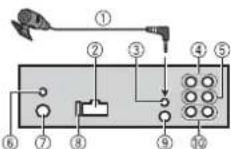
① Микрофон (3 м)
② Вход шнура питания
① Вход для микрофона
④ Задний выход (STD) или выход средних частот (NW)
⑤ Передний выход (STD) или выход верхних частот (NW)
⑥ Выход для антенны DAB
Для получения сигналов DAB
подключите антенну DAB (AN-DAB1)
(приобретается отдельно) к
устройству.
⑦ Вход для антенны
⑧ Предохранитель (10 А)
⑨ Вход для проводного пульта ДУ
Сюда можно подключить проводной
ад антер ДУ (приобретается
отдельно).
10 Выход сабвуфера
Шнур питания
flowchart
graph TD
    A["Step ①"] --> B["Step ②"]
    B --> C["Step ③"]
    C --> D["Step ④"]
    D --> E["Step ⑤"]
    E --> F["Step ⑥"]
    F --> G["Step ⑦"]
    G --> H["Step ⑧"]
    H --> I["Step ⑨"]
    I --> J["Step ⑩"]
    J --> K["Step ⑪"]
    K --> L["Step ⑫"]
    L --> M["Step ⑬"]
    M --> N["Step ⑭"]
    N --> O["Step ⑮"]
    O --> P["Step ⑰"]
    P --> Q["Step ⑱"]
    Q --> R["Step ⑲"]
    R --> S["Step ⑳"]
    S --> T["Step ⑴"]
    T --> U["Step ⑤"]
    U --> V["Step ⑥"]
    V --> W["Step ⑦"]
    W --> X["Step ⑧"]
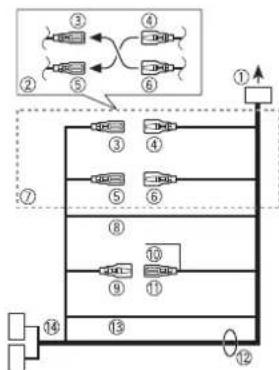
① Во вход шнура питания
② В зависимости от типа автомобиля функции Ⓡ могут отличаться. В этом случае подключите ④ к ⑤ и ⑥ к ③
③ Желтый
Резервный (или опция)
④ Желтый
Выполняйте подключение к
терминалу с постоянным
напряжением 12 В.
⑤ Красный
Опция (или резервный)
⑥ Красный
Выполняйте подключение к терминалу, управляемому ключом зажигания (12 В пост. тока).
⑦Выполняйте подключение проводов друг к другу одного цвета.
⑧ Черный ("масса")
⑨ Синий/белый
Положение контакта разъема ISO будет отличаться в зависимости от типа автомобиля. Подключите и, если 5 контакт отвечает за управление антенной. Если используется автомобиль другого типа, никогда не подключайте и.
10 Синий/белый
Выполняйте подключение к терминалу управления системой усилителя (макс. 300 мА, 12 В пост. тока).
⑪ Синий/белый
Выполняйте подключение к терминалу релейного управления автоматической антенны (макс. 300 мА, 12 В пост. тока).
⑫ Провода динамика
Белый: Передний левый (STD) или левый верхних частот (NW) Белый/черный: Передний левый ⊖ (STD) или левый верхних частот ⊖ (NW)
Серый: Передний правый (STD) или правый верхних частот (NW) Серый/черный: Передний правый (STD) или правый верхних частот (NW)
Зеленый: Задний левый (STD) или левый средних частот (NW) Зеленый/черный: Задний левый ⊖ (STD) или левый средних частот ⊖ (NW)
Фиолетовый: Задний правый (STD) или правый средних частот (NW)
Фиолетовый/черный: Задний правый ⊖ (STD) или правый средних частот ⊖ (NW)
⑬ Оранжевый/белый
Выполняйте подключение к сигналу подсветки автомобиля.
⑭ Разъем ISO
В некоторый автомобилях разъем ISO может быть разделен на два. В этом случае выполняйте подключение к обоим разъемам.
ПРИМЕЧАНИЯ
- Измените исходное меню данного устройства. См. REAR-SP. Выход сабвуфера данного устройства является монофоническим.
- При использовании сабвуфера сопротивлением 2 Ω подключайте сабвуфер к фиолетовому и фиолетовому/черному проводам устройства. Не подключайте ничего к зеленому или зеленому/черному проводам.
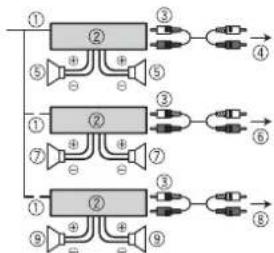
Усилитель (приобретается отдельно)
Выполните данные подключения при использовании дополнительного усилителя.
flowchart
graph TD
    A["①"] --> B["②"]
    B --> C["③"]
    C --> D["④"]
    A --> E["⑤"]
    E --> F["⑥"]
    F --> G["⑦"]
    A --> H["⑧"]
    H --> I["⑨"]
    I --> J["⑩"]
    B --> K["⑪"]
    K --> L["⑫"]
    L --> M["⑬"]
    C --> N["⑭"]
    N --> O["⑮"]
    O --> P["⑯"]
    D --> Q["⑰"]
    Q --> R["⑱"]
    R --> S["⑲"]
    E --> T["⑳"]
    T --> U["⑴"]
    U --> V["⑵"]
    F --> W["⑶"]
    W --> X["⑷"]
    X --> Y["⑧"]
① Пульт ДУ системой
Выполните подключение к синему/белому кабелю.
② Усилитель (приобретается отдельно)
③ Выполните подключение с помощью RCA (приобретается отдельно)
④ К заднему выходу (STD) или выходу
средних частот (NW)
⑤ Задний динамик (STD) или динамик
средних частот (NW)
⑥ К переднему выходу (STD) или выходу верхних частот (NW)
⑦ Передний динамик (STD) или динамик верхних частот (NW)
⑧ К выходу сабвуфера
⑨ Сабвуфер
Установка
Важно
• Перед установкой проверьте все подключения и системы.
- Не используйте неоригинальные запчасти, так как это может привести к неисправностям.
- Обратитесь к дилеру, если для установки требуются дополнительные отверстия или модификации в автомобиле.
- Не устанавливайте данное устройство в следующих случаях:
-если оно может нарушить работу
автомобиля.
–если оно может причинить травму пассажиру в случае резкой остановки.
- Полупроводниковый лазер будет поврежден в случае перегрева. Выполняйте установку данного устройства вдали от мест с повышенной температурой, например печки.
- Оптимальная производительность достигается при установке устройства под углом менее 60°.

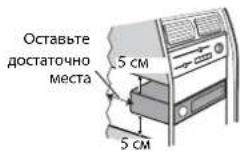
- Чтобы обеспечить необходимое распределение тепла при использовании устройства, при установке оставьте свободное место за задней панелью и скрутите кабели, чтобы они не блокировали вентиляционные отверстия.
Установка крепления DIN
1 Установите на приборную панель входящую в комплект установочную шахту.
2 Закрепите установочную шахту, отогнув с помощью отвертки металлические лапки (90°).
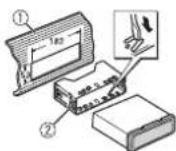
① Приборная панель
② Установочная шахта
- Убедитесь, что устройство установлено прочно. Непрочная установка может привести к возникновению пропусков при воспроизведении и других неисправностей.
Если входящая в комплект установочная шахта не используется
1 Определите положение, при котором совпадают отверстия в
кронштейне с отверстиями сбоку устройства.
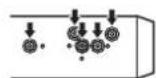
2 Затяните по бокам два винта.
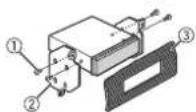
① Саморез (5 мм × 9 мм, не
прилагается к устройству)
② Крепежный кронштейн
③ Приборная панель или консоль
Извлечение устройства
(установленного с помощью прилагаемой установочной шахты)
1 Снимите окантовку.
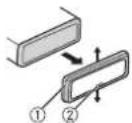
① Окантовка
② Лапка с зазубринами
- При снятии передней панели облегчается доступ к окантовке.
- При повторной установке окантовки поверните панель стороной с зазубренной лапкой вниз.
2 Вставьте прилагаемые ключи извлечения по обеим сторонам устройства до щелчка.
3 Потяните устройство из приборной панели.
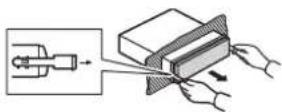
Установка микрофона
Микрофон необходимо устанавливать непосредственно напротив водителя на соответствующем расстоянии для правильного фиксирования голоса.

ВНИМАНИЕ
Запутывание провода микрофона вокруг рулевой колонки или рычага переключения передач может привести к возникновению чрезвычайно опасной ситуации. Устанавливайте микрофон таким образом, чтобы он не мешал управлять автомобилем. Рекомендуется использовать зажимы (приобретаются отдельно) для фиксации провода.
ПРИМЕЧАНИЕ
В некоторых моделях автомобилей длина кабеля микрофона может оказаться недостаточной для установки микрофона на солнцезащитный козырек. В этом случае установите микрофон на рулевую стойку.
Установка на
солнцезащитный козырек
1 Вставьте провод микрофона в желоб.
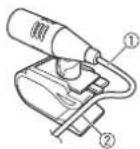
① Шнур микрофона ② Желоб
2 Установите зажим микрофона на солнцезащитный козырек. При опускании солнцезащитного козырька распознавание голоса ухудшается.
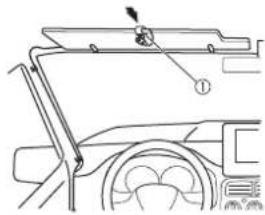
Установка на рулевую колонку
1 Передвиньте основу микрофона, чтобы отсоединить его от зажима для микрофона.
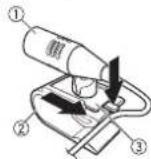
①Микрофон
② Зажим микрофона
③ Основа микрофона
2 Установите микрофон на заднюю часть рулевой колонки.
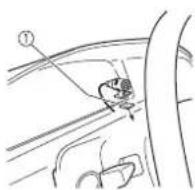
①Двусторонняя лента
Дополнительная информация
Устранение неисправностей
Дисплей автоматически возвращается в исходный режим.
→ В течение 30 секунд не было выполнено никаких операций. – Выполните операцию.
Диапазон повторного воспроизведения самопроизвольно изменяется.
В зависимости от выбранного диапазона повторного воспроизведения он может изменяться при выборе другой папки или дорожки, а также при перемотке вперед/назад. – Выберите диапазон повторного воспроизведения еще раз.
Вложенная папка не воспроизводится. → Вложенные папки не воспроизводятся, если выбран диапазон [FLD] (повторное воспроизведение папки). – Выберите другой диапазон повторного воспроизведения.
Имеются помехи звука. → Используется устройство, например, сотовый телефон, которое может вызывать шумовые помехи. – Уберите приборы, вызывающие помехи, от этого устройства.
Не воспроизводится звук с устройства Bluetooth, используемого в качестве источника сигнала. → Подключенный через Bluetooth телефон занят звонком.
Воспроизведение звука возоб новится после завершения звонка.
→ Подключенный через Bluetooth телефон в данный момент используется. –Не используйте в это время телефон.
→ С помощью подключенного через Bluetooth телефона был произведен и сразу сброшен звонок. В результате этого соединение между данным устройством и мобильным телефоном было завершено неправильно. –Восстановите соединение между устройством Bluetooth и мобильным телефоном.
Сообщения об ошибках
Общие
AMP ERROR
→ Устройство не работает или неправильно подсоединен динамик. → Сработала цепь защиты. - Проверьте, подключен ли динамик. - Поверните ключ зажигания в положение OFF и верните в положение ON. Если сообщение не исчезает, свяжитесь с дилерским центром или авторизованным сервисным пунктом Pioneer.
NO XXXX (NO TITLE, например)
→ Нет встроенной текстовой информации. –Переключите дисплей или воспроизведите другую дорожку/файл.
Тюнер DAB
ANTENNA ERROR
→ Антенна подключена неверно. - Проверьте подключение антенны. - Поверните ключ зажигания в положение OFF и верните в положение ON. Если сообщение не исчезает, свяжитесь с дилерским центром или авторизованным сервисным пунктом Pioneer.
Проигрыватель компакт- дисков (только для DEH- X7800DAB)
Диск загрязнен. -Очистите диск.
→ Диск поцарапан. - Замените диск.
→ Электрическая или механическая неисправность. -Установите ключ зажигания в положение OFF, а затем – в положение ON а затем переключитесь обратно на проигрыватель компакт-дисков.
ERROR-15
→ Вставлен пустой диск. – Замените диск.
ERROR-23
→ Формат диска не поддерживается. – Замените диск.
FORMAT READ
→ Иногда происходит задержка между началом воспроизведения и появлением звука. – Звук появится после того как с дисплея исчезнет сообщение.
NO AUDIO
→ На диске отсутствуют файлы, которые можно воспроизвести. - Замените диск.
SKIPPED
→ Диск содержит файлы, защищенные технологией DRM. -Защищенные файлы пропускаются.
PROTECT
→ Все файлы на диске защищены технологией DRM. -Замените диск.
USB-устройство/iPod
FORMAT READ
→ Иногда происходит задержка между началом воспроизведения и появлением звука. -Звук появится после того как с дисплея исчезнет сообщение.
NO AUDIO
→ Композиции отсутствуют. - Перенесите аудиофайлы на запоминающее устройство USB и подключите его. → На подключенном устройстве USB включена защита. - Следуйте инструкциям устройства USB для снятия защиты.
SKIPPED
→ Подключенное устройство USB содержит файлы, защищенные технологией DRM. -Защищенные файлы пропускаются.
PROTECT
→ Все файлы на подключенном устройстве USB защищены по технологии DRM. -Замените устройство USB.
N/A USB
Подключенное устройство USB не поддерживается данным устройством.
- Отключите устройство и замените его совместимым устройством USB.
HUB ERROR
→ Устройство USB, подключенное с помощью концентратора USB, не поддерживается данным устройством.
– Подключите устройство USB непосредственно к данному устройств с помощью кабеля USB.
CHECK USB
→ Короткое замыкание на разъеме USB или кабеле USB. –Убедитесь, что разъем USB или кабель USB не защемлен и не поврежден.
→ Подключенное запоминающее устройство USB потребляет больше максимально допустимой силы тока. – Отсоедините запоминающее устройство USB и не используйте его. Установите ключ зажигания в положение OFF, затем – в положение ACC или ON. Подключайте только совместимые запоминающие устройства USB.
→ iPod работает, но не подзаряжается. – Убедитесь в отсутствии короткого замыкания в кабеле iPod (например, что кабель не зажат между металлическими предметами). После проверки кабеля установите ключ зажигания в положение OFF, а затем – в положение ON, либо отключите и заново подключите iPod.
ERROR-19
→ Сбой связи.
– Выполните следующие операции, затем снова выберите USB в качестве источника.
- Поверните ключ зажигания в положение OFF и верните в положение ON.
- Отключите устройство USB.
- Выполните переключение на другой источник.
→ Сбой iPod.
– Отключите кабель от iPod. При отображении главного меню iPod переподключите iPod и выполните сброс настроек.
ERROR-23
→ Устройство USB отформатировано неверно.
– Отформатируйте устройство USB в FAT12, FAT16 или FAT32.
ERROR-16
→ Устаревшая версия прошивки iPod. – Обновите версию iPod.
→ Сбой iPod.
– Отключите кабель от iPod. При отображении главного меню iPod переподключите iPod и выполните сброс настроек.
STOP
→ В текущем списке отсутствуют композиции.
– Выберите список, содержащий музыкальные композиции.
NOT FOUND
→ Композиций не найдено. – Загрузите композиции на iPod.
NO BT DEVICE GO TO BT MENU TO
REGISTER
→ Устройство Bluetooth не найдено. – Подключите устройство и iPod с помощью Bluetooth (стр. 10).
CONN. FAILED PRESS BAND KEY TO RETRY
→ Сбой подключения Bluetooth с iPod. - Нажмите BID/ чтобы снова выполнить соединение.
DISCONNECTED PRESS BAND KEY TO RETRY
→ Сбой подключения Bluetooth с iPod. - Нажмите 📄/ чтобы снова выполнить соединение.
Bluetooth-устройство
ERROR-10
→ Сбой питания модуля Bluetooth данного устройства. - Установите ключ зажигания в положение OFF, затем – в положение ACC или ON.
Приложения
NO BT DEVICE GO TO BT MENU TO REGISTER
→ Устройство Bluetooth не найдено. - Подключите основное и подключаемое устройство по Bluetooth (стр. 10).
CONN. FAILED PRESS BAND KEY TO RETRY
→ Сбой подключения Bluetooth. - Нажмите MD/ чтобы снова выполнить соединение.
DISCONNECTED PRESS BAND KEY TO RETRY
→ Сбой подключения Bluetooth. - Нажмите MD/ чтобы снова выполнить соединение.
CHECK APP
→ Сбой подключения к приложению. - Следуйте инструкциям на экране.
START UP APP
→ Приложение еще не запущено. – Используйте мобильное устройство для запуска приложения.
Spotify
NO BT DEVICE GO TO BT MENU TO REGISTER
→ Устройство Bluetooth не найдено. – Подключите основное и подключаемое устройство по Bluetooth (стр. 10).
CONN. FAILED PRESS BAND KEY TO RETRY
→ Сбой подключения Bluetooth. - Нажмите BMD/ чтобы снова выполнить соединение.
CHECK APP PRESS BAND KEY TO RETRY
→ Сбой подключения к приложению Spotify. - Нажмите MD/ чтобы снова выполнить соединение.
DISCONNECTED PRESS BAND KEY TO RETRY
→ Потеря подключения Bluetooth. - Нажмите BMD/ чтобы снова выполнить соединение.
CHECK APP
→ Сбой подключения к приложению Spotify. – Следуйте инструкциям на экране
Рекомендации по обращению с изделием
Диски и проигрыватель
- Используйте только диски, имеющие один из следующих логотипов.


- Используйте 12-см диски.
- Используйте только обычные круглые диски.
- Следующие типы дисков нельзя использовать на данном устройстве: -Диски формата DualDisc
-8-см диски: попытки использовать такие диски с помощью адаптера могут привести к неисправности устройства.
- Диски необычных форм
-Диски других форматов, кроме CD
-Поврежденные диски, в т.ч. с трещинами, с отколотыми краями или деформированные
-Диски CD-R/RW, запись на которых не была завершена
- Не пишите и не используйте
химические вещества на поверхности
дисков.
- Для очистки компакт-диска протрите диск мягкой тканью от центра к краю.
- Конденсация может временно ухудшить работу проигрывателя. Оставьте его для адаптации к более высокой температуре примерно на час. Также удалите влагу с дисков с помощью мягкой ткани.
- При использовании дисков, на поверхность которых могут наноситься этикетки, изучите инструкции и предупреждения для этих дисков. Установка и извлечение некоторых дисков могут быть невозможны. Использование таких дисков может привести к повреждению оборудования.
- Не приклеивайте на диски этикетки и другие материалы.
-Это может деформировать диски, в результате чего их воспроизведение будет невозможным.
- Этикетки могут отклеиться во время воспроизведения и затруднить извлечение дисков, а также повредить оборудование.
Запоминающее устройство USB
- Подключение через USB-концентратор не поддерживается.
- Не подключайте другие устройства, кроме запоминающих устройств USB. Не допускайте падения устройства USB на пол, где оно может застрять под педалью газа или тормоза.
- В зависимости от типа запоминающего устройства USB могут возникнуть следующие проблемы.
-Управление функциями может отличаться.
- Запоминающее устройство может не распознаваться.
- Файлы могут не воспроизводиться корректно.
– Устройство может создавать шумовые помехи во время прослушивания радио.
iPod
- Не оставляйте iPod в местах с высокой температурой воздуха.
- При движении автомобиля надежно закрепите iPod. Не допускайте падения устройства iPod на пол, где оно может застрять под педалью газа или тормоза.
- Настройки iPod, такие как эквалайзер и повторное воспроизведение, изменяются автоматически при подключении iPod к устройству. После отключения iPod настройки будут
возвращены к исходным. - Текст несовместимого формата, сохраненный на iPod, не будет отображаться устройством.
Поддержка сжатых аудиофайлов
- При начале воспроизведения аудиофайлов, содержащих изображения, и файлов с запоминающего устройства USB, содержащего разветвленные иерархии папок, может происходить небольшая задержка.
• В качестве названия файла или папки могут отображаться только первые 32 символа (включая расширение).
- Это устройство может работать некорректно в зависимости от приложений, использованных для кодирования WMA.
- Русский текст для отображения на данном устройстве должен быть зашифрован в одном из следующих форматов:
-Unicode (UTF-8, UTF-16)
–Другой формат, отличный от Unicode, который используется в среде Windows и настроен на русский язык.
ВНИМАНИЕ
- Pioneer не гарантирует совместимость со всеми устройствами USB и не несет ответственности за любую потерю данных на медиапроигрывателях, смартфонах и других устройствах при использовании этого изделия.
- Не оставляйте диски или запоминающее устройство USB в местах с высокой температурой воздуха.
Файлы WMA
| Расширение .wma | |
| Скорость передачи данных | от 48 Кбит/с до 320 Кбит/с (CBR), от 48 Кбит/с до 384 Кбит/с (VBR) |
| Частотадискретизации | 32 кГц, 44,1 кГц,48 кГц |
| Windows MediaTMAudio Professional,Lossless, Voice/DRMStream/Stream споддержкой видео | Не поддерживается |
Файлы МРЗ
| Расширение .mp3 | |
| Скорость передачи данных | от 8 Кбит/с до 320 Кбит/с (CBR), VBR |
| Частота дискретизации | от 8 кГц до 48 кГц (32 кГц, 44,1 кГц, 48 кГц пиковая) |
| Совместимая версия тегов ID3 | 1.0, 1.1, 2.2, 2.3, 2.4(Версия тегов ID3 2.x имеет приоритет перед версией 1.x.) |
| Список воспроизведения МЗи | Не поддерживается |
| MP3i (интерактивный MP3), mp3 PRO | Не поддерживается |
Файлы WAV
- Файлы формата WAV невозможно подключить через МТР.
| Расширение .wav | |
| Разрядность квантования | 8 и 16 (LPCM), 4 (MSADPCM) |
| Частота дискретизации | от 16 кГц до 48 кГц (LPCM), 22,05 кГц и 44,1 кГц (MS ADPCM) |
Файлы ААС
| Совместимыйформат | AAC зашифрованоiTunes |
| Расширение .m4a | |
| Частотадискретизации | от 11,025 кГц до 48кГц |
| Скорость передачи от | 16 Кбит/с до 320Кбит/с, VBR |
| Apple Lossless He поддерживается | |
| AAC, приобретенный в iTunes Store (расширение .m4p) | Не поддерживается |
Файлы FLAC
- Файлы формата FLAC невозможно подключить через MTP.
- Фа илы FLAC могут не воспроизводиться в зависимости от кодировщика.
| Расширение .flac | |
| Частота дискретизации | 8/11,025/12/16/22,05/24/32/44,1/48/96 кГц |
| Скорость квантования | 16/24 бита |
| Режим каналов 1/2 кн |
Диск (только DEH-X7800DAB)
- Независимо от продолжительности паузы между композициями в изначальной записи, при воспроизведении дисков со сжатыми аудиофайлами между композициями будут короткие паузы.
| Допустимаяиерархия папок | До восьми уровней(реальная иерархияпапок составляетменее двух уровней) |
| Количествовоспроизводимыхпапок | Не более 99 |
| Количествовоспроизводимыхфайлов | Не более 999 |
| Файловая система ISO | 9660 уровень 1 и2, Romeo, Joliet |
| Воспроизведениенескольких сессий | Поддерживается |
| Пакетный форматзаписи | Не поддерживается |
USB-устройство
- При начале воспроизведения аудиофайлов на запоминающем устройстве USB, содержащем разветвленные иерархии папок, может возникать небольшая задержка.
| Допустимая иерархия папок | До восьми уровней (реальная иерархия папок составляет менее двух уровней) |
| Количество воспроизводимых папок | Не более 1 500 |
| Количество воспроизводимых файлов | До 15 000 |
| Воспроизведение файлов, защищенных авторским правом | Не поддерживается |
| Устройство USB с несколькими разделами | Для воспроизведения доступен только первый раздел. |
Поддержка iPod
Данное устройство поддерживает только перечисленные ниже модели iPod. Совместимые версии ПО для iPod также указаны ниже. Более старые версии могут не поддерживаться. Сделано для -iPod touch (с 1 по 6 поколение) -iPod classic -iPod с видео -iPod nano (с 1 по 7 поколение) -iPhone 6s -iPhone 6s Plus -iPhone 6 -iPhone 6 Plus -iPhone 5s -iPhone 5c -iPhone 5 -iPhone 4s -iPhone 4
- Доступные функции могут отличаться в зависимости от поколения и/или версии программного обеспечения iPod.
- Пользователям iPod с разъемом Lightning потребуется кабель Lightning - USB (входит в комплект поставки iPod).
- Пользователям iPod с интерфейсом Dock Connector потребуется кабель CD-IU51. Подробную информацию можно получить по месту покупки.
- О совместимости файлов/форматов см. в руководствах к iPod.
• А удиокниги, подкасты: поддерживаются
ВНИМАНИЕ
Компания Pioneer не несет ответственности за потерю данных на iPod, даже если эти данные будут потеряны во время использования данного устройства.
Последовательность воспроизведения аудиофайлов
Пользователь не может назначать номера папок и устанавливать последовательность воспроизведения с помощью данного устройства. Последовательность аудиофайлов зависит от подключенного устройства. Обратите внимание, что скрытые файлы на устройстве USB воспроизвести невозможно.
Пример иерархии
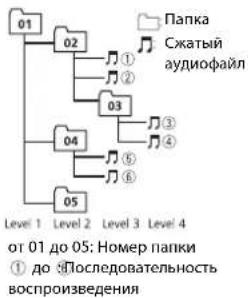
flowchart
graph TD
    A["01"] --> B["02"]
    B --> C["①"]
    B --> D["②"]
    B --> E["03"]
    E --> F["③"]
    E --> G["④"]
    E --> H["04"]
    H --> I["⑤"]
    H --> J["⑥"]
    K["05"] --> L["Level 1"]
    K --> M["Level 2"]
    K --> N["Level 3"]
    K --> O["Level 4"]
    P["Папка Сжатый аудиофайл"] --> B
Таблица символов для русского языка
Авторское право и товарные знаки
Bluetooth
Bluetooth® (слово и логотипы) является зарегистрированным товарным знаком и принадлежит компании Bluetooth SIG, Inc.; использование PIONEER CORPORATION этих товарных знаков разрешено соответствующей лицензией. Прочие товарные знаки и торговые наименования принадлежат соответствующим владельцам.
iTunes
Apple и iTunes являются торговыми знаками компании Apple Inc., зарегистрированными в США и других странах.
WMA
Windows Media – это за регистрированная торговая марка или торговая марка Microsoft Corporation в США и/или других странах. В данном изделии используются технологии, принадлежащие корпорации Microsoft, которые не разрешается использовать или распространять без лицензии от Microsoft Licensing, Inc.
FLAC
© 2000-2009 Josh Coalson © 2011-2014 Xiph.Org Foundation Распространение и использование в виде исходных кодов или бинарных файлов, с модификациями или без, разрешается при соблюдении следующих условий: —В распространяемом исходном коде должно быть сохранено уведомление об авторском праве, настоящий список условий и условия об ограничении ответственности. —При распространении бинарных файлов обязательно воспроизведение вышеупомянутого уведомления об авторском праве, настоящего списка
условий и приведенных ниже условий об ограничении ответственности в документации и/или других сопроводительных материалах. -Наименование Xiph.org Foundation и имена участников не должны использоваться для поддержки или продвижения товаров, созданных с применением данного программного обеспечения, без предварительного письменного разрешения правообладателя.
ДАННОЕ ПО ПРЕДОСТАВЛЯЕТСЯ ПРАВООБЛАДЕТАЛЯМИ И СОАВТОРАМИ "КАК ЕСТЬ" И НЕ ПРЕДОСТАВЛЯЕТ НИКАКИХ ЯВНЫХ ИЛИ ПОДРАЗУМЕВАЕМЫХ ГАРАНТИЙ ПРИГОДНОСТИ ДЛЯ ПРОДАЖИ ИЛИ КОНКРЕТНОГО ИСПОЛЬЗОВАНИЯ. НИ ПРИ КАКИХ ОБСТОЯТЕЛЬСТВАХ УПРАВЛЯЮЩИЕ И СОАВТОРЫ НЕ НЕСУТ ОТВЕТСТВЕННОСТИ ЗА ПРЯМЫЕ, КОСВЕННЫЕ, СЛУЧАЙНЫЕ, ШТРАФНЫЕ ИЛИ ПОСЛЕДУЮЩИЕ УБЫТКИ (ВКЛЮЧАЯ, НО НЕ ОГРАНИЧИВАЯСЬ ЗАТРАТАМИ НА ПРИОБРЕТЕНИЕ ЗАМЕНЯЮЩИХ ТОВАРОВ И УСЛУГ, УТРАТОЙ ВОЗМОЖНОСТИ ИСПОЛЬЗОВАНИЯ, ПОТЕРЕЙ ДАННЫХ, УПУЩЕННОЙ ВЫГОДЫ И ЛЮБЫМИ УБЫТКАМИ В РЕЗУЛЬТАТЕ ПРИОСТАНОВКИ ДЕЯТЕЛЬНОСТИ), ВОЗНИКАЮЩИЕ НА ОСНОВЕ СОГЛАШЕНИЯ, НЕСЕНИЯ ОТВЕТСТВЕННОСТИ ИЛИ НАРУШЕНИЯ ОБЯЗАТЕЛЬСТВ (ВКЛЮЧАЯ НЕВРЕЖНОСТЬ) ПРИ ИСПОЛЬЗОВАНИИ ДАННОГО ПРОГРАММНОГО ОБЕСПЕЧЕНИЯ, ДАЖЕ ЕСЛИ КОМПАНИЯ БЫЛА ПРЕДУПРЕЖДЕНА О ВОЗМОЖНОСТИ ТАКОГО УЩЕРБА.
iPod & iPhone
iPhone, iPod, iPod classic, iPod nano и iPod touch являются товарными знаками компании Apple Inc., зарегистрированными в США и других странах.
Lightning является торговым знаком компании Apple Inc. "Made for iPod" и "Made for iPhone" означает, что электронный прибор был разработан с целью подключения определенно к iPod или iPhone соответственно, и имеется сертифицикация разработчика о соответствии с техническими характеристиками Apple. Apple не несет ответственности за работу данного устройства или его соответствие со стандартами по технике безопасности или регулятивными нормами. Пожалуйста, обратите внимание, что использование данного прибора с iPod или iPhone может отрицательно сказываться на качестве беспроводной связи.
Android & Google Play
Android, Google Play и логотип Google Play являются товарными знаками Google Inc.
MIXTRAX
MIXTRAX является торговой маркой PIONEER CORPORATION.
Spotify®
SPOTIFY и логотип Spotify являются зарегистрированными торговыми марками Spotify AB. Для получения списка совместимых мобильных устройств и сведений о премиум- подписке, если применимо, см. http://pioneer.eu/spotify.
Серийный номер
На этом рисунке показана информация о месяце и годе изготовления устройства.

Дата изготовления оборудования
P1 - Год изготовления
| Год 2001 2002 2003 2004 2005 2006 2007 2008 2009 2010 | ||||||||||
| Символ | A | B | C | D | E | F | G | H | I | J |
| Год 20 | 1 2012 | 2013 20 | 4 2015 | 2016 20 | 17 2018 | 2019 20 | 20 | |||
| Символ | KLMNOPQRST | |||||||||
P2 - Месяц изготовления
| Месяц | 1 | 2 | 3 | 4 | 5 | 6 | 7 | 8 | 9 | 10 | 11 | 12 | ||||||||||||
| Символ | A | B | C | D | E | F | G | H | I | J | K | L | ||||||||||||
T-Kernel 2.0
Данный продукт использует код источника T-Kernel 2.0 по лицензии T-License 2.0, предоставленной форумом T-Engine (www.tron.org).
MP3
(C) 1998-2009 PacketVideo
Лицензировано по лицензии Apache, версия 2.0 ("Лицензия"); запрещено использовать данный файл, если он не соответствует условиям Лицензии. Копию лицензии можно получить по адресу
http://www.apache.org/licenses/LICENSE-2.0
Кроме случаев, предусмотренных законом или письменным разрешением, программное обеспечение предоставляется по Лицензии "КАК ЕСТЬ" БЕЗ КАКИХ-ЛИБО ГАРАНТИЙ
СОСТОЯНИЯ ЛЮБОГО РОДА, явных или подразумеваемых.
См. Лицензию для получения конкретных разрешений в отношении языков и ограничений в рамках данной Лицензии.
Технические характеристики
Общие
Источник питания: 14,4 В пост. тока (допустимый диапазон от 10,8 В до 15,1 В)
Система заземления: Заземление отрицательного полюса
Максимальный потребляемый ток: 10,0 А
Размеры (Ш × В × Г): DIN
Шасси: 178 мм × 50 мм × 165 мм
Передняя панель: 188 мм × 58 мм × 16 мм
D
Шасси: 178 мм × 50 мм × 165 мм
Передняя панель: 170 мм × 46 мм × 16 мм
Bec: 1 кг (DEH-X7800DAB), 0,7 кг (MVH-X580DAB/X580BT)
Аудио
Максимальная выходная мощность: • 50 Вт × 4 канала/4 Ω (без сабвуфера)
• 50 Вт × 2 канала/4 Ω + 70 Вт × 1 канал/2 Ω (для сабвуфера)
Номинальная выходная мощность: 22 Вт × 4 (от 50 Гц до 15 000 Гц,
суммарное значение коэффициента нелинейных искажений 5%, нагрузка 4 Ω для обоих каналов)
Сопротивление нагрузки: 4 Ω
(допустимо - от 4 Ω до 8 Ω (2 Ω на 1 кн))
Сопротивление нагрузки: 2,0 В
Эквалайзер (13-полосный графический эквалайзер):
Частота: 50 Гц/80 Гц/125 Гц/200 Гц/315 Гц/500 Гц/800 Гц/1,25 кГц/2 кГц/3,15 кГц/5 кГц/8 кГц/12,5 кГц Усиление: ±12 дБ (с шагом 2 дБ)
Фильтр верхних частот (стандартный режим);
Частота: 50 Гц/63 Гц/80 Гц/100 Гц/125 Гц/160 Гц/200 Гц
Крутизна: -6 дБ/окт, -12 дБ/окт, -18 дБ/окт, -24 дБ/окт, ВЫКЛ
Сабвуфер/фильтр низких частот (стандартный режим):
Частота: 50 Гц/63 Гц/80 Гц/100 Гц/125 Гц/160 Гц/200 Гц
Крутизна: -6 дБ/окт, -12 дБ/окт, -18 дБ/окт, -24 дБ/окт, ВЫКЛ
Усиление: от +10 дБ до -24 дБ (шаг 1 дБ)
Фаза: Нормальная/Обратная
Уровень динамика (стандартный режим):
от +10 дБ до -24 дБ (шаг 1 дБ)
Выравнивание времени (стандартный режим):
от 0 см до 350 см (2,5 см/шаг)
Усиление низких частот (стандартный режим):
Усиление: от +12 дБ до 0 дБ
Фильтр верхних частот (HIGH) (сетевой режим):
Частота: 1,25 кГц/1,6 кГц/2 кГц/2,5
кГц/3,15 кГц/4 кГц/5 кГц/6,3 кГц/8
кГц/10 кГц/12,5 кГц
Крутизна: -6 дБ/окт, -12 дБ/окт, -18 дБ/окт, -24 дБ/окт
Фильтр верхних частот (MID) (сетевой режим):
Частота: 25 Гц/31,5 Гц/40 Гц/50 Гц/63
Гц/80 Гц/100 Гц/125 Гц/160 Гц/200
Гц/250 Гц
Крутизна: -6 дБ/окт, -12 дБ/окт, -18 дБ/окт, -24 дБ/окт, ВЫКЛ
Фильтр низких частот (MID) (сетевой режим):
Частота: 1,25 кГц/1,6 кГц/2 кГц/2,5
кГц/3,15 кГц/4 кГц/5 кГц/6,3 кГц/8
кГц/10 кГц/12,5 кГц
Крутизна: -6 дБ/окт, -12 дБ/окт, -18 дБ/окт, -24 дБ/окт, ВЫКЛ
Сабвуфер (сетевой режим):
Частота: 25 Гц/31,5 Гц/40 Гц/50 Гц/63
Гц/80 Гц/100 Гц/125 Гц/160 Гц/200
Гц/250 Гц
Крутизна: -12 дБ/окт, -18 дБ/окт, -24
дБ/окт, -30 дБ/окт, -36 дБ/окт, ВЫКЛ
Усиление: от +10 дБ до -24 дБ (шаг 1 дБ)
Фаза: Нормальная/Обратная
Уровень динамика (сетевой режим): от +10 дБ до -24 дБ (шаг 1 дБ)
Выравнивание времени (сетевой режим):
от 0 см до 350 см (2,5 см/шаг)
Усиление низких частот (сетевой режим):
Усиление: от +12 дБ до 0 дБ
Проигрыватель компакт-
ДИСКОВ
(DEH-X7800DAB)
Система: Аудиосистема с компакт- диском
Используемые диски: Компакт-диск
Отношение сигнал/шум: 94 дБ (1 кГц) (сеть IEC-A)
Число каналов: 2 (стерео)
Формат декодирования файлов МРЗ: MPEG-1 и 2 Audio Layer 3
Формат декодирования файлов WMA: ве рсия 7, 7.1, 8, 9, 10, 11 (2 кн аудио) (Проигрыватель Windows Media)
Формат декодирования файлов AAC: MPEG-4 AAC (только в кодировке iTunes) (Версия 10.6 и более ранняя)
Формат сигнала WAV: Linear PCM и MS ADPCM (без компрессии)
USB
Стандартная спецификация USB: USB 2.0 полноскоростной
Максимальная сила тока: 1 А
Протокол USB: MSC (Mass Storage Class) MTP (Media Transfer Protocol) AOA (Android Open Accessory) 2.0
Файловая система: FAT12, FAT16, FAT32
Формат декодирования файлов MP3: MPEG-1 и 2 Audio Layer 3
Формат декодирования файлов WMA: ве рсия 7, 7.1, 8, 9, 10, 11 (2 кн аудио) (Проигрыватель Windows Media)
Формат декодирования файлов AAC: MPEG-4 AAC (только в кодировке iTunes) (Версия 10.6 и более ранняя)
Формат декодирования FLAC: v1.3.0 (Free Lo ssless Audio Codec)
Формат сигнала WAV: Linear PCM и MS ADPCM (без компрессии)
Тюнер FM
Диапазон частот: от 87,5 МГц до 108,0 МГц
Полезная чувствительность: 11 дБф (1,0 мкВ/75 Ω, моно, отношение сигнал/шум: 30 дБ)
Отношение сигнал/шум: 72 дБ (сеть IEC-A)
Тюнер MW
Диапазон частот: от 531 кГц до 1 602 кГц
Полезная чувствительность: 25 мкВ (отношение сигнал/шум: 20 дБ)
Отношение сигнал/шум: 62 дБ (сеть IEC-A)
Тюнер LW
Диапазон частот: от 153 кГц до 281 кГц
Полезная чувствительность: 28 мкВ (отношение сигнал/шум: 20 дБ)
Отношение сигнал/шум: 62 дБ (сеть IEC-A)
Тюнер DAB
Диапазон частот (Полоса III): от 174,928 МГц до 239,200 МГц (от 5 А до 13 F)
Диапазон частот (Полоса L): от 1 452,960 МГц до 1 490,624 МГц (от LA до LW)
Полезная чувствительность (Полоса III): -100 дБм
Полезная чувствительность (Полоса L): -100 дБм
Соотношение сигнал-шум: 85 дБ
Bluetooth
Версия: Bluetooth 3.0 certified
Выходная мощность: +4 дБм макс. (Класс мощности 2)
Диапазон частоты: от 2 400 МГц до 2 483,5 МГц
Профили Bluetooth: GAP (Generic Access Profile) SDAP (Service Discovery Application Profile)
HFP (Hands Free Profile) 1.6
В соответствии со статьей 5 закона Российской Федерации «О защите прав потребителей» и постановлением правительства Российской Федерации № 720 от 16.06.97 компания Pioneer Europe NV оговаривает следующий срок службы изделий, официально поставляемых на российский рынок. Автомобильная электроника: 6 лет Прочие изделия (наушники, микрофоны и т.п.): 5 лет
ПРИМЕЧАНИЯ
- Характеристики и конструкция могут быть изменены без предварительного уведомления.
- Данное устройство произведено в Таиланде.
http://www.pioneer-car.eu
Visit www.pioneer-car.co.uk (or www.pioneer-car.eu) to register your product. Visitez www.pioneer-car.fr (ou www.pioneer-car.eu) pour enregistrer votre appareil. Si prega di visitare il sito www.pioneer-car.it (o www.pioneer-car.eu) per registrare il prodotto. Visite www.pioneer-car.es (o www.pioneer-car.eu) para registrar su producto. Zum Registrieren Ihres Produktes besuchen Sie bitte www.pioneer-car.de (oder www.pioneer-car.eu). Bezoek www.pioneer-car.nl (of www.pioneer-car.eu) om uw product te registreren. Посетите www.pioneer-rus.ru (или www.pioneer-car.eu) для регистрации приобретенного Вами изделия.
1-1, Син-Огура, Сайвай-ку, г. Кавасаки, префектура Канагава, 212-0031, Япония
Импортер ООО "ПИОНЕР РУС"
105064, Россия, г. Москва, Нижний Сусальный переулок, дом 5, строение 19 Тел.: +7(495) 956-89-01
PIONEER EUROPE NV
Haven 1087, Keetberglaan 1, B-9120 Melsele, Belgium/Belgique TEL: (0) 3/570.05.11
- MVH-X580DAB
- MVH-X580BT
- Table of Contents
- О данном руководстве:
- Перед началом эксплуатации
- ПРЕДУПРЕЖДЕНИЕ
- ВНИМАНИЕ
- При возникновении проблем
- Начало работы
- Основные операции
- DEH-X7800DAB
- MVH-X580DAB/X580BT
- Часто используемые операции
- Индикация на дисплее
- Снятие передней панели
- Сброс микропроцессора
- ПРИМЕЧАНИЕ
- Отмена демонстрационного дисплея (DEMO OFF)
- Настройки INITIAL
- Цифровое аудиовещание (DAB)
- (Только для DEH-X7800DAB/MVH-X580DAB)
- Поиск компонента службы
- Выбор компонента службы из списка служб
- Предварительная установка компонентов службы
- Сохранение компонентов службы
- Прием сохраненных компонентов службы
- Функции паузы/временного сдвига
- Пауза/Продолжение воспроизведения
- Использование функции временного сдвига
- Радио
- Прием предварительно установленных станций
- COBET
- Запоминание лучших станций (BSM)
- Поиск станции вручную
- Сохранение станций вручную
- Использование функций PTY
- ПРИМЕЧАНИЯ
- Список PTY
- Компакт-диск/USB/iPod/AUX
- Воспроизведение
- Компакт-диск
- Устройства USB (включая Android™)/iPod
- Подключения АОА
- Подключение по МТР
- AUX
- Операции
- Полезные функции для iPod
- Режим ссылочного воспроизведения
- Управление iPod
- Информация о MIXTRAX (только для USB/iPod)
- Bluetooth
- Подключение по Bluetooth
- Важно
- Телефон Bluetooth
- Совершение телефонных вызовов
- Ответ на входящий вызов
- Предустановка телефонных номеров
- Распознавание голоса (только для iPhone)
- Bluetooth-аудио
- Режим приложения
- Для пользователей iPhone
- Для пользователей Android
- Использование приложения на устройстве
- Spotify®
- Прослушивание Spotify
- Использование Pioneer ARC APP
- Подключение к Pioneer ARC APP
- Прослушивание музыки на Android
- Автоматические настройки
- Режимы работы
- Сетевой режим
- Стандартный режим
- Настройка значения частоты среза и значения крутизны
- Сетевой режим:
- Стандартный режим:
- Настройки FUNCTION
- Элемент меню Описание
- S.FOLLOW DAB
- SOFTLINK\*1\*2 DAB
- PROGRAM TYPE DAB
- ENSEMBLE DAB
- Подключения/Установка
- Подключения
- Усилитель (приобретается отдельно)
- Установка
- Установка крепления DIN
- Если входящая в комплект установочная шахта не используется
- Извлечение устройства
- Установка микрофона
- Установка на
- солнцезащитный козырек
- Установка на рулевую колонку
- Дополнительная информация
- Устранение неисправностей
- Сообщения об ошибках
- Общие
- AMP ERROR
- Тюнер DAB
- ANTENNA ERROR
- Проигрыватель компакт- дисков (только для DEH- X7800DAB)
- USB-устройство/iPod
- FORMAT READ
- N/A USB
- HUB ERROR
- CHECK USB
- ERROR-19
- ERROR-23
- ERROR-16
- STOP
- NOT FOUND
- NO BT DEVICE GO TO BT MENU TO
- REGISTER
- CONN. FAILED PRESS BAND KEY TO RETRY
- DISCONNECTED PRESS BAND KEY TO RETRY
- Bluetooth-устройство
- ERROR-10
- Приложения
- NO BT DEVICE GO TO BT MENU TO REGISTER
- CHECK APP
- START UP APP
- Spotify
- CHECK APP PRESS BAND KEY TO RETRY
- Рекомендации по обращению с изделием
- Диски и проигрыватель
- Запоминающее устройство USB
- iPod
- Поддержка сжатых аудиофайлов
- Файлы WAV
- Файлы FLAC
- Диск (только DEH-X7800DAB)
- USB-устройство
- Поддержка iPod
- Последовательность воспроизведения аудиофайлов
- Авторское право и товарные знаки
- iTunes
- WMA
- FLAC
- iPod & iPhone
- Android & Google Play
- MIXTRAX
- Серийный номер
- T-Kernel 2.0
- MP3
- Технические характеристики
- Аудио
- Проигрыватель компакт-
- ДИСКОВ
- USB
- Тюнер FM
- Тюнер MW
- Тюнер LW
- http://www.pioneer-car.eu
- Импортер ООО "ПИОНЕР РУС"
- PIONEER EUROPE NV
Марка : PIONEER
Модель : MVH-X580DAB
Категория : автомобильное радио