HD1010 - видеорегистратор Inspector - Бесплатное руководство пользователя
Найдите руководство к устройству бесплатно HD1010 Inspector в формате PDF.


| Тип | Видеорегистратор |
| Процессор | SQ909 |
| Матрица | OmniVision 9712 (1/4") |
| Разрешение видеозаписи | 1280x720 (30 к/с), 640x390 (30 к/с) |
| Формат видео | .AVI (кодек MJPG) |
| Разрешение фото | 2 Мп (1280 x 720) |
| Формат фото | .JPEG |
| Объектив | f=2.8, F3.0 |
| Угол обзора | 120° (широкоугольный) |
| Цифровое увеличение | 8x |
| ЖК-экран | 2.5" (960 x 240) |
| G-сенсор (акселерометр) | Есть |
| Датчик движения | Есть |
| Ночная подсветка | 8 ИК-диодов |
| Встроенная память | 128 Мб |
| Карта памяти | MicroSD до 32 ГБ (Class 4 и выше) |
| Микрофон / Динамик | Есть / Есть |
| Аккумулятор | 950 мАч, встроенный |
| Время зарядки | Примерно 4-5 часов |
| Питание | От прикуривателя через адаптер 12В |
| Интерфейс | Mini-USB |
| Размеры (ДхШхВ) | 86 x 77 x 35 мм |
| Вес | 120 г |
| Комплектация | Зарядное устройство, держатель, кабель USB, CD-диск, инструкция, гарантийный талон |
Часто задаваемые вопросы - HD1010 Inspector
Вопросы пользователей о HD1010 Inspector
0 вопрос об этом устройстве. Ответьте на те, что знаете, или задайте свой.
Задать новый вопрос об этом устройстве
Скачайте инструкцию для вашего видеорегистратор в формате PDF бесплатно! Найдите своё руководство HD1010 - Inspector и возьмите своё электронное устройство обратно в руки. На этой странице опубликованы все документы, необходимые для использования вашего устройства. HD1010 бренда Inspector.
РУКОВОДСТВО ПОЛЬЗОВАТЕЛЯ HD1010 Inspector
ИНСТРУКЦИЯ ПО ЭКСПЛУАТАЦИИ INSPECTOR HD-1010
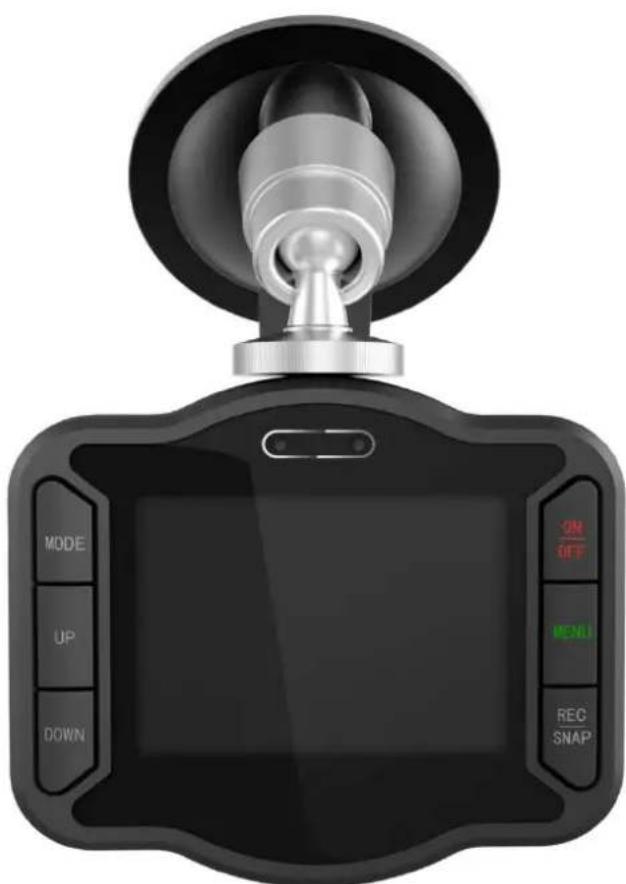
Поздравляем Вас с приобретением видеорегистратора
INSPECTOR HD-1010
Внимательно прочитайте данную инструкцию по эксплуатации перед началом использования видеорегистратора. В ней Вы найдете подробное описание самого устройства, полного набора функций и настроек, порядка установки и использования, а также условия гарантийного обслуживания. Приведенная информация предназначена для оптимальной настройки устройства, позволит избежать ошибок в повседневном использовании, и продлит срок службы видеорегистратора.
Об устройстве
Видеорегистратор – устройство, предназначенное для видеофиксации событий, связанных, в основном, с вождением автомобиля. Основная задача видеорегистратора - как можно более полно и четко зафиксировать любые неблагоприятные события, которые могут случиться во время движения автомобиля. Зафиксированные видеорегистратором материалы могут сыграть ключевую роль в спорных ситуациях на дороге. Уделяйте повышенное внимание правильной работе Вашего видеорегистратора - это в Ваших интересах!
Внешний вид устройства
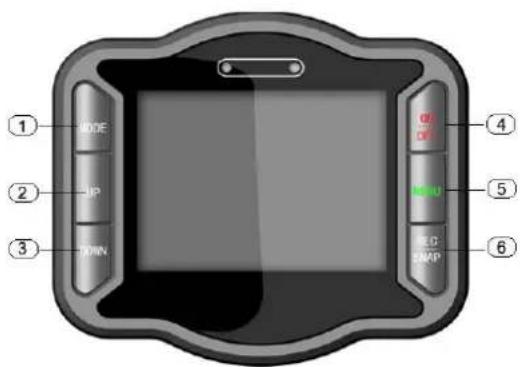
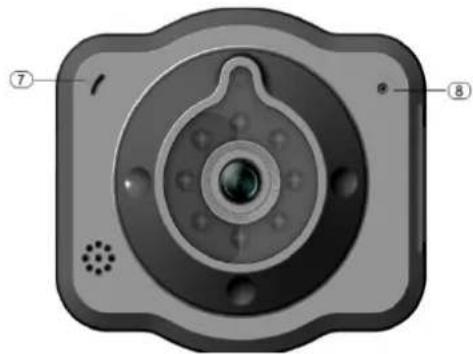
| 1. Клавиша выбора режимов(MODE) | 6. Клавиша Запись/Снимок(REC/SNAP) |
| 2. Клавиша Вверх (UP) | 7. Микрофон |
| 3. Клавиша Вниз (DOWN) | 8. Сброс/Перезагрузка |
| 4. Клавиша Вкл./Выкл. (ON/OFF) | 9. Разъем крепления |
| 5. Клавиша Меню (MENU) | 10. mini-USB разъем |
| 11. Слот для MicroSD карты памяти | |
Установка крепления и карты памяти в устройство
Вставьте крепление для лобового стекла автомобиля в специальное резьбовое отверстие сверху устройства и закрутите до упора, не прикладывая избыточного усилия. Плотно прижмите крепление к лобовому стеклу автомобиля и зафиксируйте его, нажав на небольшой рычаг на присоске. Отрегулируйте необходимый наклон устройства для оптимального обзора из салона автомобиля. Для того чтобы снять устройство вместе с креплением необходимо вернуть рычажок в исходное положение, а затем уже снять устройство с креплением, плавно отлепляя присоску от стекла. Для снятия только самого устройства необходимо просто открутить резьбовое соединение с креплением.
Установка карты памяти производится при выключенном устройстве, не прикладывая излишних усилий до характерного щелчка. Не допускайте попадания в разъем для карты памяти, а также на саму карту памяти посторонних предметов, жидкости и пыли. Это может привести как к повреждению устройства, так и самой карты памяти. Не забудьте отформатировать карту памяти в самом устройстве перед началом использования!
Начало работы
Установите видеорегистратор в крепление на лобовом стекле автомобиля. Включите зажигание автомобиля.
Через автомобильный адаптер питания подключите видеорегистратор к бортовой сети автомобиля.
Видеорегистратор начнет работу в автоматическом режиме. Отрегулируйте угол обзора устройства.
Выключение устройства производится длительным нажатием клавиши Вкл./Выкл. (ON/OFF). Повторное включение – коротким нажатием клавиши Вкл./Выкл. (ON/OFF).
Режим видеозаписи
1. Старт видеозаписи вручную
Нажмите клавишу Вкл./Выкл. (ON/OFF), устройство включится, загорится синий световой индикатор и видеозапись начнется автоматически. Во время видеозаписи световой индикатор будет медленно мигать, означая, что производится видеозапись текущих событий. Для остановки видеозаписи нажмите клавишу Запись/Снимок (REC/SNAP), устройство сохранит видеозапись на карту памяти и перейдет в режим ожидания, синий световой индикатор перестанет мигать, но продолжит гореть.
2. Старт видеозаписи при подаче питания
Устройство начнет видеозапись автоматически, когда будет произведен запуск двигателя автомобиля. Для остановки видеозаписи нажмите клавишу Запись/Снимок (REC/SNAP), устройство сохранит видеозапись на карту памяти и перейдет в режим ожидания, синий световой индикатор перестанет мигать, но продолжит гореть.
3. Видеозапись в режиме «Детектор движения»
Видеорегистратор оснащен режимом записи по обнаружению движения. Если Вы желаете оставить устройство в машине, в случае обнаружения движения непосредственно перед автомобилем будет осуществляться видеозапись этого события. Для активации режима «Детектор движения» нажмите клавишу Меню (MENU), используя клавишу Вниз (DOWN) выберите режим «Детектор движения». Нажмите клавишу Запись/Снимок (REC/SNAP), затем выберите Вкл. и подтвердите выбор клавишей Запись/Снимок (REC/SNAP). После этого на ЖК экране
появится значок . В случае обнаружения движения любого объекта видеозапись начнется автоматически.
4. Режим фотоснимков
Нажмите клавишу выбора режимов (MODE) для переключения из режима видеозаписи в режим фотоснимков, нажмите клавишу Запись/Снимок (REC/SNAP), чтобы сделать фотографию.
5. Режим просмотра видеозаписей
Дважды нажмите клавишу выбора режимов (MODE) для перехода из режима видеозаписи, или один раз - из режима фотоснимков для входа в режим просмотра, клавишей Вниз (DOWN) выберите видео и подтвердите свой выбор клавишей Запись/Снимок (REC/SNAP) для запуска просмотра.
Примечание: Нажатие клавиши Меню (MENU) в режиме просмотра позволит выбрать пункты «Удалить файл», «Отобразить эскизы» или «Регулировка громкости». Нажмите клавишу Запись/Снимок (REC/SNAP) для подтверждения выбора.
6. Режим просмотра фотоснимков
Дважды нажмите клавишу выбора режимов (MODE) для перехода из режима видеозаписи, или один раз - из режима фотоснимков для входа в режим просмотра, клавишей Вниз (DOWN) выберите фото и подтвердите свой выбор клавишей Запись/Снимок (REC/SNAP) для запуска просмотра.
Примечание: В режиме просмотра нажмите клавишу Меню (MENU),
затем Вы сможете выбрать пункты «Удалить файл», «Отобразить эскизы» или «Регулировка громкости». Нажмите клавишу Запись/Снимок (REC/SNAP) для подтверждения выбора.
7. Режим работы в качестве веб-камеры
В выключенном состоянии нажмите и удерживайте клавишу Вверх (UP), а затем используйте USB-кабель для соединения с Вашим компьютером. Будет активирован режим работы устройства в качестве веб-камеры.
Примечание: Для правильного функционирования устройства в данном режиме необходимо сначала установить драйвер, который находится на прилагаемом CD диске.
-
Акселерометр (G-сенсор): В случае ДТП во время записи акселерометр определит столкновение, и текущее видео будет защищено от циклической перезаписи.
-
ЧП (SOS): Во время видеозаписи, если Вы стали свидетелем какого-либо происшествия на дороге, Вы сможете нажать клавишу Вниз (Down) и текущее видео будет защищено от циклической перезаписи.
10. Хранение файлов и воспроизведение на ПК
По окончании записи подсоедините USB-кабель к компьютеру, для воспроизведения файлов на нем, или извлеките из устройства карту памяти Micro SD, и установите ее в картридер, подключенный к Вашему ПК. Рекомендуется сначала перенести файлы на жесткий диск компьютера во избежание скачкообразного или замедленного воспроизведения видеоплеером.
11. Подзарядка встроенного аккумулятора
Видеорегистратор подзаряжает встроенный аккумулятор от гнезда прикуривателя автомобиля. Во время зарядки горит красный световой сигнал, который погаснет, как только аккумулятор будет полностью заряжен. Обычно процесс подзарядки занимает около 4-5 часов, подзарядка возможна и при выключенном устройстве. Видеорегистратор может полностью функционировать во время подзарядки.
Примечание: В связи с нестабильным напряжением ПК не рекомендуется заряжать устройство от компьютера.
12. Сброс/Перезагрузка
В случае зависания устройства или любых неадекватных реакций устройства нажмите клавишу Сброс/Перезагрузка для перезагрузки.
Настройки меню
Нажмите клавишу Вкл./Выкл., видеорегистратор начнет запись автоматически, нажмите клавишу Запись/Снимок (REC/SNAP) для
остановки видеозаписи, затем нажмите клавишу Меню (Menu) для входа в меню настроек. Нажатиями клавиш Вверх/Вниз (UP/DOWN) выберите необходимый пункт меню, нажмите клавишу Запись/Снимок (REC/SNAP) для подтверждения, повторно нажмите клавишу Меню (MENU) для выхода.
Примечание: Для переключения разделов меню нажимайте клавишу MODE, находясь в главном разделе меню.
-
Разрешение: Для выбора разрешения видеозаписи нажмите клавишу
Запись/Снимок (REC/SNAP) для входа в настройки, нажимайте клавиши
Вверх/Вниз (UP/DOWN) для выбора значения, нажмите клавишу Запись/Снимок (REC/SNAP) повторно для подтверждения.
Варианты настройки: 1280x720(30к/с) / 640x390(30к/с) -
Дата и время: Для присваивания видеозаписям текущих даты и времени нажимайте клавиши Вверх/Вниз (UP/DOWN) для выбора, нажмите клавишу Запись/Снимок (REC/SNAP) повторно для подтверждения.
- Детектор движения: Для активации режима записи по детектору движения нажмите клавишу Запись/Снимок (REC/SNAP) для входа в настройки, нажимайте клавиши Вверх/Вниз (UP/DOWN) для выбора значения, нажмите клавишу Запись/Снимок (REC/SNAP) повторно для подтверждения.
- Микрофон: Для включения/выключения встроенного микрофона
нажмите клавишу Запись/Снимок (REC/SNAP) для входа в настройки, нажимайте клавиши Вверх/Вниз (UP/DOWN) для выбора значения, нажмите клавишу Запись/Снимок (REC/SNAP) повторно для подтверждения.
- Цикл записи: Для выбора длительности каждой видеозаписи нажмите
клавишу Запись/Снимок (REC/SNAP) для входа в настройки, нажимайте клавиши Вверх/Вниз (UP/DOWN) для выбора значения, нажмите клавишу Запись/Снимок (REC/SNAP) повторно для подтверждения.
Варианты настройки: 【1 мин.】/【2 мин.】/【3 мин.】
- Акселерометр: Для выбора уровня чувствительности акселерометра нажмите клавишу Запись/Снимок (REC/SNAP) для входа в настройки, нажимайте клавиши Вверх/Вниз (UP/DOWN) для выбора значения, нажмите клавишу Запись/Снимок (REC/SNAP) повторно для подтверждения.
Варианты настройки: 【Выс.】/【Сред.】/【Низ.】
- Отключение экрана: Для выбора настройки авто-отключения экрана устройства нажмите клавишу Запись/Снимок (REC/SNAP) для входа в настройки, нажимайте клавиши Вверх/Вниз (UP/DOWN) для выбора значения, нажмите клавишу Запись/Снимок (REC/SNAP) повторно для подтверждения.
Варианты настройки: 【Выкл.】/【30 сек.】/【1 мин.】
- Отключение устройства: Для выбора настройки авто-отключения устройства нажмите клавишу Запись/Снимок (REC/SNAP) для входа в настройки, нажимайте клавиши Вверх/Вниз (UP/DOWN) для выбора значения, нажмите клавишу Запись/Снимок (REC/SNAP) повторно для подтверждения.
- Форматирование карты памяти: Для форматирования карты памяти micro SD (Внимание: будут уничтожены все видеозаписи, включая защищенные от перезаписи) нажмите клавишу Запись/Снимок
(REC/SNAP) для входа в настройки, нажимайте клавиши Вверх/Вниз (UP/DOWN) для выбора значения, нажмите клавишу Запись/Снимок (REC/SNAP) повторно для подтверждения.
Варианты настройки: 【ОК】 / 【Отмена】
- Язык: Для выбора языка меню нажмите клавишу Запись/Снимок (REC/SNAP) для входа в настройки, нажимайте клавиши Вверх/Вниз (UP/DOWN) для выбора значения, нажмите клавишу Запись/Снимок
(REC/SNAP) повторно для подтверждения.
Варианты настройки: 【Русский】/【English】
- Сброс настроек : Для сброса настроек до заводских установок нажмите клавишу Запись/Снимок (REC/SNAP) для входа в настройки, нажимайте клавиши Вверх/Вниз (UP/DOWN) для выбора значения, нажмите клавишу Запись/Снимок (REC/SNAP) повторно для подтверждения.
Варианты настройки: 【ОК】 / 【Отмена】
- Частота: Для выбора значения частоты мерцания нажмите клавишу Запись/Снимок (REC/SNAP) для входа в настройки, нажимайте клавиши Вверх/Вниз (UP/DOWN) для выбора значения, нажмите клавишу Запись/Снимок (REC/SNAP) повторно для подтверждения.
- Ввод даты и времени: Для ввода точного времени и даты нажмите клавишу Запись/Снимок (REC/SNAP) для входа в настройки, выберите "Установить" и нажмите клавишу Запись/Снимок (REC/SNAP), нажатиями клавиши Вверх/Вниз (UP/DOWN) установите точное время, если желаете изменить формат представления даты, нажимайте клавишу Вниз (DOWN), а затем нажмите клавишу Запись/Снимок (REC/SNAP) повторно для подтверждения.
Варианты представления даты: ГГГГ/ММ/ДД, ДД/ММ/ГГГГ, ММ/ДД/ГГГГ
- ТВ выход: Для выбора формата передачи цветового сигнала на ТВ нажмите клавишу Запись/Снимок (REC/SNAP) для входа в настройки, нажимайте клавиши Вверх/Вниз (UP/DOWN) для выбора значения, нажмите клавишу Запись/Снимок (REC/SNAP) повторно для подтверждения.
Настройки меню в режиме фотосъемки
После включения устройства нажмите клавишу выбора режимов (MODE) для перехода в режим фотосъемки, затем нажмите клавишу Меню (MENU) для вызова настроек режима фото.
- Дата и время: Для присваивания фотоснимкам текущей даты нажмите клавишу Запись/Снимок (REC/SNAP) для входа в настройки, нажимайте клавиши Вверх/Вниз (UP/DOWN) для выбора значения, нажмите клавишу Запись/Снимок (REC/SNAP) повторно для подтверждения.
Варианты настройки:【 Вкл.】 /【 Выкл.】
- Подсветка: Для включения/выключения ламп ночной подсветки нажмите клавишу Запись/Снимок (REC/SNAP) для входа в настройки, нажимайте клавиши Вверх/Вниз (UP/DOWN) для выбора значения, нажмите клавишу Запись/Снимок (REC/SNAP) повторно для подтверждения.
Варианты настройки:【Отмена】/【Авто】
Технические характеристики видеорегистратора INSPECTOR HD-1010:
| Процессор | SQ909 |
| Матрица | OmniVision 9712 (1/4") |
| Видсозапись | 1280x720x30к/с; 640x390x30к/с |
| Формат видесозаписи | .AVI (MJPG кодек) |
| Фотосъемка | 2 Мп (1280 x 720) |
| Формат фотосъемки | .JPEG |
| Объектив | f=2.8 при F3.0 |
| Угол обзора объектива | 120° (широкоугольный) |
| Увеличение объектива | 8х (цифр.) |
| ЖК экран | 2.5" (960 x 240) |
| G-сенсор | Есть |
| Датчик движения | Есть |
| Ночная подсветка | Есть (8 ИК-диодов) |
| Гос. номер авто | Нет |
| Встр. память | 128 Мб |
| Карта памяти | MicroSD ( до 32 Гб, Class 4 и выше) |
| Микрофон/Динамик | Есть/Есть |
| Разъемы | USB |
| Аккумулятор | 950 мАч (встр.) |
| Подзарядка | Кабель USB / 3У от прикуривателя |
| Размеры устройства | 86 x 77 x 35 мм, 120 г |
| В комплекте | ЗУ, держатель, кабель USB, диск CD,инструкция, гар. талон |
ВНИМАНИЕ: Технические характеристики, функционал и комплектация устройства могут быть изменены без предварительного уведомления.
Возможные неисправности и способы их устранения
-
Во время длительного использования устройства (более двух-трех часов подряд), особенно в условиях прямых солнечных лучей, падающих на лобовое стекло автомобиля, может произойти перегрев устройства. Устройство перестанет отвечать на органы управления, запись остановится, нажатие на клавишу Вкл./Выкл. (POWER) не будет давать результатов. В таком случае Вам нужно прибегнуть к функции принудительной перезагрузки RESET. Вооружившись острым предметом (лучше всего скрепкой), произведите нажатие утопленной клавиши RESET, расположенной на лицевой стороне устройства. Дайте устройству немного остыть, убрав его с прямого солнечного света, а затем произведите включение устройства клавишей Вкл./Выкл. (POWER). Устройство должно включиться в обычном режиме.
-
Также рекомендуем Вам следить за обновлением встроенного ПО Вашего устройства на нашем сайте www.rd-inspector.ru. Процедура обновления ПО следующая:
1) Распакуйте архив, поместите находящиеся в нем два файла обновления ПО в корневой раздел карты памяти, вставьте карту памяти в устройство;
2) Удерживая клавишу Запись/Снимок (REC/SNAP), включите устройство клавишей Вкл./Выкл. Обновление ПО начнется автоматически, дождитесь сообщения "FW updating OK" и «UI DATA UPDATING OK»:
3) Перезагрузите устройство. Обновление прошивки завершено.
Гарантия
Срок гарантии на данное устройство – 12 месяцев.
Данное устройство может быть принято в гарантийный ремонт только при наличии фирменного гарантийного талона INSPECTOR. Гарантийный талон должен обязательно содержать серийный номер устройства, дату продажи и печать продавца.
Устройство не подлежит бесплатно сервисному обслуживанию в случае, если:
! Утерян или неправильно заполнен гарантийный талон, не указана дата продажи, отсутствует печать продавца;
! Были нарушены правила эксплуатации устройства;
! Устройство подвергалось механическим повреждениям, в результате перегрева (огня), аварии, при наличии коррозии элементов в результате воздействия влаги (воды) или агрессивных
жидкостей, использования не по прямому назначению, небрежного обращения, неквалифицированных попыток вскрытия или ремонта;
! Были использованы неоригинальные аксессуары.
Адрес сервисного центра INSPECTOR:
142171, МО, г. Щербинка, ул. Южная, д.8
Тел.: +7 (495) 505-9780
E-mail: support@rd-inspector.ru
WEB: www.rd-inspector.ru, www.rg-avto.ru
Адрес завода-изготовителя:
Супримвэлью Интернешил Корпорейшн, Лтд.
2В фло, 1-й Билдинг, Нью-Сан Индастриал Парк, 4-я Индастриал Зона, Шуйтиан, Шиян Таун, Баоан дистрикт, Шеньжень, Китай.
- ИНСТРУКЦИЯ ПО ЭКСПЛУАТАЦИИ INSPECTOR HD-1010
- Поздравляем Вас с приобретением видеорегистратора
- INSPECTOR HD-1010
- Об устройстве
- Внешний вид устройства
- Установка крепления и карты памяти в устройство
- Начало работы
- Режим видеозаписи
- Старт видеозаписи вручную
- Старт видеозаписи при подаче питания
- Видеозапись в режиме «Детектор движения»
- Режим фотоснимков
- Режим просмотра видеозаписей
- Режим просмотра фотоснимков
- Режим работы в качестве веб-камеры
- Хранение файлов и воспроизведение на ПК
- Подзарядка встроенного аккумулятора
- Сброс/Перезагрузка
- Настройки меню
- Настройки меню в режиме фотосъемки
- Возможные неисправности и способы их устранения
- Гарантия
- Адрес сервисного центра INSPECTOR:
- Адрес завода-изготовителя:
Марка : Inspector
Модель : HD1010
Категория : видеорегистратор