FHD-A260 - видеорегистратор Inspector - Бесплатное руководство пользователя
Найдите руководство к устройству бесплатно FHD-A260 Inspector в формате PDF.


Вопросы пользователей о FHD-A260 Inspector
0 вопрос об этом устройстве. Ответьте на те, что знаете, или задайте свой.
Задать новый вопрос об этом устройстве
Скачайте инструкцию для вашего видеорегистратор в формате PDF бесплатно! Найдите своё руководство FHD-A260 - Inspector и возьмите своё электронное устройство обратно в руки. На этой странице опубликованы все документы, необходимые для использования вашего устройства. FHD-A260 бренда Inspector.
РУКОВОДСТВО ПОЛЬЗОВАТЕЛЯ FHD-A260 Inspector
ИНСТРУКЦИЯ ПО ЭКСПЛУАТАЦИИ INSPECTOR FHD-A260
Поздравляем Вас с приобретением видеорегистратора INSPECTOR FHD-A260!
Внимательно прочитайте данную инструкцию по эксплуатации перед началом использования видеорегистратора. В нем Вы найдете подробное описание самого устройства, полного набора функций и настроек, порядка установки и использования, а также условия гарантийного обслуживания. Приведенная информация предназначена для оптимальной настройки устройства, позволит избежать ошибок в повседневном использовании, и продлит срок службы видеорегистратора.
Об устройстве
Видеорегистратор – устройство, предназначенное для видеофиксации событий, связанных, в основном, с вождением автомобиля. Основная задача видеорегистратора - как можно более полно и четко зафиксировать любые неблагоприятные события, которые могут случиться во время движения автомобиля. Зафиксированные видеорегистратором материалы могут сыграть ключевую роль в спорных ситуациях на дороге. Уделяйте повышенное внимание правильной работе Вашего видеорегистратора - это в Ваших интересах!
Важно знать!
! Перед каждым использованием рекомендуется проверять текущие настройки и режим видеозаписи.
! Рекомендуется приобрести отдельную карту памяти, предназначенную к использованию только в видеорегистраторе. После первой установки карту памяти необходимо отформатировать непосредственно в самом устройстве. Не храните постороншие файлы на карте памяти видеорегистратора, это может привести к сбоям видеозаписи. Не извлекайте карту памяти во время работы устройства, это может привести к потере данных или к выходу карты из строя.
! Используйте только входящие в комплект аксессуары. В случае использования сторонних аксессуаров возможно повреждение устройства.
Внешний вид и комплектация
Проверьте наличие входящих в комплект принадлежностей:
Видеорегистратор – 1 шт.
Автомобильный адаптер питания – 1 шт.
Крепление на лобовое стекло – 1 шт.
USB-кабель - 1 шт.
AV-кабель – 1 шт. (опционально)
Инструкция по эксплуатации – 1 шт.
Гарантийный талон – 1 шт.
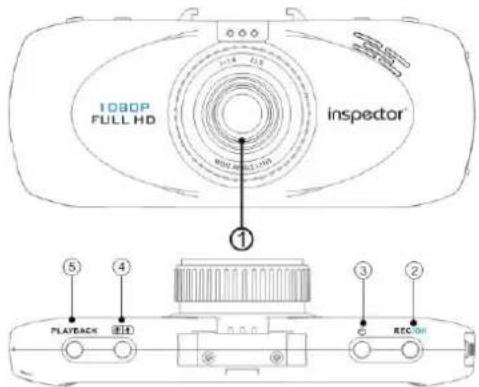
Внешний вид устройства:
- Объектив
- Клавиша Запись/ОК (REC/ОК)
- Клавиша Вкл./Выкл. питания
- Клавиша Вкл./Выкл. микрофона
- Клавиша режима просмотра (PLAYBACK)
- Клавиша Вверх/ Влево
- Клавиша Вниз/ Вправо
- Индикатор зарядки
- Индикатор записи
- Индикатор работы GPS (опция)
- Слот SD/SDHC карты памяти
- Сброс/перезагрузка (RESET)
- Клавиша Меню (MENU)
- Клавиша выбора режимов (MODE)
- USB разъем
- HDMI разъем
text_image
1080P FULL HD inspector ① ⑤ ④ PLAYBACK ③ ② ② REC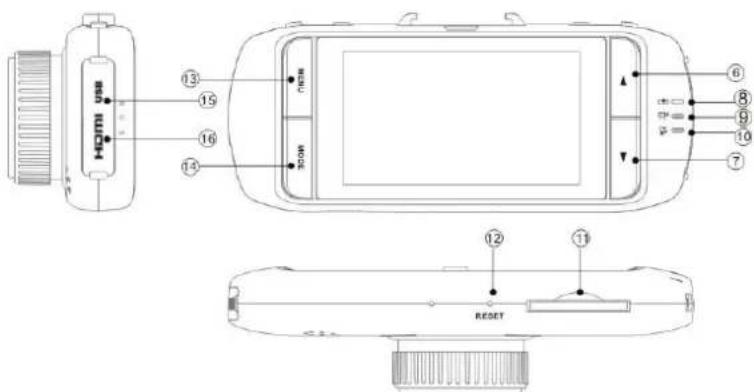
text_image
HCMTR USB 13 19 16 14 320W 12 11 RESET 6 8 9 10 7Установка крепления и карты памяти в устройство
Установите крепление для лобового стекла автомобиля в специальный разъем сверху устройства (см. рис.1), не прикладывая избыточного усилия до характерного щелчка защелки. Прикрепите крепление к лобовому стеклу автомобиля, сняв защитную пленку скотча 3M. Отрегулируйте необходимый наклон устройства для оптимального обзора из салона автомобиля. Для того чтобы снять устройство с крепления необходимо сначала освободить защелку, а затем уже снять устройство с самого крепления, как показано на рисунке ниже.
Установка карты памяти производится при выключенном устройстве (см. рис.2), не прикладывая излишних усилий до характерного щелчка. Не допускайте попадания в разъем для карты памяти, а также на саму карту памяти посторонних предметов, жидкости и пыли. Это может привести как к повреждению разъема, так и самой карты в целом. Не забудьте отформатировать карту памяти в самом устройстве перед началом использования.
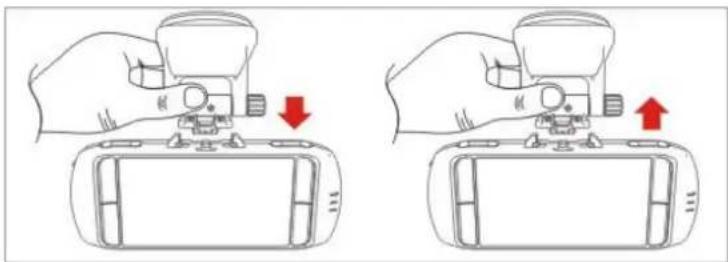
Рис.1 Установка крепления на лобовое стекло

Рис.2 Установка карты памяти
Начало работы
Установите видеорегистратор в крепление на лобовом стекле автомобиля. Включите зажитание автомобиля.
Через автомобильный адаптер питания подключите видеорегистратор к бортовой сети автомобиля.
Видеорегистратор начнет работу в автоматическом режиме. Отрегулируйте угол обзора устройства.
Выключение устройства производится длинным нажатием клавиши Вкл./Выкл. питания. Повторное включение – коротким нажатием клавиши Вкл./Выкл. питания.
Режим видеозаписи
Режим записи видео включается автоматически при включении устройства. При этом в левом верхнем углу ЖК экрана мигает красная точка, а на самом устройстве мигает индикатор записи. Для ручного переключения режимов записи видео/фото используйте клавишу MODE. Для остановки или последующего продолжения записи используйте клавишу REC/OK.
В режиме видеозаписи клавишей MODE Вы можете заблокировать текущий файл от перезаписи. Используйте повторное нажатие клавиши, чтобы разблокировать файл.
Режим просмотра видеозаписей
В режиме видеосъемки нажмите клавипу PLAYBACK для переключения в режим просмотра видеозаписей.
Для представления файлов в виде эскизов нажмите клавишу MODE.
Для переключения файлов нажимайте клавиши Вверх/Вниз.
Для просмотра видеозаписи нажмите клавишу REC/OK.
Во время просмотра нажимайте клавиши Вверх/Вниз, чтобы включить ускорение (x2, x4, x8, x16) или замедление (x1/2, x1/4, x1/8, x1/16, x1/32) файлов.
Во время просмотра нажатие клавиши MENU вызовет меню операций: Удаление файла/Слайд-шоу. Нажатием клавиши MODE можно подтвердить удаление файла или запуск слайд-шоу (для просмотра фотографий) с задержкой показа на 1, 2, 3, 5, 10 сек. Нажмите REC/OK для подтверждения выбора.
Режим фотоснимков
Для перехода в режим фотоснимков необходимо нажать клавишу MODE в режиме видеосъемки или просмотра.
Снимок осуществляется нажатием клавиши REC/OK в режиме фотосъемки.
Нажатием клавиши MENU можно установить разрешение фотоснимков и ряд других настроек (подробнее см. раздел Меню настроек видео/фото записи). Рекомендованное разрешение: 5Мп (2592x1944).
Можно воспользоваться функцией цифрового увеличения нажатием клавиш Вверх/Вниз.
Режим просмотра фотоснимков
В режиме фотоъемки нажмите клавишу PLAYBACK для переключения в режим просмотра фотоснимков.
Для представления файлов в виде эскизов нажмите клавишу MODE.
Для переключения файлов нажимайте клавиши Вверх/Вниз.
Во время просмотра нажатие клавиши MENU вызовет меню операций: Удаление файла/Слайд-шоу. Нажатием клавиши MODE можно подтвердить удаление файла или запуск слайд-шоу (для просмотра фотографий) с задержкой показа на 1, 2, 3, 5, 10 сек. Нажмите REC/OK для подтверждения выбора.
Меню настроек видео/фото записи
Нажатие клавиши MENU в режиме фото/видеосъемки приводит к вызову настроек, сгрушированных в следующие подразделы:
I. Настройки изображения (Video Options)
II. Системные настройки (System Setup)
III. Язык (Language)
Перемещение по меню осуществляется клавишами Вверх/Вниз. Вход в подразделы осуществляется клавишей REC/OK, выбор предлагаемых вариантов осуществляется клавишей MODE, выход осуществляется повторным нажатием клавиши MENU.
I. Настройки видео (Video Options)
- Разрешение видео (Video Resolution):
Варианты настройки: 【1920x1080 30P】/【1440x1080 30P】/【1280x720 30P】/【848x480 60P】/【848x480 30P】/【640x480 30P】/【320x240 120P】
Более высокое разрешение видео обеспечивает более четкую картинку видеозаписи, но занимает больше места на карте памяти.
30P/60P/120P –это количество кадров в секунду во время видеозаписи. Более высокое количество кадров в секунду обеспечивает более плавную картинку изображения.
- Сценарии (Scene selection)
Выбор сценария позволяет выбрать настройки видеозаписи в соответствии с условиями съемки для достижения оптимального качества съемки. Режим Авто (AUTO) позволит видеорегистратору выбрать сценарий автоматически.
Варианты настройки: 【Авто】/【Спорт】/【Пейзаж】/【Портрет】/【Закат】
- Цифровые эффекты (Digital effects)
Применение различных цифровых художественных эффектов может придать Вашим записям другой цветовой оттенок.
- Баланс белого (White Balance)
Настройка баланса белого цвета необходима для корректной передачи цветов во время фото/видеозаписи. Начните с выбора режима Авто (AUTO). В случае если режим Авто не может правильно передать цвета, используйте дополнительные варианты настроек для наиболее корректной передачи белого цвета.
Варианты настройки:【Авто】/【Лампа накаливания】/【Солнечно】/【Пасмурно】/【Флуоресцентный】
- Чувствительность (ISO)
Настройка чувствительности ISO производится в зависимости от условий освещенности. Режим Авто (AUTO) позволит видеорегистратору выбрать значение ISO автоматически.
Варианты настройки: 【Авто】/【100】/【200】/【400】/【800】/【1600】
- Экспозиция (Exposure Value)
Настройка экспозиции производится для того, чтобы скомпенсировать избыток или недостаток освещенности объекта съемки. Увеличивая значение экспозиции (EV) в плюс (+), Вы добавляете яркости слишком темной картинке. Уменьшая значение экспозиции (EV) в минус (-), Вы затемняете излишне яркую картинку.
Варианты настройки: 【-2.0】/【-1.7】/【-1.3】/【-1.0】/【-0.7】/【-0.3】/【0】/【+0.3】/【+0.7】/【+1.0】/【+1.3】/【+1.7】/【+2.0】
- Контрастность (Contrast)
Настройка контрастности позволяет менять насыщенность черного и белого цветов. Повышая контрастность черный цвет становится темнее, а белый – светлее. Это может быть полезным для лучшего распознавания автомобильных номерных знаков.
- Резкость (Sharpness)
Настройка резкости позволяет улучшить очертания контуров объектов во время съемки. Это может оказаться полезным для распознавания лиц во время съемки.
Варианты настройки: 【Мягкий】/【Стандартный】/【Резкий】
- Ночной режим (Night Mode)
Настройка ночного режима может улучшить качество записи в ночное время суток.
- Цикл записи (Loop Recording)
В случае использования карты памяти ограниченного объема Вы можете установить циклы видеозаписи, в таком
случае новые эпизоды видеосъемки будут накладываться на более старые для непрерывной записи в пути.
Например, в случае выбора настройки «5 мин.», каждый новый 5-тиминутный фрагмент будет записываться поверх старого. В случае выбора настройки «Нет» запись будет длиться непрерывно до окончания свободного места на карте памяти.
- Задержка выключения (Shutdown delay)
Функция задержки выключения позволяет видеорегистратору продолжить запись в течение установленного времени после выключения электропитания в автомобиле.
- Детектор движения (Motion Detection)
При активации этой функции видеосъемка начинается автоматически при возникновении движения вблизи автомобиля в поле видимости объектива видеорегистратора. Видеосъемка автоматически прекращается через определенный промежуток времени в случае отсутствия какого-либо движения.
Акселерометр или датчик удара может зафиксировать удар или столкновение и автоматически присвоить текущей видеозаписи признак защищенности, чтобы эпизод не был перезаписан в режиме циклической записи.
Можно выбрать уровень чувствительности сенсора или выбрать настройку [Выкл.], в этом случае важную видеозапись необходимо будет защитить от перезаписи вручную (см. раздел Режим видеозаписи).
Дополнительные настройки в режиме фотосъемки (Image Parameters):
- Размер фото (Photo size)
Можно настроить размер получаемого фотоснимка. Рекомендуется настройка 5Мп (2592x1944).
Варианты настройки: 【3M(2048X1536)】/【4M(2592x1728)】/【5M(2592x1944)】/【8M (3200x2400)】/【12M (4000x3000)】
- Серийная съемка (Burst)
При нажатии на клавишу REC/OK помимо одиночного кадра устройство может делать серию из 2 или 3 фотографий.
- Автоспуск (Self timer)
Автоспуск предназначен для производства фотоснимка с задержкой через установленное время.
II. Системные настройки (System Setup)
Громкость (Volume)
Регулировка громкости встроенного динамика.
Варианты настройки: 【0】/【1】/【2】/【3】/【4】/【5】/【6】/【7】/【8】/【9】/【10】
Микрофон (Microphone)
Включение/выключение встроенного микрофона.
Варианты настройки: 【Вкл.】/【Выкл.】
Часмoma сему (Flicker)
В России используйте настройку 50 Гц.
Автовыключение устройства (Auto Power Off)
При отсутствии производимых действий устройство автоматически выключится через заданное время.
Автовыключение экрана (LCD Off)
При отсутствии производимых действий экран выключится спустя заданное время.
Данная настройка актуальна при подключении AV-кабеля или кабеля HDMI для передачи видео на телевизор. В
России используется система PAL.
Включение/выключение функции приема спутников GPS (опционально).
Часовой пояс (Time zone)
Установите часовой пояс Вашего региона.
Варианты настройки: 【0】/【1】/【2】/【3】/【4】/【5】/【6】/【7】/【8】/【9】/【10】/【11】/【12】/
【-1】/【-2】/【-3】/【-4】/【-5】/【-6】/【-7】/【-8】/【-9】/【-10】【-11】/【-12】
Гос. номер авто (Plate stamp)
Присваивание видесозаписям гос. номера автомобиля.
Ввод гос. номера (Plate set)
Введите гос. номер Вашего автомобиля. Не забудьте включить предыдущий пункт меню!
Варианты настройки: 【0】/【1】/【2】/【3】/【4】/【5】/【6】/【7】/【8】/【9】/
Дата и время (Date/Time Stamp)
Присваивание видеозаписям текущих даты и времени.
Варианты настройки:【Вкл.】/【Выкл.】
Установите дату и время (Date & Time)
Установите текущую дату и время. (В случае использования GPS сигнала дата и время будут установлены автоматически).
Варианты настройки: Нажатиями клавиш Вверх/Вниз и REC/ОК установите год, месяц, день, час, минуты.
Очистка SD карты памяти (Format Storage card)
ВНИМАНИЕ: Форматирование уничтожит все данные на карте памяти, включая защищенные от перезаписи.
Варианты настройки: 【Нст】 / 【Да】. Нажмите клавишу REC/ОК для подтверждения.
Сброс настроек (Reset)
Сброс всех настроек видеорегистратора до заводских установок.
Варианты настройки: 【Нет】 / 【Да】. Нажмите клавишу REC/ОК для подтверждения.
Версия ПО (Version)
Просмотр текущей версии ПО видеорегистратора.
Следите за обновлениями версий ПО на сайте производителя: www.rd-inspector.ru
III. Язык (Language)
Установка языка отображения информации.
Варианты настройки:【English】/【简体中文】/【繁體中文】/【Korean】/【日本語】/
【Русский】. Нажмите клавишу REC/OK для подтверждения.
Подключение к компьютеру
При подключении видеорегистратора к компьютеру с помощью USB-кабеля появится следующее меню:
Картридер (MSC) – открывает содержимое карты памяти в виде съемного диска на Вашем компьютере;
Зарядка (Charge) – производит зарядку встроенного аккумулятора без включения видеорегистратора;
Включение (Power On) – производит включение видеорегистратора в обычном режиме.
Просмотр видео на телевизоре
Вы можете также просмотреть сохраненные видеозаписи или фотографии на экране ТВ.
Для этого выполните следующее:
- Ваш ТВ должен иметь входные порты AV (RCA) или HDMI.
- Подсоедините AV-кабель (в комплекте опционально) или HDMI-кабель (не входит в комплект) от видеорегистратора к Вашему ТВ.
- Для питания видеорегистратора Вам понадобится специальный трансформатор 12В (приобретается отдельно) для подключения в домашнюю розетку 220В.
- Выберите на ТВ соответствующий канал просмотра AV или HDMI входа.
- Запустите просмотр.
Технические характеристики видеорегистратора INSPECTOR FHD-A260:
| Процессор | Ambarella A2s60 (216 МГц) |
| Матрица | Micron MI5100 (1/2,5") |
| Видеозапись | 1920x1080x30к/с; 1440x1080x30к/с; 1280x720x30к/с; 848x480x60к/с; 848x480x30к/с; 640X480x30к/с; 320x240x120к/с |
| Формат видеозаписи | .MOV (Н.264 кодек) |
| Фотосъемка | 5 Мп (2592 x 1944) |
| Формат фотосъемки | .JPEG |
| Объектив | f=3.4 при F2.0 |
| Угол обзора объектива | 140° (широкоугольный) |
| Увеличение объектива | 8х (цифр., в режиме фото) |
| ЖК экран | 2.7" (960 x 240) |
| Акселерометр | Есть |
| Датчик движения | Есть |
| Гос. номер авто | 9-тизначный |
| Встр. память | 32 Мб |
| Карта памяти | SD/SDHC 32 Гб (макс.) |
| Микрофон/Динамик | Есть/Есть |
| Разъемы | HDMI/USB |
| Аккумулятор | 450 мАч (встр.) |
| Подзарядка | Кабель USB / ЗУ от прикуривателя |
| Размеры устройства | 116 x 50 x 30 мм |
| В комплекте | ЗУ, держатель, кабель USB, кабель AV, инструкция, гар. талон |
ВНИМАНИЕ: Технические характеристики, функционал и комплектация устройства могут быть изменены без предварительного уведомления.
Возможные неисправности и способы их устранения
-
Во время длительного использования устройства (более двух-трех часов подряд), особенно в условиях прямых солнечных лучей, падающих на лобовое стекло автомобиля, может произойти перегрев устройства. Устройство перестанет отвечать на органы управления, запись остановится, нажатие на клавишу Вкл./Выкл. не будет давать результатов. В таком случае Вам нужно прибегнуть к функции принудительной перезагрузки RESET. Вооружившись острым предметом (лучше всего скрепкой), произведите нажатие утопленной клавиши RESET, расположенной на нижнем торце устройства, рядом с разъемом карты памяти. Дайте устройству немного остыть, убрав его с прямого солнечного света, а затем произведите включение устройства клавишей Вкл./Выкл. Устройство должно включиться в обычном режиме.
-
Также рекомендуем Вам следить за обновлением встроенного ПО Вашего устройства на нашем сайте www.rd-inspector.ru. Процедура обновления ПО следующая:
1) Поместите файл обновления ПО в корневой раздел карты памяти, вставьте карту памяти в устройство;
2) Включите устройство, обновление ПО начнется автоматически, дождитесь выключения устройства;
3) Достаньте карту памяти из устройства и удалите с нее файл обновления ПО. Установите карту обратно.
Гарантия
Срок гарантии на данное устройство – 12 месяцев.
Данное устройство может быть принято в гарантийный ремонт только при наличии фирменного гарантийного талона INSPECTOR. Гарантийный талон должен обязательно содержать серийный номер устройства, дату продажи и печать продавца.
Устройство не подлежит бесплатно сервисному обслуживанию в случае, если:
! Утерян или неправильно заполнен гарантийный талон, не указана дата продажи, отсутствует печать продавца;
! Были нарушены правила эксплуатации устройства;
! Устройство подвергалось механическим повреждениям, в результате перегрева (огня), аварии, при наличии коррозии элементов в результате воздействия влаги (воды) или агрессивных жидкостей, использования не по прямому назначению, небрежного обращения, неквалифицированных попыток вскрытия или ремонта;
! Были использованы неоригинальные аксессуары.
Адрес сервисного центра INSPECTOR:
142171, МО, г. Щербинка, ул. Южная, д.8
Тел.: +7 (495) 505-9780
E-mail: support@rd-inspector.ru
WEB: www.rd-inspector.ru, www.rg-avto.ru
Адрес завода-изготовителя:
Шеньжень Иайлог технологии Ко., Лтд.
Но.1612-1615, Баюнда Информейшн Билдинг, Баюан Дистрикт, Шеньжень, Китай