
Dolphin 9950 - Сканер штрих-кодов HONEYWELL - Бесплатное руководство пользователя
Найдите руководство к устройству бесплатно Dolphin 9950 HONEYWELL в формате PDF.


| Тип продукта | Промышленный портативный сканер штрих-кодов |
| Модель | Dolphin 9950 |
| Бренд | Honeywell |
| Габариты (Д х Ш х В) | 200 x 80 x 40 мм |
| Вес | 350 г |
| Тип сканирования | Лазерный / Имиджер (1D/2D) |
| Поддерживаемые символы | Все стандартные 1D и 2D коды, включая PDF417, Data Matrix, QR |
| Дисплей | Цветной сенсорный TFT, 3.5 дюйма |
| Процессор | Texas Instruments OMAP 1 ГГц |
| Операционная система | Windows CE 6.0 / Windows Mobile 6.5 |
| Память | 256 МБ RAM / 512 МБ Flash |
| Беспроводная связь | Bluetooth 2.0, Wi-Fi 802.11 b/g |
| Порты | USB 2.0, RS-232, разъём для гарнитуры |
| Питание | Литий-ионный аккумулятор 3.7 В, 4000 мАч |
| Время работы | До 12 часов (непрерывное сканирование) |
| Защита от пыли и влаги | IP54 |
| Устойчивость к падениям | С бетона на сталь с высоты 1.5 м |
| Класс лазера | Класс 2, безопасен при случайном взгляде |
| Уход и чистка | Протирать мягкой сухой тканью, избегать растворителей |
| Запасные части | Аккумулятор, сканирующий модуль, шнур USB/RS-232, крышка аккумулятора |
| Ремонтопригодность | Замена аккумулятора, сменные накладки, сервисный центр |
| Дополнительно | Считыватель RFID (опционально), съёмный аккумулятор |
Часто задаваемые вопросы - Dolphin 9950 HONEYWELL
Вопросы пользователей о Dolphin 9950 HONEYWELL
0 вопрос об этом устройстве. Ответьте на те, что знаете, или задайте свой.
Задать новый вопрос об этом устройстве
Скачайте инструкцию для вашего Сканер штрих-кодов в формате PDF бесплатно! Найдите своё руководство Dolphin 9950 - HONEYWELL и возьмите своё электронное устройство обратно в руки. На этой странице опубликованы все документы, необходимые для использования вашего устройства. Dolphin 9950 бренда HONEYWELL.
РУКОВОДСТВО ПОЛЬЗОВАТЕЛЯ Dolphin 9950 HONEYWELL
ИНСТРУКЦИЯ ПО ЭКСПЛУАТАЦИИ INSPECTOR FHD-A530
Поздравляем Вас с приобретением видеорегистратора INSPECTOR FHD-A530!
Внимательно прочитайте данную инструкцию по эксплуатации перед началом использования видеорегистратора. В нем Вы найдете подробное описание самого устройства, полного набора функций и настроек, порядка установки и использования, а также условия гарантийного обслуживания. Приведенная информация предназначена для оптимальной настройки устройства, позволит избежать ошибок в повседневном использовании, и продлит срок службы видеорегистратора.
Об устройстве
Видеорегистратор – устройство, предназначенное для видеофиксации событий, связанных, в основном, с вождением автомобиля. Основная задача видеорегистратора - как можно более полно и четко зафиксировать любые неблагоприятные события, которые могут случиться во время движения автомобиля. Зафиксированные видеорегистратором материалы могут сыграть ключевую роль в спорных ситуациях на дороге. Уделяйте повышенное внимание правильной работе Вашего видеорегистратора - это в Ваших интересах!
Важно знать!
! Перед каждым использованием рекомендуется проверять текущие настройки и режим видеозаписи.
! Рекомендуется приобрести отдельную карту памяти, предназначенную к использованию только в видеорегистраторе. После первой установки карту памяти необходимо отформатировать непосредственно в самом устройстве. Не храните посторошие файлы на карте памяти видеорегистратора, это может привести к сбоям видеозаписи. Не извлекайте карту памяти во время работы устройства, это может привести к потере данных или к выходу карты из строя.
! Используйте только входящие в комплект аксессуары. В случае использования сторонних аксессуаров возможно повреждение устройства.
Внешний вид и комплектация
Проверьте наличие входящих в комплект принадлежностей:
Видеорегистратор – 1 шт.
Автомобильный адаптер питания – 1 шт.
Крепление на лобовое стекло – 1 шт.
USB-кабель - 1 шт.
AV-кабель – 1 шт. (опционально)
Инструкция по эксплуатации – 1 шт.
Гарантийный талон – 1 шт.
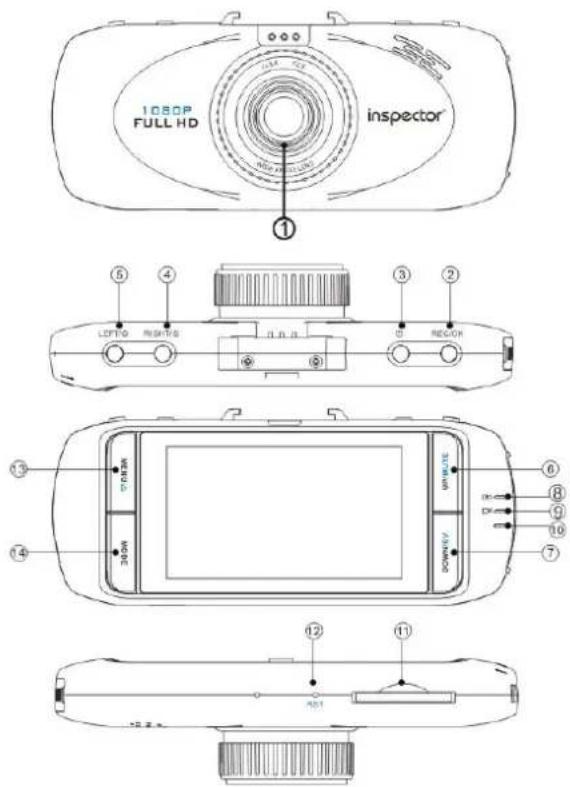
Внешний вид устройства:
- Объектив
- Клавиша Запись/ОК (REC/ОК)
- Клавиша Вкл./Выкл. питания
- Клавиша Вправо/Увеличить (Right/Zoom+)
- Клавиша Влево/Уменьшить (Left/Zoom-)
- Клавиша Вверх/Выкл. микрофон (Up/Mute)
- Клавиша Вниз/Экспозиция (Down/EV)
- Индикатор зарядки
- Индикатор записи
- Индикатор работы GPS (опция)
- Слот SD/SDHC карты памяти
- Сброс/перезагрузка (RESET)
- Клавиша Меню/ЧП (MENU/Emergency)
- Клавиша выбора режимов (MODE)
Установка крепления и карты памяти в устройство
Установите крепление для лобового стекла автомобиля в специальный разъем сверху устройства (см. рис.1), не прикладывая избыточного усилия до характерного щелчка защелки. Прикрепите крепление к лобовому стеклу автомобиля, сняв защитную пленку скотча 3М. Отрегулируйте необходимый наклон устройства для оптимального обзора из салона автомобиля. Для того чтобы снять устройство с крепления необходимо сначала освободить защелку, а затем уже снять устройство с самого крепления, как показано на рисунке ниже.
Установка карты памяти производится при выключенном устройстве (см. рис.2), не прикладывая излишних усилий до характерного щелчка. Не допускайте попадания в разъем для карты памяти, а также на саму карту памяти посторонних предметов, жидкости и пыли. Это может привести как к повреждению разъема, так и самой карты в целом. Не забудьте отформатировать карту памяти в самом устройстве перед началом использования.

Рис.1 Установка крепления на лобовое стекло
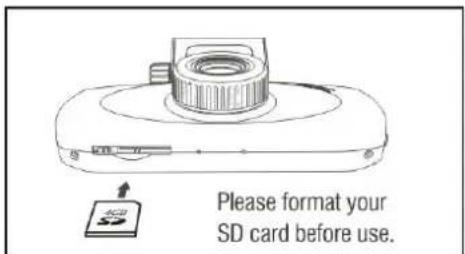
Рис.2 Установка карты памяти
Начало работы
Установите видеорегистратор в крепление на лобовом стекле автомобиля. Включите зажигание автомобиля.
Через автомобильный адаптер питания подключите видеорегистратор к бортовой сети автомобиля.
Видеорегистратор начнет работу в автоматическом режиме. Отрегулируйте угол обзора устройства.
Выключение устройства производится длинным нажатием клавиши Вкл./Выкл. питания. Повторное включение – коротким нажатием клавиши Вкл./Выкл. питания.
Режим видеозаписи
Режим записи видео включается автоматически при включении устройства. При этом в левом верхнем углу ЖК экрана мигает красная точка, а на самом устройстве мигает индикатор записи. Для ручного переключения режимов записи видео/фото используйте клавишу MODE. Для остановки или последующего продолжения записи используйте клавишу REC/OK. Можно воспользоваться функцией цифрового увеличения нажатием клавиш Влево/Вправо.
В режиме видеозаписи клавишей MENU Вы можете заблокировать текущий файл от перезаписи.
Режим просмотра видеозаписей
В режиме видеосъемки дважды нажмите клавишу MODE для переключения в режим просмотра видеозаписей.
Для переключения файлов нажимайте клавиши Вверх/Вниз или Вправо/Влево.
Для просмотра видеозаписи нажмите клавишу REC/OK.
Во время просмотра нажимайте клавиши Влево/Вправо, чтобы включить ускорение (х2, х4, х8, х16, х32, х64) или замедление (х1/2, х1/4, х1/8, х1/16, х1/32, х1/64) файлов.
В режиме просмотра миниатюр видеозаписей нажатие клавиши MENU вызовет меню операции: Удалить файл.
Нажатием клавиши REC/OK можно подтвердить удаление одного или всех файлов. Нажмите REC/OK для подтверждения выбора.
Режим фотоснимков
Для перехода в режим фотоснимков необходимо нажать клавишу MODE в режиме видеосъемки или просмотра.
Снимок осуществляется нажатием клавиши REC/OK в режиме фотосъемки. Можно воспользоваться функцией цифрового увеличения нажатием клавиш Влево/Вправо. Разрешение фотоснимков: 3Мп (2048x1536).
Режим просмотра фотоснимков
В режиме фотоъемки нажмите клавишу MODE для переключения в режим просмотра фотоснимков.
Для переключения файлов нажимайте клавиши Вверх/ Вниз или Вправо/Влево.
Для просмотра фотоснимка нажмите клавишу REC/OK.
В режиме просмотра миниагюр фотоснимков нажатие клавиши MENU вызовет меню операции: Удалить файл.
Нажатием клавиши REC/OK можно подтвердить удаление одного или всех файлов. Нажмите REC/OK для подтверждения выбора.
Меню настроек видеозаписи
Нажатие клавиши MENU в режиме видеосъемки приводит к вызову меню настроек.
Перемещение по меню осуществляется клавишами Вверх/Вниз. Вход в настройки каждого пункта осуществляется клавишей REC/OK, выбор предлагаемых вариантов осуществляется клавишами Вверх/ Вниз или Вправо/Влево, выход осуществляется повторным нажатием клавиши MENU.
- Разрешение видео (Video Resolution):
Более высокое разрешение видео обеспечивает более четкую картинку видеозаписи, но занимает больше места на карте памяти.
30P/60P —это количество кадров в секунду во время видеозаписи. Более высокое количество кадров в секунду обеспечивает более плавную картинку изображения.
- Видеоинформация (Date/Time Stamp)
Присваивание видеозаписям текущих даты и времени, а также гос. номера авто и координат GPS (ощционально)
Варианты настройки:【Вкл.】/【Выкл.】
3. Цикл записи (Record Time)
В случае использования карты памяти ограниченного объема Вы можете установить цикличность видеозаписи, в таком случае новые эпизоды видеосъемки будут накладываться на более старые для непрерывной записи в пути.
Например, в случае выбора настройки «5 мин.», каждый новый 5-тиминутный фрагмент будет записываться поверх старого. В случае выбора настройки «Выкл.» запись будет длиться непрерывно до окончания свободного места на карте памяти.
4. Детектор движения (Motion Detection)
При активации этой функции видеосъемка начинается автоматически при возникновении движения вблизи автомобиля в поле видимости объектива видеорегистратора. Видеосъемка автоматически прекращается через определенный промежуток времени в случае отсутствия какого-либо движения.
Акселерометр или датчик удара может зафиксировать удар или столкновение и автоматически присвоить текущей видеозаписи признак защищенности, чтобы эпизод не был перезаписан в режиме циклической записи.
Варианты настройки: 【Высокая】 / 【Средняя】 / 【Низкая】
6. Громкость (Volume)
Регулировка громкости встроенного динамика.
Варианты настройки: 【0】/【1】/【2】/【3】/【4】/【5】/【6】/【7】
7. Язык (Language)
Установка языка отображения информации.
Варианты настройки:【English】/【简体中文】/【繁體中文】/【Русский】/【Korean】/【日本語】/
8. Частота сети (Light Freq.)
В России используйте настройку 50 Гц.
9. ТВ выход (TV Out)
Данная настройка актуальна при подключении AV-кабеля или кабеля HDMI для передачи видео на телевизор. В
России используется система PAL.
10. Дата и время (Date & Time)
Установите текущую дату и время. (В случае использования GPS сигнала дата и время будут установлены автоматически).
Варианты настройки: Нажатиями клавиш Вверх/Вниз и Вправо/Влево установите год, месяц, день, час, минуты.
11. Часовой пояс (Time zone)
Установите часовой пояс Вашего региона.
Варианты настройки: 【0】/【1】/【2】/【3】/【4】/【5】/【6】/【7】/【8】/【9】/【10】/【11】/【12】/
【-1】/【-2】/【-3】/【-4】/【-5】/【-6】/【-7】/【-8】/【-9】/【-10】【-11】/【-12】
12. Гос. номер авто (Plate set)
Ввод гос. номера Вашего авто, введенный гос. номер будет присвоен каждой видеозаписи.
Варианты настройки: 【0】/【1】/【2】/【3】/【4】/【5】/【6】/【7】/【8】/【9】/
13. Автовыключение экрана (LCD Off)
При отсутствии производимых действий экран выключится спустя заданное время.
- Автовыключение устройства (Auto Power Off)
При отсутствии производимых действий устройство автоматически выключится через заданное время.
- Очистка SD карты памяти (Format Storage card)
ВНИМАНИЕ: Форматирование уничтожит все данные на карте памяти, включая защищенные от перезаписи.
Варианты настройки: 【Нет】 / 【Да】. Нажмите клавишу REC/ОК для подтверждения.
- Сброс настроек (Reset)
Сброс всех настроек видеорегистратора до заводских установок.
Варианты настройки: 【Нст】 / 【Да】. Нажмите клавишу REC/ОК для подтверждения.
- Версия ПО (Version)
Просмотр текущей версии ПО видеорегистратора.
Следите за обновлениями версий ПО на сайте производителя: www.rd-inspector.ru
Дополнительные настройки в режиме видеозаписи:
- Нажатием клавиши Вверх/Выкл. микрофон (Up/Mute) регулируется включение/выключение встроенного микрофона.
Варианты настройки: 【Вкл.】/【Выкл.】
- Нажатием клавиши Вниз/Экспозиция (Down/EV) регулируется Экспозиция (Exposure Value)
Настройка экспозиции производится для того, чтобы скомпенсировать избыток или недостаток освещенности объекта съемки. Увеличивая значение экспозиции (EV) в плюс (+), Вы добавляете яркости слишком темной картинке. Уменьшая значение экспозиции (EV) в минус (-), Вы затемняете излишне яркую картинку.
Варианты настройки: 【-2.0】/【-1.7】/【-1.3】/【-1.0】/【-0.7】/【-0.3】/【0】/【+0.3】/【+0.7】/【+1.0】/【+1.3】
/【+1.7】/【+2.0】
Подключение к компьютеру
При подключении видеорегистратора к компьютеру с помощью USB-кабеля содержимое карты памяти видеорегистратора откроется в виде съемного диска на Вашем компьютере.
Просмотр видео на телевизоре
Вы можете также просмотреть сохраненные видеозаписи или фотографии на экране ТВ.
Для этого выполните следующее:
- Ваш ТВ должен иметь входные порты AV (RCA) или HDMI.
- Подсоедините AV-кабель (в комплекте опционально) или HDMI-кабель (не входит в комплект) от видеорегистратора к Вашему ТВ.
- Для питания видеорегистратора Вам понадобится специальный трансформатор 12В (приобретается отдельно) для подключения в домашнюю розетку 220В.
- Выберите на ТВ соответствующий канал просмотра АV или HDMI входа.
- Запустите просмотр.
Технические характеристики видеорегистратора INSPECTOR FHD-A530:
| Процессор | Ambarella A5s30 (528 МГц) |
| Матрица | Aptina AR0330 (1/3") |
| Видеозапись | 1920x1080x30к/с; 1280x720x60к/с; 1280x720x30к/с; 640X480x30к/с |
| Формат видеозаписи | .MOV (H.264) |
| Фотосъемка | 3 Мп (2048 x 1536) |
| Формат фотосъемки | .JPEG |
| Объектив | f=3.4 при F2.0 |
| Угол обзора объектива | 140° (широкоугольный) |
| Увеличение объектива | 8х (цифр.) |
| ЖК экран | 2.7" (960 x 240) |
| G-Sensor | Есть |
| Датчик движения | Есть |
| Гос. номер авто | 9-тизначный |
| Встр. память | 32 Мб |
| Карта памяти | SD/SDHC 32 Гб (макс.) |
| Микрофон/Динамик | Есть/Есть |
| Разъемы | HDMI/USB |
| Аккумулятор | 450 мАч (встр.) |
| Подзарядка | Кабель USB / ЗУ от прикуривателя |
| Размеры устройства | 116 x 50 x 30 мм |
| В комплекте | ЗУ, держатель, кабель USB, кабель AV, инструкция, гар. талон |
ВНИМАНИЕ: Технические характеристики, функционал и комплектация устройства могут быть изменены без предварительного уведомления.
Возможные неисправности и способы их устранения
-
Во время длительного использования устройства (более двух-трех часов подряд), особенно в условиях прямых солнечных лучей, падающих на лобовое стекло автомобиля, может произойти перегрев устройства. Устройство перестанет отвечать на органы управления, запись остановится, нажатие на клавишу Вкл./Выкл. не будет давать результатов. В таком случае Вам нужно прибегнуть к функции принудительной перезагрузки RESET. Вооружившись острым предметом (лучше всего скрепкой), произведите нажатие утопленной клавиши RESET, расположенной на нижнем торце устройства, рядом с разъемом карты памяти. Дайте устройству немного остыть, убрав его с прямого солнечного света, а затем произведите включение устройства клавишей Вкл./Выкл. Устройство должно включиться в обычном режиме.
-
Также рекомендуем Вам следить за обновлением встроенного ПО Вашего устройства на нашем сайте www.rd-inspector.ru. Процедура обновления ПО следующая:
1) Поместите файл обновления ПО в корневой раздел карты памяти, вставьте карту памяти в устройство;
2) Включите устройство, обновление ПО начнется автоматически, дождитесь выключения устройства;
3) Достаньте карту памяти из устройства и удалите с нее файл обновления ПО. Установите карту обратно.
Гарантия
Срок гарантии на данное устройство – 12 месяцев.
Данное устройство может быть принято в гарантийный ремонт только при наличии фирменного гарантийного талона INSPECTOR. Гарантийный талон должен обязательно содержать серийный номер устройства, дату продажи и печать продавца.
Устройство не подлежит бесплатноому сервисному обслуживанию в случае, если:
! Утерян или неправильно заполнен гарантийный талон, не указана дата продажи, отсутствует печать продавца;
! Были нарушены правила эксплуатации устройства;
! Устройство подвергалось механическим повреждениям, в результате перегрева (огня), аварии, при наличии коррозии элементов в результате воздействия влаги (воды) или агрессивных жидкостей, использования не по прямому назначению, небрежного обращения, неквалифицированных попыток вскрытия или ремонта;
! Были использованы неоригинальные аксессуары.
Адрес сервисного центра INSPECTOR:
142171, МО, г. Щербинка, ул. Южная, д.8
Тел.: +7 (495) 505-9780
E-mail: support@rd-inspector.ru
WEB: www.rd-inspector.ru, www.rg-avto.ru
Адрес завода-изготовителя:
Шеньжень Иайлог технологи КО., Лтд.
Но.1612-1615, Баюнда Информейшн Билдинг, Баюан Дистрикт, Шеньжень, Китай


- ИНСТРУКЦИЯ ПО ЭКСПЛУАТАЦИИ INSPECTOR FHD-A530
- Поздравляем Вас с приобретением видеорегистратора INSPECTOR FHD-A530!
- Об устройстве
- Важно знать!
- Внешний вид и комплектация
- Внешний вид устройства:
- Установка крепления и карты памяти в устройство
- Начало работы
- Режим видеозаписи
- Режим просмотра видеозаписей
- Режим фотоснимков
- Режим просмотра фотоснимков
- Меню настроек видеозаписи
- Цикл записи (Record Time)
- Детектор движения (Motion Detection)
- Громкость (Volume)
- Язык (Language)
- Частота сети (Light Freq.)
- ТВ выход (TV Out)
- Дата и время (Date & Time)
- Часовой пояс (Time zone)
- Гос. номер авто (Plate set)
- Автовыключение экрана (LCD Off)
- Дополнительные настройки в режиме видеозаписи:
- Подключение к компьютеру
- Просмотр видео на телевизоре
- Возможные неисправности и способы их устранения
- Гарантия
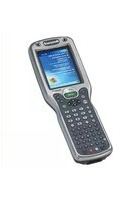
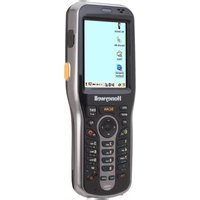
Марка : HONEYWELL
Модель : Dolphin 9950
Категория : Сканер штрих-кодов