 Notice Facile
 43UM7390 - Televizor LG - Notice d'utilisation et mode d'emploi gratuit
Retrouvez gratuitement la notice de l'appareil 43UM7390 LG au format PDF.


Téléchargez la notice de votre Televizor au format PDF gratuitement ! Retrouvez votre notice 43UM7390 - LG et reprennez votre appareil électronique en main. Sur cette page sont publiés tous les documents nécessaires à l'utilisation de votre appareil 43UM7390 de la marque LG.
MANUAL DE UTILIZARE 43UM7390 LG
Llame al centro de atención al cliente de LG si experimenta algún problema.
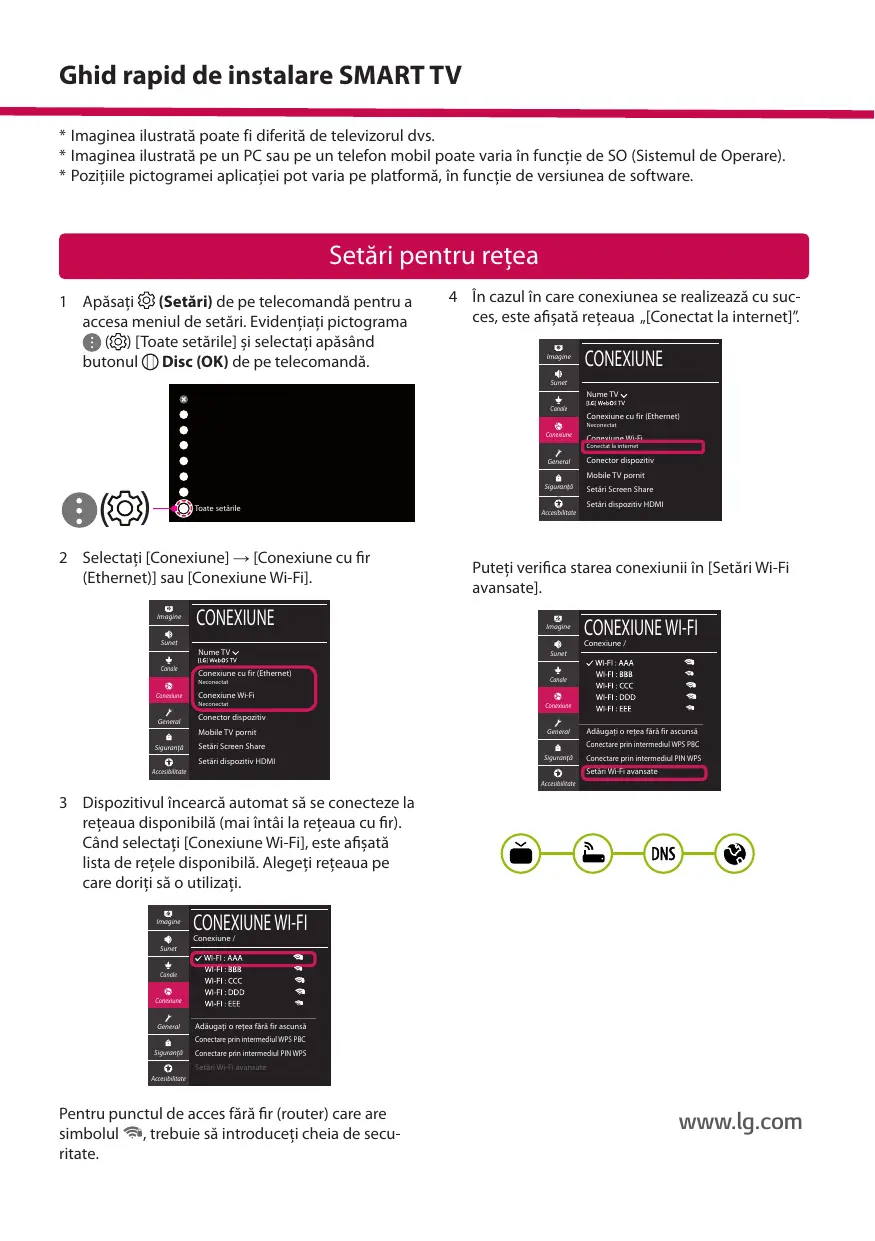
Ghid rapid de instalare SMART TV * Imaginea ilustrată poate fi diferită de televizorul dvs. * Imaginea ilustrată pe un PC sau pe un telefon mobil poate varia în funcţie de SO (Sistemul de Operare). * Poziţiile pictogramei aplicaţiei pot varia pe platformă, în funcţie de versiunea de software.
Setări pentru reţea 1 Apăsaţi (Setări) de pe telecomandă pentru a accesa meniul de setări. Evidenţiaţi pictograma ( ) [Toate setările] şi selectaţi apăsând butonul Disc (OK) de pe telecomandă.
4 În cazul în care conexiunea se realizează cu succes, este afişată reţeaua „[Conectat la internet]”. Imagine
2 Selectaţi [Conexiune] → [Conexiune cu fir (Ethernet)] sau [Conexiune Wi-Fi]. Imagine Sunet Canale
CONEXIUNE Nume TV Conexiune cu fir (Ethernet) Neconectat
Setări dispozitiv HDMI Puteţi verifica starea conexiunii în [Setări Wi-Fi avansate]. Imagine
Setări dispozitiv HDMI Adăugaţi o reţea fără fir ascunsă
Conectare prin intermediul WPS PBC Setări Screen Share Siguranţă
Conectare prin intermediul PIN WPS Setări Wi-Fi avansate
Accesibilitate Accesibilitate
3 Dispozitivul încearcă automat să se conecteze la reţeaua disponibilă (mai întâi la reţeaua cu fir). Când selectaţi [Conexiune Wi-Fi], este afişată lista de reţele disponibilă. Alegeţi reţeaua pe care doriţi să o utilizaţi. Imagine
CONEXIUNE WI-FI Conexiune /
Sunet Canale Conexiune General
Adăugaţi o reţea fără fir ascunsă
Conectare prin intermediul WPS PBC Siguranţă
Conectare prin intermediul PIN WPS Setări Wi-Fi avansate
Pentru punctul de acces fără fir (router) care are simbolul , trebuie să introduceţi cheia de securitate.
Depanarea problemelor de reţea 1 Apăsaţi (Setări) de pe telecomandă pentru a accesa meniul de setări. Evidenţiaţi pictograma ( ) [Toate setările] şi selectaţi apăsând butonul Disc (OK) de pe telecomandă.
Verificaţi punctul de acces (router) sau consultaţi furnizorul dvs. pentru servicii de internet.
Când X apare în dreptul Gateway:
1 Scoateţi din priză cablul de alimentare al punctului de acces (router) şi încercaţi conectarea după 5 secunde.
2 Selectaţi [Conexiune] → [Conexiune cu fir (Ethernet)] sau [Conexiune Wi-Fi] → [Setări Wi-Fi avansate]. Imagine
2 Iniţializaţi (resetaţi) punctul de acces (router). 3 Contactaţi furnizorul de servicii de internet sau compania pentru punctul de acces (router).
Când X apare în dreptul DNS:
Conectare prin intermediul WPS PBC Siguranţă
Conectare prin intermediul PIN WPS Setări Wi-Fi avansate
Setări dispozitiv HDMI Accesibilitate
Adăugaţi o reţea fără fir ascunsă
Urmaţi instrucţiunile de mai jos care sunt corelate cu starea reţelei dvs. Verificaţi televizorul sau punctul de acces (router).
Când X apare în dreptul televizorului: 1 Verificaţi starea conexiunii televizorului, punctul de acces (router). 2 Opriţi şi porniţi televizorul, punctul de acces (router). 3 Dacă utilizaţi un IP static, introduceţi IP-ul direct. 4 Contactaţi furnizorul de servicii de internet sau compania pentru punctul de acces (router).
1 Scoateţi din priză cablul de alimentare al punctului de acces (router) şi încercaţi conectarea după 5 secunde. 2 Iniţializaţi (resetaţi) punctul de acces (router). 3 Verificaţi ca adresa MAC a televizorului/punctului de acces (router) să fie înregistrată la furnizorul dvs. de servicii de internet. (Adresa MAC afişată pe panoul din dreapta al ferestrei cu starea reţelei trebuie să fie înregistrată la furnizorul de servicii de internet.) 4 Verificaţi site-ul web al producătorului punctului de acces (router) pentru a vă asigura că routerul dvs. are cea mai recentă versiune instalată.
Conectarea SmartShare la smartphone 1 Asiguraţi-vă că funcţia Wi-Fi este activată pe smartphone-ul dvs. Pentru a utiliza SmartShare, ambele dispozitive trebuie să fie conectate la aceeaşi reţea locală. 2 Instalaţi/rulaţi aplicaţia pentru partajare de conţinut pe smartphone (Se numeşte LG TV Plus pe telefoanele LG). 3 Activaţi smartphone-ul pentru a partaja fişiere cu diferite conţinuturi cu alte dispozitive. 4 Selectaţi tipul de fişier pe care doriţi să-l redaţi (video, audio sau fotografii). 5 Selectaţi fişierul video, de muzică sau fotografii care va fi redat pe televizor. 6 Redaţi fişierul media pentru a-l vizualiza şi a vă bucura de el pe televizor.
Actualizarea firmware-ului televizorului * Dacă televizorul este pornit pentru prima dată după livrarea din fabrică, iniţializarea acestuia poate dura câteva minute. 1
) [Toate setările] →
[General] → [Despre acest TV] → [VERIFICAȚI ACTUALIZĂRILE]
2 După verificarea versiunii software-ului, actualizaţi-l. Dacă bifaţi „[Permite actualizările automate]”, puteţi actualiza software-ul automat. Imagine Sunet Canale
GENERAL Serviciu AI General Siguranţă Accesibilitate
Versiune de software
Locaţie Temporizatoare Gestionare cont Modul Eco Despre acest TV Setări suplimentare
DESPRE ACEST TV Sunet
Permite actualizările automate
VERIFICAȚI ACTUALIZĂRILE Informaţii TV Notificări
Siguranţă Accesibilitate
Manual de utilizare Ajutor rapid
Apelaţi centrul de service pentru clienţi LG dacă întâmpinaţi probleme.