
75PUS8510 - Televizor PHILIPS - Manual de utilizare gratuit
Găsiți gratuit manualul dispozitivului 75PUS8510 PHILIPS în format PDF.


| Tip produs | Televizor LED inteligent 4K UHD |
| Dimensiune ecran | 75 inci (189 cm diagonala) |
| Rezoluție | 3840 x 2160 pixeli (4K UHD) |
| Tehnologie afișaj | LED cu iluminare Direct LED |
| Suport HDR | HDR10+, Dolby Vision, HLG |
| Ambilight | Ambilight pe 3 laturi (stânga, dreapta, sus) |
| Platformă Smart TV | Android TV 11 (actualizabil) |
| Procesor | Motor P5 AI Perfect Picture |
| Putere sunet | 30W (2x15W) sau 50W cu subwoofer |
| Îmbunătățire audio | Dolby Atmos, DTS:X, AI Sound |
| Intrări HDMI | 3 (1 cu eARC) |
| Porturi USB | 2 |
| Conexiune wireless | Wi-Fi 5 (802.11ac), Bluetooth 5.0 |
| Ethernet | 1 (RJ45) |
| Tuner | DVB-T/T2/C/S/S2 (tuner dublu opțional) |
| Alimentare | 220-240V, 50/60Hz |
| Consum de putere (tipic) | 250 W |
| Consum în standby | <0,5 W |
| Dimensiuni fără suport (LxHxA) | 167,3 x 96,1 x 8,9 cm |
| Greutate fără suport | 34,5 kg |
| Montare VESA | 400 x 300 mm |
| Sistem de operare | Android TV (Google Play, Chromecast încorporat) |
| Telecomandă | Telecomandă cu control vocal și butoane dedicate |
| Garanție | 2 ani (în funcție de regiune) |
Întrebări frecvente - 75PUS8510 PHILIPS
Întrebările utilizatorilor despre 75PUS8510 PHILIPS
0 întrebare despre acest aparat. Răspundeți la cele pe care le cunoașteți sau puneți-vă propria.
Pune o întrebare nouă despre acest aparat
Descărcați instrucțiunile pentru Televizor în format PDF gratuit! Găsiți manualul dvs. 75PUS8510 - PHILIPS și luați din nou în mână dispozitivul dvs. electronic. Pe această pagină sunt publicate toate documentele necesare pentru utilizarea dispozitivului dvs. 75PUS8510 mărcii PHILIPS.
MANUAL DE UTILIZARE 75PUS8510 PHILIPS
1 Prezentare generală a ecranului principal 4
2 Primiti asistență 5
2.1 Identificați-vă și înregistrați-vă 5 televizorul
2.2 Asistență și manual de utilizare 5 pentru televizor
2.3 Diagnosticare televizor și autodiagnosticare 5
2.4 Asistență Clienti/Reparații 6
3 Ghid rapid 7
3.1 Telecomandă 7
3.2 Sincronizarea telecomenzii cu 8 televizorul
3.3 Senzor IR 9
3.4 Bateriile și curățarea 9
3.5 Aplicația Simple Setup pentru dispozitivul set-top box 9
4 Configurarea 11
4.1 Citiți instrucțiunile de siguranță 11
4.2 Pozitionare TV 11
4.3 Pornirea televizorului 11
5 Conexiuni 13
5.1 Ghid de conectivitate 13
5.2 Antenă 13
5.3 Satelit 13
5.4 Dispozitiv video 13
5.5 Dispozitiv audio 13
5.6 Dispozitiv mobil 14
5.7 Alt dispozitiv 15
5.8 Bluetooth ® 16
5.9 Calculator 17
6 Schimbarea sursei 19
6.1 Lista de surse 19
6.2 Redenumirea dispozitivului 19
7 Canale 20
7.1 Despre canale și schimbarea 20 canalelor
7.3 Listă de canale 27
7.4 Canale favorite 28
8.2 Utilizarea ghidului TV 31
9 Clipuri video, fotografii și muzică 32
9.1 De pe o conexiune USB 32
9.2 De pe un calculator sau de pe un dispositiv de stocare conectat la retea 32
9.3 Poze 32
9.4 Clipuri video 33
9.5 Muzică 33
10 Deschiderea meniurilor Setări TV 35
10.1 Meniu rapid și Setări frecvente 35
10.2 Toată setările 35
10.3 Setări ecologice 53
11 Acces universal 55
11.1 Setări de acces universal 55
12 Bara de jocuri 56
13 Smart TV și aplicații 58
13.1 Configurarea Smart TV 58
13.2 Magazin de aplicatii 58
14 Netflix 59
15 Amazon Prime Video 60
16 YouTube 61
17 Alexa 62
17.1 Despre Alexa 62
17.2 Utilizarea Alexa 62
17.3 Comenzi vocale Alexa 62
18 Asistent Google 64
19 Software 65
19.1 Actualizare software 65
19.2 Versiune software 65
19.3 Actualizarea automată a software-ului 65
19.4 Vedeți istoricul actualizărilor de software 66
20 Protecția mediului 67
20.1 Eticheta energetică europeană 67
20.2 Număr de înregistrare EPREL 67
20.3 Casare 67
21 Specificații 68
21.1 Energie 68
21.2 Receptie 68
21.3 Rezolutie ecran 68
21.4 Rezolutie de intrare acceptată 68
21.5 Sunet 68
21.6 Multimedia 68
21.7 Conectivitate 69
22 Depanare 70
22.1 Sugestii 70
22.2 Pornire 70
22.3 Telecomandă 70
22.4 Canale 70
22.5 Satelit 71
22.6 Imagine 71
22.7 Sunet 72
22.8 HDMI - UHD 73
22.9 USB 73
22.10 Wi-Fi și internet 73
22.11 Limba meniului este greşită 74
23 Siguranța și întreținerea 75
23.1 Siguranță 75
23.2 Întreținerea ecranului 76
24 Conditii de utilizare 77
25 Drepturi de autor 79
25.1 HDMI 79
25.2 HEVC avansat 79
25.3 DTS:X 79
25.4 Dolby ATMOS 79
25.5 Wi-Fi Alliance 79
25.6 Alte mărci comerciale 79
26 Open Source 80
26.1 Software open source 80
26.2 Licenta open source 80
27 Exonerare de răspundere privind 84 serviciile și/sau software-ul oferite de terte părți
Index 85
1. Prezentare generală a ecranului principal
Pentru a vă bucura de beneficiile televizorului dvs. inteligent, conectați televizorul la internet. Apăsați tasta ⚗ (Acasă) de pe telecomandă pentru a accesa ecranul principal. La fel ca în cazul smartphone-ului sau al tabletei, ecranul principal reprezintă centrul televizorului. Din ecranul principal vă puteți hotărî ce să vizionați răsfoind opțiunile de divertisment din aplicații.
Ecranul principal este structurat în rânduri care vă permit să descoperiți conținut extraordinar din aplicațiile preferate. Aplicațiile își pot afișa propriile recomandări setate de acestea (dacă sunt disponibile) pe un rând separat pe ecranul principal.
Elemente evidențiate pe ecranul principal
Cu mai multe file, precum Acasă, Canale, Aplicații și Căutare , puteți descoperi filme și emisiuni oferite de serviciile dvs. și de aplicații populare. Fila Canale este o colecție de conținut online gratuit, inclusiv canale de știri, programe TV și filme, stil de viață, divertisment, sport, muzică, programe pentru copii și canale de comedie. Fila Aplicații este o colecție de aplicații care vă permite să închiriați filme online, să citiți ziare, să vizionați videoclipuri și să ascultați muzică, dar și să faceți cumpărături online sau să vizionați programe TV, după preferințe, cu Online TV. De asemenea, puteți activa câmpul de introducere pentru a face o căutare, accesând fila Căutare .
Aplicații preferate
Aplicațiile dvs. preferate sunt plasate pe primul rând. Acest rând conține numărul de aplicații preinstalate. Ordinea acestor aplicații este stabilită de contractele cu furnizorii de servicii de conținut. În acest rând veți mai găși aplicațiile, precum Vizionare la TV, Browser internet, Suport digital și altele.
YouTube și Netflix
Acest rând conține videoclipurile dvs. YouTube și Netflix Recomandate, Abonamentele dvs. și Videoclipurile populare.
Accesarea setărilor din ecranul principal
Puteți accesa meniul Toate setările prin intermediul pictogramei din colțul din dreapta sus. De asemenea, puteți găsi Setări frecvente și Meniu rapid cu setări de
meniu frecvent accesate în meniul TV Philips, care poate fi deschis direct de la telecomandă.
Ghid TV
Selectați Ghid TV pentru a deschide Ghidul TV al canalelor TV instalate.
Surse
Selectați ■ SOURCES pentru a vizualiza și a schimba sursele disponibile pe acest televizor.
Notă:
- Dacă la instalare ați selectat Germania sau Franța ca țară, va exista o filă Valoare publică suplimentară pe ecranul principal pentru a lista aplicațiile
Recomandate.
- Dacă la instalare ați selectat Regatul Unit ca țară, va exista o filă suplimentară Ghid TV pe ecranul principal pentru a conecta Ghidul TV al canalelor TV instalate.
2. Primiti asistență
2.1. Identificați-vă și înregistrați-vă televizorul
Identificați-vă televizorul - modelul și numărul de serie al televizorului
Este posibil să vi se solicite să precizați numărul modelului și numărul de serie ale televizorului. Puteți găsi aceste numere pe eticheta de pe ambalaj ori pe eticheta cu tipul televizorului, aflată pe spatele televizorului sau în partea de jos a acestuia.
Înregistrați televizorul
Înregistrați-vă televizorul și bucurați-vă de o serie de beneficii printre care asistență integrală (inclusiv materiale pentru descărcare), acces privilegiat la informații despre produse noi, oferte și reduceri exclusive, ocazia de a câștiga premii și chiar de a participa la sondaje speciale despre noile lansări.
Accesati www.philips.com/TVsupport
2.2. Asistență și manual de utilizare pentru televizor
≡ Meniu rapid > Asistență
Puteți utiliza funcția Asistență pentru a diagnostica și a obține mai multe informații despre televizorul dvs.
- Informații despre televizor – Vizualizați numele modelului, numărul de serie și versiunea software ale televizorului dvs.
- Cum să - Puteți vedea instrucțiuni despre cum să instalați și să sortați canale*, să actualizați software-ul televizorului, să conectați dispositive externe și să folosiți funcțiile inteligente ale televizorului.
- Diagnosticare televizor - Rulați testul de diagnosticare a televizorului pentru a verifica starea televizorului dvs.
- Autodiagnosticare - Puteți verifica dacă imaginea, sunetul, rețeaua și alte setări funcționează corect.
- Actualizare software – Verificați actualizările software disponibile.
- Manual de utilizare – Pentru informații despre televizor, citiți manualul de utilizare.
- Depanare - Găsiți o soluție pentru întrebări frecvente.
- Setări fabrică – Restabiliti toate setările la cele din fabrică.
- Reinstalare televizor – Reinstalati și parcurgeți din nou instalarea televizorului.
- Informatii de contact - Afisati numărul de telefon
sau adresa web pentru țara sau regiunea dvs.
* Sortarea canalelor se aplică doar în anumite țări.
** Setarea Ambilight este disponibilă numai pentru modelele care acceptă funcția Ambilight.
2.3. Diagnosticare televizor și autodiagnosticare
Diagnosticare TV
Puteți rula testul de diagnosticare a televizorului pentru a verifica starea televizorului dvs. La sfârșitul diagnosticării, televizorul va șterge memoria cache și va închide orice aplicații neutilizate pentru buna funcționare.
Pentru a rula testul de diagnosticare TV:
1 - Selectați ≡ Meniu rapid > Asistență > Diagnosticare TV și apăsați OK.
2 - Selectati Pornire pentru a rula o serie de teste de diagnosticare.
3 - După finalizarea testului, puteți vizualiza starea următoarelor elemente.
- Telecomandă
- Alimentare
- Imagine
- Sunet
- Conectați dispositive externe
- Retea
- Tuner TV
- Stergere memorie cache
- Aplicații
4 - Selectați OK pentru a închide pagina cu rezultate și reveniți la expertul de Diagnosticare TV.
5 - Apăsați ← Înapoi pentru a ieși din Diagnosticare TV și selectați Autodiagnosticare pentru a efectua alte verificări de diagnosticare; selectați Vizualizare rezultate pentru a vizualiza din nou pagina cu rezultate.
Autodiagnosticare
Autodiagnosticarea vă poate ajuta să efectuați depanarea televizorului dvs. prin verificarea configurațiilor televizorului.
Pentru a rula autodiagnosticarea:
1 - Selectați ≡ Meniu rapid > Asistență > Autodiagnosticare și apăsați OK.
2 - Selectați următoarele elemente pentru a efectua verificarea configurațiilor.
- Verificare televizor – Puteți verifica dacă imaginea, sunetul și alte setări funcționează corespunzător.
- Verificati rețeaua - Verificati conexiunea la rețea.
- Verificați telecomanda – Efectuați acest test pentru a verifica funcționarea telecomenzii incluse cu
televizorul.
- Afisati istoricul semnalului slab - Afisati lista numerelor de canale care au fost salvate automat când puterea semnalului a fost slabă.
2.4. Asistență
Clienti/Reparații
Pentru asistență și reparații, puteți apela linia telefonică de asistență pentru clienți din țara dvs. Inginerii noștri de service se vor ocupa de reparație, dacă este cazul.
Căutați numărul de telefon în documentația tipărită care însoteste televizorul.
Sau consultați site-ul nostru web www.philips.com/TVsupport și selectați țara, dacă este necesar.
Modelul și numărul de serie al televizorului
Este posibil să vi se solicite să precizați numărul modelului și numărul de serie ale televizorului. Puteți găsi aceste numere pe eticheta de pe ambalaj ori pe eticheta cu tipul televizorului, aflată pe spatele televizorului sau în partea de jos a acestuia.
Avertisement
Nu încercați să reparați personal televizorul. Vă puteți răni grav, puteți provoca daune iremediabile televizorului sau vi se poate anula garanția.
3. Ghid rapid
3.1. Telecomandă
Prezentare generală a tastelor
Tabel de pagini
Funcția tastelor ascunse
Se vor afișa taste ascunse pentru a oferi mai multe funcții de control cât timp apăsați tasta 123. Tasta 123 se află în mijlocul telecomenzii și este utilizată pentru a activa/dezactiva modul taste ascunse. Când modul taste ascunse este activat, tastele numerice 0-9 și tastele de control pentru redare media vor apărea cu lumină de fundal și vor declanșa funcțiile. Când modul taste ascunse este dezactivat apăsând din nou tasta 123 sau prin oprire automată, telecomanda va funcționa cu tastele normale.
Avertisement
Pericol de asfixiere! Această telecomandă TV conține piese mici, care nu sunt adecvate pentru copii sub 5 ani.

1 - ⏻ (Standby / Pornit
Pentru a porni televizorul sau a reveni în modul Standby.
2 - Microfon VOCE
3 - AMBILIGHT
Pentru a selecta unul dintre stilurile Ambilight.
* Setarea Ambilight este valabilă numai pentru modelele care acceptă funcția Ambilight.
4 - (SOURCES) /PAIR
- Pentru a deschide sau închide meniul Surse.
- Pentru a sincroniza telecomanda cu televizorul.
5 - ≡ (Meniu rapid/MENIU)
Pentru a deschide Meniul rapid cu funcțiile TV obișnuite. Tineți apăsată tasta MENU pentru a afișa bara de control Joc, atunci când se detectează semnal de joc și modul joc este activat.
6 - O Alexa
Apăsați lung ca să vorbiți cu Alexa, să întrerupeți un răspuns oferit de Alexa sau să opriți o alertă. Atunci când Alexa răspunde la solicitarea dvs. sau redă conținut media, apăsați din nou pentru a opri sau a reduce sonorul redării.
Mijloc

1 - Ghid TV
Pentru a deschide sau închide Ghidul TV.
2 - Tasta OK
Pentru a confirma o selectie sau o setare. Pentru a deschide lista de canale în timpul vizionării la televizor.
3 - Tastele săgeată/de navigare
Pentru a vă deplasa în sus, în jos, la stânga sau la dreapta.
4 - OPTIONS
Pentru a deschide sau a închide meniul de opțiuni.
5 - ← (Înapoi)
Pentru a reveni la canal anterior selectat. Pentru a reveni la meniul anterior.
Pentru a reveni la pagina anterioară a aplicației/pagina de internet anterioară.
6 - Volum/◀× (Dezactivare sunet)
Deplasați în jos sau în sus pentru a regla nivelul volumului. Apăsați pe mijlocul tastei pentru a dezactiva sunetul sau a-l restabili.
7 - Tasta 123
Pentru a activa sau dezactiva tastele funcționale ascunse și a comuta tastele între diferite seturi de
operatii.
8 - INFO
Pentru a deschide sau a închide informațiile despre program.
9 - Tastele numerice (taste ascunse, disponibile după apăsarea tastei 123)
Pentru a selecta direct un canal.
10 - SUBTITLE
Pentru a deschide pagina Subtitrare. Apăsați lung pentru a închide sau a deschide Textul/Teletextul.
11 - TV/EXIT
Pentru a reveni la modul de vizionare TV sau pentru a opri o aplicație TV interactivă. Cu toate acestea, este posibil să nu funcționeze pentru unele aplicații; comportamentul depinde de aplicațiile TV terțe. Această tastă va fi schimbată în tasta numerică 0 după apăsarea tastei 123.
12 - ⚠ Acasă
Pentru a deschide meniul Acasă.
13 - ≡ (Canal)
Deplasati în jos sau în sus pentru a comuta la canalul următor sau anterior din lista de canale. Pentru a deschide pagina următoare sau anterioară din Text/Teletext. Apăsați pe mijlocul tastei pentru a deschide lista de canale.
Partea inferioară

Selectie directă a opțiunilor. Apăsați tasta albastră pentru a deschide meniul Ajutor.
2 - NETFLIX
- Dacă aveți abonament Netflix, puteți să accesa aplicația Netflix pe acest televizor. Televizorul trebuie să fie conectat la internet.
- Pentru a deschide Netflix, apăsați NETFLIX pentru a deschide aplicația Netflix. Puteți deschide Netflix imediat de pe un televizor în standby.
www.netflix.com
3 - Disney+
Pentru a lansa aplicația Disney+.
4 - Tasta Eco/Verde
Apăsați pentru a afișa un mesaj care vă reamintește să accesăți meniul Setări ecologice; apăsați lung pentru a accesa direct meniul Setări ecologice. După ce meniul Setări ecologice este declanșat prin apăsarea lungă a tastei de câteva ori, mesajul nu va mai fi afișat.
5 - Redare (taste ascunse, disponibile după apăsarea tastei 123)
- Redare ▶, pentru a reda continutul.
• Pauză II, pentru a întrerupe redarea - Derulare înapoi ◀◀, pentru a derula înapoi
- Derulare rapidă înainte ►, pentru a derula repede înainte
6 - prime video
Pentru a lansa aplicația Amazon Prime Video.
7 - Channels
Pentru a lansa aplicația Titan Channels.
8 - Taste rapide
Apăsați tasta rapidă pentru a lansa aplicația sau a reda conținut media direct. Tastele rapide effective variază de la o regiune sau țară la alta.
3.2. Sincronizarea telecomenzii cu televizorul
Această telecomandă folosește atât Bluetooth®, cât și IR (infraroșu) pentru a-și trimite comenzile către televizor.
- Puteti să folositi telecomanda prin IR (infraroșu) pentru majoritatea operațiilor.
- Pentru a utiliza operațiile de control vocal Alexa, trebuie să sincronizați (asociați) televizorul cu telecomanda.
Când ați început instalarea inițială a televizorului, vi s-a cerut să apăsați lung tasta PAIR; când ați efectuat această acțiune, ați realizat sincronizarea.
Notă:
1 - Odată ce telecomanda intră în modul de sincronizare, indicatorul LED din jurul microfonului de pe partea frontală a telecomenzii începe să lumineze intermitent.
2 - în timpul sincronizării, telecomanda trebuie păstrată aproape de televizor (la nu mai mult de 1 metru) pentru ca procesul să se finalizeze cu succes.
3 - Dacă televizorul nu lansează operațiile de control vocal Alexa la apăsarea tastei ☐ Alexa, sincronizarea nu s-a efectuat cu succes.
4 - Înainte de a intra în modul de sincronizare, vă recomandăm să așteptați până când televizorul pornește complet și lansează toate procesele din fundal, deoarece mesajul toast poate să apară prea târziu, afectând negativ procedura de sincronizare.
Sincronizarea sau resincronizarea
Dacă sincronizarea cu telecomanda a fost pierdută, puteți sincroniza din nou televizorul cu telecomanda.
Pentru a sincroniza, puteți să apăsați lung tasta SOURCES (PAIR) (timp de aproximativ 3 secunde).
În mod alternativ, accesati (Acasă) > Setări > Wireless și rețele > Telecomandă > Sincronizare telecomandă, apoi urmați instrucțiunile de pe ecran.
Apare un mesaj atunci când sincronizarea a reușit.
Software-ul telecomenzii
(Acasă) > Setări > Wireless și rețele > Telecomandă > Informații telecomandă
După sincronizarea telecomenzii, puteți să verificați versiunea curentă a software-ului telecomenzii.
(Acasă) > Setări > Wireless și rețele > Telecomandă > Actualizați software-ul telecomenzii
Verificați software-ul disponibil pentru telecomandă pentru a vedea dacă există actualizări.
3.3. Senzor IR
Televizorul poate primi comenzi de la o telecomandă care utilizează IR (infraroșu) pentru trimiterea de comenzi. Dacă utilizați o asemenea telecomandă, asigurați-vă întotdeauna că îndreptați telecomanda spre senzorul de infrarosii situat în partea din față a televizorului.

Nu amplasati obiecte în fața senzorului IR al televizorului, deoarece semnalul IR poate fi obstrucționat.
3.4. Bateriile și curățarea
Înlocuirea bateriilor
Consultați Ghidul de inițiere rapidă din pachetul produsului pentru informații detaliate despre bateriile telecomenzii.
Dacă televizorul nu reacționează la apăsarea unei taste a telecomenzii, este posibil ca bateriile să se fi descărcat.
Pentru înlocuirea bateriilor, deschideți compartimentul pentru baterii din partea din spate a telecomenzii.
1 - Glisați capacul compartimentului în direcția indicată de săgeată.
2 - Înlocuiti bateriile vechi cu baterii noi. Verificați dacă ați aliniat corect extremitățile + și - ale bateriilor.
3 - Repoziționați capacul compartimentului pentru baterii și glisați-l la loc până când se aude un clic.
- Scoateți bateriile dacă nu utilizați telecomanda o perioadă lungă de timp.
- Aruncați bateriile uzate conform indicațiilor referitoare la scoaterea din uz a acestora.
Pentru mai multe informații, consultați Asistență > Manual de utilizare > Scoatere din uz.
Curățarea
Telecomanda este tratată cu un strat anti-zgâriere.
Pentru a curăța telecomanda, utilizați o cârpă moale și umedă. Nu utilizați niciodată alcool, substanțe chimice sau agenți de curățare de uz casnic pentru curățarea telecomenzii.
3.5. Aplicația Simple Setup pentru dispozitivul set-top box
Cu aplicația Simple Setup utilizatorul își poate gestiona dispozitivul set top box cu ajutorul telecomenzii televizorului (prin intermediul conexiunii prin IR cu dispozitivul set top box).
Configurare prin aplicatie pentru dispozitivul set top box conectat
1 - Conectați la televizor un dispozitiv set top box prin HDMI.
2 - Lansati aplicația Simple Setup pe televizor
3 - Pentru a configura un nou dispozitiv set top box,
selectați marca și modelul acestuia.
Aplicația Simple Setup de pe televizor va trimite baza de date a codurilor IR prin Bluetooth® la telecomanda televizorului.
Gestionarea dispozitivului set top box utilizând telecomanda televizorului
1 - Când utilizatorul urmărește sursa TV, telecomanda televizorului va fi în modul TV și va trimite coduri IR TV.
2 - Când aplicația Simple Setup rulează pe televizor, aceasta va detecta când utilizatorul comută la intrarea HDMI pentru set top box și va determina comutarea telecomenzii televizorului la trimiterea codurilor IR ale dispozitivului set top box în timpul apăsării tastei.
4. Configurarea
4.1. Citiți instrucțiunile de siguranță
Înainte de a folosi televizorul, citiți instrucțiunile de siguranță.
Pentru a citi instrucțiunile, accesati Asistență > Manual de utilizare > Siguranță și întreținere.
4.2. Poziționare TV
Sugestii de poziționare
- Pozitionați televizorul astfel încât lumina să nu cadă direct pe ecran.
- Reduceți iluminarea din cameră pentru un efect Ambilight optim.
- Distanța ideală pentru vizionarea la televizor este de 2 până la 5 ori înălțimea ecranului. Când stați jos, ochii dvs. trebuie să se afle la nivelul centrului ecranului.
- Distanța recomandată până la perete:
A. Când este montat pe perete, poziționați televizorul la o distanță de 7-10 cm de perete.
Când televizorul este cu suport, poziționați televizorul la 10–20 cm distanță de perete, în funcție de dimensiunea suportului.

Notă:
Mențineți televizorul departe de surse care produc praf, precum sobe. Vă recomandăm să curățați praful în mod regulat pentru a preveni pătrunderea acestuia în televizor.
Suportul televizorului
Puteți găsi instrucțiunile de montare a suportului TV în Ghidul de inițiere rapidă inclus cu televizorul. În cazul pierderii acestui ghid, îl puteți descărca de la adresa www.philips.com/TVsupport.
Utilizați numărul de model al televizorului pentru a căuta Ghidul de inițiere rapidă care trebuie
descărcat.
Montarea pe perete
Televizorul dvs. este adecvat și pentru un suport de montare pe perete (vândut separat).
Dimensiunea suportului de montare pe perete poate varia în funcție de diferite tipuri de carcase; consultați Ghidul de inițiere rapidă din pachetul produsului pentru a vedea ce dimensiune se aplică televizorului dvs.
Folosiți următoarea dimensiune a suportului de perete la achiziționarea suportului pentru montare pe perete.

· 43PUS85x0
200x100, M6 (min.: 9 mm, max: 10 mm)
- 50PUS85x0
200x100, M6 (min.: 9 mm, max: 10 mm)
- 55PUS85x0
200x100, M6 (min.: 9 mm, max: 10 mm)
· 65PUS85x0
400x300, M8 (min.: 12 mm, max: 22 mm)
· 75PUS85x0
400x300, M8 (min.: 12 mm, max: 22 mm)
- 85PUS85x0
600x400, M8 (min.: 24 mm, max: 28 mm)
Atentie
Montarea pe perete a televizorului necesită o tehnică specială și trebuie să fie efectuată numai de către personal calificat. Montarea pe perete a televizorului trebuie să respecte standardele de siguranță aplicabile conform greutății televizorului. De asemenea, citiți măsurile de precauție înainte de a poziționa televizorul.
TP Vision Europe B.V. nu își asumă nicio responsabilitate pentru montarea incorectă sau orice tip de montare care poate produce accidente sau vătămări corporale.
4.3. Pornirea televizorului
Conectarea cablului de alimentare
- Introduceți cablul de alimentare în conectorul POWER din partea din spate a televizorului.
- Cablul de alimentare trebuie să fie conectat în conector în condiții de siguranță.
- Asigurați-vă că stecărul conectat la priza de perete este accesibil în orice moment.
- Când deconectați cablul de alimentare, trageți întotdeauna de ștecăr, niciodată de cablu.

Deși acest televizor are un consum foarte redus de energie în modul standby, pentru a economisi energia, scoateți stecărul din priză dacă nu utilizați televizorul o durată îndelungată de timp.
Pornit sau în modul standby
Înainte de a porni televizorul, asigurați-vă că ați conectat cablul de alimentare la conectorul POWER din partea din spate a televizorului.
Pornire
Apăsați tasta mică joystick din partea de jos a televizorului.

Comutarea în modul standby
Pentru a trece televizorul în modul standby, apăsați pe butonul Ⓧ al telecomenzii. De asemenea, puteți apăsa tasta mică joystick din partea de jos a televizorului.
În modul standby, televizorul este conectat în continuare la rețeaua de electricitate, însă consumă foarte puțină energie.
Pentru a opri televizorul complet, deconectați stecărul.
Când deconectați stecărul, trageți întotdeauna de stecăr, niciodată de cablu. Asigurați-vă că aveți acces complet, în orice moment, la mufa de alimentare, la cablul de alimentare și la priză.
5. Conexiuni
5.1. Ghid de conectivitate
Întotdeauna conectați la televizor dispozitivul care dispune de conexiunea cu calitatea cea mai bună. De asemenea, utilizați cabluri de calitate pentru a asigura transferul adecvat al imaginilor și sunetului.
Când conectați un dispozitiv, televizorul recunoaște ce tip de dispozitiv este și îl denumește corespunzător. Puteți schimba denumirea dacă doriți. Dacă se setează un nume de tip corect, televizorul comută automat la setările TV ideale când comutați la acest dispozitiv în meniul Surse.
5.2. Antenă
Introduceti bine mufa antenei în intrarea pentru Antenă din partea din spate a televizorului.
Puteți conecta propria antenă sau vă puteți conecta la semnalul unui sistem de distribuție prin antenă. Utilizați un conector IEC de antenă RF coaxial de 75 ohmi.
Utilizați această conexiune de antenă pentru semnalele de intrare DVB-T și DVB-C.

5.3. Satelit
Ataşati conectorul de satelit tip F la conexiunea prin satelit SAT din partea din spate a televizorului.

Conexiunea de tip HDMI dispune de cea mai bună calitate a imaginii și a sunetului.
Pentru un transfer de cea mai bună calitate a semnalului, utilizati un cablu HDMI de mare viteză și nu folosiți un cablu HDMI mai lung de 5 m; de asemenea, conectați dispositivele compatibile HDR la oricare dintre conexiunile HDMI.

Protectie împotriva copierii
Porturile HDMI acceptă HDCP (High-bandwidth Digital Contents Protection – Protecția conținutului digital pentru lățime mare de bandă). HDCP este un semnal de protecție împotriva copierii, care nu permite copierea conținutului de pe un disc DVD sau Blu-ray. Se mai numește și DRM (Digital Rights Management – Managementul drepturilor digitale).
5.5. Dispozitiv audio
HDMI ARC/eARC
Numai conexiunea HDMI 1 de la televizor include HDMI ARC (Audio Return Channel).
Dacă dispozitivul, de obicei un Home Theatre (HTS), dispune și de conexiune HDMI ARC, conectați-l la oricare dintre mufele HDMI ale acestui televizor. Datorită conexiunii HDMI ARC, nu este necesară conectarea cablului audio suplimentar care trimite sunetul aferent imaginii de la televizor către HTS. Conexiunea HDMI ARC combină ambele semnale.
HDMI eARC (Enhanced Audio Return Channel) este o variantă optimizată a funcției ARC anterioare. Acesta acceptă cele mai recente formate audio cu rate de biti ridicate de până la 192 kHz, 24 de biti, și sunet necomprimat pe 5.1, 7.1 și 32 de canale.
Notă: HDMI eARC este disponibil numai pe HDMI 1. Utilizați un cablu HDMI de foarte mare viteză pentru eARC. Doar un dispozitiv eARC este disponibil la un moment dat.

leşire audio digitală - optică
leşirea audio - optică este o conexiune pentru sunet de calitate superioară.
Această conexiune optică poate suporta un sistem de canale audio 5.1. Dacă dispozitivul dvs., de obicei un sistem Home Theatre (HTS), nu este prevăzut cu conexiune HDMI ARC, puteți utiliza această conexiune cu conexiunea Intrare audio - optică de pe HTS. Conexiunea leșire audio - optică trimite sunetul de la televizor către HTS.

Puteți conecta un set de căști la conexiunea aflată pe partea laterală a televizorului. Conexiunea este asigurată printr-un mini jack de 3,5 mm. Puteți regla volumul căștilor separat.

Transfer pe televizor
Pentru a proiecta continut în streaming pe televizor:
1 - Asigurați-vă că dispozitivul mobil și televizorul sunt conectate la aceeași retea Wi-Fi.
2 - Lansati o aplicatie activată pentru proiectare pe televizor pe dispozitivul dvs. mobil și atingeți pictograma de proiectare ☐.
3 - Selectati PHILIPS_TV_(ModelName) de pe televizor pentru a lansa proiectarea pe televizor.
Aplicația Philips Smart TV
Aplicația Philips Smart TV de pe smartphone sau tabletă este noul dvs. asistent pentru televizor. Aplicația vă permite să schimbați canalele și să reglați volumul — la fel ca o telecomandă.
Descârcați acum aplicația Philips Smart TV din magazinul de aplicații preferat.
Aplicația Philips Smart TV este disponibilă pentru iOS și Android și este gratuită.
Alternativ, puteți accesa (Acasă) > Setări
Wireless și rețele > Cu cablu sau Wi-Fi > Codul QR al aplicației Remote și apăsați OK; pe ecranul televizorului se va afișa un cod QR. Scanați codul QR cu dispozitivul mobil și urmați instrucțiunile pentru a descărca și instala aplicația Philips Smart TV. Când utilizați aplicația, dispozitivul dvs. mobil și televizorul Philips trebuie să se conecteze la aceeași rețea Wi-Fi.
Get Connected

Acest televizor este compatibil cu accesul condiționat Cl+.
Cu ajutorul CI+ puteți urmări programe HD premium, de exemplu filme și emisiuni sportive, oferite de operatorii de televiziune digitală din regiunea dvs. Aceste programe sunt codate de către operator și decodate cu un modul CI+ preplătit.
Operatorii de televiziune digitală oferă un modul CI+ (Modul de acces condiționat - CAM) și un card inteligent aferent atunci când vă abonați la programele premium. Programele sunt prevăzute cu un grad ridicat de protecție la copiere.
Contactați un operator de televiziune digitală pentru mai multe informații despre termeni și condiții.

Smart Card
Operatorii de televiziune digitală oferă un modul CI+ (modul de acces condiționat - CAM) și un Smart Card atunci când vă abonați la programele premium ale acestora.
Introduceți cardul Smart Card în modulul CAM. Consultați instrucțiunile primite de la operatorul de televiziune.
Pentru a introduce modulul CAM în televizor...
- Uitați-vă atent la CAM pentru a vă da seama de metoda de introducere corectă. Introducerea incorrectă poate deteriora modulul CAM și televizorul.
- Privind spre partea din spate a televizorului, cu partea din față a modulului CAM îndreptată către dvs., introduceti ușor modulul CAM în slotul COMMON INTERFACE.
- Împingeți cardul CAM cât de mult este posibil. Lăsați-l în slot în permanență.
Când porniți televizorul, poate dura câteva minute până ca modulul CAM să se activeze. Dacă în televizor este introdus un modul CAM și au fost achitate tarifele de abonament (este posibil ca metodele de abonare să difere), puteți viziona canalele codate acceptate de cardul Smart Card al modulului CAM.
Modulul CAM și cardul Smart Card sunt concepute
exclusiv pentru televizorul dvs. Dacă scoateți modulul, nu veți mai putea viziona canalele codate acceptate de acesta.


Pentru mai multe informații despre vizionarea sau redarea conținutului de pe o unitate flash USB, accesăți Asistență > Manual de utilizare > Poze, clipuri video și muzică.
Setarea parolelor și a codurilor PIN
Pentru anumite module CAM, trebuie să introduceti un cod PIN pentru a putea viziona canalele. Când setați codul PIN pentru CAM, vă recomandăm să folosiți același cod pe care îl folosiți pentru a debloca televizorul.
Pentru a seta codul PIN pentru CAM...
- Apăsați ▶ SOURCES .
- Selectați tipul de canal pentru care utilizati modulul CAM.
- Apăsați OPTIONS și selectați Interfață comună.
- Selectați operatorul TV al modulului CAM. Următoarele ecrane provin de la operatorul de televiziune. Urmați instrucțiunile de pe ecran pentru a căuta setarea pentru Cod PIN.
Dispozitiv de stocare USB
Puteți vizualiza fotografii sau puteți reda muzica și clipurile video de pe o unitate flash USB conectată. Introduceți o unitate flash USB într-una dintre conexiunile USB ale televizorului în timp ce televizorul este pornit.
Televizorul detectează unitatea flash și deschide o listă care arată conținutul acesteia. Dacă lista de conținut nu apare automat, apăsați SOURCES și selectați USB.
5.8. Bluetooth®
De ce aveti nevoie?
Puteți conecta un dispozitiv wireless cu Bluetooth® la acest televizor – un difuzor sau căști.
Pentru a reda sunetul televizorului pe o boxă wireless, este necesar să sincronizați boxa wireless cu televizorul. Televizorul poate reda sunetul pe o singură boxă la un moment dat.
Atenție - Sincronizarea semnalului audio cu cel video
Multe sisteme de difuzoare Bluetooth® au o așa numită „latență” mare. Latența mare înseamnă că semnalul audio rămâne în urma semnalului video, cauzând nesincronizare. Înainte de a achiziționa un sistem de difuzoare Bluetooth® fără fir, informați-vă despre cele mai noi modele și căutați un dispozitiv cu o latență scăzută. Cereți recomandări dealerului dvs.
Sincronizarea unui dispozitiv
Pozitionați boxa wireless la o distanță de 5 metri față de televizor. Pentru informații detaliate despre sincronizare și raza de acțiune a funcției wireless, consultați manualul de utilizare al dispozitivului. Asigurați-vă că setarea Bluetooth® de pe televizor este activată.
Când o boxă wireless este sincronizată, o puteți selecta pentru a reda sunetul de pe televizor. Când un dispozitiv este sincronizat, nu trebuie să-l sincronizați din nou dacă nu îndepărtați dispozitivul.
Pentru a asocia un dispozitiv Bluetooth® cu televizorul:
1 - Porniți dispozitivul Bluetooth® și plasați-l în raza de actiune a televizorului.
2 - Selectați ⚠ (Acasă) > Setări > Wireless și rețele și apăsați > (dreapta) pentru a accesa meniul.
3 - Selectați Bluetooth > Căutare dispozitiv Bluetooth și apăsați OK.
4 - Selectați Căutare și apăsați OK. Urmați instrucțiunile de pe ecran. Veți sincroniza dispozitivul cu televizorul și televizorul va memora conexiunea. Dacă a fost atins numărul maxim de dispozitive sincronizate, va trebui să desincronizați mai întâi un dispozitiv sincronizat.
5 - Selectați tipul de dispozitiv și apăsați OK.
6 - Apăsați ◀ (stânga) de mai multe ori, dacă este necesar, pentru a închide meniul.
Selectați un dispozitiv
Pentru a selecta un dispozitiv wireless:
1 - Selectați ⚡ (Acasă) > Setări > Wireless și rețele și apăsati OK.
2 - Selectați Bluetooth > Dispositive Bluetooth și apăsați OK.
3 - Din listă, selectați dispozitivul wireless și apăsati OK.
4 - Apăsați ◀ (stânga) de mai multe ori, dacă este necesar, pentru a închide meniul.
Eliminați un dispozitiv
Puteți conecta sau deconecta un dispozitiv Bluetooth® wireless. De asemenea, puteți elimina un dispozitiv Bluetooth® wireless. Dacă eliminați un dispozitiv Bluetooth®, asocierea dispozitivului va fi anulată.
Pentru a elimina sau deconecta un dispozitiv wireless:
1 - Selectați ⬆ (Acasă) > Setări > Wireless și rețele și apăsati OK.
2 - Selectați Bluetooth > Eliminare dispozitiv Bluetooth și apăsați OK.
3 - Din listă, selectați dispozitivul wireless și apăsati OK.
4 - Selectați Deconectare sau Anulare sincronizare și apăsați OK.
5 - Selectați OK și apăsați OK pentru a confirma.
6 - Apăsați < (stânga) de mai multe ori, dacă este necesar, pentru a închide meniul.
Philips easy-pair
Philips easy-pair este o metodă de asociere rapidă, concepută exclusiv pentru produsele de căști Bluetooth® Philips. Puteți apăsa un buton și puteți începe imediat să asociați căștile Philips cu televizorul Philips.
Pentru a asocia o pereche de căşti Philips easy-pair cu televizorul:
1 - Puneti căstile Philips easy-pair în modul de asociere și așezați-le la o distanță de cel mult 5 metri față de televizor.
2 - Apăsați lung tasta — Albastră (aproximativ 3 secunde) pentru a asocia căștile Philips easy-pair cu televizorul.
3 - După începerea asocierii, televizorul va căuta căştile Philips easy-pair; acest lucru va dura câteva secunde.
4 - Odată ce asocierea este finalizată, va apărea un ecran pop-up pentru a vă informa și a indica starea bateriei căștilor.
Retineți că numai căștile Philips easy-pair vor accepta funcția easy-pair. Modelele de căști Bluetooth®
Philips care acceptă funcția Philips easy-pair sunt: TAA6709
TAA6219
TAH8506
TAH4209
TAT2149
TAK4206
TAH6509
TAH5209
TAT2139
TAT3509
Dacă căștile dvs. Bluetooth® nu acceptă funcția easy-pair, puteți accesa (Acasă) > Setări > Wireless și rețele > Bluetooth pentru a asocia manual căștile cu televizorul.
5.9. Calculator
Vă puteți conecta calculatorul la televizor folosind un cablu HDMI de calitate înaltă și puteți utiliza televizorul ca monitor PC.
* Notă pentru utilizatorii de plăci video Nvidia: în cazul în care conectați calculatorul la televizor prin cablul HDMI, placa Nvidia poate transmite automat imagini video cu rată de reîmprospătare variabilă (VRR) către televizor atunci când setarea HDMI Ultra HD a televizorului este Optim (Joc automat). Asigurați-
vă întotdeauna că opriți funcția VRR a plăcii video înainte de a schimba setarea HDMI Ultra HD a televizorului la Optim sau Standard, selecția UI Optim sau Standard a televizorului va înceta acceptarea VRR de către televizor.
* Notă pentru utilizatorii de plăci video AMD: Dacă vă conectați computerul la televizor prin HDMI, asigurați-vă că sunt aplicate următoarele setări ale plăcii video utilizate pentru a avea o performanță adecvată.
- Dacă ieșirea plăcii video este 4096 x 2160p sau 3840 x 2160p și se folosește formatul de pixeli RGB, pe placa video a computerului va fi setat un format studio de pixeli RGB 4:4:4 (RGB limitat).
6. Schimbarea sursei
6.1. Lista de surse
- Apăsați 📄 SOURCES pentru a deschide meniul Surse.
- Pentru a comuta la un dispozitiv conectat, selectați dispozitivul cu tastele săgeată/de navigare și apăsați pe OK.
- Pentru a vedea informațiile tehnice ale dispozitivului conectat de pe care vizionați, apăsați OPTIONS și selectați Informații dispozitiv.
- Pentru a închide meniul Surse fără să comutați la un dispozitiv, apăsați din nou 📄 SOURCES.
6.2. Redenumirea dispozitivului
(Acasă) > Setări > Setări generale > Editați sursele de intrare > Sursă
1 - Selectați pictograma unui dispozitiv; numele presetat va apărea în câmpul de introducere și poate fi selectat.
2 - Selectați Redenumire pentru a deschide tastatura de pe ecran.
3 - Utilizați tastele de navigare pentru a selecta caracterele.
4 - Selectați închidere când ați terminat editarea.
7. Canale
7.1. Despre canale și schimbarea canalelor
Pentru vizionarea canalelor TV
- Apăsați TV/EXIT. Televizorul se reglează pe frecvența canalului TV pe care l-ați vizionat ultima dată.
- Apăsati (Acasă) > TV > Canale, apoi apăsati OK.
- Apăsati ≡ + sau ≡ - pentru a schimba canalul.
- Dacă știți numărul canalului, tastați-l cu ajutorul tastelor numerice. După ce tastați numărul, apăsați OK pentru a schimba imediat.
- Pentru a reveni la canalul vizionat anterior, apăsați ← Înapoi.
Pentru a trece la un canal dintr-o listă de canale
- În timp ce urmăriți un canal TV, apăsați OK pentru a deschide listele de canale.
- Lista de canale poate avea mai multe pagini de canale. Pentru a vizualiza pagina următoare sau anterioară, apăsați ≡ + sau ≡ -.
- Pentru a închide listele de canale fără a schimba canalele, apăsați ← Înapoi sau TV / EXIT.
Pictograme canale
După o actualizare automată a listei de canale, canalele găsite recent sunt marcate cu un simbol ★ (stea).
Dacă blocați un canal, acesta va fi marcat cu un simbol 🔒 (blocare).
Canale radio
Dacă este disponibilă transmisia digitală, în timpul configurării se instalează posturi de radio digitale. Schimbați canalele radio exact ca și canalele TV.
Acest televizor poate recepționa conținut utilizând standardul de televiziune digitală DVB. Este posibil ca televizorul să nu funcționeze corespunzător cu unii operatori de televiziune digitală, datorită nerespectării în totalitate a cerințelor standardului.
Căutarea manuală a canalelor și setările canalelor
Căutarea canalelor
Actualizare canale
(Acasă) > Setări > Canale > Instalare antenă/cablu* > Căutare canale
1 - Selectați Actualizare canale digitale pentru a adăuga numai canale digitale noi.
2 - Apăsați OK pentru a căuta canale. Această acțiune poate dura câteva minute.
Reinstalare rapidă
(Acasă) > Setări > Canale > Instalare antenă/cablu* > Căutare canale
1 - Selectați Reinstalare rapidă sau Reinstalare canale (dacă setarea de țară este Marea Britanie) pentru a instala din nou toate canalele cu setările implicite.
2 - Apăsați OK pentru a căuta canale. Această acțiune poate dura câteva minute.
Reinstalare avansată a canalelor
(Acasă) > Setări > Canale > Instalare antenă/cablu* > Căutare canale
1 - Selectați Reinstalare avansată a canalelor sau Configurare aplicație Freely (dacă setarea țării este Marea Britanie) pentru o reinstalare completă care vă ghidează prin fiecare pas.
2 - Apăsați OK pentru a căuta canale. Această acțiune poate dura câteva minute.
* Notă: Dacă setarea țării este Marea Britanie, este disponibilă doar opțiunea Instalare antenă.
Setările canalelor
(Acasă) > Setări > Canale > Instalare antenă/cablu > Căutare canale > Reinstalare avansată a canalelor
1 - Selectați Reinstalare avansată a canalelor pentru a efectua o reinstalare completă în care să parcurgeți toți pașii.
2 - Selectați Antenă (DVB-T) sau Cablu (DVB-C) și selectați un element pe care trebuie să îl reinstalați
3 - Selectați canalele Digital și analogic*, Numai canale digitale sau Numai canale analogice.
4 - Selectați Setări și apăsați pe OK.
5 - Apăsați ● Resetare pentru a reseta sau apăsați pe ● Finalizat la finalizarea setărilor.
* Notă: Suportul pentru canale analogice nu este disponibil pentru țările care au dezactivat modul analogic.
Scanare frecvență
Selectați metoda de căutare a canalelor.
- Rapid: selectați metoda mai rapidă și folositi setările predefinite utilizate de majoritatea furnizorilor de cablu din țara dvs.
- Integral: Dacă rezultatul scanării arată că nu există niciun canal instalat sau că anumite canale lipsesc, puteți selecta metoda extinsă Integral. Această metodă va lua mai mult timp pentru căutarea și instalarea canalelor.
- Setări avansate: Dacă ați primit o anumită valoare a frecvenței de rețea pentru a căuta canale, selectați Setări avansate.
Dimensiune pas frecvență
Televizorul caută canale în pași de frecvență de 8 MHz.
Dacă rezultă că nu are canale instalate sau dacă unele canale lipsesc, puteți căuta în pași mai mici, de 1 MHz. Folosirea pașilor de frecvență de 1 MHz va lua mai mult timp pentru căutarea și instalarea canalelor.
Mod frecvență rețea
Dacă intenționați să folositi metoda Rapidă din meniul Scanare frecvență pentru a căuta canale, selectați Automat. Televizorul va folosi una dintre frecvențele de rețea predefinite (sau HC - homing channel) folosite de majoritatea furnizorilor de cablu din țara dvs.
Dacă ați primit o anumită valoare a frecvenței de rețea pentru a căuta canale, selectați Manual.
Frecvență rețea
Cu Mod frecvență rețea setat pe Manual, puteți introduce aici valoarea frecvenței de rețea primită de la furnizorul dvs. de cablu. Pentru a introduce valoarea, utilizati tastele numerice.
ID retea
Introduceți ID-ul de rețea primit de la furnizorul de servicii de cablu.
Mod Rată simbol
Dacă furnizorul de servicii de cablu nu v-a specificat o valoare a ratei simbolurilor pentru instalarea canalelor TV, lăsați setarea Mod Rată simbol pe Automat.
Dacă vi s-a specificat o anumită valoare a ratei simbolurilor, selectați Manual.
Rată simbol
Cu Mod Rată simbol setat la Manual, puteți introduce valoarea ratei simbol utilizând tastele numerice.
Fără restrictii/Cu restrictii
Dacă aveți un abonament și un modul CAM - modul de acces condiționat - pentru servicii Pay TV, selectați Fără restricții + cu restricții. Dacă nu sunteți abonat la canale sau servicii Pay TV, puteți selecta Numai canale fără restricții.
Căutarea automată a canalelor
(Acasă) > Setări > Canale > Instalare antenă/cablu > Actualizare automată canal
Dacă recepționați canale digitale, puteți seta televizorul să actualizeze automat lista cu noile canale.
Alternativ, puteți iniția personal o actualizare a canalelor.
Actualizare automată canale
Zilnic, la ora 6 AM, televizorul actualizează canalele și memorează canalele noi. Canalele noi sunt memorate în lista cu Toate canalele, dar și în lista de Canale noi. Canalele fără conținut sunt eliminate.
Dacă sunt găsite canale noi sau dacă se execută actualizarea sau eliminarea canalelor, se afișează un mesaj la pornirea televizorului. Televizorul trebuie să fie în standby pentru a putea actualiza automat canalele.
Mesaj actualizare canal
(Acasă) > Setări > Canale > Instalare antenă/cablu > Mesaj actualizare canal
Dacă sunt găsite canale noi sau dacă se execută actualizarea sau eliminarea canalelor, se afișează un mesaj la pornirea televizorului. Pentru a nu se afișa acest mesaj după fiecare actualizare, îl puteți dezactiva.
Digital: test de recepție
(Acasă) > Setări > Canale > Instalare antenă/cablu > Digital: test de recepție
Pentru acest tip de canal, este afișată frecvența digitală. Dacă recepția este de slabă calitate, vă puteți repozitiona antena. Pentru a verifica din nou calitatea semnalului pentru această frecvență, selectați Căutare și apăsați OK.
Pentru a introduce personal o anumită frecvență digitală, utilizați tastele cu cifre ale telecomenzii. Alternativ, selectați frecvența, poziționați săgețile pe un număr cu și și modificați numărul cu și . Pentru a verifica frecvența, selectați Căutare și apăsați OK.
Analogic: Instalare manuală
(Acasă) > Setări > Canale > Instalare antenă/cablu > Analogic: instalare manuală
Canalele TV analogice pot fi instalate în mod manual, canal după canal.
- Sistem
Pentru a configura sistemul TV, selectați Sistem.
- Căutare canal
Pentru a găsi un canal, selectați Căutare canal și apăsați OK. Puteți introduce o frecvență dvs. înșivă pentru a găsi un canal sau puteți lăsa televizorul să caute un canal. Apăsați OK, selectați Căutare și apăsați OK pentru a căuta automat un canal. Canalul găsit este afișat pe ecran și, dacă recepția este slabă, apăsați din nou pe Căutare. Dacă doriți să memorați canalul, selectați Finalizat și apăsați OK.
- Acordare fină
Pentru acordarea fină a unui canal, selectați Acordare fină și apăsați OK. Puteți regla cu precizie canalul cu ▲ sau ▼.
Dacă doriți să memorați canalul găsit, selectați Finalizat și apăsați OK.
- Stocare
Puteți să memorați canalul la numărul de canal curent sau ca număr de canal nou.
Selectați Stocare și apăsați OK. Noul număr de canal este afișat pentru scurt timp.
Puteți reface acești pași până când găsiți toate canalele TV analogice disponibile.
Satelit
Căutare satelit și Setări satelit
(Acasă) > Setări > Canale > Instalare sateliți > Căutare satelit
Reinstalarea tuturor canalelor
(Acasă) > Setări > Canale > Instalare sateliți > Căutare satelit > Reinstalare canale
- Selectați grupul de canale pe care doriți să le instalați.
- Operatorii de sateliți pot oferi pachete de canale care conțin canale gratuite (fără restricții) și oferă o selecție corespunzătoare unei țări. Unii sateliți oferă pachete de abonamente – o selecție de canale pentru care trebuie să plătiți.
Tip conectare
Selectați numărul de sateliți pe care doriți să îi instalați. Televizorul setează automat tipul de conectare.
- Până la 4 sateliți - Puteți instala până la 4 sateliți (4 dispositive LNB) pe acest televizor. Când începeți instalarea, selectați numărul exact de sateliți pe care
doriți să-i instalați. Acest lucru va accelera procesul de instalare.
- Unicable - Puteti folosi un sistem Unicable pentru a conecta antena satelit la televizor. Puteti selecta Unicable pentru 1 sau pentru 2 sateliți la începutul instalării.
Setările LNB
În unele țări, puteți ajusta setările pentru experti pentru transponderul de localizare și fiecare LNB. Utilizați și schimbați aceste setări numai atunci când o instalare normală eșuează. Dacă aveți echipament de satelit non-standard, puteți utiliza aceste setări pentru a suprascrie setările standard. Este posibil ca unii furnizori să vă dea un emițător-receptor sau valori LNB pe care le puteți introduce aici.
- Universal sau circular - Tipul general de LNB; de obicei, puteți selecta acest tip pentru dispozitivul dvs. LNB.
- Frecventă LO joasă/Frecvență LO înaltă
- Frecventele oscillatorului local sunt setate la valori standard. Modificați valorile numai în cazul echipamentelor speciale, pentru care este nevoie de valori diferite.
- Ton 22 kHz - în mod implicit, Tonul este setat la Automat.
- Putere LNB - În mod implicit, Puterea LNB este setată la Automat.
Căutarea automată a canalelor
(Acasă) > Setări > Canale > Instalare sateliți > Actualizare automată canal
Dacă recepționați canale digitale, puteți seta televizorul să actualizeze automat lista cu noile canale.
Alternativ, puteți iniția personal o actualizare a canalelor.
Actualizare automată canale
Zilnic, la ora 6 AM, televizorul actualizează canalele și memorează canalele noi. Canalele noi sunt memorate în lista cu Toate canalele, dar și în lista de Canale noi. Canalele fără conținut sunt eliminate.
Dacă sunt găsite canale noi sau dacă se execută actualizarea sau eliminarea canalelor, se afișează un mesaj la pornirea televizorului. Televizorul trebuie să fie în standby pentru a putea actualiza automat canalele.
* Disponibil numai atunci când Listă de canale prin satelit este setată la Dintr-un pachet sortat
Mesaj actualizare canal
(Acasă) > Setări > Canale > Instalare sateliți > Mesaj actualizare canal
Dacă sunt găsite canale noi sau dacă se execută actualizarea sau eliminarea canalelor, se afișează un mesaj la pornirea televizorului. Pentru a nu se afișa acest mesaj după fiecare actualizare, îl puteți dezactiva.
Optiune de actualizare automată
(Acasă) > Setări > Canale > Instalare sateliți > Optiune de actualizare automată
Deselectați un satelit dacă nu doriți să îl actualizați automat.
* Disponibil numai atunci când Listă de canale prin satelit este setată la Dintr-un pachet sortat
Instalare manuală
(Acasă) > Setări > Canale > Instalare sateliți > Instalare manuală
Instalați manual satelitul.
- LNB - Selectați dispozitivul LNB pentru care doriți să adăugați canale noi.
- Polarizare - Selectați polarizarea de care aveți nevoie.
- Mod Rată simbol - Selectați manual pentru a introduce rata simbolului.
- Frecvență - Introduceți frecvența transponderului.
- Căutare - Căutați transponderul.
Module CAM pentru satelit
Dacă folosiți un modul CAM – Modul de acces condiționat cu un Smart Card – pentru a viziona canale prin satelit, vă recomandăm să efectuați instalarea sateliților cu modulul CAM introdus în televizor.
Cele mai multe module CAM se folosesc pentru decodarea canalelor.
Modulele CAM (CI+ 1.3 cu Profilul operatorului) pot instala singure pe televizor toate canalele prin satelit. Modulul CAM vă solicită să îi instalați satelitul/sateliții și canalele. Aceste module CAM nu realizează doar instalarea și decodificarea canalelor, ci efectuează și actualizarea periodică a canalelor.
Copiere listă canale
Introducere
Copierea listei de canale și Copierea listei de sateliți sunt destinate distribuitorilor și utilizatorilor experti.
Funcția Copiere listă canale/Copiere listă sateliți permite copierea canalelor instalate pe un televizor pe un alt televizor Philips din aceeași categorie. Cu funcția Copiere listă sateliți puteți evita căutarea canalelor, care durează mult timp, încărcând pe televizor o listă de canale predefinite.
Conditii
- Ambele televizoare sunt din aceeași gamă.
- Ambele televizoare au același tip de hardware.
Verificați tipul de hardware pe plăcuța cu date tehnice a televizorului de pe spatele acestuia. - Ambele televizoare au versiuni de software compatibile.
- Folositi o unitate flash USB de cel puțin 1 GB.
Copiați o Listă de canale, Verificați versiunea listei de canale
Copiați o listă de canale pe o unitate flash USB
Pentru a copia o listă de canale...
1 - Porniți televizorul. Acesta ar trebui să aibă canale instalate.
2 - Conectati o unitate flash USB la portul USB.
3 - Selectați ⬆ (Acasă) > Setări > Canale > Copiere listă canale sau Copiere listă sateliți și apăsați OK.
4 - Selectați Copiere pe USB și apăsați OK.
5 - După finalizarea copierii, deconectați unitatea flash USB.
Acum puteți încărca lista de canale copiată pe alt televizor Philips.
Verificați versiunea listei de canale
(Acasă) > Setări > Canale > Copiere listă canale sau Copiere listă sateliți > Versiune curentă
Încărcarea unei liste de canale
Pe televizoare neinstalate
După cum televizorul este instalat sau nu, trebuie să utilizați o modalitate diferită de încărcare a unei liste de canale.
La un televizor care nu este încă instalat
1 - Conectați stecărul pentru a începe instalarea și selectați limba și țara. Puteți omite opțiunea Căutare canale. Finalizați instalarea.
2 - Conectați unitatea flash USB care conține lista de canale a celuilalt televizor.
3 - Pentru a începe încărcarea listei de canale, selectați (Acasă) > Setări > Canale > Copiere listă canale sau Copiere listă sateliți > Copiere pe TV și apăsați pe OK. Introduceți codul dvs. PIN dacă este necesar.
4 - Televizorul anunță dacă lista de canale este copiată cu succes pe televizor. Deconectați unitatea flash USB.
Pe televizoare instalate
După cum televizorul este instalat sau nu, trebuie să utilizați o modalitate diferită de încărcare a unei liste de canale.
La un televizor deja instalat
1 - Conectați unitatea flash USB care conține lista de canale a celuilalt televizor.
2 - Pentru a începe încărcarea listei de canale, selectați (Acasă) > Setări > Canale > Copiere listă canale sau Copiere listă sateliți > Copiere pe TV și apăsați pe OK. Introduceți codul dvs. PIN dacă este necesar.
3 - Televizorul anunță dacă lista de canale este copiată cu succes pe televizor. Deconectați unitatea flash USB.
* Notă: țara din setările televizorului se va schimba în cea a sursei (USB) după finalizarea clonării.
Instalarea canalului de internet
Căutați și actualizați canalele de internet
Căutați canale de internet
(Acasă) > Setări > Canale > Instalarea canalului de internet > Căutare canale
1 - Selectați Căutare canale și apăsați OK.
2 - Selectați Actualizare canale digitale pentru a adăuga doar canalele digitale noi.
Selectați Reinstalare rapidă a canalelor pentru a instala din nou toate canalele cu setările implicite. Selectați Reinstalare avansată a canalelor pentru a efectua o reinstalare completă în care să parcurgeți toți pașii.
3 - Apăsați OK pentru a căuta canale. Această acțiune poate dura câteva minute.
Actualizarea automată a canalelor pentru canalele de internet
(Acasă) > Setări > Canale > Instalarea canalului de internet > Actualizare automată canal
Activați opțiunea pentru a seta televizorul să
actualizeze automat canalele de internet.
Actualizare automată canale
Zilnic, la ora 6 AM, televizorul actualizează canalele și memorează canalele noi. Canalele noi sunt memorate în lista cu Toate canalele, dar și în lista de Canale noi. Canalele fără conținut sunt eliminate.
Dacă sunt găsite canale noi sau dacă se execută actualizarea sau eliminarea canalelor, se afișează un mesaj la pornirea televizorului. Televizorul trebuie să fie în standby pentru a putea actualiza automat canalele.
Aplicația Freely
Aplicația Freely
Aplicația Freely * este o aplicație TV oferită de Everyone TV pentru utilizatorii din Marea Britanie. Publicul din Marea Britanie poate urmări canale TV în direct, alături de conținut la cerere gratuit, prin intermediul televizorului, eliminând nevoia unei antene.
Este necesară o conexiune la Internet și să acceptați condițiile de utilizare Philips, declarația de confidențialitate și condițiile de utilizare Smart TV pentru a instala aplicația Freely. Puteți instala aplicația fie utilizând ecranul de aplicații, fie opțiunea Căutare antenă din meniul Setări.
Dacă aplicația Freely nu poate fi descărcată sau instalată, puteți încerca să o descărcați mai târziu. Dacă problema persistă, vă rugăm să contactați Everyone TV.
După ce aplicația Freely a fost instalată cu succes, comutați sursa la Watch Antenna pentru a vă bucura de funcționalitățile incluse.
După instalarea aplicatiei Freely, unele caracteristici vor fi afectate.
- Selectia canalelor, Ghidul TV și informațiile despre canale sunt înlocuite de interfața de utilizare a aplicației.
- Redenumirea și clonarea canalelor de antenă vor fi dezactivate.
* Notă: Aplicația Freely este disponibilă numai atunci când setarea țării este Marea Britanie.
Aplicațiile operatorului
HD+ OpApp
HD+ OpApp
HD+ OpApp* este o aplicație furnizată de HD+ pentru utilizatorii din Germania care pot configura un set-top box virtual pe televizor. Aplicația are toate funcțiile și
characteristicile pe care le puteați accesa în trecut numai dacă aveați un set-top box fizic.
Este necesară o conexiune la Internet și să acceptați cond. de utilizare Philips, declarația de confidentialitate și cond. de utilizare Smart TV pentru a instala aplicația HD+ OpApp. Puteți instala aplicația fie utilizând ecranul de aplicații, fie opțiunea Căutare sateliți din meniul Setări.
Dacă aplicația HD+ OpApp nu poate fi descărcată sau instalată, puteți încerca să o descărcați mai târziu. Dacă problema persistă, vă rugăm contactați HD+.
După instalarea cu succes a aplicației HD+ OpApp, puteți începe perioada gratuită de probă. Comutați sursa la Urmărire satelit după instalare. Dacă înainte ați utilizat un modul CAM pentru HD+, acum îl puteți elimina. Dacă este inserat un CICAM în televizor, nu va fi utilizat pentru decodarea semnalului atunci când urmăriți un canal prin satelit.
După instalarea HD+ OpApp, unele caracteristici vor fi afectate.
- Lista de preferate este disponibilă numai în Antenă/Cablu.
- Selectia canalelor, Ghidul TV și informațiile despre canale sunt înlocuite de interfața de utilizare OpApp
- Redenumirea și clonarea canalelor prin satelit vor fi dezactivate.
* Notă: HD+ OpApp este disponibilă numai pentru abonații HD+ și când setarea de țară este Germania.
Optiuni canale
Deschiderea opțiunilor
În timp ce vizionați un canal, puteți seta câteva opțiuni.
În funcție de tipul de canal pe care îl vizionați sau de setările televizorului, sunt disponibile anumite opțiuni.
Pentru a deschide meniul de opțiuni...
1 - În timp ce vizionați un canal, apăsați pe OPTIONS.
2 - Apăsați din nou pe OPTIONS pentru a închide.
Informații program
Selectați Informații program pentru a vedea informații despre programul pe care îl vizionați.
Pentru afişarea detaliilor programului selectat...
1 - Reglați televizorul pe frecventa canalului.
2 - Apăsați pe INFO pentru a deschide sau a închide informațiile despre program.
3 - Alternativ, puteți să apăsați pe OPTIONS, să selectați Informatii program și apoi să apăsați pe OK pentru a deschide informațiile despre program.
4 - Apăsați ← Înapoi pentru a închide informațiile despre program.
Subtitrare
Pentru a activa Subtitrările, apăsați OPTIONS și selectați Subtitrări.
Puteți comuta subtitrările la Subtitrări activate sau Subtitrări dezactivate. Alternativ, puteți selecta Automat.
Automat
Dacă informațiile privind limba sunt parte a transmisiunii digitale și programul transmis nu este în limba dvs. (limba setată pe televizor), televizorul poate afișa subtitrări automat într-una dintre limbile dvs. preferate de subtitrare. Una dintre aceste limbi de subtitrare trebuie de asemenea să fie parte a transmisiunii.
Puteți selecta limbile dvs. preferate pentru subtitrări în Limbă subtitrare.
Limba subtitrării
Dacă niciuna dintre limbile de subtitrare preferate nu este disponibilă, puteți selecta o altă limbă de subtitrare, dacă este disponibilă. Dacă nu sunt disponibile limbi de subtitrare, nu puteți selecta această opțiune.
Limbă audio
Dacă niciuna dintre limbile audio preferate nu este disponibilă, puteți selecta o altă limbă audio care este disponibilă. Dacă nu sunt disponibile limbi audio, nu puteți selecta această opțiune.
Dual I-II
Dacă un semnal audio conține două limbi audio, dar una dintre limbi (sau ambele) nu conține indicații de limbă, această opțiune este disponibilă.
Interfață comună
Dacă un conținut premium preplătit este disponibil de la un modul CAM, puteți stabili setările furnizorului cu această opțiune.
Mono/Stereo
Puteți comuta sunetul unui canal analogic la Mono sau Stereo.
Pentru a comuta la Mono sau Stereo...
Comutați la un canal analogic.
1 - Apăsați OPTIONS, selectați Mono/Stereo și apăsați > (dreapta).
2 - Selectați Mono sau Stereo și apăsați OK.
3 - Apăsați < (stânga) de mai multe ori, dacă este necesar, pentru a închide meniul.
Informații despre canal
Selectați Informații canal pentru a vedea informații tehnice despre canal.
Pentru afişarea detaliilor canalului selectat...
1 - Reglați televizorul pe frecvența canalului.
2 - Apăsați pe OPTIONS, selectați Informații despre canal și apăsați pe OK pentru a deschide informațiile despre canal.
3 - Apăsați OPTIONS din nou sau apăsați ← Înapoi pentru a închide informațiile despre canal.
HbbTV pe acest canal
Dacă doriți să evitați accesul la paginile HbbTV de pe un anumit canal, puteți bloca numai paginile HbbTV pentru acest canal.
1 - Comutați la canalul ale cărui pagini HbbTV doriți să le blocați.
2 - Apăsați OPTIONS și selectați HbbTV pe acest canal apoi apăsați > (dreapta).
3 - Selectați Oprit și apăsați OK.
4 - Apăsați ◀ (stânga) pentru a vă întoarce cu un pas sau apăsați ← Înapoi pentru a închide meniul.
Pentru a bloca HbbTV la TV complet:
(Acasă) > Setări > Canale > Setări HbbTV > HbbTV > Oprit
Acces universal
Disponibil numai atunci când Acces universal este setat la Pornit.
n (Acasă) > Setări > Acces universal > Acces universal > Pornit.
Pentru a citi mai multe informații, accesăți Asistență > Manual de utilizare > Setări de acces universal.
Setări HbbTV - Hybrid Broadcast Broadband TV
(Acasă) > Setări > Canale > Setări HbbTV > HbbTV
În cazul în care un canal TV oferă servicii HbbTV, trebuie mai întâi să activați HbbTV în setările televizorului pentru a accesa aceste servicii avansate, cum ar fi video la cerere și reluarea programelor TV.
(Acasă) > Setări > Canale > Setări HbbTV > Urmărire HbbTV
Activați sau dezactivați urmărirea comportamentului de navigare HbbTV. Dezactivarea va informa serviciile HbbTV să nu vă urmărească comportamentul de navigare.
(Acasă) > Setări > Canale > Setări HbbTV > Module cookie HbbTV
Activați sau dezactivați stocarea fișierelor cookie de la terți, a datelor site-urilor și a memoriei cache de la serviciile HbbTV.
(Acasă) > Setări > Canale > Setări HbbTV > HbbTV Resetare ID dispozitiv
Vă puteți reseta identificatorul de dispozitiv unic al televizorului. Va fi creat un nou identificator.
(Acasă) > Setări > Canale > Setări HbbTV > Golire listă de aplicații aprobate
Vă permite să ștergeți lista de aplicații HbbTV pe care le-ați autorizat să fie lansate pe televizor.
Setări CAM
(Acasă) > Setări > Canale > Profil operator CAM
Când instalarea profilului CAM este finalizată, selectați pentru a activa sau dezactiva mesajul pop-up UI Profil operator CAM.
(Acasă) > Setări > Canale > Nume profil CAM
Când Profilul de operator CAM este activat, selectați pentru a afișa numele de profil al cardului CAM conectat curent.
(Acasă) > Setări > Canale > Interfață CAM
Selectați USB pentru a activa USB CAM, apoi PCMCIA CAM va fi dezactivat. Selectați PCMCIA pentru a activa PCMCIA CAM, apoi USB CAM va fi dezactivat.
7.3. Listă de canale
Deschiderea lisei de canale
Pentru a deschide lista de canale curentă...
1 - Apăsați TV/EXIT pentru a comuta la TV.
2 - Apăsați OK pentru a deschide lista de canale dacă Serviciul interactiv nu este disponibil sau apăsați
≡ Listă canale pentru a deschide lista de canale.
3 - Apăsati OPTIONS > Selectare lista de canale.
4 - Selectați o listă de canale pe care doriți să le vizionați.
5 - Apăsați ← Înapoi pentru a închide lista de canale.
Canalele afișate în lista Toate canalele sunt listate pe baza genului*. De exemplu: Premium, Ştiri premium, Programe locale premium, Copii, Sport etc. Genul Premium sunt canale de difuzare de top cu o cotă de piată de peste 3 %.
* Notă: Funția de listare după gen se aplică numai în Germania.
Optiunile pentru lista de canale
Deschideti meniul de opțiuni
Pentru a deschide meniul de opțiuni pentru lista de canale:
- Apăsati TV/EXIT pentru a comuta la TV.
- Apăsați ≡ Listă canale pentru a deschide lista de canale.
- Apăsati OPTIONS și selectați una dintre opțiuni.
- Apăsați ← Înapoi pentru a închide lista de canale.
Redenumirea unui canal
1 - Apăsați TV/EXIT pentru a comuta la TV.
2 - Apăsați ≡ Listă canale pentru a deschide lista de canale.
3 - Selectați canalul pe care doriți să-l redenumiți.
4 - Apăsați OPTIONS > Redenumire canal, apoi apăsați OK pentru a deschide tastatura de pe ecran.
5 - Utilizați tastele de navigare pentru a selecta caracterele.
6 - Selectati Enter când ați terminat editarea.
7 - Apăsați ← Înapoi pentru a închide lista de canale.
Selectarea filtrului pentru canale
1 - Apăsați TV/EXIT pentru a comuta la TV.
2 - Apăsați ≡ Listă canale pentru a deschide lista de canale.
3 - Apăsați OPTIONS > Digital/Analogic, Fără restrictii/cu restrictii.
4 - Selectați una dintre combinațiile de canale afișate în lista de canale.
Crearea sau editarea listei de canale favorite
TV/EXIT > OK > OPTIONS > Creare lista de preferate
Selectați un canal, apoi apăsați OK pentru a-l adăuga în lista de canale favorite; la finalizare, apăsați Finalizat.
TV/EXIT > OK > OPTIONS > Editare preferinte
Selectați un canal, apoi apăsați OK pentru a-l adăuga sau a-l elimina din lista de canale favorite; la finalizare, apăsați — Finalizat.
Selectarea gamei de canale
TV/EXIT > OK > OPTIONS > Selectare gamă de canale
Selectați un interval de canale dintr-o listă de canale. Apăsați OK pentru a marca începutul intervalului și apoi apăsați OK din nou pentru a selecta sfârșitul intervalului. Canalele selectate vor fi marcate ca favorite.
Selectarea listei de canale
TV/EXIT > OK > OPTIONS > Selectare lista de canale
Selectați una dintre listele de canale care au fost sortate după diferite tipuri de canale.
Căutarea canalelor
TV/EXIT > OK > OPTIONS > Căutare canal
Puteți căuta un canal pentru a-l găsi într-o listă lungă de canale. Căutarea va returna numele de canale care corespund, cu rezultatele aranjate în ordine alfabetică.
1 - Apăsați TV/EXIT pentru a comuta la TV.
2 - Apăsați ≡ Listă canale pentru a deschide lista de canale.
3 - Apăsați OPTIONS > Căutare canal și apăsați OK pentru a deschide tastatura pe ecran.
4 - Utilizați tastele de navigare pentru a selecta un caracter, apoi apăsați OK.
5 - Selectati Enter când ați terminat editarea.
6 - Apăsați ← Înapoi pentru a închide lista de canale.
Blocarea sau deblocarea canalelor
TV/EXIT > OK > OPTIONS > Blocare canal, Deblocare canal
Pentru a bloca accesul copiilor la un canal, îl puteți bloca. Pentru a viziona un canal blocat, trebuie să introduceți mai întâi codul PIN din 4 cifre Blocaj copii. Nu puteți bloca programele de pe dispozitive conectate.
Canalul blocat va prezenta simbolul ⏻ lângă sigla canalului.
Eliminarea listei de programe favorite
TV/EXIT > OK > OPTIONS > Stergere lista de preferate
Pentru a elimina lista existenta de programe favorite, selectați Da.
Puteți crea o listă de canale favorite care să conțină numai canalele pe care doriți să le vizionați. Dacă este selectată lista de canale favorite, veți vedea numai canalele dvs. favorite atunci când schimbați canalele.
Crearea unei liste de preferate
1 - În timp ce urmăriți un canal TV, apăsați ≡ Listă canale pentru a deschide lista de canale.
2 - Selectați canalul și apăsați Marcare ca favorite pentru a-l include ca program favorit.
3 - Canalul selectat este marcat cu un ♥.
4 - Pentru a finaliza, apăsați ← Înapoi. Canalele sunt adăugate la lista de favorite.
Eliminarea canalelor din lista de programe favorite
Pentru a elimina un canal din lista de programe favorite, selectați canalul cu simbolul ♥, apoi apăsați din nou — Debifare ca favorit pentru a anula marcarea ca program favorit.
Reordonarea canalelor
Puteți să reordonați — să repozitionați – canalele din lista de canale preferate (disponibilă numai pentru anumite țări).
1 - În timp ce urmăriți un canal TV, apăsați OK > OPTIONS > Selectare listă de canale.
2 - Selectați Program favorit prin antenă, Canal favorit prin cablu sau Canal favorit prin satelit* și apăsați OPTIONS.
3 - Selectați Reordonare canale, selectați canalul pe care doriți să-l reordonați și apăsați OK.
4 - Apăsați Butoanele de navigare pentru a muta canalul evidentiat pe altă poziție și apăsați OK.
5 - După ce ați terminat, apăsați Finalizat.
* Canalele prin satelit pot fi căutate numai pe modelele de televizoare xxPxSxxxx.
Listă de preferate în Ghidul TV
Puteți conecta Ghidul TV pentru a afișa Lista de favorite.
1 - În timp ce urmăriți un canal TV, apăsați OK > OPTIONS > Selectare listă de canale.
2 - Selectați Canale favorite antenă, Canale favorite prin cablu sau Canale favorite prin satelit* și apăsați OK.
3 - Apăsați TV GUIDE pentru a-l deschide.
Cu ajutorul Ghidului TV, puteți vizualiza o listă a programelor TV curente și a celor programate de pe canalele dvs. favorite. Împreună cu canalele preferate, primele 3 cele mai accesate canale din lista implicită a furnizorilor vor fi adăugate după canalele preferate pentru previzualizare. Trebuie să adăugați aceste canale în lista de favorite pentru a permite funcționarea acestei opțiuni (consultați capitolul „Ghid TV”).
Pe fiecare pagină a Ghidului TV există o grilă „Știați?” inclusă în lista de canale favorite. Canalul „Știați?” oferă sfaturi utile pentru a îmbunătăți modul în care utilizați televizorul.
7.5. Text/Teletext
Subtitrări de la serviciile Text
Când comutați la un canal analogic, trebuie să activați subtitrările manual pentru fiecare canal.
1 - Apăsați pe OPTIONS în timp ce vizionați canale TV și selectați Teletext pentru a deschide Textul/Teletextul.
2 - Introduceți numărul de pagină pentru subtitrare, de regulă 888.
3 - Apăsați ← (Înapoi) pentru a închide pagina Text.
Dacă selectați Pornit în meniul Subtitrare când vizionați acest canal analogic, se afișează subtitrările, dacă sunt disponibile.
Pentru a afla dacă un canal este analogic sau digital, comutați la canalul respectiv și apăsați pe INFO.
Pagini teletext
Dacă telecomanda dispune de tasta TEXT, puteți apăsa TEXT pentru a deschide Text/Teletext în timp ce vizionați canale TV. Pentru a închide Text, apăsați tasta TEXT.
Dacă telecomanda nu dispune de tasta TEXT, apăsați pe OPTIONS în timp ce vizionați canale TV și selectați Teletext pentru a deschide Text/Teletext.
Selectați o pagină teletext
Pentru a selecta o pagină ...
1 - Introduceți numărul paginii, utilizând tastele numerice.
2 - Folositi tastele săgeată pentru a naviga.
3 - Apăsați o tastă colorată pentru a selecta unul dintre subiectele codificate prin culori din partea inferioară a ecranului.
Subpagini teletext
Un număr de pagină de teletext poate conține mai multe subpagini. Numerele subpaginilor sunt afișate pe o bară de lângă numărul paginii principale. Pentru a selecta o subpagină, apăsați < sau >.
Pagini de Teletext T.O.P.
Unele televiziuni oferă teletext T.O.P. Pentru a deschide paginile de teletext T.O.P. din cadrul teletextului, apăsați pe OPTIONS și selectați Prezentare generală T.O.P.
* Teletextul poate fi accesat numai atunci când canalele sunt instalate direct pe tunerul intern al televizorului și setul este în modul TV. Dacă se folosește un set-top box, teletextul nu va fi disponibil prin intermediul televizorului. În acest caz, teletextul set-top box-ului poate fi folosit în schimb.
Optiuni de teletext
În Text/Teletext, apăsați OPTIONS pentru a selecta următoarele...
- Înghetare pagină / Anulare înghetare pagină Pentru a opri rotirea automată a subpaginilor.
- Ecran dublu / Ecran complet Pentru a afișa canalul TV și Textul unul lângă celălalt.
- Prezentare generală T.O.P.
Pentru a deschide Teletextul T.O.P.
- Mărire / Vizualizare normală Pentru a mări pagina de Text pentru o lectură mai ușoară.
- Redare
Pentru a afișa informațiile ascunse de pe o pagină. - Derulare subpagini
Pentru derula subpaginile, atunci când acestea sunt disponibile.
• Limbă
Pentru a comuta grupul de caractere folosit de Text pentru o afișare corectă.
- Teletext 2.5
Pentru a activa funcția Teletext 2.5 pentru mai multe culori și o grafică mai bună.
Configurare teletext
Limbă teletext
Unele televiziuni digitale oferă serviciul de Teletext în mai multe limbi.
Setați limba preferată pentru teletext
(Acasă) > Setări > Regiune și limbă > Limbă > Teletext - Principal, Teletext - Secundar
Teletext 2.5
Dacă este disponibil, Teletext 2.5 oferă mai multe culori și grafică mai bună. Optiunea Teletext 2.5 este activată ca setare standard din fabrică. Pentru a dezactiva Teletext 2.5...
1 - Apăsați pe TEXT sau apăsați pe OPTIONS și apoi selectați Teletext.
2 - Având Text/Teletext deschis pe ecran, apăsați OPTIONS.
3 - Selectati Teletext 2.5 > Oprit pentru a dezactiva Teletext 2.5.
7.6. Canale de streaming
Canalele de streaming sunt canale TV gratuite susținute de publicitate. Atunci când televizorul este conectat la Internet și Canalele de streaming sunt disponibile în regiunea dvs., televizorul poate adăuga automat și gratuit canale de streaming la ghidul TV. Puteți avea aceste canale disponibile prin apăsarea unui buton ori de câte ori doritți.
Vizionați canale de streaming
Televizorul dvs. trebuie să fie conectat la o rețea de domiciliu cu conexiune la internet. Va trebui să acceptați Condițiile de utilizare ale Canalelor de streaming și Politica de confidentialitate.
Pentru a instalarea și a viziona Canalele de streaming:
1 - Apăsați tasta SURSE de pe telecomandă pentru a deschide meniul Surse.
2 - Selectați Streaming* pentru a comuta la sursa canalelor de streaming.
3 - Urmati instructiunile de pe ecran pentru a accepta Conditiiile de utilizare și Politica de confidentialitate.
4 - Televizorul va instala Canalele de streaming disponibile în regiunea dvs., așteptați până la finalizarea instalării.
5 - Acum puteți viziona Canalele de streaming pe televizor.
Canalele de streaming includ o Listă de canale, Informatii despre canale/progamme, un Ghid TV, Blocare canal/program și Optiuni canale, la fel ca și canalele prin Antenă, Cablu și Satelit.
* Notă: Canalul Streaming nu este disponibil atunci când setarea de țară este Marea Britanie.
Modificați setările de confidentialitate pentru publicitate
Canalele de streaming gratuite sunt susținute de publicitate. Puteți modifica setările de confidentialitate pentru publicitate prin activarea sau dezactivarea publicității relevante.
Pentru a vedea Condițiile de utilizare a canalelor de streaming sau pentru a modifica setările de confidentialitate a publicității pentru canalele de streaming, accesati (Acasă) > Setări > Setări generale > Setări de confidentialitate și selectați setările de mai jos.
Centrul de preferințe privind confidențialitatea: vizualizați și setați setările de confidențialitate dorite. ID-ul de publicitate: vedeți ID-ul de publicitate actual care vă identifică televizorul pentru a activa
reclame relevante pentru dvs. Apăsați OK pentru a reseta ID-ul de publicitate la un nou număr aleatoriu. Urmărire anunțuri limitată: atunci când este activată funcția urmărire anunțuri limitată, publicitatea poate fi mai puțin relevantă pentru dvs. Acest lucru nu va afecta numărul de reclame afișate. Apăsați OK pentru a activa sau dezactiva limitare urmărire reclame.
8. Ghid TV
8.1. De ce aveți nevoie?
Cu ajutorul Ghidului TV, puteți vizualiza o listă a programelor TV curente și a celor programate de pe canalele dvs. în funcție de provenienta informațiilor (datelor) din Ghidul TV, sunt afișate canalele analogice și cele digitale sau numai canalele digitale. Nu toate canalele oferă informații pentru Ghidul TV.
Televizorul poate colecta informații pentru Ghidul TV pentru canalele instalate pe televizor (de ex. canalele pe care le vizualizați cu Vizualizare TV). Televizorul nu poate colecta informații pentru Ghidul TV pentru canale vizionate de la un receptor digital.
8.2. Utilizarea ghidului TV
Deschiderea ghidului TV
Pentru a deschide Ghidul TV, apăsați TV GUIDE.
Apăsați TV GUIDE din nou pentru a închide.
Prima dată când deschideți Ghidul TV, televizorul scanează toate canalele TV pentru a găsi informații despre programe. Aceasta poate dura câteva minute. Datele Ghidului TV sunt memorate în televizor.
Reglarea unui program
Comutarea la un program
- Din ghidul TV, puteti comuta la un program curent.
- Pentru a selecta un program, utilizați tastele săgeată pentru a evidenția numele programului.
- Navigați la dreapta pentru a vizualiza programele planificate ulterior în ziua respectivă.
- Pentru a comuta la program (canal), selectați programul și apăsați pe OK.
Vizualizare detalii program
Pentru afișarea detaliilor programului selectat, apăsați INFO.
Actualizare ghid TV
Puteți actualiza ghidul TV pentru a obține cele mai recente informații despre programe.
Pentru a actualiza ghidul TV, apăsați OPTIONS și selectați Actualizare ghid TV. Finalizarea actualizării poate să dureze câteva minute.
Schimbare zi
Dacă informațiile din Ghidul TV provin de la emițător, puteți apăsa pe Canal următor pentru a vizualiza programarea pentru una dintre zilele următoare. Apăsați pe Canal anterior pentru a reveni la ziua anterioară.
Alternativ, puteți apăsa OPTIONS și puteți selecta Modificare zi.
Căutare după gen
Dacă aceste informații sunt disponibile, puteți căuta programele planificate după gen, precum filme, emisiuni sportive etc.
Pentru a căuta programele după gen, apăsați OPTIONS și selectați Căutare după gen. Selectați un gen și apăsați OK. Va apărea o listă cu programele găsite.
9. Clipuri video, fotografii și muzică
9.1. De pe o conexiune USB
Puteți să vizualizați fotografii sau să redați muzică și clipuri video de pe o unitate flash USB sau de pe un hard disk USB conectat.
Cu televizorul pornit, conectați o unitate flash USB sau un hard disk USB la unul dintre porturile USB.
Apăsați ▶ SOURCES, apoi selectați USB, pentru a răsfoi fișierele din structura de foldere pe care ați organizat-o pe hard diskul USB.
9.2. De pe un calculator sau de pe un dispozitiv de stocare conectat la rețea
Puteți vizualiza fotografiile sau puteți reda muzica și clipurile video de pe un calculator sau de pe un dispozitiv NAS (Network Attached Storage – dispozitiv de stocare atașat la rețea) din rețeaua de domiciliu.
Televizorul și computerul sau NAS trebuie să fie în aceeași rețea de acasă. Pe computer sau pe NAS, trebuie să instalați software-ul serverului media. Serverul media trebuie să fie setat să permită vizualizarea fișierelor și de pe televizor. Televizorul afișează fișierele și folderele așa cum sunt organizate de serverul media sau așa cum sunt structurate pe calculator sau pe dispozitivul de stocare conectat la rețea.
Televizorul nu acceptă subtitrare pe fluxuri video de la un calculator sau NAS.
Dacă serverul media acceptă căutare de fișiere, este disponibil un câmp de căutare.
Pentru a răsfoi și reda fișierele pe computerul dvs...
1 - Apăsați pe ➤ SOURCES, selectați Rețea și apăsați pe OK.
2 - După conectarea unui dispozitiv, elementul Dispozitiv de rețea va fi înlocuit de numele dispozitivului conectat.
3 - Puteți răsfoi și reda fișierele dvs.
4 - Pentru a opri redarea videoclipurilor, fotografiilor și muzicii, apăsați EXIT.
9.3. Poze
Vizualizarea fotografiilor
1 - Apăsați ■ SOURCES, selectați USB și apăsați OK.
2 - Selectați Unitate flash USB și apoi selectați dispozitivul USB de care aveți nevoie.
3 - Selectați una dintre fotografii și apăsați OK pentru a vizualiza fotografia selectată.
- Pentru vizualizarea fotografiilor, selectați
Fotografii în bara de meniu, selectați o miniatură de fotografie și apăsați pe OK.
- Vizualizați fișierele foto cu meniul de control: Bara de control Redare, ◀ (Salt la fotografia anterioară dintr-un folder), ► (Salt la următoarea fotografie dintr-un folder), ► (Pornire redare diaporamă), II (Întrerupere redare).
- Apăsați pictogramele pe player pentru:
- Pornire diaporamă
- Rotire fotografie
- Redare aleatorie: redați fișierele în ordine aleatorie
- Repetare: redă toate fotografiile din acest folder o dată sau continuu
- Setarea vitezei de redare a diaporamei
- Oprirea muzicii redate în fundal.
Optiuni pentru fotografii
Când răsfoiți fișiere foto, apăsați OPTIONS pentru a vizualiza mai multe opțiuni.
Diaporamă
Dacă în același folder se află mai multe fotografii, selectați o fotografie pentru a porni o diaporamă cu toate fotografiile din folder.
Sortare
Răsfoiți fotografiile după dată, cronologie sau numele de fișier.
Listă/Miniaturi
Vizualizați fotografii sub formă de listă sau miniaturi.
Redare aleatorie
Vizualizați imaginile în ordine secvențială sau aleatoriu.
Repetare
Vizualizați imaginile în mod repetat sau o singură dată.
Oprire muzică
Opriți muzica dacă redarea muzicii este în curs.
Viteză diaporamă
Setați viteza diaporamei.
Tranziții diaporamă
Setați tranziția de la o imagine la următoarea.
Informații
Afisează informațiile despre fișierul foto.
În timpul vizualizării fișierului foto, apăsați OPTIONS pentru a vizualiza mai multe opțiuni.
Informații
Afisează informațiile despre fișierul foto.
9.4. Clipuri video
Redarea clipurilor video
Pentru a reda un clip video pe TV:
Selectați Clipuri video, selectați numele fișierului și apăsati OK.
- Pentru a întrerupe clipul video, apăsați OK. Apăsați din nou OK pentru a continua.
- Pentru a derula înapoi sau înainte, apăsați pe ▶▶ sau ◀◀. Apăsați de mai multe ori pe taste pentru a mări viteza: 2x, 4x, 8x, 16x, 32x.
- Pentru a trece la următorul clip video dintr-un dosar, apăsați OK pentru întrerupere, selectați ▶ pe ecran și apăsați OK.
- Pentru a reveni la folder, apăsați ← Înapoi.
Deschiderea folderului de clipuri video
1 - Apăsați ▶ SOURCES, selectați USB și apăsați OK.
2 - Selectați Unitate flash USB și apoi selectați dispozitivul USB de care aveți nevoie.
3 - Selectați Clipuri video și alegeți unul dintre ele, apoi apăsați pe OK pentru a reda clipul video selectat.
- Selectați un clip video și apăsați INFO pentru a afișa informațiile despre fișier.
- Redați un fișier video cu meniul de control: bara de progres, bara de control al redării, (salt la clipul video anterior dintr-un folder), (salt la clipul video următor dintr-un
folder), ▶ (Redare), ◀◀ (Derulare înapoi), ▶◀ (Derulare rapidă înainte), ∥ (întrerupeți redarea).
- Apăsați pe pictogramele de pe player pentru:
- Redare un/toate videoclipurile
- Subtitrare: comutați între opțiunile Subtitrare pornită, Subtitrare oprită sau Activ fără sonor.
- Limbă subtitrări: selectați o limbă pentru subtitrări
- Selectați setul de caractere dacă este disponibilă subtitrarea externă.
- Limbă audio: selectați o limbă audio
- Redare aleatorie: redați fișierele în ordine aleatorie
- Repetare: redă toate videoclipurile din acest folder o dată sau continuu
Optiuni video
Când răsfoiți fișiere video, apăsați OPTIONS pentru a vizualiza mai multe opțiuni.
Redare toate
Redați toate fișierele din folder.
Listă/Miniaturi
Vizualizați fișiere video sub formă de listă sau miniaturi.
Redare aleatorie dezactivată, Redare aleatorie activată
Redați clipurile video în ordine sau în mod aleatoriu.
Repetare, Redare o singură dată
Redați filmele în mod repetat sau o singură dată.
Informații
Afisează informațiile despre fișierul video.
În timpul redării video, apăsați OPTIONS pentru a vizualiza mai multe opțiuni.
Setări subtitrare
Setați Dimensiune font subtitrare, Culoare subtitrare, Locație subtitrare și Decalaj sincronizare, dacă opțiunile sunt disponibile.
Informații
Afisează informațiile despre fișierul video.
9.5. Muzică
Redarea melodiilor
Deschiderea folderului cu muzică
1 - Apăsați ➤ SOURCES, selectați USB și apăsați OK.
2 - Selectați Unitate flash USB și apăsați > (dreapta) pentru a selecta dispozitivul USB de care aveți nevoie.
3 - Selectați Muzică și alegeți una dintre ele, apoi apăsați pe OK pentru a reda muzica selectată.
- Selectați o melodie și apăsați INFO pentru a afișa informațiile despre fișier.
- Redați un fișier de muzică cu meniul de control: bara de progres, bara de control al redării, ◀ (salt la melodia anterioară dintr-un folder), ► (salt la melodia următoare dintr-un
folder), ▶ (Redare), ◀◀ (Derulare înapoi), ▶◀ (Derulare rapidă înainte), ∥ (întrerupeți redarea).
- Apăsați pictogramele de pe player pentru:
- Redarea tuturor melodiilor
- Redare aleatorie: redați fișierele în ordine aleatorie
- Repetare: redă toate melodiile din acest folder o dată sau continuu
Opțiuni pentru muzică
Când răsfoiți fișiere de muzică, apăsați OPTIONS pentru a vizualiza mai multe opțiuni.
Redare toate
Redați toate fișierele din folder.
Listă/Miniaturi
Vizualizați fișierele de muzică sub formă de listă sau miniaturi.
Redare aleatorie dezactivată, Redare aleatorie activată
Redați melodiile în ordine sau în mod aleatoriu.
Repetare, Redare o singură dată
Redați melodii în mod repetat sau o singură dată.
10. Deschiderea meniurilor Setări TV
10.1. Meniu rapid și Setări frecvente
Apăsați tasta Meniu rapid/MENU de pe telecomandă pentru a accesa Meniul rapid, apoi apăsați săgețile < (stânga) către Setări frecvente.
* Notă: opțiunile din Meniu rapid și Setări frecvente pot varia în funcție de diferite caracteristici ale produsului sau de diferite cazuri de utilizare.
Meniu rapid:
- Asistență — diagnosticati și obțineți mai multe informații despre televizorul dvs.
- Toate setările — vizualizați meniul cu toate setările.
- Surse — pentru a deschide meniul Surse.
- Aurora* — pentru a lansa aplicația Aurora.
- Ambilight Suite* — pentru a lansa Ambilight Suite.
- Vizionare la TV — pentru a reveni la modul de vizionare la televizor.
- Ghid TV — pentru a deschide Ghidul TV.
- Canale — pentru a deschide lista de canale.
- Suport digital — pentru a lansa playerul de fișiere media pentru a reda fișiere de pe USB sau din rețea.
- Setări ecologice — pentru a deschide meniul Setări ecologice.
• Demo Me — pentru a gestiona fișierele demo.
Setări frecvente:
- Stil imagine AI*/Stil imagine — selectați unul dintre stilurile de imagine presetate pentru o vizualizare ideală a imaginii.
- Format imagine — selectați unul dintre formatele presetate de imagine care se potrivește pe ecran.
- Stil sunet — selectați unul dintre stilurile de sunet presetate pentru setări de sunet ideale.
- EasyLink 2.0 — gestionați și reglați setările sistemului de sunet HDMI compatibil EasyLink 2.0.
- leşire audio — setați televizorul să redea sunetul prin propriile difuzoare sau prin sistemul audio conectat.
- Dispositive Bluetooth®* — setare pentru dispositive Bluetooth®.
- DTS Play-Fi* — lansați aplicația DTS Play-Fi.
- Profil auditiv* — personalizați sunetul pe boxele TV.
- Stil Ambilight* — selectați unul dintre stilurile Ambilight presetate.
- Instalare canale — actualizați canalele sau începeți o nouă instalare completă a canalelor.
- Wireless și rețele — conectați-vă la rețeaua de domiciliu sau ajustați setările de rețea.
- Dezactivare ecran — dacă doar ascultați muzică pe televizor, puteți opri ecranul televizorului.
- Temporizator standby — setați televizorul să intre automat în modul standby după o perioadă de timp presetată.
- Actualizare software — verificați dacă există o actualizare software pentru televizor.
Puteți apăsa pe — Personalizat pentru a activa sau dezactiva elementele din lista Setări frecvente.
Meniul Toate setările:
Apăsați tasta ⚠ (Acasă) de pe telecomandă pentru a reveni la ecranul principal. Puteți accesa meniul Setări prin intermediul pictogramei din colțul din dreapta sus de pe ecranul principal.
* Setările Ambilight, Stil imagine Al, Dispositive Bluetooth®, DTS Play-Fi și Profil auditiv sunt disponibile doar pe modelele care acceptă aceste caracteristici.
10.2. Toată setările
Setări de imagine
Despre meniul Setări de imagine
Meniul de setare a imaginii oferă un flux ușor de acces la setările de imagine pe mai multe niveluri, de la general la avansat. Pentru unele setări de imagine, valorile pot fi modificate prin meniul separat pentru a vă permite să vizualizați toate valorile setărilor și să previzualizați efectele care vor fi aplicate.
La primul nivel al meniului de setare a imaginii, puteți oricând să selectați un element și să apăsați tasta OK pentru a trece la opțiunile de nivel următor. Dacă apare un meniu separat, puteți glisa sau bifa pentru a selecta valorile setărilor și a previzualiza efectul și apoi puteți apăsa OK pentru a confirma modificarea. Dacă există alte opțiuni de setare la același nivel, puteți apăsa tasta ∧ (sus) sau √ (jos) pentru a derula la alte opțiuni de setare și a continua setarea fără a părăsi meniul separat. Odată ce toate modificările setărilor sunt făcute, puteți continua să apăsați tasta ← înapoi pentru a părăsi sau închide meniurile de setare.
Stil imagine
Selectarea unui stil
Pentru reglarea ușoară a imaginii, puteți selecta un stil de imagine presetat.
(Acasă) > Setări > Imagine > Stil imagine, apoi apăsați pe OK pentru a schimba la următoarea opțiune disponibilă.
Stilurile de imagine disponibile sunt:
- Personal - Preferințele de imagine setate la prima pornire.
- Claritate exceptională - Ideal pentru vizionare în timpul zilei.
- Home Cinema - Ideal pentru experienta de zi cu zi de divertisment cu filme la domiciliu.
- ECO - Setare care asigură cel mai mic consum de energie
- Filme - Ideal pentru a viziona filme cu efect de studio original.
- Joc* - Ideal pentru a juca jocuri.
- Monitor** - Ideal pentru afişarea aplicațiilor de calculator. Conținutul video original este afişat cu procesare minimă.
* Stil imagine – Jocul este disponibil numai în aplicația video HDMI și aplicații de streaming video.
** Stil imagine - Monitorul este disponibil numai când sursa video HDMI este aplicabilă pentru aplicația PC.
- Televizorul poate reda programe HDR de la oricare dintre conexiunile HDMI, transmitând dintr-o sursă de internet (de ex., Netflix) sau de pe un dispozitiv de memorie USB conectat. - Televizorul va comuta automat la modul HDR, indicând acest lucru. Televizorul acceptă următoarele formate HDR: Hybrid Log Gamma, HDR10 și HDR10+, dar depinde de disponibilitatea acestui format HDR la furnizorii de conținut.
Pentru continut HDR (Hybrid Log Gamma, HDR10 și HDR10+)
Stilurile pentru conținut HDR (Hybrid Log Gamma, HDR10 și HDR10+):
- HDR Personal
- Claritate exceptională HDR
· HDR Home Cinema
· HDR ECO - Film HDR
• Joc HDR - Monitor HDR
Restabilirea stilului imaginii
Pentru a restabili stilul la setările inițiale, accesati (Acasă) > Setări > Imagine, apoi
selectați Restabilirea stilului imaginii.
Setări de contrast
Luminozitate
Optimizarea nivelului de iluminare ambiant
(Acasă) > Setări > Imagine > Contrast > Luminozitate > Optimizarea nivelului de iluminare ambiant.
Porniti pentru a reduce automat solicitarea ochilor în condiții diferite de lumină ambiantă.
Contrastul luminii de fundal
(Acasă) > Setări > Imagine > Contrast > Luminozitate > Contrast lumină de fundal.
Reglati valoarea contrastului imaginii. Puteți micșora valoarea contrastului pentru a reduce consumul de energie.
Mod Contrast
(Acasă) > Setări > Imagine > Contrast > Luminozitate > Mod Contrast.
Selectați Normal, Optimizat pentru imagine, Optimizat pentru economisirea energiei pentru a seta televizorul să reducă automat contrastul pentru cel mai mic consum de energie sau pentru cea mai bună imagine sau selectați Oprit pentru a dezactiva reglajul.
Nivel video
(Acasă) > Setări > Imagine > Contrast > Luminozitate > Nivel video.
Reglați nivelul contrastului video.
Detalii întunecate
Gamma
(Acasă) > Setări > Imagine > Contrast > Detalii întunecate > Gamma.
Pentru o setare non-liniară pentru iluminarea și contrastul imaginii.
Nivel de negru
(Acasă) > Setări > Imagine > Contrast > Detalii întunecate > Nivel de negru.
Pentru a seta nivelul de negru al imaginii.
Notă: Setarea nivelului de negru la o valoare îndepărtată de valoarea de referință (50) poate duce la un contrast mai redus (detaliile întunecate dispar sau imaginea neagră devine gri).
Îmbunătățirea contrastului
Nivel de îmbunătățire dinamic
(Acasă) > Setări > Imagine > Contrast
Îmbunătățirea contrastului > Nivel de îmbunătățire dinamică.
Selectați Oprit, Maxim, Mediu sau Minim pentru a seta nivelul la care televizorul îmbunătățește automat detaliile în zonele întunecate, de mijloc și luminoase ale imaginii.
Notă: Nu este disponibil când se detectează semnalul HDR. Nu este disponibil în modul Monitor.
Control HDR
Setări efect HDR
(Acasă) > Setări > Imagine > Contrast > Control HDR > HDR10/Efect HDR10+/Efect HLG.
Puteți regla nivelul efectului HDR la Oprit, Mai multe detalii, Balans sau Mai multă luminozitate pentru conținutul HDR.
Setări de culoare
(Acasă) > Setări > Imagine > Culoare.
Saturatie
(Acasă) > Setări > Imagine > Culoare > Saturație.
Pentru a regla valoarea saturatiei pentru culori.
Notă: nu este disponibil când stilul de imagine este Monitor sau Monitor HDR.
Reglarea accentuării culorii
(Acasă) > Setări > Imagine > Culoare > Accentuare culoare.
Selectați Maxim, Mediu, Minim sau Oprit pentru a seta nivelul intensității culorii și detaliiile din culorile
strălucitoare.
Notă: nu este disponibil când stilul de imagine este Monitor / Monitor HDR.
Reglarea gamei largi de culori
(Acasă) > Setări > Imagine > Culoare > Gamă de culori largă.
Pentru a activa/dezactiva gama largă de culori. Valabil numai pentru anumite modele de televizor.
Reglați temperatura culorii
(Acasă) > Setări > Imagine > Culoare > Temperatură culoare > Punct alb.
Selectați Cald, Normal, Rece sau Personalizare pentru a seta temperatura culorii în funcție de preferințele dvs.
(Acasă) > Setări > Imagine > Culoare > Temperatură culoare > 2 alinierea punctelor albe.
Personalizați alinierea punctelor albe în funcție de temperatura de culoare selectată a imaginii.
Claritate
Îmbunătățire
(Acasă) > Setări > Imagine > Claritate > Îmbunătățire.
Pentru a regla valoarea clarității imaginii.
Îmbunătățire textură
(Acasă) > Setări > Imagine > Claritate > Îmbunătățire textură.
Activați pentru a beneficia de claritate superioară a marginilor și a detaliilor liniilor.
Zgomot de imagine
Reducere zgomot
(Acasă) > Setări > Imagine > Zgomot de imagine > Reducere zgomot
Selectați Oprit, Maxim, Mediu sau Minim pentru a seta nivelul de eliminare a zgomotului din conținutul video.
Zgomotul este vizibil mai ales ca mici puncte în mișcare în imaginea de pe ecran.
* Notă: Setările Reducere zgomot nu sunt disponibile atunci când rata de cadre a sursei de intrare este mai mare de 120 Hz.
Reducere artefact
(Acasă) > Setări > Imagine > Zgomot de imagine > Reducere artefacte
Selectați Oprit, Maxim, Mediu sau Minim pentru a avea diferite grade de atenuare a artefactelor din conținutul video digital.
Artefactele sunt vizibile mai ales ca blocuri mici sau margini zimțate în imaginile de pe ecran.
* Notă: Setările Reducere artefacte nu sunt disponibile atunci când sursa de intrare are o rezoluție de 4K.
Setări de mișcare
Stiluri de mişcare
(Acasă) > Setări > Imagine > Mișcare > Stiluri de mișcare.
Stilurile de mișcare oferă moduri de setare a mișcării optimize pentru diferite conținuturi video.
Selectați unul dintre stilurile de mișcare pentru a beneficia de o experiență de vizionare diferită a videoclipurilor. (Oprit, Cinema pur, Filme, Standard, Lin, Personal)
Nu sunt disponibile pentru cazurile de mai jos:
- Setări > Afisaj și sunet > Imagine > Stil imagine > Monitor/Monitor HDR
- Setări > Afisaj și sunet > Imagine > Stil imagine > Joc/HDR Joc
- Sursa video are o rată de reîmprospătare variabilă - Rata de cadre a sursei video este de 120 Hz sau mai mare
Delicatete
(Acasă) > Setări > Imagine > Mișcare > Delicatețe.
Pentru a face ca mișcarea imaginii să fie lină, reducând la minimum tremurarea.
Selectați de la 0 la 10 pentru diverse grade de reducere a tremurului imaginii, vizibil la filmele de la televizor. Selectați 0 când apare zgomot la redarea imaginilor în mișcare pe ecran.
Notă: Disponibil numai atunci când Stilurile de mișcare sunt setate la Personal.
Setare rapidă imagine
(Acasă) > Setări > Imagine > Setare rapidă imagine
- La prima instalare, ați efectuat câteva setări de imagine printr-o succesiune de pași simpli. Puteți reface acești pași cu meniul Setare rapidă imagine.
- Selectați setarea preferată și treceti la următoarea.
- Pentru a-i efectua, verificați dacă televizorul poate fi comutat la un canal sau dacă poate afișa un program redat de pe un dispozitiv conectat.
Setările ecranului
Format imagine
(Acasă) > Setări > Ecran > Format imagine
Dacă imaginea nu acoperă tot ecranul, dacă apar benzi negre sus sau jos sau pe margini, puteți regla imaginea astfel încât să umple ecranul.
Pentru a selecta una dintre setările de bază pentru umplerea ecranului...
- Ecran lat – mărește automat imaginea la 16:9 pe ecran complet. Raportul de aspect al conținutului imaginii se poate modifica.
- Umplere ecran – mărește automat imaginea pentru a umple ecranul. Distorsiunea imaginii este minimă, subtitrările rămân vizibile. Nu este o setare adecvată pentru imagini provenite de la calculator. Unele formate de imagine extreme pot prezenta, în continuare, benzi negre. Raportul de aspect al conținutului imaginii se poate modifica.
- Ajustare la ecran – mărește automat imaginea pentru a umple ecranul, fără distorsiuni. Pot fi vizibile benzi negre. Nu este acceptată pentru imagini provenite de la PC.
- Original – mărește automat imaginea pentru a se potrivi ecranului cu raportul de aspect original. Fără pierderi de conținut vizibile.
(Acasă) > Setări > Ecran > Format imagine > Avansat
Pentru stabilirea manuală a formatului imaginii...
- Comutare – selectați săgețile pentru a deplasa imaginea. O puteți deplasa numai când este mărită.
- Zoom – selectați pe săgeti pentru a mări.
- Extindere – selectați săgețile pentru a extinde imaginea pe verticală sau pe orizontală.
- Anulare – selectați pentru a reveni la formatul de imagine cu care ați început.
Este posibil ca unele selecții ale setării Format imagine să nu fie disponibile în anumite condiții. De exemplu, în cazul streamingului video, aplicațiilor Android, modului pentru jocuri etc.
Deplasare automată a pixelilor
(Acasă) > Setări > Ecran > Deplasare automată a pixelilor
Activati pentru a deplasa poziția pixelilor și a reduce solicitarea asupra pixelilor. Este foarte recomandat să activați opțiunea pentru a reduce riscul de remanență a imaginii.
Setări de sunet
IntelliSound
Motor IntelliSound
IntelliSound Engine cuprinde diverse tehnologii de procesare audio de impact care surprind esența sunetului și modul în care acesta îmbunătățește experiența sonoră totală. Puteți selecta dintre trei moduri de funcționare IntelliSound.
(Acasă) > Setări > Sunet > IntelliSound
Modurile de functionare IntelliSound disponibile sunt:
- Presetare — stiluri de sunet care sunt reglate optim pentru cazuri de utilizare specifice. Selectați între Divertiment, Muzică, Dialog și Original.
- Personalizare — activați opțiunile de setări personalizate pentru a personaliza mai mult efectele sonore în funcție de nevoile dvs. Diferite stiluri de sunet permit accesul la diferite elemente de procesare audio.
- Al — Detectează automat tipul de conținut și ajustează automat setarea sunetului la optim.
Stiluri de sunet presetate
Selectați un stil presetat
Când IntelliSound este setat la Presetare, puteți accesa ⚡ (Acasă) > Setări > Sunet > Stil sunet pentru a selecta un stil de sunet presetat.
(Acasă) > Setări > Sunet > Stil sunet
Sunt disponibile următoarele stiluri de sunet:
- Divertisment — ideal pentru a viziona filme.
- Muzică — ideal pentru a asculta muzică.
- Dialog — ideal pentru vorbire.
- Original — selectați pentru vizionare generală la televizor.
Setări personalizate
Setări de stil divertisment
Când IntelliSound este setat la Personalizare și Stil sunet este Divertisment, puteți accesa ⚠ (Acasă) > Setări > Sunet > Setări personalizate pentru a ajusta setările detaliate pentru stilul de sunet Divertisment.
Dolby Atmos
(Acasă) > Setări > Sunet > Setări personalizate > Dolby Atmos
Selectați Activ sau Auto pentru a activa funcția Dolby Atmos.
Nivel imersiv
(Acasă) > Setări > Sunet > Setări personalizate > Nivel imersiv
Setați nivelul de efect imersiv, disponibil numai atunci când Dolby Atmos este setat la Activ sau Auto.
Amplificare vocală
(Acasă) > Setări > Sunet > Setări personalizate > Amplificare vocală
Ajustați cantitatea continutului de tip dialog.
Amplificarea sunetelor joase
(Acasă) > Setări > Sunet > Setări personalizate > Amplificarea sunetelor joase
Reglati nivelul de amplificare a sunetelor joase.
Egalizator
(Acasă) > Setări > Sunet > Setări personalizate > Egalizator
Reglați setările egalizatorului.
Resetati toate setările la implicit
(Acasă) > Setări > Sunet > Setări personalizate
Resetați toate setările la implicit.
Resetați toate setările personale înapoi la setările inițiale din fabrică.
Setări stil muzical
Atunci când IntelliSound este setat la Personalizare și Stil sunet este Muzică, puteți accesa ⚡ (Acasă) > Setări > Sunet > Setări personalizate pentru a ajusta setările detaliate pentru stilul de sunet Muzică.
Modul muzică
(Acasă) > Setări > Sunet > Setări personalizate > Modul muzică
Selectați Pur pentru a asculta conținutul original sau Spațial pentru a adăuga efect de spațializare conținutului.
Efect spatial
(Acasă) > Setări > Sunet > Setări personalizate > Efect spațial
Ajustați nivelul efectului de spațializare, disponibil numai atunci când Modul muzică este setat la Spațial.
Amplificarea sunetelor joase
(Acasă) > Setări > Sunet > Setări personalizate > Amplificarea sunetelor joase
Reglați nivelul de amplificare a sunetelor joase.
Egalizator
(Acasă) > Setări > Sunet > Setări personalizate > Egalizator
Reglați setările egalizatorului.
Resetați toate setările la implicit
(Acasă) > Setări > Sunet > Setări personalizate > Resetați toate setările la implicit.
Resetați toate setările personale înapoi la setările inițiale din fabrică.
Setări stil dialog
Atunci când IntelliSound este setat la Personalizare și Stil sunet este Dialog, puteți accesa ⚠ (Acasă) > Setări > Sunet > Setări personalizate pentru a ajusta setările detaliate pentru stilul de sunet Dialog.
Amplificare vocală
(Acasă) > Setări > Sunet > Setări personalizate > Amplificare vocală
Ajustați cantitatea continutului de tip dialog.
Egalizator
(Acasă) > Setări > Sunet > Setări personalizate > Egalizator
Reglați setările egalizatorului.
Resetati toate setările la implicit
(Acasă) > Setări > Sunet > Setări personalizate
Resetați toate setările la implicit.
Resetați toate setările personale înapoi la setările inițiale din fabrică.
Setări stil original
Atunci când IntelliSound este setat la Personalizare și Stil sunet este Original, puteți accesa ⚠ (Acasă) > Setări > Sunet > Setări personalizate pentru a ajusta setările detaliate pentru stilul de sunet Original.
Dolby Atmos
(Acasă) > Setări > Sunet > Setări personalizate > Dolby Atmos
Selectați Activ sau Auto pentru a activa funcția Dolby Atmos.
Nivel imersiv
(Acasă) > Setări > Sunet > Setări personalizate > Nivel imersiv
Setați nivelul de efect imersiv, disponibil numai atunci când Dolby Atmos este setat la Activ sau Auto.
Amplificare vocală
(Acasă) > Setări > Sunet > Setări personalizate > Amplificare vocală
Ajustați cantitatea conținutului de tip dialog.
Amplificarea sunetelor joase
(Acasă) > Setări > Sunet > Setări personalizate > Amplificarea sunetelor joase Reglați nivelul de amplificare a sunetelor joase.
Egalizator
(Acasă) > Setări > Sunet > Setări personalizate > Egalizator
Reglați setările egalizatorului.
Resetati toate setările la implicit
(Acasă) > Setări > Sunet > Setări personalizate
Resetați toate setările la implicit.
Resetați toate setările personale înapoi la setările inițiale din fabrică.
EasyLink 2.0
Controlați setările de sunet ale sistemului de sunet HDMI prin EasyLink 2.0
(Acasă) > Setări > Sunet > EasyLink 2.0.
Puteți regla setările individuale de sunet ale sistemului de sunet HDMI accesând Setări frecvente sau Setări > Sunet > EasyLink 2.0. Acest lucru este aplicabil numai cu sistemul de sunet HDMI compatibil cu EasyLink 2.0. Optiunile de setare sunt diferite în funcție de modul în care sistemul de sunet HDMI poate accepta Easylink 2.0.
Reglarea nivelului de sunete joase
(Acasă) > Setări > Sunet > EasyLink 2.0 > Sunete joase.
Apăsați tastele săgeată/de navigare pentru a regla nivelul sunetelor joase. Opțiunea este disponibilă atunci când Stil sunet nu este setat la Personalizare.
Reglarea nivelului sunetelor înalte
(Acasă) > Setări > Sunet > EasyLink 2.0 > Sunete înalte.
Apăsați tastele săgeată/de navigare pentru a regla nivelul sunetelor înalte. Optiunea este disponibilă atunci când Stil sunet nu este setat la Personalizare.
Egalizator personalizat
(Acasă) > Setări > Sunet > EasyLink 2.0 > Egalizator personalizat.
Benzi de frecvență reglabile atunci când Stilul de sunet este setat la Personalizat. Apăsați tastele săgeată/de navigare pentru a regla nivelul Egalizatorului Al. Setarea este disponibilă numai dacă dispozitivul conectat este compatibil cu televizorul în ceea ce privește funcția.
Sunet surround
(Acasă) > Setări > Sunet > EasyLink 2.0 > Sunet surround / Mod surround
Selectați un efect surround din tipurile presetate*.
- Upmix - activați funcția upmix pentru a beneficia la maxim de toate difuzoarele.
- Standard – sunetul rezultat de la difuzoare urmează canalele originale.
- IA Surround - effect surround optim folosind analiza IA.
* Unele dintre sistemele de sunet HDMI Easylink 2.0 acceptă doar modul surround pentru a activa sau dezactiva sunetul surround virtual.
DRC
(Acasă) > Setări > Sunet > EasyLink 2.0 > DRC.
Selectați valoarea preferată pentru Controlul intervalului dinamic (DRC).
- Automat - intervalul dinamic este reglat automat.
- Pornit - optimizați intervalul dinamic.
- Oprit - opriți reglarea intervalului dinamic.
Difuzoare de înălțime
(Acasă) > Setări > Sunet > EasyLink 2.0 > Difuzoare de înălțime.
Selectați mișcarea preferată a difuzoarelor de înălțime. Setarea este disponibilă numai dacă dispozitivul conectat este compatibil cu televizorul în ceea ce privește funcția.
- Automat - mișcare dinamică în funcție de conținut.
- Pornit - întotdeauna ridicat.
- Oprit - poziție plată.
Selectați scena sonoră
(Acasă) > Setări > Sunet > EasyLink 2.0 > Scenă sonoră.
Selectați o experiență de ascultare. Setarea este disponibilă numai dacă dispozitivul conectat este compatibil cu televizorul în ceea ce privește funcția.
- Automat - setare dinamică în funcție de continut.
- Pornit – Scenă sonoră captivantă, adecvată pentru vizionarea filmelor.
- Oprit – Scenă sonoră clară, adecvată pentru a asculta muzică și pentru dialog.
Subwoofer
(Acasă) > Setări > Sunet > EasyLink 2.0 > Subwoofer.
Reglați nivelul subwooferului.
Dolby Atmos
(Acasă) > Setări > Sunet > EasyLink 2.0 > Dolby Atmos.
Reglati intensitatea sunetului Dolby Atmos.
DTS TruVolume
(Acasă) > Setări > Sunet > EasyLink 2.0 > DTS TruVolume.
Selectați un nivel de volum consistent.
Mod de noapte
(Acasă) > Setări > Sunet > EasyLink 2.0 > Mod de noapte.
Selectați nivelul de ascultare confortabil și silentțios.
Volum automat
(Acasă) > Setări > Sunet > EasyLink 2.0 > Volum automat.
Controlați nivelul de ascultare a sunetului.
Afışaj
(Acasă) > Setări > Sunet > EasyLink 2.0 > Afisaj.
Este setat să dezactiveze automat afișajul.
Resetati toate setările la implicit
(Acasă) > Setări > Sunet > EasyLink 2.0 > Resetați toate setările la implicit.
Resetati toate setările de sunet EasyLink 2.0 la setările originale din fabrică.
Calibrare pentru cameră
Calibrare pentru cameră
(Acasă) > Setări > Sunet > Calibrare pentru cameră.
Această calibrare va permite televizorului să determine acustica din cameră și să ofere o calitate optimizată a sunetului în difuzoarele televizorului, care corespunde cel mai bine acestei acustici.
Trebuie să sincronizați telecomanda cu televizorul înainte de a începe configurarea și să vă asigurați că setarea leșire audio a televizorului este Difuzoare
TV. Pentru un rezultat mai precis, păstrați liniștea în cameră.
Pentru a începe calibrare pentru cameră:
1 - tineți telecomanda în poziția de ascultare și îndreptați-o spre televizor în timpul procesului de reglare.
2 - Selectați Calibrare acum sau Calibrare din nou pentru a începe calibrarea.
3 - Un sunet de test va fi redat și măsurat cu ajutorul telecomenzii. țineți telecomanda și îndreptați-o spre televizor; aceasta poate dura câteva secunde.
4 - Odată ce boxele TV au fost calibrate cu succes, selectați Test pentru a asculta sunetul dinainte și după calibrarea boxelor TV. Selectați Aplică pentru a accepta setarea, selectați Reîncercați pentru a reface calibrarea sau selectați Anulare pentru a anula calibrarea.
Când configurarea calibrării pentru cameră reușește și este aplicată, puteți
accesa ⚠ (Acasă) > Setări > Sunet > Calibrare pentru cameră și selectați Aplicare calibrare Oprit/Pornit pentru a dezactiva/activa setările calibrate.
Pozitionare TV
(Acasă) > Setări > Sunet > Poziționare TV
Selectați Pe un stand TV sau Pe perete pentru a beneficia de cea mai bună reproducere a sunetului în funcție de amplasare.
Setări avansate de sunet
Controlul volumului
Volum automat
(Acasă) > Setări > Sunet > Setări avansate > Volum automat
Selectați Pornit pentru a echilibra automat diferențele bruște de volum. Optiune folosită de obicei când schimbați canalele. Selectați Mod de noapte pentru o experiență de audiție mai confortabilă și mai liniștită.
Volum delta
(Acasă) > Setări > Sunet > Setări avansate > Volum Delta
Setarea Volum Delta poate fi folosită pentru a regla diferența de balans a nivelului de sunet dintre canalul TV și intrarea sursei HDMI. Apăsați tastele săgeti/de navigare pentru a regla valoarea Delta pentru volumul difuzorului TV.
* Notă: Volum Delta este disponibil când sursa de intrare este setată la HDMI sau surse analogice și ieșirea audio este setată la Boxe TV sau Sistem de sunet HDMI.
Setări de ieşire audio
(Acasă) > Setări > Sunet > Setări avansate > leşire audio
Setați televizorul să redea sunetul prin propriile difuzoare sau prin sistemul audio conectat.
Puteți selecta unde doriți să auziți sunetul televizorului și cum doriți să îl controlați.
- Dacă selectați Boxe TV, boxele televizorului sunt întotdeauna pornite. Toate setările legate de sunet sunt disponibile pentru acest mod.
- Dacă selectați Căști cu fir, sunetul va fi redat prin căști.
- Dacă selectați Optic, boxele televizorului sunt oprite și sunetul va fi redat prin dispozitivul conectat la leșirea digitală - Optică.
- Dacă selectați Boxe TV + Căști cu fir, sunetul va fi redat prin boxele TV și căști.
Cu un dispozitiv audio conectat prin HDMI CEC, selectați Sistem de sunet HDMI. Televizorul își va dezactiva difuzoarele atunci când dispozitivul va reda sunetul.
Pentru a regla volumul difuzoarelor TV sau al căștilor, apăsați Volum și apăsați săgețile > (dreapta) sau < (stânga) pentru a selecta sursa de ieșire pe care doriți să o reglați. Apăsați Volum + sau - pentru a regla nivelul volumului sursei de ieșire selectate.
eARC
Setarea eARC
(Acasă) > Setări > Sunet > Setări avansate > eARC
Setați modul eARC la Automat sau Oprit. HDMI eARC (Enhanced Audio Return Channel) este o variantă optimizată a funcției ARC anterioare. Acesta acceptă cele mai recente formate audio cu rate de biti ridicate de până la 192 kHz, 24 de biti, și sunet necomprimat pe 5.1, 7.1 și 32 de canale.
HDMI eARC este disponibil numai pe HDMI 1.
Setări de ieşire digitală
Setările de ieșire digitală sunt disponibile pentru semnalele de sunet de ieșire SPDIF (optice) și HDMI ARC.
Format ieşire digitală
(Acasă) > Setări > Sunet > Setări avansate > Format ieşire digitală
Setați semnalul audio de ieșire al televizorului pentru a se adapta capacității sonore a sistemului Home Theatre conectat.
- Stereo (necomprimat): dacă dispozitivele de redare audio nu dispun de procesare a sunetului multicanal, alegeti să redați doar conținut stereo pe dispozitivele de redare audio.
- Multicanal: alegeți să redați conținut audio multicanal (semnal de sunet multicanal comprimat) sau conținut audio stereo pe dispozitivele de redare audio.
- Multicanal (derivatie): Selectați pentru a trimite fluxul de biti original de la HDMI ARC la sistemul de sunet HDMI conectat.
- Asigurați-vă că dispozitivele de redare audio acceptă caracteristica Dolby Atmos.
- Ieşirea SPDIF (DIGITAL AUDIO OUT) va fi dezactivată când redați în flux conținut Dolby Digital Plus.
Uniformizarea ieşirii digitale
(Acasă) > Setări > Sunet > Setări avansate > Uniformizarea ieşirii digitale
Reglați nivelul de intensitate sonoră de la dispozitivul care este conectat la ieșirea audio digitală (SPDIF) sau HDMI.
- Selectati Mai mult pentru un volum mai ridicat.
- Selectati M. puțin pentru un volum mai redus.
Întârziere ieşire digitală
(Acasă) > Setări > Sunet > Setări avansate > Întârziere ieşire digitală
Este posibil ca unele sisteme Home Theatre să necesite reglarea întârzierii sincronizării audio pentru a sincroniza semnalul audio cu semnalul video. Selectați Oprit dacă este setată o întârziere de sunet pe sistemul Home Theatre.
Decalaj ieşire digitală (disponibil doar când este activată întârzierea de ieşire digitală)
(Acasă) > Setări > Sunet > Setări avansate > Decalaj ieșire digitală
- Dacă nu puteți seta o întârziere la sistemul Home Theatre, puteți seta televizorul astfel încât să sincronizeze sunetul.
- Puteți seta un decalaj care să compenseze timpul necesar sistemului Home Theatre pentru a procesa sunetul aferent imaginilor TV.
- Puteti seta valoarea în pași de la 0 la 60 ms.
Profil auditiv
Setările profilului auditiv
(Acasă) > Setări > Sunet > Profil auditiv.
Personalizați sunetul difuzoarelor televizorului
Setarea profilului auditiv este pentru crearea unui profil personal bazat pe abilitățile auditive, prin efectuarea unui test de auz. Puteți alege sunetul preferat astfel încât să auziți mai mult și să beneficiați de un sunet mai bun, îmbunătățind astfel experiența de vizionare la televizor.
Cum îmi testez auzul și îmi setez profilul auditiv?
Începeti testul auditiv
accesând ⬆ (Acasă) > Setări > Sunet > Profil auditiv > Configurare. Creați-vă propriul profil auditiv cu un test auditiv scurt.
Înainte de test, trebuie să comutați ieșirea audio curentă la boxele televizorului, deoarece configurarea vizează numai boxele televizorului. Testul auditiv funcționează cel mai bine atunci când este efectuat în liniște. Așadar, asigurați-vă că mediul dvs. este liniștit în timpul testului.
Selectați Pornire și introduceți un nume de profil pentru a începe testul.
În timpul testului:
- Veți auzi un semnal sonor în creștere.
- Apăsați butonul OK când auziți semnalul sonor.
- Apoi veți auzi un semnal sonor în scădere
- Apăsați butonul OK atunci când nu auziți semnalul sonor.
- Testul se va repeta de 5 ori pentru diferite tonuri.
La sfârșitul testului se vor prezenta rezultatele testului auditiv; apoi selectați Salvați și ieșiți pentru a stoca profilul. Puteți aplica profilul curent sau puteți crea maximum alte 3 profiluri. De asemenea, puteți redenumi profilul sau elimina profilul atunci când este necesar.
Dolby Atmos pentru căşti
(Acasă) > Setări > Sunet > Dolby Atmos pentru căști
Activați sau dezactivați Dolby Atmos pentru căști atunci când este disponibil conținut Dolby Atmos. Selectați Căști cu fir din setarea Audio dezactivat sau conectați un dispozitiv Bluetooth® pentru a vă bucura de experientă de sunet Dolby Atmos pe căști.
Ambilight
Stil Ambilight
(Acasă) > Setări > Ambilight > Stil Ambilight
Puteți selecta modul de urmărire Ambilight sau puteți selecta Oprire pentru a opri Ambilight.
Selectați unul dintre stilurile care urmează dinamica imaginii pe ecranul TV.
- AI – Selectați Al pentru comutarea inteligentă a stilului Ambilight pe baza conținutului video.
- Standard – Ideal pentru vizionarea zilnică la televizor.
- Sporturi – Ideal pentru programul de sport.
- Cinema – Ideal pentru experiență de film și divertisment acasă.
- Jocuri – Ideal pentru jocuri.
- Muzică – pentru a asculta muzică și a urmări dinamica sunetului.
- Culoare fixă – selectați o culoare statică la alegere.
Urmati App
(Acasă) > Setări > Ambilight > Stil Ambilight > Urmati aplicația
Această funcție este disponibilă atunci când controlați Ambilight prin aplicația Philips Smart TV.
Personalizare Ambilight
Personalizare Ambilight
(Acasă) > Setări > Ambilight > Personalizare Ambilight / Personalizare Ambilight (stilul selectat curent)
Puteți personaliza stilul curent după cum preferați.
- Adaptabil în mod economic la cameră – activați sau dezactivați reglarea automată a luminozității în funcție de condițiile camerei.
- Luminozitate – Pentru a seta nivelul de luminozitate Ambilight.
- Saturatie – Pentru a seta nivelul de saturatie Ambilight.
- Dinamică – Pentru a seta viteza efectului dinamic Ambilight.
- Ambilight pentru conținut întunecat – selectați luminozitatea minimă a Ambilight în timp ce se afișează conținut întunecat.
Setări personalizate pentru culoare fixă și stil muzical
Atunci când (Acasă) > Setări > Ambilight > Stil Ambilight este setat la Culoare fixă, puteți personaliza stilul:
- Selectie fixă de culori – selectați culoarea statică preferată din paleta de culori și reglați-o cu glisoarele de culoare după cum preferați.
- Efecte dinamice – Adăugați efecte dinamice la culoarea selectată.
Atunci când ⚠ (Acasă) > Setări > Ambilight > Stil Ambilight este setat la Muzică, puteți selecta profiluri muzicale Ambilight predefinite din Selectare stil muzical:
- Lumina – Ideal pentru vizionarea videoclipurilor muzicale.
- Disco – Ideal pentru a asculta muzică retro zgomotoasă.
- Ritm – Ideal pentru ascultarea muzicii ritmice.
Resetați toate setările la implicit
(Acasă) > Setări > Ambilight > Personalizare Ambilight / Personalizare Ambilight (stilul curent selectat) > Resetați toate setările la implicit
Resetati toate setările de personalizare Ambilight la setările originale din fabrică.
Setări Ambilight avansate
Culoarea peretelui din spatele televizorului
(Acasă) > Setări > Ambilight > Setări avansate > Culoarea peretelui din spatele televizorului
- Neutralizați influența unui perete colorat asupra culorilor Ambilight
- Selectați culoarea peretelui din spatele televizorului, iar televizorul va adapta culorile Ambilight pentru ca acestea să se vadă în mod corespunzător.
Estompare
(Acasă) > Setări > Ambilight > Setări avansate > Estompare
Setați Ambilight să se oprească imediat sau să se întrerupă treptat, atunci când opriți televizorul. Estomparea lentă vă acordă timpul necesar pentru a aprinde lumina normală din camera de zi.
Pornire automată a luminii de relaxare
(Acasă) > Setări > Ambilight > Avansat >
Pornire automată a luminii de relaxare
Activați automat lumina de relaxare după ce televizorul intră în starea de veghe.
Ambilight Suite
Introducere
Ambilight Suite este un centru de control integrat pentru utilizarea integrală a funcției Ambilight în viața de zi cu zi. Apăsați tasta ≡ Meniu rapid/MENU de pe telecomandă, intrați în Meniu rapid,
selectați Ambilight Suite și apăsați OK pentru a accesa centrul de control. Alternativ, puteți accesa
(Acasă) > Setări > Ambilight > Ambilight Suite apoi apăsați OK pentru a lansa Ambilight Suite.
Ambilight Suite poate comuta între stilurile Relaxare, Repaus și Răsărit pentru scenarii diferite; fiecare stil are propriile elemente de setare rapidă pentru a crea atmosfera pe care o doriți.
Relaxare
Modul relaxare
Modul Relaxare al televizorului vă permite să porniți Ambilight atunci când televizorul este în starea de veghe. Astfel, vă puteți ilumina camera cu Ambilight. Puteți selecta o temă din pictogramele de la bază cu diferite culori Ambilight presetate sau puteți o temă proprie pentru a îmbunătăți atmosfera din cameră și a vă relaxa.
Selectați una dintre culorile presetate dintre pictogramele de la bază și apăsați OK pentru a ajusta setările detaliate ale culorii selectate.
Pornire acum
Pentru a porni imediat modul Relaxare cu culoarea Ambilight selectată.
Culoare
Optiunea este disponibilă numai atunci când selectați Culoare personală. Puteți selecta culoarea preferată pentru Lounge Light din paleta de culori și reglați-o glisând barele de culoare în funcție de preferințe.
Efecte dinamice
Activați efecte dinamice pentru culoarea Ambilight selectată.
Luminozitate
Selectarea nivelului de luminozitate pentru Lounge Light.
Durată
Setați durata (în minute) a modului Relaxare.
Setați ca implicit
Setați culoarea Ambilight selectată curentă și setările asociate ca setare implicită a modului Relaxare.
Repaus
Modul de repaus
Modul de repaus simulează apusul de soare pentru a vă ajuta să vă relaxați înainte de a adormi. La sfârșitul simulării, televizorul va trece automat în starea de veghe. Puteți selecta o temă cu culoarea Ambilight și sunetul naturii sau puteți personaliza tema proprie pentru a adormi.
Selectați una dintre temele presetate dintre pictogramele de la bază și apăsați OK pentru a ajusta setările detaliate ale temei selectate.
Pornire acum
Pentru a porni imediat modul Repaus cu tema selectată.
Culoare
Reglați culoarea Ambilight a temei selectate.
Efecte dinamice
Activați efecte dinamice pentru culoarea Ambilight selectată.
Luminozitate
Setați luminozitatea inițială a modului Repaus.
Durată
Setați durata (în minute) a modului Repaus.
Setați ca implicit
Setați tema selectată curentă și setările aferente ca setare implicită a modului Repaus.
Răsărit
Alarmă la răsărit
Funcția Alarmă la răsărit utilizează Ambilight, muzică și informații meteo pentru o nouă experiență de trezire.
- Televizorul se activează în ziua și la ora setate de dvs.
- Pornește Ambilight cu ecran colorat și muzică cu intensitate progresivă.
- Face o tranziție ușoară la prognoza meteo, cu fundal corelat.
Dintre pictogramele de la bază, selectați Adăugați alarma pentru a seta o nouă alarmă, selectați pictograma Setări pentru a ajusta setările de alarmă, selectați o alarmă deja setată pentru a verifica detaliile setării.
Setare alarmă
Pentru a activa sau dezactiva alarma.
Timp
Setați ora alarmei.
Repetare
Setați pentru a declanșa alarma în mod repetat.
Temă fundal
Setați pentru a indica prognoza meteo sau selectați dintre categoriile fotografice.
Muzică
Setați redarea unei piese muzicale la trezire.
Activare volum
Setați volumul muzicii la trezire.
Previzualizare
Previzualizați efectul de trezire.
Dacă televizorul este în starea de veghe și este ora setată pentru alarmă, televizorul iese din starea de veghe. Ecran de trezire progresiv, Ambilight este activ, muzică progresivă apoi sunt afișate informațiile meteo cu temă de fundal.
Pentru a închide alarma Răsărit, apăsați tasta ⏻ Standby / Activ, ← Înapoi sau ⚠ (Acasă) de pe telecomandă.
- Standby / Activ: iese din Alarmă la răsărit și comută televizorul în starea de veghe.
- ← Înapoi : iese din Alarmă la răsărit și comută la ultima sursă TV vizualizată.
- ⚠ (Acasă): iese din Alarmă la răsărit și comută la lansator.
- Dacă nu se iese din modul Alarmă la răsărit pentru a accesa altă aplicație după 30 de minute de la trezirea cu funcția Răsărit, televizorul se oprește automat în starea de veghe.
Notă:
Pentru ca Alarma la răsărit să funcționeze adecvat, conexiunea la rețea trebuie să fie menținută activă. Funcția Alarmă la răsărit nu poate fi utilizată când modul ceasului TV este setat la Manual. Accesați meniul Setări și schimbați modul ceasului la Automat. Alarma nu va funcționa dacă locația este setată la Magazin.
Wireless și rețele
Rețea la domiciliu
Pentru a vă bucura de toate capacitățile Philips Smart TV, televizorul trebuie conectat la internet.
Conectați televizorul la o rețea de domiciliu cu o conexiune la internet de mare viteză. Puteți conecta televizorul dvs. wireless sau prin cablu de conectare la routerul de rețea.
Conectare la retea
Conexiune wireless
De ce aveti nevoie?
Pentru a conecta televizorul la Internet prin wireless, aveți nevoie de un router Wi-Fi cu conexiune la Internet. Utilizați un router cu o conexiune de mare viteză (bandă largă) la Internet.

Realizarea conexiunii - Wireless
(Acasă) > Setări > Wireless și rețele > Cu cablu
sau Wi-Fi > Conectare la rețea > Wireless (Wi-Fi)
1 - în lista cu rețelele găsite, selectați rețeaua dvs. wireless. Dacă rețeaua dvs. nu este în listă deoarece numele rețelei este ascuns (ați oprit difuzarea SSID la router), selectați Adăugarea unei rețele noi pentru a introduce personal numele rețelei.
2 - Introduceți-vă cheia de criptare. Dacă ați introdus anterior cheia de criptare pentru această rețea, puteți face clic pe OK pentru a realiza imediat conexiunea.
3 - Se va afisa un mesaj la stabilirea cu succes a conexiunii.
Activați sau dezactivați Wi-Fi
(Acasă) > Setări > Wireless și rețele > Cu cablu sau Wi-Fi > Wi-Fi pornit/oprit
Conexiune cu cablu
De ce aveti nevoie?
Pentru a conecta televizorul la Internet aveți nevoie de un router de rețea cu conexiune la Internet. Utilizați un router cu o conexiune de mare viteză (bandă largă) la Internet.
![graph LR A["TV"] --> B["NETWORK"] B --> C["INTERNET"] D["NETWORK"] --> E["Router"]](/content/2026/06/1177227/images/e5fcf018cb31b7ca849c66b239e6fac8f25d9b7c026fcb5126bfcbcd79307946.jpg)
Realizarea conexiunii
(Acasă) > Setări > Wireless și rețele > Cu cablu Wi-Fi > Conectare la rețea > Cablu
1 - Conectați routerul la televizor cu ajutorul unui cablu de rețea (cablu Ethernet**).
2 - Asigurati-vă că routerul este pornit.
3 - Televizorul caută constant conexiunea la rețea.
4 - Se va afișa un mesaj la stabilirea cu succes a conexiunii.
În cazul în care conectarea eşuează, puteți verifica setarea DHCP a routerului. DHCP trebuie să fie setat la Pornit.
**Pentru a respecta reglementările CEM, utilizati un cablu Ethernet FTP Cat. 5E ecranat.
Setările wireless și de rețea
Verificati rețeaua
(Acasă) > Setări > Wireless și rețele > Cu cablu sau Wi-Fi > Verificați rețeaua
Verificati starea conexiunii la retea.
Vizualizare setări de rețea
(Acasă) > Setări > Wireless și rețele > Cu cablu sau Wi-Fi > Vizualizare setări de rețea
Aici puteți vizualiza toate setările curente ale rețelei. Adresele IP și MAC, puterea semnalului, viteza, metoda de criptare etc.
Configurare rețea
n (Acasă) > Setări > Wireless și rețele > Cu cablu sau Wi-Fi > Configurare rețea
Dacă sunteți un utilizator cu experiență și doriți să instalați rețeaua cu adresă IP statică, setați televizorul la IP static.
Configurație IP static
n (Acasă) > Setări > Wireless și rețele > Cu cablu sau Wi-Fi > Configurare IP static
1 - Selectați Config. IP static și configurați conexiunea.
2 - Puteți seta numărul pentru Adresă IP, Mască rețea, Gateway, DNS 1, sau DNS 2.
Porniti cu LAN
(Acasă) > Setări > Wireless și rețele > Cu cablu sau Wi-Fi > Porniți cu LAN
Puteți porni acest televizor cu smartphone-ul sau cu tableta dacă televizorul este în standby. Setarea Porniți cu LAN trebuie să fie activată.
DMR - Digital Media Renderer
(Acasă) > Setări > Wireless și rețele > Cu cablu sau Wi-Fi > Digital Media Renderer - DMR
Dacă fișierele media nu sunt redate pe televizor, asigurați-vă că funcția Digital Media Renderer este activată. Ca setare din fabrică, funcția DMR este activată.
Activarea conexiunii Wi-Fi
(Acasă) > Setări > Wireless și rețele > Cu cablu
Puteți să activați sau să dezactivați conexiunea Wi-Fi pe televizorul dvs.
Nume rețea TV
n (Acasă) > Setări > Wireless și rețele > Cu cablu sau Wi-Fi > Nume rețea TV
Dacă aveți mai multe televizoare în rețeaua de la domiciliu, puteți aloca televizorului un nume unic.
Cond. de utilizare
(Acasă) > Setări > Setări generale > Cond. de utilizare
Puteți vedea conținutul Condițiilor de utilizare, care este afișat la prima conectare a televizorului la internet.
Setări de confidentialitate
â (Acasă) > Setări > Setări generale > Setări de confidentialitate
Puteți vedea conținutul Setărilor de confidentțialitate, care este afișat la prima conectare a televizorului la internet.
Setări Netflix
(Acasă) > Setări > Wireless și rețele > Cu cablu sau Wi-Fi > Setări Netflix
Cu Setări Netflix, puteți vizualiza numărul ESN sau dezactiva dispozitivul Netflix.
Ştergere memorie Internet
n (Acasă) > Setări > Wireless și rețele > Cu cablu sau Wi-Fi > Ștergere memorie internet
Cu opțiunea Ştergere memorie Internet puteți şterge datele de înregistrare de pe serverul Philips și setările de control parental, datele de conectare la aplicația magazin video, toate aplicațiile preferate Galeria Philips App, semnele pentru paginile de Internet și istoricul de navigare pe Internet. Aplicațiile MHEG interactive pot, de asemenea, salva așa-numite fișiere „cookie” pe televizor. Și aceste fișiere se şterg.
Controlul televizorului cu Matter
Conectați televizorul la rețeaua de domiciliu inteligentă Matter
(Acasă) > Setări > Wireless și rețele > Cu cablu sau Wi-Fi > Controlul televizorului cu Matter
Matter este baza pentru obiectele conectate și un protocol pentru conectarea dispozitivelor și sistemelor compatibile. Puteți să adăugați televizorul la o rețea de domiciliu inteligentă Matter scanând codul QR sau introducând codul de configurare.
Se conectează la Control4®
Comutati pentru a activa conectarea la Control4®
(Acasă) > Setări > Wireless și rețele > Cu cablu sau Wi-Fi > Se conectează la Control4
Control4 ® este furnizorul de soluții personalizate de automatizare și control, ajutând la controlul mai multor dispositive din casa dvs. Pentru a conecta televizorul inteligent Philips la Control4 ® , asigurați-vă că mediul și dispositivele Control4 ® sunt setate corect.
Setări generale
Setări legate de conectare
Setări tastatură USB
(Acasă) > Setări > Setări generale > Setări tastatură USB
Pentru a instala tastatura USB, porniți televizorul și conectați tastatura USB la una dintre conexiunile USB ale televizorului. Când televizorul detectează tastatura pentru prima dată, puteți selecta aspectul dorit al tastaturii și puteți testa selecția.
Setări mouse
(Acasă) > Setări > Setări generale > Setări mouse
Reglati viteza de mișcare a mouse-ului USB.
Putere și energie
Setați comportamentul la pornire
(Acasă) > Setări > Setări generale > Putere și energie > Comportament la pornire
Setați televizorul să rămână la ecranul principal sau Ultima sursă atunci când îl porniți.
Dezactivarea ecranului pentru reducerea consumului de energie
(Acasă) > Setări > Setări generale > Putere și energie > Dezactivare ecran
Selectați Dezactivare ecran, iar ecranul televizorului
va fi oprit. Pentru a reactiva ecranul, apăsați orice tastă de pe telecomandă (mai puțin tastele AMBILIGHT, Volum + sau - și tasta 123) de pe telecomandă.
Setați televizorul să intre automat în modul standby după o perioadă de timp presetată
(Acasă) > Setări > Setări generale > Putere și energie > Temporizator standby
Setați televizorul să intre automat în modul standby după o perioadă de timp presetată. Puteți seta o durată de până la 180 de minute, în trepte de 10 sau 30 de minute. Dacă setați opțiunea la Oprit, temporizatorul standby este dezactivat. Puteți opri oricând televizorul mai devreme sau puteți reseta durata în timpul numărătorii inverse.
Setarea opririi automate a televizorului
(Acasă) > Setări > Setări generale > Putere și energie > Oprire automată
Setați Oprire automată; televizorul se oprește automat pentru a economisi energie. Valoarea de setare Oprit dezactivează oprirea automată.
- Televizorul se opreşte dacă primeşte semnal TV, dar nu apăsați nicio tastă de pe telecomandă timp de 4 ore.
- Televizorul se oprește dacă nu primește semnal TV și nu este apăsată nicio tastă de pe telecomandă timp de 10 minute.
- Dacă utilizati televizorul ca monitor sau dacă folosiți un receiver digital pentru a viziona la televizor (un dispozitiv set-top box - STB) și nu utilizati telecomanda televizorului, dezactivati oprirea automată setând valoarea la Oprit.
Setați temporizatorul să oprească automat televizorul când acesta nu are semnal.
(Acasă) > Setări > Setări generale > Putere și energie > Fără cronometru de semnal
Televizorul se va opri automat dacă nu există semnal disponibil după 10/15/20 minute.
Conexiune HDMI-CEC - EasyLink
Conectați dispozitive compatibile HDMI CEC la televizor, le puteți controla cu ajutorul telecomenzii. Este necesar ca EasyLink HDMI CEC să fie pornit pe televizor și pe dispozitivul conectat.

Pornirea EasyLink
(Acasă) > Setări > Setări generale
EasyLink > Activ
Controlarea dispozitivelor compatibile HDMI CEC de la telecomanda televizorului
(Acasă) > Setări > Setări generale > telecomandă EasyLink > Activ
Notă:
- Este posibil ca EasyLink să nu funcționeze cu dispositive de alte mărci.
- Functionalitatea HDMI CEC are diferite nume, în funcție de marcă. Unele exemple sunt: Anynet, Aquos Link, Bravia Theatre Sync, Kuro Link, Simplink și Viera Link. Nu toate mărcile sunt complet compatibile cu EasyLink. Numele de mărci HDMI CEC indicate ca exemple reprezintă proprietatea deținătorilor respectivi.
Apple AirPlay și HomeKit
Redați în flux conținut prin AirPlay
Puteți reda în flux fișiere media de pe dispozitivele Apple pe televizor prin AirPlay.
Accesați ⚠ (Acasă) > Setări > Setări generale > Apple AirPlay și HomeKit pentru a deschide pagina Setări AirPlay și HomeKit și asigurați-vă că AirPlay este Activ. Dispozitivul dvs. Apple trebuie să fie conectat la aceeași rețea Wi-Fi de domiciliu ca televizorul dvs.
Adăugați televizorul la Apple HomeKit
Pentru a adăuga televizorul la HomeKit și a controla televizorul prin intermediul dispozitivelor Apple:
1 - Accesati (Acasă) > Setări > Setări generale > Apple AirPlay și HomeKit pentru a deschide pagina Setări AirPlay și HomeKit. 2 - Selectați Configurare din secțiunea HomeKit pentru a genera un cod QR pe televizor.
3 - Pe dispozitivul dvs. Apple, deschideți aplicația Acasă și atingeți Adăugați, + apoi scanați codul QR pe televizor. 4 - Urmați instrucțiunile de pe dispozitivul Apple și conectați-vă la televizorul la HomeKit.
Setările economizorului de ecran
(Acasă) > Setări > Setări generale > Setări economizor de ecran > Economizor de ecran
Selectați Temă fundal pentru a activa economizorul de ecran. Selectați Oprit pentru a dezactiva economizorul de ecran.
(Acasă) > Setări > Setări generale > Setări economizor de ecran > Când va porni
Setați durata (în minute) pe care televizorul este în stare inactivă înainte de activarea economizorului de ecran.
(Acasă) > Setări > Setări generale > Setări economizor de ecran > Previzualizare
Apăsați OK pentru a previzualiza economizorul de ecran.
Locație - acasă sau la magazin
(Acasă) > Setări > Setări generale > Locație
- Selectarea locației televizorului
- Selectați Magazin: stilul imaginii revine la Claritate exceptională și puteți regla setările pentru modul Magazin.
- Modul Magazin este conceput pentru promovarea în magazin.
Configurație pentru magazin
(Acasă) > Setări > Setări generale > Configurație pentru magazin.
Dacă televizorul este setat la Magazin, puteți vizualiza logouri caracteristice sau seta disponibilitatea unei anumite demonstrații care să se deruleze în magazin.
Reglarea sunetului și a imaginii
(Acasă) > Setări > Setări generale > Configurație pentru magazin > Imagine și sunet
Selectați Optimizat pentru magazin sau Setări personalizate pentru setări de sunet și imagine.
Logouri și bannere
(Acasă) > Setări > Setări generale > Configurație pentru magazin > Logouri și bannere
Setați pentru a afișa Logouri caracteristice și Bannere promoționale.
Pornire automată Demo Me
(Acasă) > Setări > Setări generale > Configurație pentru magazin > Pornire automată Demo Me / Pornire automată Ambilight Demo Me
Activați sau dezactivați opțiunea Pornire automată Ambilight Demo Me sau Demo Me.
Sunet POS
(Acasă) > Setări > Setări generale > Configurație pentru magazin > Sunet POS
Porniți sau opriți sunetul POS. Această caracteristică este destinată distribuitorilor.
HDMI Ultra HD
Setarea calității semnalului pentru fiecare conector HDMI
(Acasă) > Setări > Setări generale > HDMI Ultra HD > HDMI (port)
Acest televizor poate afișa semnale Ultra HD. Unele dispositive - conectate cu HDMI - nu recunosc un televizor cu Ultra HD și este posibil să nu funcționeze corect sau să afișeze imagini sau sunet distorsionate.
Pentru a evita funcționarea defectuoasă a unui astfel de dispozitiv, puteți regla setarea HDMI Ultra HD când televizorul are selectată sursa HDMI. Setarea recomandată pentru dispozitivul de generație veche este Standard.
- Setarea Optim permite semnale de până la maximum Ultra HD (50 Hz sau 60 Hz) RGB 4:4:4 sau YCbCr 4:4:4/4:2:2/4:2:0.
- Setarea Standard permite semnale de până la maximum Ultra HD (50 Hz sau 60 Hz) sau YCbCr 4:2:0.
Formatul maxim de sincronizare video acceptat pentru opțiunile HDMI Ultra HD:
• Rezoluție: 3840 x 2160
- Rată de cadre (Hz): 50 Hz, 59,94 Hz, 60 Hz
- Eşantionarea secundară a datelor video (adâncime
de biti)
- 8 biti: YCbCr 4:2:0, YCbCr 4:2:2*, YCbCr 4:4:4*, RGB 4:4:4*
- 10 biti: YCbCr 4:2:0*, YCbCr 4:2:2*
- 12 biti: YCbCr 4:2:0*, YCbCr 4:2:2*
* Acceptat doar când HDMI Ultra HD este setat la Optim sau Optim (Joc automat) / Optim (Auto Game 120 Hz Pro).
Selectați Standard dacă imaginea sau sunetul este distorsionat(ă).
- Setaț Optim (Joc automat) / Optim (Auto Game 120Hz Pro) pentru a permite televizorului să accepte semnalul video HDMI cu rată de reîmprospătare variabilă* (numai la anumite modele, iar setarea Stil imagine nu trebuie să fie Monitor). Această opțiune îi permite, de asemenea, televizorului să seteze automat stilul de imagine/sunet la Joc ori de câte ori este informat de dispozitivul HDMI conectat la televizor.
* Cu rata de reîmprospătare variabilă HDMI acceptată, televizorul își schimbă rata de reîmprospătare în timp real, în funcție de semnalul ratei de cadre, pentru a se sincroniza cu fiecare imagine. Este aplicată pentru a reduce decalajul, tremurul și fragmentarea cadrului pentru o experiență de joc mai bună.
Notă:
pentru a viziona conținut HDR10+ de la o sursă HDMI, este posibil să fie necesar să opriți playerul și să îl porniți din nou atunci când playerul conectat la televizor redă astfel de conținut pentru prima dată. Conținutul HDR10+ este acceptat doar când HDMI Ultra HD este setat la Optim sau Optim (Joc automat) / Optim (Auto Game 120 Hz Pro).
Mod Film automat
Setarea Modului Film automat
(Acasă) > Setări > Setări generale > Mod Film automat
Setați Mod Film automat la Pornit dacă doriți ca televizorul să seteze automat Stilul imagine la Filme când este informat de dispozitivul HDMI conectat la televizor.
Gestionare demonstrații
(Acasă) > Aplicații > Demo Me > Gestionare demonstrații
Dacă televizorul este setat la modul Magazin, puteți gestiona clipurile video demonstrative în aplicația Demo Me.
Redarea unui clip video demonstrativ
(Acasă) > Aplicații > Demo me > Gestionare demonstrații > Redare Selectați un fișier video demonstrativ și redați-l.
Copierea unui fişier video demonstrativ
(Acasă) > Aplicații > Demo me > Gestionare demonstrații > Copiați pe USB Copiați fișier demonstrativ pe USB.
Ştergerea unui fişier video demonstrativ
(Acasă) > Aplicații > Demo me > Gestionare demonstrații > Ștergere Ștergeți fișierul demonstrativ de pe televizor.
Configurarea demonstratiei
(Acasă) > Aplicații > Demo me > Gestionare demonstrații > Configurație Setați televizorul la Televizor principal sau Televizor secundar.
Descărcarea unui fișier demonstrativ nou
(Acasă) > Aplicații > Demo me > Gestionare demonstrații > Descărcare fișiere noi Dacă Configurația este setată la Televizor principal, puteți descărca fișierul demonstrativ nou.
Setarea temporizării automate
(Acasă) > Aplicații > Demo me > Gestionare demonstrații > Setarea temporizării automate Setați timpul de întârziere automată între 15 secunde și 5 minute.
Selectare fisiere pentru redare repetată automată
(Acasă) > Aplicații > Demo me > Gestionare demonstrații > Selectare fișiere pentru redare repetată Selectați un fișier demonstrativ pentru redare repetată automată.
Resetarea setărilor televizorului și reinstalarea televizorului
Resetați toate setările la valorile inițiale ale televizorului
(Acasă) > Setări > Setări generale > Setări fabrică
Reinstalați integral televizorul și readuceți-l la starea în care era la prima pornire
(Acasă) > Setări > Setări generale > Reinstalare televizor
Introduceți codul PIN și selectați Da, iar televizorul se va reinstala complet. Toate setările vor fi resetate și canalele instalate vor fi înlocuite. Instalarea poate dura câteva minute.
Setări de blocare
Instalare cod și Schimbare cod
(Acasă) > Setări > Blocaj copii > Instalare cod, Schimbare cod
Setarea noului cod sau schimbarea codului. Codul de blocare pentru copii se folosește pentru blocarea sau deblocarea canalelor sau a programelor.
Notă: Dacă ați uitat codul PIN, puteți suprascrie codul actual folosind 8888 și puteți introduce un cod nou.
Blocarea unui program
(Acasă) > Setări > Blocaj copii > Control parental
Setați o vârstă minimă pentru canalele cu blocaj.
Blocare aplicatie
(Acasă) > Setări > Blocaj copii > Blocaj aplicație
Puteți bloca aplicațiile care nu sunt potrivite pentru copii. Blocarea aplicațiilor va solicita un cod PIN atunci când încercați să porniți o aplicație din categoria 18+. Această blocare este valabilă numai pentru aplicațiile din categoria 18+ din aplicațiile Philips.
Setări de regiune și limbă
Limbă
(Acasă) > Setări > Regiune și limbă > Limbă
Schimbați limba meniurilor și a mesajelor TV
(Acasă) > Setări > Regiune și limbă > Limbă > Limbă meniu
Setați limba preferată pentru conținutul audio
(Acasă) > Setări > Regiune și limbă > Limbă > Audio - Principal, Audio - Secundar
Canalele TV digitale pot transmite un program care conține și alte limbi vorbite, în afara limbii originale. Puteți seta o limbă audio preferată principală și una secundară. Dacă sunetul este disponibil într-una dintre aceste limbi, televizorul va comuta la acest tip de audio.
Setați limba preferată pentru subtitrări
(Acasă) > Setări > Regiune și limbă > Limbă > Subtitrări - Principal, Subtitrări - Secundar
Canalele digitale pot oferi subtitrări în mai multe limbi pentru un program. Puteți seta o limbă principală și una secundară pentru subtitrări. Dacă sunt disponibile subtitrări într-una din aceste limbi, televizorul le afișează.
Setați limba preferată pentru teletext
(Acasă) > Setări > Regiune și limbă > Limbă > Teletext - Principal, Teletext - Secundar
Unele televiziuni digitale oferă serviciul de Teletext în mai multe limbi.
Ceas
(Acasă) > Setări > Regiune și limbă > Ceas
Corectarea automată a ceasului
(Acasă) > Setări > Regiune și limbă > Ceas > Mod automat ceas
- Setarea standard pentru ceasul televizorului este Automat. Informațiile despre oră provin din informațiile UTC (Timp universal coordonat) transmise.
- Dacă ora nu este corectă, puteți seta ceasul televizorului la în funcție de țară.
- Atunci când selectați în funcție de țară, puteți seta ora la Automat, Durată standard, sau Durată econom timp de zi.
Corectarea manuală a ceasului
(Acasă) > Setări > Regiune și limbă > Ceas > Mod automat ceas > Manual
(Acasă) > Setări > Regiune și limbă > Ceas > Dată, Oră
Accesati meniul anterior și selectați Data și Ora pentru a regla valoarea.
Notă:
- Dacă niciuna dintre setările automate nu afișează corect ora, o puteți seta manual.
- Setarea Mod automat ceas va reveni la Automat după oprirea și repornirea televizorului.
Setați fusul orar și setați un decalaj de timp pentru regiunea dvs.
(Acasă) > Setări > Regiune și limbă > Ceas > Fus orar
Selectați unul dintre fusurile orare.
10.3. Setări ecologice
Setări pentru economisirea energiei
MENU > Setări ecologice > Economie de energie
Apăsați tasta MENU de pe telecomandă pentru a găsi Meniul rapid, selectați Setări ecologice pentru a seta opțiunile. Selectați și confirmați pentru a aplica setările ecologice pe televizor. Aceasta poate reseta unele setări de imagine la setările inițiale și poate reduce luminozitatea Ambilight*. Rețineți că experiența de vizionare la televizor ar putea fi afectată de această setare. Pictograma frunză verde
√ va fi adăugată atunci când sunt aplicate setările ecologice.
* Setarea Ambilight este disponibilă numai pentru modelele care acceptă funcția Ambilight.
Dezactivarea ecranului pentru reducerea consumului de energie
MENU > Setări ecologice > Dezactivare ecran
Selectați Dezactivare ecran și ecranul televizorului este oprit. Pentru a porni din nou ecranul televizorului, apăsați orice tastă (mai puțin tastele AMBILIGHT, Volum + sau - și tasta 123) de pe telecomandă.
Setarea opririi automate a televizorului
MENU > Setări ecologice > Oprire automată
Setați Oprire automată; televizorul se oprește automat pentru a economisi energie. Valoarea de setare Oprit dezactivează oprirea automată.
- Televizorul se oprește dacă primește semnal TV, dar nu apăsați nicio tastă de pe telecomandă timp de 4 ore.
- Televizorul se opreşte dacă nu primeşte semnal TV și nu este apăsată nicio tastă de pe telecomandă timp de 10 minute.
- Dacă utilizati televizorul ca monitor sau dacă folositi un receiver digital pentru a viziona la televizor (un dispositiv set-top box - STB) și nu utilizati telecomanda televizorului, dezactivati oprirea automată setând valoarea la Oprit.
Setați temporizatorul să oprească automat televizorul când acesta nu are semnal.
MENU > Setări ecologice > Temporizator lipsă semnal
Televizorul se va opri automat dacă nu există semnal disponibil după 10/15/20 minute.
11. Acces universal
11.1. Setări de acces universal
(Acasă) > Setări > Acces universal
Cu opțiunea Acces universal activată, televizorul poate fi folosit de persoane hipoacuzice, cu deficiențe de auz, nevăzătoare sau cu deficiențe de vedere.
Activați setările de acces universal
(Acasă) > Setări > Acces universal > Acces universal > Pornit.
Acces universal pentru persoane cu deficiențe de auz
(Acasă) > Setări > Acces universal > Pentru pers. cu deficiențe de auz > Pornit
- Unele canale TV digitale transmit semnal audio special și subtitrări adaptate pentru persoane cu deficiente de auz.
- Cu această opțiune activată, televizorul comută automat la sunetul și la subtitrările adaptate, dacă sunt disponibile.
Acces universal pentru persoane nevăzătoare sau cu deficiențe de vedere
(Acasă) > Setări > Acces universal > Descriere audio > Descriere audio > Pornit
Canalele TV digitale pot transmite comentarii audio speciale prin care se descrie ce se întâmplă pe ecran.
(Acasă) > Setări > Acces universal > Descriere audio > Volum mixt, Efecte audio, Vorbire
- Selectați Volum mixt; puteți mixa volumul semnalului audio normal cu cel al comentariului audio. Apăsați săgețile > (dreapta) sau < (stânga) pentru a ajusta valoarea.
- Setați Efecte audio la Pornit pentru efecte audio suplimentare în comentariul audio, precum stereo sau sunete care se estompează treptat.
- Selectați Vorbire pentru a seta preferința pentru vorbire, Descriptiv sau Subtitrări.
Îmbunătățirea dialogurilor
(Acasă) > Setări > Acces universal > Îmbunătățire dialog
Măriți claritatea dialogului și a comentariilor. Disponibil numai când setarea de sunet Clear dialogue este activată, iar fluxul audio este AC-4.
Instrucțiuni audio
( Acasă) > Setări > Acces universal > Instrucțiuni audio
Porniti pentru a activa funcția Instrucțiuni audio folosind motorul text în vorbire. Funcția este disponibilă numai în anumite limbi.
Setați Viteza discursului sau Volumul de vorbire
(Acasă) > Setări > Acces universal > Viteza discursului / Volum vorbire
Atunci când ⬆ (Acasă) > Setări > Acces universal > Instrucțiuni audio este activată, selectați Viteza discursului sau Volum vorbire pentru a seta viteza sau volumul pentru textul rostit.
Mărire text
(Acasă) > Setări > Acces universal > Mărire text Activați pentru a mări textile de pe ecran.
12. Bara de jocuri
Bara de jocuri este un centru integrat pentru afișarea informațiilor și controlul setărilor în timpul jocului. Oferă o modalitate rapidă de a schimba setările de imagine, sunet și Ambilight*. De asemenea, puteți crea până la 10 profiluri de joc separate pentru diferite tipuri de jocuri, după preferință. Este aplicabil pentru sursa HDMI atâta timp cât Stilul de imagine este setat la Joc/HDR Joc.
Comutați pentru a activa sau dezactiva din HDMI (porturi) > Optiuni > Bara de joc sau apăsați lung MENU pentru a activa/dezactiva Bara de jocuri când este detectat semnalul jocului și este activat modul joc.
* Setarea Ambilight este disponibilă numai pentru modelele care acceptă funcția Ambilight.
Activare și dezactivare
Când televizorul comută automat la modul joc (prin detectarea jocului), televizorul va afișa un mesaj pentru a informa utilizatorul că modul joc este activat și bara de control al jocuriloreste disponibilă, apăsați OK pentru a activa bara de jocuri. Pentru a dezactiva bara de control pentru jocuri, puteți apăsa ← înapoi sau aceasta se va închide automat după 20 secunde fără interacțiune.
Informații despre jocuri
Bara de jocuri va afișa principalele informații pentru jocuri.
Rată de cadre: FPS curent (cadru pe secundă), afişat în partea de sus a ecranului.
Numele profilului: Profilul curent aplicat setărilor, afişat în partea de sus a barei de joc.
Informații HDMI: Portul HDMI curent, viteza/modul și versiunea HDCP, afişate sub numele profilului.
Informații despre sursa video: afișat în partea de jos a barei de joc.
- tip VRR: tipul curent de VRR
- Rezoluție: rezolutia sursei video
- Profunzimea de biti și formatul pixelilor: informații de date ale sursei curente
- format SDR/HDR: tipul HDR sau SDR acceptat al sursei
- ALLM: pentru a arăta că HDMI ALLM este acceptat
Instrumente pentru jocuri
Meniul Instrumente pentru jocuri contine instrumente utilizate frecvent care vă pot îmbunătăți experiența de joc. Mutați cursorul pe bara de nume a profilului și apăsați OK pentru a activa sau dezactiva instrumentele de joc. Mutând cursorul pe pictograma Instrument de joc și apăsând OK se poate aprinde lumina verde pe pictogramă și se poate activa instrumentul. Apăsând OK din nou se va dezactiva instrumentul. Deplasați în jos pentru a selecta ••• sub pictogramă și puteți introduce opțiunile de setare pentru instrumentul Joc.
Fire reticulare: activați/dezactivați pentru afișarea punctului de apelare. Puteți ajusta Tip, Dimensiune, Grosime și Culoarea a firelor reticulare din opțiunile de setare.
Amplificator de umbră: dezactivați utilizarea Nivelul de negruactual în Setări de imagine; activați pentru a suprascrie setarea la un nivel de negru mai ridicat. Puteți ajusta tipul în opțiunile de setare pentru a aplica diferite niveluri de amplificator.
Filtru de culoare: activează ajustarea culorii pe ecran. Puteți selecta una dintre opțiunile de culoare și puteți seta să întăriți culoarea cu Culoare unică sau să excludeți culoarea prin Excludere culoare. În timp ce Filtru color este activat, Accentuare culoare și Controlul culorii în setările Imagine > Culoare nu sunt accesibile, deoarece numai una dintre cele trei interfețe de utilizare poate prelua controlul de fiecare data.
Zoom central: activați zoomul în partea centrală a ecranului. Puteți seta Intensitatea, Dimensiunea și transparenta efectului de zoom central din opțiunile de setare.
Amplificator margine: permite întărirea marginii obiectelor de pe ecran. Puteți seta dimensiunea Zonei, puteți activa/dezactiva Modul Culoare sau Amestecare cu originalul.
* în funcție de modelul televizorului dvs., este posibil ca unele instrumente să nu fie disponibile pe televizor.
Setările barei de joc
Selectați pictograma de setări ✿ din partea stângă a barei de joc și apăsați OK pentru a modifica următoarele setări:
Profilul: profilul stochează setările barei de joc. Puteți selecta un profil Standard sau puteți crea propriile profiluri. Setările barei de jocuri pot fi ajustate pentru diferite tipuri de jocuri. Când sunteți mulțumit de setările curente pentru un anumit joc sau tip de joc, puteți să accesați Setarea barei de joc > Profil și să selectați Adăugare profil pentru a stoca setările curente și a denumi profilul. Împreună cu profilul Standard , pot fi create până la opt profiluri personalizate. Odată ce profilul personalizat este creat, puteți apăsa tasta stânga sau dreapta pentru a comuta între profiluri din bara Numele profilului .
Indicator FPS: setați pentru a activa/dezactiva și afișa poziția pentru informațiile FPS.
HDMI Ultra HD: link rapid pentru a regla setarea HDMI Ultra HD.
Toate setările pentru imagine: link rapid pentru a ajusta Toate setările pentru imagine.
Ambilight* stil: link rapid pentru a ajusta setările Ambilight.
Stil de sunet: link rapid pentru a ajusta setarea stilului de sunet
Restabilire profil: restabiliți setările implicite pentru profilul curent.
* Setarea Ambilight este disponibilă numai pentru modelele care acceptă funcția Ambilight.
13. Smart TV și aplicații
13.1. Configurarea Smart TV
Prima dată când deschideți Smart TV trebuie să configurați conexiunea. Citiți și acceptați termenii și condițiile pentru a continua.
Ecranul principal Smart TV este legătura dvs. cu internetul. Puteți închiria filme online, citi ziare, viziona clipuri video și asculta muzică, dar puteți face și cumpărături online sau viziona programele TV, după preferințe, cu aplicația Online TV.
TP Vision Europe B.V. nu își asumă nicio responsabilitate privind conținutul și calitatea conținutului oferit de furnizorii de servicii de conținut.
13.2. Magazin de aplicații
Deschideți fila Aplicații pe ecranul principal pentru a răsfoi Aplicațiile, colecția de site-uri web adaptate pentru televizor.
Căutați aplicația pentru clipurile video de pe YouTube, un ziar național, un album de fotografii online etc. Există aplicații pentru închirierea unui clip video de la un magazin de închirieri online, dar și pentru vizionarea programelor pe care le-ați pierdut. Dacă aplicația din Aplicații nu are ceea ce căutați, încercați World Wide Web și navigați pe internet pe televizor.
Categorii de aplicații
Puteți sorta aplicațiile din Aplicații după diferite categorii, cum ar fi Nou, Video, Divertisment, Știri sau Stil de viață.
Aplicații recomandate
În această zonă, Philips prezintă o gamă de aplicații recomandate pentru dvs. Le puteți selecta și instala pentru a vă diversifica experiența Smart TV.
Internet
Aplicația Internet deschide World Wide Web pe televizor.
Pe televizor, puteți vizualiza orice site web de pe internet, dar majoritatea acestora nu sunt adaptate pentru un ecran TV
- Unele plug-inuri (de ex., cele pentru vizualizarea
paginilor sau a conținutului video) nu sunt disponibile pe televizor.
- Paganile de internet sunt afișate câte o pagină pe rând și pe tot ecranul.
14. Netflix
Dacă aveți abonament Netflix, puteți să accesa aplicația Netflix pe acest televizor. Televizorul trebuie să fie conectat la internet.
Pentru a deschide Netflix, apăsați NETFLIX pentru a deschide aplicația Netflix. Puteți deschide Netflix imediat de pe un TV în standby.
www.netflix.com
15. Amazon Prime Video
Cu abonamentul Amazon Prime aveți acces la mii de filme și seriale TV populare, plus emisiunile originale Prime exclusiviste.
Apăsați tasta prime video pentru a deschide aplicația Amazon Prime Video. Pentru a utiliza aplicația, televizorul trebuie să fie conectat la internet. Pentru mai multe informații despre Amazon Prime Video, vă rugăm să vizitați www.primevideo.com.
16. YouTube
YouTube oferă o platformă care vă permite să intrați în legătură cu utilizatori din toată lumea. Vizionați și descoperiți clipuri video populare încărcate de utilizatori YouTube din întreaga lume. Utilizați aplicația YouTube pentru a explora cele mai recente subiecte din muzică, știri și multe altele.
Apăsați pictograma aplicației pentru a deschide aplicația YouTube. Pentru a utiliza aplicația, televizorul trebuie să fie conectat la internet. Pentru mai multe informații despre YouTube, vă rugăm să vizitați www.youtube.com.
17. Alexa
17.1. Despre Alexa
Televizorul acceptă operații de control vocal Amazon Alexa*.
Despre Alexa
Alexa este serviciu de voce bazat pe cloud disponibil pe dispozitivele Alexa Echo de la Amazon și alți producători de dispozitive. Când Alexa funcționează pe televizorul dvs., puteți schimba canalele, modifica volumul și altele.
Pentru a controla televizorul cu Alexa, veți avea nevoie de:
• Philips Smart TV compatibil cu Alexa
- Cont Amazon
- Aplicația Alexa* (versiunea pentru mobil/tabletă)
- Conexiune la rețea wireless sau prin cablu
Amazon, Alexa și toate logo-urile asociate sunt mărci comerciale ale Amazon.com, Inc. sau ale societăților afiliate. Asistentul Amazon Alexa este disponibil în anumite limbi și țări.
Disponibilitatea serviciilor depinde de regiune. Software-ul/serviciile instalate sau accesibile prin intermediul produsului pot fi modificate, întrerupte, eliminate, suspendate sau încheiate, partial sau integral, fără preaviz.
17.2. Utilizarea Alexa
Pentru a utiliza Alexa, mai întâi trebuie să configurați serviciul client Alexa pe Philips Smart TV. Începeți configurarea lansând aplicația „Amazon Alexa” din ecranul Acasă al televizorului dvs. Urmați instrucțiunile și parcurgeți următorii pași:
- Selectați un cont Amazon și conectați-vă.
- Pe dispozitivul mobil, conectați contul și descoperiți-vă dispozitivele.
- Reveniți la televizor pentru a finaliza setarea.
Configurare pe televizor pentru Alexa
1 - Apăsați ⚠ Home și deschideți aplicația „Amazon Alexa”.
2 - Aplicația Alexa (de pe dispozitivul mobil sau versiunea web) trebuie să fie pregătită pentru a începe configurarea.
3 - Urmati instrucțiunile de pe ecran pentru a vă conecta la contul Amazon și pentru a termenii Politicii
de confidentialitate.
4 - Pe dispozitivul mobil, conectați-vă cu același cont Amazon în aplicația Amazon Alexa.
5 - La sfârșitul ecranului de configurare, puteți selecta Finalizat pentru a începe să utilizați Alexa.
17.3. Comenzi vocale Alexa
lată câteva comenzi pe care le puteți încerca:
„Alexa, cum este vremea astăzi?”
„Alexa, redă o melodie“
„Alexa, afișează-mi lista de activități”
„Alexa, setează un temporizator de 5 minute“
„Alexa, cât de mare este Pământul?”
„Alexa, care sunt stirile?"
Comenzi pe care le puteți încerca când este activată abilitatea „Philips Smart TV”***:
TĂRI ACCEPTATE**
Regatul Unit, Irlanda, Franța, Germania, Austria, Italia, Spania, Portugalia, Danemarca, Țările de Jos,
Norvegia, Suedia, Finlanda, Elvetia, Belgia,
Luxemburg, Polonia, Turcia.
LIMBI ACCEPTATE
Engleză (GB), engleză (SUA), franceză, germană, italiană, spaniolă.
PORNIȚI/OPRIȚI TELEVIZORUL
„Alexa, pornește televizorul din camera de zi” (consultați nota de mai jos)
„Alexa, opreşte televizorul”
Notă: Pornirea televizorului va funcționa numai dacă setarea de pornire Alexa este activată pe televizor prin setările preferate din aplicația „Amazon Alexa” de pe ecranul principal.
SCHIMBATI CANALUL
„Alexa, următorul canal de pe televizor”
„Alexa, schimbă la canalul 5 pe televizor“
MODIFICATI VOLUMUL
„Alexa, setează volumul la 15 pe televizorul din camera de zi”
„Alexa, redu volumul“
„Alexa, mărește volumul”
DEZACTIVATI SAU ACTIVATI SUNETUL TELEVIZORULUI
„Alexa, dezactivează sunetul pe televizorul din camera de zi”
„Alexa, activează sunetul”
SCHIMBAȚI SURSA DE INTRARE
„Alexa, comută intrarea la Blu-ray pe televizorul din camera de zi”
„Alexa, comută intrarea la HDMI 1”
CONTROLATI REDAREA
„Alexa, redă pe televizor“
„Alexa, pune televizorul pe pauză”
LANSATI APLICATII SAU COMENZI RAPIDE**
„Alexa, lansează Prime Video pe televizorul din camera de zi”
„Alexa, accesează Setările pe televizorul din bucătărie”
„Alexa, accesează pagina Acasă a televizorului”
NAVIGATI PRIN MENIURI**
„Alexa, deplasează-te la dreapta”
„Alexa, deplasează-te în jos”
„Alexa, selectează asta”
CĂUTAȚI CONTINUT VIDEO**
„Alexa, arată-mi stiri de ultimă oră pe YouTube”
„Alexa, caută Mr. Bean“
Notă:
**Este posibil ca pentru anumite țări să nu fie disponibile comenzile vocale.
*** Abilitățile sunt disponibile numai în țările și limbile acceptate.
18. Asistent Google
Televizorul poate funcționa cu Asistentul Google. Asistentul Google vă permite să vă folosiți vocea pentru a vă controla televizorul, de exemplu, schimbarea volumului, a canalelor și multe altele.
Notă: Asistentul Google nu este disponibil în toate limbile și țările.
Pentru a activa Asistentul Google pe televizor, aveți nevoie:
- Un dispositiv Google Home, precum Google Home Mini
- Conexiune la internet pe televizor
- Cont Google
- Aplicația Google Home (versiunea pentru mobil/tabletă)
Comanda Configurare TV cu Asistentul Google
1 - Urmați instrucțiunile de pe ecran pentru a accepta Politica de confidențialitate pentru utilizarea caracteristicii de comandă vocală pentru Asistentul Google pe acest televizor.
2 - Alegeti un nume pentru televizorul dvs., astfel încât Asistentul Google să îl poată recunoaște.
3 - Conectați-vă la contul Google. Dacă aveți deja un cont Google, vă rugăm să vă conectați. Dacă nu, vă rugăm să creați un cont și să vă conectați. După ce v-ați conectat cu succes, selectați „Obținere cod” pentru a obține codul de dispozitiv al acestui televizor pentru înregistrarea dispozitivului.
4 - Pe dispozitivul mobil/tabletă, căutați aplicația „Google Home” din App Store (iOS și Android). Descărcați și deschideți aplicația Google Home. Conectați-vă cu același cont Google care este utilizat pentru a înregistra acest televizor. Trebuie să continuați configurarea în aplicația Google Home de pe dispozitivul mobil/tabletă pentru a controla televizorul cu ajutorul comenzilor vocale.
5 - în aplicația Google Home, selectați „Configurați dispozitivul”, apoi selectați „Funcționează cu Google” și căutați Philips Smart TV. Conectați-vă pentru a vă asocia contul Google și pentru a activa controlul TV în aplicația Google Home.
6 - Puteți utiliza Asistentul Google pentru a porni televizorul utilizând comenzi vocale. Pentru aceasta, televizorul trebuie să rămână într-un mod de alimentare specială când este în standby. Acest lucru ar putea duce la un consum de energie ușor mai mare în standby.
Sunteți gata să utilizați dispozitivul Google Home pentru a controla acest televizor. lată câteva comenzi pe care le puteți încerca:
- Opreşte televizorul
- Schimbă pe canalul 10 pe televizor
- Schimbă la canalul anterior pe televizor
- Dezactivează sonorul televizorului
Notă: Dacă vă deconectați de la Asistentul Google, nu veți mai putea să utilizați comenzile vocale pe acest televizor. Va trebui să repetați Comanda Configurare TV cu Asistentul Google pentru a utiliza din nou această caracteristică.
Asistentul Google este disponibil în anumite limbi și țări, limbile engleză-UK și germană-DE fiind acceptate de la început. Lista limbilor/țărilor acceptate va fi extinsă în timp. Pentru lista celor mai recente limbi și țări acceptate, vă rugăm să contactați serviciul nostru de asistență pentru clienți.
Disponibilitatea serviciilor depinde de regiune. Software-ul/serviciile instalate sau accesibile prin intermediul produsului pot fi modificate, întrerupte, eliminate, suspendate sau încheiate, partial sau integral, fără preaviz.
19. Software
19.1. Actualizare software
Căutare actualizări
Actualizare de pe internet
(Acasă) > Setări > Actualizare software > Căutare actualizări > Internet (recomandat)
Căutați personal o actualizare a software-ului.
- Dacă televizorul este conectat la internet, este posibil să primiți un mesaj care vă sugerează să actualizați software-ul televizorului. Aveți nevoie de o conexiune la internet de mare viteză (bandă largă). Dacă primiți acest mesaj, vă recomandăm să efectuați actualizarea.
- În timpul actualizării de software, nu există imagine și televizorul se va opri și va reporni. Este posibil ca acest lucru să se întâmple de câteva ori. Actualizarea poate dura câteva minute.
- Așteptați până când imaginea televizorului apare din nou. Nu apăsați pe butonul de alimentare 🔒 al televizorului sau pe cel de pe telecomandă în timpul actualizării de software.
Actualizare prin USB
(Acasă) > Setări > Actualizare software > Căutare actualizări > USB
- Aveți nevoie de un computer cu o conexiune internet de mare viteză și de o unitate flash USB pentru a încărca software-ul pe televizor.
- Utilizați un dispozitiv de memorie USB cu spațiu liber de 750 MB. Asigurați-vă că protecția la scriere este dezactivată.
1 - Începeti actualizarea pe televizor Selectați Actualizare software > Căutare actualizări
USB, apoi apăsați OK. 2 - Identificati televizorul
Introduceți dispozitivul de memorie USB în unul dintre porturile USB ale televizorului. Selectați Start și apăsați OK. Pe dispozitivul de memorie USB se scrie un fisier de identificare.
3 - Descărcarea software-ului televizorului
- Introduceți dispozitivul de memorie USB în calculator.
- Pe dispozitivul de memorie USB, localizați fișierul update.htm și dati dublu clic pe acesta. - Datii clic pe Trimitere ID.
- Dacă noul software este disponibil, descărcați fișierul .zip.
- După descărcare, decomprimați fișierul și copiați fișierul autorun.upg pe dispozitivul de memorie USB.
- Nu plasați acest fișier într-un dosar.
4 - Actualizați software-ul televizorului Introduceți din nou dispozitivul de memorie USB în televizor. Actualizarea începe automat.
Televizorul se opreşte automat timp de 10 secunde și apoi porneşte din nou. Așteptați.
Nu ..
- utilizati telecomanda
- scoateți dispozitivul de memorie USB din televizor
- apăsați ⏻ de două ori
- apăsați comutatorul de alimentare al televizorului Televizorul se oprește automat (timp de 10 secunde) și apoi pornește din nou. Așteptați.
Software-ul televizorului a fost actualizat. Puteți folosi televizorul din nou.
Pentru a împiedica o actualizare accidentală a software-ului televizorului, ștergeți fișierul autorun.upg de pe dispozitivul de memorie USB.
Actualizări locale
(Acasă) > Setări > Actualizare software > Căutare actualizări > USB > Actualizări locale.
Pentru distribuitori și utilizatori experti.
19.2. Versiune software
(Acasă) > Setări > Actualizare software > Informații despre progr. curent
Pentru a vizualiza versiunea curentă de software instalată pe televizor.
19.3. Actualizarea automată a software-ului
(Acasă) > Setări > Actualizare software > Actualizare automată a software-ului
Activați actualizarea automată a software-ului pentru a actualiza automat software-ul televizorului. Lăsați televizorul în standby.
Când setarea este activată, upgrade-ul este descărcat când televizorul este pornit și este instalat la 15 minute după ce televizorul trece în standby (cu condiția să nu fie programate alarme).
Când setarea este dezactivată, sunt afișate opțiunile
19.4. Vedeți istoricul actualizărilor de software
(Acasă) > Setări > Actualizare software > Vedeți istoricul actualizărilor de software
Afişati lista de versiuni de software care au fost instalate cu succes pe televizor.
20. Protectția mediului
20.1. Eticheta energetică europeană
Eticheta energetică europeană vă informează asupra clasei de eficientă energetică a acestui produs. Cu cât clasa de eficientă energetică a acestui produs este mai ecologică, cu atât se consumă mai puțină energie. Pe etichetă puteți găsi clasa de eficientă energetică, consumul mediu de energie al acestui produs în cursul utilizării. De asemenea, puteți găsi valorile consumului de energie pentru acest produs pe site-ul web Philips pentru țara dvs., la adresa www.philips.com/TVsupport
20.2. Număr de înregistrare EPREL
Număr de înregistrare EPREL
43PUS8500:2206259
50PUS8500:2217811
55PUS8500:2217826
65PUS8500:2249039
75PUS8500:2250118
85PUS8500:2249235
43PUS8510:2232897
50PUS8510:2232899
55PUS8510:2243374
65PUS8510:2249055
75PUS8510:2250122
85PUS8510:2249304
43PUS8550:2243365
50PUS8550:2243372
55PUS8550:2243378
65PUS8550:2249134
43PUS8560:2243371
50PUS8560:2243373
55PUS8560:2243381
65PUS8560:2249138
20.3. Casare
Casarea produsului și a bateriilor uzate
Produsul dvs. este proiectat și fabricat din materiale și componente de înaltă calitate, care pot fi reciclate și reutilizate.

Când acest simbol în formă de pubelă tăiată este atașat la un produs, înseamnă că produsul este acoperit de Directiva Europeană 2012/19/UE.

Vă rugăm să vă informați cu privire la sistemul de colectare separată pentru produse electrice și electronice.
Actionați conform reglementărilor locale și nu aruncați produsele vechi împreună cu gunoiul menajer uzual. Scoaterea din uz corectă a produselor vechi ajută la prevenirea consecințelor cu potențial negativ asupra mediului și sănătății umane.
Produsul dumneavoastră conține baterii acoperite de Regulamentul European (UE) 2023/1542, ce nu pot fi aruncate împreună cu gunoiul menajer obișnuit.

Vă rugăm să vă informați cu privire la reglementările locale referitoare la colectarea separată a bateriilor, întrucât scoaterea din uz corectă ajută la prevenirea consecințelor cu potențial negativ asupra mediului și sănătății umane.
21. Specificații
21.1. Energie
Specificatiile produsului pot fi modificate fără preaviz. Pentru mai multe detalii privind specificatiile acestui produs, consultați www.philips.com/TVsupport
Energie
- Sursă de alimentare rețea: 100-240 V CA
- Temperatură ambiantă: 5 °C până la 35 °C
21.2. Receptie
- Intrare antenă: 75 ohmi, coaxial (IEC75)
- Benzi pentru tuner: Hyperband, S-Channel, UHF, VHF
• DVB: DVB-T/T2, DVB-C (cablu) QAM
• Redare video analogica: SECAM, PAL - Redare video digitală: MPEG2 SD/HD (ISO/IEC 13818-2), MPEG4 SD/HD (ISO/IEC 14496-10), HEVC*
• Redare audio digitală (ISO/IEC 13818-3) - Intrare antenă de satelit: 75 ohmi, tip F
- Domeniu frecvente de intrare: 950 până la 2150MHz
• Domeniu nivel intrare: 25 până la 65 dBm - DVB-S/S2 QPSK, rată simbol 2 - 45 M simboluri, SCPC și MCPC
- LNB: DiSEqC 1.0, de la 1 până la 4 LNB-uri acceptate, Selectie polaritate 14/18V, Selectie bandă 22 kHz, Mod explozie ton, Curent LNB max. 300 mA
* Numai pentru DVB-T2, DVB-S2
21.3. Rezoluție ecran
Dimensiune diagonală ecran
- 105 cm/42 inchi
- 108 cm/43 inchi
• 121 cm/48 inchi - 126 cm/50 inchi
• 139 cm / 55 inchi - 164 cm / 65 inch
• 189 cm / 75 inchi
• 194 cm/77 inchi - 215 cm/85 inchi
Rezoluție ecran
· 3840 × 2160
21.4. Rezoluție de intrare acceptată
Rezoluție computer/video acceptată
Rezoluție – Rata de reîmprospătare
Intrări video - Rata maximă de cadre este de 60 Hz (televizorul poate fi în modul Video/Joc/Calculator)
· 640 × 480 - 60 Hz
• 576p - 50 Hz
• 720p - 50Hz, 60Hz
- 1920 x 1080p - 24Hz, 25Hz, 30Hz, 50Hz, 60Hz
- 2560 x 1440 - 60Hz
- 3840 x 2160p - 24Hz, 25Hz, 30Hz, 50Hz, 60Hz
Rezoluție acceptată doar pentru video
Rezoluție – Rata de reîmprospătare
Intrări video (Televizorul poate fi în modul Video sau modul Joc)
- 480i - 60 Hz (atunci când HDMI Ultra HD este setat la Standard)
- 576i - 50 Hz (atunci când HDMI Ultra HD este setat la Standard)
• 1080i - 50Hz, 60Hz - Rată de reîmprospătare variabilă pentru video de 1080p, 1440p, 2160p cu rată de cadre de până la 48–60 Hz atunci când HDMI Ultra HD este setat la Optim (Joc automat)
* Notă: Este posibil ca unele rezoluții și rate de cadre să nu fie acceptate pentru toate sursele de intrare.
21.5. Sunet
- Putere de ieşire (RMS): 20 W
- IntelliSound
• Dolby MS12
• Dolby Atmos
• DTS:X - Virtualizator surround
- Optimizare Dolby Dialogue
- Optimizare Dolby Bass
- Reglare volum Dolby/Mod de noapte
- Amplificare vocală
- Egalizator
- Sunet AI
- Calibrare pentru cameră
• Profil auditiv
21.6. Multimedia
Conexiuni
- USB 2.0
- Ethernet LAN RJ-45
• Wi-Fi 802.11ac, bandă dublă - Bluetooth® 5.2
Sisteme de fisiere USB acceptate
• FAT, NTFS
Servere media acceptate
- Codec video: AVI, MKV, HEVC, H.264/MPEG-4 AVC, MPEG1, MPEG2, MPEG4, VP9, HEVC (H.265), AV1
- Codec audio: MP3, WAV, AAC, FLAC
- Subtitrări:
- Format: SRT, SMI, SSA, SUB, ASS, TXT
- Codificări caractere: Europa de Vest, turcă, Europa Centrală, chirilic, greacă, UTF-8 (Unicode), ebraică, arabă, baltic
- Rata maximă acceptată de transfer al datelor:
- MPEG-4 AVC (H.264) este acceptat până la High Profile @ L5.1. 30 Mbps
– H.265 (HEVC) este acceptat până la Profilul Main / Main 10 până la nivelul 5.1 40 Mbps
• Codec imagine: JPEG, GIF, PNG, BMP, HEIF
Wi-Fi certificat
Acest televizor este un dispozitiv certificat Wi-Fi.
• Căști -Mini jack stereo 3,5 mm
• Intrare HDMI 3 - UHD - HDR
Partea inferioară a televizorului
- Ieşire audio - Optică, Toslink
- USB 1 - USB 2.0
- Retea LAN - RJ45
- Tuner de satelit
- Antenă (75 ohmi)
• Intrare HDMI 1 - ARC/eARC - UHD - HDR
• Intrare HDMI 2 - UHD - HDR
21.7. Conectivitate
Pentru televizoarele cu diagonala de 75"
Parte laterală televizor
- Slot pentru interfața comună: CI+/CAM
• Căști -Mini jack stereo 3,5 mm
• Intrare HDMI 3 - UHD - HDR
• Intrare HDMI 2 - UHD - HDR
• Intrare HDMI 1 - ARC/eARC - UHD - HDR - Antenă (75 ohmi)
- Tuner de satelit
- USB 1 - USB 2.0
- USB 2 - USB 2.0
În spatele televizorului
- leşire audio - Optică, Toslink
- Retea LAN - RJ45
Pentru televizoarele cu diagonala de 85"
Parte laterală televizor
- Slot pentru interfața comună: CI+/CAM
- USB 2 - USB 2.0
22. Depanare
22.1. Sugestii
Dacă nu găsiți o soluție pentru problema televizorului în Depanare, puteți accesa Asistență > Manual de utilizare pentru a găsi cea mai relevantă pagină din manualul de utilizare.
Dacă nu găsiți un răspuns la întrebarea dvs. în manualul de utilizare, puteți accesa site-ul web de asistentă Philips.
Pentru a rezolva eventualele probleme legate de televizorul Philips, puteți consulta asistența noastră online. Puteți selecta limba dvs. și introduce numărul modelului pentru televizorul dvs.
Accesati www.philips.com/TVsupport.
Puteți găsi pe site-ul de asistență numărul de telefon de contact pentru țara dvs., precum și răspunsuri la întrebări frecvente (FAQ). În unele țări, puteți discuta cu unul dintre colaboratorii noștri și puteți adresa direct întrebarea dvs. sau puteți trimite o întrebare prin e-mail.
Puteți descărca noi software de televizor sau manualul pentru a le citi pe computer.
Asistență pentru televizor pe tabletă, smartphone sau calculator
Pentru a derula mai uşor secvențe extinse de instrucțiuni, puteți descărca sistemul de Ajutor TV în format PDF pe care să îl citiți pe smartphone, pe tabletă sau pe calculator. Alternativ, puteți tipări pagina de Ajutor dorită de pe calculator.
Pentru a descărca Asistența (manualul de utilizare), accesati www.philips.com/TVsupport
22.2. Pornire
Televizorul nu porneşte
- Deconectați cablul de alimentare de la priză.
Aşteptați un minut, apoi reconectați-l. Verificați dacă cablul de alimentare este conectat bine. Încercați să reporniți televizorul. - Conectați televizorul la altă priză de alimentare de perete și încercați să-l reporniți.
- Deconectați toate dispositivele conectate la televizor și încercați să-l reporniți.
- Dacă indicatorul luminos de standby este aprins, este posibil ca televizorul să nu răspundă la
semnalele telecomenzii.
Atunci când porniți sau treceti televizorul în standby, auziți un scârtât de la carcasa televizorului. Acesta este cauzat de dilatarea și contragerea televizorului, care sunt normale atunci când acesta se răcește și se încălzește. Nu îi afectează performanța.
Televizorul revine în modul standby după ce afișează ecranul de pornire Philips
Atunci când televizorul se află în modul standby, este afișat un ecran de pornire Philips, apoi televizorul reintră în modul standby. Este un comportament normal. Când televizorul este deconectat și reconectat la sursa de alimentare, la următoarea pornire este afișat ecranul de pornire. Pentru a porni televizorul din modul standby, apăsați butonul (Standby/Pornit) de pe telecomandă sau de pe televizor.
Indicatorul de standby clipește
Deconectați cablul de alimentare de la priză. Așteptați timp de 5 minute înainte de a-l reconecta. Dacă indicatorul încă mai clipește, accesați Asistență > Informații de contact și contactați Serviciul de asistență pentru clienti al Philips.
Televizorul se opreşte singur
Dacă televizorul se oprește brusc, este posibil ca setarea Oprire temporiz. să fie activată. Cu opțiunea Oprire temporiz., televizorul se oprește după 4 ore dacă nu se primesc semnale de la telecomandă. Pentru a evita această oprire automată, puteți dezactiva oprirea. De asemenea, dacă televizorul nu recepționează semnal și nici nu primește comenzi de la telecomandă timp de 10 minute, se oprește automat.
22.3. Telecomandă
Televizorul nu reacționează la telecomandă
- Televizorul are nevoie de puți timp pentru a porni. În acest timp, nu reacționează la telecomandă sau la butoanele televizorului. Este un comportament normal.
- Este posibil ca bateriile telecomenzii să fie descărcate. Înlocuiti bateriile cu unele noi.
22.4. Canale
Nu s-a găsit niciun canal digital în timpul instalării
- Verificați dacă televizorul este conectat cu antena sau utilizează semnalul de la un furnizor. Verificați conexiunile prin cablu.
- Verificați dacă sunt canale digitale disponibile în țara în care instalați televizorul.
- Verificați dacă ați selectat sistemul DVB (Digital Video Broadcast) corect. Selectați DVB-T (terestru) când utilizați o antenă sau o antenă comună, respectiv DVB-C (cablu) dacă utilizați un serviciu prin cablu TV.
- Reluați instalarea și verificați dacă selectați țara și sistemul corect.
Nu s-a găsit niciun canal analogic în timpul instalării
- Verificați dacă televizorul este conectat cu antena. Verificați conexiunile prin cablu.
- Verificați dacă ați selectat sistemul DVB (Digital Video Broadcast) corect. Selectați DVB-T (terestru) când utilizați o antenă sau o antenă comună.
- Reluați instalarea și selectați Canale digitale și analogice în timpul instalării.
Unele canale au disparut, nu se pot găsi unele canale sau niciunul din canalele instalate anterior
- Verificați dacă ați selectat opțiunea Listă canale sau Listă de programe favorite corectă, pe care o utilizați în mod normal.
- Este posibil ca unele canale să fie mutate sau chiar șterse de către furnizor. În lista normală de canale, încercați să căutați canalul care lipsește. În cazul în care canalul este în continuare disponibil, îl puteți reintroduce în lista de programe favorite.
- Un canal poate fi șters din lista de canale pe durata operației de Actualizare automată canal. Aceste actualizări automate sunt efectuate în timpul nopții dacă televizorul este în modul standby.
Canalele care nu mai există sunt șterse, iar canalele noi vor fi adăugate în lista de canale. În mod exceptional, un canal poate fi șters deoarece televizorul nu l-a găsit în timpul verificării prezenței acestuia. Este posibil să nu emită pe timp de noapte. Pentru a evita ștergerea canalelor pe durata operației de Actualizare automată canal deoarece televizorul nu le-a putut găsi, deși aceste canale sunt încă acolo, puteți dezactiva opțiunea Actualizare automată canal.
(Acasă) > Setări > Canale > Instalare antenă/cablu, Instalare satelit* > Actualizare automată canal
* Instalarea sateliților este disponibilă numai pentru modelele care acceptă funcțiile de satelit.
Canal DVB-T2 HEVC
- Consultați specificațiile tehnice, pentru a vă asigura că televizorul acceptă DVB-T2 HEVC în țara dvs. și
22.5. Satelit
Televizorul nu poate identifica sateliții pe care îi doresc sau instalează același satelit de două ori
Verificați că setați numărul corect de sateliți în Setări la începutul procesului de instalare. Puteți seta televizorul să caute Unul, Doi sau 3/4 sateliți.
Un dispozitiv LNB cu cap dublu nu poate găsi un al doilea satelit
- Dacă televizorul găsește un satelit dar nu reușește să găsească un al doilea, rotiți antena la câteva grade. Aliniați antena pentru a obține semnalul cel mai bun pentru primul satelit. Verificați indicatorul de putere a semnalului de pe ecran pentru primul satelit.
- Asigurați-vă că setările sunt stabilite pentru doi sateliti.
Modificarea setârilor de instalare nu a rezolvat problema
Toate setările, sateliții și canalele sunt memorate doar după finalizarea procesului de instalare.
Toate canalele prin satelit au dispărut
Dacă folosiți un sistem Unicable, este posibil ca un alt receptor de satelit din sistemul Unicable să folosească același număr de bandă de utilizator.
Unele canale prin satelit par să fi dispărut din lista de canale
Dacă unele canale par să fi dispărut sau să fi fost mutate, este posibil ca furnizorul să fi modificat locația emitător-receptorului pentru aceste canale. Pentru a restaura poziția canalelor în lista de canale, puteți încerca să actualizați pachetul de canale.
Nu pot elimina un satelit
Pachetele de abonamente nu permit eliminarea unui satelit. Pentru a elimina satelitul, trebuie să faceți din nou o instalare completă și să selectați un alt pachet.
Uneori receptia este de slabă calitate
- Verificați dacă antena de satelit este fixată ferm. Vântul puternic poate misca antena.
- Zăpada și ploaia pot reduce intensitatea semnalului.
22.6. Imagine
Nu există imagine/imaginea este distorsionată
- Verificați dacă televizorul este conectat cu antena sau utilizează semnalul de la un furnizor. Verificați conexiunile prin cablu.
- Verificați dacă în meniul Surse este selectată sursa/intrarea corectă. Apăsați ➤ Surse și selectați sursa/intrarea necesară.
- Asigurati-vă de conectarea corectă a dispozitivului extern sau a sursei.
- Verificati dacă receptia este de slabă calitate.
- Verificați dacă imaginea este setată la o valoare minimă. Selectați Stil imagine, alegeți un stil și apăsati OK.
- Pentru a verifica dacă televizorul este defect, încercați să redați un clip video. Apăsați ≡ Meniu rapid > Asistență > Diagnosticare TV > Verificare televizor. În cazul în care clipul video afișează un ecran negru, apelați Philips. Așteptați încheierea clipului video și selectați Informații de contact în meniul Asistență. Sunați la numărul de telefon aferent țării dvs.
Sunet fără imagine
- Schimbați la alte surse video, apoi schimbați înapoi la sursa actuală.
- Selectați Stil imagine, alegeți un stil și apăsați OK.
- Restabiliti stilul imaginii, reveniți la Stil imagine, apoi selectați Restabilirea stilului imaginii.
- Resetati toate setările televizorului, accesati (Acasă) > Setări > Setări generale > Reinstalare televizor.
- Verificați conexiunile dispozitivelor sursă/de intrare.
Receptie slabă
Dacă imaginea televizorului este distorsionată sau de calitate variabilă, este posibil ca semnalul de intrare să fie slab. Un semnal digital slab apare sub forma unei imagini care se descompune în blocuri de formă pătrată și care, ocazional, se blochează. Un semnal digital defectuos va dispărea mult mai rapid decât un semnal analogic defectuos.
- Verificați dacă este corect conectat cablul de antenă.
- Difuzoarele mari, dispozitivele audio fără împământare, becurile cu neon, clădirile înalte și alte obiecte de mari dimensiuni pot influența calitatea recepției atunci când utilizați o antenă. Încercați să îmbunătățiți calitatea recepției schimbând direcția antenei sau îndepărtând dispozitivele de televizor. Condițiile meteo nefavorabile pot afecta recepția.
- Verificați dacă toate conexiunile, la și de la dispozitivele dvs., sunt corect realizate.
- Dacă receptia unui singur canal este defectuoasă,
reglați fin canalul cu opțiunea Analogice: instalare manuală. (numai pentru canale analogice)
- Verificați dacă puterea semnalului digital de intrare este suficientă. În timp ce urmăriți un canal digital, apăsați OPTIONS și selectați Stare apoi apăsați OK. Verificați parametrii Putere semnal și Calitate semnal.
Imagine neclară de pe un dispozitiv
- Verificați dacă dispozitivul este conectat corect. Dacă este cazul, verificați dacă setarea de ieșire video este cea mai ridicată rezoluție posibil.
- Restabiliti stilul imaginii sau schimbați la alt stil de imagine.
Setările de imagine se schimbă după un timp
Asigurați-vă că opțiunea Locație este setată la Acasă. Puteți modifica și salva setările în acest mod.
(Acasă) > Setări > Setări generale > Locație
Apare un banner
Dacă pe ecran apare ocazional un banner sau opțiunea Stil imagine revine automat la Viu la pornire, televizorul se află în locația Magazin. Setați televizorul la locația Acasă pentru utilizare la domiciliu.
(Acasă) > Setări > Setări generale > Locație
Imaginea nu se potrivește pe ecran/Dimensiune incorectă sau instabilă a imaginii/Poziția imaginii este incorectă
- Dacă dimensiunea imaginii - raportul de aspect - nu se potrivește pe ecran, cu benzi negre amplasate în partea de sus, de jos, din stânga sau din dreapta a ecranului, apăsați ⚠ (Acasă) > Setări > Imagine > Format imagine > Umplere ecran.
- Dacă dimensiunea imaginii se modifică tot timpul, apăsați (Acasă) > Setări > Imagine > Format imagine > Ajustare la ecran.
- Dacă poziția imaginii pe ecran este incorectă, încercați să verificați rezolutia semnalului și tipul de ieșire al dispozitivului conectat.
Apăsati (Acasă) > Setări > Imagine > Format imagine > Original.
Imaginea de pe calculator nu este stabilă
Verificați dacă PC-ul folosește rezoluția și rata de reîmprospătare acceptate.
22.7. Sunet
Nu există sunet sau calitatea sunetului este redusă
- Verificați dacă setările de sunet ale televizorului sunt corecte și apăsați tasta de volum ◄») sau tasta de dezactivare a sunetului ◄×.
- Dacă utilizati un receiver digital (set-top box), verificați dacă volumul receiverului nu este setat la
zero sau nu este dezactivat.
- Verificați dacă televizorul – semnalul audio – este conectat corespunzător la sistemul Home Theatre dacă utilizați un asemenea sistem pentru sunetul televizorului. Verificați dacă ați conectat cablul HDMI la o mufă HDMI ARC/eARC de pe sistemul Home Theatre.
- Verificați dacă ieșirea audio a televizorului este conectată la intrarea audio a sistemului Home Theatre.
Sunetul trebuie să se audă din difuzoarele sistemului HTS (Home Theatre).
Sunet cu zgomot puternic
Dacă urmăriți un clip video de pe o unitate flash USB conectată sau de pe un calculator conectat, sunetul sistemului Home Theatre poate fi distorsionat. Acest zgomot se aude când fișierul audio sau video dispune de sunet DTS, dar sistemul Home Theatre nu are procesare de sunet DTS. Puteți remedia această problemă setând opțiunea Format ieșire digitală a televizorului la Stereo.
Apăsați ⚡ (Acasă) > Setări > Sunet > Setări avansate > Format ieșire digitală
22.8. HDMI - UHD
HDMI
- Nu uitați că suportul HDCP (High-bandwidth Digital Content Protection) poate întârzia durata necesară unui televizor pentru a afișa conținutul de pe un dispozitiv HDMI.
- Dacă televizorul nu recunoaște dispozitivul HDMI și nu este afișată nicio imagine, comutați sursa de la un dispozitiv la celălalt și înapoi.
- Acesta este un televizor Ultra HD. Unele dispositive mai vechi - conectate cu HDMI - nu recunosc un televizor Ultra HD din punct de vedere electronic și este posibil să nu funcționeze corect sau să afișeze imagini sau sunet distorsionate. Pentru a evita funcționarea defectuoasă a unui astfel de dispozitiv, puteți seta calitatea semnalului la un nivel pe care dispozitivul îl poate procesa. Dacă dispozitivul nu utilizează semnale Ultra HD, puteți opri Ultra HD pentru această conexiune HDMI.
Dacă imaginea și sunetul unui dispozitiv conectat cu HDMI sunt distorsionate, verificați dacă alegerea altei setări HDMI Ultra HD poate rezolva această problemă. Puteți accesa Asistență > Manual de utilizare > Setări generale > HDMI Ultra HD.
- Dacă există întreruperi ale sunetului, verificați dacă setările ieșirii dispozitivului HDMI sunt corecte.
HDMI EasyLink nu funcționează
- Verificați dacă dispozitivele HDMI sunt compatibile cu HDMI-CEC. Functiile EasyLink funcționează numai cu dispozitive compatibile cu HDMI-CEC.
HDMI eARC nu funcționează bine
- Asigurati-vă că ați conectat cablul HDMI la HDMI 1.
- Asigurați-vă că se utilizează cablul HDMI de mare viteză pentru conexiunea eARC.
- Doar un dispositiv eARC este disponibil la un moment dat.
Nu este afișată pictograma de volum
- Când un dispozitiv audio HDMI-CEC este conectat și utilizati telecomanda televizorului pentru a regla nivelul volumului de pe dispozitiv, acest comportament este normal.
22.9. USB
Fotografiile, clipurile video și muzica de pe un dispozitiv USB nu sunt afișate
- Asigurați-vă că dispozitivul de stocare USB este setat la compatibilitate Mass Storage Class, conform descrierii din documentația dispozitivului de stocare.
- Verificați dacă dispozitivul de stocare USB este compatibil cu televizorul.
- Verificați dacă formatele fișierelor audio și de imagine sunt acceptate de televizor. Pentru mai multe informații, accesăți Asistență > Manual de utilizare > Specificații > Multimedia.
Fișierele de pe dispozitivul USB sunt redate distorsionat
- Performanța de transfer a dispozitivului de memorie USB poate limita viteza transferului de date către televizor, ceea ce distorsionează redarea.
22.10. Wi-Fi și internet
Rețeaua Wi-Fi nu este găsită sau este distorsionată
- Asigurați-vă că firewallurile din rețeaua dvs. permit accesul la conexiunea TV wireless.
- Dacă rețeaua fără fir nu funcționează corect la domiciliul dvs., încercați instalarea rețelei cu fir.
Internetul nu funcționează
- În cazul în care conexiunea la router este corespunzătoare, verificați conexiunea routerului la internet.
PC-ul și conexiunea la internet sunt lente
- Consultați manualul de utilizare al routerului fără fir pentru informații privind raza de acțiune în interior, rata de transfer și alți factori de calitate a semnalului.
- Aveți nevoie de o conexiune la internet de mare viteză (de bandă largă) pentru routerul dvs.
DHCP
- În cazul în care conectarea eşuează, puteți verifica setarea DHCP (Dynamic Host Configuration Protocol)
22.11. Limba meniului este greşită
Schimbarea limbii înapoi la limba dvs.
1 - Apăsați butonul ⚠ Acasă și selectați Setări de la pictograma din colțul din dreapta sus.
2 - Apăsați de 9 ori ▼ (jos) și apăsați OK.
3 - Apăsați din nou OK pentru a accesa Limba, selectați primul element Limbă meniu și apăsați OK.
4 - Selectați limba și apăsați OK.
23. Siguranța și întreținerea
23.1. Siguranță
Important!
Înainte de a utiliza televizorul, citiți și înțelegeti toate instrucțiunile de siguranță. Garanția produsului nu se aplică în cazul în care deteriorarea se datorează nerespectării instrucțiunilor.
Risc de şoc electric sau incendiu
- Nu expuneți niciodată televizorul la ploaie sau apă. Nu așezați recipiente cu lichid, de exemplu vaze, în apropierea televizorului.
În cazul vârsării de lichide pe televizor sau în interiorul acestuia, scoateți imediat televizorul din priză.
Contactați Centrul de asistență pentru clienți al Philips pentru verificarea televizorului înainte de utilizare. - Nu expuneți televizorul, telecomanda sau bateriile la căldură excesivă. Nu le așezați lângă lumânări aprinse, surse de flacără deschisă sau alte surse de căldură, inclusiv lumina directă a soarelui.
- Niciodată nu introduceți obiecte în fantele de ventilație sau alte deschideri ale televizorului.
- Nu amplasati obiecte grele pe cablul de alimentare.
- Evitați exercitarea forței asupra prizelor. Prizele care nu sunt fixate corespunzător pot cauza arcuri electrice sau incendii. Asigurați-vă că nu se exercită presiuni pe cablul de alimentare atunci când rotiți ecranul televizorului.
- Pentru a scoate televizorul din priză, trebuie scoasă mufa de alimentare. La scoaterea din priză, trageți întotdeauna de mufa de alimentare și nu de cablu.
Asigurați-vă că aveți acces complet, în orice moment, la mufa de alimentare, la cablul de alimentare și la priză.
Risc de vătămare corporală sau de deteriorare a televizorului
- Pentru a ridica și transporta un televizor de peste 25 kg sau 55 lbs sunt necesare două persoane.
- Dacă montați televizorul pe un suport, folosiți numai suportul inclus. Prindeți bine suportul de televizor.
Puneți televizorul, montat pe un suport, pe o suprafață plată, care poate suporta greutatea televizorului și a suportului.
- La montarea pe perete, asigurati-vă că dispozitivul aferent poate suporta în condiții de siguranță
greutatea televizorului. TP Vision nu își asumă nicio răspundere pentru accidentele, leziunile sau daunele cauzate de montarea necorespunzătoare pe perete.
- Unele componente ale acestui produs sunt fabricate din sticlă. Manipulati-le cu grijă pentru a evita vătămarea dvs. sau deteriorarea echipamentului.
Risc de deteriorare a televizorului!
Înainte de a conecta televizorul la sursa de alimentare, asigurați-vă că tensiunea corespunde cu valoarea inscriptionată în partea din spate a televizorului. Nu conectați televizorul la sursa de alimentare dacă tensiunea este diferită.
Pericole privind stabilitatea
Acest produs este conceput și destinat consumatorilor și utilizării personale într-un mediu casnic, cu excepția cazului în care se convine altfel cu producătorul în scris. Nerespectarea acestei recomandări sau a instrucțiunilor furnizate în manualul de utilizare al produsului și în documentația sa însoțitoare poate cauza deteriorarea produsului și va anula garanția pentru astfel de cazuri.
Un televizor poate câdea, cauzând vătămări corporale grave sau deces. Numeroase vătămări, în special în cazul copiilor, pot fi evitate prin luarea unor măsuri de precauție simple, precum:
- Asigurați-vă ÎNTOTDEAUNA că televizorul nu depășește marginea mobilierului pe care este așezat.
- Folositi ÎNTOTDEAUNA dulapurile sau suporturile sau metodele de montare recomandate de producătorul televizorului.
- Folositi ÎNTOTDEAUNA mobilă care poate susține în siguranță televizorul.
- Educați ÎNTOTDEAUNA copiii cu privire la pericolele cătărării pe mobilier pentru a ajunge la televizor sau la comenzile acestuia.
- Stabiliti ÎNTOTDEAUNA traseul cablurilor conectate la televizor, astfel încât acestea să nu poată provoca împiedicarea persoanelor, să nu poată fi trase sau prinse.
- Nu așezați NICIODATĂ un televizor într-o locație instabilă.
- Nu așezați NICIODATĂ televizorul pe mobilier înalt (de exemplu, bufete sau biblioteci), fără a ancora atât mobila, cât și televizorul de un suport adecvat.
- Nu așezați NICIODATĂ televizorul pe materiale textile sau alte materiale care se pot găsi între televizor și mobila de susținere.
- Nu așezați NICIODATĂ articole care pot tenta copiii să se catere, precum jucării și telecomenzi, pe televizor sau pe mobilierul pe care este așezat televizorul.
Dacă televizorul existent va fi asigurat și relocat, trebuie aplicate aceleași considerații ca cele de mai sus.
Risc privind bateriile
- Nu înghițiți bateria. Pericol de arsuri chimice.
- Telecomanda poate conține o baterie rotundă/de tip nasture. Dacă această baterie este înghițită, poate provoca arsuri interne grave după numai 2 ore și poate duce la deces.
- Nu lăsați bateriile noi și uzate la îndemâna copiilor.
- În cazul în care compartimentul bateriei nu se închide bine, nu mai folosiți produsul și nu îl lăsați la îndemâna copiilor.
- În cazul în care credeți că este posibil ca bateria să fi fost înghițită sau introdusă într-o parte a corpului, consultați imediat medicul.
- Risc de incendiu sau explozie dacă bateria este înlocuită cu una de un tip incorrect.
- Înlocuirea unei baterii cu una de un tip incorrect care poate anula o protectie (de exemplu, în cazul anumitor tipuri de baterii cu litiu).
- Aruncarea unei baterii în foc sau într-un cuptor fierbinte sau zdrobirea ori tăierea mecanică a unei baterii, care poate duce la o explozie.
- Lăsarea unei baterii într-un mediu înconjurător cu temperaturi extrem de ridicate, care poate duce la o explozie sau la scurgeri de lichid sau gaz inflamabil.
- O baterie supusă unei presiuni extrem de scăzute a aerului, care poate duce la o explozie sau la scurgeri de lichid sau gaz inflamabil.
Nu instalați televizorul într-un spațiu închis. Lăsați întotdeauna în jurul produsului un spațiu de cel puțin 20 cm sau 8 inchi pentru ventilație. Asigurați-vă că perdelele sau alte obiecte nu acoperă fantele de ventilație ale televizorului.
Furtuni cu descărcări electrice
Scoateți televizorul din priză și deconectați antena înaintea furtunilor cu descărcări electrice.
Pe durata acestora, nu atingeți nicio componentă a televizorului, și nici cablul de alimentare sau cablul antenei.
Risc de deteriorare a auzului
Evitați utilizarea căștilor la volum ridicat sau pentru perioade prelungite de timp.
Temperaturi scăzute
Dacă televizorul este transportat la temperaturi sub 5 °C sau 41 °F, despachetați televizorul și așteptați până când temperatura televizorului ajunge la temperatura camerei înainte de a conecta televizorul la priză.
Umiditate
În situații rare, în funcție de temperatură și de umiditate, poate apărea puțin condens pe interiorul părții frontale din sticlă a televizorului (la unele modele). Pentru a preveni acest lucru, nu expuneți televizorul la lumina directă a soarelui, căldură sau umiditate extremă. În caz de aparitie a condensului, acesta va dispărea spontan după câteva ore de funcționare a televizorului.
Umezeala din condens nu afectează televizorul și nu cauzează defectiuni.
23.2. Întreținerea ecranului
Curățare
- Nu atingeti, nu împingeti, nu frecați și nu loviți ecranul cu niciun fel de obiecte.
- Scoateți televizorul din priză înainte de curățare.
- Curățați televizorul și cadrul cu o lavetă moale, umezită și ștergeți ușor. Nu utilizați pe televizor substanțe precum alcool, substanțe chimice sau agenți de curățare de uz casnic pentru curățarea televizorului.
- Pentru a evita deformarea imaginii și estomparea culorilor, ștergeți picăturile de apă cât mai rapid posibil.
- Evitați pe cât posibil imaginile staționare. Imaginile staționare sunt imaginile care rămân pe ecran o perioadă îndelungată de timp. Acestea includ meniurile pe ecran, benzile negre, afișarea orei etc.
Dacă trebuie să utilizați imagini staționare, micșorați contrastul și luminozitatea ecranului, pentru a evita deteriorarea acestuia.
24. Conditii de utilizare
2025 © TP Vision Europe B.V. Toate drepturile rezervate.
Acest produs a fost pus pe piață de TP Vision Europe B.V. sau de una dintre filialele acesteia, numite în continuare TP Vision, care este fabricantul acestui produs. TP Vision este garantul televizorului însoțit de această broșură. Philips și emblema Philips în formă de scut sunt mărci înregistrate ale Koninklijke Philips N.V.
Specificațiile pot fi modificate fără preaviz. Mărcile comerciale sunt proprietatea Koninklijke Philips Electronics N.V sau a deținătorilor lor legali. TP Vision își rezervă dreptul de a modifica produsele în orice moment, fără a fi obligat să ajusteze componentele anterioare în conformitate cu respectiva modificare.
Materialele tipărite ambalate cu televizorul și manualul salvat în memoria televizorului sau descărcat de pe site-ul web Philips www.philips.com/support sunt considerate corespunzătoare pentru scopul utilizării sistemului.
Materialul din acest manual este considerat corespunzător pentru domeniul de utilizare al sistemului. Dacă produsul sau modulele separate ale acestuia sau procedurile se folosesc cu alt scop decât cel specificat aici, trebuie să se obțină confirmarea valabilității sau a corectitudinii. TP Vision garantează că materialul ca atare nu contravine niciunui brevet american. Nu se acordă nicio garanție explicită sau implicită. TP Vision nu poate fi trasă la răspundere nici pentru erorile de conținut ale acestui document, nici pentru alte probleme cauzate de conținutul acestui document. Erorile sesizate către compania Philips vor fi adaptate și publicate pe site-ul web de asistență Philips cât mai curând posibil.
Termeni de garanție - Pericol de vătămare, deteriorare a televizorului sau anulare a garanției! Nu încercați niciodată să reparați personal televizorul. Folosiți televizorul și accesorile numai conform instrucțiunilor producătorului. Semnul de avertizare de pe spatele televizorului indică pericolul de șoc electric. Nu demontați niciodată capacul televizorului. Pentru reparații sau service, contactați întotdeauna Serviciul de asistență pentru clienti Philips. Căutați numărul de telefon în documentația tipărită care însoțește televizorul. Sau consultați site-ul nostru web www.philips.com/TVsupport și selectați țara, dacă este necesar. Orice operațiune interzisă în mod expres în acest document sau orice proceduri de modificare sau asamblare nerecomandate sau neautorizate prin acest document atrag după sine anularea garantiei.
Caracteristicile pixelilor
Acest televizor are un număr mare de pixeli colorați. Deși are pixeli utili în procent de 99,999 % sau mai mult, pe ecran pot apărea constant puncte negre sau luminoase (roșu, verde sau albastru). Aceasta este o proprietate structurală a ecranului (care se încadrează în standardele din domeniu) și nu este o defectiune. Prin urmare, vă rugăm să rețineți că nu se acceptă repararea, înlocuirea sau rambursarea în perioada de garanție și/sau în afara perioadei de garanție.
Caracteristici ale luminii de fundal
Toate televizoarele Philips au trecut prin teste și verificări stricte înainte de expedierea către dvs. Puteți fi siguri că, pentru noi, calitatea televizoarelor noastre este de maximă importantă, pentru ca dvs. să nu aveți nicio nemulțumire în timpul vizionării. Totuși, rețineți că luminozitatea neclară („efectul Mura”) și/sau neuniformitatea luminii de fundal ce pot fi observate doar în imagini întunecate sau într-o cameră foarte întunecată și neclară sunt considerate a se încadra în specificațiile televizoarelor. Aceste caracteristici nu reprezintă o deteriorare și nici nu sunt considerate defecte ale televizorului. Prin urmare, regretăm faptul că reclamațiile de acest tip ce solicită aplicarea garanției, service gratuit, înlocuire sau rambursare nu pot fi acceptate nici în perioada de garanție, nici în afara acesteia.
Conformitate CE
Prin prezenla, TP Vision Europe B.V. declară că acest televizor este în conformitate cu cerințele esențiale și alte prevederi relevante ale Directivelor 2014/53/UE (RED), 2011/65/UE (RoHS) și ale Regulamentului ESPR (UE) 2024/1781 (Regulamentul (UE) 2019/2021).
Conformitate cu UKCA
Prin prezenta, TP Vision Europe B.V. declară că acest televizor este în conformitate cu cerințele esențiale și cu alte prevederi relevante ale Regulamentului privind echipamentele radio din 2017, ale Regulamentului privind proiectarea ecologică a produselor cu impact energetic și informațiile despre energie (amendament) (iesirea din UE) din 2019, precum și ale Regulamentului privind restricționarea utilizării anumitor substanțe periculoase în echipamentele electrice și electronice din 2012.
Conformitatea cu EMF
TP Vision fabrică și comercializează numeroase produse de larg consum, care, ca orice alte aparate electronice, au, în general, abilitatea de a emite și de a recepționa semnale electromagnetice. Unul dintre cele mai importante principii de afaceri ale TP Vision este acela de a se asigura că toate produsele respectă regulile referitoare la siguranță și sănătate, de a respecta toate prevederile legal aplicabile și de a se încadra în standardele privind câmpurile electromagnetice (EMF) aplicabile în momentul fabricării produselor.
TP Vision depune eforturi să conceapă, să realizeze și să comercializeze produse care nu au efecte negative asupra sănătății. TV Vision confirmă că, atât timp cât produsele sale sunt utilizate în scopul pentru care au fost concepute, sunt sigure, conform dovezilor științifice disponibile momentan. TP Vision joacă un rol activ în dezvoltarea standardelor internaționale referitoare la câmpuri electromagnetice și siguranță, ceea ce îi permite să anticipeze progrese de standardizare pentru integrarea timpurie în produsele sale.
25. Drepturi de autor
25.1. HDMI
Termenii HDMI, HDMI High-Definition Multimedia Interface HDMI și imaginea comercială HDMI sunt mărci comerciale sau mărci comerciale înregistrate ale HDMI Licensing Administrator, Inc.

HIGH-DEFINITION MULTIMEDIA INTERFACE
25.2. HEVC avansat
Acoperire asigurată de una sau mai multe dintre condițiile brevetelor HEVC enumerate la patentlist.accessadvance.com.
Compatibil cu tehnologiile viitoare cu decodare HEVC avansată.

Dolby, Dolby ATMOS și simbolul dublu D sunt mărci comerciale înregistrate ale Dolby Laboratories Licensing Corporation.
Produs sub licență de la Dolby Laboratories. Lucrare nepublicată confidențială. Copyright © 2012–2024 Dolby Laboratories.
Toate drepturile rezervate.

25.5. Wi-Fi Alliance
Sigla Wi-Fi CERTIFIED® este o marcă comercială înregistrată a Wi-Fi Alliance®.

25.6. Alte mărci comerciale
Toate celelalte mărci înregistrate și ne înregistrate sunt proprietatea deținătorilor acestora.
26. Open Source
26.1. Software open source
Acest televizor conține software open source. Prin prezenta, TP Vision Europe B.V. se oferă să livreze la cerere o copie a codului sursă complet corespunzător pentru acele pachetele de software open source cu drepturi de autor utilizate în cadrul acestui produs, pentru care o astfel de ofertă este solicitată prin licențele respective.
Această ofertă este valabilă maximum trei ani de la achiziția produsului pentru oricine primește aceste informații.
Pentru a obține codul sursă, scrieți în limba engleză la adresa ...
Despre licența Open Source
README pentru codul sursă al părților din software-ul TP Vision Europe B.V. care intră sub incidenta licențelor open source.
Acest document descrie distribuirea codului sursă utilizat la televizorul TP Vision Europe B.V, care intră fie sub incidenta Licenței publice generale GNU (GPL), a Licenței publice generale limitate GNU (LGPL) sau a oricărei licențe open source.
Instrucțiunile pentru obținerea unor copii ale acestui software se pot găsi în Instrucțiunile de utilizare.
TP Vision Europe B.V. NU OFERĂ NICIO GARANȚIE, SUB NICIO FORMĂ, NICI EXPRES, NICI IMPLICIT, INCLUSIV GARANȚII COMERCIALE SAU DE CONFORMITATE PENTRU O DESTINAȚIE SPECIFICĂ, CU PRIVIRE LA ACEST SOFTWARE. TP Vision Europe B.V. nu oferă asistență pentru acest software.
Afirmația precedentă nu vă afectează garanțiile și drepturile legale asupra oricăror produse TP Vision Europe B.V. pe care le-ați achiziționat. Aceasta se aplică numai prezentului cod sursă pus la dispoziția dvs.
Open Source
apr (1.7.0)
27. Exonerare de răspundere privind serviciile și/sau software-ul oferite de terțe părți
Serviciile și/sau software-ul oferite de terțe părți pot fi modificate, suspendate sau întrerupte fără preaviz. TP Vision nu are nicio răspundere în astfel de situații.
A
Acasă sau Magazin 50
Acces universal 55
Acces universal, Descriere audio 55
Acces universal, efecte audio 55
Acces universal, Instructiuni audio 55
Acces universal, Mărire text 55
Acces universal, persoane cu 55
deficiente de auz
Acces universal, volum mixt 55
Acces universal, vorbire 55
Actualizare automată a software- 65
ului
Actualizare software 65
Actualizare software - Actualizări 65
locale
Actualizare software - Internet 65
Actualizare software - USB 65
Alexa 62
Alexa 62
Alinierea punctelor albe 37
Ambilight 44
Ambilight Suite 45
Ambilight Suite, Relaxare 45
Ambilight Suite, Repaus 46
Ambilight Suite, Răsărit 46
Amplificare vocală 40
Amplificarea sunetelor joase 40
Aplicația Freely 24
Aplicația Philips Smart TV 15
Aplicația Simple Setup 9
Aplicațiile operatorului 24
Apple AirPlay și HomeKit 50
Asistent Google 64
Asistență pentru clienti 6
Autodiagnosticare 5
î
Îmbunătățirea dialogurilor 55
Înregistrati televizorul 5
Întârzierea ieşirii digitale 43
B
Bara de jocuri 56
Blocaj copii 52
Blocaj copii, instalare cod 52
Blocaj copii, schimbare cod 52
Bluetooth®, Selectați dispozitivul 17
Bluetooth ® , sincronizare 16
C
Canal, Filtru pentru canale 27
Canal, Redenumire canal 27
Canale 20
Canale de streaming 30
Canale favorite 28
Canale favorite, Gamă de canale 27
Card CI 15
Casare 67
Ceas 53
Comportament la pornire 49
Cond. de utilizare 48
Conectare dispozitiv 13
Conectare, căsti 14
Conexiune, antenă 13
Conexiune, cablu de alimentare 12
Conexiune, HDMI 13
Conexiune, satelit 13
Configurație pentru magazin 50
Contrastul luminii de fundal 36
Control parental 52
Controlul televizorului cu Matter 48
Copiere listă canale 23
Căști 43
D
Datä 53
Deblocare canal 28
Decalajul ieşirii digitale 43
Depanare 70
Dezactivare ecran 49
Diagnosticare TV 5
Difuzor TV 43
DMR - Digital Media Renderer 48
Dolby Atmos pentru căști 44
E
EasyLink 2.0 41
Egalizator 40
Etichetă ecologică europeană 67
\$
Ştergere memorie Internet 48
F
Format imagine 38
Formatul ieşirii digitale 43
Fotografii, clipuri video și muzică 32
Fus orar 53
G
Gamma 36
Gamă de culori largă 37
Ghid TV 31
H
HbbTV 26
HDMI - ARC/eARC 14
HDMI - CEC 49
HDMI Ultra HD 51
|
Identificati televizorul 5
leşire audio digitală - optică 14
Imagine, claritate 37
Imagine, mod de contrast 36
Informatii de contact 5
Informații despre televizor 5
Instalare canal - Internet 24
Instalare canale - Antenă 20
Meniul Contrast imagine 36
Meniul leşire audio 43
Meniul leşire digitală 43
Meniul Setări rețea 48
Meniul Sunet 39
Mişcarea imaginii 38
Mod automat ceas 53
Mod Film automat 51
Modul standby 12
Motor IntelliSound 39
N
Nivel de negru 37
Nivel imersiv 40
Nivel video 36
Nume retea TV 48
O
Oprire automată 49
Optimizarea nivelului de iluminare 36
ambient
Optiuni canale 25
Ora de vară 53
P
Personalizare Ambilight 44
Philips easy-pair 17
Pornire 12
Porniti cu LAN 48
Pozitionare TV 42
Primiti asistență 5
Profil auditiv 44
Proiectarea pe televizor 14
Putere și energie 49
R
Receptie 68
Redenumiți sau înlocuiti pictograma 19
dispozitivului
Reparare 6
Resetare setări 52
Retea - Wireless 47
S
Se conectează la Control4® 49
Setare personalizată de stil sunet, 39
Divertisment
Setare personalizată stil de sunet, 40
Original
Setare personalizată stil sunet, 40
Dialog
Setare personalizată stil sunet, 40
Muzică
Setare rapidă imagine 38
Setări Ambilight avansate 45
Setări avansate de sunet 42
Setări de confidentialitate 48
Setări ecologice 53
Setări efect HDR 37
Setări frecvente 35
Setări generale 49
Setări mouse 49
Setări Netflix 48
Setări rețea 47
Setări tastatură USB 49
Setările economizorului de ecran 50
Siguranța și întreținerea 75
Sincronizarea telecomenzii 8
Sistem de sunet HDMI 43
Smart TV 58
Stil Ambilight 44
Stil de mișcare imagine 38
Stil imagine 36
Stiluri de sunet presetate 39
Sunet, Echilibrare automată volum 42
Sunet, Volum Delta 42
T
Telecomandă - Senzor cu infraroșu 9
Teletext 28
Temperatură culoare 37
Temporizator lipsă semnal 49
Temporizator standby 49
Text 28
Timp 53
U
Uniformizarea ieşirii digitale 43
V
Vedeți istoricul actualizărilor de 66
software
Versiune software 65
Vizualizare setări de rețea 48
W
Wi-Fi 48
Z
Zgomot de imagine, reducere 37
artefacte
Zgomot de imagine, reducere 37
zgomot

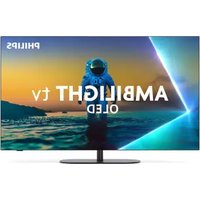
- 2 PRIMITI ASISTENȚĂ 5
- 3 GHID RAPID 7
- 4 CONFIGURAREA 11
- 5 CONEXIUNI 13
- 6 SCHIMBAREA SURSEI 19
- 7 CANALE 20
- 9 CLIPURI VIDEO, FOTOGRAFII ȘI MUZICĂ 32
- 10 DESCHIDEREA MENIURILOR SETĂRI TV 35
- 11 ACCES UNIVERSAL 55
- 12 BARA DE JOCURI 56
- 13 SMART TV ȘI APLICAȚII 58
- 14 NETFLIX 59
- 15 AMAZON PRIME VIDEO 60
- 16 YOUTUBE 61
- 17 ALEXA 62
- 18 ASISTENT GOOGLE 64
- 19 SOFTWARE 65
- PREZENTARE GENERALĂ A ECRANULUI PRINCIPAL
- ELEMENTE EVIDENȚIATE PE ECRANUL PRINCIPAL
- APLICAȚII PREFERATE
- YOUTUBE ȘI NETFLIX
- ACCESAREA SETĂRILOR DIN ECRANUL PRINCIPAL
- GHID TV
- SURSE
- NOTĂ
- RECOMANDATE
- PRIMITI ASISTENȚĂ
- IDENTIFICAȚI-VĂ ȘI ÎNREGISTRAȚI-VĂ TELEVIZORUL
- ÎNREGISTRAȚI TELEVIZORUL
- ASISTENȚĂ ȘI MANUAL DE UTILIZARE PENTRU TELEVIZOR
- DIAGNOSTICARE TELEVIZOR ȘI AUTODIAGNOSTICARE
- DIAGNOSTICARE TV
- AUTODIAGNOSTICARE
- ASISTENȚĂ
- CLIENTI/REPARAȚII
- AVERTISEMENT
- GHID RAPID
- TELECOMANDĂ
- PREZENTARE GENERALĂ A TASTELOR
- ⏻ (STANDBY / PORNIT
- MICROFON VOCE
- AMBILIGHT
- (SOURCES) /PAIR
- ≡ (MENIU RAPID/MENIU)
- O ALEXA
- TASTA OK
- TASTELE SĂGEATĂ/DE NAVIGARE
- OPTIONS
- ← (ÎNAPOI)
- VOLUM/◀× (DEZACTIVARE SUNET)
- TASTA 123
- INFO
- TASTELE NUMERICE (TASTE ASCUNSE, DISPONIBILE DUPĂ APĂSAREA TASTEI 123)
- SUBTITLE
- TV/EXIT
- ⚠ ACASĂ
- ≡ (CANAL)
- NETFLIX
- DISNEY
- TASTA ECO/VERDE
- REDARE (TASTE ASCUNSE, DISPONIBILE DUPĂ APĂSAREA TASTEI 123)
- PRIME VIDEO
- CHANNELS
- TASTE RAPIDE
- SINCRONIZAREA TELECOMENZII CU TELEVIZORUL
- SINCRONIZAREA SAU RESINCRONIZAREA
- SOFTWARE-UL TELECOMENZII
- SENZOR IR
- BATERIILE ȘI CURĂȚAREA
- ÎNLOCUIREA BATERIILOR
- CURĂȚAREA
- APLICAȚIA SIMPLE SETUP PENTRU DISPOZITIVUL SET-TOP BOX
- CONFIGURARE PRIN APLICATIE PENTRU DISPOZITIVUL SET TOP BOX CONECTAT
- GESTIONAREA DISPOZITIVULUI SET TOP BOX UTILIZÂND TELECOMANDA TELEVIZORULUI
- CONFIGURAREA
- CITIȚI INSTRUCȚIUNILE DE SIGURANȚĂ
- POZIȚIONARE TV
- SUGESTII DE POZIȚIONARE
- SUPORTUL TELEVIZORULUI
- MONTAREA PE PERETE
- ATENTIE
- PORNIREA TELEVIZORULUI
- CONECTAREA CABLULUI DE ALIMENTARE
- PORNIT SAU ÎN MODUL STANDBY
- COMUTAREA ÎN MODUL STANDBY
- CONEXIUNI
- GHID DE CONECTIVITATE
- ANTENĂ
- SATELIT
- PROTECTIE ÎMPOTRIVA COPIERII
- DISPOZITIV AUDIO
- HDMI ARC/EARC
- LEŞIRE AUDIO DIGITALĂ - OPTICĂ
- TRANSFER PE TELEVIZOR
- APLICAȚIA PHILIPS SMART TV
- SMART CARD
- SETAREA PAROLELOR ȘI A CODURILOR PIN
- DISPOZITIV DE STOCARE USB
- BLUETOOTH®
- DE CE AVETI NEVOIE
- SINCRONIZAREA UNUI DISPOZITIV
- SELECTAȚI UN DISPOZITIV
- ELIMINAȚI UN DISPOZITIV
- PHILIPS EASY-PAIR
- CALCULATOR
- SCHIMBAREA SURSEI
- LISTA DE SURSE
- REDENUMIREA DISPOZITIVULUI
- CANALE
- DESPRE CANALE ȘI SCHIMBAREA CANALELOR
- PENTRU VIZIONAREA CANALELOR TV
- PENTRU A TRECE LA UN CANAL DINTR-O LISTĂ DE CANALE
- PICTOGRAME CANALE
- CANALE RADIO
- ACTUALIZARE CANALE
- REINSTALARE RAPIDĂ
- REINSTALARE AVANSATĂ A CANALELOR
- SETĂRILE CANALELOR
- SCANARE FRECVENȚĂ
- DIMENSIUNE PAS FRECVENȚĂ
- MOD FRECVENȚĂ REȚEA
- FRECVENȚĂ REȚEA
- ID RETEA
- MOD RATĂ SIMBOL
- RATĂ SIMBOL
- FĂRĂ RESTRICTII/CU RESTRICTII
- CĂUTAREA AUTOMATĂ A CANALELOR
- ACTUALIZARE AUTOMATĂ CANALE
- MESAJ ACTUALIZARE CANAL
- DIGITAL: TEST DE RECEPȚIE
- ANALOGIC: INSTALARE MANUALĂ
- CĂUTARE CANAL
- ACORDARE FINĂ
- STOCARE
- TIP CONECTARE
- SETĂRILE LNB
- OPTIUNE DE ACTUALIZARE AUTOMATĂ
- INSTALARE MANUALĂ
- MODULE CAM PENTRU SATELIT
- COPIERE LISTĂ CANALE
- INTRODUCERE
- CONDITII
- COPIAȚI O LISTĂ DE CANALE PE O UNITATE FLASH USB
- VERIFICAȚI VERSIUNEA LISTEI DE CANALE
- ÎNCĂRCAREA UNEI LISTE DE CANALE
- PE TELEVIZOARE NEINSTALATE
- LA UN TELEVIZOR CARE NU ESTE ÎNCĂ INSTALAT
- PE TELEVIZOARE INSTALATE
- LA UN TELEVIZOR DEJA INSTALAT
- INSTALAREA CANALULUI DE INTERNET
- APLICAȚIA FREELY
- APLICAȚIILE OPERATORULUI
- OPTIUNI CANALE
- DESCHIDEREA OPȚIUNILOR
- INFORMAȚII PROGRAM
- SUBTITRARE
- AUTOMAT
- LIMBA SUBTITRĂRII
- LIMBĂ AUDIO
- DUAL I-II
- INTERFAȚĂ COMUNĂ
- MONO/STEREO
- INFORMAȚII DESPRE CANAL
- HBBTV PE ACEST CANAL
- ACCES UNIVERSAL
- SETĂRI HBBTV - HYBRID BROADCAST BROADBAND TV
- SETĂRI CAM
- LISTĂ DE CANALE
- DESCHIDEREA LISEI DE CANALE
- OPTIUNILE PENTRU LISTA DE CANALE
- REDENUMIREA UNUI CANAL
- SELECTAREA FILTRULUI PENTRU CANALE
- CREAREA UNEI LISTE DE PREFERATE
- ELIMINAREA CANALELOR DIN LISTA DE PROGRAME FAVORITE
- REORDONAREA CANALELOR
- LISTĂ DE PREFERATE ÎN GHIDUL TV
- TEXT/TELETEXT
- SUBTITRĂRI DE LA SERVICIILE TEXT
- PAGINI TELETEXT
- SELECTAȚI O PAGINĂ TELETEXT
- SUBPAGINI TELETEXT
- PAGINI DE TELETEXT T.O.P
- OPTIUNI DE TELETEXT
- REDARE
- LIMBĂ
- TELETEXT 2.5
- CONFIGURARE TELETEXT
- LIMBĂ TELETEXT
- SETAȚI LIMBA PREFERATĂ PENTRU TELETEXT
- CANALE DE STREAMING
- VIZIONAȚI CANALE DE STREAMING
- MODIFICAȚI SETĂRILE DE CONFIDENTIALITATE PENTRU PUBLICITATE
- DE CE AVEȚI NEVOIE
- UTILIZAREA GHIDULUI TV
- DESCHIDEREA GHIDULUI TV
- REGLAREA UNUI PROGRAM
- COMUTAREA LA UN PROGRAM
- ACTUALIZARE GHID TV
- SCHIMBARE ZI
- CĂUTARE DUPĂ GEN
- CLIPURI VIDEO, FOTOGRAFII ȘI MUZICĂ
- DE PE O CONEXIUNE USB
- DE PE UN CALCULATOR SAU DE PE UN DISPOZITIV DE STOCARE CONECTAT LA REȚEA
- POZE
- VIZUALIZAREA FOTOGRAFIILOR
- OPTIUNI PENTRU FOTOGRAFII
- DIAPORAMĂ
- SORTARE
- LISTĂ/MINIATURI
- REDARE ALEATORIE
- REPETARE
- OPRIRE MUZICĂ
- VITEZĂ DIAPORAMĂ
- TRANZIȚII DIAPORAMĂ
- INFORMAȚII
- CLIPURI VIDEO
- REDAREA CLIPURILOR VIDEO
- DESCHIDEREA FOLDERULUI DE CLIPURI VIDEO
- OPTIUNI VIDEO
- REDARE TOATE
- REDARE ALEATORIE DEZACTIVATĂ, REDARE ALEATORIE ACTIVATĂ
- REPETARE, REDARE O SINGURĂ DATĂ
- SETĂRI SUBTITRARE
- MUZICĂ
- REDAREA MELODIILOR
- OPȚIUNI PENTRU MUZICĂ
- DESCHIDEREA MENIURILOR SETĂRI TV
- MENIU RAPID ȘI SETĂRI FRECVENTE
- MENIU RAPID
- SETĂRI FRECVENTE
- MENIUL TOATE SETĂRILE
- TOATĂ SETĂRILE
- SETĂRI DE IMAGINE
- DESPRE MENIUL SETĂRI DE IMAGINE
- STIL IMAGINE
- SELECTAREA UNUI STIL
- SETĂRI DE CONTRAST
- LUMINOZITATE
- CONTRASTUL LUMINII DE FUNDAL
- MOD CONTRAST
- NIVEL VIDEO
- DETALII ÎNTUNECATE
- GAMMA
- NIVEL DE NEGRU
- ÎMBUNĂTĂȚIREA CONTRASTULUI
- NIVEL DE ÎMBUNĂTĂȚIRE DINAMIC
- CONTROL HDR
- REGLAREA GAMEI LARGI DE CULORI
- REGLAȚI TEMPERATURA CULORII
- CLARITATE
- ZGOMOT DE IMAGINE
- REDUCERE ARTEFACT
- SETĂRI DE MIȘCARE
- STILURI DE MIŞCARE
- DELICATETE
- SETARE RAPIDĂ IMAGINE
- SETĂRILE ECRANULUI
- FORMAT IMAGINE
- DEPLASARE AUTOMATĂ A PIXELILOR
- SETĂRI DE SUNET
- INTELLISOUND
- MOTOR INTELLISOUND
- STILURI DE SUNET PRESETATE
- SELECTAȚI UN STIL PRESETAT
- SETĂRI PERSONALIZATE
- SETĂRI DE STIL DIVERTISMENT
- DOLBY ATMOS
- NIVEL IMERSIV
- AMPLIFICARE VOCALĂ
- AMPLIFICAREA SUNETELOR JOASE
- EGALIZATOR
- RESETATI TOATE SETĂRILE LA IMPLICIT
- SETĂRI STIL MUZICAL
- MODUL MUZICĂ
- EFECT SPATIAL
- RESETAȚI TOATE SETĂRILE LA IMPLICIT
- SETĂRI STIL DIALOG
- SETĂRI STIL ORIGINAL
- EASYLINK 2.0
- REGLAREA NIVELULUI DE SUNETE JOASE
- REGLAREA NIVELULUI SUNETELOR ÎNALTE
- EGALIZATOR PERSONALIZAT
- SUNET SURROUND
- DRC
- DIFUZOARE DE ÎNĂLȚIME
- SELECTAȚI SCENA SONORĂ
- SUBWOOFER
- SETĂRI DE IEŞIRE AUDIO
- EARC
- SETAREA EARC
- SETĂRI DE IEŞIRE DIGITALĂ
- FORMAT IEŞIRE DIGITALĂ
- UNIFORMIZAREA IEŞIRII DIGITALE
- ÎNTÂRZIERE IEŞIRE DIGITALĂ
- DECALAJ IEŞIRE DIGITALĂ (DISPONIBIL DOAR CÂND ESTE ACTIVATĂ ÎNTÂRZIEREA DE IEŞIRE DIGITALĂ)
- PROFIL AUDITIV
- DOLBY ATMOS PENTRU CĂŞTI
- URMATI APP
- PERSONALIZARE AMBILIGHT
- SETĂRI AMBILIGHT AVANSATE
- ESTOMPARE
- AMBILIGHT SUITE
- RELAXARE
- MODUL RELAXARE
- PORNIRE ACUM
- CULOARE
- EFECTE DINAMICE
- DURATĂ
- SETAȚI CA IMPLICIT
- REPAUS
- MODUL DE REPAUS
- RĂSĂRIT
- ALARMĂ LA RĂSĂRIT
- SETARE ALARMĂ
- TIMP
- TEMĂ FUNDAL
- ACTIVARE VOLUM
- PREVIZUALIZARE
- WIRELESS ȘI REȚELE
- REȚEA LA DOMICILIU
- CONECTARE LA RETEA
- CONEXIUNE WIRELESS
- CONEXIUNE CU CABLU
- REALIZAREA CONEXIUNII
- SETĂRI GENERALE
- PORNIREA EASYLINK
- APPLE AIRPLAY ȘI HOMEKIT
- REDAȚI ÎN FLUX CONȚINUT PRIN AIRPLAY
- ADĂUGAȚI TELEVIZORUL LA APPLE HOMEKIT
- SETĂRILE ECONOMIZORULUI DE ECRAN
- LOCAȚIE - ACASĂ SAU LA MAGAZIN
- CONFIGURAȚIE PENTRU MAGAZIN
- REGLAREA SUNETULUI ȘI A IMAGINII
- MOD FILM AUTOMAT
- SETAREA MODULUI FILM AUTOMAT
- GESTIONARE DEMONSTRAȚII
- REDAREA UNUI CLIP VIDEO DEMONSTRATIV
- SETĂRI DE BLOCARE
- SETĂRI DE REGIUNE ȘI LIMBĂ
- SETĂRI ECOLOGICE
- SETĂRI DE ACCES UNIVERSAL
- BARA DE JOCURI
- ACTIVARE ȘI DEZACTIVARE
- INFORMAȚII DESPRE JOCURI
- INSTRUMENTE PENTRU JOCURI
- SETĂRILE BAREI DE JOC
- SMART TV ȘI APLICAȚII
- CONFIGURAREA SMART TV
- MAGAZIN DE APLICAȚII
- CATEGORII DE APLICAȚII
- APLICAȚII RECOMANDATE
- INTERNET
- AMAZON PRIME VIDEO
- YOUTUBE
- ALEXA
- DESPRE ALEXA
- UTILIZAREA ALEXA
- CONFIGURARE PE TELEVIZOR PENTRU ALEXA
- COMENZI VOCALE ALEXA
- TĂRI ACCEPTATE
- LIMBI ACCEPTATE
- PORNIȚI/OPRIȚI TELEVIZORUL
- SCHIMBATI CANALUL
- MODIFICATI VOLUMUL
- DEZACTIVATI SAU ACTIVATI SUNETUL TELEVIZORULUI
- SCHIMBAȚI SURSA DE INTRARE
- CONTROLATI REDAREA
- LANSATI APLICATII SAU COMENZI RAPIDE
- NAVIGATI PRIN MENIURI
- CĂUTAȚI CONTINUT VIDEO
- ASISTENT GOOGLE
- COMANDA CONFIGURARE TV CU ASISTENTUL GOOGLE
- SOFTWARE
- ACTUALIZARE SOFTWARE
- CĂUTARE ACTUALIZĂRI
- ACTUALIZĂRI LOCALE
- VERSIUNE SOFTWARE
- ACTUALIZAREA AUTOMATĂ A SOFTWARE-ULUI
- VEDEȚI ISTORICUL ACTUALIZĂRILOR DE SOFTWARE
- PROTECTȚIA MEDIULUI
- ETICHETA ENERGETICĂ EUROPEANĂ
- NUMĂR DE ÎNREGISTRARE EPREL
- CASARE
- SPECIFICAȚII
- ENERGIE
- RECEPTIE
- REZOLUȚIE ECRAN
- DIMENSIUNE DIAGONALĂ ECRAN
- REZOLUȚIE DE INTRARE ACCEPTATĂ
- REZOLUȚIE ACCEPTATĂ DOAR PENTRU VIDEO
- SUNET
- MULTIMEDIA
- SERVERE MEDIA ACCEPTATE
- CONECTIVITATE
- PARTE LATERALĂ TELEVIZOR
- DEPANARE
- SUGESTII
- PORNIRE
- TELEVIZORUL NU PORNEŞTE
- TELEVIZORUL NU REACȚIONEAZĂ LA TELECOMANDĂ
- IMAGINE
- NU EXISTĂ IMAGINE/IMAGINEA ESTE DISTORSIONATĂ
- SUNET FĂRĂ IMAGINE
- RECEPTIE SLABĂ
- IMAGINE NECLARĂ DE PE UN DISPOZITIV
- SETĂRILE DE IMAGINE SE SCHIMBĂ DUPĂ UN TIMP
- APARE UN BANNER
- IMAGINEA NU SE POTRIVEȘTE PE ECRAN/DIMENSIUNE INCORECTĂ SAU INSTABILĂ A IMAGINII/POZIȚIA IMAGINII ESTE INCORECTĂ
- NU EXISTĂ SUNET SAU CALITATEA SUNETULUI ESTE REDUSĂ
- HDMI - UHD
- HDMI
- HDMI EASYLINK NU FUNCȚIONEAZĂ
- HDMI EARC NU FUNCȚIONEAZĂ BINE
- NU ESTE AFIȘATĂ PICTOGRAMA DE VOLUM
- USB
- FOTOGRAFIILE, CLIPURILE VIDEO ȘI MUZICA DE PE UN DISPOZITIV USB NU SUNT AFIȘATE
- FIȘIERELE DE PE DISPOZITIVUL USB SUNT REDATE DISTORSIONAT
- WI-FI ȘI INTERNET
- REȚEAUA WI-FI NU ESTE GĂSITĂ SAU ESTE DISTORSIONATĂ
- INTERNETUL NU FUNCȚIONEAZĂ
- PC-UL ȘI CONEXIUNEA LA INTERNET SUNT LENTE
- DHCP
- LIMBA MENIULUI ESTE GREŞITĂ
- SIGURANȚA ȘI ÎNTREȚINEREA
- SIGURANȚĂ
- IMPORTANT
- RISC DE ŞOC ELECTRIC SAU INCENDIU
- RISC DE VĂTĂMARE CORPORALĂ SAU DE DETERIORARE A TELEVIZORULUI
- PERICOLE PRIVIND STABILITATEA
- RISC PRIVIND BATERIILE
- FURTUNI CU DESCĂRCĂRI ELECTRICE
- RISC DE DETERIORARE A AUZULUI
- TEMPERATURI SCĂZUTE
- UMIDITATE
- ÎNTREȚINEREA ECRANULUI
- CURĂȚARE
- CONDITII DE UTILIZARE
- DREPTURI DE AUTOR
- HEVC AVANSAT
- WI-FI ALLIANCE
- ALTE MĂRCI COMERCIALE
- OPEN SOURCE
- SOFTWARE OPEN SOURCE
- DESPRE LICENȚA OPEN SOURCE
- EXONERARE DE RĂSPUNDERE PRIVIND SERVICIILE ȘI/SAU SOFTWARE-UL OFERITE DE TERȚE PĂRȚI
- A
- Î
- B
- C
- D
- E
- F
- G
- H
- N
- O
- P
- R
- S
- T
- U
- V
- W
- Z
Marcă : PHILIPS
Model : 75PUS8510
Categorie : Televizor