
GEHPK120 - Aparate de aer condiționat GRUNDIG - Manual de utilizare gratuit
Găsiți gratuit manualul dispozitivului GEHPK120 GRUNDIG în format PDF.


Întrebările utilizatorilor despre GEHPK120 GRUNDIG
0 întrebare despre acest aparat. Răspundeți la cele pe care le cunoașteți sau puneți-vă propria.
Pune o întrebare nouă despre acest aparat
Descărcați instrucțiunile pentru Aparate de aer condiționat în format PDF gratuit! Găsiți manualul dvs. GEHPK120 - GRUNDIG și luați din nou în mână dispozitivul dvs. electronic. Pe această pagină sunt publicate toate documentele necesare pentru utilizarea dispozitivului dvs. GEHPK120 mărcii GRUNDIG.
MANUAL DE UTILIZARE GEHPK120 GRUNDIG
Instalare aplicatie HomeWhiz pentru aparat aer condiționat
1 Functie HomeWhiz
Funcția HomeWhiz vă permite să controlați aparatul de aer condiționat și să monitorizați temperatura camerei de pe telefon.
Setări HomeWhiz și setările contului de utilizator
Pentru a utiliza funcția de control wireless (telecomandă) a aparatului de aer condiționat, trebuie să instalați HomeWhiz din magazinul de aplicații pentru dispozitivul dumneavoastră mobil. Pentru a utiliza aplicația, asigurați-vă că dispozitivul mobil este conectat la internet. Dacă nu ați folosit produsul înainte, trebuie mai întâi să vă înregistrați în aplicație cu adresa dumneavoastră de e-mail. După finalizarea înregistrării, puteți utiliza contul cu toate dispozitivele compatibile HomeWhiz din locuința dumneavoastră. Pentru a vedea dispozitivele asociate contului dumneavoastră, apăsați „Add/Remove Appliance” (Adăugați/eliminați dispozitive) din fila „Appliances” (Dispozitive) din aplicație. De aici puteți aloca dispozitive utilizatorilor.
- Pe dispozitivul dumneavoastră mobil, accesati setările wireless și conectați-vă la Home Network (rețeaua de domiciliu) pe care doriți să o conectați la aparatul de aer condiționat.
- Apăsați „Add/Remove Appliance” (Adăugați/eliminați dispozitivul) în aplicația HomeWhiz.
- Apăsați „Set up a new appliance" (Configurați un dispozitiv nou).
- Pe ecranul care apare, selectați „Air Conditioner” (Aer Condiționat), apoi “my air conditioner’s remote control is different” (telecomanda aparatului meu de aer condiționat este diferită) în ecranul următor.
- Citiți instrucțiunile de pe ecran, apoi apăsați „Start Setup” (Începeti configurarea)
- Deconectați alimentarea AC, apoi conectați alimentarea AC
- Pe telecomanda AC, apăsați butonul „LED” de 7 ori consecutiv, în 10 secunde.
- Atunci când unitatea afișează „AP”, "HomeWhiz_xxxx" se afișează pe lista rețelei,
reprezentând aparatul de aer condiționat.
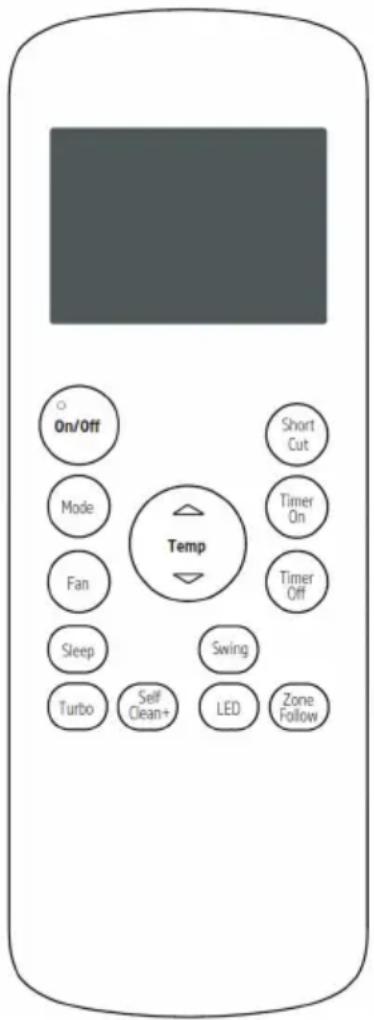
- Mergeți la pasul următor în aplicația HomeWhiz și conectați dispozitivul mobil la rețeaua "HomeWhiz_xxxx" conform instructiunilor. Apoi, ar trebui ca parola rețelei să fie afișată în aplicația HomeWhiz. Reveniți la aplicația HomeWhiz după conectarea la rețeaua HomeWhiz.
- Alegeti rețeaua de domiciliu pe care doriți să o conectați la aparatul de aer condiționat, apoi introduceti parola pentru rețea.
- Odată ce conexiunea dumneavoastră între AC și rețeaua de domiciliu selectată este stabilită, trebuie să faceți același lucru pe dispozitivul dumneavoastră mobil. Dacă dispozitivul dumneavoastră mobil nu a configurat conexiunea în mod automat, trebuie să accesati setările de rețea wireless de pe dispozitivul mobil și să vă conectați la aceeași rețea ca AC.
1 Functie HomeWhiz
- Pe aplicația HomeWhiz, introducți o denumire pentru AC. Puteți vizualiza dispozitivul pe fila „Appliances” („Dispositive”).
Utilizarea AC pe mai multe dispositive
Puteți utiliza mai multe dispositive mobile pentru a controla aparatul de aer condiționat. Acest lucru necesită instalarea HomeWhiz și pe al doilea dispositiv mobil. Vi se va solicita să vă conectați cu contul dumneavoastră, atunci când deschideți aplicația.

Dacă sunteți conectat cu același cont în care ați adăugat dispozitivul, puteți începe să utilizați aparatul de aer condiționat imediat după conectare.
Urmați pașii de mai jos pentru a utiliza un cont nou cu un AC deja configurat:
- Creați un cont nou pentru a vă conecta la aplicația HomeWhiz. Asigurați-vă că dispozitivul dumneavoastră mobil și aparatul de aer condiționat se află în aceeași rețea.
- În fila Appliances (Dispozitive), apăsați „Add/Remove Appliance” (Adăugați/eliminați dispozitive) . Puteți vedea dispozitivele împreună cu informațiile proprietarului în partea de jos a filei „Other Appliances” (Alte dispozitive).
- Apăsați pictograma (+) de lângă AC pe care doriți să o adăugați, apoi introducți un nume pentru dispozitivul dumneavoastră.
- Aceasta trimite un e-mail proprietarului cu privire la solicitarea dumneavoastră. Odată ce proprietarul îl aprobă, puteți începe să utilizați dispozitivul.

După finalizarea instalării, dispozitivul mobil și aparatul de aer condiționat nu trebuie să fie conectate la aceeași rețea. Puteți utiliza dispozitivul atâta vreme cât dispozitivul dumneavoastră mobil are conexiune la internet.

Pentru a vedea dispozitivele asociate contului dumneavoastră, apăsați „Add/Remove Appliance” (Adăugați/eliminați dispozitive) din fila „Appliances” (Dispozitive) din aplicație. De aici puteți aloca dispozitive utilizatorilor.
Ştergerea setărilor HomeWhiz
Setările HomeWhiz pot fi șterse din aplicație urmând instrucțiunile relevante din aplicație.
Remedierea defectiunilor HomeWhiz
Dacă aveți probleme cu controlul sau conectarea produsului, urmați pașii de mai jos. Treceti la pasul următor, dacă actiunea nu soluționează problema.
- Verificați dacă dispozitivul dumneavoastră mobil are conexiune la internet.
- Închideți și relansați aplicația HomeWhiz pe dispozitivul dumneavoastră mobil.
- Reporniti dispozitivul mobil.
- Dacă aveți în continuare probleme cu conexiunea, repetați setările inițiale de configurare din dispozitiv.
- Dacă problema persistă, contactați un furnizor de servicii autorizat.
Optiuni de control manual
Optiunile de control manual HomeWhiz au fost prezentate după cum urmează;
Mod de operare: Auto, Răcire, Încălzire, Dezumidificare, Ventilator
Temperatura vizată: în intervalul 17-30 °C
Viteză ventilator: Automată, Scăzută, Medie, Înaltă
1 Functie HomeWhiz
Caracteristici ale modulului de retea wireless
| Domeniu de frecvență 2412 - 2484 MHz | |
| Putere de ieșire (Max) | IEEE 802.11b: 20 dBm |
| IEEE 802.11n: 14 dBm | |

HomeWhiz operează în banda de frecvență 2.4GHz.

Atunci când modulul de rețea wireless funcționează, se recomandă menținerea unei distanțe minime de 20 cm între utilizator și dispozitiv
2 Sincronizarea dispozitivului cu Google Assistans
2.1 Configurați difuzorul sau afişajul Google Nest sau Go- ogle Home;
2.2 Conectați contul aplicației HomeWhiz la aplicația Google Home
Descărcați aplicația Google Home; https://play.google.com/store/apps/details?id=- com.google.android.apps.chromecast.app
- Deschideti aplicația Google Home
- Faceți clic pe butonul +.
- Faceti clic pe butonul Set up device (Configurați dispozitiv).
- Faceți clic pe butonul Works with Google / Have something already set up? (Este compatibil cu Google / Ați configurat deja un dispozitiv?)
- Selectati HomeWhiz din lista de furnizori.
- Înregistrați-vă în HomeWhiz cu informațiile de cont HomeWhiz. Urmați pașii din aplicație pentru a finaliza configurarea.
2.3 Configurați aparatul de aer condiționat cu ajutorul Google Home;
Dacă ați conectat deja contul aplicației HomeWhiz cu aplicația Google Home, puteți continua cu pasul „For Step 3: Set nicknames for devices” (Pentru pasul 3: Stabiliți nume pentru dispositive) în link-ul Support Google (Asistență Google);
(Notă: nu este obligatoriu să alocați un nume și să selectați o cameră)
Apoi, continuati cu „Step 4: Assign devices to a room" (Pasul 4: Atribuiti dispositive unei camere) în link-ul Support Google.
2 Sincronizarea dispozitivului cu Google Assistans
2.4 Controlați aparatul de aer condiționat cu ajutorul Google Home
Puteți verifica comenzile vocale Google Home din acest link Support Google.
Puteți utiliza următoarele comenzi pentru a controla aparatul de aer condiționat.
„Turn on [device name]“ (Pornire [nume dispozitiv])
„Turn off [device name]" (Oprise [nume dispositiv])
„Set the temperature to 28" (Setați temperatura la 28)
„Turn thermostat to heat mode" (Porniți termo-statul pe modul de căldură)
„Turn thermostat to heating mode“ (Porniți termostatul pe mod de încălzire)
2.5 Deconectați dispositive de la aplicația Google Home
Dacă nu mai doriți să controlați dispozitivele inteligente de acasă folosind Asistentul, puteți deco- necta contul.
- Deschideți aplicația Google home pe telefonul dumneavoastră mobil.
- Selectați pe dispozitiv > Settings ✉Unlink (Deconectare setări) ✉Unlink (Deconectare)

- Instalare aplicatie HomeWhiz pentru aparat aer condiționat
- Functie HomeWhiz
- Setări HomeWhiz și setările contului de utilizator
- Utilizarea AC pe mai multe dispositive
- Ştergerea setărilor HomeWhiz
- Remedierea defectiunilor HomeWhiz
- Optiuni de control manual
- Caracteristici ale modulului de retea wireless
- Sincronizarea dispozitivului cu Google Assistans
- Configurați difuzorul sau afişajul Google Nest sau Go- ogle Home;
- Conectați contul aplicației HomeWhiz la aplicația Google Home
- Configurați aparatul de aer condiționat cu ajutorul Google Home;
- Controlați aparatul de aer condiționat cu ajutorul Google Home
- Deconectați dispositive de la aplicația Google Home
Marcă : GRUNDIG
Model : GEHPK120
Categorie : Aparate de aer condiționat