P5 Alldro - Smartphone Allview - Manual de utilizare gratuit
Găsiți gratuit manualul dispozitivului P5 Alldro Allview în format PDF.


Întrebările utilizatorilor despre P5 Alldro Allview
0 întrebare despre acest aparat. Răspundeți la cele pe care le cunoașteți sau puneți-vă propria.
Pune o întrebare nouă despre acest aparat
Descărcați instrucțiunile pentru Smartphone în format PDF gratuit! Găsiți manualul dvs. P5 Alldro - Allview și luați din nou în mână dispozitivul dvs. electronic. Pe această pagină sunt publicate toate documentele necesare pentru utilizarea dispozitivului dvs. P5 Alldro mărcii Allview.
MANUAL DE UTILIZARE P5 Alldro Allview
Folosirea cardului de memorie ca disc extern....8
Wi-Fi 9
Bluetooth....11
Mail 13
Apelare 15
Mesaje 19
Contacte....21
Browser Internet 22
Widget....24
Reportofon 25
Ceas 26
Calculatorul 27
Camera 28
Imagini 30
Muzica 32
Calendar 35
Radio FM....37
Setari 38
Specificatii 45
DECLARATIE DE CONFORMITATE 49
Masuri de siguranta

IMPORTANT! Va rugam sa cititi cu atentie aceste instructiuni si urmati-le implicit, în caz de situații uloase.

Interferentele cauzate de telefoanele mobile afecteaza siguranta aviatici, și, astfel, este ilegal sa-l folositi in avion. Va rugam asigurati-va ca telefonul mobil este oprit atunci cind sunteti in avion.

Inchideti telefonul mobil in zona de operatii de sablare
Trebuie sa respectati cu strictețe legile si reglementarile relevante si opritii telefonul mobil in sau linga zona de operatii de sablare.

Inchideti telefonul mobil cind sinteti in zone periculoase
Nu porniti telefonul mobil in zone de alimentare cu combustibil și substanțe chimice este în apropiere.

In spital
Atunci cind folositi telefonul intr-un spital, trebuie sa va supuneti normelor relevante specificate de către spital. Asigurati-va ca telefonul mobil este oprit atunci cind echipamentele medicale se afla in apropiere. Orice echipamente de transmisie wireless, inclusiv telefoanele mobile, va afecta performantele
echipamentelor medicale. Alte echipamente electronice pot fi afectate, de asemenea. Daca aveti orice intrebare in acest sens, va rugam să consultati medicul sau furnizorul de echipamente.

Interferente
Orice interferenta cauzata de echipamentele wireless poate afecta performantele telefonului.

Service-uri aprobate
Numai service-urile aprobate pot repara telefoanele mobile. Daca desfaceti telefonul si incercati sa-l reparati singuri veti pierde garantia produsului.

Telefonul trebuie utilizat in conditii normale. Este absolut interzis sa fie folosit in medii cu temperaturi foarte mari (peste 60 grade Celsius), de exemplu nu-l plasati linga ferestre unde poate fi expus la actiunea directa a razelor soarelui. Folositi o bucata de materia textil umeda sau antistatica atunci cind doriti sa-l stergeti.

Apeluri de urgenta
Asigurati-va ca telefonul este pornit si activat daca doriti sa efectuati un Apel de Urgenta la 112, apasati tasta de apel si confirmati locatia, explicati ce s-a intamplat si nu inchideti convorbirea.
Nota: Serviciul de urgenta nu depinde numai de telefonul mobil utilizat, de aceea trebuie sa luati legatura cu operatorul dvs. de servicii ptr. a verifica compatibilitatea.
Incarcarea bateriei
In timpul incarcarii, indicatorul bateriei de pe ecranul telefonului va indica incarcarea bateriei. Daca telefonul este oprit la conectarea incarcatorului, numai indicatorul de incarcare va aparea pe ecran indicand incarcarea bateriei. Daca telefonul este folosit in timp ce bateria este descarcata, telefonul se poate stinge iar la conectarea incarcatorului, indicatorul de incarcare va aparea pe ecran dupa un timp.
Cind indicatorul de incarcare baterie arata baterie plina si bateria de pe ecran nu mai oscileaza, inseamna ca bateria s-a incarcat complet. Procesul de incarcare completa a bateriei dureaza aprox. 2.5 ore. Este normal ca telefonul, bateria si incarcatorul sa se incalzeasca in timpul procesului de incarcare. Cind incarcarea este completa, deconectati telefonul si incarcatorul de la priza de tensiune AC.
Nota: Bateria trebuie incarcata in spatii bine ventilate cu temperatura inconjuratoare intre - 10 °C si 55 °C si folosind numai incarcatorul original furnizat de producator. Folosirea unui incarcator neaprobat de producator poate cauza diverse pericole si de asemenea conduce la pierdera garantiei oferita de producator. Daca temperature inconjuratoare este prea mare sau prea mica, telefonul va va avertiza automat si nu va mai incarca bateria prevenind astfel deteriorarea acesteia.
Instructiuni pentru baterie
Cind bateria este descarcata sau telefonul se opreste singur, va rugam incarcati bateria. Incarcati bateria complet ptr. primele incarcari. Daca nu folositi telefonul o perioada mai mare de timp, scoateti bateria din aparat. Supraincarcarea va scurta durata de viata a bateriei.
Nu expuneti telefonul si accesoriiile la temperaturi prea joase sau prea inalte. Nu expuneti bateria la temperaturi mai mari de +40°C.
Nu folositi baterii defecte. Nu expuneti telefonul mobil la razele directe ale soarelui sau in zone cu temperaturi ridicate. Temperaturile inalte pot scurta viata aparatelor electronice.
Nu aruncati bateria in foc sau la intamplare. Returnati bateriile defecte la furnizor sau la centrele speciale ptr.colectarea bateriilor defecte. Folositi aceste reguli ptr. a proteja produsul, nu lasati la indemana copiilor. Pastrati produsul uscat. Nu expuneti telefonul sau accesoriiile la lichid sau mediu umed.
Nu scurtcircuitati bateria deoarece poate provoca caldura excesiva ce poate duce la un incendiu.
Nu incercati sa dezmembrati telefonul sau bateria. Interventiile neautorizate asupra telefonului pot duce la deteriorarea acestuia.
Evitati scurgerea de lichid in telefon.
Folositi accesoriiile originale. Folosirea accesoriiilor neautorizate poate afecta performantele telefonului.
Nota: Performantele telefonului depend de operatorul local de telefonie si de modul de folosire al acestuia. Nu sintem responsabili de folosirea necorespunzatoare a acestuia.
Va rugam sa cititi cu atentie aceste instructiuni de folosire. Incalcarea acestor instructiuni pot cauza pericol sau incalcarea legilor.
Folosirea cardului de memorie ca disc extern
Daca doriti sa trimiteti muzica, imagini sau alte fisiere de pe cardul de memorie al telefonului catre calculator, trebuie să setati cardul de memorie ca disc extern.
Setare card memorie ca disc extern:
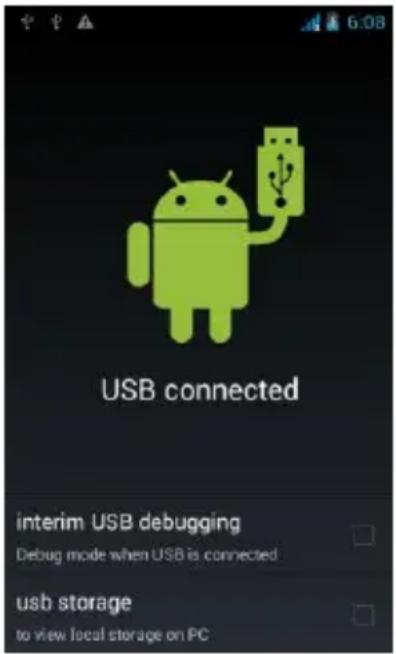
Conectați telefonul la calculator cu cablul USB. Pictograma Notificare va aparea in bara de stare. Deschideti panoul de notificare.
În panoul de notificare, bifati “USB conectat”, apoi atingeti “stocare USB”.
Notificari: Daca va conectati telefonul la calculatorul PC si alegeti apoi “stocare USB”, telefonul nu mai poate citi cardul de memorie. Temporar nu se pot utiliza unele aplicații din telefon, cum ar fi de exemplu camera foto.
Inainte de a deconecta telefonul de la calculator, debifati optiunea “stocare USB”.
Wi-Fi ofera acces la retea fara fir. Daca utilizati telefonul mobil pentru conectarea la WiFi, ar trebui sa va conectati la punctul de acces fara fir sau hotspot-uri.
- Notificari: Disponibilitatea și acoperirea semnalului Wi-Fi depinde de numărul de obiecte, de infrastructură și alte obiecte aflate intre telefon si punctul de acces.
Porniti Wi-Fi ptr. a va conecta la reteaua fara fir:
-
Apasati Acasa > Meniu, apoi atingeti Setari > Wi-Fi
-
Glisati butonul pentru a activa Wi-Fi. In acest moment telefonul va cauta automat retelele Wi-Fi disponibile.
-
Apasati Wi-Fi.O lista de retele Wi-Fi va arata numele retelelor gasite si setarile de securitate ptr. fiecare in parte. (retele nesecurizate sau retele securizate cu cheie WEP / WPA/WPA2). Daca activati notificarile in Setarile Wi-Fi, bara de stare va indica printr-o pictograma prezenta unei retele noi nesecurizata.
-
Alegeti si tastati una din retelele WiFi gasite ptr. a va conecta. Cind alegeti o retea nescurizata, telefonul se va conecta in mod automat la ea. Daca alegeti o retea securizata cu cheie WEP / WPA/WPA2, trebuie sa introduceti mai intai parola, apoi tastati ptr. a va conecta.
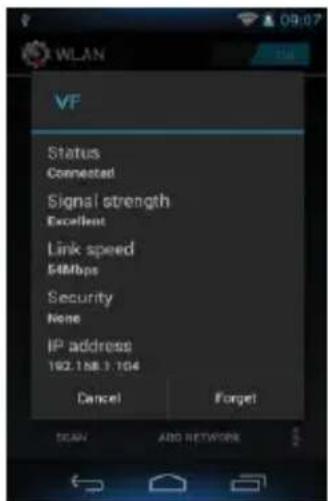
- Notificari: cind telefonul este conectat la reteaua WiFi, bara de stare va afisa pictograma de retea WiFi si nivelul semnalului. Daca tastati pe reteaua conectata, veti afla informatii legate de stare, putere semnal, informatii securitate si adresa IP. Dacă doriți să ștergeți setările WiFi, vă rugăm să atingeți “Eliminare” (Forget), ca în imaginea de mai sus. Dacă doriți să vă conectați la această rețea, trebuie să reintroduceți aceste setări.
- Notificari: In cazul în care alegeți să nu retineti parola de retea, este necesar să re-introduceți parola corespunzătoare atunci când va conectati data urmatoare la retea. Telefonul va căuta în mod automat reteaua memorata si nu este necesar să efectuați pași suplimentari pentru a va conecta la rețelele Wi-Fi.
- Conectarea la alte retele Wi-Fi
-
In meniul de Wi-Fi apasati pe oricare alta retea wifi disponibila.
-
Tastati una din retelele WiFi din lista si va puteti conecta la reteaua respectiva.
Notificari: în plus, puteți naviga pe internet prin GPRS.
Conectarea GPRS este setata implicit ptr.SIM1, puteti selecta manual SIM-ul prin care doriti sa faceti conexiunea de date in Setări / SIM Management / Conexiune date și alegeti SIM1, SIM2 sau Oprit.
Bluetooth
Porniti Bluetooth si setati ca telefonul sa fie vizibil
- Apasati Acasa > Meniu, apoi Setari.
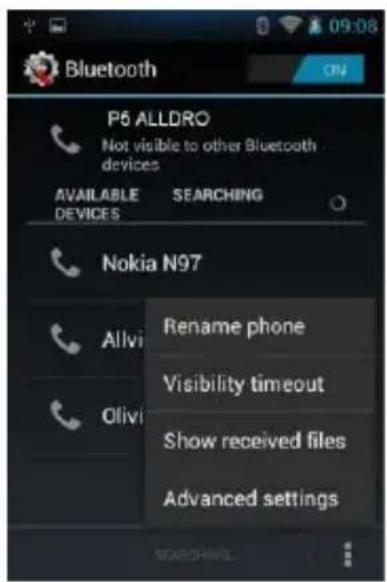
- Apasati Bluetooth ptr. a porni functia bluetooth. Dupa pornire, pictograma de bluetooth va aparea in bara de stare. Tastati Bluetooth ptr. a incepe cautarea dispozitivelor Bluetooth aflata in imediata vecinatate.
- Dispositivele gasite vor fi afisate in lista cu dispositive bluetooth gasite, in meniul Bluetooth. Ptr. ca telefonul dvs. sa poata fi gasit de alte dispositive, trebuie sa selectati casuta Detectabil.
Important: timpul maxim cit telefonul dvs. devine detectabil este de 2 minute. Dupa acest interval trebuie sa selectati aceasta functie din nou.
- Asocierea si conectarea cu o casca Bluetooth
Apasati Bluetooth ptr. a porni functia bluetooth. Dupa pornire, pictograma de bluetooth va aparea in bara de stare. Tastati Bluetooth / Cautare dispositive ptr. a incepe cautarea dispositivelor Bluetooth aflata in imediata vecinatate. Odata gasita casca bluetooth, tastati pe ea ptr. asociere si conectare.
•Sfaturi:
a. Daca dispozitivul cautat nu se regaseste in lista cu dispositive Bluetooth gasite, tastati din nou Cautare dispositive.
b. Asigurati-va ca dispozitivul cautat este detectabil.
c. Tastati casca Bluetooth in lista de dispositive gasite ptr. a finaliza conexiunea.
-
Apasati Acasa > Meniu, apoi Setari
-
In lista de dispositive Bluetooth, tastati pe simbolul de setari din dreptul dispozitivul conectat.
-
Apasati si selectati “Decuplare”.
1. G-mail
•Crearea unui cont de email
Selectati Gmail si urmati pasii indicati. Puteti activa sau edita conturi de email existente sau crea un cont nou de email.
a. Selectati Gmail, interfata de setare cont Google va aparea. Apasati apoi “Urmatorul” / Creare cont / Introduceti nume prenume si adresa de email.
b.Serverele Google stabilesc daca numele poate fi folosit, daca da, o noua interfata apare, cerindu-va sa introduceti parola dorita, dupa care vor analiza taria parolei, utilizatorii care nu respecta cerintele, vor fi rugati sa reintroduce o noua parola.
c.Inregistrarea unui nou cont de email Gmail s-a facut cu success, un mesaj va fi creat automat pt. test.
d.Se incarca contul e-mail
e.Deschideti Gmail, sariti peste ecranul de introducere, incarcati interfata
Initializarea contului de email va va anunta ca autentificarea s-a facut cu success, toate conturile Google vor fi sincronizate.
- Creare si trimitere email-uri
Cind doriti sa create un email, selectati Email > Creare email. Introduceti adresa (destinatarul) subiectul si continutul. Apasati Meniu ptr. a accesa Adaugare Cc/Bcc, selectati trimitere sau renuntare.
- Primire Email-uri
La primirea unui email nou veti fi anuntat printr-un ton audio si printr-o pictograma in bara de stare. Glisati bara de stare in jos, accesati mailul nou, apasati Meniu > Reimprospatare ptr. a vizualiza toate emailurile noi necitite.
•Stergere Email-uri
Cind setati un cont de email, ptr. a-l sterge este nevoie sa reveniti la setarile din fabrica. Cind setati un al doilea cont de email, apasati Meniu ptr. a-l sterge.
Notificari: multe functii depend de many contul de Gmail de exemplu: Electronic Market, Google Talk, Sincronizare Contacte si Calendar.
2. Alt cont de e-mail
- Setare cont Email
Introduceti adresa si parola corecta, accesati Setari > setati portul si serverul POP corect, verificati apoi setarile serverului in mod automat.
Setati serverul SMTP corect, verificati setarile serverului de mail ptr. trimitere si primire, apoi introduceti numele contului specificat si numele afisat ptr. mailurile iesite apoi salvati.
- Creare si trimitere email-uri
Cind doriti sa trimiteti un email, selectati Email > Creare email. Introduceti adresa (destinatarul), subiectul si continutul email-ului. Tastati Meniu ptr. a accesa Adaugare Cc/Bcc, selectati trimitere, renuntare sau salvare ca schita.
Apelare
Cind simbolul de retea apare in bara de stare, puteti apela sau primi apeluri pe SIM-ul corespunzator semnalului de retea afisat. Pictograma semnalului de retea afisata in bara de stare va indica puterea semnalului de retea (puterea maxima a semnalului de retea este afisata cu 4 linii de semnal).
- Efectuarea unui apel
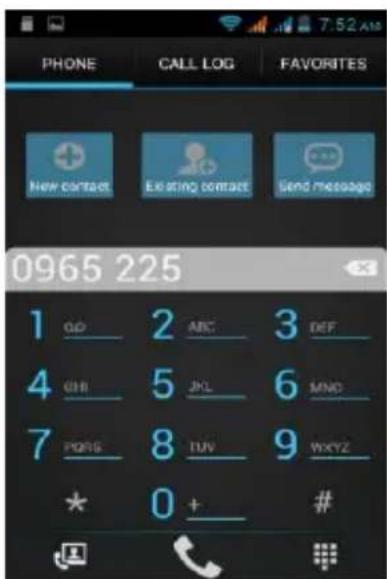
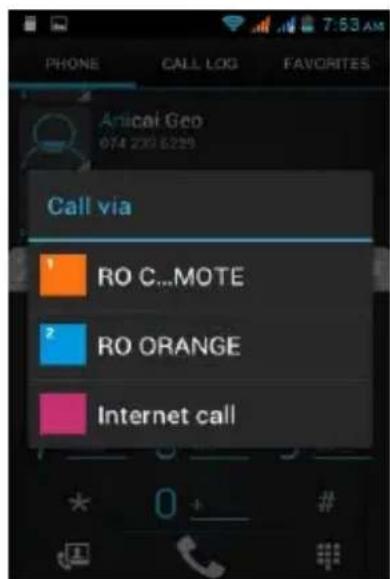
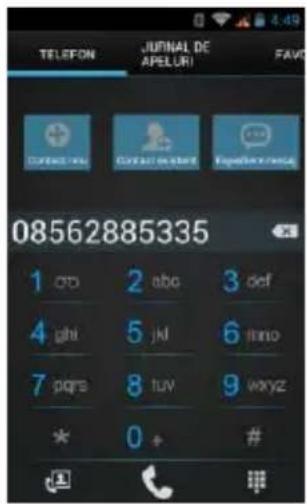
Apasati pe pictograma de Telefon din bara de meniu din unul din ecranele principale ptr. a accesa interfata de apelare. Tastati numarul de telefon dorit apoi apasati butonul de apelare dupa care selectati cartela SIM de pe care doriti sa efectuati apelul.
- Apelarea unui numar din agenda
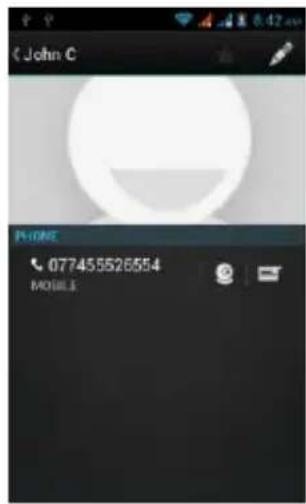
In meniul principal, selectati “Persoane”. Glisati prin agenda ptr. a ajunge la contactul dorit. In momentul glisarii puteti apasa pe tasta corespunzatoare primei litere a contactului si glisati pe aceasta ptr. o glisare mai rapida prin agenda si salt la litera dorita. Selectati contactul dorit apoi selectati SIM-ul de pe care doriti sa efectuati apelarea.
- Lista apeluri telefonice
Fiecare numar de telefon corespunzator apelurilor primite, efectuate sau pierdute ptr. SIM1 sau SIM2 va fi memorat in “Lista apeluri”. In interfata de apelare, selectati “Jurnal de apeluri” din bara de meniuri de sus. Glisati prin lista de apeluri ptr. a vizualiza apelurile primite, efectuate sau pierdute. SUB numarul de telefon este indicat SIM-ul ptr. care s-a inregistrat acel apel. Sub numarul de telefon respectiv gasiti informatii despre momentul inregistrarii acelui numar in lista de apeluri. Puteti apela oricare din aceste numere prin tastarea pe unul, apoi selectati “Apelare” si alegeti SIM-ului de pe care doriti sa efectuati apelul. Apasati pe unul din numerele de telefon din lista. Un meniu nou se va deschide. Aveti posibilitatea sa Apelati / Editati / Trimitere mesaj / Adaugare in agenda / Stergere din lista de apeluri.
- Primire apeluri
Cind primiti un apel in coltul stinga sus veti fi informat de pe care SIM ati primit apelul. Apasati butonul central si glisati catre dreapta ptr. a putea raspunde apelului primit.
- Senzor Proximitate
In timpul unui apel, in momentul in care apropiati telefonul de ureche, ecranul se va stinge si se va bloca automat ptr. a preveni apasarea accidentala pe una din taste si ptr. a salva bateria.
- Respingere apel
Cind primiti un apel, apasati butonul central si glisati catre stinga ptr. a respinge apelul primit.
- Inregistrare apel
In timpul unui apel puteti inregistra convorbirea apasind Mai multe / Inregistrari audio.
- Apel video
Cind folositi Apel video, asigurati-va ca instalati SIM-ul 3G in locasul ptr. SIM1. In interfata de apelare, introduceti numarul dorit, apoi apasati simbolul de apelare din partea stanga-jos a ecranului ptr. a efectua un apel video sau din agenda telefonica, atingeti pictograma unui contact si apoi apasati pe simbolul de apelare video.
Mesaje
- Important: titlul mesajului este numarul de telefon.
-
Trimitere SMS catre un nr. de telefon
-
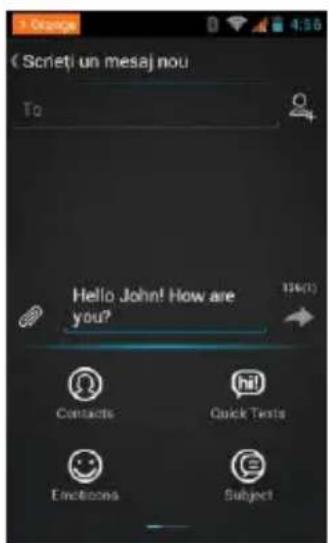
Tastati Acasa / Mesagerie si apasati simbolul “Mesaj nou” din partea dreapta-jos.
-
In interfata de editare:
Selectati “Pentru” pentru a selecta metoda de introducere, puteți de asemenea sa selectati “Introduceti mesajul” pentru a începe metoda de introducere, în acest fel, puteți introduce caractere.
Selectati simbolul de Trimitere si alegeti SIM1 sau SIM2 ptr. a finalize trimiterea mesajului.
- Trimitere MMS catre un nr. de telefon
Cind creati un mesaj, va fi creat implicit ca SMS si se poate modifica in MMS in conditiile urmatoare:
-
In interfata de “Editare” apasati simbolul de atasament.
-
Alegeti tipul de atasament ptr. a insera atasamente, apoi mesajul va fi convertit in mod automat in MMS.
- Notificari: telefonul poate trimite mesaje la cel mult 20 destinatari diferiti, numarul exact depinde de caracterele introduce in spatial destinat destinatarului, numarul maxim de caractere suportate este de 312, incluzind aici si virgulele si spatiile introduse.
Cind un mesaj este trimis sau retransmis, un simbol mic galben va aparea. Cifra 1 sau 2 atasata simbolului reprezinta SIM-ul corespunzator. Cind trimiterea mesajului esueaza, un triunghi rosu cu exclamatie va aparea.
Contacte
- Deschideti meniul de Aplicatii / Persoane.
- Persoane / Simbol de contact nou / interfata de editare contacte. Contactele afisate implicit sunt cele din cartela si din telefon. Ptr. afisarea contactelor doar din memoria SIM sau din telefon, trebuie sa intrati in Persoane / Meniu / Persoane de contact de afisat si alegeti sursa dorita.
Ptr. contactele memorate in memoria telefonului, puteti edita fotografia persoanei in cauza, nume, numar de telefon, adresa de email, adresa, dupa care tastati “Finalizare”.
-
Puteti de asemenea importa/exporta contactele salvate din SIM in memoria telefonului sau invers, sau din/catre memoria cardului SD. (Meniu / Import/Export).
-
In interfata de informatii detaliate ale contactului, tastati Meniu. Puteti tasta “Distribuiti” ptr. a partaja contactul prin Bluetooth, email etc.
-
In interfata de informatii detaliate ale contactului, tastati Meniu. Puteti tasta “Optiuni” ptr. a schimba tonul de apel
- Adaugare contacte la Favorite.
-
Tastati "Contacte" in bara de contacte.
-
Atingeti contactul pe care doriti sa-l adaugati in favorite. contactele memorate in cartelele SIM nu pot fi adaugate la Favorite.
-
In interfata de informatii detaliate ale contactului, tastati pe steluta din coltul dreapta sus ptr. a adauga contactul respectiv in Favorite.
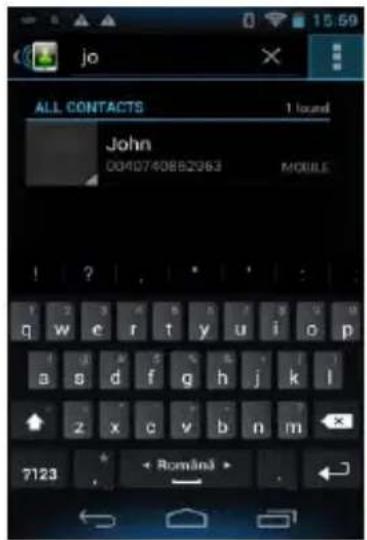
●Cautare contact in Agenda
In interfata de Contacte, apasati simbolul de Cautare ptr. a cauta un contact in agenda.
a. Introduceti prima litera a numelui in lista ptr. a gasi contactele care incep cu acea litera.
b. Introduceti prima cifra in caseta de cautare ptr. a gasi contacte care contin cifre in denumire.
c.Daca nu exista niciun contact care sa contina literele sau cifrele introduse in denumire, mesajul afisat va fi “nu s-au gasit contacte”.
Browser Internet
Browser Internet
- In interfata browser-ului de internet, tastati adresa site-ului cautat.
2.Folositi tastatura virtuala ptr. a introduce adresa cautata. Site-urile cu denumire asemanatoare vor aparea pe ecran ca si recomandare. Puteti alege din site-urile recomandate si tasta direct pe ele ptr. a deschide acel website sau puteti continua sa introduceti adresa dorita.
- Pagina de start
Selectati “Acasa” ptr. a naviga catre pagina de start. Daca nu setati o pagina de start dorita, veti naviga catre pagina de start setata implicit.
●Gestionarea Browser-ului de internet
- Selectati Browser-ul de internet
Tastati Meniu apoi “Marcaje”: puteti salva pagina de internet ca marcaj. Apoi puteti rapid vizualiza paginile salvate ca marcaje. Puteti de asemenea tasta “Istoric” ptr. a vizualiza istoricul paginilor vizitate anterior, puteti tasta “Cele mai vizitate” ptr. a vizualiza cele mai accesate pagini de internet.
-
Tastati simbolul “Ferestre”: puteti adauga ferestre noi de navigare sau puteti incarca pagini deschise anterior in ferestre noi.
-
Tastati Meniu apoi “Marcaje/Istoric” apoi tastind “Astazi” veti putea vizualiza paginile vizitate in ziua respective.
-
Tastati lung pe una din paginile vizitate recent si un meniu nou va aparea, avind posibilitatea sa “Deschideti” pagina, “Deschideti in fereastra noua”, “Adaugare la semne de carte”, “Partajare adresa”, “Copiere adresa”, “Stergere din istoric” sau “Setare ca pagina de start”.
-
Tastati pe orice pagina vizitata recent ptr. a redeschide acea pagina.
Widget
Puteti personaliza ecranele principale cu widget-uri si scurtaturi pentru aplicatiile favorite.
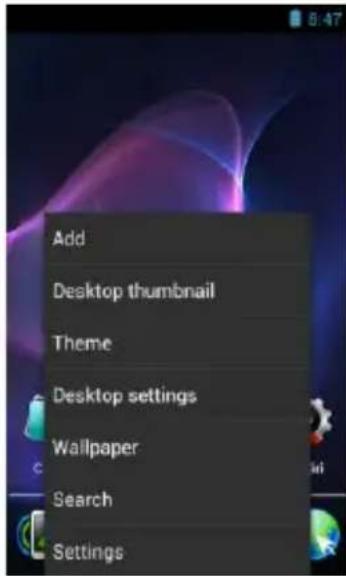
Pentru a adauga widget-uri sau scurtaturi, in unul din ecranele principale apasati tasta Meniu si selectati “Adauga”. In partea de jos a ecranului puteti alege una din categoriile “Aplicatii”, “Widget-uri” sau “Scurtaturi”.
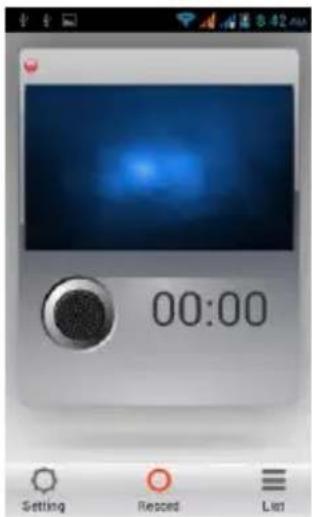
Cu ajutorul reportofonului puteti inregistra vocea, de asemenea o puteti trimite prin Bluetooth sau MMS sau seta ca ton de apel.
- Notificari: Reportofonul poate salva fisierele audio numai in formatele AMR, OGG sau 3GPP.
-
Tastati pe aplicatia de Inregistrare sunet.
-
Orientati microfonul telefonului catre sursa de voce.
-
Tastati butonul de Inregistrare ptr. a inregistra vocea, dupa care tastati butonul de Stop ptr. a termina inregistrarea. Apasati “Salvare” ptr. a salva inregistrarea. Tastati apoi butonul Redare ptr. a asculta inregistrarea facuta.
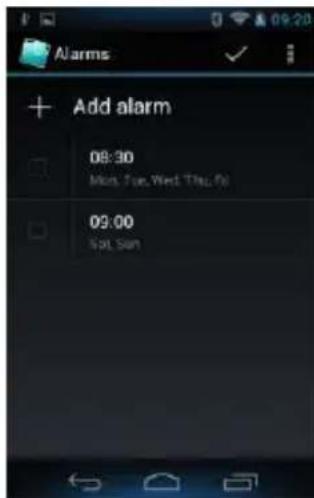
Puteti edita alarma curenta prin editarea timpului, a tonului de sonerie sau vibratie, modul de repetare. Daca tineti apasat pe una din alarme, puteti anula, edita sau stege alarma. In interfata de setari a alarmei, puteti stabili ca alarma sa sune chiar in modul silentions, puteti seta volumul alarmei, durata amanarii sau comportamentul butoanelor laterale daca sint apasate in timpul unei alarme.
Calculatorul
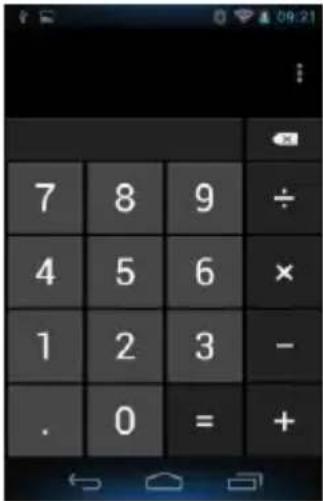
Cu ajutorul acestei functii puteti folosi telefonul dvs. pe post de calculator. Aveti la dispozitie un calculator cu operatii de baza. Apasind “Meniu” si “Panou avansat” puteti accesa functii stiintifice ptr. aplicatia Calculator.
Camera
Camera foto
- Deschideti camera
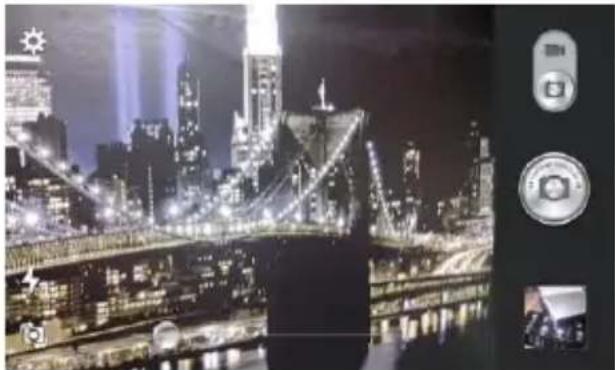
Tastati Acasa / Meniu apoi selectati Camera. Selectati modul video daca doriti sa inregistrati clipuri video. Ecranul se va seta automat in modul peisaj.
-
Orientati camera catre obiectul pe care doriti sa-l fotografiati.
-
Tastati butonul "shutter" de pe ecran.
3.Dupa ce a fost facuta, fotografia va fi salvata in galeria foto cu numele timpului la care a fost facuta.
- Puteti vizualiza fotografiile atingind butonul de previzualizare.
5.Setari camera
In coltul din dreapta jos puteti vizualiza fotografia facuta anterior. Tastati pe aceasta fotografie ptr. a accesa galeria. Puteti sa mariti fotografia in acest moment ptr. a vizualiza toate detaliile.
Camera Video
- Deschideti camera
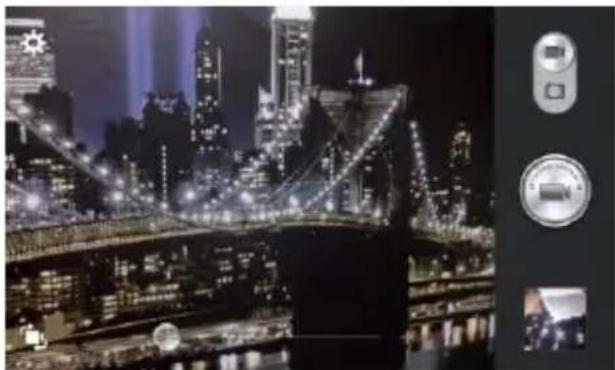
Apasati simbolul Camera. Selectati modul video daca doriti sa inregistrati clipuri video. Ecranul se va seta automat in modul peisaj.
- Inregistrare clipuri video
-
Orientati camera catre obiectul pe care doriti sa-l filmati.
-
Tastati butonul "shutter" de pe ecran.
3.Dupa ce a fost facuta, filmarea va fi salvata in galeria foto cu numele timpului la care a fost facuta.
•Vizualizare imagini
-
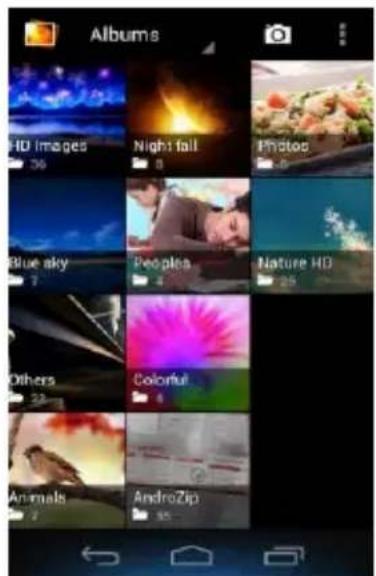
In interfata de imagini, tastati pe Album foto ptr.a vizualiza fotografiile.
-
Atingeți previzualizare pentru a vizualiza imaginile pe tot ecranul. Puteti alege in a afisa previzualizare in format mare sau mic. Țineți apăsat pe ecran spre partea stângă pentru a vizualiza fotografia următoare sau spre dreapta pentru a vedea cea anterioară. În albumul foto sau listă, apăsați și țineți apăsată imaginea spre stânga pentru a vizualiza imaginea următoare, sau spre dreapta pentru a vedea cea anterioară.
•Decupați imagini
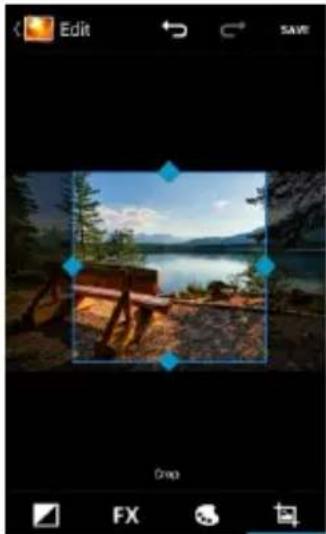
În galeria foto, apăsați fotografia pe care doriți să o decupați, alegeti meniul, “mai mult” si “decupare”, apoi instrumentele de trunchiere vor apărea.
a. Pentru a ajusta dimensiunea de decupare, apăsați și mențineți apăsat marginea de instrumente de decupare. După ce apare săgeata de decupare, glisați degetul de la centru spre intyerior sau exterior, apoi puteți ajusta dimensiunea.
b. Pentru a păstra raportul de decupare, vă rugăm să apăsati pe oricare dintre cele patru colțuri.
c. Pentru a muta decuparea în alte zone ale imaginii, țineți apăsat centrul de dispozitiv de tăiere, apoi trageti degetul intr-o anumita pozitie.
- Trimiteti imagini prin intermediul mail-urilor
In galeria de imagini, apăsați fotografia dorita, alegeti meniu, apoi atingeți partajare. Atingeți Gmail atunci cind sfaturile apar. Imaginea va fi automat atasata la e-mail. Editați emailul, apoi apăsați trimitere.
- Trimiterea imaginilor prin intermediul mesajelor
In galeria de imagini, apăsați fotografia dorita, alegeti meniu, apoi atingeți partajare. Atingeți Gmail atunci cind sfaturile apar. Imaginea va fi automat atasata la mesaj. Editați mesajul, apoi apasati trimitere.
- Folositi videoclipuri
Dupa ce videoclipul a fost facut, puteti sa-l vizualizati sau sa-l partajati cu prietenii.
Vizualizati filme
-
In interfata de galerie foto, tastati pe albumul video. Puteti sa vizualizati clipul video dupa ce ati tastat pe clipul dorit..
-
Atingeti ecranul, apoi tastele de control redare apar.
Muzica
Telefonul poate reda fișiere audio digitale din memoria cardului microSD. Următoarele formate sunt disponibile: AMR, M4A, MIDI, MP3, WAV, OGG.
•Deschidere melodie
Apăsați Acasă, atingeti eticheta de aplicații, atingeti muzică. Apoi interfata de Muzică Media apare
●Media Muzica
Fișierele de muzică sunt clasificate în funcție de următoarele patru categorii: Artisti, albume, melodii și liste de redare. Atingeți una dintre aceste categorii, puteți vedea în interiorul listei. Continuati operatiile pina cind melodia dorita apare. Ca exemplu, dacă alegeți Artisti, o listă de artisti sortata dupa numere, în limba engleza, va aparea. Alege oricare pentru a deschide lista, apoi toate albumele și melodiile vor apărea. Selectați un album, apoi melodiile din acesta vor fi redate.
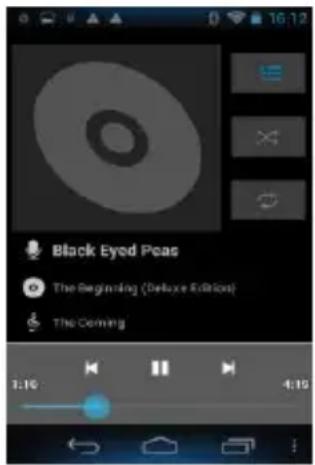
- Sfaturi: Puteti reda toate melodiile din interfața de media muzică, în ordine aleatoare. Apăsați Meniu, apoi atingeți Shuffle party. Apoi, va începe redarea primei melodii selectate aleatoriu. Pentru a închide Shuffle party, apăsați Meniu, apoi atingeți pentru a opri Shuffle party-ul.
- Crearea unei liste de redare
1) Atingeți orice categorie de muzică de pe ecran.
2) In lista, aveți posibilitatea să apăsați și glisați în sus și în jos pe ecran pentru a căuta artistul, albumul sau melodia pe care doriți să le adăugați la lista de redare.
3) Apăsați pe artist, album sau melodie, iar apoi atingeți meniul de opțiuni în lista de redare.
4) În interfața de a adăuga la fereastră lista de redare, atingeți lista de redare nouă.
5) Introduceți noul nume al listei de redare, apoi atingeti pentru a salva.
•Gestionați lista de redare
Intrati in interfata de muzică apoi apăsați lista de redare.
1) Pentru a reda melodiile din lista de redare, atingeți numele listei de redare.
2) Pentru a șterge o listă de redare, apăsați și țineți lista de redare, apoi atingeți Stergere.
3) Pentru a reîmprospăta lista de melodii sau pentru a elimina melodii, țineți apăsată tasta lista de redare, apoi atingeți meniul de opțiuni în editor.
4) Pentru a șterge lista de melodii, țineți apăsat melodiile, apoi atingeți lista de redare pentru a o șterge.
5) Pentru a redenumi o listă de redare, apăsați și mențineți apăsată lista de redare, apoi atingeți Meniu / Optiuni / Redenumire.
Introduceți numele nou al listei de redare, apoi atingeți “Salvare”
6) Dacă doriți să setați melodia ca ton de apel, tineti apasat pe melodie apoi setati melodia ca ton de apel. Melodia va fi setata ca ton de apel implicit.
Calendar
Accesati aplicatia Calendar
Incarcati conturile Goggle si accesati aplicatia de calendar.
In interfata de vizualizare luna sau saptamana, ziua curenta va vi evidentiata prin marcajul gri. Se va afisa implicit data pe luna curentă.
În interfață, apăsați Meniu si 4 moduri de afișare vor apărea:
- Interfata Program prezinta un anumit program (faceți clic pe timp inițial și vizualizati mai departe, faceți clic pe timpul final pentru a vedea din urma)
2.Interfata zile afișează programul unei zile (ultima data tastata), Derulati pentru a afisa pagina corespunzatoare zilei.
3.Interfata săptămâni afișează programul unei săptămâni (ultima data tastata) în jurul valorii de diapozitive pentru a porni în funcție săptămâna pagina. Derulati pentru a afisa pagina corespunzatoare saptamanii. - Interfata astăzi programul afișeaza programul zilei curente, în interfața lunara sau săptămânala este folosit marcajul gri pentru a evidenția ziua curenta.
5.Interfata luna afiseaza programul unei luni calendaristice (ultima data tastata) Derulati pentru a afisa pagina corespunzatoare lunii.
- Activitati noi
-
Tastati Meniu / Mai mult apoi tastati Activitati noi.
-
Introduceți numele activitatiți în caseta de activități.
Notificari: Cum ar fi ocazii speciale, cum ar fi ziua de naștere sau o zi cu evenimente, setați opțiunea activa ptr. toată ziua. În cazul în care activitatea este într-o anumită perioadă de timp, selectați ora de începere și ora de terminare. - Introduceti locația evenimentului, descriere, oaspeții, repetare, timp reamintire.
4.Faceți clic pe Terminare pentru a reveni la calendar.
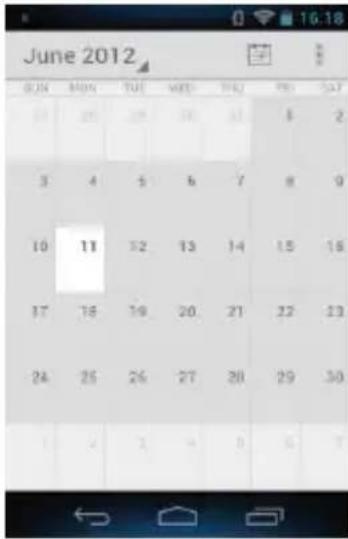
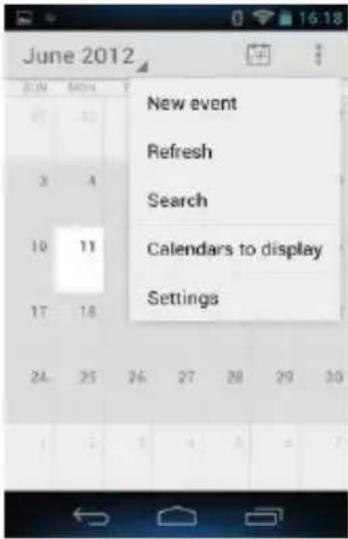
Notificari: Evenimente din intreaga zi apar in capatul calendarului. Nu vor arata perioada de calendar.
Anulează activitati: In intervalul de timp, tineti apasat pentru a șterge activitatea.
Radio FM
Radio FM
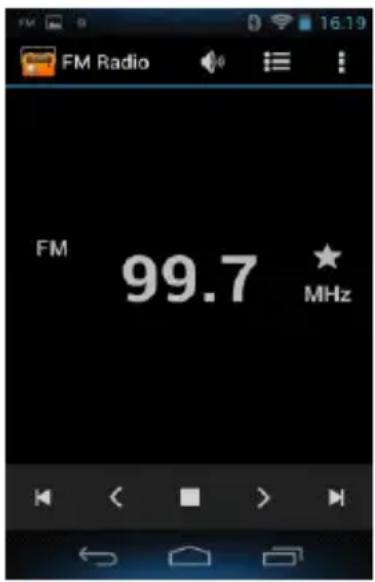
Prin aceasta aplicatie, se poate asculta la radio FM pe dispozitiv, radio FM utilizeaza setul cu cască cu fir ca o antenă pentru a primi semnale, înainte de deschiderea acestei aplicatii, asigurati-va ca folositi echipamentului original de casti. Atunci cind ascultati, aveți posibilitatea să-l comutați manual la difuzor sau modul cu căști cu fir.
•Deschideti Radio FM
Atingeti eticheta din meniu pentru a
deschide aplicația de radio FM. Tastind butonul Înapoi, programul de radio va rula in fundal și puteți continua sa ascultati programe radio și sa rulati alte aplicații în același timp.
Furnizorul de servicii poate activa implicit unele setări ale dispozitivului, astfel încât este posibil să nu puteti schimba aceste setări.
Setari Dual SIM
- Atingeți pentru a alege sau pentru a dezactiva cartela SIM, cartela este gri când este dezactivată, modul avion se afiseaza pe bara de stare.
- a. Alegeti cartela SIM la pornirea telefonului;
b. Presetare opțiunile de servicii ale cartelei SIM
WiFi
WiFi si setari WiFi: Tastati ptr. a acesa functia.
Deschideți WiFi, se pot căuta rețelele disponibile în mod automat, rețelele fără parolă pot fi folosite direct, ptr. retelele cu parola este nevoie de a introduce mai intai parola.
Notă: -Deschideti WiFi, apoi modul avion: WiFi se va închide automat;
-Deschideti Modul de zbor apoi conectați WiFi: poate fi utilizat în mod normal.
Bluetooth
- Legare: Partajati datele dvs. digitale prin Bluetooth
- Conectati casca bluetooth.
Trafic de date
Aici puteti activa sau dezactiva traficul de date de pe telefon. Deasemeni puteti vizualiza un grafic de stare al utilizarii conexiunii de date si configura o limita de trafic.
Mai multe
Mod avion
Setari VPN (Virtual private network)
Setari hotspot portabil: puteti utiliza telefonul pentru a crea un punct de acces wireless.
Wifi Direct
Rețeaua Mobila: introducți “Setări rețele mobile”, care include: a) Setari servicii UMTS; b) Puncte de access; c) Operatori rețea.
Mod prioritar date GPRS
Profiluri
Aceasta optiune va permite sa setati tonurile audio ptr. apeluri de intrare sau notificari. Setarile includ: Vibratii, Volum, Tonuri audio, Notificari
Selectati “Standard / Mut / Conferinta / In afara. Atingeti punctul din dreapta, cind se face verde, se deschide.
Pentru a adauga un profil nou personalizat, atingeti simbolul ⊕ din partea stanga-jos a ecranului.
Display
a. Luminozitate: Ajustare luminozitate b.Wllpaper c. Auto rotire ecran: rotiti telefonul ptr. a schimba directia d.Stingere ecran: timp asteptare pana la intrarea in modul stand-by e. Marine text.
Stocare
- Vizualizare memorie interna si card SD
- Dezinstalare sau formatare card SD
Baterie
Afisare informatii despre starea de incarcare a bateriei si despre utilizarea acesteia.
Aplicatii
-
Gestionare aplicatii: Gestionare si stergere aplicatii instalate.
-
Procese in desfasurare: Atingeți oricare dintre serviciile enumerate în pop-up pentru a opri serviciul in desfasurare.
Conturi și Sincronizare
- Date de fundal: Aplicatiile care folosesc sincronizarea datelor de fundal în orice moment, trimit și primesc date, dezactivind datele de fundal extindeti durata de viata a bateriei și a reduceti utilizarea de date. Totuși, unele aplicații vor utiliza datele de fundal pentru conexiune.
- Sincronizare automată: activati/dezactivati sincronizarea automată, aplicații sincroniza automat datele sau datele asincrone.
Servicii de localizare
-
Serviciu de localizare Google: folositi WiFi ptr. localizare in Google maps.
-
Cind folositi pozitionarea satelit prin GPS, setati acuratetea la nivel de strada. (anulati ptr. a salva bateria).
- Asistenta EPO: asistenta la detectarea satelitilor si a pozitiei.
- A-GPS Folosirea datelor auxiliare poate accelera procesul de pozitionare GPS.
Deschideti functia si retineti ca “produce trafic suplimentar GPRS cind folositi A—GPS”.
Securitate
- Setatati blocare ecran: Folositi modul de slide sau de Imagine deblocare ptr. deblocarea ecranului.
a. Atingeti “imagini”, ptr. prima data vor fi instructiuni simple si exemple, tastati “urmatorul pas” ptr. a continua pasul “realizare imagine blocare”.
b. Atingeti PIN: Introduceti codul PIN ptr. a debloca ecranul.
c. Atingeti parola: Setati parola ptr. deblocare ecran.
d. Atingeti “nu”: Opriti aplicatia.
- Blocati cardul SIM: Introduceti codul PIN din 4-8 numere ptr. a seta starea de blocare a SIM-ului.
Pentru a preveni folosirea telefonului dvs. de catre persoane neautorizate, puteti activa codul PIN (Personal Identification Number). Daca activati aceasta obtiune, trebuie sa introduceti codul PIN de fiecare data cind porniti telefonul.
Va rugam sa tineti apasata tasta inchidere/anulare pentru a porni telefonul. Introduceti codul PIN, folositi tasta rapida dreapta ptr. a sterge introducerea gresita si apoi tasta rapida stanga (OK) ptr. confirmarea codului PIN. De exemplu, daca aveti codul PIN 1234, trebuie sa apasati urmatoarele taste: 1 2 3 4 “OK”
Daca ati introdus de 3 ori gresit codul PIN, cartela SIM se va bloca automat si telefonul va cere codul PUK (Personal Unlock Code).
- Parole visibile: Vizualizare Parole in momentul introducerii.
- Selectare manager dispozitiv: Adaugati sau stergeti manager dispozitiv.
- Surse necunoscute: permite sau blocheaza instalarea aplicatiilor din surse necunoscute.
- Folositi credentiale de securitate: Permiteti aplicatiei sa verifice credentialele de securitate sau alte credentiale.
- Instalare din cardul SD: Instalati certificatele din cardul SD.
Limba și tastatură
- Selectarea Limba: Include toate limbile de pe telefon
- Dictionar personalizat: adăugare sau stergere cuvinte la dicționarul particularizat.
- Metoda de introducere: selectati modelul de tastatura dorit
- Setari text-vorbire
- Viteza pointer
Copie de rezerva si reset
Salvare de rezerva datele mele: Salvare setările mele si datele ptr. alte aplicații
Restaurarea automata: sistemul va restabili setările sau alte date de rezervă, după ce o anumită aplicație este instalată.
Revenirea la setările din fabrică: stergeti toate datele stocate pe telefon.
Data si timp
- Automat: Utilizați data și ora oferite de rețea sau de modulul GPS
- Setare data: Tastati “+” si ”-” ptr. a seta data.
- Selectare fus orar: Selectați fusul orar în funcție de locatia în care vă aflați. Ptr. Romanian va rugam selectati “GMT+02:00”.
- Setare timp: Tastati “+” si ”-” ptr. a seta timpul.
- Folosiți formatul 24 ore: pornit/oprit
- Selectare format data: Există 3 tipuri de formate, puteți alege de la: luna-zi-an, zi-lună-an și an-lună-zi, printre care an-lună-zi este setarea implicită.
- Pornire/oprire automata: Puteți seta timpul de pornire sau oprire atingându-1. Puteți alege, de asemenea, pentru a repeta o anumită zi sau în timpul unei saptamani.
- Despre: Puteți verifica informații cu privire la bara de stare și puterea rămasă.
Planificare inchidere/deschidere
Setari de pornire si oprire a telefonului la ore prestabilite.
Planificare mod avion
Setari de pornire si oprire a modului avion la ore prestabilite.
Accesibilitate
- Butonul de Power inchide apeluri
- Auto rotatie ecran
- Rostire parole
- Intarziere atinge-si-mentine
- Instalare scripturi web
Optiuni dezvoltator
Setari si optiuni necesare deszvoltatorilor de aplicatii Android.
Despre telefon
- Stare telefon
- Informatii legale
- Versiuni de software
Specificatii
| General | Retea | 2G: 850/900/1800/1900MHz (SIM1, SIM2);3G: UMTS 900/2100 MHz HSDPA(SIM1) |
| Dimensiuni | Dimensiuni | 68 x 130 x 9,8 mm |
| Greutate | 134,3 g | |
| Display | Tip | IPS-LCD |
| Touchscreen | Touchscreen Capacitiv, Multitouch | |
| Dimensiuni | 4.3" | |
| Rezolutie | 480x800 px, 240 DPI | |
| Culori | 16M | |
| Caracteristici | SO | Android 4.0.4 Ice Cream Sandwich |
| CPU | Cortex A9, 1 GHz, Dual Core | |
| GPU | PowerVR SGX 531/OpenGL ES 2.0 | |
| GPS | Da | |
| AGPS | Da | |
| Limba | Romana, Engleza, Germana, Maghiara,Spaniola, Franceza, Rusa, Italiana etc. | |
| Memorie Flash | 2 GB disponibil | |
| Memorie ROM | 512 MB | |
| Memorie RAM | 512 MB | |
| Memorie externa | Pana la 32GB prin microSD card | |
| Widget | Da | |
| Multitasking | Da | |
| Streaming | Da | |
| Radio FM | Da, cu RDS | |
| Design | Slim | |
| Culoare | Negru | |
| Vibratie cand apelatul raspunde | Da | |
| Turn to Mute | Da | |
| Sunet | 3.5mm jack | Da |
| Microfon dual | Da, cu sistem de reducere a zgomotului ambiental | |
| Difuzor | Da | |
| Redare fisiere | MP3, WMA, WAV, OGG, Flac etc. | |
| Tip alerta | Vibratie, MP3 ringtone | |
| Video | Redare | Formate video cu rezolutia 1280X720p |
| Streaming | HD la rezolutie 720p | |
| AVI, MOV, MPEG, VOB, RM/RMVB, FLV, DAT, MKV,H.264, PMP, etc. | ||
| Aplicatii | ES File Explorer | Da |
| News | Da | |
| Stunel | Da | |
| Aplystore | Da | |
| ES Task Manager | Da | |
| Bit Defender | Da | |
| Manager teme | Da | |
| Office Suite Viewer | Da | |
| Camera | Rezolutie camera principala | 8 MP, 2560*1920 px |
| Rezolutie camera frontala | VGA 0,3 MP | |
| Inregistrare video | 720p/ 30fps | |
| Flash LED | Da | |
| Geotagging | Da | |
| Touch-focus | Da | |
| Panoramic | Da | |
| Date | 3G | HSDPA 7,2 Mbps si HSUPA 5,4 Mbps |
| EDGE | Da | |
| GPRS | Da | |
| Bluetooth | 3.0 cu A2DP si EDR | |
| WLAN | WiFi 802.11 b/g/n | |
| WiFi Direct | Da | |
| VoIP | Da | |
| USB | Da 2.0, micro USB | |
| Senzori | G-senzor | Da |
| Senzor de Proximitate | Da | |
| Senzor de lumina | Da | |
| Senzor magnetic | Da | |
| Internet | Social networking | Da |
| Da | ||
| Hotspot | Thetering prin Wi-Fi | |
| Baterie | Capacitate | Li-Ion 1800 mAh |
| Tip incarcator | DC 5V, 500mA | |
| Stand by | 320 ore | |
| Convorbire | 300 minute | |
| Continut pachet | Telefon P5 AllDro | |
| Manual utilizare | ||
| Certificat garantie | ||
| Alimentator 220V | ||
| Casti | ||
| Cablu de date USB | ||
DECLARATIE DE CONFORMITATE
nr.1299
Noi Visual Fan SRL, cu sediul social in Brasov, Str Liliacului nr16, 500314 Romania, inregistrata la Reg. Com. Brasov sub nr. J08/818/2002, CUI RO14724950, in calitate de importator, asiguram, garantam si declaram pe proprie raspundere, conform prevederilor art. 5 HG nr.1.022/2002 privind regimul produselor si serviciilor care pot pune in pericol viata sanatatea, securitatea muncii si protectia muncii ca produsul P5 ALLDRO, telefon mobil marca ALLVIEW, nu pune in pericol viata, sanatatea, securitatea muncii, nu produce impact negativ asupra mediului si este in conformitate cu:
-Directiva privind echipamente radio si de telecomunicatii R&TTE 1999/5/CEE (HG 88/303)
-Directiva privind asigurarea utilizatorilor de echipamente de joasa tensiune 73/32/CEE, modificata de Directiva 93/68/CEE (HG457/2003)
-Directiva cu privire la compatibilitatea electromagnetica 89/336/CEE, modificate de Directiva 92/31/CEE si 93/68/CEE (HG497/2003)
Produsul a fost evaluat conform urmatoarelor standarde:
-Sanatate EN 50360, EN 50361
-Siguranta EN 6095-1
-EMC EN 301 489-1/-7/-17
-Spectru radio EN 301511, EN 300328
Produsul are aplicat marcajul CE.
Procedura de evaluare a conformitatii a fost efectuata in conformitate cu prevederile Anexei II a HG nr. 88/2003, documentatia fiind depozitata la SC Visual Fan SRL, Brasov str. Brazilor nr.61, 500313.
Declaratia de conformitate este disponibila la adresa www.allview.ro
CE 0678 Director
Valoare SAR maxim: 0,528W/kg Gheorghe Cotuna