Titanium S15 Plus - Smartphone Karbonn - Manual de utilizare gratuit
Găsiți gratuit manualul dispozitivului Titanium S15 Plus Karbonn în format PDF.


Întrebările utilizatorilor despre Titanium S15 Plus Karbonn
0 întrebare despre acest aparat. Răspundeți la cele pe care le cunoașteți sau puneți-vă propria.
Pune o întrebare nouă despre acest aparat
Descărcați instrucțiunile pentru Smartphone în format PDF gratuit! Găsiți manualul dvs. Titanium S15 Plus - Karbonn și luați din nou în mână dispozitivul dvs. electronic. Pe această pagină sunt publicate toate documentele necesare pentru utilizarea dispozitivului dvs. Titanium S15 Plus mărcii Karbonn.
MANUAL DE UTILIZARE Titanium S15 Plus Karbonn
Vă multumim că ați ales Titanium S15 Plus, smartphone Dual SIM Android 3G cu processor Quad Core 1.2 GHz.
Acest Smartphone funcționeaza pe sistemul de operare Android, v4.4.2 (KitKat). Vă rugăm să citiți cu atenție acest ghid și să-l păstrați pentru consultare ulterioară.
CUPRINS
1 Aspectul telefonului
2 Pregătirea pentru utilizare
2.1 Introducerea cartelei SIM
2.2 Introducerea unui card de memorie
2.3 Deblocarea telefonului
3 Efectuarea și preluarea unui apel
3.1 Efectuarea unui apel
3.2 Apel de conferință
3.3 Terminarea unui apel
3.4 Dezactivare apeluri (Mod avion)
3.5 Utilizarea ecranului tactil
3.6 Utilizarea butoanelor telefonului
4 Ecranul Acasă
4.1 Personalizarea ecranului Acasă
4.1.1 Adăugarea unui element pe ecranul Acasă
5 Utilizarea meniurilor
5.1 Context meniuri
5.2 Optiuni meniuri
5.3 Pictograme meniu
6 Conectarea la Internet
6.1 Accesarea Internetului via Wi-Fi
7 Gestionarea notificărilor
7.1 Deschidere panou de notificări
7.2 Răspunde la notificări
7.3 Închidere panou de notificări
8 Mesaje
8.1 Crearea si trimiterea unui mesaj multimedia
8.2 Redirectionarea unui mesaj
8.3 Blocarea unui mesaj
8.4 Utilizarea tastaturii de pe ecran
8.5 Inserare diverse caractere
9 Multimedia
9.1 Cameră
9.2 Galerie
9.2.1 Partajarea unui album
9.3 Muzică
9.4 Radio FM
10 Gestionare conturi
10.1 De ce să foloseşti un cont Google
11 Conectarea la rețele și dispozitive
11.1 Conectarea la Internet
11.2 Conectarea la rețele Wi-Fi
11.3 Asocierea cu dispositive Bluetooth
11.3.1 Conectarea la Internet prin intermediul telefonului
11.4 Instalați certificatul de siguranță de pe SD Card
12 Sănătate și măsuri de siguranță
13 Îngrijirea dispozitivului mobil
1 Aspectul telefonului
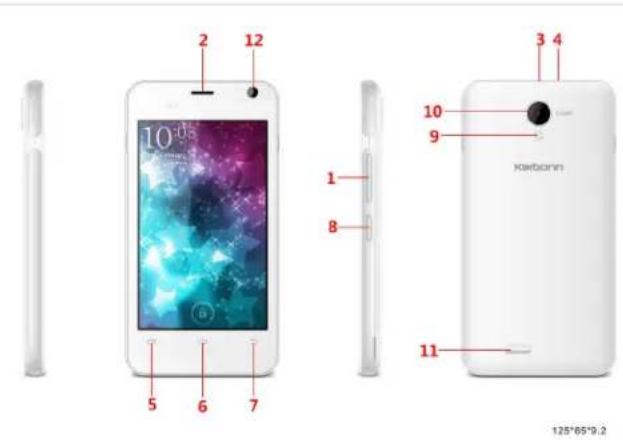
1 Buton volum 7 Buton înapoi
2 Difuzor 8 Buton pornire
3 Mufă USB 9 Lanternă
4 Mufă căști 10 Camera foto spate
5 Buton meniu 11 Difuzor
6 Buton Acasă 12 Cameră foto frontală
2 Pregătirea pentru utilizare
2.1 Introducerea cartelei SIM
Telefonul mobil Ti titanium S15Plus este un telefon Dual SIM, care vă permite să utilizați facilitățile a două rețele simultan.
Introducer ea carteleiv carteleor SIM:
- Optiți telefonul si scoateți capacul din spate și bataria.
- Intoduceti carte la / carte lele SIM corect în slot-urile speciale.
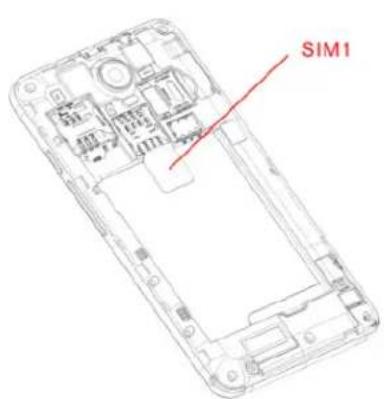
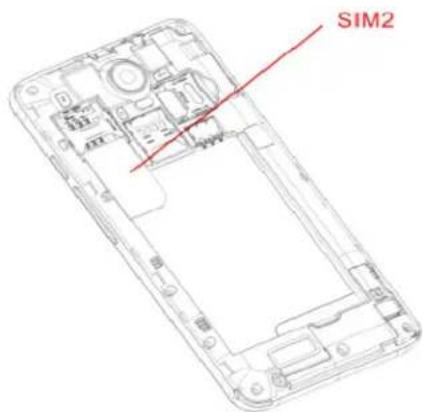
- La final introduceti bateria si capacul din spate altelefonului mobil.
2.2 Introducerea unui card de memorie
- Optiți telefonul si scoateți capacul din spate și bataria
- Introduceti cardul de memoire în slot.
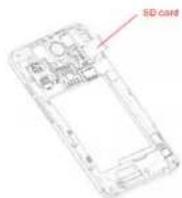
- Introduceți bateria și capacul din spate al telefonului.
Utilizați numai carduri de memorie compatibile cu acest aparat. Cardurile de memorie incompatibile pot deteriora cardul sau dispoz itivul și coupe datele stocate pe card..
2.3 Deblocarea telefonului
Este posibil să aveți ne voiede co dul PIN, oparolă sau să desenăți un model pentru a debloca telefonul, dacă ati ales: un ul dintre metode de mai sus ca metodă de securitate pentru telefonul dvs.
Pentrudeb locareaecranului:
-
Apăsați butonul de pornire pentru a trezirea telefonului.
-
Trageți spre stânga spre a debloca.
Este pos ibil să fie nevoiesă vă deblocați telefonul pe baza metodei de deblocar e din meniul setări.
Pentru setarea metodei de deblocare:
-
În meniul principal apăsati Setări > Securitate.
-
Apăsați Blocare ecran.
-
Ategeti ti pul de blocare dorit. Puteti seta blocarea ecranuluiîn funcțe de model, PIN, parolă sau nici unul.
3 Efectuarea si preluarea u nui ape
Puteti forma un număr sau alege un număr din contacte.
Puteti de asemenea alege un număr din Jurnalul de apeluri sau din contacte.
3.1 Efectuarea unui apel
- Apăsați butonul din meniul principal sau meniu Aca să pentru a forma numărul do rit.
- Apăsați pe oricare dintre butoanele: Telefon, Jurnal apeluri, Contacte și Favorite pentru a face un apel
- Pentru a apela un număr internațional, apăsați și mentinți apăsată tas la 0 pentru a apă rea simbolul Plus (+) și apoiformați prefixul de țară internațional, urmat de numărul de telefon.
- Apăsați sau pentru a apela numărul.
- Apăsați butoanele Volum+/- din partea stân gă pentru a regla volu mul apelului.
3.2 Apel conferință
Dacă apelatii sau acceptați un nou apel atunci când deja sun teți în timpul u nui apel, puteți reuni cele două apeluri într-un apel conferință.
- Efectuati un apel câtre primul participant.
- Când sunleți conectat, atingeti pictograma Adău ga re apel, primul participan teste pus în a șteptare și vi se solicită să apelati al doilea contact.
- Efectuati al doilea apel algând numărul din telefon, Jurnalu Ide a peluri sau contacte.
- Când sunteti conectat, apăsați Reunireapeluri. Participanul es te adăugat la apelu lconferință.
3.3 Terminarea unui apel
În tinpul un ui apel, apăsati
3.4 Dezactivare apeluri (Mod avion)
Unele locații vă pot solicita săvă opriti telefonulmobil, conexiu rile Wi-Fi și Bluetooth.
- Apăsati și mentinel butonul Pornire și apoi alege și ModulAvion.
- Mergeti în jos pe panoul de notificări și apăsati Mod Avion
3.5 Utilizarea ecranului tactil
Puteti utiliza ecranultadil în următoar ele moduri:
- Atingeti: Acționează asupra elementelor de pe ecran, cum ar î pictograme le aplicațiilor și setărilor, pentru a
introduce litere și simboluri utilizând tastatura de pe ecran, sau să apăsați pe butoanele de ecran.
- Apăsați lung: Apăsați lung une lement de pe ecran până când are loc o acțiune.
- Glisați: A tingeti și mentineți apă sat un element și deplasați degetul pe ecran, până când ajungeți la pozitia țintă.
- Deplasati rapid: Glisati rapid degetul pe suprafata ecranului, (fără să trageti un element). De exemplu, glisati ecranul în sus sau în jos pentru a derula o listă.
- Atingere de două ori: Atingeti de două ori rapid o pagină web, o hară, sau alt ecran pentru a mări. De exemplu, atingeti de două orio secțiune a unei pagini web în browser pentru a mări secțiunea pentru a se potrivicu lățimea ecranului i. De asemenea, puteți atingede de două ori per triu a controla zoom-ul camere i, în Harți, și în alte apicații.
- Apro piati :În unele aplicăii (cum ar i Hărți, Browser și Gallery), putei mări și micșora prin plasare a două degete pe ecran odată și a pro piindu-le (pentru a micșora) sau des părțindu-le (pentru a mări).
- Rotirea e cranului: Pe majoritatea ecranelor, orientarea ecranului se schimbă pe măsură ce-l rotiți. Puteți activa sau dez activa această caracteristică.
3.6 Utilizarea butoanelor telefonului
Butoanele telefonului of era o multime de funcții și comenzi rapide.
| Buton Atingere Atingere lungă | ||
| Butonul stâng | Tasta meniu: Deschide un meniu contextual în legătură cu ecranul curent sau o aplicație. | |
| Butonul de mijloc | Tasta acasă: Deschide ecranul acasă. | Deschide bara de căutare. |
| Butonul drept | Tasta înapoi: Deschide ecranul anterior. |
4 Ecranul Acasă
Când vă conecta f, se de schide ecranul de start.
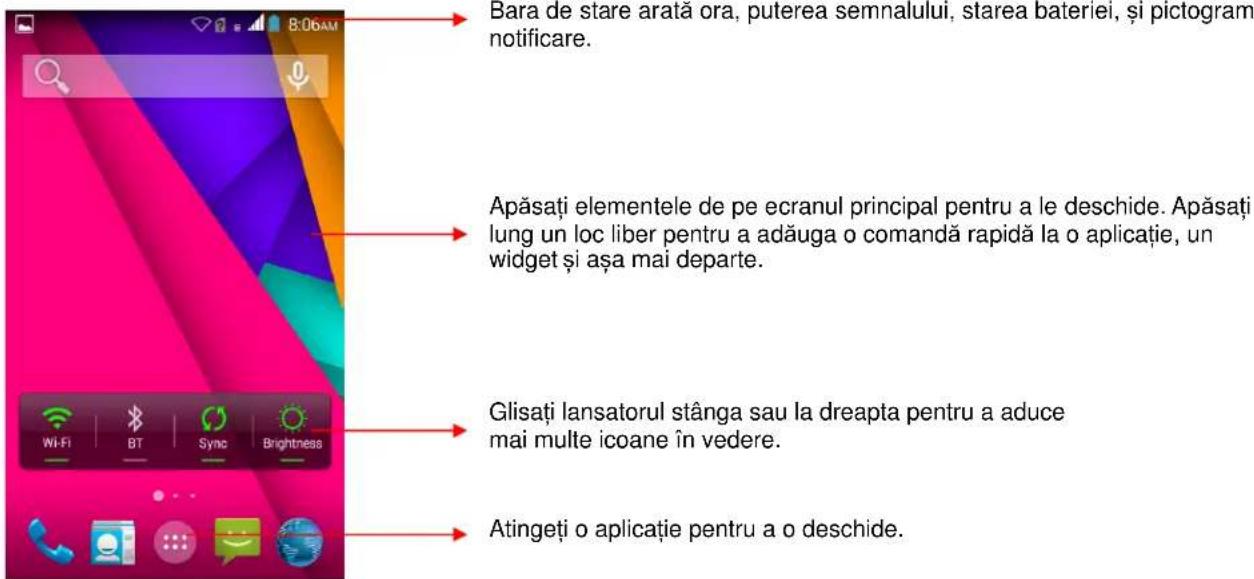
- Meniul principal este punctul de pornire pentru a accesa toate caracteristicile pe telefon.
- În parte a de sus a ecranului, bara de stare afișează ora, statutul, și notificările.
- Apăsați pictograma Acasă sau înapoi pentru a închide Iansatorul.
4.1 Personalizarea ecranului Acasă
Puteți adăuga aplicații, comenzi rapide, widget-uri, și alte elemente pentru orice parte a ecranului de întâmpinare sau schimba imaginea de fundal.
4.1.1 Adăugarea unui element pe ecranul Acasă
- Apăsați Tasta acasă pentru a deschide ecranul ul acasă.
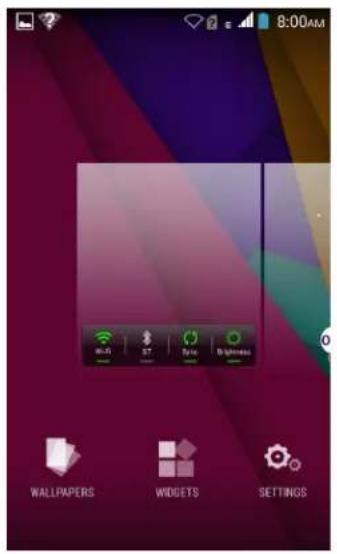
- Apăsați Tasta meniu > Adaugă+ sau pur și simplu atingeti și mentineți o zonă liberă de pe ecranul principal.
- Unmeniu pentru adăugarea următoarelor apare.
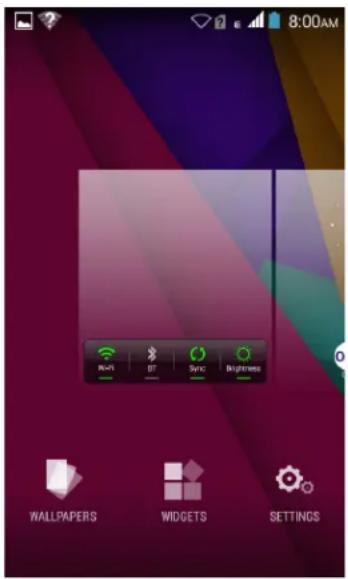
- IMAGINI DE FUNDAL: Alegeti diferite tipuri de imagini de fundal, după dorință.
- WIDGET-URI: Adăugați comenzi rapide la aplicații, o pagină web marcată, o persoană de contact preferată, o destinație în Hărți, o listă de redare de muzică, etc.
- SETĂRI: Intră în meniul de setări.
5 Uf lizare am eniuri lor
Telefonulvă oferă meniuri Context și meniuri Optiuni pentru accesarea caracteristicilor într-un modin tuitiv
5.1 Context meniuri
- Puteti deschide meniul context atingând tasta Meniu de pe orice ecran.
- Nu toate ecranele au meniuri context. Dacă atingeți tasta Meniu pe un ecran care nu are meniu context, nu se întâmplă nimic
Pictogramele de comandă rapidă
5.2 Optiuni meniuri
Meniurile Optiuni conțin instrumente care se aplică pentru anumite elemente de pe ecran. Puteti deschide o optiune atingând și menținând un element de pe ecran. Nu toate elementele au meniuri de optiuni. Când atingeti și mențineți unele elemente pe un ecran, un meniu de optiuni se deschide.
5.3 Pictograme meniu
Aveți umătoarele pictograme de meniu pentru a vă permite să acces ați caracteristicile sale importante:
 | Deschide mesajele | |
| [k3Z5] | Deschide apelarea | |
 | Deschide contactele | |
 | Deschide bara de căutare. Necesită o conexiune de Internet pentru această caracteristică. |
6 Conectarea la Internet
- Pentru configurare a Internetului în telefon :
A. Mergețila Setări > Wireless & Rețele > Utilizarea Datelor > Date mobile.
B. Mergetila Setări > Wireless & Retele > Mai multe > Retea mobilă > Nume punct de acces (De aici put eti selecta APN) - În mod implicit, operatorul de rețea trinite setările punctului de acces prin SMS, sau vin cu cartela SIM. Ar putea finecesar să instalăți aceste setări. După aceasta, puteți alege din lista de nume de punc te de acces. Dacă numelepunctului de acces nu este listat în mod implicit, vă rugăm să contactați operatorul de rețea pentru acesta.
- După ce ați selectat sau ați configurat numele punctului de acces, merge î la Setări > PERSONAL > Setări Dual SIM > Setări date conexiune și apăsați furnizorul de servicii de cartelă SIM pentru a permite conectarea la Internet.
6.1 Accesarea Internetului via Wi-Fi
Pentru a accesa Internetul via Wi-Fi:
- Mergeti la Meniu > Setări > Rețea și apăsați Wi-Fi.
- Apoi, mergetila Meniu > Setăil > Rețea > Setări Wi-Fi și apoi selectați conexiu nea WIFI enumerată sub rețelele Wi-Fi. Wi-Fi este pornit
7 Gestionarea notificărilor
Icoanele de notificare vă informează de mesaje sau evenimente noi.
Când primitio notifi care, pictograma sa apare în bara de stare, împreună cu un rezumat care apare doar pentru scurt timp.
7.1 Deschidere panou de notificări
Tragetibara de stare din parteade sus a ecranului ca mai jos.
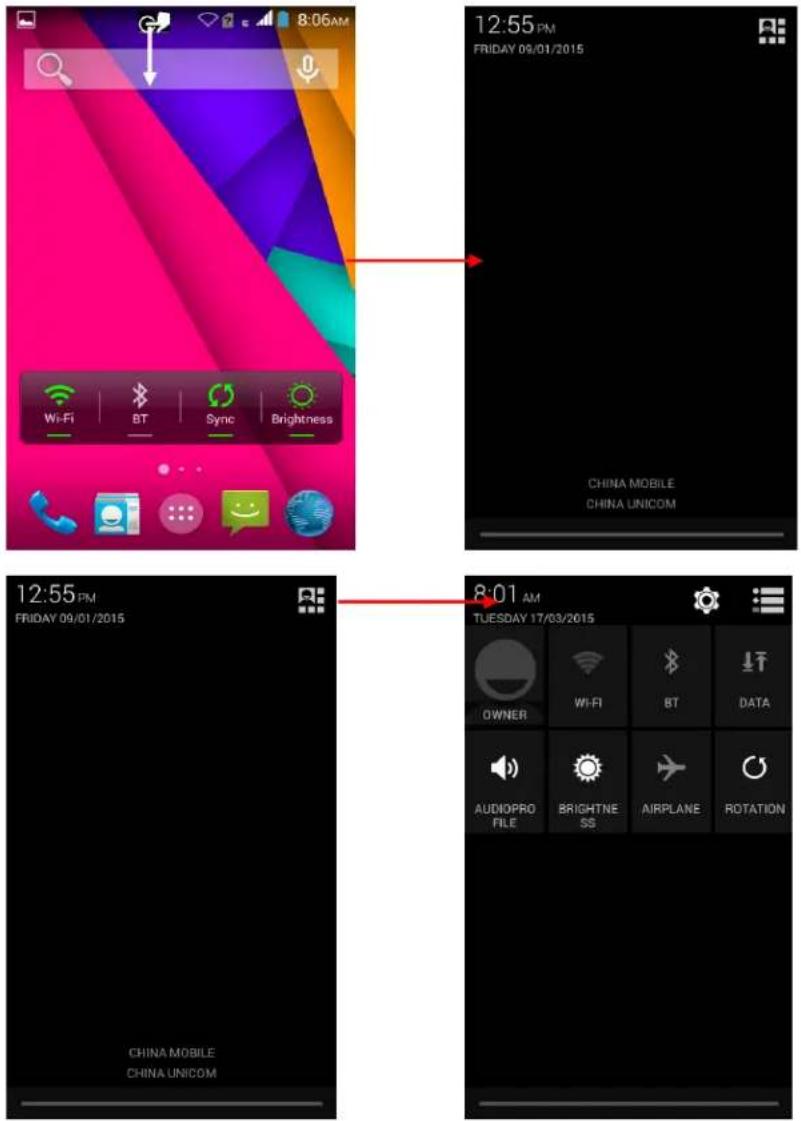
Puteți deschide meniul de Comenzi rapide apăsând pe ecran. Panoul Notificări afișează numele d e furnizor de rețea și o listă de notificări actuale.
7.2 Răspunde la notificări
- Deschideti pan oul de notificari si atingeti o notificare pentru arăspunde la e a
- Ce se întâmplă mai depart e depinde de no tificare.
7.3 Închidere panou de notificări
- Tragetii fi la din partea de jos a panoului Notificări în partea de sus a ecranului. Sau doar să apăsați butonul înapoi. Panoul se închide și atunci când atingeti o notificare pentru a răspunde la ea.
8 Mesaje
Puteți folosi Mesaje pentru schimb de mesaje text și mesaje multimedia cu prietenii


Puteți de asemenea să apăsați tasta Meniu și să deschideti meniul context pentru a lucra la mesajele și setările acestora.
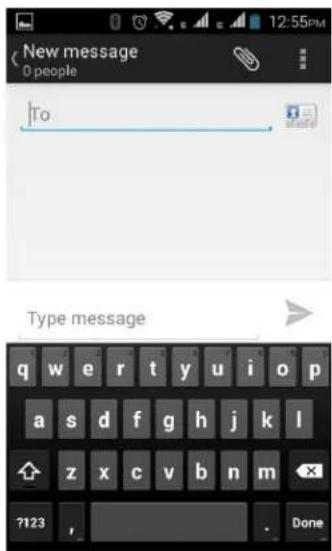
Un mesaj devine un MMS dacă îl trimiteți la o adresa de e-mail, sau adăugați fișiere multimedia.
8.1 Crearea si trimiterea unui mesaj multimedia
- Apăsați creare mesaj nou.
- Introduceti sau selectati un număr de telefon mobil.
- Apăsați căsuța de scriere și introduceti textul mesajului.
- Apăsați tas ta Me niu pentru a deschide meniul context.
- Apăsați pictograma pentru a atașa diferite tipuri de fișiere.
- Expediați MMS-ul.
8.2 Redirectionarea unui mesaj
- Deschideti un mesaj și apoi atin geti acest mesaj într-o fereastră de conversație --+-.
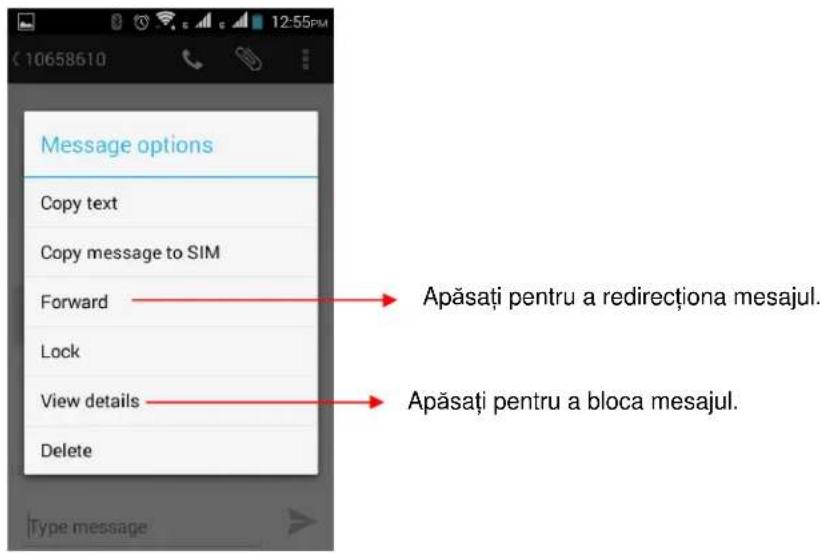
- Apăsați Redirecționare în meniul care se deschide.
- Adăugati un contact.
- Apăsați Trimitere pentru a expedia mes ajul.
De asemenea, puteti copia textul mesajului, salvați mesajul pe cartela SIM, vedea detalii mesaj și șterge mesajul.
8.3 Blocarea unui mesaj
Pu teți bloca un mesaj astfel încât acest a nuva fi șterse dacă ați atins limita de stocare.
- Apăsați lung un mesaj în fereastra de mesaje.
- Apăsati Blocare mesaj în meniul care se deschide. Deblocați un mesaj apăsând lu ng pe el și apoi apăsând Deblocare mesaj.
8.4 Utilizarea tastaturii de pe ecran
Unele aplicații afișează ta statura în mod implicit. Pentru altele, atingeti un câmp de text un de doriți să introduceți un text, pentru a deschide tastatura.
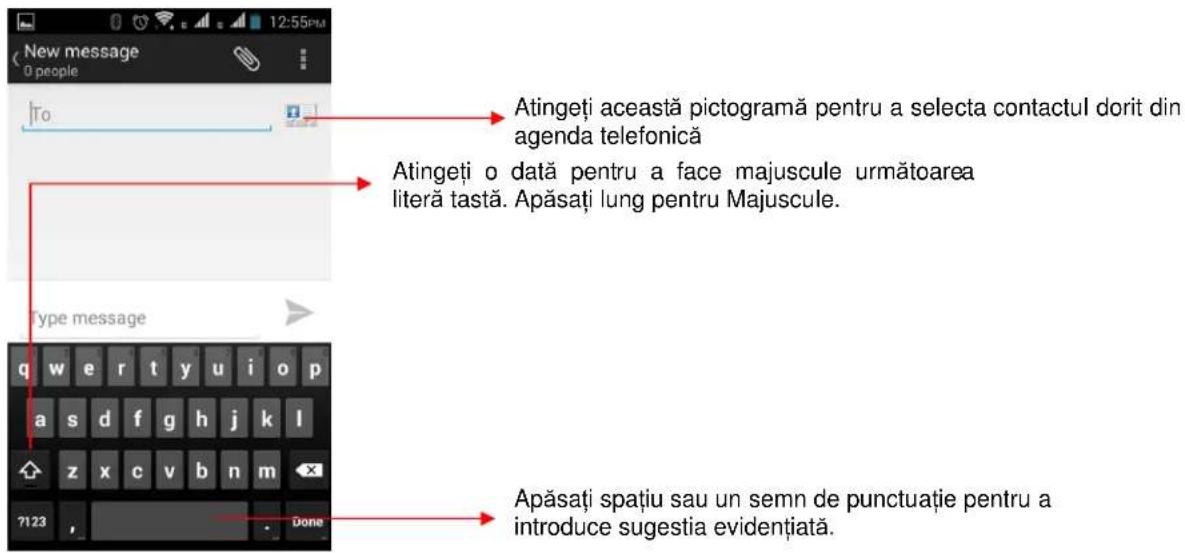
- Utilizați pictograma ☐ pentru a șterge caractere.
- După ce ați scris, apăsați tasta înapoi pentru a închide tastatura.
8.5 Inserare diverse caractere
- Apăsați tasta simboluri pentru a comuta la tastatura de numere și simboluri.
- Apăsați lung casuța de text pentru a deschide un meniu și a copia / tăia texte.
9 Multimedia
9.1 Cameră
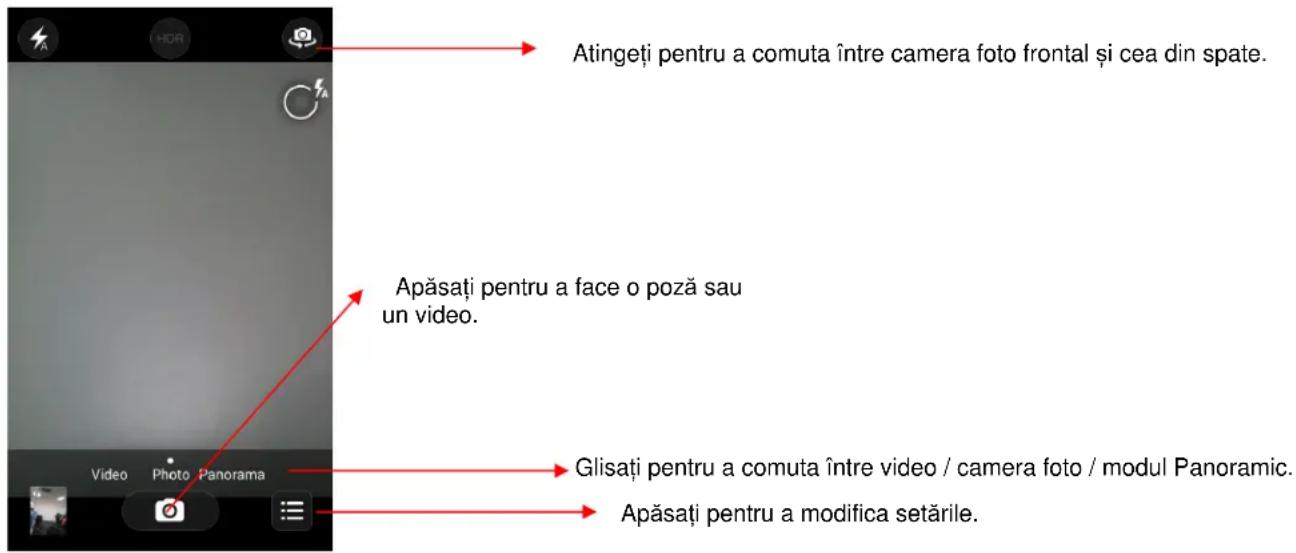
Imaginile și clipurile video ale camerei foto sunt stocate pe card-ul SD, așa că trebuie să introduceti cardul SD pentru a utiliză aparatul foto. Puteți copia imagini și clipuri video de pe cardul SD pe un PC și invers.
9.1 Galerie
Puteți utiliza Galeria pentru a vizualiza imagini și reda clipuri vide oși partaja fisiere.
- Atingeti pictograma Galerie din meniul principal
- Apăsati pe un album pentru a-l deschide și a-i vedea continutul.
- Apăsați pe o fotografie sau un video dintr-un a l bump pentru a-l v ed ea.
9.1.1 Partajarea unui album
- Deschidej fereastra principală a Galeriei.
- Apăsați tasta Meniu și apoi apăsați Partajare.
- Bifați sau deb ifați albumele pe care doriți să partajați.
- Apăsați Partajare din nou din meniul context. În meniul care se deschide, apăsați aplicatia pentru a utiliza sau partaja albumele selectate.
Aveți posibilitatea să partajatți prin e-mail, Bluetooth, mesaje Gmail și așa mai departe.
9.2 Muzică
Puteți transfer a cu ușurință muzica p referată de pe PC pe cardul SD și experimenta o lume între agă de muzică interesanță și melodioasă.
- Apăsați tasta Meniu sau butoanele intuitive și pictogramele de pe telefon în interfața de muzică pentru a vă bucura de caracteristicile player-ului muzical.
- Apăsați butoanele de volum ale în sus / jos de pe partea stângă a telefonului mobil pentru a regla volumul.
9.3 Radio FM
Puteti asculta canalele FM preferate cu ajutorul receptorului FM incorporat al telefonului.
- Apăsați tasta Meniu sau butoanel intuitive și pictogramele de pe telefon în interfața Radio pentru a vă bucura de caracteristicile Radio-ului FM incorporat.
- Apăsați butoanele de volum ale în sus / jos de pe partea stângă a telefonului mobil pentru a regla volumul.
10 Gestionare conturi
Puteți configura un cont Google pe dispozitivul dumneavoastră. Puteți face acest lucru apăsând Setări > Personal > Adăugare c ont:
10.1 De ce să foloseşti un cont Google
Contul dumne avoastră Google vă permite să profitați din pln de aplicațiile Google și serviciile pe care ați dori să le folosii, precum Gmail, Hărți, Navigare și diverse aplicați.
11 Conectareal a rețele și dispozitive
Telefonul dum neavoastră se poate conecta la o varietate de rețele și dispozitive, inclusiv Wi-Fi, GPRS, Bluetooth, dispozitive, cum ar fi seturi de căști. De asemenea, puteți transfera fișiere pe /de pe PC prin cablul de date.
11.1 Conectarea la Internet
Consulta i sectiunea 6 pentru detalii.
11.2 Conectarea la rețele Wi-Fi
Consultati seciunea 6.1 pentru detalii.
11.3 Asocierea cu dispositive Bluetooth
- Mergeti la Setări >Wireless & Rețele >Setări Bluetooth
- Dacă Bluetooth este oprit, verificați Bluetooth pentru a-l porn i. Telefonul dum neavoastră scanează și arată dispozitivele Bluetooth din rază.
- Dacă dis pozitivul cu care doriti să vă asociați nu este în listă, faceti-l detectabil.
- Dacă telefonul du mmeavoastră se oprește din scanat înainte de a face celălalt dispozitiv detectabil, atingeți Scanare dispozitive.
- Atin geți D-ul celu lalt dispozitiv în lista din Setări pentru a le asocia. Dacă vis e solicită să o parolă, în produ ceți orice parolă pe un dispozitiv și introduceți aceeași parolă pe care ati introdu s-o și în celălalt a parat pentru a le asocia). Dacă asocierea este de succes, telefonul se cone ctează la dispozitiv.
11.4 Instalați certificatul de siguranță de pe SD Card
Dacărețele VPNsau Wi-Fi se bazea ză pe certificate de securitate, trebuie să obțineți certificatele și să le stocati în memoria telefonului dumne avoastră, înainte de a putea configura accesul la acest e rețele VPNsau Wi-Fi pe telefon.
Este posibil să fie nevo ie să descărcați certificate le de pe un site web.
- Copiați certificatul de pe computerpe rădăcina cardului SD.
- Apăsati Setări > Personal > Securitate.
- Apăsați instalare de pe cardul S D sub Setări Securiitate.
- Atingeti numele certificatului pentru a-l instala. Sunt afisate doar numele de certificate care nu au fost deja instalate pe telefon.
- Dacă vi se solicită, introduceti parola certificatu lui și apăsati OK.
- Introduceti un nume pentru certificat și apă sati OK.
12 Sănătate și măsuri de siguranță

Vă rugăm să citiți cu atenție următoarele informații și să acționați în conformitate cu aceste reguli, astfel încât să se prevină orice pericol sau încălcarea oricărei legi.
Valoarea SAR
- Modelul dumneavoastră de telefon mobil a fost conceput pentru a compila cu cerințele de securitate aplicabile privind expunerea la unde radio. Instructiunile privind expunerea la undele radio utilizează o unitate de măsură numită Rata de absorbție specifică (SAR). Limita SAR recomandată de telefon mobil este de 1,6 W / kg în medie pe o perioadă de 6 minute și preluând un volum care conține 1g masă de țesut uman.
- Cea mai mare valoare SAR pentru acest model de telefon mobil este 2G cap: 0.528W / Kg, corp: 0.683W / Kg, 3G cap: 0.352W / Kg, corp: 0.531W / kg în medie pe o perioadă de 6 minute și preluând un volum care conține 1g masă de țesut uman.
- Utilizați telefonul mobil atunci când puterea semnalului este bună. Păstrați apelurile scurte sau folosii caștile sau trimiteti un mesaj text. Acest sfat este valabil în special pentru copii, adolescenți și femei gravide.
- Dacă utilizati un dispositiv cască Bluetooth, vă rugăm să vă asigurati că are un emitător redus de energie.
Declaratia ROHS
Declarația de Conformitate cu cerințele normelor de gestionare a e-deșeurilor, 2011 (adoptată de notificarea de notificare SO1035 (E) a Ministerului Mediului și Pădurilor)
Produsul este în conformitate cu cerințele Regulii 13 din Regulamentul de e-deșeuri. Conținutul de substanță periculoasă cu scutirea aplicațiilor enumerate în ANEXA II din Normele de e-deșeuri:
- Plumb (Pb) – nu mai mult de 0.1% din greutate;
- Cadmiu (Cd) – nu mai mult de 0.01% din greutate;
- Mercur (Hg) – nu mai mult de 0.1% din greutate;
- Crom Hexavalent (Cr6+) – nu mai mult de 0.1% din greutate;
- Bifenili polibromurati (PBBs) – nu mai mult de 0.1% din greutate;
- Eteri difenil polibromurati (PBDEs) – nu mai mult de 0.1% din greutate.
Conducerea în condiții de siguranță
- Nu folositi telefonul în timp ce conduceți. Când va trebui să utilizati telefonul, vă rugăm să folositi kitul hands-free personal.
- Vă rugăm să nu puneți telefonul pe niciunul din scaunele pentru pasageri sau orice alt loc din care poate cădea în caz de coliziune sau frânare de urgență
În timpul zborului
- Zborul este influențat de interferențele cauzate de telefon. Este ilegal să folosiți un telefon în avion. Vă rugăm să opriți telefonul în timpul unui zbor.
În Spitale
Undele radio ale telefonului dumneavoastră pot interfera cu funcționarea dispozitivelor medicale ecranate necorespunzător. Consultați un medic sau producătorul dispozitivului medical pentru a stabili dacă acestea sunt protejate corespunzător față de radiofrecvențe externe. Opriți aparatul când sunt afișate instrucțiuni ce solicită acest lucru.
- Pentru a evita o posibilă interferență cu dispozitivele medicale implantate, cum ar fi un stimulator cardiac sau un defibrilator cardioverter:
- Păstrați-vă întotdeauna telefonul la cel puțin 15,3 cm de dispozitivul medical.
- Nu purtați aparatul în buzunarul de la piept.
- Opriti telefonul dacă există un motiv de a bănui prezența unei interferențe.
- Respectați instrucțiunile producătorului aparatului medical implantat.
- Dacă aveți întrebări privind utilizarea dispozitivului dumneavoastră mobil în apropierea unui aparat medical implantat, consultați-vă medicul de familie.
Zone nesigure
Vă rugăm să vă opriți telefonul atunci când sunteți aproape de o stație de gaz sau în vecinătatea unui loc în care sunt depozitate preparate de combustibil și chimice, sau orice alte bunuri periculoase.
13 Ingrijirea dispositivului mobil
Dispozitivul dum neavoastră este un produs de calitate superioară, care trebuie să fie manipulat cu grijă: Sugestiile de mai jos vă vor ajuta să protejati telefonul;
- Păstrați-vă dispozitivul în stare uscată. Precipitațiile, umiditatea și alte tipuri de lichide sau impurități pot conține substanțe care vor rugini circuitele electronice. Dacă dispozitivul dumneavoastră se udă, scoateți acumulatorul fără a porni dispozitivul, ștergeți-l cu o cârpă uscată și duceți-l la centrul de service.
- Nu păstrați aparatul la temperaturi ridicate sau scăzute. Temperaturile ridicate pot scurta viața dispozitivelor electronice și pot deteriora bateriile.
- Nu folositi și nu depozitați aparatul în zone cu mult praf sau murdărie. Părțile sale mobile și componentele electronice se pot deteriora.
- Nu încercați să deschideți aparatul în alt mod decât cel descris în acest ghid. Repararea acestui telefon de unul singur, nu de către agenți de service autorizați / centrele noastre este împotriva regulilor de garanție.
- Nu scăpați, loviți sau scuturați aparatul. Manipularea dură poate deteriora circuitele electronice interne și elementele de mecanică fină.
- Nu utilizați substanțe chimice dure, solventi de curățare sau detergenți puternici pentru a curăța aparatul. Utilizați numai o cârpă moale, curată și uscată pentru a curăța suprafața aparatului.
- Nu depozitați dispozitivul în apropierea câmpurilor magnetice și nu permiteți ca dispozitivul să intre în contact cu câmpuri magnetice pentru perioade extinse de timp.
Recomandări baterie
- Vă rugăm puneți bateria într-un loc răcoros și bine ventilat, nu în lumina directă a soarelui. Vă recomandăm să încărcați acumulatorul la temperatura camerei.
- Bateriile au cicluri de viață. Dacă în momentul în care ciclul de încărcare a bateriei devine mult mai scurt decât de obicei, durata de viață a bateriei este la sfârșit. Înlocuți bateria cu o baterie nouă de aceeași marca și specificații.
- Nu aruncați bateria împreună cu gunoiul menajer. Vă rugăm să aruncați bateriile utilizate în conformitate cu legile de mediu locale.
Reciclati telefonul
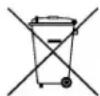
Logo-ul WEEE (a)șat în s:tânga) apare pe produs (baterie, telefon, și încărcător) pentru a indica faptul că acest produs nu trebuie aruncat împreună cu alte deșeuri menajere. Puteți să aruncati toate e chipamentele dumneavoastră deșeur i electronice sau electrice prin relocare a la punctul de co lectare pentru reciclare specificat pentru deșeuri periculoase.
Termeni
- Culorile și specificațiile prezentate / menționate în manualul de utilizare pot diferi de produsul real. Imaginile prezentate au doar scop de prezentare. Alte sigle de produs și nume de companii menționate aici pot fi mărci comerciale sau denumiri comerciale ale proprietarilor respectivi.
- Karbonn își păstrează dreptul de a face modificări la orice parte a conținutului din acest ghid al utilizatorului, fără anunț public în avans. Conținutul acestui manual poate varia de la conținutul real afișat în telefonul mobil. În acest caz, acesta din urmă va fi cel valabil.
Drepturi de autor
Toate drepturile sunt rezervate. Reproducerea, transferul, distribuirea și stocarea unor părți sau a întregului conținut al acestui material în orice formă fără permisiune a prealabilă scrisă a Karbonn este strict interzisă.