A2472PWH - Ecran AOC - Manual de utilizare gratuit
Găsiți gratuit manualul dispozitivului A2472PWH AOC în format PDF.


Întrebările utilizatorilor despre A2472PWH AOC
0 întrebare despre acest aparat. Răspundeți la cele pe care le cunoașteți sau puneți-vă propria.
Pune o întrebare nouă despre acest aparat
Descărcați instrucțiunile pentru Ecran în format PDF gratuit! Găsiți manualul dvs. A2472PWH - AOC și luați din nou în mână dispozitivul dvs. electronic. Pe această pagină sunt publicate toate documentele necesare pentru utilizarea dispozitivului dvs. A2472PWH mărcii AOC.
MANUAL DE UTILIZARE A2472PWH AOC
Manual de utilizare universal pentru monitoare inteligente
A2072PWH/A2272PWH/A2472PWH
CUPRINS
SIGURANTĂ......4
Conventii nationale....4
Alimentare 5
Instalarea....6
Curățarea 7
Altele 8
INSTALAREA....9
Continutul cutiei....9
Reglarea unghiului de vizualizare 9
Conectarea monitorului 10
Conectarea tastaturii și mouse-ului USB.... 11
Configurarea tastaturii USB.... 11
REGLAREA....12
Setarea rezoluției optime.... 12
Windows Vista....12
Windows 8....13
Windows ME/2000 14
INSTRUCTIUNI DE UTILIZARE....15
Taste rapide....15
Setare OSD 16
Luminanță....17
Image Setup....18
Configurare culori....19
Amplificare imagine 20
Configurare OSD....21
Extra 22
leşire....23
Indicator LED 23
NOTIUNI INTRODUCTIVE CU PRIVIRE LA SISTEMUL ANDROID......24
Personalizarea ecranului inițial....25
Vizualizarea galeriei de aplicații 25
Navigarea pe internet 25
Utilizarea tastaturii de pe ecran....26
Conectarea la retea....26
Ajustarea setărilor pentru Android 27
Actualizare software Android 29
Actualizare online 29
Actualizare locală 30
DRIVER 31
Driver pentru monitor....31
Windows 8....31
Windows 7....36
Windows Vista 40
Windows 2000....42
Windows ME 42
i-Menu 43
e-Saver 44
Screen ^+ 45
ASISTENȚĂ TEHNICĂ (ÎNTREBĂRI FRECVENTE) 46
Depanare 46
Mesaj de eroare și soluție posibilă 47
Lipseşte semnalul....47
Intrarea nu este acceptată....47
ANEXĂ 48
Plug And Play 48
Tastatură și mouse 48
Specificații 50
Moduri prestabilite de afişare 53
Pentru HDMI....55
Alocări ale pinilor 56
REGLEMENTARE 57
EUROPE 57
TAIWAN 58
USA 58
CANADA....60
MEXICO 61
BRAZIL....61
KOREAN 61
Notificare FCC 62
Declaratie WEEE 63
Declaratie WEEE pentru India....63
SERVICE....64
Declaratie de garantie pentru Europa 64
Declaratie de garanție pentru America de Nord și de Sud (cu excepția Braziliei) 66
În următoarele subsecțiuni, sunt descrise convențiile naționale utilizate în acest document.
Note, precauții și avertismente
În acest ghid, este posibil ca fragmentele de text să fie însoțite de o pictogramă și scrise cu caractere aldine sau cursive.
Aceste fragmente reprezintă note, precauții și avertismente și sunt utilizate după cum urmează:

NOTĂ:
Marcajul NOTĂ indică informații importante care vă ajută să utilizați mai bine monitorul.

ATENTIE:
marcajul ATENTIE indică posibilitatea de deteriorare a echipamentelor hardware sau de pierdere a datelor și vă ajută să evitați problema.

AVERTISMENT:
Marcajul AVERTISMENT indică posibilitatea de rănire corporală și vă ajută să evitați problema. Este posibil ca unele marcaje cu avertismente să fie afișate în formate alternative și să nu fie însoțite de o pictogramă. În astfel de cazuri, forma respectivă de prezentare a avertismentului este aprobată de autoritatea de reglementare.
ALIMENTARE

Monitorul trebuie aprovizionat cu energie numai de la tipul de sursă indicat pe etichetă. Dacă aveți dubii cu privire la modul de alimentare din reședința dvs., consultați representantul local sau compania de electricitate locală.

Monitorul este prevăzut cu un ștecher cu împământare, adică un ștecher dotat cu un al treilea pin. Acest ștecher trebuie introdus într-o priză cu împământare, ca măsură de siguranță. Dacă priza dvs. nu este compatibilă cu ștecherele care au trei pini, solicitați asistența unui electrician pentru a instala o priză adecvată sau folosiți un adaptor pentru a împământa dispozitivul. Nu anulați elementul de siguranță al ștecherului cu împământare.

Deconectați unitatea de la alimentare pe durata furtunilor cu descărcări electrice sau când nu îl utilizați pentru perioade mari de timp. Astfel, veți proteja monitorul împotriva daunelor provocate de fluctuațiile bruște de tensiune.

Nu supraîncărcați cablurile de alimentare și prelungitoarele. Supraîncărcarea acestora poate produce un incendiu și există riscul de electrocutare.

Pentru a asigura o funcționare satisfăcătoare, folosiți monitorul numai împreună cu computerele care apar pe lista UL, ale căror mufe de conectare au valori nominale de 19 V și 3,42 A.

Priza de perete trebuie instalată în apropierea echipamentului și trebuie să fie uşor accesibilă.

A se utiliza numai împreună cu adaptorul de alimentare atașat (ieșire de 19 V c.c.) care are licența UL și apare pe lista CSA (numai pentru monitoarele cu adaptor de alimentare).
Producători:
1) TPV ELECTRONICS(FUJIAN) CO., LTD model: ADPC1965
2) SHENZHEN HONOR ELECTRONICS CO., LTD. / model: ADS-65LSI-19-119065G
INSTALAREA

Nu așezați monitorul pe un cărucior, un suport, un trepied, un suport de montare sau o masă instabilă. În cazul în care cade, monitorul poate duce la rănirea unei persoane și la deteriorarea gravă a produsului. Utilizați numai cărucioare, suporturi, trepiede, suporturi de montare sau mese recomandate de producător sau comercializate împreună cu acest produs. Respectați instrucțiunile producătorului atunci când instalați produsul și utilizați accesoriiile de montare recomandate de producător. Ansamblurile formate din produs și cărucior trebuie deplasate cu atenție.

Nu împingeți obiecte în fanta cu care este prevăzut dulapul pentru monitor. În caz contrar, se pot deteriora componente ale circuitului sau se poate provoca un scurtcircuit. Nu vărsați niciodată lichide pe monitor.

Nu aşezati produsul cu fața pe podea.

Dacă montați monitorul pe un perete sau raft, folosiți un kit de montare aprobat de către producător și urmați instrucțiunile de instalare a acestuia.

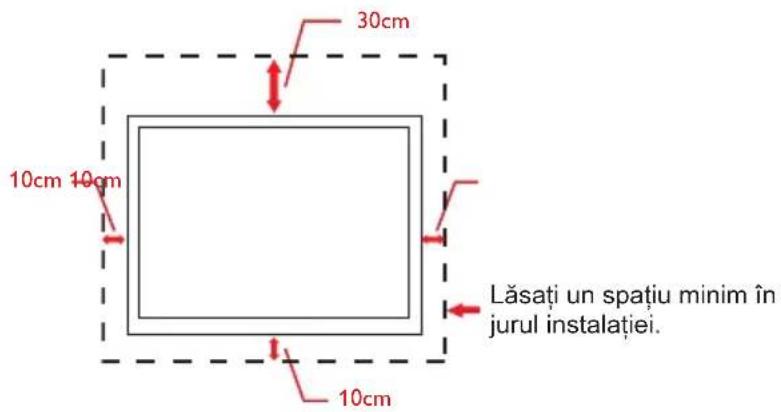
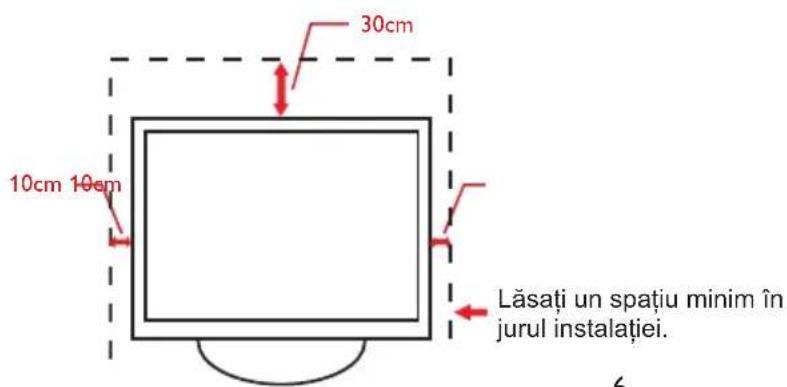
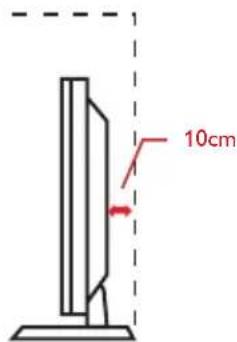
Lăsați spațiu liber în jurul monitorului, după cum se arată mai jos. În caz contrar, este posibil ca circulația aerului să nu fie adecvată, ceea ce poate cauza un incendiu sau deteriorarea monitorului.
Consultați imaginea de mai jos pentru zonele recomandate pentru aerisire din jurul monitorului, atunci când monitorul este instalat pe perete sau este montat împreună cu suportul:
Instalat pe perete
Montat împreună cu suportul
CURĂȚAREA

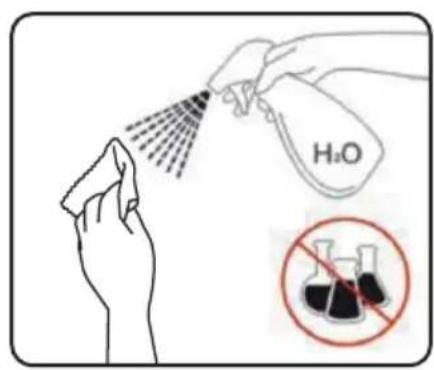
Curățați periodic dulapul cu o bucată de material. Puteți utiliza detergent cu concentrație mică pentru a îndepărta petele, nu detergent cu concentrație mare, care poate cauteriza dulapul pentru produs.

În timpul curățării, asigurați-vă că nu pătrunde detergent în produs. Materialul utilizat pentru curățare nu trebuie să fie aspru, deoarece ar deteriora suprafața ecranului.

Deconectați cablul de alimentare înainte de a curăța produsul.
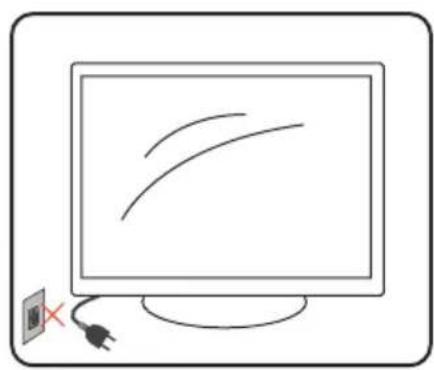
Dacă produsul emite mirosuri și sunete ciudate sau fum, deconectați IMEDIAT fișa de alimentare și contactați un Centru de service.

Asigurați-vă că orificiile de ventilare nu sunt blocate de o masă sau de o draperie.

Nu supuneți monitorul LCD la niveluri mari de şoc sau la impacturi puternice în timpul funcționării.

Nu loviți și nu scăpați monitorul pe jos în timpul funcționării sau transportului.

Pentru afișaje cu margini lucioase, utilizatorului i se recomandă să așeze cu atenție afișajul, deoarece marginea poate cauza reflecții deranjante ale surselor de lumină înconjurătoare și ale suprafețelor luminoase.
CONTINUTUL CUTIEI
- Monitor LCD
- Manual pe CD
- Cablu de alimentare
- Adaptor de alimentare
- Cablu D-SUB
- Cablu audio
- Cablu USB (transmitere ascendentă)
- Cablu HDMI
- Tastatură USB
- Mouse USB

- Nu toate cablurile de semnal (D-SUB, Audio, USB, HDMI) și nu toate tastaturile și mouse-urile vor fi furnizate pentru toate țările și regiunile. Consultați reprezentantul local sau filiala locală AOC pentru a obține confirmarea în această privință.
REGLAREA UNGHIULUI DE VIZUALIZARE
- Pentru vizualizare optimă, se recomandă să vă uitați drept la monitor, apoi să reglați unghiul monitorului în funcție de preferințe.
- Tineți suportul astfel încât să nu răsturnați monitorul atunci când modificați unghiul acestuia.
- Puteti regla unghiul de înclinare între 15° și 57°.
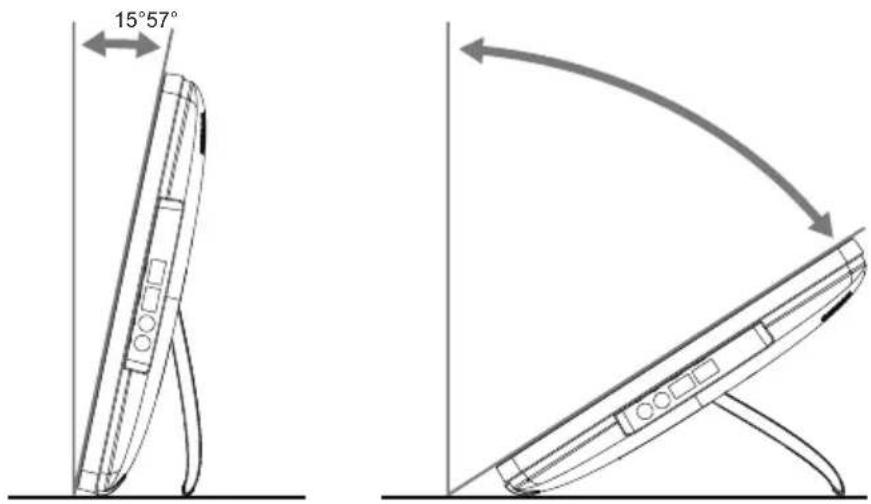

- Nu atingeti ecranul LCD atunci când modificați unghiul. În caz contrar, ecranul LCD se poate deteriora sau sparge.
- Se recomandă stabilizarea monitorului cu ajutorul unui punct fix pentru a bloca suportul atunci când unghiul de înclinare este de cel puțin 20°.
- Nu reglați unghiul de înclinare la mai puțin de 20°. Este posibil ca monitorul să cadă din cauza instabilității.
- Aveți grijă să nu răsturnați suportul atunci când reglați unghiul de înclinare.
CONECTAREA MONITORULUI
Conexiunile prin cablu din partea din spate a monitorului:
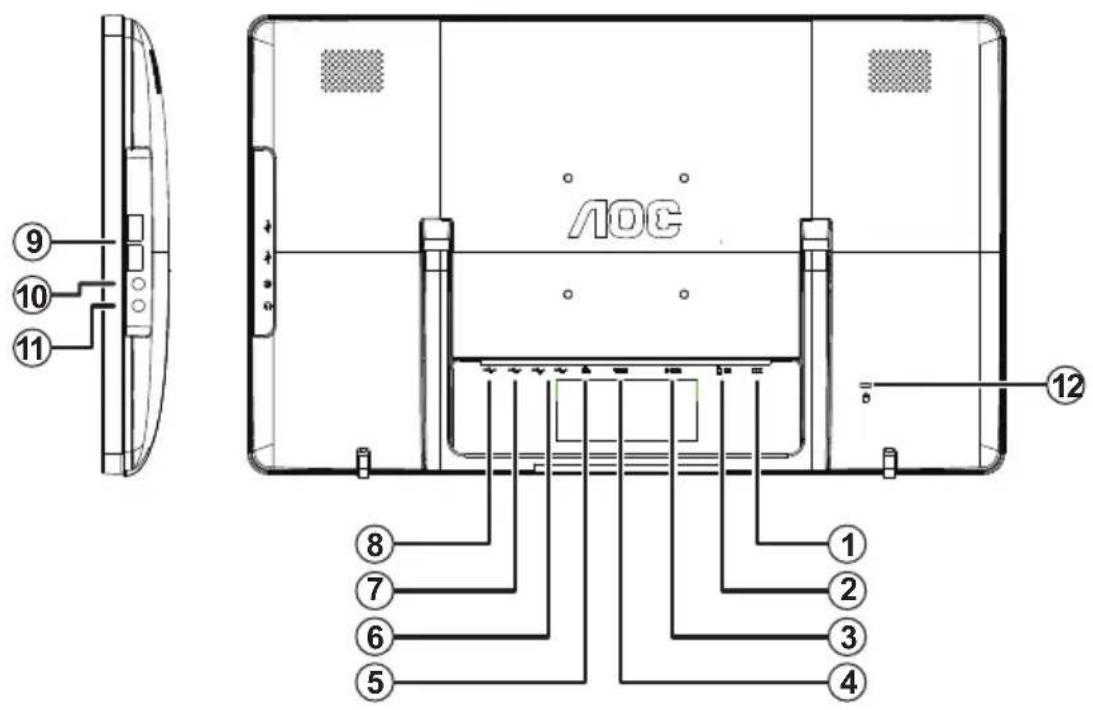
Pentru a proteja echipamentul, opriți întotdeauna PC-ul și monitorul înainte de a realiza conexiunile.
- Conectați cablul de alimentare la portul c.a. din partea din spate a monitorului.
- Conectați un capăt al cablului D-Sub cu 15 pini la partea din spate a monitorului și conectați celălalt capăt la portul D-Sub al computerului.
- Optional – (necesită o placă video cu port HDMI) – Conectați un capăt al cablului HDMI la partea din spate a monitorului și celălalt capăt la portul HDMI al computerului.
- Porniți monitorul și computerul.
- Rezoluție acceptată pentru conținutul video: VGA/HDMI: 1600 x 900/60 Hz (A2072PWH);1920 x 1080/60Hz(A2272PWH/A2472PWH).
Dacă monitorul afișează imaginea, instalarea este finalizată. Dacă nu este afișată nicio imagine, consultați secțiunea de depanare de la pagina 47.
CONECTAREA TASTATURII ŞI MOUSE-ULUI USB
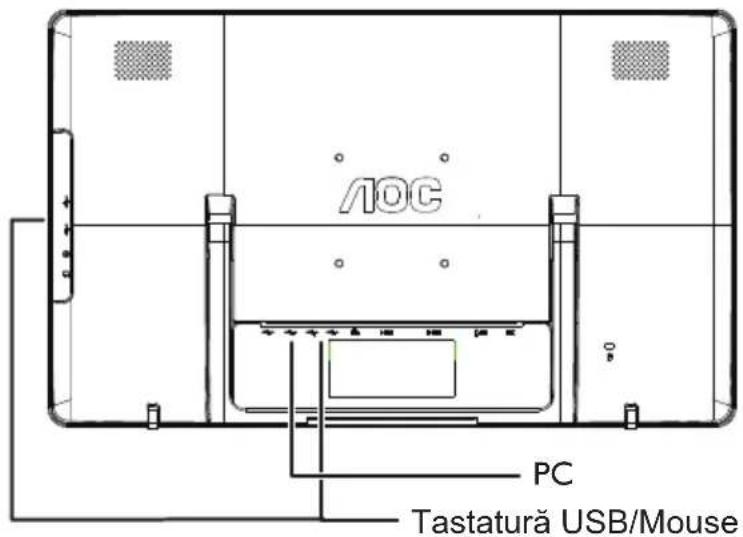
Pentru a utiliza acest monitor împreună cu sistemul Android, trebuie să conectați tastatura/mouse-ul USB la portul USB din partea din spate a monitorului:
Pentru a utiliza acest monitor în mod normal, conectat prin cablu D-SUB sau HDMI și controlat prin aceeași tastatură/același mouse USB conectat la portul USB din partea din spate a monitorului, trebuie să conectați un cablu USB de tip B între monitor și PC.
Configurarea tastaturii USB
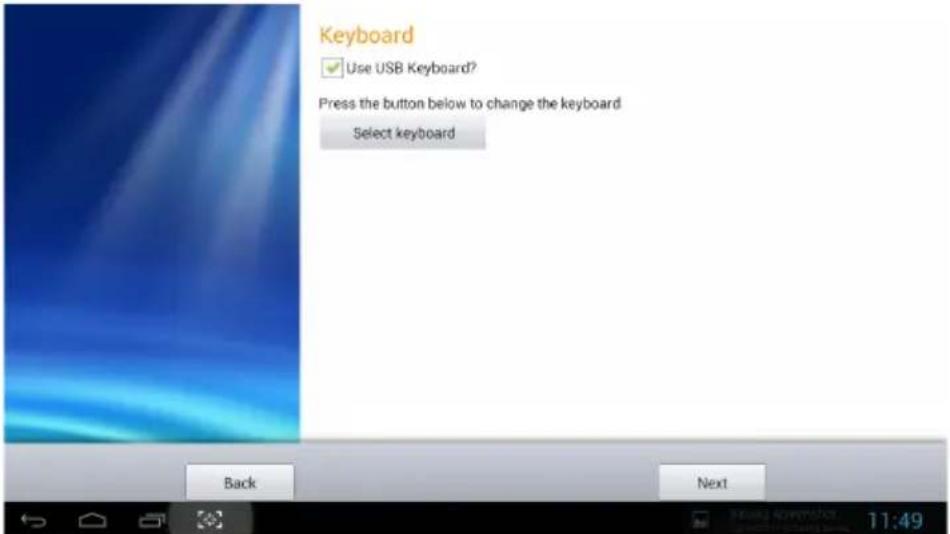
Dacă utilizati monitorul pentru prima dată, vi se va solicita să configurați setările pentru tastatura USB. Bifați caseta „Use USB Keyboard” (Utilizare tastatură USB) și faceți clic pe butonul de trecere la pasul următor pentru a finaliza configurarea tastaturii:
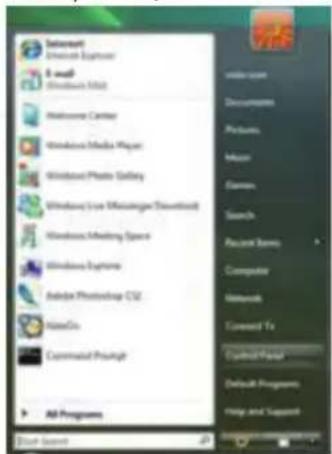
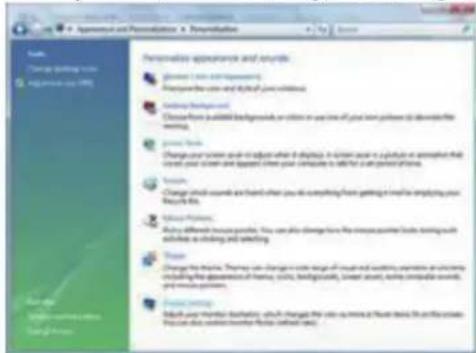
- Faceti clic pe START.
- Faceți clic pe Panou de control.
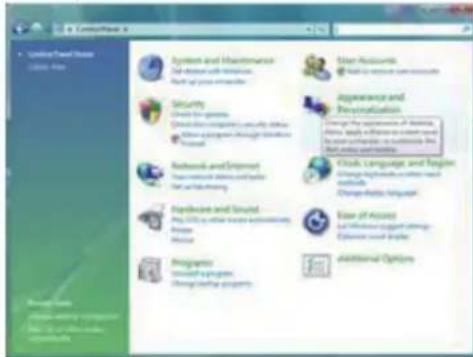
- Faceți clic pe Aspect și personalizare.
- Faceți clic pe Personalizare.
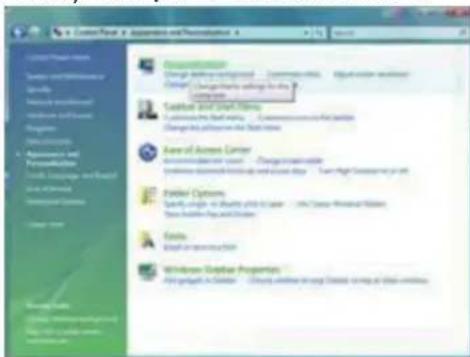
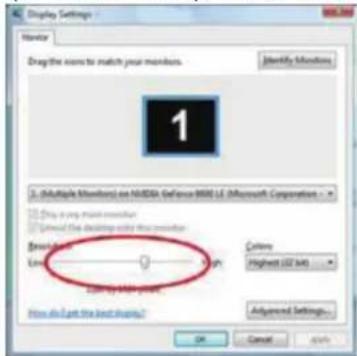
- Faceți clic pe Display Settings (Setări afişare).
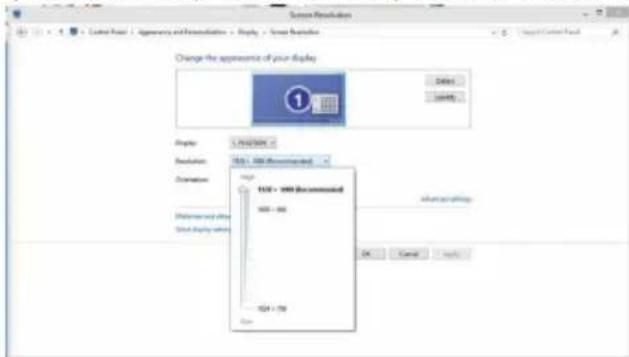
- Setați SLIDE-BAR (BARA GLISANTĂ) pentru rezoluție la valoarea 1600 x 900 (A2072PWH);1920 x1080(A2272PWH/A2472PWH).
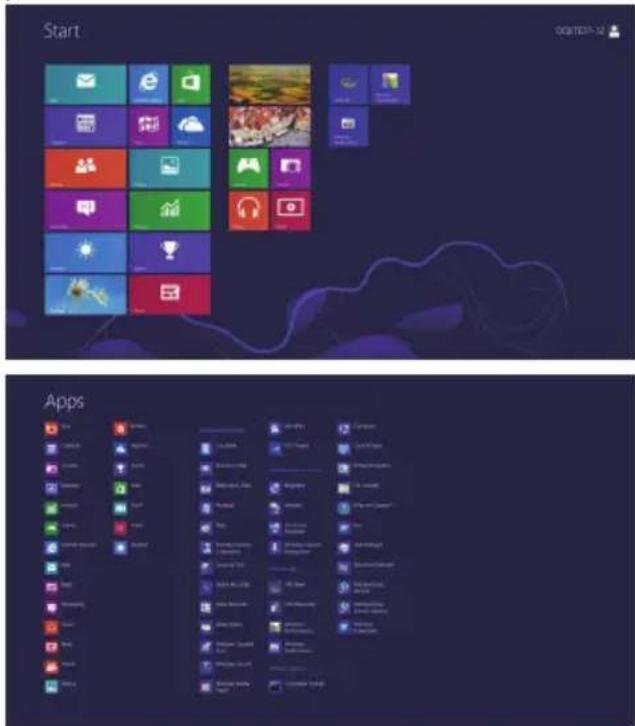
- Faceți clic dreapta și apoi clic stânga pe All apps (Toate aplicatiile) din partea dreaptă jos a ecranului.
-
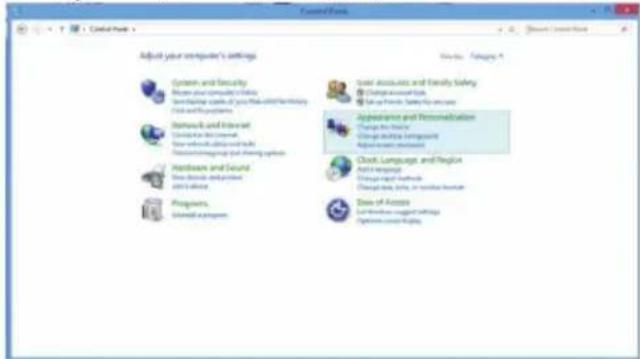
Setați parametrul „View by (Vizualizare după)” la „Category (Categorie)”.
-
Faceți clic pe Aspect și personalizare.
- Faceți clic pe DISPLAY (Afișare).
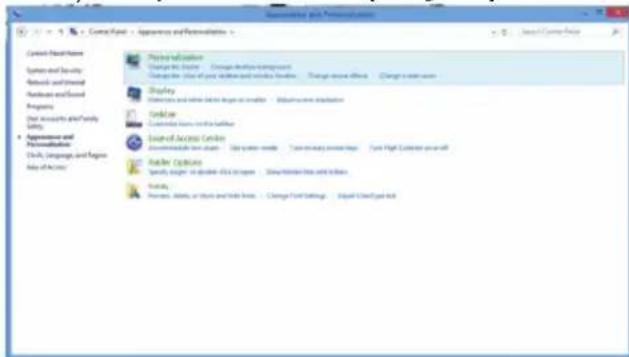
- Setați SLIDE-BAR (BARA GLISANTĂ) pentru rezoluție la valoarea 1600 x 900 (A2072PWH);1920 x1080(A2272PWH/A2472PWH).
- Faceți clic pe START.
- Faceți clic pe Setări.
- Faceți clic pe Panou de control.
- Faceți dublu clic pe DISPLAY (Afișare).
-
Faceți clic pe Setări.
-
Setați SLIDE-BAR (BARA GLISANTĂ) pentru rezoluție la valoarea 1600 x 900 (A2072PWH);1920 x1080(A2272PWH/A2472PWH).
TASTE RAPIDE
- Conectați cablul de alimentare și cablul video.
- Apăsați pe tasta POWER (Alimentare) pentru a porni monitorul. Indicatorul luminos de alimentare se va aprinde.
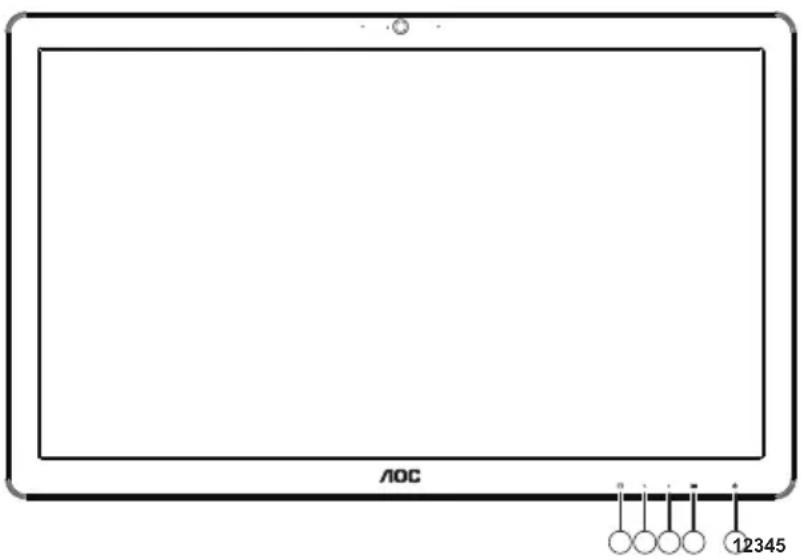
- Nu instalați monitorul într-o locație care se află în apropierea surselor de căldură, precum radiatoare sau conducte de aer, în locuri expuse la acțiunea directă a soarelui sau în locații cu o cantitate excesivă de praf sau vibrații ori șocuri mecanice.
- Păstrați cutia de carton și materialele de ambalare în care a fost livrat monitorul, deoarece acestea vă vor fi utile în cazul în care va fi vreodată necesar să expediati monitorul.
- Pentru maximum de protecție, ambalați monitorul exact în același mod în care a venit ambalat din fabrică.
- Pentru a menține aspectul nou al monitorului, curățați-l periodic cu o bucată de material moale. Urmele persistente pot fi îndepărtate folosind o bucată de material ușor îmbibată într-o soluție de detergent neagresiv. Nu folosiți niciodată solventi puternici, precum diluantul, benzenul sau agentii de curățare abrazivi, deoarece acești solventi pot deteriora carcasa. Ca măsură de precauție, deconectați întotdeauna monitorul de la sursa de alimentare înainte de a-l curăța.
- Nu zgâriati ecranul cu obiecte dure, deoarece acest lucru poate cauza deteriorări permanente.
- Aveți grijă să nu pătrundă lichid în monitor, deoarece acest lucru ar putea cauza deteriorarea componentelor.
SETARE OSD
Instrucțiuni simple cu privire la tastele de control.
- Apăsați pe butonul pentru a afișa meniul de control.
- Apăsați pe butonul > sau < pentru a naviga printre elementele de meniu. După ce ați evidențiat elementul dorit, apăsați pe butonul îl pentru a-l activa. Dacă există un meniu secundar, apăsați pe butonul > sau < pentru a naviga printre funcțiile meniului secundar.
- Apăsați pe butonul > sau < pentru a schimba setările funcției selectate. Apăsați pe butonul ➕ pentru a ieși. Dacă doriți să reglați orice altă funcție, repetați pașii 2 și 3.

- Dacă produsul recepționează un singur semnal, elementul „Input Select” (Selectare intrare) este dezactivat.
- Dacă dimensiunea ecranului este 4:3 sau dacă rezoluția semnalului de intrare este setată la „Native” (Nativă), elementul „Image Ratio” (Raport imagine) este dezactivat.
- Dacă una din funcțiile DCR, Color Boost (Amplificare culoare) sau Picture Boost (Amplificare imagine) este activată, celelalte funcții sunt dezactivate.
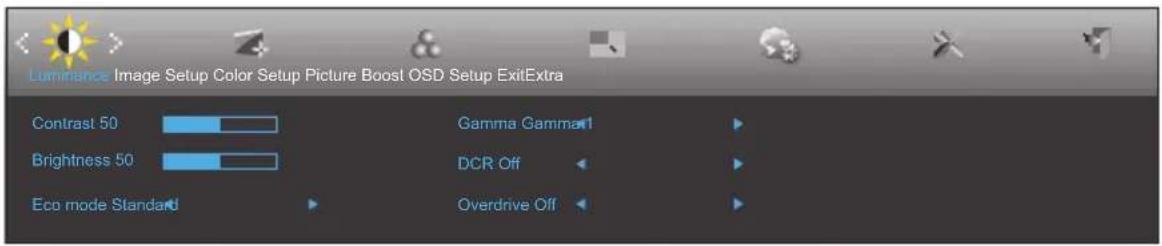
Luminanță
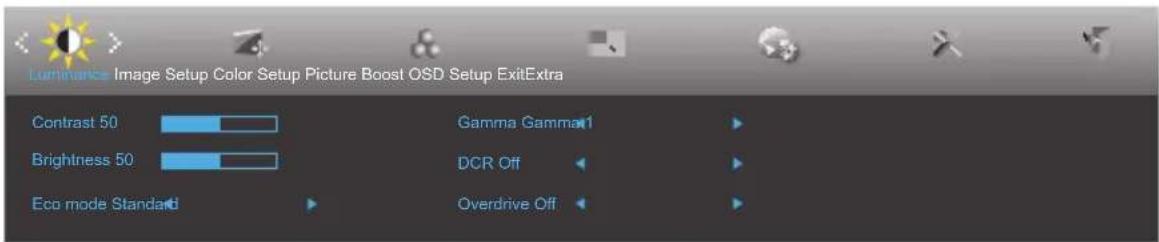
- Apăsați pe butonul pentru a afișa meniul.
- Apăsați pe butonul > sau < pentru a selecta (Luminance) (Luminanță) și apoi apăsați pe butonul pentru modificarea parametrului.
- Apăsați pe butonul > sau < pentru a selecta meniul secundar și apoi apăsați pe butonul pentru a accesa meniul secundar respectiv.
- Apăsați pe butonul > sau pentru a efectua reglarea.
- Apăsați pe butonul ➡ pentru a ieși.
| Meniu principal | Element de meniu secundar | Descriere | |
Luminance (Luminanță)  | Brightness (Luminozitate) | 0~100 | Reglare retroiluminare. |
| Contrast | 0~100 | Contrast pentru transmisile digitale. | |
| Eco mode (Mod ecologic) | Standard |  Mod standard. Mod standard. | |
| Text |  Mod text. Mod text. | ||
| Internet |  Mod internet. Mod internet. | ||
| Game (Joc) |  Mod joc. Mod joc. | ||
| Movie (Film) |  Mod film. Mod film. | ||
| Sports (Sporturi) |  Mod sporturi. Mod sporturi. | ||
| Gamma | Gamma 1 | Reglare la Gamma 1. | |
| Gamma 2 | Reglare la Gamma 2. | ||
| Gamma 3 | Reglare la Gamma 3. | ||
| DCR | Off (Dezactivat) | ||
| On (Activat) |  Activare raport de contrast dinamic. Activare raport de contrast dinamic. | ||
| Overdrive (Ultra rapid) | Weak (Slab) | ||
| Medium (Mediu) | |||
| Strong (Puternic) | |||
| Off (Dezactivat) | |||
Image Setup
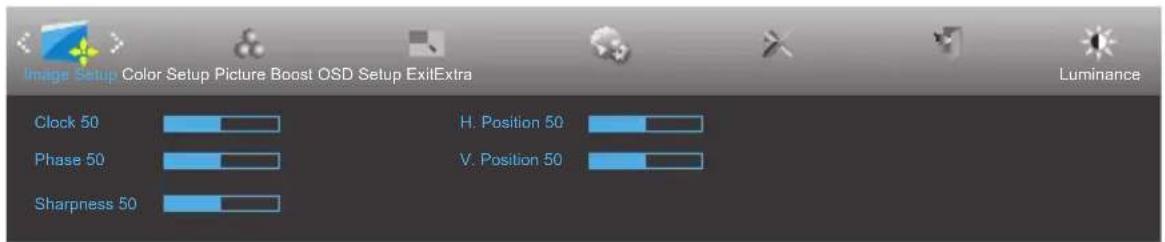
- Apăsați pe butonul Ⅲ pentru a afișa meniul.
- Apăsați pe butonul > sau < pentru a selecta (Image Setup) (Configurare imagine) și apoi apăsați pe butonul pentru modificarea parametrului.
- Apăsați pe butonul > sau < pentru a selecta meniul secundar și apoi apăsați pe butonul pentru a accesa meniul secundar respectiv.
- Apăsați pe butonul > sau pentru a efectua reglarea.
- Apăsați pe butonul pentru a ieși.
| Meniu principal | Element de meniu secundar | Descriere | |
Image Setup (Configurare imagine)  | Clock (Ceas) 0~100 | Reglați imaginea pentru ceas, pentru a reduce interferențele la nivelul liniilor verticale. | |
| Phase (Fază) 0~100 | Reglați imaginea pentru fază, pentru a reduce interferențele la nivelul liniilor orizontale. | ||
| Sharpness (Claritate) | 0~100 Reglați claritatea imaginii. | ||
| H. Position (Pozitie oriz.) | 0~100 Reglați poziția pe orizontală a imaginii. | ||
| V. Position (Pozitie vert.) | 0~100 Reglați poziția pe verticală a imaginii. | ||
Configurare culori
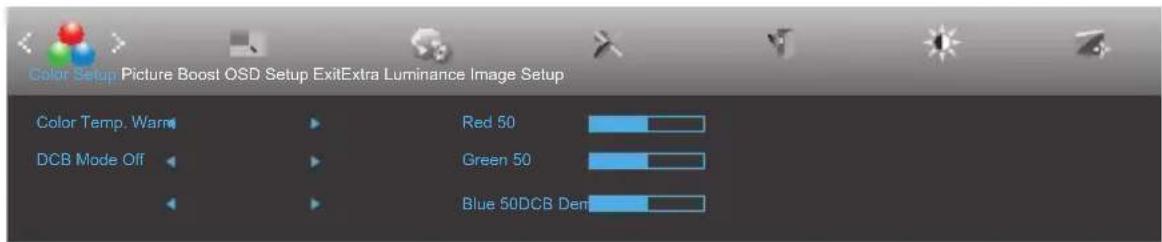
- Apăsați pe butonul Ⅲ pentru a afișa meniul.
- Apăsați pe butonul > sau < pentru a selecta (Color Setup) (Configurare culoare) și apoi apăsați pe butonul Ⅲ pentru modificarea parametrului.
- Apăsați pe butonul > sau < pentru a selecta meniul secundar și apoi apăsați pe butonul pentru a accesa meniul secundar respectiv.
- Apăsati pe butonul > sau pentru a efectua reglarea.
- Apăsați pe butonul ➕ pentru a ieși.
| Meniu principal | Element de meniu secundar | Descriere | ||
Color Setup (Configurare culori) | Color Setup (Configurare culori) | Warm (Cald) | Solicitați culorile calde de la EEPROM. | |
| Normal | Solicitați culorile cu temperatură normală de la EEPROM. | |||
| Cool (Rece) | Solicitați culorile reci de la EEPROM. | |||
| sRGB | Solicitați culorile de temperatură SRGB de la EEPROM. | |||
| User (Utilizator) | Red (Roșu) | Amplificare roșu la transmisiuni digitale. | ||
| Green (Verde) | Amplificare verde la transmisiuni digitale. | |||
| Blue (Albastru) | Amplificare albastru la transmisiuni digitale. | |||
| DCB Mode (Mod DCB) | Full Enhance (Amplificare completă) | activat sau dezactivat | Activați sau dezactivați modul Amplificare completă. | |
| Nature Skin (Piele naturală) | activat sau dezactivat | Activați sau dezactivați modul Piele naturală. | ||
| Green Field (Câmp verde) | activat sau dezactivat | Activați sau dezactivați modul Câmp verde. | ||
| Sky-blue (Cer albastru) | activat sau dezactivat | Activați sau dezactivați modul Cer albastru. | ||
| AutoDetect (Detectare automată) | activat sau dezactivat | Activați sau dezactivați modul Detectare automată. | ||
| DCB Demo (Demonstrație DCB) | activat sau dezactivat | Activați sau dezactivați modul Demonstrație. | ||
Amplificare imagine
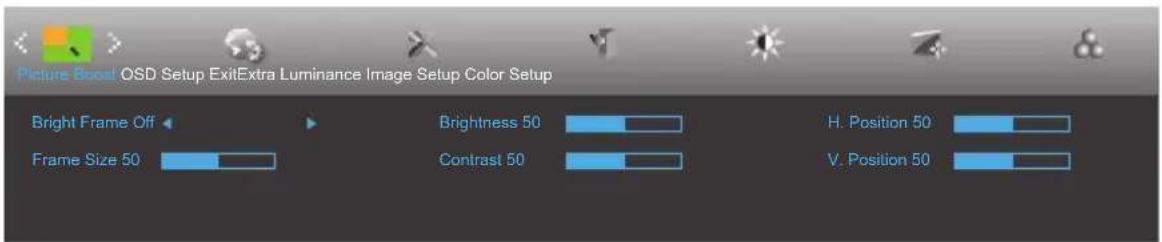
- Apăsați pe butonul Ⅲ pentru a afișa meniul.
- Apăsați pe butonul > sau < pentru a selecta (Picture Boost) (Amplificare imagine) și apoi apăsați pe butonul pentru modificarea parametrului.
- Apăsați pe butonul > sau < pentru a selecta meniul secundar și apoi apăsați pe butonul pentru a accesa meniul secundar respectiv.
- Apăsați pe butonul > sau pentru a efectua reglarea.
- Apăsați pe butonul pentru a ieși.
| Meniu principal | Element de meniu secundar | Descriere | |
Picture Boost (Amplificare imagine) | Frame Size (Dimensiune cadru) | 14~100 | Reglați dimensiunea cadrului. |
| Brightness (Luminozitate) | 0~100 | Reglați luminozitatea cadrului. | |
| Contrast | 0~100 | Reglați contrastul cadrului. | |
| H. Position (Pozitie oriz.) | 0~100 | Reglați poziția pe orizontală a cadrului. | |
| V. Position (Pozitie vert.) | 0~100 | Reglați poziția pe verticală a cadrului. | |
| Bright Frame (Cadru luminos) | activat sau dezactivat | Activați sau dezactivați setarea Cadru luminos. | |
Configurare OSD
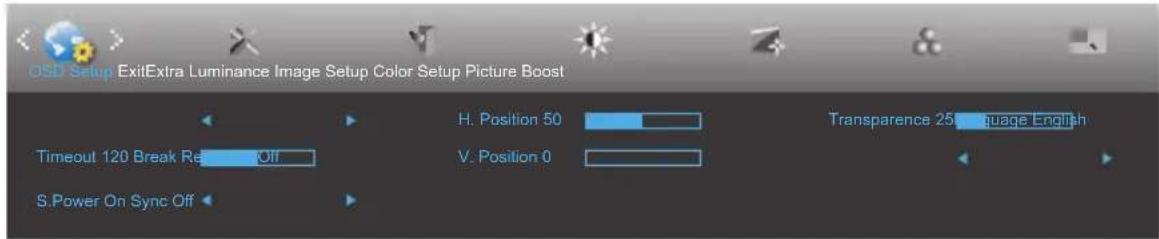
- Apăsați pe butonul Ⅲ pentru a afișa meniul.
- Apăsați pe butonul > sau < pentru a selecta (OSD Setup) (Configurare OSD) și apoi apăsați pe butonul Ⅲ pentru modificarea parametrului.
- Apăsați pe butonul > sau < pentru a selecta meniul secundar și apoi apăsați pe butonul pentru a accesa meniul secundar respectiv.
- Apăsați pe butonul > sau < pentru a efectua reglarea.
- Apăsați pe butonul ➔ pentru a ieși.
| Meniu principal | Element de meniu secundar | Descriere | |
OSD Setup (Configurare OSD) | H. Position (Pozitie oriz.) | 0~100 | Reglați poziția pe orizontală a afișării pe ecran. |
| V. Position (Pozitie vert.) | 0~100 | Reglați poziția pe verticală a afișării pe ecran. | |
| Timeout (Expirare) | 5~120 | Reglați durata de expirare a afișării pe ecran. | |
| Transparence (Transparență) | 0~100 | Reglați transparenta afișării pe ecran. | |
| Language (Limbă) | Selectați limba pentru afișarea pe ecran. | ||
| S.Power On Sync (Pornire alimentare la sincronizare) | OFF (Dezactivat) (în mod implicit) | Modul Android nu va fi Activat dacă modul Dezactivat anterior este D-Sub sau HDMI. | |
| Cât timp modul Android este Activat, acest mod va rămâne activat, chiar dacă utilizatorul comută la modul D-Sub sau HDMI, pentru a se preveni repornirea sistemului. | |||
| ON (Activat) | Modul Android va rămâne permanent la setarea Activat, indiferent de modul selectat anterior. | ||
| Cât timp modul Android este Activat, acest mod va rămâne activat, chiar dacă utilizatorul comută la modul D-Sub sau HDMI, pentru a se preveni repornirea sistemului. | |||
Extra
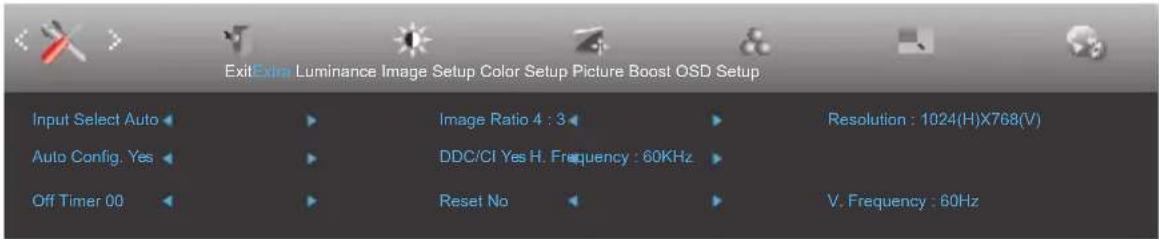
- Apăsați pe butonul pentru a afișa meniul.
- Apăsați pe butonul > sau < pentru a selecta (Extra) și apoi apăsați pe butonul pentru modificarea parametrului.
- Apăsați pe butonul > sau < pentru a selecta meniul secundar și apoi apăsați pe butonul pentru a accesa meniul secundar respectiv.
- Apăsați pe butonul >sau pentru a efectua reglarea.
- Apăsați pe butonul ➕ pentru a ieși.
| Meniu principal | Element de meniu secundar | Descriere | |
Extra  | Input Select (Selectare intrare) | Auto (Automat)/ D-Sub/ HDMI/ Android | Selectați sursa pentru semnalul de intrare. |
| Auto Config. (Configurare automată) | da sau nu | Reglați imaginea automat, utilizând valorile implicite. | |
| Off timer (Perioadă de timp până la oprire) | 0~24 ore | Selectați ora la care se va dezactiva alimentarea. | |
| Image Ratio (Raport imagine) | lat sau 4:3 | Selectați pentru a realiza afișarea în formatul Lat sau 4:3. | |
| DDC-CI | da sau nu | Activați sau dezactivați suportul DDC-CI. | |
| Reset (Resetare) | da sau nu | Resetați meniul la valorile implicite. | |
| Information (Informații) | Afișați informațiile pentru sursa imaginii principale și pentru sursa imaginii secundare. | ||
leşire
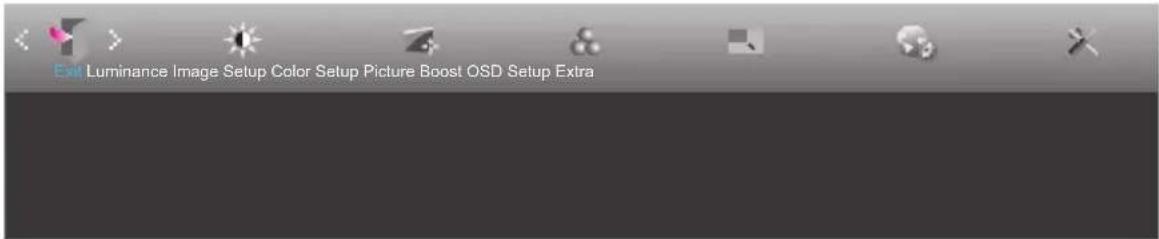
- Apăsați pe butonul pentru a afișa meniul.
- Apăsați pe butonul > sau < pentru a selecta (Exit) (leșire) și apoi apăsați pe butonul pentru selectare.
| Meniu principal | Element de meniu secundar | Descriere |
Exit (leşire) | Exit (leşire) leşitî din meniul OSD. |
INDICATOR LED
| Stare Culoare LED | |
| Mod alimentare maximă | Alb |
| Mod economisire energie | Roșu |
| Mod activ-oprit Dezactivat | |
NOTIUNI INTRODUCTIVE CU PRIVIRE LA SISTEMUL ANDROID
Acest monitor intelligent are încorporat sistemul de operare Android, motiv pentru care poate funcționa independent, fără a fi necesară conectarea la un PC.
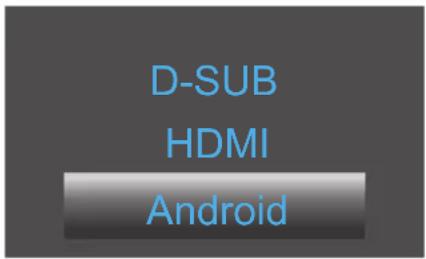
- Apăsați pe butonul pentru a afișa lista surselor.
- Selectați [Android] și apoi apăsați pe butonul pentru a confirma selecția.
- Apăsați pe butonul pentru a afișa selecțiile.
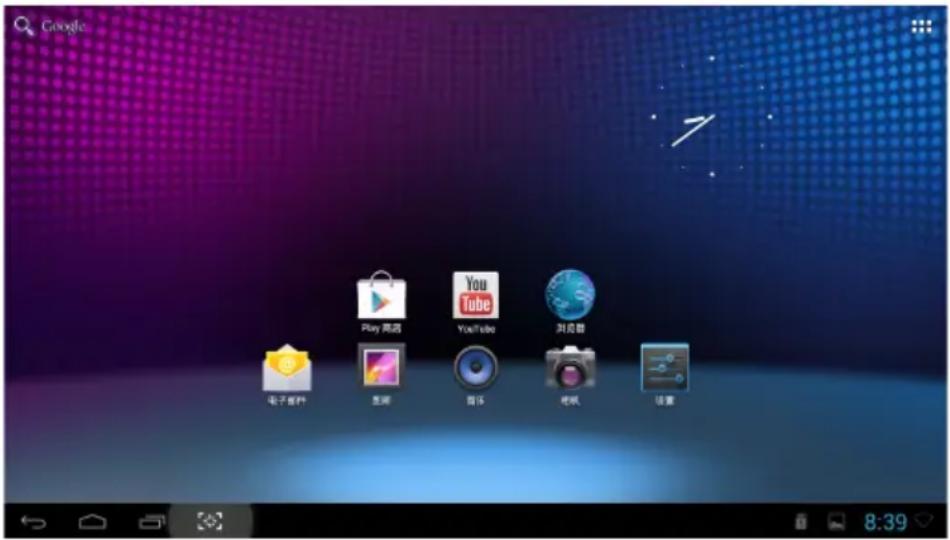
Descrierile funcțiilor de control:
| Pictogramă Descriere | |
| Search | Comandă rapidă pentru Google Search |
 | Înapoi la pagina precedentă |
 | Înapoi la ecranul inițial Android |
 | Afișare aplicații utilizate recent |
 | Galerie aplicații |
 | Notificare/Oră locală/Setări |
PERSONALIZAREA ECRANULUI INITIAL
Adăugarea la ecranul inițial a pictogramelor de aplicații, comenzilor rapide sau widgeturilor, conform preferințelor. De asemenea, aveți posibilitatea de a schimba imaginea de fundal.
- Adăugarea unui element la ecranul inițial:
- Faceți clic pe pictograma pentru a vizualiza galeria de aplicații.
- Selectați [APPS] (Aplicații) sau [WIDGETS] (Widgeturi).
- Faceți clic și mențineți apăsat pe element până când acesta se mărește. Glisați elementul în locația preferată de pe ecranul inițial.
- Mutarea unui element pe ecranul inițial:
- Faceți clic și mențineți apăsat pe element până când acesta se mărește.
- Glisați elementul în locația preferată de pe ecranul inițial.
- Eliminarea unui element de pe ecranul inițial:
- Faceți clic și mențineți apăsat pe element până când acesta se mărește. Este afișată pictograma coșului de gunoi.
- Glisați elementul deasupra pictogramei coșului de gunoi pentru a-l elimina de pe ecranul inițial.
VIZUALIZAREA GALERIEI DE APLICATII
- Faceți clic pe pictograma pentru a vizualiza aplicatiile.
- Faceti clic pe aplicatie pentru a o deschide.
- Faceți clic pe pictograma pentru a reveni la ecranul inițial sau faceți clic pe pictograma pentru a reveni la ecranul precedent.
NAVIGAREA PE INTERNET
• Deschiderea unei pagini web:
-
În ecranul inițial, faceți clic pe
Browser.
-
Faceți clic pe caseta pentru adresa URL din partea superioară a aplicației Browser. Pe ecran va fi afișată tastatura.
-
Introduceți adresa URL pentru a deschide pagina web.
- Setarea paginii de pornire:
- În timp ce navigați pe internet, faceți clic pe pictograma din partea dreaptă jos a ecranului.
- Editati informațiile și apoi faceți clic pe [OK] pentru a marca această pagină.
- Selectați [Settings] (Setări) > [General] > [Set homepage] (Setați pagina de pornire) și selectați [Current page] (Pagină curentă) pentru a seta pagina curentă ca pagină de pornire
- Adăugarea la marcaje:
- În timp ce navigați pe internet, faceți clic pe pictograma din partea dreaptă a casetei pentru adresa URL.
- Selectați [BOOKMARKS] (Marcaje) > [Add bookmark] (Adăugați marcaj) pentru a adăuga pagina curentă în secțiunea de marcaje.
UTILIZAREA TASTATURII DE PE ECRAN
- Introducerea textului:
- Faceți clic pe un câmp de text. Se va deschide tastatura de pe ecran.
- Faceți clic pe taste pentru a introduce text.
| Tastă Descriere Tastă Descriere | |||
 | Comutați între litere mici și mari, pentru introducerea textului în limba engleză. |  | Apăsați pentru a introduce simboluri de expresie. Apăsați lung pentru a selecta din toate simbolurile de expresie. |
 | Introduceți un spațiu. |  | Închideți tastatura de pe ecran. |
 | Introduceți textul... Înapoi la ecranul i  droio droio | ||
 | Apăsați o dată pentru a șterge ultimul caracter introdus.Apăsați lung pentru a șterge mai multe caractere deodată. |  | Afișare aplicații utilizate recent |
 | Faceți clic pentru a accesa opțiunile de introducere a textului. |  | Apăsați pentru a realiza o captură de ecran |
 | Comutați la tastatura cu simboluri... |  | Notificare/Oră locală/Setări |
CONECTAREA LA RETEA
- Activarea conexiunii Wi-Fi și conectarea la rețeaua Wi-Fi:
-
Faceți clic pe din partea dreaptă jos a ecranului. Faceți clic pe [Settings] (Setări) pentru a deschide meniul secundar.
-
Selectați [NETWORKS] (Rețele) și bifăți opțiunea [Wi-Fi] pentru a activa conexiunea Wi-Fi.
-
Selectați [SCAN] (Căutare) pentru a scana rețelele Wi-Fi disponibile în apropiere. Rețele securizate sunt identificate printr-o pictogramă cu lacăt.
-
Atingeți o rețea pentru a vă conecta automat la aceasta sau atingeți opțiunea [ADD NETWORK] (Adăugare rețea Wi-Fi) pentru a adăuga manual o rețea nouă.
-
Dacă rețeaua este deschisă, atingeti [Connect] (Conectare) și confirmați conectarea la rețea în fereastra care apare.
-
Dacă rețeaua este securizată, introducți parola și atingeți [Connect] (Conectare) în fereastra care apare, pentru a vă conecta la rețeaua securizată.
AJUSTAREA SETĂRILOR PENTRU ANDROID
Faceți clic pe din partea dreaptă jos a ecranului. Faceți clic pe [Settings] (Setări) pentru a deschide meniul secundar.
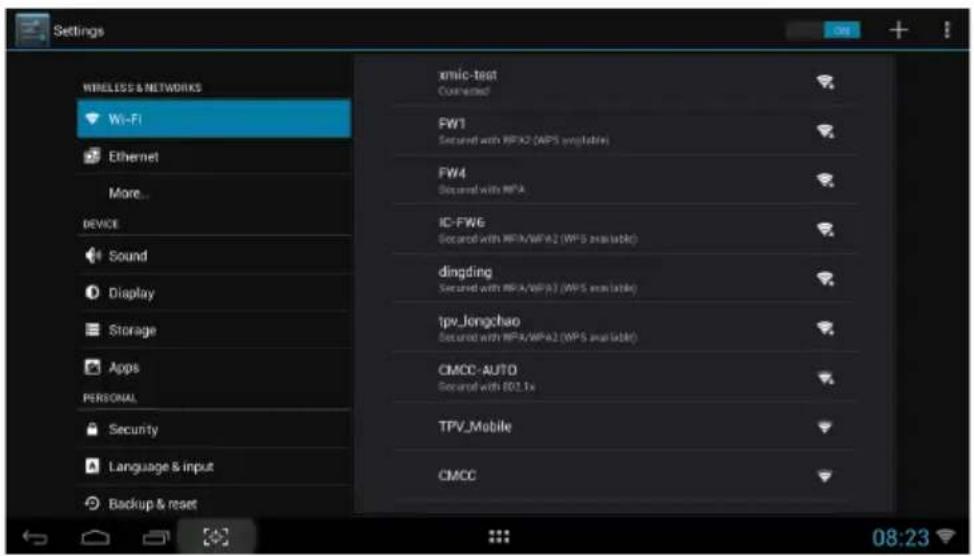
| Meniu principal | Element de meniu secundar | Descriere |
| NETWORKS (RETELE) | ||
| Wireless & networks (Wireless și rețele) | Activați sau dezactivați conexiunea Wi-Fi.Administrați rețeaua Wi-Fi. Căutați rețelele disponibile și conectați-vă la acestea. | |
| Ethernet | Ethernet configuration (Configurare Ethernet) | Setați tipul conexiunii și conectați-vă la o rețea Ethernet disponibilă. |
| More (Mai multe) VPN | Conexiune VPN | |
| DEVICE (DISPOZITIV) | ||
| Sound (Sunet) | Volume (Volum) Reglați volumul. | |
| Notifications (Notificări) | Setați tonul sonor pentru notificări. | |
| Display (Afișaj) | Sleep (Inactivitate) | Setați temporizatorul pentru intrarea în modul de inactivitate. |
| Font size (Dimensiune font) | Selectați dimensiunea preferată pentru font. | |
| Storage (Stocare) | Available spaces (Spațiu disponibil) | Vizualizați spațiul de stocare disponibil. |
| Apps (Aplicații) | Downloaded (Descărcat) | Vizualizați aplicațiile descărcate. |
| On SD card (Pe cart. SD) | Administrați aplicațiile stocate pe cartela SD sau în memoria internă. | |
| Running (În funcț.) Vizualizați aplicațiile aflate în execuție. | ||
| All (Toate) Vizualizați toate aplicațiile. | ||
| PERSONAL | ||
| Accounts (Conturi) | Sincronizați informațiile aferente unor conturi diferite. | |
| Security (Securitate) | Screen security (Securitate ecran) | Setați modul de blocare a ecranului. |
| Password (Parolă) Bifați pentru a afișa parola atunci când o introducți. | ||
| Credential storage (Stocare acreditive) | Afișați certificatele. | |
| Language & input (Limbă și metode de introducere) | Select language (Selectare limbă) | Selectați limba în care sunt afișate conținuturile dispozitivului și configurați setările tastaturii. |
| Backup & reset (Copiere de rezervă și resetare) | Personal Data (Date personale) | Ștergeți toate datele din dispozitivele dvs., inclusiv contul Google, datele și setările de sistem și ale aplicațiilor, precum și aplicațiile descărcate. |
| SYSTEM (SISTEM) | ||
| Date & time (Dată și oră) | Automatic date & time (Dată și oră automate) | Bifați această opțiune pentru a utiliza în mod automat informațiile de la rețea. Debifați opțiunea pentru a introduce manual informațiile. |
| Set date (Setare dată) | Setați data. | |
| Set time (Setare oră) Setați ora. | ||
| Select time zone (Selectare fus orar) | Selectați fusul orar aferent regiunii dvs. | |
| Use 24-hour format (Utilizare format de 24 de ore) | Setați formatul de 24 de ore. | |
| Select date format (Selectare format dată) | Selectați formatul preferat pentru dată. | |
| Accessibility (Accesibilitate) | Services (Servicii) Afișați serviciile instalate. | |
| System (Sistem) Setați permisiunea de a instala scripturi web. | ||
| Developer options (Opțiuni dezvoltator) | Input (Introducere) | |
| Drawing (Desenare) | ||
| Apps (Aplicații) | ||
| About (Despre) | System updates (Actualizări sistem), Status (Stare), Legal information (Informații legale), Android version (Versiune Android), Kernel version (Versiune nucleu) și Build number (Număr versiune). | Vizualizați informațiile despre dispozitiv. |
ACTUALIZARE SOFTWARE ANDROID.
Puteți actualiza sistemul prin modul Local update (Actualizare locală).

- Modul de actualizare locală acceptă realizarea actualizării de pe cartela SD.

- Pe durata actualizării sistemului, NU scoateți cartela SD și nu opriți funcționarea monitorului inteligent.
Actualizare locală
- Copiați fișierul de actualizare pe cartela SD. Introduceți cartela SD. Cartela SD nu trebuie să fie protejată la scriere, astfel încât să poată fi citită de monitorul inteligent.
- Porniți actualizarea de sistem urmând secvența de mai jos: Settings (Setări) → About (Despre) → System updates (Actualizare sistem) → Local update (Actualizare locală). Faceți clic pe „Next (Următorul)” pentru a continua actualizarea sistemului.
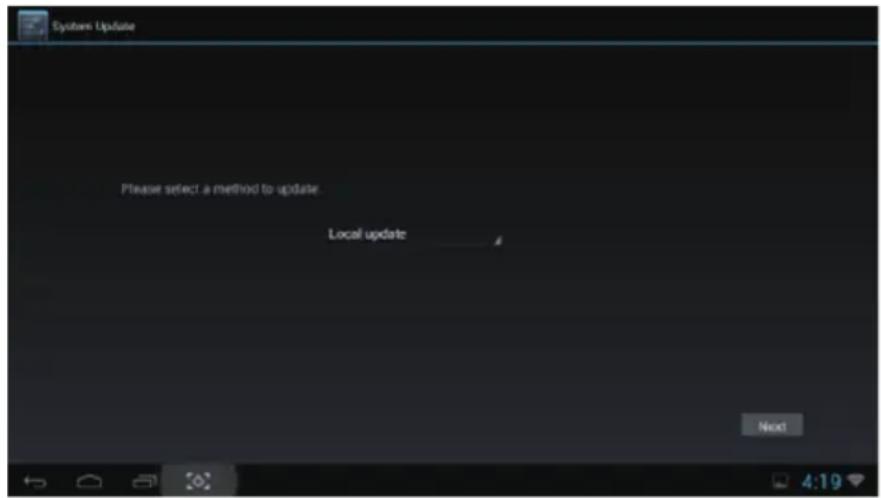
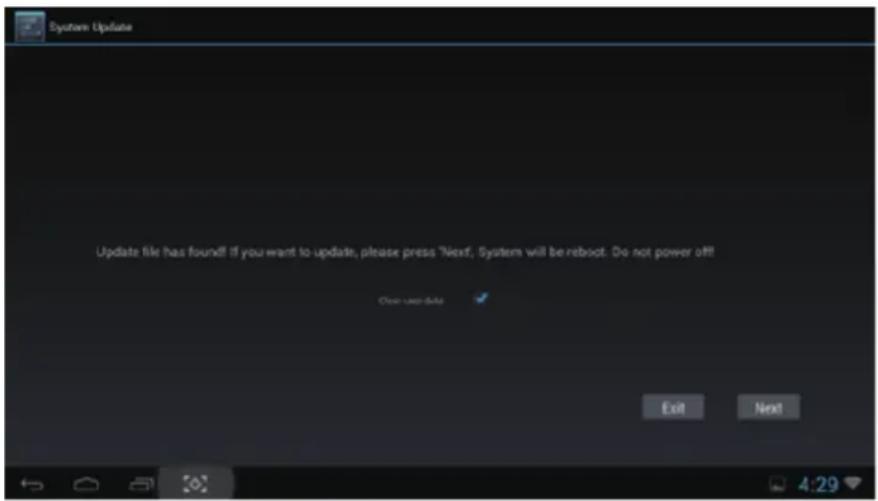
- Monitorul inteligent va afișa mesajul „Update file has found! If you want to update, please press ‘Next’, the System will be reboot. Do not power off ! (A fost găsit un fișier de actualizare! Dacă doriți să realizați actualizarea, apăsați pe „Următorul”. Sistemul va reporni. Nu opriți alimentarea!)”. Faceți clic pe „Next (Următorul)” pentru a începe actualizarea sistemului. Pe durata actualizării, monitorul inteligent va reporni și va finaliza automat actualizarea sistemului.
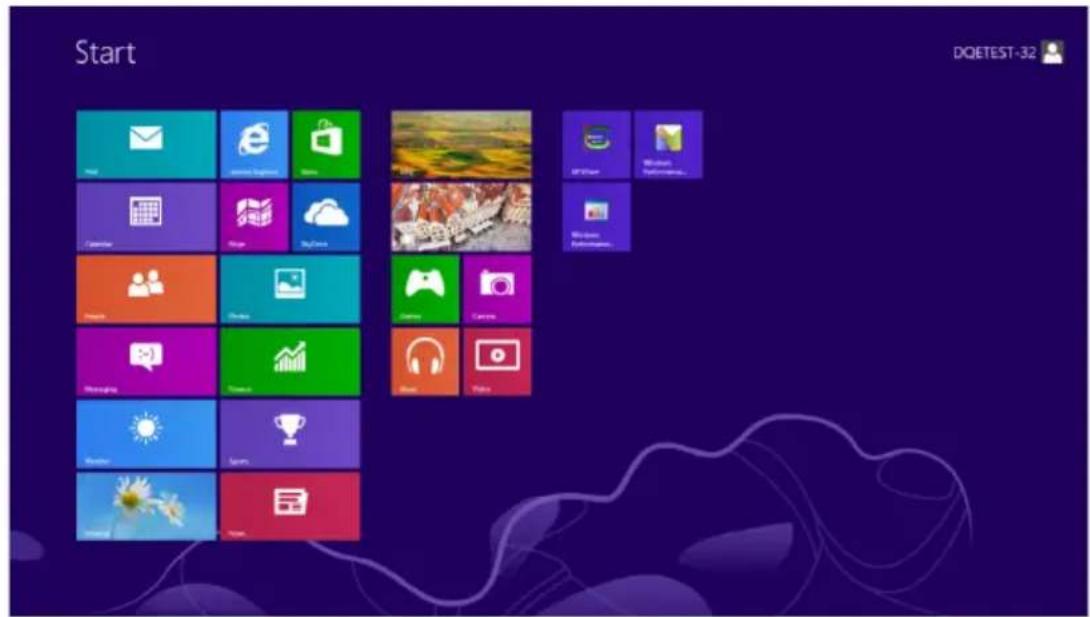
- Porniti Windows ^® 8
- Faceți clic dreapta și apoi clic stânga pe All apps (Toate aplicatiile) din partea dreaptă jos a ecranului.
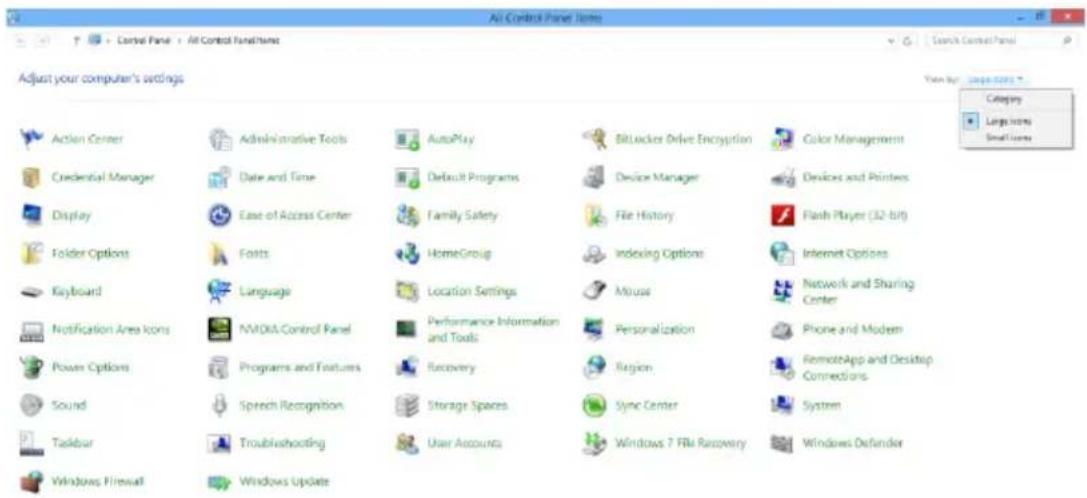
-
Faceți clic pe pictograma „Panou de control”.
-
Setați parametrul „View by (Vizualizare după)” la „Large icons (Pictograme mari)” sau „Small icons (Pictograme mici)”.
- Faceți clic pe pictograma „Display (Afișare)”.
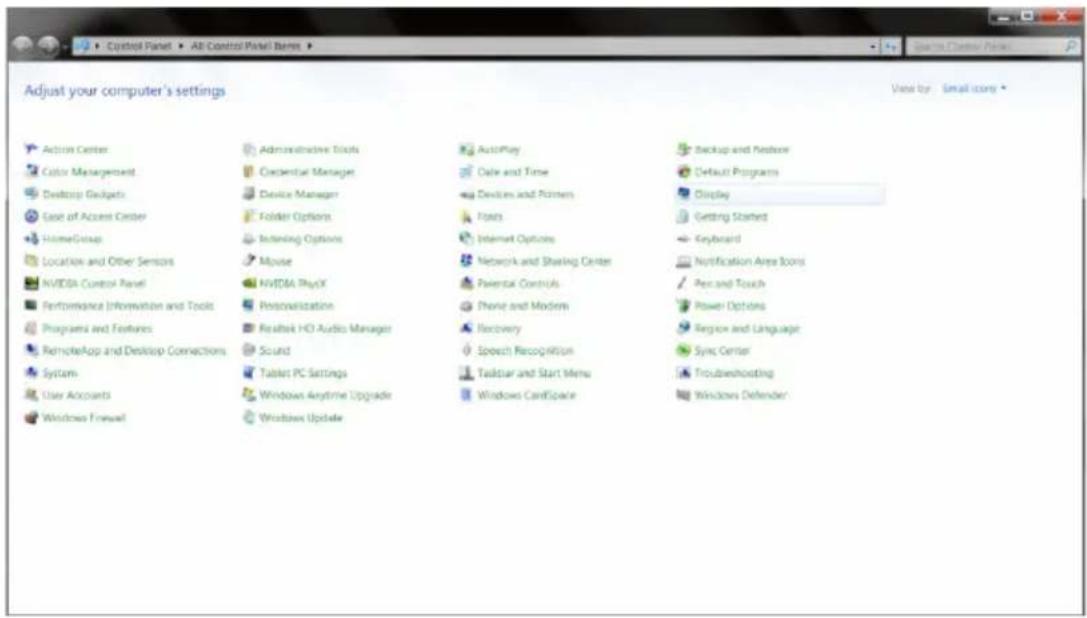
- Faceți clic pe pictograma „Change display settings (Modificare setări afişare)”.
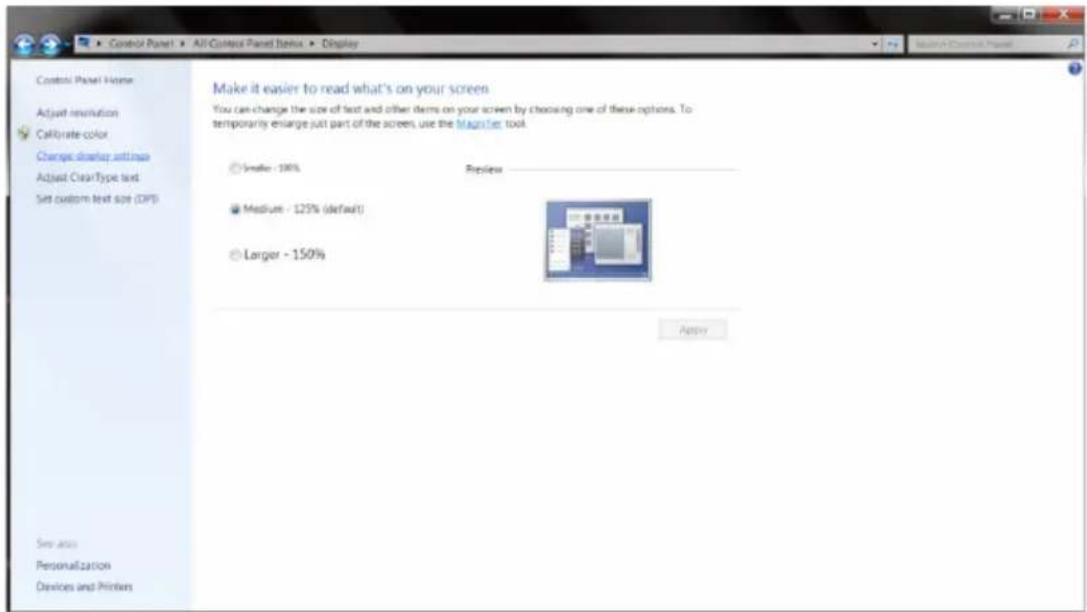
- Faceti clic pe pictograma „Advanced settings (Setări avansate)".
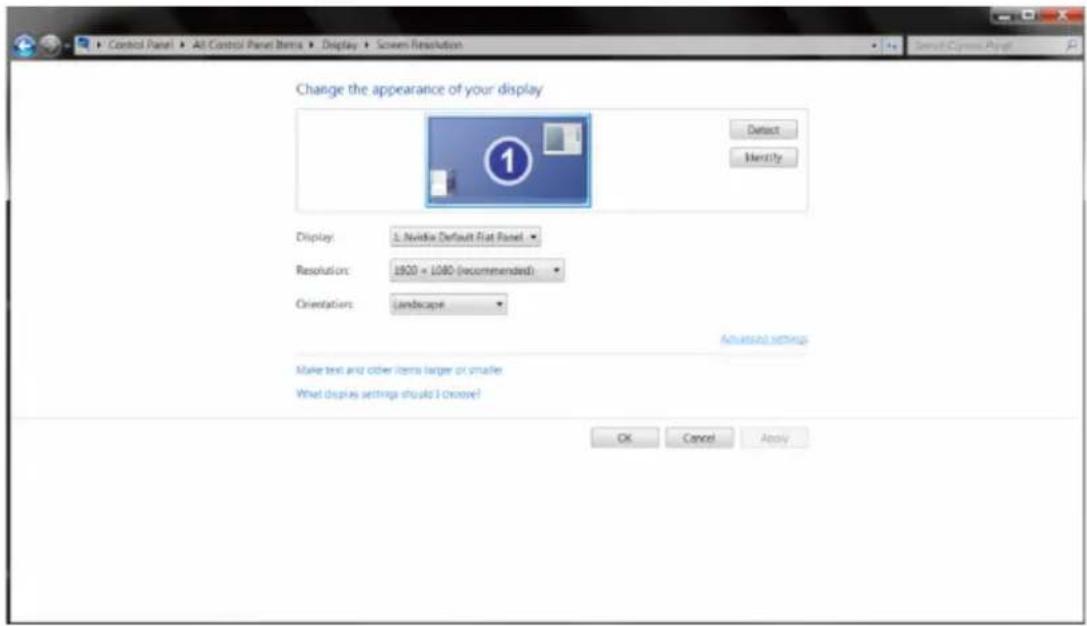
- Faceți clic pe fila „Monitor” și apoi faceți clic pe butonul „Proprietăți”.
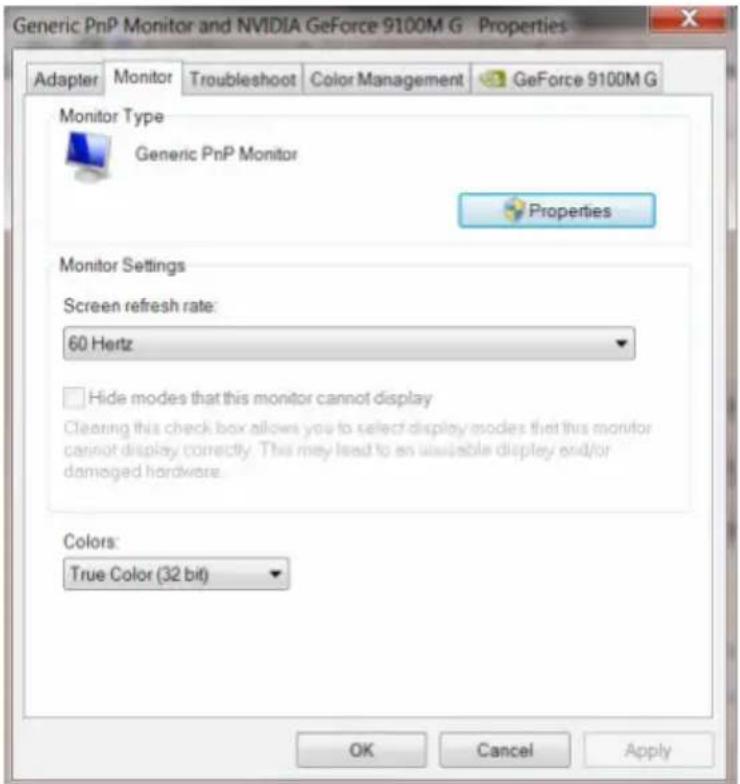
- Faceți clic pe fila „Driver”.
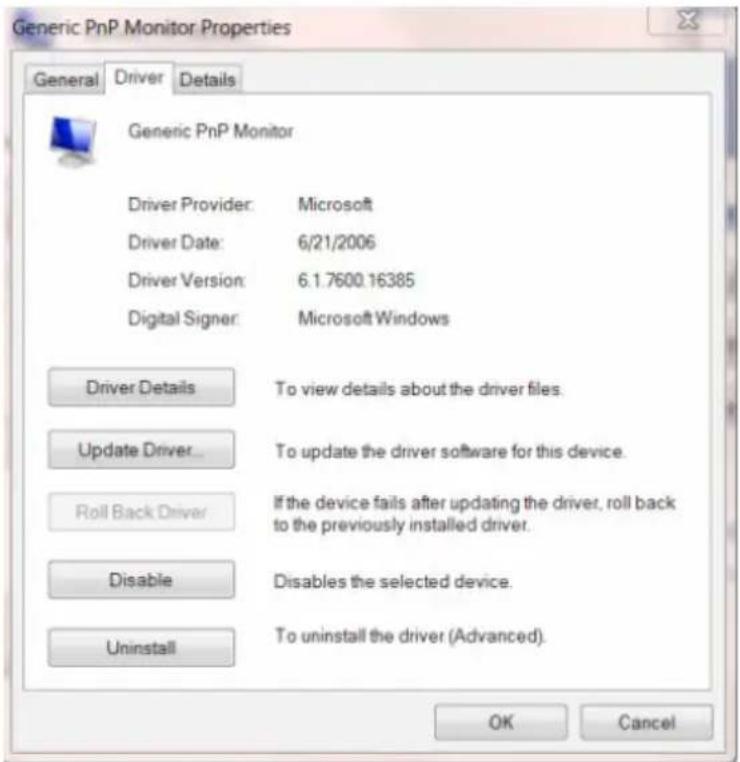
(Actualizare driver...)" și apoi pe butonul „Browse my computer for driver software (Răsfoire computer pentru software de driver)".
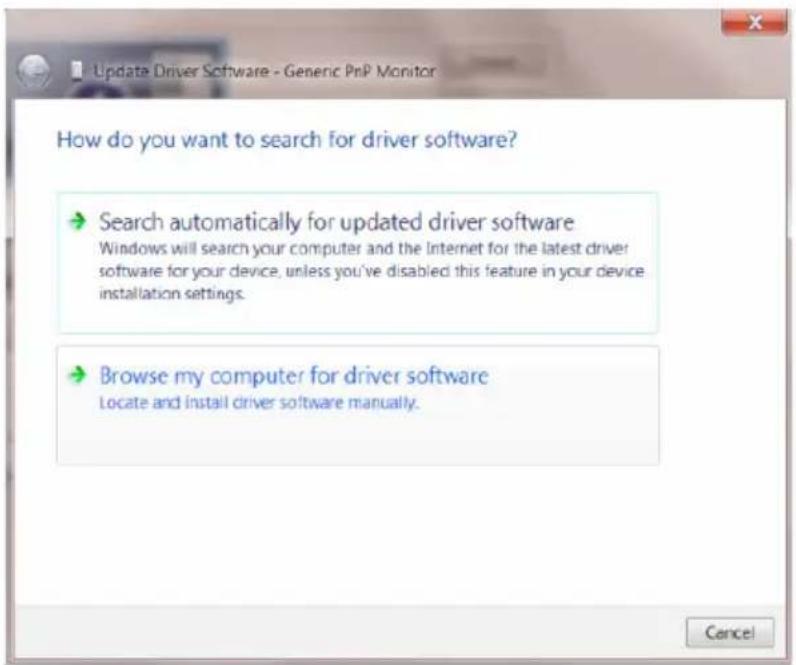
- Selectați opțiunea „Let me pick from a list of device drivers on my computer (Selectez dintr-o listă de drivere de dispozitiv de pe computer)”.
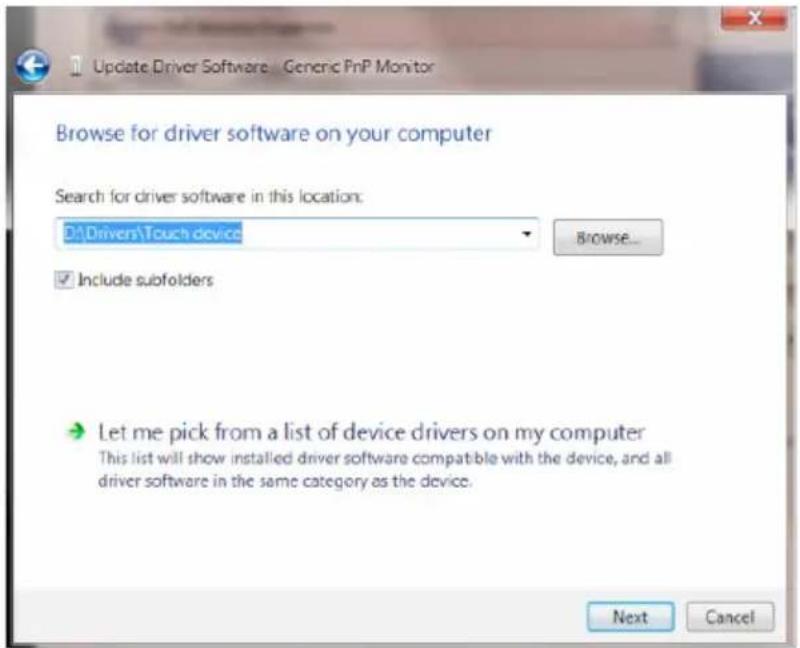
- Faceți clic pe butonul „Have Disk (Disc existent)”. Faceți clic pe butonul „Browse (Răsfoire)” și navigați la următorul director:
X:\Driver\nume modul (unde X reprezintă litera pentru unitatea CD-ROM).
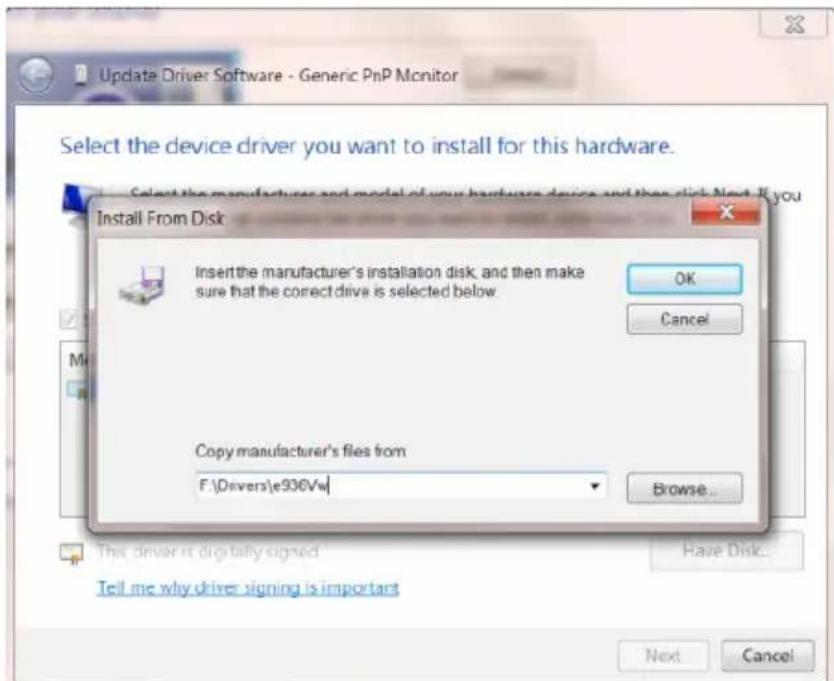
- Selectați fișierul „xxx.inf” și apoi faceți clic pe butonul „Open (Deschidere)”. Faceți clic pe butonul „OK”.
- Selectați modelul de monitor și apoi faceți clic pe butonul „Next (Următorul)”. Fișierele vor fi copiate de pe CD în unitatea dvs. hard disk.
- Închideți toate ferestrele deschise și scoateți CD-ul.
- Reporniți sistemul. Sistemul va selecta automat rata maximă de reîmprospătare și profilurile de culoare corespunzătoare.
Windows 7
- Porniti Windows ^® 7
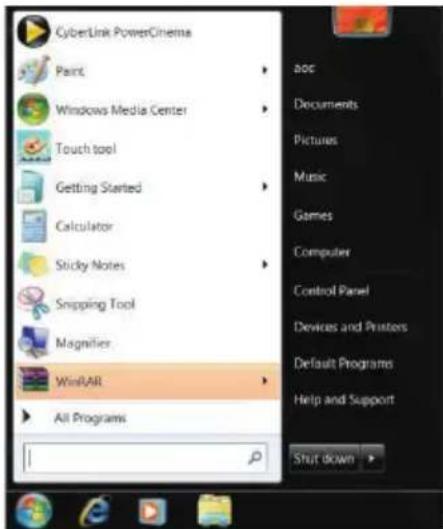
- Faceți clic pe butonul „Start” și apoi faceți clic pe „Panou de control”.
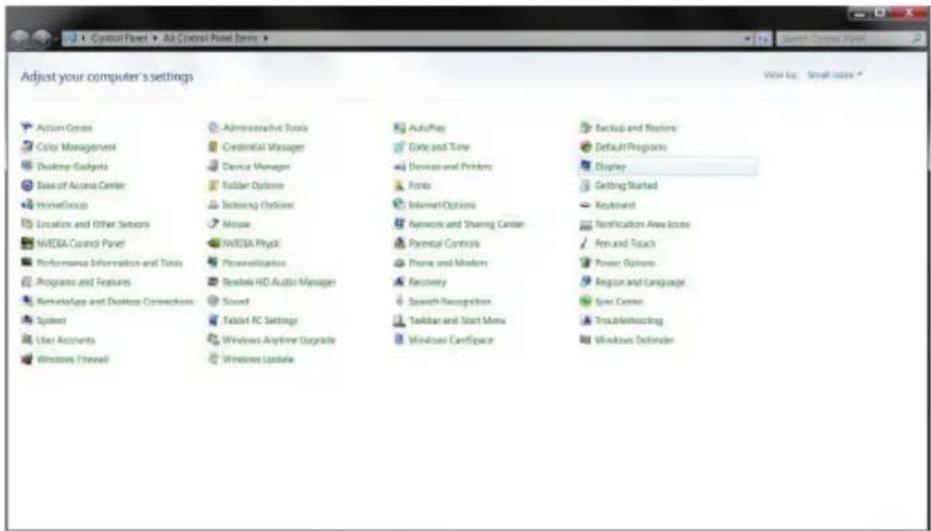
- Faceți clic pe pictograma „Display (Afișare)”.
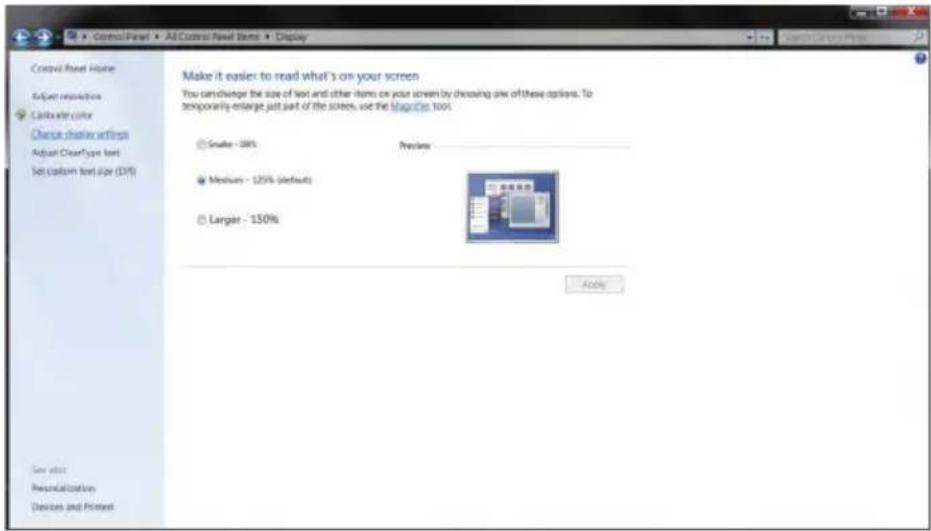
- Faceți clic pe pictograma „Change display settings (Modificare setări afişare)”.
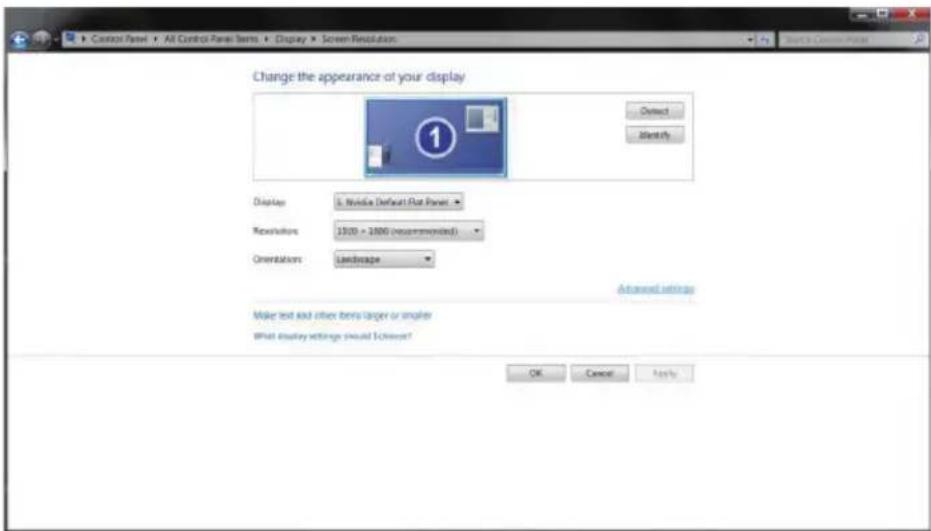
- Faceți clic pe pictograma „Advanced settings (Setări avansate)”.
- Faceți clic pe fila „Monitor” și apoi faceți clic pe butonul „Proprietăți”.
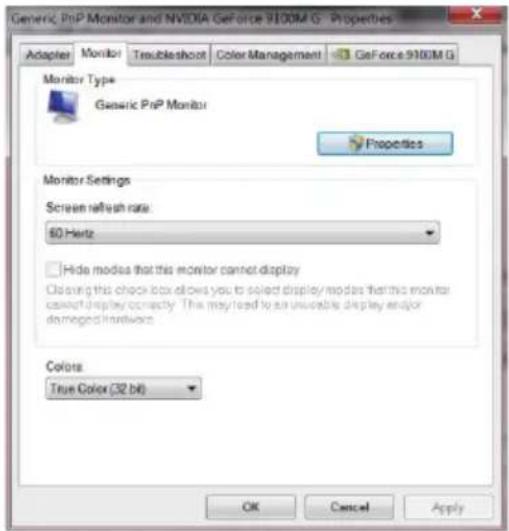
- Faceți clic pe fila „Driver”.
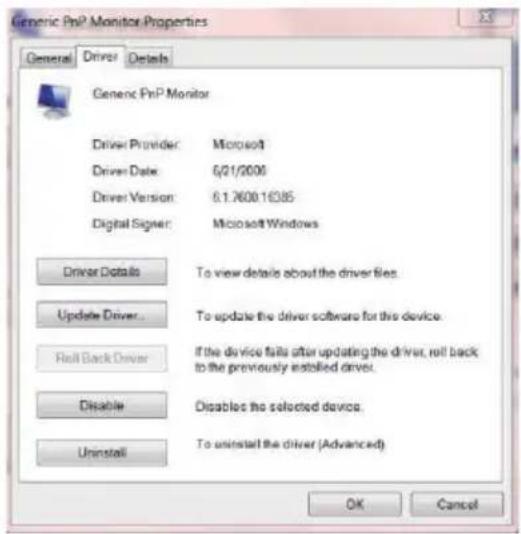
- Deschideti fereastra „Update Driver Software-Generic PnP Monitor (Actualizare software de driver – Monitor PnP generic)” făcând clic pe „Update Driver... (Actualizare driver...)" și apoi pe butonul „Browse my computer for driver software (Răsfoire computer pentru software de driver)".
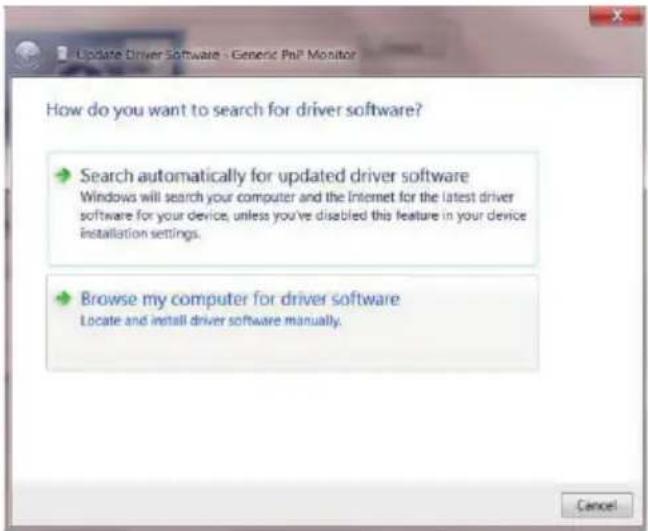
- Selectați opțiunea „ Let me pick from a list of device drivers on my computer (Selectez dintr-o listă de drivere de dispozitiv de pe computer)”.
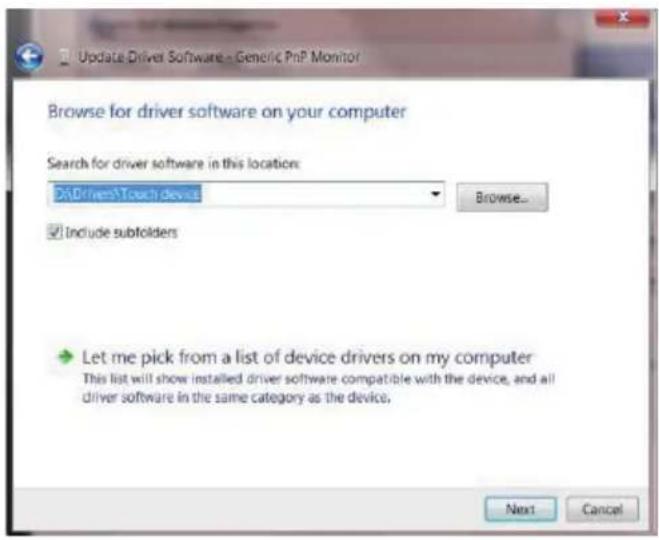
- Faceți clic pe butonul „Have Disk (Disc existent)”. Faceți clic pe butonul „Browse (Răsfoire)” și navigați la următorul director:
X:\Driver\nume modul (unde X reprezintă litera pentru unitatea CD-ROM).
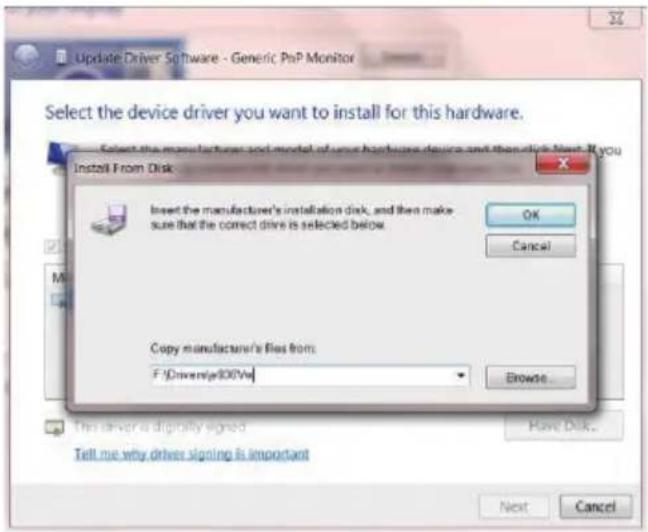
- Selectați fișierul „xxx.inf” și apoi faceți clic pe butonul „Open (Deschidere)”. Faceți clic pe butonul „OK”.
- Selectați modelul de monitor și apoi faceți clic pe butonul „Next (Următorul)”. Fișierele vor fi copiate de pe CD în unitatea dvs. hard disk.
- Închideți toate ferestrele deschise și scoateți CD-ul.
- Reporniți sistemul. Sistemul va selecta automat rata maximă de reîmprospătare și profilurile de culoare corespunzătoare.
Windows Vista
- Faceți clic pe „Start” și apoi pe „Panou de control”. Apoi, faceți dublu clic pe „Aspect și personalizare”.
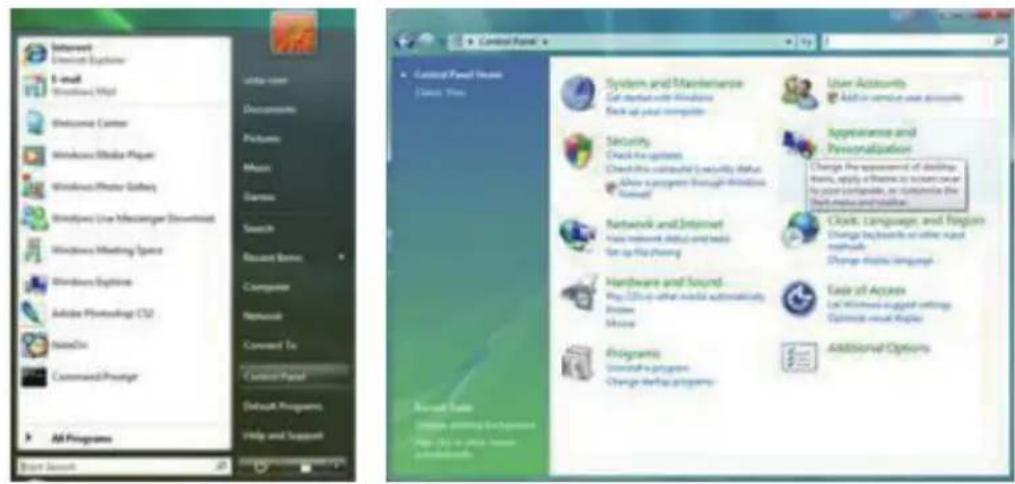
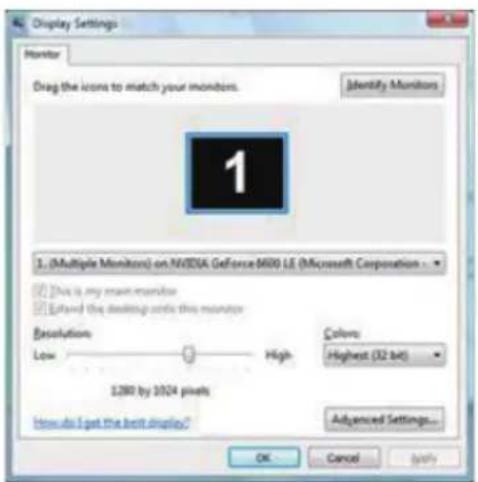
- Faceti clic pe „Personalizare” și apoi pe „Display Settings (Setări afişare)”.
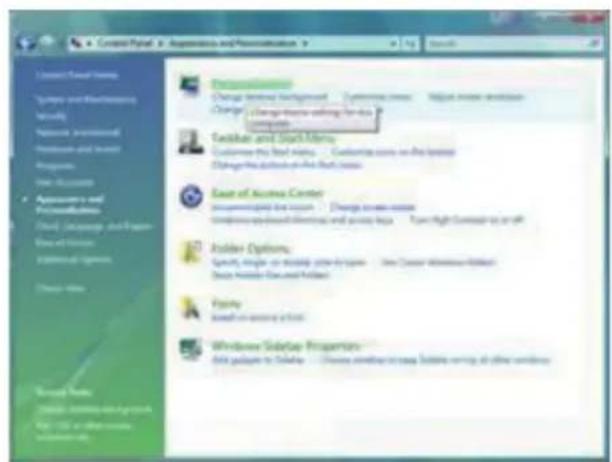
- Faceți clic pe „Advanced Settings (Setări avansate)”.
- Faceți clic pe „Proprietăți” din fila „Monitor”. Dacă butonul „Proprietăți” este dezactivat, configurarea pentru monitorul dvs. este finalizată. Monitorul poate fi utilizat ca atare. Dacă este afișat mesajul „Windows needs... (Windows trebuie să...)”, după cum se arată în figura de mai jos, faceți clic pe „Continue (Continuare)”.
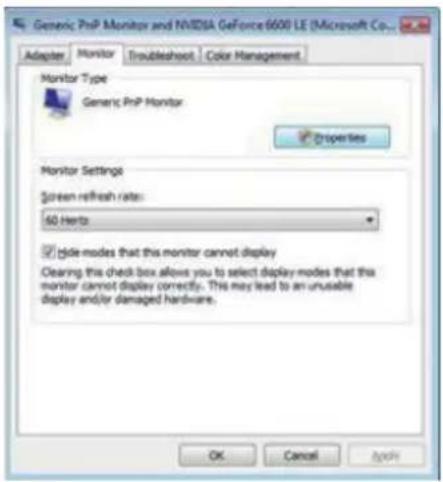
- Faceți clic pe „Update Driver (Actualizare driver)” din fila „Driver”.
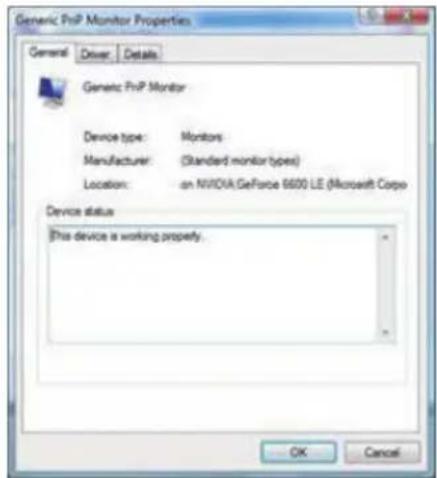
- Bifați caseta de validare „Browse my computer for driver software (Răsfoire computer pentru software de driver)” și apoi faceți clic „Let me pick from a list of
device drivers on my computer (Selectez dintr-o lista de drivere de dispozitiv de pe computer)".
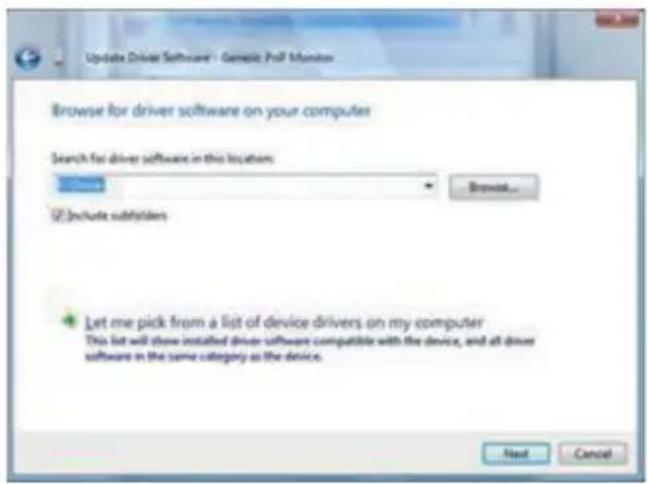
- Faceți clic pe butonul „Have disk... (Disc existent...)" și apoi pe butonul „Browse...(Răsfoire...)", după care selectați unitatea de disc corespunzătoare. F:\Driver (unitatea CD-ROM).
- Selectați modelul de monitor și apoi faceți clic pe butonul „Next (Următorul)”.
- Faceți clic pe „Close (Închidere)” →, Close (Închidere)” →, OK” →, OK” în următoarea secvență de ecrane.
Windows 2000
- Porniti Windows ^® 2000.
- Faceti clic pe butonul „Start“, selectati opțiunea „Setări” și apoi faceți clic pe „Panou de control”.
- Faceti dublu clic pe pictograma „Display (Afişare)".
- Selectați fila „Setări” și apoi faceți clic pe „Advanced... (Avansat...)”.
-
Selectati opțiunea „Monitor”.
-
Dacă butonul „Proprietăți” este inactiv, monitorul dvs. este configurat corect. Opriti instalarea.
-
Dacă butonul „Proprietăți” este activ. Faceți clic pe butonul „Proprietăți”. Urmați pașii de mai jos.
-
Faceti clic pe „Driver” și apoi pe „Update Driver... (Actualizare driver...)", după care faceti clic pe butonul „Next (Următorul)".
- Selectati „Display a list of the known drivers for this device so that I can choose a specific driver (Se afișează o listă cu drivere cunoscute pentru acest dispozitiv, pentru a putea alege un driver)”, apoi faceți clic pe „Next (Următorul)”, după care pe „Have Disk (Disc existent)”.
- Faceți clic pe butonul „Browse... (Răsfoire...)” și apoi selectați unitatea corespunzătoare F: (unitatea CD-ROM).
- Faceți clic pe butonul „Open (Deschidere)” și apoi faceți clic pe butonul „OK”.
- Selectați modelul de monitor și apoi faceți clic pe butonul „Next (Următorul)”.
- Faceti clic pe butonul „Finish (Terminare)” și apoi pe butonul „Close (Închidere)”. Dacă puteți vedea fereastra „Digital Signature Not Found (Nu s-a găsit semnătura digitală)”, faceti clic pe butonul „Yes (Da)”.
Windows ME
- Porniti Windows ^® ME.
- Faceți clic pe butonul „Start“, selectați opțiunea „Setări” și apoi faceți clic pe „Panou de
control".
-
Faceți dublu clic pe pictograma „Display (Afișare)”.
-
Selectați fila „Setări” și apoi faceți clic pe „Advanced... (Avansat...)”.
-
Selectați butonul „Monitor” și apoi faceți clic pe butonul „Change... (Schimbare...)”.
-
Selectați opțiunea „Specify the location of the driver (Advanced) (Specificați locația driverului (Avansat))” și apoi faceți clic pe butonul „Next (Următorul)”.
-
Selectati „Display a list of all the drivers in a specific location, so you can choose the driver you want (Se afișează o listă cu drivere dintr-o anumită locație, pentru a putea alege driverul dorit)”, apoi faceți clic pe „Next (Următorul)”, după care pe „Have Disk... (Disc existent...)”.
-
Faceți clic pe butonul „Browse... (Răsfoire...)", după care selectați unitatea corespunzătoare F: (unitatea CD-ROM) și apoi faceți clic pe butonul „OK”.
-
Faceți clic pe butonul „OK”, selectați modelul monitorului și apoi faceți clic pe butonul „Next (Următorul)”.
-
Faceți clic pe butonul „Finish (Terminare)” și apoi pe butonul „Close (Închidere)”.
I-MENU

Bun venit la software-ul „i-Menu” oferit de AOC. i-Menu simplifică reglarea setărilor pentru afișajul monitorului dvs. prin utilizarea de meniuri pe ecran în locul butonului OSD al monitorului. Pentru a finaliza instalarea urmați ghidul de instalare.
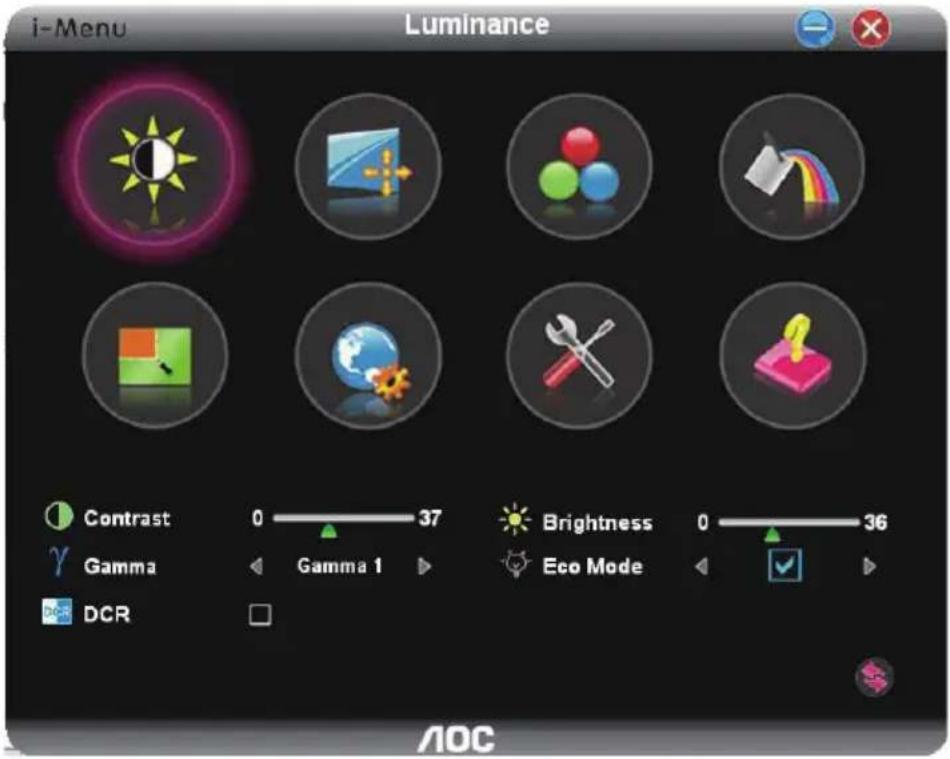
E-SAVER

Bun venit la software-ul e-Saver de la AOC, destinat gestionării alimentării monitorului dvs.! Caracteristicile software-ului e-Saver de la AOC includ funcțiile Smart Shutdown (Oprise inteligentă). Aceste funcții permit monitorului să se oprească rapid din funcționare când PC-ul se află în oricare din stările On (Pornit), Off (Oprit), Sleep (Inactivitate) sau Screen Saver (Economizor ecran); durata de oprire efectivă depinde de preferințele dvs. (a se vedea exemplul de mai jos).
Faceți clic pe fișierul „driver/e-Saver/setup.exe” pentru a începe instalarea software-ului e-Saver, după care urmați programul expert de instalare pentru a finaliza instalarea software-ului.
Sub fiecare din cele patru stări ale PC-ului puteți alege durata dorită (în minute) din meniul derulant. După trecerea acestei durate, monitorul dvs. se va opri automat. Exemplul de mai jos ilustrează următoarele:
- Monitorul nu se va opri niciodată când PC-ul este pornit.
- Monitorul se va stinge automat după 5 minute de la oprirea PC-ului.
- Monitorul se va stinge automat la 10 minute după ce PC-ul trece în modul de inactivitate/așteptare.
- Monitorul se va stinge automat după 20 minute de la apariția economizorului de ecran.
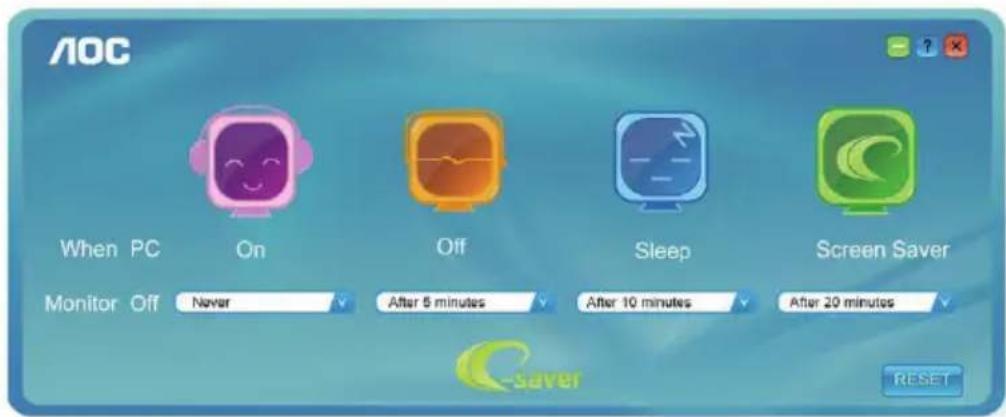
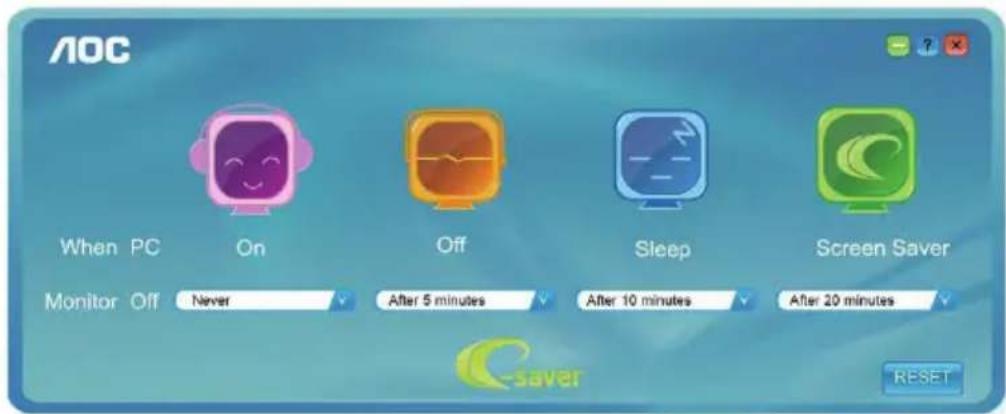
Puteți face clic pe „RESET” (Resetare) pentru a readuce e-Saver la setările implicite, precum este arătat mai jos.
Bun venit la software-ul „Screen ^+ ” oferit de AOC. Software-ul Screen ^+ este un instrument cu rol de divizare a ecranului unui PC; acesta divizează ecranul în diferite panouri, fiecare dintre acestea afișând o fereastră diferită. Când doriți să accesati o fereastră, trebuie doar să o trageți în panoul corespunzător. Aplicația oferă suport pentru afișarea pe mai multe monitoare, pentru a vă ușura și mai mult sarcina. Pentru instalare urmati ghidul de instalare.

DEPANARE
| Problemă și întrebare Solutie posibilă | |
| LEDul de alimentare nu este aprins | Asigurați-vă că alimentarea este PORNITĂ și că ați conectat cablul de alimentare la o priză împământată și la monitor. |
| Pe ecran nu apar imagini | Cablul de alimentare este conectat corespunzător? Verificați conectarea cablului de alimentare și sursa de alimentare.Cablul este conectat corespunzător?(Conectat prin utilizarea cablului D-Sub) Verificați conectarea cablului DB-15.(Conectat prin utilizarea cablului HDMI) Verificați conectarea cablului HDMI.* Intrarea HDMI nu este disponibilă pentru toate modele.Dacă alimentarea este pornită, reporniți computerul pentru a vedea ecranul inițial (ecranul de conectare).Dacă apare ecranul inițial (ecranul de conectare), porniți computerul în modul necesar (Safe Mode (Mod sigur) pentru Windows ME/2000) și apoi schimbați frecvența pentru placa video.(Consultați secțiunea Setting Optimal Resolution (Setarea rezoluției optime))Dacă ecranul inițial (ecranul de conectare) nu apare, contactați centrul de service sau reprezentantul dvs.Puteți vedea mesajul „Input Not Supported” (Intrarea nu este acceptată) pe ecran?Puteți vedea acest mesaj dacă semnalul de la placa video depășește rezoluția și frecvența maxime pe care monitorul le poate accepta. Reglați rezoluția și frecvența maxime la valori pe care monitorul le poate accepta.Asigurați-vă că driverele pentru monitorul AOC sunt instalate. |
| Imaginea este neclară și are probleme cu imaginile remanente | Reglați valorile pentru contrast și luminozitate.Apăsați pentru a efectua automat reglarea.Asigurați-vă că nu folosiți un cablu prelungitor sau o cutie de distribuție. Vă recomandăm să conectați monitorul direct la conectorul de ieșire al plăcii video, aflat în partea din spate. |
| Imaginea este instabilă, prezintă scintilații sau modele de unde | Mutați cât mai departe de monitor dispozitivele electrice care pot cauza interferențe electrice.Utilizați rata maximă de reîmprospătare pe care monitorul dvs. o poate accepta la rezoluția pe care o utilizați. |
| Monitorul este blocat în modul activ-oprit” | Comutatorul de alimentare al computerului trebuie să fie în poziția ON (Pornit).Placa video a computerului trebuie să fie bine fixată în slotul acesteia.Verificați dacă ați conectat corect cablul video al monitorului la computer.Inspectați cablul video al monitorului și asigurați-vă că niciun pin nu este îndoit.Verificați funcționarea computerului apăsând pe tasta CAPS LOCK de la tastatură și uitându-vă la LEDul CAPS LOCK. LEDul ar trebui să se aprindă sau să se stingă după apăsarea tastei CAPS LOCK. |
| Lipsește una din culorile principale (ROŞU, VERDE sau ALBASTRU) | Inspectați cablul video al monitorului și asigurați-vă că niciun pin nu este deteriorat.Verificați dacă ați conectat corect cablul video al monitorului la computer. |
| Imaginea de pe ecran nu este centrată și nu are dimensiunile corespunzătoare | Reglați poziția pe verticală și poziția pe orizontală sau apăsați pe tasta rapidă (AUTO). |
| Imaginea prezintă defecte de culoare (albul nu pare alb) | Reglați spectrul de culoare RGB sau selectați temperatura dorită pentru culori. |
| Apar perturbări pe orizontala sau verticala ecranului | Folosiți modul de oprire din Windows 95/98/2000/ME pentru a ajusta valorile pentru CLOCK (Ceas) și PHASE (Fază).Apăsați pentru a efectua automat reglarea. |
Funcția CLOCK (Ceas) (frecvența pixelilor) controlează numărul de pixeli scanați la o trecere pe orizontală. Dacă frecvența nu este corectă, pe ecran vor apărea dungi verticale, iar imaginea nu va avea lătimea corectă.
Funcția PHASE (Fază) reglează faza semnalului de la ceasul de pixeli. În cazul în care faza este reglată incorrect, imaginile luminoase vor prezenta perturbări pe orizontală.
Pentru reglarea funcțiilor PHASE (Fază) și CLOCK (Ceas), folosiți „modelul cu puncte” sau modelul modului de oprire din Windows XP/VISTA/7.
MESAJ DE EROARE ŞI SOLUȚIE POSIBILĂ
Lipseşte semnalul
-
Verificați dacă ați conectat în mod corespunzător cablul de semnal. În cazul în care conectorul nu este cuplat ferm, strângeti şuruburile acestuia.
-
Verificați pinii de conectare ai cablului de semnal pentru a vedea dacă aceștia sunt deteriorați.
Intrarea nu este acceptată
Computerul dvs. a fost setat la un mod de afişare necorespunzător. Setați computerul la modul de afişare menționat în tabelul de la pagina 34.
PLUG AND PLAY
Acest monitor este prevăzut cu capacități VESA DDC2B, în conformitate cu STANDARDUL VESA DDC. Monitorul poate informa sistemul gazdă cu privire la identitatea sa și, în funcție de nivelul de DDC utilizat, poate comunica informații suplimentare cu privire la capacitățile sale de afișare.
DDC2B reprezintă un canal de date bi-directional, bazat pe protocolul I²C. Gazda poate solicita informații de tip EDID prin intermediul canalului DDC2B.
ACEST MONITOR VA PÅREA CĂ NU ESTE FUNCȚIONAL DACĂ NU RECEPȚIONEAZĂ SEMNAL VIDEO. PENTRU CA ACEST MONITOR SĂ FUNCȚIONEZE ÎN MOD CORESPUNZĂTOR, TREBUIE SĂ RECEPȚIONEZE UN SEMNAL VIDEO.
Acest monitor întrunește standardele ecologice stipulate de către Video Electronics Standards Association (VESA) și Swedish Confederation Employees (NUTEK). Această caracteristică are menirea de a conserva energia prin reducerea consumului atunci când nu este recepționat niciun semnal video. Când nu recepționează semnal video, monitorul va fi comutat automat la modul de repaus după trecerea perioadei de expirare. Acest lucru permite reducerea consumului intern de energie al monitorului. După ce se reia transmiterea semnalului video către monitor, este restaurată alimentarea la capacitate completă, iar afişarea este reluată în mod automat. Aspectul este similar unui economizor de ecran, cu excepția faptului că afişajul este oprit complet. Afişarea este restaurată prin apăsarea unei taste de la tastatură sau prin executarea unui clic pe mouse.
TASTATURĂ ȘI MOUSE
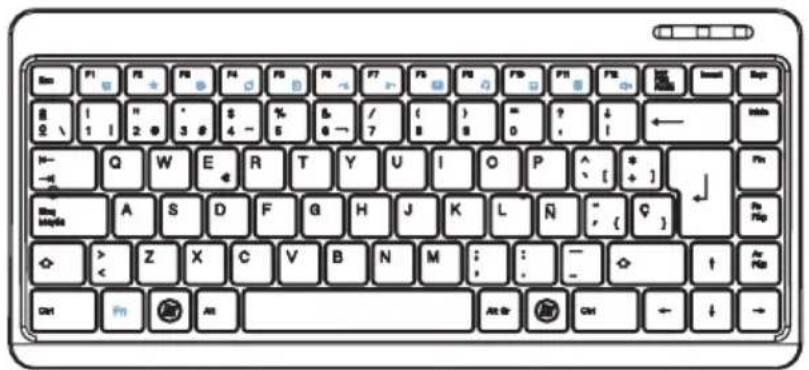
Tastatură spaniolă cu 86 de taste
Tastatură englezească cu 85 de taste
![Cn P1 P2 P3 P4 P5 P6 P7 P8 P9 P10 P11 P12 P13 P14 P15 P16 P17 P18 P19 P20 P21 P22 P23 P24 P25 P26 P27 P28 P29 P30 P31 P32 P33 P34 P35 P36 P37 P38 P39 P40 P41 P42 P43 P44 P45 P46 P47 P48 P49 P50 P51 P52 P53 P54 P55 P56 P57 P58 P59 P60 P61 P62 P63 P64 P65 P66 P67 P68 P69 P70 P71 P72 P73 P74 P75 P76 P77 P78 P79 P80 P81 P82 P83 P84 P85 P86 P87 P88 P89 P90 P91 P92 P93 P94 P95 P96 P97 P98 P99 Q W E R T Y U I O P [ ] I PpAb Cope Lock A S D F. G H J. K L : " Enter ←→" PpDm Z X C V B N M < > ? / → End Out Air Alt Out ← ↓ →](/content/2026/06/1176242/images/a832d6fe77acb094c9ce42c152345ca2e93ad6a411ba705cca9fae61ce684f8d.jpg)
Unele taste nu sunt compatibile cu sistemele de operare Windows și Android. Consultați tabelul de mai jos pentru detalii:
| Sistem de operare Taste | Windows Android | |
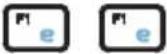 | √ | × |
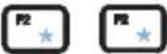 | √ | × |
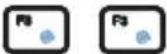 | √ | × |
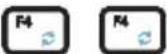 | √ | × |
 | √ | × |
 | √ | × |
 | √ | × |
 | √ | × |
 | √ | × |
 | √ | × |
 | √ | × |
 | √ | × |
 | √ | × |
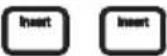 | √ | × |
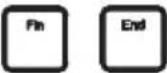 | √ | × |
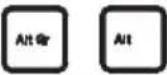 | √ | × |
 | √ | × |
 | √ | × |
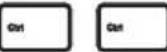 | √ | × |
SPECIFICATII
A2072PWH
| Panou LCD | Sistem de acționare 19,5" WLED | |
| Dimensiune Diagonaă de 49,5cm | ||
| Distanța dintrepuncte | 0,27mm (oriz.) × 0,27mm (vert.) | |
| Introducere | Video | Interfață analogică R, G, B |
| Digital | ||
| Sincronizareseparată | H/V TTL | |
| Frecvență oriz. 30 kHz ~ 83 kHz | ||
| Frecvență vert. 56 ~ 76 Hz | ||
| Culori afișaj 16,7 milioane de culori | ||
| Sincronizator de semnal video 170MHz | ||
| Rezoluție maximă 1600 × 900 la 60 Hz | ||
| Plug & Play VESA DDC2BTM | ||
| Viteză LAN 10/100 Mbps | ||
| Consum deenergie | Mod pornit 30 W (normal) | |
| Mod repaus ≤ 1 W (VGA/HDMI), ≤ 10W (Android) | ||
| Mod oprit ≤ 0,5 W | ||
| Conector de intrare | Conector D-Sub cu 15 pini | |
| Conector HDMI cu 19 pini | ||
| Semnal video de intrare | Analogic: 0,7 V p-p (standard), 75 OHM, pozitiv saunegativ | |
| HDMI: Diferență la tensiunea de intrare: 150~1200 mV | ||
| Sursă de alimentare | Intrare: 100~240 V c.c., 50/60 Hzleșire: 19 V c.c. | |
| Aspecte legate de mediu | Temperatură de funcționare: Între 0° și 40°CTemperatură de depozitare: Între -20° și 60°CUmiditate de funcționare: Între 15% și 90% | |
| Dimensiuni 489,1 (l) x 297,8 (î) x 43,8 (a) mm | ||
| Greutate (N. W): 2,9 kg | ||
A2272PWH
| Panou LCD | Sistem de actionare 21,5" WLED | |
| Dimensiune Diagona | ă de 54,7cm | |
| Distanța dintre puncte | 0,24825mm (oriz.) × 0,24825mm (vert.) | |
| Introducere | Video | Interfață analogică R, G, B |
| Digital | ||
| Sincronizare separată | H/V TTL | |
| Frecvență oriz. 30 kHz ~ 83 kHz | ||
| Frecvență vert. 50 ~ 76 Hz | ||
| Culori afișaj 16,7 milioane de culori | ||
| Sincronizator de semnal video 170MHz | ||
| Rezoluție maximă 1920 × 1080 la 60 Hz | ||
| Plug & Play VESA DDC2B ^TM | ||
| Viteză LAN 10/100 Mbps | ||
| Consum de energie | Mod pornit 30 W (normal) | |
| Mod repaus ≤ 1 W (VGA/HDMI), ≤ 10W (Android) | ||
| Mod oprit ≤ 0,5 W | ||
| Conector de intrare | Conector D-Sub cu 15 pini | |
| Conector HDMI cu 19 pini | ||
| Semnal video de intrare | Analogic: 0,7 V p-p (standard), 75 OHM, pozitiv sau negativ | |
| HDMI: 0,7 V p-p (standard), 75 OHM, pozitiv sau negativ | ||
| Sursă de alimentare 100~240 V c.c., 50/60 Hz | ||
| Aspecte legate de mediu | Temperatură de functionare: Între 0° și 40°CTemperatură de depozitare: Între -20° și 60°CUmiditate de functionare: Între 15% și 90% | |
| Dimensiuni 521,9 (l) x 321,4 (î) x 40 (a) mm | ||
| Greutate (N. W): 3,2 kg | ||
A2472PWH
| Panou LCD | Sistem de actionare 23,6" WLED | |
| Dimensiune Diagona | ă de 59,8cm | |
| Distanța dintre puncte | 0,2715mm (oriz.) × 0,2715mm (vert.) | |
| Introducere | Video | Interfață analogică R, G, B |
| Digital | ||
| Sincronizare separată | H/V TTL | |
| Frecvență oriz. 30 kHz ~ 83 kHz | ||
| Frecvență vert. 50 ~ 76 Hz | ||
| Culori afișaj 16,7 milioane de culori | ||
| Sincronizator de semnal video 170MHz | ||
| Rezoluție maximă 1920 × 1080 la 60 Hz | ||
| Plug & Play VESA DDC2B ^TM | ||
| Viteză LAN 10/100 Mbps | ||
| Consum de energie | Mod pornit 30 W (normal) | |
| Mod repaus ≤ 1 W (VGA/HDMI), ≤ 10W (Android) | ||
| Mod oprit ≤ 0,5 W | ||
| Conector de intrare | Conector D-Sub cu 15 pini | |
| Conector HDMI cu 19 pini | ||
| Semnal video de intrare | Analogic: 0,7 V p-p (standard), 75 OHM, pozitiv sau negativ | |
| HDMI: 0,7 V p-p (standard), 75 OHM, pozitiv sau negativ | ||
| Sursă de alimentare 100~240 V c.c., 50/60 | Hz | |
| Aspecte legate de mediu | Temperatură de functionare: Între 0° și 40°CTemperatură de depozitare: Între -20° și 60°CUmiditate de functionare: Între 15% și 90% | |
| Dimensiuni 561,9 (l) x 355 (î) x 40 (a) mm | ||
| Greutate (N. W): 4,0 kg | ||
MODURI PRESTABILITE DE AFIŞARE
A2072PWH
| MODURI VESA | |||
| Mod Rezoluție | Frecvență orizontală (kHz) | Frecvență verticală (kHz) | |
| VGA | 640 x 480 la 60 Hz 31.4 | 69 59.940 | |
| 640 x 480 la 72 Hz 37.8 | 61 72.809 | ||
| 640 x 480 la 75 Hz 37.5 | 00 75.000 | ||
| SVGA | 800 x 600 la 56 Hz 35.1 | 56 56.250 | |
| 800 x 600 la 60 Hz 37.8 | 79 60.317 | ||
| 800 x 600 la 72 Hz 48.0 | 77 72.188 | ||
| 800 x 600 la 75 Hz 46.8 | 75 75.000 | ||
| XGA | 1024 x 768 la 60 Hz 48. | 363 60.004 | |
| 1024 x 768 la 70 Hz 56. | 476 70.069 | ||
| 1024 x 768 la 75 Hz 60. | 023 75.029 | ||
| WXGA | 1280 x720 la 60 Hz 44. | 772 59.855 | |
| WXGA+ | 1600 x 900 la 60 Hz 60. | 000 60.000 | |
| MODURI IBM | |||
| DOS | 640 x 350 la 70 Hz 31.4 | 69 70.087 | |
| DOS | 720 x 400 la 70 Hz 31.4 | 69 70.087 | |
| MODURI MAC | |||
| VGA | 640 x 480 la 67 Hz 35.0 | 00 66.667 | |
| SVGA | 832 x 624 la 75 Hz 49.7 | 25 74.551 | |
| XGA | 1024 x 768 la 75 Hz 60. | 241 74.927 | |
A2272PWH/A2472PWH
| Mod Rezoluție | Frecvență orizontală (kHz) | Frecvență verticală (kHz) | |
| VGA | 640x480 la 60Hz 31.46 | 69 59.940 | |
| 640x480 la 72Hz 37.86 | 61 72.809 | ||
| 640x480 la 75Hz 37.50 | 70 75.00 | ||
| SVGA | 800x600 la 56Hz 35.15 | 6 56.250 | |
| 800x600 la 60Hz 37.87 | 79 60.317 | ||
| 800x600 la 72Hz 48.07 | 77 72.188 | ||
| 800x600 la 75Hz 46.87 | 75 75.000 | ||
| XGA | 1024x768 la 60Hz 48.36 | 63 60.004 | |
| 1024x768 la 70Hz 56.47 | 76 70.069 | ||
| 1024x768 la 75Hz 60.02 | 73 75.029 | ||
| SXGA | 1280x1024 la 60Hz 63.98 | 60.020 | |
| 1280x1024 la 75Hz 79.97 | 76 75.025 | ||
| 1280x960 la 60Hz 60 60 | |||
| WXGA | 1400x900 la 60Hz 55.93 | 60 | |
| WSXGA | 1680x1050 la 60Hz 65.29 | 59.95 | |
| WUXGA | 1920x1080 la 60Hz 67.5 | 59.934 | |
| IBM-MODEDOS | 720x400 la 70Hz 31.46 | 69 70.087 | |
| MAC MODEVGA | 640x480 la 75Hz 35 66.667 | ||
| MAC MODESVGA | 832x624 la 75Hz 49.72 | 574.551 |
Pentru HDMI
| Rezoluție | Frecvență orizontală (kHz) | Frecvență verticală (kHz) | Ceas puncte (MHz) |
| 480P la 60 Hz numai pentru semnal digital 31 | 469 59.940 25.175 | ||
| 480P la 60 Hz numai pentru semnal digital 31 | 469 59.940 27.000 | ||
| 576P la 50 Hz numai pentru semnal digital 31 | 250 50.000 27.000 | ||
| 720P la 50 Hz numai pentru semnal digital 37 | 500 50.000 74.250 | ||
| 720P la 60 Hz numai pentru semnal digital 45 | 000 60.000 74.250 | ||
| 1080P la 50 Hz numai pentru semnal digital 56 | 250 50.000 148.500 | ||
| 1080P la 60 Hz numai pentru semnal digital 67 | 500 60.000 148.500 | ||
| 1080i la 50 Hz numai pentru semnal digital 28 | 130 50.000 74.250 | ||
| 1080i la 60 Hz numai pentru semnal digital 33 | 750 60.050 74.250 |
ALOCĂRI ALE PINILOR
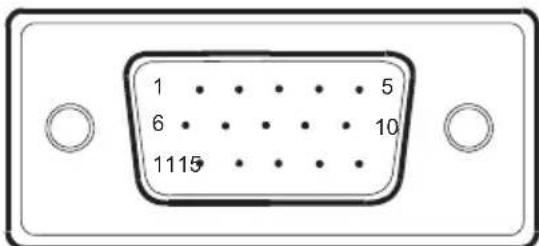
Cablu de semnal pentru afişarea culorilor, cu 15 pini
| NR. PIN DESCRIERE NR. PIN DESCRIERE | |||
| 1. | Roșu | 9. | +5V |
| 2. | Verde | 10. | Împământare |
| 3. | Albastru | 11. | Împământare |
| 4. | Împământare | 12. | DDC-Date serie |
| 5. | Detectare cablu | 13. | Sincr. oriz. |
| 6. | R-împământare | 14. | Sincr. vert. |
| 7. | G-împământare | 15. | DDC-Ceas serie |
| 8. | B-împământare | ||
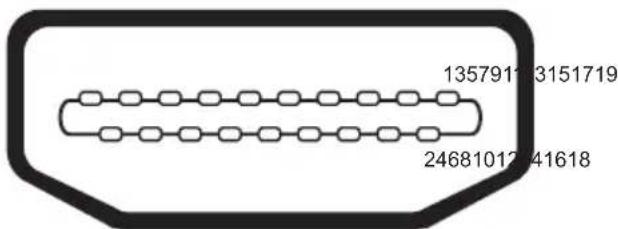
Cablu de semnal pentru afişarea culorilor, cu 19 pini
| NR. PIN DESCRIERE NR. PIN DESCRIERE | |||
| 1. | Date TMDS 2□ | 11. | Ecranare date TMDS |
| 2. | Ecranare 2 date TMDS | 12. | Date TMDS ck- |
| 3. | Date TMDS 2- | 13. | CEC |
| 4. | Date TMDS 1+ | 14. | N.C |
| 5. | Ecranare 1 date TMDS | 15. | DDC SCL |
| 6. | Date TMDS 1- | 16. | DDC CLK |
| 7. | Date TMDS 0+ | 17. | Împământare DDC/CEC |
| 8. | Ecranare 0 date TMDS | 18. | Alimentare +5 V |
| 9. | Date TMDS 0- | 19. | Detectare conectare în timpul funcționării |
| 10. | Date TMDS ck+ | ||
EUROPE
AVERTISMENT privind declarația de interferențe pentru frecvențe radio FCC Clasa B: (PENTRU MODELELE CERTIFICATE FCC)
NOTĂ: acest echipament a fost testat și s-a stabilit că respectă limitele pentru dispositive digitale din Clasa B, conform Capitolului 15 din Reglementările FCC. Aceste limite sunt stabilite pentru a asigura un nivel adecvat de protecție împotriva interferențelor dăunătoare dintr-o instalație rezidențială. Acest echipament generează, utilizează și poate emite energie a undelor de radiofrecvență și, dacă nu este instalat și utilizat în conformitate cu instrucțiunile, poate genera interferențe dăunătoare pentru comunicațiile radio. Cu toate acestea, nu există garanții privind absența interferențelor într-o anumită instalație. Dacă acest echipament produce interferențe dăunătoare pentru recepționarea semnalelor radio sau TV, ceea ce poate fi stabilit prin oprirea și pornirea echipamentului, utilizatorul trebuie să încerce să corecteze interferențele prin cel puțin una dintre următoarele măsuri:
Reorientarea antenei de recepție sau schimbarea poziției acesteia;
Mărirea distanței dintre echipament și receptor;
Conectarea echipamentului la o priză din alt circuit față de cel la care este conectat receptorul;
Consultarea distribuitorului sau a unui tehnician pentru echipamente radio/tv cu experiență pentru ajutor.
NOTIFICARE:
Schimbările sau modificările care nu au fost aprobate expres de partea responsabilă pentru conformitate pot anula dreptul utilizatorului de a folosi echipamentul.
Cablurile izolate ale interfeței și cablul de alimentare cu c.a., dacă este cazul, trebuie utilizate pentru a respecta limitele privind emisiile.
Producătorul nu își asumă răspunderea pentru interferențele radio sau TV cauzate de modificarea neautorizată a echipamentului. Corectarea acestor interferențe este responsabilitatea utilizatorului. Corectarea acestor interferențe este responsabilitatea utilizatorului.
DECLARATIE WEEE
Scoaterea din uz a echipamentelor uzate de câtre utilizatorii din locuințe private pe teritoriul Uniunii Europene.

Acest simbol de pe produs sau de pe ambalaj indică faptul că produsul nu trebuie scos din uz împreună cu alte deșeuri menajere. În schimb, sunteți responsabil pentru scoaterea din uz a echipamentelor uzate prin predarea acestuia la un punct de colectare indicat pentru reciclarea echipamentelor electrice și electronice uzate. Colectarea și reciclarea separată a echipamentelor uzate în momentul scoaterii din uz va contribui la conservarea resurselor naturale și va oferi garanția reciclării într-un mod care protejează sănătatea populației și mediul înconjurător. Pentru mai multe informații despre locurile în care puteți preda echipamentele uzate în vederea reciclării, contactați agenția locală, serviciul de scoatere din uz a deșeurilor menajere sau magazinul de unde ați cumpărat produsul.
Acest simbol de pe produs sau de pe ambalaj indică faptul că produsul nu trebuie scos din uz împreună cu alte deșeuri menajere. În schimb, sunteți responsabil pentru scoaterea din uz a echipamentelor uzate prin predarea acestuia la un punct de colectare indicat pentru reciclarea echipamentelor electrice și electronice uzate. Colectarea și reciclarea separată a echipamentelor uzate în momentul scoaterii din uz va contribui la conservarea resurselor naturale și va oferi garanția reciclării într-un mod care protejează sănătatea populației și mediul înconjurător.
Pentru mai multe informații despre locul în care puteți preda echipamentele uzate în India, vizitați legătura web de mai jos.
www.aocindia.com/ewaste.php
DECLARATIE DE GARANTIE PENTRU EUROPA
GARANTIE UE PENTRU MONITOARELE AOC
GARANTIE LIMITATĂ TIMP DE TREI ANI\*
Pentru monitoarele LCD oferite de AOC și comercializate în Europa, AOC International (Europe) B.V. garantează că aceste produse nu vor prezenta defecte materiale sau de manoperă pentru o perioadă de trei (3) ani de la data achiziționării inițiale de către client. În această perioadă, AOC International (Europe) B.V., la libera sa alegere, va repara produsul defect utilizând componente noi sau recondiționate ori va înlocui produsul defect cu un produs nou sau recondiționat, fără a aplica vreo taxă, cu excepția *specificațiilor de mai jos. În absența dovezii de cumpărare, garanția va începe la trei luni de la data fabricației, indicată pe produs.
Dacă produsul pare să fie defect, contactați reprezentantul local sau consultați secțiunea de service și asistență de pe site-ul www.aoc-europe.com pentru informații privind garanția. Trimiteți produsul plătit anticipat împreună cu dovada de cumpărare la Centrul de service autorizat AOC, în următoarele condiții:
- asigurați-vă că monitorul LCD este ambalat într-o cutie de carton corespunzătoare (AOC recomandă folosirea cutiei de carton inițiale, care oferă o protectie suficientă a monitorului pe durata transportului);
- notați numărul RMA pe eticheta pentru adresă;
- notați numărul RMA pe cutia de transport;
- AOC International (Europe) B.V. nu va fi responsabilă pentru orice deteriorare produsă pe durata transportului care este cauzată de o ambalare necorespunzătoare; - AOC International (Europe) B.V. va plăti taxele de expediere pentru returnare într-una dintre țările specificate în acest certificat de garanție; - AOC International (Europe) B.V. nu își asumă răspunderea pentru costurile asociate cu transportarea produsului în interiorul granitelor internaționale; Aceasta include granița internațională din cadrul Uniunii Europene. - dacă monitorul LCD nu poate fi ridicat la sosirea curierului, vi se va percepe o taxă de ridicare.
* Prezenta garanție limitată nu acoperă pierderile sau daunele apărute ca urmare a:
- Instalare și întreținere necorespunzătoare
- utilizării incorecte
- neglijentei
- oricărei alte cauze în afară de utilizarea în scop comercial sau industrial
- reglării de către o sursă neautorizată
- Repararea, modificarea sau instalarea de opțiuni sau componente de o altă persoană în afară de personalul Centrului de service autorizat AOC
- Medii necorespunzătoare, cum sunt cele în care există o cantitate excesivă de umiditate sau praf
• Deteriorare prin violentă - expunerii excesive sau neadecvate la căldură sau la aer condiționat ori penelor de curent electric, căderilor de tensiune sau altor nereguli
Toate monitoarele LCD de la AOC sunt produse în conformitate cu standardele din clasa 1 a ISO 9241-307, privind politica referitoare la pixeli.
TOATE GARANȚIILE EXPRESE ȘI IMPLICITE PENTRU ACEST PRODUS (INCLUSIV GARANȚIILE DE VANDABILITATE SAU POTRIVIRE PENTRU UN ANUMIT SCOP) SUNT LIMITATE LA O PERIOADĂ DE TREI (3) ANI PENTRU COMPONENTE ȘI MANOPERĂ DE LA DATA ACHIZIȚIONĂRII INITIALE DE CĂTRE CLIENT. NICIO GARANȚIE (EXPRESĂ SAU IMPLICITĂ) NU SE APLICĂ DUPĂ ACEASTĂ PERIOADĂ. OBLIGAȚIILE AOC INTERNATIONAL (EUROPE) B.V. ȘI DESPĂGUBIRILE DE CARE VEȚI BENEFICIA ÎN BAZA ACESTUI DOCUMENT SUNT EXCLUSIV CELE DESCRISE ÎN ACESTA. RĂSPUNDEREA AOC INTERNATIONAL (EUROPE) B.V. INDIFERENT DACĂ SE BAZEAZĂ PE CONTRACT, PREJUDICII, GARANȚIE, RĂSPUNDERE STRICTĂ SAU PE ALTE TEORII, NU VA DEPĂȘI PREȚUL UNITĂȚII INDIVIDUALE PE AL CĂREI DEFECT SAU PE A CĂREI DAUNĂ SE BAZEAZĂ PLÂNGEREA. AOC INTERNATIONAL (EUROPE) B.V. NU ÎȘI VA ASUMA ÎN NICIUN CAZ RĂSPUNDEREA PENTRU PIERDEREA PROFITURILOR, INCAPACITATEA DE UTILIZARE, PIERDEREA FACILITĂȚILOR SAU A ECHIPAMENTULUI ORI PENTRU ALTE DAUNE INDIRECTE, ACCIDENTALE SAU SECUNDARE. ÎN UNELE ȚĂRI NU SE ACCEPTĂ EXCLUDEREA SAU LIMITAREA DAUNELOR ACCIDENTALE SAU SECUNDARE, DECI ESTE POSIBIL CA LIMITAREA DE MAI SUS SĂ NU SE APLICE ÎN CAZUL DVS. DEȘI PREZENTA GARANȚIE LIMITATĂ VĂ OFERĂ ANUMITE DREPTURI LEGALE, ESTE POSIBIL SĂ AVETI ALTE DREPTURI, CARE POT VARIA DE LA O ȚARĂ LA ALTA. PREZENTA GARANȚIE LIMITATĂ ESTE VALABILĂ NUMAI PENTRU PRODUSE ACHIZIȚIONATE DIN STATELE MEMBRE ALE UNIUNII EUROPENE.
DECLARATIE DE GARANTIE PENTRU AMERICA DE NORD ŞI DE SUD (CU EXCEPTIA BRAZILIEI)
DECLARATIE DE GARANTIE
pentru monitoarele color oferite de AOC
Inclusiv pentru cele comercializate în America de Nord, conform specificațiilor
Envision Peripherals, Inc. garantează că acest produs nu va prezenta defecte materiale sau de manoperă pentru o perioadă de trei (3) ani de la data achiziționării inițiale de către client. În plus există o garanție de un (1) an de la data achiziționării inițiale de către client pentru tubul CRT și panoul LCD. În această perioadă, EPI (ÈPI este abrevierea pentru Envision Peripherals, Inc.), la libera sa alegere, va repara produsul defect utilizând componente noi sau recondiționate ori va înlocui produsul defect cu un produs nou sau recondiționat, fără a aplica vreo taxă, cu excepția *specificațiilor de mai jos. Componentele sau produsele care sunt înlocuite intră în proprietatea EPI.
În SUA, pentru a beneficia de service în baza acestei garanții limitate apelați EPI pentru a obține numele Centrului de service autorizat cel mai aproape de zona dvs. Trimitetți produsul plătit anticipat împreună cu dovada de cumpărare la Centrul de service autorizat EPI. Dacă nu puteți livra produsul în persoană:
- împachetați-l în cutia utilizată pentru transportul inițial (sau o cutie echivalentă);
- notați numărul RMA pe eticheta pentru adresă;
- notați numărul RMA pe cutia de transport;
- asigurati coletul (sau asumați-vă riscul pierderii/deteriorării în timpul transportului);
- plătiți toate taxele de transport.
EPI nu este responsabilă pentru deteriorările produselor primite care nu au fost corect ambalate.
EPI va plăti taxele de expediere pentru returnare într-una dintre țările specificate pe acest certificat de garanție. EPI nu își asumă răspunderea pentru costurile asociate cu transportarea produsului în interiorul granitelor internaționale. Sunt incluse granitele internaționale ale țărilor acoperite de aceste declarații de garanție.
În Statele Unite și Canada, contactați reprezentantul sau serviciul EPI de relații cu clienții, departamentul RMA, la numărul de telefon cu apelare gratuită (888) 662-9888. În plus, puteți solicita numărul RMA online, accesând www.aoc.com/na-warranty.
* Prezenta garanție limitată nu acoperă pierderile sau daunele apărute ca urmare a:
- transportului, instalării sau întreținerii incorecte
- utilizării incorecte
- neglijentei
- oricărei alte cauze în afară de utilizarea în scop comercial sau industrial
- reglării de către o sursă neautorizată
- Repararea, modificarea sau instalarea de opțiuni sau componente de o altă persoană în afară de personalul Centrului de service autorizat EPI
• mediului de utilizare neadecvat - Expunerea excesivă sau neadecvată la căldură sau la aer condiționat ori producerea unor pene de curent electric, căderi de tensiune sau altor nereguli
Prezenta garanție limitată la o perioadă de trei ani nu acoperă firmware-ul produsului sau echipamente hardware pe care dvs. ori altă terță parte le-ați modificat sau schimbat; dvs. sunteți responsabil și răspunzător pentru astfel de modificări sau schimbări.
TOATE GARANTIILE EXPRESE ŞI IMPLICITE PENTRU ACEST PRODUS (INCLUSIV GARANTIILE DE VANDABILITATÉ SAU POTRIVIRE PENTRU UN ANUMIT SCOP) SUNT LIMITATE LA O PERIOADÃ DE TREI (3) ANI DE LA DATA ACHIZITIONÃRII INITIALE DE CÂTRE CLIENT PENTRU COMPONENTE ŞI MANOPERÃ ŞI DE ÚN (1) AN DE LA DATA ACHIZITIONÃRII INITIALE DE CÂTRE CLIENT PENTRU TÚBUL CRT SAU PANOUL LCD. NÍCIO GARANȚIE (EXPRESÃ SAU IMPLICITÃ) NU SE APLICÃ DUPÃ ACEASTÃ PERIOADÃ. ÎN STATELE UNITE ALE AMERICII, UNELE STATE NU PERMIT LIMITAREA DURATEI PENTRU GARANTIILE IMPLICITE, ASTFEL CÃ ESTE POSIBIL CA LIMITÃRILE DE MAI SUS SÃ NU SE APLICE ÎN CAZUL DVS.
OBLIGATIILE EPI ŞI DESPĂGUBIRILE DE CARE VETI BENEFICIA ÎN BAZA ACESTUI DOCUMENT SUNȚ EXCLUSIV CELE DESCRISE ÎN ANCESTA. OBLIGATIA EPI, FIE CĂ SE BAZEAZĂ PE CONTRACT, PREJUDICII, GARANTIE, RĂSPUNDERE STRICTĂ SAU PE ALTE TEORII, NU VA DEPĂȘI PRETUL UNITĂȚII INDIVIDUALE PE AL CĂREI DEFECT SAU PE A CĂREI DĂUNĂ SE BAZEAZĂ PLĂNGEREA. ENVISION PERIPHERALS, INC. NU IȘI VA ASUMA ÎN NICIUN CAZ RĂSPUNDEREA PENTRU PIERDEREA PROFITURILOR, INCAPACITATEA DE UTILIZARE, PIERDEREA FACILITĂȚILOR SAU A ECHIPAMENTULUI ORI PENTRU ALTE DAUNE INDIRECTE, ACCIDENTALE SAU SECUNDARE. ÎN STATELE UNITE ALE AMERICII, UNELE STATE NU PERMIT EXCLUDEREA SAU LIMITAREA DAUNELOR ACCIDENTALE SAU SECUNDARE. PRIN URMARE, ESTE POSIBIL CA LIMITAREA DE MAI SUS SĂ NU SE APLICE ÎN CAZUL DVS. CU TOATE CĂ ACEASTĂ GARANTIE LIMITATĂ VĂ OFERĂ ANUMITE DREPTURI LEGALE, ESTE POSIBIL SĂ BENEFICIATI ŞI DE ALTE DREPTURI, CARE POT VARIA DE LA UN STAT LA ALTUL.
În Statele Unite ale Americii, această garanție limitată este valabilă numai pentru produsele achiziționate în zona continentală a SUA, în Alaska și în Hawaii.
În afara SUA, această garanție limitată este valabilă numai pentru produsele achiziționate în Canada.
Informațiile din acest document pot fi schimbate fără notificare.
Pentru mai multe detalii, vizitați:
- SUA: http://us.aoc.com/support/find_service_center
• ARGENTINA: http://ar.aoc.com/support/find_service_center
• BOLIVIA: http://bo.aoc.com/support/find_service_center - CHILE: http://cl.aoc.com/support/find_service_center
• COLUMBIA: http://co.aoc.com/support/find_service_center
• COSTA RICA: http://cr.aoc.com/support/find_service_center - REPUBLICA DOMINICANĂ: http://do.aoc.com/support/find_service_center
• ECUADOR: http://ec.aoc.com/support/find_service_center
• EL SALVADOR: http://sv.aoc.com/support/find_service_center
• GUATEMALA: http://gt.aoc.com/support/find_service_center
• HONDURAS: http://hn.aoc.com/support/find_service_center - NICARAGUA: http://ni.aoc.com/support/find_service_center
• PANAMA: http://pa.aoc.com/support/find_service_center
• PARAGUAY: http://py.aoc.com/support/find_service_center
• PERU: http://pe.aoc.com/support/find_service_center
• URUGUAY: http://pe.aoc.com/support/find_service_center
• VENEZUELA: http://ve.aoc.com/support/find_service_center - DACĂ TARA NU APARE ÎN LISTĂ: http://latin.aoc.com/support/find_service_center
PROGRAMUL EASE
Numai pentru monitoarele AOC comercializate în partea continentală a Statelor Unite. Toate monitoarele AOC beneficiază în prezent de acoperire în baza programului EASE. Dacă monitorul dvs. se defectează în orice moment pe durata primelor trei luni, AOC vă va oferi un monitor de înlocuire în termen de 72 de ore de la aprobarea dvs. în cadrul programului. Dacă monitorul dvs. se califică pentru programul EASE, AOC va plăti transportul dus-întors.
Pasul 1: Telefonați departamentului nostru tehnic la numărul 888.662.9888.
Pasul 2: Completați și transmiteți prin e-mail sau fax formularele de înregistrare în programul EASE.
Pasul 3: Vă vom emite un număr de autorizare a returului după autorizarea dvs. în cadrul programului.
Pasul 4: Un monitor va fi livrat în avans către locația dvs.
Pasul 5: Vom emite o etichetă cu numărul UPS în vederea ridicării unității defecte.
Pasul 6: Consultați următorul grafic pentru a vedea condițiile de calificare pentru programul EASE.
| PERIOADĂ DE GARANȚIE | ACOPERIRE GRATUITĂ COSTURI PENTRU CLIENT | |
| În primele trei luni de la achiziționare: Acoperire prin programul EASE | - Monitor AOC nou- Este emisă o etichetă de apel și sunt acoperite costurile de transport pentru retur, prin UPS | - Niciuna* |
| Între patru luni și un an | - Toate componentele și manopera, inclusiv pentru tubul CRT și panoul LCD | - Transportul retur, prin UPS, către AOC |
| Între unul și trei ani: Acoperire prin garanția limitată standard | - Componentele și manopera (cu excepția tubului CRT și panoului LCD) | - Transportul retur, prin UPS, către AOC |
*Va trebui să comunicați către AOC numărul cardului de credit dacă doriți să vi se livreze în avans un monitor AOC la locația dvs., înainte ca unitatea defectă să ajungă la centrul de service AOC. Dacă nu doriți să furnizați un număr de card de credit, AOC vă va livra noul monitor numai ce unitatea defectă ajunge în posesia centrului de service AOC.

EYES VALUE
www.aocmonitor.com