TX-65FZR800 - Televizor PANASONIC - Manual de utilizare gratuit
Găsiți gratuit manualul dispozitivului TX-65FZR800 PANASONIC în format PDF.


Întrebările utilizatorilor despre TX-65FZR800 PANASONIC
0 întrebare despre acest aparat. Răspundeți la cele pe care le cunoașteți sau puneți-vă propria.
Pune o întrebare nouă despre acest aparat
Descărcați instrucțiunile pentru Televizor în format PDF gratuit! Găsiți manualul dvs. TX-65FZR800 - PANASONIC și luați din nou în mână dispozitivul dvs. electronic. Pe această pagină sunt publicate toate documentele necesare pentru utilizarea dispozitivului dvs. TX-65FZR800 mărcii PANASONIC.
MANUAL DE UTILIZARE TX-65FZR800 PANASONIC
Înainte de utilizare
• Licență 13
Funcții
- Rezoluție 4K 16
- Ecran principal 17
• Controller cu suport tactil 18
• DVB prin IP 19
- Tuner dual 20
- Easy Mirroring 21
Ecran principal
Ecran principal
- Informații 22
- Modul de utilizare 24
- Ataşati la ecranul principal 26
- Meniu opțiuni 27
Live TV
- Modul de utilizare 28
- Meniu opțiuni 29
Aplicații
- Modul de utilizare 30
- Meniu opțiuni 31
Dispositive
- Modul de utilizare 32
- Meniu opțiuni 33
Vizionare
De bază
• Conexiune prin satelit 34
- Conexiune de bază 37
- Selectarea canalului 40
• Banner informativ 42
- Optiuni AV 44
- Subtitrare 47
• Ultima vizualizare 48 - Timp oprire 49
- Funcții de economisire a energiei 50
- Reglarea orei 52
- Limbă 53
Rezoluție 4K
• Echipament compatibil 4K 54
- Setare automată HDMI 55
- Format 4K valid 56
Echipamente externe
- Conexiune externă 57
- Urmărirea intrării externe 61
- Operarea cu telecomanda televizorului 63
- Funcții HDMI 65
- Setare HDMI HDR 67
- Semnale de intrare valide 68
Pentru cea mai bună imagine
- Mod de vizionare 69
- Modificare aspect 72
- Semnal de control al aspectului 74
- Setări de bază 76
• Senzor lumină ambientală 79 - Setare luminozitate HDR 80
- Setări de reducere a zgomotului 81
- Setări avansate 82
- Setări de opțiuni 87
- Setări ecran 91
- Blocare setări 94
• Copiere ajustare 95
Pentru sunete optime
- Mod Sunet 96
- Setări de bază 97
- Setări de volum 99
- Îndrumări vocale 101
- Descriere audio 103
- Setări avansate 104
Ghid TV
• Utilizarea ghidului TV 107
• Programare temporizator 109
Teletext
• Vizualizare Teletext 110
- Modul Teletext 112
- Setare caractere teletext 113
Acordarea și editarea canalelor
- Meniul Setare 114
• Editor listă canale 115 - Editor favorite 118
- Setare automată 120
- Acord manual 124
- Actualizare listă canale 127
- Stare semnal 128
- Alte setări 129
- Sateliți selectabili 130
Înregistrarea
Configurarea HDD USB
- Pregătiri 131
- Setări pentru HDD USB 133
Înregistrarea programului curent
- Înreg. cu o sing.atingere 135
- REW LIVE TV 136
Programare temporizator
- Setarea programării temporizatorului 138
- Editarea programării temporizatorului 140
- Observatie 141
Informații tehnice
- USB HDD 142
Media Player
Utilizarea Media Player
- Informații 143
- Selectarea dispozitivului/modului 146
- Dispozitiv de rețea 148
• Partajarea fişierelor 149
Vizualizare Easy List
- Selectarea fişierului 150
- Filtrarea fişierelor 152
Vizualizare Dosar mixt
- Selectarea fişierului 153
• Filtrarea fişierelor 155 - Sortarea fişierelor 156
Redare
- Redare 157
- Setări Slide show 159
- Configurare video 161
- Setări audio de ieşire 162
Mod TV înregistrat
- Selectarea continutului 163
• Vizionarea programelor TV înregistrate 164 - Gruparea conținutului 166
- Ştergerea conținutului 167
- Listă capitole 168
- Setări audio de ieşire 169
Dispozitiv conectat
- Măsuri de precauție la manipularea dispozitivului 170
- Card SD 171
- Dispositive USB 172
Format compatibil
- Format foto 173
- Format video 174
- Format muzică 177
Rețea
Continut Internet
- Informații 178
- Selectarea continutului Internet 179
- Observatie 180
DLNA
• Flux continuu intern 181
• Folosirea funcțiilor DLNA 184
Conexiuni de rețea
• Conexiune la Internet 185
• Conexiune DLNA 186
- Observatie 189
Setări de rețea
- Conexiune de rețea 190
• Manual - Wireless 192
- Manual - Cu cablu 195
- Manual - Punct acces wireless 197
- Stare rețea 198
- Nume televizor 199
- Setări aplicatie "TV Remote" 200
- Setări legătură de rețea 202
- Setări server DVB-via-IP 204
- Setări partajare fișiere 205
- Setări „Mirroring” 206
- Setări Control4 207
• Actualizare program 208
- Mesaj software nou 209
- Conditii pt. serviciu și setări 210
Fotografii
- Selectarea fişierului 211
• Vizualizarea fotografiilor 212
• Utilizarea diaporamei 213
Videoclipuri
- Selectarea fişierului 214
• Vizionarea clipurilor video 215 - Configurare video 217
- Setări audio de ieşire 219
Muzică
- Selectarea fişierului 220
• Redarea muzicii 221 - Setare muzică 222
Format compatibil
- Format foto 223
- Format video 224
- Format muzică 227
Funcții
Control vocal
- Informații 228
- Modul de utilizare 229
- Setări 230
- Observatie 231
Controller cu suport tactil
- Informații 232
- Asocierea 233
- Identificarea comenzilor 234
- Setări 236
Aplicația Replicare
- Modul de utilizare 237
- Setări „Mirroring” 238
DVB prin IP
- Conexiune server DVB via IP 239
- Setări server DVB-via-IP 241
- Conexiune client DVB via IP 242
- Selectie server DVB-via-IP 244
- Observatie 245
Ferestre multiple
- Informații 246
• Ferestre multiple 247 - Observatie 249
• Sumarul funcției VIERA Link 250
• Pregătiri 255
• Redare ușoară 256
- Link activat 257
• Link dezactivat 258
• Standby economic 259
• Standby Intelligent Auto 260
- Observatie 264
• Control VIERA Link 261
- Selectare difuzor 263
Control Parental
• Utilizarea funcției Blocare copii 265
- Număr PIN 266
Aplicația Data Service
- Utilizarea aplicatiei Servicii de date 267
- Setare Confidentialitate 268
- Observatie 269
Interfață comună
- Atentie 270
- Utilizarea interfetei comune 271
Conditii presetate
- Conditii presetate 272
Actualizarea softului televizorului
- Informații 273
• Actualizare automată 274
• Actualizare manuală 275
Setarea caracterelor
- Utilizând butoanele numerice 276
Dispositive Bluetooth
- Configurare Bluetooth 277
Tastatură
• Tastatură 280
Setări
Meniul Setare
- Modul de utilizare 281
Imagine
• Mod de vizionare 283
- Setări de bază 284
- Senzor lumină ambientală 286
- Setare luminozitate HDR 287
- Setări de reducere a zgomotului 288
- Setări avansate 289
- Setări de opțiuni 290
- Setări ecran 292
- Setarea butonului PICTURE 293
- Blocare setări 294
• Copiere ajustare 295
- Setări implicite 296
Sunet
- Mod sunet 297
- Setări de bază 298
- Setări de volum 299
- Îndrumări vocale 300
- Descriere audio 301
- Setări avansate 302
- Setări implicite 303
Rețea
- Conexiune de rețea 304
- Stare rețea 305
- Nume televizor 306
- Setări aplicatie "TV Remote" 307
- Setări legătură de rețea 308
- Setări server DVB-via-IP 309
- Setări partajare fișiere 310
- Setări „Mirroring” 311
- Setări Control4 312
- Alte setări 313
Temporiz.
- Timp oprire 314
• Programare temporizator 315 - Fus orar 316
- Standby automat 317
- Oprire în absența semnalului 318
Setare
- Navigare Eco 319
- Setări control vocal 320
- Setare dispozitiv USB 321
- Configurare înregistrare 322
• Controller cu suport tactil 323 - Configurare Bluetooth 324
• Control Parental 325 - Meniu acord 326
- Limbă 328
- Setări afișaj 329
- Setare automată HDMI 330
- Setare HDMI HDR 331
- Interfață comună 332
- Setări VIERA Link 333
• Aplicația Data Service 334
- Meniu sistem 335
- Alte setări 336
Asistență
Meniul Ajutor
• Utilizarea meniului Ajutor 337
Întrebări frecvente
- Imagine 338
• TV digital 340 - Televizor analogic 342
- Sunet 343
• HDMI 344 - Rețea 345
- Altele 347
- Informații detaliate 350
Întreținere
- Îngrijirea și curățarea 351
■ Semnificatia simbolurilor
OK:
Literele incluse între paranteze indică butoane ale telecomenzii.
Meniu :
Literele prezentate cu azuriu indică elementele pentru afișajele pe ecran.

Pentru referințe, consultați eAJUTOR
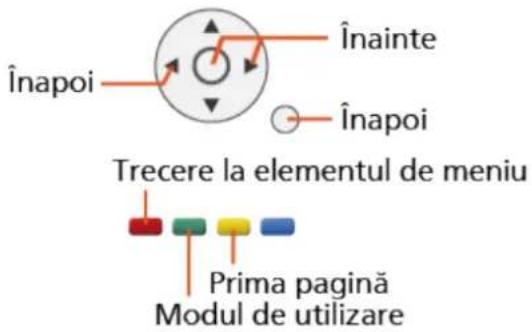
Puteți sări la pagina apăsând pe OK în timp ce cursorul se află pe preferințe.
■ Ghid de utilizare
= Observatie =
- Designul și caracteristicile pot fi modificate fără aviz prealabil.
- Imaginile prezentate în eAJUTOR au doar scop ilustrativ.
- Acest eAJUTOR se referă la toate modelele, totuși, unele funcții pot să nu fie disponibile pentru anumite modele.
- Consultați manualul tipărit și meniul efectiv al televizorului etc. pentru a confirma funcțiile modelului dvs.
A se citi înainte
Înainte de utilizare
Licență
Chiar dacă nu s-a făcut o referire specială la mărcile înregistrate sau produsele companiei, aceste mărci înregistrate au fost pe deplin respectate.
DVB și logo-urile DVB sunt mărci înregistrate ale DVB Project.
DiSEqC™ este o marcă comercială a EUTELSAT.
THX și logoul THX sunt mărci comerciale ale THX Ltd., înregistrată în Statele Unite ale Americii și în alte țări.
Marca de cuvânt Bluetooth® și siglele sunt mărci comerciale înregistrate, aflate în proprietatea Bluetooth SIG, Inc., iar orice utilizare a acestora de către Panasonic Corporation se face în condiții de licență. Alte mărci comerciale și nume comerciale sunt deținute de proprietarii respectivi.
Logo-ul SDXC este o marcă înregistrată a SD-3C, LLC.
„AVCHD” și „AVCHD Progressive” sunt mărci comerciale ale Panasonic Corporation și ale Sony Corporation.
DLNA ^® , sigla DLNA și DLNA CERTIFIED ^™ sunt mărci comerciale, mărci de service sau mărci de certificare ale Digital Living Network Alliance.
Termenii HDMI, HDMI High-Definition Multimedia Interface și sigla HDMI sunt mărci comerciale sau mărci comerciale înregistrate ale HDMI Licensing Administrator, Inc. în Statele Unite și în alte țări.
x.v.Colour™ este o marcă comercială.
HDAVI Control™ este marcă comercială a Panasonic Corporation.
Fabricat sub licență de la Dolby Laboratories.
Simbolurile Dolby, Dolby Audio și double-D sunt mărci comerciale ale Dolby Laboratories.
„PlayReady” este o marcă comercială înregistrată de Microsoft. Vă rugăm să rețineți următoarele.
(a) Acest produs conține o tehnologie care face obiectul anumitor drepturi de proprietate intelectuală ale Microsoft. Utilizarea sau distribuirea acestei tehnologii în afara acestui produs fără licența (licențele) adecvată(e) de la Microsoft este interzisă.
(b) Proprietarii de conținut folosesc tehnologia de accesare a conținutului Microsoft PlayReady™ pentru a-și proteja proprietatea intelectuală, inclusiv conținutul protejat de drepturi de autor. Acest dispozitiv utilizează tehnologia PlayReady pentru a accesa conținutul protejat de PlayReady și/sau conținutul protejat de WMDRM. Dacă dispozitivul nu reușește să aplice corect restricțiile de utilizare a conținutului, proprietarii conținutului pot cere Microsoft să revoce capacitatea produsului de a reda conținut protejat de PlayReady. Revocarea nu trebuie să afecteze conținutul neprotejat sau conținutul protejat de alte tehnologii de accesare a conținutului.
Proprietarii de conținut vă pot cere să upgradați PlayReady pentru a accesa conținutul lor.
Dacă refuzați un upgrade, nu veți putea să accesati conținutul care necesită upgradarea.
Acest produs încorporează următoarele produse software:
(1) software dezvoltat independent de sau pentru Panasonic Corporation,
(2) software deținut de un terț și licențiat către Panasonic Corporation,
(3) software-ul licențiat în baza GNU GENERAL PUBLIC LICENSE, Versiunea 2.0 (GPL V2.0),
(4) software-ul licențiat în baza GNU LESSER GENERAL PUBLIC LICENSE Versiunea 2.1 (LGPL V2.1) și/sau
(5) alt software cu sursă deschisă decât software-ul licențiat în baza GPL V2.0 și/sau LGPL V2.1.
Software-ul care se încadrează în categoriile (3) - (5) este distribuit în speranța că va fi util, dar FĂRĂ NICIO GARANȚIE, nici măcar garanția implicită de VANDABILITATE sau ADECVARE LA UN ANUMIT SCOP. Vă rugăm să consultați termenii și condițiile detaliate prezentate în meniul „Licență program soft” al acestui produs.
Pentru cel puțin trei (3) ani de la livrarea acest produs, compania Panasonic va oferi oricărui terț care ne contactează folosind datele de contact furnizate mai jos, contra unui tarif care nu depășește costul suportat de noi pentru execuția fizică a distribuției codului sursă, o copie completă lizibilă de computer a codului sursă corespunzător acoperită în condițiile GPL V2.0, LGPL V2.1 sau a celorlalte licențe cu obligația de a proceda astfel, precum și informațiile privind dreptul de autor respective.
Date de contact: cdrequest@unipf.jp
Codul sursă și informațiile privind dreptul de autor sunt, de asemenea, disponibile gratuit pe site-ul nostru Web indicat mai jos.
http://www.unipf.jp/dl/EUIDTV18/
Funcții
Rezoluție 4K
Puteți viziona conținut în format 4K, care dispune de o rezoluție orizontală și verticală duble față de semnalul 1080p.

Vizionare > Rezolutie 4K > Echipament compatibil 4K
Ecran principal
„Ecran principal” reprezintă o poartă de acces către programele TV, aplicațiile și dispozitivele conectate.
Aceasta vă oferă o modalitate ușoară de acces la toate funcțiile.

Numai pentru modelul cu telecomandă cu touch pad
Controlerul de suport tactil este proiectat pentru o operare convenabilă și intuitivă al aplicațiilor și al conținutului de internet.

Funcții > Controller cu suport tactil > Informatii
DVB prin IP
Acest TV poate fi configurat ca un server DVB via IP pentru a vă furniza transmisii în flux continuu către un alt TV ce suportă funcția client DVB via IP sau dispositive compatibile SAT>IP.

Functii > DVB prin IP > Conexiune server DVB via IP
Acest TV are funcția client DVB via IP și se poate conecta la serverul DVB via IP sau servere compatiblie SAT>IP pentru a recepționa transmisiuni în flux continuu.

Funcții > DVB prin IP > Conexiune client DVB via IP
Tuner dual
Puteți viziona sau înregistra 2 programe simultan, puteți viziona un program în timp ce înregistrați un altul etc.


Funcții > Ferestre multiple > Ferestre multiple
Easy Mirroring
Puteți viziona și afișa imaginile altor dispositive (telefon inteligent etc.) pe ecranul televizorului, utilizând o funcție de oglindire. De asemenea, puteți iniția funcția de oglindire de la celelalte dispositive, fără a utiliza televizorul.

Funcții > Aplicația Replicare > Modul de utilizare
Ecran principal
Ecran principal
Informații
„Ecran principal” reprezintă o poartă de acces către programele TV, aplicațiile și dispozitivele conectate.
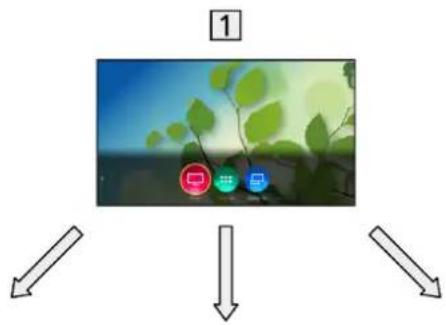
Ecran principal este afișat apăsând pe HOME și vă oferă o cale facilă de a accesa toate funcțiile astfel cum este prezentat mai jos (exemplu).
flowchart
graph TD
    A["Input 1"] --> B["Image"]
    C["Input 2"] --> B
    D["Input 3"] --> B
2

- Poartă de acces către programele TV

Ecran principal > Live TV
3 Aplicații
- Poartă de acces către diferite aplicații (continut internet etc.)

Ecran principal > Aplicații
4 Dispositive
- Poartă de acces către dispozitivele conectate (echipament HDMI, dispozitiv USB, dispozitiv de rețea etc.)

- Asigurați-vă că actualizați software-ul atunci când o notificare de actualizare software este afișată pe ecranul televizorului. Dacă software-ul nu este actualizat, este posibil să nu puteți putea utiliza Ecran principal. Puteți actualiza manual software-ul ulterior.

→ Rețea > Setări de rețea > Actualizare program
Modul de utilizare
Din Ecran principal, puteți accesa toate funcțiile, precum programele TV, aplicațiile și dispozitivele conectate.
- Afişati Ecran principal cu HOME.
(Exemplu)
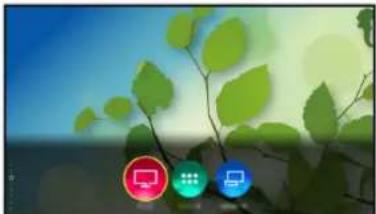
- Apăsați pe △ pentru a afișa filele care vă oferă informații relevante privind programele, conținut recomandat, etc.
- Pentru a utiliza servicii de internet este nevoie de un mediu de rețea de bandă largă.

Rețea > Conexiuni de rețea > Conexiune la Internet
- Selectați Live TV / Aplicații / Dispozitive și apăsați pe OK pentru a accesa.
- Pentru a viziona emisiuni TV pe tot ecranul, selectați Live TV. (Exemplu)

- Designul și caracteristicile pot fi modificate fără aviz prealabil.
■ Lansare căutare
Puteți căuta conținut din mai multe surse.
-
Afişati Ecran principal cu HOME.
-
Apăsați pe △ pentru a selecta Căutare și apăsați pe OK pentru accesare.
-
Un istoric de căutare poate fi afișat și îl puteți selecta pentru căutarea cuvântului cheie.
- Pentru a șterge istoricul de căutare
1) Selectați Căutare sau un cuvânt cheie și apăsați pe OPTION.
2) Selectați Ştergeti tot istoricul / Ştergeti un istoric și apăsați pe OK.
- Urmati instructiunile de pe ecran.
Setări
Puteți configura Ecran principal, file, etc.
- Afişati Ecran principal cu HOME.
- Apăsați pe ▽ în mod repetat pentru a afișa fila pentru setări.
- Selectați unul dintre următoarele elemente și apăsați pe OK pentru a accesa.
Setări filă / Activare Fixare automată / Dezactivare Fixare automată - Urmati instructiunile de pe ecran.
Setări filă
Editează filele pentru Ecran principal.
Activare Fixare automată / Dezactivare Fixare automată
Selectează dacă să se adauge automat o scurtătură pentru o funcție utilizată frecvent pe Ecran principal.
Ataşati la ecranul principal
Puteți adăuga o comandă rapidă pentru o funcție utilizată în mod frecvent pe Ecran principal.
- Afişati Ecran principal cu HOME.
- Selectați Live TV / Aplicații / Dispozitive și apăsați pe OK pentru a accesa.
- Selectați o funcție (program TV / aplicație / dispozitiv).
- Afişati meniul opțiuni cu OPTION.
- Selectați Atașați la ecranul principal și apăsați pe OK pentru a seta.
- Selectați poziția pentru adăugare pe Ecran principal.
- Pentru a elimina o comandă rapidă din Ecran principal, setați Îndepărtatii din ecranul principal.

Ecran principal > Ecran principal > Meniu opțiuni
Meniu opțiuni
Puteți personaliza Ecran principal.
-
Afişati meniul opțiuni cu OPTION.
-
Selectați unul dintre următoarele elemente și apăsați pe OK pentru a accesa.
Îndepărtați din ecranul principal / Deplasare
- Setați elementul și apăsați pe OK pentru a memora.
Îndepărtati din ecranul principal
Elimină o comandă rapidă din Ecran principal.
Deplasare
Aranjează poziția pictogramelor.
Live TV
Modul de utilizare
Live TV reprezintă o poartă de acces către programele TV.
-
Afişati Ecran principal cu HOME.
-
Selectati Live TV.
(Exemplu)
- Apăsați pe OK pentru a accesa.
(Exemplu)

- Pentru detalii privind vizionarea programelor TV

Vizionare > De bază
- Pentru a adăuga o pictogramă de comandă rapidă

- Afişati meniul opțiuni cu OPTION.
- Selectați unul dintre următoarele elemente și apăsați pe OK pentru a accesa.
Ataşati la ecranul principal / Accesibilitate / Optiuni AV - Setați elementul și apăsați pe OK pentru a memora.
Ataşati la ecranul principal
Adaugă o comandă rapidă pe Ecran principal pentru o funcție utilizată în mod frecvent.

Setări de ghidare pentru utilizatori cu handicap vizual

Vizionare > Pentru sunete optime > Îndrumări vocale
Optiuni AV
Setare optională simplă pentru vizionare, sunet etc.

Vizionare > De bază > Optiuni AV
- Elementele de meniu și opțiunile selectabile variază în funcție de modul TV.
Aplicații
Modul de utilizare
Diferite aplicații (continut internet etc.) pot fi accesate cu ușurință din Aplicații.
-
Afişati Ecran principal cu HOME.
-
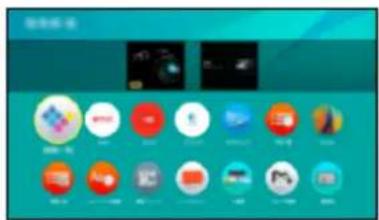
Selectați Aplicații și apăsati pe OK pentru a accesa.
(Exemplu)
•Pentru a părăsi Aplicații
EXIT
- Pentru a adăuga o pictogramă de comandă rapidă

- Puteți aloca o aplicație preferată la MY APP pentru telecomanda televizorului.

Ecran principal > Aplicații > Meniu opțiuni
-
Selectați o aplicatie și apăsați pe OK pentru a accesa.
-
Urmati instructiunile de pe ecran.
= Observatie =
- Designul și caracteristicile pot fi modificate fără aviz prealabil.
- Aplicațiile de pe internet sunt furnizate de operatorii de servicii aferenți și pot fi schimbate, întrerupte sau terminate oricând.
- Pentru utilizarea completă a acestei funcții este necesar un mediu de rețea de bandă largă.
Meniu opțiuni
- Afişati meniul opțiuni cu OPTION.
- Selectați unul dintre următoarele elemente și apăsați pe OK pentru a accesa.
Atașați la ecranul principal / Alocare ca Aplicația mea / Deplasare / Blocare / Deblocare / Dezinstalare / Afişare informații - Setați elementul și apăsați pe OK pentru a memora.
Ataşati la ecranul principal
Adaugă o comandă rapidă pe Ecran principal pentru o funcție utilizată în mod frecvent.

Alocare ca Aplicația mea
Alocă aplicația dvs. preferată la MY APP din telecomanda televizorului.
- este afişat pe aplicația atribuită.
- Pentru a schimba alocarea, setați Alocare ca Aplicația mea în timp ce cursorul este pe o aplicație.
Deplasare
Aranjează poziția aplicațiilor.
Blocare, Deblocare
Blochează / deblochează o aplicație specifică pentru a restricționa accesul la acesta (dacă este disponibilă).
- Codul PIN pentru Blocare copii este cerut pentru a accesa aplicația blocată.

Funcții > Control Parental > Număr PIN
Dezinstalare
Şterge o aplicație din Aplicații (dacă este disponibilă).
Afişare informații
Afișează informațiile despre aplicație selectată.
Dispositive
Modul de utilizare
Dispozitivele conectate (echipament HDMI, dispozitiv USB, dispozitiv în rețea etc.) pot fi accesate cu ușurință din Dispozitive.
-
Afişati Ecran principal cu HOME.
-
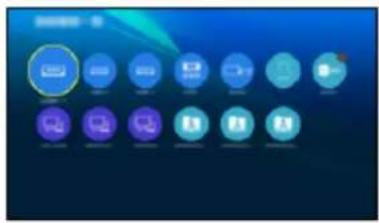
Selectați Dispositive și apăsați pe OK pentru a accesa.
(Exemplu)
•Pentru a părăsi Dispozitive
EXIT
- Pentru a adăuga o pictogramă de comandă rapidă

- Selectați un dispozitiv și apăsați pe OK pentru a accesa.
•Pentru echipamente externe

- Pentru cardul SD, dispozitivul USB, dispozitivul în rețea pentru Media Player

Media Player > Utilizarea Media Player
- Pentru echipamentul în rețea pentru DLNA

Retea > DLNA
•Pentru funcția de oglindire

Funcții > Aplicația Replicare
= Observatie =
- Designul și caracteristicile pot fi modificate fără aviz prealabil.
Meniu opțiuni
- Afişati meniul opțiuni cu OPTION.
- Selectați unul dintre următoarele elemente și apăsați pe OK pentru a accesa.
Ataşati la ecranul principal / Accesibilitate / Comutare la Component / Comutare la Video / Afişare informații - Setați elementul și apăsați pe OK pentru a memora.
Ataşati la ecranul principal
Adaugă o comandă rapidă pe Ecran principal pentru o funcție utilizată în mod frecvent.

Setări de ghidare pentru utilizatori cu handicap vizual

Vizionare > Pentru sunete optime > Îndrumări vocale
Comutare la Component / Comutare la Video
Puteți selecta COMPONENT și VIDEO în AV.
Afişare informații
Afișează informațiile despre dispozitivul selectat.
Vizionare
De bază
Conexiune prin satelit
Asigurați-vă că aparatul este deconectat de la priză înainte de a lega sau deconecta orice fel de cabluri.
- Echipamentele externe și cablurile ilustrate în imagini nu se livrează împreună cu televizorul.
- În funcție de model, poate fi nevoie să îndepărtați capacul pentru terminal/capacul pentru cablu înainte de conectarea sau deconectarea cablurilor.
•Pentru DVB-S
■ Tuner dual (DiSEqC)
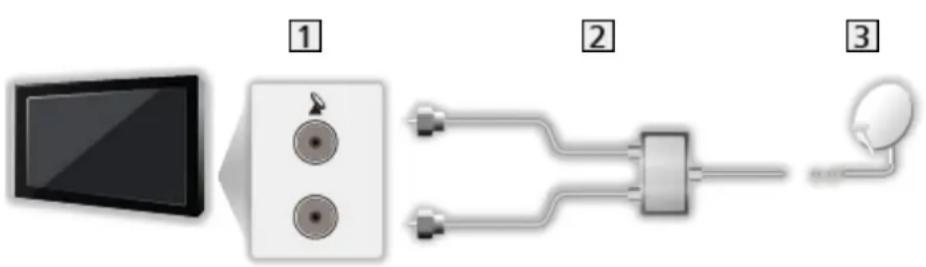
Conectare ambelor terminale de satelit IN 1 și IN 2 la o antenă parabolică cu Comutator multiplu face posibilă vizionarea sau înregistraea a 2 programe DVB-S simultan.
flowchart
graph LR
    A["Monitor"] --> B["Switch"]
    B --> C["Satellite"]
    style A fill:#f9f,stroke:#333
    style B fill:#ccf,stroke:#333
    style C fill:#cfc,stroke:#333
1 Borne de satelit IN 1/IN 2
② Cabluri satelit cu Comutator multiplu
3 Antenă parabolică
■ Tuner dual (Cablu singular)
Conectarea terminalului satelit IN 1 la o antenă parabolică cu un router cu cablu singular face posibilă vizionarea sau înregistrarea a 2 programe DVB-S simultane, atâta timp, cât ambele programe sunt pe același transponder.
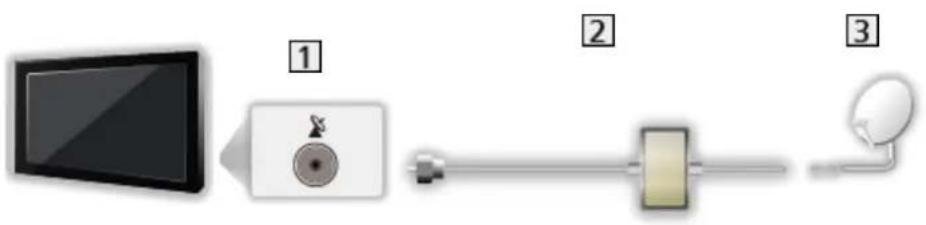
① Borna de satelit IN 1
② Cablu satelit cu router Cablu singular
3 Antenă parabolică
■ Tuner singular
Conectați borna de satelit IN 1 la antena parabolică.
•Vizionarea sau înregistrarea simultană a 2 programe DVB-S etc. nu este suportată în mod tuner singular.
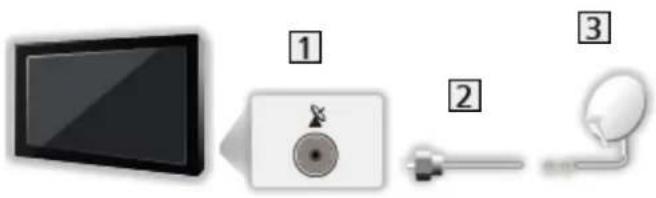
① Borna de satelit IN 1
② Cablu satelit
3 Antenă parabolică
= Observatie =
- Pentru a vă asigura că antena parabolică este corect montată, vă rugăm să consultați furnizorul local. Consultați, de asemenea, operatorii de transmisie prin satelit, pentru mai multe detalii.
- Sateliți selectabili și poziționarea antenei parabolice pentru acordarea canalelor DVB-S

Vizionare > Acordarea și editarea canalelor > Sateliți selectabili
- Tineți televizorul la distanță de echipamentele electronice (echipamente video etc.) sau echipamentele cu senzori în infraroșu, deoarece în caz contrar pot apărea distorsiuni de imagine/sunet, iar funcționarea celorlalte echipamente poate fi afectată.
- Pentru conectare, verificați dacă tipul de terminale și stecăre este corect.
- Funcția de tuner dublu (urmărirea sau înregistrarea a 2 programe simultan, urmărirea unui program în timpul înregistrării unui alt program etc.) nu este disponibilă în timpul folosirii funcției server DVB via IP.
Conexiune de bază
Asigurați-vă că aparatul este deconectat de la priză înainte de a lega sau deconecta orice fel de cabluri.
- Echipamentele externe și cablurile ilustrate în imagini nu se livrează împreună cu televizorul.
- În funcție de model, poate fi nevoie să îndepărtați capacul pentru terminal/capacul pentru cablu înainte de conectarea sau deconectarea cablurilor.
■ Antenă
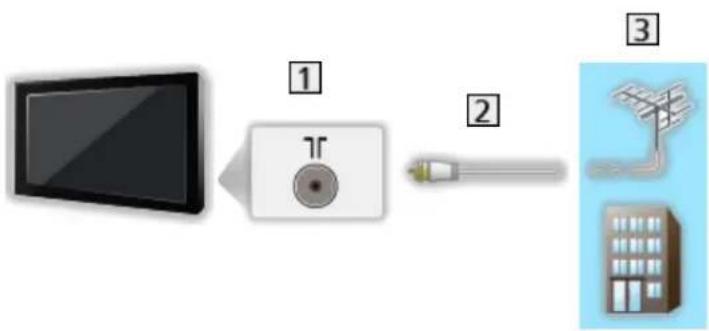
1 Terminal terestru/de cablu
2 Cablu RF
3 Antenă terestră / Cablu
•Pentru DVB-C, DVB-T, Analogic
■ Recorder DVD / echipament de înregistrare Blu-ray etc.
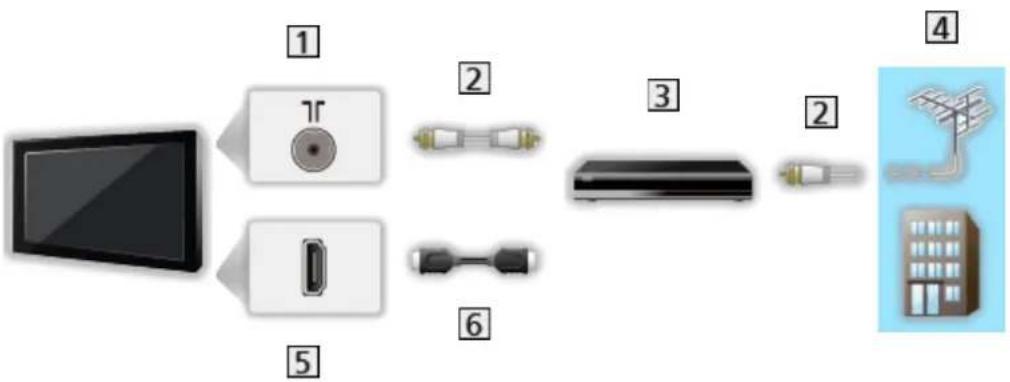
flowchart
graph LR
    A["TV"] --> B["1"]
    A --> C["2"]
    A --> D["3"]
    A --> E["4"]
    A --> F["5"]
    A --> G["6"]
    G --> H["Smart Air Station"]
    style A fill:#f9f,stroke:#333
    style H fill:#bbf,stroke:#333
1 Terminal terestru/de cablu
2 Cablu RF
3 Recorder DVD / echipament de înregistrare Blu-ray etc.
4 Antenă terestră / Cablu
5 Terminal HDMI
6 Cablu HDMI
■ Decodor
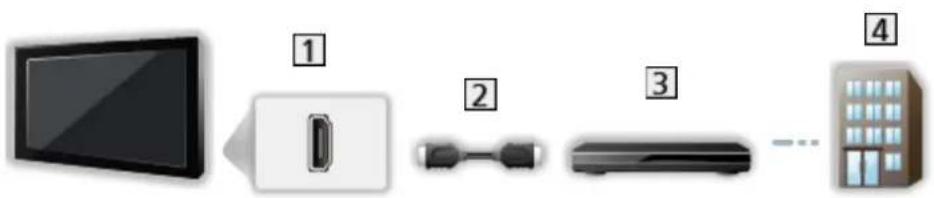
Funcții > DVB prin IP
- Pentru detalii privind conexiunile prin VIERA Link
→ Funcții > VIERA Link „HDAVI Control™” > Sumarul funcției VIERA Link
•Vă rugăm citiți, de asemenea, manualul echipamentului conectat.
- Tineți televizorul la distanță de echipamentele electronice (echipamente video etc.) sau echipamentele cu senzori în infraroșu, deoarece în caz contrar pot apărea distorsiuni de imagine/sunet, iar funcționarea celorlalte echipamente poate fi afectată.
- Folositi un fir complet cablat compatibil HDMI.
- Pentru conectare, verificați dacă tipul de terminale și stecăre este corect.
Selectarea canalului
- Selectați modul cu TV.
DVB-S / DVB-C / DVB-T / DVB prin IP / Analogic
- Modurile selectabile variază în funcție de canalele stocate.
- Selectați un canal cu Canal următor/anterior sau Butoane numerice.

- Apăsați pe Butoane numerice pentru a selecta poziții de canale cu 2 sau mai multe cifre (de exemplu, pentru 399, apăsați pe 3 9). 9
■ Pentru a selecta un canal din lista de canale
-
Afişati lista de canale cu OK.
-
Selectați un canal din listă și apăsați pe OK pentru a viziona.
- Pentru a sorta numele canalelor în ordine alfabetica
(Roşu)
•Pentru a schimba categoria
(Albastru)
■ Selectarea unui canal folosind bannerul informativ
-
Afişati bannerul informativ cu i dacă acesta nu este afişat.
-
Selectați un canal și apăsați pe OK pentru a viziona în timp ce este afișat bannerul.

Vizionare > De bază > Banner informativ
■ Pentru selectarea unui canal folosind ghidul TV
-
Afişati Ghid TV cu GUIDE.
-
Selectați programul curent și apăsați pe OK pentru a accesa.
- Programul curent este afişat în partea din stânga sus a ecranului.
- Selectați Vizualizare și apăsați pe OK pentru a viziona.

Vizionare > Ghid TV > Utilizarea ghidului TV
- Nu este valabil în modul analogic
■ Pentru a viziona TV cu plată
- Pentru detalii privind canalele codificate

Funcții > Interfață comună > Utilizarea interfeței comune
- Consultați operatorul/postul de televiziune sau producătorul modulului CI pentru mai multe informații și pentru condițiile serviciilor.
Banner informativ
Afişati bannerul informativ cu
- Apare și la schimbarea unui canal.
(Exemplu)
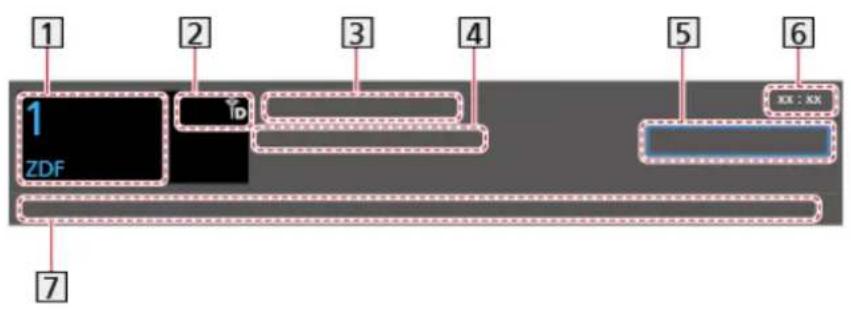
1 Pozitia și numele canalului
2 Tip canal (Radio, HDTV etc.) / Canal codificat (☐) / Mod TV (☐, ☐, ☐, ☐, ☐, ☐)
3 Program
4 Oră de început / Oră de sfârșit (cu excepția opțiunii Analogic)
Pozitie canal etc. (Analogic)
Indicatorul de progres temporal al programului selectat (cu exceptia optiunii Analogic)
⑤ Categorie
•Pentru a schimba categoria (DVB)
1) Afişati lista de categorii cu (Albastru).
2) Selectați categoria și apăsați pe OK pentru a modifica.
6 Ora curentă
7 Funcții disponibile/Semnificația mesajelor
Semnal slab:
Calitate slabă semnal TV
DD, DD+, HE-AAC:
Dolby Audio (Dolby Digital, Dolby Digital Plus) sau pistă audio HE-AAC
AD:
Serviciu descriere audio disponibil
- Această funcție poate ajuta persoanele cu deficiențe de vedere prin furnizarea unei piste audio suplimentare care să descrie evenimentele de pe ecran.
Vizionare > Pentru sunete optime > Descriere audio
:
Serviciu subtitrări disponibil
:
Serviciu teletext disponibil
MULTI
Audio multiplu disponibil
MULTI
Video multiplu disponibil
MULTI
Semnal audio și video multiplu disponibil
Stereo, Mono:
Mod audio
D :
Serviciu de date disponibil (aplicație Hybrid Broadcast Broadband TV)

Funcții > Aplicația Data Service > Utilizarea aplicației Servicii de date
1 - 90:
Durata rămasă pentru Timp deconectare

Vizionare > De bază > Timp oprire
- Pentru a confirma un alt canal acordat
△/▽
- Pentru a viziona canalul din banner
OK
- Informații despre programul următor (DVB)
▶
- Informații suplimentare (DVB)
i
- Apăsați din nou pentru a ascunde bannerul.
•Pentru a ascunde bannerul
EXIT
- Pentru a regla expirarea bannerului, setați Durată afiş. baner.
1) Afişati meniul cu MENU.
2) Selectați Setare > Setări afișaj > Durată afiș. baner și apăsați pe OK pentru a accesa.
3) Setați elementul și apăsați pe OK pentru a memora.
Optiuni AV
Confirmați sau modificați starea curentă.
- Afișați imaginea în modul ecran complet pentru a utiliza această funcție.
-
Afişati meniul opțiuni cu OPTION.
-
Selectați Optiuni AV și apăsați pe OK pentru a accesa.
-
Selectați unul dintre următoarele elemente și apăsați pe OK pentru a accesa.
Tip audio / Multi Video / Multi Audio / Dual Audio / Sub canal / Limbă subtitrare / Setare caractere teletext / Limbă teletext / MPX / Corectie volum / Selectie CAM
- Elementele funcției variază în funcție modul TV și de țara pe care ați selectat-o.
- Setați elementul și apăsați pe OK pentru a memora.
Tip audio
Setați la Descriere audio dacă programul are serviciul Descriere audio, apoi veți auzi o pistă audio suplimentară care descrie evenimentele de pe ecran (dacă este disponibil).
•Pentru DVB
- Pentru a regla volumul pentru Descriere audio

Vizionare > Pentru sunete optime > Descriere audio
- Nu este valabil în modul ferestre multiple
Multi Video
Selectează dintr-un grup de mai multe videoclipuri (dacă este disponibil).
- Această setare nu este memorată și revine la setarea predefinită când ieșiți din programul curent.
•Pentru DVB
Multi Audio
Selectează între limbă alternativă sau Descriere audio pentru coloanele sonore (dacă este disponibilă).
- Această setare nu este memorată și revine la setarea predefinită când ieșiți din programul curent.
•Pentru DVB
Dual Audio
Selectează stereo/mono (dacă este disponibilă).
•Pentru DVB
Sub canal
Selectează programul – canalul secundar multifeed (dacă este disponibilă).
•Pentru DVB
Limbă subtitrare
Selectează între limbile sau tipurile de subtitrare alternative (dacă este disponibil).
- Această setare nu este memorată și revine la setarea predefinită când ieșiți din programul curent.
•Pentru DVB - Nevalid pe ecranul secundar în modul ferestre multiple
Setează caracterele limbii teletextului.

Vizionare > Teletext > Setare caractere teletext
Limbă teletext
Selectează între limbile alternative pentru teletext (dacă este disponibil).
- Această setare nu este memorată și revine la setarea predefinită când ieșiți din programul curent.
•Pentru DVB
MPX
Selectează modul sunet multiplex (dacă este disponibil).

Vizionare > Pentru sunete optime > Setări avansate
•Pentru Analogic
Corectie volum
Reglează volumul fiecărui canal sau mod de intrare individual.
Selectie CAM
Selectează modulul CI (dacă este disponibil).
- Nu este valabil în cursul operației de înregistrare
•Pentru DVB
Subtitrare
Afișează/ascunde subtitrările (dacă sunt disponibile) cu STTL.
- Pentru a selecta limba preferată pentru subtitrările DVB (dacă sunt disponibile), setați Subtitrare preferată.

Vizionare > De bază > Limbă
- Pentru a selecta tipul de subtitrare preferat
1) Afişati meniul cu MENU.
2) Selectați Setare > Setări afișaj > Tip subtitrare preferată și apăsați pe OK pentru a accesa.
3) Selectați Standard / Deficiențe auditive și apăsați pe OK pentru a seta.
- Deficiențe auditive facilitează înțelegerea și utilizarea subtitrărilor DVB (în funcție de postul de televiziune).
- Subtitrare 1 / 2 preferată din Limbă au prioritate.

Vizionare > De bază > Limbă
= Observatie =
- Dacă apăsați pe STTL în modul Analogic, televizorul comută la serviciul teletext și afișează o pagină favorită. Apăsați pe EXIT pentru a reveni la modul TV.
- Nevalid pe ecranul secundar în modul ferestre multiple
Ultima vizualizare
Treceți simplu la un canal vizionat sau la un mod de intrare anterior cu butonul pentru ultima vizualizare.

(LAST VIEW)
- Apăsați din nou pentru a reveni la vizualizarea curentă.
= Observatie =
- Este posibil să nu fie disponibilă comutarea canalelor în funcție de echipament.
- Vizionarea a mai puțin de 10 secunde nu se reflectă în modul de intrare sau canalul vizionat anterior.
Timp oprire
Trece automat în modul de așteptare al televizorului după o perioadă fixă.
- Afişati meniul cu MENU.
- Selectați Temporiz. > Timp oprire și apăsați pe OK pentru a accesa.
-
Selectați ora cu incremente de 15 minute și apăsați pe OK pentru a seta. 90 / 75 / 60 / 45 / 30 / 15 / Dezactivat (minute)
-
Pentru anulare, setați la Dezactivat sau închideți televizorul.
- Timpul rămas este afişat în partea din dreapta jos a ecranului.
- Timpul rămas va clipi pe ecran când au rămas mai puțin de 3 minute.
Funcții de economisire a energiei
Televizorul poate fi prietenos cu mediul înconjurător folosind funcțiile de economisire a energiei.
Televizorul intră în modul Standby în următoarele condiții:
•Navigare Eco este setat la Setare Eco.
•Timp oprire este activ.

Vizionare > De bază > Timp oprire
- Nu se execută nicio operație timp de 4 ore atunci când Standby automat este setat la Activat.
- Nu se recepționează niciun semnal și nu se execută nicio operație timp de 10 minute atunci când Oprire în absența semnalului este setat la Activat.
= Observatie =
- Această funcție nu afectează înregistrarea.
■ Standby automat
- Afişati meniul cu MENU.
- Selectați Temporiz. > Standby automat și apăsați pe OK pentru a accesa.
- Selectați Activat / Dezactivat și apăsați pe OK pentru a seta.
Standby automat
(Activat / Dezactivat)
Comută automat televizorul la modul de așteptare, pentru economisirea energiei, când nu se execută nicio operație timp de 4 ore.
- Comutarea automată a intrării cu echipamentul conectat afectează această funcție, iar cronometrul se resetează.
- Un mesaj de notificare va apărea cu 3 minute înainte de intrarea în modul Standby.
- Modificarea configurației implicite poate avea ca rezultat un consum mai ridicat de energie al produsului.
■ Oprire în absența semnalului
- Afişati meniul cu MENU.
- Selectați Temporiz. > Oprire în absența semnalului și apăsați pe OK pentru a accesa.
- Selectați Activat / Dezactivat și apăsați pe OK pentru a seta.
Oprire în absența semnalului
(Activat / Dezactivat)
Trece automat televizorul în modul de așteptare, pentru a preveni consumul inutil de energie, când nu se recepționează niciun semnal și nu se execută nicio operație timp de 10 minute.
- Un mesaj de notificare va apărea cu 3 minute înainte de intrarea în modul Standby.
■ Navigare Eco
Setează automat televizorul la modul cel mai potrivit pentru economisirea energiei.
Sunt afișate elementele respective și setările curente ale acestora. Selectați Setare Eco pentru a le stabili ca setări pentru economisirea energiei pe toate simultan.
- Afişati meniul cu MENU.
- Selectați Setare > Navigare Eco și apăsați pe OK pentru a accesa.
- Selectați Setare Eco și apăsați pe OK pentru a seta.
- Standby automat și Oprire în absența semnalului sunt active atunci când Navigare Eco este setat la Setare Eco.
■ Mod Radio
Setează temporizatorul pentru stingerea automată a ecranului atunci când este selectat un canal radio.
- Afişati meniul cu MENU.
- Selectați Setare > Setări afișaj > Mod Radio și apăsați pe OK pentru a accesa.
- Selectați ora și apăsați pe OK pentru a seta.
20 / 15 / 10 / 5 / Dezactivat (secunde)
- Sunetul este activ chiar dacă ecranul se stinge. Această funcție este eficientă în reducerea consumului de energie la ascultarea unui canal radio.
- Apăsați orice butoane exceptând Buton de activare/dezactivare a modului de așteptare, Creștere / Reducere volum și MUTE pentru a aprinde ecranul.

- Nu este valabil în modul analogic
Reglarea orei
Reglează ora.
- Afişati meniul cu MENU.
- Selectați Temporiz. > Fus orar și apăsați pe OK pentru a accesa.
- Setați elementul și apăsați pe OK pentru a memora.
- Datele privind ora sunt corectate pe baza orei GMT.
Limbă
- Afişati meniul cu MENU.
- Selectați Setare > Limbă și apăsați pe OK pentru a accesa.
- Selectați unul dintre următoarele elemente și apăsați pe OK pentru a accesa.
Limbă mesaje OSD / Audio 1 / 2 preferat / Subtitrare 1 / 2 preferată / Teletext preferat - Setați elementul și apăsați pe OK pentru a memora.
Limbă mesaje OSD
Modifică limba meniurilor afişate pe ecran.
Audio 1 / 2 preferat
Selectează prima și a doua limbă preferată pentru DVB multi audio (în funcție de postul de televiziune).
Subtitrare 1 / 2 preferată
Selectează prima și a doua limbă preferată pentru subtitrările DVB (în funcție de postul de televiziune).
- Pentru afişarea subtitrărilor

Vizionare > De bază > Subtitrare
Teletext preferat
Selectează limba preferată pentru serviciul teletext DVB (în funcție de postul de televiziune).
Rezoluție 4K
Echipament compatibil 4K
Puteți viziona conținut în format 4K, care dispune de o rezoluție orizontală și verticală duble față de semnalul 1080p.
- Pentru detalii privind formatul 4K valid

Vizionare > Rezoluție 4K > Format 4K valid
- Conectați echipamentul compatibil 4K la terminalul HDMI folosind un cablu compatibil 4K și puteți urmări conținut în format 4K.
- În funcție de model, poate fi nevoie să îndepărtați capacul pentru terminal/capacul pentru cablu înainte de conectarea sau deconectarea cablurilor.
■ Echipament compatibil 4K
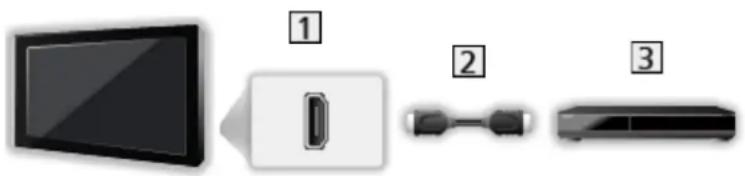
- Pentru conectare, verificați dacă tipul de terminale și stecăre este corect.
- Folositi un fir complet cablat compatibil HDMI.
Setare automată HDMI
- Afişati meniul cu MENU.
- Selectați Setare > Setare automată HDMI și apăsați pe OK pentru a accesa.
- Setați elementul și apăsați pe OK pentru a memora.
Setare automată HDMI
(Mod1 / Mod2)
Reproduce imaginea în mod mai precis cu gama de culori extinsă, atunci când se conectează un echipament compatibil 4K. Selectați modelul, în funcție de echipament.
Mod1:
Pentru o mai bună compatibilitate. Setați la Mod1 atunci când imaginea sau sunetul din intrarea HDMI nu este afişat(ă) corespunzător.
Mod2:
Pentru echipamentul compatibil 4K care are funcția de a reda imaginea cu precizie, cu gama de culori extinsă
- Setarea poate fi stocată pentru fiecare intrare HDMI.
•Pentru HDMI1/2 - Format valid (4K)
- Mod1: 4:4:4 / 4:2:2 (30p, 25p, 24p), 4:2:0 (60p, 50p)
- Mod2: 4:4:4 / 4:2:2 (30p, 25p, 24p), 4:4:4 / 4:2:2 / 4:2:0 (60p, 50p)
■ Format 4K valid (HDMI)
K UHD
3 840 × 2 160 (60p, 50p, 30p, 25p, 24p)
- Aspectul este fixat la 16:9.
CI 4K
4 096 × 2 160 (60p, 50p, 30p, 25p, 24p)
- Rezolutia reală este de 3 840 × 2 160p.
- Aspectul este fixat la V complet.
= Observatie =
- Conectați la HDMI1 sau HDMI2 pentru următoarele formate.
- 60p, 50p / 4:4:4, 4:2:2
- Semnalele de mai sus sunt reformate pentru a fi vizualizate optim pe ecran.
•Pentru detalii privind aspectul

Vizionare > Pentru cea mai bună imagine > Modificare aspect
Echipamente externe
Conexiune externă
Aceste scheme prezintă recomandările noastre referitoare la conectarea televizorului la diferite echipamente. Pentru alte conexiuni, consultați instrucțiunile aferente fiecărui echipament.
- Pentru detalii privind conexiunea de bază

Vizionare > De bază > Conexiune de bază
- Pentru a utiliza dispositive specifice compatibile cu tehnologia wireless Bluetooth

Funcții > Dispositive Bluetooth
- Pentru conectare, verificați dacă tipul de terminale și stecăre este corect.
- Echipamentele externe și cablurile ilustrate în imagini nu se livrează împreună cu televizorul.
- În funcție de model, poate fi nevoie să îndepărtați capacul pentru terminal/capacul pentru cablu înainte de conectarea sau deconectarea cablurilor.
■ Echipament HDMI
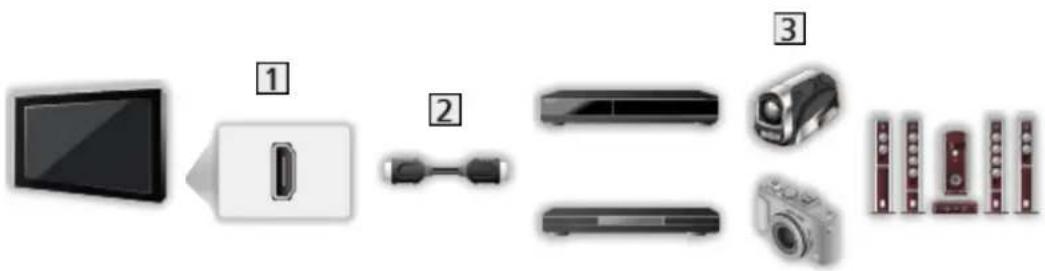
flowchart
graph LR
    A["TV"] --> B["Device 1"]
    B --> C["Device 2"]
    C --> D["Server Rack 3"]
    D --> E["Server Rack 4"]
    D --> F["Camera"]
1 Terminal HDMI
② Cablu HDMI
3 Recorder / Player / Decodor / Cameră video / Amplificator cu sistem de difuzoare
= Observatie =
- Folositi un fir complet cablat compatibil HDMI.
- Pentru detalii privind conexiunile prin VIERA Link

Funcții > VIERA Link „HDAVI Control™” > Sumarul funcției VIERA Link
- Utilizați HDMI2 pentru a conecta televizorul la un amplificator care are funcția ARC (Canal Revenire Audio).
■ Dispositive AV
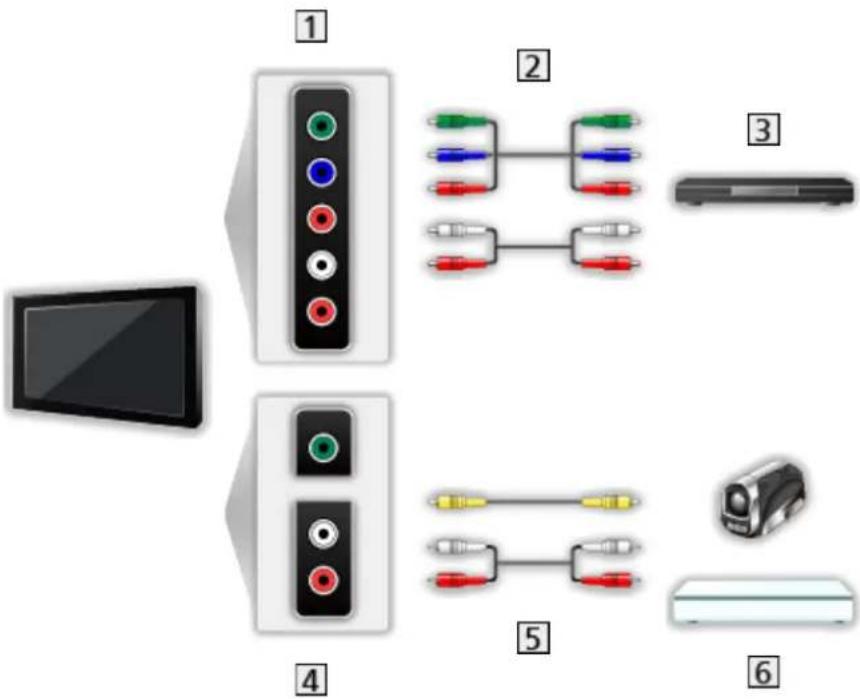
① Terminale AV (COMPONENT)
2 Cabluri pe componente
3 Player DVD etc.
4 Terminale AV (VIDEO)
5 Cabluri compozite
6 Cameră video / Echipamente pentru jocuri
■ Dispositive USB
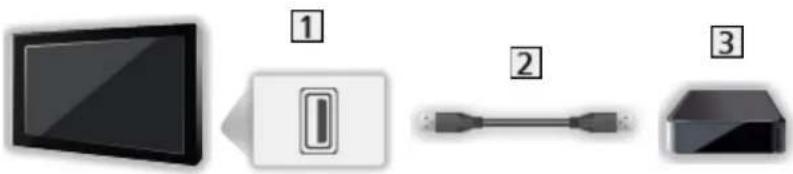
- Se recomandă conectarea dispozitivului direct la portul USB al televizorului.
- Nu puteți utiliza două sau mai multe dispositive USB de același tip în mod simultan, cu exceptia memoriei flash USB și a HDD-ului USB.
- Utilizați portul USB 1 pentru conectarea HDD-ului USB.
- Unele dispositive USB sau USB HUB nu pot fi utilizate cu acest televizor.
- Nu puteți conecta dispositive utilizând cititorul de card USB.
■ Ascultarea cu difuzoare externe
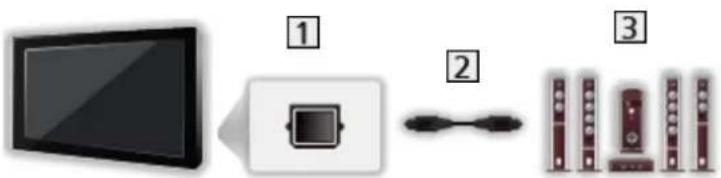
flowchart
graph LR
    A["Monitor"] -->|1| B["Device"]
    B -->|2| C["Server Rack"]
    C -->|3| D["Server Rack"]
1 DIGITAL AUDIO
② Cablu audio digital optic
3 Amplificator cu sistem de difuzoare
- Pentru a vă delecta cu sunetul transmis prin mai multe canale al echipamentului extern (ex. Dolby Audio (Dolby Digital) 5.1 canale), conectați echipamentul la amplificator. Pentru informații despre conexiuni, citiți manualele echipamentului și amplificatorului.
- Pentru a selecta ieşirea audio în vederea reglării volumului, setați Setare difuzoare TV.
Vizionare > Pentru sunete optime > Setări de volum
Căști
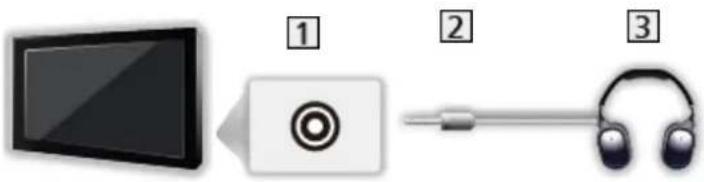
1 Mufă cască
2 3,5 mm mini-fişă stereo
3 Căști
- Pentru a regla volumul, setați Volum căști.

Vizionare > Pentru sunete optime > Setări de volum
- Pentru a selecta ieşirea audio în vederea reglării volumului, setați Setare difuzoare TV.

Vizionare > Pentru sunete optime > Setări de volum
Urmărirea intrării externe
Conectați echipamentele externe (VCR, DVD etc.) și puteți viziona semnalul de intrare.
- Afișați meniul de selecție a intrării cu AV.
-
Selectați modul de intrare conectat la echipament și apăsați pe OK pentru a viziona. (Modul selectat este afișat în partea din stânga sus a ecranului.)
-
De asemenea, puteți selecta intrarea apăsând pe AV. Apăsați de mai multe ori, până când este selectată intrarea dorită.
- Puteti selecta COMPONENT și VIDEO în AV.
- Puteti denumi sau omite fiecare mod de intrare. Intrările omise nu sunt afișate atunci când se apasă pe AV. (Etichete intrare)
- Telecomanda poate opera continutul sau echipamentele externe.

Vizionare > Echipamente externe > Operarea cu telecomanda televizorului
•Pentru a reveni la modul TV
TV
= Observatie =
- Dacă echipamentul extern are o funcție pentru reglarea aspectului, alegeți setarea 16:9.
- Pentru mai multe detalii, citiți manualul sau întrebați reprezentantul local.
■ Etichete intrare
Accesarea listei cu etichetele de intrare permite să schimbați numele intrării sau să săriți peste dacă intrarea nu este conectată, îmbunătățind identificarea și selectarea în bannerul Selectare intrare.

Vizionare > De bază > Banner informativ
- Afişati meniul cu MENU.
- Selectați Setare > Setări afișaj > Etichete intrare și apăsați pe OK pentru a accesa.
- Setați elementul și apăsați pe OK pentru a seta.
- Pentru a denumi în mod liber fiecare mod de intrare, selectați Intrare utilizator și setați caracterele (maximum 10 caractere).
- Pentru a omite modul de intrare, selectați Salt peste.
■ Afişare timp de joc
Setați la Activat pentru a afișa o perioadă de timp de utilizare continuă în Mod joc, în partea din dreapta sus a ecranului, la fiecare 30 de minute.
- Afişati meniul cu MENU.
- Selectați Setare > Setări afișaj > Afişare timp de joc și apăsați pe OK pentru a accesa.
- Selectați Activat / Dezactivat și apăsați pe OK pentru a seta.
- Această funcție este disponibilă când Mod joc este setat la Activat.
Operarea cu telecomanda televizorului
Puteți opera conținutul din Media Player/serverul media, funcțiile de înregistrare sau echipamentul conectat cu următoarele butoane ale acestei telecomenzi a televizorului.

Redare (VCR / DVD / continut video)

Oprirea operațiunilor

Derulare înapoi, vizionarea rapidă a imaginii înapoi (VCR)
Salt la melodia, titlul sau capitolul anterior (DVD / continut video)

Derulare înapoi, vizionarea rapidă a imaginii înapoi (VCR)
Căutare înapoi (DVD / conținut video)

Derulare înainte, vizionare rapidă a imaginii înainte (VCR)
Salt la melodia, titlul sau capitolul următor (DVD / conținut video)

Derulare înainte, vizionare rapidă a imaginii înainte (VCR)
Căutare înainte (DVD / conținut video)

Pauză / Reluare
Apăsați și mentineți apăsat butonul pentru a reda la viteză mică (DVD)

Înreg. cu o sing.atingere

Înregistrarea > Înregistrarea programului curent > Înreg. cu o sing.atingere
■ Schimbarea codului
Fiecare produs Panasonic dispune de propriul său cod de telecomandă. Modificați codul în funcție de produsul care va fi utilizat.
- Apăsați și mențineți apăsat Buton de activare/dezactivare a modului de așteptare în timpul următoarelor operații.

- Introduceți codul corespunzător, după cum urmează, cu Butoane numerice.
•Coduri pentru fiecare produs și caracteristici
70: Recorder DVD, Player DVD, Player Blu-ray Disc
71: Player theatre, Blu-ray Disc theatre
72: VCR
73 (predefinit):
Utilizare la înregistrarea pe HDD USB, Media Player, funcții DLNA sau VIERA Link
- Apăsați pe ■ pentru a modifica.
= Observatie =
- Confirmați funcționarea corectă a telecomenzii după ce ați modificat codul.
- Codurile pot fi resetate la valorile predefinite dacă se înlocuiesc bateriile.
- Este posibil ca unele operațiuni să nu fie disponibile în funcție de echipament.
Funcții HDMI
HDMI (interfață multimedia de înaltă definiție) este prima interfață AV complet digitală din lume pentru consumatori finalizată în conformitate cu un standard fără comprimare.
HDMI permite delectarea cu imagini digitale de înaltă definiție și cu sunet de înaltă calitate prin conectarea televizorului la un echipament extern.
Echipamentul compatibil HDMI * cu terminal de ieşire HDMI sau DVI, cum ar fi un DVD player, un decodor sau o consolă pentru jocuri, poate fi conectat la terminalul HDMI cu un cablu compatibil HDMI complet cablat.
Vizionare > Echipamente externe > Conexiune externă
*: Sigla HDMI este afişată pe echipamentele compatibile cu HDMI.
■ Caracteristici HDMI acceptate
• Semnal audio de intrare:
LPCM 2 canale, Dolby Audio (Dolby Digital, Dolby Digital Plus)
- Setările audio pot fi efectuate din meniul Sunet la Format audio pentru HDMI.
Vizionare > Pentru sunete optime > Setări avansate
• Semnal video de intrare:
Corespunde cu setarea de ieşire a echipamentului digital.
- Audio Return Channel (ARC) este o funcție care permite trimiterea de semnale audio digitale prin cablu HDMI.
- Pentru HDMI2
•x.v.Colour™
•4K
Dacă echipamentul extern are numai o ieşire DVI, realizați conexiunea la terminalul HDMI printr-un cablu adaptor DVI la HDMI. Dacă se folosește cablul adaptor DVI la HDMI, conectați cablul audio la terminalul de intrare audio (utilizați terminalele audio COMPONENT/VIDEO).
- Solicitați informații despre cablul adaptor HDMI de la magazinele locale de echipamente digitale.
= Observatie =
- Setările audio pot fi efectuate din meniul Sunet la Format audio pentru HDMI / Intrare HDMI.
Vizionare > Pentru sunete optime > Setări avansate
- Dacă echipamentul conectat are o funcție pentru reglarea aspectului, alegeti setarea „16:9”.
- Aceşti conectori HDMI sunt de „tip A”.
- Acești conectori HDMI sunt compatibili cu HDCP (protectia pentru continut digital de înaltă definitie) protectie drepturi de autor.
- Echipamentul care nu are terminale de ieşire digitală poate fi conectat la terminalul de intrare component sau video pentru a recepționa semnale analogice.
- Acest televizor încorporează tehnologie HDMI™.
Setare HDMI HDR
- Afişati meniul cu MENU.
- Selectați Setare > Setare HDMI HDR și apăsați pe OK pentru a accesa.
- Setați elementul și apăsați pe OK pentru a memora.
Setare HDMI HDR
(Activat / Dezactivat)
Setați la Activat când dispozitivul HDR este conectat la televizor.
- Vă rugăm să setați această funcție ca Dezactivat dacă imaginea pare denaturată. Aceasta poate să se întâmple în anumite cazuri precum compatibilitatea cu dispozitivul conectat, imaginile sursă sau în cazul utilizării funcției de ferestre multiple.
- E posibil ca imaginea să dispară timp de câteva secunde când setarea este schimbată.
•Pentru HDMI
= Observatie =
- Compatibilitea cu HDR nu mărește capacitățile de luminozitate maximă ale panoului TV.
COMPONENT, HDMI
| Denumire semnal COMPONENT HDMI | |
| 525 (480)/60i, 60p ○ ○ | |
| 625 (576)/50i, 50p ○ ○ | |
| 750 (720)/60p, 50p ○ ○ | |
| 1 125 (1 080)/60i, 50i ○ ○ | |
| 1 125 (1 080)/60p, 50p, 24p ○ | |
| 3 840 × 2 160/60p, 50p, 30p, 25p, 24p | |
| 4 096 × 2 160/60p, 50p, 30p, 25p, 24p |
○: Semnal de intrare aplicabil
= Observatie =
- Alte semnale decât cele de mai sus pot să nu fie afișate corect.
- Semnalele de mai sus sunt reformate pentru a fi vizualizate optim pe ecran.
- Pentru detalii privind formatul 4K valid

Vizionare > Rezoluție 4K > Format 4K valid
Pentru cea mai bună imagine
Mod de vizionare
- Afişati meniul cu MENU.
- Selectați Imagine > Mod de vizionare și apăsați pe OK pentru a accesa.
- Selectați modul și apăsați pe OK pentru a seta.
Mod de vizionare
(Dinamic / Normal / Fotografie profesională / Cinema / THX Cinema / THX Bright Room / True Cinema / Particularizat / Profesional1 / Profesional2 / Sport / Joc)
Selectează modul imagine preferat pentru fiecare intrare.
Dinamic:
Îmbunătățește contrastul și claritatea la vizionarea într-o cameră luminoasă.
Normal:
Utilizare normală pentru vizionarea într-o cameră cu condiții normale de iluminare.
Fotografie profesională:
Reproduce imaginea originală pentru fotografii.
- Pentru continut foto
Cinema:
Îmbunătățește performanța contrastului, culoarea neagră și reproducerea culorilor pentru vizionarea unui film într-o cameră întunecată.
THX Cinema\*:
Reproduce precis calitatea originală a imaginii într-o cameră întunecoasă.
THX Bright Room\*:
Reproduce precis calitatea originală a imaginii într-o cameră luminoasă.
True Cinema:
Reproduce precis calitatea originală a imaginii, fără alte procesări.
Particularizat:
Reglează manual fiecare element de meniu, pentru adaptarea la calitatea dumneavoastră preferată a imaginii.
Profesional1 / 2:
Vă permite să stabiliti și să blocați setări profesionale de imagine.

Vizionare > Pentru cea mai bună imagine > Setări avansate
- Dacă un distribuitor profesionist certificat setează aceste moduri, Profesional1 și Profesional2 pot fi afișate ca isf Zi și isf Noapte.
Sport:
Îmbunătățește calitatea imaginii pentru vizionarea de sporturi, etc.
- Modul de sunet este setat automat ca Stadion atunci când Mod de vizionare este setat ca Sport. Pentru a anula asocierea modului de sunet cu cel de vizualizare, setați Link Sport ca Dezactivat.

Vizionare > Pentru sunete optime > Setări de bază
Joc:
Îmbunătățește calitatea imaginii pentru jocuri, etc.
- Pentru HDMI, AV (COMPONENTĂ/VIDEO)
- Mod joc este setat automat ca Activat atunci când Mod de vizionare este setat ca Joc.

Vizionare > Pentru cea mai bună imagine > Setări de opțiuni
- Următoarele elemente pot fi reglate și memorate pentru fiecare mod.
Nivel Luminanță / Contrast / Luminozitate / Culoare / Nuanță / Claritate / Temperatură culoare / Culori vii / Remasterizare culori / Remasterizare culori Rec.2020 / Efect film diapozitiv / Senzor lumină ambientală / Setare luminozitate HDR / Reducere zgomot de imagine / Remaster MPEG / Remaster rezoluție / Remasterizare gamă dinamică / Intelligent Frame Creation
- Această funcție poate fi memorată pentru intrare sau mod TV.
*: Modurile THX sunt utilizate pentru a reda setările de imagine folosite de profesioniștii cinematografiei, reproducând cu fidelitate calitatea imaginii filmelor în format THX Certified. Filmele în format THX Certified prezintă sigla THX pe disc. Modurile THX nu sunt disponibile pentru conținut de tip foto.
■ Pentru a schimba modul de vizualizare cu PICTURE
Puteți schimba în mod facil modul de vizualizare apăsând pe PICTURE.
- Afişati Mod de vizionare cu PICTURE.
- Selectați modul și apăsați pe OK pentru a seta.
- Puteti de asemenea să schimbați modul apăsând pe PICTURE.
(Apăsați de mai multe ori până ajungeți la modul dorit.)
- Pentru a seta selecția modului de vizualizare
1) Afişati meniul cu MENU.
2) Selectați Imagine > Setarea butonului PICTURE și apăsați pe OK pentru a accesa.
3) Selectati modul de vizualizare de setat.
Schimbă raportul de aspect (dimensiunea imaginii).
■ Pentru modificarea manuală a formatului imaginii
- Afişati meniul cu MENU.
- Selectați Imagine > Setări ecran și apăsați pe OK pentru a accesa.
- Selectați Modificare aspect și apăsați pe OK pentru a accesa.
- Setați elementul și apăsați pe OK pentru a memora.
Auto:
Raportul optim este selectat automat, conform parametrului „Semnal de control al aspectului”.

Vizionare > Pentru cea mai bună imagine > Semnal de control al aspectului
16:9:
Afișează direct imaginea în format 16:9 fără distorsiuni (anamorfozată).
4:3:
Afișează imaginea la standardul 4:3 fără distorsiuni.
Zoom:
Afișează o imagine 16:9 tip letterbox sau 4:3 fără distorsiune.
4:3 Complet:
Afisează o imagine 4:3 mărită pe orizontală pentru a umple ecranul.
V complet:
Afișează imaginea mărită pe verticală, pentru a se potrivi pe ecran fără distorsiuni.
•Pentru formatul DCI 4K
= Observatie =
- Afișați imaginea în modul ecran complet pentru a utiliza această funcție în mod complet.
- Modul aspect poate fi memorat separat pentru semnalele SD (Definitie standard) și HD (Înaltă definitie).
- Aspectul nu poate fi modificat în serviciul teletext.
- Aspectul este fixat la 16:9 în următoarele condiții:
- Mod joc este setat la Activat.
- 1080p Pure Direct este setat la Activat.
- 4K Pure Direct este setat la Activat.
- 1080p Pixel by 4pixels este setat la Activat.
– conținut în format 4K, cu excepția DCI 4K
Semnal de control al aspectului
De regulă, programele conțin un „Semnal de control al aspectului”. (Semnal ecran lat, semnal de control prin terminalul HDMI)
În modul Auto, modul aspect apare în partea stângă sus a ecranului dacă s-a detectat un semnal de identificare a ecranului lat (WSS) sau dacă s-a detectat un semnal de comandă prin terminalul HDMI. Aspectul comută la raportul corespunzător.

Vizionare > Pentru cea mai bună imagine > Modificare aspect
■ Situații posibile
Terminal de satelit (numai WSS)
Format valid al semnalului de intrare:
DVB-S
Terminal terestru/de cablu (numai WSS)
Format valid al semnalului de intrare:
DVB-C
DVB-T / DVB-T2
PAL D, K
SECAM D, K
Format nevalid al semnalului de intrare:
PAL 525/60 6,5 MHz
PAL 525/60 6,0 MHz
PAL 525/60 5,5 MHz
M.NTSC 6,5 MHz
M.NTSC 6,0 MHz
M.NTSC 5,5 MHz
●Terminale AV (VIDEO)
Format valid al semnalului de intrare:
PAL
SECAM
PAL 525/60*
M.NTSC*
NTSC*
*: Semnal de control numai prin terminalul HDMI
●Terminale AV (COMPONENT) (numai WSS)
Format valid al semnalului de intrare:
625 (576)/50i, 50p
Format nevalid al semnalului de intrare:
525 (480)/60i, 60p
750 (720)/60p, 50p
1 125 (1 080)/60i, 50i
Terminal HDMI
Format valid al semnalului de intrare:
525 (480)/60i, 60p
625 (576)/50i, 50p
750 (720)/60p, 50p
1 125 (1 080)/60i, 50i
1 125 (1 080)/60p, 50p, 24p
3 840 × 2 160/60p, 50p, 30p, 25p, 24p
4 096 × 2 160/60p, 50p, 30p, 25p, 24p
- Terminalul HDMI nu primește semnalul WSS.
= Observatie =
- Dacă dimensiunea ecranului pare neobișnuită când se redă pe VCR un program înregistrat pentru ecran lat, reglați urmărirea pe VCR. Citiți manualul VCR.
- Pentru detalii privind formatul 4K valid

Vizionare > Rezoluție 4K > Format 4K valid
Setări de bază
- Afişati meniul cu MENU.
- Selectați Imagine și apăsați pe OK pentru a accesa.
- Selectați unul dintre următoarele elemente și apăsați pe OK pentru a accesa.
Nivel Luminanță / Contrast / Luminozitate / Culoare / Nuanță / Claritate / Temperatură culoare / Culori vii / Remasterizare culori / Remasterizare culori Rec.2020 / Efect film diapozitiv / Remaster rezoluție / Remasterizare gamă dinamică / Intelligent Frame Creation - Setați elementul și apăsați pe OK pentru a memora.
Nivel Luminanță, Contrast, Luminozitate, Culoare, Nuanță, Claritate
Reglează nivelurile acestor opțiuni, în funcție de preferințele dumneavoastră personale.
- Claritate nu este disponibil când 1080p Pixel by 4pixels este setat la Activat.
Temperatură culoare
Setează tonul culorii predominante a imaginii (mai albastru - mai roşu).
Culori vii
(Activat / Dezactivat)
Reglează automat culorile la tonuri intense.
Remasterizare culori
(Maxim / Minim / Dezactivat)
Afișează imaginile cu culori vii cu gama extinsă de culori.
- Nu este valabil în următoarele condiții:
- Continut foto
- Mod de vizionare este modul THX.
Remasterizare culori Rec.2020
(Activat / Dezactivat)
Afișează imaginile cu culori vii cu gama adecvată de culori.
- Această funcție este disponibilă numai pentru Rec. 2020 și este afișată în loc de Remasterizare culori.
Efect film diapozitiv
(Maxim / Minim / Dezactivat)
Oferă efecte de imagine precum filmul diapozitiv pentru conținutul de tip foto.
- Pentru continut foto
- Nu este valabil când Mod de vizionare este în modul THX
Remaster rezoluție
Îmbunătățește rezoluția imaginii astfel încât aceasta devine mai clară.
- Nu este valabil când 1080p Pixel by 4pixels este setat la Activat
Remasterizare gamă dinamică
(Activat / Dezactivat)
Îmbunătățește zonele luminoase ale imaginii mai aproape de luminanța originală, realizând un impact îmbunătățit al imaginii.
- Nu este valabil în următoarele condiții:
- Fereastră multiplă
- Control contrast este setat la Dezactivat.
- Semnal video HDR
Compensează automat frecvența cadrelor imaginii și elimină mișcările de trepidatie pentru a crea o fluentă a imaginilor.
- În funcție de continut, imaginile pot fi afectate de zgomote. Pentru a preveni zgomotele, modificați setarea.
- Selectați Particularizat pentru a seta Intelligent Frame Creation manual.
Reglează omogenitatea conținutului camerei pentru micșorarea neclarității.
Omogenitate film:
Reglează omogenitatea conținutului filmului.
Resetează elementele pentru Intelligent Frame Creation.
- Nu este valabil în următoarele condiții:
- Mod joc este setat la Activat.
- 1080p Pixel by 4pixels este setat la Activat.
– 1080p Pure Direct este setat la Activat. - 4K Pure Direct este setat la Activat.
- Continut foto
Senzor lumină ambientală
- Afişati meniul cu MENU.
- Selectați Imagine > Senzor lumină ambientală și apăsați pe OK pentru a accesa.
- Selectați Activat / Dezactivat și apăsați pe OK pentru a seta.
Senzor lumină ambientală
(Activat / Dezactivat)
Reglează automat setările imaginii în funcție de intensitatea luminii ambiante.
- Nu este valabil pentru semnal video HDR
Setare luminozitate HDR
- Afişati meniul cu MENU.
- Selectați Imagine > Setare luminozitate HDR și apăsați pe OK pentru a accesa.
- Selectați unul dintre următoarele elemente și apăsați pe OK pentru a accesa.
Luminozitate automată HDR / HDR Brightness Enhancer - Setați elementul și apăsați pe OK pentru a memora.
Luminozitate automată HDR
(Activat / Dezactivat)
Îmbunătățește automat luminozitatea la vizionarea unui videoclip HDR într-un mediu luminos.
Ajustează luminozitatea la vizionarea unui videoclip HDR într-un mediu luminos.
= Observatie =
- Compatibilitea cu HDR nu mărește capacitățile de luminozitate maximă ale panoului TV.
Setări de reducere a zgomotului
- Afişati meniul cu MENU.
- Selectați Imagine > Reducere zgomot de imagine / Remaster MPEG și apăsați pe OK pentru a accesa.
- Setați elementul și apăsați pe OK pentru a memora.
Reducere zgomot de imagine
Reduce scintilațiile din zonele conturate ale unei imagini și zgomotul de imagine.
Setări avansate
Puteți ajusta și configura setările detaliate de imagine atunci când Mod de vizionare este setat la Fotografie profesională, Cinema, True Cinema, Particularizat sau Profesional1 / 2. Setările din True Cinema, Particularizat sau Profesional1 / 2 pot fi memorate pentru fiecare intrare.

Vizionare > Pentru cea mai bună imagine > Mod de vizionare
- Selectați modul intrare cu AV sau TV.
- Afişati meniul cu MENU.
- Selectați Imagine > Mod de vizionare și apăsați pe OK pentru a accesa.
- Selectați modul și apăsați pe OK pentru a seta.
Fotografie profesională / Cinema / True Cinema / Particularizat / Profesional1 / Profesional2
■ Reglarea setărilor detaliate ale imaginii
- Afişati meniul cu MENU.
- Selectați Imagine > Setări avansate și apăsați pe OK pentru a accesa.
- Selectați unul dintre următoarele elemente și apăsați pe OK pentru a accesa.
Control contrast / Gamă de culori / Nivel tonuri de alb / Reglare culori / Gamma / Resetare la inițial
- Setați elementul și apăsați pe OK pentru a memora.
■ Control contrast
Control contrast
(Particularizat / Auto / Dezactivat)
Reglează automat setările de contrast detaliate. Selectați Particularizat pentru a seta Setare control contrast manual.
Setare control contrast
Control gamma adaptiv:
Reglează curba gamma pentru a mări luminozitatea imaginii.
Expandor de negru:
Reglează gradat nuanțele de negru.
Efect alb clar:
Sporeşte claritatea zonei de alb.
Resetare la inițial:
Resetează elementele pentru Setare control contrast.
■ Gamă de culori
Gamă de culori
(Nativ / Rec. 709 / SMPTE-C / EBU / Rec. 2020 / DCI-P3 / Auto / sRGB / Adobe)
Reproduce cu precizie culoarea imaginii, în conformitate cu standardele pentru gama de culori.
Nativ:
Afișează culori profunde prin extinderea la maximum a gamei de culori.
Rec. 709:
Standard pentru HD (Înaltă definiție)
SMPTE-C:
Standard pentru NTSC
EBU:
Standard pentru PAL
Rec. 2020:
Oferă gama de culori potrivită pentru Rec. 2020.
DCI-P3:
Oferă gama de culori potrivită pentru DCI 4K.
Auto:
Reglează automat gama de culori în funcție de semnalul de intrare. (Pentru conținut foto)
sRGB:
Standard pentru sRGB (Pentru continut foto)
Adobe:
Standard pentru AdobeRGB (Pentru continut foto)
- Auto / sRGB / Adobe sunt disponibile pentru continutul foto.
- Setați Remasterizare culori și Efect film diapozitiv la Dezactivat pentru a folosi această funcție.
- Setați Remasterizare culori Rec.2020 ca Dezactivat pentru a utiliza această funcție pentru semnalul Rec. 2020.
■ Nivel tonuri de alb
Câștig roșu / Câștig verde / Câștig albastru
Reglează nivelul tonului de alb al zonelor de roşu/verde/albastru deschis.
Tăiere-roșu / Tăiere-verde / Tăiere-albastru
Reglează nivelul tonului de alb al zonelor de roşu/verde/albastru închis.
Ajustări mai detaliate
Reglează elemente mai detaliate pentru Nivel tonuri de alb.
Nivel semnal de intrare:
Reglează nivelul semnalului de intrare.
Câștig roșu / Câștig verde / Câștig albastru:
Reglează nivelul tonului de alb detaliat al zonelor de roşu/verde/albastru deschis.
Setări implicite:
Resetează elementele pentru Ajustări mai detaliate.
Resetare la inițial
Resetează Nivel tonuri de alb la setările inițiale.
■ Reglare culori
Nuanță-Roșu / Saturație-Roșu / Luminanță-Roșu
Reglează nuanța/saturația/luminanța zonelor de roșu ale imaginii.
Nuanță-Verde / Saturație-Verde / Luminanță-Verde
Reglează nuanța/saturația/luminanța zonelor de verde ale imaginii.
Nuanță-Albastru / Saturație-Albastru / Luminanță-Albastru
Reglează nuanța/saturația/luminanța zonelor de albastru ale imaginii.
Ajustări mai detaliate
Reglează elemente mai detaliate pentru Reglare culori.
Nuanță-C / Nuanță-M / Nuanță-Y:
Reglează nuanța zonelor de azuriu / purpuriu / galben ale imaginii.
Reglează saturația zonelor de azuriu / purpuriu / galben.
Luminanță-C / Luminanță-M / Luminanță-Y:
Reglează intensitatea luminoasă a zonelor de azuriu / purpuriu / galben.
Setări implicite:
Resetează elementele pentru Ajustări mai detaliate.
Setări implicite
Resetează Reglare culori la setările inițiale.
■ Gamma
Gamma
Comută curba gama.
•Vă rugăm să țineți cont de faptul că valorile numerice sunt referințe pentru reglare.
Ajustări mai detaliate
Reglează elemente mai detaliate pentru Gamma.
Nivel semnal de intrare:
Reglează nivelul semnalului de intrare.
Câștig:
Reglează câștigul de gamma pentru nivelul semnalului selectat.
Setări implicite:
Resetează elementele pentru Ajustări mai detaliate.
Setări implicite
Resetează Gamma la setările inițiale.
Resetare la inițial
Resetează Setări avansate la setările inițiale.
Setări de opțiuni
- Afişati meniul cu MENU.
- Selectați Imagine > Setări de opțiuni și apăsați pe OK pentru a accesa.
- Selectați unul dintre următoarele elemente și apăsați pe OK pentru a accesa.
Mod joc / Mod cadență film / Inserare cadru negru / 1080p Pure Direct / 4K Pure Direct / 1080p Pixel by 4pixels / Tip continut HDMI / Tip EOTF pt. HDMI / Tip EOTF / Tip colorimetrie pt. HDMI / Inter. RGB pt. HDMI / Interval YCbCr pt. HDMI / Sistem color AV / 3D-COMB
- Setați elementul și apăsați pe OK pentru a memora.
Mod joc
(Activat / Dezactivat)
Furnizează imagini corespunzătoare pentru semnal cu răspuns rapid pentru jocuri.
•Nu este valabil în modul TV
- Pentru a afișa o evidență continuă a timpului consumat utilizând Mod joc, setați Afişare timp de joc.
Mod cadență film
(Auto / Activat / Dezactivat)
Îmbunătățește rezoluția verticală pentru imaginile din filme.
- Această funcție este disponibilă pentru semnale întrețesute (cu excepția modului ferestre multiple, Servicii de rețea sau când Mod joc este setat la Activat).
Inserare cadru negru
(Activat / Dezactivat)
Face imaginile încețoșate mai clare, ca de exemplu, atunci când este setat Mod joc, etc.
- Nu este valabil pentru continut foto
1080p Pure Direct
(Activat / Dezactivat)
Reproduce în detaliu calitatea originală a imaginii pentru semnalul de intrare 1080p (HDMI).
- Nu este valabil în următoarele condiții:
– Fereastră multiplă - 1080p Pixel by 4pixels este setat la Activat.
4K Pure Direct
(Activat / Dezactivat)
Reproduce în detaliu calitatea originală a imaginii pentru semnalul de intrare 4K (HDMI).
- Nu este valabil în următoarele condiții:
- Fereastră multiplă
Ecrane de tip pixel cu pixel, pentru a face imaginea mai clară la semnalul 1080p.
•Pentru HDMI
- Nu toate imaginile pot fi afişate în mod precis sub forma pixel cu pixel.
- Nu este valabil în următoarele condiții:
– Fereastră multiplă
Tip continut HDMI
(Grafică / Fotografii / Auto / Dezactivat)
Reglează setările de imagine ale fiecărei intrări HDMI, în funcție de tipul de conținut selectat.
Auto:
Reglează automat setările de imagine în funcție de conținutul HDMI recepționat, dacă echipamentul conectat acceptă tipul de conținut HDMI.
- Pentru a seta disponibilitatea fiecărui tip de conținut pentru modul Auto, selectați Ajust.automată detalii.
•Pentru HDMI - Nu este valabil când Mod de vizionare este setat la Fotografie profesională
Tip EOTF pt. HDMI
Selectează tipul de EOTF pentru fiecare intrare HDMI. Setați la Auto pentru utilizare generală.
•Pentru HDMI
Tip EOTF
Selectează tipul de EOTF pentru conținutul video sau transmisiuni.
Funcționează corect numai când semnalul corespunde fiecărui tip de EOTF. Setați la Auto pentru utilizare generală.
- Se comută automat la Auto pentru difuzare de fiecare dată când se selectează o altă intrare/un alt canal.
- Pentru DVB, continut video
Tip colorimetrie pt. HDMI
(Auto / Rec. 601 / Rec. 709 / Rec. 2020)
Selectează tipul de colorimetrie pentru fiecare intrare HDMI.
•Pentru HDMI
Inter. RGB pt. HDMI
(Auto / Complet / Normal)
Reglează nivelul de negru al imaginii pentru fiecare intrare HDMI.
- Când nivelul de negru nu este adecvat, selectați Complet.
•Pentru HDMI
Interval YCbCr pt. HDMI
(Toată gama / Normal)
Reglează nivelul de negru al imaginii din semnalul YCbCr pentru fiecare intrare HDMI.
•Pentru HDMI
Sistem color AV
(Auto / PAL / SECAM / M.NTSC / NTSC)
Selectează sistemul optional de culoare, bazat pe semnalele video.
•Pentru AV (VIDEO)
3D-COMB
(Activat / Dezactivat)
Fotografiile statice sau în mișcare lentă arată mult mai vii.
- Ocazional, în timpul vizionării imaginilor statice sau lente, poate fi observată cromatica imaginii. Setați la Activat pentru a afișa culori mai aprinse și mai aproape de realitate.
- Pentru receptia de semnal PAL/NTSC în modul TV sau de la conexiunea de tip compozit
Setări ecran
- Afişati meniul cu MENU.
- Selectați Imagine > Setări ecran și apăsați pe OK pentru a accesa.
- Selectați unul dintre următoarele elemente și apăsați pe OK pentru a accesa.
Modificare aspect / Suprascanare 16:9 / Reglaje zoom / Ecran / Facilitate Pixel Orbiter / Întreținere panou / Mesaj despre întreținerea panoului
- Setați elementul și apăsați pe OK pentru a memora.
Modificare aspect
Schimbă raportul de aspect (dimensiunea imaginii).

Vizionare > Pentru cea mai bună imagine > Modificare aspect
Suprascanare 16:9
(Activat / Dezactivat)
Selectează zona de ecran care afișează imaginea pentru un aspect de 16:9.
Activat:
Imaginea este mărită pentru a ascunde marginile imaginii.
Dezactivat:
Afișează imaginea la dimensiunile sale inițiale.
- Setați la Activat dacă paraziții apar la marginea ecranului.
- Această funcție poate fi memorată pentru semnalele SD (Definitție standard), respectiv HD (Înaltă definitție).
- Nu este valabil în următoarele condiții:
- Continut foto
- Mod joc este setat la Activat.
- Continut 4K
- 1080p Pixel by 4pixels este setat la Activat.
- 1080p Pure Direct este setat la Activat.
- 4K Pure Direct este setat la Activat.
– Fereastră multiplă
Reglaje zoom
Reglează poziția și dimensiunea verticală când setarea de aspect este Zoom.
- Nu este valabil în următoarele condiții:
- Continut 4K
- Fereastră multiplă
Ecran
(Activat / Dezactivat)
Stinge ecranul atunci când selectați Dezactivat.
- Această funcție este eficientă în reducerea consumului de energie atunci când ascultați sunetul fără a urmări ecranul TV.
- Apăsați orice butoane (cu exceptia butonului Buton de activare/dezactivare a modului de așteptare) pentru a aprinde ecranul.
Facilitate Pixel Orbiter
(Activat / Dezactivat)
Setează schimbarea pixelilor pentru imagine, pentru a preveni „retenția imaginii” la panou.
Întreținere panou
Stinge ecranul și asigură întreținerea pentru a preveni „retenția imaginii” ecranului.
- Finalizarea procesului de întreținere durează aproximativ 80 de minute.
- LED-ul devine portocaliu în timpul reglării panoului.
- Pentru a anula întreținerea, porniți televizorul în timp ce întreținerea este în curs.
- O linie orizontală albă apare un timp pe ecran pentru ajustarea panoului. Aceasta nu este o defectiune.
- Mesajul de finalizare va fi afișat la pornirea televizorului după întreținerea panoului.
Mesaj despre întreținerea panoului
(Activat / Dezactivat)
Permite afișarea notificării privind înreținerea periodică a panoului.
Activat:
Mesajul se afișează automat pentru întreținere atunci când televizorul este oprit cu Buton de activare/dezactivare a modului de așteptare de la telecomanda televizorului după vizionare pentru o anumită perioadă de timp.
Dezactivat:
Mesajul nu se afișează. Selectați Întreținere panou și efectuați manual întreținerea panoului. (vedeți mai sus)
Blochează setările Profesional1 / 2 pentru fiecare intrare.
- Selectați în prealabil Profesional1 / Profesional2 în modul de vizionare.

Vizionare > Pentru cea mai bună imagine > Mod de vizionare
- Afişati meniul cu MENU.
- Selectați Imagine > Blocare setări și apăsați pe OK pentru a accesa.
- Introduceti codul PIN (4 cifre) cu Butoane numerice.
- Introduceti codul PIN de două ori la prima setare.
-
Notați-vă codul PIN, în caz că îl uitați.
-
Selectați Blocare ajustare și apăsați pe OK pentru a accesa.
- Selectați Activat și apăsați pe OK pentru a seta.
- Următoarele elemente pot fi blocate.
Nivel Luminanță / Contrast / Luminozitate / Culoare / Nuanță / Claritate / Temperatură culoare / Culori vii / Remaster rezoluție / Remasterizare gamă dinamică / Setări avansate / Setări implicite
■ Pentru modificarea codului PIN
- Selectați Modificare PIN și apăsați pe OK pentru a accesa.
- Introduceți noul cod PIN de două ori cu Butoane numerice.
Copiere ajustare
Copiază setările de imagine ale True Cinema, Particularizat, Profesional1 sau Profesional2 în setările aferente celuilalt mod de intrare sau mod de vizionare.
- Afişati meniul cu MENU.
- Selectați Imagine > Copiere ajustare > Destinație Mod Vizionare / Destinație și apăsați pe OK pentru a accesa.
- Selectați destinația de copiere și apăsați pe OK pentru a seta.
- Selectați Începere copierea și apăsați pe OK pentru a copia.
- Când este afișat un ecran de confirmare, selectați Da și apăsați pe OK pentru a seta.
= Observatie =
- Setări de opțiuni și Setări ecran nu se copiază.
- Nu puteți copia în modul blocat.
Pentru sunete optime
Mod Sunet
- Afişati meniul cu MENU.
- Selectați Sunet > Mod sunet și apăsați pe OK pentru a accesa.
- Selectați modul și apăsați pe OK pentru a seta.
Mod sunet
(Standard / Muzică / Dialog / Stadion / Utilizator)
Selectează modul sunet preferat de dumneavoastră pentru fiecare intrare.
Standard:
Furnizează o calitate adecvată a sunetului pentru toate tipurile de scene.
Muzică:
Îmbunătățește calitatea sunetului pentru urmărirea videoclipurilor muzicale, etc.
Dialog:
Îmbunătățește calitatea sunetului pentru urmărirea știrilor, pieselor de teatru etc.
Stadion:
Îmbunătățește calitatea sunetului pentru vizionarea de sporturi, etc.
- Modul de sunet este setat automat ca Stadion atunci când Mod de vizionare este setat ca Sport. Pentru a anula asocierea modului de sunet cu cel de vizualizare, setați Link Sport ca Dezactivat.

Vizionare > Pentru sunete optime > Setări de bază
Utilizator:
Ajustează sunetul manual prin utilizarea egalizatorului, în funcție de calitatea sonică preferată de dumneavoastră.
- Următoarele elemente pot fi reglate și memorate pentru fiecare mod.
Sunete joase / Sunete înalte / Surround / Amplificare bas
- Pentru modul Utilizator, Egalizor este disponibil în meniul Sunet în loc de Sunete joase și Sunete înalte. Selectați Egalizor și ajustați frecvența.

Vizionare > Pentru sunete optime > Setări de bază
- Această funcție este eficientă numai pentru sunetul de la difuzoarele televizorului.
Setări de bază
- Afişati meniul cu MENU.
- Selectați Sunet și apăsați pe OK pentru a accesa.
- Selectați unul dintre următoarele elemente și apăsați pe OK pentru a accesa.
Sunete joase / Sunete înalte / Egalizor / Balans / Surround / Amplificare bas / Link Sport - Setați elementul și apăsați pe OK pentru a memora.
Sunete joase
Ajustează nivelul pentru a accentua sau minimiza sunetele de ieşire joase, profunde.
Sunete înalte
Ajustează nivelul pentru a accentua sau minimiza sunetele de ieşire ascuțite, înalte.
Egalizor
Ajustează nivelul frecvenței pentru a corespunde calității sonice preferate de dumneavoastră.
- Această funcție este disponibilă când Mod sunet este setat la Utilizator.
- Selectați frecvența și reglați nivelul de frecvență.
- Pentru accentuarea başilor, ridicati nivelul frecvenței mai joase. Pentru accentuarea sunetelor înalte, măriți nivelul frecvenței mai ridicate.
- Pentru a reseta nivelurile fiecărei frecvențe la setările implicite, selectați Setări implicite și apăsați pe OK.
- Această funcție este eficientă numai pentru sunetul de la difuzoarele televizorului.
Balans
Reglează nivelul de volum pentru difuzoarele din stânga și din dreapta.
Surround
(Cinema surround Pro / Cinema surround / Stadion surround / Dezactivat)
Selectează setările pentru sunet surround.
Oferă sunet mai progresiv pentru vizionarea unui film prin îmbunătățirea efectelor spațiale.
Cinema surround:
Oferă sunet potrivit pentru vizionarea unui film prin îmbunătățirea efectelor spațiale.
Stadion surround:
Oferă sunet dinamic pentru vizionarea sporturilor prin îmbunătățirea efectelor spațiale.
- Această funcție este eficientă numai pentru sunetul de la difuzoarele televizorului.
Amplificare bas
(Activat / Dezactivat)
Accentuează efectul sunetelor de bas.
- Această funcție este eficientă numai pentru sunetul de la difuzoarele televizorului.
Link Sport
(Activat / Dezactivat)
Setează automat modul de sunet ca Stadion atunci când Mod de vizionare este setat ca Sport.
Setări de volum
- Afişati meniul cu MENU.
- Selectați Sunet și apăsați pe OK pentru a accesa.
- Selectați unul dintre următoarele elemente și apăsați pe OK pentru a accesa.
Selectare difuzor / Setare difuzoare TV / Volum căşti / Control automat amplif. / Corectie volum / Reglare claritate sunet
- Setați elementul și apăsați pe OK pentru a memora.
Selectare difuzor
(TV / Home Cinema)
Activează controlul difuzorului sistemului theatre cu telecomanda televizorului îndreptând telecomanda spre receptorul de semnal al televizorului.
TV:
Difuzoarele televizorului sunt active.
Home Cinema:
Sunetul provine de la incintele acustice tip cinematograf. Player theatre, Blu-ray Disc theatre sau amplificatorul va fi pornit automat dacă este în modul așteptare.
- Sonorul difuzoarelor televizorului este dezactivat. Dacă echipamentul este oprit, difuzoarele televizorului vor fi activate.
- Puteți utiliza Creștere / Reducere volum și MUTE.

- Această funcție este disponibilă atunci când difuzoarele sistemului theatre compatibile cu funcția VIERA Link sunt conectate la televizor.
Setare difuzoare TV
(Difuzor TV / Căşti / Dezactivat)
Selectează ieşirea audio în vederea reglării volumului.
- Sunetul de la difuzorul televizorului de opreşte când se selectează Căşti sau Dezactivat.
Volum căşti
Reglează volumul căștilor.
Control automat amplif.
(Activat / Dezactivat)
Reglează automat diferențele mari dintre nivelurile de sunet dintre canale și intrări.
Corectie volum
Reglează volumul fiecărui canal sau mod de intrare individual.
Reglare claritate sunet
(Activat / Dezactivat)
Dacă sunetul de la difuzoarele televizorului este neclar din cauza mediului de instalare, se recomandă opțiunea Activat.
- Această funcție este eficientă numai pentru sunetul de la difuzoarele televizorului.
Îndrumări vocale
- Afişati meniul cu MENU.
- Selectați Sunet > Îndrumări vocale și apăsați pe OK pentru a accesa.
- Selectați unul dintre următoarele elemente și apăsați pe OK pentru a accesa.
Îndrumări vocale / Viteză / Volum / Limbă / Nivel utilizator / Browser Web - Setați elementul și apăsați pe OK pentru a memora.
Îndrumări vocale
(Activat / Dezactivat)
Setați la Activat pentru a activa ghidarea vocală a funcțiilor de bază (mesaje pe ecran etc.) pentru utilizatorii cu handicap vizual.
- Nu este valabil în modul ferestre multiple
Viteză
Selectează viteza de citire pentru ghidarea vocală.
Volum
(Maxim / Mediu / Minim)
Selectează volumul pentru ghidarea vocală.
Limbă
Schimbă limba pentru ghidarea vocală.
- Este posibil ca nu toate limbile să fie disponibile. Când nu există suport pentru limba selectată, opțiunea Limbă este automat setată la Engleză.
Nivel utilizator
(Începător / Expert)
Selectează nivelul de prolixitate vocală pentru ghidarea vocală.
Browser Web
(Activat / Dezactivat)
Setați la Activat pentru a permite ghidarea vocală a conținutului de rețea în funcția de browser web.
= Observatie =
- Este posibil ca funcția de ghidare vocală să nu corespundă exact.
Descriere audio
- Afişati meniul cu MENU.
- Selectați Sunet > Descriere audio și apăsați pe OK pentru a accesa.
- Selectați unul dintre următoarele elemente și apăsați pe OK pentru a accesa.
Tip audio preferat / Volum
- Setați elementul și apăsați pe OK pentru a memora.
•Pentru DVB
Tip audio preferat
(Descriere audio / Standard)
Setări de narațiune pentru utilizatori cu handicap vizual
Setați la Descriere audio pentru a activa coloana sonoră de narațiune, atunci când este disponibilă în semnalul difuzat.
- Disponibilitatea pistei de sunet de descriere audio este indicată de AD în bannerul informativ.
- Nu este valabil în modul ferestre multiple
Volum
Reglează volumul pentru Descriere audio.
Setări avansate
- Afişati meniul cu MENU.
- Selectați Sunet și apăsați pe OK pentru a accesa.
- Selectați unul dintre următoarele elemente și apăsați pe OK pentru a accesa.
MPX / Preferințe audio / Selectare SPDIF / Format audio pentru HDMI / Nivel optic PCM / Întârziere SPDIF / Intrare HDMI
- Setați elementul și apăsați pe OK pentru a memora.
MPX
Selectează modul sunet multiplex (dacă este disponibil).
Stereo:
Utilizați această opțiune în mod normal.
Mono:
Când nu puteți recepționa semnal stereo
M1 / M2:
Disponibil când se transmite semnalul mono
•Pentru Analogic
Preferințe audio
(Auto / MPEG)
Selectează setarea inițială pentru înregistrările audio.
Auto:
Selectează automat înregistrările audio dacă programul are două sau mai multe melodii. Prioritatea este acordată în următoarea ordine - Dolby Audio (Dolby Digital Plus), HE-AAC, Dolby Audio (Dolby Digital), MPEG.
MPEG:
Prioritatea este acordată fișierului MPEG.
- Dolby Audio (Dolby Digital, Dolby Digital Plus) este o metodă de codificare a semnalelor digitale, dezvoltată de Dolby Laboratories. Pe lângă audio stereo (2 canale), aceste semnale pot fi semnale audio transmise prin mai multe canale.
- HE-AAC este o metodă de codificare perceptivă, folosită pentru a comprima semnalele audio digitale, în vederea stocării și transmitterii eficiente.
- MPEG este o metodă de comprimare audio, care reduce dimensiunea fișierului audio, fără a determina diminuarea considerabilă a calității sunetului.
- Dolby Audio (Dolby Digital Plus) și HE-AAC sunt tehnologii aplicabile programelor HD (de înaltă definiție).
•Pentru DVB
Selectare SPDIF
(Auto / PCM / Dolby Audio)
Selectează setarea inițială a semnalului audio digital de ieșire de la terminalele DIGITAL AUDIO și HDMI2 (funcția ARC).
- SPDIF este un format de fisier de transfer audio standard.
Auto:
Dolby Audio (Dolby Digital, Dolby Digital Plus) și canalul multiplu HE-AAC sunt redate ca Dolby Digital Bitstream. MPEG este transmis ca PCM.
PCM:
Semnalul digital transmis este fixat la PCM.
Dolby Audio:
Dolby Audio (Dolby Digital, Dolby Digital Plus), HE-AAC și AAC sunt generate ca Dolby Digital Bitstream sau Dolby Digital Plus Bitstream.
- ARC (Audio Return Channel) este o funcție de redare a semnalului audio digital cu ajutorul unui cablu HDMI.
•Pentru DVB, continut video

Media Player > Redare > Setări audio de ieşire

Rețea > Videoclipuri > Setări audio de ieșire
Format audio pentru HDMI
(Auto / Flux binar / PCM)
Selectează formatul audio pentru semnalul de intrare HDMI.
Auto:
Dacă difuzoarele televizorului sunt active, formatul aduio este fixat pe PCM. Dacă sunetul este livrat prin difuzoare de sistem theatre, formatul audio este fixat pe Bitstream.
Flux binar:
Dolby Audio (Dolby Digital, Dolby Digital Plus) este redat ca Dolby Audio Bitstream. Alte semnale de ieşire audio digitală ies ca PCM.
PCM:
Semnalul audio digital iese ca PCM.
Nivel optic PCM
Reglează nivelul audio al ieşirii PCM de la DIGITAL AUDIO și terminalele HDMI2 (functia ARC) pentru a egaliza cu cele ale altor tipuri audio.
Întârziere SPDIF
Reglează timpul de întârziere al ieșirii audio de la terminalele DIGITAL AUDIO și HDMI2 (funcția ARC) dacă sunetul nu este sincronizat cu imaginea.
•Pentru DVB
Intrare HDMI
(Digital / Analogic)
Selectați conform semnalului de intrare.

Vizionare > Echipamente externe > Funcții HDMI
Digital:
Când sunetul este transportat prin intermediul conexiunii cu cablu HDMI
Analogic:
Când sunetul nu este transportat prin intermediul unei conexiuni prin cablu adaptor HDMI-DVI
•Pentru HDMI
Ghid TV
Utilizarea ghidului TV
Ghid TV - Ghidul electronic de programe (EPG) oferă o listă pe ecran a programelor transmise în momentul de față și a transmisiunilor viitoare pentru următoarele șapte zile (în funcție de postul de televiziune).
•Nu este valabil în modul analogic
- Selectati modul cu TV.
DVB-S / DVB-C / DVB-T / DVB prin IP
- Afişati Ghid TV cu GUIDE.
(Exemplu)
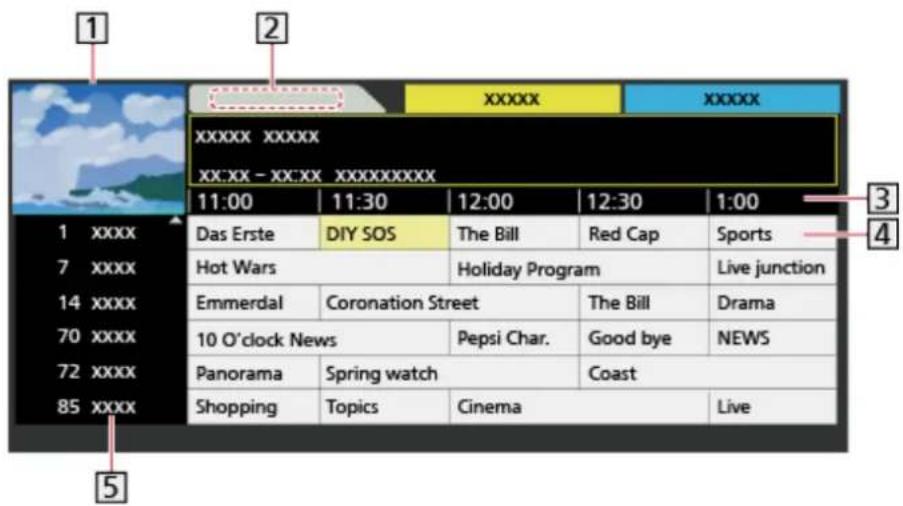
① Ecranul TV
② Data
3 Ora
4 Program
5 Pozitia și numele canalului
- Pentru a urmări programul
1) Selectați programul curent și apăsați pe OK pentru a accesa.
- Programul curent este afişat în partea din stânga sus a ecranului.
2) Selectați Vizualizare și apăsați pe OK pentru a viziona.
– Pentru a utiliza Programare temporizator
Vizionare > Ghid TV > Programare temporizator
•În ziua anterioară
(Roşu)
-În ziua următoare
(Verde)
- Pentru a căuta în titlurile de programe și pentru a vizualiza o listă a programelor căutate (dacă este disponibilă)
1) Afişati lista de căutare cu (Galben).
2) Selectați Căutare și apăsați pe OK pentru a accesa.
3) Introduceți caractere cu Butoane cursor sau Butoane numerice și apăsați pe OK pentru a seta.

4) Apăsați pe (Verde) pentru a începe căutarea.
- Sunt prezentate toate titlurile de programe care includ cuvântul pe care l-ați setat.
- Căutarea fără caractere determină prezentarea tuturor programelor, inclusiv a programelor curente.
- Pentru a vizualiza o listă de canale din categoria selectată
1) Afişati lista de categorii cu (Albastru).
2) Selectați categoria și apăsați pe OK pentru a viziona.
- Pentru a lista canalele preferate, setați Editor favorite.
Vizionare > Acordarea și editarea canalelor > Editor favorite
- Pentru a vizualiza mai multe detalii ale programului
1) Selectati programul.
2) Apăsați pe i pentru a viziona.
- Apăsați din nou pentru a reveni la Ghid TV.
•Pentru a părăsi Ghid TV
EXIT
= Observatie =
- Atunci când televizorul este pornit pentru prima dată sau este oprit pentru mai mult de o săptămână, poate dura o vreme până când ghidul TV să fie afişat în întregime.
Programare temporizator
Această funcție vă permite să selectați programele pe care doriți să le înregistrați pe USB HDD.
-
Afişati Ghid TV cu GUIDE.
-
Selectați programul viitor și apăsați pe OK pentru a accesa.
- De asemenea, puteți seta un eveniment de temporizator apăsând
- Pentru a verifica/schimba/anula un eveniment de temporizator

Înregistrarea > Programare temporizator > Editarea programării temporizatorului
- LED-ul va lumina în portocaliu în modul Standby când este setată opțiunea Programare temporizator.
•Pentru a reveni la Ghid TV
BACK/RETURN
- Dacă selectați programul curent, va apărea un ecran de confirmare, în care sunteți întrebat dacă doriți să urmăriți sau să înregistratii programul. Selectați Programare temporizator și apăsați pe OK pentru a seta Înrg.USB HDD să înregistreze din momentul în care încheiați setarea evenimentului de temporizator.
- este afişat pe ecranul Ghid TV dacă Programare temporizator este setată din Ghid TV.
= Observatie =
- Nu este valabil în modul analogic
- Programare temporizator funcționează corect doar dacă sunt recepționate informații corecte de oră printr-un semnal de la postul TV sau furnizorul de servicii.
- La înregistrarea programelor pe HDD-ul USB, asigurați-vă că formatați HDD-ul USB și că îl activați pentru înregistrare în Setare dispozitiv USB.

→ Înregistrarea > Configurarea HDD USB
Teletext
1. Comutați la teletext cu TEXT.
- Afisează pagina de index (continutul variază în funcție de postul de televiziune).
- Numerele paginii curente / secundare sunt afișate în partea din stânga sus a ecranului.
- Data și ora sunt afișate în partea din dreapta sus a ecranului.
- Bara de culori este afișată la baza ecranului.
2. Selectați pagina cu Butoane cursor, Butoane numerice sau (butoane colorate).

- Pentru reglarea contrastului
1) Apăsați pe MENU de trei ori pentru a afișa Contrast.
2) Reglați și apăsați pe OK pentru a seta.
•Pentru a închide teletextul
EXIT
■ Afişarea datelor ascunse
- Apăsați pe MENU.
- Afişati cu ■ (Roşu).
- Apăsați încă o dată pentru a ascunde.
■ Pentru a vizualiza o pagină favorită memorată Apăsați pe STTL pentru a vizualiza o pagină preferată.
- Afișați pagina memorată în (Albastru). (Modul Listare)
- Setarea din fabrică este „P103”.
■ COMPLET/SUS/JOS
- Apăsați pe MENU.
- Apăsați pe (Verde) pentru a schimba orientarea.
■ Vizualizați programul TV și teletextul în două ferestre simultan
- Apăsați de două ori pe MENU.
- Setati Imagine și text la Activat / Dezactivat.
- Operațiunile pot fi efectuate numai în ecranul de teletext.
■ Memorarea paginilor vizualizate des în bara de culori (modul Listă)
- Apăsați pe (butoane colorate) în timp ce pagina este afișată.
-
Apăsați și mentineți OK.
-
Numărul paginii memorate se schimbă în alb.
- Pentru modificarea paginilor memorate
1) Apăsați pe (butoane colorate) pentru a modifica.
2) Introduceți un nou număr de pagină cu Butoane numerice.
3) Apăsați și mentineți OK.
■ Vizualizarea subpaginii
Numărul de pagini secundare este afișat în partea de sus a ecranului. Apăsați pe ◀ pentru a vizualiza o pagină secundară. (Numai când teletextul are mai mult de o pagină.)
- Numărul de pagini secundare variază în funcție de emițător (până la 79 de pagini).
- Căutarea poate necesita timp în timp ce vizionați programe TV.
- Pentru vizualizarea unei anumite pagini secundare
1) Apăsați pe MENU.
2) Apăsați pe (Albastru).
3) Introduceți numărul din 4 cifre (de ex., P6, apăsați pe 0 0) 0 6
Modul Teletext
Serviciile teletext sunt informații text furnizate de postul de televiziune.
- Optiunile pot diferi în funcție de transmitător.
- Afişati meniul cu MENU.
- Selectați Setare > Setări afișaj > Teletext și apăsați pe OK pentru a accesa.
- Selectați TOP (FLOF) / Listare și apăsați pe OK pentru a seta.
■ Modul TOP (Pentru difuzarea TOP în format text)
TOP este o îmbunătățire specială a serviciului teletext standard care are ca rezultate o căutare mai ușoară și o ghidare eficientă.
- Prezentare generală rapidă a informațiilor teletext disponibile
- Selectare facilă, pas cu pas, a subiectului de interes
- Informații despre pagină în partea de jos a ecranului
- Posibilitate de deplasare înainte/înapoi cu o pagină
(Roşu) / (Verde)
- Pentru a selecta un grup de subiecte
(Albastru)
- Pentru a selecta următorul subiect din grupul de subiecte
(Galben)
(După ultimul subiect, trece la următorul grup de subiecte.)
■ Modul FLOF (FASTEXT) (Pentru transmisia FLOF (FASTEXT))
În modul FLOF, patru subiecte colorate diferit sunt dispuse în partea de jos a ecranului.
Pentru a accesa informațiile legate de unul dintre aceste subiecte, apăsați butonul de culoarea corespunzătoare.
Această funcție vă permite accesul rapid la informațiile legate de acele subiecte.
■ Modul Listare
În modul Listare, în partea de jos a ecranului se afișează patru numere de pagini colorate diferit. Fiecare dintre aceste numere poate fi modificat și salvat în memoria televizorului.


Vizionare > Teletext > Vizualizare Teletext
Selectează caracterele limbii teletextului.
-
Afişati meniul cu MENU.
-
Selectați Setare > Setări afișaj > Setare caractere teletext și apăsați pe OK pentru a accesa.
-
Selectați caracterele și apăsați pe OK pentru a seta.
Vest:
engleză, franceză, germană, greacă, italiană, spaniolă, suedeză, turcă etc.
Est1:
cehă, engleză, estonă, letonă, română, rusă, ucraineană etc.
Est2:
cehă, maghiară, letonă, poloneză, română etc.
Acordarea și editarea canalelor
Meniul Setare
Puteți să reglați din nou canalele, să editați lista de canale, să creați lista cu canale favorite, etc.
- Selectați modul cu TV.
DVB-S / DVB-C / DVB-T / DVB prin IP / Analogic
-
Afişati meniul cu MENU.
-
Selectați Setare > Meniu acord și apăsați pe OK pentru a accesa.
Meniu acord DVB-S / Meniu acord DVB-C / Meniu acord DVB-T / Meniu acord DVB prin IP / Meniu acord analogic
- Numele meniului variază în funcție de modul TV.
- Selectați una dintre funcții și apăsați pe OK pentru a accesa.
Editor listă canale / Editor favorite / Setare automată / Acord manual / Actualizare listă canale / Mesaj canal nou / Stare semnal / Atenuator / Adaugă semnal TV
- Elementele funcției variază în funcție modul TV și de țara pe care ați selectat-o.
■ Editarea canalelor DVB
Puteți edita lista cu toate canalele DVB prin adăugarea / ștergerea și mutarea canalelor.
- Canalele care nu sunt în lista cu toate canalele DVB nu pot fi afișate, exceptând această funcție.
- Selectați Editor listă canale și apăsați pe OK pentru a accesa.
- Pentru a schimba/muta poziția canalului
1) Apăsați pe (Verde) pentru a edita.
2) Setați noua poziție cu Butoane cursor sau Butoane numerice și apăsați pe (Verde) pentru a stoca.

•Pentru a şterge canalul
(Albastru)
- Pentru a șterge toate canalele.
(Galben)
- Pentru a adăuga un canal
1) Selectați un canal din Canale găsite.
2) Apăsați pe OK pentru a-l adăuga la toate canalele DVB.
- Pentru a sorta numele canalelor în ordine alfabetică
(Roşu)
- Pentru a adăuga toate canalele la listă (dacă este disponibilă)
1) Apăsați pe (Galben).
2) Apăsați pe (Verde) pentru a le adăuga pe toate (în funcție de postul de televiziune).
- Pentru a adăuga simultan canale consecutive pe listă (dacă este disponibilă)
1) Apăsați pe (Galben).
2) Realizați blocul de canale și apăsați pe OK pentru a adăuga.
- Pentru a schimba categoria Canale găsite
(Albastru)
- Apăsați pe BACK/RETURN și pe OK pentru a memora.
- Pentru a înlocui lista de canale (DVB-S)
1) Afişati meniul cu MENU.
2) Selectați Setare > Alte setări > Schimbare listă canale și apăsați pe OK pentru a accesa.
3) Urmati instrucțiunile de pe ecran.
- În timpul operației, îndepărtați dispozitivele USB altele decât memoria flash USB utilizată pentru această funcție.

Setări > Setare > Alte setări
■ Ignorarea canalelor analogice nedorite
Puteți ascunde (omite) canalele nedorite. Canalele ascunse nu pot fi afișate decât în această funcție.
- Selectați Listă canale și apăsați pe OK pentru a accesa.
- Selectați un canal.
- Apăsați pe OK pentru a seta Afișare / Ascundere (omitere).
: Afişare
□ : Ascundere (omitere)
- Pentru a afișa toate canalele (dacă sunt disponibile)

(Galben)
■ Editarea canalelor analogice
- Pentru a schimba/muta poziția canalului (dacă este disponibilă)
1) Apăsați pe (Verde) pentru a edita.
2) Setați noua poziție cu Butoane cursor și apăsați pe (Verde) pentru a stoca.

- Pentru a reacorda fiecare canal (Acord manual)

(Roşu)
•Pentru a redenumi canalul
1) Apăsați pe (Albastru) pentru a edita.
2) Introduceți caracterele (maximum 5 caractere) cu Butoane cursor sau Butoane numerice și apăsați pe OK pentru a seta.

3) Apăsați pe BACK/RETURN pentru a memora.
= Observatie =
- în cazul în care un VCR este conectat numai cu cablul RF în modul Analogic, editați VCR.
■ Listarea canalelor DVB preferate
Creați lista dumneavoastră de canale favorite de la diversi transmitători (până la 4: Favorite de la 1 la 4).
Listele de canale favorite sunt disponibile pentru alternare din bannerul informativ și în ecranul Ghid TV.
Vizionare > De bază > Banner informativ
Vizionare > Ghid TV > Utilizarea ghidului TV
- Selectați Editor favorite și apăsați pe OK pentru a accesa.
-
Selectați un canal pentru listare din toate canalele DVB.
-
apare atunci când canalul este criptat.
- Pentru a afișa alte favorite
(Verde)
-
Pentru a sorta numele canalelor în ordine alfabetica
(Roşu)
•Pentru a schimba categoria
(Albastru) -
Apăsați pe OK pentru a-l adăuga la lista de favorite.
- Pentru a adăuga toate canalele la listă (dacă este disponibilă)
1) Apăsați pe (Galben).
2) Apăsați pe (Verde) pentru a le adăuga pe toate.
- Pentru a adăuga simultan canale consecutive pe listă
1) Apăsați pe (Galben).
2) Realizați blocul de canale și apăsați pe OK pentru a adăuga.
- Apăsați pe BACK/RETURN și pe OK pentru a memora.
■ Editarea listei de canale DVB favorite
Puteți edita lista de canale favorite în timp ce cursorul se află pe numele canalului din lista de canale favorite.
•Pentru a muta canalul
1) Selectati canalul.
2) Apăsați pe (Verde).
3) Selectați noua poziție cu Butoane cursor.

4) Apăsați pe (Verde) pentru a memora.
•Pentru a șterge canalul
1) Selectati canalul.
2) Apăsați pe (Albastru) pentru a șterge.
- Apăsați pe (Galben) pentru a șterge toate canalele.
•Pentru a denumi favoritele
1) Apăsați pe (Roșu).
2) Introduceți caracterele (maximum 10 caractere) cu Butoane cursor sau Butoane numerice și apăsați pe OK pentru a seta.

3) Apăsați pe BACK/RETURN pentru a memora.
Setare automată
Efectuează automat reacordarea tuturor canalelor recepționate în zonă.
- Această funcție este disponibilă dacă acordul canalului a fost deja efectuat.
- Numai modul selectat este reacordat. Toate setările anterioare pentru acordare sunt șterse.
- Codul PIN pentru Blocare copii este cerut pentru a reacorda canalele blocate.

Funcții > Control Parental > Număr PIN
- Dacă acordul nu a fost finalizat, setați Acord manual.

Vizionare > Acordarea și editarea canalelor > Acord manual
■ DVB-S
- Selectați Sistem antenă și apăsați pe OK pentru a accesa.
- Selectați Un LNB / MiniDiSEqC / DiSEqC 1.0 / Cablu singular și apăsați pe OK pentru a seta.
Un LNB:
Compatibil cu un singur LNB.
MiniDiSEqC:
Se pot controla până la 2 LNB-uri.
DiSEqC 1.0:
Se pot controla până la 4 LNB-uri.
Cablu singular:
La utilizarea routerului Cablu singular, sunt disponibile până la 32 benzi de utilizator.
- Puteți recepționa mai multi sateliți dacă aveți un sistem de control antenă DiSEqC.
-
Acest televizor acceptă DiSEqC versiunea 1.0.
-
Selectați Configurare LNB și apăsați pe OK pentru a accesa.
- Selectați Mod Tuner dual, setați la Activat pentru a utiliza funcția de tuner dual.
- Selectați LNB / Satelit și setați.
- Selectați IN 1 / IN 2 în Intrare semnal în vederea setării pentru fiecare tuner.
1) Setați mai întâi LNB.
– Dacă setați la Un LNB, opțiunea LNB nu este selectabilă.
- Dacă setați la MiniDiSEqC sau la Cablu singular, selectați dintre LNB AA și AB.
– Dacă setați la DiSEqC 1.0, selectați dintre LNB AA, AB, BA și BB.
2) Setati Satelit pentru LNB-ul selectat.
- Selectați Niciun satelit dacă nu cunoașteți satelitul conectat.
(Satelitul disponibil este căutat în Setare automată.) - Selectați Definire utilizator pentru a seta Frecvență test transporden manual.
– Dacă setați la Cablu singular, sunt necesare setări suplimentare.
Setați Versiune cablu singular, Bandă utilizator, Frecvență utilizator și PIN (în funcție de routerul cu cablu singular pe care îl utilizați).
Pentru detalii, citiți manualul routerului Cablului singular.
Vizionare > Acordarea și editarea canalelor > Sateliți selectabili
-
Apăsați pe BACK/RETURN pentru a memora.
-
Selectați Setare automată și apăsați pe OK pentru a accesa.
-
Selectați Mod căutare / Mod scanare și apăsați pe OK pentru a accesa.
-
Setați elementul și apăsați pe OK pentru a memora.
- Mod scanare
Rapid:
Scanează frecvența potrivită pentru satelitul selectat.
Complet:
Scanează întregul spectru de frecvențe.
- După setări, selectați începere căutare și apăsați pe OK pentru a căuta.
- Este afișat un ecran de confirmare, apăsați pe OK pentru a porni Setare automată. (Setările se efectuează automat.)
- La finalizarea operațiunii, va fi afișat canalul din poziția cea mai de jos.
= Observatie =
- Setați Mod Tuner dual la Activat pentru a selecta semnalul DVB-S pentru funcția server DVB via IP.
■ DVB-C, DVB-T, Analogic
- Selectați Setare automată și apăsați pe OK pentru a accesa.
- Setați Setări pentru Setare automată DVB-C și apăsați pe OK pentru a memora. (DVB-C)
- Mod scanare
Rapid:
Scanează frecvența potrivită pentru țara dumneavoastră.
Complet:
Scanează întregul spectru de frecvențe.
- În mod normal, setați Frecvență, Symbol Rate și ID rețea la Auto. Dacă Auto nu este afișat sau dacă este necesar, introducți fiecare valoare specificată de furnizorul dumneavoastră de cablu utilizând
Butoane numerice.
- După setări, selectați începere căutare și apăsați pe OK pentru a căuta.
- Este afișat un ecran de confirmare, apăsați pe OK pentru a porni Setare automată. (Setările se efectuează automat.)
- La finalizarea operațiunii, va fi afișat canalul din poziția cea mai de jos.
■ DVB prin IP
- Asigurați-vă că s-au efectuat conexiunile de rețea și setările de rețea.

Funcții > DVB prin IP > Conexiune client DVB via IP

Rețea > Setări de rețea
- Selectați Setare automată și apăsați pe OK pentru a accesa.
- Este afișat un ecran de confirmare, apăsați pe OK pentru a accesa.
- Selectați un server din Listă servere.
-
Selectați Setări client și apăsați pe OK pentru a accesa.
-
Selectați Mediu Unicast pentru a folosi o rețea de domiciliu.
-
Selectați Mediu Multicast pentru a folosi în blocuri de locuințe, hoteluri, spitale etc. (Toate serverele sunt selectate automat.)
-
Selectați Căutare canale și apăsați pe OK pentru a accesa.
- Setați Mod căutare DVB prin IP și selectați Pornire setare auto..
- Setati configurația DVB-via-IP pentru reglarea canalelor DVB.
- La finalizarea operațiunii, va fi afișat canalul din poziția cea mai de jos.
■ Setare automată utilizând butoanele de pe televizor
- Tineți apăsat butonul INPUT/OK/HOLD for MENU pentru circa 3 secunde, pentru a se afișa meniul.
- Setați Setare automată cu următoarele butoane de la panoul de control.
- Mutati cursorul/selectați dintr-o gamă de opțiuni/selectați elementul de meniu
- Accesarea meniului/memorarea setărilor după efectuarea reglajelor sau setarea opțiunilor cu butonul INPUT/OK/HOLD for MENU
Acord manual
- Utilizați în mod normal Setare automată sau Actualizare listă canale pentru a reacorda canalele DVB.
- Dacă acordarea nu a fost făcută complet sau pentru reglarea direcției antenei terestre sau parabolice, folosiți această funcție. (DVB)
- Toate canalele DVB găsite sunt adăugate la Editor listă canale.
■ DVB-S
•Vă rugăm să consultați operatorii de transmisie prin satelit pentru setare.
- Selectați Frecvență transponder / Symbol Rate / Polarizare / Modulație / Service ID și setați cu Butoane cursor sau Butoane numerice.

- Selectați Începere căutare și apăsați pe OK pentru a căuta.
DVB-C
- Introduceți frecvența cu Butoane numerice.
- În mod normal, setați Symbol Rate și Service ID la Auto.
- Selectați Începere căutare și apăsați pe OK pentru a căuta.
■ DVB-T
- Selectați un canal și reglați frecvența pentru fiecare canal.
- Setați locația în care nivelul pentru Calitate semnal ajunge la maximum.
- Apăsați pe OK pentru a căuta.
■ Analogic
Setați manual canalul analogic după Setare automată.
- Selectați poziția canalului cu Butoane numerice.
- Selectați canalul cu Canal următor/anterior.

- Setați Acord manual.
-
Selectați Memorare și apăsați pe OK pentru a seta.
-
Utilizați Acord fin pentru a face mici reglaje la acordul unui program individual (afectat de condițiile meteo etc.).
- În cazul în care un VCR este conectat numai cu cablul RF, selectați poziția canalului 0.
■ DVB prin IP (DVB-S)
•Vă rugăm să consultați operatorii de transmisie prin satelit pentru setare.
- Selectați Frecvență transponder / Symbol Rate / Polarizare / Modulație / FEC / Service ID și setați cu Butoane cursor sau Butoane numerice.

- Selectați Începere căutare și apăsați pe OK pentru a căuta.
■ DVB prin IP (DVB-C)
- Selectați Frecvență / Lățime de bandă / Tip modulație / Symbol Rate / FEC / Service ID și setați cu Butoane cursor sau Butoane numerice.

- în mod normal, setați Symbol Rate la Auto.
- Selectați Începere căutare și apăsați pe OK pentru a căuta.
■ DVB prin IP (DVB-T)
- Selectați Frecvență / Lățime de bandă / Modulație / FEC / Service ID și setați cu Butoane cursor sau Butoane numerice.

- Selectați Începere căutare și apăsați pe OK pentru a căuta.
= Observatie =
- Pentru detalii privind conexiunile DVB via IP

Funcții > DVB prin IP > Conexiune client DVB via IP
- Nu este valabil când Setări client este setat la Mediu Multicast (DVB prin IP)
Actualizare listă canale
Prin actualizarea listei de canale DVB, puteți adăuga canale noi, puteți șterge canalele eliminate sau puteți modifica automat numele și pozițiile canalelor.
- Lista de canale este actualizată păstrând setările dumneavoastră în Editor listă canale, Editor favorite, Control Parental etc.
- În funcție de starea semnalului, este posibil ca actualizarea să nu poată fi efectuată.
- Pentru actualizarea canalelor DVB-S, setați Mod căutare și Mod scanare înainte de actualizare.
1) Selectați Mod căutare / Mod scanare și apăsați pe OK pentru a accesa.
2) Setați fiecare element și apăsați pe OK pentru a memora.
3) După setări, selectați Începere căutare și apăsați pe OK pentru a căuta.
= Observatie =
- Nu este valabil când Setări client este setat la Mediu Multicast (DVB prin IP)
Stare semnal
Selectează un canal și verifică starea semnalului cu ajutorul unor indicatori.
- O intensitate bună a semnalului nu este o indicatie a unei recepții adecvate a semnalului.
- Barele verticale indică valoarea maximă a semnalului pentru canalul selectat.
•Pentru a schimba canalul

•Pentru DVB
Alte setări
Mesaj canal nou
Selectează dacă se afișează un mesaj de notificare la găsirea unui nou canal DVB.
• La apariția unui mesaj de notificare, puteți efectua Actualizare listă canale apăsând pe OK.
•Nu este valid în DVB via IP
Atenuator
(Activat / Dezactivat)
Reduce automat semnalul DVB-C pentru a evita interferentele.
- Dacă semnalul DVB-C este prea puternic, pot apărea interferențe. În acest caz, setați la Activat pentru a reduce automat semnalul.
Adaugă semnal TV
Adaugă modul TV.
- Permite adăugarea oricărui mod TV care a fost ignorat la Setare automată inițial.
■ Sateliți selectabili și poziționarea antenei parabolice pentru acordarea canalelor DVB-S
Pentru a vă asigura că antena parabolică este corect montată, vă rugăm să consultați furnizorul local.
Consultați, de asemenea, operatorii de transmisie prin satelit pentru mai multe detalii.
Puteți înregistra programele TV digitale pe HDD-ul USB conectat și vă puteți bucura de vizionarea lor în diferite moduri.
- Pregătiți HDD-ul USB pentru utilizarea exclusivă în scopuri de înregistrare cu ajutorul acestui televizor.
- În funcție de model, poate fi nevoie să îndepărtați capacul pentru terminal/capacul pentru cablu înainte de conectarea sau deconectarea cablurilor.
- Conectați HDD-ul USB la portul USB 1, cu ajutorul cablului USB.
- Conectați unitatea USB HDD la priza de alimentare.
- Pentru deconectarea în siguranță a HDD-ului USB de la televizor, efectuați Deconect. USB în sigur. în Setare dispozitiv USB.

Înregistrarea > Configurarea HDD USB > Setări pentru HDD USB
- Pentru conectare, verificați dacă tipul de terminale și stecăre este corect.

1 Port USB
2 Cablu USB
3 USB HDD
4 Priză
= Atentie =
- Toate datele de pe HDD-ul USB vor fi șterse în următoarele cazuri:
- Când HDD-ul USB este formatat cu ajutorul acestui televizor

Înregistrarea > Configurarea HDD USB > Setări pentru HDD USB
- Când HDD-ul USB este formatat pentru a fi utilizat pe PC etc.
- Când televizorul este reparat din cauza unei defectiuni, este posibil să fiți nevoiți să formatați din nou HDD-ul USB cu ajutorul televizorului, pentru a-l putea utiliza. (După formatare, toate datele vor fi șterse.)
- Pentru a utiliza HDD-ul USB pe PC-ul dumneavoastră după ce I-ați folosit cu acest televizor pentru înregistrare, formatați-I din nou pe PC-ul dumneavoastră. (Pot fi necesare operațiuni sau instrumente speciale pentru formatare pe PC-ul dumneavoastră. Pentru detalii, consultați manualul HDD-ului USB.)
- Datele înregistrate pe HDD-ul USB cu acest televizor pot fi redate doar pe acest televizor. Nu îi puteți reda conținutul pe un alt televizor (inclusiv un televizor cu același număr de model) sau pe orice alt echipament.
- Nu opriți televizorul, nu scoateți fișa cablului de alimentare din priză și nu scoateți HDD-ul USB pe durata operației (formatare, înregistrare etc.). Aceasta poate determina funcționarea defectuoasă a dispozitivului sau distrugerea datelor înregistrate. (O altă cauză de defecțiune o poate reprezenta o cădere de tensiune.)
= Observatie =
- Programele TV analogice nu pot fi înregistrate pe HDD USB.
- Transmisiile de date (MHEG etc.) și transmisiunile radio nu sunt înregistrate, iar funcția de înregistrare nu este operațională în decursul perioadei fără semnal.
- Nu toate programele pot fi înregistrate, acest lucru depinzând de postul emitent și de furnizorul de servicii.
- În funcție de starea rețelei, este posibil ca funcția de înregistrare să nu se comporte corespunzător în DVB via IP.
- Funcția de tuner dublu (urmărirea sau înregistrarea a 2 programe simultan, urmărirea unui program în timpul înregistrării unui alt program etc.) nu este disponibilă în timpul folosirii funcției server DVB via IP.
- Nu puteți copia programele TV înregistrate ale HDD-ului USB.
- Este posibil ca redarea conținutului înregistrat să nu se realizeze corespunzător în funcție de progresul înregistrării.
•Pentru detalii privind USB HDD

Înregistrarea > Informații tehnice > USB HDD
Setări pentru HDD USB
Formatați și setați HDD-ul USB pe acest televizor, ca să îl folosiți pentru înregistrare.
Toate dispozitivele USB recunoscute ca dispozitive de stocare cu memorie de mare capacitate sunt afişate.
- Vă rugăm să țineți cont de faptul că HDD-ul USB va fi formatat și toate datele pe care le conține vor fi șterse după această setare.
- Înainte de setări, conectați HDD-ul USB și asigurați-vă că porniți HDD-ul USB.

Înregistrarea > Configurarea HDD USB > Pregătiri
- Afişati meniul cu MENU.
- Selectați Setare > Setare dispozitiv USB și apăsați pe OK pentru a accesa.
- Selectați HDD-ul USB pentru înregistrare și apăsați pe OK pentru a începe setarea.
- Unele HDD-uri USB nu pot fi afişate.
- Pentru a afișa informațiile dispozitivului evidentțiat

- Când este afișat ecranul de atenționare și de confirmare pentru utilizarea HDD USB, selectați Da și apăsați pe OK pentru a continua.
- Când este afișat un ecran de confirmare al numelui HDD-ului USB, selectați Da și apăsați pe OK pentru a seta.
- Numele HDD-ului USB este creat în mod automat. Dacă doriți să editați numele, selectați Da.
1) Introduceți caractere cu Butoane cursor sau Butoane numerice și apăsați pe OK pentru a seta.

2) Apăsați pe BACK/RETURN pentru a memora.
- Când este afișat un ecran de confirmare pentru a activa HDD-ul USB pentru înregistrare, selectați Da și apăsați pe OK pentru a seta.
- Dacă un alt HDD USB formatat pentru înregistrare există deja, acest ecran de confirmare va fi afișat pentru a comuta în vederea activării acestui HDD USB pentru înregistrare.
- Modul HDD-ului USB
: HDD-ul USB este disponibil pentru înregistrare/redare.
Un singur HDD USB de pe listă este disponibil pentru înregistrare.
: HDD-ul USB este disponibil pentru redare.
•Pentru modificarea modului

- Pentru a edita numele HDD-ului USB
(Verde)
•Pentru a formata
(Roşu)
- Pentru deconectarea în siguranță a HDD-ului USB de la televizor
(Galben)
= Observatie =
- Pentru înregistrări puteți selecta un singur HDD USB la un moment dat.
- Nu puteți modifica setările pentru HDD-ul USB în timp ce se înregistrează.
- Asigurati-vă că Mod Tuner dual este setat la Activat în Configurare LNB pentru a înregistra 2 programe simultan în modul DVB-S.
Vizionare > Acordarea și editarea canalelor > Setare automată
Înregistrarea programului curent
Înreg. cu o sing.atingere
Înregistrează imediat programul curent pe HDD USB.
- Confirmați valoarea „73” pentru codul telecomenzii.

Vizionare > Echipamente externe > Operarea cu telecomanda televizorului
- Afişati meniul cu MENU.
- Selectați Setare > Configurare înregistrare > Înreg. cu o sing.atingere și apăsați pe OK pentru a accesa.
- Selectați durata maximă de înregistrare 30 / 60 / 90 / 120 / 180 (minute) și apăsați pe OK pentru a seta.
■ Pentru a iniția înreg. cu o sing. atingere
Apăsați pe pentru a începe.
■ Pentru a opri înregistrarea în curs
Apăsați pe pentru a opri.
■ Pentru a reda sau a șterge conținutul înregistrat
Programele TV înregistrate pot fi redate în Media Player.
- Afişati Ecran principal cu HOME.
- Selectați Dispositive și apăsați pe OK pentru a accesa.
- Selectați USB HDD pentru înregistrare și apăsați pe OK pentru a accesa.

Media Player > Mod TV înregistrat
- Chiar dacă înreg. cu o sing.atingere este în desfășurare, puteți reda întregul conținut. (În funcție de HDD-ul USB, s-ar putea ca redarea să nu fie posibilă sau ca înregistrarea să nu funcționeze corect în timpul redării.)
Înregistrează programul curent în mod constant la HDD-ul USB, cu durata maximă de înregistrare.
- Confirmați valoarea „73” pentru codul telecomenzii.

Vizionare > Echipamente externe > Operarea cu telecomanda televizorului
- Afişati meniul cu MENU.
- Selectați Setare > Configurare înregistrare > REW LIVE TV și apăsați pe OK pentru a accesa.
- Selectati Auto pentru a iniția REW LIVE TV.
- Când selectați Auto, înregistrarea va începe automat.
- Este posibil ca înregistrarea să nu înceapă dacă o altă înregistrare este în curs, dacă starea semnalului TV este slabă sau nu sunt afișate imagini.
■ Pentru utilizarea REW LIVE TV
- Pentru a întrerupe

- Pentru a căuta înapoi (cu până la 90 minute)

- După întreruperea temporară sau căutarea înapoi, următoarele butoane sunt disponibile pentru operare.
◀ : Căutare înapoi
: Căutare înainte
▽ : Revenire la programul curent
OK : Redare / Pauză
← Căutare înapoi / Căutare înainte
: Pauză / Reluare
: Redare
■ : Revenire la programul curent
■ Pentru oprirea REW LIVE TV
- Afişati meniul cu MENU.
- Selectați Setare > Configurare înregistrare > REW LIVE TV și apăsați pe OK pentru a accesa.
-
Selectați Dezactivat pentru a opri REW LIVE TV.
-
Dacă opriți REW LIVE TV, conținutul înregistrat pentru REW LIVE TV va fi șters.
-
REW LIVE TV este oprit și conținutul înregistrat este șters automat în următoarele condiții: (Chiar dacă REW LIVE TV se oprește în următoarele condiții, atâta timp cât setarea este la valoarea Auto, o nouă înregistrare începe automat într-o situație care permite înregistrarea.)
-
Alte canale selectate
- Canal blocat selectat
- Canal selectat nevalabil
- Fără semnal TV
– Este selectată intrarea externă - Când este lansată aplicația pe ecran complet (Ghid TV, Media Player, eAJUTOR etc.)
- Când televizorul intră în modul așteptare este oprit
Programare temporizator
Setarea programării temporizatorului
Această funcție vă permite să selectați programele pe care doriți să le înregistrați pe USB HDD.
- Nu este valabil în modul analogic
- Selectați modul cu TV.
DVB-S / DVB-C / DVB-T / DVB prin IP
- Afişati meniul cu MENU.
- Selectați Temporiz. > Programare temporizator și apăsați pe OK pentru a accesa.
- Apăsați pe OK pentru a începe realizarea setărilor.
Înrg.USB HDD:
Înregistrează programul pe HDD-ul USB.
- Apăsați (Galben) pentru a selecta modulul Cl corespunzător pentru programul de înregistrat.
→ Funcții > Interfață comună
- Selectați și setați elementul (canal, dată, oră de început, oră de sfârșit).
•4 și 6 pot fi, de asemenea, introduse cu
utoane numerice
(Exemplu)
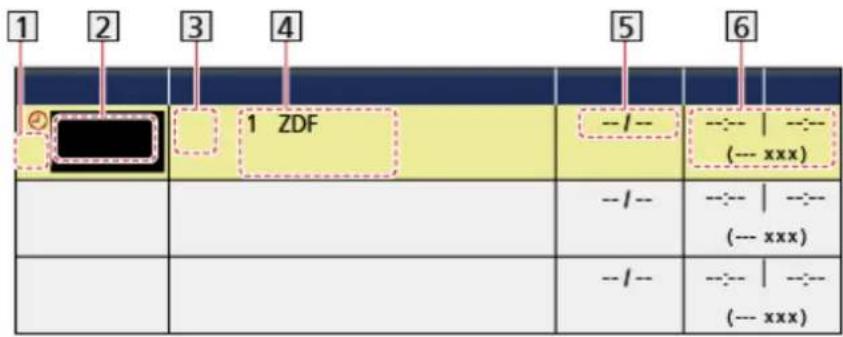
1 !: Evenimente de temporizator suprapuse
② Functie (Înrg.USB HDD)
3 Mod TV
: DVB-S
: DVB-C
ID: DVB-T
: DVB prin IP
- Nu puteți modifica modul din cadrul meniului.
4 Pozitia canalului, numele canalului etc.
5 Data
– Zilnic Dum-Sâm: Duminică - Sâmbătă
- Zilnic Lun-Sâm: Luni - Sâmbătă
– Zilnic Lun-Vin: Luni - Vineri
- Săptămânal Dum / Lun / Mar / Mie / Joi / Vin / Sâm: Aceeași oră în aceeași zi, săptămânal
6 Oră de început / Oră de sfârșit / Durată (afișare automată)
- Memorați cu OK.
Editarea programării temporizatorului
- Afişati meniul cu MENU.
- Selectați Temporiz. > Programare temporizator și apăsați pe OK pentru a accesa.
- Selectati evenimentul.
- Pentru a modifica un eveniment de temporizator
OK
- Corectați în modul necesar.

Înregistrarea > Programare temporizator > Setarea programării temporizatorului
- Pentru a șterge un eveniment de temporizator
1) Apăsați pe (Roșu).
2) Apăsați pe OK pentru a șterge.
■ Pentru a opri înregistrarea
- Apăsați pe ■.
- Selectați programul și apăsați pe OK pentru a accesa (când 2 înregistrări sunt în curs).
- Selectați Da și apăsați pe OK pentru a opri.
■ Pentru a reda sau a șterge conținutul înregistrat
Programele TV înregistrate pot fi redate în Media Player.
- Afişati Ecran principal cu HOME.
- Selectați Dispositive și apăsați pe OK pentru a accesa.
- Selectați USB HDD pentru înregistrare și apăsați pe OK pentru a accesa.

Media Player > Mod TV înregistrat
- Este posibil ca redarea conținutului înregistrat să nu se realizeze corespunzător în funcție de progresul înregistrării.
Observatie
- Funcția de tuner dublu (urmărirea sau înregistrarea a 2 programe simultan, urmărirea unui program în timpul înregistrării unui alt program etc.) nu este disponibilă în timpul folosirii funcției server DVB via IP.
- Ghid TV poate fi, de asemenea, utilizat pentru a seta un eveniment de temporizator.

Vizionare > Ghid TV > Programare temporizator
- Programare temporizator poate memora până la 15 evenimente.
- Programare temporizator funcționează corect doar dacă sunt recepționate informații corecte de oră printr-un semnal de la postul TV sau furnizorul de servicii.
- Pentru înregistrare utilizând funcția Programare temporizator, televizorul trebuie să fie pornit sau în modul așteptare.
- În funcție de progresul înregistrării, canalul analogic ar putea să nu fie selectat.
- Înregistrarea unui program codificat poate să nu fie posibilă (protejat la copiere).
- În funcție de starea rețelei, este posibil ca funcția de înregistrare să nu se comporte corespunzător în DVB via IP.
- în momentul pornirii, canalul poate fi comutat automat, iar semnalele video și audio pot fi transmise. Cu 2 minute înainte de ora de început, poate apărea un mesaj de reamintire în cazul în care vă uitați la televizor.
- Pentru a șterge mesajul și a începe programarea, apăsați pe DK.
- Pentru a anula programarea, apăsați pe EXIT.
- LED-ul va lumina în portocaliu în modul Standby când este setată opțiunea Programare temporizator.
- „!” identifică faptul că trei sau mai multe evenimente de temporizator sunt suprapuse. În ceea ce privește evenimentele de înregistrare suprapuse, primul eveniment începe și se încheie conform programării. Apoi, poate începe evenimentul următor.
- Înregistrarea cu Programare temporizator poate trece automat la canalul programat cu câteva secunde înainte de ora de început.
•Pentru detalii privind USB HDD

Înregistrarea > Informații tehnice
USB HDD
(pentru înregistrarea programelor TV digitale cu acest televizor)
- Capacitatea HDD-ului USB care funcționează cu acest televizor este cuprinsă între 160 GB și 6 TB.
- Conectați unitatea USB HDD la priza de alimentare pentru a înregistra și reda în mod corespunzător cu acest televizor.
- Utilizați HDD-ul USB formatat cu acest televizor.

Înregistrarea > Configurarea HDD USB > Setări pentru HDD USB
- În privința performanțelor, acestea nu sunt garantate pentru toate HDD-urile USB.
= Observatie =
- Datele modificate cu un calculator este posibil să nu fie afișate.
- Nu scoateți dispozitivul în timp ce televizorul accesează datele. În caz contrar, dispozitivul sau televizorul pot suferi defectiuni.
- Nu atingeti pinii de pe dispozitiv.
- Nu expuneți dispozitivul la presiuni mari sau şocuri.
- Introduceți dispozitivul în direcția corectă. În caz contrar, dispozitivul sau televizorul pot suferi defectiuni.
- Interferențele electrice, electricitatea statică sau utilizarea greșită poate deteriora datele sau dispozitivul.
Media Player
Utilizarea Media Player
Informații
Media Player vă permite să vizionați fotografii, clipuri video sau muzică înregistrate pe un card SD/un dispozitiv de memorie flash USB/un HDD USB/ un dispozitiv de rețea, precum și conținut înregistrat cu acest televizor pe HDD-ul USB formatat.
(Exemplu)
Sunt redate imaginile statice/în mişcare înregistrate cu camere video digitale sau camere digitale.
Vizualizare Dosar mixt:
Sunt afişate toate fişierele grupate pe dosar.
Mod TV înregistrat:
(Exclusiv pentru HDD USB) Programele TV înregistrate pe HDD-ul USB cu acest televizor sunt redate.
- În timpul funcționării, semnalul audio este transmis prin terminalele DIGITAL AUDIO și HDMI2 (funcția ARC). Nu sunt transmise semnale video. Pentru a utiliza HDMI2 cu funcția ARC, conectați un amplificator care dispune de funcția ARC și setați-l pentru a utiliza incinte acustice tip cinematograf.

Funcții > VIERA Link „HDAVI Control™”
- Este posibil ca fotografiile să nu apară corect la acest televizor, în funcție de echipamentul de înregistrare utilizat.
- Afișarea poate dura anumit timp atunci când sunt multe fișiere sau foldere.
- Fișierele partial degrade ar putea fi afișate la o rezoluție mai mică.
- Este posibil ca setările de imagine să nu funcționeze, în funcție de condiție.
- Denumirile de foldere și de fișiere pot fi diferite de cele de la camera digitală sau camera video digitală utilizată.
■ Pentru a introduce sau scoate cardul SD
- În funcție de model, poate fi nevoie să îndepărtați capacul pentru terminal/capacul pentru cablu înainte de introducerea sau scoaterea cardului SD.
Introduceți cu atenție cardul SD cu suprafața etichetată orientată în sus. Împingeți centrul cardului până când auziți un declic. (Pentru a-l scoate, împingeți-l din nou.)
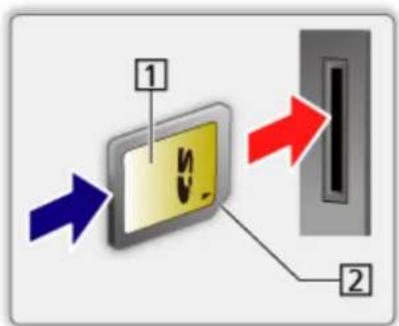
1 Suprafața etichetei
② Sectiune
■ Pentru a introduce sau scoate memoria Flash USB
- În funcție de model, poate fi nevoie să îndepărtați capacul pentru terminal/capacul pentru cablu înainte de introducerea sau scoaterea dispozitivului de memorie flash USB.
Asigurați-vă că alinierea este dreaptă și completă atunci când introduceți sau scoateți.
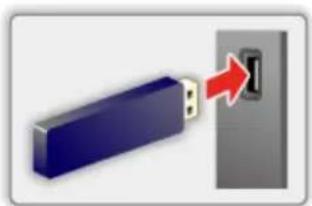
- Pentru deconectarea în siguranță a dispozitivului de memorie flash USB de la televizor, efectuați Deconect. USB în sigur. în Setare dispozitiv USB.
1) Afişați meniul cu MENU.
2) Selectați Setare > Setare dispozitiv USB și apăsați pe OK pentru a accesa.
3) Selectați dispozitivul și apăsați pe (Galben) pentru a seta.
= Observatie =
- Pentru conectarea HDD-ului USB


Înregistrarea > Configurarea HDD USB
- Pentru conectare, verificați dacă tipul de terminale și dispositive sunt corecte.
- Pentru detalii privind dispozitivele


Media Player > Dispozitiv conectat
- Pentru detalii privind formatele acceptate de fișiere


Media Player > Format compatibil
Selectarea dispozitivului/modului
- Introduceți cardul SD sau memoria flash USB în televizor.
- În momentul în care introduceti cardul SD, Media Player va porni automat.


Media Player > Utilizarea Media Player > Informații
- Pentru a reda conținutul de pe HDD-ul USB, verificați dacă au fost finalizate setările și conexiunea.


Înregistrarea > Configurarea HDD USB
- Pentru a reda conținutul de pe dispozitivul de rețea, verificați dacă au fost finalizate setările și conexiunea.


Media Player > Utilizarea Media Player > Dispozitiv de rețea
- Afişati Ecran principal cu HOME.
- Selectați Dispositive și apăsați pe OK pentru a accesa.
- Selectați dispozitivul (SD karta / Memorie flash USB / USB HDD / dispozitiv de rețea) și apăsați pe OK pentru a accesa.
- Când se afișează un ecran de confirmare despre dispozitivul de rețea, introducți Utilizator / Parolă pentru a accesa.
- Selectați Vizualizare Easy List / Vizualizare Dosar mixt / TV înreg. și apăsați pe OK pentru a accesa.
Vizualizare Easy List


Media Player > Vizualizare Easy List
Vizualizare Dosar mixt


Media Player > Vizualizare Dosar mixt
TV înreg.


Media Player > Mod TV înregistrat
- Se afișează vizualizarea de tip imagine miniaturală.
(Exemplu)
- Pentru a afișa/ascunde informațiile conținutului evidențiat

= Observatie =
- TV înreg. este disponibil pentru conținutul înregistrat pe HDD-ul USB cu ajutorul acestui televizor.
- Selectați dispozitivul și conținutul corespunzătoare pentru redarea fiecărui fișier.
- Puteti utiliza următoarele butoane în timpul redării. Confirmați valoarea „73” pentru codul telecomenzii.


Vizionare > Echipamente externe > Operarea cu telecomanda televizorului
Dispozitiv de rețea
Vă puteți bucura de fotografii, videoclipuri sau muzică stocate pe dispozitivele de rețea.
- Pentru activarea acestei funcții, conectați acest televizor la rețeaua dumneavoastră de acasă.


■ Modul de setare Utilizator / Parolă
- Afişati meniul cu MENU.
- Selectați Rețea > Setări partajare fișiere > Listă dispositive rețea și apăsați pe OK pentru a accesa.
- Selectați dispozitivul de rețea și apăsați pe OK pentru a accesa.
- Introduceți Utilizator / Parolă cu Butoane cursor sau Butoane numerice și apăsați pe OK pentru a seta.

- Apăsați pe BACK/RETURN pentru a memora.
-
Pentru a înregistra noul dispozitiv de rețea, setați Nume server / Folder partajat. Pentru informații suplimentare, citiți manualul echipamentului.
-
Selectați înregistrare și apăsați pe OK pentru a seta.
- Pentru a șterge dispozitivul înregistrat, selectați Ștergere și apăsați pe OK pentru a seta.
= Observatie =
- În privința performanțelor, acestea nu sunt garantate pentru toate serverele.
- Se pot înregistra până la 48 dispozitive.
Partajarea fişierelor
Puteți seta partajarea fișierelor între PC și dispozitivele conectate la acest televizor.
- Pentru activarea acestei funcții, conectați acest televizor la rețeaua dumneavoastră de acasă.

Rețea > Conexiuni de rețea

Rețea > Setări de rețea
- Afişati meniul cu MENU.
- Selectați Rețea > Setări partajare fișiere > Server partajare fișiere și apăsați pe OK pentru a accesa.
- Selectați Activat și apăsați pe OK pentru a seta.
- Utilizați PC-ul pentru partajarea fișierelor.
- Această funcție nu este disponibilă când televizorul este oprit cu Buton de pornire/oprire a alimentării. Puteți partaja fișierele în modul Standby când opțiunea Server DLNA este setată la Activat.
= Observatie =
- În privința performanțelor, acestea nu sunt garantate pentru toate PC-urile.
- Nu opriți televizorul, nu scoateți fișa cablului de alimentare din priză și nu scoateți dispozitivul pe durata operației (citire, copiere etc.). Aceasta poate determina funcționarea defectuoasă a dispozitivului sau distrugerea datelor înregistrate.
- Toate datele de pe HDD-ul USB vor fi șterse la formatarea HDD-ului USB la acest televizor, în vederea înregistrării.
•Pentru conectarea HDD-ului USB

Înregistrarea > Configurarea HDD USB
- Pe ecran pot apărea paraziți de imagine la începerea redării în timpul operației (citire, copiere etc.).
- Pentru detalii privind dispozitivele

Media Player > Dispozitiv conectat
Vizualizare Easy List
Selectarea fişierului
Sunt redate imaginile statice/în mişcare înregistrate cu camere video digitale sau camere digitale.
Selectați fișierul în vizualizarea de tip imagine miniaturală și apăsați pe OK pentru a începe redarea.
- Dacă un fișier sau dosar este editat sau redenumit de camera digitală, camera video digitală, PC, etc., imaginea miniaturală s-ar putea să nu fie redată corespunzător.
: Afişare erori
- Pentru sortare după lună
1) Afişați meniul opțiuni cu OPTION.
2) Selectați Calendar și apăsați pe OK pentru a accesa.
- Previzualizarea va începe când titlul/scena este evidențiat(ă) în vizualizarea de tip imagine miniaturală, dacă acceptă o previzualizare. Pentru a dezactiva previzualizarea, setați Previzualizare video la Dezactivat.
1) Afişati meniul opțiuni cu OPTION.
2) Selectați și apăsați pe OK pentru a accesa.
3) Selectați Configurare video > Previzualizare video și apăsați pe OK pentru a accesa.
4) Selectați Activat / Dezactivat și apăsați pe OK pentru a seta.
- Este posibil ca imaginile să nu fie afișată imediat în vizualizarea de tip imagine miniaturală. Setează previzualizarea la Dezactivat pentru a rezolva acest lucru.
- Această funcție este disponibilă în vizualizarea de tip imagine miniaturală.
- Pentru detalii privind formatele acceptate de fişiere

Media Player > Format compatibil
•Pentru redarea unui fişier

Media Player > Redare > Redare
Setări
- Afişati meniul opțiuni cu OPTION.
- Selectați și apăsați pe OK pentru a accesa.
- Selectați unul dintre următoarele elemente și apăsați pe OK pentru a accesa.
Selectare Redare / Repetare / Amestecare - Setați elementul și apăsați pe OK pentru a memora.
Selectare Redare
Setări pentru selectarea redării fișierului
Repetare
(Folder / Repetare fişier / Dezactivat)
Repetare redare
Folder:
Repetarea redării în cadrul folderului selectat
Repetare fişier:
Repetarea redării unui fișier selectat
Amestecare
(Activat / Dezactivat)
Fişierele sunt redate aleatoriu.
Filtrarea fişierelor
Puteti filtra fișierele în funcție de tipul de continut. (Fotografii / Video)
- Afişati meniul opțiuni cu OPTION.
- Selectați Filtrare și apăsați pe OK pentru a accesa.
- Selectați Fotografii / Video și apăsați pe OK pentru a seta.
- Selectați OK și apăsați pe OK pentru a modifica.
- Pentru a selecta fișierul de muzică

Media Player > Vizualizare Dosar mixt > Filtrarea fişierelor
Vizualizare Dosar mixt
Selectarea fişierului
Afișează imaginea miniaturală a tuturor fișierelor care sunt grupate în funcție de director.
Selectați directorul/fișierul și apăsați pe OK pentru a începe redarea.
: Afişare erori
- Previzualizarea va începe când titlul/scena este evidențiat(ă) în vizualizarea de tip imagine miniaturală, dacă acceptă o previzualizare. Pentru a dezactiva previzualizarea, setați Previzualizare video la Dezactivat.
1) Afişati meniul opțiuni cu OPTION.
2) Selectați și apăsați pe OK pentru a accesa.
3) Selectați Configurare video > Previzualizare video și apăsați pe OK pentru a accesa.
4) Selectați Activat / Dezactivat și apăsați pe OK pentru a seta.
- Este posibil ca imaginile să nu fie afișată imediat în vizualizarea de tip imagine miniaturală. Setează previzualizarea la Dezactivat pentru a rezolva acest lucru.
- Această funcție este disponibilă în vizualizarea de tip imagine miniaturală.
- Pentru detalii privind formatele acceptate de fișiere

Media Player > Format compatibil
•Pentru redarea unui fişier

Media Player > Redare > Redare
Setări
- Afişati meniul opțiuni cu OPTION.
- Selectați și apăsați pe OK pentru a accesa.
- Selectați unul dintre următoarele elemente și apăsați pe OK pentru a accesa.
Selectare Redare / Repetare / Amestecare
- Setați elementul și apăsați pe OK pentru a memora.
Selectare Redare
Setări pentru selectarea redării fișierului
Repetare
(Folder / Repetare fişier / Dezactivat)
Repetare redare
Folder:
Repetarea redării în cadrul folderului selectat
Repetare fişier:
Repetarea redării unui fişier selectat
Amestecare
(Activat / Dezactivat)
Fişierele sunt redate aleatoriu.
Filtrarea fişierelor
Puteți filtra fișierele în funcție de tipul de conținut. (Fotografii / Video / Muzică)
- Afişati meniul opțiuni cu OPTION.
- Selectați Filtrare și apăsați pe OK pentru a accesa.
- Selectați Fotografii / Video / Muzică și apăsați pe OK pentru a seta.
- Selectați OK și apăsați pe OK pentru a modifica.
Sortarea fişierelor
Puteți sorta fișierele în ordine alfabetică/în ordinea datei.
- Afişati meniul opțiuni cu OPTION.
- Selectați Sortare și apăsați pe OK pentru a accesa.
- Selectați Alfabet(A...Z) / Alfabet(Z...A) / Dată(1...9) / Dată(9...1) și apăsați pe OK pentru a modifica.
Redare
Redare
■ Redarea fotografiilor
◀ :
Spre fotografia anterioară
:
Spre fotografia următoare
▽ :
Stop
OK :
Comutați modul de redare (Câte una / Slide show).
(Albastru) :
Rotiti
i :
Afişati/ascundeti ghidul de utilizare.
BACK/RETURN :
Reveniți la modul de vizualizare a imaginii miniaturale.
■ Redarea continutului video/muzical
◀ :
Derulare înapoi
:
Derulare rapidă înainte
▽ :
Stop
OK:
Pauză (afișează bara de căutare a timpului) / Redare
- Pentru a trece la momentul de timp specificat
1) Afisati bara de căutare a timpului cu OK.
2) Când este afișată bara de căutare a timpului
Apăsați pe ◀ / ▶
Căutați circa 10 secunde
Apăsați și mentțineți ◀ : ▷
Căutați rapid
3) Treceți la momentul de timp specificat cu OK.
(Roşu):
La titlul/scena/melodia anterioară
(Verde) :
La titlul/scena/melodia următoare
i :
Afişati/ascundeti ghidul de utilizare.
BACK/RETURN :
Reveniți la modul de vizualizare a imaginii miniaturale.
= Observatie =
- Pentru a seta Repetare / Amestecare pentru redare

Media Player > Vizualizare Easy List > Selectarea fişierului

Media Player > Vizualizare Dosar mixt > Selectarea fişierului
Setări Slide show
Configurați setările pentru modul Foto.
- Afişati meniul opțiuni cu OPTION.
- Selectați Setări Slide show cu OK.
- Selectați unul dintre următoarele elemente și apăsați pe OK pentru a accesa.
Mod ecran / Interval / Muzică de fundal
- Setați elementul și apăsați pe OK pentru a memora.
Mod ecran
(Normal / Zoom)
Selectează vizualizare mărită sau normală.
- În funcție de dimensiunea fotografiei, este posibil ca aceasta să nu fie mărită complet pentru a umple ecranul (de exemplu, în cazul unei imagini portret).
Interval
(Lung / Normal / Scurt)
Selectează intervalul diaporamei.
Muzică de fundal
(Dezactivat / Tip1 / Tip2 / Tip3 / Tip4 / Tip5 / Utilizator / Auto)
Selectează muzica de fundal în timpul modului Foto.
Tip1 - 5:
Sunt redate fișierele muzicale instalate la acest televizor, la setările din fabrică.
Auto:
Sunt redate fişierele muzicale salvate în dispozitivul curent.
- Dacă nu există date de muzică disponibile, nu se redă niciun sunet.
Utilizator:
Sunt redate fișierele muzicale de pe dispozitivul înregistrat de dumneavoastră.
- Dacă nu au fost înregistrate fișiere muzicale sau dacă este scos dispozitivul cu muzică înregistrată, nu se redă niciun sunet.
Pentru a înregistra muzică
1) Selectați fișierul muzical și apăsați pe OK pentru a accesa.
- În funcție de condiția dispozitivului, selectați directoarele până când ajungeți la fișierul de muzică dorit.
2) Selectați Fișier / Folder și apăsați pe OK pentru a seta.
Fişier:
Fişierul de muzică selectat este înregistrat.
Folder:
Toate fișierele de muzică din folderul care conține fișierul de muzică selectat sunt înregistrate.
= Observatie =
- Calitatea imaginii se poate degrada în funcție de setarea diaporamei.
- Este posibil ca setările de imagine să nu funcționeze, în funcție de setarea diaporamei.
Configurare video
Configurați setările pentru modul Video.
- Afişati meniul opțiuni cu OPTION.
- Selectați Configurare video cu OK.
- Selectați unul dintre următoarele elemente și apăsați pe OK pentru a accesa.
Multi Audio / Semnal audio dual mono / Setări subtitrare
- Elementele de meniu și opțiunile selectabile variază în funcție de conținut.
- Setați elementul și apăsați pe OK pentru a memora.
Selectează dintre coloanele sonore selectabile (dacă sunt disponibile).
- Schimbarea sunetului poate dura mai multe secunde.
- Această funcție este disponibilă în timpul redării.
Setări subtitrare
Stabileşte setarea pentru subtitrare.
- Această funcție este disponibilă în timpul redării.
Subtitrare:
Afișare/ascunde subtitrările (dacă este disponibilă).
Text subtitrare:
Selectează tipul de font pentru a afișa corect subtitrările (dacă este disponibil).
Dimensiune text subtitrare:
Selectează dimensiunea fontului pentru subtitrare.
Culoare text subtitrare:
Selectează culoarea subtitrării.
Pozitie text subtitrare:
Reglează poziția subtitrărilor pe ecran.
Întârziere text subtitrare:
Reglează decalajul temporal al subtitrărilor.
Setări audio de ieşire
Vă puteți delecta cu sunetul transmis prin mai multe canale prin intermediul unui amplificator conectat la terminalul DIGITAL AUDIO sau HDMI2 (functția ARC).
- Pentru a confirma sau schimba starea curentă a sunetului

Media Player > Redare > Configurare video
- Afişati meniul cu MENU.
- Selectați Sunet > Selectare SPDIF și apăsați pe OK pentru a accesa.
- Selectați Auto / PCM / Dolby Audio și apăsați pe OK pentru a seta.
Selectare SPDIF
(Auto / PCM / Dolby Audio)
Selectează setarea inițială a semnalului audio digital de ieșire de la terminalele DIGITAL AUDIO și HDMI2 (funcția ARC).
- SPDIF este un format de fisier de transfer audio standard.
Auto:
Dolby Audio (Dolby Digital, Dolby Digital Plus) și canalul multiplu HE-AAC sunt redate ca Dolby Digital Bitstream. MPEG este transmis ca PCM.
PCM:
Semnalul digital transmis este fixat la PCM.
Dolby Audio:
Dolby Audio (Dolby Digital, Dolby Digital Plus), HE-AAC și AAC sunt generate ca Dolby Digital Bitstream sau Dolby Digital Plus Bitstream.
- ARC (Audio Return Channel) este o funcție de redare a semnalului audio digital cu ajutorul unui cablu HDMI.
Mod TV înregistrat
Selectarea conținutului
•Exclusiv pentru HDD USB
- Pentru a reda conținutul de pe HDD-ul USB, verificați dacă au fost finalizate setările și conexiunea.

Înregistrarea > Configurarea HDD USB
-
Lista de conținut a dispozitivului selectat este afișată în modul TV înregistrat.
-
Capacitatea rămasă a dispozitivului selectat este afișată în dreapta sus. (Este posibil ca această valoare să nu fie exactă, în funcție de stare.)
- Lista de conținut este afișată sub forma Toate sau Nevizionat.
Toate:
Sunt listate toate programele TV înregistrate.
Nevizionat:
Este afișat conținutul care nu a fost încă redat.
•Sunt afişate pictograme.
: Conținutul nu poate fi încă redat (În momentul redării conținutului, această pictogramă va dispărea.)
: Conținutul protejat nu poate fi șters.
: În curs de înregistrare (Puteți reda acest conținut înregistrat.)
: Grup de continut
- Selectați conținutul și apăsați pe OK pentru a începe redarea.
- Dacă ați oprit ultima redare în timpul desfășurării, este posibil să se afişeze un ecran de confirmare pentru a alege dacă doriți să începeți de unde v-ați oprit ultima dată sau de la început.
- Pentru detalii privind formatele acceptate de fişiere

Media Player > Format compatibil > Format video
Redare
- Pentru operarea redării
△ : Salt manual
- Apăsați pentru un salt înainte cu aproximativ 30 de secunde.
- Apăsați și țineți apăsat pentru un salt înapoi cu aproximativ 15 secunde.
◀ : Derulare înapoi
▷ : Derulare rapidă înainte
▽ : Stop
OK : Pauză (afișează bara de căutare a timpului) / Redare
- Pentru a trece la momentul de timp specificat
1) Afișați bara de căutare a timpului cu OK.
2) Când este afișată bara de căutare a timpului
Apăsați pe ◀ / ▷
Căutați circa 10 secunde
Apăsați și mentineți ◀ / ▷
Căutați rapid
3) Treceți la momentul de timp specificat cu OK.
- Pentru a afișa/ascunde ghidul de utilizare și banner-ul de informații
i
- Pentru a repeta între punctul de pornire „A” și punctul de terminare „B”
(Albastru)
(Setați „A” și „B” în ordine.)
- Punctele sunt resetate apăsând din nou sau prin alte operațiuni.
•La capitolul anterior/următor
(Roşu) / (Verde)
- Un continut înregistrat este împărțit automat în capitole (aprox. 5 minute pentru fiecare).
- Pentru a modifica raportul

Vizionare > Pentru cea mai bună imagine > Modificare aspect
- Pentru a afișa subtitrarea (dacă este disponibilă)
STTL
- Pentru a confirma sau modifica starea curentă (dacă este disponibilă)

Vizionare > De bază > Optiuni AV
- Pentru a reveni la listă
BACK/RETURN
= Observatie =
- Este posibil ca redarea conținutului înregistrat să nu se realizeze corespunzător în funcție de progresul înregistrării.
Gruparea conținutului
- Selectați conținutul de editat și apăsați pe (Albastru) pentru a bifa în lista de conținut.
- Afişati meniul opțiuni cu OPTION.
- Selectați Creare grup / Eliberare grup / Excludere din grup / Schimb. stare protectie și apăsați pe OK pentru a seta.
Creare grup:
Creați un grup de conținut. Selectați și bifați întregul conținut dorit, apoi selectați Creare grup.
Eliberare grup:
Selectați grupul creat pentru a-l elibera, apoi selectați Eliberare grup. (Pentru a elibera simultan mai multe grupuri, bifați toate grupurile dorite.)
Excludere din grup:
Selectați grupul și apăsați pe OK pentru a afișa conținutul grupat.
Pentru a exclude din grup un continut specific, bifati-l și selectați
Excludere din grup. (Pentru a exclude simultan mai multe elemente de continut, bifați toate elementele de continut dorite.)
Selectați continutul care va fi protejat la stergere, apoi selectați Schimb. stare protectie. Procedați la fel pentru a anula protecția. (Pentru a schimba simultan starea pentru unele elemente de continut, bifați toate elementele de continut dorite.)
Ştergerea conținutului
- Selectați conținutul de editat și apăsați pe (Albastru) pentru a bifa în lista de conținut.
- Ştergeti continutul cu ■ (Roşu).
- Când este afișat un ecran de confirmare, selectați Da și apăsați pe OK pentru a seta.
Listă capitole
Puteți porni redarea din lista de capitole pe care ați selectat-o.
-
Afişati lista de capitole cu (Galben).
-
Selectați capitolul și apăsați pe OK pentru a începe redarea.
= Observatie =
- Lista de capitole nu este afișată în timpul înregistrării conținutului selectat.
- În funcție de programele înregistrate, este posibil ca unele operații de redare să nu funcționeze corect.
Setări audio de ieşire
Vă puteți delecta cu sunetul transmis prin mai multe canale prin intermediul unui amplificator conectat la terminalul DIGITAL AUDIO sau HDMI2 (functția ARC).
- Pentru a confirma sau schimba starea curentă a sunetului

Media Player > Redare > Configurare video
- Afişati meniul cu MENU.
- Selectați Sunet > Selectare SPDIF și apăsați pe OK pentru a accesa.
- Selectați Auto / PCM / Dolby Audio și apăsați pe OK pentru a seta.
Selectare SPDIF
(Auto / PCM / Dolby Audio)
Selectează setarea inițială a semnalului audio digital de ieșire de la terminalele DIGITAL AUDIO și HDMI2 (funcția ARC).
- SPDIF este un format de fisier de transfer audio standard.
Auto:
Dolby Audio (Dolby Digital, Dolby Digital Plus) și canalul multiplu HE-AAC sunt redate ca Dolby Digital Bitstream. MPEG este transmis ca PCM.
PCM:
Semnalul digital transmis este fixat la PCM.
Dolby Audio:
Dolby Audio (Dolby Digital, Dolby Digital Plus), HE-AAC și AAC sunt generate ca Dolby Digital Bitstream sau Dolby Digital Plus Bitstream.
- ARC (Audio Return Channel) este o funcție de redare a semnalului audio digital cu ajutorul unui cablu HDMI.
Dispozitiv conectat
Măsuri de precauție la manipularea dispozitivului
- Datele modificate cu un calculator este posibil să nu fie afişate.
- Nu scoateți dispozitivul în timp ce televizorul accesează datele. În caz contrar, dispozitivul sau televizorul pot suferi defectiuni.
- Nu atingeti pinii de pe dispozitiv.
- Nu expuneți dispozitivul la presiuni mari sau şocuri.
- Introduceți dispozitivul în direcția corectă. În caz contrar, dispozitivul sau televizorul pot suferi defectiuni.
- Interferențele electrice, electricitatea statică sau utilizarea greșită poate deteriora datele sau dispozitivul.
- Effectuați o copie de siguranță a datelor înregistrate la intervale regulate, pentru a preveni deteriorarea datelor, distrugerea datelor sau funcționarea eronată a televizorului. Panasonic nu își asumă răspunderea pentru distrugerea sau deteriorarea datelor înregistrate.
Card SD
Utilizați un card SD care îndeplinește standardele SD. În caz contrar, televizorul poate suferi defectiuni.
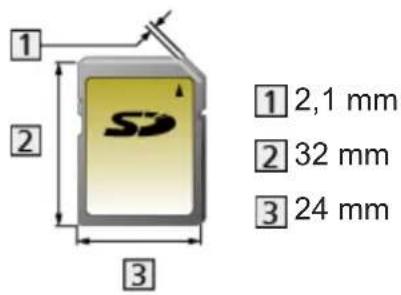
Formatare card:
Card SDXC - exFAT
Card SDHC Card/card SD - FAT16 sau FAT32
Tip card compatibil (capacitate maximă):
(necesită adaptor pentru cardul microSDHC / cardul miniSD / cardul microSD)
- Dacă utilizati un card microSDHC, un card miniSD sau un card microSD, introduceti-I / scoateți-I o dată cu adaptorul.
Dispositive USB
- Se recomandă conectarea dispozitivului direct la portul USB al televizorului.
- Unele dispositive USB sau USB HUB nu pot fi utilizate cu acest televizor.
- Nu puteți conecta dispositive utilizând un cititor de card USB.
■ Memorie flash USB
Format Memorie flash USB:
FAT16, FAT32 sau exFAT
- HDD-urile USB formatate la un PC nu funcționează garantat în Media Player.
USB HDD
- Capacitatea HDD-ului USB care funcționează cu acest televizor este cuprinsă între 160 GB și 6 TB.
- Conectați unitatea USB HDD la priza de alimentare pentru a înregistra și reda în mod corespunzător cu acest televizor.
- Utilizați HDD-ul USB formatat cu acest televizor.

Înregistrarea > Configurarea HDD USB > Setări pentru HDD USB
- În privința performanțelor, acestea nu sunt garantate pentru toate HDD-urile USB.
Format compatibil
Format foto
■ Formate foto acceptate
-PEG (.jpg, .jpeg)
Subeşantionare:
4:4:4, 4:2:2, 4:2:0
Rezoluție imagine (pixeli):
de la 8 × 8 la 30 719 × 17 279
•Standarde DCF și EXIF
•Progressive JPEG nu este acceptat.
= Observatie =
- Este posibil ca anumite fișiere să nu poată fi redate chiar dacă îndeplinesc aceste condiții.
- Anumite fișiere pot să nu fie redate corespunzător în funcție de rezoluție, etc.
- Nu utilizati caractere pe mai multi octeti sau alte coduri speciale pentru numele de fișiere.
- Dispositivele conectate pot deveni inutilizabile cu acest televizor dacă denumirile de fișier sau de folder sunt modificate.
■ Formate video acceptate
AVCHD (.mts)
Codec video:
H.264
Codec audio:
Dolby Audio (Dolby Digital)
•Standard AVCHD Ver. 2.0 (AVCHD Progressive)
- Este posibil ca datele să nu fie disponibile dacă o structură de directoare de pe dispozitiv este modificată.
AVI (.avi)
Codec video:
H.264, MPEG1, MPEG2, MPEG4, VC-1, WMV9
Codec audio:
AAC, ADPCM, Dolby Audio (Dolby Digital, Dolby Digital Plus), HE-AAC, LPCM, MP3, WMA, WMA Pro
MP4 (.f4v, .m4v, .mp4)
Codec video:
H.264, H.265 (HEVC), MPEG1, MPEG2, MPEG4
Codec audio:
AAC, Dolby Audio (Dolby Digital, Dolby Digital Plus), HE-AAC, MP3
- Acest televizor acceptă acest conținut înregistrat cu produsele Panasonic. Pentru informații suplimentare, citiți manualul produselor.
MKV (.mkv)
Codec video:
H.264, H.265 (HEVC), MPEG1, MPEG2, MPEG4
Codec audio:
AAC, Dolby Audio (Dolby Digital, Dolby Digital Plus), HE-AAC, MP3, Vorbis
ASF (.asf, .wmv)
Codec video:
MPEG4, VC-1, WMV9
Codec audio:
AAC, Dolby Audio (Dolby Digital, Dolby Digital Plus), HE-AAC, LPCM, MP3, WMA, WMA Pro
- Fișierele protejate împotriva copierii nu pot fi redate.
●LV (.flv)
Codec video:
H.264
Codec audio:
AAC, MP3
●GPP (.3gp, .3g2)
Codec video:
H.264, MPEG4
Codec audio:
AAC, HE-AAC
S (.mod, .mpg, .mpeg, .vob, .vro)
Codec video:
H.264, MPEG1, MPEG2, VC-1
Codec audio:
AAC, Dolby Audio (Dolby Digital, Dolby Digital Plus), HE-AAC, LPCM, MP3
S (.mts, .m2ts, .tp, .trp, .ts, .tts)
Codec video:
H.264, H.265 (HEVC), MPEG1, MPEG2, VC-1
Codec audio:
AAC, Dolby Audio (Dolby Digital, Dolby Digital Plus), HE-AAC, MP3
WebM (.webm)
Codec video:
VP9
Codec audio:
Vorbis
■ Formate de subtitrări acceptate
MicroDVD, SubRip, TMPlayer (.srt, .sub, .txt)
- Fişierul video și fişierul text de subtitrări se află în interiorul aceluiași folder, iar numele fişierelor coincid, cu exceptția extensiilor.
- Dacă se află mai multe fișiere text de subtitrări în același director, acestea vor fi afișate în ordinea următoare: „.srt”, „.sub”, „.txt”.
= Observatie =
- Este posibil ca anumite fișiere să nu poată fi redate chiar dacă îndeplinesc aceste condiții.
- Anumite fișiere pot să nu fie redate corespunzător în funcție de rezoluție, frecvența de cadru, etc.
- Este posibil ca unele subtitrări sau funcții de capitol să nu fie disponibile.
- Nu utilizati caractere pe mai multi octeti sau alte coduri speciale pentru numele de fișiere.
- Dispositivele conectate pot deveni inutilizabile cu acest televizor dacă denumirile de fișier sau de folder sunt modificate.
- Formatele acceptate diferă în Media Player față de serverul media.
Format muzică
■ Formate de fișiere muzicale acceptate
MP3 (.mp3)
AC / Apple Lossless (.m4a)
- Fișierele protejate împotriva copierii nu pot fi redate.
●LAC (.flac)
●WMA / WMA Pro (.wma)
- Fișierele protejate împotriva copierii nu pot fi redate.
PCM (.wav)
= Observatie =
- Este posibil ca anumite fișiere să nu poată fi redate chiar dacă îndeplinesc aceste condiții.
- Nu utilizati caractere pe mai multi octeti sau alte coduri speciale pentru numele de fișiere.
- Dispositivele conectate pot deveni inutilizabile cu acest televizor dacă denumirile de fișier sau de folder sunt modificate.
Retea
Continut Internet
Informații
Puteți accesa unele site-uri web specifice acceptate de Panasonic și viziona conținut de pe Internet, precum imagini video, jocuri, instrumente de comunicare etc. din Aplicații.
(Exemplu)
- Pentru utilizarea acestei funcții este necesar un mediu de rețea de bandă largă. Asigurați-vă că s-au efectuat conexiunile de rețea și setările de rețea.
Rețea > Conexiuni de rețea
Rețea > Setări de rețea
Selectarea continutului Internet
Unele funcții nu sunt disponibile pe toate modelele.
1. Afişați Aplicații cu APPS.
- Pentru detalii privind Aplicații

Ecran principal > Aplicații
- În funcție de condițiile de utilizare, poate dura câtva timp citirea tuturor datelor.
2. Selectați elementul dorit și apăsați pe OK pentru a accesa.
(Exemplu)
•Pentru a părăsi Aplicații
EXIT
- Puteți opera conținutul de pe internet cu ajutorul cursorului liber și al funcției control vocal a controlerului cu suport tactil (furnizat).

Funcții > Control vocal
- Puteți conecta o tastatură pentru introducerea caracterelor în aplicații. Puteți utiliza și tastatura pentru operarea televizorului.

Funcții > Dispositive Bluetooth

Funcții > Tastatură
Observatie
- Dacă nu puteți accesa conținutul Internet, verificați conexiunile și setările de rețea.

Rețea > Conexiuni de rețea

Rețea > Setări de rețea
- Designul și caracteristicile pot fi modificate fără aviz prealabil.
- Nu toate funcțiile site-urilor web sunt disponibile.
- Asigurați-vă că actualizați software-ul atunci când o notificare de actualizare software este afișată pe ecranul televizorului. Dacă software-ul nu este actualizat, este posibil să nu puteți putea utiliza Aplicații. Puteți actualiza manual software-ul ulterior.

Rețea > Setări de rețea > Actualizare program
- Serviciile prin Aplicații sunt gestionate de respectivii furnizori de servicii, iar serviciul poate fi întrerupt temporar sau permanent, fără preaviz. Prin urmare, Panasonic nu garantează conținutul sau continuitatea serviciilor.
- În funcție de țara pe care o selectați, este posibil ca conținutul să nu fie disponibil.
- Conținutul poate fi prezentat în anumite limbi.
- În funcție de mediul de conectare, conexiunea Internet poate fi lentă sau este posibil să nu se poată efectua.
DLNA
Flux continuu intern
Acest televizor este un produs DLNA Certified™.
DLNA® (Digital Living Network Alliance) este un standard care facilitează folosirea aparatelor electronice digitale DLNA Certified conectate la rețeaua de acasă. Pentru mai multe detalii, vizitați www.dlna.org.
- Pentru activarea acestei funcții, conectați acest televizor la rețeaua dumneavoastră de acasă.
Rețea > Conexiuni de rețea
Rețea > Setări de rețea
■ Redarea continutului partajat stocat în serverul media
Stocați fotografii, videoclipuri sau conținut muzical în serverul media DLNA Certified conectat la rețeaua dumneavoastră de acasă. Ulterior, veți putea urmări conținutul respectiv la televizor.
(Exemplu)
- Pentru detalii privind vizionarea și operarea de conținut la acest televizor
Rețea > DLNA > Folosirea funcțiilor DLNA
- Pentru detalii privind formatele acceptate de fișiere
Rețea > Format compatibil
■ Redarea continutului partajat la acest televizor cu echipamentul de rețea DMC (Digital Media Controller)
Puteți urmări conținutul stocat în serverul media controlându-I cu echipamentul de rețea DMC conectat la rețeaua dumneavoastră de acasă.
- Pentru utilizarea acestei funcții cu telefonul inteligent sau PC, setați opțiunea Setări aplicatie “TV Remote” a acestui televizor.
Rețea > Setări de rețea > Setări aplicatie "TV Remote"
Şi trebuie să instalați aplicația pentru a putea controla acest televizor de pe smartphone-ul dvs.
Asistență > Întrebări frecvente > Informații detaliate
Pentru detalii despre operații, vă rugăm să consultați informațiile de asistență ale aplicației.
■ Partajarea conținutului acestui televizor cu un alt echipament de rețea
Puteți urmări conținutul de la acest televizor cu un alt echipament în rețea conectat la rețeaua dumneavoastră de acasă.
Continut disponibil:
- Conținut de tip fotografii, video sau muzică de la acest televizor
•Programul TV digital curent - Programe TV înregistrate pe HDD-uri USB cu acest televizor
Echipament de rețea disponibil:
•Televizor cu certificare DLNA
- Telefon intelligent etc.
- Pentru a utiliza această funcție împreună cu smartphone-ul dvs., trebuie să instalați aplicația pentru a putea controla acest televizor de pe smartphone-ul dvs.

Asistență > Întrebări frecvente > Informații detaliate
Pentru detalii despre operații, vă rugăm să consultați informațiile de asistență ale aplicației.
- Pentru a utiliza această funcție împreună cu un alt televizor cu certificare DLNA, setați Setări legătură de rețea pentru acest televizor.

Rețea > Setări de rețea > Setări legătură de rețea
- Este posibil ca partajarea programului curent să nu fie disponibilă la selectarea canalelor radio, a programelor criptate (protejate la copiere), respectiv atunci când transmisia interzice redarea de semnal video și audio.
- Afisează televizorul în mod ecran complet pentru partajarea programului TV cu un alt echipament de rețea.
- Numai 1 componentă din celelalte echipamente poate partaja conținutul acestui televizor.
= Observatie =
- Această funcție nu este disponibilă când televizorul este oprit cu Buton de pornire/oprire a alimentării.
- Este posibil ca această funcție să nu fie disponibilă în următoarea stare a televizorului:
- În cursul operației de înregistrare
- Este posibil ca selectarea canalului sau a modului TV la telefonul inteligent să nu fie disponibilă în timp ce înregistrarea este în curs.
Folosirea funcțiilor DLNA
Pentru utilizarea funcțiilor DLNA®, asigurați-vă că pregătirile serverului media, conexiunilor de rețea și setărilor de rețea au fost finalizate.
Retea > DLNA > Flux continuu intern
Rețea > Conexiuni de rețea
Rețea > Setări de rețea
- Afişati Ecran principal cu HOME.
- Selectați Dispositive și apăsați pe OK pentru a accesa.
- Selectați serverul media și apăsați pe OK pentru a accesa.
- Pentru a afișa/ascunde informațiile referitoare la serverul media evidentțiat
1) Afişati meniul opțiuni cu OPTION.
2) Selectați Afișare informații și apăsați pe OK pentru a accesa.
- Selectați fișierul și apăsați pe OK pentru a accesa.
(Exemplu)
- În funcție de condiția serverului media, poate să fie nevoie să selectați folderul înainte de selectarea fișierului.
- Pentru a afișa/ascunde informațiile fișierului evidentțiat
i
= Observatie =
- Fișierele ce nu pot fi redate sunt afişate, dar nu pot fi selectate.
- Puteti utiliza următoarele butoane în timpul redării. Confirmați valoarea „73” pentru codul telecomenzii.
◀◀◀◀▶▶▶■▶
Vizionare > Echipamente externe > Operarea cu telecomanda televizorului
Conexiuni de rețea
Conexiune la Internet
Pentru a utiliza servicii de internet este nevoie de un mediu de rețea de bandă largă.
- În funcție de model, poate fi nevoie să îndepărtați capacul pentru terminal/capacul pentru cablu înainte de conectarea sau deconectarea cablului LAN.
- Dacă nu aveți servicii de rețea în bandă largă, vă rugăm să consultați furnizorul dumneavoastră pentru asistență.
- Conexiunile dial-up nu pot fi utilizate.
•Viteză (efectivă) necesară: cel puțin 1,5 Mbps pentru calitate a imaginii de tip definiție standard (SD), respectiv 6 Mbps pentru înaltă definiție (HD). Dacă viteza de transfer nu este suficientă, conținutul nu va fi redat corect.
■ Conexiune wireless
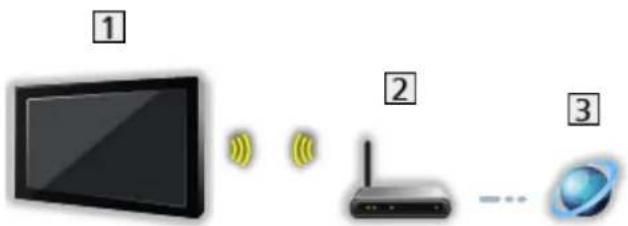
1 LAN wireless integrat (Partea din spate a televizorului)
2 Punct de acces
3 Mediu Internet
■ Conexiune prin cablu
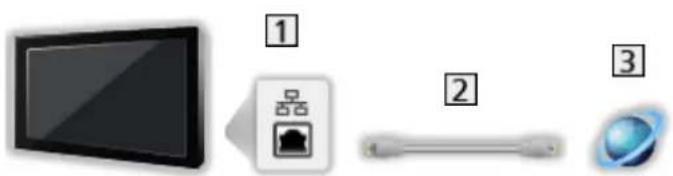
1 Terminal ETHERNET
② Cablu LAN (Ecranat)
- Folositi cablul LAN torsadat în pereche, ecranat (STP).
3 Mediu Internet
Conexiune DLNA
Pentru a utiliza funcțiile DLNA, aveți nevoie de un mediu de rețea la domiciliu și puteți utiliza funcțiile fără un mediu de rețea în bandă largă.
- Pentru a utiliza servicii de internet este nevoie de un mediu de rețea de bandă largă.

Rețea > Conexiuni de rețea > Conexiune la Internet
- În funcție de model, poate fi nevoie să îndepărtați capacul pentru terminal/capacul pentru cablu înainte de conectarea sau deconectarea cablului LAN.
■ Conexiune wireless (Pentru DLNA și serviciul Internet)
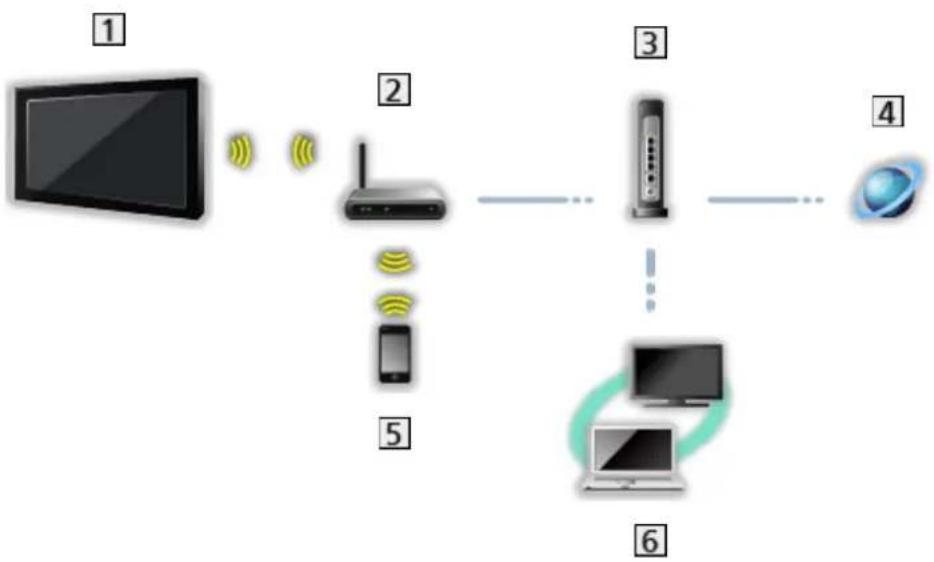
flowchart
graph LR
    1["TV"] --> 2["Wireless Router"]
    2 --> 3["Desktop"]
    3 --> 4["Satellite"]
    5["Mobile Device"] --> 2
    6["Laptop"] --> 3
    6 --> 4
1 LAN wireless integrat (Partea din spate a televizorului)
2 Punct de acces
3 Hub / Router
4 Mediu Internet
5 Telefon intelligent etc.
6 Server media DLNA Certified (PC etc.)
■ Conexiune prin cablu (Pentru DLNA și serviciul Internet)
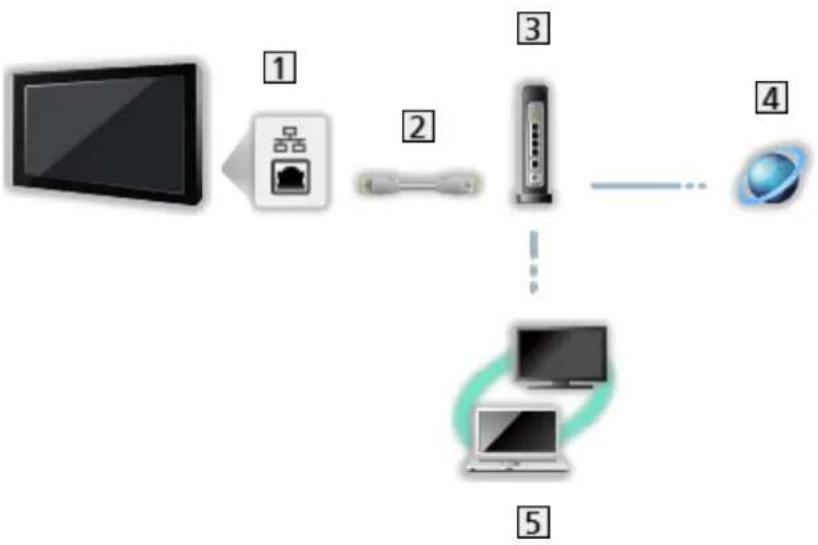
flowchart
graph TD
    A["TV"] --> B["Router"]
    B --> C["Server"]
    C --> D["Laptop"]
    C -.-> E["Desktop"]
1 Terminal ETHERNET
② Cablu LAN (Ecranat)
- Folositi cablul LAN torsadat în pereche, ecranat (STP).
3 Hub / Router
4 Mediu Internet
5 Server media DLNA Certified (PC etc.)
■ Conexiune wireless (Pentru DLNA)
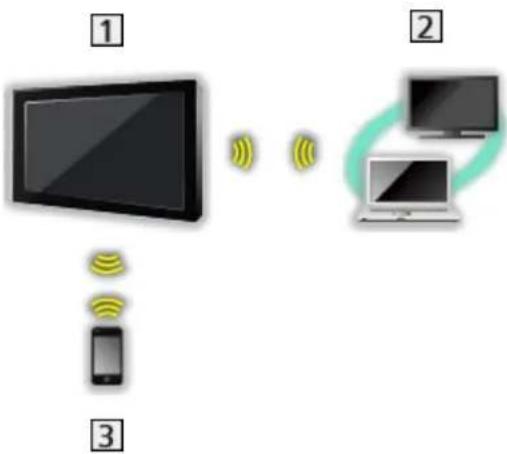
- Pentru a utiliza televizorul ca punct de acces wireless
Rețea > Setări de rețea > Manual - Punct acces wireless
2 Server media DLNA Certified (PC etc.)
3 Telefon intelligent etc.
Observatie
- Asigurati-vă că utilizati un cablu LAN de tip drept.
- Instalați și conectați echipamentele necesare pentru mediul de rețea. Efectuarea unor asemenea setări la acest televizor este imposibilă. Citiți manualul echipamentului.
- Dacă modemul dumneavoastră nu are bandă largă, folosiți un router în bandă largă.
- Dacă modemul dumneavoastră are funcții de router în bandă largă, dar toate porturile sunt ocupate, folosiți un hub.
- Asigurati-vă că routerele în bandă largă și huburile sunt compatibile cu 10BASE-T/100BASE-TX.
- Dacă folosiți un echipament compatibil doar cu 100BASE-TX, sunt necesare cabluri LAN categoria 5 sau ulterioare.
- Contactați furnizorul de servicii Internet (ISP) sau compania de telecomunicații pentru asistență suplimentară cu privire la echipamentul de rețea.
- Verificați clauzele și condițiile contractelor cu furnizorul de servicii Internet (ISP) sau cu compania de telecomunicații. În funcție de contracte, pot fi impuse taxe adiționale sau conexiunile multiple la Internet pot fi imposibile.
- Opriti televizorul cu Buton de pornire/oprire a alimentării, apoi reporniti-l, la schimbarea sau la restabilirea conexiunii de rețea.
- În funcție de starea rețelei, este posibil ca redarea corespunzătoare a conținutului să nu fie posibilă.
- Pentru detalii privind conexiunile DVB via IP

Funcții > DVB prin IP > Conexiune client DVB via IP
Setări de rețea
Conexiune de rețea
Asigurați-vă că au fost făcute conexiunile înainte de a începe setarea rețelei.

Rețea > Conexiuni de rețea
■ Auto - Wireless
- Afişati meniul cu MENU.
- Selectați Rețea > Conexiune de rețea și apăsați pe OK pentru a accesa.
- Confirmați cheia de codificare, setările și poziția punctului dumneavoastră de acces înainte de a începe setarea. Pentru detalii, citiți manualul punctului de acces.
- Selectați Auto și apăsați pe OK pentru a accesa.
- Când cablul LAN este conectat, configurarea conexiunii prin cablu se va face automat.
-
Selectați punctul de acces dorit și apăsați pe OK pentru a accesa.
-
Rețelele wireless disponibile sunt afișate automat.
-0 : Punct de acces criptat
•Pentru WPS (Buton de apăsare)
1) Selectați Setare ușoară cu butonul de conectare și apăsați pe OK pentru a accesa.
2) Apăsați butonul WPS de la punctul de acces până când ledul luminează intermitent.
3) Conectați televizorul la punctul de acces cu OK.
- În cazul în care conexiunea eşuează, verificați setările și pozițiile punctului de acces. Apoi, urmați instrucțiunile de pe ecran.
- Se recomandă selectarea punctului de acces codificat.
- Introduceți cheia de codificare a punctului de acces și apăsați pe OK pentru a seta.
- Puteți seta caracterele folosind Butoane numerice.
- Apăsați pe BACK/RETURN pentru a memora.
- Se execută automat configurarea și se afișează Stare rețea.

Rețea > Setări de rețea > Stare rețea
- Selectați leşire și apăsați pe OK pentru a seta.
•Pentru a seta manual

Rețea > Setări de rețea > Manual - Wireless
■ Auto - Cu cablu
- Afişati meniul cu MENU.
- Selectați Rețea > Conexiune de rețea și apăsați pe OK pentru a accesa.
- Selectați Auto și apăsați pe OK pentru a accesa.
- Se execută automat configurarea și se afișează Stare rețea.

Rețea > Setări de rețea > Stare rețea
- Selectați leşire și apăsați pe OK pentru a seta.
•Pentru a seta manual

Rețea > Setări de rețea > Manual - Cu cablu
= Observatie =
- Pentru dezactivarea funcției wireless, setați Easy Mirroring la Dezactivat și confirmați că tipul de conexiune la rețea este setat la Cu cablu.
Asigurați-vă că au fost făcute conexiunile înainte de a începe setarea rețelei.

Rețea > Conexiuni de rețea
- Afişati meniul cu MENU.
- Selectați Rețea > Conexiune de rețea > Manual > Wireless și apăsați pe OK pentru a accesa.
- Confirmați cheia de codificare, setările și poziția punctului dumneavoastră de acces înainte de a începe setarea. Pentru detalii, citiți manualul punctului de acces.
-
Selectați punctul de acces dorit și apăsați pe OK pentru a accesa.
-
Rețelele wireless disponibile sunt afișate automat.
: Punct de acces criptat
•Pentru WPS (Buton de apăsare)
1) Apăsați pe (Roșu).
2) Apăsați butonul WPS de la punctul de acces până când ledul luminează intermitent.
3) Conectați televizorul la punctul de acces cu OK.
- În cazul în care conexiunea eşuează, verificați setările și pozițiile punctului de acces. Apoi, urmați instrucțiunile de pe ecran.
•Pentru WPS (PIN)
1) Apăsați pe (Verde).
2) Introduceți codul PIN al punctului de acces.
3) Conectați televizorul la punctul de acces cu OK.
•Pentru Manual
1) Apăsați pe (Galben).
2) Puteti seta manual SSID, setările de securitate și cheia de criptare.
3) Urmati instrucțiunile de pe ecran și setați manual.
- Pentru a căuta din nou punctul de acces
(Albastru)
- Pentru a afișa/ascunde informațiile punctului de acces evidentiat

- Se recomandă selectarea punctului de acces codificat.
- Introduceți cheia de codificare a punctului de acces și apăsați pe OK pentru a seta.
- Puteti seta caracterele folosind Butoane numerice.
- Apăsați pe BACK/RETURN pentru a memora.
- Setări IP/DNS este afişat.
Preluare adresă IP / Preluare adresă DNS
•Se recomandă Auto.
- Setările disponibile vor fi afișate automat.
- Pentru a seta manual, selectați și setați Adresă IP / Mască de subrețea / Poartă implicită / Adresă DNS.
Setări proxy
- Nu este necesar pentru utilizarea casnică normală.
- Este posibil ca, în funcție de setarea proxy, anumite servicii internet să nu fie disponibile.
Proxy:
Aceasta este adresa serverului de retransmisie care este conectat între browser și serverul-țintă pentru a trimite date browserului.
1) Selectați Proxy și apăsați pe OK pentru a accesa.
2) Introduceți adresa cu Butoane cursor sau Butoane numerice și apăsați pe OK pentru a seta.

3) Apăsați pe BACK/RETURN pentru a memora.
Port proxy:
Acest număr este specificat și de furnizor cu adresa proxy.
1) Selectati Port proxy.
2) Introduceți numărul cu Butoane numerice.
3) Apăsați pe BACK/RETURN pentru a memora.
- Selectați Stare rețea și apăsați pe OK pentru a accesa.

Rețea > Setări de rețea > Stare rețea
- Selectați leşire și apăsați pe OK pentru a seta.
Manual - Cu cablu
Asigurați-vă că au fost făcute conexiunile înainte de a începe setarea rețelei.

Rețea > Conexiuni de rețea
- Afişati meniul cu MENU.
- Selectați Rețea > Conexiune de rețea > Manual > Cu cablu și apăsați pe OK pentru a accesa.
- Setări IP/DNS este afişat.
Preluare adresă IP / Preluare adresă DNS
•Se recomandă Auto.
- Setările disponibile vor fi afișate automat.
- Pentru a seta manual, selectați și setați Adresă IP / Mască de subrețea / Poartă implicită / Adresă DNS.
Setări proxy
- Nu este necesar pentru utilizarea casnică normală.
- Este posibil ca, în funcție de setarea proxy, anumite servicii internet să nu fie disponibile.
Proxy:
Aceasta este adresa serverului de retransmisie care este conectat între browser și serverul-țintă pentru a trimite date browserului.
1) Selectați Proxy și apăsați pe OK pentru a accesa.
2) Introduceți adresa cu Butoane cursor sau Butoane numerice și apăsați pe OK pentru a seta.

3) Apăsați pe BACK/RETURN pentru a memora.
Port proxy:
Acest număr este specificat și de furnizor cu adresa proxy.
1) Selectati Port proxy.
2) Introduceți numărul cu Butoane numerice.
3) Apăsați pe BACK/RETURN pentru a memora.
- Selectați Stare rețea și apăsați pe OK pentru a accesa.

Rețea > Setări de rețea > Stare rețea
- Selectați leşire și apăsați pe OK pentru a seta.
$$ = \text { Observatie } = $$
- Pentru dezactivarea funcției wireless, setați Easy Mirroring la Dezactivat și confirmați că tipul de conexiune la rețea este setat la Cu cablu.
Manual - Punct acces wireless
Puteți utiliza televizorul ca punct de acces wireless și conecta echipamentul de rețea fără un punct de acces.
- Confirmați codul PIN și setările de rețea ale echipamentului înainte de a începe setarea. Pentru informații suplimentare, citiți manualul echipamentului.
- Afişati meniul cu MENU.
- Selectați Rețea > Conexiune de rețea > Manual > Punct acces wireless și apăsați pe OK pentru a accesa.
- Selectați Conectați-vă la dispozitiv in modul WPS și apăsați pe OK pentru a accesa.
- Pentru a seta manual, selectați Modificați setările (a se vedea mai jos).
- Selectați și setați WPS (Buton de apăsare) / WPS (PIN) și apăsați pe OK pentru a accesa.
WPS (Buton de apăsare):
Configurați echipamentul pentru WPS (Buton de apăsare). Pentru informații suplimentare, citiți manualul echipamentului.
WPS (PIN):
Introduceți codul PIN al echipamentului.
- În cazul în care conexiunea eşuează, verificați setările și pozițiile echipamentului. Apoi, urmați instrucțiunile de pe ecran.
■ Modificați setările
Puteți seta Nume rețea(SSID), Cheie codificare, Tip wireless și Metodă setare canal manual.
Urmati instrucțiunile de pe ecran și setați manual.
- Setați Resetare setări pentru a reseta elementele pentru Modificați setările.
= Observatie =
- Nu vă puteți conecta la serviciul Internet cât timp televizorul este setat la Punct acces wireless.
- Puteți conecta până la 7 dispositive. Însă rata de transfer diferă în funcție de mediul de comunicații sau de numărul de echipamente conectate.
- Pentru confirmarea setărilor de rețea curente

Rețea > Setări de rețea > Stare rețea
- Asigurați-vă că echipamentul de conectat acceptă WPS pentru această setare.
•WPS: Wi-Fi Protected Setup™
Stare rețea
Afișează și verifică starea rețelei (adresa MAC, setările actuale de rețea etc.).
- Afişati meniul cu MENU.
- Selectați Rețea > Stare rețea și apăsați pe OK pentru a accesa.
- Se execută automat testarea și se afișează Stare rețea.
Încercați din nou:
Efectuează o testare automată a conexiunii de rețea pentru televizor și afișează din nou starea curentă.
Detalii stare:
Afișează starea detaliată a rețelei (SSID, setări de securitate etc.).
- Pentru informații despre conexiunea de rețea, selectați Ajutor.
Nume televizor
Setează numele dumneavoastră preferat pentru acest televizor.
- Afişati meniul cu MENU.
- Selectați Rețea > Nume televizor și apăsați pe OK pentru a accesa.
- Introduceți caracterele și apăsați pe OK pentru a seta.
- Acest nume este folosit ca nume al acestui televizor pe ecranul celuilalt echipament de rețea.
- Când utilizati două sau mai multe televizoare în mediul dvs. de rețea, setați câte un nume pentru fiecare.
Setări aplicatie "TV Remote"
Setează posibilitatea de a controla televizorul cu orice echipament (telefon inteligent etc.) conectat la rețeaua dumneavoastră.
- Afişati meniul cu MENU.
- Selectați Rețea > Setări aplicație “TV Remote” și apăsați pe OK pentru a accesa.
- Selectați unul dintre următoarele elemente și apăsați pe OK pentru a accesa.
TV Remote / Pornit din Aplicație / Networked Standby / Streaming Acasă / Dispozitiv pentru încărcat conținut / Se șterg toate asocierile - Setați elementul și apăsați pe OK pentru a memora.
TV Remote
(Activat / Dezactivat)
Activează controlul televizorului prin echipamentele de rețea (telefon inteligent etc.).
Pornit din Aplicație
(Activat / Dezactivat)
Permite pornirea televizorului prin echipamentele de rețea (telefon inteligent etc.).
- În funcție de starea rețelei, este posibil să fie necesară pornirea televizorului cu Buton de activare/dezactivare a modului de așteptare al telecomenzii televizorului.
- Modificarea configurației implicite poate avea ca rezultat un consum mai ridicat de energie al produsului.
- LED-ul va lumina în portocaliu în modul Standby când opțiunea Pornit din Aplicație este setată la Activat.
Networked Standby
(Activat / Dezactivat)
Permite pornirea televizorului prin componenta LAN wireless sau cablul LAN utilizând un mesaj de reactivare trimis de la un echipament de rețea în rețeaua de acasă.
- Modificarea configurației implicite poate avea ca rezultat un consum mai ridicat de energie al produsului.
Streaming Acasă
(Întotdeauna / Doar când este pornit)
Permite partajarea programului de televizor și a conținutului acestui televizor cu echipamentul de rețea (telefon inteligent etc.) în rețeaua de acasă.
- Modificarea configurației implicite poate avea ca rezultat un consum mai ridicat de energie al produsului.
- LED-ul va lumina în portocaliu în modul Standby când opțiunea Streaming Acasă este setată la Întotdeauna.
Dispozitiv pentru încărcat conținut
Selectează un dispozitiv pentru încărcarea conținutului de la echipamentul de rețea (telefon inteligent etc.).
Se sterg toate asocierile
Ştergeti informațiile de asociere pentru toate dispozitivele asociate.
= Observatie =
- Această funcție nu este disponibilă când televizorul este oprit cu Buton de pornire/oprire a alimentării.
- Trebuie să instalați aplicația pentru a putea controla acest televizor de pe smartphone-ul dvs.

Asistență > Întrebări frecvente > Informații detaliate
Pentru detalii despre operații, vă rugăm să consultați informațiile de asistență ale aplicației.
- În funcție de starea rețelei, este posibil ca această opțiune să nu fie disponibilă.
- În funcție de zonă, este posibil ca această opțiune să nu fie disponibilă. Pentru detalii, consultați distribuitorul Panasonic local.
Setări legătură de rețea
Setează controlul televizorului cu dispozitivele conectate la rețea.
- Afişati meniul cu MENU.
- Selectați Rețea > Setări legătură de rețea și apăsați pe OK pentru a accesa.
- Selectați unul dintre următoarele elemente și apăsați pe OK pentru a accesa.
Server DLNA / Tip înregistrare / Listă aparate conectate
- Setați elementul și apăsați pe OK pentru a memora.
Server DLNA
(Activat / Dezactivat)
Permite partajarea programului de televizor și a conținutului acestui televizor cu echipamentul de rețea (Televizor cu certificare DLNA, etc.).
- Pentru a utiliza această funcție împreună cu un alt televizor, selectați numele acestui televizor din listare de server DLNA a unui alt televizor, apoi selectați conținutul de partajat. De asemenea, citiți manualul celuilalt televizor.
- Pentru a utiliza această funcție împreună cu smartphone-ul dvs., trebuie să instalați aplicația pentru a putea controla acest televizor de pe smartphone-ul dvs.
Asistență > Întrebări frecvente > Informații detaliate
Pentru detalii despre operații, vă rugăm să consultați informațiile de asistență ale aplicației.
- Modificarea configurației implicite poate avea ca rezultat un consum mai ridicat de energie al produsului.
- LED-ul va lumina în portocaliu în modul Standby când opțiunea Server DLNA este setată la Activat.
Tip înregistrare
(Auto / Manual)
Selectează tipul pentru a restricționa accesul la acest televizor pentru fiecare echipament din rețeaua de acasă.
Auto:
Toate echipamentele disponibile din rețeaua de acasă sunt accesibile (maximum 16 echipamente).
Manual:
Setează restricțiile pentru fiecare echipament din Listă aparate conectate.
Listă aparate conectate
Prezintă echipamentele accesibile pentru acest televizor din rețeaua de acasă.
= Observatie =
- În funcție de zonă, este posibil ca această opțiune să nu fie disponibilă. Pentru detalii, consultați distribuitorul Panasonic local.
Setări server DVB-via-IP
Selectează semnalul TV și activează acordul prin funcția server DVB via IP.

Funcții > DVB prin IP > Setări server DVB-via-IP
Setări partajare fișiere
Server partajare fişiere
(Activat / Dezactivat)
Setează partajarea fișierelor între PC și dispozitivele conectate la acest televizor.

Media Player > Utilizarea Media Player > Partajarea fişierelor
Listă dispositive rețea
Enumeră dispositivele de rețea accesibile pentru a reda conținutul în Media Player.

Media Player > Utilizarea Media Player > Dispozitiv de rețea
Setări „Mirroring“
Setări pentru funcția de oglindire


Funcții > Aplicația Replicare > Setări „Mirroring”
Setări Control4
Setări pentru funcția Control4
- Afişati meniul cu MENU.
- Selectați Rețea > Setări Control4 și apăsați pe OK pentru a accesa.
- Selectați Descoperire Control4 / Trimitere Identificare și apăsați pe OK pentru a accesa.
- Setați elementul și apăsați pe OK pentru a memora.
Activează modul Control4.
Trimitere Identificare
Trimite mesaj de identificare câtre controlerul Control4.
- Această funcție este disponibilă când Descoperire Control4 este setat la Activat.
= Observatie =
- Pentru detalii privind setările și operațiile, consultați-vă distribuitorul Control4 local.
Actualizare program
Accesează site-ul web specific pentru a actualiza software-ul televizorului, dacă sunt disponibile actualizări.
- Afişati meniul cu MENU.
- Selectați Rețea > Actualizare program și apăsați pe OK pentru a accesa.
- Urmați instrucțiunile de pe ecran.
- Pentru utilizarea acestei funcții este necesar un mediu de rețea de bandă largă.
Mesaj software nou
Selectează dacă se afișează un mesaj informativ când este găsit un nou software prin intermediul rețelei.
- Afişati meniul cu MENU.
- Selectați Rețea > Mesaj software nou și apăsați pe OK pentru a accesa.
- Selectați Activat / Dezactivat și apăsați pe OK pentru a seta.
Condiții pt. serviciu și setări
Afișează condițiile serviciului și setările.
- Afişati meniul cu MENU.
- Selectați Rețea > Conditii pt. serviciu și setări și apăsați pe OK pentru a accesa.
- Urmați instrucțiunile de pe ecran.
Fotografii
Selectarea fişierului
Asigurați-vă că serverul media, conexiunile de rețea și setările de rețea au fost pregătite.
- Afişati Ecran principal cu HOME.
- Selectați Dispositive și apăsați pe OK pentru a accesa.
- Selectați serverul media și apăsați pe OK pentru a accesa.
- Pentru a afișa/ascunde informațiile referitoare la serverul media evidentțiat
1) Afişati meniul opțiuni cu OPTION.
2) Selectați Afișare informații și apăsați pe OK pentru a accesa.
-
Selectați fișierul și apăsați pe OK pentru a accesa.
-
În funcție de condiția serverului media, poate să fie nevoie să selectați folderul înainte de selectarea fișierului.
- Pentru a afișa/ascunde informațiile fișierului evidentțiat

= Observatie =
- Fișierele ce nu pot fi redate sunt afişate, dar nu pot fi selectate.
Redare
- Pentru a opera vizualizarea Câte una
◀ : Spre fotografia anterioară
▷ : Spre fotografia următoare
▽ : Stop (revenire la listă)
OK : Slide show
- Pentru a afișa/ascunde ghidul de utilizare
i
•Pentru rotire la 90°
(Albastru)
- Pentru a reveni la listă
BACK/RETURN
Utilizarea diaporamei
- Selectați fișierul din imaginile miniaturale ale fotografiilor pentru prima vizualizare.
- Începeti diaporama cu ■ (Roşu) și OK.
- Pentru a afișa/ascunde ghidul de utilizare
i
- Pentru pauză (revenire la vizualizare Câte una)
OK
•Pentru a reveni la listă
BACK/RETURN
■ Setări Slide show
Configurați setările pentru operațiile cu fișiere foto la acest televizor.
- Afişati meniul opțiuni cu OPTION.
- Selectați Setări Slide show și apăsați pe OK pentru a accesa.
- Selectați unul dintre următoarele elemente și apăsați pe OK pentru a accesa.
Interval / Repetare / Muzică de fundal
- Setați elementul și apăsați pe OK pentru a memora.
Interval
(Lung / Normal / Scurt)
Selectează intervalul diaporamei.
Repetare
(Activat / Dezactivat)
Repetare diaporamă
Muzică de fundal
(Dezactivat / Tip1 / Tip2 / Tip3 / Tip4 / Tip5)
Selectează muzica de fundal în timpul modului Foto.
Videoclipuri
Selectarea fişierului
Asigurați-vă că serverul media, conexiunile de rețea și setările de rețea au fost pregătite.
- Afişati Ecran principal cu HOME.
- Selectați Dispositive și apăsați pe OK pentru a accesa.
- Selectați serverul media și apăsați pe OK pentru a accesa.
- Pentru a afișa/ascunde informațiile referitoare la serverul media evidentțiat
1) Afişati meniul opțiuni cu OPTION.
2) Selectați Afișare informații și apăsați pe OK pentru a accesa.
-
Selectați fișierul și apăsați pe OK pentru a accesa.
-
În funcție de condiția serverului media, poate să fie nevoie să selectați folderul înainte de selectarea fișierului.
- Pentru a afișa/ascunde informațiile fișierului evidentțiat

= Observatie =
- Fișierele ce nu pot fi redate sunt afişate, dar nu pot fi selectate.
Redare
Dacă ați oprit ultima redare în timpul desfășurării, este posibil să se afișeze un ecran de confirmare pentru a alege dacă doriți să începeti de unde v-ați oprit ultima dată sau de la început.
- Pentru operarea redării
△ : Salt manual (dacă este disponibilă)
- Apăsați pentru un salt înainte cu aproximativ 30 de secunde.
◀ : Derulare înapoi
▷ : Derulare rapidă înainte
▽ : Stop
OK : Pauză (afișează bara de căutare a timpului/redare lentă) / Redare
- Pentru a trece la momentul de timp specificat
1) Afişati bara de căutare a timpului cu OK.
2) Când este afișată bara de căutare a timpului
Apăsați pe ◀ / ▷
Căutați circa 10 secunde
Apăsați și mentțineți ◀ / ▷
Căutați rapid
3) Treceți la momentul de timp specificat cu OK.
- Pentru a afișa/ascunde ghidul de utilizare și banner-ul de informații

•La continutul următor

- Pentru a modifica raportul
1) Afişați meniul cu MENU.
2) Selectați Imagine > Setări ecran > Modificare aspect și apăsați pe OK pentru a accesa.
3) Selectați modul și apăsați pe OK pentru a seta.
Aspect1:
Afișează conținutul la dimensiunile sale inițiale.
Aspect2:
Afișează conținutul mărit, fără distorsiuni.
- Aspectul nu poate fi modificat în funcție de continut.
•Pentru a reveni la listă
BACK/RETURN
Configurare video
Configurați setările pentru operațiile cu fișiere video la acest televizor.
- Afişati meniul opțiuni cu OPTION.
- Selectați Configurare video și apăsați pe OK pentru a accesa.
- Selectați unul dintre următoarele elemente și apăsați pe OK pentru a accesa.
Previzualizare video / Multi Audio / Dual Audio / Semnal audio dual mono / Repetare / Setări subtitrare
- Elementele de meniu și opțiunile selectabile variază în funcție de conținut.
- Setați elementul și apăsați pe OK pentru a memora.
Previzualizare video
(Activat / Dezactivat)
Setează inițierea previzualizării titlului sau scenei în vizualizarea de tip imagine miniaturală.
- Este posibil ca imaginile să nu fie afișată imediat în vizualizarea de tip imagine miniaturală. Setează previzualizarea la Dezactivat pentru a rezolva acest lucru.
Selectează dintre coloanele sonore selectabile (dacă sunt disponibile).
- Schimbarea sunetului poate dura mai multe secunde.
- Această funcție este disponibilă în timpul redării.
Repetare
(Activat / Dezactivat)
Repetați redarea în cadrul fișierului selectat
Setări subtitrare
Stabileşte setarea pentru subtitrare.
- Această funcție este disponibilă în timpul redării.
Subtitrare:
Afișare/ascunde subtitrările (dacă este disponibilă).
Text subtitrare:
Selectează tipul de font pentru a afișa corect subtitrările (dacă este disponibil).
Dimensiune text subtitrare:
Selectează dimensiunea fontului pentru subtitrare.
Culoare text subtitrare:
Selectează culoarea subtitrării.
Pozitie text subtitrare:
Reglează poziția subtitrărilor pe ecran.
Întârziere text subtitrare:
Reglează decalajul temporal al subtitrărilor.
Setări audio de ieşire
Vă puteți delecta cu sunetul transmis prin mai multe canale prin intermediul unui amplificator conectat la terminalul DIGITAL AUDIO sau HDMI2 (functția ARC).
- Pentru a confirma sau schimba starea curentă a sunetului

Rețea > Videoclipuri > Configurare video
- Afişati meniul cu MENU.
- Selectați Sunet > Selectare SPDIF și apăsați pe OK pentru a accesa.
- Selectați Auto / PCM / Dolby Audio și apăsați pe OK pentru a seta.
Selectare SPDIF
(Auto / PCM / Dolby Audio)
Selectează setarea inițială a semnalului audio digital de ieșire de la terminalele DIGITAL AUDIO și HDMI2 (funcția ARC).
- SPDIF este un format de fisier de transfer audio standard.
Auto:
Dolby Audio (Dolby Digital, Dolby Digital Plus) și canalul multiplu HE-AAC sunt redate ca Dolby Digital Bitstream. MPEG este transmis ca PCM.
PCM:
Semnalul digital transmis este fixat la PCM.
Dolby Audio:
Dolby Audio (Dolby Digital, Dolby Digital Plus), HE-AAC și AAC sunt generate ca Dolby Digital Bitstream sau Dolby Digital Plus Bitstream.
- ARC (Audio Return Channel) este o funcție de redare a semnalului audio digital cu ajutorul unui cablu HDMI.
= Observatie =
- În timpul funcționării, semnalul audio este transmis prin terminalele DIGITAL AUDIO și HDMI2 (funcția ARC). Nu sunt transmise semnale video. Pentru a utiliza HDMI2 cu funcția ARC, conectați un amplificator care dispune de funcția ARC și setați-l pentru a utiliza incinte acustice tip cinematograf.

Funcții > VIERA Link „HDAVI Control™”
Muzică
Selectarea fişierului
Asigurați-vă că serverul media, conexiunile de rețea și setările de rețea au fost pregătite.
- Afişati Ecran principal cu HOME.
- Selectați Dispositive și apăsați pe OK pentru a accesa.
- Selectați serverul media și apăsați pe OK pentru a accesa.
- Pentru a afișa/ascunde informațiile referitoare la serverul media evidentțiat
1) Afişati meniul opțiuni cu OPTION.
2) Selectați Afișare informații și apăsați pe OK pentru a accesa.
-
Selectați fișierul și apăsați pe OK pentru a accesa.
-
În funcție de condiția serverului media, poate să fie nevoie să selectați folderul înainte de selectarea fișierului.
- Pentru a afișa/ascunde informațiile fișierului evidentțiat

= Observatie =
- Fișierele ce nu pot fi redate sunt afişate, dar nu pot fi selectate.
Redare
- Pentru operarea redării
◀ : Derulare înapoi
▷ : Derulare rapidă înainte
▽ : Stop
OK : Pauză (afișează bara de căutare a timpului) / Redare
- Pentru a trece la momentul de timp specificat
1) Afişati bara de căutare a timpului cu OK.
2) Când este afișată bara de căutare a timpului
Apăsați pe ◀ / ▷
Căutați circa 10 secunde
Apăsați și mentțineți ◀ / ▷
Căutați rapid
3) Treceți la momentul de timp specificat cu OK.
- Pentru a afișa/ascunde ghidul de utilizare
i
•La melodia anterioară
(Roşu)
•La melodia următoare
(Verde)
- Pentru a reveni la listă
BACK/RETURN
Setare muzică
Configurați setările pentru operațiile cu fișiere muzicale la acest televizor.
- Afişati meniul opțiuni cu OPTION.
- Selectați Setare muzică > Repetare cu OK.
- Selectați Dezactivat / Folder / Unu și apăsați pe OK pentru a seta.
Folder:
Repetarea redării în cadrul folderului selectat
Unu:
Repetarea redării unui fişier selectat
Format compatibil
Format foto
■ Formate foto acceptate
PEG (.jpg, .jpeg)
Subeşantionare:
4:4:4, 4:2:2, 4:2:0
Rezoluție imagine (pixeli):
de la 8 × 8 la 30 719 × 17 279
•Standarde DCF și EXIF
•Progressive JPEG nu este acceptat.
= Observatie =
- Este posibil ca anumite fișiere să nu poată fi redate chiar dacă îndeplinesc aceste condiții.
- Nu utilizati caractere pe mai multi octeti sau alte coduri speciale pentru numele de fișiere.
- Dispositivele conectate pot deveni inutilizabile cu acest televizor dacă denumirile de fișier sau de folder sunt modificate.
■ Formate video acceptate
AVCHD (.mts)
Codec video:
H.264
Codec audio:
Dolby Audio (Dolby Digital)
•Standard AVCHD Ver. 2.0 (AVCHD Progressive)
- Este posibil ca datele să nu fie disponibile dacă o structură de directoare de pe dispozitiv este modificată.
AVI (.avi)
Codec video:
H.264, MPEG1, MPEG2, MPEG4, VC-1, WMV9
Codec audio:
AAC, ADPCM, Dolby Audio (Dolby Digital, Dolby Digital Plus), HE-AAC, LPCM, MP3, WMA
MP4 (.f4v, .m4v, .mp4)
Codec video:
H.264, H.265 (HEVC), MPEG1, MPEG2, MPEG4
Codec audio:
AAC, Dolby Audio (Dolby Digital, Dolby Digital Plus), HE-AAC, MP3
- Acest televizor acceptă acest conținut înregistrat cu produsele Panasonic. Pentru informații suplimentare, citiți manualul produselor.
MKV (.mkv)
Codec video:
H.264, H.265 (HEVC), MPEG1, MPEG2, MPEG4
Codec audio:
AAC, Dolby Audio (Dolby Digital, Dolby Digital Plus), HE-AAC, MP3, Vorbis
ASF (.asf, .wmv)
Codec video:
MPEG4, VC-1, WMV9
Codec audio:
AAC, Dolby Audio (Dolby Digital, Dolby Digital Plus), HE-AAC, LPCM, MP3, WMA
- Fișierele protejate împotriva copierii nu pot fi redate.
●LV (.flv)
Codec video:
H.264
Codec audio:
AAC, MP3
●GPP (.3gp, .3g2)
Codec video:
H.264, MPEG4
Codec audio:
AAC, HE-AAC
S (.mod, .mpg, .mpeg, .vob, .vro)
Codec video:
MPEG1, MPEG2
Codec audio:
Dolby Audio (Dolby Digital), LPCM
S (.mts, .m2ts, .tp, .trp, .ts, .tts)
Codec video:
H.264, H.265 (HEVC), MPEG1, MPEG2
Codec audio:
AAC, Dolby Audio (Dolby Digital, Dolby Digital Plus), HE-AAC
WebM (.webm)
Codec video:
VP9
Codec audio:
Vorbis
■ Formate de subtitrări acceptate
MicroDVD, SubRip, TMPlayer (.srt, .sub, .txt)
- Fişierul video și fişierul text de subtitrări se află în interiorul aceluiași folder, iar numele fişierelor coincid, cu exceptția extensiilor.
- Dacă se află mai multe fișiere text de subtitrări în același director, acestea vor fi afișate în ordinea următoare: „srt”, „sub”, „txt”.
= Observatie =
- Este posibil ca anumite fișiere să nu poată fi redate chiar dacă îndeplinesc aceste condiții.
- Este posibil ca unele subtitrări sau funcții de capitol să nu fie disponibile.
- Nu utilizati caractere pe mai multi octeti sau alte coduri speciale pentru numele de fișiere.
- Dispositivele conectate pot deveni inutilizabile cu acest televizor dacă denumirile de fișier sau de folder sunt modificate.
- Formatele acceptate diferă în Media Player față de serverul media.
Format muzică
■ Formate de fișiere muzicale acceptate
MP3 (.mp3)
AC / Apple Lossless (.m4a)
- Fișierele protejate împotriva copierii nu pot fi redate.
●LAC (.flac)
●VMA (.wma)
- Fișierele protejate împotriva copierii nu pot fi redate.
PCM (.wav)
= Observatie =
- Este posibil ca anumite fișiere să nu poată fi redate chiar dacă îndeplinesc aceste condiții.
- Nu utilizati caractere pe mai multi octeti sau alte coduri speciale pentru numele de fișiere.
- Dispositivele conectate pot deveni inutilizabile cu acest televizor dacă denumirile de fișier sau de folder sunt modificate.
Funcții
Control vocal
Informații
Unele funcții nu sunt disponibile pe toate modelele.
Funcția Control vocal permite operarea televizorului (de ex., selectarea unui canal), căutarea de conținut din diferite caracteristici etc. cu ajutorul vorbirii.
- Pentru utilizarea completă a acestei funcții este necesar un mediu de rețea de bandă largă. Asigurați-vă că s-au efectuat conexiunile de rețea și setările de rețea.

Rețea > Conexiuni de rețea

Rețea > Setări de rețea
- Pentru a utiliza această funcție cu Controlerul cu suport tactil, asigurați-vă că asocierea s-a finalizat.

Funcții > Controller cu suport tactil > Asocierea
- Pentru a utiliza această funcție împreună cu smartphone-ul dvs., trebuie să instalați aplicația pentru a putea controla acest televizor de pe smartphone-ul dvs.

Asistență > Întrebări frecvente > Informații detaliate
Pentru detalii despre operații, vă rugăm să consultați informațiile de asistență ale aplicației.
Modul de utilizare
Unele funcții nu sunt disponibile pe toate modelele.
- Apăsați pe ♦e pe telecomanda cu touch pad sau de pe ecranul smartphone-ului dvs. pentru a afișa ghidul de operare.
- Când se afișează un ecran de confirmare, citiți cu atenție și inițiați funcția Control vocal.
(Exemplu)
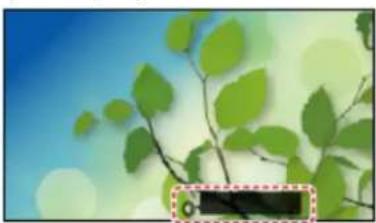
- Rostiți un cuvânt cheie (de ex. Volume up) în microfon în timp ce este afişat ghidul de utilizare.
(Exemplu)
- Ghidul de utilizare devine albastru în timpul procesării. - Ghidul de utilizare dispare automat după o anumită perioadă de timp. Apăsați Clin nou pentru a porni funcția Control vocal.
- Pentru afişarea listei de comenzi vocale

- Pentru a părăsi funcția Control vocal

Setări
Puteți seta elemente pentru funcția Control vocal.
- Afişati meniul cu MENU.
- Selectați Setare > Setări control vocal și apăsați pe OK pentru a accesa.
- Selectați unul dintre următoarele elemente și apăsați pe OK pentru a accesa.
Limbă / Nivel detectie vorbire / Termenii serviciului / Instrucțiuni pt. Control vocal - Setați elementul și apăsați pe OK pentru a memora.
Limbă
Selectați limba pentru funcția Control vocal.
- Este posibil ca nu toate limbile să fie disponibile. Când nu există suport pentru limba selectată, opțiunea Limbă este automat setată la Engleză.
Reglează sensibilitatea pentru a permite recunoașterea vocii dvs.
Termenii serviciului
Afișează condițiile de utilizare a serviciului.
Instrucțiuni pt. Control vocal
Afișează detalii despre funcția Control vocal în eAJUTOR.
Observatie
Unele funcții nu sunt disponibile pe toate modelele.
- Când porniți funcția Control vocal, nivelul de sunet al televizorul se reduce.
-
Este posibil ca funcția Control vocal să nu se comporte corespunzător în următoarele condiții:
-
Nu se pronunță cuvintele clar și corect
– Se vorbeşte prea tare sau prea încet.
– Înconjurat de zgomot de fundal mare. -
Este posibil ca expresii necunoscute funcției Comandă vocală să nu fie recunoscute.
- Când utilizati Controlerul cu suport tactil, se recomandă să vorbiti la aprox. 15 cm de microfon.
- Designul și caracteristicile pot fi modificate fără aviz prealabil.
- Pentru utilizarea la parametri maximi a acestei funcții este necesar un mediu de rețea de bandă largă, deoarece această funcție accesează serverul de recunoaștere a vocii cu ajutorul conexiunii la internet. Chiar dacă dispuneți de mediul internet, este posibil ca această funcție să nu fie disponibilă, în funcție de setarea proxy. Vă rugăm să vă conectați la Internet fără setări proxy. (Setările proxy nu sunt necesare pentru utilizarea casnică normală. Pentru detalii privind mediul internet, consultați-vă cu furnizorul de servicii internet (ISP) sau cu firma de telecomunicații.)
Controller cu suport tactil
Informații
Numai pentru modelul cu telecomandă cu touch pad
Telecomanda cu touch pad este concepute pentru utilizare facilă și intuitivă, mai ales cu Ecran principal sau cu conținut online.
- Controlerul cu suport tactil poate fi utilizat exclusiv pentru a controla acest televizor.
- Înainte de utilizare, înregistrați controllerul cu suport tactil la acest televizor, folosind tehnologia wireless Bluetooth. Înregistrarea începe automat în momentul în care apăsați orice buton (cu excepția Buton de activare/ dezactivare a modului de așteptare) după instalarea bateriilor. Pentru a înregistra din nou, setați Controller cu suport tactil în meniul Setare.

Funcții > Controler cu suport tactil > Asocierea
- După înregistrare, puteți utiliza televizorul fără îndreptarea acestui controller spre televizor (cu excepția Buton de activare/dezactivare a modului de așteptare).
- Când utilizati funcția control vocal, se recomandă să vorbiti la aprox. 15 cm de microfonul controllerului cu suport tactil.
Asocierea
Numai pentru modelul cu telecomandă cu touch pad
Efectuați înregistrarea când utilizați pentru prima dată controllerul cu suport tactil.
Înregistrarea începe automat în momentul în care apăsați orice buton (cu exceptia Buton de activare/dezactivare a modului de așteptare) după instalarea bateriilor.
Pentru a înregistra din nou, efectuați pașii următori.
- Afişati meniul cu MENU.
- Selectați Setare > Controller cu suport tactil > Asociere și apăsați pe OK pentru a accesa.
- Urmati instructiunile de pe ecran.
= Observatie =
- Pozitionați controllerul cu suport tactil la 50 cm de televizor în timp ce înregistrarea este în curs.
- Se poate înregistra numai 1 controller cu suport tactil.
Numai pentru modelul cu telecomandă cu touch pad
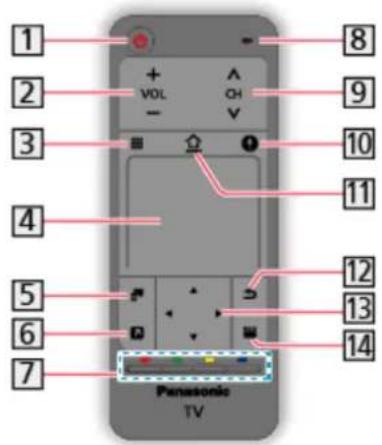
1 Buton de activare/dezactivare a modului de așteptare
② Creştere / Reducere volum
3 Telecomandă pe ecran
- Apăsați pentru a afișa interfața grafică utilizator (GUI) a telecomenzii.
- Apăsați din nou pentru a schimba poziția GUI. Glisați pentru a selecta butonul.
- Apăsați 12 pentru a ieși din telecomanda pe ecran.
4 Suport tactil
- Pentru operații, consultați Ghid de operare din meniul Setare.

Funcții > Controller cu suport tactil > Setări
5 Meniu opțiuni
- Setare optională simplă pentru vizionare, sunet etc.
6 Aplicația mea
- Alocă aplicația dvs. preferată și inițializează aplicația în mod facil prin apăsarea unui singur buton.

Ecran principal > Aplicații > Meniu opțiuni
⑦ Butoane colorate (roşu-verde-galben-albastru)
- Folosite pentru selectare, navigare și utilizarea diverselor funcții.
8 Microfon
9 Canal următor/anterior
10 Buton pentru control vocal
- Pentru detalii despre funcția control vocal

Funcții > Control vocal
11 HOME
– Afișează Ecran principal.
12 Întoarcere
– Revine la meniul / pagina precedentă.
13 Butoane cursor
14 APPS
- Afișează Aplicații.
= Observatie =
- Pentru a utiliza Buton de activare/dezactivare a modului de așteptare, îndreptați controllerul direct către receptorul de semnal al telecomenzii televizorului, deoarece acesta funcționează cu senzori cu infraroșu. (Puteți opera butonul fără să îl înregistrați.)
Setări
Numai pentru modelul cu telecomandă cu touch pad
- Afişati meniul cu MENU.
- Selectați Setare > Controller cu suport tactil și apăsați pe OK pentru a accesa.
- Selectați unul dintre următoarele elemente și apăsați pe OK pentru a accesa.
Asociere / Sensibilitate cursor / Ghid de operare
- Urmati instructiunile de pe ecran.
Asociere
Înregistrează controlerul cu suport tactil (furnizat) la acest televizor.

Funcții > Controller cu suport tactil > Asocierea
Sensibilitate cursor
(Maxim / Mediu / Minim)
Reglează sensibilitatea cursorului.
Ghid de operare
Afișează ghidul de utilizare al controlerului cu suport tactil.
Aplicația Replicare
Modul de utilizare
Puteți viziona și afișa imaginile altor dispositive (telefon inteligent etc.) pe ecranul televizorului, utilizând o funcție de oglindire.
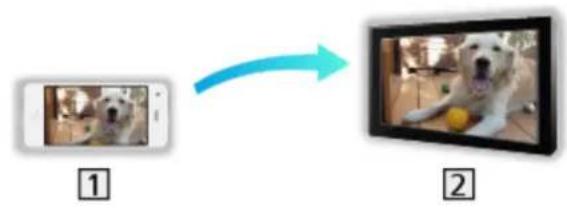
- Afişati Ecran principal cu HOME.
- Selectați Dispositive și apăsați pe OK pentru a accesa.
- Selectați Aplicația Replicare și apăsați pe OK.
- Urmati instructiunile de pe ecran.
- Informațiile de asociere ale dispozitivului (telefon inteligent etc.) sunt înregistrate o dată ce ați utilizat această funcție.
■ Easy Mirroring
De asemenea, puteți iniția funcția de oglindire de la celelalte dispozitive (telefon inteligent etc.) atunci când opțiunea Easy Mirroring este setată la Activat.
→ Funcții > Aplicația Replicare > Setări „Mirroring”
- Nu este posibilă utilizarea funcției Oglindire ușoară când televizorul este setat la Punct acces wireless.
Rețea > Setări de rețea > Stare rețea
= Observatie =
- Această funcție este disponibilă și la celelalte dispozitive (telefon inteligent etc.) compatibile cu funcția de oglindire. Pentru detalii, consultați instrucțiunile de utilizare ale dispozitivelor.
Setări „Mirroring“
Puteți seta elemente pentru funcția de oglindire.
- Afişati meniul cu MENU.
- Selectați Rețea > Setări „Mirroring” și apăsați pe OK.
- Selectați unul dintre următoarele elemente și apăsați pe OK pentru a accesa.
Easy Mirroring / Pornit prin „Easy Mirroring” / Se sterg toate asocierile
- Setați elementul și apăsați pe OK pentru a memora.
Easy Mirroring
(Activat / Dezactivat)
Permite inițierea funcției de oglindire de la celelalte dispositive (telefon inteligent etc.) fără operarea televizorului.
- Pentru dezactivarea funcției wireless, setați Easy Mirroring la Dezactivat și confirmați că tipul de conexiune la rețea este setat la Cu cablu.

Rețea > Setări de rețea > Stare rețea
- Nu este valid când televizorul este setat la Punct acces wireless
Pornit prin „Easy Mirroring“
(Activat / Dezactivat)
Permite pornirea automată a televizorului atunci când funcția de oglindire este activată de la celelalte dispositive (telefon inteligent etc.).
- Modificarea configurației implicite poate avea ca rezultat un consum mai ridicat de energie al produsului.
- Utilizați funcția de oglindire pentru a porni televizorul numai atunci când puteți vedea starea acestuia.
- Înregistrați dispozitivele (telefon inteligent etc.) înainte de a utiliza această funcție.
- LED-ul va lumina în portocaliu în modul Standby când opțiunea Pornit prin „Easy Mirroring” este setată la Activat.
Se sterg toate asocierile
Ştergeti informațiile de asociere pentru toate dispozitivele asociate.
DVB prin IP
Conexiune server DVB via IP
Acest TV poate fi configurat ca un server DVB via IP pentru a vă furniza transmisii în flux continuu către un alt TV ce suportă funcția client DVB via IP sau dispositive compatibile SAT>IP.
Asigurați-vă că aparatul este deconectat de la priză înainte de a lega sau deconecta orice fel de cabluri.
■ Conexiune
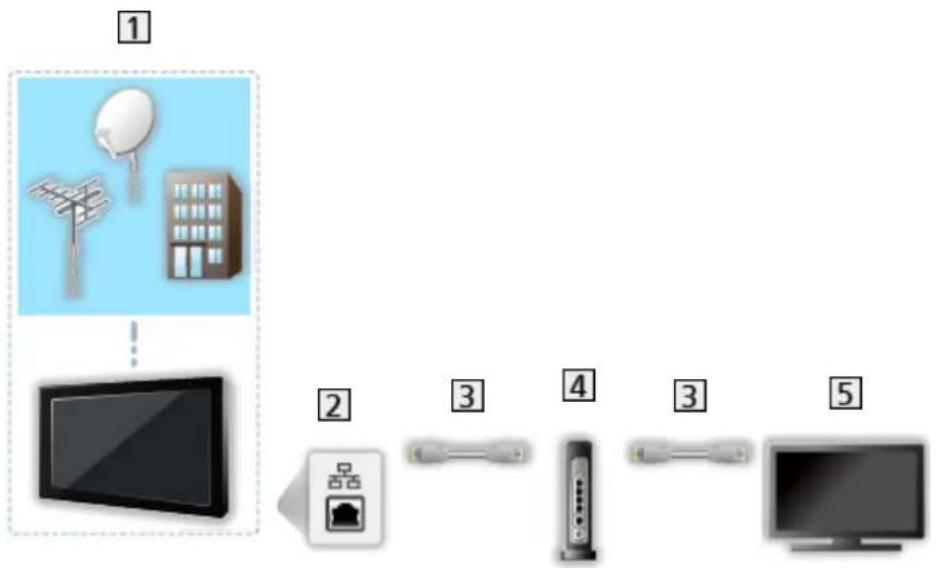
1 TV (Antenă parabolică / Antenă terestră / Cablu)
2 Terminal ETHERNET
3 Cablu LAN (Ecranat)
- Folositi cablul LAN torsadat în pereche, ecranat (STP).
4 Hub / Router
5 Client DVB-via-IP (TV, etc.)
= Observatie =
- Echipamentele externe și cablurile illustrate în imagini nu se livrează împreună cu televizorul.
- În funcție de model, poate fi nevoie să îndepărtați capacul pentru terminal/ capacul pentru cablu înainte de conectarea sau deconectarea cablurilor.
- Pentru conectare, verificați dacă tipul de terminale și stecăre este corect.
- Pentru a utiliza această funcție, setați Setări server DVB-via-IP.

→ Rețea > Setări de rețea > Setări server DVB-via-IP
- Funcția de tuner dublu (urmărirea sau înregistrarea a 2 programe simultan, urmărirea unui program în timpul înregistrării unui alt program etc.) nu este disponibilă în timpul folosirii funcției server DVB via IP.
- Datorită stării de rețea sau a unor restricții de transmisie, această funcție este posibil să nu fie disponibilă.
- Pentru confirmarea setărilor de rețea curente

Rețea > Setări de rețea > Stare rețea
■ Pregătiri
- Asigurați-vă că s-au efectuat conexiunile de rețea și setările de rețea.

Funcții > DVB prin IP > Conexiune server DVB via IP

Rețea > Setări de rețea
- Asigurați-vă că Mod Tuner dual este setat la Activat în Configurare LNB.

Vizionare > Acordarea și editarea canalelor > Setare automată
■ Setări server DVB-via-IP
Selectează semnalul TV și activează acordul prin funcția server DVB via IP.
- Afişati meniul cu MENU.
- Selectați Rețea > Setări server DVB-via-IP și apăsați pe OK pentru a accesa.
- Selectați DVB-S / DVB-C / DVB-T și apăsați pe OK pentru a seta.
- Modurile TV selectabile pentru client variază în funcție de canalele memorate.

Vizionare > Acordarea și editarea canalelor > Setare automată
- Selectați Activare server DVB-via-IP și apăsați pe OK pentru a accesa.
- Este afișat un ecranul de confirmare, apăsați pe OK pentru a seta. (Televizorul repornește automat.)
- Modificarea configurației implicite poate avea ca rezultat un consum mai ridicat de energie al produsului.
- LED-ul devine portocaliu în modul Standby când această funcție este activă.
= Observatie =
- Funcția de tuner dublu (urmărirea sau înregistrarea a 2 programe simultan, urmărirea unui program în timpul înregistrării unui alt program etc.) nu este disponibilă în timpul folosirii funcției server DVB via IP.
- Această funcție nu este disponibilă când televizorul este oprit cu Buton de pornire/oprire a alimentării.
- Datorită stării de rețea sau a unor restricții de transmisie, această funcție este posibil să nu fie disponibilă.
Acest TV are funcția client DVB via IP și se poate conecta la serverul DVB via IP sau servere compatiblie SAT>IP pentru a recepționa transmisiuni în flux continuu.
Asigurați-vă că aparatul este deconectat de la priză înainte de a lega sau deconecta orice fel de cabluri.
- Se recomandă conectarea serverului DVB via IP cu un cablu LAN.
- în funcție de model, poate fi nevoie să îndepărtați capacul pentru terminal/capacul pentru cablu înainte de conectarea sau deconectarea cablului LAN.
■ Conexiune prin cablu
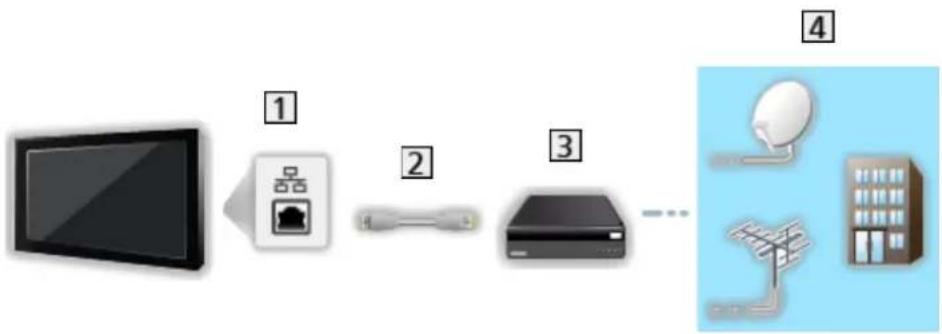
flowchart
graph LR
    A["TV"] --> B["Router"]
    B --> C["Switch"]
    C --> D["Server"]
    D --> E["Satellite"]
    E --> F["Hotel"]
1 Terminal ETHERNET
② Cablu LAN (Ecranat)
- Folosiți cablul LAN torsadat în pereche, ecranat (STP).
3 Server DVB via IP
4 Antenă parabolică / Antenă terestră / Cablu
■ Conexiune wireless
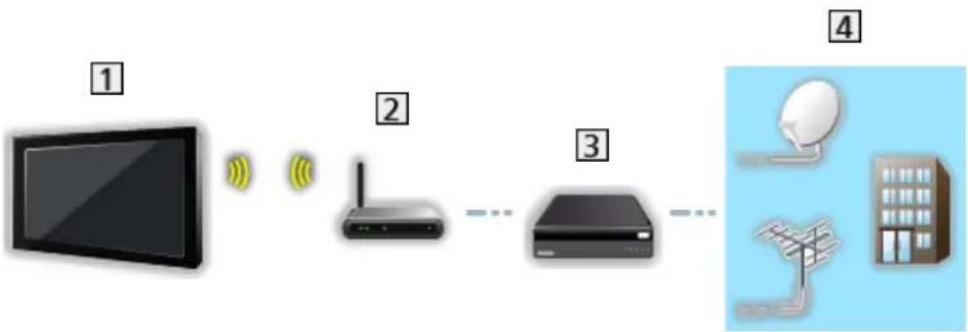
flowchart
graph LR
    A["TV"] -->|Wireless Link| B["Router"]
    B --> C["Server"]
    C --> D["Satellite Dish"]
    D --> E["Building"]
1 LAN wireless integrat (Partea din spate a televizorului)
2 Punct de acces
3 Server DVB via IP
4 Antenă parabolică / Antenă terestră / Cablu
= Observatie =
- Echipamentele externe și cablurile ilustrate în imagini nu se livrează împreună cu televizorul.
- Pentru conectare, verificați dacă tipul de terminale și stecăre este corect.
- Datorită stării de rețea sau a unor restricții de transmisie, această funcție este posibil să nu fie disponibilă.
- Pentru confirmarea setărilor de rețea curente

Rețea > Setări de rețea > Stare rețea
- Pentru informații despre conexiuni, citiți manualul serverului DVB via IP.
■ Pregătiri
- Asigurați-vă că s-au efectuat conexiunile de rețea și setările de rețea.

Funcții > DVB prin IP > Conexiune client DVB via IP

Rețea > Setări de rețea
- Asigurați-vă că setările serverului sunt finalizate. Pentru detalii, citiți manualul serverului DVB via IP.
- Afişati meniul cu MENU.
- Selectați Setare > Meniu acord > Adaugă semnal TV și apăsați pe OK pentru a accesa.
- Selectați DVB prin IP și apăsați pe OK pentru a accesa.
- Selectați Pornire setare auto. și apăsați pe OK pentru a accesa.
- Selectați un server din Listă servere și apăsați pe OK pentru a seta.
- Selectați Setări client și apăsați pe OK pentru a accesa.
- Selectați Mediu Unicast pentru a folosi o rețea de domiciliu.
- Selectați Mediu Multicast pentru a folosi în blocuri de locuințe, hoteluri, spitale etc. (Toate serverele sunt selectate automat.)
- Selectați Căutare canale și apăsați pe OK pentru a accesa.
- Setați Mod căutare DVB prin IP și selectați Pornire setare auto..
- Setați configurația DVB-via-IP pentru reglarea canalelor DVB.
• La finalizarea operațiunii, va fi afișat canalul din poziția cea mai de jos.
= Observatie =
- Dacă acordul nu a fost finalizat, setați Acord manual.

Vizionare > Acordarea și editarea canalelor > Acord manual
- Datorită stării de rețea sau a unor restricții de transmisie, această funcție este posibil să nu fie disponibilă.
- Dacă instalați clientul DVB via IP într-un mediu cu transmisie multiplă, vă rugăm să consultați furnizorul profesional sau producătorul serverului.
Observatie
- Datorită stării de rețea sau a unor restricții de transmisie, această funcție este posibil să nu fie disponibilă.
- Această funcție nu este disponibilă când televizorul este oprit cu Buton de pornire/oprire a alimentării.
- Funcția de tuner dublu (urmărirea sau înregistrarea a 2 programe simultan, urmărirea unui program în timpul înregistrării unui alt program etc.) nu este disponibilă în timpul folosirii funcției server DVB via IP.
- Vă rugăm de asemenea citiți și manualul serverului DVB via IP.
Ferestre multiple
Informații
■ Ferestre multiple
Afișează două ferestre simultan pentru vizionarea programelor TV sau a intrării externe (AV / COMPONENT / HDMI) conform indicațiilor de mai jos (exemplu).
•Pentru alternarea ferestrelor
OK
- Nu este valabil în cursul operației de înregistrare
•Pentru a ieși din ferestre multiple
EXIT
Ferestre multiple
Puteți selecta un canal în timp ce vizionați un alt program sau o intrare externă.
- Afisati Aplicații cu APPS.
- Selectați Ferestre multiple și apăsați pe OK pentru a accesa.
■ Vedere duală
(Exemplu)
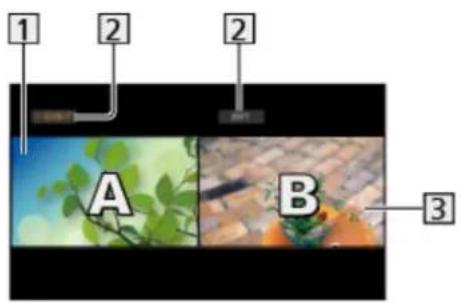
① Ecran principal
2 Mod TV / mod intrare / Poziția și numele canalului
3 Ecran secundar
- Apăsați pe ◀ pentru a selecta ecranul de operat.
- se afișează pe ecran.
•Pentru selectarea sunetului
1) Afişati meniul opțiuni cu OPTION.
2) Selectați leşire sunet și apăsați pe OK pentru a accesa.
3) Selectați Principal / Secundar și apăsați pe OK pentru a seta.
– se afișează pe ecran.
- Pentru a confirma sau schimba starea curentă
OPTION
- Elementele de meniu și opțiunile selectabile variază de la ecranul principal la ecranul secundar.
Vizionare > De bază > Optiuni AV
- Pentru a afișa/ascunde ghidul de utilizare
i
= Observatie =
- Operațiunile pot varia atunci când se utilizează funcția server DVB via IP după cum urmează.
PandP:
Apăsați pe (Galben) pentru a comuta la modul imagine-și-imagine.
PinP:
Apăsați pe (Verde) pentru a comuta la modul imagine-în-imagine. Ecranul principal este afișat pe întregul ecran și ecranul secundar este afișat în partea dreaptă jos a ecranului principal.
- Puteti alterna ecranul principal și cel secundar cu (Albastru).
- Apăsați pe pentru a afișa/ascunde ghidul de utilizare.
- În ferestre multiple, sunetul se aude doar din ecranul principal.
Observatie
- În funcție de formatul semnalului, este posibil ca această opțiune să nu funcționeze corect.
- Asigurați-vă că Mod Tuner dual este setat la Activat în Configurare LNB pentru a afișa DVB-S în ambele ferestre.

Vizionare > Acordarea și editarea canalelor > Setare automată
- Funcția de tuner dublu (urmărirea sau înregistrarea a 2 programe simultan, urmărirea unui program în timpul înregistrării unui alt program etc.) nu este disponibilă în timpul folosirii funcției server DVB via IP.
- Nu este valabil în modul analogic
- Serviciile de date nu sunt disponibile în modul ferestre multiple.
- Nu puteți schimba formatul imaginii în ferestre multiple.
- Modul de intrare extern poate fi afişat fie pe ecranul principal, fie pe ecranul secundar.
- Conexiunea HDMI este disponibilă pentru ecranul principal.
- Unele semnale sunt reconvertite pentru o vizualizare corectă pe ecranul dumneavoastră.
- Redarea cu derulare înainte sau înapoi pe ecranul secundar poate influența calitatea imaginii pe ecranul principal.
Sumarul funcției VIERA Link
Beneficiati de interoperabilitatea suplimentară HDMI cu produsele Panasonic care au funcția „HDAVI Control™”.
VIERA Link (HDAVI Control) conectează televizorul și echipamentul prin intermediul funcției VIERA Link și permite un control ușor, redarea, economia de energie, crearea unui sistem de redare tip cinematograf etc., fără setări complicate. Conexiunile la echipamente (Recorder DVD, Cameră video HD, Player theatre, Amplificator, etc.) cu cablul HDMI permit interconectarea automată a acestora. Aceste funcții sunt limitate la modelele care încorporează „HDAVI Control” și „VIERA Link”.
- Acest televizor acceptă funcția „HDAVI Control 5”.
- Unele opțiuni nu sunt disponibile, în funcție de versiunea HDAVI Control a echipamentului. Verificați versiunea HDAVI Control a echipamentului conectat.
- VIERA Link „HDAVI Control” este o funcție unică pe care am dezvoltat-o și am adăugat-o pe baza funcțiilor de control furnizate de către HDMI, standard industrial cunoscut sub denumirea de HDMI CEC (Control echipamente electronice consumator). În consecință, funcționarea cu echipamentele altor producători care acceptă HDMI CEC nu poate fi garantată.
- Caracteristicile VIERA Link pot fi disponibile chiar și cu echipamentele altor producători care acceptă HDMI CEC.
- Vă rugăm să consultați manualele separate pentru echipamentele altor producători compatibile cu funcția VIERA Link.
- Pentru informații privind produsele Panasonic compatibile, contactați distribuitorul Panasonic local.
■ VIERA Link (conexiune HDMI)
- În funcție de model, poate fi nevoie să îndepărtați capacul pentru terminal/capacul pentru cablu înainte de conectarea sau deconectarea cablurilor.
- Folositi un fir complet cablat compatibil HDMI.
- Conectați echipamentul care acceptă VIERA Link la terminalul HDMI al televizorului, cu ajutorul unui cablu HDMI.
Pentru informații despre cablul HDMI pentru conectarea camerei video HD Panasonic sau a camerei LUMIX, citiți manualul echipamentului.
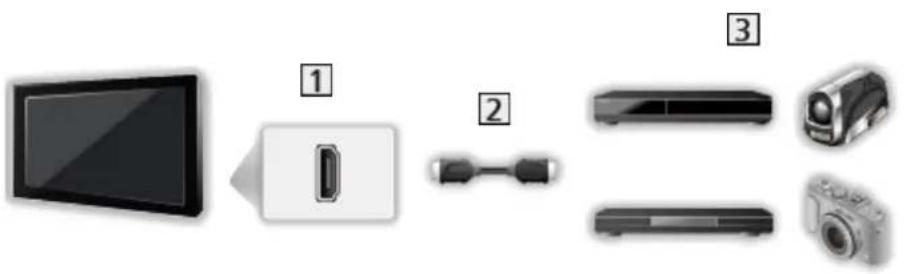
■ Funcții disponibile (conexiune HDMI)
Recorder DVD / Player DVD / Player Blu-ray Disc
•Redare ușoară
- Link activat
- Link dezactivat
- Standby economic ^2
• Standby Intelligent Auto ^2
•Control VIERA Link*1
Cameră video HD / Aparat foto LUMIX
•Redare ușoară
- Link activat
- Link dezactivat
•Control VIERA Link ^*1
*1 : Pentru echipamente dotate cu funcția „HDAVI Control 2 sau ulterioară”.
*2 : Pentru echipamente dotate cu funcția „HDAVI Control 4 sau ulterioară”.
■ VIERA Link (conexiunile HDMI și ieşire audio)
- În funcție de model, poate fi nevoie să îndepărtați capacul pentru terminal/capacul pentru cablu înainte de conectarea sau deconectarea cablurilor.
- Folositi un fir complet cablat compatibil HDMI.
- Conectați echipamentul care acceptă VIERA Link la terminalul HDMI al televizorului, cu ajutorul unui cablu HDMI.
- Utilizați cablul audio digital optic pentru ieșirea audio a televizorului.
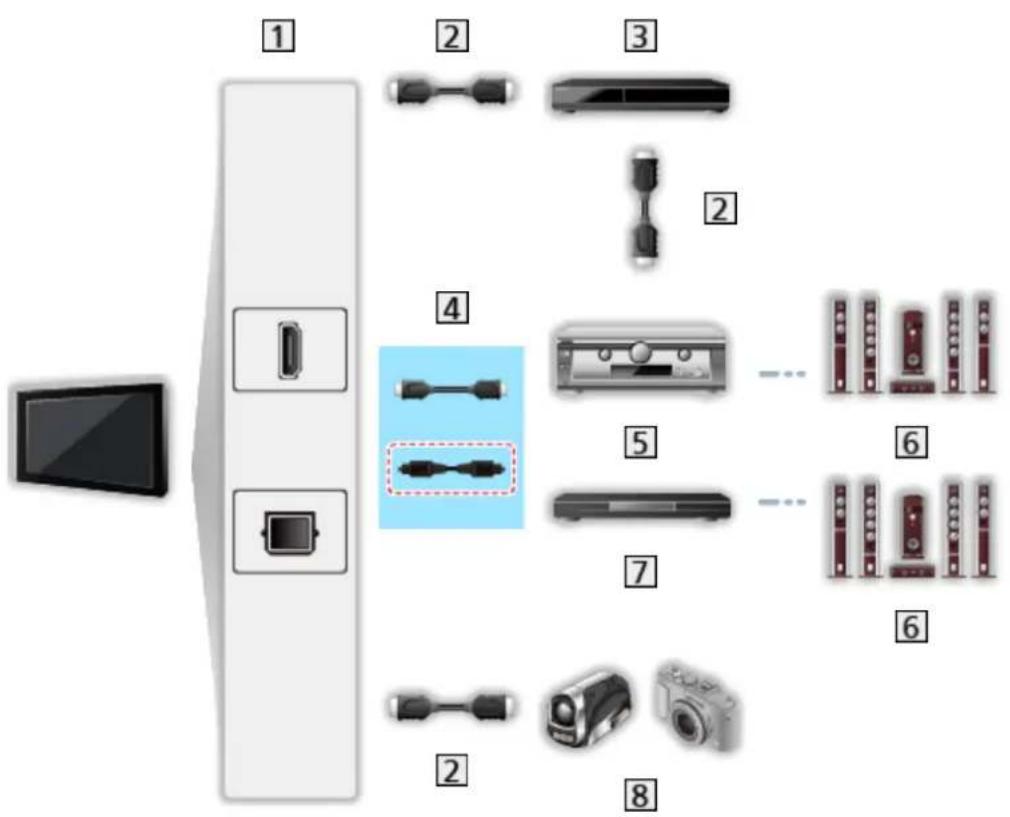
1 Terminal HDMI / DIGITAL AUDIO
② Cablu HDMI
3 Recorder DVD cu funcție VIERA Link
4 Cablu HDMI (Cablu audio digital optic*)
5 Amplificator cu funcție VIERA Link
6 Sistem de difuzoare
7 Player theatre / Blu-ray Disc theatre cu functie VIERA Link
8 Cameră video HD / Aparat foto LUMIX cu funcție VIERA Link
*: Dacă echipamentul conectat dispune de funcția „HDAVI Control 5”, nu trebuie să utilizați acest cablu audio (Cablu audio digital optic). În acest caz, conectați echipamentul la terminalul HDMI2 de la TV, cu ajutorul unui cablu HDMI.
■ Funcții disponibile (conexiunile HDMI și ieșire audio)
Player theatre
•Redare ușoară*3
- Link activat
- Link dezactivat
• Standby Intelligent Auto ^24
•Control VIERA Link*1
- Selectare difuzor
*1 : Pentru echipamente dotate cu funcția „HDAVI Control 2 sau ulterioară”.
*2 : Pentru echipamente dotate cu funcția „HDAVI Control 4 sau ulterioară”.
*3 : În timpul redării unui disc
*4 : Cu exceptia vizionării unui disc
■ Control VIERA Link al echipamentului compatibil
Mai jos este indicat numărul maxim de echipamente compatibile care pot fi controlate de Control VIERA Link. Acesta include conexiunile la echipamentul deja conectat la televizor.
De exemplu, playerul DVD conectat la amplificator, care este conectat la televizor prin intermediul unui cablu HDMI.
→ Funcții > VIERA Link „HDAVI Control™” > Control VIERA Link
- Recorder:
Maximum 3
- Player:
Maximum 3 (Player DVD, Player Blu-ray Disc, Cameră video HD, Aparat foto LUMIX, Camera foto digitală, Player theatre, Blu-ray Disc theatre etc.)
- Sistem audio:
- Conectați echipamentul compatibil VIERA Link.
- Pentru detalii privind conexiunile prin VIERA Link

Funcții > VIERA Link „HDAVI Control™” > Sumarul funcției VIERA Link
- Folositi un fir complet cablat compatibil HDMI.
- Configurați echipamentul conectat. Citiți manualul echipamentului.
- Setati VIERA Link la Activat în meniul Setare.
-
Configurați televizorul. După conectare, porniți echipamentul conectat și apoi televizorul. Selectați intrarea HDMI de la Selectare intrare cu AV și asigurați-vă că imaginea este corect afişată. (Această setare trebuie efectuată ori de câte ori apar următoarele situații.)
-
Prima utilizare
- Adăugarea sau la reconectarea echipamentului
- Modificarea configurației
Redare ușoară
Comutare automată a intrării - Când echipamentul conectat este în funcțiune, modul de intrare este comutat automat.
Link activat
Setați Link activat la Activat în Setări VIERA Link pentru a utiliza această funcție.
Când echipamentul conectat este în funcțiune, televizorul este pornit automat. (Numai dacă televizorul este în modul de așteptare.)
Link dezactivat
Setați Link dezactivat la Activat în Setări VIERA Link pentru a utiliza această funcție.
Când televizorul trece în modul de așteptare, echipamentul conectat trece și el automat în modul de așteptare.
- Această funcție va opera chiar dacă televizorul intră în modul de așteptare prin funcția automată standby.
Standby economic
Setați Standby economic la Activat în Setări VIERA Link pentru a utiliza această funcție.
Consumul de curent al echipamentului conectat în modul de așteptare este reglat la un nivel mai ridicat sau mai scăzut, sincronizat cu starea pornit/oprit a televizorului, pentru a reduce consumul.
Când televizorul trece în modul așteptare, echipamentul conectat este setat automat în modul așteptare și consumul de curent al echipamentului conectat este automat redus la minimum.
Când televizorul este pornit, echipamentul conectat este încă în modul așteptare, dar consumul de putere crește, pentru o pornire rapidă a echipamentului conectat.
- Această funcție este eficientă dacă echipamentul conectat poate schimba consumul de curent în modul de așteptare și dacă este setat la un consum mai ridicat.
- Această opțiune funcționează atunci când Link dezactivat este setat la Activat.
Standby Intelligent Auto
Setați Standby Intelligent Auto la Activat în Setări VIERA Link pentru a utiliza această funcție.
Când televizorul este pornit, echipamentul conectat neutilizat intră automat în modul așteptare, pentru a reduce consumul de energie. De exemplu, când modul de intrare este comutat de la HDMI sau când opțiunea Selectare difuzor este schimbată la TV (cu excepția vizionării unui disc).
- În funcție de echipamentul conectat, este posibil ca această opțiune să nu funcționeze corect. În acest caz, setați la Dezactivat.
Control VIERA Link
Puteți controla unele funcții ale echipamentului conectat cu telecomanda acestui televizor îndreptând telecomanda spre receptorul de semnal al televizorului.
- Afişati Aplicații cu APPS.
- Selectați VIERA Link și apăsați pe OK pentru a accesa.
- Selectați Control VIERA Link și apăsați pe OK pentru a accesa.
- Selectați unul dintre următoarele elemente și apăsați pe OK pentru a accesa.
Recorder / Player / Home Cinema / Cameră video / LUMIX / Camera foto digitală / Alte
(Se afișează meniul echipamentului accesat. Modul de intrare se modifică automat.)
- Elementul afişat poate varia, în funcție de echipamentul conectat.
- Home Cinema se referă la Player theatre, Blu-ray Disc theatre sau la echipamentul de înregistrare tip theatre.
-
Alte se referă la decodorul Tuner.
-
Urmati instructiunile de pe ecran pentru a utiliza meniul echipamentului.
- Confirmați valoarea „73” pentru codul telecomenzii.

Vizionare > Echipamente externe > Operarea cu telecomanda televizorului
- Pentru a afișa ghidul de utilizare
OPTION
(Dacă se accesează echipamentul altor producători, se poate afișa meniul Setare / Selectare conținut.)
- Butoanele disponibile ale telecomenzii televizorului depind de echipamentul conectat.
■ Dacă sunt conectate mai multe echipamente de înregistrare sau playere
Fiecare echipament de înregistrare/player este numerotat. Numărul este dat de terminalul HDMI cu număr mai mic al televizorului conectat la același tip de echipament. De exemplu, când două echipamente de înregistrare sunt conectate la HDMI2 și HDMI3, echipamentul de înregistrare conectat la HDMI2 este afișat ca Recorder1, iar cel conectat la HDMI3 este afișat ca Recorder2.
■ Dacă accesati echipamente non-VIERA Link
Este afişat tipul de echipament conectat. Deși puteți accesa echipamentul conectat, nu-I puteți utiliza. Utilizați telecomanda echipamentului conectat.
= Observatie =
- Dacă nu îl puteți utiliza, verificați setările și echipamentul.

→ Functii > VIERA Link „HDAVI Control™” > Sumarul functiei VIERA Link
- Este posibil ca unele operațiuni să nu fie disponibile în funcție de echipament. În acest caz, utilizați telecomanda echipamentului conectat.
- Pentru detalii despre operațiunile echipamentului conectat, citiți manualul echipamentului.
Selectare difuzor
Puteți controla difuzorul sistemului theatre cu telecomanda televizorului îndreptând telecomanda spre receptorul de semnal al televizorului.
- Afişați Aplicații cu APPS.
- Selectați VIERA Link și apăsați pe OK pentru a accesa.
- Selectați Selectare difuzor și apăsați pe OK pentru a accesa.
- Selectați TV / Home Cinema și apăsați pe OK pentru a seta.
TV:
Difuzoarele televizorului sunt active.
Home Cinema:
Sunetul provine de la incintele acustice tip cinematograf. Player theatre, Blu-ray Disc theatre sau amplificatorul va fi pornit automat dacă este în modul așteptare.
- Sonorul difuzoarelor televizorului este dezactivat. Dacă echipamentul este oprit, difuzoarele televizorului vor fi activate.
- Puteți utiliza Creștere / Reducere volum și MUTE.

■ Sunet prin canale multiple
Dacă doriți să vă beneficiați de sunet transmis prin mai multe canale (de exemplu Dolby Audio (Dolby Digital) 5.1 canale) prin intermediul unui amplifier, conectați-l cu un cablu HDMI și un cablu audio digital optic, apoi selectați Home Cinema. Dacă amplifierul dumneavoastră dispune de funcția „HDAVI Control 5”, este suficient să-l conectați, prin cablul HDMI, la terminalul HDMI2 al televizorului.
Pentru a beneficia de sunet transmis prin mai multe canale de la echipamentul de înregistrare DIGA, conectați un cablu HDMI de la echipamentul de înregistrare DIGA la amplificator.
= Observatie =
- Dacă nu îl puteți utiliza, verificați setările și echipamentul.

Functii > VIERA Link „HDAVI Control™” > Sumarul functiei VIERA Link
- Este posibil ca unele operațiuni să nu fie disponibile în funcție de echipament.
Observatie
- În funcție de echipamentul conectat, este posibil ca aceste opțiuni să nu poată fi utilizate corect.
- Este posibil ca imaginea sau sunetul să nu fie furnizate în primele secunde de la comutarea modului de intrare.
- „HDAVI Control 5” este cel mai recent standard pentru echipamentele compatibile HDAVI Control. Acest standard este compatibil cu echipamentele HDAVI obișnuite.
- Pentru a confirma versiunea HDAVI Control a televizorului

Asistență > Meniul Ajutor > Utilizarea meniului Ajutor
Control Parental
Utilizarea funcției Blocare copii
Puteți bloca anumite canale/terminale de intrare AV pentru a limita accesul la acestea. Când se selectează canalul/intrarea blocată, apare un mesaj. Introduceți codul PIN pentru a viziona.
- Afişati meniul cu MENU.
- Selectați Setare > Control Parental și apăsați pe OK pentru a accesa.
- Introduceți codul PIN (4 cifre) cu Butoane numerice.
- Introduceți codul PIN de două ori la prima setare.
-
Notați-vă codul PIN, în caz că îl uitați.
-
Selectați Listă Control Parental și apăsați pe OK pentru a accesa.
-
Selectați canalul / intrarea și apăsați pe OK pentru a bloca.
-
apare atunci când canalul/intrarea este blocat(ă).
•Pentru a anula
1) Selectați canalul / intrarea blocat(ă).
2) Apăsați pe OK.
- Pentru a sorta numele canalelor în ordine alfabetică
(Roşu)
- Pentru a le bloca pe toate
(Verde)
•Pentru a le debloca pe toate
(Galben) - Pentru a accesa partea de sus a următorului grup de canale/intrări
(Albastru)
■ Afișează App Adulți
Setați pe Dezactivat pentru a bloca anumite aplicații pentru a restricționa accesul la acestea (dacă sunt disponibile).
$$ = \text { Observatie } = $$
- Pentru continutul internet
Număr PIN
Puteți modifica numărul PIN.
- Selectați Modificare PIN și apăsați pe OK pentru a accesa.
- Introduceți noul cod PIN de două ori cu Butoane numerice.
= Observatie =
- Setarea Conditii presetate șterge codul PIN și toate setările.
Aplicația Data Service
Utilizarea aplicatiei Servicii de date
Puteți să vă bucurați de aplicația Hybrid Broadcast Broadband TV, care poate fi furnizat prin transmisie digitală ca serviciu de date interactiv.
- Afişati meniul cu MENU.
- Selectați Setare > Aplicația Data Service > Serviciu și apăsați pe OK pentru a accesa.
- Selectati Start Auto / Start manual / Dezactivat pentru fiecare canal.
Start Auto:
Pornește automat aplicația.
Start manual:
Pornește aplicația prin acționarea (Roșu).
- Pentru a sorta numele canalelor în ordine alfabetică
(Roşu)
- Pentru a seta Start Auto pentru toate canalele
(Verde)
- Pentru a dezactiva serviciul pentru toate canalele
(Galben)
- Pentru a seta Start manual pentru toate canalele
(Albastru)
-
Apăsați pe BACK/RETURN pentru a memora.
-
Când aplicația este disponibilă, va apărea un mesaj de notificare. Urmati instrucțiunile de pe ecran.
- este afişat pe bannerul informativ dacă programul are aplicația Hybrid Broadcast Broadband TV.

Vizionare > De bază > Banner informativ
- Pentru a opri aplicația în rulare. (Aplicația implicită poate porni imediat.)
EXIT
Setare Confidentialitate
- Afişati meniul cu MENU.
- Selectați Setare > Aplicația Data Service > Setare Confidențialitate și apăsați pe OK pentru a accesa.
- Selectați Scăzut / Ridicat / Personalizat și apăsați pe OK pentru a seta.
■ Pentru modificarea manuală a setărilor privind confidentialitatea
Puteți configura setările detaliate privind confidențialitatea atunci când Setare Confidențialitate este setat la Personalizat.
Memorare cookie
(Activat / Dezactivat)
Permite memorarea informațiilor tehnice pe care o aplicație de servicii de date le lasă în televizor pentru a o putea recunoaște în vederea reutilizării.
Ştergere cookie
Şterge toate informațiile tehnice lăsate de o aplicație de servicii de date.
Setări Do Not Track
(Mod1 / Mod2 / Mod3)
Setare pentru notificarea site-urilor web și a unor aplicații cu privire la urmărirea activităților dumneavoastră de căutare.
Mod1:
Notifică site-urile web că doriți să fiti urmărit/ă.
Mod2:
Notifică site-urile web că nu doriți să fiți urmărit/ă.
Mod3:
Nu trimite nicio informație de configurare privind urmărirea.
Permite ID unic de dispozitiv
(Activat / Dezactivat)
Transmite codul ID de identificare a acestui televizor pentru aplicația de servicii de date.
Resetare ID unic de dispozitiv
Resetează ID-ul de identificare a acestui televizor.
Observatie
- Pentru utilizarea la maximum a aplicatiei Hybrid Broadcast Broadband TV este necesar un mediu de rețea de bandă largă. Asigurați-vă că s-au efectuat conexiunile de rețea și setările de rețea.

Rețea > Conexiuni de rețea

Rețea > Setări de rețea
- Nu toate serviciile de date sunt disponibile, în funcție de țară, zonă și post de televiziune.
- Nu este valabil în modul ferestre multiple
- În funcție de mediul de conectare, conexiunea Internet poate fi lentă sau este posibil să nu se poată efectua.
- Este posibil ca operațiile să varieze în funcție de postul de televiziune. Urmati instrucțiunile de pe ecran.
- Este posibil ca instrucțiunile de pe ecran să nu corespundă butoanelor telecomenzii.
Interfață comună
Atentie
Dacă pe ecran este afişat mesajul criptat, nu sunt introduse modulul corect de interfață comună (CI) și cartela inteligentă necesare pentru acest serviciu.
■ Introducerea modulului CI și a cartelei inteligente
- Opriți televizorul de la Buton de pornire/oprire a alimentării atunci când introduceți sau scoateți modulul Cl.
- În funcție de model, poate fi nevoie să îndepărtați capacul pentru terminal/capacul pentru cablu înainte de introducerea sau scoaterea modulului CI.
- Dacă o cartelă inteligentă și un modul CI sunt livrate ca set, introduceți mai întâi modulul CI și apoi introduceți cartela inteligentă în modulul CI.
- Introduceți sau scoateți complet modulul Cl în direcția corectă, așa cum este prezentat.
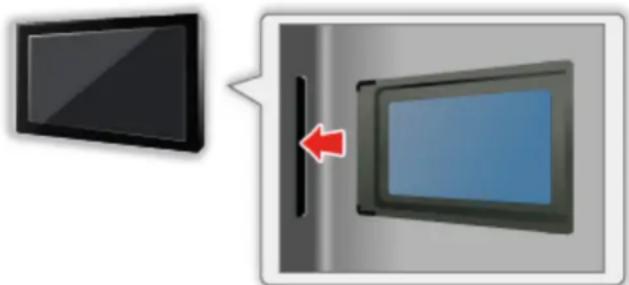
- Scoateți modulul Cl din televizor atunci când amplasați televizorul cu fața în sus. Aceasta poate cauza deteriorarea modulului Cl și a fantei pentru Cl.
= Observatie =
- Pot exista unele module CI pe piață cu versiuni firmware mai vechi care nu funcționează în mod complet interoperational cu acest nou televizor CI+ v1.4. În acest caz, vă rugăm să vă contactați furnizorul de conținut.
Utilizarea interfeței comune
Meniul Modul interfață obișnuită asigură accesul la software-ul din modulele de interfață comună (CI).
- Este posibil ca această funcție să nu fie disponibilă în unele țări sau regiuni.
- Este posibil ca semnalele audio și video să nu fie redate, în funcție de transmitător sau serviciu.
Cu toate că modulul CI vă poate asigura vizualizarea anumitor servicii, acest televizor nu poate garanta toate serviciile (de exemplu, urmărirea canalelor cu plată codate). Vă rugăm să utilizați numai modulul CI aprobat de către postul transmitător. Consultați operatorul/postul de televiziune sau producătorul modulului CI pentru mai multe informații și pentru condițiile serviciilor.
■ Introducerea modulului CI (optional)
- Vor fi afișate canalele codificate în mod normal. (Canalele care pot fi vizionate și caracteristicile aferente acestora depind de modulul Cl.) în cazul în care canalele criptate nu apar, parcurgeți următorii pași.
-
Pentru detalii, citiți manualul modulului Cl sau luați legătura cu furnizorul de conținut.
-
Selectați modul cu TV.
DVB-S / DVB-C / DVB-T
- Afişati meniul cu MENU.
- Selectați Setare > Interfață comună și apăsați pe OK pentru a accesa.
-
Selectați Slot 1: / Slot 2:, apăsați pe OK și urmați instrucțiunile de pe ecran.
-
Pentru a introduce codul PIN CICAM, selectați Setări de opțiuni.
- Este posibil ca instrucțiunile de pe ecran să nu corespundă butoanelor telecomenzii.
- De asemenea, puteți selecta modulul Cl pentru a viziona canalele criptate din Selectie CAM.

Vizionare > De bază > Optiuni AV
= Observatie =
- Pentru a vă acorda corespunzător aparatul la frecvența canalelor criptate, asigurați-vă că modulul CI corespunzător este introdus și selectat.
- Pentru a utiliza această funcție la capacitate maximă (vizionare, înregistrare etc.) introduceți același modul CI pentru fiecare slot.
Conditii presetate
Condiții presetate
Resetează televizorul la starea inițială (adică fără niciun canal acordat).
Toate setările diferite de Setare dispozitiv USB sunt resetate (canale, setări de imagine, de sunet etc.).
- Afişati meniul cu MENU.
- Selectați Setare > Meniu sistem > Condiții presetate și apăsați pe OK pentru a accesa.
- Când este afișat un ecran de confirmare, selectați Da și apăsați pe OK pentru a seta.
- Urmati instructiunile de pe ecran.
- Setare automată începe automat.
= Observatie =
- Pentru a reacorda numai canalele TV, (de exemplu, după ce v-ați mutat), setați Setare automată.

Vizionare > Acordarea și editarea canalelor > Setare automată
Actualizarea softului televizorului
Informații
Este posibil ca o nouă versiune software să fie lansată pentru descărcare, în vederea îmbunătățirii performanței sau a operațiilor efectuate cu televizorul.
Dacă există o actualizare disponibilă și canalul dispune de informațiile de actualizare, este afișat un mesaj de notificare.
- Pentru instalarea unui software nou, selectați Mod așteptare / Acum și apăsați pe OK pentru a seta.
Mod așteptare:
Instalează software-ul nou în starea de așteptare.
Acum:
Instalează software-ul nou acum.
Actualizare automată
Puteți actualiza automat noul software.
- Afişati meniul cu MENU.
- Selectați Setare > Meniu sistem > Actualizare sistem > Căut. actual.autom. în aștep. și apăsați pe OK pentru a accesa.
- Selectați ora și apăsați pe OK pentru a seta.
- Dacă sunt disponibile actualizări de software, va apărea un mesaj de notificare. Pentru instalarea unui software nou, selectați Mod așteptare / Acum și apăsați pe OK pentru a seta.
Mod așteptare:
Instalează software-ul nou în starea de așteptare.
Acum:
Instalează software-ul nou acum.
- Dacă se execută actualizarea sistemului, software-ul va fi actualizat (se pot modifica funcțiile televizorului). Dacă nu doriți să procedați astfel, setați Căut. actual.autom. în aștep. la Dezactivat.
-
Actualizarea automată nu se poate efectua în următoarele situații:
-
Televizorul este oprit cu Buton de pornire/oprire a alimentării
– Înregistrarea este în curs. - DVB prin IP
= Observatie =
- Descărcarea poate dura câteva ore.
- În timpul descărcării și actualizării software, NU opriți televizorul.
- Este posibil ca un mesaj de notificare să fie un mesaj de reamintire. În acest caz, vor fi afișate informațiile despre programare (data la care poate fi folosită noua versiune). Puteți restricționa actualizarea. Actualizarea nu va începe când televizorul este oprit.
Actualizare manuală
Puteți actualiza manual noul software.
- Afişati meniul cu MENU.
- Selectați Setare > Meniu sistem > Actualizare sistem > Căutare actualizări sist. acum și apăsați pe OK pentru a accesa.
- Caută o actualizare (timp de câteva minute) și afișează un mesaj corespunzător dacă o găsește.
- Descărcați cu OK.
= Observatie =
- Descărcarea poate dura câteva ore.
- În timpul descărcării și actualizării software, NU opriți televizorul.
Setarea caracterelor
Utilizând butoanele numerice
Puteți tasta caracterele, folosind Butoane numerice, pentru introducerea elementelor conform preferințelor dumneavoastră.
Apăsați Butoane numerice de mai multe ori până ajungeți la caracterul dorit.
1 : . @ / 1 ! : # + - * _ ( ) “ % & ? , ; = \$ [ ] \~ < > { } | ` ^ \
2: abc2ABCáâăÁÃÃ
3 : def3DEFéÉ
4: ghi4GHIÎÎÎÎ
5 : j k l 5 J K L
6: mno6MNOööÖÓ
7:pqrs7PQRS§§
8 : tu v 8 T UV t ü T Ü
9 : w xyz 9 W X Y Z
0 : Spatiu 0
- Caracterul este setat automat dacă nu acționați în interval de 1 secundă.
- De asemenea, puteți seta caracterul apăsând pe OK sau pe alte Butoane numerice pentru mai puțin de 1 secundă.
- Caracterele pot diferi în funcție de elementul introdus.
Dispositive Bluetooth
Configurare Bluetooth
Puteți utiliza tastaturi Bluetooth ^1 mouse-uri Bluetooth și dispositive audio Bluetooth ^2 (căști, smartphone, etc.) împreună cu acest televizor setând Configurare Bluetooth în Meniul Configurare.
*1 : Tastaturile și mouse-urile care sunt în conformitate cu HID (Human Interface Device Profile) pot fi utilizate.
*2 : Dispozitivele audio care sunt în conformitate cu A2DP (Advanced Audio Distribution Profile) și AVRCP (Audio Video Remote Control Profile) pot fi utilizate.
1. Afişati meniul cu MENU.
2. Selectați Setare > Configurare Bluetooth și apăsați pe OK pentru a accesa.
3. Selectați unul dintre următoarele elemente și apăsați pe OK pentru a accesa.
Dispositive / Setare mod audio Bluetooth / Setări audio Bluetooth
- Setați elementul și apăsați pe OK pentru a memora.
Dispositive
Caută dispozitivul disponibil și afișează starea.
- Pozitionați dispozitivul la o distanță de maximum 50 cm de televizor în timp ce înregistrarea este în curs.
- Porniți dispozitivul pentru înregistrare. Este posibil să fie necesară configurarea pentru înregistrare, în funcție de dispozitiv. Citiți manualul dispozitivului.
- Nu puteți utiliza simultan două sau mai multe dispositive audio compatibile A2DP.
Neasociat:
Dispozitivul nu este înregistrat. Înregistrați dispozitivul respectând instrucțiunile de pe ecran, pentru a-l utiliza împreună cu acest televizor.
Conectat:
Dispozitivul este înregistrat și puteți să îl folosiți împreună cu acest televizor.
Neconectat:
Acest dispozitiv este deja înregistrat, însă nu este conectat la acest televizor. Verificați dacă dispozitivul este pornit și dacă se află în raza de acoperire disponibilă.
Setare mod audio Bluetooth
(Transmitător / Receptor)
Selectează modul audio Bluetooth al televizorului.
Transmitător:
Conectează un dispozitiv audio precum căşti, difuzor, etc.
Receptor:
Conectează un dispozitiv audio precum un smartphone, un player audio, etc.
Setări audio Bluetooth
Ajustează volumul pentru un dispozitiv audio, etc. în modul transmitător.
leşire audio:
Setează Numai Bluetooth să dezactiveze automat sunetul difuzoarelor televizorului la utilizarea unui dispozitiv audio Bluetooth. Și puteți ajusta volumul dispozitivului folosind Creștere / Reducere volum.

Volum:
Ajustează volumul unui dispozitiv audio Bluetooth.
Control audio:
Setează pentru a controla un dispozitiv audio Bluetooth Panasonic cu acest televizor.
- Setările de pe un dispozitiv audio Bluetooth Panasonic sunt de asemenea necesare pentru a utiliza această funcție de control audio.
- Este posibil ca setările din meniul Sunet să nu fie eficiente pentru dispozitivele audio Bluetooth.
•Pentru a utiliza Audio Link
1) Afişati Aplicații cu APPS.
2) Selectați Audio Link și apăsați pe OK pentru a accesa.
3) Urmati instructiunile de pe ecran.
- Această setare nu este destinată controllerului cu suport tactil compatibil cu tehnologia wireless Bluetooth.
- În cazul utilizării benzii de 2,4 GHz pe routerul wireless, utilizarea simultană cu dispozitivul Bluetooth poate rezulta în întreruperi ale conexiunii. În cazul în care routerul dvs. wireless acceptă banda de 5 GHz, încercați să utilizați banda de 5 GHz. Dacă aveți o conexiune LAN cablată, încercați să utilizați conexiunea LAN cablată.
- Dacă are loc întreruperea sunetului, poziționați dispozitivul Bluetooth mai aproape de televizor.
- Când un dispozitiv Bluetooth este conectat la televizor, este posibil ca audio-ul Bluetooth generat să nu fie sincronizat (cu alte cuvinte, poate fi întârziat) în comparație cu imaginile de pe ecran. Acesta nu reprezintă un defect al televizorului sau al dispozitivului. Timpul întârzierii va fi diferit în funcție de dispozitiv.
Tastatură
Tastatură
- Tastaturile care necesită drivere nu sunt acceptate.
- Pentru a schimba tipul limbii, setați Format tastatură.
1) Afişati meniul cu MENU.
2) Selectați Setare > Meniu sistem > Format tastatură și apăsați pe OK pentru a accesa.
3) Selectați limba și apăsați pe OK pentru a seta.
- Caracterele nu vor fi afișate întotdeauna corect pe ecranul televizorului, acest lucru depinzând de tastatura conectată sau de setarea formatului tastaturii.
- Anumite taste ale tastaturilor pot corespunde operării telecomenzii.
| Tastatură Telecomandă | |
| / / / | / / |
| Introduceți OK | |
| Backspace BACK/RETURN | |
| Esc EXIT | |
| 0 - 9/Caracter Butoane numerice | |
| F1 HOME | |
| F2 APPS | |
| F3 MENU | |
| F4 AV | |
| F5/F6 Canalul anterior/următor | |
| F7/F8 Reducerea/creșterea volumului | |
| F9/F10/F11/F12 Butoane colorate | |
Setări
Meniul Setare
Modul de utilizare
Diferite meniuri permit efectuarea setărilor pentru imagine, sunet și alte funcții.
- Afişati meniul cu MENU.
- Elementele afișate variază în funcție de semnalul de intrare.
- Selectați meniul și apăsați pe OK pentru a accesa.
- Selectați elementele și apăsați pe OK pentru a accesa.
- Se pot selecta doar elementele disponibile.
- De asemenea, puteți accesa din eAJUTOR apăsând pe (Roșu) de la fiecare element (dacă este disponibil).
- Puteti selecta dintre alternative cu / și puteți apăsa pe OK pentru a seta.
- Puteți regla utilizând bara glisantă cu ◀ / ▷ și puteți apăsa pe OK pentru a seta.
- Puteți trece la ecranul următor cu OK.
- Puteti introduce liber nume sau numere pentru unele elemente.
1) Introduceți caracterele unul câte unul folosind Butoane cursor și apăsați pe OK pentru a seta.

- Puteti seta caracterele folosind Butoane numerice.
→ Funcții > Setarea caracterelor > Utilizând butoanele numerice
2) Apăsați pe BACK/RETURN pentru a memora.
- Pentru a reinitializa setările
- Pentru a inițializa numai setările de imagine sau de sunet, selectați Setări implicite în meniul Imagine sau în meniul Sunet.
- Pentru inițializarea tuturor setărilor, selectați Conditii presetate.

Funcții > Conditii presetate
- Pentru a închide ecranul de meniuri
EXIT
- Elementele de meniu și opțiunile selectabile variază în funcție de mod (mod TV, Media Player, servicii de rețea etc).
- Este posibil ca unele setări din meniul Imagine să poată, de asemenea, afecta ecranul de meniu la vizionarea conținutului în format 4K.
- În funcție de model, valoarea setării inițiale pentru Mod de vizionare poate fi diferită între Acasă și Magazin chiar și la selectarea aceluiași mod de vizionare.
Valoarea setării poate fi ajustată apăsând pe MENU și selectând Imagine.
■ Utilizarea butoanelor de la panoul de control
- Tineți apăsat butonul INPUT/OK/HOLD for MENU pentru circa 3 secunde, pentru a se afișa meniul.
- Selectați și setați cu următoarele butoane de la panoul de control.
- Mutati cursorul/selectați dintr-o gamă de opțiuni/selectați elementul de meniu/reglați nivelurile
- Accesarea meniului/memorarea setărilor după efectuarea reglajelor sau setarea opțiunilor cu butonul INPUT/OK/HOLD for MENU
Imagine
Mod de vizionare
Selectează modul imagine preferat pentru fiecare intrare.

Vizionare > Pentru cea mai bună imagine > Mod de vizionare
Setări de bază
Nivel Luminanță, Contrast, Luminozitate, Culoare, Nuanță, Claritate
Reglează nivelurile acestor opțiuni, în funcție de preferințele dumneavoastră personale.

Vizionare > Pentru cea mai bună imagine > Setări de bază
Temperatură culoare
Setează tonul culorii predominante a imaginii (mai albastru - mai roşu).

Vizionare > Pentru cea mai bună imagine > Setări de bază
Culori vii
Reglează automat culorile la tonuri intense.

Vizionare > Pentru cea mai bună imagine > Setări de bază
Remasterizare culori
Afișează imaginile cu culori vii cu gama extinsă de culori.

Vizionare > Pentru cea mai bună imagine > Setări de bază
Remasterizare culori Rec.2020
Afișează imaginile cu culori vii cu gama adecvată de culori.

Vizionare > Pentru cea mai bună imagine > Setări de bază
Efect film diapozitiv
Oferă efecte de imagine precum filmul diapozitiv pentru conținutul de tip foto.

Vizionare > Pentru cea mai bună imagine > Setări de bază
Remaster rezoluție
Îmbunătățește rezoluția imaginii astfel încât aceasta devine mai clară.

Vizionare > Pentru cea mai bună imagine > Setări de bază
Remasterizare gamă dinamică
Îmbunătățește zonele luminoase ale imaginii mai aproape de luminanța originală, realizând un impact îmbunătățit al imaginii.

Vizionare > Pentru cea mai bună imagine > Setări de bază
Compensează automat frecvența cadrelor imaginii și elimină mișcările de trepidatie pentru a crea o fluentă a imaginilor.

Vizionare > Pentru cea mai bună imagine > Setări de bază
Senzor lumină ambientală
Reglează automat setările imaginii în funcție de intensitatea luminii ambiante.


Vizionare > Pentru cea mai bună imagine > Senzor lumină ambientală
Setare luminozitate HDR
Puteți ajusta și configura detaliile luminozității HDR.

Vizionare > Pentru cea mai bună imagine > Setare luminozitate HDR
Setări de reducere a zgomotului
Reducere zgomot de imagine
Reduce parazitii nedoriti ai imaginii.


Vizionare > Pentru cea mai bună imagine > Setări de reducere a zgomotului
Remaster MPEG
Reduce scintilațiile din zonele conturate ale unei imagini și zgomotul de imagine.

Vizionare > Pentru cea mai bună imagine > Setări de reducere a zgomotului
Setări avansate
Puteți regla și seta setările de imagine detaliate.

Vizionare > Pentru cea mai bună imagine > Setări avansate
Setări de opțiuni
Mod joc
Furnizează imagini corespunzătoare pentru semnal cu răspuns rapid pentru jocuri.

Vizionare > Pentru cea mai bună imagine > Setări de opțiuni
Mod cadență film
Îmbunătățește rezoluția verticală pentru imaginile din filme.

Vizionare > Pentru cea mai bună imagine > Setări de opțiuni
Inserare cadru negru
Face imaginile încețoșate mai clare, ca de exemplu, atunci când este setat Mod joc, etc.

Vizionare > Pentru cea mai bună imagine > Setări de opțiuni
1080p Pure Direct
Reproduce în detaliu calitatea originală a imaginii pentru semnalul de intrare 1080p (HDMI).

Vizionare > Pentru cea mai bună imagine > Setări de opțiuni
4K Pure Direct
Reproduce în detaliu calitatea originală a imaginii pentru semnalul de intrare 4K (HDMI).

Vizionare > Pentru cea mai bună imagine > Setări de opțiuni
Ecrane de tip pixel cu pixel, pentru a face imaginea mai clară la semnalul 1080p.

Vizionare > Pentru cea mai bună imagine > Setări de opțiuni
Tip continut HDMI
Reglează setările de imagine ale fiecărei intrări HDMI, în funcție de tipul de conținut selectat.

Vizionare > Pentru cea mai bună imagine > Setări de opțiuni
Tip EOTF pt. HDMI
Selectează tipul de EOTF pentru fiecare intrare HDMI. Setați la Auto pentru utilizare generală.

Vizionare > Pentru cea mai bună imagine > Setări de opțiuni
Tip EOTF
Selectează tipul de EOTF pentru conținutul video sau transmisiuni.

Vizionare > Pentru cea mai bună imagine > Setări de opțiuni
Tip colorimetrie pt. HDMI
Selectează tipul de colorimetrie pentru fiecare intrare HDMI.

Vizionare > Pentru cea mai bună imagine > Setări de opțiuni
Inter. RGB pt. HDMI
Reglează nivelul de negru al imaginii pentru fiecare intrare HDMI.

Vizionare > Pentru cea mai bună imagine > Setări de opțiuni
Interval YCbCr pt. HDMI
Reglează nivelul de negru al imaginii din semnalul YCbCr pentru fiecare intrare HDMI.

Vizionare > Pentru cea mai bună imagine > Setări de opțiuni
Sistem color AV
Selectează sistemul optional de culoare, bazat pe semnalele video.

Vizionare > Pentru cea mai bună imagine > Setări de opțiuni
3D-COMB
Fotografiile statice sau în mișcare lentă arată mult mai vii.

Vizionare > Pentru cea mai bună imagine > Setări de opțiuni
Setări ecran
Modificare aspect
Schimbă raportul de aspect (dimensiunea imaginii).

Vizionare > Pentru cea mai bună imagine > Modificare aspect
Suprascanare 16:9
Selectează zona de ecran care afișează imaginea pentru un aspect de 16:9.

Vizionare > Pentru cea mai bună imagine > Setări ecran
Reglaje zoom
Reglează poziția și dimensiunea verticală când setarea de aspect este Zoom.

Vizionare > Pentru cea mai bună imagine > Setări ecran
Ecran
Stinge ecranul atunci când selectați Dezactivat.

Vizionare > Pentru cea mai bună imagine > Setări ecran
Facilitate Pixel Orbiter
Setează schimbarea pixelilor pentru imagine, pentru a preveni „retenția imaginii” la panou.

Vizionare > Pentru cea mai bună imagine > Setări ecran
Întreținere panou
Stinge ecranul și asigură întreținerea pentru a preveni „retenția imaginii” ecranului.

Vizionare > Pentru cea mai bună imagine > Setări ecran
Mesaj despre întreținerea panoului
Permite afișarea notificării privind înreținerea periodică a panoului.

Vizionare > Pentru cea mai bună imagine > Setări ecran
Setarea butonului PICTURE
Setează selectția modului de vizualizare la apăsarea pe
PICTURE

Vizionare > Pentru cea mai bună imagine > Mod de vizionare
Blocare setări
Blochează setările Profesional1 / 2 pentru fiecare intrare.

Vizionare > Pentru cea mai bună imagine > Blocare setări
Copiere ajustare
Copiază setările de imagine ale True Cinema, Particularizat, Profesional1 sau Profesional2 în setările aferente celuilalt mod de intrare sau mod de vizionare.


Vizionare > Pentru cea mai bună imagine > Copiere ajustare
Setări implicite
Resetează modul curent Vizionare imagine la setările inițiale.
Sunet
Mod sunet
Selectează modul sunet preferat de dumneavoastră pentru fiecare intrare.

Vizionare > Pentru sunete optime > Mod Sunet
Setări de bază
Sunete joase
Ajustează nivelul pentru a accentua sau minimiza sunetele de ieşire joase, profunde.

Vizionare > Pentru sunete optime > Setări de bază
Sunete înalte
Ajustează nivelul pentru a accentua sau minimiza sunetele de ieşire ascuțite, înalte.

Vizionare > Pentru sunete optime > Setări de bază
Egalizor
Ajustează nivelul frecvenței pentru a corespunde calității sonice preferate de dumneavoastră.

Vizionare > Pentru sunete optime > Setări de bază
Balans
Reglează nivelul de volum pentru difuzoarele din stânga și din dreapta.

Vizionare > Pentru sunete optime > Setări de bază
Surround
Selectează setările pentru sunet surround.

Vizionare > Pentru sunete optime > Setări de bază
Amplificare bas
Accentuează efectul sunetelor de bas.

Vizionare > Pentru sunete optime > Setări de bază
Link Sport
Setează automat modul de sunet ca Stadion atunci când Mod de vizionare este setat ca Sport.

Vizionare > Pentru sunete optime > Setări de bază
Setări de volum
Selectare difuzor
Activează controlul difuzorului sistemului theatre cu telecomanda televizorului îndreptând telecomanda spre receptorul de semnal al televizorului.

Vizionare > Pentru sunete optime > Setări de volum
Setare difuzoare TV
Selectează ieşirea audio în vederea reglării volumului.

Vizionare > Pentru sunete optime > Setări de volum
Volum căşti
Reglează volumul căștilor.

Vizionare > Pentru sunete optime > Setări de volum
Control automat amplif.
Reglează automat diferențele mari dintre nivelurile de sunet dintre canale și intrări.

Vizionare > Pentru sunete optime > Setări de volum
Corectie volum
Reglează volumul fiecărui canal sau mod de intrare individual.

Vizionare > Pentru sunete optime > Setări de volum
Reglare claritate sunet
Dacă sunetul de la difuzoarele televizorului este neclar din cauza mediului de instalare, se recomandă opțiunea Activat.

Vizionare > Pentru sunete optime > Setări de volum
Îndrumări vocale
Îndrumări vocale
Setați la Activat pentru a activa ghidarea vocală a funcțiilor de bază (mesaje pe ecran etc.) pentru utilizatorii cu handicap vizual.

Vizionare > Pentru sunete optime > Îndrumări vocale
Viteză
Selectează viteza de citire pentru ghidarea vocală.

Vizionare > Pentru sunete optime > Îndrumări vocale
Volum
Selectează volumul pentru ghidarea vocală.

Vizionare > Pentru sunete optime > Îndrumări vocale
Limbă
Schimbă limba pentru ghidarea vocală.

Vizionare > Pentru sunete optime > Îndrumări vocale
Nivel utilizator
Selectează nivelul de prolixitate vocală pentru ghidarea vocală.

Vizionare > Pentru sunete optime > Îndrumări vocale
Browser Web
Setați la Activat pentru a permite ghidarea vocală a conținutului de rețea în funcția de browser web.

Vizionare > Pentru sunete optime > Îndrumări vocale
Descriere audio
Tip audio preferat
Setări de narațiune pentru utilizatori cu handicap vizual

Vizionare > Pentru sunete optime > Descriere audio
Volum
Reglează volumul pentru Descriere audio.

Vizionare > Pentru sunete optime > Descriere audio
Setări avansate
MPX
Selectează modul sunet multiplex (dacă este disponibil).

Vizionare > Pentru sunete optime > Setări avansate
Preferințe audio
Selectează setarea inițială pentru înregistrările audio.

Vizionare > Pentru sunete optime > Setări avansate
Selectare SPDIF
Selectează setarea inițială a semnalului audio digital de ieșire de la terminalele DIGITAL AUDIO și HDMI2 (funcția ARC).

Vizionare > Pentru sunete optime > Setări avansate
Format audio pentru HDMI
Selectează formatul audio pentru semnalul de intrare HDMI.

Vizionare > Pentru sunete optime > Setări avansate
Nivel optic PCM
Reglează nivelul audio al ieşirii PCM de la DIGITAL AUDIO și terminalele HDMI2 (functia ARC) pentru a egaliza cu cele ale altor tipuri audio.

Vizionare > Pentru sunete optime > Setări avansate
Întârziere SPDIF
Reglează timpul de întârziere al ieşirii audio de la terminalele DIGITAL AUDIO și HDMI2 (functia ARC) dacă sunetul nu este sincronizat cu imaginea.

Vizionare > Pentru sunete optime > Setări avansate
Intrare HDMI
Selectați conform semnalului de intrare.

Vizionare > Pentru sunete optime > Setări avansate
Setări implicite
Resetează modul Sunet curent la setările inițiale.
Retea
Conexiune de rețea
Determină setarea de rețea pentru utilizarea televizorului în mediul dumneavoastră de rețea.

Rețea > Setări de rețea > Conexiune de rețea
Stare rețea
Afișează și verifică starea rețelei (adresa MAC, setările actuale de rețea etc.).

Rețea > Setări de rețea > Stare rețea
Nume televizor
Setează numele dumneavoastră preferat pentru acest televizor.

Rețea > Setări de rețea > Nume televizor
Setări aplicatie "TV Remote"
Setează controlul televizorului prin echipamentele de rețea (telefon inteligent etc.).

→ Rețea > Setări de rețea > Setări aplicatie "TV Remote"
Setări legătură de rețea
Setează controlul televizorului cu dispozitivele conectate la rețea.

Rețea > Setări de rețea > Setări legătură de rețea
Setări server DVB-via-IP
Selectează semnalul TV și activează acordul prin funcția server DVB via IP.

Funcții > DVB prin IP > Setări server DVB-via-IP
Setări partajare fișiere
Server partajare fişiere
Setează partajarea fișierelor între PC și dispozitivele conectate la acest televizor.

Media Player > Utilizarea Media Player > Partajarea fişierelor
Listă dispositive rețea
Enumeră dispositivele de rețea accesibile pentru a reda conținutul în Media Player.

Media Player > Utilizarea Media Player > Dispozitiv de rețea
Setări „Mirroring“
Setări pentru funcția de oglindire


Funcții > Aplicația Replicare > Setări „Mirroring”
Setări Control4
Setări pentru funcția Control4

Rețea > Setări de rețea > Setări Control4
Alte setări
Actualizare program
Verifică dacă sunt disponibile actualizări software pe site-ul web Panasonic.

Rețea > Setări de rețea > Actualizare program
Mesaj software nou
Selectează dacă se afișează un mesaj informativ când este găsit un nou software prin intermediul rețelei.

Rețea > Setări de rețea > Mesaj software nou
Condiții pt. serviciu și setări
Afișează condițiile serviciului și setările.

Rețea > Setări de rețea > Condiții pt. serviciu și setări
Temporiz.
Timp oprire
Setează intervalul de timp după care televizorul intră automat în modul Așteptare.

Vizionare > De bază > Timp oprire
Programare temporizator
Setează un temporizator pentru a înregistra programele viitoare.

Înregistrarea > Programare temporizator > Setarea programării temporizatorului
Fus orar
Reglează ora.

Vizionare > De bază > Reglarea orei
Standby automat
Comută automat televizorul la modul de așteptare, pentru economisirea energiei, când nu se execută nicio operație timp de 4 ore.


Vizionare > De bază > Funcții de economisire a energiei
Oprire în absența semnalului
Trece automat televizorul în modul de așteptare, pentru a preveni consumul inutil de energie, când nu se recepționează niciun semnal și nu se execută nicio operație timp de 10 minute.

Vizionare > De bază > Functii de economisire a energiei
Setare
Navigare Eco
Setează automat televizorul la modul cel mai potrivit pentru economisirea energiei.

Vizionare > De bază > Funcții de economisire a energiei
Setări control vocal
Setări pentru funcția Control vocal

Funcții > Control vocal > Setări
Setare dispozitiv USB
Formatează HDD-ul USB sau elimină în siguranță dispozitivul USB.

Înregistrarea > Configurarea HDD USB > Setări pentru HDD USB
Configurare înregistrare
Setările pentru funcția de înregistrare a HDD-ului USB
Înregistrarea > Înregistrarea programului curent > Înreg. cu o sing.atingere
Înregistrarea > Înregistrarea programului curent > REW LIVE TV
Controller cu suport tactil
Numai pentru modelul cu telecomandă cu touch pad
Asociere
Înregistrează controllerul cu suport tactil (furnizat) la acest televizor.

Funcții > Controller cu suport tactil > Asocierea
Sensibilitate cursor
Reglează sensibilitatea cursorului.

Funcții > Controller cu suport tactil > Setări
Ghid de operare
Afișează ghidul de utilizare al controlerului cu suport tactil.

Funcții > Controller cu suport tactil > Setări
Configurare Bluetooth
Setări pentru dispositive specifice compatibile cu tehnologia wireless Bluetooth


Funcții > Dispositive Bluetooth > Configurare Bluetooth
Control Parental
Aplică controlul accesului pentru canale sau intrări, în vederea prevenirii accesului nedorit.


Funcții > Control Parental > Utilizarea funcției Blocare copii
Meniu acord
Editor listă canale
Puteți edita lista de canalele prin adăugarea / ștergerea și mutarea canalelor.


Vizionare > Acordarea și editarea canalelor > Editor listă canale
Editor favorite
Creează o listă de canale preferate.


Vizionare > Acordarea și editarea canalelor > Editor favorite
Setare automată
Caută automat canalele care pot fi recepționate.


Vizionare > Acordarea și editarea canalelor > Setare automată
Acord manual
Caută manual canalele.


Vizionare > Acordarea și editarea canalelor > Acord manual
Actualizare listă canale
Actualizează lista de canale, păstrând setările.


Vizionare > Acordarea și editarea canalelor > Actualizare listă canale
Mesaj canal nou
Selectează dacă se afișează un mesaj de notificare la găsirea unui nou canal.


Vizionare > Acordarea și editarea canalelor > Alte setări
Stare semnal
Verifică starea semnalului.


Vizionare > Acordarea și editarea canalelor > Stare semnal
Sistem antenă
Setează sistemul de antenă pentru a folosi mai multe LNB-uri pentru recepția mai multor sateliți.


Vizionare > Acordarea și editarea canalelor > Setare automată
Configurare LNB
Selectează satelitul pentru fiecare LNB.


Vizionare > Acordarea și editarea canalelor > Setare automată
Atenuator
Reduce automat semnalul DVB-C pentru a evita interferențele.


Vizionare > Acordarea și editarea canalelor > Alte setări
Adaugă semnal TV
Adaugă modul TV.


Vizionare > Acordarea și editarea canalelor > Alte setări
= Observatie =
- Setările din Meniu acord sunt aplicabile numai pentru modul TV selectat. Numele meniului variază în funcție de modul TV. (Meniu acord DVB-S / Meniu acord DVB-C / Meniu acord DVB-T / Meniu acord DVB prin IP / Meniu acord analogic)
Limbă
Limbă mesaje OSD
Modifică limba meniurilor afişate pe ecran.

Vizionare > De bază > Limbă
Audio 1 / 2 preferat
Selectează prima și a doua limbă preferată pentru DVB multi audio (în funcție de postul de televiziune).

Vizionare > De bază > Limbă
Subtitrare 1 / 2 preferată
Selectează prima și a doua limbă preferată pentru subtitrările DVB (în funcție de postul de televiziune).

Vizionare > De bază > Limbă
Teletext preferat
Selectează limba preferată pentru serviciul teletext DVB (în funcție de postul de televiziune).

Vizionare > De bază > Limbă
Setări afișaj
Tip subtitrare preferată
Selectează tipul de subtitrare preferat.

Vizionare > De bază > Subtitrare
Teletext
Selectează modul de afişare teletext.

Vizionare > Teletext > Modul Teletext
Selectează caracterele limbii teletextului.

Vizionare > Teletext > Setare caractere teletext
Etichete intrare
Accesarea listei cu etichetele de intrare permite să schimbați numele intrării sau să săriți peste dacă intrarea nu este conectată, îmbunătățind identificarea și selectarea în bannerul Selectare intrare.

Vizionare > Echipamente externe > Urmărirea intrării externe
Durată afiş. baner
Setează durata de persistență pe ecran a bannerului informativ.

Vizionare > De bază > Banner informativ
Afişare timp de joc
Setați la Activat pentru a afișa o perioadă de timp de utilizare continuă în Mod joc, în partea din dreapta sus a ecranului, la fiecare 30 de minute.

Vizionare > Echipamente externe > Urmărirea intrării externe
Mod Radio
Setează temporizatorul pentru stingerea automată a ecranului atunci când este selectat un canal radio.

Vizionare > De bază > Funcții de economisire a energiei
Notificare
(Activat / Dezactivat)
Afișează un mesaj de notificare.
Setare automată HDMI
Setați la Mod1 atunci când imaginea sau sunetul din intrarea HDMI nu este afişat(ă) corespunzător.


Vizionare > Rezoluție 4K > Setare automată HDMI
Setare HDMI HDR
Setați la Activat când dispozitivul HDR este conectat la televizor.

Setează pentru vizionarea canalelor criptate etc.


Funcții > Interfață comună > Utilizarea interfeței comune
Setări VIERA Link
VIERA Link
Setează utilizarea funcțiilor VIERA Link.

Funcții > VIERA Link „HDAVI Control™” > Pregătiri
Link activat
Setează utilizarea funcțiilor Link activat.

Funcții > VIERA Link „HDAVI Control™” > Link activat
Link dezactivat
Setează utilizarea funcțiilor Link dezactivat.

Funcții > VIERA Link „HDAVI Control™” > Link dezactivat
Standby economic
Controlează echipamentul conectat astfel încât să reducă puterea consumată în modul așteptare.

Funcții > VIERA Link „HDAVI Control™” > Standby economic
Standby Intelligent Auto
Determină intrarea echipamentului nesupravegheat sau neutilizat în modul de așteptare, pentru reducerea consumului de putere.

Funcții > VIERA Link „HDAVI Control™” > Standby Intelligent Auto
Aplicația Data Service
Serviciu
Setează utilizarea aplicatiei Hybrid Broadcast Broadband TV.

Funcții > Aplicația Data Service > Utilizarea aplicației Servicii de date
Setare Confidentialitate
Setările de confidentialitate a datelor în cadrul serviciilor interactive privind datele

Funcții > Aplicația Data Service > Setare Confidentialitate
Meniu sistem
Format tastatură
Selectează limba suportată de tastatura dumneavoastră USB sau Bluetooth.

Funcții > Tastatură > Tastatură
Conditii presetate
Resetează toate setările la starea originală.

Funcții > Conditii presetate > Conditii presetate
Actualizare sistem
Descarcă noul software pe acest televizor.

Funcții > Actualizarea softului televizorului > Actualizare automată
Meniu licență
Afișează informații despre licența programului software.
Alte setări
Economisire energie
(Activat / Dezactivat)
Reduce luminozitatea imaginii pentru a economisi consumul de energie.
Schimbare listă canale
Exportă/Importă setările listei de canale DVB-S folosind dispozitivul USB pentru a utiliza aceleași setări precum alt televizor care are aceeași funcție.

Vizionare > Acordarea și editarea canalelor > Editor listă canale
Asistență
Meniul Ajutor
Utilizarea meniului Ajutor
- Afişati meniul cu MENU.
- Selectați Ajutor și apăsați pe OK pentru a accesa.
- Selectați Autotest TV / Informații sistem / Informații aparat și apăsați pe OK pentru a accesa.
Autotest TV
Realizează o diagnoză a problemelor de imagine sau de sunet.
Urmati instrucțiunile de pe ecran.
Informații sistem
Afișează informațiile de sistem ale acestui televizor.
Informații aparat
Afișează informațiile de dispozitiv ale acestui televizor.
Întrebări frecvente
Imagine
Înainte de a solicita service sau asistență, urmați aceste indicații simple pentru a rezolva problema. De asemenea, realizează un diagnostic al problemei de imagine în Autotest TV.

Asistență > Meniul Ajutor > Utilizarea meniului Ajutor
Dacă problema persistă, contactați distribuitorul Panasonic local pentru asistență.
Aspect automat
- Functia de aspect automat este prevăzută pentru a vă oferi cel mai bun raport de aspect pentru a umple ecranul.
Vizionare > Pentru cea mai bună imagine > Semnal de control al aspectului - Setați Modificare aspect din Meniul Imagine dacă doriți să modificați manual raportul de aspect.
Vizionare > Pentru cea mai bună imagine > Modificare aspect


Imagine alb-negru
- Verificați ca ieșirea echipamentului extern să fie compatibilă cu intrarea televizorului.
Imagine haotică, cu zgomote
- Setați Reducere zgomot de imagine și Remaster MPEG din meniul Imagine, pentru a elimina paraziții.

Vizionare > Pentru cea mai bună imagine > Setări de reducere a zgomotului
- Verificați echipamentele electrice din apropiere (mașină, motocicletă, lampă cu neon).
Nu se afișează nicio imagine
- Verificați selectarea corectă a modului de intrare.
- Verificați setarea AV (COMPONENT / VIDEO) din Selectare intrare astfel încât să corespundă semnalului de ieșire redat de echipamentul extern.

- Sunt Nivel Luminanță, Contrast, Luminozitate sau Culoare din meniul Imagine setate la valoarea minimă?

Vizionare > Pentru cea mai bună imagine > Setări de bază
- Verificați dacă toate cablurile necesare și conexiunile sunt bine fixate.
Imagine încețoșată sau distorsionată (sunețul lipsește sau volumul este redus)
- Resetati canalele.

Vizionare > Acordarea și editarea canalelor > Setare automată
S-ar putea să apară o imagine neagră de scurtă durată
- Se afișează o imagine neagră pentru a evita distorsionarea imaginii atunci când se schimbă un semnal de intrare.
Pot apărea puncte albe, roşii, albastre, verzi și negre pe ecran
- Aceasta este o caracteristică a panourilor și nu reprezintă o problemă. Panoul este construit cu tehnologie de foarte înaltă precizie, oferindu-vă detalii fine ale imaginii. Rareori, câțiva pixeli care nu sunt activi pot apărea pe ecran ca un punct fix de culoare albă, roșie, verde, albastră sau neagră. Vă rugăm să rețineți că acest lucru nu afectează performanța panoului.
Apare o linie orizontală albă în modul de așteptare
- Poate apărea o linia orizontală albă pe ecran pentru un timp pentru a regla panoul. Aceasta nu este o defectiune.
TV digital
Înainte de a solicita service sau asistență, urmati aceste indicații simple pentru a rezolva problema.
Dacă problema persistă, contactați distribuitorul Panasonic local pentru asistență.
Zgomot de imagine, imagine înghețată sau imaginea dispare/Unele canale nu pot fi acordate
- Verificati poziția, direcția și conexiunea antenei de televizor sau a antenei parabolice.
- Verificați Stare semnal. Dacă nivelul Calitate semnal este redus, semnalul DVB este slab. Conectarea antenei direct la televizor poate determina îmbunătățirea semnalului față de situația în care antena este conectată prin intermediul echipamentului (Decodor, DVD etc.).
Vizionare > Acordarea și editarea canalelor > Stare semnal
Vizionare > De bază > Conexiune de bază
- Intemperiile afectează recepția semnalului (ploaie abundentă, zăpadă etc.), în special în zone cu recepție slabă. Chiar și în condiții de vreme favorabilă, o presiune ridicată poate cauza o recepție slabă a unor canale.
- Din cauza tehnologiilor de recepție digitală implicate, calitatea semnalelor digitale poate fi slabă în unele cazuri, în ciuda bunei recepții a canalelor analogice.
- Verificați conexiunile și setările de rețea (DVB prin IP).
→ Funcții > DVB prin IP
Rețea > Setări de rețea
- Opriti televizorul de la Buton de pornire/oprire a alimentării, iar apoi porniti-l din nou.
Setare automată DVB-S nu poate fi efectuată complet
- Verificați conectările și poziția antenei parabolice.
Vizionare > De bază > Conexiune de bază
- Dacă problema persistă, contactați furnizorul local.
Apare mesajul Faulty dish
- Cablul de satelit poate fi scurtcircuitat sau pot exista probleme de conexiune a cablului. Verificați cablul și conexiunea și opriți televizorul de la Buton de pornire/oprire a alimentării, apoi porniți-l din nou.
- Dacă mesajul persistă, consultați un instalator de antene care să verifice antena parabolică și cablul.
Niciun canal nu este afişat în Ghid TV
- Verificați transmitătorul digital.
- Reglați direcția antenei terestre sau parabolice spre un alt emițător instalat în apropiere.
Televizor analogic
Înainte de a solicita service sau asistență, urmati aceste indicații simple pentru a rezolva problema.
Dacă problema persistă, contactați distribuitorul Panasonic local pentru asistență.
Apar pete albe sau imagini remanente (imagini duble)/Unele canale nu pot fi acordate
- Verificați poziția, direcția și conexiunea antenei de televizor.
- Intemperiile afectează recepția semnalului (ploaie abundentă, zăpadă etc.), în special în zone cu recepție slabă. Chiar și în condiții de vreme favorabilă, o presiune ridicată poate cauza o recepție slabă a unor canale.
- Opriti televizorul de la Buton de pornire/oprire a alimentării, iar apoi porniti-l din nou.
- Dacă problema persistă, consultați distribuitorul local sau furnizorul de servicii privind disponibilitatea serviciilor.
Sunet
Înainte de a solicita service sau asistență, urmați aceste indicații simple pentru a rezolva problema. De asemenea, realizează un diagnostic al problemei de sunet în Autotest TV.

Asistență > Meniul Ajutor > Utilizarea meniului Ajutor
Dacă problema persistă, contactați distribuitorul Panasonic local pentru asistență.
Nu se redă niciun sunet
- Este activată opțiunea „Suprimare sonor”? Apăsați pe MUTE pentru a activa sau dezactiva sunetul.
•Volumul este setat la minim? - Verificați conexiunile și setarea echipamentului extern.

- Asigurati-vă că Selectare difuzor este setat la TV.

Vizionare > Pentru sunete optime > Setări de volum

Funcții > VIERA Link „HDAVI Control™” > Selectare difuzor
- Asigurați-vă că Setare difuzoare TV este setat la Difuzor TV.

Vizionare > Pentru sunete optime > Setări de volum
- Verificați că difuzorul extern furnizat este conectat corespunzător la terminalul exclusiv pentru difuzor al televizorului. (Numai pentru modelul cu difuzorul extern furnizat)
Nivelul sunetului este scăzut sau sunetul este distorsionat
- Este posibil ca recepția semnalului să fie deficitară.
-Setați MPX din meniul Sunet la Mono. (Analogic)

Vizionare > Pentru sunete optime > Setări avansate
HDMI
Înainte de a solicita service sau asistență, urmati aceste indicații simple pentru a rezolva problema.
Dacă problema persistă, contactați distribuitorul Panasonic local pentru asistență.
Sunetul este neobişnuit
- Verificați setările Format audio pentru HDMI în meniul de sunet pentru a potrivi semnalul audio de la echipamentul conectat.
Vizionare > Pentru sunete optime > Setări avansate - Verificați setarea Intrare HDMI din meniul de sunet.
Vizionare > Pentru sunete optime > Setări avansate - În cazul în care conexiunea pentru sunet digital are o problemă, selectați conexiunea pentru sunet analogic.
Vizionare > Echipamente externe > Funcții HDMI
-Setați Setare automată HDMI din meniul Setare la Mod1.
Vizionare > Rezolutie 4K > Setare automată HDMI


Imaginile de la un echipament extern sunt neobișnuite când echipamentul este conectat prin HDMI
- Verificați dacă ați conectat corect cablul HDMI.
Vizionare > Echipamente externe > Conexiune externă - Opriți televizorul și echipamentul, după care porniți-le din nou.
- Verificați semnalul de intrare de la echipament.
Vizionare > Echipamente externe > Semnale de intrare valide - Utilizați echipamente compatibile cu EIA/CEA-861/861D.
- Setați Setare automată HDMI din meniul Setare la Mod1.
Vizionare > Rezolutie 4K > Setare automată HDMI - Formatul valabil 4K variază în funcție de terminalul HDMI.
Vizionare > Rezoluție 4K > Format 4K valid


Rețea
Înainte de a solicita service sau asistență, urmati aceste indicații simple pentru a rezolva problema.
Dacă problema persistă, contactați distribuitorul Panasonic local pentru asistență.
Nu se conectează la rețea
- Verificați dacă ați conectat corect componenta LAN wireless sau cablul LAN.

Rețea > Conexiuni de rețea
- Verificați conexiunile și setările.

Rețea > Conexiuni de rețea

Rețea > Setări de rețea
- Verificati echipamentul de rețea și mediul de rețea.
- Routerul nu poate fi configurat pentru a transmite automat adresa IP. Dacă administratorul de rețea preferă să aloce o adresă IP, setați adresa IP manual.

Rețea > Setări de rețea
- Routerul poate utiliza filtrarea de adresă MAC (setare de securitate). Confirmați adresa MAC a acestui televizor și setați routerul pentru a-l utiliză.

Rețea > Setări de rețea > Stare rețea
- Dacă problema persistă, contactați furnizorul de servicii Internet sau compania de telecomunicații.
Fişierul nu poate fi selectat în timpul operațiunilor DLNA
- Serverul media al echipamentului conectat este pregătit?

Rețea > DLNA > Flux continuu intern
- Verificați formatul de date aplicabil.

Rețea > Format compatibil
- Verificați setările Setări legătură de rețea.

Rețea > Setări de rețea > Setări legătură de rețea
Continutul Internet nu poate fi operat
- Verificați conexiunile și setările.

Rețea > Conexiuni de rețea > Conexiune la Internet

Rețea > Setări de rețea
- Serverul sau linia de conectare pot fi ocupate în acest moment.
Altele
Unele funcții nu sunt disponibile pe toate modelele.
Înainte de a solicita service sau asistență, urmati aceste indicații simple pentru a rezolva problema.
Dacă problema persistă, contactați distribuitorul Panasonic local pentru asistență.
VIERA Link nu funcționează și este afișat un mesaj de eroare
- Porniți echipamentul conectat și apoi televizorul.


Părți ale televizorului devin fierbinti
- Părți ale televizorului pot deveni fierbinti. Aceste creșteri de temperatură nu prezintă vreo problemă în ceea ce privește performanțele și calitatea.
Apare mesajul de eroare de supracurent
- Dispozitivul USB conectat poate cauza această eroare. Scoateți dispozitivul și opriți televizorul de la Buton de pornire/oprire a alimentării, apoi porniti-l din nou.
- Verificați dacă în interiorul portului USB nu sunt prezente obiecte străine.
Apare un mesaj de eroare
- Urmati instructiunile din mesaj.
- Dacă problema persistă, consultați distribuitorul local Panasonic sau centrul de service autorizat.
Controlerul cu suport tactil nu funcționează sau nu poate fi înregistrat
•Bateriile sunt introduse corect?
- Se poate ca bateriile să fie consumate. Înlocuiti-le cu unele noi.
- Reluati înregistrarea.


Funcții > Controller cu suport tactil > Setări
- Utilizați controllerul cu suport tactil la o distanță de aproximativ 3,2 m de televizor. (Distanța se poate reduce în funcție de obstacolul dintre televizor și controller sau de mediul înconjurător.)
Funcția Control vocal nu este operațională
- Este posibil ca funcția Control vocal să nu se comporte corespunzător, în funcție de pronunție, zgomot și mediul de rețea.
- Pentru detalii despre funcția Control vocal

Funcții > Control vocal
LED-ul nu devine roşu în modul Standby
- LED-ul devine portocaliu în modul Standby în următoarele situații:
– Înregistrarea este în curs.
- Programare temporizator este setat.
– Server DLNA este setat la Activat.
- Pornit din Aplicație este setat la Activat.
- Streaming Acasă este setat la Întotdeauna.
- Pornit prin „Easy Mirroring“ este setat la Activat.
- Setări server DVB-via-IP este setat la Activare server DVB-via-IP.
- LED-ul devine portocaliu în timpul reglării panouului (aprox. 10 minute, până la maxim 80 de minute). LED-ul devine din portocaliu în modul de așteptare atunci când televizorul este pornit/oprit înainte ca reglarea panouului să fie finalizată. (Asigurați-vă că opriți televizorul cu ajutorul telecomenzii pentru a regla panoul.)
Notificarea privind întreținerea panoului este afișată la închiderea televizorului prin Buton de activare/dezactivare a modului de așteptare de pe telecomanda televizorului.
- Efectuați întreținerea panoului. Selectați Comută televizorul în modul Oprit și apăsați pe OK pentru a inițializa întreținerea panoului.
- Întreținerea panoului este întreruptă când se selectează Nu inițializa întreținerea panoului de data aceasta sau atunci când televizorul este oprit în timp ce este afișată notificarea.
La atingerea cu un deget, panoul de afişare se mişcă încet și emite un sunet.
- În jurul panoului există un mic spațiu liber pentru a preveni deteriorarea panoului. Aceasta nu este o defectiune.
Informații detaliate
Informații de suport despre aplicații, dispositive opționale, utilizare, etc. pot fi găsite pe următorul site web.
http://panasonic.jp/support/global/cs/tv/ (Doar în limba engleză)
Întreținere
Îngrijirea și curățarea
Mai întâi, scoateți stecărul din priză.
■ Ecranul de afişare, carcasa, piedestalul
Îngrijirea periodică:
Ştergeti cu atenție suprafața ecranului de afişare, carcasa sau piedestalul prin utilizarea unei cârpe moi pentru a curăța urmele de murdărie sau amprentele.
Pentru urme persistente de murdărie:
(1) Mai întâi, ştergeti praful de pe suprafață.
(2) Umeziți o cârpă moale cu apă curată sau cu apă care conține o cantitate mică de detergent neutru (1 parte detergent la 100 părți apă).
(3) Stoarceți cârpa temeinic. (Atenție, nu lăsați să pătrundă lichid în interiorul televizorului, deoarece poate duce la defectarea produsului.)
(4) Umeziți cu atenție cu o cârpă și apoi îndepărtați murdăria persistentă.
(5) La final, ștergeti toată umezeala de pe suprafață cu o cârpă uscată.
= Atentie =
- Nu utilizați o cârpă din material dur și nu frecați suprafața prea insistent, deoarece pot apărea zgârieturi pe suprafață.
- Aveți grijă ca suprafețele să nu ajungă în contact cu insecticide, solventi, diluanți sau alte substanțe volatile. Acestea ar putea distruge calitatea suprafeței prin desprinderea stratului de vopsea.
- Suprafața panoului de afișare are un strat de acoperire special care se deteriorează foarte ușor. Evitați lovirea sau zgârierea suprafeței cu unghiile sau cu alte obiecte dure.
- Nu lăsați carcasa și piedestalul să ajungă în contact o perioadă mai lungă cu obiecte din cauciuc sau PVC. Acest lucru ar putea afecta calitatea suprafeței.
■ Difuzor (Numai pentru modelul cu difuzorul extern furnizat)
Curățați difuzorul folosind o lavetă moale și uscată.
= Atentie =
- La curățarea difuzorului, utilizați o lavetă fină. Nu utilizați șervețele sau alte materiale (prosoape, etc.) care se pot destrăma. Elemente granulare mici pot fi prinse în interiorul capacului difuzorului.
- Nu ștergeți grilajul difuzorului cu o lavetă umedă.
- Nu utilizați niciodată alcool, diluant sau benzină pentru a curăța acest difuzor.
- Înainte de a utiliza o lavetă tratată chimic, citiți cu atenție instrucțiunile care au venit împreună cu laveta.
■ Ștecărul
- Ștergeti ștecărul cu o cârpă uscată la intervale regulate. Umezeala și praful pot duce la incendii sau electrocutare.