
NVR-7502-19HDD-B - Televisão NEVIR - Manual de utilização gratuito
Encontre gratuitamente o manual do aparelho NVR-7502-19HDD-B NEVIR em formato PDF.


| Tipo de Produto | TV LED |
| Marca | Nevir |
| Modelo | NVR-7502-19HDD-B |
| Tamanho da Tela | 19 polegadas (48 cm) |
| Resolução da Tela | 1366 x 768 pixels (HD Ready) |
| Taxa de Atualização | 60 Hz |
| Dimensões (com suporte) | 445 x 310 x 170 mm |
| Dimensões (sem suporte) | 445 x 270 x 70 mm |
| Peso (com suporte) | 3.5 kg |
| Peso (sem suporte) | 3.2 kg |
| Consumo de Energia (típico) | 30 W |
| Consumo de Energia em Espera | < 0.5 W |
| Alimentação Elétrica | AC 100-240V, 50/60Hz |
| Entradas HDMI | 2 |
| Portas USB | 1 |
| Entrada VGA | 1 |
| Entrada de Vídeo Composto | 1 |
| Entrada de Vídeo Componente | 1 |
| Saída de Áudio | conector de fone de ouvido 3.5mm, óptico |
| Entrada RF Coaxial | 1 |
| Sintonizador Integrado | DVB-T/T2, DVB-C |
| Controle Remoto | Incluso |
| Montagem na Parede VESA | 100 x 100 mm |
| Temperatura de Operação | 5°C a 35°C |
| Características Especiais | Teletexto, Temporizador de Desligamento, Bloqueio Infantil, Guia Eletrônico de Programação (EPG) |
| Instruções de Limpeza | Use um pano seco e macio; não use limpadores líquidos ou abrasivos. |
| Segurança | Não bloqueie as aberturas de ventilação; evite exposição à chuva ou umidade. |
| Reparabilidade | Consulte pessoal de serviço qualificado; não há peças reparáveis pelo usuário internamente. |
Perguntas frequentes - NVR-7502-19HDD-B NEVIR
Perguntas dos utilizadores sobre NVR-7502-19HDD-B NEVIR
0 pergunta sobre este aparelho. Responda às que conhece ou faça a sua.
Faça uma nova pergunta sobre este aparelho
Baixe as instruções para o seu Televisão em formato PDF gratuitamente! Encontre o seu manual NVR-7502-19HDD-B - NEVIR e retome o controlo do seu dispositivo eletrónico. Nesta página estão publicados todos os documentos necessários para a utilização do seu dispositivo. NVR-7502-19HDD-B da marca NEVIR.
MANUAL DE UTILIZADOR NVR-7502-19HDD-B NEVIR
Pulse OK para continuar.
Pulse "☐" para borrar
VOLTAJE DE FUNCIONAMIENTO
110-240 V CA, 50/60 Hz.
AUDIO
Precauções de segurança 54
Conteúdo da embalagem 57
Informações ambientais 58
Botões do controlo remoto 59
TV LED e botões de funcionamento.... 60
Visualizar as ligações na parte traseira 60
Visualizar as ligações – Conectores laterais. ..... 61
Ligação Do Electrica.... 61
Ligação da antena 62
Ligar a TV LED ao PC 63
Utilizar os conectores AV laterais 63
Ligar um leitor de DVD com o HDMI 64
Ligar a um leitor de DVD 64
Conjunto do Controlo remoto 64
Inserir as pilhas.... 64
Ligar/Desligar 65
Para ligar a TV 65
Para desligar a TV 65
Seleção da entrada.... 65
Operações básicas 65
Pôr em funcionamento com os botões situados
na TV....65
Ajuste do volume 65
Seleção de programas 65
Ver o menu principal 65
Modo AV 65
Operar com o controlo remoto 65
Ajuste do volume 65
Seleção do Programa (Programa anterior ou seguinte) 65
Seleccionar o Programa (acesso directo) ..... 65
Opções do Programa.... 67
Primeira instalação 67
Instalação 68
Operação do menu leitura automática de canais 68
Sintonização manual 69
Procura manual Digital 69
Procura Manual Analógica 69
Sintonia Fina Analógica 69
Limpar lista de serviço (*) 69
Gerir os canais: Lista de canais 69
Operar a lista de canais 70
Mover um canal 70
Apagar um canal.... 70
Atribuir um nome ao canal 70
Bloquear um canal 70
Gerir os canais: Favoritos.... 70
Funções dos botões 71
Gerir os canais: Ordenar a Lista de Canais ..... 71
Informação no ecrã.... 71
Reproduzir Media Usando Busca de Media ..... 71
Ver fotos com o USB 72
Ajustar o Media Browser.... 73
Gravação do Tempo do Deslocamento 74
Gravação Instantânea 74
Ver Programas Gravados 75
Alterar o tamanho da imagem: Formatos da imagem 75
Configurar os ajustes da imagem 76
Configurar os ajustes de som 78
Configurar os ajustes da TV 78
Utilizar um módulo de acesso condicional ..... 79
Configurar as preferências de idioma.... 79
Controlo parental 80
Operar o menu de ajuste parental 80
Temporizadores 81
Adicionar um Temporizador 81
Editar um temporizador 81
Apagar um temporizador 81
Configuração da Gravação.... 81
Configurar os ajustes da data e hora 82
Configurar os ajustes da fonte.... 82
Configurar outros ajustes 83
Funcionamento 83
Outras Características 84
Teletexto 84
Sugestões.... 85
Apêndice A: Modos de visualização normais da entrada PC 86
Apêndice B: Compatibilidade do sinal AV e HDMI (Tipos de sinais de entrada) 86
Apêndice C: Resoluções DVI suportadas ..... 87
Apêndice D: Actualização do software 87
Apêndice E: Formatos de ficheiros suportados para o modo USB 88
Especificações.... 89
TV MOBIL MANUAL 90
Características
TV LED a cores com controlo remoto•
TV terrestre digital (DVB-T - MPEG2-MPEG4)•
Tem conectores HDMI para vídeo e áudio digital. • Esta ligação foi também concebida para aceitar sinais de alta definição.
Entrada USB•
Gravar programa•
Tuner integrado MPEG2, MPEG4 compatível.
Tomada scart para diapositivos externos (como um vídeo, jogos de vídeo, aparelhagem áudio, etc.).
Sistema de som estéreo (Alemão+Nicam)•
- Teletexto, fastext, TOP text.
• Ligação dos auscultadores. - Sistema de programação automático
- Sintonização manual para a frente e para trás.
- Temporizador / Bloqueio crianças.
- Cortar automaticamente o som quando não há nenhuma transmissão.
- Reprodução NTSC.
• AVL - (Limite Automático de Volume) - Desligar automático.
- PLL (Busca de frequência)
- Entrada PC
Ligar&Jogar para Windows 98, ME, 2000, XP, Vista Windows 7.
- Modo Jogo.
Introdução
Ler as instruções contidas neste manual antes da primeira utilização do dispositivo, mesmo que esteja familiarizado com a utilização de equipamentos electrónicos. Ter em especial atenção o capítulo PRECAUÇÕES DE SEGURANÇA. Guardar o manual de instruções para referência futura. Quando vender ou eliminar este dispositivo, o manual de instruções deve acompanhá-lo.
Agradecemos a escolha deste produto. Este manual ajudá-lo-á a utilizar correctamente a sua TV. Antes de utilizar a TV, ler este manual com atenção. Guardar este manual num lugar seguro para referências futuras.

Este dispositivo permite receber e visualizar programas TV. As diferentes opções de ligação permitem uma expansão adicional de possíveis fontes de recepção e visualização (receptor, leitor DVD, gravador DVD, VCR, PC, etc.). Este dispositivo só deve ser utilizado no interior. Este dispositivo foi concebido para um uso doméstico exclusivamente e não pode ser utilizado com um propósito industrial e comercial. O princípio de responsabilidade é excluído quando o dispositivo não é utilizado correctamente, ou quando modificações não autorizadas são realizadas. Utilizar a TV LED em condições ambientais adversas pode danificá-la.
Preparação
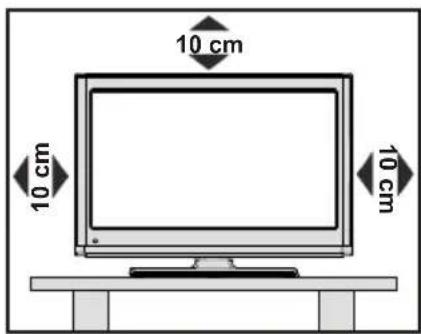
Para a ventilação, deixar um espaço de pelo menos 10 cm à volta do aparelho. Para prevenir avarias e situações inseguras, não colocar nenhum objecto em cima do aparelho. Utilizar este aparelho num clima moderado.
Precauções de segurança
Ler as precauções de segurança seguintes com atenção para a sua segurança.
Alimentação
- Utilize sempre o adaptador CA fornecido.
- Utilize somente com a fonte de alimentação especificada no adaptador CA.
O adaptador de alimentação pode aquecer durante funcionamento normal. Isto não é uma disfunção.
Verifique se o adaptador não está coberto durante a operação. Deixe um espaço de 15 cm (no mínimo) em torno do adaptador CA.
As especificações e as precauções de segurança do adaptador CA são fornecidas no adaptador.
ATENÇÃO: Se não utilizar o aparelho durante um longo período de tempo, desligue-o da ficha da parede.
Cabo de Alimentação
Não colocar a unidade, um móvel, etc., em cima do cabo de alimentação (fio eléctrico), nem dobre o cabo. Segurar o cabo de alimentação pela ficha. Não desligar o aparelho puxando pelo cabo de alimentação e nunca mexer no cabo de alimentação quando tiver as mãos molhadas porque poderá provocar um curto-circuito ou um choque eléctrico. Não fazer nenhum nó no cabo nem o atar com outros cabos. Os cabos de alimentação devem ser colocados de maneira a não serem pisados. Um cabo de alimentação danificado pode causar um incêndio ou um choque eléctrico. Quando estiver danificado e precisar de ser substituído, isto só poderá ser efectuado por um técnico qualificado.
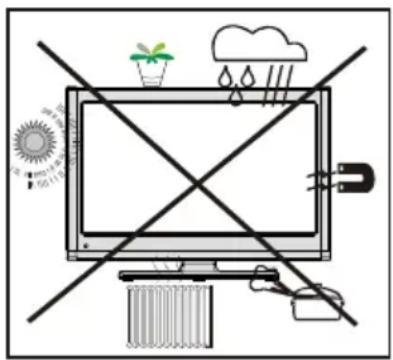
Humidade e Água
Não utilizar este equipamento num lugar húmido e molhado (evitar a casa de banho, o lava-loiça de uma cozinha, e a proximidade de uma máquina de lavar). Não expor este equipamento à chuva ou à água, porque pode ser perigoso e não colocar objectos com água em cima do aparelho. Evitar líquidos a correr ou a sa

No caso de cair um objecto sólido ou líquido no compartimento, desligar o aparelho e contactar uma pessoa qualificada para verificar o aparelho antes de qualquer ligação.
Limpeza
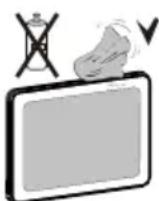
Antes de efectuar a limpeza desligue o adaptador e remova a tomada da ficha da parede. Não utilize produtos de limpeza líquidos nem aerossóis. Utilize um pano suave e seco.
Ventilação
As ranhuras e as aberturas da TV servem para ventilação e asseguram um funcionamento seguro. Para evitar um sobreaquecimento, estas aberturas não devem estar obstruídas nem cobertas.
Čalor e Chamas

O aparelho não deve ser colocado na proximidade de chamas vivas e fontes de calor intenso, como um radiador eléctrico.
Certificarque não são colocadas em cima da televisão, chamas vivas, como velas acesas. As pilhas não devem ser expostas a um calor excessivo como o sol ou lume.
Relâmpagos
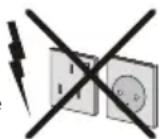
Quando há trovoadas e relâmpagos ou quando vai de férias, desligar o cabo de alimentação da tomada da parede.
Peças de substituição
Quando são necessárias peças de substituição, certificar que o técnico utilizou as peças de substituição especificadas pelo fabricante ou que tenham as mesmas especificações que as peças originais. Substituições não autorizadas podem causar um incêndio, um choque eléctrico ou outros danos.
Assistência
Contactar um técnico qualificado para todos os serviços de assistência. Não remover nenhuma tampa porque isso pode resultar num choque eléctrico.

RISCO DE CHOQUE ELÉCTRICO
O flash a piscar com um símbolo em forma de seta, dentro de um triângulo equilateral, serve para alertar o utilizador da presença de uma “voltagem perigosa”, não isolada dentro do recinto do aparelho e que pode ser de uma magnitude suficiente para constituir um risco de choque eléctrico para as pessoas.

O ponto de exclamação dentro de um triângulo equilateral serve para alertar o utilizador da presença de instruções de funcionamento e manutenção (de serviço) no manual que acompanha o dispositivo.

Eliminação
Instruções para a eliminação:•
A embalagem e os respectivos auxiliares são recicláveis devem ser reciclados. Os materiais de embalagem, como o saco de alumínio devem ser guardados fora do alcance das crianças. As pilhas, incluindo aquelas que não contên nenhum metal pesado, não podem ser eliminadas como o lixo doméstico. Eliminar as pilhas usadas de uma maneira ecológica. Seguir os regulamentos legais em vigor na sua área de residência.
Não tentar recarregar as pilhas. Perigo de explosão. Deve substituir as pilhas por pilhas do mesmo tipo ou de um tipo equivalente.
Este símbolo situado no produto ou na respectiva embalagem significa que o seu equipamento eléctrico ou electrónico não deve ser eliminado no fim da sua vida útil com o lixo doméstico. Existem sistemas de recolha separados dentro da UE para efectuar a respectiva reciclagem. Para mais informa ç õ e s, contactar a s autoridades locais ou o fornecedor onde o produto.

Desligar o dispositivo
A ficha eléctrica é utilizada para desligar o aparelho de televisão e deve permanecer operacional..
Volume dos auscultadores
Um volume excessivo proveniente dos auscultadores pode causar problemas auditivos.

Instalação
Por forma a prevenir danos, este aparelho deve estar correctamente fixado à parede de acordo com as instruções de instalação, quando colocado numa parede (se a opção estiver disponível).
Ligação a um sistema de distribuição televisiva (TV cabo etc.) a partir do Sintonizador.
O aparelho ligado a uma tomada terra da instalação do edifício, através da ligação do eléctrica ou através de um outro aparelho com uma ligação terra – e a um sistema de distribuição televisiva com um cabo coaxial, pode em determinadas circunstâncias causar um incêndio.
Ligação a um sistema de distribuição por cabo tem portanto que ser providenciada através dum dispositivo que forneça isolamento eléctrico abaixo dum determinado limite de frequência (isolador galvânico, consultar EN 60728-11).
"Dolby" e o símbolo double-D são marcas registadas da Dolby Laboratories.

Declaração de licença (opcional)
Fabricado sob a licença da Dolby Laboratories.
Os diapositivos eléctricos não devem ser manuseados por crianças
Nunca deixar as crianças usarem diapositivos eléctricos sem que sejam vigiadas. As crianças não conseguem sempre reconhecer adequadamente os possíveis perigos. As pilhas/ acumuladores podem pôr em perigo a sua vida quando são ingeridos. Manter as pilhas longe das crianças. Caso uma pilha seja ingerida, deve procurar ajuda médica imediatamente. Guardar os materiais de embalagem longe das crianças. Existe o perigo de sufocação.
Nota: A ligação HDMI entre o PC e a TV pode causar interferência de rádio e nesse daso é recomendado usar a ligação VGA (DSUB-15).
O botão Desligar/Ligar Standby não desliga completamente o dispositivo da alimentação da corrente eléctrica. O dispositivo continua a consumir energia durante o funcionamento em standby. Para desligar completamente o dispositivo da alimentação do eléctrica, a ficha deve ser removida da tomada. O dispositivo deve estar posicionado de forma a garantir um acesso sem obstruções à tomada eléctrica, de forma a poder desligar imediatamente a ficha em caso de emergência. Para prevenir o risco de incêndio, o cabo de alimentação deve estar desligado da tomada eléctrica quando não utilizar o dispositivo durante um longo período, i.e. durante as férias.


Conteúdo da embalagem

Manual de Instruções
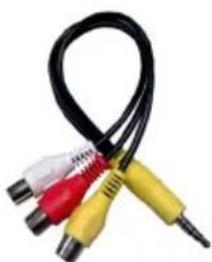
1 X cabo de ligação vídeo & áudio
Note : Deve verificar os acessórios depois da compra. Verificar se estão incluídos todos os acessórios.
Certifique-sedequeestácorrectamenteligadoàterra.
LigueoterminalterradoadaptadorACcomoterminalterrafornecidonaficha dealimentaçãoutilizandooofiodealimentaçãofornecido.Seafichafornecida nãocombinacomasuaficha,consulteumelectricistaparasubstituiraficha.

Ligueseguramente
ocaboterra
Informações ambientais
- Esta televisão foi concebida para ter um baixo consumo de energia de modo a não prejudicar o ambiente.
- Não só ajuda a proteger o ambiente mas também pode poupar dinheiro ao reduzir as contas de electricidade graças à característica de eficiência energética desta TV. Para reduzir o consumo de energia, deve realizar as seguintes etapas:
Pode usar a definição do Modo Poupança Energia, localizado no menu Ajustes da Imagem definições. • Se activar o Modo de Poupança Energia, a televisão fica no modo de poupança de energia e o nível de luminância da mesma será reduzido para um nível óptimo. Notar que algumas definições de imagem não estarão disponíveis para serem alteradas quando a televisão está no Modo Poupança Energia.
Modo poupança de energia

Quando a televisão não está em uso, deve estar desligada da corrente eléctrica. Desta forma, também • poupará energia.
Desligar da alimentação eléctrica quando estiver ausente durante um longo período de tempo.
- Notar que anualmente, ao usar o aparelho de televisão no Modo Poupança Energia obtém uma maior eficiência eléctrica do que desligar a televisão da corrente eléctrica em vez de a manter no modo em espera. Portanto é altamente recomendado activar a definição de Modo de Poupança de Energia para reduzir o consumo anual de energia e também é recomendado desligar a TV da corrente eléctrica para poupar energia quando não está em uso.
Ajude-nos por favor a salvar o meio ambiente através das seguintes etapas.•
Informação de Reparação
Contactar um técnico qualificado para todos os serviços de assistência. A televisão só deve ser reparada por pessoal qualificado. Contactar o seu distribuidor local, onde comprou a televisão para obter mais informação.
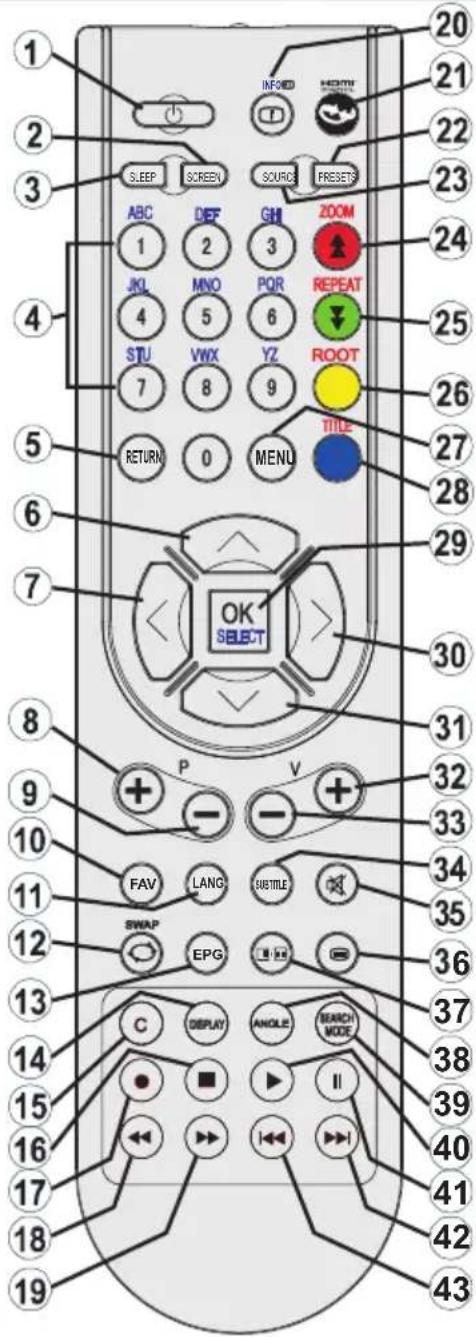
Botões do controlo remoto
Standby1.
Tamanho da imagem / Zooms vídeos (no modo 2 vídeo Media Browser)
Temporizador3.
Botões numéricos4.
Sair (no modo DTV / Voltar / Página de índice 5. (no modo TXT)
Cursor para cima / Página para cima (no modo 6. TXT)
Cursor para a esquerda7.
Programa seguinte- Página para baixo8.
Programa Anterior - Programa seguinte9.
Selecção do modo favoritos10.
Preview Tocar (no modo vídeo Media Browser)
Biblioteca de gravações14.
-
Nenhuma Função
-
Stop (no modo Media Browser)
-
Gravar programa
-
Reversão rápida (no modo Media Browser)
-
Avanço rápido (no modo Media Browser)
-
Info / Revelar (no modo TXT)/
-
Nenhuma Função
-
Seleção do modo imagem / Permite mudar o modo imagem (no modo vídeo Media Browser)
-
AV / Fonte
-
Botão vermelho
-
Botão verde Programação da lista (no EPG)/Selecionar/Deseleccionar tudo (na lista de favoritos)
-
Botão amarelo / Programação da linha de tempo (no EPG)
-
Menu Activar/Desactivar
-
Botão azul
-
OK / Seleccionar / Manter (no modo TXT) / Lista de canais Cursor para a esquerda30.
-
Cursor para Baixo
-
Aumentar o volume
-
Reduzir o volume
Ligar-desligar as legendas / Legendas TXT (no 34. modo analógico) / Subtítulo (no Modo Media Browser)
-
Cortar som
-
Teletexto / Misturar
-
Nenhuma Função
-
Nenhuma Função
-
Modo de procura
-
Leitura (no Modo Media Browser)
-
Pausa / Gravar mudança de tempo
-
Nenhuma Função
-
Nenhuma Função
TV LED e botões de funcionamento
| VISUALIZAÇÃO FRONTAL e TRASEIRA | Interruptor controlo VISUALIZAÇÃO | Interruptor Controlo |
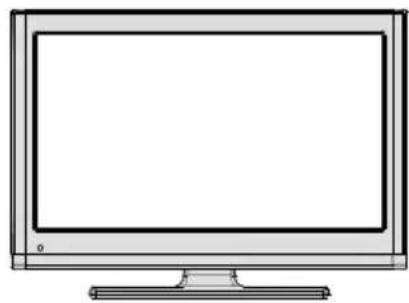
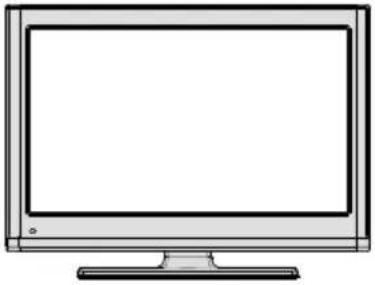 [IMAGE] [IMAGE] | 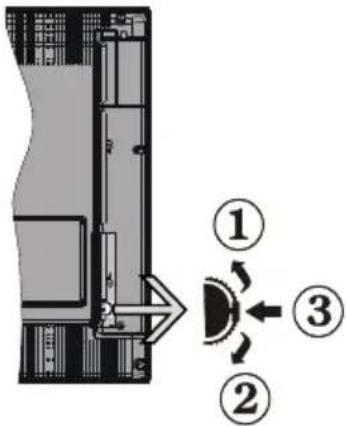 | Direcção para cima1.Direcção para baixo2.Programa/Volume/ AV / Interruptor: selecção Standby ligadoNota:Pode mover o interruptor para cima ou para baixo para alterar o volume. Se pretender mudar os canais Pressionar o meio do interruptor uma vez (Posição 3) e depois mover para cima ou para baixo. Se Pressionar o meio do interruptor uma vez, será mostrada fonte OSD. SE Pressionar o meio do interruptor e manter pressionando durante alguns segundos, a TV mudará para o modo standby. O OSD do menu principal não poderá ser visualizado através dos botões do controlo. |
Visualizar as ligações na parte traseira
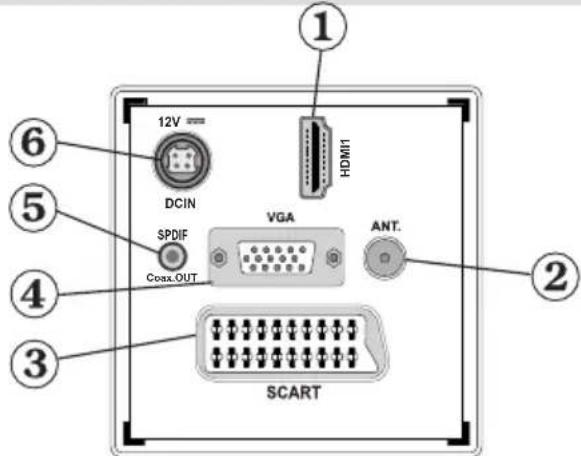
HDMI 11. : Entrada HDMI
As entradas HDMI servem para ligar um dispositivo que tenha uma tomada HDMI. A sua TV LED pode visualizar imagens de Alta Definição a partir de diapositivos como um receptor Satélite de Alta Definição ou um Leitor de DVD. Estes diapositivos devem ser ligados através de uma tomada HDMI ou uma Tomada de Componente. Estas tomadas podem aceitar sinais 720p ou 1080i. Não é necessária nenhuma ligação de som para uma ligação HDMI para HDMI.
A entrada RF permite ligar a uma antena ou sistema cabo. 2.
Se está a utilizar um descodificador ou um gravador media, deve ligar o cabo de antena mediante o dispositivo para a televisão com um cabo de antena apropriado, como indicado na figura das páginas seguintes.
Tomadas de entrada e saída SCART para os diapositivos externos. Ligar o cabo SCART entre a 3. tomada SCART situada na TV e a tomada SCART situada no seu dispositivo externo (como um descodificador, um VCR ou um leitor de DVD).
Nota: Se ligar um aparelho externo através da tomada SCART, a TV permutará automaticamente para o modo AV.
Nota: O sinal S-VHS é suportado através da tomada scart.
Nota: Quando está a receber canais DTV (Mpeg4 H 264) ou enquanto está em modo de Media Browser, a saída não estará disponível através da tomada scart.
- A Entrada VGA serve para ligar um computador pessoal à TV. Ligar o cabo PC entre a ENTRADA PC situada na TV e a saída PC situada no PC.
Nota: Pode utilizar YPbPr com o cabo VGA (não fornecido) para activar o sinal YPbPr através da entrada VGA.
ATENÇÃO: Não pode utilizar PC e YPbPr ao mesmo tempo.
- A Saída SPDIF emite sinais áudio da fonte visualizada actualmente. Utilize um cabo SPDIF para transferir os sinais áudio para um dispositivo com uma entrada SPDIF.
A entrada DC 12V6. é utilizada para ligar o adaptador de alimentação fornecido.
Visualizar as ligações – Conectores laterais.
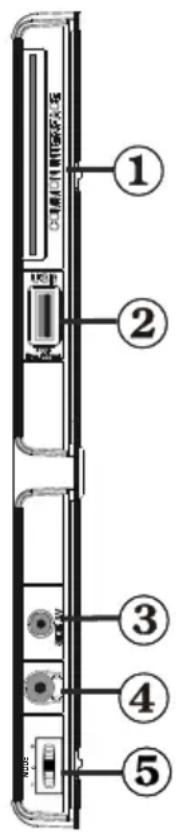
A Ranhura CI é utilizada para inserir um cartão CI. Um cartão CI permite visualizar 1. todos os canais que foram subscritos. Para mais informações, consultar a secção "Acesso Condicional".
Entradas USB. 2.
A função de gravação de programas só está disponível através destas entradas USB. Pode ligar discos rígidos a esta entrada.
A ligação lateral do áudio-vídeo é utilizada para ligar sinais vídeo e áudio dos 3. dispositivos externos. Para efectuar a ligação vídeo, deve utilizar o cabo de ligação AV fornecido para activar a ligação. Ligar a ficha simples do cabo à tomada AV lateral da TV. Depois, introduzir o conector do cabo vídeo (não fornecido) na entrada AMARELA (situada no lado múltiplo) do cabo de ligação AV fornecido. A cor das tomadas deve coincidir.
Para permitir a ligação áudio, deve utilizar as entradas VERMELHO e BRANCO do cabo de ligação AV lateral. Depois, introduzir os conectores do cabo áudio do dispositivo na tomada VERMELHO e BRANCO do cabo de ligação AV lateral fornecido. A cor das tomadas deve coincidir.
Nota : Deve utilizar as entradas áudio do cabo de ligação AV lateral (VERMELHO & BRANCO) para activar a ligação do som quando ligar um dispositivo à TV utilizando a entrada PC ou COMPONENTE VÍDEO.
Volume/Programa / Fonte e Interruptor selecção Standby ligado.5.
Ligação Do Electrica
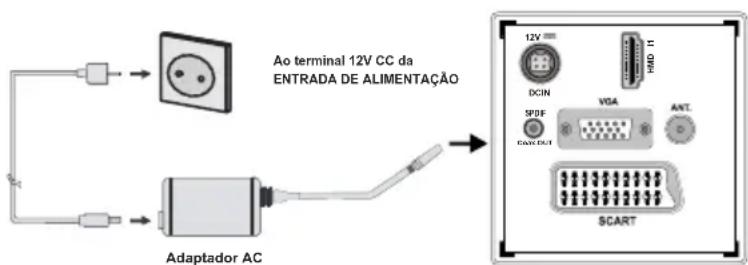
IMPORTANTE: A TV foi concebida para operar em 12 V CC. Por isso, um adaptador é utilizado para funcionar em 12V. Ligue este adaptador ao sistema que fornece uma alimentação de 110-240 V CA 50/60Hz.
- Depois de desembalar, deixe a TV durante alguns momentos, à temperatura ambiente antes de ligar a TV à alimentação eléctrica da rede.
Pode ligar um controlador de disco rígido USB ou um dispositivo de memória USB à sua TV utilizando a entrada USB da TV. Esta função permite ler ficheiros guardados no dispositivo USB ou programas gravados.
É suportado um disco rígido externo de 2.5" e 3.5" • polegadas (controlador de disco rígido externo com alimentação externa).
Para gravar um programa, deve primeiro ligar o disco USB à sua TV quando a TV está desligada. Deve ligar a TV para activar a função de gravação. Caso contrário, a função de gravação não estará disponível.
IMPORTANTE!
Pode efectuar uma cópia de segurança dos seus • ficheiros antes de efectuar as ligações à TV para prevenir qualquer perda de dados. O fabricante declina qualquer responsabilidade no caso de ficheiros danificados e perda de dados.
É possível que alguns tipos de diapositivos USB • (i.e.leitores MP3) não sejam compatíveis com esta TV.
IMPORTANTE: A TV suporta somente a formatação do disco FAT32. O formato NTFS não é suportado. S ligar um disco USB com o formato NTFS, a TV pedir-lhe-á para formatar o conteúdo. Consultar a secção "Formatar disco" nas páginas seguintes para mais informações sobre a formatação do disco.
TODOS os dados guardados no disco USB serão perdidos e o formato do disco será convertido para FAT32 se activar esta função.
Ligação do Disco Rígido USB
- Ligar o dispositivo USB à entrada USB da TV.
Nota: Ligar ou desligar o disco USB quando a TV está desligada.
Nota: Se quiser ligar um controlador de disco rígido USB à sua TV, o cabo de ligação USB utilizado entre o controlador do disco rígido e a TV deve ter um logo USB e deve ser o mais curto possível.
Nota: Quando formatar um disco USB com 1 TB (Tera Byte) ou uma capacidade maior, podem surgir alguns problemas com o processo de formatação. Neste caso, deve formatar o disco com o seu PC e o tipo de disco formatado deve ser FAT32.
VISUALIZAÇÃO LATERAL MEMÓRIA USB
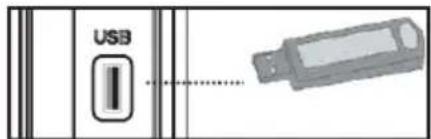
CUIDADO!
O ligar e o desligar rápido dos diapositivos USB • é uma operação muito perigosa. Não ligar, nem desligar de forma rápida e repetida o controlador. Esta operação pode causar danos no leitor USB e nomeadamente no próprio dispositivo USB.
Não desligar o módulo USB quando está a ler ou a gravar um ficheiro.
Gravar Programa
Para gravar um programa, deve primeiro ligar o disco USB à sua TV quando a TV está desligada. Deve ligar a TV para activar a função de gravação.
IMPORTANTE: Quando utilizar um novo controlador de disco rígido USB, é recomendado formatar primeiro o disco utilizando a opção da sua TV "Formatar Disco".
Para utilizar a função de gravação, deve ligar o disco • USB ou um disco rígido externo à TV e o disco USB ligado deve ter pelo menos uma capacidade de 1 GB e uma velocidade de compatibilidade de 2.0. Se o dispositivo USB ligado não suportar a velocidade 2.0, será visualizada uma mensagem de erro.
Nota: Os programas gravados não são memorizados no disco USB ligado. SE pretendido, pode memorizar/copiar gravações para um computador, no entanto, estes ficheiros não estarão disponíveis para serem reproduzidos num computador. Pode reproduzir as gravações somente através da TV.
Para mais informações sobre a gravação de programas, • consultar nas páginas seguintes as secções “Gravação Instantânea”, “Tempo de Deslocamento”, “Guia electrónico de programas”, “Biblioteca de Gravações” ou “Temporizadores de Gravação”.
Os programas gravados são divididos em partições • de 4GB.
Os programas gravados são guardados no seguinte directório do disco USB ligado: \DVR\RECS. Todas as gravações estão indicadas com um número. Para cada gravação é criado um ficheiro texto (txt). Este ficheiro texto inclui informações como o transmissor, programa e tempo de gravação.
A mudança de hora pode ser parade de acordo com a velocidade de escrita do dispositivo USB. Se a velocidade do dispositivo USB não suficiente para o baixo débito de fluxo de vídeo, a mudança de hora pode ser parada e a gravação pode falhar. Se o débito do serviço HD for maior do que 13 Mbp/seg pode ser visualizado algum congelamento de imagem durante a mudança de hora em ambos os discos USB e no HDD externo.
As gravações dos programas HD podem ocupar um espaço maior do disco USB dependendo da resolução da transmissão. Por esta razão, é recomendado usar controladores de disco rígido para gravar os programas HD.
Não desligar o USB/HDD durante a gravação. Isso pode danificar o USB/HDD ligado.
Disponível suporte partição múltipla. São suportadas no máximo 2 partições diferentes. Se o disco tiver mais de 2 partições, pode ocorrer um erro fatal. A primeira partição do disco usb é usada para as funções PVR disponíveis. E também deve ser formatada como partição principal a ser usada para as funções PVR disponíveis.
A multipartição dos HDD é suportada até duas partições.
Alguns pacotes de fluxo podem não ser gravados • devido a problemas de sinal, portanto, pode acontecer que o vídeo congele durante a leitura.
As teclas Gravar, Ler, Pausa, Visualizar (para • PlayListDialog) não podem ser utilizadas quando o teletexto está ACTIVO. Se uma gravação tiver início a partir do temporizador quando o teletexto está ACTIVO, o teletexto é automaticamente desligado. Também, o uso do teletexto é desactivado quando está em curso uma gravação ou uma leitura.
A gravação de radio não é suportada.
A TV pode gravar programas com a duração de até dez horas.
Ligar a TV LED ao PC
Para visualizar a imagem do ecrã do computador na sua TV LED, pode ligar o computador à TV. Desligar o computador e a TV antes de fazer as ligações. Utilizar um cabo de 15 pinos D-sub para ligar o PC à TV LED. Quando a ligação é efectuada, permutar para a fonte PC. Consultar a secção “Selecção da entrada”. Ajustar a resolução que melhor lhe convém. As informações sobre a resolução estão nos apêndices.
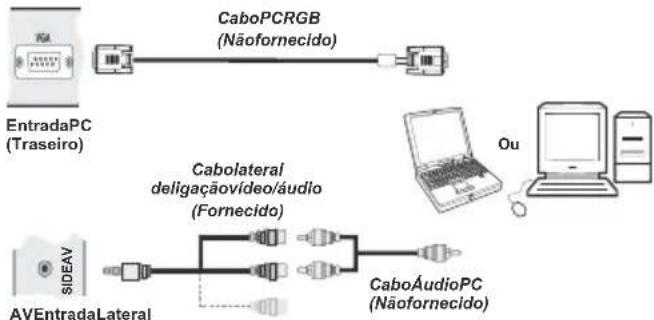
flowchart
graph LR
    A["EntradaPC (Traseiro)"] --> B["CaboPCRGB (Nãofornecido)"]
    C["AVEntradaLateral"] --> D["Cabolateral deligaçãovídeo/áudio (Fornecido)"]
    D --> E["CaboÁudioPC (Nãofornecido)"]
    F["Laptop"] --> G["Out"]
Nota: Se ligar um PC à TV usando uma ligação HDMI, pode ocorrer interferência de rádio. Portanto este tipo de ligação não é recomendado. Deve usar uma ligação VGA.
Utilizar os conectores AV laterais
Pode ligar uma vasta gama de equipamentos à sua TV LED utilizando os conectores laterais da TV.
Para ligar uma câmara de filmar ou câmara, deve • utilizar a tomada AV (lateral). Deve utilizar o cabo de ligação vídeo/áudio fornecido. Ligar a tomada simples do cabo à tomada ENTRADA AV da TV (lateral). Depois, introduzir os conectores do cabo da câmara (não fornecido) no cabo de ligação vídeo/áudio. A cor das tomadas deve coincidir. Ver a figura abaixo.
Depois. deve permutar para a fonte AV Lateral. Consultar a secção Seleção de entrada nas secções seguintes para mais informações.
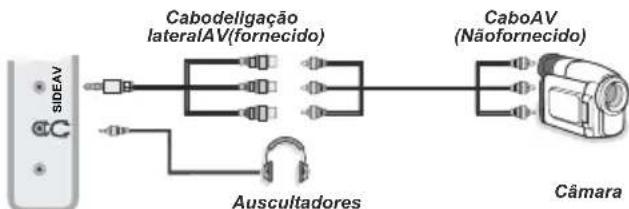
flowchart
graph LR
    A["SideAV"] --> B["Cabodelligação lateralAV(fornecido)"]
    B --> C["Auscultadores"]
    C --> D["Camara"]
    B --> E["CaboAV (Nãofornecido)"]
Para ouvir o som da TV nos auscultadores, • ligue os auscultadores à TV utilizando a tomada AUSCULTADORES como indicado acima.
Ligar um leitor de DVD com o HDMI
Consultar o manual de instruções do leitor de DVD para mais informações. Desligar a TV e o dispositivo antes de fazer as ligações.
Nota: Nem todos os cabos visualizados na figura são fornecidos.
Se o leitor de DVD tiver uma tomada HDMI, pode • ligar com o HDMI para obter uma maior qualidade vídeo e áudio.
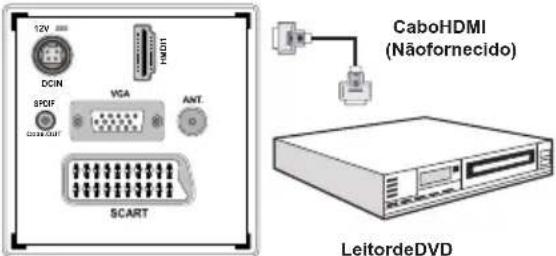
Quando ligar um leitor de DVD como ilustrado acima permute para a fonte HDMI ligada. Consultar a secção Seleção de entrada para mais informações sobre a mudança de fontes.
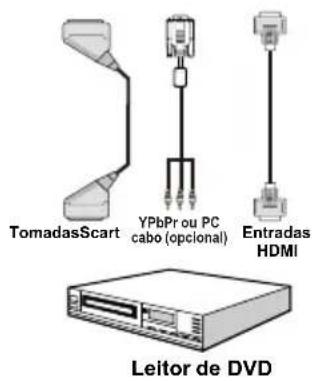
Ligar a um leitor de DVD
Se quer ligar um leitor de DVD à sua TV LED, pode utilizar os conectores da sua TV. Os leitores de DVD podem ter conectores diferentes. Consulte o manual de instruções do leitor de DVD para mais informações. Desligue a TV e o dispositivo antes de fazer as ligações.
Nota: Os cabos visualizados na figura não são fornecidos.
Se o leitor de DVD tiver uma tomada HDMI, pode • ligar com o HDMI. Quando ligar um leitor de DVD como ilustrado abaixo, permute para a fonte HDMI. Consulte a secção “Seleção da entrada”.
A maioria dos leitores de DVD são ligados através • das TOMADAS DE COMPONENTE. Utilize um cabo de componente vídeo para ligar à entrada vídeo. Para activar o áudio, utilize um cabo de componente áudio como indicado abaixo. Quando a ligação é efectuada, permute para a fonte YPbPr. Consulte a secção “Selecção da entrada”.
Pode também efectuar a ligação através do SCART. Utilize o cabo SCART como indicado abaixo.
Nota: Estes três métodos de ligação têm a mesma função mas com vários níveis de qualidade. Não é necessário ligar todos estes métodos.
Ligação Vídeo
Conjunto do Controlo remoto
Inserir as pilhas
Retirar a tampa do compartimento das pilhas situado •
- na parte traseira do conjunto do comando puxando suavemente para trás a partir da parte indicada.
- Insira duas pilhas AAA/R3 ou pilhas equivalentes no interior. Respeite a polaridade correcta (+/-) quando introduzir as pilhas e tornar a colocar a tampa do compartimento das pilhas.
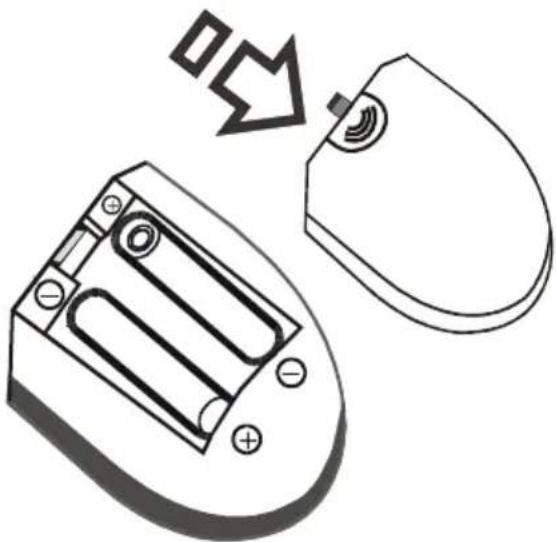
Nota : Remover as pilhas do controlo remoto quando não o utilizar durante um longo período de tempo. Senão este pode ficar danificado devido a uma possível fuga das pilhas. O limite de alcance remoto é aproximadamente de 7m/23ft.
Ligar/Desligar
Para ligar a TV
Conecte o cabo de alimentação a uma tomada AC • de 110-240V, 50/60 Hz luzes indicadoras de espera (O LED irá piscar e desligar no modo de espera).
Para ligar a TV a partir do modo stand-by:•
Pressionar no botão “•” P+ ou P- ou num botão numérico do controlo remoto.
Pressione o botão de controle no lado direito da TV. A TV irá ligar.
Nota: Se ligar a TV através dos botões PROGRAMA SEGUINTE/ANTERIOR no controlo remoto ou na TV, o último programa visualizado será novamente seleccionado.
Ambas os métodos permitem a ligação da TV.
Para desligar a TV
Pressionar no botão 🔒” no controlo remoto ou manter pressionando o interruptor de controlo na TV até esta se desligar, assim a TV permutará para o modo stand-by.
Para desligar completamente a TV, retire o fio de alimentação da tomada da parede.
Nota: Quando a TV está no modo standby, o LED indicador de standby pode piscar para indicar que funções como a Procura de Standby, Descarregar por Antena ou Temporizador estão activas.
Seleção da entrada
Após ter ligado os sistemas externos à sua TV, pode permutar para as várias fontes de entrada. Premir consecutivamente no botão “SOURCE” no seu controlo remoto para mudar directamente as fontes.
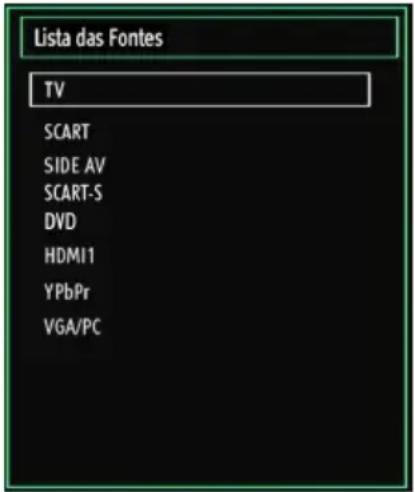
Nota: O modo YPbPr só pode ser utilizado quando ligar um dispositivo, que tenha uma saída YPbPr a uma entrada PC com um cabo PC YPbPr (Não fornecido).
Operações básicas
Poderá operar com a TV tanto utilizando o controlo remoto, como os próprios botões do aparelho.
Pôr em funcionamento com os botões situados na TV.
Ajuste do volume
Pode mover o interruptor de controlo para cima ou para baixo para alterar o volume. Para aumentar o volume, deve mover o interruptor para cima. Mover o interruptor para baixo, diminui o volume. Uma escala de nível de volume (cursor) aparecerá no ecrã.
Seleção de programas
Primeiro Pressionar o interruptor de controlo uma vez para mudar o canal. Pode mover o interruptor para cima e seleccionar o próximo programa ou movê-lo para baixo para seleccionar o programa anterior.
Ver o menu principal
O ecrã de menu não pode ser visualizado usando • o interruptor de controlo.
Modo AV
Pressionar o interruptor de controlo consecutivamente até que a fonte OSD seja visualizada no ecrã.
Operar com o controlo remoto
O controlo remoto da TV foi concebido para • poder controlar todas as funções do modelo que seleccionou. As funções serão descritas de acordo com o sistema de menu da sua TV.
Ajuste do volume
- Pressionar no botão “V+” para aumentar o volume. Pressionar no botão “V-” para reduzir o volume. Uma escala de nível de volume (cursor) aparecerá no ecrã.
Seleção do Programa (Programa anterior ou seguinte)
- Carregue no botão “P-” para seleccionar o programa anterior.
- Pressionar no botão “P+” para seleccionar o programa seguinte.
Seleccionar o Programa (acesso directo)
Pressionar nos botões numéricos no controlo remoto para seleccionar programas entre 0 e 9. A TV permutará para o programa seleccionado. Para seleccionar programas entre os referidos, pressionar nos botões numéricos consecutivamente. Quando o tempo de pressão para introduzir o segundo dígito for excedido, só o programa correspondente ao primeiro dígito será visualizado.
Pode visualizar o guia electrónico de programas (EPG) para visualizar informação sobre programas disponíveis. Para visualizar o menu EPG pressionar o botão EPG no controlo remoto.
Pressionar nos botões “▼”/“▲para navegar entre os canais.
Pressionar nos botões “◀”/“▶” para navegar na lista de programas.
O menu EPG apresenta a informação disponível • sobre todos os canais.
A informação da ocorrência é actualizada • automaticamente. Se não houver nenhum dado de informação disponível nos canais, o EPG será visualizados com espaços vazios.
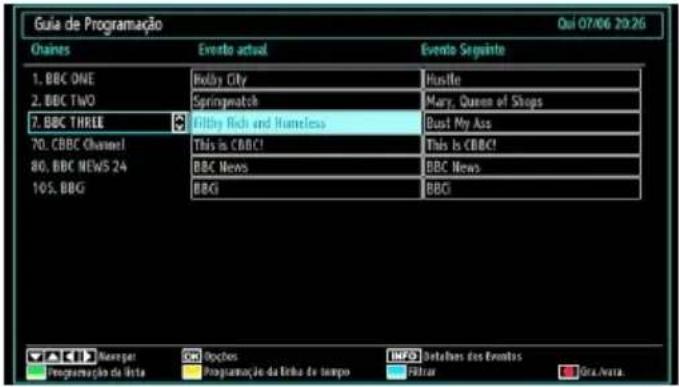
OK (Opções): Permite ver/gravar ou ajustar o temporizador para programas futuros.
Botão azul (Filtro): Permite visualizar as opções do filtro.
INFO (Detalhes do Evento): Apresenta os detalhes dos programas.
Botão Verde: A programação será listada
Botão Amarelo: Apresenta os dados EPG de acordo o a programação da linha de tempo
(GRAVAR): A TV gravará o programa seleccionado Pode pressionar de novo para parar a gravação.
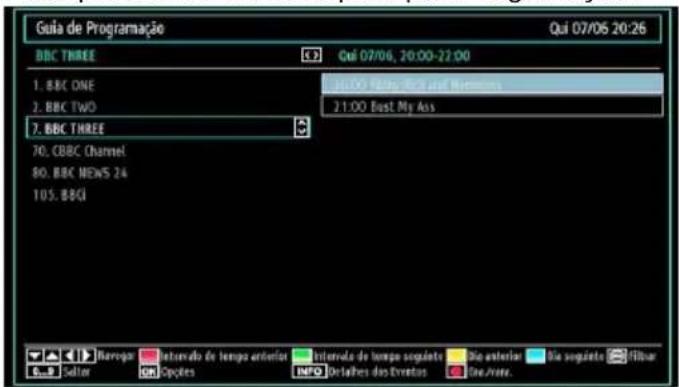
Botão vermelho (Hora anterior): Apresenta os programas da hora anterior.
Botão verde (Hora Seguinte): Apresenta os programas da hora seguinte.
Botão Amarelo (Dia Anterior): Apresenta os programas do dia anterior.
Botão azul (Dia seguinte): Apresenta os programas do dia seguinte.
Botão “☐” (Filtro): Permite visualizar as opções do filtro.
Botões numéricos (Saltar): Permite seleccionar directamente o canal preferido através dos botões numéricos.
OK (Opções): Permite ver/gravar ou ajustar o temporizador para programas futuros.
INFO (Detalhes): Apresenta os detalhes dos programas.
(GRAVAR): A TV gravará o programa seleccionado. Pode pressionar de novo para parar a gravação.
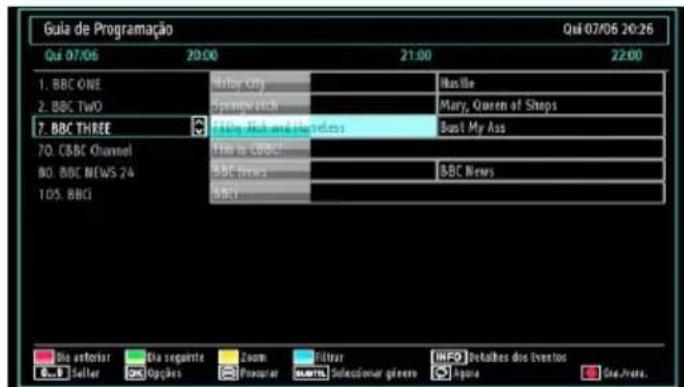
Botão vermelho (Dia anterior): Apresenta os programas do dia anterior.
Botão Verde (Dia seguinte): Apresenta os programas do dia seguinte.
Botão amarelo (Ampliar): Permite expandir a informação do programa.
Botão azul (Filtro): Permite visualizar as opções do filtro.
Botões numéricos (Saltar): Permite seleccionar directamente o canal preferido através dos botões numéricos.
INFO (Detalhes): Apresenta os detalhes dos programas.
OK (Opções): Permite ver/gravar ou ajustar o temporizador para programas futuros.
“” (Procura): Apresenta o menu “Procura de guia”.
função, pode procurar a base de dados do guia dos programas de acordo com o género. A informação disponível no guia dos programas será procurada e os resultados serão listados.

IMPORTANTE: Para gravar um programa, deve primeiro ligar o disco USB à sua TV quando a TV está desligada. Deve ligar a TV para activar a função de gravação. Caso contrário, a função de gravação não estará disponível.

(GRAVAR): A TV gravará o programa selecciona
Pode pressionar de novo para parar a gravação.
Nota: Não é possível mudar para uma transmissão ou fonte diferente durante a gravação.

/ ▶.Página esquerda / Página direita.
Opções do Programa
No menu EPG, carregar no botão OK para entrar no menu "Opções do Evento".
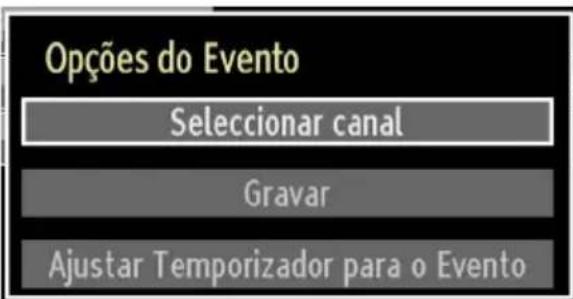
Seleccionar um Canal
No menu EPG, utilizando esta opção, pode mudar para o canal seleccionado.
Gravar / Apagar um Temporizador de Gravação
IMPORTANTE: Para gravar um programa, deve primeiro ligar o disco USB à sua TV quando a TV está desligada. Deve ligar a TV para activar a função de gravação. Caso contrário, a função de gravação não estará disponível.
Após ter seleccionado um programa no menu • EPG, pressionar no botão OK e o ecrã das Opções será visualizado. Seleccione a opção “Gravar” e pressionar no botão OK. Após esta operação, está ajustada uma gravação para o programa seleccionado.
Para cancelar uma gravação ajustada, realizar o programa e pressionar no botão OK e seleccionar a opção “Apagar Temporizador”. Grav”. A gravação será cancelada.
Nota: Não é possível mudar para nenhum outro canal ou fonte quando há uma gravação activa no canal actual.
Após ter seleccionado um programa no menu EPG, pressionar no botão OK e o ecrã das Opções será visualizado. Seleccionar a opção “Ajustar Temporizador no Evento” e pressionar no botão OK. Pode ajustar um temporizador para programas futuros.
Para cancelar um alerta já definido, realçar o programa e pressionar no botão OK. Depois seleccionar a opção “Apagar Temporizador”. O temporizador será cancelado.
Nota: Não é possível gravar ou ajustar um temporizador para dois ou mais eventos individuais no mesmo intervalo de tempo.
Primeira instalação
IMPORTANTE: Assegurar que a antena ou cabo estão ligados e que o módulo de Interface Comum não está inserido antes de ligar a televisão aquando da primeira instalação.
Quando a TV é ligada pela primeira vez, o assistente de instalação será o seu guia durante o processo. Em primeiro lugar, o ecrã de selecção do idioma será visualizado:
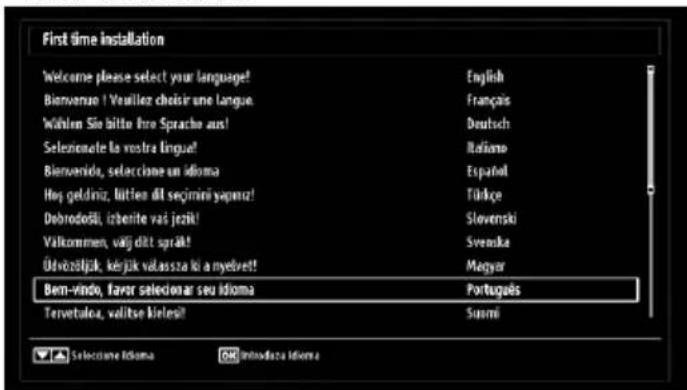
- Utilizar os botões “▼” ou “▲” para seleccionar o idioma e pressionar no botão OK para ajustar o idioma seleccionado e continuar.
Após seleccionar o idioma, o ecrã • “Bem-vindo!” será visualizado, solicitando o ajuste das opções País, Idioma do Teletexto, e Leitura de canais codificados.
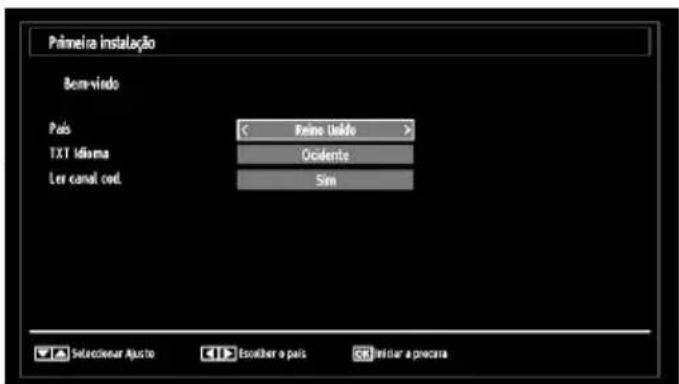
Ao pressionar nos botões “◀” ou ▶” realçar o país pretendido e pressionar no botão ▼” para realçar a opção Idioma do Teletexto. Utilizar os botões ◀” ou “▶” para seleccionar o Idioma do Teletexto.
Pressionar no botão “▼” após ter ajustado a opção Idioma do Teletexto. Leitura de canais codificados será realçada. Pode ajustar a Leitura de canais codificados em Sim se quiser ler canais codificados Seleccione em seguida o Idioma de Teletexto desejado.
Pressionar no botão OK situado no controlo remoto para continuar e a mensagem seguinte será visualizada no ecrã.
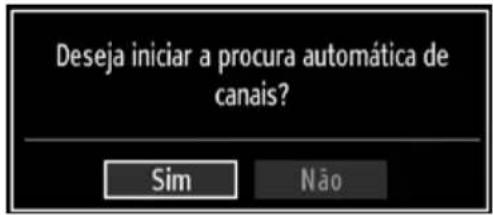
Para seleccionar a opção "Sim" ou "Não", realçar o item utilizando os botões "◀ou "▶e pressionar no botão OK.
O ecrã seguinte será visualizado no ecrã e a televisão digital procurará as transmissões digitais terrestres.
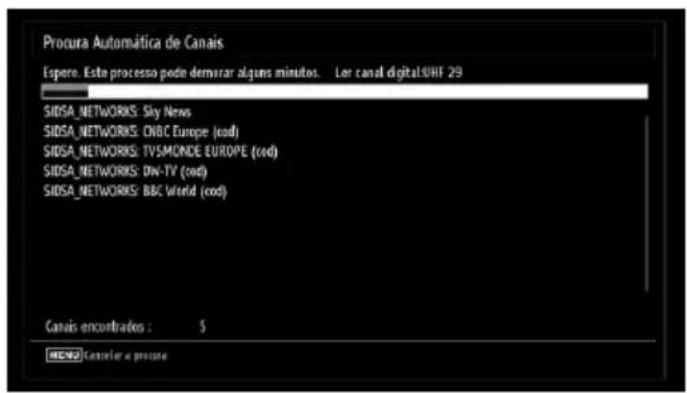
Nota : Pode pressionar no botão "MENU" para cancelar.
Depois de ter memorizado todas as estações, a Lista de Canais será visualizada no ecrã. Se quer ordenar os canais, de acordo com o LCN, seleccionar "Sim" e depois pressionar em "OK".
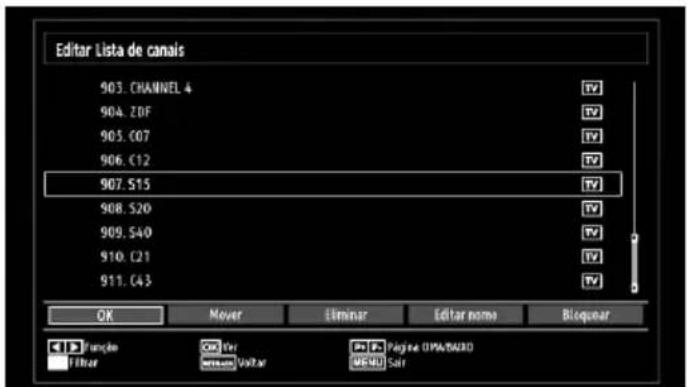
Pressionar no botão OK para sair da lista de canais • e ver televisão.
Instalação
Pressionar no botão "MENU" no controlo remoto e seleccionar Instalação utilizando os botões ou Pressionar no botão OK e o ecrã seguinte aparece:
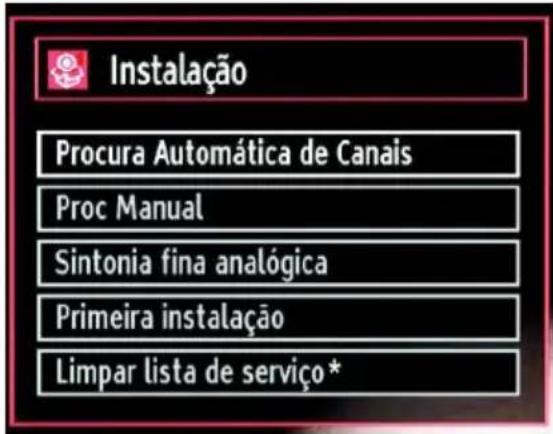
Seleccione Leitura Automática de Canais utilizando os botões “▼/” ▲ carregue no botão OK. As opções da Leitura Automática de Canais serão visualizadas. Pode seleccionar Antena Digital, sintonização da Antena Analógica ou Digital utilizando os botões “▼”/“▲e OK.
Operação do menu leitura automática de canais
Digital: Procura e guarda canais DVB.
Analógico: Procura e guarda canais analógicos.
Tudo: Procura e guarda canais analógicos e DVB.
Cada vez que seleccionar um tipo de procura automática e pressionar o botão OK, um ecrã de confirmação aparecerá no ecrã. Para iniciar o processo de instalação, seleccione Sim, para cancelar seleccione Não utilizando os botões "ou" e OK.
- Depois de ter ajustado, seleccionado e confirmado - o tipo de leitura automática de canais, o processo de instalação irá iniciar e a barra de progressão aparecerá. Pressionar no botão “MENU” para cancelar o processo. Neste caso, os canais não são memorizados.
Sintonização manual
DICA: Esta função pode ser utilizada para a entrada directa de uma transmissão.
- Seleccionar Leitura manual de canais a partir do menu instalação utilizando os botões ""/"▲OK. O ecrã com as opções da leitura manual aparecerá.
- Seleccionar o Tipo de Procura utilizando os botões “◀” ou “▶” As opções da procura manual mudarão respectivamente. Utilizar os botões “▼”/“▲para realçar um item e carregar no botão◀” ou “▶ para ajustar uma opção. Pode pressionar no botão “MENU” para cancelar.
Procura manual Digital
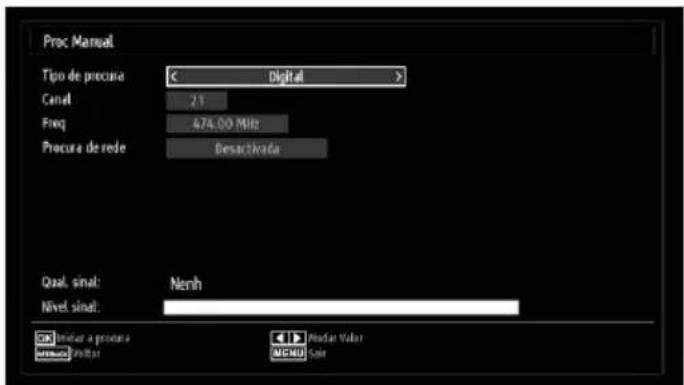
Numa procura manual, o número do multiplex é introduzido manualmente e somente este multiplex ou frequência é procurado para os canais. Depois de ter ajustado o tipo de procura em Digital, pode introduzir o número multiplex utilizando os botões numéricos e pressionar no botão OK para efectuar a procura.
Procura Manual Analógica
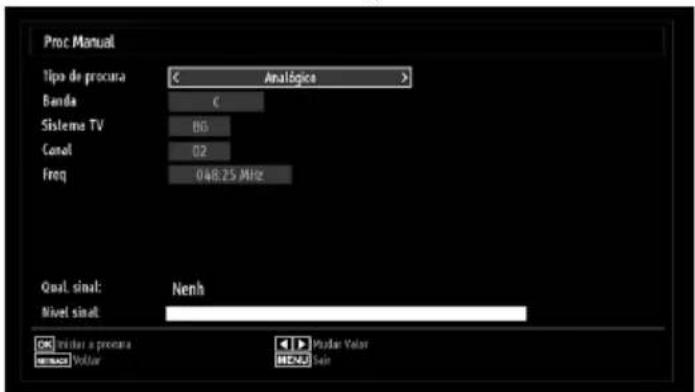
Depois de ter ajustado o tipo de procura em analógico, pode utilizar os botões “▼” para realizar um item e pressionar nos botões “◀ ou “▶ para ajustar uma opção.
Introduzir o número ou a frequência do canal utilizando os botões numéricos. Pressionar no botão OK para efectuar a procura. Quando o canal é localizado, os canais novos que não estão na lista serão memorizados.
Sintonia Fina Analógica
Seleccionar Sintonia Fina Analógica a partir do menu • instalação utilizando os botões “▼ ou “▲e OK. O ecrã da sintonia fina analógica será visualizado. A função Sintonia Fina Analógica não estará disponível se não houver nenhum canal analógico, canal digital e fonte externa memorizada.
Pressionar no botão OK para continuar. Utilize os botões “◀” ou ▶” para ajustar a Sintonia Fina. Quando terminar, pressionar novamente no botão OK.
Limpar lista de serviço (\*)
(*) Esta definição é visível só quando a opção País está em Dinamarca, Suécia, Noruega ou Finlândia.
Utilizar este ajuste para limpar os canais memorizados. Pressionar no botão “▼” ou “▲” para seleccionar Limpar a Lista de Serviço e pressionar no botão OK. A mensagem OSD seguinte aparecerá no ecrã:
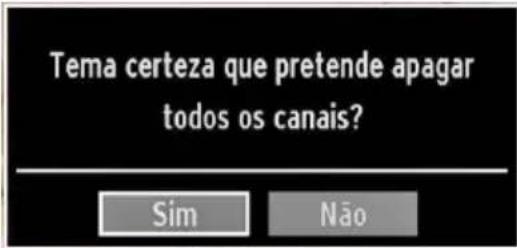
Pressionar em OK para cancelar. Seleccionar Sim premindo no botão “you” epressionar em OK para eliminar todos os canais.
Gerir os canais: Lista de canais
A TV ordena todos os canais na Lista de Canais. Pode editar a lista de canais, ajustar os favouritos e ajustar os canais activos a listar utilizando as opções da Lista de Canais.
- Pressionar no botão “MENU” para visualizar o menu principal. Seleccionar o item Lista de Canais utilizando os botões “◀” ou “▶” pressionar em OK para visualizar os conteúdos do menu.
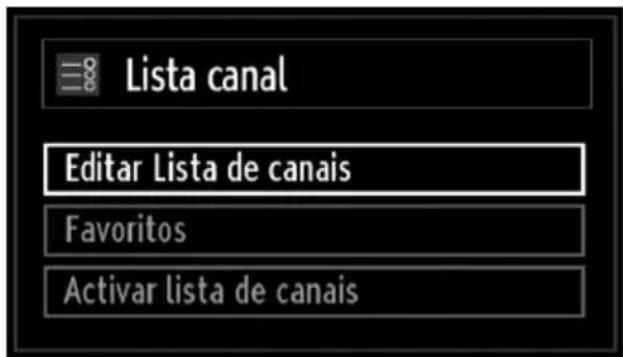
Seleccionar Editar Lista de Canais para gerir todos os canais memorizados. Utilizar os botões “ou” e OK para seleccionar Editar Lista de Canais.
Operar a lista de canais
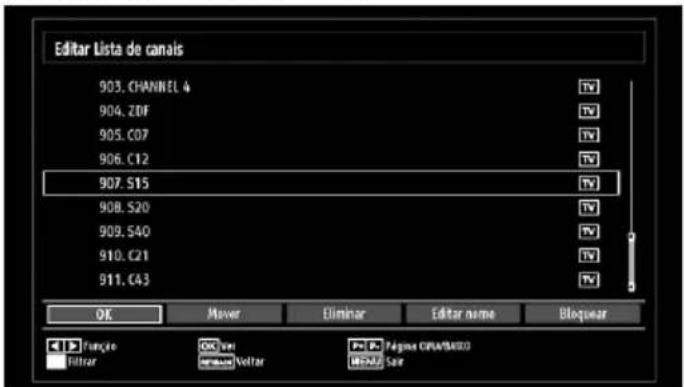
- Pressionar nos botões “▼” ou “▲” para seleccionar o canal que vai ser processado. Carregue nos botões “◀ou “ ”para seleccionar uma função no menu Lista de Canais.
- Utilizar os botões P+/P- para mover a página para cima ou para baixo.
- Pressionar no botão AZUL para visualizar as opções de filtragem.
Pressionar no botão • “MENU” para sair.
Mover um canal
Primeiro, seleccionar o canal pretendido. Seleccionar a opção Mover na lista de canais e pressionar no botão OK.
- Um ecrã para editar o número será visualizado. Introduzir o número de canal desejado utilizando os botões numéricos situados no controlo remoto. Se já houver um canal memorizado com este número, um ecrã de aviso será visualizado. Seleccione Sim se quer mover o canal e pressionar em OK.
- Pressionar no botão OK para efectuar a operação. Agora o canal seleccionado é movido.
Apagar um canal
Pode pressionar o botão VERDE para marcar/desmarcar todos os canais, o botão AMARELO para marcar/desmarcar um só canal.
Seleccionar o canal que quer eliminar e seleccionar a opção Apagar. Pressionar no botão OK para continuar.
Um ecrã de aviso aparecerá. Seleccionar SIM para apagar, seleccionar Não para cancelar. Pressionar no botão OK para continuar.
Atribuir um nome ao canal
- Seleccionar o canal ao qual quer atribuir um nome e seleccionar a opção Editar Nome. Pressionar no botão OK para continuar.
- Pressionar nos botões “◀” ou “▶” está a deslocar para o carecter anterior/seguinte. premindo nos botões “▼” ou “▲o carecter actual é alterado, i.e. o carecter
'b' torna-se 'a' por "▼e 'c' por " " ▲o pressionar os botões numéricos '0...9', estes substituem o carácter realçado pelos caracteres impressos acima do botão um por um quando o botão é premido.
- Quando terminar, pressionar no botão OK para memorizar. Pressionar "MENU" para cancelar.
Bloquear um canal
Pode pressionar o botão VERDE para marcar/desmarcar todos os canais, o botão AMARELO para marcar/desmarcar um só canal.
Seleccionar o canal que quer bloquear e seleccionar a opção Bloquear. Pressionar no botão OK para continuar.
Pode ser necessário introduzir o código PIN. O PIN é definido por defeito em 0000. Introduzir o número do PIN.
Nota : Se a opção País for definida como França, pode usar 4725 como código por defeito.
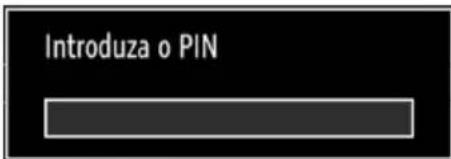
- Pressionar no botão OK quando o canal desejado é realizado para bloquear/desbloquear o canal. O símbolo de bloqueio será visualizado ao lado do canal seleccionado.
Gerir os canais: Favoritos
Pode criar uma lista de programas favoritos.
- Pressionar no botão “MENU” para visualizar o menu principal. Seleccionar o item Lista de Canais utilizando os botões “◀” ou “▶” Pressionar em OK para visualizar os conteúdos do menu.
Seleccionar Favoritos para gerir a lista de favoritos. • Utilizar os botões “▼”/“▲” e OK para seleccionar Favouritos.
- Pode ajustar vários canais como favoritos para navegar somente entre os canais favoritos.
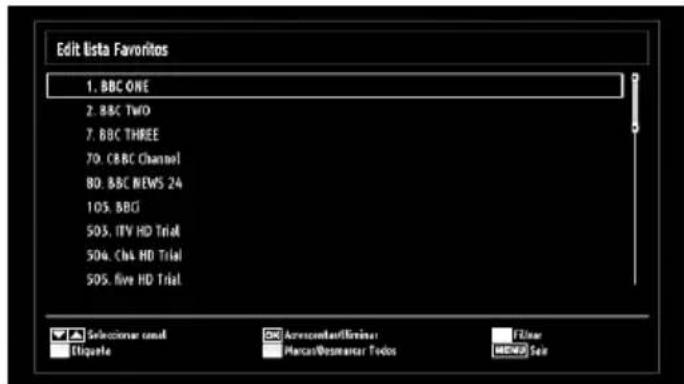
Seleccionar um canal utilizando os botões “•▼ ou “▲Pressionar no botão OK para adicionar um canal seleccionado à lista de favoritos. Pressionar novamente no botão OK para removê-lo.
Funções dos botões
OK: • Permite adicionar/remover um canal.
VERDE: • Marcar/ desmarcar todos os canais.
AZUL: • Permite visualizar as opções de filtragem
Gerir os canais: Ordenar a Lista de Canais
Pode seleccionar os canais que quer listar na lista de canais. Para visualizar tipos de transmissões específicas, deve utilizar o ajuste lista de canais activos.
Seleccionar a lista de canais Activos no menu Lista de Canais utilizando os botões “◀” ou “◀”. Pressionar no botão OK para continuar.
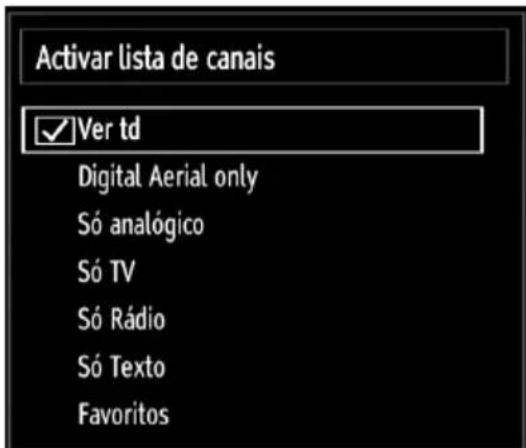
Pode seleccionar o tipo de transmissão a partir da lista utilizando os botões "▼/" ▲e OK.
Informação no ecrã
Pode pressionar o botão "INFO" para visualizar a informação no ecrã. Os detalhes sobre o canal e o programa actual serão visualizados na banda de informação.

A banda de informação apresenta dados sobre o canal seleccionado e os respectivos programas. O nome do canal é visualizado, bem como o respectivo número na lista de canais.
Nota Nem todos os canais difundem dados sobre o programa. Se o nome e a hora do programa não estão disponíveis, então uma janela de informação será visualizada com espaços vazios.
Se o canal seleccionado estiver bloqueado, deve introduzir o código de quatro dígitos correcto para ver o canal (o código por defeito é 0000). "Introduzir PIN" aparecerá no ecrã.
Nota: Se a opção País for definida como França, pode usar 4725 como código por defeito.
Reproduzir Media Usando Busca de Media
Se a unidade de memória USB não for reconhecida depois de activar/desactivar a Instalação de Primeira Vez, ligar a unidade de memória USB e desligar/ligar o aparelho de televisão. Ligar o dispositivo USB de novo.
Para mostrar a janela de Busca de Media, pressionar tanto o botão “MENU” no controlo remoto e depois seleccionar Media Browser premindo no botão◀” ou “▶” pressionar no botão OK para continuar. Serão mostradas as opções do menu Media Browser.
Também, quando ligar os diapositivos USB, será mostrado automaticamente o ecrã de media browser:
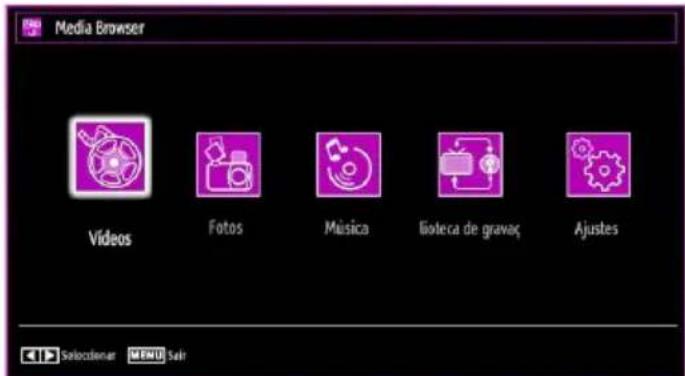
Pode reproduzir ficheiros de música, imagens e de vídeo a partir da unidade de memória USB ligado. Usar os botões “◀ ou ”▶ para seleccionar Vídeos, Fotos, Música ou Definições.
Ver vídeos com o USB
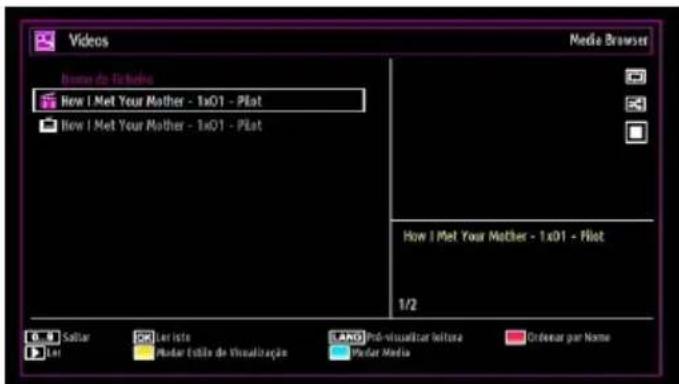
Quando seleccionar vídeos a partir das opções principais, os ficheiros vídeo disponíveis serão filtrados e listados no ecrã. Pode utilizar os botões “▼” ou “▲para seleccionar um ficheiro vídeo e carregue em OK para ler um vídeo. Se seleccionar um ficheiro de legendas e pressionar OK, pode marcar ou desmarcar este ficheiro de legendas. O menu seguinte será visualizado durante a leitura de um ficheiro vídeo:
Saltar (Botões numéricos): A TV irá para o ficheiro que começar com a letra que introduzir através dos botões numéricos no seu controlo remoto.
Reproduzir Este (botão OK): Reproduz o ficheiro seleccionado.
Idioma (Reproduzir Pré-visualização): Mostra o ficheiro seleccionado num pequeno écran de pré-visualização.
VERMELHO: Ordena os ficheiros por nome.
Reproduzir (botão ▶): Reproduz os ficheiros de media começando pelo ficheiro seleccionado.
AMARELO: Altera o estilo de visualização.
AZUL: Permite mudar as opções de media.

Ler (▶botão): Permite iniciar a leitura vídeo.
Parar ( ■ botão): Permite parar a leitura vídeo.
Pausa (Ⅲ botão): Permite efectuar uma pausa na leitura vídeo.
Retrocesso ( ◀ botão ) Permite voltar atrás.
Avançar (▶ botão): Permite avançar.
Saltar (botão VERDE): Salta no tempo. Usar os botões numéricos para introduzir o tempo pretendido e pressionar de novo o botão VERDE para prosseguir.
![Saltar para Segundo/Duração Total < [0]0h 00m 00s > / 00h 22m 04s OK Cancelar](/content/2026/05/999464/images/9c1a96bf6d718b0d1061cf1485a491c7bcfa9293b55e8495ae4bc51cb251a06c.jpg)
Amarelo: Abre o menu de correção de tempo das legendas
Ret/Voltar: Voltar para o menu anterior
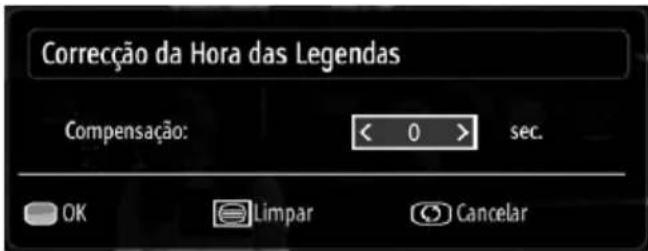
Pressionar em OK para confirmar.
Pressionar "☐" para anular.
Pressionar no botão “◎” (Cancelar) para voltar ao menu anterior.
Ver fotos com o USB
Quando seleccionar fotos a partir das opções principais, os ficheiros de imagens disponíveis serão filtrados e listados no ecrã.
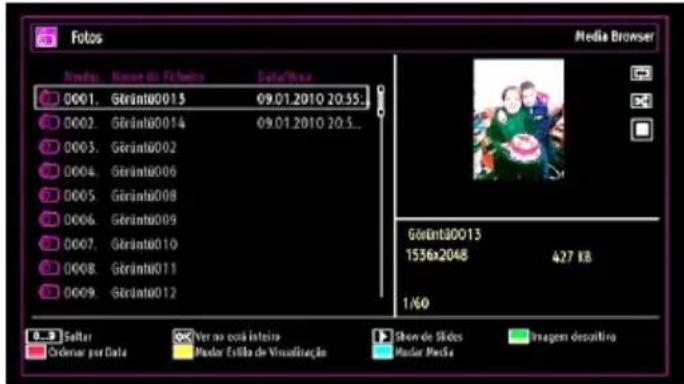
Saltar (Botões numéricos): permite saltar para o ficheiro seleccionado utilizando os botões numéricos.
OK: Permite visualizar a imagem seleccionada em ecrã inteiro.
Apresentação de Diapositivos (▶ botão): Permite iniciar a apresentação de diapositivos utilizando todas as imagens.
Botão VERDE: Visualiza as imagens em janelas pequenas.
Botão VERMELHO: Ordena os ficheiros por data.
Botão AMARELO: Alterna o estilo de visualização.
Botão AZUL: Muda o tipo de media.
Opções do show de slides

Pausa (Iotão): Permite efectuar uma pausa na apresentação dos diapositivos.
Continuar (▶ botão) : Permite continuar a apresentação dos diapositivos.
Anel/Misturar (Botão VERDE): Pressionar uma vez para desactivar o Anel. Pressionar novamente para desactivar Anel e Misturar. Pressionar uma vez para activar só Misturar. Pressionar novamente para activar tudo. Pode acompanhar a desactivação das funções com a mudança dos ícones.
Anterior/Seguinte (Botões Esquerdo/Direito):
Permite saltar para o ficheiro anterior ou seguinte da apresentação dos diapositivos.
Rodar (botões Para cima/Para baixo): Permite rodar a imagem utilizando os botões Para cima/Para baixo.
VOLTAR (Sair): Voltar para a lista de ficheiros.
INFO: Permite visualizar o ecrã de ajuda.
Ver música através do USB
Quando seleccionar Música a partir das opções principais, os ficheiros de música disponíveis serão filtrados e listados no ecrã.
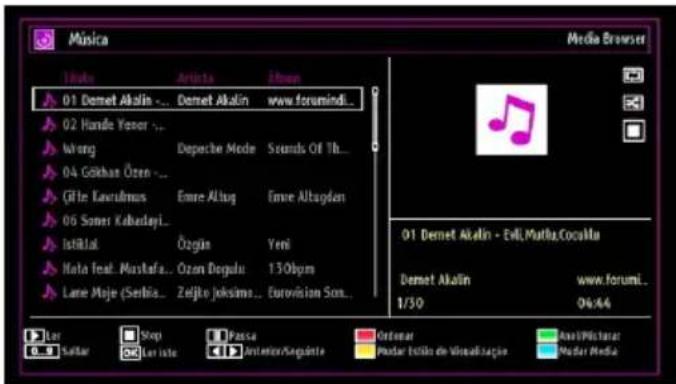
Ler (▶botão): Permite ler todos os ficheiros media começando pelo ficheiro seleccionado.
Parar (■ botão): Permite parar a leitura.
Pausa (Ⅲ botão) : Permite efectuar uma pausa na leitura seleccionada.
VERMELHO: Permite ordenar os ficheiros por Título, Artista ou Álbum.
Anel/Misturar (Botão VERDE): Pressionar uma vez para desactivar o Anel. Pressionar novamente para desactivar Anel e Misturar. Pressionar uma vez para activar só Misturar. Pressionar novamente para activar tudo. Pode acompanhar a desactivação das funções com a mudança dos ícones.
Nota:
Se iniciar a reprodução com o botão e activar o símbolo, a TV reproduzi\~a o ficheiro/vídeo de música seguinte. A reprodução continuará em conformidade e quando chega ao fim da lista, será reproduzida de novo a partir do início (função laço).
Se iniciar a reprodução com o botão OK e activar o símbolo, será reproduzida a mesma música ou ficheiro de vídeo num laço (função repetir)
Se iniciar a reprodução com▶ ou o botão OK e activar o 📄 símbolo, ficheiro de música ou vídeo serão reproduzidos numa mistura.
Se iniciar a reprodução com▶ ou o botão OK e activar os 📄 / símbolos, ficheiro de música ou de vídeo, a reprodução continuará aleatoriamente e a reprodução aleatória continuará.
0..9 (Botões numéricos): A televisão irá para o ficheiro que começar com a letra que introduzir através dos botões numéricos no seu controlo remoto.
Ler Este (botão OK) : Permite ler o ficheiro seleccionado.
Anterior/Seguinte (Botões Esquerdo/Direito):
Permite saltar para a leitura do ficheiro anterior ou seguinte.
AMARELO: Alterna o estilo de visualização.
Pode ajustar as preferências do Media Browser utilizando a caixa de diálogo Ajustes. Carregue nos botões “▼ou “” para realizar um item e utilize o botão “◀ou “” para efectuar o ajuste.
Estilo de visualização: Permite ajustar o modo de procura por defeito.
Velocidade FF/FR da música: Ajusta a velocidade de encaminhamento/avanço.
Intervalo do show de slides: Permite ajustar o tempo de intervalo do show de slides.
Visualização das legendas: Permite ajustar as legendas activando as preferências.
Idioma das legendas: Permite ajustar o idioma das legendas.
Posição das legendas: Permite ajustar a posição das legendas na parte superior ou inferior.
Tamanho da letra das legendas: Permite ajustar o tamanho da letra das legendas (54pt max.).
Gravação do Tempo do Deslocamento
IMPORTANTE: Para gravar um programa, deve primeiro ligar o disco USB à sua TV quando a TV está desligada. Deve ligar a TV para activar a função de gravação. Caso contrário, a função de gravação não estará disponível.
Pressionar no botão (PAUSA) quando está a ver uma transmissão para mudar para o modo de tempo de deslocamento.
No modo de tempo de deslocamento, o programa é pausado e gravado simultaneamente no disco USB ligado (*).▶ Pressionar novamente no botão (LEITURA) para visualizar o programa que esteve em pausa a partir do momento em que foi parado.
A leitura é efectuada numa velocidade de leitura de x1. Poderá ver a diferença do tempo de deslocamento entre o programa em tempo real e o programa com tempo de deslocamento na barra de informação.
Utilizar os botões/◀◀ / ▶▶(ANTERIOR/SEGUINTE) para avançar ou retroceder na leitura com tempo de deslocamento. Quando o tempo de deslocamento é atingido, sairá do modo de tempo de deslocamento e mudará para a visualização normal da transmissão.
Pressionar no botão (PARAR) para sair do modo de tempo de deslocamento.
(*) A duração da gravação simultânea do tempo de deslocamento depende do tamanho e do espaço do disco USB ligado e do Tempo de Deslocamento Máx. definido no menu de Configuração das Gravações. Consultar a secção “Gravações” para mais informações sobre o ajuste do Tempo de Deslocamento Máx.
Nota: Não é possível mudar para uma transmissão ou fonte diferente e visualizar o menu principal durante o tempo de deslocamento.
O retardamento Lip Sync ocorre durante a mudança de hora.
Gravação Instantânea
IMPORTANTE: Para gravar um programa, deve primeiro ligar o disco USB à sua TV quando a TV está desligada. Deve ligar a TV para activar a função de gravação. Caso contrário, a função de gravação não estará disponível.
Pressionar no botão (GRAVAR) para iniciar a gravação de um evento de forma instantânea quando está a ver um programa. O OSD seguinte aparecerá no ecrã:
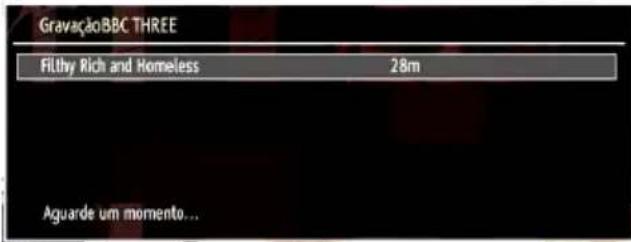
A gravação OSD será visualizada durante um curto • período de tempo e o evento actual será gravado.
Pode pressionar novamente o botão (GRAVAR) no controlo remoto para gravar o evento seguinte no EPG. Neste caso, o ecrã OSD apresentará os eventos programados para a gravação.
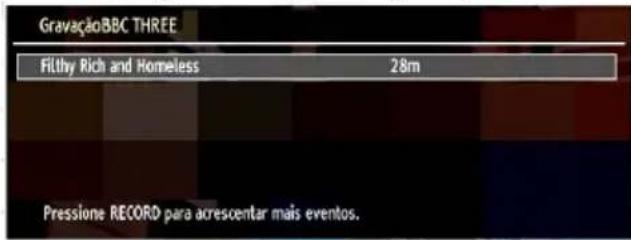
Pressionar no botão (PARAR) para cancelar a gravação instantânea. O ecrã OSD seguinte será visualizado:
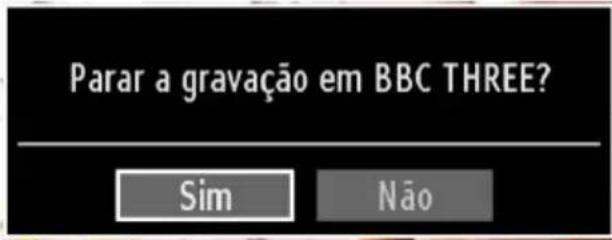
Seleccionar Sim utilizando os botões “◀” ou ▶”/ OK para cancelar a gravação instantânea.
Nota: Não é possível mudar para uma transmissão ou fonte diferente; e visualizar o Media Browser durante a gravação.
Ver Programas Gravados
No menu principal, usar os botões “” ou “” para seleccionar o Media Browser. Realçar o item Biblioteca de Gravações utilizando o botão “” ou “” e pressionar no botão OK para entrar. A Biblioteca de Gravações será visualizada.
IMPORTANTE: Para visualizar a biblioteca de gravações, deve primeiro ligar o dispositivo USB à sua TV quando a TV está desligada. Deve ligar a TV para activar a função de gravação. Caso contrário, a função de gravação não estará disponível.
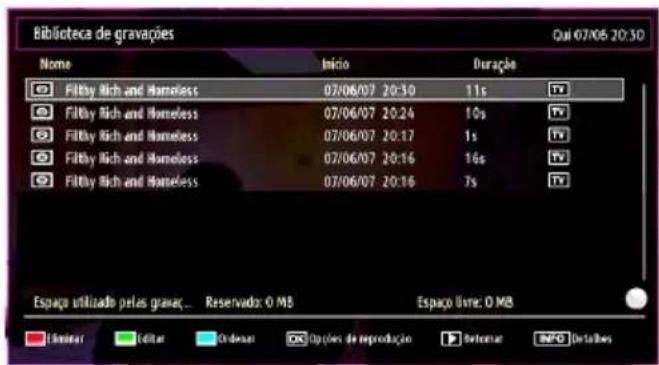
Seleccionar um item gravado na lista (se previamente gravado) utilizando os botões “▼/“ ” Pressionar no botão OK para visualizar as Opções de Leitura. Seleccionar uma opção utilizando os botões “▼/“ ▲” ou OK.
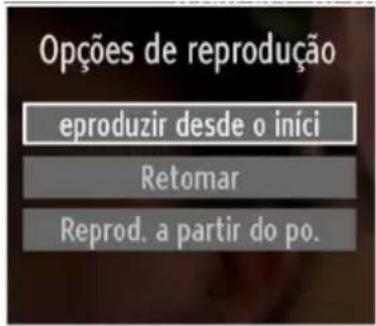
As opções de leitura disponíveis:
Leitura desde o início: Lê a gravação desde o início.
Retomar: Retoma as gravações.
Leitura a partir do deslocamento: Especifica um ponto de leitura.
Nota: Não será possível visualizar o menu principal e os itens de menu durante a leitura.
Pressionar no botão ■ (PARAR) para parar a leitura e em Voltar para voltar para a Biblioteca de Gravações.
Avanço Lento
Se pressionar o botão (PAUSA) quando estiver a ver programas gravados, ▶▶ o avanço lento estará disponível. Pode utilizar o botão para o avanço lento. Pressionar consecutivamente o ▶ botão mudará a velocidade do avanço lento.
Alterar o tamanho da imagem: Formatos da imagem
Pode alterar o rácio de aspecto (tamanho da • imagem) da TV para visualizar imagens com vários modos zoom.
- Pressionar no botão “SCREEN” repetidamente para mudar o tamanho da imagem. Os modos de ampliação disponíveis estão listados abaixo:
Auto
Quando está seleccionado AUTO, o formato do ecrã é ajustado pela informação dada pela fonte seleccionada (se disponível).
O formato visualizado no modo AUTO é totalmente independente da informação WSS que pode ser incluída no sinal de transmissão ou no sinal de um dispositivo externo.
Nota: O modo Auto somente estará disponível em fontes HDMI, YPbPr e DTV.
16:9
Isto estende os lados esquerdo e direito de uma imagem normal (formato 4:3) para preencher o ecrã largo da TV.
Para imagens de rácio de aspecto 16:9 que foram reduzidas numa imagem normal (rácio de aspecto 4:3), utilize o modo 16:9 para restaurar a imagem no seu formato original.
Legendas
Isto aumenta o ampliação da imagem (formato 16:9) com legendas para o ecrã inteiro.
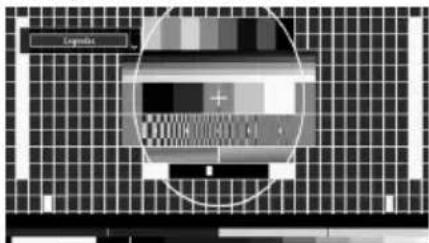
Nota : Pode navegar no ecrã para cima ou para baixo premindo os botões ▼ quando a ampliação da imagem estiver em panorâmico, 14:9 Ampliação, Cinema ou Legendas.
14:9
Isto aumenta a ampliação da imagem (formato 14:9) para os limites superiores e inferiores do ecrã.
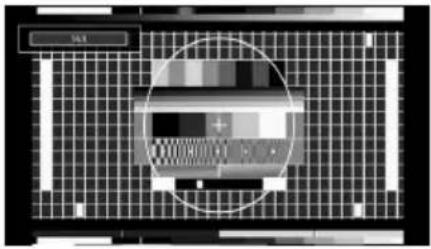
Esta opção permite ampliar a imagem para 14:9.
4:3
É utilizado para ver uma imagem normal (formato 4:3) como se fosse o seu tamanho original.
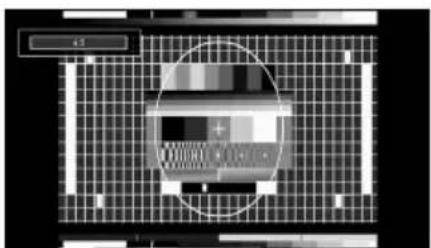
Isto estica os lados esquerdo e direito de uma imagem normal (formato 4:3) para preencher o ecrã sem deformar a imagem.
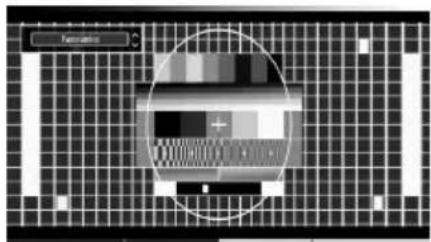
O topo e a parte inferior da imagem estão um pouco cortados.
Cinema
Isto amplia a imagem (formato 16:9) para o ecrã inteiro.
Configurar os ajustes da imagem
Pode utilizar vários ajustes de imagem.
Pressionar no botão "MENU" e seleccione o segundo ícone utilizando os botões "◀" ou ▶". Pressionar no botão OK para visualizaro menu dos Ajustes da Imagem.
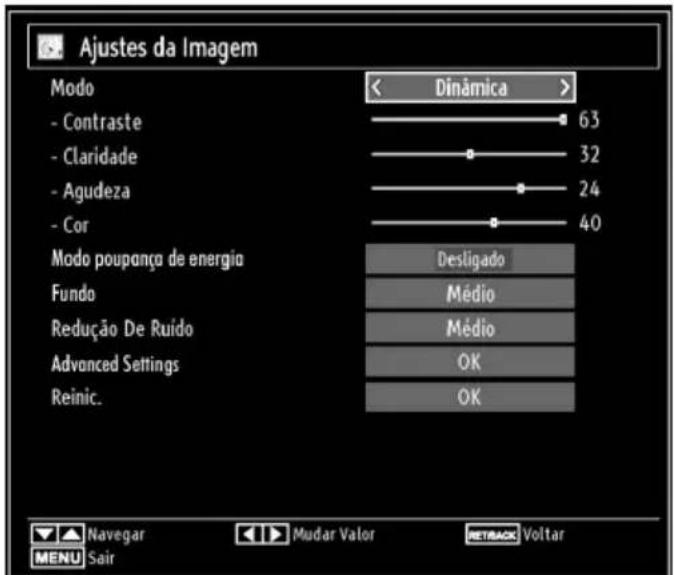
Operar os itens do menu de ajuste da imagem.
Pressionar nos botões “▼” ou “▲para realçar um item de menu.
Utilizar os botões “◀” ou “▶para ajustar um item.
Pressionar no botão • “MENU” para sair.
Itens do menu de ajuste da imagem.
Modo: Para obter a visualização necessária, pode ajustar a respectiva opção de modo. O modo imagem pode ser ajustado numa destas opções: Cinema, Jogo, Dinâmico e Natural.
Contraste: Permite definir os valores do brilho e de sombreado do ecrã.
Brilho: Permite definir o valor do brilho para o ecrã.
Nitidez: Permite definir o valor de nitidez para os objectos visualizados no ecrã.
Cor: Permite definir o valor da cor, ajustando as cores.
Modo Poupança Energia: Utilizar os botões “▼ ou “▲ para seleccionar Modo Poupança de Energia. Pressionar no botão “◀ou “ ”para ajustar o Modo Poupança de Energia em Ligado ou Desligado. Consultar a secção “Informações Ambientais” neste manual para mais informações sobre o Modo Poupança Energia.
Nota: A função retroiluminação estará inactiva se o Modo Poupança Energia estiver ligado.
Retroiluminação (Opcional): Este ajuste controla o nível da luz de fundo e pode ser ajustado em Auto, Máximo, Mínimo, Médio e Modo Eco.
Nota: A retroiluminação pode ser activada em VGA ou modo Media Browser ou enquanto o modo imagem estiver definido como Jogo.
Redução de ruído: Se o sinal de transmissão for fraco e a imagem tiver ruído, utilize o ajuste Redução de Ruído para reduzir o ruído. A redução de ruído pode ser ajustada numa destas opções: Reduzida, Média, Elevada or Desligada.
Advanced Settings
Temperatura da cor• : Permite ajustar o tom de cor desejado.
O ajuste da opção Frio dá cores brancas ligeiramente azuis.
Para as cores normais, seleccione a opção Normal.
O ajuste da opção Quente dá cores brancas ligeiramente vermelhas.
Zoom Imagem• : Permite ajustar o tamanho para Auto,16:9, Legendas,14:9, 14:9 Zoom, 4:3, Panorâmico ou Cinema
- Preto Verdadeiro HDMI (opcional): Enquanto está a ver a partir da fonte HDMI, esta função ficará visível no menu Definições de Imagem. Pode usar esta função para melhorar o preto na imagem. Pode definir esta função como Ligada para activar o modo Preto Verdadeiro HDMI.
- Modo de Filme(opcional): Os filmes estão gravados com num número diferente de imagens por segundo para os programas normais de televisão. Carregue nos botões “▼” ou “▲” para seleccionar Modo de filme. Carregue em “◀” ou “ ”▶ para ligar ou desligar esta característica. Ligue esta função para ver claramente cenas de filmes com movimentos rápidos.
- Mudança de cor: Permite ajustar o tom de cor desejado.
Reiniciar: Permite retomar as predefinições da fábrica quanto à imagem.
Quando estiver no modo VGA (PC), alguns itens do menu Imagem não estarão disponíveis. Em vez disso, as definições do modo VGA serão adicionadas às Definições de Imagem quando estiver no modo PC.
Ajustes da imagem PC
Para ajustar os itens da imagem PC, faça o seguinte.
Pressionar nos botões “◀” ou “▶” para seleccionar o ícone Imagem. O menu imagem aparece no ecrã.
Os ajustes da Contraste, Cor, Temperatura da Cor e Ampliar Imagem são os mesmos que os que estão definidos no menu imagem TV em “Sistema de Menu Principal”.
Os ajustes do menu som e fonte são idênticos aos ajustes descritos na secção sistema de menu principal.
Posição PC: Seleccionar este item para visualizar os itens do menu da posição PC.
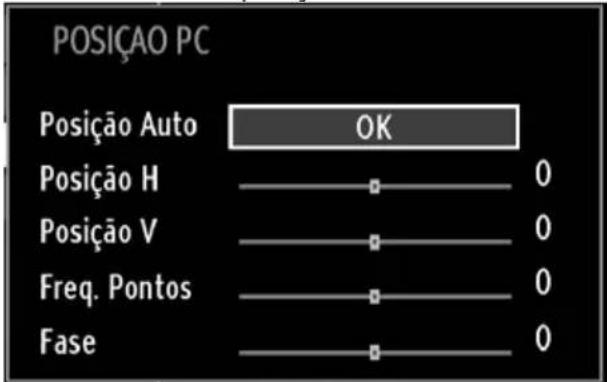
Posição Auto: Este ajuste optimiza automaticamente a visualização. Pressionar em OK para optimizar.
Posição H: Este item muda a imagem na horizontal para o lado direito ou esquerdo do ecrã.
Posição V: Este item muda a imagem na vertical para o topo do ecrã ou para a parte inferior do ecrã.
Frequência de Pontos: Os ajustes da Frequência de Pontos corrigem as interferências que aparecem como bandas na vertical nas apresentações intensivas de pontos como as folhas de cálculo ou os parágrafos ou os textos nas fontes mais pequenas.
Fase: De acordo com a resolução e a frequência de busca que entra na TV, pode ver uma imagem pouco nítida ou com ruído no ecrã. Neste caso, pode utilizar este item para obter uma imagem nítida através do método de ensaio e de erro.
Configurar os ajustes de som
Os ajustes de som podem ser configurados de acordo com as suas preferências pessoais.
Pressionar no botão "MENU" e seleccionar o ícone Som utilizando os botões "◀" ou "▶Pressionar no botão OK para visualizar os Ajustes do Som.
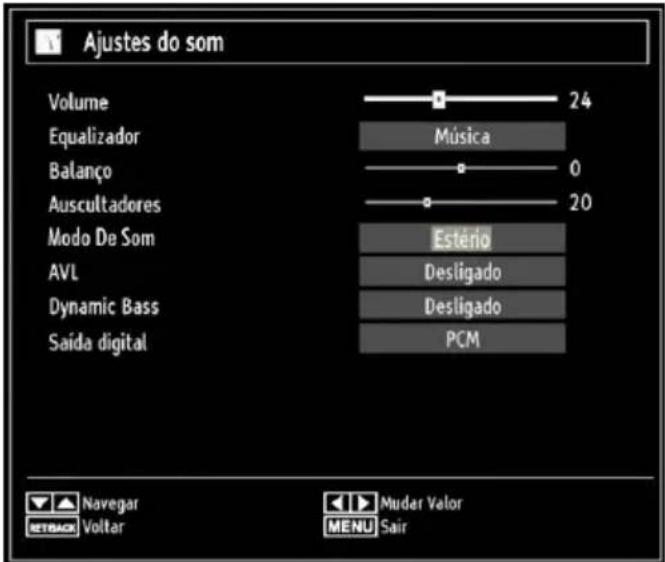
Operar os itens do menu de ajuste do som
Pressionar nos botões “◀” ou “▶para realizar um item de menu.
Utilizar os botões “◀” ou “▶” para ajustar um item.
Pressionar no botão • “MENU” para sair.
Itens do menu de ajuste do som
Volume: Permite ajustar o nível de volume.
Equalizador: Pressionar no botão OK para visualizar um submenu.
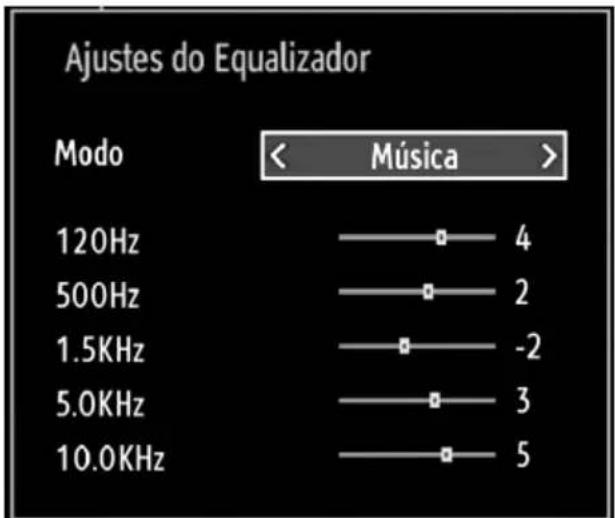
No menu equalizador, o modo de som pode ser alterado entre Música, Filme, Discurso, Plano, Clássico e Utilizador, Pressionar no botão “MENU” para voltar para o menu anterior.
Nota : As definições do nebu equalizador pode ser paradas manualmente somente quando o Modo Equalizador estiver em Utilizador.
Balanço: Esta definição é utilizada para enfatizar o balanço da coluna esquerda ou direita esquerdo ou direito.
Auscultadores: Permite ajustar o volume dos auscultadores.
Modo som: Carregue nos botões “▼” ou “▲para seleccionar Modo som. Utilizando o botão◀” ou ▶”, pode seleccionar o modo Mono, Stereo, Dual I ou Dual II, só se o canal seleccionado suportar este modo.
AVL: A função Limite Automático de Volume (AVL) permite ajustar o som por forma a obter um nível de saída fixo entre os programas (Por exemplo, o nível de volume das publicidades tem tendência a ser mais alto que o nível de som dos programas).
Graves Dinâmicos: O Graves Dinâmicos é utilizado para aumentar o efeito dos sons graves da televisão.
Saída Digital: Permite ajustar o tipo áudio da saída digital.
Configurar os ajustes da TV
Os ajustes podem ser configurados de acordo com as suas preferências pessoais.
Pressionar no botão "MENU" e seleccionar o ícone Definições utilizando os botões " ou". Pressionar no botão OK para visualizar o menu Definições.
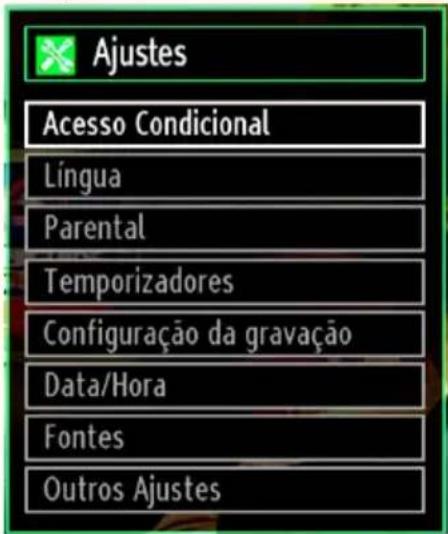
Operar os itens do menu de ajuste
Pressionar nos botões “◀” ou “▶ para realizar um item de menu.
- Pressionar no botão OK para seleccionar um item.
Pressionar no botão • “MENU” para sair.
Itens do menu de ajuste
Acesso condicional: Permite controlar os módulos de acesso condicional quando disponíveis.
Idioma: Permite configurar as definições do idioma.
Parental: Permite configurar as definições parentais.
Temporizadores: Permite definir os temporizadores para os programas seleccionados.
Data/Hora : Permite ajustar a data e a hora
Fontes: Permite activar ou desactivar as opções da fonte seleccionada.
Outros Ajustes: Permite visualizar outras opções de definição do aparelho de televisão.
Utilizar um módulo de acesso condicional
IMPORTANTE: Inserir ou remover o módulo CI só quando a TV estiver DESLIGADA.
Para visualizar alguns canais digitais, um módulo de acesso condicional (CAM) pode ser necessário. Este módulo deve ser inserido na ranhura CI da sua TV.
Pode obter o Módulo de Acesso Condicional (CAM) e o cartão de visualização fazendo a subscrição num operador que fornece os canais pagos, e inserir na su Televisão respeitando o processo seguinte.
Inserir o CAM, e o cartão de visualização na ranhura situada na tampa do terminal na parte lateral traseira da TV.
O CAM deve estar correctamente inserido, se • estiver no sentido inverso então este não poderá ser completamente inserido. O CAM e o terminal TV podem ser danificados se forçar o CAM a entrar.
Ligar a TV à alimentação eléctrica, ligar e aguardar instante até que o cartão esteja activado.
Quando nenhum módulo está inserido, a mensagem "Nenhum módulo de Interface Comum detectado" aparece no ecrã.
Consultar o manual de instruções do módulo para • mais informações sobre os ajustes.
Ver o Menu Acesso Condicionado (\*)
(*) Os ajustes deste menu podem mudar de acordo com o fornecedor de serviço.
Pressionar no botão “MENU” e seleccione o segundo ícone utilizando os botões “◀” ou ▶. Pressionar no botão OK para visualizar o menu Definições. Utilizar os botões “▼ou “ ” para realizar a Acesso Condicional e pressionar no botão OK para visualizar os itens de menu.
Configurar as preferências de idioma
Pode operar os ajustes do idioma TV utilizando este menu.
Pressionar no botão “MENU” e seleccionar o ícone Ajustes utilizando os botões “◀” ou ▶”. Pressionar no botão OK para visualizar o menu Definições. Utilizar os botões “▼ou “ ”para realizar Idioma e pressionar no botão OK para continuar.
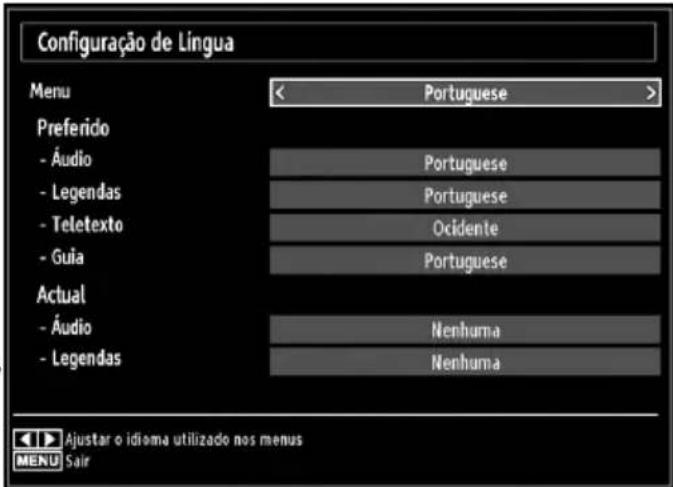
Utilizar os botões “▼” ou “▲” para ajustar um item. Os ajustes são guardados automaticamente.
Menu: permite visualizar o idioma do sistema.
Preferido
Estes ajustes serão utilizados se estiverem disponíveis. Caso contrário os ajustes actuais serão utilizados.
Áudio: • Permite ajustar a linguagem áudio preferida.
- Teletexto: Permite ajustar o idioma do teletexto.
• Guia: Permite definir o idioma do Guia.
Actual (\*)
(*)Estes ajustes só podem ser alterados se forem suportados pelo transmissor. Neste caso, os ajustes não poderão ser mudados.
Áudio: Permite mudar a linguagem áudio do canal actual.
Legendas: Permite mudar o idioma das legendas do canal actual.
Nota : Se a opção País estiver em Dinamarca, Suécia, Noruega ou Finlândia, o menu Definição do Idioma funcionará da maneira seguinte:
Configuração do idioma
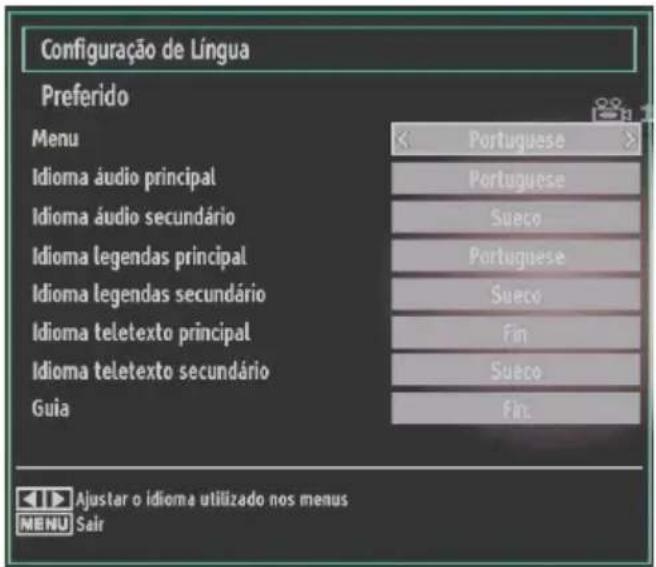
No menu Configuração, realizar o item Definição do idioma premindo nos botões “▼ou “ ”▲Pressionar em OK e o submenu de definição do idioma será visualizado no ecrã.
Utilizar os botões “▼” ou “▲para realizar o item de menu que quer ajustar e pressionar no botão “◀” ou “▶. para efectuar o ajuste
Notas:
O Idioma do Sistema determina o idioma do menu no ecrã.
O Idioma Áudio é utilizado para seleccionar a pista sonora do canal.
Os ajustes iniciais são a primeira prioridade • quando várias escolhas estão disponíveis numa transmissão. Os ajustes secundários são uma alternativa quando as primeiras opções não estão disponíveis.
Controlo parental
Para proibir a visualização de alguns programas, é possível bloquear canais e menus utilizando o sistema de controlo parental.
Esta função permite activar ou desactivar o sistema de protecção do menu e permite a alteração do código PIN.
Pressionar no botão "MENU" e seleccionar o ícone Ajustes utilizando os botões "◀" ou "◀". Pressionar no botão OK para visualizar o menu Definições. Utilize os botões "▼ ou " "para realizar Parental e pressionar no botão OK para continuar.
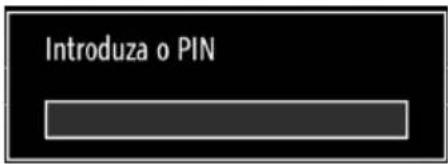
Para visualizar as opções do menu de bloqueio, o código PIN deve ser introduzido. O número PIN de fábrica por defeito é 0000.
Nota : Se a opção País for definida como França, pode usar 4725 como código por defeito.
Após ter codificado o número de PIN correcto, será visualizado o menu de definições parentais:
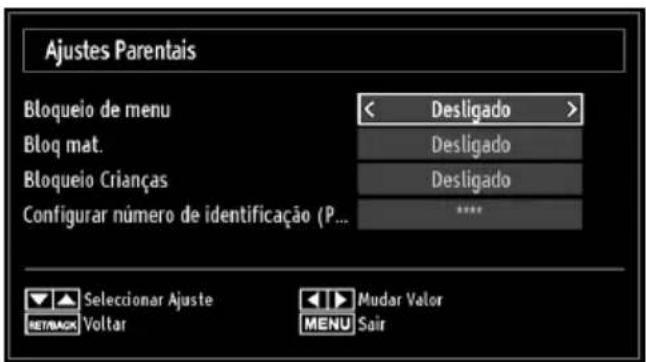
Operar o menu de ajuste parental
Seleccionar um item utilizando os botões▼• " ou "▲".
Utilizar os botões“◀” ou “▶” para ajustar um item.
Pressionar no botão OK para visualizar mais opções.
Bloqueio do Menu (opcional): O ajuste do bloqueio de menu activa ou desactiva o acesso ao menu. Pode desactivar o acesso ao menu instalação ou a todo o sistema de menu.
Bloqueio parental (opcional): Quando definida, esta opção obtém a informação da validade da difusão e se o nível de validade estiver desactivado, não será possível aceder à transmissão.
Bloqueio crianças (opcional): Quando o Bloqueio Crianças estiver ajustado, a TV só poderá ser controlada pelo controlo remoto. Neste caso, os botões do painel de controlo não funcionam. Se pressionar num destes botões Bloqueio Crianças Ligado aparecerá no ecrã quando o ecrã de menu não estiver visível.
Ajustar PIN: Permite definir um novo código PIN. Utilizar os botões numéricos para introduzir um novo código PIN. Deve introduzir o código pin uma segunda vez para verificação.
IMPORTANTE! O pino definido na fábrica é 0000, se mudar o código pino, escreva-o num lugar seguro.
Nota : Se a opção País for definida como França, pode usar 4725 como código por defeito.
Temporizadores
Para visualizar o menu Temporizadores, pressionar no botão “MENU” e seleccionar o ícone Ajustes utilizando os botões “◀ ou “ ” Pressionar no botão OK para visualizar o menu Definições. Utilizar os botões “▼” ou “▲” para realizar Temporizadores e pressionar no botão OK para continuar:
Este ajuste é utilizado para ajustar o desligar da TV numa determinada hora.
Realçar Temporizador utilizando o botão “▼” ou “▲”
Utilizar os botões•◀” ou ▶” para efectuar o ajuste. O temporizador pode ser programado entre Desligado e 2.00 horas (120 minutos) com etapas de 30 minutos.
Ajustar os temporizadores de programas
Pode ajustar os temporizadores de programas para um determinado programa utilizando esta função.
Pressionar no botão “▼ para ajustar temporizadores num determinado evento. Os botões de função do temporizador de programas serão visualizados no ecrã.
Adicionar um Temporizador
Pressionar no botão AMARELO no controlo remoto para adicionar um temporizador. O menu seguinte aparece no ecrã.
Tipo de Rede: Esta função não pode ser ajustada.
Canal: Permite mudar o canal utilizando “◀” ou “▶”.
Tipo de Gravação: Esta função não pode ser ajustada.
Data: Introduza a data utilizando os botões numéricos.
Iniciar: Introduza a hora de início utilizando os botões numéricos.
Fim: Introduza a hora de conclusão utilizando os botões numéricos.
Duração: Permite visualizar a duração entre a hora de início e a hora de fim.
Repetir: Pode ajustar um temporizador para repetir Uma vez, Diariamente ou Semanalmente. Utilizar os botões “◀” ou “▶” para seleccionar uma opção.
Mudar /Apagar: Ajusta a permissão de mudar/apagar.
Leitura: Ajusta a permissão de leitura e as configurações parentais.
Pressionar no botão VERDE para memorizar o temporizador. Pressionar no botão VERMELHO para cancelar.
Editar um temporizador
Seleccionar o temporizador que quer editar • premindo os botões “▼ou “ ”▲
- Pressionar no botão VERDE. O ecrã de menu Editar Temporizador será visualizado.
Quando terminar a edição, pressionar no botão • VERDE para memorizar. Pode pressionar no botão “MENU” para cancelar.
Apagar um temporizador
Seleccione o temporizador que quer eliminar • premindo os botões “▼ou “”▲
- Pressionar no botão VERMELHO.
Selecionar SIM utilizando os botões◀" ou ▶" para eliminar o temporizador. Selecionar NÃO para cancelar.
Configuração da Gravação
Seleccionar o item Configuração das Gravações no menu Configuração para configurar os ajustes de gravação. O menu seguinte aparece para configurar a gravação.
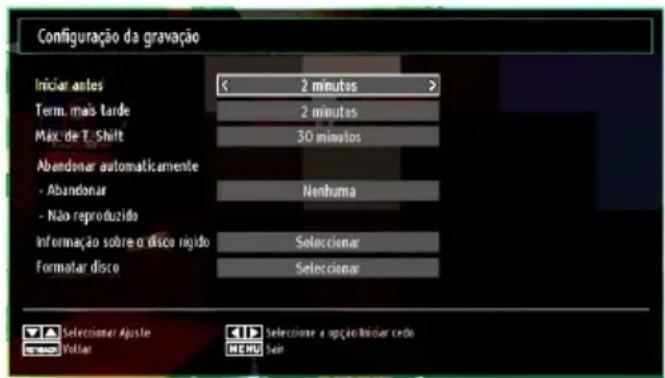
As opções de ajuste seguintes estão disponíveis.
Iniciar Cedo (\*)
Pode ajustar a hora de início do temporizador de gravação para iniciar mais cedo com este ajuste.
(*) Disponível unicamente nos países da UE.
Fim Tardio (\*)
Define a hora de fim do temprozador de gravação para um fim tardio usando estas definições.
(*) Disponível unicamente nos países da UE.
Este ajuste permite ajustar o tempo máximo permitido para o tempo de deslocamento. As opções de duração são aproximadas e podem mudar de acordo com a transmissão recebida.
Formatar Disco
IMPORTANTE: TODOS os dados guardados no disco USB serão perdidos e o formato do disco será convertido para FAT32 se activar esta função.
- Se quer apagar todos os ficheiros no disco rígido USB ligado ou no dispositivo de memória, pode utilizar a opção Formatar Disco.
- Se o seu disco USB não funcionar correctamente, pode tentar formatar o disco USB. Na maioria dos casos, formatar o disco USB restaurará o funcionamento normal, contudo, TODOS os dados guardados no disco USB serão perdidos.
- Pressionar no botão OK quando a opção Formatar Disco está realçada. Um menu aparecerá no ecrã, solicitando a introdução do pin. Se não alterou o pin, o pin pré-definido na fábrica é 0000. Após ter introduzido o pin, aparecerá no ecrã um menu instantâneo para assegurar que o disco rígido será formatado, seleccionar “SIM” e pressionar em OK para formatar o disco rígido. Seleccionar “NÃO” e pressionar em OK para cancelar. Certificar que copia gravações importantes antes de formatar a unidade do disco USB.
Para visualizar detalhes sobre o disco USB, realizar Info do Disco Rígido utilizando os botões “▼” ou “▲” e pressionar em OK. A informação do disco USB será visualizada.
Configurar os ajustes da data e hora
Seleccionar Data/Hora no menu Ajustes para configurar os ajustes da Data/Hora. Carregue no botão OK.
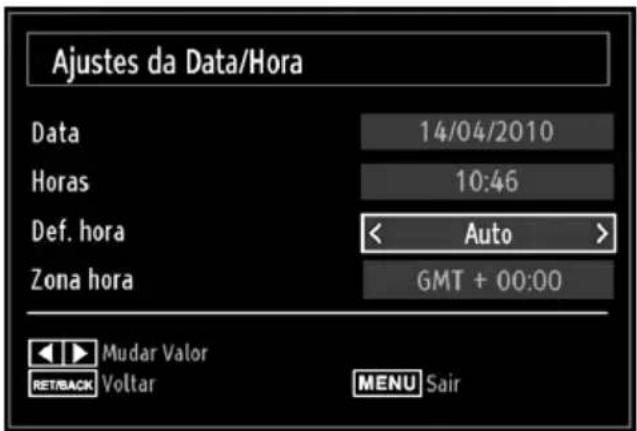
Utilize os botões “•▼” ou “ ” para realizar a Data ou Hora.
Data, Hora, Modo Ajustes da Hora e Ajuste da Zona de Tempo serão disponíveis.
Utilizar os botões “▼” ou “▲para realizar o Modo Ajustes da Hora. Utilizar os botões ▼ ou “▲para ajustar o Modo Ajustes da Hora. Pode ajustar em AUTO ou MANUAL.
Quando AUTO é seleccionado, a Hora Actual e as opções da Zona Horária não estarão disponíveis. Se a opção MANUAL é seleccionada na Zona Horária, a Zona Horária pode ser parada.
premindo nos botões “◀” ou “▶” seleccionar Zona Horária.
- Utilizar os botões “▼” ou “▲para mudar a zona horária entre GMT-12 ou GMT +12. A data/hora actual no topo da lista de menu mudará de acordo com a zona horária seleccionada.
As mudanças são memorizadas automaticamente. • Pressionar no botão “MENU” para sair.
Configurar os ajustes da fonte
Pode activar ou desactivar as opções de fonte seleccionadas. A TV não permutará para a opção de fonte desactivada quando o botão "SOURCE" for premido.
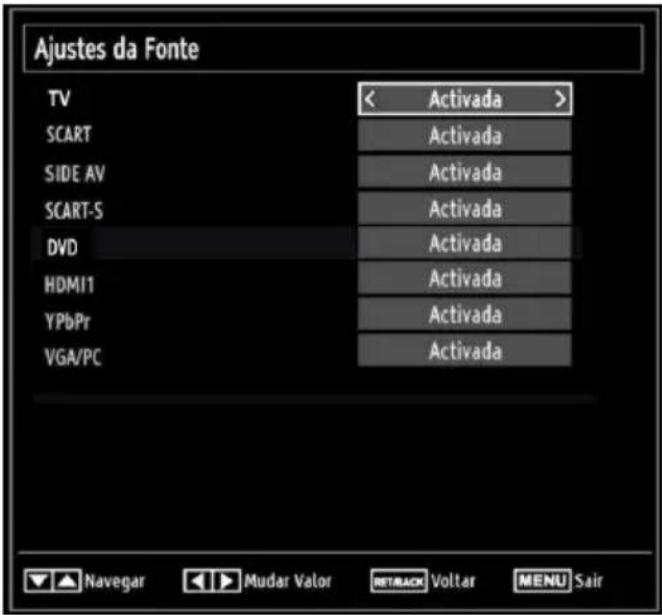
- Seleccionar as Fontes no menu Ajustes e pressionar no botão OK.
- Pressionar nos botões “▼” ou “▲para seleccionar uma fonte.
- Utilizar os botões “◀” ou ▶ para activar ou desactivar fonte seleccionada. As mudanças são memorizadas automaticamente.
Nota: O modo YPbPr só pode ser utilizado quando ligar um dispositivo, que tenha uma saída YPbPr, a uma entrada PC com um cabo PC YPbPr (Não fornecido).
Configurar outros ajustes
Para visualizar as preferências de configuração seleccionar Outros Ajustes no menu Ajustes e pressionar no botão OK.
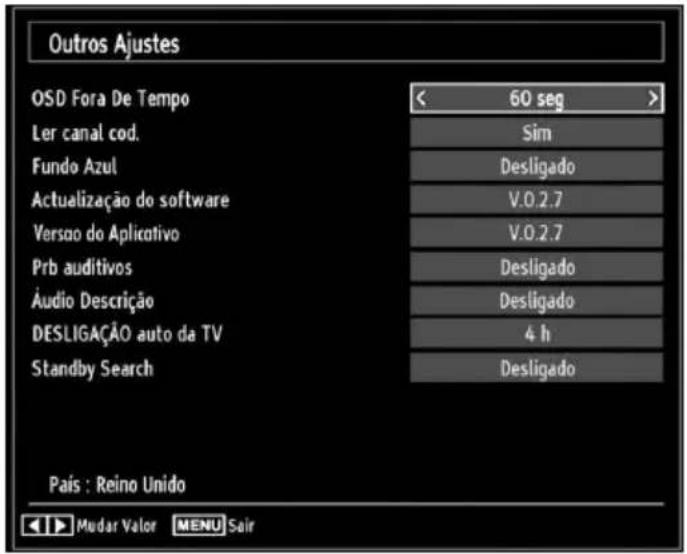
Funcionamento
Pressionar os botões “•▼” or “” para seleccionar um item.
Utilizar os botões• ◀” or “▶para ajustar uma opção.
Pressionar no botão OK para visualizar um • submenu.
Menu Fora De Tempo: Muda a duração fora de tempo para os ecrãs de menu.
Ler canais codificados: Quando esta definição está activada, o processo de procura localizará também os canais codificados. Se este ajuste está em Desligado, os canais codificados não serão localizados durante a procura automática ou manual.
Fundo Azul (Opcional): Permite activar ou desactivar o sistema fundo azul quando o sinal está fraco ou ausente.
Actualização do software: Para que a sua TV tenha sempre a informação actualizada, utilizar este ajuste. Para uma operação correcta, verificar se a TV está no modo standby.
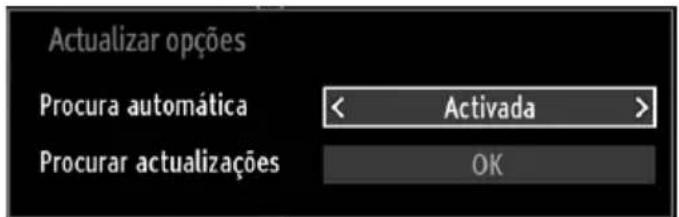
Pode activar ou desactivar a actualização automática ajustando a opção Leitura Automática.
Pode também procurar um novo software manualmente seleccionando Procurar actualização.
Versão da aplicação: Mostra a versão actual da aplicação.
Problemas auditivos: Se a estação de transmissão permitir certos sinais especiais sobre o áudio, pode definir esta definição em Ligada para receber tais sinais.
Descrição Áudio: A descrição áudio refere-se a uma faixa de narração adicional para pessoas cegas e para pessoas com problemas de visão para ver televisão ou filmes. O narrador da descrição fala da apresentação, descreve o que está a acontecer no ecrã durante as pausas naturais no áudio (e por vezes durante o diálogo, se necessário). Pode utilizar esta função, só se o transmissor suportar esta faixa de narração adicional.
Desligar auto da TV: Pode definir a função do valor fora de tempo. Após o valor fora de tempo ter sido alcançado e a TV não estiver a funcionar durante o tempo seleccionado, esta desliga-se.
Procura de Standby (opcional): Utilize os botões “▼” ou “▲para seleccionar Procura de Standby e pressionar nos botões “◀” ou “▶para seleccionar Ligado ou Desligado. Se mudar a Busca Standby para Desligado, esta função não estará disponível. Para usar a busca Standby certificar que selecciona Busca Standby em Ligada.
Se a procura de Standby está em Ligado, quando a TV está no modo standby, as transmissões disponíveis serão procuradas. A TV localizará as transmissões novas e em falta, um ecrã de menu será visualizado pedindo se quer ou não executar estas mudanças.
Outras Características
Visualização da informação TV: As informações sobre o Número do Programa, o Nome do Programa, o Indicador de Som, a hora, o teletexto, o tipo o canal e a resolução são exibidas no ecrã quando um novo programa é introduzido ou o botão “INFO” é premido.
Função Cortar o Som: Pressionar no botão "para desactivar o som. O indicador de corte de som será exibido na parte lateral superior do ecrã. Para cancelar a função de corte de som, tem duas alternativas. Pode pressionar no botão "ou aumentar o nível de volume.
Seleção do modo imagem: Ao pressionar no botão PRESETS, pode mudar os ajustes do Modo Imagem de acordo com as exigências de visualização. As opções disponíveis são Dinâmico, Natural, Cinema e Jogos.
Visualizar legendas: Pode activar as legendas premindo no botão LEGENDAS no controlo remoto. Carregue novamente no botão LEGENDAS para desactivar as legendas.
Se as "Legendas" estão Ligadas, se pressionar o botão "☐"a mensagem de aviso seguinte será visualizada no ecrã (** Só para o Reino Unido):
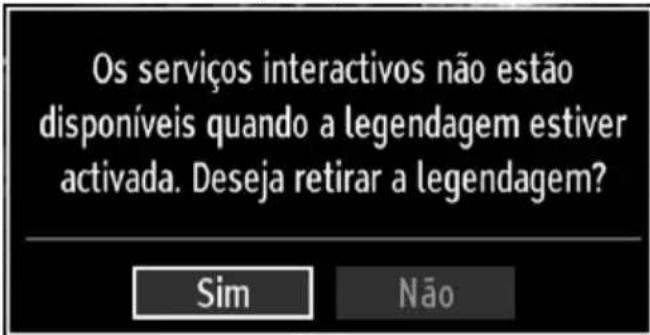
Teletexto
O sistema de teletexto transmite informações sobre as notícias, o desporto e o tempo na sua TV. Se oesimal estiver degradado, devido a péssimas condições climáticas, pode haver erros no texto ou o teletexto pode não aparecer.
Os botões de função do teletexto estão listados abaixo:
“” Teletexto / Misturar: Permite activar o modo teletexto quando premido uma vez. Pressionar de novo para colocar o ecrã de teletexto por cima do programa (mix). Pressionar de novo abandonará o modo teletexto.
"RETURN" / Índice: Permite seleccionar a página de índice do teletexto.
"INFO"Revelar: Permite visualizar a informação escondida (a solução dos jogos, por exemplo).
"OK" Manter: Permite manter a página de texto quando necessário. Pressionar novamente para retomar a leitura..
“◀”/▶”Páginas de Sub-código: Permite seleccionar as sub-páginas se disponíveis quando o teletexto está activo.
P+ ou P- e números (0-9): Pressionar para seleccionar uma página.
Nota: A maioria das estações TV utilizam o código 100 para a página de índice
Botões coloridos (VERMELHO/VERDE/AMARELO/ AZUL)
A sua TV suporta ambos os sistemas FASTEXT e TOP text. Quando estes sistemas estão disponíveis, as páginas são divididas em grupos ou tópicos. Quando o sistema FASTEXT está disponível, as secções na página do teletexto têm um código de cor e estas podem ser seleccionadas premindo nos botões coloridos. Pressionar no respectivo botão colorido que responde às suas pretensões. A escrita colorida irá aparecer, indicando o botão colorido que deve utilizar quando a transmissão TOP text está presente. Pressionar os comandos “▼ou “ ”▲solicitará a página seguinte ou anterior respectivamente.
Sugestões
Cuidados com o ecrã: Limpe o ecrã com um pano macio humedecido. Não utilizar produtos abrasivos para não danificar a camada de protecção do ecrã TV. Para sua segurança, desligar a tomada eléctrica quando limpar a televisão. Quando deslocar a TV, segure-a de forma correcta na parte inferior.
Persistência da Imagem: Note que pode ocorrer fantasma enquanto está a visualizar uma imagem persistente. A persistência da imagem da TV LED pode desaparecer após um curto espaço de tempo. Tentar desligar a TV durante um instante.
Para prevenir este problema, não deixar o ecrã com uma imagem parada durante longos períodos.
Sem alimentação: Se a sua TV não tiver alimentação, verificar o cabo de alimentação e a ligação na tomada eléctrica.
Imagem Má Qualidade: Seleccionou o sistema TV correcto? O seu televisor ou a sua antena estão muito próximos de um equipamento áudio não ligado à terra ou de luzes fluorescentes, etc.? Montanhas e edifícios elevados podem provocar imagens duplas ou imagens fantasmas. Por vezes, pode melhorar a qualidade da imagem, alterando a direcção da antena. A imagem e o Teletexto estão irreconhecíveis? Verificar se introduziu a frequência correcta. Sintonizar novamente os canais. A qualidade da imagem pode piorar quando dois periféricos estão conectados à TV ao mesmo tempo. Neste caso, desligar um dos periféricos.
Nenhuma imagem: A TV está ligada à antena correctamente? As tomadas estão ligadas com firmeza à tomada de antena? O cabo de antena está danificado? As tomadas correctas estão utilizadas para ligar a antena? Se tem dúvidas, deve consultar o serviço técnico. Nenhuma imagem significa que a sua TV não está a receber nenhuma transmissão. Será que seleccionou o botão correcto no controlo remoto? Tentar de novo. Verificar se a fonte de entrada correcta foi seleccionada.
Som: Não consegue ouvir nenhum som. Será que cortou o som premindo no botão? O som está a vir somente de uma coluna. Será que o balanço está ajustado na extremidade de uma direcção? Consultar o Menu Som.
Controlo remoto: A sua TV não responde à acção do controlo remoto. Talvez as pilhas já estejam gastas. Caso seja isto, ainda pode utilizar os botões situados na TV.
Fontes de entrada: Se não conseguir seleccionar uma fonte de entrada, é provável que nenhum dispositivo esteja ligado. Verifique os cabos AV e as ligações se tentou ligar um dispositivo.
Gravação Não Disponível: Para gravar um programa, deve primeiro ligar o disco USB à sua TV quando a TV está desligada. Deve ligar a TV para activar a função de gravação. Caso contrário, a função de gravação não estará disponível. Se não conseguir executar a gravação, tentar desligar a TV e inserir novamente o dispositivo USB quando a TV estiver desligada.
USB Muito Lento: Se a mensagem "USB muito lento" for visualizada no ecrã quando iniciar a gravação, tente reiniciar a gravação. Se o erro persistir, o seu disco USB pode não estar compatível com os requisitos de velocidade. Tente ligar outro disco USB.
Apêndice A: Modos de visualização normais da entrada PC
O visor tem uma resolução máxima de 1920 x 1200. A tabela seguinte é uma ilustração de alguns modos de visualização vídeo normais. A sua televisão pode não suportar resoluções diferentes. Os modos de resolução suportados estão listados abaixo: Se permutar o seu PC para um modo não suportado, uma mensagem de aviso OSD aparecerá no ecrã.
| Índice | Resolução | Frequência |
| 1 | 640x350 85 Hz | |
| 2 | 640x400 70 Hz | |
| 3 | 640x480 | 60Hz-66Hz-72Hz-75Hz-85Hz |
| 4 | 800x600 | 56Hz-60Hz-70Hz-72Hz-75Hz-85Hz |
| 5 | 832x624 75 Hz | |
| 6 | 1024x768 | 60Hz-66Hz-70Hz-72Hz-75Hz |
| 7 | 1152x864 | 60Hz-70Hz-75Hz-85 Hz |
| 8 | 1280x768 60 HzA | |
| 9 | 1280x768 60 HzB | |
| 10 | 1280x768 75 Hz-85Hz | |
| 11 | 1280x960 | 60Hz-75Hz-85Hz |
| 12 | 1280x1024 | 60Hz-75Hz-85Hz |
| 13 | 1360x768 60 Hz | |
| 14 | 1400x1050 60 HzA | |
| 15 | 1400x1050 60 HzB | |
| 16 | 1400x1050 | 75Hz-85Hz |
| 17 | 1400x900 | 65Hz-75Hz |
| 18 | 1600x1200 60 Hz | |
| 19 | 1680x1050 60 Hz | |
| 20 | 1920x1080 60 HzA | |
| 21 | 1920x1080 60 HzB | |
| 22 | 1920x1200 60 HzA | |
| 23 | 1920x1200 60 Hz |
Apêndice B: Compatibilidade do sinal AV e HDMI (Tipos de sinais de entrada)
| Fonte | Sinais Suportados | Disponível | |
| EXT(SCART) | PAL 50/60 O | ||
| NTSC 60 O | |||
| RGB 50 O | |||
| RGB 60 O | |||
| Side AV | PAL 50/60 O | ||
| NTSC 60 O | |||
| YPbPr | 480I 60Hz O | ||
| 480P 60Hz O | |||
| 576I 50Hz O | |||
| 576P 50Hz O | |||
| 720P 50Hz O | |||
| 720P 60Hz O | |||
| 1080I | 50Hz O | ||
| 1080I | 60Hz O | ||
| 1080P | 50Hz O | ||
| 1080P | 60Hz O | ||
| HDMI1 | 480I 60Hz O | ||
| 480P 60Hz O | |||
| 576I 50Hz O | |||
| 576P 50Hz O | |||
| 720P 50Hz O | |||
| 720P 60Hz O | |||
| 1080I | 50 Hz O | ||
| 1080I | 60Hz O | ||
| 1080P | 24Hz O | ||
| 1080P | 25Hz O | ||
| 1080P | 30Hz O | ||
| 1080P | 50Hz O | ||
| 1080P | 60Hz O | ||
(X: Não disponível, O: Disponível)
Nalguns casos, um sinal na televisão LED pode não ser visualizado correctamente. O problema pode ser uma inconsistência com os padrões do equipamento de fonte (DVD, Descodificador, etc...) Se verificar este problema, deve contactar o seu fornecedor e também o fabricante do equipamento de fonte.
Apêndice C: Resoluções DVI suportadas
Quando ligar diapositivos aos conectores da sua TV utilizando os cabos de conversão DVI para HDMI (não fornecidos), pode consultar a informação de resolução seguinte.
| Índice | Resolução | Frequência |
| 1 | 640x400 | 70Hz |
| 2 | 640x480 | 60Hz-66Hz-72Hz-75Hz |
| 3 | 800x600 | 56Hz-60Hz-70Hz-72Hz -75Hz |
| 4 | 832x624 | 75 Hz |
| 5 | 1024x768 | 60Hz-66Hz-70Hz-72Hz -75Hz |
| 6 | 1152x864 | 60Hz-70Hz-75Hz |
| 7 | 1152x870 | 75Hz |
| 8 | 1280x768 | 60 Hz |
| 9 | 1280x768 | 75Hz |
| 10 | 1280x960 | 60Hz-75Hz |
| 11 | 1280x1024 | 60Hz-75Hz |
| 12 | 1360x768 | 60 Hz |
| 13 | 1400x1050 | 60 Hz |
| 14 | 1400x1050 | 75Hz |
| 15 | 1400x900 | 65Hz-75Hz |
| 16 | 1600x1200 | 60 Hz |
| 17 | 1680x1050 | 60 Hz |
| 18 | 1920x1080 | 60 HzA |
| 19 | 1920x1200 | 60Hz |
| 20 | 480i-480p | 60Hz |
| 21 | 576i-576p | 50Hz |
Apêndice D: Actualização do software
- A sua TV consegue encontrar actualizações dos software através dos canais de transmissão.
- Para procurar canais de transmissão, a TV procura os canais memorizados nos ajustes. Antes de iniciar a procura de actualização do software, é aconselhado efectuar uma procura auto e actualizar todos os canais disponíveis.
1) Procura de actualização do software através da interface do utilizador
- É possível verificar manualmente se há uma nova actualização do software para a sua TV.
- Navegue simplesmente no menu principal. Escolher Ajustes e seleccionar o menu Outros Ajustes. No menu Outros Ajustes, seleccionar o item Actualização do Software e pressionar no botão OK para abrir o menu Opções de Actualização.
- No menu Opções de Upgrade, seleccione Leitura de upgrade e carregue no botão OK.
- Se um novo upgrade for encontrado, o download do upgrade é iniciada. Uma barra de progresso indica a tempo de descarregamento restante. Quando o descarregamento for concluído com sucesso, uma mensagem é visualizada para reiniciar a fim de activar o novo software. Pressionar em OK para continuar a operação de reinicialização.
2) Procura 3.AM e modo actualização
- Se a Leitura automática no menu Opções de Upgrade estiver activa, a TV acende-se às 3h00 da manhã e procura canais de transmissão para um novo upgrade do software. Se for encontrado um novo software e se o descarregamento for efectuado com sucesso, a TV acender-se-á com a nova versão do software.
Nota sobre a operação de reinicialização: A reinicialização é a última etapa na operação de actualização do software se o descarregamento de um novo software for concluído com sucesso. Durante a reinicialização, a TV efectua as inicializações finais. No painel de reinicialização, a alimentação é fechada e o led dianteiro indica a actividade piscando. 5 minutos mais tarde, a TV reinicia com um novo software activo.
- Se a TV não reiniciar após 10 minutos, desligue da alimentação durante 10 minutos e ligue novamente. A TV deve acender-se com o novo software. Se a TV não funcionar, repetir a sequência desligar e ligar mais tarde. Se a TV não funcionar, contactar uma pessoa qualificada para resolver o problema.
Cuidado : Quando o led pisca durante a reinicialização não desligar a TV. Caso contrário, a TV pode não acender-se e deverá contactar uma pessoa qualificada para resolver o problema.
Apêndice E: Formatos de ficheiros suportados para o modo USB
| Media | Extensão de ficheiro | Formato | Observações | |
| Vídeo | Áudio | (Resolução máxima /Rácio de bit etc.) | ||
| Filme | .mpg, .mpeg M | PEG1, 2 MPEG Layer 1/2/3 | MAX 1920x1080 @ 30P - 20Mbit/seg | |
| .dat MPEG1, 2 | MPEG2 | |||
| .vob MPEG2 | ||||
| .mkv H.264, MPEG1,2,4 EAC3 / AC3 | ||||
| .mp4 | MPEG4, Xvid 1.00, Xvid 1.01, Xvid 1.02, Xvid 1.03, Xvid 1.10-beta1/2 H.264 | PCM/MP3 | ||
| .avi | MPEG2, MPEG4 PCM/MP3 | MAX 1920x1080 @ 30P - 20Mbit/seg | ||
| Xvid 1.00, Xvid 1.01, Xvid 1.02, Xvid 1.03, Xvid 1.10-beta1/2 H.264 | PCM | |||
| Música | .mp3 - | MPEG 1 Layer 1 / 2 (MP3) | 32Kbps ~ 320Kbps(Rácio bit)32KHz ~ 48KHz(Velocidade amostragem) | |
| Fotografia | .jpg .jpeg | JPEG linha de base max LxA = 15360x8640 4147200bytes | ||
| JPEG Progressivo max LxA = 1024x768 6291456bytes | ||||
| .bmp - max | LxA = 9600x6400 3840000bytes | |||
| Legendas | .sub | - | - | |
| .srt | ||||

Este símbolo indica que quando o utilizador desejar eliminar este produto, o mesmo deve ser enviado para instalações de recolha apropriadas para recuperação e reciclagem. Ao separar este produto de outro tipo de resíduos domésticos, o volume de resíduos enviado para as incineradoras ou aterros sanitários é reduzido e portanto os recursos naturais serão preservados.
De modo a cumprir a norma UNE EN-600335, informamos que se o cabo flexível estiver danificado, pode apenas ser substituído por um técnico autorizado pela NEVIR, S.A., uma vez que são necessárias ferramentas especiais.
Especificações
TRANSMISSÃO TV
VOLTAGEM DE FUNCIONAMENTO
110-240V AC, 50/60 Hz.
ÁUDIO
Alemão + Nicam Stereo
POTÊNCIA SAÍDA ÁUDIO (WRMS.) (10% THD)
2 × 2,5
CONSUMO ELÉCTRICO (W)
47 W (max)
PAINEL
ecrã 16:9, Tamanho do Ecrã 19"(48cm)
Dimensões (mm)
PXCXA (Com pé): 134 x 468 x 341
Peso (Kg): 4,75
PxCxA (Sem pé): 53 x 468 x 307
Peso (Kg): 4,50
| Recepção Digital DVB-T | MHEG-5 ENGINE em conformidade com ISO/IEC 13522-5 engine RU Perfil 1 | Somente RU |
| Suporte objecto carrossel em conformidade com ISO/IEC 135818-6 e o perfil UK DTT. | ||
| Alcance de Frequência 474-850 MHz para modelos UK | ||
| 170-862 MHz para modelos UE | ||
| Padrão de transmissão: DVB-T, MPEG-2, MPEG-4 | ||
| Desmodulação: COFDM com modo 2K/8K FFT | ||
| FEC: todos os modos DVB. | ||
| Vídeo: MP@ML, PAL, 4:3/16:9 | ||
| Áudio: MPEG Nível I&II 32/44.148kHz | ||
Ligar a tv utilizando a voltagem 12 volt
-
Ligue o cabo da tomada do isqueiro à tomada do isqueiro do seu carro ou um cabo com pinças à bateria do carro respeitando a polaridade.
-
Ligue a outra extremidade do cabo de 12 volt à tomada DC 12 situada na parte traseira da TV.
Carregue no botão “\$!” ou num botão numérico no controlo remoto “☐”, ou carregue no botão -P ou P+ na TV. A TV acender-se-á (opcional).
Ajuste a melhor imagem através da posição da antena ou ajuste novamente os canais TV se 4. necessário.
Desligar a TV
Carregue no botão “☐” no controlo remoto “☐ou carregue no botão STANDBY, assim a TV permutará para o modo stand-by.
Desligue os conectores do cabo e as tomadas do sector.2.
ATENÇÃO: Entrada 12 V:
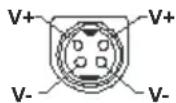
Índice
Propriedades gerais.... 91
Informações de segurança 92
Manuseamento dos discos 92
Limpeza 92
Notificação da licença.... 92
Como ver um DVD 92
Botões do painel de controlo do DVD 93
Descrição do controlo remoto.... 93
Operação geral 94
Leitura geral.... 95
Leitura básica 95
Para sua referência: 95
Itens do menu configuração 95
Página de Configuração Vídeo 95
Tipo TV 95
Configuração do idioma 95
LINGUAGEM OSD 95
AUDIO 96
MENU DISCO 96
LEGENDAS 96
Preferências.... 96
POR DEFEITO 96
DOWNMIX 96
SENHA (Mudar Senha): 96
SAÍDA SPDIF....96
Guia dos problemas e soluções 97
A qualidade de imagem é péssima (DVD) ..... 97
O disco não é lido 97
Algumas funções (Ângulo, Zoom etc) não funcionam 97
Falta de Imagem 97
Sem som....97
Som distorcido 97
O controlo remoto não responde 97
Definições dos termos 98
Tipos de discos compatíveis com esta unidade ... 99
Especificações.... 99
Características
Propriedades gerais
- Leitura DVD / CD / CD-R / CD-RW / MP3 / JPG / MPEG.
- Leitura NTSC/PAL (de acordo com o conteúdo do disco)
- Áudio LPCM através da saída áudio digital coaxial. (opcional).
- Suporte Multi-Áudio (até 8) (de acordo com o conteúdo do disco)
- Suporte Multi-Legendas (até 32) (de acordo com o conteúdo do disco)
- Suporte Multi-ângulos (até 9) (de acordo com o conteúdo do disco)
- Controlo parental com 8 níveis
- Avanço e reversão rápida com 5 velocidades diferentes (2x, 4x, 8x, 16x, 32x)
- Leitura de movimento lento com 4 velocidades diferentes. (avanço 1/2x, 1/4x, 1/8x, 1/16x)
- Avanço da leitura quadro por quadro.
- Modo de procura
- Repetir
- Saída áudio coaxial e (opcional)
- Os discos copiados podem ser incompatíveis.
Nota
- Este leitor de DVD pode não aceitar certas gravações MP3 devido a diferenças nos formatos de gravação ou ao tipo de disco.
- Leia a secção leitura MP3 do manual de instruções.
- Os discos CD-R/CD-RW gravados com o método CD-DA podem ser lidos. Alguns discos CD-R/CD-RW podem ser incompatíveis devido à captação laser e ao design do disco.
- Os discos DVD-R/RW gravados com o método DVD-Vídeo podem ser lidos. Alguns discos DVD-R/RW podem ser incompatíveis devido à captação laser e ao design do disco..
- Alguns discos podem ser incompatíveis com a função de Visualização JPG devido ao diferente formato de gravação ou às condições do disco.
- Para um funcionamento correcto, somente devem ser usados discos de 12 cm.
Informações de segurança
ATENÇÃO
Este Leitor de DVD é um produto laser de classe 1. Contudo este produto utiliza um feixe laser visível que pode causar uma exposição perigosa à radiação Certifique-se que utiliza correctamente o leitor como indicado.
O flash a piscar com um símbolo em forma de seta, dentro de um triângulo equilateral, serve para alertar o utilizador da presença de uma “voltagem perigosa” não isolada dentro do recinto do aparelho e que pode ser de uma magnitude suficiente para constituir um risco de choque eléctrico para as pessoas.
O ponto de exclamação dentro de um triângulo equilateral serve para alertar o utilizador da presença de instruções de funcionamento e manutenção (de serviço) no manual que acompanha o dispositivo.


Manuseamento dos discos
- Para guardar o disco limpo, segure-o pelas suas extremidades. Não toque a superfície.
- Não cole papel ou fita adesiva sobre o disco.
- Se o disco tiver qualquer substância como a cola, limpe-o antes de o utilizar.
- Não exponha o disco à luz solar directa ou perto de fontes de calor como condutas de ar quente nem deixe o disco num carro estacionado à luz solar directa porque a temperatura pode aumentar rapidamente e danificar o disco.
- Depois de ter lido o disco, guarde-o na sua caixa.
Limpeza
- Antes de ler o disco, limpe-o com um pano de limpeza. Limpe o disco a partir do centro.
- Não utilize solventes como a benzina, diluentes, produtos de limpeza disponíveis no mercado ou um spray anti-estático previsto para LPs vinyl.
Notificação da licença
- Este produto incorpora uma tecnologia de protecção copyright a qual está protegida por patentes U.S e outros direitos de propriedade intelectual. A utilização desta tecnologia de protecção copyright deve ser autorizada pela Rovi Corporation e deve ser aplicada somente na utilização em casa e em outras utilizações limitadas de visualização salvo autorização da Rovi Corporation. Uma engenharia reversa ou uma desmontagem é proibida.
Como ver um DVD
Quando colocar um disco na gaveta do disco, a parte etiquetada do disco deve ser virada para cima:
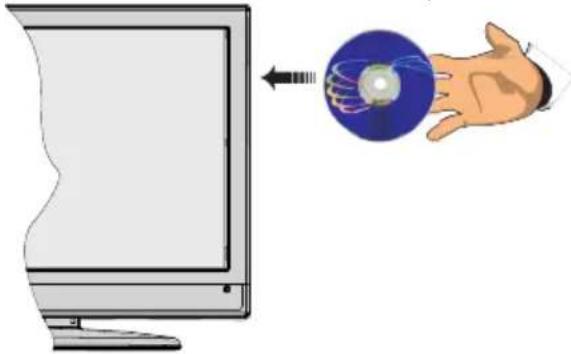
Quando ligar a TV, permute para a fonte DVD utilizando o botão SOURCE no controlo remoto. Carregue no botão ler no controlo remoto, ou carregue directamente no botão ler do painel dianteiro. Se não houver nenhum disco inserido na gaveta, coloque um DVD e carregue em ler.
Botões do painel de controlo do DVD
A. Gaveta do disco
B. Ler/Pausa
Lê/suspende o disco. Quando o menu do DVD (menu de origem) está activo, este botão funciona como o “botão seleccionar” (selecciona os itens realçados no menu) se esta função não for proibida pelo disco.
C. Stop / Ejectar
Pára a leitura do disco / Ejectar ou carregar o disco:
- Não pode ejectar o disco com o controlo remoto.
- Quando estiver a ler um ficheiro, deve carregar no botão STOP três vezes para ejectart.
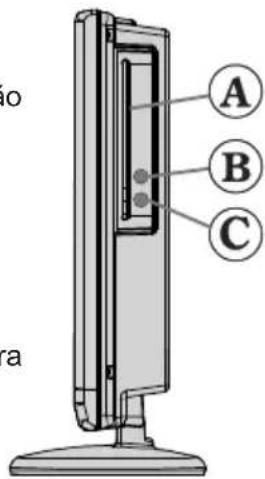
Descrição do controlo remoto
Standby1.
Botões numéricos2.
Botão RETURN3.
Seleção do idioma (Ajustar idioma)4.
Visualização do tempo / menu DVD5.
Limpar6.
Stop7.
Nenhuma Função8.
Reversão rápida9.
Avanço rápido10.
Info11.
Zoom12.
- Repetir
- Origem
- Menu
- Título
- OK / Seleccionar
- Botões de navegação
- Legendas
- Ângulo
- Modo procura
Leitura22.
- Pausa
- Saltar para a frente
- Saltar para trás
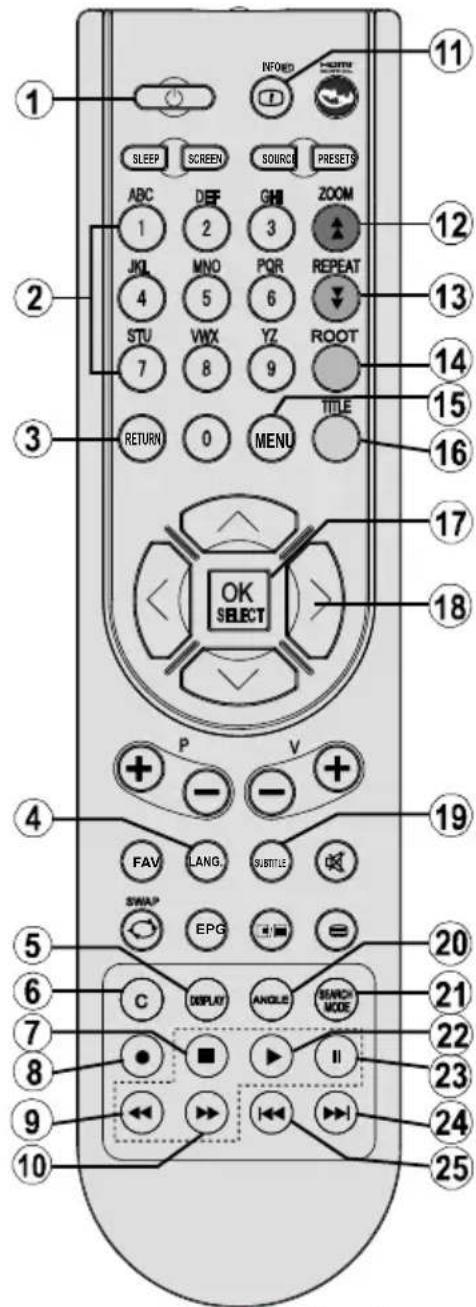



Operação geral
Pode visualizar o conteúdo do DVD, o CD de filme ou o CD de imagem utilizando os botões apropriados no controlo remoto. Abaixo estão as funções principais dos botões do controlo remoto.
| Botões do controlo remoto Leitura DVD Leitura de filme Leitura de imagem | Leitura de música | |||
| Ler Ler Ler Ler | ||||
| II | Pausa Pausa Pausa Pausa | |||
| Stop Stop Stop Stop | ||||
| Saltar para trás /frente | Saltar para trás /frente | Anterior / Seguinte | Anterior / Seguinte | |
| Desloca a imagem focada para a esquerda ou direita (se disponível). | ||||
| Realça os itens de menu. / Desloca a imagem focada para cima ou baixo (se disponível). | ||||
| Avanço rápido do / Reversão rápida | ||||
| ANGLE | Permite ver a cena a partir de ângulos diferentes (se disponível). | Muda o efeito de deslizamento (depende do conteúdo). | X | |
| C | Limpa os dígitos (se disponível). | |||
| DISPLAY | Permite visualizar a hora / Ver o menu de configuração principal | |||
| INFO | Selecção do modo contagem do tempo (durante a leitura). Premir repetidamente para mudar entre os modos. | |||
| LANG. | Linguagem áudio. | X | X | |
| MENU | Permite visualizar o menu TV. | |||
| OK / SELECT | Entrar / Ver / Ler | |||
| REPEAT | Permite visualizar opções de repetição. | |||
| RETURN | Permite voltar ao menu anterior (se disponível). | |||
| ROOT | Permite voltar para a pasta de origem (se disponível). | |||
| SEARCH MODE (*) | Selecção directa de cenas ou tempo. | Seleciona oficheiro desejado. | Seleciona o ficheiro desejado. | |
| SUBTITLE | Ligar-desligar as legendas. Carregue repetidamente para mudar entre as opções das legendas. | X | X | |
| SWAP | Selecção da fonte media. | |||
| TITLE | Permite visualizar o menu disco (se disponível). | Permite visualizar o menu disco (se disponível). | X | X |
| ZOOM | Faz um zoom na imagem. Carregue repetidamente para mudar entre as opções do zoom. | |||
| Outras funções – Combinações de botões(Durante a leitura) | |
| II + ▶▶ | Avanço lento. |
| [ II + ▶▶ ] + ◀◀ ▶▶ | Ajusta a velocidade de avanço lento. |
| ▶▶ + ▶▶ | Ajusta a velocidade de avanço rápido. |
| ◀◀ + ◀◀ | Ajusta a velocidade de reversão rápida. |
| ■ + ■ | Confirma a paragem dos comandos. |
| II + ▶▶I | Carregue em ▶▶I repetidamente para avançar manualmente. |
(*) Pode mudar para o título premindo directamente os botões numéricos. Deve premir no 0 e em seguida num botão numérico para mudar para títulos de um dígito (exemplo: para seleccionar 5, carregue em 0 e 5.
Leitura geral
Leitura básica
Carregue no botão de alimentação1.
Insira um disco na gaveta.2.
O disco será automaticamente carregado e a leitura será iniciada se o disco não tiver nenhum menu gravado.
Um menu pode aparecer no ecrã TV após alguns instantes ou o filme pode começar imediatamente após a introdução sobre a empresa do filme. Isto depende do conteúdo do disco e este processo pode mudar.
Nota: As etapas 3 e 4 só estão disponíveis quando um menu é gravado no disco.
Carregue nos botões "▼." / "▲/ /◀ ou os
Carregue em SELECT.4.
A leitura dos itens seleccionados é iniciada. O item lido pode ser uma imagem em movimento, uma captura de imagem ou outro submenu de acordo com o disco.
Para sua referência:
Se uma acção correspondente a um botão for proibida, o símbolo “∅” aparecerá.
Nenhum som será ouvido durante o avanço ou 1. reversão Rápida.
Nenhum som será ouvido durante a leitura de 2. movimento lento.
A reversão de leitura do movimento lento não 3. está disponível.
-
Em alguns casos, o idioma do subtítulo não é mudado imediatamente para o idioma seleccionado.
-
Quando o idioma preferido não for seleccionado mesmo depois de ter premido o botão várias vezes, isto significa que o idioma não está disponível no disco.
-
Quando o leitor é reiniciado ou quando o disco é mudado, os ajustes iniciais quanto à selecção do subtítulo é imediatamente retomada.
-
Se um idioma seleccionado não é aceite pelo disco, o idioma das legendas será automaticamente ajustado ao idioma prioritário do disco.
-
Habitualmente uma circulação aparecerá enquanto muda para uma outra linguagem,
pode cancelar o subtítulo pressionando este botão até que “Subtitle Off” apareça no ecrã.
-
Quando a alimentação está ligada ou quando o disco é mudado, a linguagem ouvida é aquela que foi seleccionada nos ajustes iniciais. Se esta linguagem não estiver gravada no disco, somente a linguagem disponível no disco será ouvida.
-
Alguns DVD podem conter menus de origem e/ou de título.
-
A reversão não está disponível.
-
Para sua referência:
Se introduzir um número maior de que o tempo total do título actual, a caixa de procura do tempo desaparecerá e a mensagem “☐ Entrada inválida” aparecerá no canto superior esquerdo do ecrã.
- O Show de Slides está impedido quando o modo ZOOM está activado.
Itens do menu configuração
Página de Configuração Vídeo
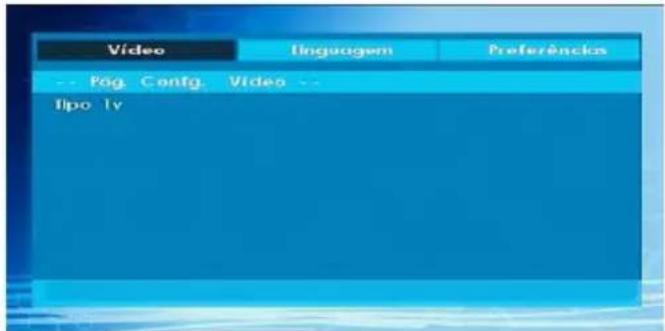
Tipo TV
O Tipo TV só está disponível como 'PAL'. A TV suporta o sinal NTSC contudo o sinal será convertido para PAL quando aparecer no ecrã.
Configuração do idioma
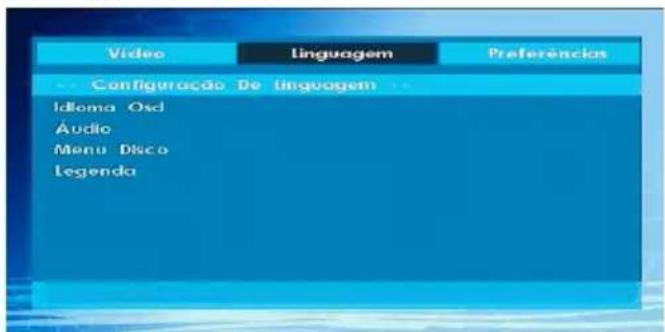
LINGUAGEM OSD
Pode seleccionar o idioma OSD por defeito dos menus do leitor
AUDIO
Pode seleccionar a linguagem áudio por defeito se for aceite pelo disco DVD.
MENU DISCO
Pode seleccionar o idioma do menu do disco DVD entre esses idiomas. O menu Disco aparece no idioma seleccionado, se for aceite pelo disco DVD.
LEGENDAS
Pode seleccionar o idioma das legendas por defeito se for aceite pelo disco DVD.
Preferências
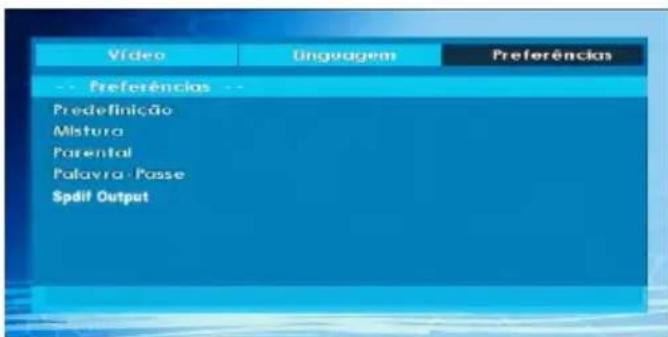
POR DEFEITO
Se escolher RESET e carregar em SELECT, as predefinições da fábrica estão a ser carregadas. O nível Parental e a senha parental não mudam.
DOWNMIX
Este modo pode ser seleccionado quando a saída áudio digital da TV é utilizada.
SURROUND: Saída de som Surround.
PARENTAL (Nível parental)
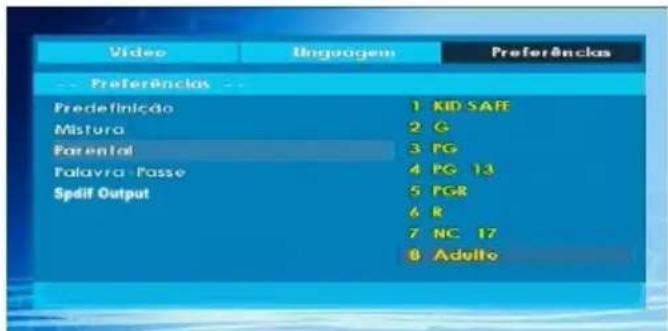
A leitura de alguns DVD pode ser limitada de acordo com a idade dos utilizadores. A função “controlo parental” permite aos pais ajustar o nível de limitação da leitura.
O Nível Parental pode ser ajustado em um dos oito níveis. O ajuste do nível “8 ADULTO” permite-lhe visualizar todos os títulos do DVD ignorando o nível parental do disco DVD. Só pode visualizar os discos
DVD que têm o mesmo nível parental ou um nível mais baixo que o nível do leitor.
SENHA (Mudar Senha):
Utilizando este item, pode mudar a senha actual.
Para mudar a senha deverá introduzir a senha anterior. Depois de introduzir a senha antiga, pode agora introduzir os novos 4 dígitos para a senha.
Pode utilizar o botão C para apagar a entrada incorrecta.
Nota: As predefinições da fábrica da senha são "0000". Deve introduzir a senha digital XXXX cada vez que quiser mudar o nível parental. Se esquecer a sua senha, contacte um técnico de serviço.
SAÍDA SPDIF
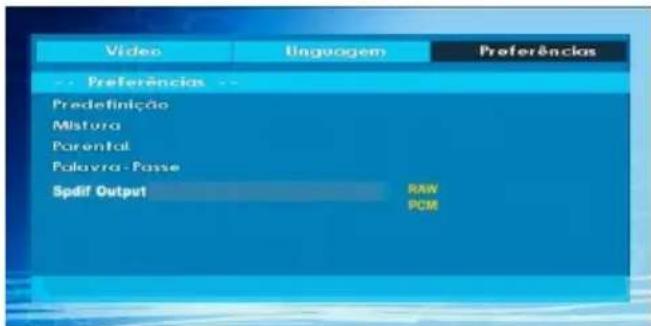
Pode ajustar a Saída Spdif em PCM ou RAW. Se seleccionar PCM na Saída SPDIF no menu DVD e ler um DVD com o Dolby áudio, pode obter uma saída áudio com dois canais através dos altifalantes e da Saída SPDIF. Se seleccionar RAW na Saída SPDIF no menu DVD e ler um DVD com o Dolby áudio, o som dos altifalantes estará cortado e poderá obter o som 5+1 Dolby áudio através da Saída SPDIF.
Guia dos problemas e soluções
A qualidade de imagem é péssima (DVD)
- Certifique-se que a superfície do DVD não está danificada. (Risco, impressões digitais etc.)
- Limpe o disco DVD e tente novamente.
Consulte as instruções descritas na secção "Notas sobre os discos" para limpar correctamente o disco. - Certifique-se que o disco DVD está colocado com a marca virada para cima.
- Um disco DVD húmido ou a condensação pode afectar o equipamento. Aguarde 1 a 2 horas em Stand-by para secar o equipamento.
O disco não é lido
- Não há nenhum disco no aparelho.
Coloque um disco na gaveta do disco. - O disco não está introduzido correctamente.
Certifique-se que o disco DVD está colocado com a marca virada para cima. - Tipo de disco incorrecto. O aparelho não pode ler CD-ROMS etc.
- O código da região do DVD deve ser compatível com o do leitor.
- Seleccione o idioma no menu configuração.
- O idioma para o som ou legendas num DVD não pode ser alterado.
- Som e/ou legendas multilingue não estão gravados no DVD.
- Tente mudar o som ou as legendas utilizando o menu título do DVD. Alguns DVD não permitem ao utilizador mudar esses ajustes sem utilizar o menu do disco
Algumas funções (Ângulo, Zoom etc) não funcionam
- Estas funções não estão disponíveis no DVD.
- O ângulo só pode ser mudado quando o símbolo ângulo é visualizado.
Falta de Imagem
- Será que pressionou os botões correctos no controlo remoto? Tente de novo.
Sem som
- Verifique se o volume está ajustado num nível audível.
- Ce rtifi que-s e que não deslig ou o so m acidentalmente.
Som distorcido
- Certifique-se que o ajuste apropriado do modo de escuta está correcto.
O controlo remoto não responde
- Certifique-se de que o controlo remoto está no modo correcto.
- Certifique-se que as pilhas estão correctamente posicionadas.
- Mude as pilhas.
Se nada funcionar
Se experimentou as soluções acima e que nada funciona, tente desligar o DVD e ligue-o novamente. Se o problema persistir, contacte o seu fornecedor ou um técnico especializado em TV-DVD. Nunca tente conserta o DVD você mesmo.
Definições dos termos
Ângulo
Em alguns discos DVD pode encontrar cenas que foram tiradas simultaneamente a partir de ângulos diferentes (a mesma cena é tirada de frente, a partir do lado esquerdo, a partir do lado direito, etc.). Com tais discos, o botão ANGLE pode ser utilizado para visualizar a cena a partir de ângulos diferentes.
Número do Capítulo
Esses números estão gravados nos discos DVD. Um título é subdividido em várias secções, sendo cada uma delas numerada, e partes específicas de apresentações do vídeo podem ser procuradas rapidamente utilizando esses números.
DVD
Isto refere-se a um disco óptico de alta-densidade no qual imagens e som de alta-qualidade foram gravados por meio de sinais digitais. Tem uma tecnologia de compressão de vídeo (MPEG II) e uma tecnologia de gravação de alta densidade incorporadas. O DVD permite um vídeo de movimento completo esteticamente agradável para ser gravado sobre longos períodos de tempo (um momento, um filme inteiro).
O DVD tem uma estrutura que consiste em 2 discos de pequena espessura de 0.6mm, que são ligados um ao outro. Menos espessura o disco tem, maior é a densidade na qual a informação pode ser gravada, um disco DVD tem uma capacidade maior de que um simples disco de 1,2 mm de espessura. Se os dois discos de pequena espessura estiverem colados um ao outro, existe a probabilidade de executar a leitura dos dois lados para leituras de longa duração.
Legendas
Essas são linhas impressas que aparecem na parte inferior do ecrã, as quais traduzem ou transcrevem o diálogo. Estão gravadas nos discos DVD.
Dígitos do tempo
Isto indica o tempo de leitura transcorrido a partir do início de um disco ou de um título. Pode ser utilizado para encontrar uma cena específica rapidamente (Nem todos os discos permitem que a característica de procura da hora seja utilizada. A disponibilidade é determinada pelo fabricante do disco.)
Número do Título
Esses números estão gravados nos discos DVD. Quando um disco conter dois ou mais filmes, esses filmes são numerados como título 1, título 2, etc.
Número da Faixa
Esses números são atribuídos às faixas que estão gravadas nos CD Áudio. Isto permite localizar rapidamente faixas específicas.
LPCM
PCM significa Modulação Codificada em impulso e é digital áudio.
MPEG
Significa Moving Picture Experts Group É um padrão internacional para a compressão de imagens em movimento. Em alguns DVD, o digital áudio foi comprimido e gravado neste formato.
Tipos de discos compatíveis com esta unidade
| Tiposdediscos (Logos) | Tiposde Gravação | Tamanho doDisco | Tiempomáx. De reproducción | Características |
DVD | Áudio+Vídeo | 12cm | Um lado; 240 minDois lados; 480 minUm lado; 80 min | ODVDcontémumsomeum vídeoexcelentesdevidoaoSistemaDolbyDigitaleMPEG-2Váriasfunçõesdeecrãeáudio podemserfacilmente seleccionadasatravésdomenu noecrã. |
AUDIO-CD DIGITALAUDIO DIGITALAUDIO | Áudio | 12cm | 74min. | UmLPégravadocomoumsinal analógicocommaisdistorções.UmCDégravadocomoumSinal Digitalcommaiorqualidadeáudio,menosdistorcãoemenos deterioraçãodaqualidadeáudio aolongodotempo. |
MP3-CD | Áudio (xxxx.mp3) | 12cm | Depende da qualidade MP3. | UmMP3égravadocomoum SinalDigitalcommaiorqualidadeáudio,menosdistorcãoemenos deterioraçãodaqualidadeáudio aolongodotempo. |
  | Vídeo (Imagem parada) | 12cm | Depende da qualidade JPEG. | UmJPEGégravadocomoum SinalDigitalcommaiorqualidade deimagemaolongodotempo. |
Especificações
| Tipos de discos aceites | DVD: SS/SL 4.7" (DVD-5)SS/DL 4.7" (DVD-9)DS/SL 4.7" (DVD-10)DS/DL 4.7" (DVD-18) | CD-DACD-RCD-RWMP-3/JPG |
| Tipo vídeo | Descodificação Padrão de Vídeo MPEG 2 (MPEG 1 aceite)Visualização Vídeo no ecrão inteiro de 720 x 576 (PAL) & 720 x 480 (NTSC) pixelsRácio de refresco do quadro de 50 e 60 Hz (PAL & NTSC)Rácio de processamento do fluxo de bits Digital até 108Mbits/secResolução de Linha superior a 500 linhas | |
| Tipo Áudio | Descodificação MPEG Multi-CanaisLPCM | |
| Saída Áudio | Saídas Analógicas:24 bit /48, 44.1kHz down-sampling DAC | |
nevir®
NVR-7502-19HDD-N
NVR-7502-19HDD-B
19"(48cm)
LEDTVWITHHDDVBT,USBPVRANDDVD
- VOLTAJE DE FUNCIONAMIENTO
- AUDIO
- Características
- Introdução
- Preparação
- Precauções de segurança
- Alimentação
- Cabo de Alimentação
- Humidade e Água
- Limpeza
- Ventilação
- Čalor e Chamas
- Relâmpagos
- Peças de substituição
- Assistência
- RISCO DE CHOQUE ELÉCTRICO
- Eliminação
- Desligar o dispositivo
- Volume dos auscultadores
- Instalação
- Ligação a um sistema de distribuição televisiva (TV cabo etc.) a partir do Sintonizador.
- Declaração de licença (opcional)
- Os diapositivos eléctricos não devem ser manuseados por crianças
- Conteúdo da embalagem
- Certifique-sedequeestácorrectamenteligadoàterra.
- Informações ambientais
- Modo poupança de energia
- Informação de Reparação
- Botões do controlo remoto
- HDMI 11. : Entrada HDMI
- Visualizar as ligações – Conectores laterais.
- Ligação Do Electrica
- IMPORTANTE!
- Ligação do Disco Rígido USB
- VISUALIZAÇÃO LATERAL MEMÓRIA USB
- CUIDADO!
- Gravar Programa
- Ligar a TV LED ao PC
- Utilizar os conectores AV laterais
- Ligar um leitor de DVD com o HDMI
- Ligar a um leitor de DVD
- Conjunto do Controlo remoto
- Inserir as pilhas
- Ligar/Desligar
- Para ligar a TV
- Para desligar a TV
- Seleção da entrada
- Operações básicas
- Pôr em funcionamento com os botões situados na TV.
- Ajuste do volume
- Seleção de programas
- Ver o menu principal
- Modo AV
- Operar com o controlo remoto
- Seleção do Programa (Programa anterior ou seguinte)
- Seleccionar o Programa (acesso directo)
- Opções do Programa
- Seleccionar um Canal
- Gravar / Apagar um Temporizador de Gravação
- Primeira instalação
- Operação do menu leitura automática de canais
- Sintonização manual
- Sintonia Fina Analógica
- Limpar lista de serviço (\*)
- Gerir os canais: Lista de canais
- Operar a lista de canais
- Mover um canal
- Apagar um canal
- Atribuir um nome ao canal
- Bloquear um canal
- Gerir os canais: Favoritos
- Funções dos botões
- Gerir os canais: Ordenar a Lista de Canais
- Informação no ecrã
- Reproduzir Media Usando Busca de Media
- Ver fotos com o USB
- Opções do show de slides
- Anterior/Seguinte (Botões Esquerdo/Direito):
- Ver música através do USB
- Nota:
- Gravação do Tempo do Deslocamento
- Gravação Instantânea
- Ver Programas Gravados
- Avanço Lento
- Alterar o tamanho da imagem: Formatos da imagem
- Auto
- 16:9
- Legendas
- 14:9
- 4:3
- Cinema
- Configurar os ajustes da imagem
- Operar os itens do menu de ajuste da imagem.
- Itens do menu de ajuste da imagem.
- Advanced Settings
- Ajustes da imagem PC
- Configurar os ajustes de som
- Operar os itens do menu de ajuste do som
- Itens do menu de ajuste do som
- Configurar os ajustes da TV
- Operar os itens do menu de ajuste
- Itens do menu de ajuste
- Utilizar um módulo de acesso condicional
- IMPORTANTE: Inserir ou remover o módulo CI só quando a TV estiver DESLIGADA.
- Ver o Menu Acesso Condicionado (\*)
- Configurar as preferências de idioma
- Preferido
- Actual (\*)
- Configuração do idioma
- Controlo parental
- Operar o menu de ajuste parental
- Temporizadores
- Ajustar os temporizadores de programas
- Adicionar um Temporizador
- Editar um temporizador
- Apagar um temporizador
- Configuração da Gravação
- Iniciar Cedo (\*)
- Fim Tardio (\*)
- Formatar Disco
- Configurar os ajustes da data e hora
- Configurar os ajustes da fonte
- Configurar outros ajustes
- Funcionamento
- Outras Características
- Teletexto
- Botões coloridos (VERMELHO/VERDE/AMARELO/ AZUL)
- Sugestões
- Apêndice A: Modos de visualização normais da entrada PC
- Apêndice B: Compatibilidade do sinal AV e HDMI (Tipos de sinais de entrada)
- Apêndice C: Resoluções DVI suportadas
- Apêndice D: Actualização do software
- 1) Procura de actualização do software através da interface do utilizador
- 2) Procura 3.AM e modo actualização
- Especificações
- TRANSMISSÃO TV
- VOLTAGEM DE FUNCIONAMENTO
- ÁUDIO
- POTÊNCIA SAÍDA ÁUDIO (WRMS.) (10% THD)
- CONSUMO ELÉCTRICO (W)
- PAINEL
- Dimensões (mm)
- Ligar a tv utilizando a voltagem 12 volt
- Desligar a TV
- ATENÇÃO: Entrada 12 V:
- Índice
- Propriedades gerais
- Nota
- Informações de segurança
- ATENÇÃO
- Manuseamento dos discos
- Notificação da licença
- Como ver um DVD
- Botões do painel de controlo do DVD
- Gaveta do disco
- Ler/Pausa
- Stop / Ejectar
- Descrição do controlo remoto
- Operação geral
- Leitura geral
- Leitura básica
- Para sua referência:
- Itens do menu configuração
- Página de Configuração Vídeo
- Tipo TV
- LINGUAGEM OSD
- MENU DISCO
- POR DEFEITO
- DOWNMIX
- SENHA (Mudar Senha):
- Guia dos problemas e soluções
- A qualidade de imagem é péssima (DVD)
- O disco não é lido
- Algumas funções (Ângulo, Zoom etc) não funcionam
- Falta de Imagem
- Sem som
- Som distorcido
- O controlo remoto não responde
- Se nada funcionar
- Definições dos termos
- Ângulo
- Número do Capítulo
- DVD
- Dígitos do tempo
- Número do Título
- Número da Faixa
- LPCM
- MPEG
- nevir®
Marca : NEVIR
Modelo : NVR-7502-19HDD-B
Categoria : Televisão