
MiTab Space - Tablet Wolder - Manual de utilização gratuito
Encontre gratuitamente o manual do aparelho MiTab Space Wolder em formato PDF.


| Tipo de Produto | Tablet |
| Marca | Wolder |
| Modelo | MiTab Space |
| Sistema Operacional | Android 4.0 |
| Tamanho da Tela | 7 polegadas (aprox.) |
| Resolução da Tela | 800 x 480 pixels |
| Tipo de Tela | Tela touch capacitiva |
| Dimensões | 200 x 148 x 3 mm |
| Peso | Aprox. 400 g |
| Memória Interna | 4 GB (aprox.) |
| Memória Externa | Até 32 GB (microSD) |
| Wi-Fi | Sim, 802.11 b/g/n |
| Câmera Frontal | 0.3 MP |
| Câmera Traseira | 0.3 MP |
| Tipo de Bateria | Polímero de Lítio |
| Fonte de Alimentação | AC 100-240V 50/60Hz; DC 5V/2A |
| Formatos de Áudio | MP3, WMA, FLAC, OGG, APE |
| Formatos de Vídeo | MPEG-4, H.264, WMV, RV, MOV |
| Suporte OTG | Sim |
| Temperatura de Operação | -20°C a 50°C |
| Instruções de Limpeza | Limpe com um pano macio e seco; evite solventes |
| Aviso de Segurança | Não desmonte; evite temperaturas extremas; mantenha longe da água |
| Reparabilidade | Sem peças reparáveis pelo usuário; entre em contato com o suporte para reparos |
| Acessórios Inclusos | Carregador, cabo USB, manual do usuário |
Perguntas frequentes - MiTab Space Wolder
Perguntas dos utilizadores sobre MiTab Space Wolder
0 pergunta sobre este aparelho. Responda às que conhece ou faça a sua.
Faça uma nova pergunta sobre este aparelho
Baixe as instruções para o seu Tablet em formato PDF gratuitamente! Encontre o seu manual MiTab Space - Wolder e retome o controlo do seu dispositivo eletrónico. Nesta página estão publicados todos os documentos necessários para a utilização do seu dispositivo. MiTab Space da marca Wolder.
MANUAL DE UTILIZADOR MiTab Space Wolder
Por favor lê e respeita todas as instruções de operação antes de ligar o dispositivo.
- Evita deixar cair o dispositivo, pois tal poderá afetar a qualidade do ecrã e a sua sensibilidade ao toque.
- Não utilizes objetos metálicos no ecrã, pois poderá causar um curto-circuito.
- Por favor, antes de atualizar o firmware cria uma cópia de segurança dos teus dados importantes.
- Não tentes abrir o Tablet. Anularia a garantia. Não limpes a superfície da unidade com álcool, diluente nem
benzero. - Não desligues o Tablet durante a sua formatação, pois poderia causar avaria.
- Não utilizes o Tablet em lugares muito quentes, frios, poeirentos ou húmidos.
- As especificações apresentadas poderão ser alteradas e melhoradas, sem obrigação de aviso prévio.
II.Conteúdo.

- Funcionamento básico
1.1. Ligar / Desligar
Ugar
Mantém premido o botão de ligar durante 5 segundos; a unidade mostra o logótipo de arranque e entra no modo de funcionamento.
Desligar
Mantém premido o botão de ligar durante 5 segundos para desligar o dispositivo.
Modo de espera
Enquanto o dispositivo se encontrar em funcionamento, se premir o botão de ligar, entra em modo de espera e o ecrã desliga-se. Prime o interruptor de novo para voltar ao modo normal. Podes utilizar esta função para poupar energia.
1.2. Carregamento da pilha.
Quando o dispositivo indicar que a pilha está fraca, deves recarregá-la utilizando o carregador fornecido. Nota: para otimizar a vida útil da pilha, deixa continuar a carregamento durante mais 15 minutos, depois de indicado que a pilha está totalmente carregada.
1.3. Menu principal
Toca no icone do ecrã principal, para abrir o menu. Este menu inclui a configuração do sistema, a reprodução de música, reprodução de vídeo, navegador web e outras aplicações instaladas no menu principal.
- Configuração
Toca em "Configuração" no menu principal para entrar na Interface de configuração. Toca nas opções de configuração que desejar alterar.
2.1. Data e Hora
Toca em "Data e hora" na Interface de configuração para
acertar a data e a hora. Podes configurar a data, o fuso
horário, a hora, o formato de hora e data, etc.
2.2. Brilho
Seleciona "Ecrã" na interface de configuração. Toca em "Brilho" para começar, e desliza a barra para ajustar o
brilho.
2.3. Bloqueio do ecrã
Ajusta o tempo de espera para o ecrã se desligar automaticamente.
Seleciona "Ecrã" na interface de configuração. Toca no ícone para começar a contar, e volte a tocar para definir o
fim do tempo de espera.
Nota: O tempo de espera do ecrã não será ativado durante a reprodução de vídeo.
- Wi-Fi
Toca em "Configuração" no menu principal, Toca em Wi-Fi para ativar o Wi-Fi e aparecerem as redes disponíveis.
Toca no nome da rede que procuras. Quando as redes são protegidas, deves introduzir um nome de utilizador e
uma palavra-passe
- Instalar, desinstalar e executar aplicações
4.1 Instalar
Existem multas formas de instalar aplicações no Android, como por exemplo através de USB, por programas de
terceiros.
Através do explorador de ficheiros seleciona o ficheiro APK que desejar e introduz a interface de instalação da
aplicação. Toca em "Instalar" para instalar a aplicação automaticamente. Depois da instalação, ser-te-ão mostradas as opções "Abrir" e "Concluir". Toca em "Abrir" para abrir a aplicação. Toca em "Concluir" para sair.
4.2 Desinstalar
Podes utilizar software de terceiros, a ferrament para deinstalar aplicações.
Seleciona "Definições / Aplicações / Gerir aplicações" para selecionar as aplicações instaladas, verificar as especificações das mesmas ou desinstalar.
5. Ligar-se à Internet
5.1. Depois de se ligar à Internet através de uma ligação sem fios, abre o navegador, digita um endereço web e poderis começar a navegar na web.
5.2. Toca no icone para entrar no marcador e ver o histórico de navegação. Toca na página web que desejas abrir.
6. Reprodução de áudio e vídeo
6.1. A reprodução de áudio
Toca em "Música" no menu principal para entrar na interface de reprodução de áudio. Ai são enumerados os ficheiro de áudio existentes no dispositivo, e podes tocar no nome de um ficheiro para o reproduzir. Na interface de áudio, podes tocar em vários icones como reproduzir / pausar / aumentar volume / diminuir volume / avançar /retroeder.
6.2. Reprodução de vídeo.
Toca em "Galeria" no menu principal para entrar na interface de reprodução de vídeo. Aí são enumerados os ficheiros de vídeo existentes no dispositivo, e podes tocar no nome de um ficheiro para o reproduzir. Na interface de reprodução de vídeo, toca no ecrã para distribuir os ícones de operação e toca nos ícones para reproduzir / pausar / aumentar volume / diminuir volume / Ir para o ficheiro seguinte / Ir para o ficheiro anterior...
7. Visualização de imagens
Toca em "Galeria" no menu principal para deselar. Toca na miniatura da Imagem.
Toca o ecrã para distribuir os ícones de funcionamento enquanto visualizas uma imagem, e podes tocar em vários
icones como fazer zoom in / zoom out / ir para a imagem seguinte / ir para a imagem anterior / imagem, etc.
8. Câmara
Toca em "câmara" no ecrã principal.
8.1 Câmara
Se o cursor estiver na posição ilustrada na seguinte imagem o dispositivo está em modo fotografia.
Toca neste ícone para tirar una foto.
Toca neste icone para definir o fundo, tamanho da imagem, qualidade da imagem e efeitos de cor.
Toca neste ícone AW para ajustar o equilibrio de brancos.
8.2
Gravar
Se o cursor estiver na posição ilustrada na seguinte imagem o dispositivo está em modo de gravação.
Toca neste ícone para começar a gravar.
Toca neste ícone para definir o efeito de cor ou repor a configuração predefinida.
9. Lugar-se a dispositivos externos
9.1. Ligar-se a um PC
Liga o dispositivo ao computador através deles é o cartão microSD e o outro é o flash incorporado no Tablet.
9.2. Utilização de dispositivos OTG (On the go)
Este Tablet é compativel com dispositivos OTG como, por exemplo dispositivo ao Tablet através do cabo MICRO USB.
9.3. Aplicações
Para uma utilização conveniente, pré-instalários alguns programas (software) de terceiros no Tablet. Para conhecer melhor os métodos de operação, por favor consulta a ajuda correspondente. Alguns dos programas instalados podem necessitar de uma ligação permanente à Internet.
IV. Solução de problemas
1. O que faço se o dispositivo não funcionar corretamente?
Resposta: 1) Reinicia o dispositivo e verifica se o problema persiste.
2) Carrega a pilha do dispositivo completamente.
- Porque a pilha dura tão pouco tempo?
Resposta: o tempo da utilização da pilha depende da temperatura, da aplicação e da frequência da utilização. Se
a temperatura for demasiado alta ou demasiado baixa, o tempo de utilização da pilha pode ser afetado. Sugerimos uma utilização do dispositivo em temperaturas normals. O tempo de utilização da pilha é também afetado pelo aumento do volume e a visualização frequente de vídeos.
VI. Especificações
| Dimensões | 200x148x3 mm |
| Resolução | 800x480 |
| Tipo decoris | Táscil capacitivo |
| Sistema Operativo | Anteira 4.0 |
| Teclado | Teclado de ecrã |
| Capacidade | 4GB |
| Capacidade externa | Ato 500GB com disco rígido |
| Audio | MP3, WAV, FLAC, DGG |
| Video | MPEG-4-sp, esp, dwa, WMV, RVWS, H.264/1080P |
| Rende Sem Flos | WIFI |
| Iderna | Multinguat |
| Cámara frontal | D3 magazoles |
| Cámara trapetra | D3 magazoles |
| Temperatura | -20°C AC 80°C |
| Insgenta | AC 100°-260V, 50/60 Hz; DC 5V/2A |
| Ílha | Palimora de litro |
SIGNIFICADO DO SIVIDUAL DESCARTE
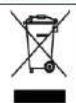
Protejamos a nosso meio ambiente não descarte aparelhos eléctricas juntamente com o live domo P o r f a v utilizes a pontos de recolha próprios para o seu descarte. A t i t u d e s s i netatos que a eliminação increta de reduos pode causar no meio ambiente e no saúde humanos. A entra estâmenis a contribuir para a reclagem e outros formas de re-utilização deses aparelhos eléctricos e electrónicos. Tòa a informação necessária para eratuar esta tipo de reclagem pode ser pedido as autoridades locats.
CE ✉ Android ⚠
DECLARAÇÃO DE CONFORMIDADE
GLOBAL WOLDER GROUP S.L., Poligono Industrial de Barros nº 29, 39408 Barros, Cantabria. Espanha, declara, que este Produto, modelo Mltab Space, cumpre com o disposto na Directiva 99/05/CE sobre Equipamentos de
Terminais de Rádio e Telecomunicações (R&TTE), e na Directiva 2004/108/CEE de Compatibilidade Electromagnética cumprindo com as normas harmonizadas.
CE
SERVICIO TÉCNICO OFICIAL WOLDER

- Desinstalar
- Ligar-se à Internet
- Reprodução de áudio e vídeo
- A reprodução de áudio
- Reprodução de vídeo.
- Visualização de imagens
- Câmara
- Câmara
- 8.2
- Gravar
- Lugar-se a dispositivos externos
- Ligar-se a um PC
- Utilização de dispositivos OTG (On the go)
- Aplicações
- Solução de problemas
- O que faço se o dispositivo não funcionar corretamente?
- DECLARAÇÃO DE CONFORMIDADE
- SERVICIO TÉCNICO OFICIAL WOLDER
Marca : Wolder
Modelo : MiTab Space
Categoria : Tablet