
Pascal 2 - Tablet bq - Manual de utilização gratuito
Encontre gratuitamente o manual do aparelho Pascal 2 bq em formato PDF.


| Tipo de Produto | Tablet |
| Marca | bq |
| Modelo | Pascal 2 |
| Sistema Operacional | Android 4.0 (Ice Cream Sandwich) |
| Tela | Tela sensível ao toque capacitiva |
| Câmera | Câmera frontal |
| Slot para cartão de memória | microSD (até 32GB, não especificado) |
| Porta USB | microUSB |
| Porta HDMI | miniHDMI |
| Conector de fone de ouvido | 3,5mm |
| Entrada de alimentação | 100-240V CA, 50/60Hz |
| Saída de alimentação | 5V, 2A |
| Tipo de bateria | Bateria recarregável de íon-lítio |
| Tempo de carga | Aproximadamente 6 horas |
| Wi-Fi | Sim (802.11 b/g/n, não especificado) |
| Alto-falante | Alto-falantes embutidos |
| Microfone | Embutido |
| Acessórios incluídos | Cabo USB, carregador, fones de ouvido, documentação |
| Conformidade de segurança | CE, R&TTE, Baixa Tensão, CEM |
| Descarte | Em conformidade com WEEE (coleta separada) |
Perguntas frequentes - Pascal 2 bq
Perguntas dos utilizadores sobre Pascal 2 bq
0 pergunta sobre este aparelho. Responda às que conhece ou faça a sua.
Faça uma nova pergunta sobre este aparelho
Baixe as instruções para o seu Tablet em formato PDF gratuitamente! Encontre o seu manual Pascal 2 - bq e retome o controlo do seu dispositivo eletrónico. Nesta página estão publicados todos os documentos necessários para a utilização do seu dispositivo. Pascal 2 da marca bq.
MANUAL DE UTILIZADOR Pascal 2 bq
Obrigado por ter escolhido bq Pascal 2. Antes de utilizar o seu tablet, leia com atenção esta guia rápida.
Conteúdo da caixa
Antes de utilizar o seu bq, é favor verificar o conteúdo da caixa. Se algum dos elementos seguintes não se encontrar dentro da caixa, dirija-se ao distribuidor onde comprou o seu dispositivo.
- bq Pascal 2
- Cabo de conexão do computador
- Adaptador de corrente
- Auscultadores
- Documentos
INSTRUÇÕES
- Para garantir uma utilização correcta, leia cuidadosamente este guia rápido antes de utilizar o dispositivo.
■ As instruções baseiam-se nas configurações de fábrica do dispositivo. - É possível que as imagens e capturas de ecrã deste guía rápido não coincidam exactamente com as do produto final.
- É possível que existam partes do conteúdo que não coincidam exactamente com o funcionamento do produto devido a actualizações do firmware do dispositivo. Para obter a versão mais actualizada deste manual consulte a www.bqreaders.com.
■ A bq não é responsável pelos problemas de rendimento nem pelas incompatibilidades provocadas pela modificação de parâmetros de registo realizada pelo utilizador. - Parte do conteúdo e dos serviços aos quais este dispositivo dá acesso pertencem a terceiros e estão protegidos por direitos de autor, patente, marca registada e/ou outras leis de propriedade intelectual. A bq não garante o conteúdo nem os serviços oferecidos.
Iconos instrutivos

Aviso: Conselhos importantes sobre a utilização do seu dispositivo.
A seguir: A ordem das opções ou menus que deverá seleccionar para levar a cabo um passo.
Dereitos de autor
Copyright© 2012 bq
Esta guiade início rápido está protegido pelas leis internacionais de direitos de autor. Nenhuma parte deste manual poderá ser reproduzida, distribuída, traduzida nem transmitida de nenhuma forma nem por nenhum meio, electrónico ou mecânico, incluindo a fotocópia e a gravação, sem o consentimento prévio por escrito da bq.
Marcas comerciales
O logotipo bq é uma marca registrada do Mundo Reader, S.L.
O logotipo de Android, Google Search™, Google Maps™, Android Market™ são marcas comerciais da Google Inc.
Wi-Fi®, o logotipo de Wi-Fi CERTIFIED e o logotipo de Wi-Fi são marcas comerciais registradas da Wi-Fi Alliance.
Todas as outras marcas e dereitos autorais saô de propiedade dos seus respectivos propietários.
Exibições geral do dispositivo

Botãos e portos
Botão ligar Mantenha o botão carregado durante uns segundos para ligar a unidade. Para activar o ecrã carregue brevemente no botão ligar.
Ranhura miniHDMI Saída digital de vídeo que permite cometar o dispositivo a um ecrã externo.
Tomada de auscultadores Insira aqui os seus auscultadores para ouvir os sons do dispositivo.
Toma de corrente Ligue o carregador de corrente fornecido a uma tomada de corrente standard e ao dispositivo para carregar a bateria.
microUSB Permite conetar o seu bq Pascal 2 ao computador através do cabo USB, para transferir ficheiros entre eles.
Câmara frontal Câmara que permite realizar fotografias e vídeos.
Indicador Indicador da tomada de ações LED no dispositivo.
Ecrã táctil O ecrã táctil capacitivo permite-lhe realizar ações tocando diretamente nele.
Teclas de volume Peritem ajustar o volume multimédia do tablet.
Reset Reinicialize o dispositivo em caso de bloqueio.
Ranhura microSD O dispositivo admite cartões microSD para ampliar a sua capacidade de armazenamento.
Altifalantes Emitem a saída de áudio quando os auscultadores não estão cometados.
TOMA DE CONTACTO
Bateria
Este dispositivo contém uma bateria recarregável de Li-ion. Para carregar a bateria, primeiro ligue o carregador à tomada de corrente eléctrica e, a seguir, insira o cabo na porta de alimentação do dispositivo. Quando estiver completamente carregada, o ícone da bateria irá aparecer como carregado. Desligue o dispositivo e retire o carregador da tomada de corrente.

Carregue completamente a bateria antes de utilizar o dispositivo pela primeira vez. O tempo aproximado de carga da bateria é de 6 horas.
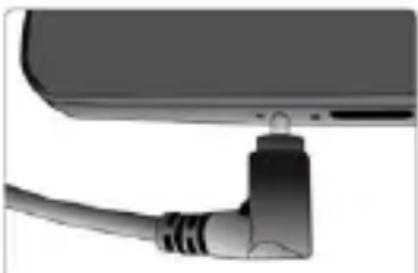
Não tente inserir totalmente o conector do carregador no tablet. É normal que uma pequena parte não seja introduzida. Se o ícone da bateria indica carga e as luzes LED estão acesas, significa que o bq está em processo de carregamento da bateria.
Ligar / Desligar
Para ligar o dispositivo, mantenha carregado o botão ligar durante uns segundos. Para desligá-lo, mantenha carregado o botão até aparecer a janela emergente. Carregue na opção Desligar.
Introduzir/retirar o cartão microSD
Para introduzir o cartão microSD, insira-o na ranhurado dispositivo até ficar na posição correcta. Para retirar o cartão microSD com segurança, carregue no botão : >:Definições > Armazenamento > Desmontar cartão SD. Carregue no cartão par retirá-lo da ranhura.
Sistema operativo
O sistema operativo do seu bq Pascal 2 é o Android 4.0 (Ice Cream Sandwich).
Poderá transferir ficheiros do seu dispositivo para um computador. Para isso, siga os seguintes passos:
- Conete o cabo microUSB na ranhura correspondente do dispositivo e o computador. O dispositivo (eo cartão microSD se inserido) será detectado como um aparelho multimídia (MTP), como armazenamento em masa ou como câmara (PTP). Esta última opção apenas permite transferir imagens. Seleccione a que deseja.
- Seleccione e copie os ficheiros no seu tablet ou computador.
- Uma vez transferidos os ficheiros, extraia o dispositivo do seu computador de forma segura. Não desligue o cabo enquanto a cópia dos ficheiros estiver em curso.
Para transferir ficheiros do seu tablet para um computador Mac OS e vice-versa, é necessário descarregar e instalar a aplicação gratuita Android File Transfer no seu computador: http://www.android.com/filetransfer/.

Recomendamos a realização periódica de cópias de segurança do conteúdo do seu bq para evitar a perda de ficheiros em caso de danos físicos, perda ou roubo.
USO DE LA PANTALLA TÁCTIL
Bloqueo de pantalla
O ecrã do seu bq bloqueia-se automaticamente e por defeito ao ligá-lo ou quando não utilizar o dispositivo durante um período de tempo prolongado.
Para regular o intervalo de tempo para desligar o ecrã, carregue no botão: y pulse en Definições > Visualização > Suspensão.
Si quiser desligar o ecrã manualmente carregue no botão de arranque.
Ajustar a orientação do ecrã
A orientação do ecrã gira automaticamente da vertical para a horizontal e vice-versa consoante a posição na qual colocar o dispositivo. Si desejar fixar a orientação do ecrã, carregue no botão : Definições >Visualização e desactiva Rodar ecrã automaticamente.
Pantalla de Inicio
O Ecrã Principal é a principal via de acesso às ferramentas e aplicações instaladas no seu bq Pascal 2. A través dele poderá controlar o estado do dispositivo, aceder a páginas Web, entrar nas diferentes aplicações através dos seus ícones, aceder ao Menu, etc.
Na parte inferior do seu ecrã aparece a barra de ferramentas, com o menu de início à esquerda e a barra de notificações à direita.

Launcher. Aparece no canto superior direito do seu ecrã. Permite-lhe aceder a: Aplicações, Widgets e Loja.
Menu de início. Na barra de ferramentas encontrará os seguintes botões:

Atrás. Dirige-o para o ecrã anterior dentro de uma aplicação.

Início. Regressa ao ecrã de início.

Aplicações abertas. Permite regressar ou fechar definitivamente uma aplicação, para que esta não continue a executarse. Para fechar uma aplicação carregue simplesmente nela e deslize-a para a direita, retirando-a da lista.
■ Menu. Mostra o menu de opções nas aplicações que dispõem dele.
Barra de notificações. Na barra de ferramentas encontrará a hora, notificações e o estado da rede Wi-Fi, entre outros. Ao carregar nela poderá aceder aos Ajustes. Ao puxar nela poderá aceder aos Ajustes.

Wi-Fi. Aparece se o seu dispositivo estiver conectado a uma rede WIFI. Indica-lhe também a intensidade do sinal.

Bateria. Indica o nível de carga da bateria.
Ir à ampliação do Ecrã Principal
O Ecrã Principal dispõe de quatro ecrãs estendidos que poderá personalizar com acessos directos, aplicações e outras ferramentas. Para navegar através do Ecrã Principal e dos ecrãs estendidos, faça deslizar o dedo no ecrã, para a direita ou para a esquerda.
Personalizar o Ecrã Principal
Poderá personalizar o Ecrã Principal do seu bq Pascal 2 mudando o fundo de ecrã e acrescentando ou retirando acessos directos e aplicações.
Mudar o fundo de ecrã
Para mudar o fundo de ecrã carregue prolongadamente nela até aparecer uma janela emergente que lhe permitirá selecionar a origem da imagem. Escolha se prefere um fundo de ecrã, um fundo de ecrã animado ou uma imagem. Escolha a imagem desejada e carregue em Definir imagem de fundo.
Adicionar um atalho no Ecrã Principal
Para acrescentar ícones ao Ecrã Principal, vá ao ecrã estendido onde deseja acrescentar um ícone, carregue no ícone, para abrir o menu e mantenha carregada a aplicação desejada até aparecer o ícone no ecrã. Deslize-o até onde pretende situá-lo no ecrã.
APLICAÇÕES
Através do botão : : : pode aceder a todas as aplicações instaladas no seu dispositivo. Para aceder, carregue no ícone situado no canto superior direito do ecrã.
Para aceder a alguma aplicação carregue no ícone da aplicação na qual quer entrar. Para regressar ao ecrã de início carregue no ícone

LIGAÇÃO WI-FI
Para estabelecer uma ligação à Internet ou utilizar uma aplicação que requeira ligação à Internet, primeiro deverá ligar o dispositivo a uma rede Wi-Fi. Para isso, siga os seguintes passos:
- Pode aceder carregando no menu notificações, situado na barra inferior do seu ecrã, ou premindo o botão e: acedendo a Definições > Redes sem fios e outras > Wi-Fi. Ligue Wi-Fi. O dispositivo irá começar a procurar uma rede disponível para estabelecer a ligação.
- Carregue em Ajustes de Wi-Fi. Irá aparecer uma lista com os nomes das redes Wi-Fi (SSID) detectadas. Consulte a lista de redes disponíveis. Carregue na rede desejada para verificar o seu nível de segurança e a intensidade do sinal.
- Se a linha for segura, introduza a palavra-chave e carregue em Ligar para iniciar a ligação. Na barra de estado irá aparecer um ícone com a intensidade do sinal.
PRECAUÇÕES DE SEGURANÇA
Para utilizar o seu tablet, por favor tenha em conta as seguintes precauções de segurança:
- Não utilize cabos de alimentação ou conectores danificados, nem fichas soltas. Não toque no cabo de alimentação com as mãos molhadas nem puxe pelo cabo para desligar o carregador. Não dobre nem danifique o cabo de alimentação.
- Não utilize o dispositivo enquanto estiver em carregamento nem lhe toque com as mãos molhadas.
- Não dê golpes nem deixe cair o carregador ou a bateria. Não carregue a bateria com carregadores que não sejam aprovados pelo fabricante. Não manipule baterias de iões de lítio danificadas ou que apresentem fugas. Manipule e descarte as baterias e os carregadores com precaução.
- Não utilize o seu dispositivo durante uma trovoada com raios.
- Não utilize o dispositivo perto de um marca-passos: se for possível, evite utilizar o dispositivo a uma distância inferior a 15 cm de um marca-passos,
dado que o dispositivo pode interferir com ele. Não utilize o dispositivo num hospital nem perto de equipamentos médicos que possam sofrer interferências causadas pela radiofrequência. Se utilizar equipamentos médicos, contacte o fabricante para verificar se os equipamentos estão protegidos contra a radiofrequência. Se utilizar um audifone, contacte o fabricante para obter informações sobre a interferência de rádio.
- Nos âmbitos potencialmente explosivos, desligue o dispositivo em vez de lhe retirar a bateria. Respeite sempre as normas, as instruções e os sinais de aviso em âmbitos potencialmente explosivos.
- Não utilize o dispositivo em pontos de enchimento de combustível (estações de serviço) ou perto de combustíveis ou químicos em zonas explosivas.
- Não armazene nem transporte líquidos inflamáveis, gazes ou materiais explosivos no mesmo compartimento que o dispositivo, as suas peças ou acessórios.
■ Desligue o dispositivo a bordo de um avião. - Os dispositivos electrónicos de um veículo motorizado podem funcionar incorrectamente por causa da radiofrequência do dispositivo.
Aviso!
Este produto deverá ser usado com uma fonte de alimentação que apresente as seguintes características:
INPUT: 100-240V \~ 50/60 Hz 0.4A máx
OUTPUT: 5.0V = 2.0A
A polaridade deverá ser a indicada no desenho: ⊙—●—⊕
A utilização de fontes de alimentação diferentes da indicada poderá produzir danos no dispositivo e colocar em risco a segurança de pessoas e bens.
Limpeza
Antes de começar a limpeza, desligue o dispositivo e todos os cabos de sistema e de alimentação.
■ Verifique se o ecrã está completamente seco antes de voltar a ligar os cabos e o dispositivo.
- É favor não utilizar nenhum líquido ou spray de limpeza directamente sobre a superfície do ecrã ou na carcaça.
■ Use um pano macio, limpo e sem pêlos para eliminar o pó e a sujidade do ecrã. Para as dedadas e as manchas, utilize um pano com produtos de limpeza suaves.
Para limpar a carcaça use um pano macio ligeiramente húmido com uma solução de limpeza suave. Molhe o pano com água limpa, escorra bem e limpe a carcaça para eliminar qualquer resíduo de detergente.
ELIMINAÇÃO CORRECTA DESTE PRODUCTO
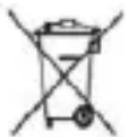
(Aplicável na União Europeia e em países europeus com sistemas de recolha selectiva de resíduos).
A presença deste símbolo no produto, acessórios ou material informativo que o acompanham, indica que ao finalizar a sua vida útil, nem o produto nem os seus acessórios electrónicos (como o carregador, cabo USB) deverão ser eliminados junto com outros resíduos domésticos.
Para evitar possíveis danos para o meio ambiente ou para a saúde humana causados pela eliminação incontrolada de resíduos, separe estes produtos de outros tipos de resíduos e recicle-os correctamente. Desta forma irá promover a reutilização sustentável de recursos materiais.
Os utilizadores particulares poderão contactar o estabelecimento onde compraram o produto ou as autoridades locais pertinentes para receber informações sobre a forma e o lugar onde poderão entregá-lo para que seja submetido a uma reciclagem ecológica e segura.
Os utilizadores comerciais poderão contactar o fornecedor e consultar as condições do contrato
de compra. Este produto e os seus acessórios electrónicos não devem ser eliminados junto com outros resíduos comerciais.
Declara que este producto: bq Pascal 2 cumpre as disposições da Directiva 1999/5/CE sobre Equipamentos de Terminais de Rádio e Telecomunicações (R&TTE), da Directiva 95/2006/CE sobre Segurança Eléctrica de Equipamentos de Baixa Tensão e da Directiva 2004/108/CEE sobre Compatibilidade Electromagnética cumprindo as normas harmonizadas: EN 60950-1:2006 + A11:2009, EN 62311:2008, EN 301 489-1 V 1.8.1, EN 301 489-17 V2.1.1, EN 300 328 V1.7.1, EN 55022: 2006 + A1: 2007, EN 55013: 2001 + A1: 2003 + A2: 2006, EN 61000-3-2: 2006 + A1: 2009 + A2: 2009, EN 61000-3-3: 2008, EN 55024: 1998 + A1:2001 + A2: 2003, EN 55020: 2007.
Madrid, Março 2012.

Alberto Méndez Peydró CEO

bq Pascal 2
- Conteúdo da caixa
- INSTRUÇÕES
- Iconos instrutivos
- Dereitos de autor
- Marcas comerciales
- Exibições geral do dispositivo
- Botãos e portos
- TOMA DE CONTACTO
- Bateria
- Ligar / Desligar
- Introduzir/retirar o cartão microSD
- Sistema operativo
- USO DE LA PANTALLA TÁCTIL
- Bloqueo de pantalla
- Ajustar a orientação do ecrã
- Pantalla de Inicio
- Ir à ampliação do Ecrã Principal
- Personalizar o Ecrã Principal
- Mudar o fundo de ecrã
- Adicionar um atalho no Ecrã Principal
- APLICAÇÕES
- LIGAÇÃO WI-FI
- PRECAUÇÕES DE SEGURANÇA
- Aviso!
- Limpeza
- ELIMINAÇÃO CORRECTA DESTE PRODUCTO
- bq Pascal 2
Marca : bq
Modelo : Pascal 2
Categoria : Tablet