
SX6000 Pro - SSD XPG - Manual de utilização gratuito
Encontre gratuitamente o manual do aparelho SX6000 Pro XPG em formato PDF.


| Tipo de produto | SSD Interno |
| Marca | XPG |
| Modelo | SX6000 Pro |
| Categoria | SSD |
| Fator de forma | M.2 2280 |
| Interface | PCIe 3.0 x4, NVMe 1.3 |
| Capacidades disponíveis | 128 GB, 256 GB, 512 GB, 1 TB |
| Leitura sequencial | Até 2100 MB/s |
| Escrita sequencial | Até 1500 MB/s |
| Tipo de memória NAND | 3D NAND |
| Dimensões (C x L x A) | 80 mm x 22 mm x 2,15 mm |
| Peso | 8 g |
| Consumo de energia | Baixo (ativo: ~3,5 W, inativo: ~0,3 W) |
| Temperatura de operação | 0°C a 70°C |
| Confiabilidade | MTBF > 2 milhões de horas |
| Correção de erros | LDPC ECC, cache SLC |
| Funções de software | TRIM, S.M.A.R.T., suporte ao comando NVMe |
| Instalação | PC de mesa, notebook, PlayStation 5 |
| Compatibilidade | Windows, Linux, PS5 |
| Conteúdo da embalagem | SSD, parafuso de montagem, manual do usuário (multilíngue) |
| Garantia | 5 anos ou TBW limitado |
Perguntas frequentes - SX6000 Pro XPG
Perguntas dos utilizadores sobre SX6000 Pro XPG
0 pergunta sobre este aparelho. Responda às que conhece ou faça a sua.
Faça uma nova pergunta sobre este aparelho
Baixe as instruções para o seu SSD em formato PDF gratuitamente! Encontre o seu manual SX6000 Pro - XPG e retome o controlo do seu dispositivo eletrónico. Nesta página estão publicados todos os documentos necessários para a utilização do seu dispositivo. SX6000 Pro da marca XPG.
MANUAL DE UTILIZADOR SX6000 Pro XPG
ANTES DA INSTALAÇÃ O

*Use uma chave de fenda Phillips padrão (3,5mm) para desmontar o gabinete; e uma chave de fenda Phillips menor para instalar a unidade de estado sólido M.2, pois ela usa parafusos com um diâmetro de 1,85-1,98mm

Certifique-se de fazer backup dos dados importantes em seu PC para um dispositivo externo, como um HDD externo, antes de iniciar a instalação.

Após fazer o backup dos dados, desligue o PC para evitar a perda de dados ou danos a outros componentes durante a instalação.

4. DESLIGUE O BOTÃO LIGA/DESLIGA E DESCONECTE O CABO DE ALIMENTAÇÃO
Esta ação é necessária para descarregar a energia residual que pode danificar seu PC e seus componentes.
*A localização do botão liga/desliga pode variar de acordo com o PC, consulte o manual do usuário.
INSTALAÇÃ O

Use a chave de fenda Philips padrão para remover os parafusos e, em seguida, remova o gabinete do PC

Localize o slot M.2 PCIe, certifique-se de que o SSD se encaixe e confirme se há parafusos presentes.
*A localização dos slots pode variar de acordo com o PC. Consulte o manual do usuário do seu PC para obter mais informações.
**De modo geral, os parafusos que prendem o SSD no lugar são instalados na placa-mãe quando o PC sai da fábrica.
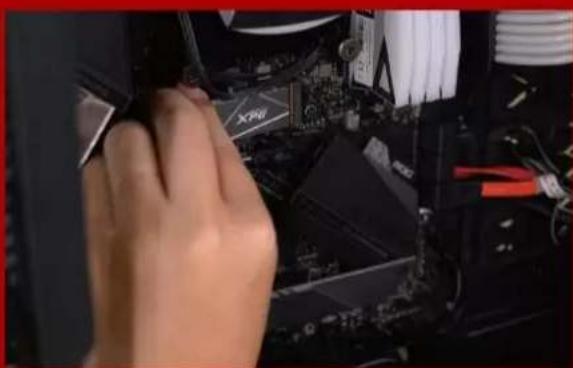
Use sua pequena chave de fenda Phillips para remover os parafusos da placa-mãe. Alinhe os encaixes no SSD com as entradas no slot PCIe e, em seguida, insira em ângulo. Dê um empurrão final para garantir que esteja firmemente no lugar.
* O slot tem um design à prova de falhas. Insira o SSD na direção correspondente aos pinos na unidade de estado sólido e no slot. Não o insira com força para evitar danos ao produto.

Use sua pequena chave de fenda Phillips para prender o SSD no lugar.

5. MONTE O GABINETE NOVAMENTE
* Não aperte demais os parafusos, pois isso pode danificar os parafusos e a placa traseira
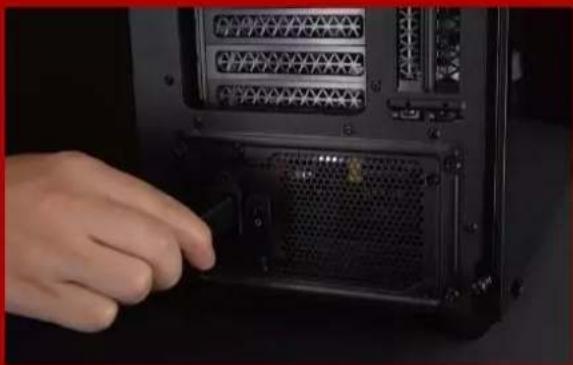
- CONECTE O CABO DE ALIMENTAÇÃO E LIGUE O PC PARA COMPLETAR A INSTALAÇÃO
Use sua pequena chave de fenda Phillips para remover os parafusos da placa-mãe. Alinhe os encaixes no SSD com as entradas no slot PCIe e, em seguida, insira em ângulo. Dê um empurrão final para garantir que esteja firmemente no lugar.
ANTES DA INSTALAÇÃ O
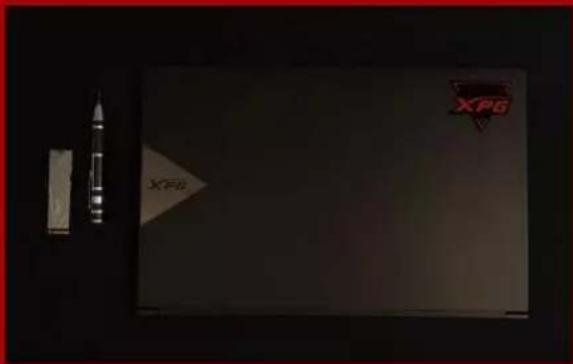
*Use uma chave de fenda Phillips padrão (3,5mm) para desmontar a case; e uma chave de fenda Phillips menor para instalar a unidade de estado sólido M.2, pois ela usa parafusos com um diâmetro de 1,85-1,98mm.

Certifique-se de fazer backup dos dados importantes em seu PC para um dispositivo externo, como um HDD externo, antes de iniciar a instalação.

Após fazer o backup dos dados, desligue o PC para evitar a perda de dados ou danos a outros componentes durante a instalação.

4. DESCONECTE O CABO DE ALIMENTAÇÃO E A BATERIA
Esta etapa é necessária para descarregar a energia residual que pode danificar seu PC e seus componentes.
*A etapa de remoção da bateria aplica-se apenas a laptops quando é possível remover a bateria. Para saber como remover a bateria, consulte o manual do usuário.
INSTALAÇÃ O

Use sua chave de fenda Phillips padrão para remover os parafusos da placa traseira.
*Se você não tiver certeza de como fazer isso, consulte o manual do usuário

Localize o slot M.2 PCIe, certifique-se de que o SSD se encaixe e confirme se há parafusos presentes.
*A localização dos slots pode variar de acordo com o PC. Consulte o manual do usuário do seu PC para obter mais informações.
**De modo geral, os parafusos que prendem o SSD no lugar são instalados na placa-mãe quando o laptop é enviado da fábrica.
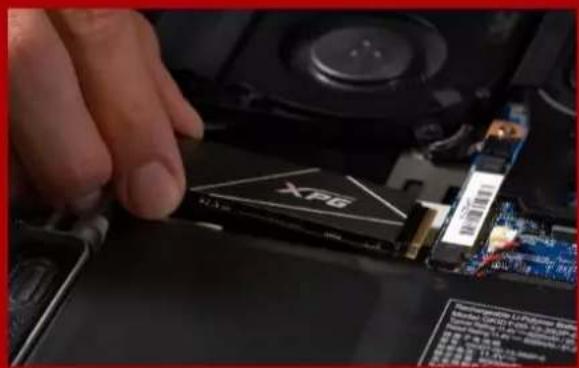
Use sua pequena chave de fenda Phillips para remover os parafusos da placa-mãe. Alinhe os encaixes no SSD com as entradas no slot PCIe e, em seguida, insira em ângulo. Dê um empurrão final para garantir que esteja firmemente no lugar. *O slot tem um design à prova de falhas. Insira o SSD na direção correspondente aos pinos na unidade de estado sólido e no slot. Não o insira com força para evitar danos ao produto.

Use sua pequena chave de fenda Phillips para prender o SSD no lugar.
*Não aperte demais os parafusos
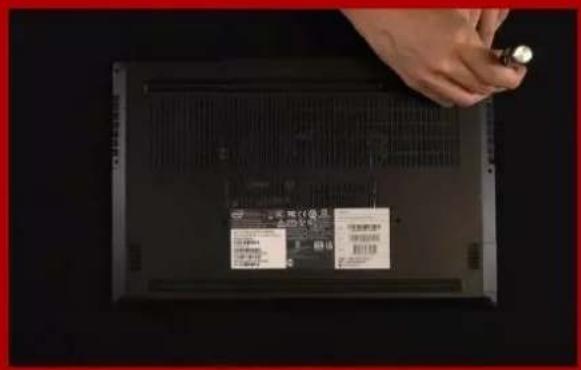
*Não aperte demais os parafusos, pois pode causar danos

6. CONECTE O CABO DE ALIMENTAÇÃO E LIGUE O PC PARA COMPLETAR A INSTALAÇÃO
Como instalar um SSD M.2 no
PLAYSTATION®5

O QUE VOCÊ VAI PRECISAR:
- SSD XPG M.2
- Chave de fenda Phillips
- PS5


- ANTES DA INSTALAÇÃ O
- DESLIGUE O BOTÃO LIGA/DESLIGA E DESCONECTE O CABO DE ALIMENTAÇÃO
- INSTALAÇÃ O
- MONTE O GABINETE NOVAMENTE
- DESCONECTE O CABO DE ALIMENTAÇÃO E A BATERIA
- CONECTE O CABO DE ALIMENTAÇÃO E LIGUE O PC PARA COMPLETAR A INSTALAÇÃO
- Como instalar um SSD M.2 no
- PLAYSTATION®5
- O QUE VOCÊ VAI PRECISAR:
Marca : XPG
Modelo : SX6000 Pro
Categoria : SSD