
URC 801 - Controle remoto SILVERCREST - Manual de utilização gratuito
Encontre gratuitamente o manual do aparelho URC 801 SILVERCREST em formato PDF.
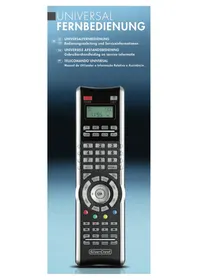


| Tipo de produto | Controle remoto universal |
| Modelo | URC 801 |
| Marca | SilverCrest |
| Número de dispositivos controláveis | Até 8 |
| Tela | LCD com retroiluminação |
| Métodos de programação | Pesquisa por marca, inserção manual de código, pesquisa automática, função de aprendizado |
| Função macro | Sim, até 6 macros com 16 comandos cada |
| Favoritos | Até 15 canais |
| Alimentação | 4 pilhas AAA (1,5 V) |
| Dimensões (aprox.) | 220 x 60 x 30 mm |
| Peso (aprox.) | 200 g (sem pilhas) |
| Alcance | aprox. 10 m |
| Bloqueio infantil | Sim, bloqueia o teclado numérico e as teclas de canais |
| Dispositivos compatíveis | TV, SAT, ÁUDIO, PC, VCR, DVD, DVR, AUX |
| Garantia | 36 meses |
| Limpeza | Com pano seco e macio; não use produtos de limpeza agressivos |
| Temperatura de operação | 5 °C a 45 °C |
| Umidade do ar | máx. 90% de umidade relativa |
Perguntas frequentes - URC 801 SILVERCREST
Perguntas dos utilizadores sobre URC 801 SILVERCREST
0 pergunta sobre este aparelho. Responda às que conhece ou faça a sua.
Faça uma nova pergunta sobre este aparelho
Baixe as instruções para o seu Controle remoto em formato PDF gratuitamente! Encontre o seu manual URC 801 - SILVERCREST e retome o controlo do seu dispositivo eletrónico. Nesta página estão publicados todos os documentos necessários para a utilização do seu dispositivo. URC 801 da marca SILVERCREST.
MANUAL DE UTILIZADOR URC 801 SILVERCREST
Manual do Utilizador e Informação Relativa a Assistência
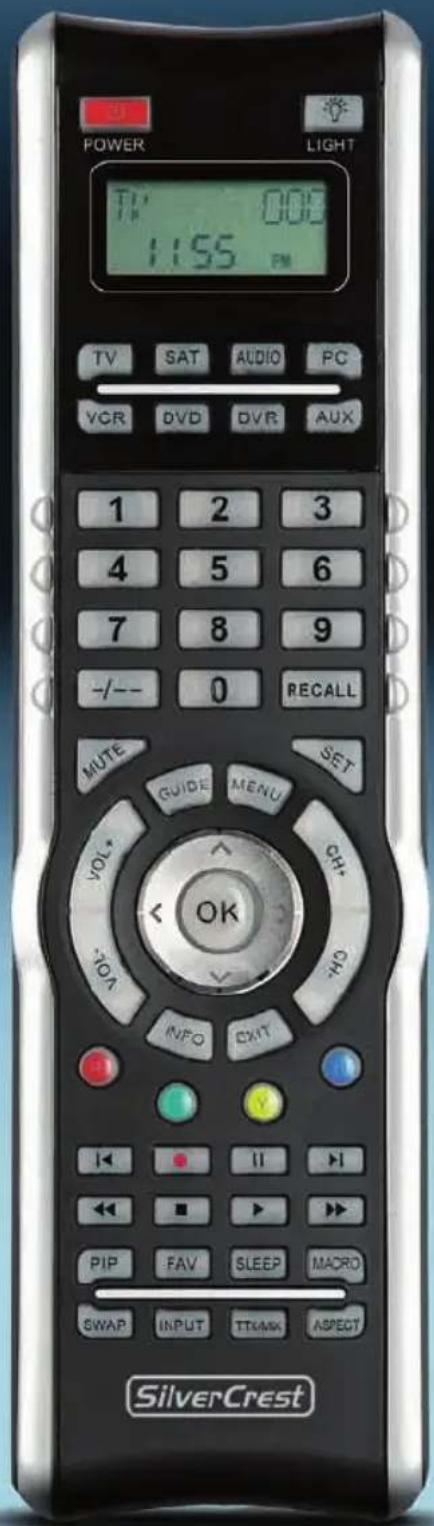
Inhalt
Instruções de Segurança.... 67
Ambiente de Utilização 67
Manutenção e Cuidados 67
Crianças....68
Tipo de Utilização a que este Dispositivo se
Destina.... 68
Pilhas 68
Conformidade 69
Marcas Comerciais Registadas.... 69
Introdução....70
Conteúdo da Embalagem 70
Acerca deste Manual do Utilizador.... 70
Teclas do Controlo Remoto 71
Inserir as Pilhas....72
Programar o Controlo Remoto.... 73
Programar o Código do Dispositivo através do Nome do Fabricante 73
Introduzir Directamente os Códigos dos Dispositivos .... 75
Procurar Automaticamente Códigos de Dispositivos .... 76
Função de Aprendizagem 79
Aprender um Sinal de Código de Tecla..... 79
Apagar um Código de Tecla.... 80
Apagar todos os Códigos de Tecla dum Dispositivo 81
Apagar todos os Códigos de Tecla Programados 82
Macros 83
Programar um Macro....83
Executar um Macro 84
Apagar um Macro.... 85
Características Especiais....86
Controlar um PC....86
Controlo de Volume Consistente....87
Alternar o VPT entre TV e AUDIO ....87
Programar o VPT Manualmente .....88
Favorito 89
Programar Favoritos 89
Utilizar os Favoritos 90
Apagar Favoritos....90
Iluminação de Fundo 91
Contraste 91
Indicador do Nível das Pilhas....92
Supervisão de Crianças 93
Ligar/Desligar todos os Dispositivos....94
Apêndice 95
Especificações Técnicas 95
Detalhes Relativos à Garantia....96
Instruções de Segurança
Antes de utilizar este dispositivo pela primeira vez, leia as notas que se seguem e preste atenção a todos os avisos, mesmo se estiver habituado a lidar com dispositivos electrónicos. Guarde este manual num local seguro, para futura referência. Se vender o dispositivo ou se o ceder a alguém, é imperativo que o faça acompanhar deste manual.
Ambiente de Utilização
Posicione o dispositivo numa superfície estável e plana, e não coloque em cima dele quaisquer objectos. O dispositivo não deve ser utilizado em ambientes com temperatura ou humidade elevadas (por exemplo, casas de banho), e deve ser mantido livre de poeiras. Temperatura de utilização e humidade de utilização: 5 °C a 45 °C, máximo de 90% de humidade relativa
Assegure-se sempre que:
- o dispositivo não está directamente exposto a fontes de calor (por exemplo, aquecedores);
- o dispositivo não está directamente exposto a luz solar ou luz artificial;
- evita contacto com sprays, pingos ou salpicos, e líquidos corrosivos, e que o dispositivo nunca é utilizado perto de água, e, em particular, que nunca o submerge (nunca coloque objectos com líquidos, tais como vasos ou bebidas, perto do dispositivo);
- o dispositivo nunca é colocado na vizinhança imediata de campos magnéticos (por exemplo, colunas de som);
- não são colocadas fontes de chama (por exemplo, velas acesas) em cima ou perto do dispositivo;
- não são introduzidos corpos estranhos no dispositivo;
- o dispositivo nunca é submetido a bruscas mudanças de temperatura;
- o dispositivo não é submetido a excessivas pancadas ou vibrações.
Manutenção e Cuidados
É necessária reparação sempre que este dispositivo estiver danificado, por exemplo, quando entrou líquido no produto, quando o produto foi exposto a chuva ou humidade, quando o produto não funcionar devidamente, ou se deixou cair o produto. Se observar fumo, odores ou ruídos incomuns, desligue
imediatamente o dispositivo. Neste caso, o dispositivo não deve ser utilizado mais, e deve ser inspecionado por técnicos de reparação devidamente autorizados. Contacte pessoal qualificado quando for necessária reparação. Nunca remova a cobertura do dispositivo, ou dos acessórios. Para limpeza, utilize apenas um pano seco e limpo. Nunca utilize líquidos corrosivos.
Crianças
As crianças não devem manusear dispositivos elétricos. Não permita que crianças utilizem dispositivos elétricos se não se encontrarem sob supervisão. Elas podem não se aperceber da presença de potenciais riscos. Pilhas e outros pequenos componentes constituem perigo de asfixia. Mantenha as pilhas fora do alcance das crianças. Se uma pilha for engolida, procure imediatamente ajuda médica. Mantenha a embalagem e respetivo material de embalamento afastados das crianças, pois existe perigo de asfixia.
Tipo de Utilização a que este Dispositivo se Destina
Este controlo remoto é um dispositivo de tecnologia de informação. O dispositivo não deve ser utilizado em exteriores ou em climas tropicais. Este dispositivo satisfaz tudo o que esteja relacionado com a Conformidade CE e relevantes normas e padrões. Quaisquer modificações ao equipamento que não as alterações recomendadas pelo fabricante podem resultar em não-conformidade com estas diretivas.
Se não estiver a utilizar o dispositivo em Portugal, obedeça aos regulamentos e leis do país onde se encontra.
Pilhas
Insira as pilhas respeitando as marcas de polaridade. Nunca tente recarregar as pilhas e em circunstância nenhuma as atire ao fogo. Não misture pilhas (usadas e novas ou de carbono e alcalinas, etc.). Remova as pilhas se antecipar que o dispositivo não vai ser utilizado durante um longo período de tempo. A utilização das pilhas duma forma para a qual elas não foram concebidas pode provocar uma explosão e colocar a sua vida em perigo.
Respeite o ambiente. Não deve descartar-se de pilhas gastas juntamente com lixo doméstico. Elas devem ser entregues num ponto de recolha criado para este efeito.
Conformidade

Este dispositivo está em total conformidade com os requisitos básicos e outros requisitos relevantes da Diretiva de Compatibilidade Eletromagnética 2004/108/EC e da Diretiva de Baixa Voltagem 2006/95/EC.
Para mais informação acerca da Conformidade deste produto, visite o nosso website www.service.targa.co.uk.
A Declaração de Conformidade também pode ser encontrada no fim deste Manual do Utilizador.
Os dispositivos marcados com este símbolo estão sujeitos à Diretiva Europeia 2002/96/EC. O descarte de todos os dispositivos elétricos e eletrónicos deve ser efetuado separadamente do lixo doméstico, em locais estabelecidos para o efeito.
Evite contaminar o ambiente e colocar em perigo a sua saúde; descarte-se devidamente do dispositivo. Para mais informações sobre como se descartar devidamente do dispositivo, contacte as agências governamentais locais, organizações envolvidas no descarte, ou a loja onde o adquiriu.
Respeite o ambiente. Não deve descartar-se de pilhas recarregáveis gastas juntamente com lixo doméstico. Elas devem ser entregues num ponto de recolha criado para este efeito.
Marcas Comerciais Registadas
Todas as marcas são marcas comerciais dos respectivos proprietários.
Introdução
Antes de tudo, obrigado por ter escolhido este controlo remoto universal com visor e vasto suporte de dispositivos URC 801. Este controlo remoto permite-lhe controlar até oito dispositivos diferentes. A programação é efectuada numa questão de minutos graças à base de dados integrada.
Este Manual do Utilizador contém uma lista dos códigos de todos os dispositivos suportados. Guarde este Manual do Utilizador num local seguro para ser possível voltar a programar o controlo remoto facilmente sempre que necessário (por exemplo, quando substituir qualquer dos seus dispositivos de Áudio/Vídeo).
O controlo remoto tem teclas iluminadas para tornar ainda mais fácil a sua utilização em ambientes com pouca luz.
Conteúdo da Embalagem
Primeiro verifique que o conteúdo da embalagem está completo.
• Controlo remoto universal URC 801 - Manual do utilizador com informação relativa a assistência
Acerca deste Manual do Utilizador
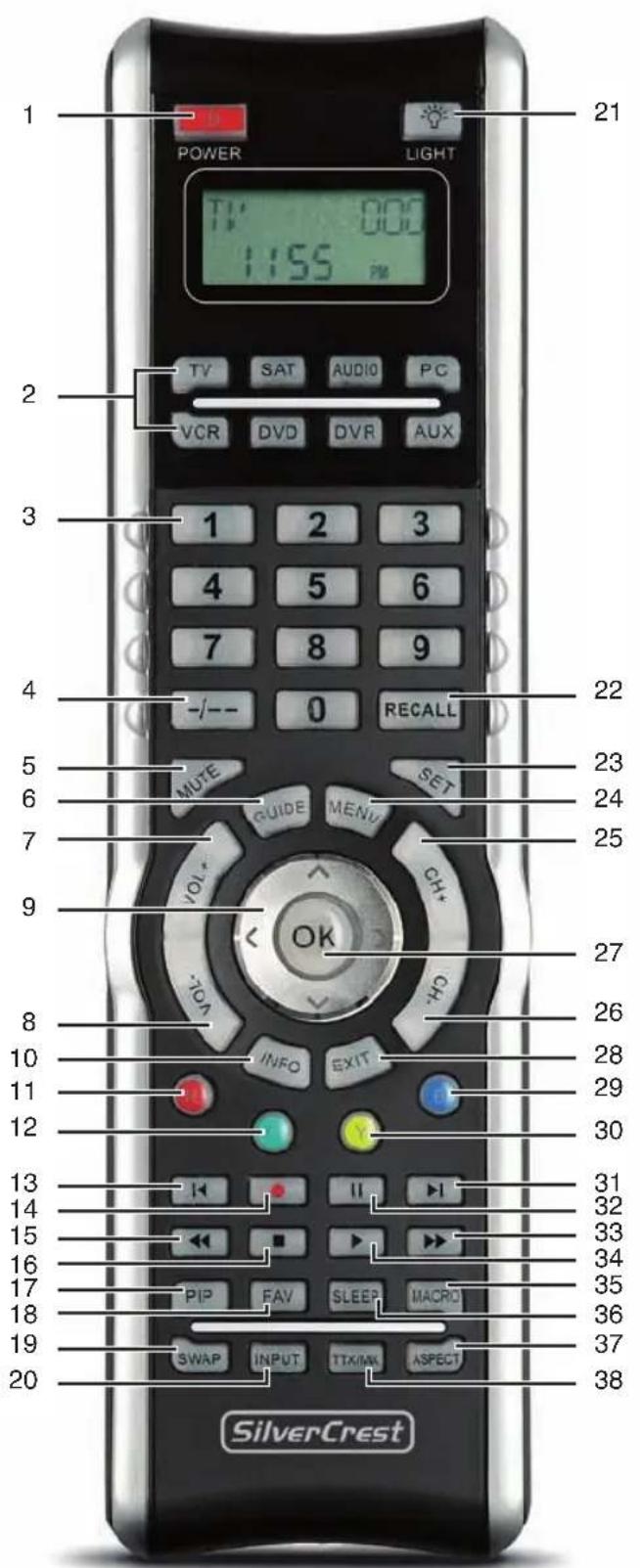
No que se segue, as teclas do controlo remoto estão representadas em letras maiúsculas. De seguida encontra-se um número entre parêntesis que identifica a tecla na página da capa interior deste manual.
Exemplo de tecla: OK (27)
As mensagens do visor aparecem entre parêntesis rectos.
Exemplo de mensagem de exemplo: [CODE SETUP]
Informação mais detalhada ou avisos estão coloridos.
Exemplo de campo de informação:
Aqui encontra informação mais detalhada ou quaisquer avisos.
Teclas do Controlo Remoto
1 Botão Ligado/Em Espera 2 Teclas de seleção do dispositivo (TV, SAT, AUDIO, PC, VCR, DVD, DVR, AUX) * 3 Teclas numéricas (0...9) e letras (A...Z) 4 Botão Shift para entrada de um/dois dígitos 5 Botão para cortar o som (MUTE) 6 Guia Electrónico de Programas (GUIDE) 7 Aumentar o volume do áudio (VOL+) 8 Diminuir o volume do áudio (VOL-) 9 Controlo quadridireccional ( ▲, ▶, ▼) ◀ 10 Botão de informação (INFO) 11 Botão de função vermelho 12 Botão de função verde 13 Anular 14 Gravar 15 Para trás 16 Parar 17 Imagem-na-Imagem (PIP) 18 Favoritos (FAV) 19 Trocar entre a janela principal e a secundária PIP (SWAP) 20 Seleção de entrada (INPUT) 21 Iluminação do teclado * 22 Último programa (RECALL) 23 Programação (SET) 24 Botão do menu (MENU) 25 Canal seguinte (CH+) 26 Canal anterior (CH-) 27 Confirmação (OK) 28 Sair do menu (EXIT) * 29 Botão de função azul 30 Botão de função amarelo 31 Passo 32 Pausar 33 Avançar rapidamente 34 Reproduzir 35 Programação de macro (MACRO) * 36 Temporizador para desligar (SLEEP) 37 Dimensões da imagem (ASPECT) 38 Videotexto (TTX/MX)
* não programável
Para ajudar a leitura, as letras não estão impressas no teclado numérico do controlo remoto.
As funções dos botões descritas apenas estão disponíveis quando o dispositivo programado suportar as respectivas funções.
Inserir as Pilhas
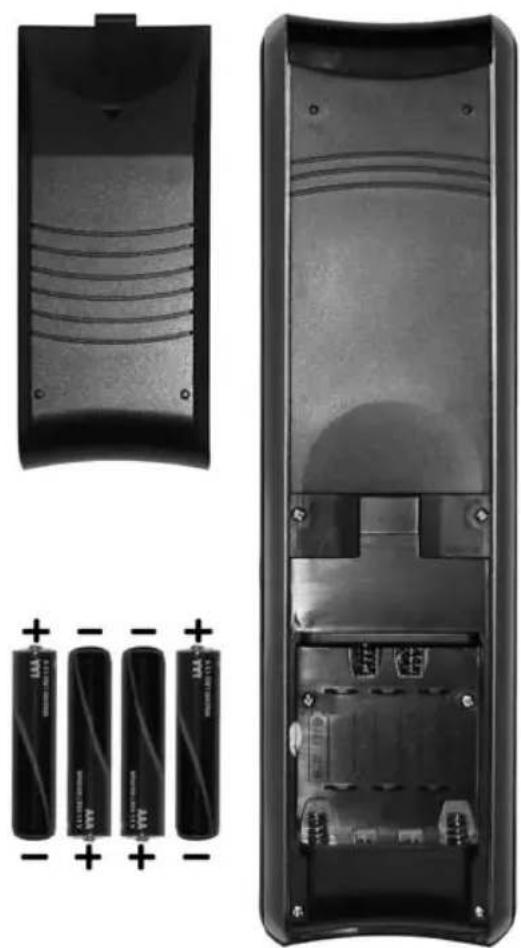
Abra a tampa do compartimento das pilhas na parte de trás do controlo remoto. Para tal, segure firmemente o dispositivo com a sua mão. Depois, utilize um dedo da outra mão para deslizar a tampa do compartimento das pilhas na direcção da seta.
Insira quaisquer pilhas adequadas (tamanho AAA, não fornecidas) no controlo remoto. Assegure-se que respeita a polaridade (consulte também a imagem abaixo). A polaridade está indicada com os símbolos + e – nas pilhas e no compartimentos das pilhas no controlo remoto.
Deslize a tampa do compartimento das pilhas na direcção oposta de encontro ao controlo remoto até que esta clique no lugar.
Para ser possível controlar um dispositivo com o seu controlo remoto universal, deve primeiro introduzir os devidos códigos de dispositivos. Para seleccionar o dispositivo PC, leia a descrição que começa na página 86.
Há várias maneiras de configurar os códigos dos dispositivos.
- O método mais fácil é procurar por fabricante. Para uma descrição, veja abaixo.
- Também pode procurar o código do dispositivo na lista na página 97 deste Manual do Utilizador e programá-lo manualmente. Para uma descrição, leia a partir da página 75.
- Pode também pesquisar automaticamente para localizar o código de dispositivo adequado. Este tipo de programação demora alguns minutos e apenas o recomendamos se o dispositivo não se encontrar na lista de códigos predefinidos. Para uma descrição, leia a partir da página 76.
Programar o Código do Dispositivo através do Nome do Fabricante
Ligue o dispositivo para o qual quer programar o controlo remoto. Se o seu dispositivo for um leitor de cassetes de vídeo (VCR), de CDs, ou de DVDs, insira uma cassete, um CD, ou um DVD.
Para cancelar, a qualquer momento, a programação seguinte, prima EXIT (28) para sair sem guardar quaisquer alterações. Prima o botão EXIT (28) várias vezes até que o controlo remoto volte ao modo normal de funcionamento.
Proceda da forma seguinte para programar os códigos dos dispositivos (este exemplo utiliza um aparelho de televisão).
- Aponte o controlo remoto para o aparelho de televisão enquanto introduzir os comandos.
- Prima o botão de selecção do dispositivo relativo ao dispositivo que deseja programar. Neste exemplo, é o botão da televisão (2). O visor mostra [TV].
- Prima e mantenha premido o botão SET (23) durante pelo menos 3 segundos. O visor
mostra [CODE SETUP]. De seguida, liberte o botão SET (23).
- Prima o botão OK (27). O visor mostra [BRAND SRCH].
- Prima o botão OK (27). O visor mostra o primeiro nome de fabricante predefinido, por exemplo [A R SYSTEM].
- Agora, introduza a primeira letra do fabricante desejado utilizando o teclado numérico. A selecção duma letra funciona duma forma idêntica à selecção num teclado de telemóvel.
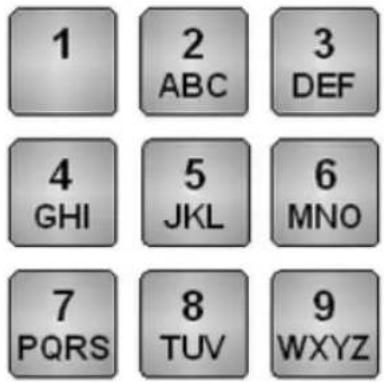
Por exemplo, prima o botão 5 JKL (3) se o dispositivo for fabricado pela JVC, ou o botão 7 PQRS (3) se for fabricado pela Sony. O primeiro nome de fabricante disponível aparece no visor.
- Prima o botão ▲ ou ▼(9) para percorrer a lista alfabética dos nomes de fabricantes. Utilize este método para selecionar o nome de fabricante desejado até ele aparecer no visor.
- Aponte o controlo remoto para o aparelho de televisão e prima qualquer botão para verificar que ele funciona devidamente.
Para verificar a funcionalidade, não utilize ▲▶▼◀9), OK (27), EXIT (28), nem as teclas numéricas 0...9 (3). De momento, estes botões estão reservados apenas para programação.
- Se o dispositivo não responder conforme desejado, prima o botão ▶ (9) para chamar o próximo código de dispositivo disponível. De seguida, verifique novamente se o dispositivo funciona devidamente. Repita os passos acima até controlar com sucesso o dispositivo.
- Se as funções mais importantes do dispositivo funcionarem devidamente, prima o botão OK (27) para guardar a definição. A mensagem [SUCCESS] aparece durante alguns segundos
e o dispositivo volta ao menu anterior [BRAND SRCH].
- Saia do modo de programação premindo duas vezes o botão EXIT (28).
Introduzir Directamente os Códigos dos Dispositivos
Ligue o dispositivo para o qual quer programar o controlo remoto. Se o seu dispositivo for um leitor de cassetes de vídeo (VCR), de CDs, ou de DVDs, insira uma cassete, um CD, ou um DVD.
Para cancelar, a qualquer momento, a programação seguinte, prima EXIT (28) para sair sem guardar quaisquer alterações. Prima o botão EXIT (28) várias vezes até que o controlo remoto volte ao modo normal de funcionamento.
Proceda da forma seguinte para introduzir directamente os códigos dos dispositivos (este exemplo utiliza um aparelho de televisão).
Procure o primeiro código disponível utilizando o tipo de dispositivo e o fabricante (consulte a lista a partir da página 97).
- Aponte o controlo remoto para o aparelho de televisão enquanto introduzir os comandos.
- Prima o botão de selecção do dispositivo relativo ao dispositivo que deseja programar. Neste exemplo, é o botão da televisão (2). O visor mostra [TV].
- Prima e mantenha premido o botão SET (23) durante pelo menos 3 segundos. O visor mostra [CODE SETUP]. De seguida, liberte o botão SET (23).
- Prima o botão OK (27). O visor mostra [BRAND SRCH].
- Prima ▲ (9). O visor mostra [CODE SET].
- Prima o botão OK (27). A mensagem [TV] pisca no visor. O código do dispositivo atual é o código de 3 dígitos perto dele.
- Prima novamente o botão OK (27). O primeiro dígito do código do dispositivo atual começa a piscar.
- Introduza os três dígitos do código do dispositivo que encontrou na lista. Para tal, prima as teclas numéricas (3).
Depois de ter introduzido a informação, o primeiro dígito pisca novamente. Se introduziu o código incorretamente, tem agora a oportunidade de o voltar a introduzir.
Apenas para o tipo de dispositivo AUX, deve ser introduzido um quarto dígito para definir o código do dispositivo. Para tal, utilize a lista que se segue.
0 - TV
1 - VCR
2 - DVD, CD
3 - SAT, CBL
4 - DVR, PVR
5 - AUDIO
- Prima o botão OK (27) para confirmar o código do dispositivo introduzido. A mensagem [SUCCESS] aparece durante alguns segundos e o dispositivo volta ao menu anterior [CODE SET].
Se aparecer no visor a mensagem [NOT FOUND], a informação introduzida é incorreta e tem de ser novamente introduzida. Passados alguns segundos, o visor volta ao modo de introdução do código do dispositivo.
- Saia do modo de programação premindo duas vezes o botão EXIT (28).
- Verifique a funcionalidade do dispositivo. Se o dispositivo não responder como desejado, tente o código de dispositivo seguinte a partir da lista.
Procurar Automaticamente Códigos de Dispositivos
Este método percorre todos os códigos de dispositivos do tipo de dispositivo selecionado. Tal pode demorar bastante tempo e deve ser efetuado apenas se os métodos acima não produzirem resultados satisfatórios.
Ligue o dispositivo para o qual quer programar o controlo remoto. Se o seu dispositivo for um leitor de cassetes de vídeo (VCR), de CDs, ou de DVDs, insira uma cassete, um CD, ou um DVD.
Para cancelar, a qualquer momento, a programação seguinte, prima EXIT (28) para sair sem guardar quaisquer alterações. Prima o botão EXIT (28) várias vezes até que o controlo remoto volte ao modo normal de funcionamento.
Prima PAUSE (32) para interromper a programação a qualquer momento. Prima PAUSE (32) novamente para retomar a programação a partir do mesmo ponto.
Proceda da forma seguinte para procurar automaticamente o código de dispositivo (este exemplo utiliza um aparelho de televisão).
- Aponte o controlo remoto para o aparelho de televisão enquanto introduzir os comandos.
- Prima e mantenha premido o botão SET (23) durante pelo menos 3 segundos. O visor mostra [CODE SETUP]. De seguida, liberte o botão SET (23).
- Prima o botão OK (27). O visor mostra [BRAND SRCH].
- Prima ▼ (9). O visor mostra [AUTO SRCH].
- Prima o botão OK (27). O último tipo de dispositivo seleccionado aparece no visor. O código de dispositivo perto dele é "000".
- Prima o botão de selecção do dispositivo relativo ao dispositivo que deseja programar. Neste exemplo, é o botão da televisão (2). O visor mostra [TV].
- Assegure-se que o aparelho de televisão está ligado e que o controlo remoto aponta em direcção ao aparelho de televisão.
- Prima OK (27) para iniciar a pesquisa. O controlo remoto envia um sinal correspondente a cada código de dispositivo predefinido.
- Assim que o aparelho de televisão se desligar, prima o botão PAUSE (32). Tal interromperá a pesquisa automática.
- Prima ▼ (9). O controlo remoto enviará novamente o sinal do último código do dispositivo.
Durante Pause, pode também premir os botões ▼ ou ▲(9) múltiplas vezes para mudar de código de dispositivo.
- Se o aparelho de televisão não se voltar a ligar, o código de dispositivo estava incorrecto. Ligue o dispositivo manualmente e continue a pesquisa premindo novamente o botão PAUSE (32).
ou
Se o aparelho de televisão se voltar a ligar, encontrou o código de dispositivo correto.
Prima o botão OK (27) para guardar o código de dispositivo. A mensagem [SUCCESS] aparece durante alguns segundos e o dispositivo volta ao menu anterior [AUTO SRCH].
- Saia do modo de programação premindo duas vezes o botão EXIT (28).
Se o aparelho de televisão não responder devidamente, repita a pesquisa automática. Depois, salte o código de dispositivo já configurado. Pode, por exemplo, cobrir o transmissor do controlo remoto na parte da frente do controlo remoto quando o código errado estiver a ser testado.
É possível que não seja encontrado nenhum código de dispositivo. Neste caso, tente programar o controlo remoto utilizando a função de aprendizagem (consulte a página 79) e o controlo remoto original (se ainda o tiver).
Função de Aprendizagem
Para utilizar esta função, precisa do controlo remoto original do dispositivo que deseja programar, e este controlo remoto deve estar a funcionar devidamente.
A função de aprendizagem permite que o controlo remoto original ensine ao seu novo controlo remoto universal as diferentes funções dos botões.
Tal permite-lhe adicionar ou editar quaisquer botões que não funcionam devidamente quando utilizar um código de dispositivo predefinido. Pode também controlar um dispositivo cujo código de dispositivo não está disponível.
Aprender um Sinal de Código de Tecla
Coloque o controlo remoto original do dispositivo com o lado que transmite (parte da frente) virado para o controlo remoto universal (consulte a imagem). A distância deve ser entre 2,5 cm e 5 cm.
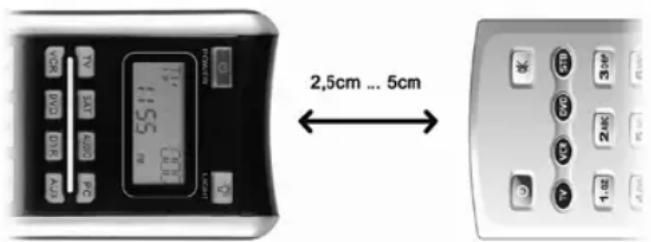
- Prima o botão de seleção do dispositivo (2) relativo ao dispositivo que deseja programar.
- Prima e mantenha premido o botão SET (23) durante pelo menos 3 segundos. O visor mostra [CODE SETUP]. De seguida, liberte o botão SET (23).
- Prima ▼ (9) duas vezes. O visor mostra [LEARNING].
- Prima o botão OK (27). O visor mostra [LEARN KEY].
- Prima novamente o botão OK (27). O visor mostra [SELECT KEY].
- Prima o botão que deseja programar no controlo remoto universal. O visor mostra [WAITING].
- Prima e mantenha premido, durante pelo menos 3 segundos, o botão do controlo remoto original do qual deseja copiar o sinal. Depois
de libertar o botão, a mensagem [SUCCESS] ou [FAILED] aparece no visor.
- Se vir a mensagem [SUCCESS], o comando foi programado com sucesso. Se necessário, repita os dois últimos passos para copiar outro comando e associá-lo a um botão diferente.
- Se vir a mensagem [FAILED], não foi possível programar o comando. Repita estes passos com o mesmo botão, mas mantenha-o premido durante mais tempo.
- Depois de todos os botões desejados terem sido programados, saia do modo de programação premindo o botão EXIT (28).
Não é possível sair da programação enquanto o controlo remoto universal estiver à espera que o controlo remoto original envie um sinal (o visor mostra [WAITING]).
- Saia do modo de programação premindo o botão EXIT (28) três vezes.
Apagar um Código de Tecla
Pode apagar um código de tecla programado sem alterar outras das funções programadas.
- Prima o botão de selecção de dispositivo (2) do dispositivo para o qual deseja editar a informação programada.
- Prima e mantenha premido o botão SET (23) durante pelo menos 3 segundos. O visor mostra [CODE SETUP]. De seguida, liberte o botão SET (23).
- Prima ▼ (9) duas vezes. O visor mostra [LEARNING].
- Prima o botão OK (27). O visor mostra [LEARN KEY].
- Prima ▼ (9). O visor mostra [DELETE KEY].
- Prima o botão OK (27). O visor mostra [SELECT KEY].
- Prima o botão cuja função deseja apagar. A mensagem [SURE DELET] aparece no visor.
- Prima o botão OK (27) para confirmar o apagamento.
- A mensagem [DELETED] aparece durante alguns segundos e o dispositivo volta ao menu anterior [SELECT KEY].
- Se necessário, continue a apagar mais funções de teclas premindo os respectivos botões. ou saia do processo de apagamento premindo qualquer dos botões de selecção do dispositivo (2).
Esta função permite-lhe apagar todos os comandos de teclas manualmente programados para um dispositivo em particular. Nenhum botão que tenha sido programado através dum código de dispositivo será apagado.
- Prima o botão de selecção de dispositivo (2) do dispositivo para o qual deseja apagar toda a informação programada.
- Prima e mantenha premido o botão SET (23) durante pelo menos 3 segundos. O visor mostra [CODE SETUP]. De seguida, liberte o botão SET (23).
- Prima ▼ (9) duas vezes. O visor mostra [LEARNING].
- Prima o botão OK (27). O visor mostra [LEARN KEY].
- Prima ▼ (9) duas vezes. O visor mostra [DELETE DEV].
- Prima o botão OK (27). O visor mostra [SELECT DEV].
- Prima o botão de seleção de dispositivo (2) do dispositivo para o qual deseja apagar toda a informação programada. O visor mostra [SURE DELET].
- Prima o botão OK (27) para confirmar o apagamento.
Se existir um grande número de códigos de tecla programados, o apagamento pode demorar algum tempo. Durante este processo, o visor mostra [WAITING].
- A mensagem [DELETED] aparece durante alguns segundos e o dispositivo volta ao menu anterior [SELECT DEV].
- Saia do processo premindo o botão EXIT (28) três vezes.
Apagar todos os Códigos de Tecla Programados
Esta função permite-lhe apagar todos os comandos de teclas manualmente programados para todos os dispositivos. Nenhum botão que tenha sido programado através dum código de dispositivo será apagado.
- Prima e mantenha premido o botão SET (23) durante pelo menos 3 segundos. O visor mostra [CODE SETUP]. De seguida, liberte o botão SET (23).
- Prima ▼ (9) duas vezes. O visor mostra [LEARNING].
- Prima o botão OK (27). O visor mostra [LEARN KEY].
- Prima ▲ (9). O visor mostra [DELETE ALL].
- Prima o botão OK (27). O visor mostra [SURE DELET].
- Prima o botão OK (27) para confirmar o apagamento.
Se existir um grande número de códigos de tecla programados, o apagamento pode demorar algum tempo. Durante este processo, o visor mostra [WAITING].
- A mensagem [DELETED] aparece durante alguns segundos e o dispositivo volta ao menu anterior [DELETE ALL].
- Saia do processo premindo o botão EXIT (28) duas vezes.
Macros
Os macros permitem-lhe executar até 16 comandos de botões em sequência premindo apenas uma tecla. Os botões utilizados podem corresponder a vários dispositivos.
Por exemplo, pode desejar premir apenas um botão para efetuar as seguintes operações:
- Ligar o aparelho de televisão
- Mudar a entrada do aparelho de televisão para o leitor de DVDs
- Ligar o leitor de DVDs
- Começar a reproduzir um DVD
Programar um Macro
- Prima e mantenha premido o botão SET (23) durante pelo menos 3 segundos. O visor mostra [CODE SETUP]. De seguida, liberte o botão SET (23).
- Prima ▼ (9) três vezes. O visor mostra [MAKRO].
- Prima o botão OK (27). O visor mostra [MAKRO1].
Se necessário, prima o botão ▼ ou ▲ (9) para selecionar outro número de macro onde gravar o macro que está a programar. Pode utilizar as predefinições Makro1 a Makro6 para guardar macros.
- Prima o botão OK (27). O visor mostra [SET UP].
Se escolheu uma predefinição e já existir um macro armazenado nesta posição, o processo será cancelado. Neste caso, tem de primeiro apagar o macro existente.
- Prima o botão OK (27). O visor mostra [SELECT KEY].
- Primeiro, introduza o botão de selecção de dispositivo relativo ao dispositivo para onde quer enviar o primeiro comando. Para tal, prima o respectivo botão de selecção de dispositivo (2).
- Prima um ou mais botões em sequência cujas funções deseja programar. Pode executar até 16 comandos no mesmo macro.
Se desejar executar uma função para um dispositivo diferente, prima primeiro o respectivo botão de selecção de dispositivo (2). Mudar de dispositivo conta como um dos 16 comandos programáveis.
- Depois de todos os botões desejados terem sido programados, prima o botão OK (27). A mensagem [SUCCESS] aparece durante alguns segundos e o dispositivo volta ao nível anterior.
- Saia do processo premindo o botão EXIT (28) duas vezes.
Executar um Macro
- Prima o botão MACRO (35). Não aparece mensagem alguma.
- Nos próximos 15 segundos, prima qualquer dos botões numéricos (3) 1 a 6. O botão numérico 1 corresponde ao Macro 1, o botão numérico 2 ao Macro 2, etc.
- O macro será imediatamente executado. Assegure-se que o controlo remoto está apontado para todos os dispositivos que deseja controlar.
Se activou a iluminação de fundo, ela piscará durante a execução dum macro. Se não estiver associado um macro ao botão numérico seleccionado, a luz de fundo pisca brevemente quatro vezes.
Apagar um Macro
- Prima e mantenha premido o botão SET (23) durante pelo menos 3 segundos. O visor mostra [CODE SETUP]. De seguida, liberte o botão SET (23).
- Prima ▼ (9) três vezes. O visor mostra [MAKRO].
- Prima o botão OK (27). O visor mostra [MAKRO1].
- Prima ▼ ou ▲(9) para selecionar o macro que deseja apagar.
- Prima o botão OK (27). O visor mostra [SET UP].
- Prima ▼ (9). O visor mostra [DELETE].
- Prima o botão OK (27). O visor mostra [SURE DELET].
- Prima o botão OK (27) para confirmar o apagamento.
- A mensagem [DELETED] aparece durante alguns segundos e o dispositivo volta ao nível anterior.
- Saia do processo premindo o botão EXIT (28) duas vezes.
Características Especiais
Controlar um PC
Para ser possível controlar um computador, o controlo remoto universal inclui um conjunto de comandos para o Microsoft Media Center. O seu computador deve possuir um receptor de infravermelhos compatível.
- Prima o botão de selecção de dispositivo e seleccione o modo de PC. A mensagem [PC] aparece no visor.
- Consulte a lista que se segue para as funções dos botões. Botões que não estejam listados não têm função.
1 Botão Ligado/Em Espera 4 Introduzir 5 Cortar o som 6 Guia 7 Aumentar o volume 8 Diminuir o volume 9 Controlo quadridireccional 10 Botão de informação 11 Botão de função vermelho 12 Botão de função verde 14 Gravar 15 Para trás 16 Parar 17 Asterisco (*) 19 Cardinal (#) 21 Iluminação do teclado 22 Anterior 24 Menu do DVD 25 Canal anterior 26 Canal seguinte 27 OK 28 Apagar 29 Botão de função azul 30 Botão de função amarelo 32 Pausar 33 Avançar rapidamente 34 Reproduzir
Os comandos para PC estão predefinidos e não podem ser editados.
O Microsoft Media Center vem com os sistemas operativos Microsoft Windows Vista (edições Home Premium e Ultimate).
Para sair do modo de PC, prima qualquer outro botão de seleção de dispositivo (2).
Controlo de Volume Consistente
O controlo de volume VPT (Volume Punch Through) assegura que o controlo de volume se aplica sempre ao aparelho de televisão ou equipamento HiFi independentemente do dispositivo no momento selecionado. Por conseguinte, não será necessário premir os botões TV ou AUDIO antes de regular o volume com os botões VOL+ (7), VOL- (8) ou MUTE (5).
Por exemplo:
O controlo remoto está programado para o aparelho de televisão e leitor de DVDs. Você reproduz um DVD e o controlo remoto está definido para o dispositivo DVD (2). Tal permite-lhe controlar o leitor de DVDs através do controlo remoto. Pode, no entanto, controlar o volume do aparelho de televisão sem ter de premir primeiro o botão de seleção do dispositivo TV.
O modo de PC não suporta controlo de volume consistente.
Alternar o VPT entre TV e AUDIO
O VPT está, por predefinição, atribuído à televisão. Independentemente do dispositivo selecionado, o controlo de volume controla sempre o aparelho de televisão. No entanto, se estiver a utilizar um sistema de cinema em casa e se o som sair através de equipamento HiFi, pode fazer com que o controlo de volume se aplique ao equipamento HiFi. Proceda da seguinte forma:
- Prima o botão de seleção do dispositivo AUDIO (2).
- Prima e mantenha premido o botão SET (23) durante pelo menos 3 segundos. O visor mostra [CODE SETUP]. De seguida, liberte o botão SET (23).
- Prima ▲ (9). O visor mostra [BASIC VPT].
- Prima o botão OK (27). A mensagem [SUCCESS] aparece no visor durante alguns segundos.
- Saia do processo premindo o botão EXIT (28). Deste momento em diante, o VPT aplica-se ao dispositivo controlado através do botão AUDIO.
Se quiser utilizar novamente a televisão para saída de som, repita os passos acima utilizando o botão de seleção do dispositivo TV (2) no primeiro passo.
Programar o VPT Manualmente
Se quiser controlar o volume de um dispositivo específico individualmente (sem utilizar VPT), tal tem de ser programado manualmente.
Por exemplo:
Também está a utilizar o controle remoto para controlar um receptor de satélite. Para todos os dispositivos, o VPT controla o volume através do aparelho de televisão, mas o receptor de satélite tem um controle de volume independente que você deseja utilizar.
Para programar manualmente, proceda da seguinte forma:
- Prima e mantenha premido o botão SET (23) durante pelo menos 3 segundos. O visor mostra [CODE SETUP]. De seguida, liberte o botão SET (23).
- Prima ▲ (9) duas vezes. O visor mostra [VPT SETUP].
- Prima o botão OK (27). O visor mostra [TO DEV].
- Prima o botão de seleção de dispositivo (2) do dispositivo para o qual quer passar por cima do controle de volume (por exemplo, SAT). O visor mostra [FROM DEV].
- Prima o botão de seleção de dispositivo (2) do dispositivo que quer utilizar para controle de volume (neste exemplo, também SAT). A mensagem [SUCCESS] aparece durante alguns segundos e o dispositivo volta ao nível [VPT SETUP].
- Saia do processo premindo o botão EXIT (28).
Note que a utilização de VPT tem prioridade sobre quaisquer teclas manualmente programadas.
Favorito
Esta função permite-lhe programar até 15 canais de entre quaisquer canais predefinidos nos seus receptores (TV ou SAT) e chamá-los facilmente.
Programar Favoritos
Esta função apenas suporta os botões de dispositivo TV e SAT. Também é possível programar favoritos no botão AUX, mas tal tem de ser primeiro efectuado para o modo TV ou SAT.
- Prima o botão de selecção de dispositivo (2) do dispositivo para o qual deseja adicionar um ou mais favoritos.
- Prima e mantenha premido o botão SET (23) durante pelo menos 3 segundos. O visor mostra [CODE SETUP]. De seguida, liberte o botão SET (23).
- Prima ▲ (9) três vezes. O visor mostra [FAV CH].
- Prima o botão OK (27). O visor mostra [SETUP].
- Prima novamente o botão OK (27). O visor mostra [FAV-CH01].
Se necessário, prima o botão ▼ ou ▲ (9) para seleccionar outro número de favorito onde deseja gravar o canal. Pode gravar em qualquer das posições FAV-CH01 a FAV-CH015.
- Prima o botão OK (27). O visor mostra [SELECT KEY].
- De seguida, utilize os botões numéricos (3) para programar as predefinições dos diferentes dispositivos. Entre no canal predefinido exactamente como faria em funcionamento normal.
Se a predefinição necessitar mais do que um dígito, utilize o botão (4) (dependendo do funcionamento do dispositivo que está a utilizar).
- Prima o botão OK (27). A mensagem [SUCCESS] aparece no visor durante alguns segundos. O dispositivo muda para o modo de introdução do favorito seguinte, por exemplo [FAV-CH02].
- Continue com a programação do favorito seguinte
ou
saia do processo premindo o botão EXIT (28) três vezes.
Utilizar os Favoritos
Para utilizar um dos favoritos programados, prima o botão FAV (18). Ao premir o botão FAV (18) consecutivamente, percorre todos os favoritos predefinidos.
Apagar Favoritos
- Prima e mantenha premido o botão SET (23) durante pelo menos 3 segundos. O visor mostra [CODE SETUP]. De seguida, liberte o botão SET (23).
- Prima ▲ (9) três vezes. O visor mostra [FAV CH].
- Prima o botão OK (27). O visor mostra [SETUP].
- Prima ▲ (9). O visor mostra [DEL ALL].
- Prima o botão OK (27). O visor mostra [SURE DELET].
- Prima o botão OK (27). A mensagem [DELETED] aparece durante alguns segundos e o dispositivo volta ao nível [SETUP].
- Saia do processo premindo o botão EXIT (28) duas vezes.
Iluminação de Fundo
Prima o botão LIGHT (21) para ligar a iluminação de fundo. A iluminação de fundo desliga-se passados aproximadamente 5 segundos. Prima novamente o botão para a voltar a ligar.
Prima novamente o botão LIGHT (21) para desligar a iluminação de fundo.
Contraste
Esta função permite-lhe personalizar o visor.
- Prima e mantenha premido o botão SET (23) durante pelo menos 3 segundos. O visor mostra [CODE SETUP]. De seguida, liberte o botão SET (23).
- Prima ▼ (9). O visor mostra [CONFIGUE]. Esta mensagem representa a palavra inglesa "Configure".
- Prima o botão OK (27). O visor mostra [TIME SETUP].
- Prima ▼ (9). O visor mostra [CONTRAST].
- Prima o botão OK (27). O visor mostra o nível de contraste de momento definido, na forma dum número com dois dígitos, por exemplo [08].
- Prima ◀ ou ▶(9) para aumentar ou reduzir o contraste. Pode definir um valor entre "00" e "15".
- Prima o botão OK (27). A mensagem [SUCCESS] aparece durante alguns segundos e o dispositivo volta ao nível [CONTRAST].
- Saia do processo premindo o botão EXIT (28) duas vezes.
Indicador do Nível das Pilhas
Quando as pilhas estiverem gastas, aparece no visor um ícone duma pilha (consulte a imagem).
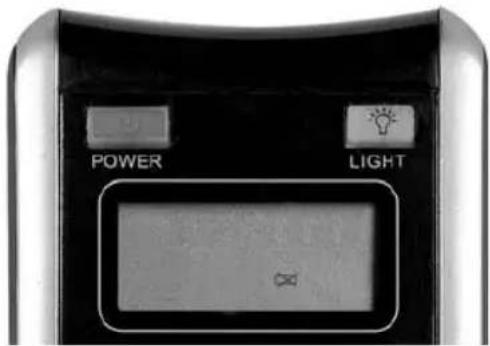
Neste caso, substitua as pilhas por quaisquer pilhas novas tamanho AAA.
Acertar as Horas
As horas aparecem no visor do controlo remoto. Pode acertá-las da seguinte maneira:
- Prima e mantenha premido o botão SET (23) durante pelo menos 3 segundos. O visor mostra [CODE SETUP]. De seguida, liberte o botão SET (23).
- Prima ▼ (9). O visor mostra [CONFIGUE].
Esta mensagem representa a palavra inglesa "Configure".
- Prima o botão OK (27). O visor mostra [TIME SETUP].
- Prima o botão OK (27). O visor mostra [TIME]. As horas de momento definidas aparecem em baixo e o primeiro dígito pisca.
- Acerte as horas através das teclas numéricas (3). Prima ◀ ou ▶ (9) para mudar para um dígito diferente. O dígito de momento selecionado pisca.
- Prima ▲ ou ▼ para selecionar AM (antes do meio-dia) ou PM (depois do meio-dia).
- Prima o botão OK (27). A mensagem [SUCCESS] aparece durante alguns segundos e o dispositivo volta ao nível [TIME SETUP].
- Saia do processo premindo o botão EXIT (28) duas vezes.
Modo de Teletexto
Utilize o botão TTX/MX (38) para mudar para o modo de Teletexto. Prima novamente o botão TTX/MX (38) para sair do modo de Teletexto.
Dependendo do dispositivo que estiver a utilizar para receber Teletexto, o modo misto aparecerá primeiro. Neste caso, deve premir o botão TTX/MX (38) uma terceira vez para desligar o Teletexto.
Estão disponíveis os seguintes botões para controlo do Teletexto:
(3) Introdução direta da página do Teletexto através dos botões numéricos (25) Muda para a próxima página de Teletexto (26) Muda para a página de Teletexto anterior
Supervisão de Crianças
A função de supervisão de crianças permite-lhe bloquear o teclado numérico (3) e os botões CH+ (25) e CH- (26). Tal evita que se mude de canal. A supervisão de crianças pode ser ativada e desativada para cada botão de seleção de dispositivo individualmente.
Proceda da forma que se segue para ativar ou desativar a supervisão de crianças:
- Prima e mantenha premido o botão SET (23) durante pelo menos 3 segundos. O visor mostra [CODE SETUP]. De seguida, liberte o botão SET (23).
- Prima ▼ (9). O visor mostra [CONFIGUE]. Esta mensagem representa a palavra inglesa "Configure".
- Prima o botão OK (27). O visor mostra [TIME SETUP].
- Prima ▲ (9). O visor mostra [KIDS LOCK].
- Prima o botão OK (27). O visor mostra [TV OFF].
- Prima o botão de selecção do dispositivo do qual deseja activar ou desactivar a função de supervisão de crianças.
- Prima ◀ ou ▶(9) para alternar entre [ON] (supervisão de crianças activada) e [OFF] (supervisão de crianças desactivada).
- Prima o botão OK (27). A mensagem [SUCCESS] aparece durante alguns segundos e o dispositivo volta ao nível [KIDS LOCK].
- Saia do processo premindo o botão EXIT (28) duas vezes.
Ligar/Desligar todos os Dispositivos
Pode ligar ou desligar todos os dispositivos simultaneamente. Proceda da seguinte forma:
- Prima uma vez o botão Ligar/Em Espera (1).
- O controlo remoto envia o sinal Ligar/Desligar a cada dispositivo. Tal pode demorar até 10 segundos.
Se activou a iluminação de fundo, ela piscará durante a execução deste processo.
Apêndice
Especificações Técnicas
| Modelo URC 801 | |
| Número de Dispositivos Programáveis 8 | |
| Fonte de Energia 4 pilhas (1,5 V, tamanho AAA) | |
| Programação Através de lista de códigos, função de aprendizagem, macros, favoritos |
Detalhes Relativos à Garantia
36 meses de garantia a partir da data de compra

Portugal
Advertência importante de garantia
SilverCrest
Caro utilizador,
Agradecemos pela sua decisão em adquirir um produto SILVERCREST.
Leia atentamente a documentação fornecida ou consulte a Ajuda Online antes de colocar seu produto SILVERCREST em funcionamento. Se houver algum problema que não possa ser solucionado pelo meio mencionado, consulte-nos, por favor, através da nossa Hotline.
Se não for possível encontrar uma solução para o problema por telefone, receberá um número de fabricação (RMA) que deverá ser anexado ao aparelho junto com a prova de compra (factura). Depois de embalar o aparelho de forma neutra e segura para o transporte, envie-o com o RMA anotado no lado de fora do pacote ao endereço que lhe for indicado pela pessoa do Hotline para que seja processado com a garantia. Ao receber o aparelho consertaremos gratuitamente qualquer defeito de fabricação ou de material que possa ter.
Poderá obter informações actuais e respostas para as perguntas mais frequentes no nosso endereço de Internet:
www.silvercrest.cc
Esta garantia é válida em Portugal.
Sua garantia legal ante o vendedor é mantida junto dessa garantia e não é limitada por esta última.
Número da Hotline: 21-4159076
Quaisquer nomes de fabricantes marcados aparecem no visor do controlo remoto em formato abreviado.
C€


- INHALT
- INSTRUÇÕES DE SEGURANÇA
- AMBIENTE DE UTILIZAÇÃO
- ASSEGURE-SE SEMPRE QUE
- MANUTENÇÃO E CUIDADOS
- CRIANÇAS
- TIPO DE UTILIZAÇÃO A QUE ESTE DISPOSITIVO SE DESTINA
- PILHAS
- CONFORMIDADE
- MARCAS COMERCIAIS REGISTADAS
- INTRODUÇÃO
- CONTEÚDO DA EMBALAGEM
- ACERCA DESTE MANUAL DO UTILIZADOR
- TECLAS DO CONTROLO REMOTO
- INSERIR AS PILHAS
- PROGRAMAR O CÓDIGO DO DISPOSITIVO ATRAVÉS DO NOME DO FABRICANTE
- INTRODUZIR DIRECTAMENTE OS CÓDIGOS DOS DISPOSITIVOS
- PROCURAR AUTOMATICAMENTE CÓDIGOS DE DISPOSITIVOS
- FUNÇÃO DE APRENDIZAGEM
- APRENDER UM SINAL DE CÓDIGO DE TECLA
- APAGAR UM CÓDIGO DE TECLA
- APAGAR TODOS OS CÓDIGOS DE TECLA PROGRAMADOS
- MACROS
- PROGRAMAR UM MACRO
- EXECUTAR UM MACRO
- APAGAR UM MACRO
- CARACTERÍSTICAS ESPECIAIS
- CONTROLAR UM PC
- CONTROLO DE VOLUME CONSISTENTE
- POR EXEMPLO
- ALTERNAR O VPT ENTRE TV E AUDIO
- PROGRAMAR O VPT MANUALMENTE
- FAVORITO
- PROGRAMAR FAVORITOS
- UTILIZAR OS FAVORITOS
- APAGAR FAVORITOS
- ILUMINAÇÃO DE FUNDO
- CONTRASTE
- INDICADOR DO NÍVEL DAS PILHAS
- ACERTAR AS HORAS
- MODO DE TELETEXTO
- SUPERVISÃO DE CRIANÇAS
- LIGAR/DESLIGAR TODOS OS DISPOSITIVOS
- APÊNDICE
- DETALHES RELATIVOS À GARANTIA
- ADVERTÊNCIA IMPORTANTE DE GARANTIA
- C€
Marca : SILVERCREST
Modelo : URC 801
Categoria : Controle remoto