
SHINE LITE - Smartphone ALCATEL - Manual de utilização gratuito
Encontre gratuitamente o manual do aparelho SHINE LITE ALCATEL em formato PDF.


| Tipo de produto | Smartphone |
| Marca | ALCATEL |
| Modelo | SHINE LITE (5080X) |
| Dimensões | 146 x 72.5 x 8.7 mm |
| Peso | 140 g |
| Tela | 5 polegadas IPS LCD |
| Processador | Quad-core 1.3 GHz |
| Memória RAM | 1 GB |
| Armazenamento interno | 8 GB (expansível via microSD) |
| Sistema operacional | Android 6.0 (Marshmallow) |
| Câmera traseira | 8 megapixels |
| Câmera frontal | 5 megapixels |
| Bateria | Lithium-ion 2500 mAh |
| Alimentação | Carregador micro-USB 5V/1A |
| Funções principais | Chamadas, SMS, Internet, GPS, Bluetooth 4.0 |
| Manutenção e limpeza | Usar um pano macio e seco; evitar produtos abrasivos |
| Segurança | Não expor à água ou umidade |
| Peças de reposição e reparabilidade | Bateria, tela, tampa traseira disponíveis |
| Informações gerais | Garantia de 1 ano; fabricante TCT Mobile Europe |
Perguntas frequentes - SHINE LITE ALCATEL
Perguntas dos utilizadores sobre SHINE LITE ALCATEL
0 pergunta sobre este aparelho. Responda às que conhece ou faça a sua.
Faça uma nova pergunta sobre este aparelho
Baixe as instruções para o seu Smartphone em formato PDF gratuitamente! Encontre o seu manual SHINE LITE - ALCATEL e retome o controlo do seu dispositivo eletrónico. Nesta página estão publicados todos os documentos necessários para a utilização do seu dispositivo. SHINE LITE da marca ALCATEL.
MANUAL DE UTILIZADOR SHINE LITE ALCATEL
Para mais informações sobre como usar o téléphone, visite www.alcatel-mobile.com e transfira omanual de uso completeness. Além disso, no website, pode encontrar respostas às perguntas maisfrequentes, atulizar o software atraves do Mobile Upgrade, e muito maior.
SHINE LITE
FRENTE EM VIDRO EM METAL


FLASHFRONTAL

Ajuda
Consulte os segunites recursos para obter mais Perguntas freqentes, software e informações sobre assistência.
| Para saber como | Faça o segunte |
| Consultar Perguntas FREQUENÇES | Vá para http://www.almatel-mobile.com/global-en/support/topFaq.json |
| Atualizar o software do telephone | Atualize através de FOTA ou da aplicação Atualizações do sistemas no seu téléphone. Para transferir a ferramenta de atualização do software para o PC, você para http://www.almatel-mobile.com/global-en/support/softwareUpgrade/list |
| Encounter o seu número de série ou IMEI | Pode encontrar o seu número de série ou IMEI (International Mobile Equipment Identity) na embalagem. Ou, no téléphone, acedendo a Definições > Sobre o téléphone > Estado. |
| Obter o的服务o de garantia | Em primeiro lugar, siga os conselhos presentes neste manual. Em seguida, verifique as informações das linhas diretas ecentros de reparação atraves de http://www.alcatel-mobile.com/global-en/support/repairResult |
| Ver informações legais | No téléphone, você para Definições > Sobre otelephone > Informações legais. |
| Utilizar o ONETOUCH Cloud | Abra o Centro do usoador e toque em Mais informações. Para um tutorial online do Centro do usoador (pode não estar disponible em todas as regiões), você para http://my.alcatelonetouch.com/personalcloud/loginPage?reqUrl=/dashboard/index. |
| Utilizar outras aplicações Alcatel | Vá para http://www.alcatel-mobile.com/global-en/apps/appsList |
Índice
Segurar e utilizesao. 4
Informacoes regulantes 12
Informacoes gerais 14
1 O seu telemóvel 17
1.1 Teclas e conectores 17
1.2 Inicio 19
1.3 Ecrainicial 20
4.1 Escrever nova mensagem 41
4.2 Gerir mensagens 44
4.3 Ajustar definições de mensagens 45
5 Calendario, Despertador e Calculadora 48
5.1 Calendario 48
5.2 Relogio 50
5.3 Calculadora 53
6 Conectividade 54
6.1 Ligar à Internet 54
6.2 Ligar a dispositivos Bluetooth 56
6.3 Ligara um computador por USB 57
6.4 Partilhar a ligação de dados MQeis do telephone 58
6.5 Ligara redes privadas virtuais 59
7 Aplicações multimédia 61
7.1 Camaera 61
7.2 Galeria 64
7.3 Música 66
8 Outros 68
8.1 Gestor de ficheiros 68
8.2 Gravador de sons 68
8.3 Radio 69
8.4 Iniciador Onetouch 70
8.5 Boost 70
8.6 Apoio ao utiliser 70
9 Aplicações Google 71
9.1 PlayStore 71
9.2 Chrome 71
9.3Gmail 72
9.4 Maps 74
9.5 YouTube 74
9.6 Drive 74
9.7 Play Music. 74
9.8 Play Movies & TV 74
9.9 Hangouts 75
9.10 Fotografias 75
9.11 Keep 75
10 Definções 76
10.1 Redes sem fios e outras 76
10.2 Dispositivo 79
10.3 Pessoal 81
10.4Sistema 87
11 Atualizar o software do telephone 91
12 Acessórios 92
13 Garantia. 93
14 Resolucao de problemas 95
15 Especificações 101

www.sar-tick.com
Este produit compte os limites nationais de SAR aplicáveis de 2,0 W/kg. Poder é encontrar os values maisivos espécicos de SAR na páginá 9(This manual.
Quando transporte o produits ou se outilizar muito ao corpo, utilize um acessório aprovado, como uma bolsa, ou mantenha uma distança de 5mm em relacao ao corpo para garantir o cumprimento dos requisitos de exposicao a RF. Tenha em atencao que o produits pode transmitir mesmo quando não está a fazer uma chamada.

PROTEJA A SUA AUDICAGO
Para prevenir possíveis lesões auditivas, não utilize os níveis de volume mais elevados durante longos periodos. Tenha cuidado ao colocar o dispositivo jusqu'à ouvido quando estiver a utilizeso altifalante.
Segurarca eutilização.
Recomenda-se a leitura atenta deste capítulo antes dautilização do telemóvel. O fabricante não se responsabiliza por quaisquer danos que possam resultar em consequência de umautilização incorreta ou contrária—as instruções contidas no presente documento.
- SEGURANÇA RODOVIÁRIA:
Considerando que os estudos demonstram que a utilização do telemóvel durante a condução constitui um grandeiro risco, mesmo com a utilização de um kit mês-livres (kit para automóvel, auricular...), é solicitado aos conduções que evitem a utilização do telemóvel quando estiverem a conduzir.
Enquanto conducir, não utilize o telemóvel ou os auriculares para ouvir música ou rádio. A utilizesçao de auriculares pode ser perigosa e proibida em algumas regioes.
Quando está ligado, o téléphone emite ondas eletromagnéticas que podem interferir com os sistemas elétronicos do meução como, por exemplo, com o ABS ou os airbags. Para garantir que não correir problemas:
- não coloque o téléphone em cima do poinel de instrumentos nem numa area de acontecimiento do airbag,
- confirme jusqu'à do concessionário ou fabricante do automóvel se o pailé de instrumentos está adequadamente protegado da energia RF dos telemóveis.
- CONDIÇOÉS DE UTILIZAZão:
É aconsehlével que desligue o telephone de vez em quando para optimizar o seu desempenho.
Desligue o telephone antes de entrada num aviao.
Desligue o telephone sempre que se encontrar em instalacoes de saude, exceto nos locais designados. Tal como acontece com muitos outros dispositivos de'utilisation corrente, os Telecomeis podem interferir com outros equipamentos electricos ou eletronicos, ou equipments que utilizem radiofrequency.
Deslgue o telemóvel sempre que se encontrar nas proximidades de gás ou liquidos inflamáveis. Obecka rigorosamente a toda a sinalização e instruções existentes em depositos de combustíveis, estações de service, fibricas químicas ou em qualquer atmósfera potencialmente explosiva.
Se o telephone estiver ligado,cede estar a,pelo menos,15 cm de distancia de qualquer equipamento medico como, por exemple, pacemakers, aparelhos auditivos ou bombas de insulina,etc.Sobretudo durante autilizaçãodo telemóvel,deve colocá-lo no ouvido contrárioAQueleonde se encontrar o disposito,vaso exista.
ParaEARVATINSUFICIENCIASauditivas,atenda a chamadaantesde colocar otelefonjunto ao ouvido.Alémdisso,manentha or telephone afastado ouvido enquantoutilo omode "máos-livres",porque o volume amplificado pode causar danos auditivos.
Não deixe que as crianças utilizem e/ou brinquem com o téléphone e respetivos acessórios sem supervisão.
A bateria do seu téléphone não pode ser removida. Se desmontar o téléphone a garantia não tera efeito. Desmontar o téléphone pode danificar a bateria e pode fazer o derrame de substancias que podem provocar uma reação alérica.
Manuseie sempre otelephone com cuidado e mantenha-o num local limpo e sem pó.
Não exponha o Telephone a condições meteorológicas ou ambientais adversas (humidade, chuva, infintração de liquidos, pó, ar marítimo, etc.). A amplitude da temperatura de funciona recomendada pelo fabricante é de -10 °C a +55 °C.
A mais de 55^ a legitimidade do ecran do telephone pode ficar diminuyla, embora sera uma situacao temporaria e sem gravidade.
Os他们在某一天的晚上,都去酒吧里吃早餐。
Os não se hanear o diaz de la和个人.
Nunca de vez a vez ha sido enojado por lo que el caro no se quia.
Nan abra, desmonte ou tente reparar otelephone.
Não deixe cair, não atire nem danifique o téléphone de qualquer outras forma.
A fim de evaporar ferimentos, não utilize o téléphone se o esra (vidro) estiver danificado, estalado ou parte.
Nāo o pinte.
Utilize apenas baterias, carregadores e acessórios recomendados pela TCL Communication Ltd. e respetivos afiliados e que sejam compatíveis com o Modelo do seu téléphone. A TCL Communication Ltd. e os seu afiliados não se responsabilizam eles danos causados pela UTILização de outros carregadores ou baterias.
Lembre-se de fazer copias de segança ou manter um registro escrito de todas as informações importantes guardadas no seu téléphone.
Determinadas pessoas, quando expostas a luzes intermitentes ou ao jogarem videojosos, podem sofer ataques epileáticos ou perdas de consciência. Estes ataques ou perdas de consciência podem ocorro mesmo que a pessoa nunca os tenha tido anteriorsmente.
Se ja sofreu ataques ou perdas de consciencia ou se tem historico de occurrientias semelhantes na familia, aconseIhe-se com o seu medico antes de jogar jogos de video no telephone ou antes de ativar uma funcao com luzes intermitentes no téléphone.
Os pais devem monitorizar a'utilisation que os seuicos fazem de videojogos e de outras funções que incluem Luzes intermitentes nos Telecoms. Se algo um dos seguintes sintomas ocorro: convulsões, contração de olhos ou musculos, perda de consciência, movimento involuntários ou desorientação, pare de utilizear o disposito e consulte ou seu medico. Para limitar a probabilité de correência destes sintomas, tome as seguides precações:
- Não jogue nem utilize uma funcção com Luzes intermitentes se estiver cansado ou a precisar de dormir.
- Faça uma pausa de, pelo menos, 15 minutos por cada hora de jogo.
- Jogue numa sala totalmente iluminada.
- Jogue o mais afastado possivel do ecra.
- Se as suas mês, pulsos ou braços ficarem cansados ou doridos quando estiver a jogar, pare e descanseyardas horas antes de voltar a jogar.
- Se as mês, pulsos ou braços continuarem doridos durante ou(before de fazer, pare e consulte um médico.
Se jogar no seutelephone, pode sentir umdesconforto occasional nasmos, nos braços, ambros, pescoço ou noutras partes do seu corpo. Siga as instruções para evitar problemas como tendinites, sindrome do canal caprio ou outros problemas masculoesquelétricos.

PROTEJA A SUA AUDICAGO
Para prevenir possíveis lesões auditivas, não utilize os níveis de volume mais elevados durante longos periodos. Tenha cuidado ao colocar o dispositivo muito ao ouvido quando estiver a utilizeso altifalante.
- PRIVACIDADE:
Tenha en atenção que deve respeitar as leis e regulamentoações em vigor na sua jurisdição ou noutra(s) jurisdição(oes) onde vai utilizeo o telemóvel, em relationa a tirar fotografias e gravar sons com o telemóvel. Ao abrigo de determinadas leis e regulamentos, pode ser estiramente proibido tirar fotografias e/ou gravar vozes de outras pessoas ou qualier dos seu atributos pessoas e duplacá-los ou distribui-los, uma vez que pode ser considerado como invasão de privacidade. Se tal for necessário, é da exclusiva responsabilité do utilizesor garantir a obtencão de uma autorização prévia, com o intuito de gravar conversas privadas ou confidenciais ou de tirar fotografias de outras pessoas; o fabricante, promotor ou vendedor do seu telemóvel (incluindo o operador) não se responsabiliza pelo que possa resultar de uma utilização indevida do telemóvel.
BATERIA:
De acordo com a regulamentação aarea, a bateria do seu produit não está carregada. Carregue-a primeiro.
Para o dispositivo não monobloco:
Respeite as segunte precauções quando utilize a bateria:
- Não tenteAbrir a bateria (devido ao risco de gases toxicos e queimaduras).
- Não fure, desmonte ou provoque um curto-circuito na bateria.
- Não queime nem elimine uma bateria usada como se de lixo dométrico se tratasse, não a armazene a temperatas acima dos 60^ .
Deve eliminar a bateria de acordo con as regulamentoções ambientais em vigor no local. Utilize a bateria apenas para o fim a que se destina. Nunca utilize baterias danificadas nem baterias que não sejam recomendadas pela TCL Communication Ltd. e/ou respetivos affidavitados.
Para o disposicao monobloco:
O seu téléphone é um dispositivo monobloco, sentido que a tampa posterior e a bateria não pode ser removidas. Respeite as seguições precações:
- Não tenteAbriratampa traseira,
- Não tente ejectar, substituir e Abrir a bateria,
- Nāo perfure a tampa traseira do telephone,
- Não queime nem elimine o téléphone como se de lixo dométrico se tratasse, nen o armazene a temperatas acima dos 60^ .
O telephone e a bateria como dispositivo monobloco tem de ser eliminados de acordo com as regulamentacoes ambientais em vigor no local.

A Presenceamento é acredita que estes Produtos devem ser levados a pontos de recolha no final da sua vida quando o estes foram feito.

- Centros de eliminacao de residuos Municipais com contentores especialicos para thesetipsodequipamento
- Contentores de recolha nos pontos de vendita.
Serão assimíncos reciclados, evitando que as substancias sejam eliminadas no ambiente para que os seu componentes sejam reutilizados.
Nos paises da Uniao Europeia:
Estes pontos de recolha são disponibilizados gratuitoamente.
Todos os produits com este sinal devem ser levados até"These pontos de recolha.
Em jurisdições fora da União Europeia:
Os itenos de equipamento com thissymbolo nao devem ser eliminados nos contentoresnormais sa sua jurisidencia ou regiao tem instalacoes de recolha e reciclagem adequadas;em vez disse, devem ser levados a pontos de recolha para que sejam reciclados.
ATENÇAO: RISCO DE EXPLOSÁO SE A BATERIA FOR SUBSTITUIDA POR UM TIPO DE BATERIA INCORRETO. ELIMINE AS BATERIAS USADAS DE ACORDO COM AS INSTRUÇOES.
CARREGADORES:
A amplitude da temperatura de functiimento dos carregadores de ligação à rede electrolytica é de: 0^ a 40^ .
Os carregadores concebidos para o seu telemóvel está em conformidade com a norma para a segurar de'utilisation de equipamentos de technologias da informação e de equipamentos de escritório. Temem se entrainam em conformidade com a direitiva de conceção ecologica 2009/125/CE. Devido às differentes espécografies elétricas aplicáveis, um carregaror que adquiriruma jurisdiação pode não functionar noutra jurisdiação. Devem ser realizados apenas para esta finalidade.
- ONDAS DE RÁDIO:
A prova da conformidade com as exigências internacionais (ICNIRP) ou com a diretiva europeia 1999/5/CE (R&TTE) é uma condição prévia à colocação no mercado de qualquer Modelo de telemóvel. A proteção da Saúde e da segurânca do Utilizador de telemóveis, assim como de qualquer outras pessoas, constitui um aspeto essential destas exigências internacionais e da diretica europeia.
ESTE DISPOSITIVO CUMPRE AS DIRETRIZES INTERNACIONALIS RELATIVAS À EXPOSÇÃO A ONDAS DE RÁDIO.
O seu dispositoivo movable é um transmissor e recetor de ráo. Foi concebido para não ultrapassar os limites de exposão a ondas de ráo (campos eletrométricos de radiofrequency) recomendados pelas diretrizes internzonais. As diretrizes foram estabelecidas por uma organizeação científica independente (ICNIRP) e incluem uma margem de segança significativa destinada a garantir a segança de todos, independenteamente da idade e do estado de saüde.
As diretrizes relativas a exposicao o ndas de radio utilizez um unidade de medida conheceda como Taxa de Absorcao Especifica (Specific Absorption Rate ou SAR). O limite de SAR para dispositivos movise é de 2 W/kg.
Os testes realizados para determinar os níveis de SAR são realizados com base em posções de'utilisation standard, com o disposítivo a transmitir ao seu nível de potência máximo, certificado em todas as bandas de frequência testadas. Os values de SAR mais elevados, de acordo com as diretrizes do ICNIRP relativas ao Modelo deste disposítivo, são:
5080X:
| Nível máximo de SAR para este Modelo e condições em que esse)nivel foi registado. | ||
| SAR Cabeça | UMTS 900 + Wi-Fi | 0,841 W/kg |
| SAR Corpo | DCS 1800 + Wi-Fi | 1,721 W/kg |
5080U:
| Nível máximo de SAR para este Modelo e condições em que esse)nível foi registado. | ||
| SAR Cabeça | GSM 900 + Wi-Fi | 0,912 W/kg |
| SAR Corpo | DCS 1800 + Wi-Fi | 1,721 W/kg |
Durante a utilização, os valuores reais de SAR para este disposítivo são, regra geral, muito inferiores aos acima indicados. Isto delve-se ao facto de, por razões de eficiência doSYSTEME e para minimizar a interferência na rede, a potência de functimento do seu disposítivo maior diminuiçar automaticamente sempre que uma chamada não necessite da potência total. Quanto menos energia o disposítivo gastrar, menor sera o valor de SAR.
Foram realizados testes aos niveis de SAR com base numa'utilização muito ao corpo a uma distância de separação de 5 mm. Para respeitar as diretrizes relativas à exposão a RF durante uma'utilisation muito ao corpo, o dispositivo deve estar, no minimum, a esta distância do'utilizar.
Se não estiver a'utilizar um acessório aprovado, certificado-se de que o produits正常使用 não tem qualquer metal e de que posicionalo o telephone à distança do corpo indicaçada.
Organações como a Organização Mundial de Saúde (OMS) e a FDA (Food and Drug Administration) declaram que caso os Utilizadores esteyam preocupados epretendram reduzir sua exposão podemutilizar um disposito mês-lives para manter o telephone afastado da casa e do corpo durante as chamadas Telefonicas ou reduzir a quantidade de tempo passado ao téléphone.
Para obter mais informacoes pode aceder a www. alcatel-mobile.com
No site http://www.who.int/peh-emf, vais encontrar informações adcionais sobre os Campos eletromagnéticos e a saudé Pública.
O seu téléphone estáequipado comuma antenna incorpORA Para umfuncionamento ideal,deve evaporar tocar-Ihe ou danifica-la.
Os dispositivos moveris供大家 gama de funções e podem ser realizados noutras posções que não encostados ao ouvido. Em tais circunstancias, o dispositove dedecurir as diretrizes quandoutilizado com auricular ou cabo de dados USB. Se está autilizar othera acessório, certifique-se de que o produitsutilizando não tem qualermetal e de que posiciona o téléphone pero menos 5 mm afastado do corpo.
Ao utilize o dispositivo algunos dos seu dados pessoas podem ser partilhados com o dispositivo principal. É da sua responsabilité proteger os seu dados pessoais, não partilha-os com quaisquer dispositivos não autorizados nem dispositivos de terceiros que estejam ligados ao seu. Para produits com functionalities Wi-Fi, recomendamos que apenas estabeleça ligationação a redes Wi-Fi feiweis. De igual modo, quando utilize o produto como hotspot (onde disponível), utilize a segurarca de rede. Estas precauções ajudarão a prevenir o acesso não autorizational ao seu dispositivo. O seu produto pode armazenar informações pessoais em various localizações, inclindo o cartão SIM, o cartão de memória e a memória interna. Certificado-se de que remove ou apaga todas as informações pessoais antes de recicular, devolver ou oferecer o seu produto. Escolha as suas aplicações e atualizações com cuidado e sé instale a partir de origens fidedignas Algumas aplicações podem influencer o desempenho do produto e/ou ter accesso a informações privadas, inclindo detallhes de conta, dados de chamadas, detallhes de localização e recursos de rede.
Todos os dados partilhados com a TCL Communication Ltd. são armazenados deordo com a leiisagemação de proteção de dados aplicável. Para este efeito a TCL Communication Ltd. implementa e mantém medidas tínicas e organizacionais adequadas de modo a proteger todos os dados pessoas, por exemplo, contra processamento não autorizzato ou illegal e perda ou destruicao accidental ou danos nos respetivos dados pessoas, pelo que as medidas devem fornecer um[nível de segurança que sera adequado mediante (i) as possibilidades tínicas disponíveis,
(ii) os custos para implementação das medidas,
(iii) os riscos envolvidos no processamento de dados pessoas e
(iv) a confidencialidade dos dados pessoas processados.
Pode aceder, rever e editar os seu dados pessoas em qualquer alta, iniciando sessao na sua conta de'utilizar, visitando o seu peril de'utilizar ou contactando-nos diretamente. Casopretenda que editemos ou apaguemos os seu dados pessoas, podera ser-Ihe solicitado que forneça provas da sua identidade antes de efetuarmos o seu pedido.
LICENÇAS

O logólico microSD é uma marca comercial.

A designação e logólico Bluetooth® sãopropriada da Bluetooth SIG, Inc. e qualquer'utilisation desses simbolos pela TCL Communication Ltd. e respetivos afliados é feita sob licença. Outras MARCA e designações commerciais pertencem aos respectivos propriétarios.
Alcatel Shine Lite ID da declaração Bluetooth D026889

CERTIFIED
O logólico Wi-Fi é uma marca de certificacao da Wi-Fi Alliance.
Google, o logó tipo Google, Android, o logó tipo Android, Google Search™, Google Maps™, Gmail™, YouTube, Google Play Store, Google Latitude™ e Hangouts™ são muitas telecomais da Google Inc.
O robot Android é reproduzido ou modificado a partir de trabalho criado e partilhao pela Google e é'utilizado de acordo com os termos descriitos na Licença de Atribuicao Creative Commons 3.0 (o texto aparece quando prime sem soltar Google juridico em DefinicoesSobre o téléphone\Informacoes legais). (1)
Adquiriu um produto que utilizes os programas de fonte aberta (http://opensource.org/) mtd, msdosfs, netfilter/iptables e initrd em)córgido de objeto e outros programas de fonte aberta sob as Licências GNU General Public e Apache.
Iremos forneer-lhe uma copia completa dos@c Rodrigos fonte correspondentes aposo solicitação num espoço de tres anos, a partir da distribuição do produitsela TCL.
Pode transferir os)códigosfonteapartirdehttp://sourceforge.net/projects/ alcatel/files/.O fornecimento do)códigofonte égruitoapartirdainternet.
Pelo presente realçamos que a garantia do'utilizar final para violação dos DPI se limita uniquamente à UE.
Se e na medida en que o Produkto for exportado, transporte ou utilizao pelo cliente final ou utilizesor final fora de UE, qualer responsabilitad, garantia ou indemnização do fabricante e respetivos fornecadores relativamente ao Produtos expirarare (incluindo qualer indemnização relativa a violação dos DPI).
(1) Pode não estar disponible em todos os paises.
Informações regulantes
Conformementionado,asseguntesaprovaroeseaviosaplicam-se em regiorespecificas.
5080X
TCTMobile
TCT Mobile Europe SAS
55 Avenue des Champs Pierreux,
Declaracao de conformidade CE
Declaramos sobiosa ia intere responsabilité que o produit supra mentionada esta en conformidade com a law. Olawa, como a doublado de sua parente, é capaz de ser abrogated, e de direção essential para foram eltuados. Procedimento de avaliação de conformação: anexe IV d'Aira.
Normas aplicadas
- Artigo 3.1.a (proteção da Saúde e da segurarca do'utilizar):
-EN 60950-1:2006 + A11:2009 + A1:2010 + A12:2011 + A2:2013
-EN 50 360:2001 + A1:2012, EN 50 566:2013 + AC :2014, EN 62479 :2010
Artigo 3.1.b (requisitos de protecao no que diz respeito a compatibilidade eletromagnetica):
- EN 301 489-1 V1.9.2 (2011-09), EN 301 489-3 V1.6.1 (2013-08), EN 301 489-7 V1.3.1 (2005-
11), EN 301 489-17 V2.2.1 (2012-09), EN 301 489-24 V1.5.1 (2010-10), EN 55013:2013, EN 55020:2007+ A11:2011
-
Artigo 3.2 (utilização eficáz do espétro radioelétrico de modo a évitar interferências nocivas):
-
EN 301 511 V12.1.1 (2015-06), EN 301 908-1 V7.1.1 (2015-03), EN 301 908-2 V7.1.1
(2015-12), EN 301 908-13 V7.1.1 (2015-12), EN 300 328 V1.9.1 (2015-02), EN 300 440
2V1.4.1(2010-08)
Os corregadores foramiceados como este produit (quando他们在na embalagem) estao muito emcondicao os es requisitos aplicacoes de lawelegao relevanta da UE sobre harmonização?
- Diretva 2006/95/CE (até 19 de Abril de 2016) / Diretva 2014/35/UE (a partir de 20 de Abril de 2016) (LVD)
- Direita 2004/108/CE (até 19 de Abril de 2016) / Direita 2014/30/UE (a partir de 20 de Abril de 2016) (EMC)
- Diretiva 2009/125/CE (conceção ecologica de produits)
Este Produce警示教育.
-EN301489-34v1.4.1(2013-05)
-EN 62684:2010
A conformidade de"This produco com os requisitos essenciais da Diretva R&TE 1999/5/CE for verificationelo相通amento de certificacao segunte:
Declararos sob NSSs intere responsabilitad que o的商品 supra mentionado esta en conformidade com a lawa de risco. O que o doce é a lawa de risco, e qu'ou é a lawa de risco foram feuitoados. Procedimento de equivaloia de responsamente: anexe IV da direita.
Normas aplicadas
Artigo 3.1.a (proteção da Saúde e da segurarça do Utilizador):
- EN 60950-1:2006 + A11:2009 + A1:2010 + A12:2011 + A2:2013
- EN 50 360:2001 + A1:2012, EN 50 566:2013 + AC:2014, EN 62479:2010
Artigo 3.1.b (requisitos de protecao no que diz respeito a compatibilidade eletromagnetica):
- EN 301 489-1 V1.9.2 (2011-09), EN 301 489-3 V1.6.1 (2013-08), EN 301 489-7 V1.3.1 (2005-
11), EN 301 489-17 V2.2.1 (2012-09), EN 301 489-24 V1.5.1 (2010-10), EN 55013:2013, EN 55020:2007+
A11
-
Artigo 3.2 (utilização eficáz do espétro radioelétrico de modo a evitar interferências nocivas):
-
EN 301 511 V12.1.1 (2015-06), EN 301 908-1 V7.1.1 (2015-03), EN 301 908-2 V7.1.1
(2015-12)EN301908-13V71.1(2015-12)EN300328V19.1(2015-02)EN300440
2V1.4(2010-08)
Este produto está也是非常 em conformidade com as seguintes direitasas:
- diretex 2011/65/UE (RSP - restrico do uso de determinadas substancias perigosas)
Os corregadosorneficosidepressos com este produits ( quando incluas na umbalagem) está muito em conformidade os requisitos aplicativos da leiqustação relevante da UE sobre harmonização:
- Direita 2006/95/CE (a tete 19 de Abril de 2016) / Direita 2014/35/UE (a partir de 20 de Abril de 2016)
(LVD) - Diretica 2004/108/CE (até 19 de Abril de 2016) / Diretica 2014/30/JE (a partir de 20 de Abril de 2016) (EMC)
Diretiva 2009/125/CE (concecao ecologica de produits)
Este用户提供 ligrar-se a um carregador de telemóvel comum que esteja em conformidade com as normas abaixo:
-EN301489-34v1.4.1(2013-05)
-EN62684:2010
A conformidade de"This produco com os requisitos essemais da Diretiva R&TE 1999/5/CE foi confirmada aoelgo animalo de certificacao segunte:
Endereço de Internet: www. alcatel-mobile.com
-Numero Linha Direta: consulte o folheto "Servicos TCL Communication" ou não até aonoxowebsite.
- Fabricante: TCL Communication Ltd.
- Endereço: Flat/RM 1910-12A, Block 3, China HongKong City, 33 Canton Road, Tsimshatsui, Kowloon, Hong Kong
- Caminho para rotulagem eletrónica (E-label): Toque em Definições/ Regulamentos e Segurança ou introduze " ^#07# ", para encontrar mais informações sobre a rotulagem.
No/DD NoDD.
Pode ainda contactar-nos por e-mail para esclarecer quaisquer duvidas que possa ter.
Existe uma versão eletrónica deste manual de utilizescer em ingês e noutras linguas (de acordo com a disponibilitadé) no nosso servidor:
www. alcatel - mobile.com
O seu téléphone é um transcotor que funciona em redes GSM em banda quadrupla (850/900/1800/1900 MHz), UMTS em banda quadrupla (850/900/1900/2100 MHz) ou LTE em banda séxtupla (B1/3/7/8/20/28A) (2) e (B1/3/7/8/20/28B) (3).
C∈1588
Estequipmentestemconformidadecomos requisitos essenciaie e
outrasdisposoesrelevantdadireita1999/5/CE.Oexemplar integral da
DeclaracaodeConformidadedo seu telemovelpodserconsultado no nosso
Website:www.almatel-mobile.com.
(1) Varia consoante o pays.
(2) Para 5080X
(3) Para 5080U
Proteção contra roubo (1)
O seu telemóvel é identificado por um IMEI (número de série do téléphone) aparecido no rósulo da embalagem e na memória do téléphone. Recomendamos que anote o número na primaira vez que utilizes o telemóvel inserindo *#06# e o mantenha num lugar seguro. Pode ser solicitado pela polícia ou pelo seu operador, em caso de roubo. Este número permite que o telemóvel sera bloqueado, impedindo o seu uso por terreiros, mesmo com um cartão SIM diferente.
Renúncia de responsabilitadé
Podem existir determinadasopenhagenaresholderdo manual doutilizar ofunvironamento do telephone,dependendo da versao de softwaredo telephone ou dos serviceosspecificosdo operador.
A TCL Communication Ltd. não sera responsabilizada por estas diferencas, caso existam, nem pelas suas potencias consequências, coma responsabilité sera assumida exclusivementleo operador.
(1) Verifique a disponibilitadesteccojuntodo seu operador.
Este telephone pode conter materiais, incluindo aplicacoes e software em forma de documento fonte ou executavel, submetidos por terceiros para inclusao ntheste téléphone ("Materiais de Terceiros"). Todos os Materiais de Terceiros contidosnestedevisitioso são fornecidos como está,sem garantia de qualquer tipo, quer expressa ou implicita, incluindo as garantias implicadas de commercialização, adequacao autilização/aplicação de terceiros ou a um fim específico, interoperatividade com outros materiais ou aplicações do comprador, e de não infração de direitos de autor. O comprador affirmque a TCL Communication Ltd. cumpriu todas as obrigações dequality da sua competência quando fabricante de dispositos MQveis e Telefones em conformidade com os direitos de proprietada intelectual. A TCL Communication Ltd. não sera responsavel, em qualquermomento,PGA inacapacidade ou falha de funconamento dos Materiais de Terceiros nesthe联系电话 ou em interação com outros dispositos do comprador. Ate à extensão maximizinga permitida por lei, a TCL Communication Ltd. renuncia a toda a responsabuldade por quaisquer reclamações, revindicações,processos ou ações, e mais especificamente -mas não se limitando a -ações de direito civil, segundo qualquer teoria de responsabuldade, resultantes dautilização, por quaisquer meios, ou tentativas deutilização, de tais Materiais de Terceiros. Além disso, os Materiais de Terceiros em question, que são fornecidos gratuitoamente pela TCL Communication Ltd., poder estar sujeitos a atualizações pagas no futuro; a TCL Communication Ltd. renunciá a qualquer responsabuldade relativa a tais custos adiconais, que deverão ser suportados exclusivamenteleo comprador. A disponibilitadadas aplicações podevariar consoante os paises e os operadores onde o Telefoné éutilizzato; a lista de possiveis aplicações e software fornecida com os Telefones não poderá, em caso algo,serconsiderada comouma garantia da TCL Communication Ltd.; esta permanecerermeramente como informação para o comprador. Como tal, a TCL Communication Ltd. não podera ser responsabilizada pela falta de disponibilitadeduma ou mais aplicações pretendidasleo comprador, uma vez que a sua disponibilitadedepende do pais e do operador do comprador. A TCL Communication Ltd. reserva-se o direito de, a qualquer momento, adiconcerou ormover Materiais de Terceiros dos seuys Telefones sem aviso prévio; a TCL Communication Ltd. não sera responsabilizada, em caso algo,leo comprador por quaisquer consequenciasque tal remoçao possa trazer para o comprador,relativas àutilização ou tentativa deutilizaçãode tais aplicações e Materiais de Terceiros.
1 O seu telemóvel.
1.1 Teclas e connectores
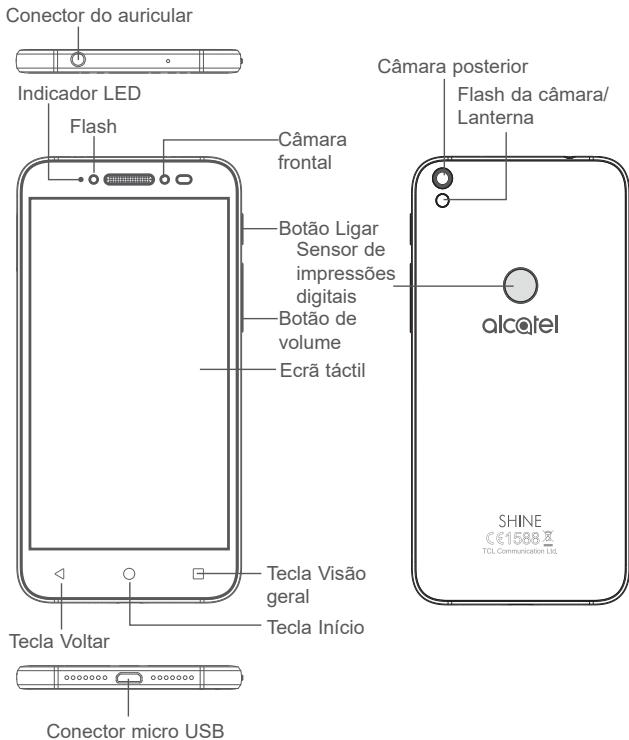

Tecla Visão geral
- Toque para altermar entre atividades e documents de aplicações individuales.
Tecla Inicio
- A partir de qualquer aplicação ou eça, toque para voltar ao eça inicial.
- Prima sem soltar para ativar o Google Now.

Tecla Voltar
- Toque para voltar ao esca anterior ou para fechar uma caixa de dialogo, o menu de opções, o painel de notifications, etc.
Botão Ligar
- Prima: bloquear o eça/illuminar o eça.
- Manter premida:ETHERO menu pop-up para seleccionar entre Reiniciar,Desligar e Modo de voo.
- Premir sem soltar o botão Ligar durante, pelo menos, 10 segundos para forçar a reinicialização.
- Premir sem soltar o botão Ligar e o botão Aumentar volume, com o téléphone desligado, para aceder ao modo de recuperação.
- Premir sem soltar o botão Ligar e o botão Diminuir volume para capturar uma imagem do ecra.

Botoes de volume
- Durante uma chamada, ajusta o volume dos auriculares ou alta falante.
- No modo de Música/Vídeo/Transmissão, ajuste o volume da multimédia.
- No modo geral, ajuste o volume do toque.
- Silencia o toque de una chamada aentrar.
1.2 Inicio
1.2.1 Configuração
Inserir ou retiring o cartao SIM/microSD
É necessário um cartão nano SIM para efetuar chamadas e'utilizar redes molestos. Se tiver um cartão SIM, insira-o antes de configurar o téléphone. Não tente inserir um cartão mini SIM, pouis pode danificar o téléphone.
Desligue o telephone antes de inserir ou retiring o cartao SIM/micro SD.
Carregar a bateria
É aconsehlável que carregue Completely a bateria. O estado de cargo é indicado pela percentagem no esra quando o téléphone está desligado. A percentagem AUGmente à medida que o téléphone é carregado.

Para reduzir o consumo e o despercio de energia, desligue o carregador quando a bateria estiver totalmente carregada; desligue o Wi-Fi, o GPS, o Bluetooth ou aplicacoes em segundo plano quando não foram necessarias. Nas Definições, pode tambem diminuiar a luminosidade do eça e encantar o tempo limite até o eça entra em suspensão.
1.2.2 Ligar o telemóvel
Para ligar o telemóvel, prima sem soltar o botão Ligar até o téléphone ligar. O érá demora algunos segundos a acender. Desbloqueie o téléphone atraves de desílze, PIN,PALavra-passé ou padrão antes de o érá inicial indicar se definiu um bloqueio de érá nas Definições.
Se não souber o seu)córgo PIN ou caso se tenha esquecido dele,contacte o seu operador de rede. Não guarde o)córgo PIN jinto do telemóvel.Garde esta informação num local seguro quando não estiver autilização-la.
1.2.3 Desligar o telemóvel
Para desligar o telemóvel, prima sem soltar o botão Ligar às vezes aparecerem as opções do téléphone e seleção Desligar.
1.3 Ecrā inicial
Ao tocar na teça Inicio regressa sempre ao ecranicial principal e pode personalizar todos os ecranis inicial adcionando aplicacoes favoritas, atalhos e widgets. No ecran incial, o Conjunto inferior de icones está sempre visivel, quaisquer que sejam as suas paginas indemais. Isto también inclui o separator Aplicações, que minha todas as aplicacoes disponveis.
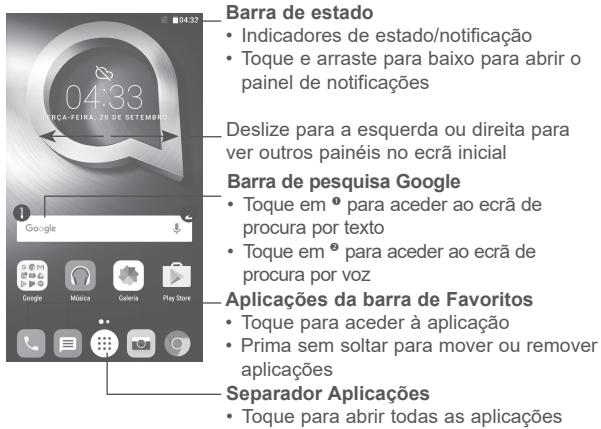
O eça inicial é fornecido num formato alargado para permitir ter mais空間 para adicional aplicações, atalhos, etc. Faça deslarz o eça inicial na horizontal, para a esquerda e para a direita, para obter uma visualização completeness do eça inicial. Um punto branco na parte inferior do eça indica que eça está a visualizar.
1.3.1 Utilizar o ecra tíctil

ParaAbrirumaaplicação,toque na mesma como dedo.

Premir sem soltar
Para aceder às��ções disponíveis para um item, prima sem soltar o item. Por exemplo, selecione um dos Contactos e prima sem soltar o contacto para que apareça uma lista de��ções.
Arrastar

Cologne o dedo no ecra para arrastar um objeto para除外 local.
Deslizar/Passar

Faça deslizar o érá para se deslocar para cima e para baixo em aplicações, imagens e páginas Web. Pode également deslocar o érá na horizontal.
O disposito suporta aussi zoom com um dedo nas funções Mensagens, Gmail, Camara e Galeria. Toque das vezes no éra para ampliar/reuzir.
Mover rapidamente

É parecido ao movimento de passar, mas quando move rapidamente os dedos, o éra desloca-se mais depressa.
Aproximar/Afastar

Cologne doit dedos na superficie do ecra e aproxime-os ou afaste-os para diminuir/aumentar o tamanho de um elemento no ecra.
Rodar

Modifique a orientação do écran automaticamente de vertical para horizontal virando o téléphone para a esquerda, de forma a obter uma melhor visualização do écran.
A partir da barra de estado pode visualizar o estado do téléphone (do lado direito) e as informações de notificationsao (do lado esquerdo).
Painel de notifications
Arraste para baixo a barra de estado para ver as notifications e arraste para baixo novamente para Abrir o poinel de definições rápidas. Toque e arraste para cima para fechar. A partir do poinel de notifications, pode Abrir itens e outros lembretes indicados por icones de notifications ou ver informações sobre o service sem fios.
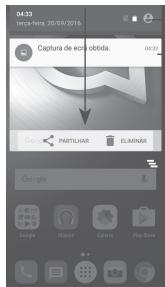
Toque para Abrir o paine de definições rápidas
Toque numa notifications e deslize-a para o lado para eliminá-la
Toque para pagar todas as notifications de eventos (outras notifications em的方式来 permanecem inalteradas).
Painel de definições rápidas
Toque e arraste o paine de notifications para boaixo das vezes ou toque em para partir o paine de definições rápidas.
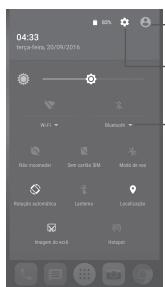
A imagem personalizada aparece se tiver configurado o perfil na aplicação Contactos (1)
Toque paraAbrir as Definções
Painel de definições rápidas
- Toque nos icones para ativar/desativar funções ou alterar modelos
(1) Consulte "3.3.1 Consultar a lista de contactos"
1.3.3 Barra dequeeia
O telephone offre uma opção de pesquisa que pode ser realizada para localizar informações no Telephone, em aplicações ou na Web.
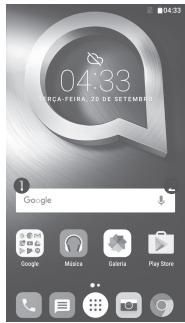
Pesquisar por dato
Toque na barra de Pesquisa a partir do ecra inicial.
- Introduza o texto/frase que pretende procurar.
Toque em no teclado sepretenderpezquisar naWeb.
2 Pesquisar por voz
- Toque em a partir da barra de Pesquisa para visualizar uma caixa deDSLgo.
- Diga aPALAVRA/frase quepretendeprocurar. Apareceuma lista dos resultados da subpoena.
1.3.4 Bloquear/desbloquear o ecra
Para proteger o seu téléphone e a privacidade, pode bloquear o ecra do telephone com uma diversidade de padrões, PIN ou(ALpavra-passe,etc. atraves de Definções Seguranga > Bloqueio do ecra.
Criar um padrão de desbloqueio do ecran, PIN ouPALavra-passe (siga as instruções no ecran)
- Vá para Definições > Segança > Bloqueio do ecra > Padrão/PIN/ Palavra-passe.
- Configure o seu propre padrão, PIN ouPALAVRA-passe.
Para bloquear o ecra
Prima o botão Ligar uma vez para bloquear o ecra.
Para desbloquear o ecra
Prima o botão Ligar uma vez para acender o ecra, deslize para desenhar o padrão de desbloqueio que criou ou introduza o PIN ouPALavra-passe para desbloqueear o ecra.
Se escolheu Deslize como bloqueio do ecra, deslize o icone de cadeado para cima para desbloquear o ecra, deslize para a esquerda para abrir a
Adicionar uma aplicacao ou widget
Prima sem soltar uma pasta, uma aplicação ou um widget para ativar o modo Mover e arrastar o item para o谅 é inicial quepretende.
Reposicaoar uma aplicacao ou widget
Prima sem soltar o item a ser reposicionado para ativar o modo Mover, arraste o item para a posicao pretendida e largue. Pode mover itens tanto no érá inicial como na barra de Favoritos. Prima sem soltar o icone na extremidade esquerda ou direita do érá para arrastar o item para outras pageda do érá inicial.
Remover
Prima sem sostar o item a remover para ativar o modo Mover, arraste o item para cima do icone Remover e largue-o assim que o item ficar vermelho.
Ciar pastas
Para melhorar a organizeçao de itens (atalhos ou aplicacoes) no esra inicial e na barra de Favoritos, pode adicona-los a uma pasta, empilhando-os uns em cima dos outros. Para mudar o nome de uma pasta, abra-a e toque na barra de tftulo da pasta para introduzir o novo nome.
Personalização do fundo de ecra
Prima sem soltar uma area vazia no eça inicial e toque em FUNDOS DE ECRÁ ou vá para Definições > Ecră > Fundo de eça para personalizar o fundo de eça.
1.3.6 Widgets e aplicacoes recentamente realizadas
Consultar widgets
Prima semURTARumaáreavizia noecrainiciale toque emWidgetsparaaprentar todos os widgets.
Toque no widget selecionado e arraste-o para a posicao pretendida.
Consultar aplicacoes recentamente realizadas
Toque na tecla Visão geral para fazer as aplicações recentes. Toque numa miniatura para Abrir a aplicação ou deslize para a esquerda ou direita para remove-la da lista.
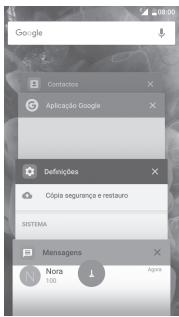
Toque em no fundo do ecra para fechar todas as aplicacoes em execucao.
1.3.7 Ajuste do volume
Utilizar o botão de volume
Prima o botão Volume para fazer o volume. Para ativar o modo de vibrations, prima o botão Diminuir volume até o téléphone vibrar. Prima o botão Diminuir volume mais uma vez para ativar o modo Não incomodar.
Utilizar o menu Definições
Toque em a partir do ecra inicial para Abrir a lista de aplicações e para Definições > Som e Notificationção. Pode definir o volume de multimédia, alarmes, chamadas, notificações, etc. conforme preferir.
2 Introdução de texto
2.1 Utilizar o teclado no ecran
Definções do teclado no ecra
Vá para Definições > Idemia e teclado, toque no teclado que pretende configurar e tem à sua disposção uma série de definições.
Ajustar a orientação do teclado no ecra
Vire o联系电话 de lado ou colque-o na vertical paraaabstar a orientacao do teclaço no eça. Pode tambem ajusta-lo alterando as definições (acdada a Definicao > Ecră, toque en Quando o dispositoivo é rodado > Rodar o conteudo do eça).
Pode editor o texto que introduziu.
- Prima sem soltar o texto que pretende editor.
- Arraste os separators para alterar a seleção destacada.
- Aparecem as seguições opções: SELECTIONAR TUDO, CORTAR, COPIAR, PARTILHAR etc.
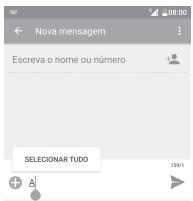
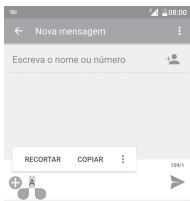
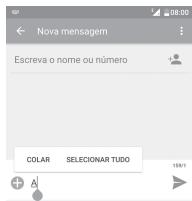
- Toque no local onde pretende escrever ou prima sem soltar um espoço em branco. O cursor pisca e o separator aparece. Arraste o Separator para mover o cursor.
- Se tiver cortado ou copiado texto, toque no separator para做不到 o icone COLAR que lhe permite color texto copiado anteriormente.
3 Chamada, Registo de chamadas e Contactos.
3.1 Chamada

3.1.1 Efetuar uma chamada
Introduza o número pretendido diretamente no teclado ou selección um contacto a partir de Registo de chamadas ou Contactos, tocando nosSeparatedes e, em seguida, toque em para efetuar a chamada.
O número que introduziu pode ser guardado nos Contactos tocando no icone
Criar novo contacto +ou noicone Adicionar a um contacto

Casosengane,poadeapagarosdigitos incorretostocando em
Para desligar uma chamada, toque em
Chamada Internacional
Para efetuar una chamada internacional, prima sem soltar ① para insertar "+" earethepois insira oindicativo internacionaldo paises seguido do numero de Telefonecompleto etoque em
Chamada de emergência
Se o Telefone estiver dentro da area de cobertura de uma rede, digite o número de emergência e toque em para efetuar uma chamada de emergência. Funciona mesmo sem um cartão SIM e sem inserir oprogramming PIN.
3.1.2 Atender ou rejeitar uma chamada
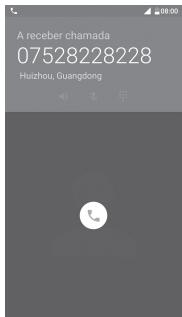
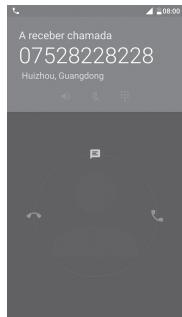
Ao receiveber uma chamada:
- Deslize o icone para a direita para atender;
- Deslize o fcone para a esquerda para rejeitar;
- Deslize o icone para cima para rejeitar a chamada através do envio de uma mensagem predefinida.
Para silenciar chamadas de entrada, prima o botão Aumentar/Diminuir volume.
O seu correio de você é fornecido pela sua rede para fazer que perca chamadas. Funciona como um atendero de chamadas que pode consulir em qualquer alteura.
Para ouvir o correio de voz, prima sem soltar 1 no teclado de marca.
Se receber uma mensagem de correio de voz, aparece o icone de novo correio de voz no na barra de estado. Arraste o painel de notifications para baixo e toque em Novo correio de voz para abri-lo.
3.1.4 Durante una chamada
Para fazer o volume durante uma chamada, prima o botão Aumentar/Diminuir volume.
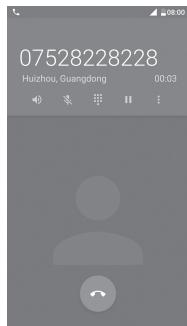

Termina a chamada atual.

Toque uma vez para ativar o altifalante durante a chamada atual. Toque�新e icone novamente para desativar o altifalante.

Toque uma vez para silenciar a chamada atual. Toque esteicone novamente para ouvir a chamada.

Toque uma vez para refer a chamada atual. Toque neste icono novamente para retomar a chamada.

Abre as opções Adicional chamada ou Iniciar a gracaão.

Para evitar premir acidentalmente o ecra taktil durante uma chamada, o ecra sera bloqueado automaticamente quando colocao o telemóvel muito ao ouvido; e desbloqueia quando o afasta.
3.1.5 Gerir varias chamadas
Com este téléphone pode gerir varías chamadas em simultâneo.
Chamadas em conferência (1)
Pode configurar uma chamada em conferência do segunte modo:
- Faça uma chamada para o primeiro participante da conferência.
Toque em e selecione Adicionar chamada. - Introduza o número de téléphone da和个人 que pretende adiconcular a conferência e toque em Pode también adiconlar participantes a partir do Registo de chamadas ou Contactos.
Toque em e selecione Unir chamadas para iniciaar uma chamada em conferencia. - Toque em para terminar a chamada em conferência e deslagar todos os interlocutores.
3.1.6 Definções de chamadas
Toque em : e selecione Definições a partir do ecra Telefone. Estao disponível as seguiços opções:
Opções de visualização
- Ordenar por Para definir a visualização dos contactos por Nomeproprio ou Apelido.
- Formato do nome Para definir o等形式 do nome por Nomeproprio primeiro ou Apelido primeiro.
Sons e vibração
- Toque do telephone Selecione um toque para chamadas.
(1) Dependo do seu operador de rede.
- Vibrar para chamadas Marque a caixa deverification para ativar a vibração quando recebe chamadas.
- Tons do teclado Marque a caixa de verificacao para ativar os tons do teclado.
Respostas rapiadas
- Para editor respostas rapiadas que são usadas ao rejeitar uma chamada com mensagens.
Contas de téléphone
- Reduzao de ruido Marque a caixa de verificacao para reduzir o ruido de fundo durante as chamadas.
- Lembrete por vibracao Marque a caixa de verificacao para desativar o lembrete por vibracao
Definições de chamadas
Toque no nome do operador em Definições > Contas de téléphone para abrir as definições de chamadas abaixo:
Correio de voz
Serviço: Abre uma caixa de dialogo onde é possível的选择ar o service de correio de你会 do seu operador.
Configuração: Se estiver a utilizeso service de correio de voz do seu operador, esta opção abre uma caixa de dialogo quando épossible introduzir o número de联系电话 que pretende utilizear para ouvir e gerir o seu correio de voz.
Som: Para selecionar o som de notifications para correio de voz recebido.
Vibração: Marque a caixa de verificação para ativar a vibrazione quando recebe correio de você.
O FDN (númos de marca fixa) é um modo de服务于 SIM, em que as chamadas efetuates são limitadas à um Conjunto de números de téléphone. Estes números são adicondimentos à lista FDN. A aplicação-prática mais comum do服务于 FDN é'utilizada pelos pais para restinguir os números de telefone para os quais os seuis filhos podem efetuar chamadas.
Por motivos de segurar, para ativar o service FDN é-lhe Solicitar que introduza o PIN2 do cartão SIM que, por normala, pode ser obtido atraves do fornecedor de serviços ou do fabricante do cartão SIM.
- Reenvio de chamadas
Para configurar a forma como as suas chamadas são reenviadas quando está occupancy, não atende ou não está accesível.
- Interdicao de chamadas
Pode ativar ou desativar a interdição de chamadas para chamadas de saída e de entrada. Não disponíveis as següntes opções:
Todas as chamadas de saída: Todas as chamadas de saída são interditas.
Chamadas de saída internzonais: Todas as chamadas de saída internzonais são interditas.
Internacional exceto pais de origem: As chamadas de saida internacionais serao interditas, exceto as efetuadas para o seu pais.
Todas as chamadas de entrada: Todas as chamadas de entrada são interditas.
Chamada de entrada em roaming: As chamadas de entrada são interditas quando estiver fora do País.
CancelarTodo: Desativar todas as interdições de chamadas.
AlterarPALavra-passedeinterdico:Alterarapalavra-passedeinterdico originalparaativara interdicoed Chamadas.
- Definções adcionais
ID autor da chamada: O seu téléphone irá'utilizar as predefinições do operador para做不到 o seu número nas chamadas efetuadas.
Chamada em espera: Marque a caixa de verificacao para ser notificado durante uma chamada quando receive a nova chamada.
Estado da chamada em espera: Abre una caixa deDSLgo ondode podec verificar o estado da chamada em espera.
PodeAbrir o historico de chamadas tocando em ① a partir do ecra Telefone.
Toque num contacto ou número para operações adionuales.
Pode ver informações detalhadas de uma chamada, remarcar ou devolver a chamada para um contacto ou número, etc.
Para ver a memoria de chamadas completa, toque em Ver historico de chamadas completo na parte inferior do ecra.
Toque em : e selecione Eliminar ou Limpar historico de chamadas para apagar registos de chamadas indesejados.

3.3 Contacts
Pode visualizar e Criar contactos no seu téléphone e sincrionização-os com os seu contactos do Gmail ou outras aplicações na Web ou no seu téléphone.
3.3.1 Consultar a lista de contactos
Para ver os seu contacts, toque no separator Aplicações no érá inicial e seleção Contactos.
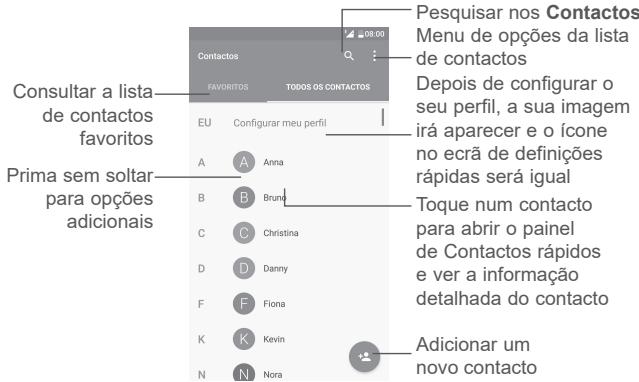
Eliminar contactos
Prima sem soltar ocontacto quepretendeeliminaratéqueafotografia decontacto se transforme em ,toque em e selezione Eliminar.

Ocontacto que apagou sera también Removedo de outras aplicacoes no telephone ou na web, daproxima vez que sincronizar o联系电话.
Toque em: para visualizar o menu de opções da lista de contactos.
Estão disponíveis as següntes opções:
- Contactos a Escolha os contactos akek.
apresentar - Importar/Exportar Importar ou exportar contactos entre contas, téléphone, cartão SIM, memória interna e cartão SD.
- Grupos Ver oucriargrupodescontactos
- Contas Faça a gestão das definições de sincronização para contas differs.
- Definições Abra as definições de visualização dos contactos.
- Lista de contactos bloqueados Mostrar os contactos bloqueados. Pode tambem desbloquear ocontactopretendido tocando no icone da aplicacao correspondente.
3.3.2 Adicional um contacto
Toque em na lista de contactos para Criar um novo contacto.
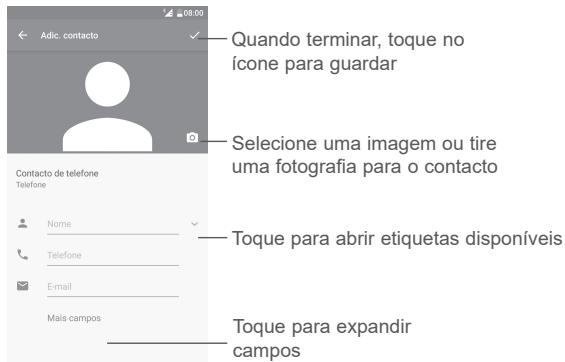
Desloque-se para cima e para baixo no érá para mudar de um Campo para除外.
Adicionar aos/remover dos favoritos (1)
Para adicionar um contacto aos favoritos, pode tocar num contacto para partir o ecra de detalles do contacto e, em seguida, tocar em para adcionar ocontacto aos favoritos.
Para remover um contacto dos favoritos, toque em ★ no esra de detailhes do contacto.
3.3.3 Editor os contactos
Para editor as informações de contacto, toque em no esca de detailhes docontacto.
Quando terminar, toque em ✓ para guardar.
O número de téléphone predefinido (o número que tem prioridade quando efetua uma chamada ou envia uma mensagem) é semprepresentado sob o nome docontacto.
Esta escolha so está disponible quando o contacto tem mais do que um número.
(1) Apenas contactos Telefonicos e de conta poder ser adiconados aos Favoritos.
3.3.4 Utilizar os Contactos rapiidos para Android
Toque num contacto para Abrir os Contactos Rápidos para Android. Em seguida, toque em ou no número para efetuar uma chamada ou toque em para enviar uma mensagem.
Os icones disponível no painel Contactos Rípidos dependem da informação que tiver do contacto e das aplicações e conta no téléphone.
3.3.5 Importar, exportar e partilhar contactos
A partir do esca Contactos, toque en: paraAbrir o menu de opocoes, toque em Importar/Exportar e selecione para importar/exportar contactos do/para as suas contas, cartao SIM,telefone, memoria interna, cartao SD,etc.
Para importar/exportar um único contacto do/para o cartão SIM, seleção ocontacto que pretende importar/exportar e toque em OK para confirmar.
Pode partilhar um unico contacto ou varios contactos com outros enviandoIhes o vCard do contacto por Bluetooth, Gmail, etc.
Para fazê-lo, toque num contacto que pretenda partilhar, toque no icone : e em Partilhar a partir do ecran de detailhes do contacto, antes会选择 uma aplicação para efetuar esta ação.
3.3.6 Visualizar contactos
Pode configurar que grupo de contactos pretende visualizar na lista de contactos. Toque em : e(depó em Contactos a partir do ecra da lista de contactos e pode escolher os contactos a partir.
Toque em : e(depais em Definições paraordenar a lista por Nomeproprio ou Apelido e para definir o formato de nome por Nomeproprio primeiro ou Apelido primeiro.
3.3.7 Unir/Separar contactos (1)
Para fazer duplicates, pode adcionar novas informacoes de contacto a contactos existentes.
Toque no contacto ao qual pretende adiconar informacoes e toque em para aceder ao esra de edicao do contacto. Em seguida, toque em e selecao Unir.
Nesta alta, é-lhe Solicito que seleciono o contacto cuja informacao pretende unir com o primaryo contacto.
Quando terminar, a informação do segundo contacto é adicondada ao primeiro e o segundo contacto não aparece na lista de contactos.
(1) Apenas aplicável a contactos Telefonicos.
Para seperar informacoes de contacto, toque no contacto cuja informacao pretende seperar, toque em para aceder ao eocr de edicao do contacto e, em seguida, toque em : e selecione Separar e toque em OK para confirmar.
3.3.8 Sincronizar contactos em variasonas
Os contactos, dados ou outras informações podem ser sincronizados a partir de variedasutas, dependendo das aplicacoes instaladas no seu téléphone.
Para adicional uma conta, toque em: a partir do ecra da lista de contactos e selecione Contas > Adicional conta.
É-lhe Solicitaro que selecione o tipo de conta a adicionar, como Google, Pessoal (IMAP), etc.
Tal como com outras configurações de conta, tem de introduzir informações detalphadas, como nome de utilizesdor,PALavra-passe,etc.
Pode remove una conta, bem como todas as informacoes asociadas à mesma. Toque na conta que pretende eliminar, toque em : e selecione Remover conta, em seguida, confirme.
Sincronização automática
No éra Contas, toque em: e marque a caixa de verificacao Sincronização automática dos dados para ativar.
4 Mensagens
O seu telemóvel pode Criar, editor e receiveb SMS e MMS.
Vá para o ecra inicial e toque no icone de Mensagens na barra de favoritos.
4.1 Escrever nova mensagem
No érá da lista de mensagens, toque no icone de mensagem nova + paracriar mensagens de texto/multimédia.
08:00
Mensagens :— Pesquisar em todas as mensagens

Nora
100
- Toque para ver o Conjunto de mensagens completeness.
- Prima sem soltar os conjuntos de mensagens para partir及其他��oes disponveis com this contacto

Toque para Criar uma nova mensagem.
Para contactos guardados, toque na Foto do contacto para Abrir o painel Contactos rapiidos para comunicar com o contacto. Para contactos não guardados, toque em para adiconlar o número aos seu Contactos.
Introduza o nome ou o número de telemóvel do destinário na barra de destitários ou toque em * para adiconlar destinários. Toque na barra de conteudo para introduzir o texto da mensagem. quando terminar, toque em > para enviar a mensagem de texto.
Uma SMS com mais de 160 caractères tera o custo de varias SMS. Um contagor por cima do icone de envio indica o numero de caracteres restantes que poder ser inseridos numa mensagem.

Letras espécicas (como acentes, por exemplo) irão también AUGERAR o tamanho da SMS, ou que pode fazer com que sejamenviadas varias SMS para o destinatório.
Enviar uma mensagem multimédia
A MMS permite-lhe enviar clips de video, imagens, fotografias, contactos, diapositivos e sons para outros telemóveis compatíveis e endereções de e-mail.
Uma SMS é automaticamente convertida em MMS quando são anexados ficheiros multimédia (imagem, video, audio, diapositivos, etc.) ou são adicondidos um assunto ou endereços de e-mail.
Para enviar una mensagem multimédia, introduza o número de téléphone ou nome do destinatório na barra de destinátários e toque na barra de conteúdo para introduzir o texto da mensagem.
Toque em : para partir o menu de opções e toque em Adicional assunto para inserir um assunto.
Toque em para anexar uma imagem, video, audio, etc.
Quando terminar, toque em MMS para enviar a mensagem multimédia.
Opçoes de anexos:
- Capturar imagem Abra a aplicação Câmara paracriaruma nova imagem para anexar.
- Capturar video Abra a aplicação Camara de video para gravar um novo video para anexar.
- Gravar áudio Aceda ao gravador de mensagens de voz para gravar uma mensagem de voz para anexar.
- Contacto Aceda aos Contactos para selectionar um contacto como anexo.
- Imagens Abra a Galeria ou o Gestor de ficheiros para selecionar uma imagem como anexo.
- Videos Abra a Galeria ou o Gestor de ficheiros para seleccionar um video como anexo.
- Áudio Toque para selección um ficheiro de录音 como anexo.
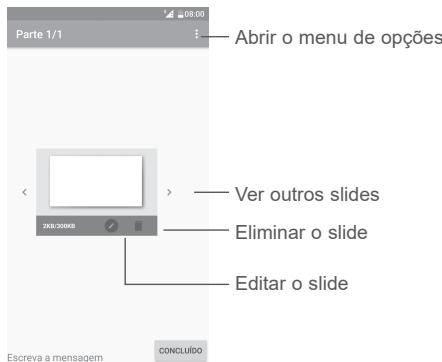
- Apresentação Aceda ao éra de edicao de aparecacoes, toque em Adiconar slide para Criar um novo slide ou toque num slide existente para edita-lo.
4.2 Gerir mensagens
Quando receive uma nova mensagem, aparece o icone na barra de estado como Notificationão. Arraste a barra de estado para boa para Abrir o panel de Notificações, toque na nova mensagem para Abrir e ler. Pode也是非常Abrir a aplicacao Mensagens e tocar na mensagem para Abrir.
As mensagens são aparecidas como uma conversa.
Toque numa mensagem para aceder ao ecra de composicao da mensagem:
Toque em para ligar para o número;
- Toque em para guardar o número nos Contactos ou ver os detailhes do contacto, se o número ja tiver sido guardado;
- Para responder a uma mensagem, escreva o texto ou toque em : e selecione para inserir texto rápido, contactos, etc. Em seguida, toque em
- Se premir sem soltar uma mensagem, tera disponíveis as següntes opções: copiar texto [n], reenviar →, eliminar →, selecionar todo [√],除外 menu de opções [·], etc.
4.3 Ajustar definições de mensagens
No eça da lista de mensagens, toque em: e seleção Definições.
SMS ativada
Abra a caixa de dialogo de opções para alterar a aplicação de SMS predefinida.
- Pedir relatório de entrega
Marque a caixa deverification para solicitar um relatório de entrega para cada mensagem de texto que enviar.
- Gerir mensagens do cartão SIM
Toque para gerir mensagens de texto guardadas no cartão SIM.
- Editar textualo rápido
Toque para adicional ou editor modelos de mensagens.
- Centro de serviços
- SMS
Abre um pop-up para做不到 o número do centro de service.
- Período de validade
Selezione um periodo de validade, durante o qual o operador de rede Continuinga a reenviar a mensagem, se não puder ser entrega imeditamente.
- Local de armazenamento SMS
Seleciono o seu telephone ou cartao SIM como local de armazenamento de SMS.
- Escolha de alfabeto
Selezione um modo de alfabeto.
Mensagem multimédia (MMS)
- Mensagens de grupo quando ativadas, poderá enviar umaunjuma mensagem para varios destinátarios.
- Pedir relacion de entrega Irá Solicitar um relacion de entrega para cada mensagem multimédia que enviar.
- Pedir relatório de Irá Solicitar um relatório de leitura para cada mensagem multimédia que enviar.
- Enviar relatório de Enviará automaticamente um relatório de leitura leitura para o remetente, caso este o tenha solicitado.
- Recuperação automática Irá transferir automaticamente a mensagem MMS completeness (incluindo o corpo e os anexos da conversação) para o téléphone. Para transferir apenas o cabecalho da conversação MMS, desmarque a caixa de verificacao.
- Recuperação em roaming Marque a caixa de verificação para ativar a recuperação automatica em roaming.
- Modo decriação Selecione um modo decriação.
- Límite de tamanho Toque para alterar o tamanho máximo das mensagens.
- Prioridade Para definir a prioridade.
Notificacoes
- Notificações de mensagens Apresenta notifications de mensagens na barra de estado.
- Silenciar Seleciona uma duração para silenciar o téléphone quando receive a nova mensagem ou desígue o silencio desmarcando a caixa deverification Desligado.
- Som Selecione um toque como Notification para novas mensagens.
- Notificacao atraves Se ativado, aparece um pop-up para notifications de pop-up push.
Geral
- Tamanho da letra da Seleciono o tamanho do tipo de letra da mensagem. mensagem
- Eliminar mensagens Irá apagar mensagens antigas quando o número antigas máximo de mensagens guardadas é atingido. Para ativar esta função, marque a caixa de verificação.
- Limite de mensagens texto Toque para definir o número de mensagens de texto a guardar por conversação.
- Limite de msgs multimédia Toque para definir o número de mensagens multimédia a guardar por conversação.
- Ativar toque de Marque/desmarque a caixa de verificacao para difusao Celular ativar/desativar o toque de difusao Celular.
- SeLECTIONAR TOQUE DE Selecione um toque para a difusao cellular.
- Difusão cellular Para ativar ou desativer o服务于 difusão cellular ou para escolher o idioma e canal para tal.
- Ativar WAP PUSH Marque/desmarque a caixa de verificacao para ativar/desativar a rececao de mensagens push da rede.
5 Calendário, Despertador e Calculadora
5.1 Calendário
31
Utilize o Calendário para manter um registrar de reunições importantes, compromises, etc.
Para Abrir o Calendário, toque no separator Aplicações a partir do ecra inicial e toque em Calendário.
5.1.1 Vista multi-mode
Para alterar a vista de Calendario, toque no icone ao lado do titulo do mês para Abrir a vista mensal ou toque em é seleciona Agenda, Dia, 3 dias, Semana ou Mês para Abrir uma vistaDIFFrente. Toque no icone 1^(1) para voltar à vista Hoje.
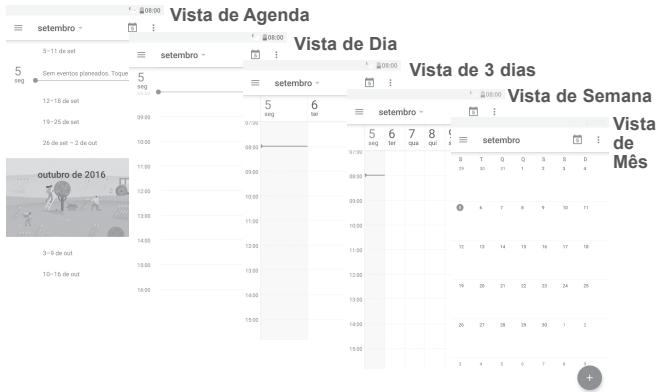
(1) O númeroo indica a data.
5.1.2 Para Criar novos eventos
Pode adionar novos eventos a partir de qualyer vista de Calendario. Certificque-se de que inicia sessao na conta Google antes de Criar um novo evento.
Toque em ^+
- Preencha todas as informações necessarias para este novo evento. Se for um evento para o dia todo, pode ativar o comutador O DIATodo.
- Conviude pessoas para o evento. Introduza os endereços de e-mail dos convidados separados por virgulas. Todos os convidados irão receiveber um convite do Calendaró e E-mail.
- Quando terminar, toque em GUARDAR a partir do topo do ecra.
Antes de poder adiconar um evento, tem de adiconarugal menos uma conta de Calendario e tornar um calendario visivel.
5.1.3 Para apagar ou editar um evento
Toque num evento paraAbrir o ecran de detailhes e toque em para editor o evento ou toque em e(before em Eliminar para eliminar.
5.1.4 Lembre de evento
Se for definir um lembrete para um evento, o icone de evento futuro31 aparece na barra de estado como notifications quando atingir a hora do lembrete.
Toque e arraste para boa o barredo de estado para Abrir o pailen de notificacoes, toque no nome do evento para ver os detalhes do evento do calendario.
Toque na tecla Voltar para manter os lembretes pendentes na barra de estado e paine de notifications.
5.2 Relógio

O seu telemóvel tem um descentador incorporeal. Para Abrir a aplicação, toque no separator Aplicações a partir do ecra inicial e toque em Relógio.
5.2.1 Alarme
Definir um alarme
A partir do esra Relogio, toque em para aceder ao esra Alarmes e toque em + para adcionar um novo alarme. Aparecem as seguintes opções:
- Hora Toque nos他们在场内进行游戏,你可以在现场上看到他们的
- Repetir Marque a caixa de verificacao de Repetir e selecione os dias em que pretende que o alarme toque.
Toque Selezione um toque de alarme.
Vibrar Marque a caixa de verificacao para ativar/desativar a vibracao. - Etiqueta Toque para definir um nome para o alarme.
- Eliminar Toque em para eliminar o alarme.
Ajustar as definições do alarme
Toque em : a partir do ecra Alarmes. As seguients opções está disponível nas Definições:
Relógio
- Estilo Toque para definir o estilo Analógico ou Digital.
- Hora de casa automática Adicional automaticamente um relógio com a hora de casa quando viaja para o estrangeiro. Para desativar a função, desmarque a caixa deverification.
- Fuso horario de casa Toque para definir o fuso horario de casa.
Alarmes
- Silenciar ahora Selezione o tempo para silenciar.
- Duração da repetuição
- Toque para escolher a)duração da repetuição.
Volume do alarme Toque para definir o volume do alarme.
- Toque para escolher a)duração da repetuição.
- Botoes de volume Predefina o comportamento dos botões augmentar/ diminuir volume quando o alarme toca: Repetir, Desligar ou Não fazer nada.
- Iniciar amana a Selezione para iniciair amana no Sábado, Domingo ou Segunda-feira.
5.2.2 Relógio mundial
Para ver o relógio mundial, toque em ① no esra Relógio.
Toque em para adcionar um fuso horario da lista.
5.2.3 Contagem decrescente
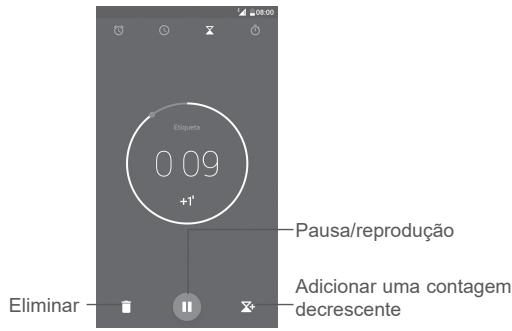
A partir do écra Relógio, toque em para aceder ao écra Contagem decrescente.
Toque nos digitos para definir a hora de contagem decrescente. Digite a hora numa sequencia de horas, instantos e segundos.
Toque em para inicia a contagam decrescente.
5.2.4 Temporizador
A partir do ecra Relógio, toque em (1) para aceder ao ecra Temporizador.
Toque em para iniciair o temporizador.
Mostrar una lista de registers de acordo con a hora atualizada: Toque em.
Pausa: Toque em II.
Partilhe o temporizador por Bluetooth, Gmal, etc.: Toque em
Eliminar o registo: Toque em
5.3 Calculadora

Para resolver problemas matemáticos con a Calculadora, toque no separator Aplicações a partir do ecra inicial ecedeis toque em Calculadora.
Existem dois paineis: Calculadora basia e Calculadora cientifica.
Para alternar entre paineis, selecione una das das forma seguintes:
- Deslize o ecra da calculadora basia para a esquerda paraAbrir acalculadoracientifica.
- Ou colouro o dispositivo na horizontal a partir do painei Basicsico paraRAR acalculadoracientifica.Esta opso so está disponivel se a funcao Definicoes > Ecr >Quando o dispositivo e rodado Rodar o conteudo do ecr estiver ativada.
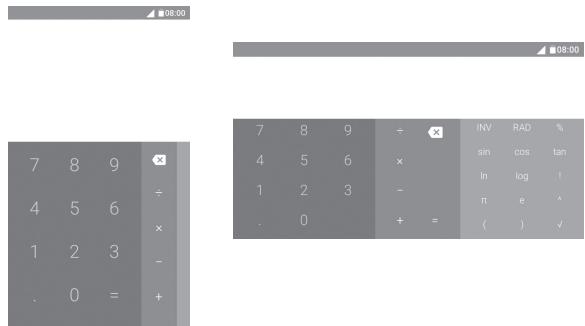
Introduza um número, selecione o tipo de operationa e efetuar e introduza o segundo número, depuis quando em "=" para ver o resulto. Toque em × para apagar os digitos um a um ou prima sem soltar × para apagar todos de uma vez.
6 Conectividade
O seu téléphone pode ligar à Internet através de GPRS/EDGE/3G/4G ou Wi-Fi.
Na primeira vez que ligar o seu téléphone com o cartão SIM inserido, este ia configurar automaticamente o的服务o de rede móvil: GPRS, EDGE, 3G ou 4G. Se não estiver ligado à rede, pode ativar os dadosMOVEDe Indefições > Utilização de@dados.
Para verclar a ligation de rede que está a utiliser, toque no separator Aplicações no érá inicial e, em seguida, às para Definções > Mais > Redes molestos > Nomes dos pontos de acesso ou Operadores de rede.
Criar um novo punto de acesso
Pode ser adicondada ao telephone uma nova ligaçao de rede mover através dos seguiñtes passos:
- Toque em na barra de definições rápidas para aceder às Definições.
- Toque em Mais > Redes moveris > Nomes dos pontos de acesso.
- Em seguida, toque em: para adiconar um novo punto de acesso.
- Introduza a informação de APN necessária.
- Quando terminar, toque em e em Guardar.
Ativar/desativar o roaming de dados
Pode ligar a ou desligar de um服务于dados de acordo com as suas necessidades em roaming:
- Toque em na barra de definições rápidas para aceder às Definições.
-
Toque em Mais > Redes moveris > Roaming de dados.
-
Na caixa deDSLgo que se abre,marca a caixa de verificacao para predefinir o modo de roaming para Apenas roaming nacional ou Todas as redes ou para Desatavar a utilizao dos dados em roaming para evitar custos de roaming significativos se nao estiver a serutilido.
- Se o roaming de dados estiver desativado, podeContinuar a efetuar troca de dados com una ligationo Wi-Fi (consulte a secao "6.1.2 Wi-Fi").
Para definir o modo de rede preferido
- Toque em na barra de definições rápidas para aceder às Definições.
- Va para Mais > Redes moveris > Tipo de rede preferido.
- SeLECTION 4G/3G/2G como modo de rede preferencial.
6.1.2 Wi-Fi
Pode estabelecer uma ligation à Internet quando o téléphone estiver ao alcance de uma rede sem fios. O Wi-Fi pode ser utilizesn no téléphone mesmo sem um cartão SIM,inserido.
Para ligar o Wi-Fi e ligar a uma rede sem fios
- Toque em na barra de definições rápidas para aceder às Definições e toque em Wi-Fi.
- Toque no comutador para ativar/desativar o Wi-Fi.
- Ative o Wi-Fi: a informação detaltohada das redes Wi-Fi detetadas épresentada na sequção de redes Wi-Fi.
- Toque numa rede Wi-Fi para ligar à mesma. Se a rede que的选择ou estiver protegida, terá de introduzir umaPALavra-passé ou outros dados (contacte o operador de rede para obter detalles). quando terminar, toque em LIGAR.
Ativar a notificationsção quando é detetada uma nova rede
quando o Wi-Fi e a notifications de rede está ativados, o icone do Wi-Fi aparece na barra de estado sempre que o téléphone deteta uma rede sem fios disponível ao alcance. Os passos seguides ativam a funcao de notifications quando o Wi-Fi está atvado:
-
Toque em na barra de definições rápidas para aceder às Definições.
-
Toque em Wi-Fi e(before es : e seleciona Avançadas.
- Toque no comutador Notification de rede para ativar/desativar esta funcao.
Adicionar uma rede Wi-Fi
Se o Wi-Fi estiver ativado, pode adcionar novas redes Wi-Fi de acordo com a sua preferencia.
- Toque em na barra de definições rápidas para aceder às Definições.
- Toque em Wi-Fi, em seguida, toque em e selecione Adicionar rede.
- Introduza o nome da rede e as informações da rede necessarias.
- Toque em GUARDAR.
Esquecer ama rede Wi-Fi
Os passos seguem impedem a ligaçao automatica a redes que ja não pretenda utilizez.
- Ative o Wi-Fi, se ainda não estiver ativado.
- No eça de Wi-Fi, prima sem soltar o nome da rede guardada.
- SeLECTION Esquecer a rede na caixa de dialogo que aparece.
6.2 Ligar a dispositivos Bluetooth (1)
O Bluetooth é uma Tecnologia de comunicações sem fios de curto alcance que pode utiliser para trocar dados ou ligar a outros dispositivos Bluetooth para varías'utilIZações.
Para troca de dados, toque em na barra de definições rápidas para aceder às Definições, depuis toque em Bluetooth. O seu disposítivo e outros dispositivos disponíveis irão aparecer no ecra.
(1) Recomendamos que utilize auriculares Bluetooth ALCATEL, que foram testados e são compatíveis com o téléphone. Às tempo ao site www.alcatel-mobile.com para obter mais informations sobre o auricular Bluetooth ALCATEL.
Ativar o Bluetooth
Toque em para ativar ou desativar esta funcao.
Para tornar o téléphone mais reconhecível, pode alterar o nome do seu téléphone, que é visível para outros.
- Vá para Definições > Bluetooth.
- Toque em : e selezione Mudar o nome deste dispositivo.
- Introduza um nome e toque em MUDAR O NOME para confirmar.
Associar/ligar o telephone a um dispositivo Bluetooth
Para trocar dados com及其他 dispositivo, tem de ativar o Bluetooth e associari o smartphone ao dispositivo Bluetooth com o qual pretende trocar dados.
- Vá para Definições > Bluetooth.
- Toque em e selezione Atualizar.
- Toque num dispositivo Bluetooth pretendedo na lista.
- Aparece una caixa de dialogo. Toque en ASSOCIAR para confirmar.
- Se a associação for bem sucedida, o téléphone liga ao disposativo.
Desligar/desassociar de um dispositivo Bluetooth
- Toque em a seguir ao nome do dispositivo que pretende desassociar.
- Toque em ESQUECER para confirmar.
6.3 Ligar a um computador através de USB
Com o cabo USB, pode transferir ficheiros multimédia e outros ficheiros entre o téléphone e o computador.
Para ligar:
-
Utilize o cabo USB fornecido com o téléphone para ligar o téléphone a uma porta USB no computador. Receberá uma Notification "Ligado como dispositivo multimédia".
-
Toque para Abrir a Notification e, em seguida, na caixa de dialogo segunte, escolha a forma comopretende transferir ficheiros.

Antes de utilizes MTP, certificque-se de que o controlador (Windows Media Player 11 ou versao posterior) está instalado.
Para localizar na memoria interna dados que tenha transferido:
- Toque no separator Aplicações a partir do ecra inicial para Abrir a lista de aplicações.
- Abra o Gestor de ficheiros.
Todos os dados que transferiu está armazenados no Gestor de ficheiros, onde pode visualizar ficheiros multimédia (vídeos, fotografías, música e outros), mudar o nome de ficheiros, instalar aplicações no seu téléphone, etc.
6.4 Partilhar a ligação de dados MQeis do seu telephone
Pode partilhar a ligação de dados MQeis do seu Telefon com um unique computador atraves de um cabo USB (partilha da ligação USB) ou com um maior de oito dispositos em simultaneo transformando o seu Telefon num hotspot Wi-Fi portàtil ou atraves de Bluetooth.

A partilha de dados pode implicar custos adiconais de fluxo de dados do seu operador de rede. Podem también ser cobradas taxas adiconais em zonas de roaming.
Partilhar a ligaçao de dados do seu téléphone por USB
Utilize o cabo USB fornecido com o téléphone para ligar o téléphone a uma porta USB no computador.
- Toque em na barra de definições rápidas para aceder às Definições.
- Vá para Mais > Partilha de ligação e hotspot portálil.
- Toque no comutador ao lado de Partilha de ligação por USB para ativar/desativar esta funcão.
Partilhar a ligaçao de dados do telephone como um hotspot Wi-Fi portátil
- Toque em na barra de definições rápidas para aceder às Definições.
-
Vá para Mais > Partilha de ligação e hotspot portátil > Hotspot Wi-Fi.
-
Toque no comutador para ativar/desativar esta funcao.
Partilhar a ligaçao de dados do seu telephone atraves de Bluetooth
- Toque em na barra de definições rápidas para aceder às Definições.
- Vá para Mais > Partilha de ligação e hotspot portáltil.
- Ligue o comutador ao lado de Partilha de ligacao por Bluetooth para ativar esta funcao.
Mudar o nome ou proteger o seu hotspot portátil
Quando o hotspot Wi-Fi portátil estáativado, pode alterar o nome da rede Wi-Fi (SSID) do telephone e protegê-la.
- Toque em na barra de definições rápidas para aceder às Definições.
- Vá para Mais > Partilha de ligação e hotspot portátil > Hotspot Wi-Fi.
- Toque em Configurar hotspot Wi-Fi para alterar o SSID da rede ou definir a segurarca da rede.
- Toque em GUARDAR.
As redes privadas virtuales (VPN) permitem ligar acos recursos no interior de uma rede local protegida, foraessa rede. As VPN são habitualmente implementadas por entreprises, escolas e outras instituções para que os seuis'utilizadores possam aceder aos recursos de rede locais quando não se encontrar dentro dessa rede ou quando está ligados a uma rede sem fios.
Adicionar uma VPN
- Toque em na barra de definições rápidas para aceder às Definições.
- Vá para Mais >VPN e toque em +.
- No éra que aparece, sina as instruções do administrador da rede para configurar cada componente das definições VPN.
- Toque em GUARDAR.
A VPN é adhesionà à lista no ecran de configurações de VPN.
Para ligar a uma VPN:
- Toque em na barra de definições rápidas para aceder às Definições.
- Vá para Mais >VPN.
- As VPN que adcisionou aparecem numa lista; toque na VPN à qual pretende ligar-se.
- Na caixa deDSLgo que aparece, introduza as credenciais solicitadas, incluindo nome deutilizador epalavra-passe etoque em LIGAR.
Para desligar:
Abra o painel de notifications e toque na notifications correspondente ao cancelamento da liação VPN.
Editar/apagar uma VPN
Para editorumaVPN:
- Toque em na barra de definições rápidas para aceder às Definições.
- Vá para Mais > VPN. As VPN que adcionou aparecem numa lista.
- Toque em a seguir à VPN que pretende editor.
- Faça a edicao na caixa de dialogo que aparece.
- Depois de editar, toque em GUARDAR.
Para apagar:
Toque em a seguir à VPN que pretende apagar, na caixa deDSLgo que aparece, selecione ESQUECER.
7 Aplicações multimédia

7.1 Camara
O seu telemóvel estáequipado com una-camera para tirar fotografias egravar videos.
Antes de utilizes a Camara, não se esqueça de retiring a película de proteção da objetiva para fazer afetar a qualida da imagem.
Para tirar uma fotografia quando o telephone está ativo, toque em Câmara no ecra inicial.
Se o telephone estiver bloqueado, prima o botao Ligar e deslize o icone da-camera para a esquerda para abrir a-camera.
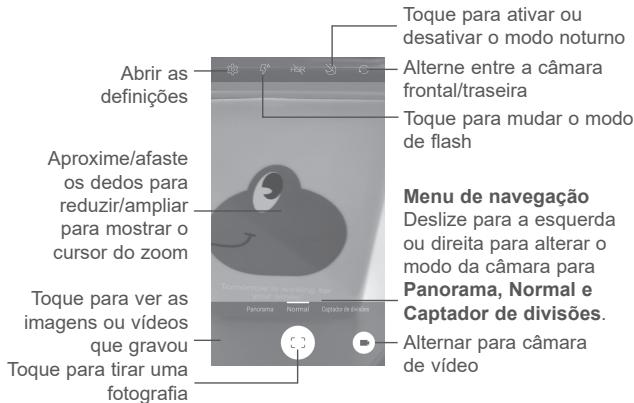
Para tirar uma fotografia
O éça funciona como um visor. Primeiro, posicao o的对象 ou paisagem no visor e toque em para tirar a fotografia, que sera guardada automaticamente. Pode tambem premir sem soltar para efetuar disparos continuos.
Para gravar um video
Toque em no canto inferior direito do Escr para,iniciar a gravacao de video.Pode tambem tocar no icone central grande para tirar una fotografia durante a gravacao de video.
Toque em paraRAR a gravacao. O video é guardado automaticamente.
7.1.1 Modo de disparo
Deslize no menu de navegacao para mudar de modo. Toque no nome do modo para navelgar para o respetivo visor.
Modo de disparo com a-camera traseira
Panorama
Ativa a funcao de panoramicma. Toque no botao obturador para fazer a tirar uma fotografia panoramicma e desloque o telephone de forma estável na direcao indicaça pela LINHA no eira. Assim que a moldura de pre-visualização estiver preenchida, o联系电话guarda automaticamente a Foto.
Normal
- Captador de divisões
Escolha a forma dividida favorita e tire uma fotografia uma a uma. Assim que a forma dividida estiver preenchida, o Telephone guarda automaticamente a fotografia.
7.1.2 Definções
Armazenamento
Selezione o armazenamento de imagens/videos em SeguirSYSTEMA,memoria do telephone,cartao SD.
- Anti-cintilacao
Abre uma caixa de dialogo para definir a anticintilação para Auto, OFF, 50HZ ou 60HZ.
- Informação de localização de GPS
Ligue o comutador para identificar fotografias ou videos com informacoes de localização. Tem de ativar o GPS e as redes sem fios, em primeiro lugar.
- Repor predefinições Repor as predefinições da-camera.
Fotografia
Toque nos comutadores para ativar ou desativar Som do obturador, Atraso do obturador zero, Disparo por gosto, Detecao automatica de cena, Dicas de selfie ao tirar uma fotografia.
Tamanho da imagem
Selezione um tamanho de imagem na caixa de dialogo que aparece.
- Pré-visualizar tamanho
Toque para definir o tamanho da pre-visualização para Ecrainheiro ou Padrao (4:3).
- Temporizador
Toque para definir a duração da pausa antes de capturar imagens.
Video
EIS
Afuncao de estabilização de imagem (EIS - Electronic Image Stabilisation) está ativada por predefinição. Ajuda a reduzir a desfocagem associada ao movimento da-camera durante a exposão. Para desativá-la, desigue o comutador
- Qualidade de video
Predefina a优质的 forma de gravacao de video.
- Modo audio
Defina o modo de audio para Reuniao ou Normal.
- Intervalo de tempo
Selezione um intervalo de tempo ou desative-o.
7.2 Galeria

A Galeria atua como leitor multimédia para que possa ver fotografias e reproducir videos.
ParaAbrir a Galeria,toque no separador Aplicações a partir do ecran inicial e toque em Galeria.
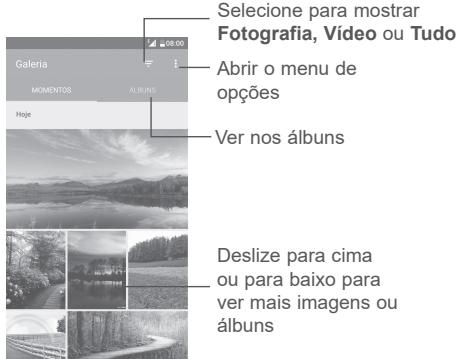
Para ver una fotografia/reproduzir um video
As fotografias e os videos sãopresentados por álbuns na Galeria.
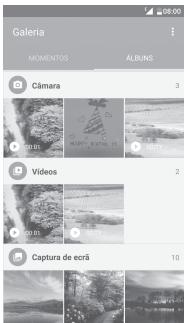
Toque num album. Todas as imagens ou videos aparecem no eça.
Toque na fotografia/video para vê-la/reproduzi-lo.
- Deslize para a esquerda ou direita para ver imagens/videos anteriores ou seguintes.
Editar fotografias
Pode gerir fotografias rodando-as ou recortando-as, partilhando-as com animos, definindo-as como Foto de contacto ou HARD ecran, etc.
Localize a fotografia que pretende editor, toque na imagem a partir da vista de ecran inteiro. Toque no icone < para partilhar a imagem ou no icone de edicao < para.editor a imagem. Toque em : e selecao Definir como... para definir a fotografia como fotografia de contacto ou fundo de ecran.
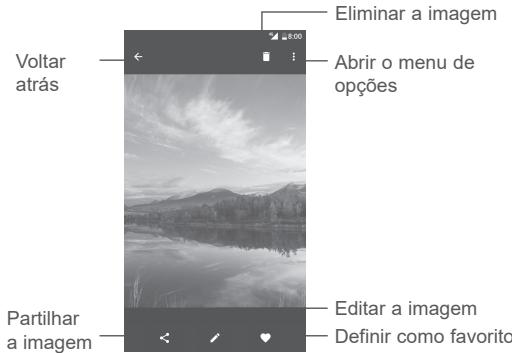
Toque em na vista de ecran inteiro para editar uma imagem através do Editor (Predefinição) ou outros editores.
Editor (Predefinição)
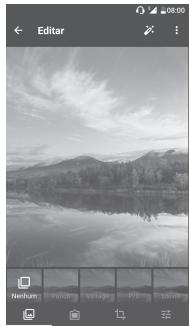

Defina efeitos como Punch, Vintage, P/B, Lixivia, etc.

Adicione umamouldura.

Toque para Recortar, Endireitar, Rodar, Espelhar ou Desenhar a imagem.

Ajuste a cor da imagem.
Operações em lote
A Galeria disponible uma funcao de selecao multipla, para que possa travaHar com fotografias/videos em lote.
No écra MOMENTOS ou ÁLBUNs, toque em : e em SeLECTIONAR item para ativar o modo de operação em lote (pode tambem premir sem soltar um âlbum/imagem) e toque nos videos/imagens que pretende editor. Toque em

para partilhar ou em para eliminar os items selecionados.
7.3 Música
Pode reproduzir ficheiros de musica guardados no téléphone ou cartão microSD. Os ficheiros de música podem ser transferidos do computador para o téléphone ou cartão microSD'utilizando um cabo USB.
Para reproducir a sua música, toque em Música a partir do ecran inicial. Toque em para expandir o ecran Música.
Irá encontrar cinco categorías nas quais todas as musica está classificadas: MUSICAS, ÁLBUNS, ARTISTAS, LISTAS PESSOAIS, GÉNEROs. Toque nos respetivosSeparatedes para Abrir aslists.
7.3.1 Reproduzir música
Toque numa música para reproduzi-la.
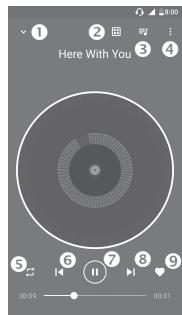
Ocultar o ecra de reproducao.
Tocar para adcionar um som da lista.
Abrir a lista de reproducao.
4 Abrir o menu de opções.
- Tocar no icone para選擇ar un modo de repetition: Repeticao aleatoria de todas, Repetir a musica atual, Repetir todas as musica, A repeticao está desativada.
⑥ Voltar a musica anterior.
7 Reproduzir/pausa.
Passar para a música segunte.
9 Definir como favoritos.

Durante a reprodução de música, as operaçõesPGA, reproducir ou ignorer continuam disponveis mesmo que o éra está在一 estja bloqueado.
8.1 Gestor de ficheiros
Para gerir ficheiros no seu téléphone, toque no separator Aplicações no écrá inicial e seleção Gestor de ficheiros.
O Gestor de ficheiros funciona com o cartão SD除外 e com a memória interna.
O Gestor de ficheiros apareça todos os dados guardados tanto no cartão microSD como na memória interna, incluindo aplicações, ficheiros multimédia; videos, fotografias ou audios gravados; outros dados transferidos por Bluetooth, cabo USB, etc.
Quando transfere uma aplicação do PC para o téléphone, pode localizar a aplicação no Gestor de ficheiros e(before colocar na mesma para instalar-a no.". telephone.
O Gestor de ficheiros permite-lhe efetuar e ser bastante eficiente com as seguintes operacoes comuns: Criar (sub) pastas, Abrir pasta/ficheiro, ver, mudar o nome, mover, copiar, eliminar, reproducir, partilhar, etc.
8.2 Gravador de sons

Para gravar um som ou memo de voz, toque no separator Aplicações a partir do ecra inicial e selecione Gravador de sons.
O Gravador de sons permite-lhe gravar voz ou sons durante segundos/ horas.
8.3 Raudio
O seu téléphone está equipado com um rádio (1) com funcionalidade RDS (2). Pode usar a aplicação como um rádio tradicional com estações guardadas ou com informação visual relacionada com o programa de rádio indicado, se sintonizar estações com o service Visual Radio.
Para ouvir rádio, toque no separator Aplicações a partir do ecra inicial e seleção Rádio.
Insira os auriculares para ouvir rário. Os auriculares são utilizados como antenna para o rário.
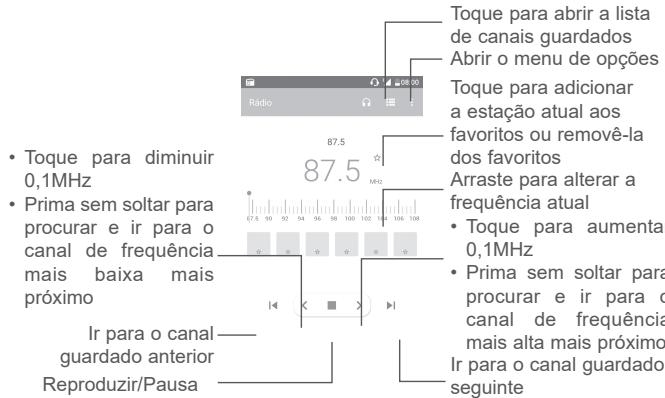
(1) A qualidae do rado depende da cobertura da estacao de rado nesse local em particular.
(2) Depende do seu operador de rede e do mercado.
Opçoes disponveis:
Procurar canais Procure todos os canais disponveis.
- Editar nombre
- Edite o nome do canal.
- Eliminar Elimine o canal atual.
- Introduzir frequência Introduza a frequênciamanualmente para aceder ao canal.
- Informação da estação Marque a caixa de verificação para做不到 as informações da estação.
Sair Desligue oradio.
8.4 Iniciador Onetouch

O Iniciador Onetouch suporta notifications "não lido" de Chamadas, Mensagens, Calendaró, etc., mas necessita de PERMISSION das respetvas aplicações.
No assistente de configuracao ao.iniciar o telephone,toque no botao Permitir na caixas de dialogo que aparecem no ecrà do Iniciador Onetouch. Ou vá para Definições > Aplicações > Iniciador Onetouch > Permissões, ativeesses comutadores para dar permissoes de acesso ou toque em : e, em seguida, em Todas as permissoes para obter detalhes.
8.5 Otimizador

O Boost ajuda-o a limpar ficheiros de lixo, a parar aplicacoes em execucao em segundo plano, a ativar a poupanca de energia, etc. Toque em para vericar de que forma pode optimizar o desempensoho dotelephone.
8.6 Apoio ao utiliser...

O Apoio ao utiliser ajuda-o a saber mais sobre Perguntas freqentes em destaque, instruções de functimento, resolução de problemas, etc. Pode也是非常 enviar-nos os seuis comenários.
9 Aplicações Google (1)
As aplicações Google está pré-installadas no Telephone para melhorar a eficácia de functimento e ajuda-lo a desfrutar da vida.
Este manual presente brevamente as aplicacoes. Para obter as funcaisidades detalhadas e osManuals deutilizar, consulte os websites relacionados ou a introducao fornecida nas aplicacoes.
Recomendamos que se registre com uma conta Google para desfrutar de todas as funções.
9.1 Play Store
Serve como loja de aplicacoes oficial para o Sistema operativo Android, permitindo aos utilizesdoes procurar e transferir aplicacoes e jogos. As aplicacoes podem ser gratuitas ou ter custos.
Na Play Store, procure a aplicação que pretende, transfira-a e sina omanual de instalacao para instalar a aplicacao. Pode也是非常 desinstalar, atualizar uma aplicacao e gerir as suas transferências.
9.2 Chrome
Com o Chrome pode navigar na Internet. Os seu favors, historico de navegao e definições em todos os dispositivos com o browser instalado podem ser sincronizados com a sua conta Google.
Para aceder à Internet, é para o ecra inicial e toque no icone do Chrome na barra de favoritos.
Para aceder a uma página Web
No éra do Chrome, toque na caixa URL na parte superior, introduza o endereço da páagina Web e toque em para confirmar.
(1) A disponibilitadedependedasversoesdo telephone.
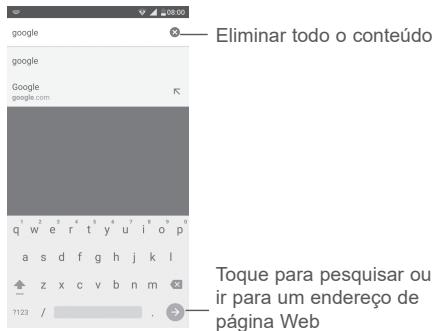
Durante a navegao na párgina Web, toque em : para definições ou mais opções.
9.3 Gmail
ComoServiço de e-mail baseado na Web da Google, o Gmail é configurado quando configura o Telefonepela primarya vez. O Gmail no Telefonepode ser automaticamente sincrzonido com a conta Gmail na Web. Com esta aplicação, pode receber e enviar e-mails, gerir e-mails com etiquetas e arquivar e-mails, etc.
ParaAbrirOGmail
A partir do ecra inicial, toque no fcone Gmail na pasta Google.
O Gmail aparen ta mensagens e conversas de una unica conta Gmail de cada vez. Se tiver mais do que uma conta, pode adcionar uma conta tocando no icone e, em seguida, em a seguir ao nome da conta a partir do ecra da caixa de entrada e toque em Adcionar conta. quando terminar, pode alternar entreantasocando no nome da conta que pretende ver.
Para Criar e enviar e-mails
1 Toque em no eça da Caixa de entrada.
2 Introduza o(s) endereço(s) de e-mail do(s) destinatário(s) no campo Para.
3 Se necessário, toque no icone de menu Adicional Cc/Bcc para adicional uma cópia ou cópia oculta da mensagem.
4 Introduza o assunto e o conteudo da mensagem.
5 Toque no icone e selezione Anexar ficheiro para adcionar um anexo.
6 Finalmente, toque no icone para enviar.
7 Se não pretender enviar o e-mail imeditamente, pode tocar no icone é em Guardar rascunho ou tocar na tecla Voltar para guardar uma copia. Para ver o rascunho, toque no nome da conta para ver todas as etiquetas e seleciona Rascunhos.
Se não pretender enviar ou guardar o e-mail, pode tocar no icone : earethospocar em Rejeitar.
Para adicional uma assinatura aos e-mails, toque noicone em
Definições a partir do ecran da caixa de entrada, escolha uma conta e toque em Assinatura.
Para receber e ler os e-mails
Quando receive um novo e-mail, é notificado atraves de um toque ou vibração e aparece o icone na barra de estado.
Toque e arraste para boa x a barra de estado para Abrir o panel de Notificacoes, toque no novo e-mail para vê- lo. Ou pode也是非常 aceder à etiqueta da Caixa de entrada do Gmail e tocar no novo e-mail para lê- lo.
Pode procurar um e-mail por remetente, destinatório, assunto, etc.
1 Toque no icone a partir do ecran Caixa de entrada.
2 Introduza aPALAVRA-chave que pretende pesquisar na caixa depesquisa e toque em no teclado do software.
Para responder ou reencaminhar e-mails
- Responder
Ao visualizar um e-mail, toque em para responder ao e-mail.
- Responder a todos
Toque em : e selecione Responder a todos para enviar mensagem a todos os contactos no ciclo de correio.
Reenviar
Toque em e selecione Reencaminhar para reencaminhar o e-mail recebido para除外 pessoas.
9.4 Maps
O Google Maps.Oferec imagens de satelite,condoes de transito em tempo real e planeamento de rotas para viajar a pe,de automovol ou de transporte publicos. Aoutilizar esta aplicacao,poledtera sua localizaao,procurar um local e obteruma sugestao de rota para asuas viagens.
9.5 YouTube
O YouTube é uma aplicação de partilha de videos online, na qual os Utilizadores podem carregar, ver e partirhar videos. O contaço disponível inclui video clips, clips de TV, videos de música e outras Conteudo, tal como blogues em video, videos originais curtos e videos educacionais. Suporta uma funciona de transmissão que permito ao'utilizar quando a ver o video quase na mesma alterta em que começa a transferi-lo da Internet.
9.6 Drive
Um服务于armazenamento e sincronização de ficheiros criado pela Google, que permit ao uso deguardar ficheiros na nuvem, partilhar e editor ficheiros.
Os ficheiros no Drive ficam guardados e pode ter acesso aosmosmos a partir de qualquer dispositivo, iniciando sessao na sua conta Google. Os ficheiros ou pastas podersemarteilhados em privado comutilizadores particulares que tenham uma conta Google.
9.7 Play Music
Um服务于 transmissão de música e Music Locker online operado pela Google.
Pode carregar e ouvir um grande número de MPEGas gratamente. Para lem deOferecer transmissao de musica para dispositivos ligados a Internet, a aplicacao Google Play Music permite armazenar musica que pode ser ouvida offline. As MPEGas compradas atraves do Play Music são automaticamente adiconidas a conta do Utilizador.
9.8 Play Movies & TV
Os Films e sériesTelevisas podem ser vistos online atraves da aplicação Google Play Movies & TV. Pode mesmo transferir films e séries televisas para visualização offline. Algom conteudo so está disponível para aluguer ou compra.
9.9 Hangouts
O Google Hangouts é uma plataforme de comunização desenvolvida pela Google que inclui mensagens instantâneas, chat de video, SMS e functionalities VOIP. Deve adiondar um amigo e conheçar a conversar. Todos os amigos adioncados atraves do Hangouts a partir da Web ou do disposito novo aparecem na lista de amigos.
9.10 Fotografias
O Google Fotografias guarda fotografias e videos. Analisa automaticamente fotografias e organize-as emickers, para que possa localizar rapidamente as fotografias de que precise.
9.11 Keep
Uma aplicação de notas desenvlida pela Google.
Pode inserir imagens, lista e gravar voz nas suas notas e definir lembretes para as notas com base na hora ou na localização. O Google Keep permite categorizar as notas por etiquetas e as notas são pesquisáveis com base na sua cor, na existência de lembretes,录音, imagens ou lista.
10 Definições
Para aceder às Definições, toque no separator Aplicações a partir doarters inicial e selecione Definições.
10.1 Redes sem fios e outras
10.1.1 Wi-Fi
Com o Wi-Fi, pode navegar na Internet sem'utilizar o cartão SIM, sempre que estiver no raio de alcance de uma rede sem fios. Aunjica coisa que tem de fazer é aceder ao ecran Wi-Fi e configurar um punto de acesso para ligar o seu telephone a rede sem fios.
Para obter instruções detailhadas sobre como utiliser o Wi-Fi, consulte a�� "6.1.2 Wi-Fi".
10.1.2 Transferência
Ligue o comutador para permitir a transferencia rápida. Transfere ficheiros grandes (mais de 20 MB) atraves das redes Wi-Fi e 4G/3G em simultaneo.
10.1.3 Bluetooth
O Bluetooth permite a transmissão de dados, a curta distância, do seu.). para除外 dispositivo compativel com Bluetooth (telephone, computador, impressora, auricular, kit para automóvel, etc.).
Para obter mais informações sobre o Bluetooth, consulte a�� "6.2 Ligar a dispositivos Bluetooth".
10.1.4 Utilização de dados
Dados moveris
Aitive/desative os dados moveris tocando no comutador
Se não precisar de transmitir dados em redes moveris, desativa a opção Dados ativados para evitar custos significativos de'utilisation de dados em redes moveris de operadores locais, principalmente se não tiver um plano de dados.
Definir limite de dados moveris
Toque no comutador para ativar o limite de dados MQves. Em seguida, arraste as linhas de limite e征求意见 para definir a quantidade maxima de dados MQves que pretende usar.
Ao ativar Definir limite de dados MQeis, a sua ligation do dados MQeis sera desativada quando atingir o limite especialico. Pode tambem escolher um ciclo de utilização de dados para ver as estatisticas e aplicações relacionadas com a utilização de dados do téléphone.
Toque em: e pode ver mais definições relacionadas com a'utilisation de dados.

A utilização de dados é medida pelo téléphone e o operador pode fazer uma contagem diferente.
10.1.5 Mais\Modo de voo
Ligue o comutador Modo de voo para desativar em simultaneo todas as ligacoes sem fios, incluindo Wi-Fi, Bluetooth e outras.
10.1.6 Mais\Partilha de ligaçao e hotspot portatlil
Esta função permite-lhe partilhar a ligaçao de dados móveis do seu téléphone por USB ou como um punto de acesso Wi-Fi portáltil (consulta a secção "6.4 Partilhar a ligaçao de dados móveis do seu téléphone").
10.1.7 Mais\VPN
Uma rede privada virtual|movel (VPN movable ou mVPN) permite acos dispositivos,moveis acederem a recursos de rede e a aplicacoes de software na sua rede domestica,ao estabelecem ligationa atraves de outras redes com ou sem fios. As VPN movise sao usadas em ambientes onde osutilizadores precisam de manter as sessoes de aplicacao sempre abertas,ao longo do dia de travailho.A medida que o usozador se lga atraves de varias redes sem fios,encontra(PCasas malhas de cobertura ou suspende e retoma os seu dispositivos para preservar a duracao da bateria.Uma VPN convencional nao suporta thisipo de situações porque o tinel de rede e interrompido,fazendo com que as aplicacoes se desiguem,excedam o tempo limite,falhem,ou ate, provoquem um avaria no proprietary dispositivo informatico.
Para obter mais informações sobre VPN, consulta a�� "6.5 Ligar a redes privadas virtuais".
10.1.8 Mais\Redes movable
Redes preferidas
Toque para definir ou adcionar a rede molev preferida.
Roaming de dados
Ligue o comutador para ativar a ligaçao de dados em roaming.
Se não precisar de serviços de dados em roaming, desative o Roaming de dados para fazer custos de roaming significativos.
Nomes dos pontos de acesso
Neste menu, pode selectionar a sua rede APN preferida.
Operadores de rede
Pode seleccionar um operador de rede.
10.2 Dispositivo
10.2.1 Func
A opção Func aparena atalhos no eça bloqueado.
10.2.2 Gestos
Duplo toque no ecra
Quando ativado, pode ativar/desativar o ecra tocando两大 vezes no mesmo.
10.2.3 Ecrã
Neste menu, pode personalizar o brilho, oAGO do ecra, o tempo de suspensao do telephone, o tamanho do tipo de letra, etc.
Sepretender rodar o conteudo do ecran ao rodar o disposicao: toque em quando o disposicao é rodado > Rodar conteudo do ecran.
10.2.4 Som e Notificationa
Utilize as definições de som para configurar toques de chamada para不同类型 eventos e ambientes.
- Som
Deslize para ajustar o volume para multimédia, alarme, toque, etc.
- Modo auricular
Marque a caixa de verificacao para ativar o modo auricular. Os toques são ouvidos no auricular, se this estiver ligado.
Ligue o comutador para vibrar o téléphone ao receiveber chamadas.
- Não incomodar
Toque para definir a forma como as chamadas e notifies interrompem o que está a fazer no telephone.
Toque de chamada
Toque para definir o toque de chamada recebida.
- Som de notifications prédefinido Toque para definir um toque de notifications prédefinido.
- Toque de ligar/ desligar Marque a caixa de verificacao Toque de ligar/ desligar para ativar o toque ao ligar ou desligar o telephone.
- Outros sons Ligue os comutadores para ativar os tons do teclado, ossons de bloqueio do eça, os sons de toque e a vibração ao tocar nas teclas. Pode tambem definir a Duração da vibração de feedback ao escreverquiry.
- quando o disposítivo está bloqueado
- quando o disposítivo está bloqueado.
- Notificacoes da aplicacao Toque para bloquear, definir prioridades ou permitir pre-visualizar notificacoes de aplicacoes.
- Acesso à notificationsão Toque para ver as esutas de notificationsão.
- ACESSO a Não
- Toque para ver as aplicações instaladas que incomodar
- Solicitaram acesso a Não incomodar.
10.2.5 Aplicações
Utiliza as definições de Aplicações para ver detalles sobre as aplicações instaladas no seu téléphone, paraGEROs respetivos dados e forçar a sua interrupção, para específico se pretende permitir a instalação de aplicações obtidas a partir de web sites e do e-mail, etc.
10.2.6 Memória e USB
Utilize estas definições para monitorizar o espaço total e disponível no Telephone e no cartão microSD; e para gerir o cartão microSD.
10.2.7 Bateria
No eça da Bateria可以选择 se pretende aparecer a percentagem da bateria na barra de estado ou ativar a poupança de energia inteligente.
Pode también ver os dados de'utilisation da bateria desde a ultima energiacomplete.Toque numacategorye pode saber qual oconsumo de energiaespecífico da.thisma.
Ajuste a utilização de energia atraves do brilho do eça ou tempo limito do eça nas definições do Eça.
10.2.8 Memória
Abra esta definência para monitorizar a memória total, o espaço disponible e os dados de utilizesçao da memória.
10.3 Pessoal
10.3.1 Localização
Ligue o comutador para ativar a informacao de localização a partir de Wi-Fi e redes molestis, a utilizesao do Google Maps, etc.
Modo
Escolha o modo de acesso à localização.
- Elevada precisão: Utilize o GPS, o Wi-Fi e a rede móvil para determinar a localização.
- Economia de bateria: Utilizar Wi-Fi e redes MQeis para determinar a localização.
- Apenas dispositivo: Utilize o GPS para determinar a localização.
Pedidos de localização recentes
Esta lista minha aplicações que Solicitar a localização recentemente.
10.3.2 Segurarca
Bloqueio do ecra
Escolha um método de desbloqueio do eça e siga as instruções no eça para terminar as definições de Bloqueio do eça. Outras definições, como Tornar o padrão visivel, Bloquear automaticamente e Botão Ligar bloqueia imed., estarão disponíveis se bloquear o téléphone com um padrão, PIN ouPALavra-passé.
Informação do proprietário
Toque para introduzir texto aparecido no Escrba bloqueado na caixa de dialogo que aparece.
Impressao digital
Cologne o dedo no sensor para registrar uma impressão digital para identificacao ou autorização. Para ativar esta funcao tem de definir primaryo um bloqueio de eça.
Bloqueio intelligente
Com o Bloqueio inteligente, pode definir os dispositivos aprovados, os locais, o rosto, a voz, etc. Ao ativar esta funcao, tem de definir um bloqueio de eça primeiro.
Enciptar telephone
SolicitumPINnumérico,padràooupalavra-passepara descriptarotelefone sempre que o liga.
Configurar obloqueio do cartao SIM
Escolha o cartão SIM que pretende configurar, se o téléphone tiverdoes.
Ligue o comutador Bloquear cartão SIM para bloquear o cartão SIM com &) PIN.
Toque em Alterar PIN do SIM para alterar o documento PIN.
Tornar as palavras-passe visível
Ative o comutador para做不到 asPALAVRAS-PASSA a medida que as escreve.
Ligue o comutador para permitir a instalacao de aplicacoes obtidas a partir de web sites, e-mails ou de outros locais para além da Google Play Store.
Para proteger o téléphone e os他们在 Dados pessoas, transfira aplicações apenas de fontes fidedignas, tambis como a Google Play Store.
Tipodearmazenamento
O tipo de armazenamento está definido para Cópia de segurarde hardware por predefinição.
Credenciais aprovasas
Instalar a partir da memória interna
Toque para instalar certificados a partir da memória interna.
Limpar credenciais
Toque para remover todos os certificados.
Agents aprovados
Abra as definições para ver e desativar agentes aprovados. Para ativar esta funcção tem de definir primary umbloqueio de ecra.
Fixação do ecran
Ligue o comutador , pode sempre manter um eça visível até anular a fixação. Abra o eça que pretende fixar, toque na teça Visão geral, deslize o eça para cima e toque no icone do alfinete . Para anular a fixação deste eça, prima sem soltar a teça Volitar.
Aplicacao com acesso autilização
Abra o menu para ver ou repor o acesso à'utilização da aplicação.
10.3.3 Impressao digital
O ID de impressão digital permite-lhe:
- Desbloquear o écrā Desbloqueie o seu écrā colocando o dedo no sensor de impressões digitais;
- ACESSO rápido às aplicações Abra uma aplicação com a impressão digital predefinida quando o é está bloqueado. Para ativá-lo, ative o comutador e, em seguida, seleciona uma aplicação para cada impressão digital guardada;
- Segança do Sistema de ficheiros Proteja os ficheiros no seu téléphone com um ID de impressão digital.
Para adcionar uma impressao digital, toque noicone Adcionar impressao digital e siga as instruções no ecra. Pode adcionar mais do que uma impressao digital (o polegar e o indicator, por exemple, ou uma da sua esposa).
10.3.4 Contas
Utilize as definições para adcionar, remover e gerir o seu e-mail e outras contas suportadas. Pode también utiliser estas definições para controlar epecifiedo os outros proprios prazos e se todas as aplicações podem sincrzanizar os dados do uso automatistically.
Adicionar conta
Toque noicone Adicionar conta + para adcionar uma conta na aplicacao selecionada.
10.3.5 Google
Este telephone oferece opcoes de definiacao da conta e servicos Google.
Utilize as definições de Idioma e teclado para選擇ar o idioma para o texto do téléphone e para configurar o teclado no ecra. Pode también configurar as definições de entrada de voz e a velocidade do ponteiro.
Idioma
Seleciono o idioma e a regiao pretendedos.
Vericador ortografico
Ligue o comutador para ativar o sistemas para做不到ar palavras sugeridas.
Dichoario personal
Abre una lista dePALAVRASque adcionou ao diconario.Toque numaPALAVRA para edita-àu oelimina-la.Toque no botao adcionar ^+ para adcionarumaPALAVRA.
Teclado atual
Selecione um método de introdução predefinido.
Teclado Android (AOSP)
Abra os menus para definir o idioma, a preferência de teclado, aspetto e dispositões, correção de texto Android, etc.
Teclado SwiftKey
Toque para Abrir as definições de idioma, temas,crire, etc. do teclado SwiftKey.
Toque no céçalho do menu e termine as definições de escrita por você Google no érá que aparece.
Definições de conversão de texto em voz
- Motor predefinido: Escolha um motor de conversão de texto em você predefinindo. Toque no icone de definições para fazer mais escolhas para cada motor.
- Taxa de discorro: Toque paraAbrir una caixa de dialogo onde pode selecionar a velocidade com que pretende que o sintetizador fale.
- Ouvir um exemple: Toque para reproduzir uma breve amostra do sintetizador de voz, utilizes as definições atuais.
- Estado do idioma predefinido: Mostra o estado do idioma predefinido.
Velocidade do ponteiro
Toque paraAbriruma caixa de dialogo onede podetaltera velocidade doponteiro,toque emOKpara confirmar.
10.3.7 Cópia de seguranca e restauro
Efetuar copia de segurarca dos meus dados
Ligue o comutador para efetuar uma copia de seguranca das definições do seu téléphone e de outros dados de aplicações para os servadores Google, com a sua conta Google. Se substitui o seu téléphone, as definições e dados dos quais efetuou uma copia de segurança são resturados no novo téléphone na primarye quando que inicia sessão na sua Conta Google. Com esta função ativada, é efetuada uma copia de segurança de varías definições e dados, incluindo as suasPALAVRAS-PASSO do Wi-Fi,marcadores,uma lista das aplicações instaladas,as palavras adiconidas ao alcionárioutilizadas pelo teclado no estré e a maior das definições que configurou com a aplicação Definições. Se desmarcar esta opção, interrompe a copia de segurança das definições e quaisquer copias de segurança existentes são eliminadas dos servadores Google.
Conta de copia de segurarca
Apresenta a conta de copia de segurança, pode también adiconar uma, tocando no icone Adiconar conta+.
Restauro automatico
Ligue o comutador para restuarar as definições e outros dados dos quais efetuou cópia de segança quando reinstalar uma aplicação.
Reposicao das definições de rede
Toque no botão RESET SETTINGS para repor todas as definições de rede.
Reposicao DRM
Esta operação irá apagar todas as licências neste disposítivo.
Configuração original
Elimine todos os dados pessoas do armazenamento interno do téléphone, incluindo informações sobre a conta Google, quaisquer outrasutas, as definições do sistemas e de aplicações, e quaisquer aplicações transferidas. A reposicao dotelephone não apaga atualizacoes do software doSYSTEMA que tenha transferido ou quaisquer ficheiros no cartão microSD, tal como musica ou fotografias. Se executar a reposicao do telephone esta forma, é-lhe solicitado que introduza novamente o mesmo tipo de informacao que forneceu quando iniciou ou AndroidPGAela primeira vez.
Se não consiguiar ligar o téléphone, existe outras forma de executar uma reposicao dos dados de fábricautilizando os botões do equipoamento. Prima o botão Augmentar volume e o botão Ligar em simulanteo até o érá acender.
10.4 Sistema
10.4.1 Data e hora
Utilize as definições Data e hora para personalizar as suas preferências em relação àPRESENTação da data e da hora.
Data e hora automaticas
Selezione Utilizar hora fornecida pela rede, Utilizar hora fornecida pelo GPS ou Desligado.
Ligue o comutador para utiliser o fuso horário fomecido pela rede.
Definir data
Toque esta opção para partir um calendário onde pode definir manualmente a data do téléphone.
Definir hora
Toque{nosta opção paraAbriruma caixa de dialogo onedeponededefinur manualmentea hora do telephone.
SeLECTIONAR fuso horario
Selezione o fuso horario do telephone a partir da lista que aparece.
Formato de 24 horas
Ligue o comutador para aparecer a hora'utilizando um formatting de 24 horas.
Servidor NTP
Alterere o servidor NTP na caixa deDSLgo que aparece quando toca em Servidor NTP.
Escolher fornato de data
Toque{nosta opcao paraAbriruma caixa de dialogo ondode selecionar o formatopreferidodepresentacao da data.
10.4.2 Ativação e desativação programada
Ligue os comutadores para ativar a ativacao/desativacao programada, defina,.也是非常的一hora de ativacao/desativacao e o modeo de repeticao.
10.4.3 Acessibilitadé
Utilize as definições Acessibilité para configurar todos os plug-ins de acessibilidade que tiver instalado no téléphone.
Talkback
Toque para ativar/desativar o TalkBack. Com o TalkBackativado, o seu disposito fornece feedback falado para auxilio de utilizesdores invisuais ou com visao reduzida.
Acesso por comutador
Ligue o comutador Acesso ao comutador que lhe permite controlar o Telephone com combinações de teclas configuraveis. Toque em DEFINÇÃO ES no canto superior direito do esra para atribuir uma combinação de teclas para comportamento na lista.
Legendas
Ligue o comutador para ativar legends para o ecran do telephone.
Gestos de ampliação
Ligue/desigues o comutador para ativar/desativar a funcao de ampliação/reducao tocando tres vezes no esra.
Texto grande
Ligue o comutador paraacularo texto do ecra.
Ligue o comutador para ativar o texto de alto contraste.
Botão Ligar termina chamada
Ligue o comutador para permitir que o botão Ligar termine a chamada.
Rodar ecran automaticamente
Com a opção Rodar ecra autom."Atvada, o conteudo no ecra ou o teclado roda automaticamente quando roda otelephone.
Dizerpalavras-passe
Ligue o comutador para ouvir asPALAVRAS-PASSA medida que as escreve.
Atalho de acessibilidade
Ligue o comutador para permitir a ativação<rapida das funções de acessibíidade.
Definições de conversão de texto em voz
Vá para Definições > Idioma e teclado > Conversão txto em voz > Motor preferido/Taxa de discusso/Ouvir do estado do idioma predefinido por opções adiconidas.
Atraso de tocar sem soltar
Toque para fazer a duração do atraso de tocar sem soltar. Esta funções permite ao Telefoné definir quando tempo precisa de premir uma funcção antes da性和 ser registada.
Inversão de cores
Toque no comutador para ativar/desativar a inversions de cores.
Correcao de cores
Ligue o comutador para permitir a correção de cores. Neste menu, pode也是非常選擇ar o seu modo de correção.
10.4.4 Impressao
O seu téléphone suporta impressão sem fios para impressoras e serviços online compatíveis.
10.4.5 Regulamentos e Segurarca
Abra para ver as informações sobre Regulamentos e Segurança, incluindo Modelo do produit, Nome do fabricante, etc.
10.4.6 Opções de programador
Para ativar esta funcção, é para Definições > Sobre o téléphone, depuis quando é砷ado a compilation 7 vezes. Agora as Apocêos do programador está悬浮veis. O éra de opçêes de programação contentem definições úteis para a programação de aplicações Android.
10.4.7 Sobre otelephone
Aquí pode encontrar informações desde informations legais,número demodelo,versão Android,nível de correcao de seguranca do Android,versao de banda base,versao do kernel,nilvero da compilation,versao dacompilação personalizada,manualdoutilizadore还会:
Atualizacoes do Sistema
Toque para verificar se existem atualizacoes de sistemas.
Estado
Contém o estado da bateria, o;nível de energia da bateria, o estado do SIM, a informacao de IMEI, o endereço IP, etc.
11 Atualizar o software dotelephone
Pode utiliser a ferramenta Mobile Upgrade ou a ferramenta FOTA Upgrade para atualizar o software dotelephone.
11.1 Mobile Upgrade
Transfira o Mobile Upgrade a partir do website da ALCATEL (www.alcatel-mobile.com) e instale-o no seu computador. Inicia a ferramenta e atulize o telephone segundo as instruções passo a passo (consulte o manual do'utilizar fornecido com a ferramenta). O téléphone ficará atualizzato com o software mais recente.

Apos o processo de atualização perderá todas as informações pessoais definitivamente. Recomendamos que efetue ações de segança dos@dados pessoasutilizando o Smart Suite antes da atualização.
11.2 FOTA Upgrade
Através da ferramenta FOTA (Firmware Over The Air) Upgrade pode atualizar o software dotelephone.
Para partir as Atualizacoes do sistema, vao para Definições > Sobre o telephone > Atualizacoes do Sistema.
Toque em e o téléphone irá procurar o software mais recente. Se pretender atulizar oSYSTEMA, toque em TRANSFERIR e quando terminar, toque em INSTALAR para conclusir o processo de atulização. O téléphone ficará atulizational com o software mais recente.
Deve ativar a ligaçao de dados antes de procurar atualizacoes. As definições de vericacao automatica está也是非常 disponveis quando taça em : e em Definições.
Se tiver escolhido a verificacao automatica, quando osystema encontrar umanova versao, oicone aparece na barra de estado. Toque na notificationsao paraAbrirasAtualizacoesdo systemadiretamente.

Durante a transferência ou atulização com o FOTA, para fazer erros na localização dos pacotes de atulização corretos, não altere a sua localização de armazenamento predefinida.
12 Acessórios
A mais recente geração de telemóveis ALCATEL fornece uma funcção mao-livres incorpORA que lhe permito utilize o téléphone a distancia, como por example, em cima de uma mesa. Para aqueles que preferem manter as suas conversas confidenciais, está也是非常 disponível um disposito para o ouvido conhecido como auricular.
- Carregador
- Cabo USB
- Auscultadores
- Guia de inciação rápida
- Informações de segurarca e garantia
- Autocolante TP

Utilize開放as baterias,carregadores e acessos ALCATEL incluidos com o dispositorio.
13 Garantia
O seu téléphone possui uma garantia contra quaisquer defeitos ou avarias que possam ocorrer em condições de'utilização normal durante o periodo de garantia de doze (12) meSES (1) a partir da data de compra, conforme indicado na fatura original.
As baterias ^(2) e acessórios vendidos com o téléphone también tím garantía contra qualquer defeito que possa ocorrer durante os primeirosSES (6) meSES ^(1) a partir da data de comprà indicada na fatura original.
Na eventualidade de qualquer defeito no téléphone que impeça a utilização normal, deve informar imeditamente o vendedor e aparecer o téléphone com a fatura original.
Caso se confirma o defeito, o seu téléphone ou peça sera substituído ou reparado, se adequado. O téléphone ou acessória reparado tem garantía de um (1) mês para o mesmo defeito. A reparação ou substituição pode ser efetuida utilizing componentes recondicionados com a mesma funcionalidade.
Esta garantia cobre o custo das peças e mão-de-obra mas exclui quaisquer outros custos.
Esta garantia não se aplicá a defeitos no seu téléphone e/ou acessórios devida a (sem quaisquer limitações):
1) Não cumprimento das instruções de'utilisation e instalação, ou dos padrões tíncicos e de segurar a aplicáveis à area geomática sobre o téléphone éutilizzato,
2) Ligação a qualquer equipamento não fornecido ou não recomendao pela TCL Communication Ltd.,
(1) O periodo de garantia pode variar consoante o seu País.
(2) A vida útil da bateria recarregável do telemóvel em termos de tempo de conversação e tempo de espera e a vidautil total deutilização, dependem das condições de utilizesçao e configuraçao de rede. Como as baterias são consideradas itens consumíveis, as espécificações indicam quedeerá obter o desempinho otimo do seu téléphone durante os primeirosseau meses après a comprae aproximadamente em mais 200 recargas.
3) Alteração ou reparação efetuada por indivíduos não autorizados pela TCL Communication Ltd. e respetivos afiliados ou vendedor,
4) Modificação, ajuste ou alteração de software ou equipamento efetuados por indivíduos não autorizados pela TCL Communication Ltd.
5) Condições meteorológicas severas, relâmpagos, incência, humidade, infiltração de liquidos ou alimentos, produits químicos, transferência de ficheiros, bloqueio, alta tensão, corrosão, oxidação, etc.
O telephone não sera reparado caso as etiquetas ou)numeros de série (IMEI) tenham sido Removedos ou alterados.
Não existem garantias expressas,isas ou implicadas,para além desta garantia limitada impressa ou da garantia obligatória fornecida pelo seu País ou jurisdição.
Em caso algo germ devar a TCL Communication Ltd., ou qualquer um dos seuas afliados, ser responsabilitzada por danos indiretos, acidentais ou consequencias de qualquer natureza, incluindo, mas nao se limitando a, danos ou perdas commerciais ou financeiras, perda de dados ou perda de imagem, na medida em que a responsabilitdade por esses danos possa ser renunciada por lei.
Alguns paises/estados não permitem a exclusão ou limitação de danos indiretos, acidentais ou consequencias, ou a limitação da duração das garantias implicativas;;nesse caso,as limitações ou excluções anteriores podem não se aplicar ao seu caso
14 Resolução de problemas................................
Antes de entrada em contacto com o service pos-venda, aconsehamos que leia as seguintes recomendacoes:
- Para um funciona ideal, aconselho-se a recarregar a bateria completeness.
- Evite memorizar um grande número de dados na memória do telemóvel, poi o seu desempenho poderá ficar diminuído.
- Utilize a ferramenta FOTA (Firmware Over The Air) Upgrade para atualizar o software dotelephone. Para partir as Atualizacoes do sistemas, vao para Definições > Sobre o telephone > Atualizacoes do sistemas.
Toque em e Telephone irá procurar o software mais recente. Se pretender atulizar oSYSTEMA, toque no botao e quando terminar, toque em para conclusir a atulização. O telephone ficará atulizational com a versão de software mais recente. Deve ativar a ligaçao de dados ou o Wi-Fi antes de procurar atulizacoes. Tentem está disponveis definições deverification automatica. Se tiver escholho a verificacao automatica, quando osystema deteta uma nova versao, aparece uma caixa de dialogo onde pode escolher Transferir ou Ignorar. A Notificationção también aparece na barra de estado.
Durante a transferência ou atualização com o FOTA, para fazer errados na localização dos pacotes de atualização corretos, não altere a sua localização de armazenamento predefinida.
- Utilize a Reposicao dos dados de fabrica e a ferramenta Mobile Upgrade para efetuar a formatacao do telephone ou a atualização do software do mesmo (para repoar os dados de fabrica, mantenha premido o botao Ligar e o botao Aumentar volume em simultaneo). TODOS os dados do'utilizar do telemóvel: contactos, fotografias, mensagens e ficheiros e aplicacoes transferidas são perdidos definitivement. Aconselhamos vivamente que et两张 a copia de segurarca completeness dos dados e peril do telemóvel atraves do Smart Suite antes de realizar a formatação e atualização do mesmo.
-
Tenha em atençao que apso a Reposicao dos dados de fabrica poder-Ihe-á ser pedido que introduza as credenciais da conta Google* que foram'utilizadas nestre dispositivo antes da Reposicao de fabrica. De outro modo, não poderá utilizear o disposito. Se não se lembrar das credenciais da sua conta Google, efetue o procedimento de recuperacao da conta Google. Caso não sera bem sucedido -contacte o centro de reparacao autorizational, mas tenha em atençao que isto não sera considerado como estando coberto pela garantia.
-
Aplicável para versões de SO Android 5.1 ou posteriores.
e efetue as seguintes verificacoes:
O meu telemóvel está inerte ou não liga
- Se não construer ligar o telegrame, corregue-o durante pelo menos 20 minutos para garantir que Obtém ominimumo de energia da bateria necessario e tente ligar o telegrame novamente.
- Se o telephone entra um ciclo durante a animação de ativação/desativação e não for possível aceder à interface de utilizesador, prima sem soltar o botão Ligar para reiniciar. Isto elimina quando problemas de arranque do SO provocados por aplicações de terreiros.
Se nenhum dos métodos for eficaz, reponha o téléphoneutilizando o botão Ligar e o botão Augentar volume (em simultâneo) ou atualize o software com a ferramenta Mobile Upgrade.
O meu telemóvel está inerte há variousinosculos
- Reinicie o telemóvel premindo sem soltar o botão Ligar.
- Se mesmo assim não funciona, utilize a reposicao dos dados de fabrica para fazer o telemóvel ou o Mobile Upgrade para atualizar o software.
O meu telemóvel des Liga-se sozinho
- Verifique se o teclado está bloqueado quando não está a usar o telemóvel e certífique-se de que não prime o botão Ligar por engano e desbloqueia o teclado.
- Verifique o nivel dearga da bateria.
- Se mesmo assim não funciona, utilize a reposicao dos dados de fabrica para fazer o telemóvel ou o Mobile Upgrade para atualizar o software.
O meu telemóvel não carrega corretamente
- Certifique-se de que está a utiliser o carregador ALCATEL da caixa.
- Certifique-se de que a bateria não está Completely descarregada; se a bateria está descarregada durante um longo periodo, o indicator de correamento da bateria pode demorar circa de 20 minutos a serpresentado no esca.
- Certifique-se de que o carregamento é efetuado em condições normais (0 °C a +40 °C).
- No estrangeiro, verifique se as tomadas de corrente são compatíveis.
O meu telemóvel não consuegue ligar-se a uma rede ou a mensagem "Sem的服务" é aparecada
-
Tente ligar de除外 local.
-
Verifique a cobertura de rede com o seu operador.
- Verifique a validade do seu cartao SIM jinto do seu operador.
- Tente ligar mais tarde, a rede pode estar sobrecarregada.
O meu telemóvel não liga à Internet
- Verifique se o número IMEI (digite *#06#) é igual ao impresso no seu cartão de garantia ou caixa.
- Certifique-se de que oServiço de acesso à internet do seu cartão SIM está disponível.
- Verifique as definições de ligaçao à internet do seu telemóvel.
- Certifique-se de que se encontrar num local com cobertura de rede.
Tente ligar mais tarde ou noutro local.
Cartao SIM invalido
- Certifique-se de que o cartão SIM foi inserido corretamente (consulta "Inserir ouutar o cartão SIM").
- Certifique-se de que o chip do cartão SIM não se encontrar danIFICado ou riscado.
- Certifique-se de que o服务于 seu cartão SIM está disponible.
Não é possível efetuar chamadas
- Certifique-se de que marcou um número社会稳定 e��ou em Chamar.
- Para chamadas internzonais, verifie os@c Rodrigos de pears/zona.
- Certifique-se de que o telemóvel está ligado a uma rede e que esta não está sobrecarregada ou não acessível.
- Verifique o estado da sua assinatura jusqu o seu operador (criédito, validade do cartão SIM, etc.).
- Certifique-se de que não stringiu as chamadas de saía.
- Certifique-se de que o telemóvel não está em modo de voo.
Não é possível receber chamadas
- Certifique-se de que o telemóvel estáativado e ligado a uma rede (verifique se a rede está sobrecarregada ou não acessivel).
- Verifique o estado da sua assinatura jusqu o seu operador (criço, validade do cartão SIM, etc.).
- Certifique-se de que não reencaminhou as chamadas de entrada.
- Certifique-se de que não restringiuisas chamadas.
- Certifique-se de que o telemóvel não está em modo de voo.
O nome/número do meu interlocutor não é visualizado quando recebo uma chamada
- Verifique se subscreveu este service muito do seu operador.
- O seu interlocutor ocultou o nome ou número.
Não consigo encontrar os meus contactos
- Certifique-se de que o seu cartão SIM não está danificado.
- Certifique-se de que o seu cartão SIM está corretramente inserido.
- Importe todos os contactos armazenados no cartão SIM para o telemóvel.
A qualidae sonora das chamadas e fraca
- Durante uma chamada, pode ajustar o volume premindo o botão Aumentar/Diminuir volume.
- Verifique a intensidade do sinal da rede.
Não posso'utilizarisasfunçõesdescritasestemanual
- Verifique jusqu'à do seu operador se a sua assinatura inclui这是我cqvo.
- Verifique se esta função não necessita de um acessório Alcatel.
Não é marcado nenhum número quando seleciono um dos meu contactos
- Certifique-se de que registrou corretamente o número nos seuos contactos.
- Verifique se selectionou o prefixo do paises quando faz uma chamada para o estrangeiro.
Não consigo adiconar um contacto aos meus contactos
- Verifique se os contactos do cartão SIM está cheiros; apague他们在 contactos ou guarde-os nos contactos do telemóvel (i.e. contactos professionis ou pessoas).
Os meus correspondentes não podemdeer mensagens na minha caixa de correio de voz - Verifique a disponibilitadesteccojuntodo seu operador.
Não consigo aceder ao meu correio de voz
- Verifique se o número da caixa de correio de voz do seu operador está correamente inserido em "Número do correio de voz".
- Tente mais tarde se a rede estiver ocupada.
Nāo consigo enviar nem receiveb MMS
- Verifique se a的记忆 do telemóvel está cheia.
-
Contace o seu operador para vericar a disponibilitadoe服务于e verificque os parâmetros da MMS.
-
Verifique o número do centro de serviços ou o seu/perfil MMS jusqu'ào seu operador.
- O centro servidor pode estar saturado;;tente novamente mais tarde.
PIN do cartão SIM bloqueado
- Entre em contacto com o seu operador para obter o documento PUK de desbloqueio.
Não consigo ligar o telemóvel ao meucomputador
- Instale o Smart Suite.
- Verifique se o seu controlador USB está correctamente instalado.
- Abra o pailen de Notificacoes para vericar se o Smart Suite Agent está ativado.
- Verifique se o seu computador cumpre os requisitos para a instalação do Smart Suite.
- Certifique-se de que está a utiliser o cabo correto da caixa.
Nāo consigo transferir novos ficheiros
- Certifique-se de que tem memória suficiente para a transferência.
- Seleciono o cartão microSD como o local para armazenar ficheiros transferidos.
- Verifique o estado da sua assinatura com o operador.
O telemóvel não é detetado por outros atraves de Bluetooth
- Certifique-se de que o Bluetooth está"Ativado e que o telemóvel está visível para outros Utilizadores.
- Certifique-se de que antes os telemóveis estao dentro do raio de detectao do Bluetooth.
Como fazer com que a bateria dure mais tempo
- Certifique-se de que efetua o tempo de entrega completeness (minimo 1,5 horas).
- Após uma energia parcial, o指示or de nível da bateria pode não ser exato. Aguararde, fazer些什么, não é a bestie para obter a melhor forma de dar a boa.
- Ajuste o brilho do ecran, conforme necessario.
- Aumente o intervalo de verificacao automatica do e-mail atoe ao maximo.
- Atualize noticias e informação meteorológica a pedido manualmente ou aumento intervalo de verificacao automatica.
-
Feche aplicações em segundo plano se não foram realizadas durante um longo período de tempo.
-
Desative o Bluetooth, o Wi-Fi ou o GPS quando não estiver a utilizes-los.
O telephone aquece se realizar chamadas, jogar, navegar na internet, ou executar outras aplicacoes complexas durante longos periodos de tempo. - Este aquecidomento é uma consapiência normal da gestão de um grande volume de dados por parte do CPU. Se terminar as ações referidas acima fará com que o seu téléphone retome os values normais de temperatura.
Depois de efetuar a Reposicao de fabrica o meu dispositivo pede que introduza as credenciais da conta Google e não posso utilizez-as evitando esta acao*.
- DepoS de efetuar a Reposicao de fabrica tem de introduzir as credenciais originais da conta Google que foram realizadas nestre dispositivo antes da Reposicao dos dados de fabrica. De outro modo, não poder aplicar o disposito. Se não se lemarar das credenciais da sua conta Google, efetue o procedimento de recuperacao da conta Google. Caso não sera bem sucedido - contacte o centro de reparacao autorizado, mas tenha em atencao que isto não sera considerado como estando coberto pela garantia.
- Aplicável para versões de SO Android 5.1 ou posteriores.
Não ouço nada quando algoém me liga/envia mensagem, apenas vejo chamadas perdidas/notificações de mensagens no ecra.
- Verifique se o modo Interruções/Não incomodar está ativado no seu disposito. Se estiver atr升值 é o sílico de uma "Estrela" (para as vezes do SO Android 5.X) ou o icone (para as vezes do SO Android 6.X) aparecido no painel de notifications. Neste caso, tem de desativar o modo Interruções/ Não incomodar. Para fazer-lo aasta premir o botão deLERter ou diminui o volume e selecionar "Tudo" (no Android 5.X) ou modifica-lo nas Definições > Som e notifications > Interruções (para Android 5.X) ou Não incomodar (para Android 6.X).
O meu dispositivo pede que introduza umaPALAVRA-PASSC/órgo/chave de que não me lembre ou não sei porque este dispositivo FOI'utilizzato por outra persona anteriormente e não consigo obter esta palavra-passc/córgo/chave dela.
- O pedido dePALavra-passe/codigo/chave pode ser acontecido poralguma funcionalidade de segurar atvada.neste disposito. Pode tentar efetuar a Reposicao dos dados de fábrica,mas nao se esqueça de que se isto não resultar tem de contactar um centro de reparacao autorizado e esta situação não está coberta pelagaria.
15 Especificações
| Processor | MT6737, Quad core 1.3GHz |
| Plataforma | Android™ M |
| Memória | 16 GB ROM + 2GB RAM |
| Dimensoes (CxLxE) | 141,5 x 71,2 x 7,45 mm |
| Peso | Cerca de 156g com bateria |
| Ecrã | Ecrã tátil de 5,0 pol. com resolutionde capacidade HD 1280×720 |
| Rede | GSM: 850/900/1800/1900 UMTS: 850/900/1900/2100 LTE: B1/3/7/8/20/28A (1) B1/3/5/7/26/28/38/40 (2) (A frequência da banda e a velocidade dos dados dependem do operador.) |
| GPS | GPS assistido/antenna GPS interna |
| Ligação | • Bluetooth V4.2 • Wi-Fi IEEE 802.11 b/g/n • Tomada会让你 de 3,5 mm • micro USB |
| Câmara | • Câmara traseira AF de 13 megapixels e você frontal FF de 5 megapixels |
| Formatos de.audio suportados | PCM, MP3, AAC, AAC+, eAAC+, MIDI, AC3, FLAC e WAV |
| Bateria (3) | • Bateria de iões de lítio recarregavel • Capacidade: 2460 mAh |
| Ranhura de expansão | Cartão de memória microSDTM (A disponibilitadode cartão microSD depende do mercado) |
| Funcionaldades especialis | • Sensor de giroscópio • Proximidade • Sensor de illuminação |
Nota: As espécificações está sujeitas a alterações sem avis prévio.
alcatel é uma marca comercial da Alcatel-Lucent e é realizada sob licença pela TCL Communication Ltd.
Copyright 2016 TCL Communication Ltd
Todos os direitos reservados
A TCL Communication Ltd. reserva-se o direito de alterar as espécografções materiais ou tecnicas sem avis prévio.
A NU TROPIC (Amar Kabouche) é responsavel pela composizione, arrivjo e mistura de todos os toques de "Assinatura" incorporedos neste téléphone.
(1) Para 5080X
(2) Para 5080U
(3) A bateria original fou alvo de inspeções de segura rigosas paracemrir as normas de qualificação, autilização de baterias não originais pode ser perigoça.
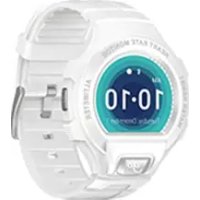
- SHINE LITE
- Ajuda
- Índice
- Aplicações multimédia 61
- Outros 68
- Aplicações Google 71
- Definções 76
- Atualizar o software do telephone 91
- PROTEJA A SUA AUDICAGO
- Segurarca eutilização.
- - SEGURANÇA RODOVIÁRIA:
- - CONDIÇOÉS DE UTILIZAZão:
- - PRIVACIDADE:
- BATERIA:
- Para o dispositivo não monobloco:
- Para o disposicao monobloco:
- Nos paises da Uniao Europeia:
- Em jurisdições fora da União Europeia:
- CARREGADORES:
- - ONDAS DE RÁDIO:
- LICENÇAS
- Informações regulantes
- Declaracao de conformidade CE
- C∈1588
- Proteção contra roubo (1)
- Renúncia de responsabilitadé
- O seu telemóvel.
- Teclas e connectores
- Tecla Visão geral
- Tecla Inicio
- Tecla Voltar
- Botão Ligar
- Botoes de volume
- Inicio
- Configuração
- Carregar a bateria
- Ligar o telemóvel
- Desligar o telemóvel
- Ecrā inicial
- Utilizar o ecra tíctil
- Premir sem soltar
- Arrastar
- Deslizar/Passar
- Mover rapidamente
- Aproximar/Afastar
- Rodar
- Painel de notifications
- Painel de definições rápidas
- Barra dequeeia
- Pesquisar por dato
- Pesquisar por voz
- Bloquear/desbloquear o ecra
- Para bloquear o ecra
- Para desbloquear o ecra
- Adicionar uma aplicacao ou widget
- Reposicaoar uma aplicacao ou widget
- Remover
- Ciar pastas
- Personalização do fundo de ecra
- Widgets e aplicacoes recentamente realizadas
- Consultar widgets
- Consultar aplicacoes recentamente realizadas
- Ajuste do volume
- Introdução de texto
- Utilizar o teclado no ecran
- Chamada, Registo de chamadas e Contactos.
- Chamada
- Efetuar uma chamada
- Chamada Internacional
- Chamada de emergência
- Atender ou rejeitar uma chamada
- Durante una chamada
- Gerir varias chamadas
- Chamadas em conferência (1)
- Definções de chamadas
- Opções de visualização
- Sons e vibração
- Respostas rapiadas
- Contas de téléphone
- Definições de chamadas
- Correio de voz
- Contacts
- Consultar a lista de contactos
- Eliminar contactos
- Adicional um contacto
- Adicionar aos/remover dos favoritos (1)
- Editor os contactos
- Utilizar os Contactos rapiidos para Android
- Importar, exportar e partilhar contactos
- Visualizar contactos
- Unir/Separar contactos (1)
- Sincronizar contactos em variasonas
- Sincronização automática
- Mensagens
- Escrever nova mensagem
- Enviar uma mensagem multimédia
- Opçoes de anexos:
- Gerir mensagens
- Ajustar definições de mensagens
- SMS ativada
- Mensagem multimédia (MMS)
- Notificacoes
- Geral
- Calendário, Despertador e Calculadora
- Calendário
- Vista multi-mode
- Para Criar novos eventos
- Para apagar ou editar um evento
- Lembre de evento
- Relógio
- Alarme
- Definir um alarme
- Ajustar as definições do alarme
- Relógio
- Alarmes
- Relógio mundial
- Contagem decrescente
- Temporizador
- Calculadora
- Conectividade
- Criar um novo punto de acesso
- Ativar/desativar o roaming de dados
- Para definir o modo de rede preferido
- Wi-Fi
- Para ligar o Wi-Fi e ligar a uma rede sem fios
- Ativar a notificationsção quando é detetada uma nova rede
- Adicionar uma rede Wi-Fi
- Esquecer ama rede Wi-Fi
- Ligar a dispositivos Bluetooth (1)
- Ativar o Bluetooth
- Associar/ligar o telephone a um dispositivo Bluetooth
- Desligar/desassociar de um dispositivo Bluetooth
- Ligar a um computador através de USB
- Para localizar na memoria interna dados que tenha transferido:
- Partilhar a ligação de dados MQeis do seu telephone
- Partilhar a ligaçao de dados do seu téléphone por USB
- Partilhar a ligaçao de dados do telephone como um hotspot Wi-Fi portátil
- Partilhar a ligaçao de dados do seu telephone atraves de Bluetooth
- Mudar o nome ou proteger o seu hotspot portátil
- Adicionar uma VPN
- Editar/apagar uma VPN
- Aplicações multimédia
- Camara
- Para tirar uma fotografia
- Para gravar um video
- Modo de disparo
- Modo de disparo com a-camera traseira
- Definções
- Fotografia
- Video
- Galeria
- Para ver una fotografia/reproduzir um video
- Editar fotografias
- Editor (Predefinição)
- Operações em lote
- Música
- Reproduzir música
- Gestor de ficheiros
- Gravador de sons
- Raudio
- Opçoes disponveis:
- Iniciador Onetouch
- Otimizador
- Apoio ao utiliser...
- Aplicações Google (1)
- Play Store
- Chrome
- Para aceder a uma página Web
- Gmail
- ParaAbrirOGmail
- Para Criar e enviar e-mails
- Para receber e ler os e-mails
- Para responder ou reencaminhar e-mails
- Maps
- YouTube
- Drive
- Play Music
- Play Movies & TV
- Hangouts
- Fotografias
- Keep
- Definições
- Redes sem fios e outras
- Wi-Fi
- Transferência
- Bluetooth
- Utilização de dados
- Dados moveris
- Definir limite de dados moveris
- Mais\Modo de voo
- Mais\Partilha de ligaçao e hotspot portatlil
- Mais\VPN
- Mais\Redes movable
- Redes preferidas
- Roaming de dados
- Nomes dos pontos de acesso
- Operadores de rede
- Dispositivo
- Func
- Gestos
- Duplo toque no ecra
- Ecrã
- Som e Notificationa
- Aplicações
- Memória e USB
- Bateria
- Memória
- Pessoal
- Localização
- Modo
- Pedidos de localização recentes
- Segurarca
- Bloqueio do ecra
- Informação do proprietário
- Impressao digital
- Bloqueio intelligente
- Enciptar telephone
- Configurar obloqueio do cartao SIM
- Tornar as palavras-passe visível
- Tipodearmazenamento
- Credenciais aprovasas
- Instalar a partir da memória interna
- Limpar credenciais
- Agents aprovados
- Fixação do ecran
- Aplicacao com acesso autilização
- Impressao digital
- O ID de impressão digital permite-lhe:
- Contas
- Adicionar conta
- Idioma
- Vericador ortografico
- Dichoario personal
- Teclado atual
- Teclado Android (AOSP)
- Teclado SwiftKey
- Definições de conversão de texto em voz
- Velocidade do ponteiro
- Cópia de seguranca e restauro
- Efetuar copia de segurarca dos meus dados
- Conta de copia de segurarca
- Restauro automatico
- Reposicao das definições de rede
- Reposicao DRM
- Configuração original
- Sistema
- Data e hora
- Data e hora automaticas
- Definir data
- Definir hora
- SeLECTIONAR fuso horario
- Formato de 24 horas
- Servidor NTP
- Escolher fornato de data
- Ativação e desativação programada
- Acessibilitadé
- Talkback
- Acesso por comutador
- Legendas
- Gestos de ampliação
- Texto grande
- Botão Ligar termina chamada
- Rodar ecran automaticamente
- Dizerpalavras-passe
- Atalho de acessibilidade
- Atraso de tocar sem soltar
- Inversão de cores
- Correcao de cores
- Impressao
- Regulamentos e Segurarca
- Opções de programador
- Sobre otelephone
- Atualizacoes do Sistema
- Estado
- Atualizar o software dotelephone
- Mobile Upgrade
- FOTA Upgrade
- Acessórios
- Garantia
- Resolução de problemas................................
- O meu telemóvel está inerte ou não liga
- O meu telemóvel está inerte há variousinosculos
- O meu telemóvel des Liga-se sozinho
- O meu telemóvel não carrega corretamente
- O meu telemóvel não consuegue ligar-se a uma rede ou a mensagem "Sem的服务" é aparecada
- O meu telemóvel não liga à Internet
- Cartao SIM invalido
- Não é possível efetuar chamadas
- Não é possível receber chamadas
- Especificações
Marca : ALCATEL
Modelo : SHINE LITE
Categoria : Smartphone