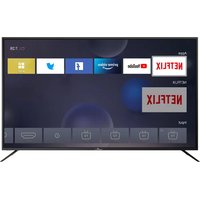
SMT65A8PUV2M1B1 - Televisor Smart Tech - Manual de utilização gratuito
Encontre gratuitamente o manual do aparelho SMT65A8PUV2M1B1 Smart Tech em formato PDF.


| Tipo de produto | Televisor LED 65 polegadas (165 cm) Smart TV |
| Marca e modelo | Smart Tech SMT65A8PUV2M1B1 |
| Resolução da tela | 3840 x 2160 pixels (4K Ultra HD) |
| Dimensões (com suporte) | Aproximadamente 145 x 84 x 25 cm (L x A x P) |
| Peso (com suporte) | Aproximadamente 35 kg |
| Alimentação | CA 100-240 V, 50/60 Hz |
| Consumo de energia | Aproximadamente 150 W (standby <0,5 W) |
| Conectividade | Wi-Fi, Ethernet RJ45, Bluetooth (opcional), 3x HDMI, 2x USB, entrada AV, saída óptica, slot CI, antena 75Ω |
| Sistema operacional | Smart TV (Linux integrado) |
| Funções principais | Navegação na Internet, Netflix, YouTube, Prime Video, gravação PVR, reprodução USB, Time Shift, controle parental, legendas, teletexto |
| Formatos de vídeo suportados | MPEG-2/4, H.264, H.265, VP9, AVS, etc. |
| Formatos de áudio suportados | MP3, AAC, AC3, EAC3, WMA, etc. |
| Manutenção e limpeza | Desconectar antes da limpeza; usar um pano macio e seco. Não usar produtos abrasivos ou líquidos. |
| Segurança | Isolamento duplo (classe II); não abrir o gabinete; risco de choque elétrico; usar em ambiente seco e ventilado; temperatura máx. 45°C |
| Peças de reposição e reparabilidade | As reparações devem ser realizadas por um técnico qualificado. Peças disponíveis através do serviço ao cliente Smart Tech. Nenhuma reparação pelo usuário. |
| Informações gerais | Garantia de 2 anos. Manual disponível para download em notice-facile.com. Pilhas do controle remoto: 2x AAA (não fornecidas). |
Perguntas frequentes - SMT65A8PUV2M1B1 Smart Tech
Perguntas dos utilizadores sobre SMT65A8PUV2M1B1 Smart Tech
0 pergunta sobre este aparelho. Responda às que conhece ou faça a sua.
Faça uma nova pergunta sobre este aparelho
Baixe as instruções para o seu Televisor em formato PDF gratuitamente! Encontre o seu manual SMT65A8PUV2M1B1 - Smart Tech e retome o controlo do seu dispositivo eletrónico. Nesta página estão publicados todos os documentos necessários para a utilização do seu dispositivo. SMT65A8PUV2M1B1 da marca Smart Tech.
MANUAL DE UTILIZADOR SMT65A8PUV2M1B1 Smart Tech
Informação de Segurança....1
Precauções de Segurança Importantes 1
TV Teclas e Interface de Terminal 2
Diagrama de conexão de aparelho external 2
Instalar e ligar o TV 3
Instruções de Instalação de Suporte de TV 3
Guia de Instalação 4
Página inicial do Menu INÍCIO.... 10
Menu Principal 11
Imagem 12
Som 13
Definições 15
Bloquear 16
Opção PVR 17
Programa 18
Rede 19
Sobre 20
USB 20
Ajuda 22
Controle remoto 23
Informação de Segurança:

O ponto de exclamação dentro de um triângulo equilátero destina-se a alertar o usuário para a presença de funcionamento importante na literatura que acompanha o aparelho.

Aviso
O relâmpago com símbolo de ponta de flecha dentro de um triângulo equilátero destina-se a alertar o usuário para a presença de tensão perigosa não isolada no interior do invólucro do produto que pode ser de magnitude suficiente para constituir um risco de choque elétrico para pessoas.
CAUTION
RISCO DE CHOQUE ELÉCTRICO NÃO ABRIR
Para reduzir o risco de choque elétrico, não remova a tampa do aparelho, consulte o serviço de assistência qualificado.
Se a TV sofrer quaisquer mudanças ou ajustes grosseiros, podem ocorrer choques elétricos, não tente abrir a máquina para manutenção, caso precise de revisão contate os centros de atendimento ao cliente..
Precauções de segurança importantes:
I) 1) Leia estas instruções. 2) Guarde estas instruções. 3) Preste atenção a todos os avisos. 4) Siga todas as instruções.
5) Não use este aparelho perto da água. 6) Limpe apenas com um pano seco.
7) Não bloqueie as aberturas de ventilação. Instale de acordo com as instruções do fabricante.
8) Não instale o aparelho perto de fontes de calor, tais como radiadores, aquecedores, fogões ou outros aparelhos (incluindo amplificadores) que produzam calor.
9) Não anule a finalidade de segurança da ficha polarizada ou aterrada. Uma ficha polarizada tem duas lâminas, uma mais larga do que a outra. Uma ficha de ligação à terra tem duas lâminas e um terceiro pino de ligação à terra.
A lâmina larga ou o terceiro pino são fornecidos para sua segurança. Se a ficha fornecida não encaixar na sua tomada, consulte um electricista para a substituição da tomada obsoleta.
10) Proteja o cabo de alimentação para não ser pisado ou apertado, especialmente em fichas, tomadas de conveniência e no ponto em que saem do aparelho.
II) Utilize apenas acessórios especificados pelo fabricante.
12) Use apenas o carrinho, suporte, tripé, suporte ou mesa especificado pelo fabricante ou vendido com o aparelho. Quando um for usado um carrinho mova com cuidado a combinação carrinho / aparelho para evitar danos e lesões.

13) Desligue este aparelho durante tempestades de raios ou quando não for utilizado durante longos períodos de tempo.
Aviso:
14) Para reduzir o risco de incêndio ou choque eléctrico, não exponha este aparelho à chuva ou à humidade.
15) A ficha de alimentação é utilizada como dispositivo de desconexão, o dispositivo de desconexão deve permanecer operacional.
16) A tomada deve ser instalada perto do equipamento e deve ser facilmente acessível.
17) Este produto nunca deve ser colocado numa instalação embutida, como uma estante ou prateleira, a menos que seja fornecida ventilação adequada ou as instruções do fabricante tenham sido respeitadas.
18) O aparelho não deve ser exposto a pingos ou salpicos e não devem ser colocados no aparelho objectos cheios de líquido, tais como vasos.
19) Não coloque quaisquer fontes de perigo no aparelho (por exemplo, objectos cheios de líquido, velas acesas).
20) Montagem na parede ou no tecto - O aparelho só deve ser montado na parede ou no tecto de acordo com as recomendações do fabricante.
21) Nunca coloque a TV, controle remoto ou pilhas perto de chamas ou outras fontes de calor, incluindo a luz solar direta. Para evitar a propagação do foco. mantenha as velas ou chamas longe da TV. controle remoto e pilhas em todos os momentos.
22) O terminal USB deve ser carregado com 0,5 A em funcionamento normal.
Estas instruções de manutenção devem ser realizadas apenas por pessoal qualificado. Para reduzir o risco de choque elétrico, não realize qualquer manutenção além da contida nas instruções de operação, a menos que você esteja qualificado para isso.
23) A bateria não deve ser exposta a calor excessivo, como luz solar, fogo ou similar.
24) Este equipamento é um aparelho elétrico de Classe II ou de isolamento duplo. Ele foi projetado de tal forma que não requer uma conexão de segurança de terra.
25) A temperatura ambiente máxima é de 45 graus. A altitude máxima de utilização é de 2000 metros
TV Teclas e Interface de Terminal
Botãoes TV:
Nota: O seguinte é apenas esquema funcional. A posição real e a disposição dos botões podem variar de acordo com o modelo.

: Ligue / Desligue a alimentação.
FONTE: Seleção de entrada de sinal externo.
MENU: Exibir o MENU PRINCIPAL e confirmar a seleção do item MENU.
CH+/-:Seleccionar Canal.
VOL+/-:Adjustar Volume.
Interface de Terminal
Notea: O seguinte é os interfaces de vários terminais, a posição atual e a disposição, o número de diferentes modelos podem ser diferentes.
 | AV entradaEntrada de Sinal de AVExternal |  | Saída de AUSCULTADORQuando os auscultadores são ligados, os alto-falantes são desligados. |
 | CI FENDACI de entrada de letor de cartão (interface comum) este precisa de CAM (módulo de acesso condicional) usado para pagar TV. |  | USB entradaLigue um USB aparelho aqui para play os seus arquivos de media para gravar os programas via PVR função. |
 | HDMI entradaEntrada de sinal digital de ligador de HDMI video |  | Saída ópticaConecte o receptor SPDIF. |
 | ANT 75Ligue a entrada de TV antenal/cabo (75/VHF/UHF) |  | RJ45Conecte a Internet. |
Diagrama de conexão de aparelho external
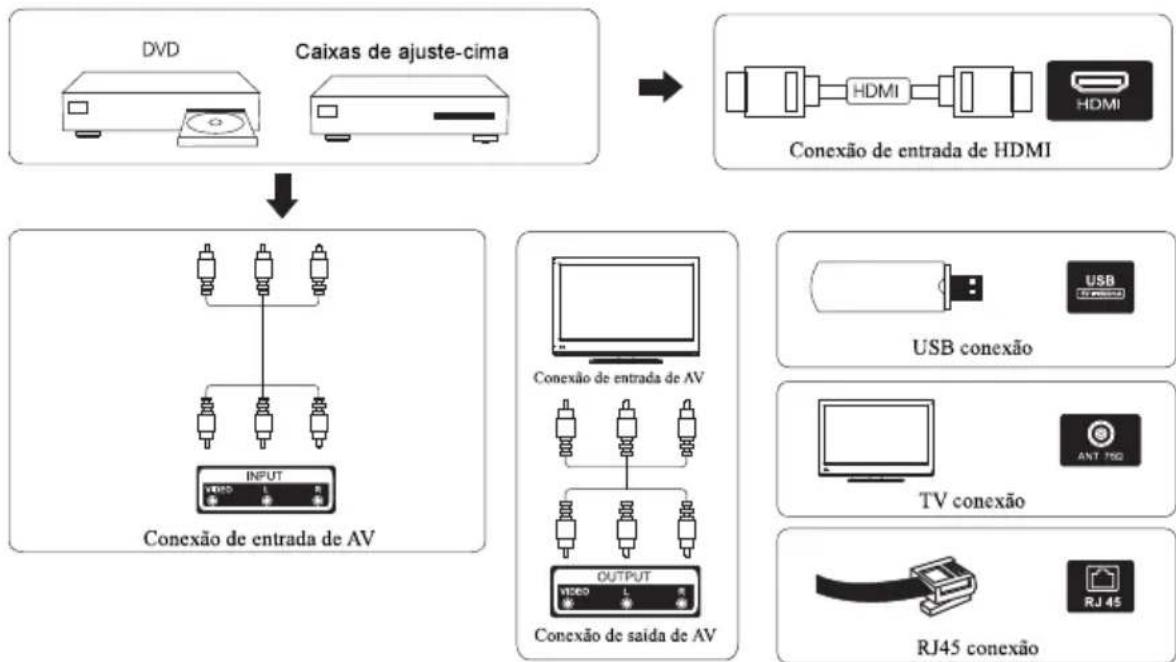
flowchart
graph TD
    A["DVD"] --> C["Conexão de entrada de AV"]
    B["Caixas de ajuste-cima"] --> C
    C --> D["USB connectors"]
    D --> E["TV connectors"]
    E --> F["RJ45 connectors"]
    G["Conexão de entrada de HDMI"] --> H["HDMI"]
    H --> I["Conexão de entrada de HDMI HDMI"]
PT
Instalar e ligar o TV
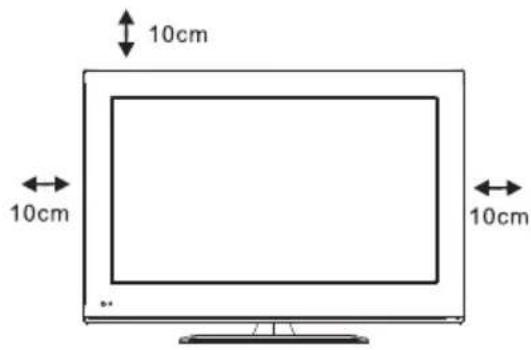
Para colocar seu TV num lugar firme que pode suportar o peso de TV.
Para evitar o perigo, não expõe o TV perto de água nem lugar de aquecimento (tais como luz, vela, máquina de aquecimento), não bloqueio a ventilação na trás de TV.
Ligar a Antena e Potência
- Ligue o cabo de antena com o soquete de antena na trás de TV e o soquete da sua antena.
- Para ligar o fio de potência de TV (AC 100-240V-50/60Hz).
Ligar o TV
- Clique a tecla de potência de TV, a luz de indicação vai tornar em verde, se é no modo de espera (a luz é vermelho), clique a tecla de potência no controle remoto para ligar o TV.
Nota:
Imagem para os propositos de referência apenas.
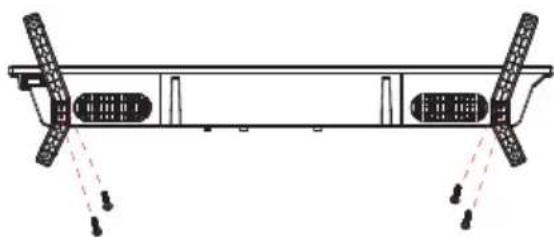
Instruções de Instalação de Suporte de TV
- Abra o cartão e remova o TV e acessórios espalhados e base (alguns modelos sem base).
- Para evitar a ferida de TV, coberto com um colchão suave, põe-no na mesa, face para baixo num colchão suave, a base de pescoço é fixada no TV com os parafusos.
- Parafuse a base e ligada com o TV.
- A instalação é completa.
Nota:
Imagem para os propositos de referência apenas.
Favor prevalecer em espécie.
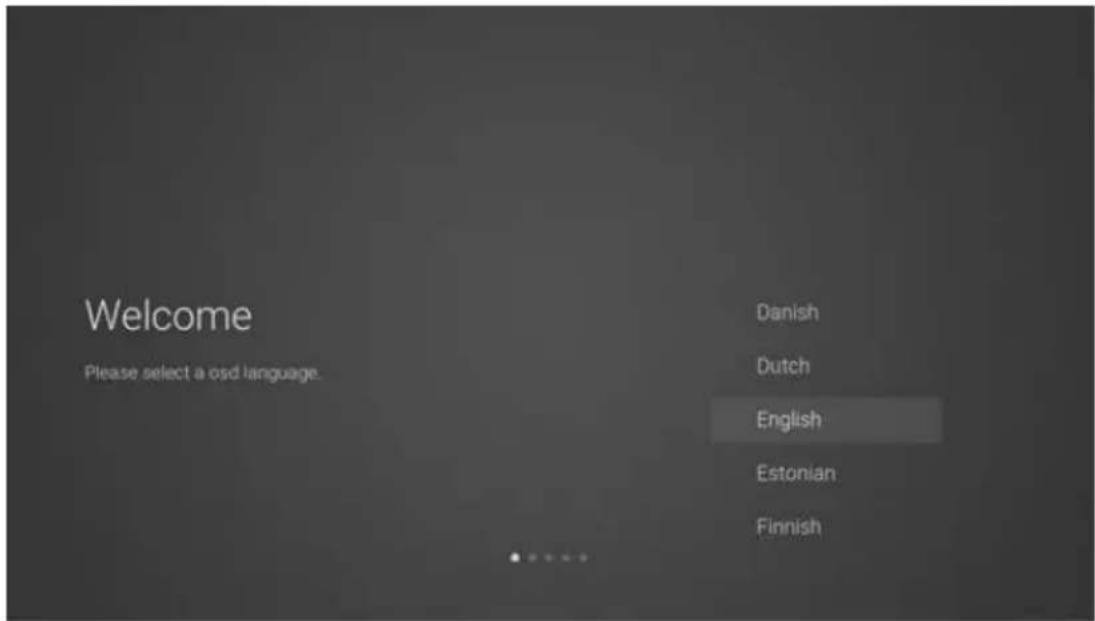
1. Guia de Instalação
① O seguinte menu do assistente é apresentado quando liga pela primeira vez.
Prima [▲]/[▼] para alternar o idioma do menu do idioma OSD Após selecionar o idioma pretendido, prima [OK] para aceder à página de definições seguinte.
② Aceda à rede do firmware/software para transferir as instruções de atualização
Prima os botões ♠]/[▼] no controlo remoto para selecionar a opção de menu, [OK] para confirmar a seleção e geralmente selecione [ACCEPT].
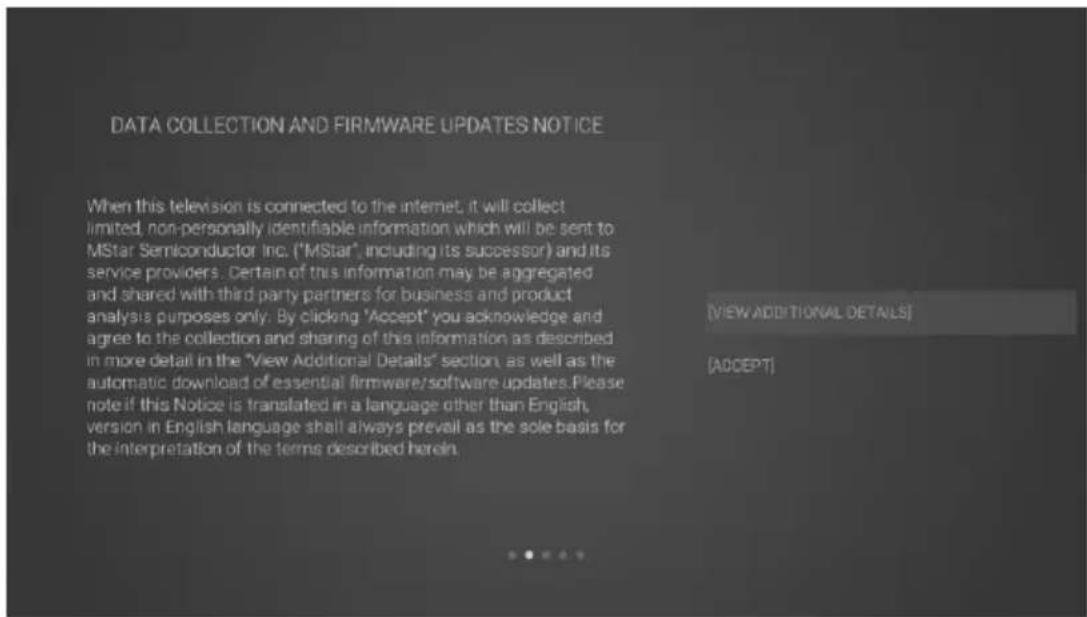
| projeto Método de escolha | Descrição | |
| [VER DETALHES ADICIONAIS] | Botão [OK] para aceder | r para Ver Instruções mais detalhadas sobre transferência de atualização de rede de firmware/software |
| [ACEITAR] Botão [OK] para aceder Aceite todos os contratos e concorde com a rede de firmware software para transferir automaticamente as atualizações | ||
③ Se o botão [OK] estiver ativado, a caixa de seleção [VIEWADDITIONAL DETAILS] entrará nas instruções detalhadas de transferência de atualização de rede de firmware/software. Inicialmente, a incidência padrão estará na secção de descrição do texto. [▲]/[▼] permite colocar o texto na parte inferior e premir [▼]. A incidência principal muda para a caixa [DECLARE ALL], e o botão [OK] confirma a seleção e passa para a próxima página de definições.
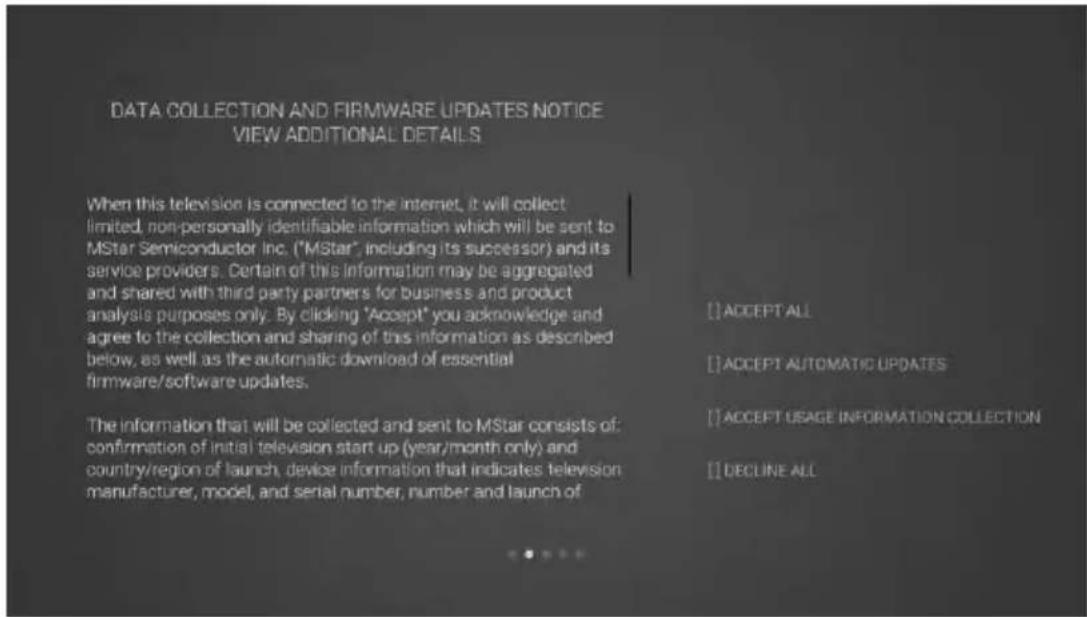
| projeto Método | de escolha Descrição | |
| [ACEITAR TUDO] | Botão [OK] para aceder | Permite aceitar todas as secções de protocolo e concordar com a rede de firmware/software para transferir automaticamente as atualizações |
| [ACEITAR ATUALIZAÇÕES AUTOMÁTICAS] | Botão [OK] para aceder | Permite aceitar todas as partes do protocolo e selecionar manualmente se concorda com a transferência de atualizações da rede do firmware/software, se houver alguma atualização de firmware/software |
| [ACEITAR RECOLHA DE | Botão [OK] para aceder | Os fornecedores que aceitam a secção de contrato recolhem algumas informações não pessoais do utilizador |
| INFORMAÇÕES DE UTILIZAÇÃO] | ||
| [RECUSAR TUDO] | Botão [OK] para aceder | Permite rejeitar todos os protocolos para desativar as atualizações de rede de firmware/software. |
④ Permite aceder à página de definição do país de pesquisa
Prima os botões [▲]/[▼] no controlo remoto para selecionar a opção de menu. OK] para confirmar a seleção e ir para a página de definições seguinte.
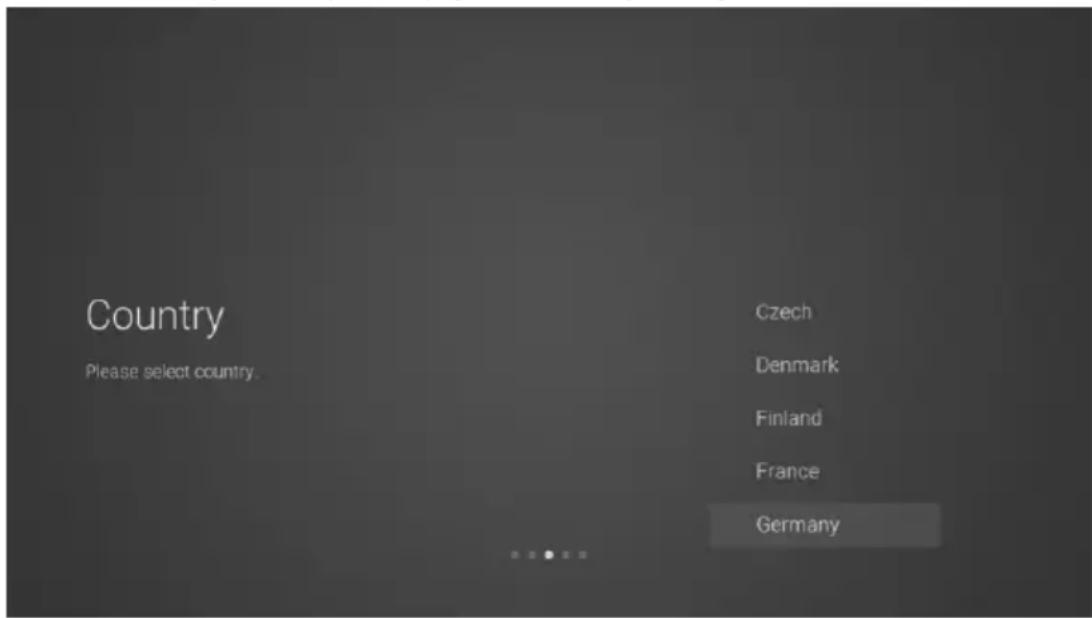
⑤ Permite aceder à página de definições de rede
Prima os botões [▲]/[▼] no controlo remoto para selecionar a opção de menu. OK] para confirmar a seleção e ir para a página de definições seguinte.

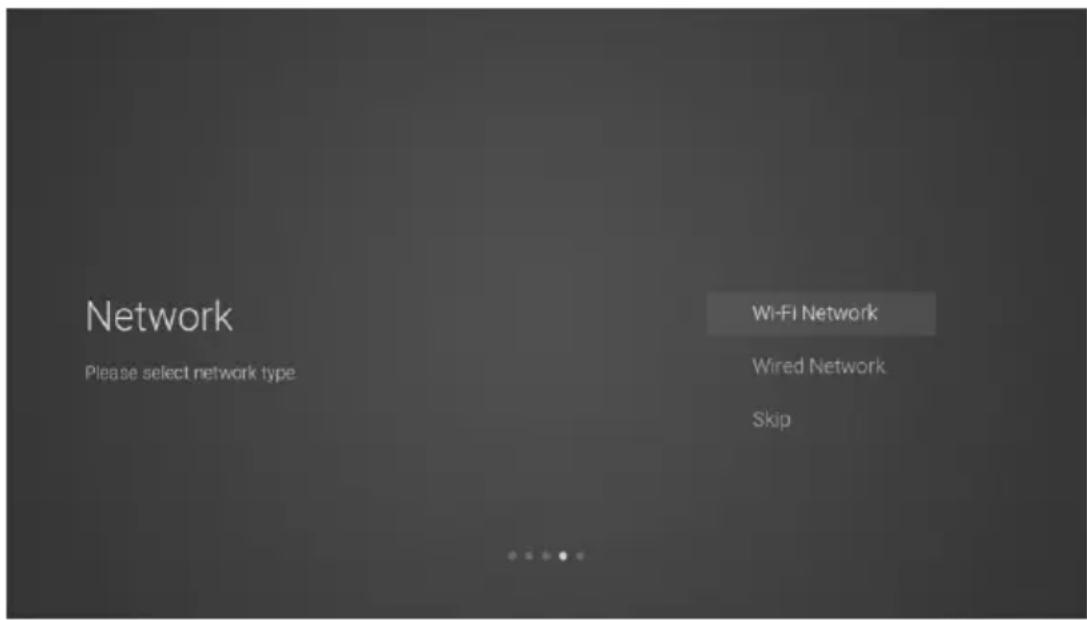
| projeto Método de escolha Descrição | |
| Rede Wi-Fi Botão [OK] para aceder Permite | ir para a página de ligação de rede sem fios (introduza o anexo de digitalização automática Wi-Fi) |
| Rede com fios Botão [OK] para aceder Permite | ir para a página de ligação à rede com fios |
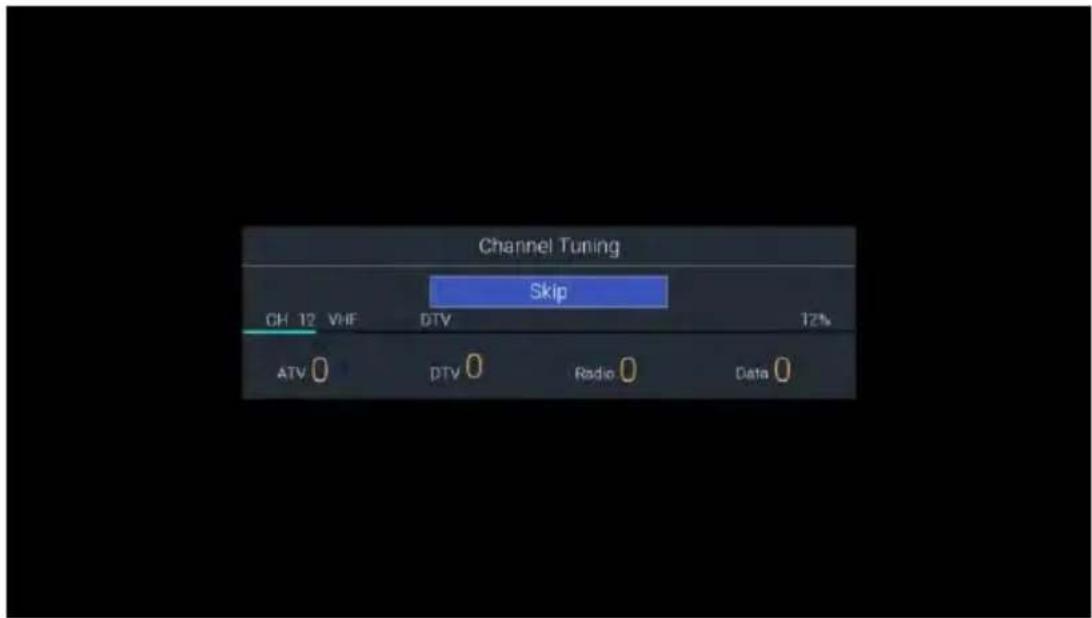
| Ignorar Botão [OK] para aceder Permite ignorar as definições de rede e ir para a página de definições do nível seguinte. | |
⑥ Se não necessita de estabelecer ligação à rede, selecione a opção "Skip" [OK] para confirmar se deve ignorar a página de definições de rede.
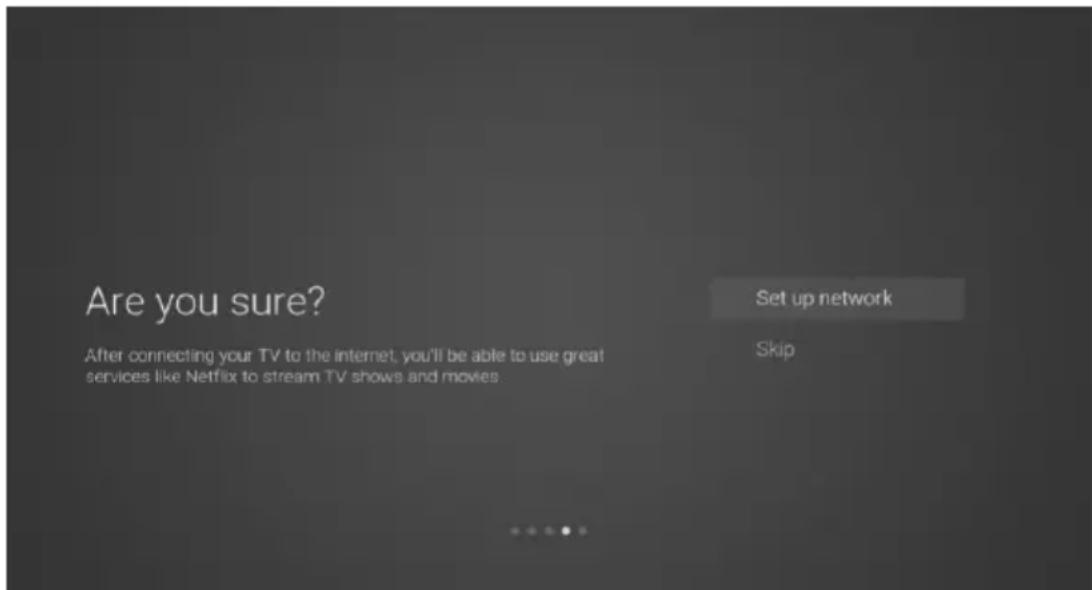
| projeto Método de escolha Descrição | ||
| Configurar a rede | Botão [OK] para aceder | Permite voltar para a página de definições de rede |
| Ignorar Botão [OK] | para aceder Permite confirmar para ignorar as definições de rede e aceder à página de origem | |
⑦ Página de Seleção de Canal de Origem de Entrada
Prima [▲]/[▼] para selecionar o canal de origem pretendido, selecione o canal pretendido e prima [OK] para mudar o canal de origem. Prima [▼] para percorrer até ao canal USB.
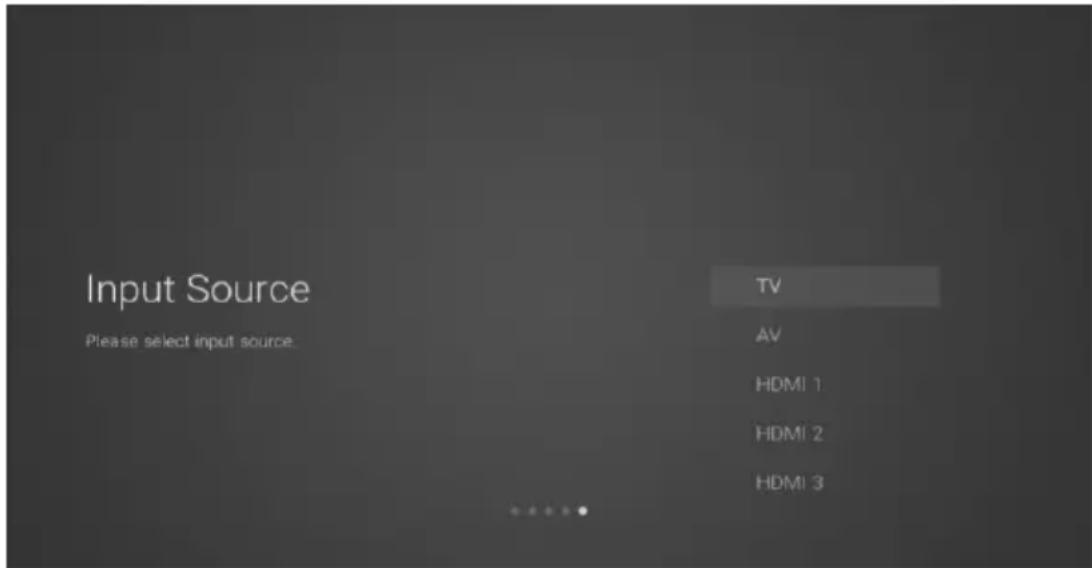
| projeto Método de escolha Descrição | ||
| TV Botão [OK] para aceder | Aceda à página de seleção do sistema de pesquisa | |
| AV HDMI1 HDMI2...USB | Botão [OK] para aceder | Mudar o canal correspondente |
⑧ página de seleção do sistema de pesquisa
Prima [▲]/[▼] para selecionar o sistema de pesquisa pretendido, prima [OK] para aceder à estação de pesquisa correspondente.

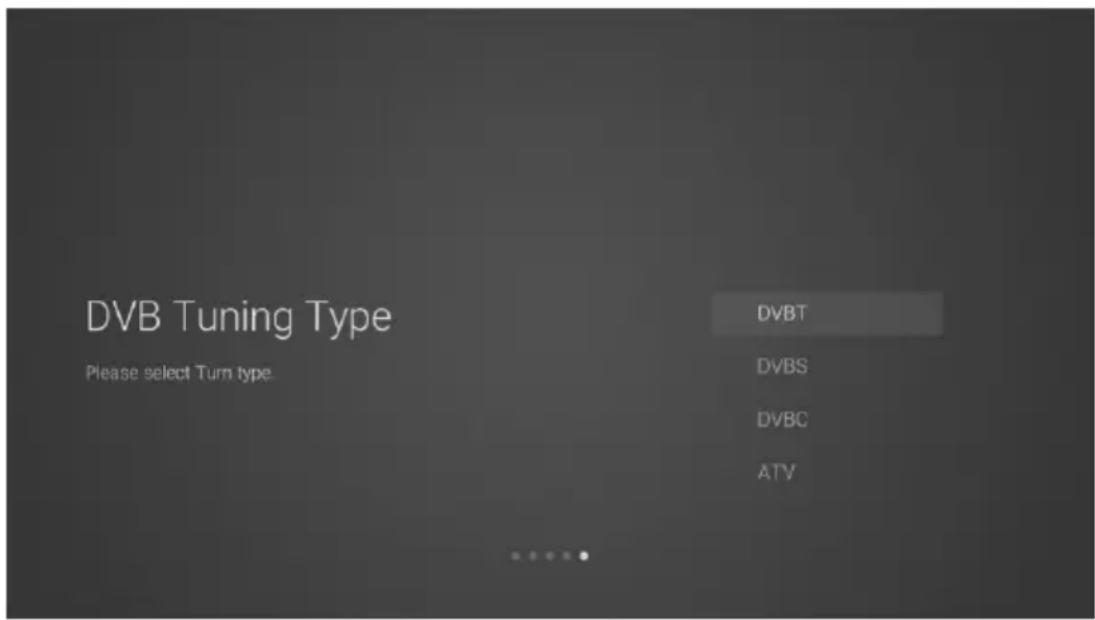
| projeto Método | de escolha Descrição | |
| DVBT Botão [OK] | para aceder Aceder à pesquisa | |
| DVBS Botão [OK] | para aceder Entre na página de definições de pesquisa por satélite digital | |
| DVBC Botão [OK] | para aceder Aceder à pesquisa | |
| ATV Botão [OK] | para aceder Aceder à pesquisa |
⑨ Página de definições de pesquisa por satélite digital
Se a opção "DVBS" [OK] estiver selecionada na página de pesquisa, digite a seguinte página de definições de pesquisa por satélite digital.
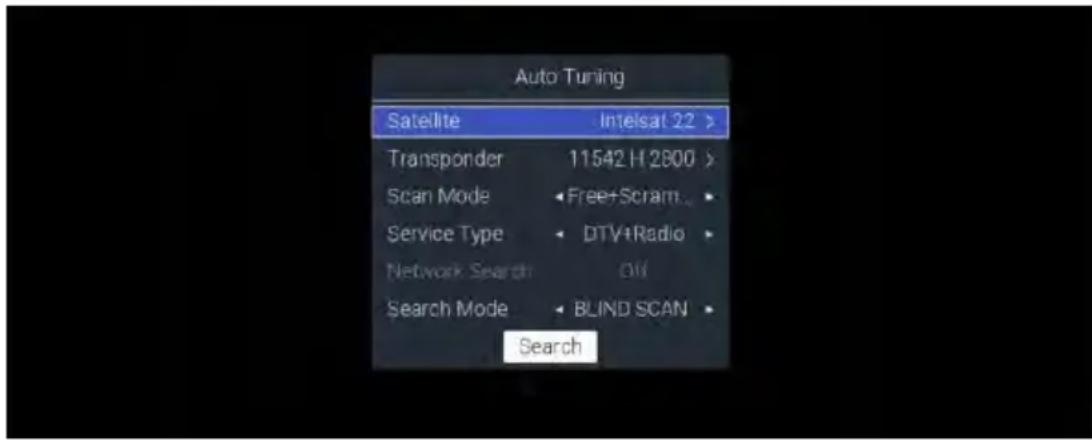

Descrição da Função:
| projeto | Gama de ajuste | predefinido | Descrição |
| Satélite | Intelsat22/Eutel sat 70B/...... | Intelsat22 Página | de seleção de satélite digital |
| Transponder Seleção de frequência de | pesquisa rápida de satélite digital | ||
| Modo de procura | Livre+Codificado ->Livre->Codificado | Livre+Codificado | Seleção do modo de pesquisa |
| Tipo de Serviço | DTV+Rádio->DTV->Rádio | DTV+Rádio Seleção | do modo de pesquisa |
| Pesquisa de Rede | Desligado->Ligado Desligado Se for necessário executar a Pesquisa Rápida em Rede (o modo de pesquisa é optiona para VARREDURA RÁPIDA) | ||
| Modo de Pesquisa | VARREDURA CEGA->VARREDURA RÁPIDA | VARREDURA CEGA | Seleção do modo de pesquisa |
| Pesquisar Botão | [OK] para aceder Aceda à página de pesquisa para começar a pesquisar | ||
⑩ página de seleção do sistema de pesquisa
- Página inicial do Menu INÍCIO
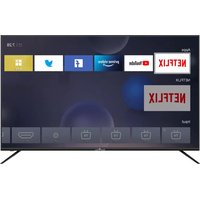
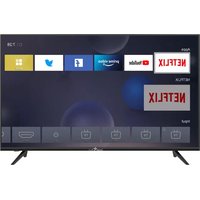
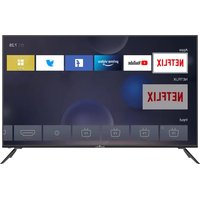
Prima [INÍCIO] para visualizar o menu inicial, ▶]/[▼] para alternar entre as secções de aplicações, NETFLIX, Entrada e Definições da página Início e prima os botões¼][▶] para selecionar a subopção correspondente de função específica e [OK] para aceder.

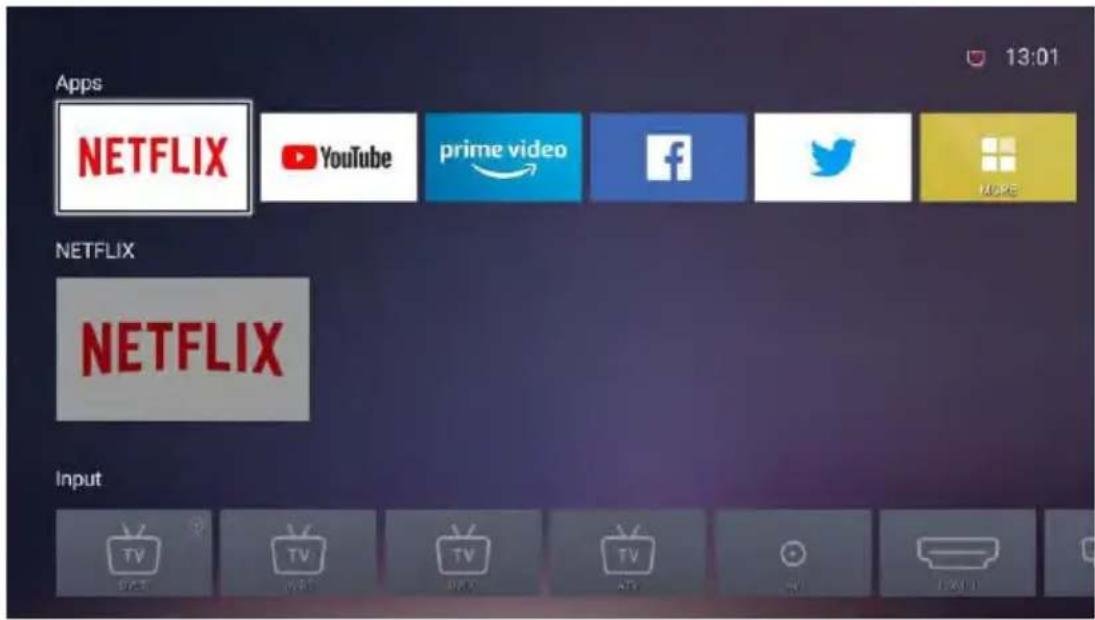
| projeto Descrição | |
| Aplicações Mostra | todas as aplicações: Netflix, YouTube, prime video. Facebook, twitter, Smart TV Apps, YAHOO! YouTube Kids, Screencast, Browser. Aplicação visualização da plataforma de referência específica. |
| NETFLIX Secção | de visualização recomendada da Netflix |
| Entrada Mostra | todos os canais: DVBT, DVBS, DVBC, ATV, AV, HDMI 1/2/3, USB |
| Definições Imagem | Som, Configuração, Bloqueio, Opção PVR, Programa, Rede, Acerca da função Definição |
3. Menu Principal
Prima o botão [MENU] para visualizar o menu principal Prima/[?] para alternar entre as opções de Imagem, Som, Configuração, Bloqueio, Opção PVR, Programa, Rede, Acerca de, etc. Prima ▶] para passar para a subopção correspondente à direita.
PT
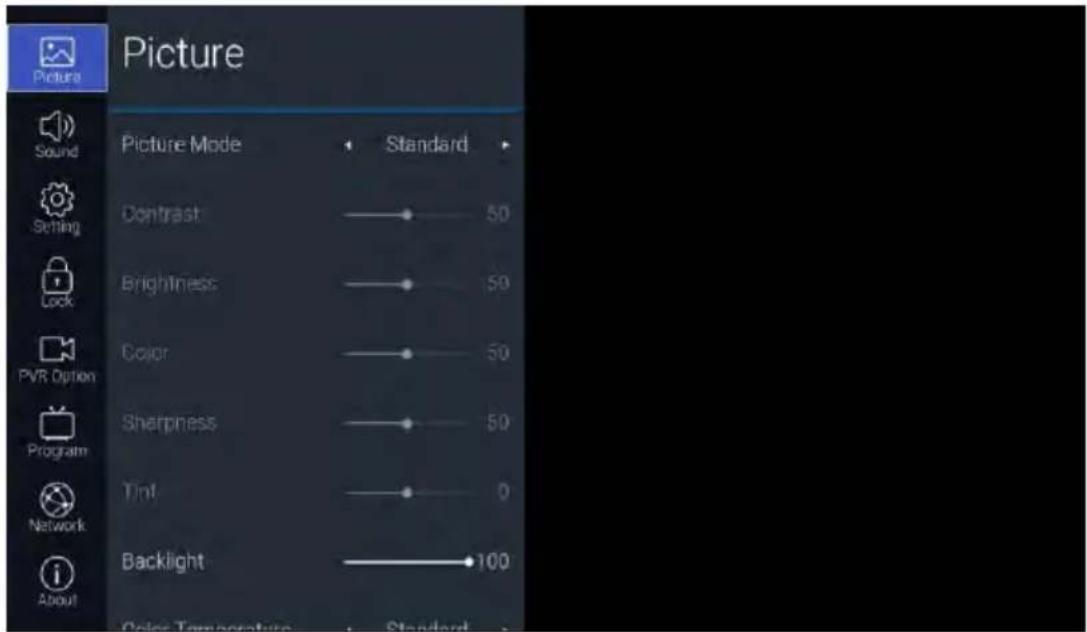
Descrição da Função:
| projeto Modo de | Suporte Técnico Descrição | |
| Modo de imagem | Padrão->Cinema->Utilizador->Dinâmico Seleção | do modo de imagem |
| Contraste | O Modo Imagem é ajustável para o modo Utilizador 0-100 | Ajuste de contraste |
| Luminosidade | O Modo Imagem é ajustável para o modo Utilizador 0-100 | Ajuste de luminosidade |
| Cor | O Modo Imagem é ajustável para o modo Utilizador 0-100 | Ajuste de cor |
| Nitidez O Modo | Imagem é ajustável para o modo Utilizador 0-100 | Ajuste de nitidez |
| Matiz O Modo | Imagem é ajustável para o modo ATV ou NTSC | Ajuste de matiz |
| Retroiluminação | 0-100 Ajuste da luz de fundo | |
| Temperatura da cor | Padrão -> Quente -> Fria Seleção de temperatura decor | |
| Formato de ecrã | 16:9->Cinema->Legenda->4:3 Ajuste de modo proporcional | |
| Redução de Ruído | Baixo->Médio->Alto->Auto->Desligado Redução de ruído | |
| HDR aberto Auto->Baixo->Médio->Alto->Desligado Ocultar estado em ATV/AV | ||
3.2. Som
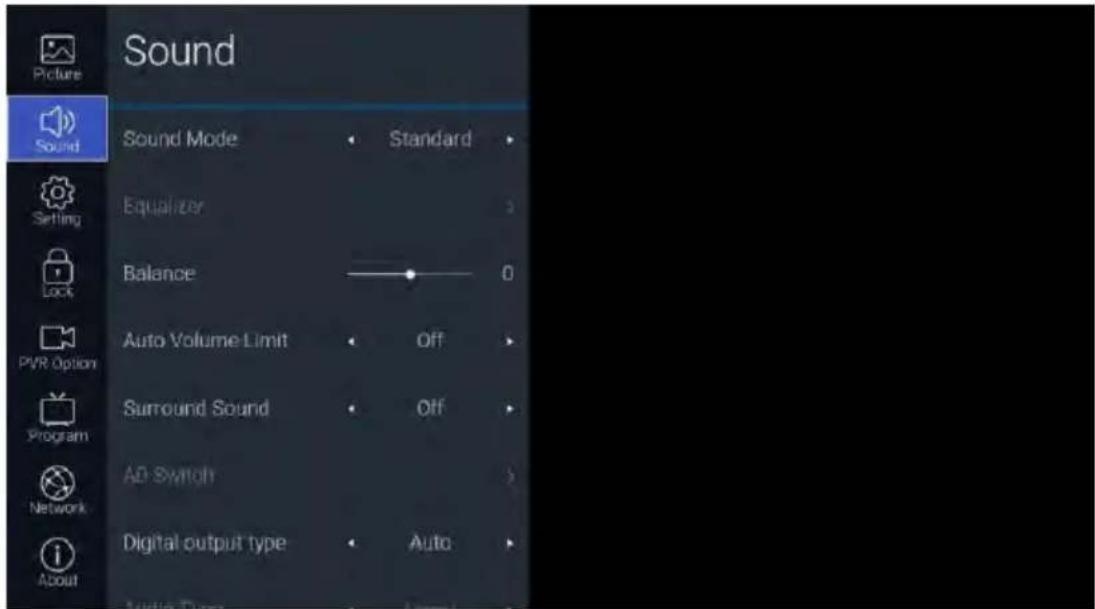
Descrição da Função:
| projeto Modo de Suporte | Técnico Descrição | ||
| Modo Som | Padrão ->Música -> Cinema -> Desporto -> Utilizador | Seleção do modo de imagem Padrão Predefinido | |
| Equalizador (o modo Som é opcional para o modo Utilizador) | 120Hz 0-100 | Ajuste de ganho de amplitude sonora na faixa de frequência 120 Hz | |
| 500Hz 0-100 | Ajuste de ganho de amplitude sonora na faixa de frequência 500Hz | ||
| 1,5KHz | 0-100 Ajuste de ganho de amplitude sonora na faixa de frequência 1,5KHz | ||
| 5KHz | 0-100 Ajuste de ganho de amplitude sonora na | ||
| faixa de frequência 5KHz | |||
| 10KHz 0-100 | Ajuste de ganho de amplitude sonora na faixa de frequência 10KHz | ||
| Equilíbrio (-)50—50 Equilíbrio de volume | |||
| Limite de Volume Automático | Desligado->Ligado Interruptor de controlo automático de volume | ||
| Som Surround Ligado/Desligado Interruptor som surround | |||
| Interruptor AD (canal DTV opcional) | Ativar AD | Ligado/Desligado Interruptor de ativação da função AD (para pessoas com deficiência visual, junto da transmissão de voz do fluxo da função AD) | |
| Volume AD | 0-100 ajustável apenas quando o interruptor AD está definido como Ligado | Ajuste de volume da função AD | |
| Tipo de saída digital Auto->Transcodificação DD->Transcodificação DDP->PCM | Seleção do modo de saída da porta de fibra | ||
| Tipo de áudio (canal DTV opcional) | Normal-> Deficientes Auditivos-> Deficientes Visuais | Para pessoas com deficiências auditivas, funcionalidades com fluxo de código para deficientes | |
| Atraso Áudio | Atraso SPDIF | 0-250 Ajuste de atraso de fibra ótica | |
| Atraso Altifalante | 0-250 Ajuste do atraso do som do altifalante | ||
| Atraso HDMIARC | 0-250 Ajuste do atraso de retorno de som ARC | ||

3.3. Definições
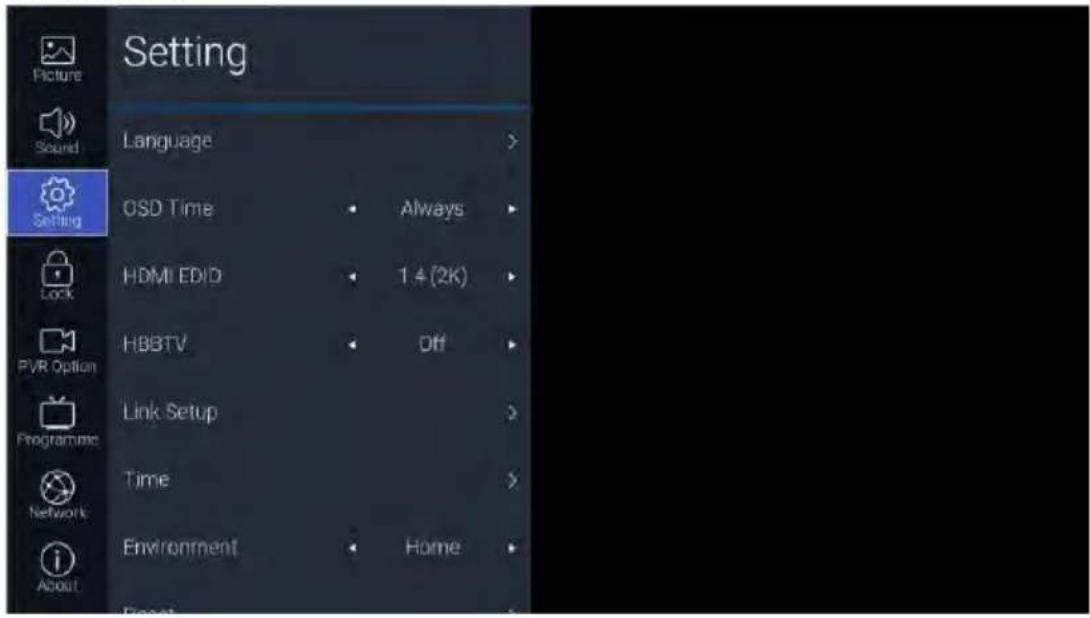
Descrição da Função:
| projeto Modo de Suporte | Técnico Descrição | ||
| Idioma Idiom | OSD Inglês, estónio...... Seleção de idioma do menu OSD | ||
| IdiomaÁudio | Seleção de idioma multicanal DTV (canal DTV opcional) | ||
| Idioma daslegendas | Seleção de idioma das legendas DTV (canal DTV opcional) | ||
| Tempo OSD Sempre->5 segundos->10 segundos ->15 segundos | Definição do tempo de apresentação do menu OSD | ||
| HDMI EDID 1,4(2K)->2,0(4K) HDMI EDID; Estado de visualização em HDMI | |||
| HBBTV Ligado/Desligado Interruptor de função Hbbtv | |||
| Configuraçãode Ligação | Ligação-CEC | Ligado/Desligado Interruptor de função CEC HDMI | |
| HDMIARC | Ligado/Desligado Se abrirou não o dispositivo ARC | ||
| Ligar/Desligar Automático | Ligado/Desligado Se a TV é ligada automaticamente quando o dispositivo de DVD associa é ligado | ||
| Espera Automática | Ligado/Desligado Quando a TV é desligada, o dispositivo CEC segue o encerramento? | ||
| Hora Sincronização Automática | Ligado/Desligado Interruptor de definição da hora do sistema | ||
PT
| Sincronização automática está desativada, botão] [para introduzir a hora do sistema | |||
| Tempo Encerramento | Definição do período de tempo de encerramento | ||
| Tempo Ligação | Definição do período de tempo de arranque | ||
| Tempo de Suspensão | Desligado->10 min->20 min->30 min->60 min->90 min->120 min->180 min->240 min | Definição de tempo de suspensão | |
| Suspensão Automática | Ligado/Desligado Interruptor de encerramento automático sem sinal | ||
| Fuso Horário | Definição do fuso horário (associado ao país definido) | ||
| Ambiente Casa->Loja Definição do modo de eficiência energética | |||
| Res. Sim ou Não Definições do menu de reposição de utilizador | |||
3.4. Bloquear
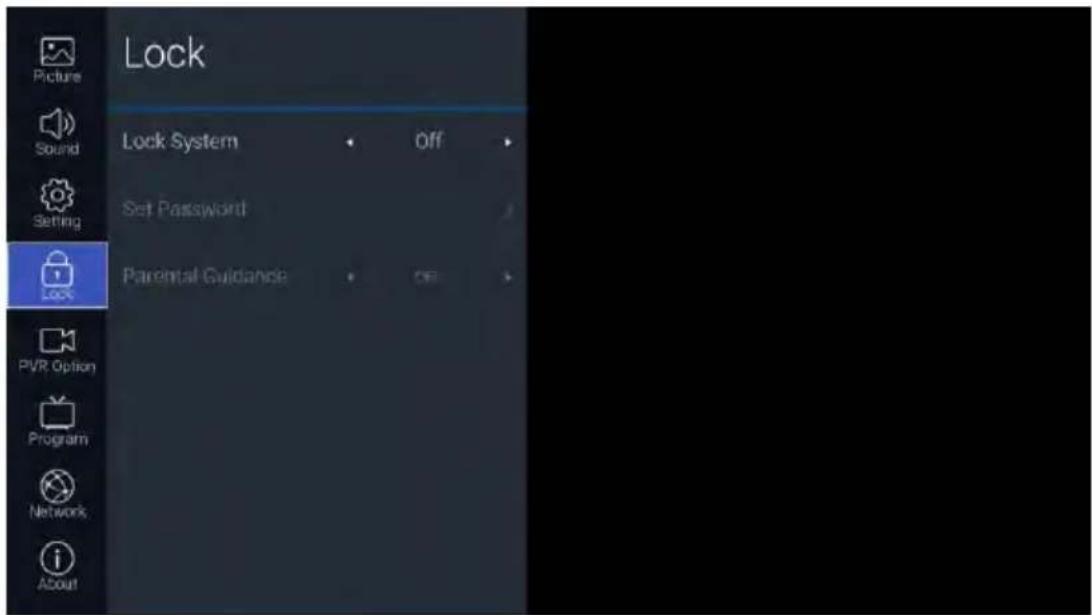
Descrição da Função:
| projeto Modo de | Suporte Técnico | Descrição | |
| Bloquear Sistema Ligado/ | Desligad Permite | controlar a opção Definir palavra-passe e | |
| o o interruptor | de opção de Acompanhamento dos Pais | ||
| DefinirPalavra-passe | Introduza aPalavra-passe Antiga | Definir a palavra-passe do sistema. Prima o botão [número] no controlo remoto para definir a nova palavra-passe do sistema. Introduza apalavra-passe antes e depois da NovaPalavra-passe e Confirmar a Palavra-passe Nova.Se ocorrer inconsistência, isso indica que apalavra-passe não corresponde à definição. Após a definição bem-sucedida, regressa automaticamente ao nível anterior. | |
| Introduza aPalavra-passe Nova | |||
| ConfirmarPalavra-passe Nova | |||
| Acompanhamento dos Pais | DESLIGADO/4/5/6/7/8/9/10/11/12/13/14/15/16/17/18 | Definir a função de bloqueio parental | |
3.5. Opção PVR
Sob o canal DTV e após introduzida a unidade flash USB,▶] potale \$er premido.
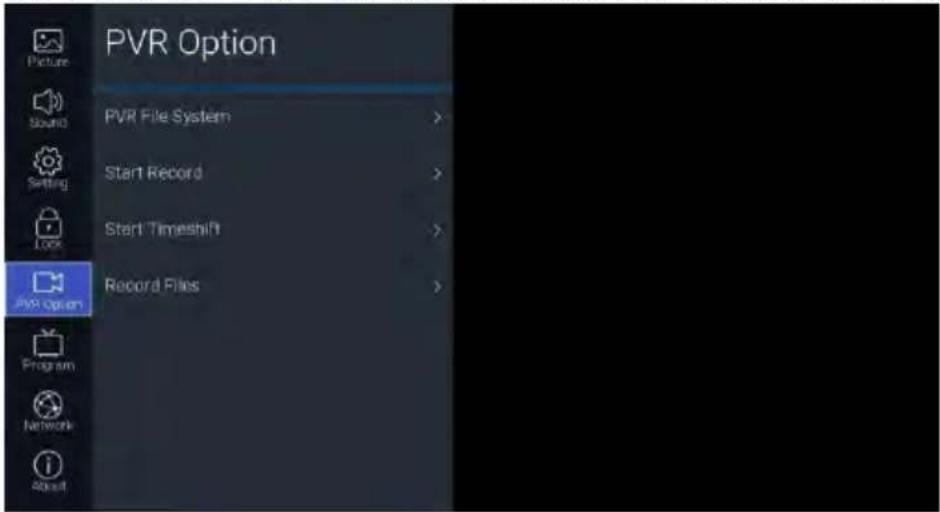
Descrição da Função:
| projeto Modo de Suporte Técnico Descrição | |||
| Sistema de Ficheiros PVR | Seleccionar Disco | Seleciona um dispositivo USB ligado à TV | Crie um sistema de ficheiros PVR no dispositivo USB ligado |
| Seleccionar Partição | Selecione a partição de dispositivo selecionada | ||
| Tamanho da Mudança de Horário | Definir tamanho do formato | ||
| Iniciar Formato | Iniciar formatação | ||
| Velocidade De | etar a velocidade de leitura e gravação do dispositivo USB da ligação da TV | ||
| Iniciar Registo Iniciar gravação | |||
| Iniciar Mudança de hora | Iniciar pausa de mudança de hora | ||
| Gravar Ficheiros | Ir para ver lista de ficheiros guardados | ||
PT
3.6. Programa
O canal TV pode ser acedido através do ▶tão [
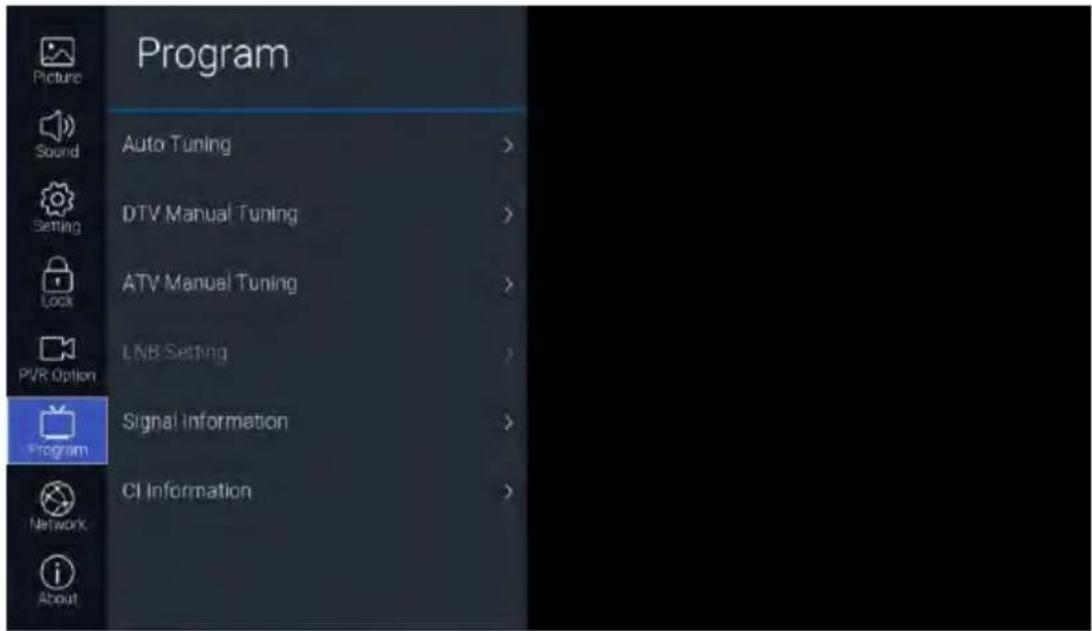
Descrição da Função:
| projeto Modo de Suporte Técnico Descrição | |||
| Sintonização Automática | Modo Sintonização | DTV/ATV/DTV+ATV Pesquisar | estações DTV ou ATV ou DTV e ATV |
| País Alemanha | /Gana/Grécia...... Definição do país, sujeita à plataforma | ||
| Iniciar Botão [OK] para iniciar a pesquisa | |||
| Sintonização Manual DTV Aceder à página de pesquisa manual DTV | |||
| Sintonização Manual ATV Aceder à página de pesquisa manual ATV | |||
| Definição LNB Aceder à página de definições do LNB para satélite digital (opcional para o canal DVBS) | |||
| Informação de Sinal Ver a força de sinal da estação (opcional no canal DTV ) | |||
| Informação CI Aceder à página de visualização de informação do cartão CI (opcional para introduzir um cartão CI) | |||
3.7. Rede
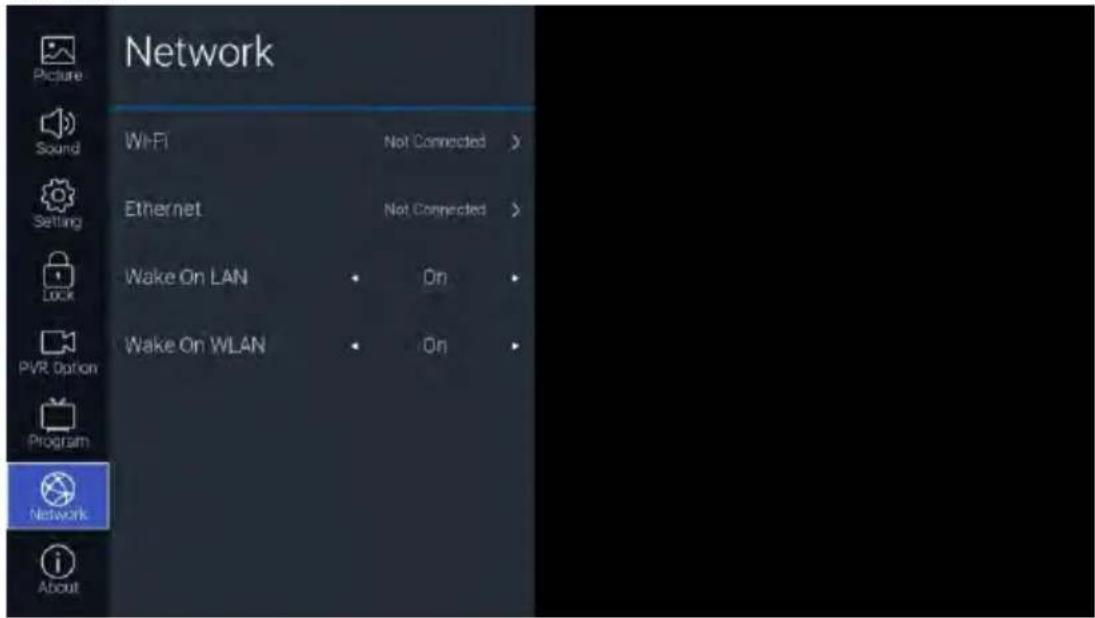
Descrição da Função:
| projeto Modo de Suporte | Técnico Descrição | ||
| Wi-Fi Sinton | zação AUTO | Permite pesquisar automaticamente redes sem fio próximas | |
| Entrada manual | Introduzir manualmente a rede Wi-FI que necessita de ser ligada | ||
| IP Caixa de solicitação do endereço IP da rede sem fio | |||
| Máscara de rede | Caixa de solicitação da máscara subrede da rede sem fio | ||
| Gateway Caixa | de solicitação do gateway da rede sem fio | ||
| DNS Caixa de | solicitação do DNS da rede sem fio | ||
| Ethernet Protocol | IPv4->IPv6 | Seleção de protocolo de | rede com fio |
| Configuração | DHCP->Estática Aquisição de | IP de rede com fio seleção de método | |
| IP Endereço IP | da rede com fio, a Configuração está definida como estático opcional | ||
| Prefixo O número de bits na máscara de subrede da rede com fio está definido e a Configuração está definida como Estático. | |||
| Gateway Gate | way da rede com fio, a Configuração está definida como estático opcional | ||
| DNS DNS da | rede com fio, a Configuração está definida como estático opcional | ||
| Ligação | Ligar a uma rede com fio | ||
| Reativação por LAN | Ligado/Desligado | Rede com fio para ativar a TV interruptor | |
| Reativação por WLAN | Ligado/Desligado | Interruptor de ativação da Reativação por LAN da TV | |

3.8. Sobre
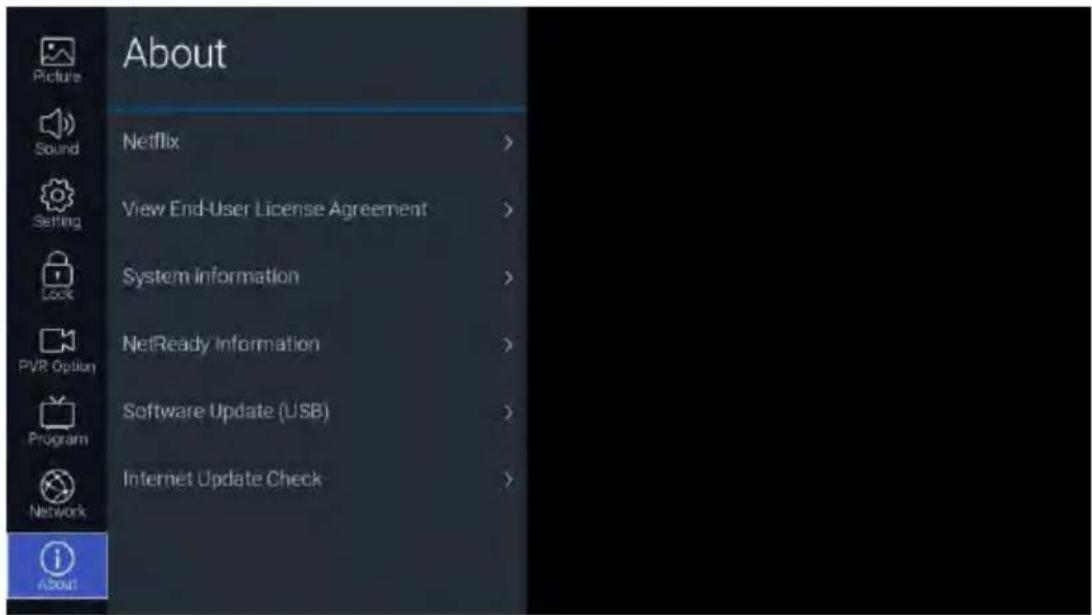
Descrição da Função:
| projeto Descrição | ||
| NETFLIX Des | ativar Netflix Limpar conta | de início de sessão da Netflix |
| Fechar Netflix Sair da Netflix | ||
| ESN da Netflix Visualizar | as principais informações do ESN para visualizar | |
| Versão Netflix Permite | verificar a versão da Netflix | |
| Ver Contrato de Licença de Utilizador Final | Ver Transferências de Atualizações de Rede de Firmware/SoftwareDescrição do Contrato | |
| Informação do Sistema Ver informação do sistema | ||
| Informação NetReady Ver informação como, por exemplo, ID Dispositivo NetReady | ||
| Atualização de Software (USB) Atualização de software USB | ||
| Verificar Atualização de Internet Verificar o software de atualização de rede OTA | ||
4. USB
Introduza a unidade flash USB, prima [OK] na opção USB do menu Origem ou prima o atalho do controlo remoto [USB] para aceder ao menu Multimédia.

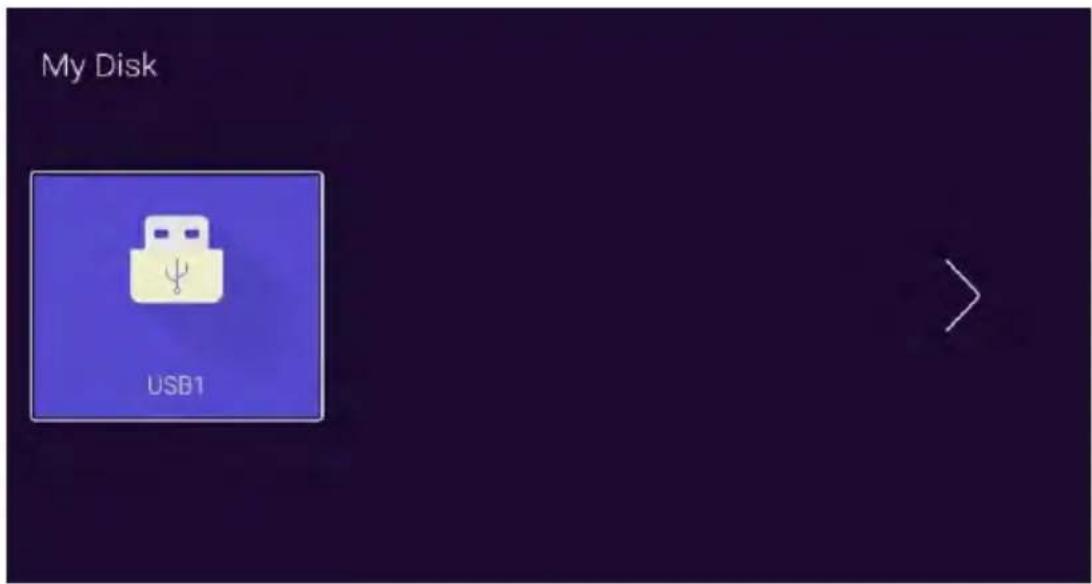
Com os botões◀]/[▶] selecione o dispositivo introduzido no disco U e prima o botão [OK] para aceder à página seguinte
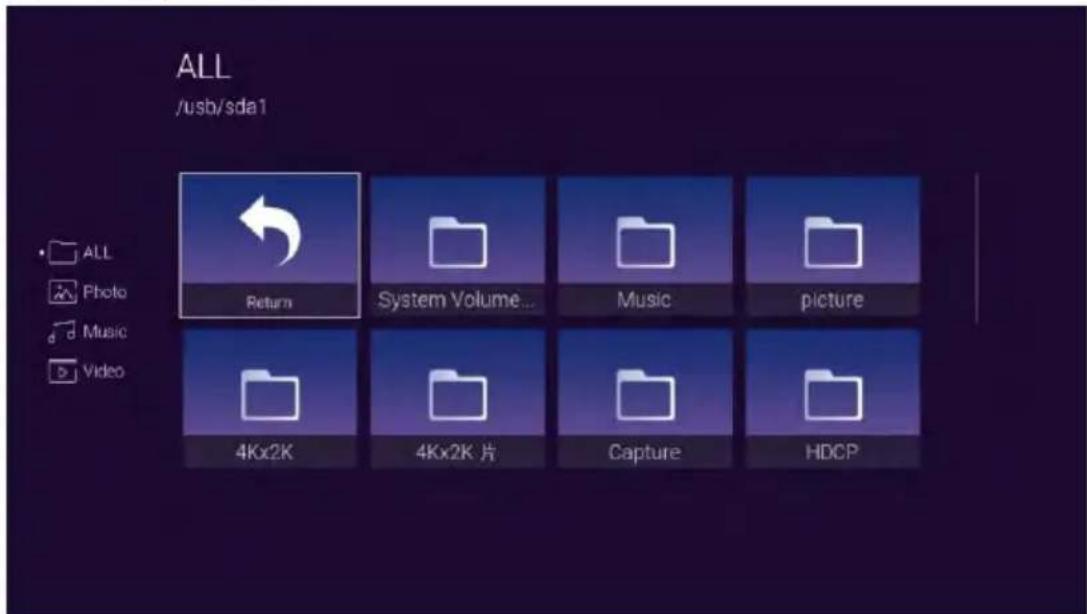
Com os botões◀[]/[▶] pode selecionar as opções TUDO, Fotografias, Música, Vídeo; prima [OK] para selecionar o tipo de ficheiro, a caixa "Return" premindo [OK] para regressar ao diretório anterior, selecione um ficheiro de imagem/música/Prima o botão [OK] para aceder ao ficheiro de vídeo.
Ajuda
| Sem potência: | Verifique o AC vabo e TV é ligado ou não. Se ainda não tem potência, por favor tire a tomada e re-ligue depois de 60 segundos. E abra o TV de novo. |
| Receber sinal não bem: | Para causar dupla imagem ou fantasma se há alto prédio ou alta montanha em volta de TV. Você pode ajustar o efeito de imagem por operação manualmente: consulte a instrução de regulação de vernier ou mudar a direção de antena external.Se você usa a antena internal sub alguma circunstância, receber será mais difícil. Por isso, você pode mudar a direção de antena para ajustar o efeito de imagem. Se não pode mudar o efeito de receber imagem, você deve usar a antena external. |
| Sem imagem | Verifique a antena na trás de TV é ligado bem ou não.Tente seleccionar outros canais e verifique se é problema de TV próprio. |
| Mas vídeo é OK sem audio | Aumente o volume.Verifique o TV é no modo mute ou não, e por favor clique a tecla mute para resumir o som. |
| Audio é OK, mas o erro de cor ou sem imagem. | Aumente o contraste e luminosidade. |
| Imagem de neve estática e barulho | Verifique a antena na trás de TV é ligada ou não. |
| Linha quebrada de nível | Vácuo, tal como secador de cabelo, talvez tenha interface de aparelho electrical, por favor desligue estes tipos de aparelho electrical, limpador e etc. |
| O controle remoto não funciona | Talvez a locação para antena não seja boa. Usar a antena emitida pode melhorar a qualidade de imagem de display. Opere o remoto directo para o sensor remoto no TV. Se ainda sem resposta para o TV, por favor verifique se a sacola plástica no remoto foi tirada ou não. E verifique se a locação para a bateria é correcta. Mude a nova bateria.O TV vai shift para ESPERA se sem resposta de remoto em alguns minutos. |
| Sem Vídeo em (PC Modo) | Por favor verifique se o cabo de display liga com VGA corretamente.Por favor verifique se dobra no cabo de display. |
| Cintilação vertical (PC) | Entre no menu principal. Use o regulador de relógio para o barulho de display de vídeo para eliminar a linha vertical. |
| Formidável horizontal (PC) | Ajuste o som de audio horizontal no menu principal para apagar a linha formidável horizontal. |
| O ecrã é tão brilhante ou tão escuro (PC Modo) | Ajuste a escala de contraste ou luminosidade no menu principal. |
| PC Função sem resposta | Verifique o ajuste de computador no estado de resolução de display compatível. |
| Linha formidável na ligação de | Por favor use o cabo de ligação da boa qualidade. |
| Problema ainda existe | Desligue o cabo de potência e espere por 30 segundos, e depois ligue. Se há algum problema sem nosso TV, não repara por si próprio, por favor contacte com o centro de serviço de cliente. |
Por favor não mantenha o TV no estado de mesmo, a imagem estática para o tempo tão longo. Menu ou mesma imagem que têm muita diferença na luminosidade e escala de contraste para o tempo tão longo.
PT
Controlador Remoto
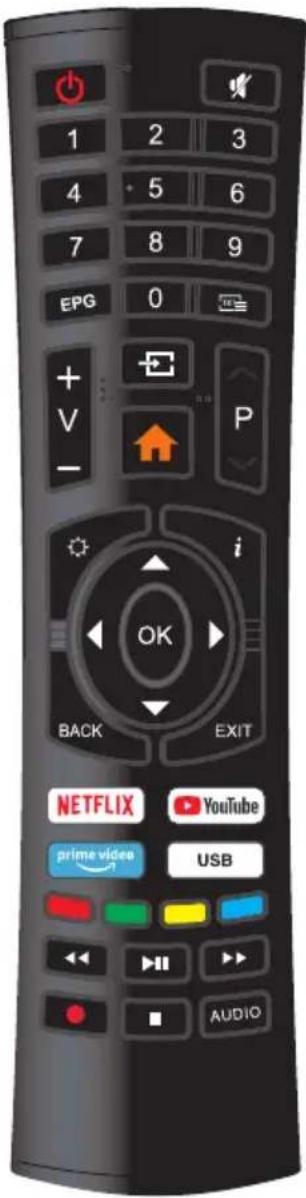
- : Ligue a TV ou entre no modo de espera
- : Desligue o som e ligue quando clica novamente
- 0 \~ 9 : As figuras 1-9 são usadas para inserir diretamente o número do canal
- EPG : Clique para exibir o Guia Eletrônico de Programação e selecionar o canal favorito
- : Clique para acessar o teletexto ao reproduzir o programa
- : Tecla de seleção da fonte de entrada
- : Clique para acessar a página inicial
- V+: Aumenta o volume
- V-: Diminuir o volume
- P∧: Aumentar o programa
- P: Diminuir o programa
- ⚙️ Iniciar menu de sistema
- i : Clique para display o recurso e os canais
- OK: Para confirmar a escolha com o item de menu destacado
- Clique as teclas para seleccionar os itens
- Clique as teclas para seleccionar e ajustar itens
- BACK : Volte para a etapa anterior
- EXIT : Clique para sair do menu OSD
- NETFLIX : Clique para iniciar o Netflix
- YouTube: Clique para iniciar o YouTube
- prime video: Clique para iniciar a loja de aplicação prime video
-
USB: Clique para entrar no modo de USB
-
Tecla de VERDE/VERMELHO/AMARELO/ CIANO:
Clique as teclas de acordo com diferentes avisos
-
Clique para retroceder rapidamente no modo USB
-
Clique para avançar rapidamente no modo USB
-
Clique para reproduzir o vídeo e clicar novamente para pausar o vídeo
-
: Clique para começar a gravar o programa Mantenha clicado ou desativado para
-
: exibir a página atual
-
AUDIO; Clique para alterar o idioma ao reproduzir o fluxo que contém várias línguas
Instalação de Bateria:
Remova a tampa de compartamento de bateria na trás de controle remoto por deslizar a tampa, e depois desligue. Põe duas AAA baterias no interior de compartamento de bateria com os seus pontos + e - alinhados como indicados. Não misture as baterias novas e velhas ou diferentes tipos de baterias. Deslize a tampa até ouvir clicar no lugar.
Utilização de Controle Remoto:
A menos que indicado, caso contrário, o controle remoto pode operar todas as características de TV. Sempre aponta o controle remoto diretamente no sensor remoto em frente de TV.
ELIMINAÇÃO
Como um retalhista responsável, nós cuidamos do meio ambiente.
Como tal, pedimos-lhe que siga o procedimento correto para a eliminação do produto, materiais da embalagem e, se aplicável, dos acessórios e pilhas. Isto irá ajudar a preservar os recursos naturais e assegurar que os materiais sejam reciclados de forma a proteger a saúde e o meio ambiente.
Deve cumprir as leis e regulamentos sobre a eliminação. Os resíduos de produtos elétricos e as pilhas devem ser eliminados de forma separada dos resíduos residenciais, quando o produto atingir o fim de vida.
Contacte a loja onde adquiriu o produto e a sua autoridade local, de forma a aprender mais sobre a eliminação e a reciclagem.
As pilhas devem ser eliminadas no seu ponto de reciclagem local.
CUIDADO:

Para evitar possíveis danos à audição, não oiça a níveis de volume elevados durante longos
períodos de tempo.
SMART TV
MANUAL DE INTRUCCIONES
IMPORTANTE:
| Sem energia | • Verifique se o cabo de TV está conectado ou não. Se ainda não houver energia, desconecte o plugue e reconecte-o ao soquete após 60 segundos. Ligue a energia novamente. |
| Sinal não recebido bem | • Imagens duplas ou fantasmas podem aparecer na sua TV se houver prédios altos ou montanhas perto de onde você está. Você pode ajustar a imagem através da operação manual: consulte as instruções da regulação do vernier ou ajuste a direção da antena externa.• Se você usar uma antena interna, sob certas circunstâncias, a recepção do sinal pode ser mais difícil. Ajuste a direção da antena para uma ótima recepção. Se isso não melhorar a recepção, talvez seja necessário alternar para uma antena externa. |
| Sem imagem | • Verifique se a antena na parte traseira da TV está conectada corretamente.• Veja outros canais para ver se o problema ainda ocorre. |
| Video aparece com nenhum audio | • Tente aumentar o volume.• Verifique se o som da TV está no mudo ou não. |
| Audio aparece, mas o video não aparece ou é | • Tente ajustar o contraste e a luminosidade |
| Barulho estático afeta qualidade de vídeo e audio | • Verifique se a antena na parte traseira da TV está conectada corretamente. |
| Linhas quebradas na ecrã | • Aparelhos elétricos, como secadores de cabelo ou aspiradores e etc., podem estar interferindo em seu dispositivo de TV. Desligue esses dispositivos. |
| Remoto não funciona | • Certifique-se de que o saco de plástico que acompanha o controle remoto foi removido. Tente usar o controle remoto a uma distância menor da TV. Verifique se a colocação das baterias está correta ou tente usar pilhas novas com o controle remoto.• A TV entrará no modo de espera se não receber resposta em alguns minutos. |
| Sem video (PC modo) | • Por favor, verifique se o cabo está conectado à porta VGA corretamente, ou se o cabo está |
| Linha vertical piscando (PC Modo) | • Entre no menu principal e ajuste o posicionamento vertical para eliminar a linha vertical. |
| Rasgamento Horizontal (PC Modo) | • Ajuste o posicionamento horizontal da ecrã para limpar quaisquer linhas horizontais. |
| A ecrã está muito clara ou escura (Modo PC) | • Ajuste a luminosidade ou contraste no menu principal. |
| Nenhuma resposta do PC | • Verifique se a resolução de ecrã do PC está definida para uma resolução compatível para a TV. |
| Linhas que aparecem quando um dispositivo é conectado à porta RCA | • Verifique se você está usando um cabo de boa qualidade. |
| Problemas não resolvidos | • Desligue o cabo de alimentação, aguarde 30 segundos e religue-o ao soquete. Se os problemas persistirem, não tente consertar a TV por conta própria. Por favor, entre em contato com o centro de serviços. |
- Informação de Segurança:
- Aviso
- CAUTION
- Precauções de segurança importantes:
- TV Teclas e Interface de Terminal
- Botãoes TV:
- Interface de Terminal
- Diagrama de conexão de aparelho external
- PT
- Instalar e ligar o TV
- Ligar a Antena e Potência
- Ligar o TV
- Nota:
- Instruções de Instalação de Suporte de TV
- Guia de Instalação
- Menu Principal
- Som
- Definições
- Descrição da Função:
- Bloquear
- Opção PVR
- Programa
- Rede
- Sobre
- USB
- Controlador Remoto
- Instalação de Bateria:
- Utilização de Controle Remoto:
- ELIMINAÇÃO
- CUIDADO:
- SMART TV
- MANUAL DE INTRUCCIONES
- IMPORTANTE:
Marca : Smart Tech
Modelo : SMT65A8PUV2M1B1
Categoria : Televisor