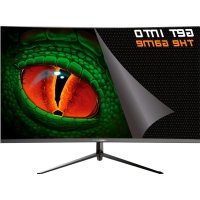
XGM27CV3 - Monitor KeepOut - Manual de utilização gratuito
Encontre gratuitamente o manual do aparelho XGM27CV3 KeepOut em formato PDF.

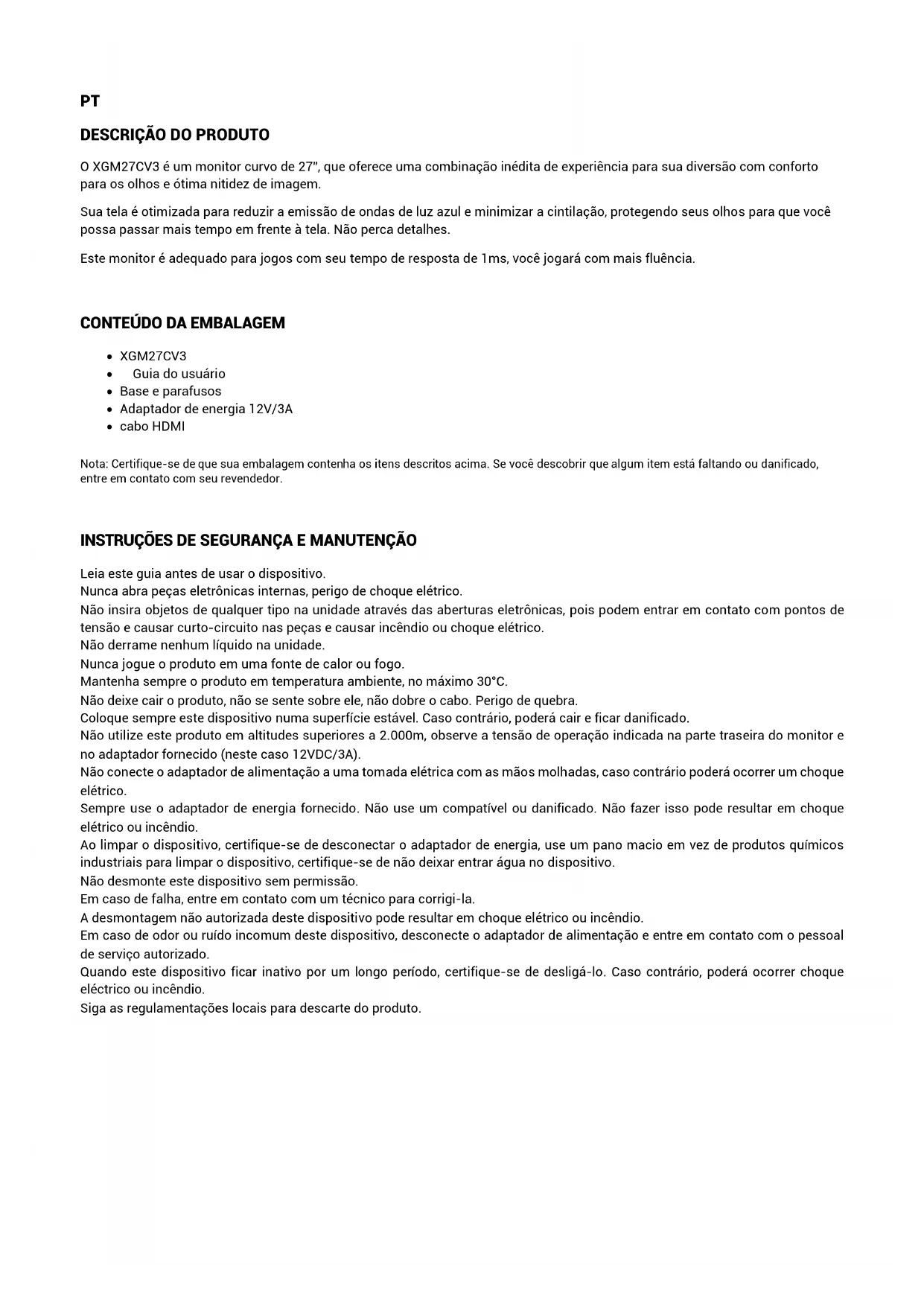


| Tipo de produto | Monitor curvo |
| Marca | KeepOut |
| Modelo | XGM27CV3 |
| Tamanho da tela | 27 polegadas |
| Tempo de resposta | 1 ms |
| Conectividade | 1 x HDMI v1.4, 1 x VGA, 1 x Jack 3,5 mm áudio |
| Alimentação | Adaptador de alimentação 12 V CC / 3 A (fornecido) |
| Consumo de energia | 36 W máximo |
| Funções principais | Tela curva, filtro de luz azul, anti-cintilação, modo jogo, FreeSync, overdrive |
| Segurança | Não abrir, não expor a líquidos, usar o adaptador fornecido, temperatura ambiente máxima 30 °C, altitude máxima 2000 m |
| Manutenção e limpeza | Desconectar antes da limpeza, usar um pano macio, sem produtos químicos |
| Peças de reposição e reparabilidade | Reparo apenas por serviço autorizado, não desmontar |
| Informações gerais | Fabricado na China, marca registrada da Approx Iberia S.L. |
Perguntas frequentes - XGM27CV3 KeepOut
Perguntas dos utilizadores sobre XGM27CV3 KeepOut
0 pergunta sobre este aparelho. Responda às que conhece ou faça a sua.
Faça uma nova pergunta sobre este aparelho
Baixe as instruções para o seu Monitor em formato PDF gratuitamente! Encontre o seu manual XGM27CV3 - KeepOut e retome o controlo do seu dispositivo eletrónico. Nesta página estão publicados todos os documentos necessários para a utilização do seu dispositivo. XGM27CV3 da marca KeepOut.
MANUAL DE UTILIZADOR XGM27CV3 KeepOut
DESCRÊção DO PRODUTO
O XGM27CV3 é um monitor curvo de 27", que oferece uma combinacao inedita de experiencia para sua diversao com comforts para os olhos e otima nitidez de imagem.
Sua tela e otimizada para reduzir a emissao de ondas de luz azul e minimizar a cintilação, protegendo seu olhos para que você possa passar mais tempo em fronte àanela. Não perca detalhes.
Este monitor é adequado para jogos com seu tempo de responça de 1ms, você jogará com mais fluência.
CONTEUDO DA EMBALAGEM
Note: Certifique-se de que sua embalagem contena os items descritos acima. Se você descobrir que algo um item está faltando ou danificado, entre em conta com seu revendedor.
INSTRUÇOES DE SEGURANÇA E MANUTENÇAO
Leia este guia antes de usar o dispositorio.
Nunca abra peças eletrônicas internas, perigo deCHOque elétrico.
Não insira objetos de qualquer tipo na unidade atraves das aberturas eletrônicas, poi pode entra em conta com pontos de tensão e causar curto-circuito nas peças e causar incência ou什麽étrico.
Nāo derrame nenhum liquido na unidade.
Nunca jogue o produits em uma fonte de calor ou fogo.
Mantenha sempre o produit em temperatura ambiente, no máximo 30^ .
Não deixe cair o produits, não se sente sobre ele, não dobre o cabo. Perigo de quebra.
Cologne sempre este dispositivo numa superficie estavel. Caso contrario, podera cair e ficar danificado.
Não utilize este produit em altitudes superiores a 2.000m, observa a tensão de operação indicada na parte traseira do monitor e no adaptor tornecido (neste caso 12VDC/3A).
Não conce e adaptador de alimentacao a uma tomada eltrica com as mao molhadas, caso contrario podera ocrrer um choque eletrico.
Sempre use o adaptador de energia fornecido. Não use um compatível ou danificado. Não fazer isto pode resultar em什麽 eletrico ou incendio.
Ao limpar o disposito, certifique-se de desconectar o adaptador de energia, use um pano macio em vez de produits quimicos industriais para limpar o disposito, certifique-se de nãoDEXAR entre aigua no disposito.
Não desmonte este disposicao sem permisso.
Em caso de falha, entre em conta com um técnico para corrigi-la.
A desmontagem não autorizada deste dispositorivo pode resultar emCHOque eltrico ou incendio.
Em caso de odor ou ruido incomum deste disposicao, desconnecte o adaptador de alimentacao e entre em contacto com o pessoal de service autorizzato.
Quando este dispositivo ficar inativo por um longo periodo, certificque-se de desliga-lo. Caso contrario, poder a ocorro什麽 eletrico ou incendio.
Siga as regulamentoções locais para descarte do produits.
ENTRADAS E SAÍDAS
Entrada HDMI
Se o seu PC tiver saia de video HDMI, conecte o cabo HDMI fornecido entre a entrada HDMI do monitor e a saia dHMI do PC. Versao HDMI 1.4.
Entrada VGA
Se o seu PC tiver saia de video VGA, adquira um cabo VGA e connecte-o entre a entrada VGA do monitor e a saia VGA do PC.
Entrada jack de 3,5 mm
Esta entrada so pode ser usada se o monitor estiver conectado atraves de um cabo VGA, adquira um cabo Jack de 3,5 mm para Jack de 3,5 mm (macho-macho) e connecte-o entre a saida de audio do seu PC e a entrada Jack de 3,5 mm do monitor, o audio do PC sera reproduzido pelos alto-falantes traseiros do monitor.
Entrada CC
Conecte o cabo de alimentacao fornecido a entrada DC do monitor e connecte o adaptador a uma tomada eltrica domestica. Adaptador de alimentacao: 12VDC/3A
FUNÇÖES DOS BOTÖES
Botão ligar / desligar: Se quiser ligar o monitor pressione o botão liga/des Liga, se quiser desligar o monitor pressione-o novamente.
Botao M:O menu OSD é exibido na tela. Uma vez no interior, quando a funcao de aceitar ou aceder as funcoes interiores.
Botao E: Sai do menu atual ou sai do menu OSD.
Botoes de direção para cima/para baixo: O botão de direção para cima e para baixo permithe mover-se entre os不同类型 menus e Mudicar valorés.
O menu OSD do monitor fornec varias configurações para o monitor, como cor, brilho e contraste, etc.
| Menu principal | icone | Submenu | Sub-submenu | Descrição |
| BRILHO | BRILHO | Ajustar brilho | ||
| CONTRASTE | Ajustar contraste | |||
| ECO | Padão | Ajustar a illuminação adaptada ao uso normal | ||
| Jogo | Ajuste a illuminação adaptada para uso em jogos | |||
| Filme | Ajustar a illuminação adaptada ao这部电影 | |||
| Internet | Ajustar illuminação adaptada para internet | |||
| RDC | Sobre Habilitar DCR | |||
| Desligado Desativar DCR | ||||
| IMAGEM | HORIZONTAL | Ajustar a posicao da imagem horizontallymente | ||
| VERTICAL | Ajustar a posicao da imagem verticalmente | |||
| RELÓGIO | Ajuste a taxa do clock | |||
| FASE | Ajuste a fase na imagem | |||
| PROPORÇÃO DA TELA | Largo | Ajuste a largura da imagem | ||
| 4:3 | Ajusta automaticamente a proporcão da imagem para 4:3 | |||
| COR | TEMPERATURA DE COR | Normal | Ajuste a cor em tons padrões | |
| Esquentar | Ajuste a cor em tons quentes | |||
| Legal | Ajuste a cor em tons frios | |||
| Do utiliser | Ativar ajuste de cores personalizzato | |||
| VERMELHO | Ajustar valore de vermelho | |||
| AZUL | Ajustar valore azuis | |||
| VERDE | Ajustar valore verdes | |||
| FILTRO AZUL | Sobre | Ativar FILTER azul baixo | ||
| Desligado | Desativar FILTER azul baixo | |||
| CONFIGURAR | LINGUAGEM | Seleciono o idioma exibido no menu OSD | ||
| HORIZONTAL | Ajustar a posicao do menu OSD horizontallymente | |||
| VERTICAL | Ajustar a posicao do menu OSD verticalmente | |||
| TEMPO ESGOTADO | Ajustar o tempo do menu OSD | |||
| TRANSPARência | Ajustar a transparencia do menu OSD | |||
| REINICIAR | AUTO-AJUSTE | Ajustar automaticamente os values da imagem | ||
| AJUSTE DE COR | Ajustar automaticamente os values de cores da imagem | |||
| RESTAURAÇÃO DE FÁBrica | Restuarar as configurações padrão | |||
| OUTROS | SELEÇÃO DE ENTRADA | HDMI Seleciona a entrada HDMI | ||
| VGA | Seleciona a entrada VGA | |||
| MUDO | Sobre | Habilitar saía de.audio | ||
| Desligado | Desativar saía de.audio | |||
| VOLUME | Ajustar a saía de volume | |||
| FREESYNC | Sobre | Habilitar FreeSync | ||
| Desligado | Desativar FreeSync | |||
| SOBREVISÃO | Sobre | Habilitar ultrapassagem | ||
| Desligado | Desativar ultrapassagem | |||
SUPORTE TECNICO
Para obter mais informacoes sobre a instalação deste produto, visite nosso sitekeepoutgaming.com ou envie um email para support@keep-out.eu .
ESPECIFICAções TECNICAS FONTE DE ALIMENTAGão EXTERNA
| Nome ou marca | KEEP OUT GAMING |
| Número de registo comercial | B-91202499 |
| Endereço do fabricante | C/ Tecnologia, 5 Gelves Sevilha (Espanha) |
| ID do modelos | DC-852-1203000V |
| Descrição Identífico do modelos | Adaptador AC/DC para XGM27CV3 |
| Tensão de entrada | 100-240 VCA |
| Frequência CA de entrada 50/60Hz | |
| Voltagem de saída 12 VDC | |
| Currente de saída max. 3A | |
| Potência de saída maior 36W | |
| Eficiência ativa média 88,47% | |
| Eficiência de baixa)carga (10%) | 87,12% |
| Consumo sem)carga 0,08W |
RECICLANDO
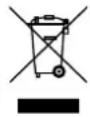
AEE RII-RAEE 5548. Neste manual, o*simbolo WEEE riscado indica que o produits está sujeito a uma diretiva europeia, 2012/19/UE, produits elétricos ou eletrônicos, baterias e acumuladores e outros acessórios devem necessariamente estar sujeitos a coleta seletiva.
Ao final da vidautildo aparelho,utilize os recipientes de reciclagem. Este gosto ajudará a reduzir os riscos à saude e a preservar o meio ambiente.
As prefeituras e distribuidores fornecarao os detalhes essenciais sobre a reciclagem do seu aparelho antigo. Se este dispositivo possuir bateria interna, ela devera ser removida e depositada separamente para um gerenciamento adequado.
Por favor recicle, a embalagem deeste produto e reciclavel. A caixa do produits e de papelao e deve ser reciclada no recipiente azul ou destinada a papelao e as proteciones internas e sacolas sao de plastico e devem ser recicladas no recipiente amarelo ou destinado a plastico. Entre todos poumemosaabdaracovar o planeta.

OBSERVACAO: O conteudobrate guia está sujeito a erros tipograficos.



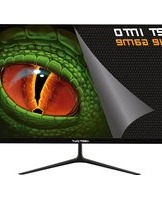

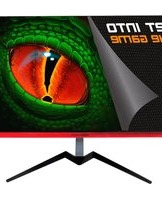
Marca : KeepOut
Modelo : XGM27CV3
Categoria : Monitor