
PHGTX1660TIO6G - Placa gráfica ASUS - Manual de utilização gratuito
Encontre gratuitamente o manual do aparelho PHGTX1660TIO6G ASUS em formato PDF.
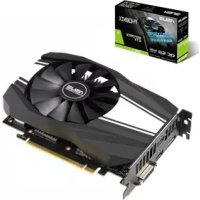


| Tipo de produto | Placa de vídeo |
| Marca | Asus |
| Modelo | PHGTX1660TIO6G |
| Memória de vídeo | 6 GB GDDR6 |
| Frequência da GPU | Até 1785 MHz (Boost) |
| Interface | PCI Express 3.0 x16 |
| Saídas de vídeo | HDMI, DisplayPort, DVI-D |
| Dimensões (aprox.) | 200 x 120 x 40 mm |
| Peso (aprox.) | 800 g |
| Fonte de alimentação necessária | Fonte de 450 W mínimo, conector PCIe de 6 pinos |
| Softwares inclusos | ASUS GPU Tweak, ASUS AURA, XSplit Gamecaster, drivers |
| Sistemas operacionais suportados | Windows 10 / 8.1 / 8 / 7 (64 bits) |
| Funções principais | Renderização gráfica de alto desempenho, overclocking via software, iluminação RGB |
| Segurança elétrica | Desconectar a alimentação antes de qualquer intervenção, usar uma tomada adequada |
| Manutenção e limpeza | Evitar poeira e umidade, limpar com um pano macio e seco |
| Peças de reposição e reparabilidade | Contatar um técnico qualificado ou o serviço pós-venda da Asus |
Perguntas frequentes - PHGTX1660TIO6G ASUS
Perguntas dos utilizadores sobre PHGTX1660TIO6G ASUS
0 pergunta sobre este aparelho. Responda às que conhece ou faça a sua.
Faça uma nova pergunta sobre este aparelho
Baixe as instruções para o seu Placa gráfica em formato PDF gratuitamente! Encontre o seu manual PHGTX1660TIO6G - ASUS e retome o controlo do seu dispositivo eletrónico. Nesta página estão publicados todos os documentos necessários para a utilização do seu dispositivo. PHGTX1660TIO6G da marca ASUS.
MANUAL DE UTILIZADOR PHGTX1660TIO6G ASUS
Controladores e Utilitários
Guia de instalação do software
PG15279
Edição Revista V6
Março de 2019
Copyright © 2019 ASUSTeK COMPUTER INC. Todos os direitos reservados.
Nenhuma parte deste manual, incluindo os produtos e software nele descritos, pode ser reproduzida, transmitida, transcrita, armazenada em um sistema de recuperação, ou traduzida para qualquer idioma por qualquer forma ou por quaisquer meios, exceto a documentação mantida pelo comprador como cópia de segurança, sem o consentimento expresso e por escrito da ASUSTeK COMPUTER INC. ("ASUS").
A garantia do produto ou a manutenção não será alargada se: (1) o produto for reparado, modificado ou alterado, a não ser que tal reparação, modificação ou alteração seja autorizada por escrito pela ASUS; ou (2) caso o número de série do produto tenha sido apagado ou esteja em falta.
A ASUS FORNECE ESTE MANUAL "TAL COMO ESTÁ" SEM QUALQUER TIPO DE GARANTIA, QUER EXPRESSA QUER IMPLÍCITA, INCLUINDO MAS NÃO SE LIMITANDO ÀS GARANTIAS IMPLÍCITAS OU CONDIÇÕES DE COMERCIALIZAÇÃO OU ADEQUAÇÃO PARA UM DETERMINADO FIM. EM CIRCUNSTÂNCIA ALGUMA A ASUS, SEUS DIRETORES, OFICIAIS, EMPREGADOS OU AGENTES SERÃO RESPONSABILIZADOS POR QUAISQUER DANOS INDIRETOS, ESPECIAIS, ACIDENTAIS OU CONSEQUENTES (INCLUINDO DANOS POR PERDA DE LUCROS, PERDA DE NEGÓCIOS, PERDA DE UTILIZAÇÃO OU DE DADOS, INTERRUPÇÃO DE ATIVIDADE, ETC.), MESMO QUE A ASUS TENHA SIDO AVISADA DA POSSIBILIDADE DE OCORRÊNCIA DE TAIS DANOS, RESULTANTES DE QUALQUER DEFEITO OU ERRO NESTE MANUAL OU NO PRODUTO.
AS ESPECIFICAÇÕES E INFORMAÇÕES CONTIDAS NESTE MANUAL SÃO FORNECIDAS APENAS PARA FINS INFORMATIVOS E ESTÃO SUJEITAS A ALTERAÇÃO EM QUALQUER ALTURA SEM AVISO PRÉVIO, NÃO CONSTITUINDO QUALQUER OBRIGAÇÃO POR PARTE DA ASUS. A ASUS NÃO ASSUME QUALQUER RESPONSABILIDADE POR QUAISQUER ERROS OU IMPRECISÕES QUE POSSAM APARECER NESTE MANUAL, INCLUINDO OS PRODUTOS E SOFTWARE NELE DESCRITOS.
Os produtos e nomes de empresas que constam neste manual são utilizados apenas para fins de identificação ou de explicação e em benefício do utilizador, não existindo qualquer intenção de violação da lei.
Índice
Avisos 248
Normas de segurança 249
Acerca desta guia 250
- Informação do CD de suporte 251
- Controladores VGA 252
2.1 Instalar o controlador VGA 252 2.2 Desinstalar o controlador VGA 253
- Utilário ASUS GPU Tweak 254
3.1 Instalar o ASUS GPU Tweak 254 3.2 Desinstalar o ASUS GPU Tweak 255
- Utilário ASUS APRP 256
4.1 Instalar o ASUS APRP 256 4.2 Desinstalar o ASUS APRP 257
- XSplit Gamecaster 258
5.1 Instalar o XSplit Gamecaster 258 5.2 Desinstalar o XSplit Gamecaster 259
- ASUS AURA 260
6.1 Instalar o ASUS AURA 260 6.2 Desinstalar o ASUS AURA 261
- Outras informações 262
7.1 Pesquisar o CD de suporte 262 7.2 Informação de Contacto 262 7.3 Ver o ficheiro Readme 263
Apêndice: Resolução de problemas básicos 264
Avisos
DECLARAÇÃO da FCC (Comissão Federal de Comunicações)
Este dispositivo está em conformidade com o Artigo 15 das regras da FCC. O seu funcionamento está sujeito às duas condições seguintes:
- Este dispositivo não pode causar interferências prejudiciais e
- Este dispositivo deve aceitar quaisquer interferências recebidas, incluindo interferências que possam causar um funcionamento indesejado.
Este equipamento foi testado e está em conformidade com os limites estipulados para um dispositivo digital da Classe B, segundo o Artigo 15 das Regras da FCC. Estes limites foram concebidos para proporcionar uma proteção razoável contra interferências prejudiciais numa instalação doméstica. Este equipamento gera, utiliza e pode emitir energia de radiofrequência e, se não for instalado e utilizado de acordo com as instruções, pode causar interferências prejudiciais às comunicações via rádio. No entanto, não há garantia de que a interferência não ocorra numa instalação particular. Caso este equipamento cause interferências prejudiciais à receção de rádio ou televisão, o que pode ser determinado desligando e ligando o aparelho, o utilizador deve tentar corrigir a interferência adotando uma ou mais das seguintes medidas:
Reorientar ou deslocar a antena recetora. - Aumentar a separação entre o equipamento e o dispositivo recetor. - Ligar o equipamento a uma tomada num circuito diferente daquele ao qual o dispositivo recetor está ligado. - Consultar o fornecedor ou um técnico de rádio/TV qualificado se precisar de ajuda.
É obrigatória a utilização de cabos blindados na ligação do monitor à placa gráfica para garantir a compatibilidade com as regras da FCC. As alterações ou modificações a esta unidade não expressamente aprovadas pela entidade responsável pela conformidade podem invalidar a autoridade do utilizador para operar o equipamento.
Declaração do Departamento Canadiano de Comunicações
Este dispositivo digital não excede os limites estipulados para um dispositivo da Classe B, no que diz respeito às emissões de ruído radioelétrico a partir de dispositivos digitais, tal como estipulado nos Regulamentos de Interferência Radioelétrica do Departamento Canadiano de Comunicações.
Este dispositivo digital de Classe B está em conformidade com o regulamento canadiano ICES-003.
REACH
Cumprindo o quadro regulamentar REACH (Registo, Avaliação, Autorização e Restrição dos Produtos Químicos), divulgamos as substâncias químicas incluídas nos nossos produtos no site ASUS REACH em "http://csr.asus.com/english/REACH.htm".
Aviso da Macrovision Corporation relativamente a este produto
Este produto inclui tecnologia de proteção de direitos de autor protegida por registo de determinadas patentes dos E.U.A. e outros direitos sobre propriedade intelectual da Macrovision Corporation e de outros proprietários de direitos. A utilização desta tecnologia de proteção de direitos de autor tem de ser autorizada pela Macrovision Corporation, destinando-se apenas a utilização doméstica e a outras utilizações de visualização limitada, exceto em caso de autorização concedida pela Macrovision Corporation. É proibida a engenharia inversa ou a desmontagem.
Normas de segurança
- Ao adicionar/remover dispositivos do sistema, garanta que os cabos de alimentação dos dispositivos estão desligados antes de os cabos de sinal serem ligados. Se possível, desligue todos os cabos de energia existentes no sistema antes de adicionar um dispositivo.
- Garanta que a fonte de alimentação está configurada para a voltagem correta na sua área. Se não tem a certeza de qual a voltagem da tomada elétrica que está a usar, contacte a sua companhia elétrica.
- Se a fonte de alimentação estiver avariada, não tente arranjá-la. Contacte um técnico qualificado ou o seu vendedor.
Segurança no funcionamento
- Antes de instalar dispositivos na sua motherboard, leia atentamente todos os manuais que constam da embalagem.
- Antes de utilizar o produto, certifique-se de que todos os cabos estão corretamente ligados e de que os cabos de alimentação não estão danificados. Se detetar qualquer dano, contacte imediatamente o vendedor.
- Para evitar curto-circuitos, mantenha os clips, parafusos e agrafos afastados dos conectores, das ranhuras, das tomadas e dos circuitos.
- Evite locais com pó, húmidos e temperaturas extremas. Não coloque o produto em zonas onde este se possa molhar.
- Coloque o produto sobre uma superfície estável.
- Se detetar qualquer problema técnico no produto, contacte um técnico qualificado ou o vendedor.
Acerca deste guia
Convenções realizadas neste guia
Para ter a certeza de que efetua determinadas tarefas corretamente, tome nota dos seguintes símbolos utilizados ao longo do manual.
ADVERTÊNCIA: Informação que evita ferimentos pessoais ao tentar concluir uma tarefa.

ATENÇÃO: Informação que evita danos ao nível dos componentes ao tentar concluir uma tarefa.
IMPORTANTE: Informação que DEVE seguir para concluir uma tarefa.

NOTA: Sugestões e informação adicional para o auxiliar a concluir uma tarefa.
Onde encontrar mais informação
Tenha em atenção os seguintes recursos para obter informação adicional e para atualizar o produto e o software.
1. Web sites da ASUS
Os web sites internacionais da ASUS (https://www.asus.com/) fornecem informação atualizada sobre o hardware da ASUS e também sobre o software. Os web sites da ASUS são indicados nas Informações de Contacto da ASUS no verso da capa do guia de instalação.
2. Documentação adicional
A embalagem do seu produto pode incluir documentação opcional, tal como garantias, que podem ser fornecidas pelo vendedor. Estes documentos não fazem parte da embalagem padrão.
1. Informação do CD de suporte
O CD de suporte contém os controladores e utilitários que devem ser instalados no seu PC para a placa VGA. Clique nos ícones no menu principal do CD de suporte para obter informações de contacto da ASUS, navegar pelo conteúdo do CD, ou ver o ficheiro Readme.
- As imagens mostradas neste manual podem não corresponder exatamente ao modelo no seu ecrã.
- Alguns itens do controlador e do utilitário que constam do CD de suporte aplicam-se apenas às placas VGA da ASUS.
- Pode necessitar de ter privilégios de administração para instalar os controladores e utilitários. Consulte a documentação do seu Windows® 10 / 8.1 / 8/7/Vista para mais informações.
- O conteúdo do CD de suporte pode ser alterado em qualquer altura sem aviso prévio. Visite o site da ASUS (www.asus.com) para obter as atualizações.
Insira o CD na unidade óptica do computador. Se a Execução Automática estiver ativada, o Menu Principal será iniciado automaticamente.
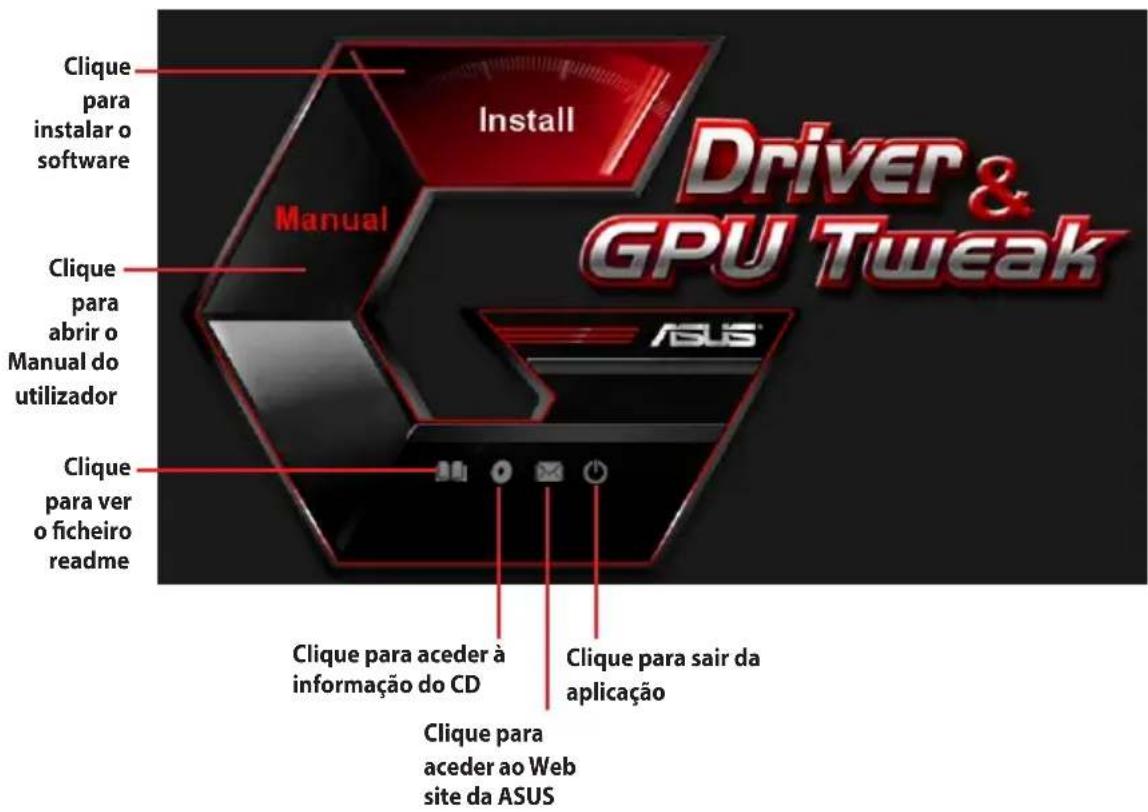

Caso a função de execução automática NÃO esteja ativada no seu computador, procure o ficheiro UI.exe no CD de suporte. Faça duplo clique sobre UI.exe para executar o programa de instalação a partir do CD.
2. Controladores VGA
Um controlador VGA é um programa que faz com que o dispositivo funcione com o seu sistema operativo. Depois de instalar fisicamente a placa gráfica, utilize os métodos recomendados nesta secção para instalar, atualizar ou remover o controlador VGA.
Se estiver a substituir uma placa gráfica antiga por uma placa gráfica nova da ASUS, certifique-se de que remove o antigo controlador de visualização do seu sistema.
2.1 Instalar o controlador VGA
2.1.1 Instalação Windows Vista e Windows 10/8.1/8/7 (64 bit)
Para instalar o controlador VGA para Windows 10/8.1/8/7 (64 bit):
- Introduza o CD de suporte na unidade óptica.
- Se a Execução Automática estiver ativada, o menu principal é exibido automaticamente. Se a função de execução automática estiver desativada, execute o ficheiro UI.exe a partir do diretório raiz do CD de suporte.
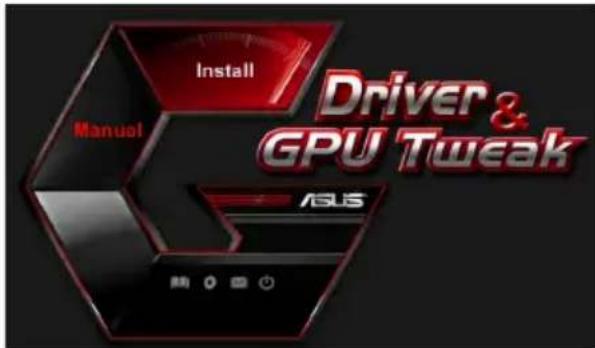
- No menu principal, clique em Install (Instalar).
- Selecione Display Driver (Controlador de visualização) e clique no botão Install (Instalar).
- Quando a instalação estiver concluída, clique em OK para iniciar o Sistema.
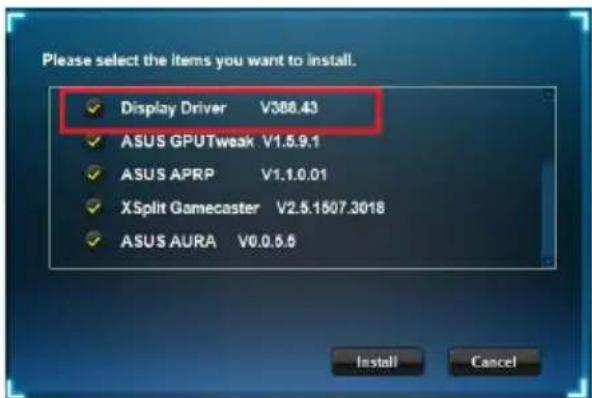
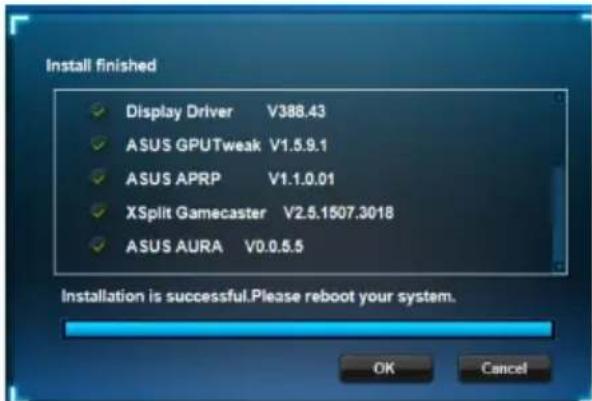
2.2 Desinstalar o controlador VGA
2.2.1 Remover os Windows® 10 / 8.1 / 8 / 7 (64 bit):
Para remover o controlador VGA no Windows® 10 / 8.1 / 8 / 7 (64 bit):
- Clique em Iniciar > Painel de Controlo > Programas > Programas e Funcionalidades, selecione o controlador da placa gráfica. Clique em Desinstalar.
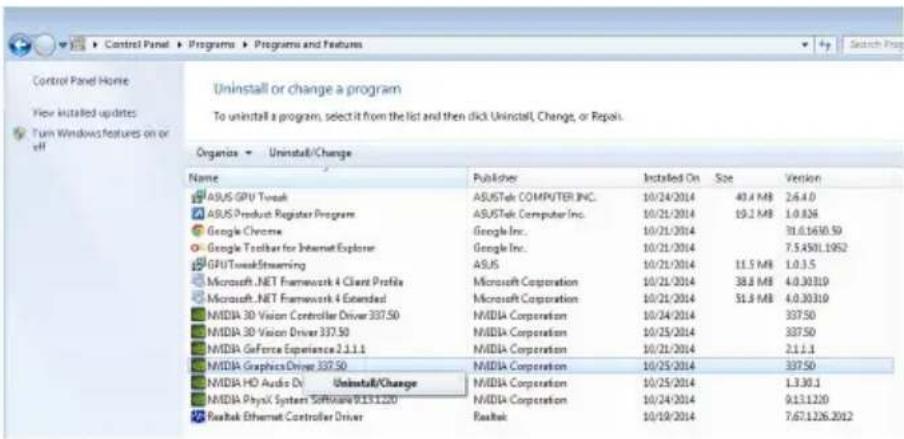
3. Utilitário ASUS GPU Tweak
O utilitário ASUS GPU Tweak permite-lhe monitorizar e otimizar as definições da sua placa gráfica ASUS.
3.1 Instalar o ASUS GPU Tweak
3.1.1 Instalar o ASUS GPU Tweak no Windows® 10/8.1/8/7 (64 bit)
Para instalar o ASUS GPU Tweak no Windows® 10 / 8.1 / 8 / 7 (64 bit):
- Insira o CD de suporte na unidade ótica.
- Se a Execução Automática estiver ativada, o menu principal é apresentado automaticamente. Se a Execução Automática estiver desativada, execute o ficheiro UI.exe no diretório raiz do seu CD de suporte.
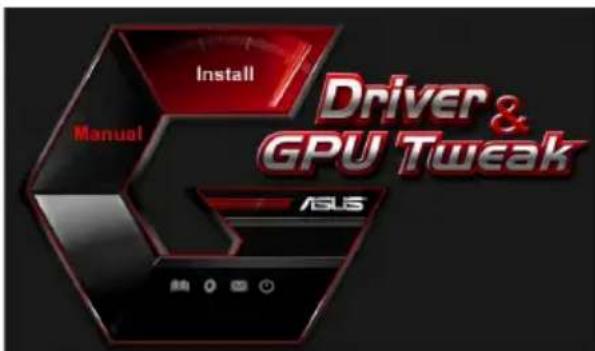
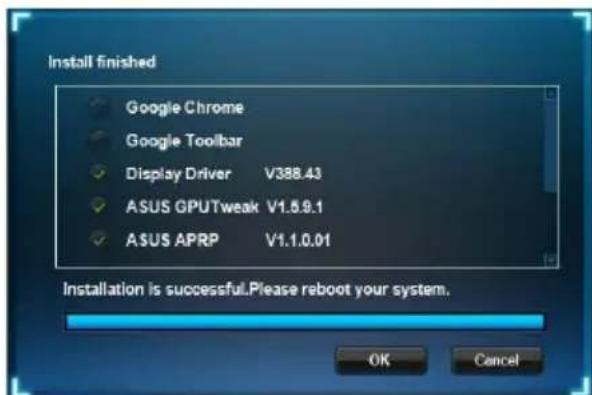
- No menu principal, clique em Instalar.
- Quando a instalação estiver concluída, clique em OK.
3.2 Desinstalar o ASUS GPU Tweak
3.2.1 Remover o ASUS GPU Tweak no Windows® 10 / 8.1 / 8 / 7 (64 bit)
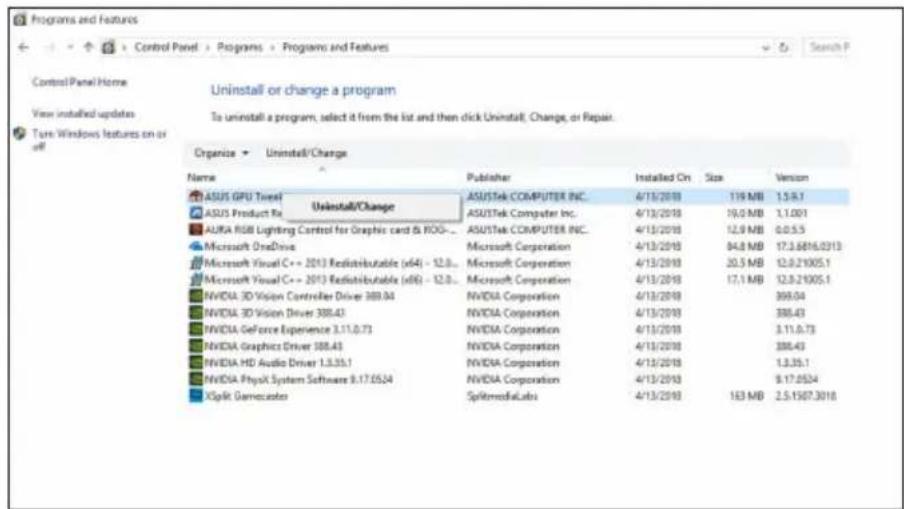
Para remover o ASUS GPU Tweak no Windows® 10 / 8.1 / 8 / 7 (64 bit):
- Clique em Start (Iniciar) > Control Panel (Painel de controlo) > Programs (Programas) > Programs and Features (Programas e Funcionalidades). Selecione ASUS GPU Tweak. Clique em Uninstall (Desinstalar).
4. Utilitário ASUS APRP
4.1 Instalar o ASUS APRP
4.1.1 Instalar o ASUS APRP no Windows 10 / 8.1 / 8 / 7 (64 bit)
Para instalar o ASUS APRP no Windows 10 / 8.1 / 8 / 7 (64 bit):
- Insira o CD de suporte na unidade óptica.
- Se a Execução Automática estiver ativada, o menu principal é apresentado automaticamente. Se a Execução Automática estiver desativada, execute o ficheiro UI.exe no diretório raiz do seu CD de suporte.
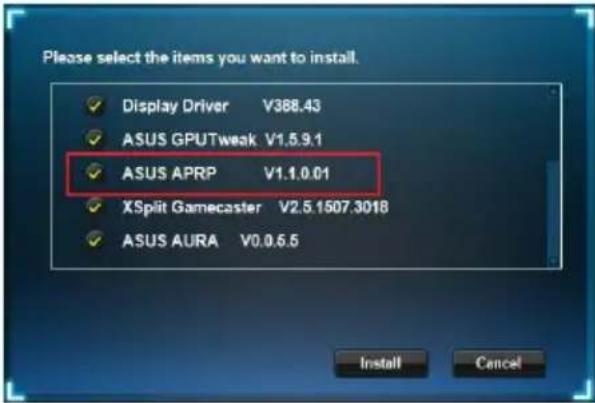
- No menu principal, clique em Install (Instalar).
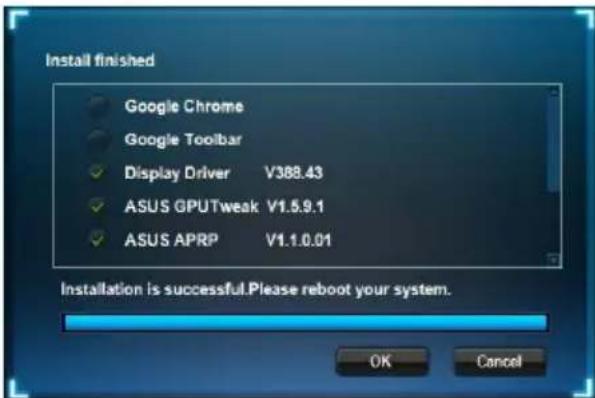
- Quando a instalação estiver concluída, clique em OK.
4.2 Desinstalar o ASUS APRP
4.2.1 Remover o ASUS APRP no Windows 10 / 8.1 / 8 / 7 (64 bit)
Para remover o ASUS APRP no Windows 10 / 8.1 / 8 / 7 (64 bit):
- Clique em Start (Iniciar) > Control Panel (Painel de controlo) > Programs (Programas) > Programs and Features (Programas e Funcionalidades). Selecione ASUS APRP. Clique em Uninstall (Desinstalar).
5. XSplit Gamecaster
5.1 Instalar o XSplit Gamecaster
5.1.1 Instalar o XSplit Gamecaster no Windows® 10 / 8.1 / 8 / 7 (64 bit)
Para instalar o XSplit Gamecaster no Windows® 10 / 8.1 / 8 / 7 (64 bit):
- Insira o CD de suporte na unidade óptica.
- Se a Execução Automática estiver ativada, o menu principal é apresentado automaticamente. Se a Execução Automática estiver desativada, execute o ficheiro UI.exe no diretório raiz do seu CD de suporte.
- No menu principal, clique em Install (Instalar).
- Quando a instalação estiver concluída, clique em OK.

5.2 Desinstalar o XSplit Gamecaster
5.2.1 Remover o XSplit Gamecaster no Windows® 10 / 8.1 / 8 / 7 (64 bit)
Para remover o XSplit Gamecaster no Windows® 10 / 8.1 / 8 / 7 (64 bit):
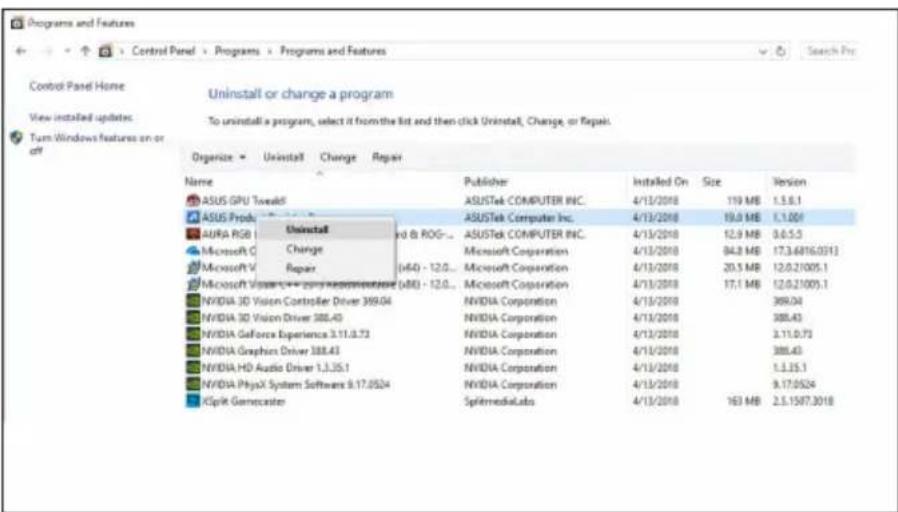
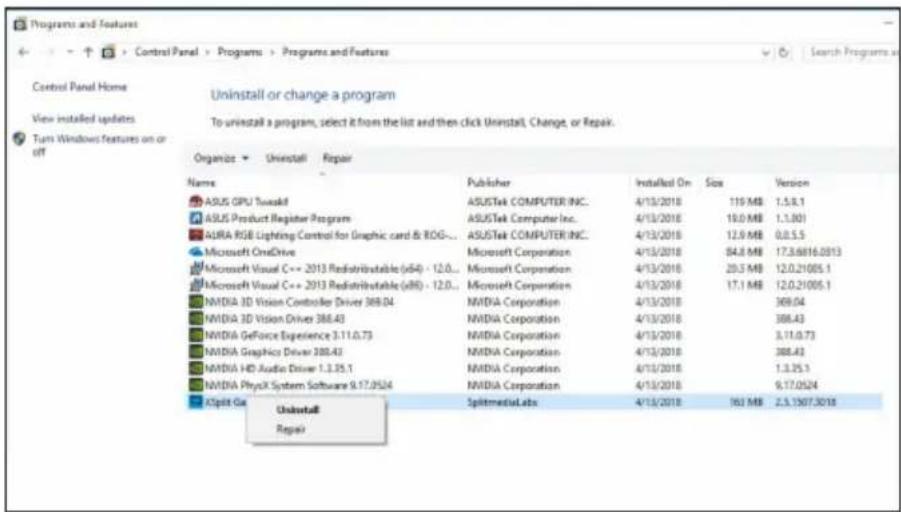
- Clique em Start (Iniciar) > Control Panel (Painel de controlo) > Programs (Programas) > Programs and Features (Programas e Funcionalidades). Selecione XSplit Gamecaster. Clique em Uninstall (Desinstalar).
6. ASUS AURA
6.1 Instalar o ASUS AURA
6.1.1 Instalar o ASUS AURA no Windows® 10/8.1/8/7 (64 bit)
Para instalar o ASUS AURA no Windows® 10 / 8.1 / 8 / 7 (64 bit):
- Insira o CD de suporte na unidade óptica.
- Se a Execução Automática estiver ativada, o menu principal é apresentado automaticamente. Se a Execução Automática estiver desativada, execute o ficheiro UI.exe no diretório raiz do seu CD de suporte.
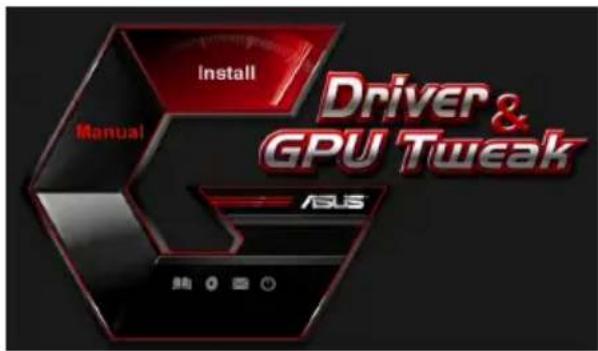
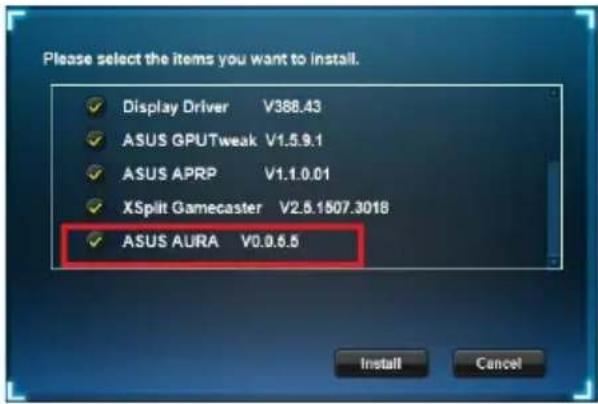
- No menu principal, clique em Install (Instalar).
- Quando a instalação estiver concluída, clique em OK.
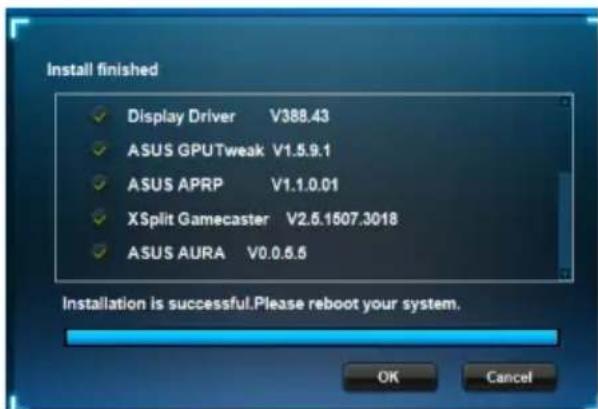
6.2 Desinstalar o ASUS AURA
6.2.1 Remover o ASUS AURA no Windows® 10 / 8.1 / 8 / 7 (64 bit)
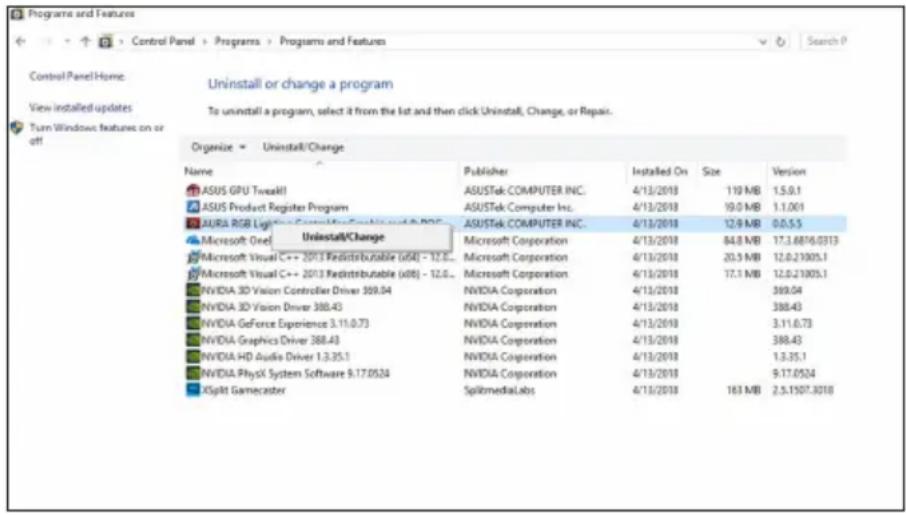
Para remover o ASUS AURA no Windows® 10 / 8.1 / 8 / 7 (64 bit):
- Clique em Start (Iniciar) > Control Panel (Painel de controlo) > Programs (Programas) > Programs and Features (Programas e Funcionalidades). Selecione ASUS AURA. Clique em Uninstall (Desinstalar).
7. Outras informações
7.1 Pesquisar o CD de suporte
- Introduza o CD de suporte na unidade óptica.
- Se a Execução Automática estiver ativada, o menu principal será exibido automaticamente.
Se a função de execução automática estiver desativada, execute o ficheiro UI.exe a partir do diretório raiz do CD de suporte.
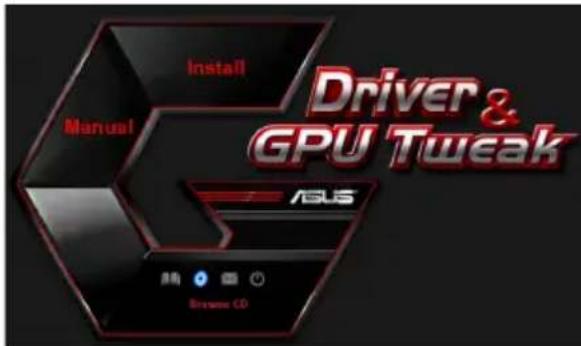
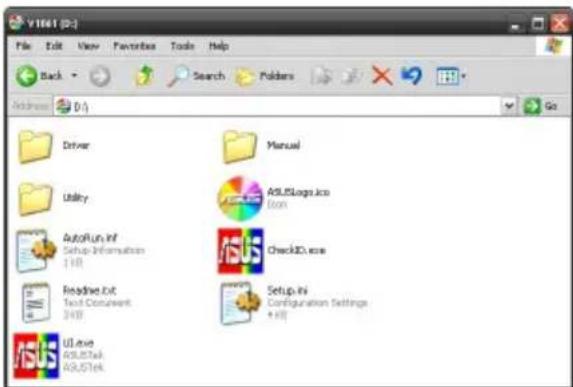
- No menu principal, clique em Browse CD (Procurar no CD) para visualizar o conteúdo do CD.
7.2 Informação de Contacto
- Introduza o CD de suporte na unidade óptica.
- Se a Execução Automática estiver ativada, o menu principal será exibido automaticamente. Se a função de execução automática estiver desativada, execute o ficheiro UI.exe a partir do diretório raiz do CD de suporte.
- No menu principal, clique em Contact Us (Contacte-nos) para aceder ao Web site da ASUS para ver mais detalhes.
7.3 Ver o ficheiro Readme
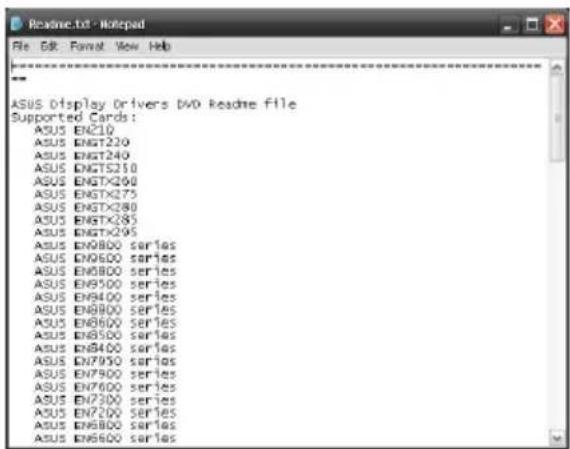
Para ver o ficheiro Readme:
- Introduza o CD de suporte na unidade óptica.
- Se a Execução Automática estiver ativada, o menu principal será exibido automaticamente.
Se a função de execução automática estiver desativada, execute o ficheiro UI.exe a partir do diretório raiz do CD de suporte.
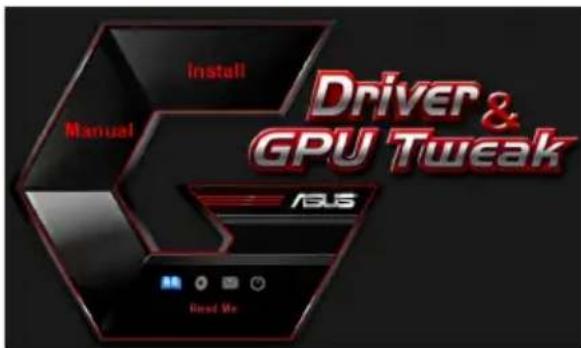
- No menu principal, clique em Read me (Leia-me).
Apêndice: Resolução de problemas básicos
Se se deparar com qualquer uma das seguintes situações antes da instalação da sua placa, experimente uma das seguintes soluções possíveis antes de recorrer à assistência técnica.
Se os problemas com o produto persistirem, visite https://www.asus.com/support para obter mais informações.
| Problema Não se vê nada antes instalação da placar | |
| Causa A placapode não estar devidamente instalada.Solução Certificado-se de que a placanão está inclinada ou mal introduzida na ranhura. | |
| Causa O monitorpodone não estar devidamente ligado.Solução Certificado-se de que o cabo de sinal está devidamente ligado ao monitor e à placagrática. | |
| Causa A sua placagráficainho é suportada pela motherboard.Solução Consulte a documentação técnica que acompanha a motherboarde verifique as espécificações necessárias para a placagrática (e.g.voltagem para a placAGP) | |
| Causa A fontede alimentação auxiliar da placagrática não está ligada.Solução Certificado-se de que os cabos de alimentação auxiliares estádevidamente ligados à fonte de alimentação. | |
| Causa Alimentação insufiente.Solução Certificado-se de que a sua fonte de alimentação fornece pelomenos a alimentação minimaincessária ao systema. | |
| Causa Definiçõesincorrectas doSYSTEMA de hardware da motherboard(p.ex. ligações do pailnel de controlo do systema).SoluçãoVerifique se os cabos do pailnel de controlo do systema estácorrectamente ligados (p.ex., Interruptor de energia, Reiniciação).Verifique se oCPU, ventoinha do CPU e/ou DIMMs de memóriaestão em boas condições e correctamente ligados. | |
| Problema Balança da cor Incorrecto | |
| Causa A placapode não estar devidamente instalada.Solução Certificadoe-se de que a placanão está inclinada ou mal introduzida na ranhura. | |
| Causa Os comandos do videophonem não estar devidamente definidos.Solução | ·Configure manualmente os comandos do video para as definições pretendidas.·Configure a resolução da sua placagrárica. (i.e. altere as Propriedades de visualização) |
| Causa Podexistir um controlador da placagrárica não suportadoinstalado no seuSYSTEMA. Podem ocorrer conflitos comcontroladores de placagrícas de发展目标es vendedesores.Remova quaisquer controladores da placagrárica que não sejamutilizados e que esteyam instalados no seuSYSTEMA.Instale o controlador da placagrárica que acompanha a sua placagrárica. | |
| Causa A fonte de alimentação auxiliar da placagrárica não está ligada.Solução Certificadoe-se de que os cabos de alimentação auxiliares estadevidamente ligados àfonte de alimentação. | |
| Causa Se o seu monitorutilizar connectores BNC, uma ou mais definições deligaçopodem estarincorrectas.Solução Certificadoe-se de que todos os connectores BNC está devidamenteligados àrespectiva porta. | |
| Causa A definiçoado software do monitor pode estar incorrecta.Solução Configureodoxoftware do monitor para as definiçõespretendidas.Causa O monitorpodem não estar devidamente ligado.Solução Certificadoe-se de que o cabo de sinal está devidamente ligado aomonitore àplaça gratária. | |
| Problema A imagem no érá apareça-se distorcida. | |
| Causa O seu monitor não suporta as definições de visualização pretendidas .Solução Certificado-se de que o seu monitor suporta as definições devisualização pretendidas. Consulte a documentação técnica queacompanha o monitor. | |
| Causa A sua placagrárica não suporta as definições pretendidas ao;nível dosistema.Solução Certificado-se de que a sua placagrárica suporta as definições devisualização pretendidas. Consulte aanela de especificações queacompanha esta placárgrafica. | |
| Causa Alguns ficheiros do controlador podem estar corrompidos.Solução Removaois controladores da placagrárica actual e reinstale-os a partirdo CD de suporte. | |
| Causa Insufúnciente dissipação do calor no interior da caixa.Solução Certificado-se de que a ventoinha da caixa, a CPU e o dissipador de calorequipado com ventoinha, e/ou a ventoinha da placagrárica da GPU está a funcional correctamente. | |
| Causa Overclock excessivo da memória GPU ou VGA.Solução Reponha as predefinições de frequência da memória GPU e VGA. | |

A existência de outros problemas pode estar relacionada com outras peças ou acessórios (i.e. motherboard, fonte de alimentação, LCD/TRC) do seu sistema.



- CONTROLADORES E UTILITÁRIOS
- ÍNDICE
- AVISOS
- DECLARAÇÃO DA FCC (COMISSÃO FEDERAL DE COMUNICAÇÕES)
- DECLARAÇÃO DO DEPARTAMENTO CANADIANO DE COMUNICAÇÕES
- REACH
- AVISO DA MACROVISION CORPORATION RELATIVAMENTE A ESTE PRODUTO
- NORMAS DE SEGURANÇA
- SEGURANÇA NO FUNCIONAMENTO
- ACERCA DESTE GUIA
- CONVENÇÕES REALIZADAS NESTE GUIA
- ONDE ENCONTRAR MAIS INFORMAÇÃO
- WEB SITES DA ASUS
- DOCUMENTAÇÃO ADICIONAL
- INFORMAÇÃO DO CD DE SUPORTE
- CONTROLADORES VGA
- INSTALAR O CONTROLADOR VGA
- INSTALAÇÃO WINDOWS VISTA E WINDOWS 10/8.1/8/7 (64 BIT)
- DESINSTALAR O CONTROLADOR VGA
- REMOVER OS WINDOWS® 10 / 8.1 / 8 / 7 (64 BIT)
- UTILITÁRIO ASUS GPU TWEAK
- INSTALAR O ASUS GPU TWEAK
- INSTALAR O ASUS GPU TWEAK NO WINDOWS® 10/8.1/8/7 (64 BIT)
- DESINSTALAR O ASUS GPU TWEAK
- REMOVER O ASUS GPU TWEAK NO WINDOWS® 10 / 8.1 / 8 / 7 (64 BIT)
- UTILITÁRIO ASUS APRP
- INSTALAR O ASUS APRP
- INSTALAR O ASUS APRP NO WINDOWS 10 / 8.1 / 8 / 7 (64 BIT)
- DESINSTALAR O ASUS APRP
- REMOVER O ASUS APRP NO WINDOWS 10 / 8.1 / 8 / 7 (64 BIT)
- XSPLIT GAMECASTER
- INSTALAR O XSPLIT GAMECASTER
- INSTALAR O XSPLIT GAMECASTER NO WINDOWS® 10 / 8.1 / 8 / 7 (64 BIT)
- DESINSTALAR O XSPLIT GAMECASTER
- REMOVER O XSPLIT GAMECASTER NO WINDOWS® 10 / 8.1 / 8 / 7 (64 BIT)
- ASUS AURA
- INSTALAR O ASUS AURA
- INSTALAR O ASUS AURA NO WINDOWS® 10/8.1/8/7 (64 BIT)
- DESINSTALAR O ASUS AURA
- REMOVER O ASUS AURA NO WINDOWS® 10 / 8.1 / 8 / 7 (64 BIT)
- OUTRAS INFORMAÇÕES
- PESQUISAR O CD DE SUPORTE
- INFORMAÇÃO DE CONTACTO
- VER O FICHEIRO README
- APÊNDICE: RESOLUÇÃO DE PROBLEMAS BÁSICOS
Marca : ASUS
Modelo : PHGTX1660TIO6G
Categoria : Placa gráfica