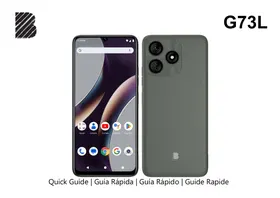
G73L - Telefone BLU - Manual de utilização gratuito
Encontre gratuitamente o manual do aparelho G73L BLU em formato PDF.



| Tipo de produto | Telefone móvel |
| Marca | BLU |
| Modelo | G73L |
| Tela sensível ao toque | Sim |
| Câmera frontal | Sim, alta resolução |
| Câmera traseira | Sim, alta resolução com flash |
| Sensor de impressão digital | Sim |
| Reconhecimento facial | Sim |
| Cartão SIM | Dual SIM (Nano SIM) |
| Cartão de memória microSD | Sim, para armazenamento extra |
| Porta USB | Sim, recarga e transferência de dados |
| Porta de fone de ouvido | Sim, conector de 3,5 mm |
| Botões | Ligar/Desligar, Volume, Início, Aplicativos recentes, Voltar |
| Sistema operacional | Android (com serviços Google) |
| Assistente Google | Sim |
| Bateria recarregável | Íon de lítio, ciclos de carga recomendados |
| Chamadas de emergência | Sim, discar o número de emergência |
| Segurança ao volante | Nunca digitar e dirigir |
| Resistência à água | Não, evitar qualquer líquido |
| IMEI | Obtido discando *#06# |
| Manutenção | Limpar com um pano macio e seco; evitar água |
| Reparabilidade | Contatar o fabricante ou um serviço autorizado |
Perguntas frequentes - G73L BLU
Perguntas dos utilizadores sobre G73L BLU
0 pergunta sobre este aparelho. Responda às que conhece ou faça a sua.
Faça uma nova pergunta sobre este aparelho
Baixe as instruções para o seu Telefone em formato PDF gratuitamente! Encontre o seu manual G73L - BLU e retome o controlo do seu dispositivo eletrónico. Nesta página estão publicados todos os documentos necessários para a utilização do seu dispositivo. G73L da marca BLU.
MANUAL DE UTILIZADOR G73L BLU
Segurança no Transporte
Observe todas as leis e regulamentos sobre transporte
GERENCIAR COM RESPONSABILIDADE - NÃO UTILIZAR MENSAGENS DE TEXTO AO CONDUZIR
Segurança em Hospitais
Sigas as regras e limitações em hospitais e desligue seu celular perto de instrumentos médicos.
Segurança em Aeroportos
Lembre-se de seguir todas as regras de segurança de voo e em aeroportos.
Risco de Água
Seu celular não é à prova d'água. Mantenha-o afastado de água ou líquidos.
Ligações de Emergência
Certifique-se de que o celular esteja ligado e em área de cobertura. Na tela inicial, toque na tecla de telefone e digite o número de emergência.
Uso de Bateria
Para melhorar o desempenho e aumentar a vida da bateria, recomenda-se carregar a bateria completamente antes de usar o celular pela primeira vez.
Informação do IMEI
Para saber seu IMEI, disque * # 06 #.
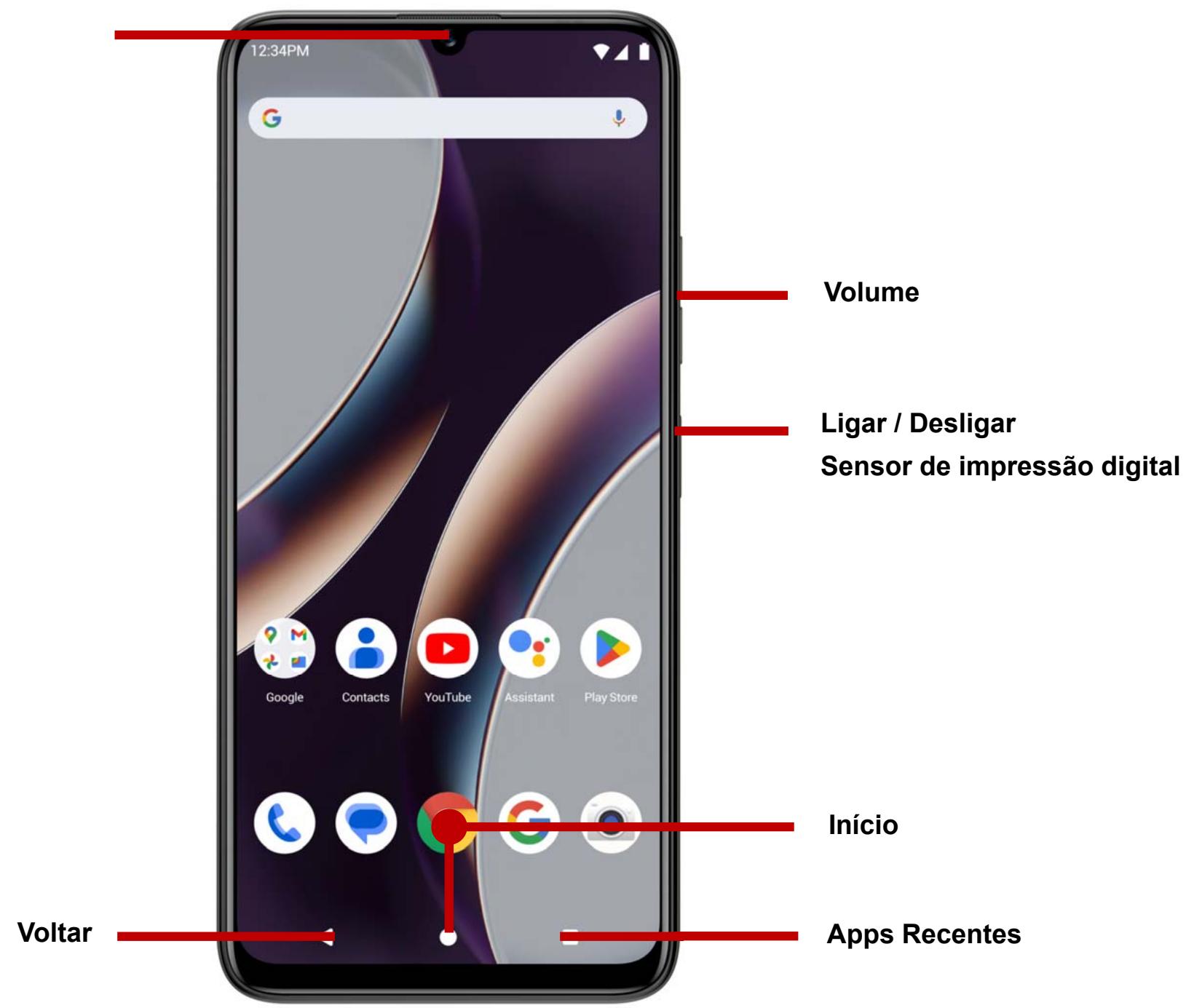
Câmera Traseira
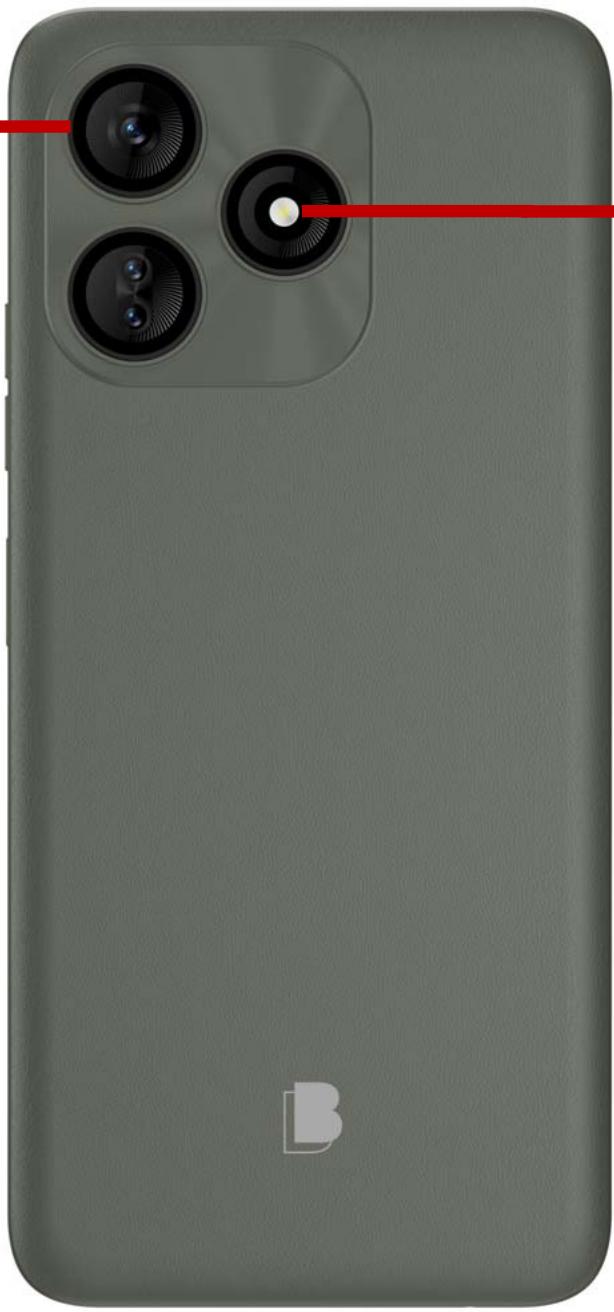
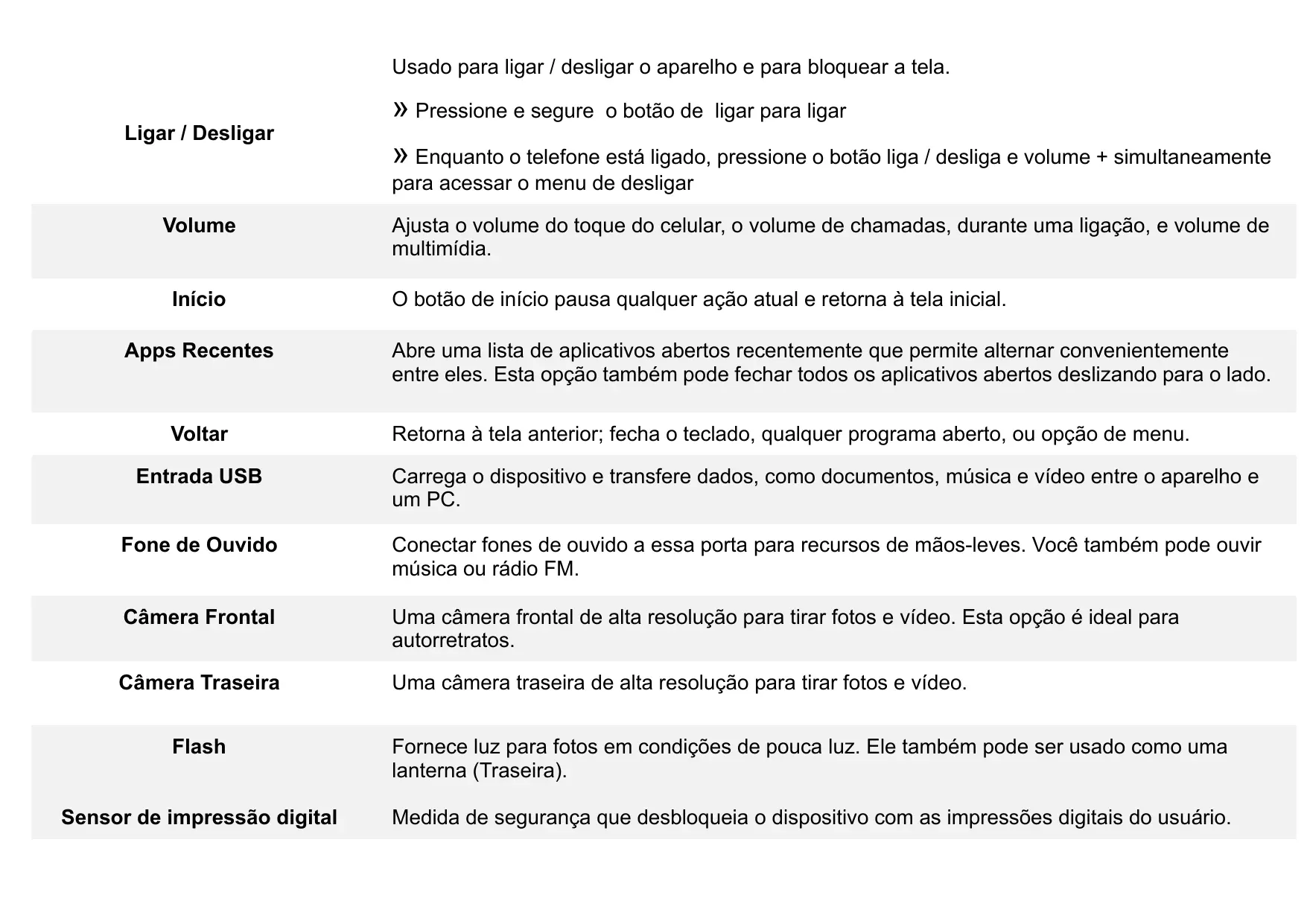
| Ligar / Desligar | Usado para ligar / desligar o aparelho e para bloquear a tela.» Pressione e segure o botão de ligar para ligar» Enquanto o telefone está ligado, pressione o botão liga / desliga e volume + simultaneamente para acessar o menu de desligar |
| Volume | Ajusta o volume do toque do celular, o volume de chamadas, durante uma ligação, e volume de multimídia. |
| Início | O botão de início pausa qualquer ação atual e retorna à tela inicial. |
| Apps Recentes | Abre uma lista de aplicativos abertos recentemente que permite alternar convenientemente entre eles. Esta opção também pode fechar todos os aplicativos abertos deslizando para o lado. |
| Voltar | Retorna à tela anterior; fecha o teclado, qualquer programa aberto, ou opção de menu. |
| Entrada USB | Carrega o dispositivo e transfere dados, como documentos, música e vídeo entre o aparelho e um PC. |
| Fone de Ouvido | Conectar fones de ouvido a essa porta para recursos de mãos-leves. Você também pode ouvir música ou rádio FM. |
| Câmera Frontal | Uma câmera frontal de alta resolução para tirar fotos e vídeo. Esta opção é ideal para autorretratos. |
| Câmera Traseira | Uma câmera traseira de alta resolução para tirar fotos e vídeo. |
| Flash | Fornece luz para fotos em condições de pouca luz. Ele também pode ser usado como uma lanterna (Traseira). |
| Sensor de impressão digital | Medida de segurança que desbloqueia o dispositivo com as impressões digitais do usuário. |
Instalação do Cartão SIM (Chip)
Atenção: Mantenha o cartão SIM fora do alcance de crianças. O cartão SIM e seus contatos são facilmente danificados por arranhões ou empenos. Tenha cuidado ao transportar, instalar ou retirar o cartão SIM. Nota: Faça contato com o provedor de serviços do seu celular diretamente, para obter o cartão SIM.
Para inserir o cartão SIM:
★ Retire a bandeja do cartão SIM (com a ferramenta). Insira o cartão SIM.
★ Insira o cartão SD. (para armazenagem adicional)
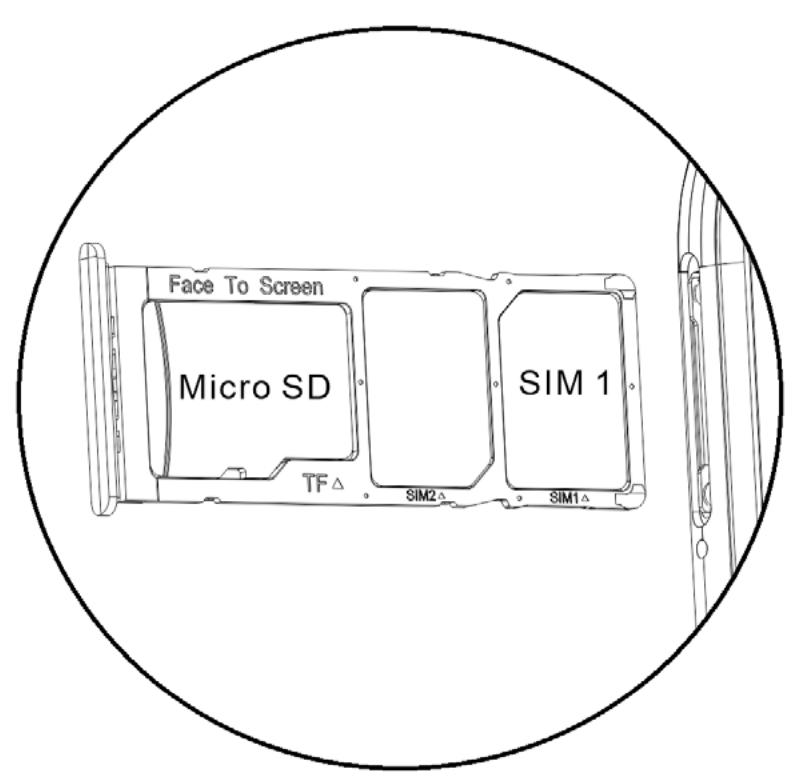
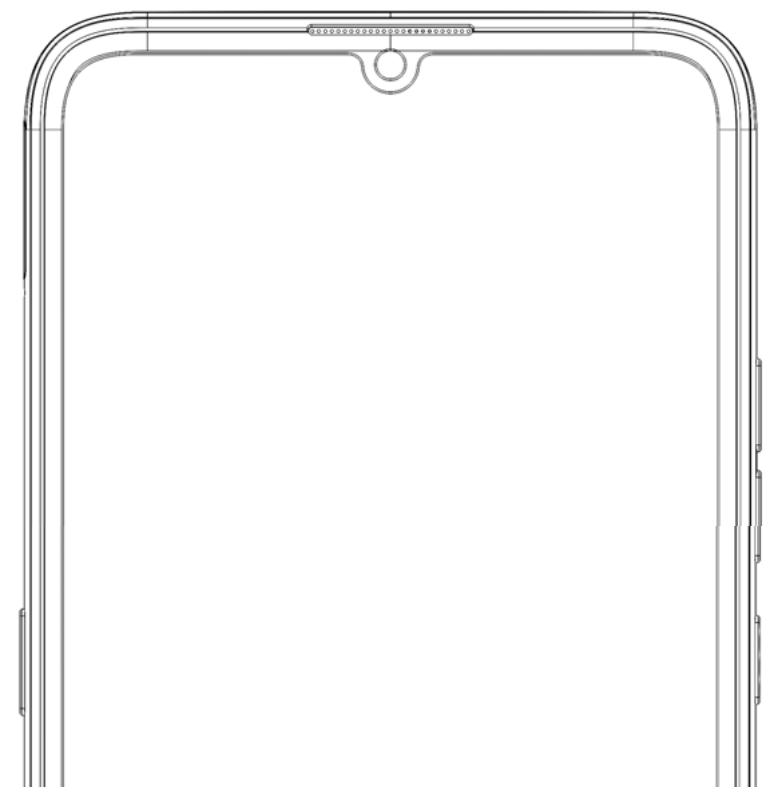
★ Recoloque a bandeja do cartão SIM e ligue o celular.
CONFIGURAÇÃO DO APARELHO
Quando você iniciar seu telefone, haverá uma série de etapas e configurações básicas.
INSERÇÃO SIM
Insira o seu cartão SIM para o telefone para se registar na rede.
SELECIONE O IDIOMA
Na tela de boas-vindas, por favor, clique no botão de linguagem e escolha seu idioma. Nesta etapa, você também tem a opção de ajustar as configurações de visão, como ampliação, fonte e tamanho de exibição. Você tem a capacidade de fazer uma chamada de emergência.
Esta etapa permite que o aparelho se conecte à rede Wi-Fi. Clique na rede Wi-Fi que você deseja para o aparelho conectar-se. Por favor, note que todas as redes não seguras podem ser conectadas diretamente e qualquer uma das redes protegidas exige uma senha para credenciais antes de conectar.
Recomenda-se que você se conecte a uma rede Wi-Fi para verificar se há atualizações de software antes da inicialização para evitar sobrecargas de dados.
COPIAR APLICAÇÕES E DADOS
Este passo permite-lhe selecionar opções de transferência, como aplicações, imagens, música e muito mais, a partir de um dispositivo anterior. Você também tem a opção de configurar como novo.
ADICIONE SUA CONTA
Faça login na sua Conta do Google™ para manter uma contabilidade simplificada com serviços do Google. Sua conta será usada para programas do Google como Google Play™, Google Drive, e Google Pay. Se
você não tiver uma conta do Google, clique para criar uma conta. Se o dispositivo não for reconhecido pela sua conta do Google, você terá que concluir uma verificação de segurança.
SERVIÇOS DO GOOGLE
Clique para adicionar serviços do Google que incluem Assistente do Google, backup e restauração, serviço de localização, instalar atualizações e aplicativos.
CONFIGURAÇÃO DE SEGURANÇA
Configure sua reconhecimento facial e impressão digital para desbloquear o telefone e para autorização em determinados aplicativos.
Haverá opções diferentes para configurar a segurança: com PIN, Senha ou Padrão. Nesta etapa, você poderá configurar um PIN na inicialização como uma camada extra de segurança. Você também tem a opção de ignorar a configuração da impressão digital e completá-la posteriormente.
FINALIZAR CONFIGURAÇÃO
A última etapa permite configurar o Google Assistente. Você também pode adicionar outro endereço de e-mail, controlar quais informações são visíveis na tela de bloqueio do telefone e também permitir a revisão de aplicativos adicionais. Você pode pular esta etapa e configurá-la mais tarde.
Google, Google Play, Google Maps, YouTube, Gmail e outras marcas são marcas comerciais da Google LLC.
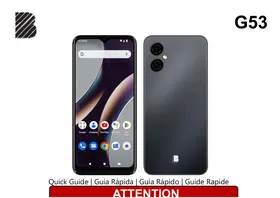
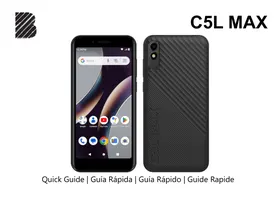
- Segurança no Transporte
- GERENCIAR COM RESPONSABILIDADE - NÃO UTILIZAR MENSAGENS DE TEXTO AO CONDUZIR
- Segurança em Hospitais
- Segurança em Aeroportos
- Risco de Água
- Ligações de Emergência
- Uso de Bateria
- Informação do IMEI
- Instalação do Cartão SIM (Chip)
- Para inserir o cartão SIM:
- CONFIGURAÇÃO DO APARELHO
- INSERÇÃO SIM
- SELECIONE O IDIOMA
- COPIAR APLICAÇÕES E DADOS
- ADICIONE SUA CONTA
- SERVIÇOS DO GOOGLE
- CONFIGURAÇÃO DE SEGURANÇA
- FINALIZAR CONFIGURAÇÃO
Marca : BLU
Modelo : G73L
Categoria : Telefone