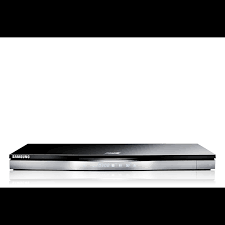
MANUAL DE UTILIZADOR BD-D6500 SAMSUNG
Rimuovi de elenco account TV
imagine as possibilidades
Obrigado por ter adquirido este produto Samsung. Para receber assistência completa, registe o seu produto na página www.samsung.com/register
Características principais
Funções dos Blu-ray Disc
Os Blu-ray Discs suportam a melhor qualidade de vídeo HD disponível no mercado - Uma grande capacidade significa uma melhor qualidade de vídeo.
As seguintes funções dos Blu-ray Discs dependem dos discos e podem variar. O aspecto e forma de navegação das funções varia de disco para disco. Nem todos os discos têm as funções descritas abaixo.
Destaques de vídeo
O formato BD-ROM suporta três codecs de vídeo altamente avançados, incluindo AVC, VC-1 e MPEG-2.
São também suportadas as resoluções de vídeo HD:
1920 x 1080 de Alta Definição - 1280 x 720 de Alta Definição
Para visualizar conteúdo de alta definição em discos Blu-ray, é necessário um HDTV (televisão de alta definição).
Alguns discos Blu-ray podem requerer a utilização do terminal HDMI OUT do leitor para reproduzir conteúdo de alta definição.
A possibilidade de ver conteúdos de alta definição nos discos Blu-ray pode ser limitada consoante a resolução do seu televisor.
BD-LIVE
Pode utilizar um disco Blu-ray com suporte de BD-LIVE para descarregar conteúdos fornecidos pelo fabricante do disco, através da ligação à rede.
Funcionalidades do Leitor de Blu-ray Disc
3D
Este leitor pode reproduzir conteúdos 3D através do cabo HDMI.
Para implementar o efeito 3D, ligue um dispositivo 3D (televisor ou receptor AV compatível com 3D) ao leitor com um cabo HDMI e reproduza o conteúdo 3D, utilizando óculos 3D.
Smart Hub
Pode transferir várias aplicações gratuitas ou pagas através de uma ligação à rede. Estas aplicações fornecem uma série de serviços da Internet e conteúdos, incluindo notícias, previsões meteorológicas, informações de bolsa, jogos, filmes e música.
AllShare
Pode reproduzir vídeos, música e fotografias guardados em dispositivos (como PCs, telemóveis ou NAS) através de uma ligação à rede.
Reproduzir ficheiros multimédia
Pode utilizar a ligação USB para reproduzir vários tipos de ficheiros multimédia (MP3, JPEG, DivX, etc.) localizados num dispositivo de armazenamento USB.
Aviso
PARA REDUZIR OS RISCOS DE CHOQUES ELÉTRICOS, NÃO RETIRE A TAMPA (OU PARTE DE TRÁS). NÃO EXISTEM NO INTERIOR PEÇAS QUE POSSAM SER REPARADAS PELO UTILIZADOR. DEIXE A MANUTENÇÃO PARA PESSOAL TÉCNICO QUALIFICADO.
| 3 | CUIDADO
RISCO DE CHOCQUE ELECTRICO
NÃO ABRIR | |
| Este=símbolo indica a existência, dentro do aparenho, de "tensão perigosa" que representa um risco deCHOque eletrico, não RETIRE A TAMPA (OU PARTE POSTERIOR). Não EXISTEM, NO INTERIOR, PEÇAS QUE POSSAM SER REPARADAS PELO UTILIZADOR. A MANUTENÇÃO DEVE SER EFFECTUADA POR PESSOAL TÉCNICO QUALIFICADO. | CUIDADO: PARA REDUZIR OS RISCOES DE CHOQUES ELECTRICOS, não RETIRE A TAMPA (OU PARTE POSTERIOR). Não EXISTEM, NO INTERIOR, PEÇAS QUE POSSAM SER REPARADAS PELO UTILIZADOR. A MANUTENÇÃO DEVE SER EFFECTUADA POR PESSOAL TÉCNICO QUALIFICADO. | Este=símbolo identifica informações importantes que acontemham o produits. |
Não instale este equipamento num espaço confinado como, por exemplo, uma estante de livros ou um espaço semelhante.
AVISO
Para reduzir o risco de incêndio ou choque elétrico, não exponha este aparelho à chuva ou à umidade.
CUIDADO
O Leitor de Blu-ray DISC UTILIZA UM RAIO LASER INVISÍVEL QUE PODE CAUSAR EXPOSIÇÃO A RADIAÇÕES PERIGOSAS, SE DIRECIONADO. UTILIZE O Leitor de Blu-ray DISC CORRETAMENTE, DE ACORDO COM AS INSTRUÇÕES.
CUIDADO
ESTE PRODUTO UTILIZA UM LASER. A UTILIZAÇÃO DE COMANDOS, AJUSTES OU PROCEDIMENTOS DIFERENTES DOS ESPECIFICADOS NESTE MANUAL PODE RESULTAR NA EXPOSIÇÃO A RADIAÇÕES PERIGOSAS. NÃO RETIRE AS TAMPAS NEM TENTE EFETUAR QUALQUER TIPO DE REPARAÇÃO SOZINHO. DEIXE A MANUTENÇÃO PARA PESSOAL QUALIFICADO. Este produto cumpre os regulamentos da CE quando são utilizados cabos e conectores blindados para o ligar a outros aparelhos. Para evitar interferências eletromagnéticas com outros aparelhos elétricos, tais como rádios e televisões, utilize cabos e conectores blindados para as ligações.
NOTA IMPORTANTE
O cabo de alimentação deste aparelho inclui uma ficha moldada que incorpora um fusível. O valor do fusível é indicado no lado dos pinos da ficha. Se for necessário substituí-lo, utilize um fusível aprovado para BS1362 com o mesmo valor.
Nunca utilize a ficha sem a tampa do fusível, se esta for destacável. Se for necessário substituir a tampa do fusível, a nova tampa tem de ser da mesma cor que o lado dos pinos da ficha. Poderá adquirir tampas de substituição no seu agente.
No caso de a ficha fornecida não ser adequada para as tomadas existentes na sua residência ou de o cabo não ser suficientemente longo para chegar a uma tomada de eletricidade, deverá obter um cabo de extensão de segurança aprovado ou contactar o seu agente para obter assistência.
No entanto, se não existir outra alternativa senão cortar a ficha, retire o fusível e descarte a ficha de forma segura. Não ligue a ficha a uma tomada de eletricidade, porque existe o risco de choque elétrico se tocar no cabo flexível descarnado.
Para desligar o aparelho da corrente, tem de retirar a ficha da tomada elétrica, pelo que a ficha tem de estar facilmente acessível.
O produto que acompanha este manual foi licenciado de acordo com certos direitos de propriedade intelectual de determinados terceiros. Esta licença está limitada ao uso não comercial privado por consumidores finais para conteúdo licenciado.
Não são concedidos outros direitos para uso comercial.
A licença não cobre nenhum produto ou processo deste produto e a licença não é extensível a nenhum produto ou processo não licenciado, que esteja em conformidade com a norma ISO/IEC 11172-3 ou ISO/IEC 13818-3, usado ou vendido em combinação com este produto. A licença cobre apenas a utilização deste produto para codificar e/ou descodificar ficheiros de áudio que estejam em conformidade com a norma ISO/IEC 11172-3 ou ISO/IEC 13818-3. Não são concedidos quaisquer direitos por esta licença para características ou funções do produto que não estejam em conformidade com a norma ISO/IEC 11172-3 ou ISO/IEC 13818-3.
Precauções
Instruções de segurança importantes
Antes de utilizar a unidade, leia estas instruções de utilização com atenção. Siga todas as instruções de segurança apresentadas abaixo. Guarde estas instruções de utilização num local acessível, para consulta futura.
- Leia estas instruções.
- Guarde estas instruções.
- Tenha atenção a todos os avisos.
- Siga todas as instruções.
- Não utilize este aparelho perto de água.
- Limpe-o apenas com um pano seco.
- Não tape as aberturas de ventilação. Instale-o de acordo com as instruções do fabricante.
- Não o instale próximo de fontes de calor, tais como aquecedores, bocas de ar quente, fogões ou outros aparelhos (incluindo receptores AV) que produzem calor.
- Não contorne a segurança da ficha do tipo polarizado ou com ligação à terra. As fichas polarizadas têm duas lâminas, uma mais larga que a outra. Uma ficha com ligação à terra inclui duas lâminas e um pino de terra. A lâmina larga ou o pino de terra visam garantir a sua segurança. Se a ficha fornecida não for adequada para a tomada utilizada, consulte um eletricista para substituir a tomada obsoleta.
- Proteja o cabo de alimentação, para que não seja pisado nem entalado, especialmente nas zonas da ficha, das tomadas e do ponto em que sai do aparelho.
- Utilize apenas os acessórios especificados pelo fabricante.
- Utilize apenas o carrinho, suporte, tripé, apoio ou mesa especificado pelo fabricante ou vendido com o aparelho. Se utilizar um carrinho, tenha cuidado ao mover o carrinho com o aparelho, de modo a evitar lesões no caso de o conjunto tombar.
- Desligue o aparelho durante trovoadas ou quando não o utilizar durante muito tempo.
- Para qualquer reparação, contacte sempre um técnico qualificado. Pode ser necessária uma reparação no caso de o aparelho sofrer qualquer tipo de dano como, por exemplo, cabo ou ficha de alimentação danificados, líquido derramado ou entrada de objetos no aparelho, exposição do aparelho a chuva ou humidade, funcionamento incorreto ou queda do aparelho.
Antes de utilizar a função 3D, leia e compreenda as seguintes informações de segurança.
- Alguns espetadores poderão sentir desconforto durante a visualização de imagens 3D, como tonturas, náuseas e dores de cabeça. Se aparecer algum destes sintomas, interrompa a visualização de imagens 3D, retire os óculos ativos 3D e repouse.
- A visualização de imagens 3D durante um período prolongado de tempo pode causar fadiga ocular. Se sentir fadiga ocular, interrompa a visualização de imagens 3D, retire os óculos ativos 3D e repouse.
- As crianças que utilizem a função 3D devem ser frequentemente vigiadas por um adulto responsável.
Se existirem queixas de vista cansada, dores de cabeça, tonturas ou náuseas, faça com que a criança interrompa a visualização e repouse.
- Não utilize os óculos 3D ativos para outros fins (por exemplo, como óculos normais, óculos de sol, óculos de proteção, etc.)
- Não utilize a função 3D nem os óculos 3D ativos quando andar. A utilização da função 3D ou dos óculos 3D ativos quando andar poderá fazer com que esbarre contra objetos, tropece e/ou caia e provocar ferimentos graves.
Guardar e gerir os discos
Manuseamento de discos
- Utilize discos com formas normais. Se utilizar um disco irregular (com uma forma especial), pode danificar o leitor.


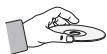
Segurar nos discos
- Evite tocar na superfície de um disco com dados gravados.
Blu-ray Discs
- Não deixe o Blu-ray Disc no leitor durante muito tempo. Retire o Blu-ray Disc do leitor e guarde-o na respectiva caixa.
- Tenha cuidado para não deixar marcas de impressões digitais ou riscar a superfície do Blu-ray Disc.
DVD-VIDEO, CD de Áudio (CD-DA)
- Utilize um pano macio para limpar a sujidade ou contaminação existente no disco.
Guardar os discos
Tenha cuidado para não danificar os discos, uma vez que os dados nos discos são muito sensíveis ao ambiente.
- Não os guarde em locais expostos à luz solar directa.
- Guarde-os numa área fresca e arejada.
- Guarde-os na vertical.
- Guarde-os numa caixa de proteção limpa.
- Se deslocar subitamente o leitor de um local frio para um local quente, pode formar-se condensação nas peças de funcionamento e na lente, ocasionando uma reprodução incorreta do disco. Se tal suceder, desligue o leitor, aguarde algumas horas e, em seguida, ligue a ficha à tomada. Em seguida, introduza o disco e tente reproduzi-lo novamente.
Cuidados no manuseamento
- Não escreva no lado impresso com uma esferográfica ou um lápis.
- Não utilize produtos de limpeza de discos antiestáticos ou em spray. Também não deve utilizar produtos químicos voláteis, tais como benzina ou diluente.
- Não coloque etiquetas ou autocolantes nos discos. (Não utilize discos reparados com fita adesiva exposta ou com restos de etiquetas soltos.)
- Não utilize proteções ou capas à prova de riscos.
- Não utilize discos impressos com as impressoras de etiquetas disponíveis no mercado.
- Não utilize discos deformados ou rachados.
- Antes de ligar quaisquer componentes a este leitor, certifique-se de que os desliga.
- Não desloque o leitor quando um disco estiver a ser reproduzido. O disco pode riscar-se ou danificar-se e poderão ocorrer danos nas peças internas do leitor.
- Não coloque vasos de plantas com água ou quaisquer objetos metálicos pequenos em cima do leitor.
- Tenha cuidado para não colocar a mão dentro da ranhura para discos.
- Não coloque na ranhura para discos qualquer objeto que não seja um disco.
- As interferências exteriores, tais como relâmpagos e eletricidade estática, podem afetar o funcionamento normal do leitor. Se tal ocorrer, desligue e volte a ligar o leitor com o botão POWER ou desligue e volte a ligar o cabo de alimentação CA à respetiva tomada. O leitor deve funcionar normalmente.
- Certifique-se de que retira o disco e desliga o leitor antes do uso.
- Desligue o cabo de alimentação CA da respectiva tomada quando não tencionar utilizar o leitor durante muito tempo.
- Para limpar o disco, efectue um movimento em LINHA recta da parte interior para a parte exterior do disco.
- Não exponha o leitor a quaisquer líquidos.
- Quando a ficha CA está ligada a uma tomada de parede, o leitor continua a consumir energia (modo de repouso) mesmo estando desligado.

- Não exponha o aparelho a gotas ou salpicos e não coloque objectos com líquidos, como jarras, em cima do aparelho.
- A ficha de corrente é utilizada para desligar o aparelho e tem de estar facilmente acessível em qualquer momento.
Manutenção da caixa
Antes de limpar a caixa do Blu-ray, certifique-se de que desliga o cabo de alimentação CA da respectiva tomada.
- Não utilize benzina, diluente nem outros solventes para a limpeza.
- Limpe a caixa com um pano macio.
Restrições da reprodução
- Este leitor pode não responder a todos os comandos de funcionamento. Para os discos Blu-ray, DVD e CD, permitem um funcionamento específico e limitado e disponibilizam determinadas funções durante a reprodução.
Não se trata de um defeito do leitor.
- A Samsung não garante que este leitor reproduz todos os discos com os logotipos Blu-ray, DVD ou CD, pois os formatos dos discos podem sofrer evoluções e podem ocorrer problemas ou erros durante a criação do software dos discos Blu-ray, DVD e CD e/ou no fabrico dos mesmos.
Em caso de questões ou problemas na reprodução de discos Blu-ray, DVD ou CD neste leitor, contacte o centro de assistência ao cliente da SAMSUNG. Pode também consultar este manual para obter mais informações sobre as restrições de reprodução.
Conteúdos
CARACTERÍSTICAS PRINCIPAIS
2 Funções dos Blu-ray Disc 2 Funcionalidades do Leitor de Blu-ray Disc
3 Aviso 4 Precauções 4 Instruções de segurança importantes 4 Ver com a função 3D Guardar e gerir os discos 5 Manuseamento de discos
ANTES DE UTILIZAR
11 Antes de utilizar o Manual do Utilizador 11 Tipos de discos e conteúdos que podem ser reproduzidos pelo leitor 11 Tipos de discos que o leitor não reproduz 12 Compatibilidade dos Blu-ray Discs 12 Tipos de discos 13 Código de região 13 Copyright 14 Formatos de ficheiros suportados 15 Logótipos de discos que podem ser reproduzidos pelo leitor 15 Acessórios 16 Painel anterior 17 Painel posterior 18 Controlo Remoto 18 Apresentação do Controlo Remoto 19 Configurar o controlo remoto para funcionar como o seu televisor
LIGAÇÕES
20 Ligar a um televisor 20 Caso 1: Ligação a um televisor com um cabo HDMI - Melhor Qualidade (Recomendado) 21 Caso 2: Ligação a um televisor com um cabo Componente - Melhor Qualidade 22 Caso 3: Ligação a um televisor com um cabo de Áudio/Vídeo - Boa Qualidade
Conteúdos
LIGAÇÕES
23 Ligação a um sistema de áudio
23 Caso 1: Ligação a um sistema de áudio
(Receptor AV com suporte de HDMI)
- Melhor Qualidade (Recomendado)
24 Caso 2: Ligação a um sistema de áudio (receptor
AV com descodificador de Dolby Digital ou DTS)
24 Caso 3: Ligação a um sistema de áudio
(Amplificador estéreo) - Boa Qualidade
25 Ligar à Rede
27 Configurações Iniciais
29 Visualização
29 Definições 3D 30 Formato da imagem 30 Tamanho do Ecrã Smart Hub 30 BD Wise (apenas em leitores Samsung) 30 Resolução 32 Formato de Cor HDMI 32 Área vis. vídeo (24F) 33 Cor Profunda HDMI 33 Modo Still 33 Modo Progressivo
33 Áudio
33 Saída Digital 35 Redução de amos. PCM 35 Controlo do Intervalo Dinâmico 35 Modo Downmixing
36 Rede
36 Definição de rede 39 Estado da Rede 40 Ligação à Internet do BD-Live
CONFIGURAÇÃO
Sistema
Definição Inicial
Anynet+ (HDMI-CEC)
Gestão de Dados da BD
Fuso Horário
DivX® Video On Demand
Repor
Idioma
Segurança
Classif. Parental BD
Classif. Parental DVD
Alt. Palavra-passe
Geral
Visor Frontal
Controlo Remoto de Rede
Assistência
Actualização do Software
Contactar a Samsung
FUNÇÕES BÁSICAS
Reproduzir um Vídeo
Reprodução
Estrutura do Disco
Utilizar o menu do disco
Utilizar o menu de títulos
Reproduzir a lista de títulos
Utilizar o menu de contexto
Utilizar as funções Procurar e Avançar
Procurar uma Cena
Avançar Capítulos
Reprodução repetitiva
47 Reprodução em Câmara / Reprodução por Fotogramas
47 Reprodução em câmara lenta
48 Avançar diretamente para uma cena
48 Mudar para ecrã completo
48 Selecionar as definições da imagem
48 Selecionar o idioma de áudio
49 Selecionar o idioma das legendas
49 Alterar o ângulo da câmara
49 Definir BONUSVIEW
50 Ouvir música
50 Botões do controlo remoto utilizados para
Reproduzir música
50 Reproduzir um CD de Áudio (CD-DA)/MP3
51 Repetir um CD de Áudio (CD-DA)/MP3
51 Lista de reprodução
52 Reproduzir Imagens
52 Reproduzir ficheiros JPEG
52 Utilizar o botão TOOLS
53 Reproduzir um Dispositivo de Armazenamento USB
SERVIÇOS DA REDE
54 Utilizar o Smart Hub
54 Iniciar o Smart Hub pela primeira vez
57 O menu Definições - AZUL (D)
59 O menu Modo de Edição - AMARELO (C)
61 O menu Ordenar - VERDE (B)
61 Samsung Apps
61 Para aplicações cobradas
63 BD-LIVETM
63 Utilizar a função AllShare
APÊNDICE
64 Resolução de problemas
66 Reparações
67 Características técnicas
Antes de utilizar o Manual do Utilizador
Tipos de discos e conteúdos que podem ser reproduzidos pelo leitor
| Termo | Logótipo | Ícone | Definição |
| VIDEO | DIRENCHE
Blu-ray
3D
hu | BD-ROM
BD-RE/R | Indica uma função disponible num disco BD-ROM ou BD-RE/-R gravado no formato BD-RE. |
| DVD
VIDEO
RW | DVD-VIDEO
DVD-RW/R | Indica uma função disponible num DVD-VIDEO ou em discos DVD+RW/DVD-RW(V)/DVD-R/+R gravados e finalizados. |
| DVD-RW/Video
RW
DVD-RW | DVD-RW/R | Indica uma função disponible num disco CD-RW/-R, DVD-RW/-R, BD-RE/-R ou num suporte de armazenamento USB com conteudos DivX, MKV, MP4. |
| - | DVD-WAL-MP4 | Indica uma função disponible num CD-RW/-R de audio (formato CD-DA). |
| MUSICA | DIGITAL AUDIO | Audio CD | Indica uma função disponible num disco CD-RW/-R, DVD-RW/-R, BD-RE/-R ou num suporte de armazenamento USB com conteudos MP3 ou WMA. |
| - | MP3 WMA | Indica uma função disponible num disco CD-RW/-R, DVD-RW/-R, BD-RE/-R ou num suporte de armazenamento USB com conteudos JPEG. |
| FOTOGRAFIA | - | JPEG | Indica uma função disponible num disco CD-RW/-R, DVD-RW/-R, BD-RE/-R ou num suporte de armazenamento USB com conteudos JPEG. |

NOTA
- O leitor pode não reproduzir determinados discos CD-RW/-R e DVD-R devido ao tipo de disco ou condições de gravação.
- Se um disco DVD-RW/-R não tiver sido corretamente gravado no formato de vídeo DVD, não poderá ser reproduzido.
- O leitor não reproduzirá conteúdo que tenha sido gravado num disco DVD-R com uma velocidade de transmissão superior a 10 Mbps.
- O leitor não reproduzirá conteúdo que tenha sido gravado num disco BD-R ou num dispositivo USB com uma velocidade de transmissão superior a 30 Mbps.
Tipos de discos que o leitor não reproduz
HD DVD, DVD-ROM/PD/MV-Disc, etc.
DVD-RAM Super Audio CD (exceto a camada CD)
DVD-RW (modo VR) - CVD/CD-ROM/CDV/CD-G/CD-I/LD (CD-Gs reproduzem apenas áudio e não gráficos.)
- Pode não ser possível reproduzir neste leitor alguns discos comerciais e DVDs adquiridos fora da sua região.
- A reprodução pode não funcionar com eles em situações específicas, tais como a alteração do ângulo e das proporções. As caixas dos discos incluem informações detalhadas sobre os mesmos. Se necessário, consulte-as.
- Evite que o disco fique sujo ou riscado. Se a superfície de gravação for contaminada com impressões digitais, sujidade, pó, riscos ou depósitos de fumo de cigarro, pode impossibilitar a reprodução do disco. Ao reproduzir um título BD-J, o carregamento pode demorar mais tempo do que o de um título normal ou algumas funções podem ser executadas de forma mais lenta.
- Este leitor pode não responder a todos os comandos de funcionamento. Alguns discos Blu-ray, DVD e CD permitem apenas um funcionamento específico e limitado e disponibilizam apenas determinadas funções durante a reprodução. Não se trata de um defeito do leitor.
- A Samsung não garante que este leitor reproduz todos os discos com os logotipos Blu-ray, DVD ou CD, pois os formatos dos discos podem sofrer evoluções e podem ocorrer problemas e erros durante a criação do software dos discos Blu-ray, DVD e CD e/ou no fabrico dos mesmos. Em caso de dificuldades na reprodução de discos Blu-ray, DVD ou CD neste leitor, contacte o centro de assistência ao cliente da SAMSUNG. Pode também consultar este manual para obter mais informações sobre as restrições de reprodução.
Compatibilidade dos discos Blu-ray
Blu-ray Disc é um formato novo e em desenvolvimento. Por este motivo, podem surgir problemas de compatibilidade. Nem todos os discos são compatíveis e nem todos os discos podem ser reproduzidos. Para obter mais informações, consulte o Aviso sobre conformidade e compatibilidade deste manual de utilizador.
Tipos de discos
BD-ROM
Os discos Blu-ray ROM só podem ser reproduzidos.
Este leitor reproduz discos BD-ROM comerciais pré-gravados.
BD-RE/-R
Os discos Blu-ray RE/-R podem ser gravados e reproduzidos.
Este leitor pode reproduzir um disco BD-RE/-R gravado com um gravador de discos Blu-ray compatível.
DVD-VIDEO
- Este leitor reproduz discos DVD comerciais pré-gravados (discos DVD-VIDEO) com filmes.
- Ao mudar da primeira para a segunda camada de um disco DVD-VIDEO de dupla camada, pode ocorrer uma distorção momentânea da imagem e do som. Não se trata de uma anomalia do leitor.
DVD-RW/-R/+R
Este leitor reproduz discos DVD-RW/-R/+R gravados e finalizados por um videogravador de DVD. A capacidade de reprodução pode depender das condições de gravação.
DVD+RW
- Este leitor reproduz discos DVD+RW gravados com um videogravador de DVD. A capacidade de reprodução pode depender das condições de gravação.
CD de Áudio (CD-DA)
- Este leitor reproduz discos CD-RW/-R com o formato de áudio CD-DA.
- O leitor pode não reproduzir alguns discos CD-RW/-R, devido às condições da gravação.
CD-RW/-R
- Utilize um CD-RW/-R de 700 MB (80 minutos). Se possível, não utilize discos com capacidade igual ou superior a 800 MB (90 minutos), porque o disco pode não ser reproduzido.
- Se o disco CD-RW/-R não tiver sido gravado como uma sessão fechada, pode verificar-se um tempo de espera na reprodução do disco e poderão não ser reproduzidos todos os ficheiros gravados.
- É possível que alguns discos CD-RW/-R não sejam reproduzidos neste leitor, dependendo do dispositivo utilizado para os gravar. No caso de conteúdo gravado em suporte CD-RW/-R a partir de CDs de utilização pessoal, a respectiva capacidade de reprodução pode variar de acordo com o conteúdo e os discos.
- Este leitor pode reproduzir vídeos do formato AVCHD. Geralmente, estes discos são gravados e utilizados em câmeras de vídeo.
- O formato AVCHD é um formato de alta definição para sistemas de vídeo digitais.
- O formato MPEG-4 AVC/H.264 comprime imagens com uma maior eficácia relativamente ao formato de compressão de imagens convencional.
- Alguns discos AVCHD utilizam o formato "x.v.Color". Este leitor poderá reproduzir discos AVCHD que utilizem o formato "x.v.Color".
- "x.v.Color" é uma marca comercial da Sony Corporation.
- "AVCHD" e o logótipo AVCHD são marcas comerciais da Matsushita Electronic Industrial Co., Ltd. e Sony Corporation.

NOTA
- Alguns discos do formato AVCHD podem não ser reproduzidos, dependendo das condições de gravação.
Os discos do formato AVCHD necessitam de ser finalizados.
- O "x.v.Color" oferece uma gama de cores superior à dos discos de câmera de vídeo DVD normais.
- Alguns discos em formato DivX, MKV e MP4 poderão não ser reproduzidos, consoante a resolução de vídeo e o estado da velocidade de fotogramas.
Código de região
Os leitores e os discos estão codificados por região. Tem de haver correspondência entre os códigos de região para que se possa reproduzir o disco. Se os códigos não corresponderem, o disco não é reproduzido.
O código de região deste leitor é apresentado no painel traseiro do leitor.
| Tipo de disco | Códico de região | Área |
| Blu-ray | A | América do Norte, América Central, América do Sul, Coreia, Japão, Taiwan, Hong Kong e Sudoeste Asiático. |
| B | Europa, Gronelândia, Territórios Franceses, Médio Oriente, Afrika, Austrália e Nova Zelândia. |
| C | Índia, China, Rússia, Ásia Central e do Sul. |
| DVD-VIDEO | 1 | Os E.U.A., territorios pertencentes ao E.U.A. e Canadá |
| 2 | Europa, Japão, Médio Oriente, Egypto, Afrika do Sul, Gronelândia |
| 3 | Taiwan, Coreia, Filipinas, Indonésia, Hong Kong |
| 4 | México, América do Sul, América Central, Austrália, Nova Zelândia, Ilhas do Pacífico, Caraalbas |
| 5 | Rússia, Europa Oriental, Úlvia, a maior parte de Afrika, Coreia do Norte, Mongólia |
| 6 | China |
Copyright
©2011 Samsung Electronics Co., Ltd.
Todos os direitos reservados. Não é permitido reproduzir ou copiar partes ou a totalidade deste manual do utilizador sem autorização prévia, por escrito, da Samsung Electronics Co., Ltd.
Antes de utilizar
- O leitor suporta suportes de armazenamento USB, leitores de MP3, câmaras digitais e leitores de cartões USB.
- O leitor não suporta nomes de pastas ou de ficheiros com mais de 128 caracteres.
- Alguns dispositivos de câmara digital/USB podem não ser compatíveis com o leitor.
- O leitor suporta os sistemas de ficheiros FAT16, FAT32 e NTFS.
- Ligue os dispositivos USB diretamente à porta USB do leitor. A ligação através de um cabo USB pode causar problemas de compatibilidade.
- Inserir mais de um dispositivo num leitor de vários cartões pode causar o funcionamento incorreto do leitor.
- O leitor não suporta o protocolo PTP.
- Não desligue um dispositivo USB durante o processo de "carregamento".
- Quanto maior for a resolução da imagem, mais demorada será a reprodução.
- Este leitor não reproduz ficheiros MP3 com DRM (Digital Rights Management) transferidos de sítios comerciais.
- O dispositivo HDD externo não é suportado.
- O leitor suporta apenas vídeos com uma velocidade de fotogramas inferior a 30fps.
| Extensão de ficheiro | Contentor | Codec de Áudio | Suporte |
| *.mp3 | MP3 | MP3 | - |
| *.wma | WMA | WMA | Compatível com WMA, versão 10
* Frequências de amostragem (em kHz) - 8, 11, 16, 22, 32, 44,1, 48
* Velocidade de transmissão - Todas as transmissões no intervalo de 5kbps a 384kbps |
Logótipos de discos que podem ser reproduzidos pelo leitor
| Blu-ray Disc | 3D Blu-ray Disc | DTS-HD Master Audio | DIVX HD |
| Blu-ray Disc | 3D Blu-ray Disc | DTS-HD Master Audio | DivX |
| BD-LIVE™ | DOLBY TRUE | PAL | Java+ PowerED |
| BD-LIVE | Dolby TrueHD | Sistema de transmissão PAL no Reino Unido, Franca, Alemanha, etc. | Java |
Acessórios
Verifique, abaixo, os acessórios fornecidos.
Cabo de áudio/vídeo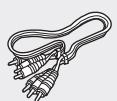
Pilhas para o controlo remoto (tamanho AAA)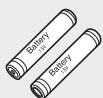
Manual do Utilizador
Controlo Remoto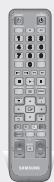
Painel anterior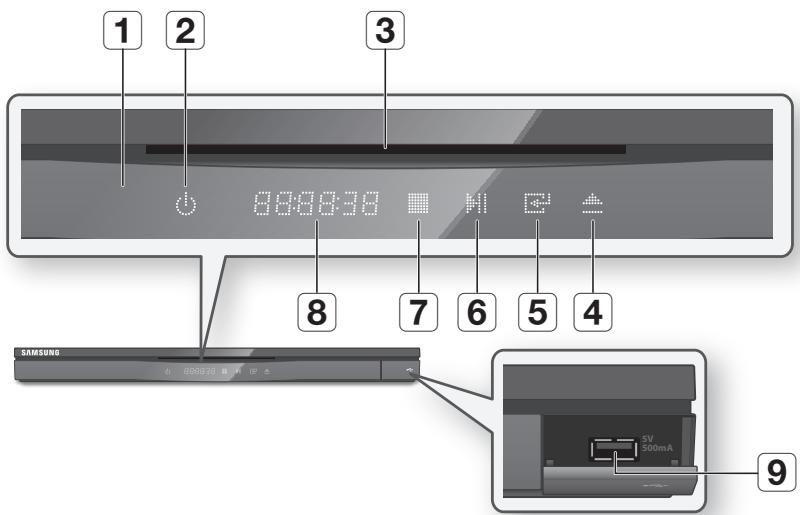
1 SENSOR DO CONTROLO REMOTO 2 BOTÃO DE ALIMENTAÇÃO 3 RANHURA PARA DISCOS 4 BOTÃO EJECTAR 5 BOTÃO ENTER 6 BOTÃO REPRODUZIR/PAUSA 7 BOTÃO PARAR 8 VISOR 9 ANFITRIÃO USB
Detecta sinais do controlo remoto.
Liga ou desliga o leitor.
Insere um disco.
Ejecta um disco.
Selecciona um item de menu ou inicia a reprodução de um disco.
Reproduz um disco ou interrompe a reprodução.
Interrompe a reprodução do disco.
Apresenta o estado de reprodução, tempo, etc.
Pode ligar uma memória USB e utilizá-la como suporte de armazenamento quando o leitor está ligado ao BD-LIVE. Também pode utilizar a porta USB para atualizações de software e reprodução de MP3/JPEG/DivX/MKV/MP4.

NOTA
- Só pode executar atualizações de software através da porta USB com uma memória USB.
- Quando o leitor apresenta o menu do disco Blu-ray, não é possível iniciar o filme ao premir o botão Reproduzir no leitor ou no controlo remoto. Para reproduzir o filme, tem de selecionar a opção Reproduzir filme ou Iniciar no menu do disco e, em seguida, premir o botão ENTER.
Painel posterior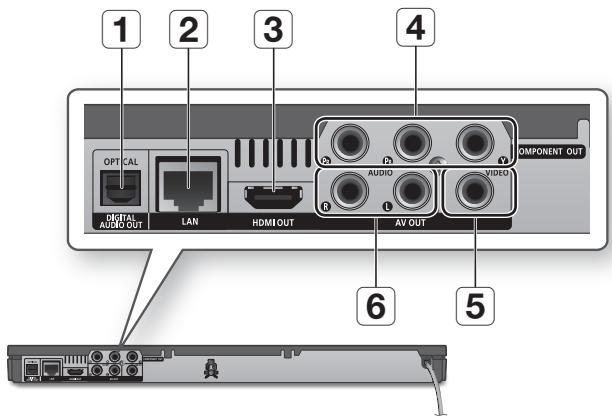
1 DIGITAL AUDIO OUT 2 LAN 3 HDMI OUT 4 COMPONENT OUT 5 VIDEO OUT 6 AUDIO OUT
Permite ligar a um receptor AV. Utilizado para serviços baseados na rede (Consulte as páginas 54~63), BD-LIVE e atualizações de software utilizando uma ligação de rede. Com um cabo HDMI, ligue este terminal HDMI ao terminal de entrada HDMI do seu televisor para obter a melhor qualidade de imagem e ao receptor AV para obter a melhor qualidade de som. Permite ligar a dispositivos externos que tenham uma entrada de vídeo componente. Permite ligar à entrada de vídeo de dispositivos externos através de um cabo de vídeo. Permite ligar à entrada de áudio de dispositivos externos através de cabos de áudio.
Controlo Remoto
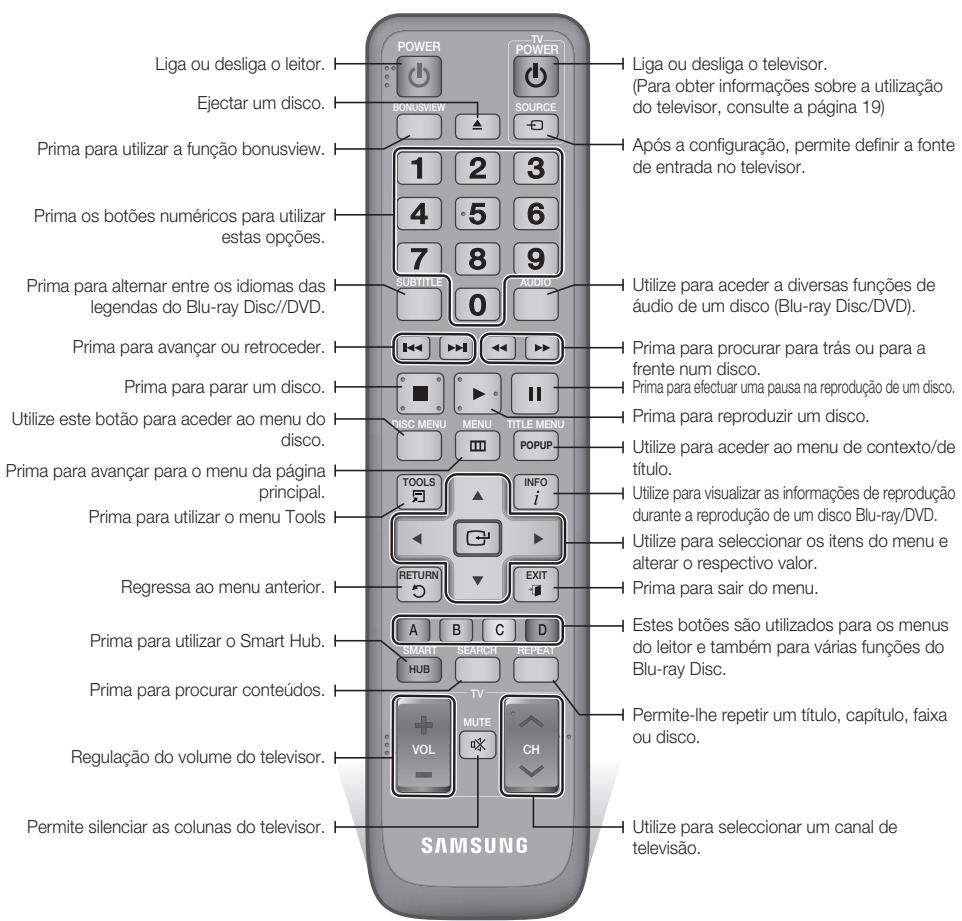
Apresentação do Controlo Remoto
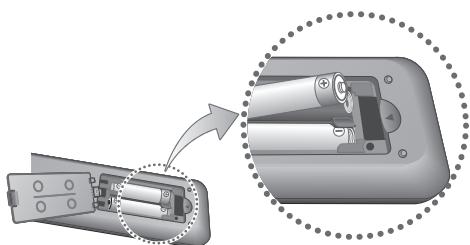
Colocar as pilhas

NOTA
- Se o controlo remoto não funciona corretamente:
- Verifique a polaridade + / - das pilhas.
- Verifique se as pilhas estão gastas.
- Verifique se o sensor do controle remoto está obstruído por obstáculos.
- Verifique se existe alguma luz fluorescente próxima do dispositivo.
CUIDADO
- Elimine as pilhas em conformidade com os regulamentos ambientais locais. Não coloque as pilhas no lixo doméstico.
Pode controlar determinadas funções do televisor com este controle remoto.
| Botão | Função |
| TV POWER | Utilizzato para ligar e desligar o televisor. |
| TV SOURCE | Utilizzato para selecionar uma fonte externa lgada ao televisor. |
| TV VOL (+/-) | Utilizzato para regular o volume do televisor. |
| TV CH (▲/▼) | Utilizzato para selecionar o canal pretendedo. |
| TV MUTE | Utilizzato para ligar e desligar o som. |

NOTA
- As funções indicadas acima não funcionam necessariamente em todos os televisores. Se detectar problemas, utilize o controle remoto do televisor.
Para determinar se o seu televisor é compatível, siga as instruções abaixo.
- Ligue o televisor.
- Aponte o controle remoto para o televisor.
- Prima sem soltar o botão TV POWER e, em seguida, introduza o código de quatro dígitos da tabela à direita que corresponde à marca do seu televisor, premindo os botões numéricos correspondentes.
O televisor desliga-se se for compatível com o controle remoto.
O controle remoto está agora programado para funcionar com o televisor.

NOTA
- Se estiverem indicados vários códigos para a marca do televisor, tente um de cada vez até que um deles funcione.
- Se substituir as pilhas do controle remoto, deve definir novamente o código da marca.
Códigos de Controle do TELEVISOR
| Marca | Código |
| SAMSUNG | TV POWER+01, +02, +03, +04, +05, +06, +07, +08, +09 |
| AIWA | TV POWER+82 |
| ANAM | TV POWER+10, +11, +12, +13, +14, +15, +16, +17, +18 |
| BANG & OLUFSEN | TV POWER+57 |
| BLAUPUNKT | TV POWER+71 |
| BRANDT | TV POWER+73 |
| BRIONVEGA | TV POWER+57 |
| CGE | TV POWER+52 |
| CONTINENTAL EDISON | TV POWER+75 |
| DAEWOO | TV POWER+19, +20, +23, +24, +25, +26, +27, +28, +29, +30, +31, +32, +33, +34 |
| EMERSON | TV POWER+64 |
| FERGUSON | TV POWER+73 |
| FINLUX | TV POWER+06, +49, +57 |
| FORMENTI | TV POWER+57 |
| FUJITSU | TV POWER+84 |
| GRADIENTE | TV POWER+70 |
| GRUNDIG | TV POWER+49, +52, +71 |
| HITACHI | TV POWER+60, +72, +73, +75 |
| IMPERIAL | TV POWER+52 |
| JVC | TV POWER+61, +79 |
| LG | TV POWER+06, +19, +20, +21, +22, +78 |
| LOEWE | TV POWER+06, +69 |
| LOEWE OPTA | TV POWER+06, +57 |
| MAGNAVOX | TV POWER+40 |
| METZ | TV POWER+57 |
| MITSUBISHI | TV POWER+06, +48, +62, +65 |
| MIVAR | TV POWER+52, +77 |
| NEC | TV POWER+83 |
| NEWSAN | TV POWER+68 |
| Marca | Código |
| NOBLEX | TV POWER+66 |
| NOKIA | TV POWER+74 |
| NORDMENDE | TV POWER+72, +73, +75 |
| PANASONIC | TV POWER+53, +54, +74, +75 |
| PHILIPS | TV POWER+06, +55, +56, +57 |
| PHONOLA | TV POWER+06, +56, +57 |
| PIONEER | TV POWER+58, +59, +73, +74 |
| RADIOLA | TV POWER+06, +56 |
| RADIOMARELLI | TV POWER+57 |
| RCA | TV POWER+45, +46 |
| REX | TV POWER+74 |
| SABA | TV POWER+57, +72, +73, +74, +75 |
| SALORA | TV POWER+74 |
| SANYO | TV POWER+41, +42, +43, +44, +48 |
| SCHNEIDER | TV POWER+06 |
| SELECO | TV POWER+74 |
| SHARP | TV POWER+36, +37, +38, +39, +48 |
| SIEMENS | TV POWER+71 |
| SINGER | TV POWER+57 |
| SINUDYNE | TV POWER+57 |
| SONY | TV POWER+35, +48 |
| TELEAVA | TV POWER+73 |
| TELEFUNKEN | TV POWER+67, +73, +75, +76 |
| THOMSON | TV POWER+72, +73, +75 |
| THOMSON ASIA | TV POWER+80, +81 |
| TOSHIBA | TV POWER+47, +48, +49, +50, +51, +52 |
| WEGA | TV POWER+57 |
| YOKO | TV POWER+06 |
| ZENITH | TV POWER+63 |
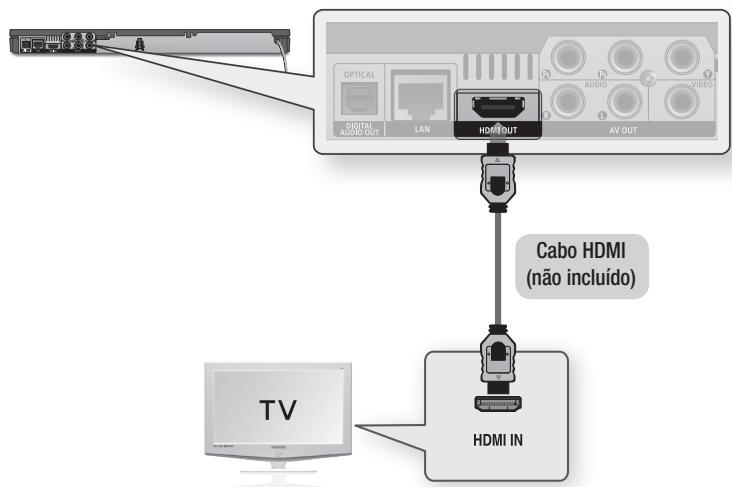
- Com um cabo HDMI, ligue o terminal HDMI OUT no painel posterior do leitor ao terminal HDMI IN do seu televisor.
- Ligue o leitor e o televisor.
- Carregue no seletor de fonte no controle remoto do televisor até que o sinal HDMI do leitor apareça no ecrã do televisor.
- Se tiver definido o controle remoto para controlar o seu televisor (consulte a página 19), prima o botão TV SOURCE do controle remoto e selecione HDMI como a fonte externa do televisor.

NOTA
- Um cabo HDMI emite vídeo/áudio digital, pelo que não é necessário ligar um cabo de áudio.
- Se o leitor estiver ligado ao televisor no modo de saída HDMI 720p, 1080i ou 1080p, deverá utilizar um cabo HDMI de alta velocidade (categoria 2).
- A HDMI emite apenas um sinal digital puro para o televisor. Se o televisor não for compatível com HDCP (Proteção de conteúdos digitais com elevada largura de banda), surgem interferências no ecrã.
- Dependendo do televisor, certas resoluções de saída HDMI podem não funcionar. Consulte o manual do utilizador do televisor.
- Se ligar o leitor ao televisor utilizando o cabo HDMI pela primeira vez ou se o televisor for novo, a resolução de saída HDMI é definida automaticamente para a resolução mais alta do televisor.
- É necessário utilizar uma ligação HDMI para visualizar vídeos com a Tecnologia 3D.
- Um cabo HDMI longo pode causar interferências na imagem. Se tal suceder, defina a opção Cor Profunda como Desligado no menu.
- Se utilizar o cabo HDMI-para-DVI para estabelecer ligação ao dispositivo de visualização, deverá também ligar AV OUT ou Digital Audio OUT ao dispositivo de visualização ou a um sistema de áudio para que haja emissão de som.
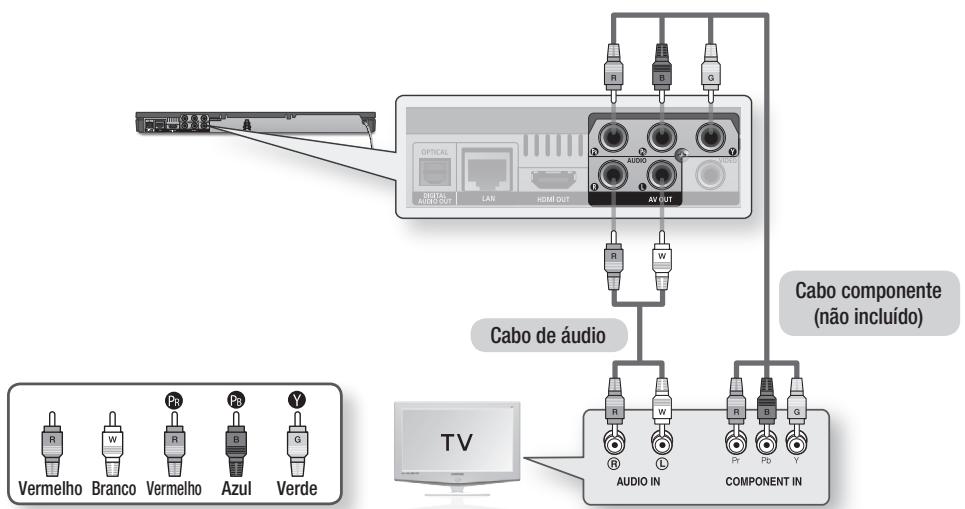
- Pode ligar o leitor ao seu televisor com cabos de vídeo componente.
- Poderá usufruir de imagens de excelente qualidade com reprodução de cores extremamente precisa. O vídeo componente separa o elemento da imagem em sinais de preto e branco (Y), azul (P_B) e vermelho (P_R) para apresentar imagens de grande nitidez. (Os sinais de áudio são produzidos através da saída de áudio.)
- Com um cabo de vídeo componente, ligue os terminais COMPONENT OUT no painel posterior do leitor aos terminais COMPONENT IN do seu televisor.
- Com os cabos de áudio, ligue os terminais AUDIO OUT (vermelho e branco), existentes no painel posterior do leitor, aos terminais AUDIO IN (vermelho e branco) do seu televisor.
- Ligue o leitor e o televisor.
- Prima o seletor de entrada no controle remoto do televisor até que o sinal "COMPONENT" do leitor seja apresentado no ecrã do televisor.
- Se tiver definido o controle remoto para controlar o seu televisor (consulte a página 19), prima o botão TV SOURCE do controle remoto e selecione COMPONENT como a fonte externa do televisor.

NOTA
- Consoante o fabricante, os terminais dos componentes do seu televisor podem estar assinalados com "R-Y, B-Y, Y" ou "Cr, Cb, Y" em vez de P_B, P_R, Y. O número e a posição dos terminais podem variar, dependendo do seu televisor. Consulte o manual do utilizador do televisor.
- Pode selecionar entre várias definições de resolução como, por exemplo, 1080i, 720p, 576p/480p ou 576i/480i, consoante o tipo de conteúdo. (Consulte as páginas 30~32)
- A resolução pode diferir da definição no menu de configuração se tiver ligado os cabos Componente e HDMI. A resolução pode ser diferente, consoante o tipo de conteúdo. Consulte as páginas 30~32.
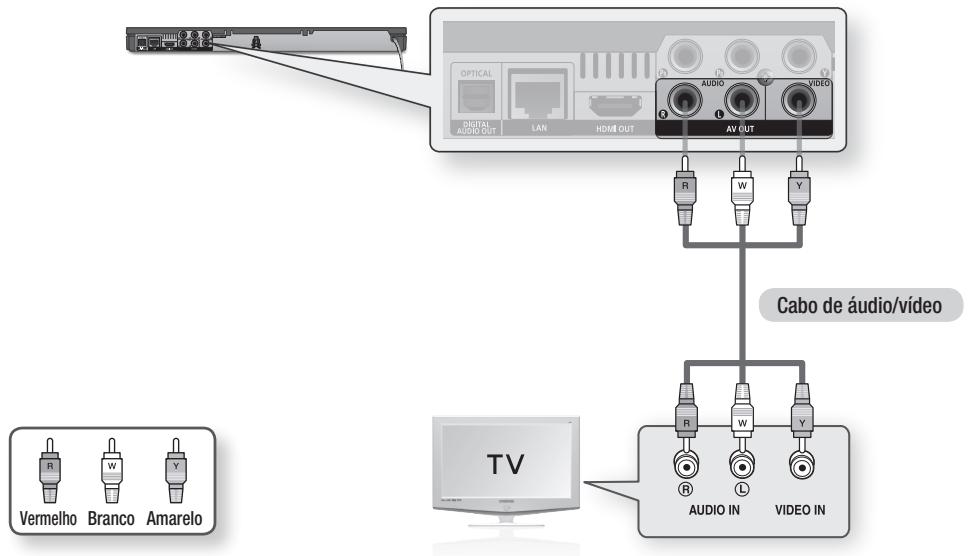
- Com um cabo de Áudio/Vídeo, ligue os terminais VIDEO OUT (amarelo) / AUDIO OUT (vermelho e branco), existentes na parte posterior do leitor, aos terminais VIDEO IN (amarelo) / AUDIO IN (vermelho e branco) do seu televisor.
- Ligue o leitor e o televisor.
- Prima o seletor de entrada no controle remoto do televisor até que o sinal "VIDEO" do leitor seja apresentado no ecrã do televisor.
- Se tiver definido o controle remoto para controlar o seu televisor (consulte a página 19), prima o botão TV SOURCE do controle remoto e selecione VIDEO como a fonte externa do televisor.

NOTA
- Se colocar o cabo demasiado perto do cabo de alimentação, pode gerar algum ruído.
- Se pretender ligar a um receptor AV, consulte as páginas de ligação a um receptor AV. (Consulte as páginas 23~24)
- O número e a posição dos terminais de entrada podem variar, dependendo do seu televisor. Consulte o manual do utilizador do televisor.
!CUIDADO
- Não ligue o leitor ao televisor através de um videogravador. Os sinais de vídeo transmitidos por videogravadores podem ser afetados por sistemas de proteção de direitos de autor e a imagem pode aparecer distorcida no televisor.
Ligação a um sistema de áudio
- Baixe o volume quando ligar o receptor AV. Um som súbito demasiado alto pode danificar as colunas e provocar lesões auditivas.
- Defina o formato de saída de áudio consoante a capacidade do receptor AV. (Consulte as páginas 33~35)
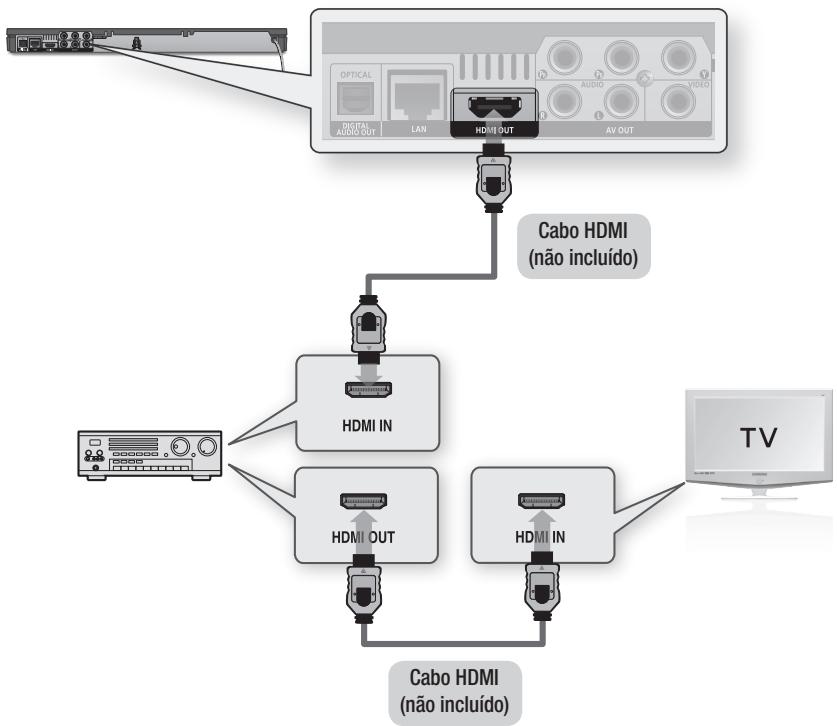
- A posição dos terminais de entrada HDMI pode variar, dependendo do receptor AV. Consulte o manual do utilizador do receptor AV.
- Com um cabo HDMI, ligue o terminal HDMI OUT no painel posterior do leitor ao terminal HDMI IN do receptor AV.
- Com um cabo HDMI, ligue o terminal HDMI OUT do receptor AV ao terminal HDMI IN do seu televisor.
- Ligue o leitor, o televisor e o receptor AV.
- Prima o botão de seleção da entrada do receptor AV e TV para selecionar a entrada externa, para que o leitor emita som. Consulte o manual do utilizador do receptor AV para programar a respetiva entrada de áudio.
Ligações
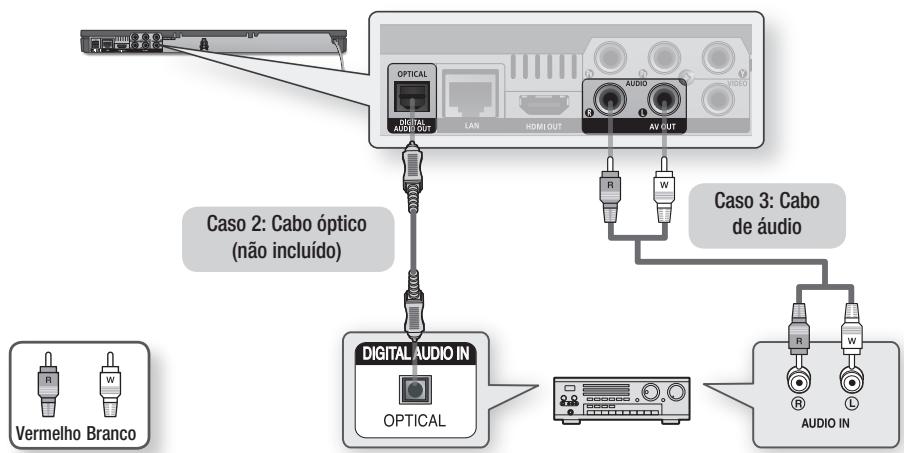
- Se utilizar um cabo óptico, ligue o terminal DIGITAL AUDIO OUT (OPTICAL), no painel posterior do leitor, ao terminal DIGITAL AUDIO IN (OPTICAL) do receptor AV.
- Com o(s) cabo(s) de sinal de vídeo, ligue os terminais de HDMI, COMPONENT ou VIDEO OUT, no painel posterior do leitor, ao terminal de HDMI, COMPONENT ou VIDEO IN do televisor. (Consulte as páginas 20~22)
- Ligue o leitor, o televisor e o receptor AV.
- Prima o botão de seleção da entrada do receptor AV para selecionar a entrada externa, para que o leitor emita som. Consulte o manual do utilizador do receptor AV para programar a respectiva entrada.
- Prima o selector de entrada no controlo remoto do televisor para seleccionar a fonte de vídeo (HDMI, Component ou Vídeo).
Caso 3: Ligação a um sistema de áudio (Amplificador estéreo) - Boa Qualidade
- Com os cabos de áudio, ligue os terminais AUDIO OUT (branco e vermelho) no painel posterior do leitor aos terminais AUDIO IN (branco e vermelho) do amplificador estéreo.
- Com o(s) cabo(s) de sinal de vídeo, ligue os terminais de HDMI, COMPONENT ou VIDEO OUT, no painel posterior do leitor, ao terminal de HDMI, COMPONENT ou VIDEO IN do televisor. (Consulte as páginas 20~22)
- Ligue o leitor, o televisor e o amplificador estéreo.
- Prima o botão de seleção da entrada do amplificador estéreo para selecionar a entrada externa e para que o leitor emita som. Consulte o manual do utilizador do amplificador estéreo para programar a respectiva entrada.
- Prima o selector de entrada no controlo remoto do televisor para seleccionar a fonte de vídeo (HDMI, Component ou Vídeo).

NOTA
- Se utilizar a ligação de áudio digital descrita no Caso 2, o som é emitido pelas colunas anteriores com definição de saída digital como PCM.
Ligar à Rede
Este leitor permite utilizar serviços baseados na rede (consulte as páginas 54~63), como por exemplo, Smart Hub e BD-LIVE, bem como atualizações de software quando está ligado a uma rede. É recomendado utilizar um ponto de acesso (AP, Access Point) ou um router IP para a ligação. Para obter mais informações sobre ligações do router, consulte o manual do utilizador do router ou contacte o fabricante do mesmo para obter assistência técnica.
Rede por cabo
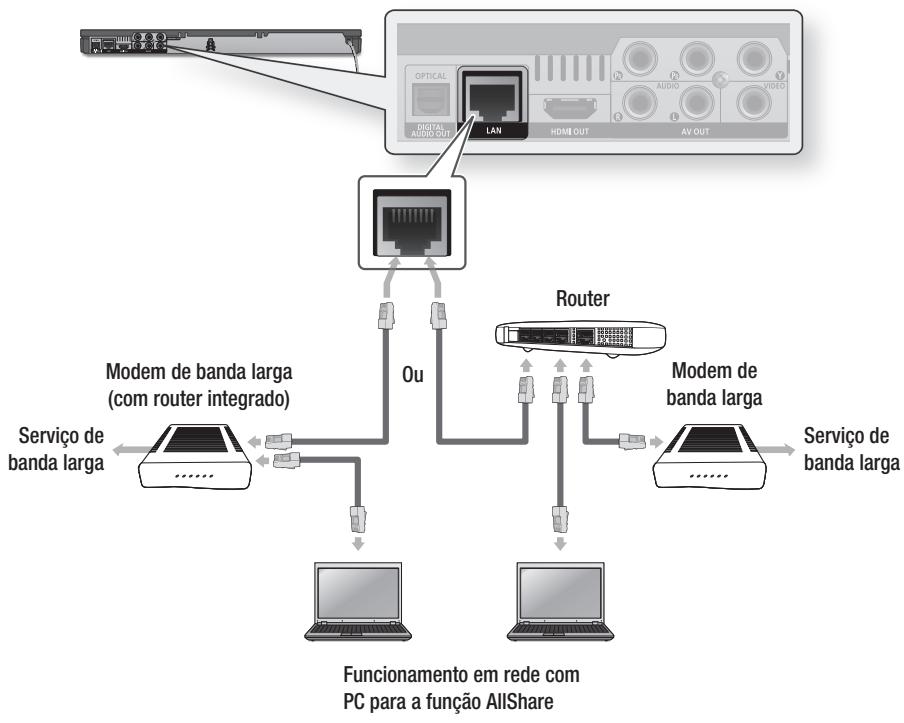
- Utilizando o cabo Direct LAN (cabo UTP), ligue o terminal LAN do leitor ao terminal LAN do modem ou do router.
- Para configurar as opções de rede, consulte as páginas 36~40.

NOTA
- O acesso à Internet ao servidor de atualizações de software da Samsung poderá não ser permitido, consoante o router que utilizar ou conforme a política do fornecedor ISP. Para obter mais informações, contacte o seu fornecedor ISP (Internet Service Provider).
- Os utilizadores de DSL devem utilizar um router para estabelecer a ligação à rede.
- Para utilizar a função AllShare, deverá ligar o PC à rede, conforme demonstrado na imagem. Pode estabelecer uma ligação com ou sem fios.
O leitor inclui a capacidade Wi-Fi incorporada. Pode ligar a uma rede através de um IP Sharer sem fios (um router ou um modem).
Para configurar as opções de rede, consulte as páginas 36~40.
Funcionamento em rede com PC para a função AllShare
IP Sharer sem fios

NOTA
- Para usar uma rede sem fios, é necessário que o leitor esteja ligado a um IP Sharer sem fios (router). Se o IP Sharer sem fios ativar DHCP, o leitor pode utilizar um endereço de DHCP ou de IP estático para ligar à rede sem fios.
- Selecione um canal para o IP Sharer sem fios que não esteja a ser utilizado. Se o canal definido para o IP Sharer sem fios estiver a ser utilizado por outro dispositivo, poderão ocorrer interferências e falha na comunicação.
- Se o modo de saída "Pure High" (Greenfield) 802.11n estiver selecionado e o tipo de Codificação for WEP, TKIP ou TKIPAES (WPS2Mixed) para o ponto de acesso, o leitor não suporta a ligação em conformidade com as novas especificações da certificação Wi-Fi.
- Se o ponto de acesso suportar WPS (Wi-Fi Protected Setup), pode ligar a rede através de PBC (Push Button Configuration) ou de PIN (Personal Identification Number). WPS irá configurar automaticamente a chave SSID e WPA em qualquer um dos modos.
- Pode configurar uma rede sem fios de três formas:
- Sem fios (Geral)
- Utilizando WPS (PBC).
- Ligação "one foot"
A opção Sem fios (Geral) inclui os procedimentos de configuração Automática e Manual.
- A rede local sem fios pode, por natureza, provocar interferências, consoante as condições de utilização (desempenho do ponto de acesso, distância, obstáculos, interferência de outros dispositivos de rádio, etc).
- Selecione o modo Infrastructure do IP Sharer sem fios. O modo Ad-hoc não é suportado.
- O leitor suporta apenas os seguintes protocolos de código de segurança sem fios:
- WEP (OPEN/SHARED), WPA-PSK (TKIPAES), WPA2-PSK (TKIPAES)
- Para utilizar a função AllShare, deve ligar o PC à rede, conforme demonstrado na imagem.
Pode estabelecer uma ligação com ou sem fios.
Configurações Iniciais
- Ligue o televisor depois de ligar o leitor. Quando o leitor é ligado a um televisor pela primeira vez, o leitor liga-se automaticamente e é apresentado o ecrã Definição Inicial.
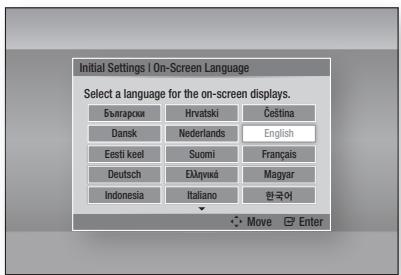
- Prima os botões ▲▼◀▶ para selecionar o idioma pretendido e, em seguida, prima o botão ENTER.
- Prima o botão ENTER para selecionar Iniciar.
- Prima os botões ▲▼ para selecionar o formato de imagem de TV pretendido e, em seguida, prima o botão ENTER. (Consulte a página 30)
- Prima os botões ▲▼ para selecionar as definições de rede pretendidas: Cabo, Sem Fios (Geral), WPS(PBC) ou One Foot Connection e, em seguida, prima o botão ENTER. Se não souber os detalhes das definições de rede, prima o botão AZUL (D) no controlo remoto para ignorar as definições de rede, concluir as definições iniciais e aceder ao menu inicial. Se selecionou uma Definição de rede, consulte as páginas 36~40 para obter mais informações sobre as definições de rede. Quando terminar, avance para o Passo 6.
- É apresentado o menu inicial. (Para obter mais informações sobre o menu inicial, consulte a página 28).
- Menu inicial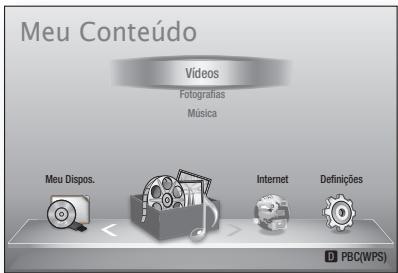
NOTA
- Quando o leitor é ligado ao televisor pela primeira vez, o leitor liga-se automaticamente. Não se trata de uma avaria.
- O menu inicial não é apresentado se não configurar as definições iniciais, exceto na situação seguinte.
- Se premir o botão AZUL (D) durante a configuração de rede, pode aceder ao menu inicial, mesmo que a configuração da rede não esteja concluída.
- Se pretender visualizar novamente o ecrã Definição Inicial para fazer alterações, selecione a opção Repor. (Consulte a página 41)
- Se utilizar um cabo HDMI para ligar o leitor a um televisor Samsung compatível com Anynet+ (HDMI-CEC) e 1.) tiver definido a função Anynet+ (HDMI-CEC) como Ligado no televisor e no leitor e 2.) tiver configurado o televisor para utilizar um idioma suportado pelo leitor, o leitor irá selecionar automaticamente esse idioma como o idioma preferido.
- Se mantiver o leitor em modo de paragem durante mais de 5 minutos sem o utilizar, é apresentada uma proteção de ecrã no televisor. Se o leitor for mantido no modo de proteção de ecrã durante mais de 20 minutos, a alimentação é automaticamente desligada.
Configuração
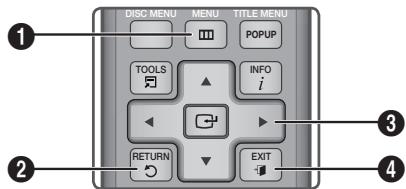
Botão MENU: Prima para ir para o menu inicial. Botão RETURN: Regressa ao menu anterior.
3 Desloca o cursor ou um item selecionado. Ativa o item selecionado. Confirma uma definição. 4 Botão EXIT: Prima para sair do menu atual.
Para aceder ao menu Definições e respetivos submenus, execute os passos seguintes:
- Prima o botão POWER.
É apresentado o menu inicial.
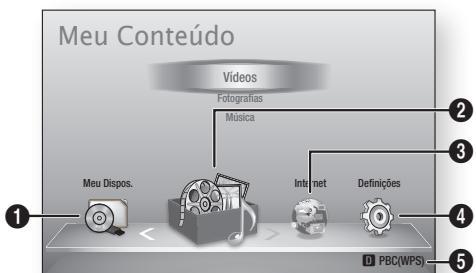
1 Seleciona Meu Dispositivo. 2 Seleciona Meu Conteúdo. 3 Seleciona Internet. 4 Seleciona Definições. 5 Apresenta os botões disponíveis.
- Prima os botões ◀▶ para selecionar Definições e, em seguida, prima o botão ENTER.
- Prima os botões ▲▼ para selecionar o menu pretendido e, em seguida, prima o botão ENTER.
- Prima os botões ▲▼ para selecionar o item pretendido e, em seguida, prima o botão ENTER.
- Prima o botão EXIT para sair do menu.

NOTA
- Quando o leitor está ligado a uma rede, selecione Smart Hub no menu inicial. Transfira os conteúdos pretendidos de Samsung Apps. (Consulte as páginas 61~63)
- Os passos de acesso podem variar consoante o menu selecionado.
- O texto apresentado no ecrã pode ser alterado no leitor antes de atualizar a versão de software.
- Menu Definições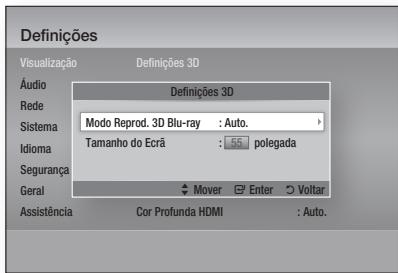
Acima: O menu Definições com o submenu Definições 3DRW.
O menu Definições inclui os seguintes itens de menu:
- Visualização
- Áudio
- Rede
- Sistema Idioma
- Segurança Geral Assistência
Os itens de menu são apresentados pela ordem acima indicada nas seguintes páginas, começando por Visualização.
Visualização
Pode configurar várias opções de visualização, como Resolução, Formato da Imagem TV, etc.
Definições 3D
Os discos 3D Blu-ray estão disponíveis em dois formatos: Blu-ray 3D e apenas 3D. Pode optar por reproduzir um disco Blu-ray 3D em modo 3D ou 2D antes de reproduzir o disco.
- Automático: Deteta automaticamente se o televisor ligado é compatível com 3D e reproduz um disco Blu-ray 3D em 3D ou 2D, ou disco de apenas 3D em 3D se o televisor suportar 3D. Os discos de apenas 3D não são reproduzidos se o televisor não suportar 3D.
- 3D → 3D: Pode reproduzir discos de apenas 3D e discos Blu-ray 3D sempre no modo 3D.
- 3D → 2D: Pode reproduzir discos Blu-ray 3D sempre no modo 2D. Os discos de apenas 3D não serão reproduzidos.

NOTA
- Em alguns discos 3D, para parar a reprodução de um filme durante a reprodução 3D, prima o botão PARAR ( ) uma vez. O filme para e a opção de modo 3D é desativada. Para alterar a seleção da opção 3D durante a reprodução de um filme 3D, prima o botão PARAR ( ) uma vez. É apresentado o menu Blu-ray. Prima novamente o botão PARAR ( ) e selecione a opção Definições 3D no menu Blu-ray.
- Dependendo do conteúdo e da posição da imagem no ecrã do televisor, poderão ser apresentadas barras verticais negras no lado esquerdo, no lado direito ou em ambos os lados do ecrã.
Tamanho do Ecrã
Permite introduzir o tamanho real do ecrã do televisor de forma a que o leitor possa ajustar a imagem consoante as dimensões do ecrã e aparecer uma imagem 3D otimizada. (Para monitores 3D com mais de 116 polegadas, também pode utilizar a definição de 116 polegadas.)
!CUIDADO
- Se pretender visualizar conteúdos em 3D, ligue um dispositivo 3D (recetor AV ou televisor compatível com 3D) à porta HDMI OUT do leitor com um cabo HDMI de alta velocidade. Coloque os óculos 3D antes de iniciar a reprodução do conteúdo 3D.
- O leitor só emite sinais 3D através da ligação de um cabo HDMI à porta HDMI OUT.
- A resolução de vídeo no modo de reprodução em 3D é definida consoante a resolução do vídeo em 3D original e não pode ser alterada.
- Algumas funções, como BD Wise, ajuste do tamanho do ecrã e ajuste da resolução, poderão não funcionar corretamente no modo de reprodução em 3D.
- É necessário usar um cabo HDMI de alta velocidade para que a saída do sinal de 3D seja efetuada corretamente.
- A distância de visualização de imagens 3D deve ser, pelo menos, três vezes superior à largura do ecrã do televisor. Por exemplo, se tiver um televisor de 46 polegadas, mantenha uma distância de 138 polegadas em relação ao ecrã.
- Coloque o ecrã do vídeo 3D ao nível dos olhos para obter a melhor qualidade de imagem 3D.
- Quando o leitor está ligado a alguns dispositivos 3D, o efeito de 3D pode não funcionar corretamente.
- Este leitor não converte conteúdos 2D em 3D.
- "Blu-ray 3D" e o logótipo "Blu-ray 3D" são marcas comerciais da Blu-ray Disc Association.
Configuração
Dependendo do tipo de televisor, pode fazer a definição de tamanho do ecrã.
16:9 Original: Selecione esta opção quando ligar o leitor a um televisor com ecrã 16:9. O leitor apresenta todos os conteúdos no respetivo formato de imagem original. O conteúdo formatado em 4:3 é apresentado com barras negras nos lados esquerdo e direito. 16:9 Total: Selecione esta opção quando ligar o leitor a um televisor com ecrã 16:9. O conteúdo preencherá a totalidade do ecrã. O conteúdo formatado em 4:3 será esticado. 4:3 Caixa Horizontal: Selecione esta opção quando ligar o leitor a um televisor com ecrã 4:3. O leitor apresenta todos os conteúdos no respetivo formato de imagem original. O conteúdo formatado em 16:9 é apresentado com barras negras na parte superior e inferior. 4:3 convertido: Selecione esta opção quando ligar o leitor a um televisor com ecrã 4:3. O conteúdo 16:9 é apresentado com as partes superior e inferior cortadas.

NOTA
- Dependendo do tipo de disco, outros formatos poderão não estar disponíveis.
- Se selecionar um formato de imagem diferente do formato de imagem do ecrã do seu televisor, as imagens poderão parecer distorcidas.
- Se selecionar 16:9 Original, o conteúdo pode ser apresentado no formato 4:3 Pillarbox (barras negras nos lados da imagem).
Tamanho do Ecrã Smart Hub
Defina o ecrã Smart Hub como o tamanho otimizado.
- Tamanho 1: O tamanho do ecrã Smart Hub é menor que a predefinição. Podem ser apresentadas barras laterais negras no ecrã.
- Tamanho 2: Corresponde à predefinição do Smart Hub. O leitor apresenta o tamanho normal do ecrã Smart Hub.
- Tamanho 3: O ecrã Smart Hub é apresentado com um tamanho maior. A imagem pode ser demasiado grande para o ecrã do televisor.
BD Wise (apenas em leitores Samsung)
O BD Wise é a mais recente tecnologia de interligação da Samsung.
Quando ligar um leitor Samsung e um televisor Samsung com BD Wise entre si, através de HDMI, e a função BD Wise estiver ligada no leitor e no televisor, o leitor emite vídeo com a resolução de vídeo e velocidade de fotogramas do disco BD/DVD.
- Desligado: A resolução de saída é fixada como a resolução anteriormente definida no menu Resolução, independente da resolução do disco. Consulte a secção Resolução abaixo.
- Ligado: O leitor reproduz vídeo com a resolução e velocidade de fotogramas originais do disco BD/DVD.

NOTA
- Quando o BD Wise está ligado, a definição Resolução assume automaticamente a predefinição de BD Wise e BD Wise é apresentado no menu Resolução.
- Se o leitor estiver ligado a um dispositivo que não suporte BD Wise, não pode utilizar a função BD Wise.
- Para um funcionamento correto do BD Wise, configure o menu BD Wise do leitor e do televisor como Ligado.
Resolução
Permite definir a resolução de saída do sinal de vídeo dos modos Componente e HDMI como Auto, 1080p, 1080i, 720p, 576p/480p ou 576i/480i. O número indica o número de linhas de vídeo por imagem. O "i" e o "p" indicam se a leitura é entrelaçada ou progressiva, respectivamente. Quanto maior for o número de linhas, melhor é a qualidade.
- Auto: Define automaticamente a resolução de sinais como a resolução máxima do televisor ligado.
- BD Wise: Define automaticamente a resolução como a resolução do disco BD/DVD, caso tenha ligado o leitor através de HDMI a um televisor com a função BD Wise. (A opção de menu BD Wise apenas é apresentada se o BD Wise estiver definido como Ligado. Consulte a secção BD Wise acima.)
- 1080p: Emite 1080 linhas de vídeo progressivo.
- 1080i: Emite 1080 linhas de vídeo entrelaçado.
- 720p: Emite 720 linhas de vídeo progressivo.
- 576p/480p: Emite 576/480 linhas de vídeo progressivo.
- 576i/480i: Emite 576/480 linhas de vídeo entrelaçado.
- Reprodução de Blu-ray Disc/Conteúdos Electrónicos/Conteúdos Digitais
| Configuração Saía | HDMI / ligado | HDMI / desligado |
| Modo HDMI | Modo Componente/VIDEO | Modo Componente | Modo VIDEO |
| Blu-ray Disc | Conteúsodes electrónicos/Conteúsodes digitais | Blu-ray Disc | Conteúsodes electrónicos/Conteúsodes digitais |
| BD Wise | Resolução doBlu-ray Disc | 1080p | 576i/480i | - | - | - |
| Auto. | Resoluçãomáx. deentrada daTV | Resoluçãomáx. deentrada daTV | 576i/480i | - | - | - |
| 1080p | 1080p | 1080p | 576i/480i | - | - | - |
| Área vis. video : Auto (24Fs) | 1080p@24F | 1080p@24F | 480i | - | - | - |
| 1080i | 1080i | 1080i | 576i/480i | 576i/480i | 576p/480p | 576i/480i |
| 720p | 720p | 720p | 576i/480i | 576i/480i | 576p/480p | 576i/480i |
| 576p/480p | 576p/480p | 576p/480p | 576i/480i | 576i/480i | 576p/480p | 576i/480i |
| 576i/480i | - | - | - | 576i/480i | 576i/480i | 576i/480i |
| Configuração Saía | HDMI / ligado | HDMI / desligado |
| Modo HDMI | Modo Componente /VIDEO | Modo Componente | Modo VIDEO |
| BD Wise | 576i/480i | 576i/480i | - | - |
| Auto. | Resolução Tmax. de entrada da TV | 576i/480i | - | - |
| 1080p | 1080p | 576i/480i | - | - |
| 1080i | 1080i | 576i/480i | 576p/480p | 576i/480i |
| 720p | 720p | 576i/480i | 576p/480p | 576i/480i |
| 576p/480p | 576p/480p | 576i/480i | 576p/480p | 576i/480i |
| 576i/480i | - | - | 576i/480i | 576i/480i |
Configuração

NOTA
- Se o televisor ligado ao leitor não suportar a área de visualização de vídeo ou a resolução selecionada, é apresentada a mensagem "Se não foram apresentadas imagens antes de selecionar 'Sim', aguarde 15 segundos para voltar à resolução anterior. Pretende alterar a resolução?". Se selecionar Sim, o ecrã do televisor ficará em branco durante 15 segundos e, em seguida, a resolução reverte automaticamente para a resolução anterior.
- Se o ecrã permanecer em branco depois de alterar a resolução, remova todos os discos e, em seguida, mantenha premido o botão PARAR (■), localizado no painel anterior do leitor, durante mais de 5 segundos. Todas as definições são repostas para os valores de origem. Siga os passos indicados na página anterior para aceder a cada um dos menus e selecione a programação de ecrã suportada pelo seu televisor.
- Quando as predefinições de fábrica são repostas, todos os dados do utilizador guardados em BD Data são eliminados.
- O Blu-ray Disc tem de dispor da funcionalidade de 24 fotogramas para que o leitor utilize o modo Área vis. vídeo (24F).
- Se as fichas de HDMI e Componente estiverem ligadas e estiver a visualizar a saída de componente, a resolução é definida como 576i/480i.
Permite definir o formato de colorimetria para a saída HDMI de modo a que corresponda às capacidades do dispositivo ligado (televisão, monitor, etc).
- Auto.: Define automaticamente o leitor com o formato ótimo suportado pelo dispositivo.
- YCbCr (4:4:4): Se o televisor suportar a colorimetria YCbCr através de HDMI, selecione esta opção para produzir a gama de cores YCbCr normal.
- RGB (Padrão): Selecione esta opção para produzir a gama de cores RGB normal.
- RGB (Avançado): Se ligou o leitor a um dispositivo de visualização DVI, como um monitor, selecione esta opção para produzir a gama de cores RGB avançado.
Área vis. vídeo (24F)
Definir a funcionalidade Área vis. vídeo (24F) como Auto. permite fazer a saída HDMI do leitor para 24 fotogramas por segundo para obter uma melhor qualidade de imagem. Só pode usufruir da funcionalidade Área vis. vídeo (24F) num televisor que suporte esta velocidade de fotogramas. Só é possível selecionar Área vis. vídeo quando o leitor se encontra nos modos de resolução de saída HDMI 1080i ou 1080p.
- Auto.: As funções de Área vis. vídeo (24F) podem ser realizadas.
- Desligado: As funções de Área vis. vídeo (24F) estão desativadas.
Cor Profunda HDMI
Permite emitir vídeo a partir do terminal HDMI OUT com Cor Profunda. Esta opção permite uma reprodução das cores mais precisa e com maior profundidade.
- Auto.: O leitor emite vídeo com Cor Profunda para o televisor ligado, com suporte de Cor Profunda HDMI.
- Desligado: A imagem é emitida sem Cor Profunda.
Modo Still
Permite definir o tipo de imagem apresentado ao leitor quando interrompe a reprodução do DVD.
- Auto.: Apresenta automaticamente a melhor imagem fixa consoante o conteúdo.
- Moldura: Selecione ao parar uma cena com pouca ação.
- Campo: Selecione ao parar uma cena com muita ação.
Modo Progressivo
Permite melhorar a qualidade de imagem ao visualizar DVDs.
- Auto.: Selecione esta opção para que o leitor selecione automaticamente a melhor qualidade de imagem para o DVD que está a ver.
- Vídeo: Selecione esta opção para obter a melhor qualidade de imagem em DVDs de concertos ou programas de televisão.
Áudio
Saída Digital
Defina a saída digital de modo a responder às capacidades do receptor AV que ligou ao leitor:
- PCM: Selecione esta opção se tiver ligado um receptor AV com suporte de HDMI.
- Fluxo de bits (Não processado): Selecione esta opção se tiver ligado um receptor AV com suporte de HDMI com capacidade de descodificação Dolby TrueHD e DTS-HD Master Audio.
- Fluxo de bits (DTS Recodificado): Selecione esta opção se tiver ligado um receptor AV com uma entrada óptica digital capaz de descodificar DTS.
- Fluxo de bits (Dolby D. Recodificado): Selecione esta opção se não tiver um receptor AV com suporte de HDMI, mas tiver um receptor AV com capacidade de descodificação Dolby Digital.
Para obter mais informações, consulte a janela de seleção de saída digital. (Consulte a página 34)
Seleção de Saída Digital
| Configuração | PCM | Fluxo de bits (Não processado) | Fluxo bits (DTS Recodificado) | Fluxo de bits (Dolby D. Recodificado) |
| Ligação | Receptor AV com suporte de HDMI | Óptica | Receptor AV com suporte de HDMI | Óptica | Receptor AV com suporte de HDMI ou Úptica | Receptor AV com suporte de HDMI ou Úptica |
| Sequência de audio em Blu-ray Disc | PCM | Até 7,1 canais | PCM 2 canais | PCM | PCM 2 canais | DTS recodificado | Dolby Digital recodificado * |
| Dolby Digital | Até 7,1 canais | PCM 2 canais | Dolby Digital | Dolby Digital | DTS recodificado | Dolby Digital recodificado * |
| Dolby Digital Plus | Até 7,1 canais | PCM 2 canais | Dolby Digital Plus | Dolby Digital | DTS recodificado | Dolby Digital recodificado * |
| Dolby TrueHD | Até 7,1 canais | PCM 2 canais | Dolby TrueHD | Dolby Digital | DTS recodificado | Dolby Digital recodificado * |
| DTS | Até 6,1 canais | PCM 2 canais | DTS | DTS | DTS recodificado | Dolby Digital recodificado * |
| DTS-HD High Resolution Audio | Até 7,1 canais | PCM 2 canais | DTS-HD High Resolution Audio | DTS | DTS recodificado | Dolby Digital recodificado * |
| DTS-HD Master Audio | Até 7,1 canais | PCM 2 canais | DTS-HD Master Audio | DTS | DTS recodificado | Dolby Digital recodificado * |
| Sequência de audio em DVD | PCM | PCM 2 canais | PCM 2 canais | PCM 2 canais | PCM 2 canais | PCM 2 canais | PCM 2 canais |
| Dolby Digital | Até 5,1 canais | PCM 2 canais | Dolby Digital | Dolby Digital | Dolby Digital | Dolby Digital |
| DTS | Até 6,1 canais | PCM 2 canais | DTS | DTS | DTS | DTS |
| Definição para Blu-ray Disc | Qualquer | Descodifica o audio principal e o.audio BONUSVIEW emAGO e adicona efeitos sonoros de navegação. | Emite aspenas a sequência de audiorecentivo para que o receptor AV descodifique ou fluxo de bits de audiore. Não éemitido audiobONUSVIEW nen efeitos sonoros de navegação. | Descodifica o audio principal e o.audio BONUSVIEW emAGO e adicona efeitos sonoros de navegação e, em seguida, volta a codificar o audio PCM em fluxo de bits de DTS. | Descodifica o audio principal e o.audio BONUSVIEW emAGO e adicona efeitos sonoros de navegação e, em seguida, volta a codificar o audio PCM em fluxo de bits Dolby Digital ou PCM. |
- Se a sequência de origem for 2 canais, a definição “Dolby D. Recodificado” não é aplicada. A saída está PCM 2 canais.
Os Blu-ray Discs podem incluir três sequências de áudio:
- Áudio principal: A faixa de áudio principal.
- Áudio BONUSVIEW: Uma faixa de áudio adicional, como os comentários do realizador ou dos atores.
- Efeitos sonoros de navegação: quando seleciona itens do menu de navegação, pode ser emitido um efeito sonoro de navegação. Os efeitos sonoros de navegação são diferentes em cada Blu-ray Disc.

NOTA
- Certifique-se de que seleciona a saída digital correta porque poderá não ouvir qualquer som ou apenas ruído extremamente alto. Se o dispositivo HDMI (receptor AV, televisor) não for compatível com formatos comprimidos (Dolby Digital, DTS), o sinal de áudio é emitido como PCM.
- Os DVDs padrão não têm áudio BONUSVIEW nem efeitos sonoros de navegação.
- Alguns Blu-ray Discs não têm áudio BONUSVIEW nem efeitos sonoros de navegação.
- Esta configuração da Saída digital não efetua a saída de áudio analógico (esquerda/direita) ou de áudio HDMI no leitor. Efetua a saída ótica e de áudio HDMI quando o leitor está ligado a um receptor AV.
- Se reproduzir faixas de áudio MPEG, a saída de áudio é PCM, independente das seleções de saída digital efetuadas (PCM ou Fluxo de bits).
- Desligado: Selecione esta opção se o receptor AV ligado ao leitor for compatível com sinais de 96kHz.
- Ligado: Selecione esta opção se o receptor AV ligado ao leitor não for compatível com sinais de 96kHz. Os sinais de 96kHz são convertidos para 48kHz.

NOTA
- Mesmo que a opção Redução PCM esteja definida como Desligado, alguns discos permitem apenas a emissão de sinais de frequência reduzidos através de saídas digitais ópticas.
HDMI
- Se o televisor não for compatível com formatos multicanal comprimidos (Dolby Digital, DTS), o leitor pode reproduzir áudio PCM convertido de 2 canais, mesmo que tenha selecionado Fluxo de bits (Recodificado ou Não processado) no menu de configuração.
- Se o leitor não for compatível com frequências de amostragem PCM superiores a 48 kHz, o leitor poderá reproduzir áudio PCM de amostra reduzida de 48 kHz mesmo que tenha definido a opção Redução da frequência de amostragem de PCM como Desligado.
Controlo do Intervalo Dinâmico
Pode ouvir diálogos nitidamente mesmo com som baixo.
Esta função só está ativa se o leitor detetar um sinal Dolby Digital.
- Auto.: O Controlo do Intervalo Dinâmico é definido automaticamente com base nas informações fornecidas pela banda sonora Dolby TrueHD.
- Desligado: Pode ver o filme através da opção de intervalo dinâmico padrão.
- Ligado: quando as bandas sonoras de filmes são reproduzidas com um nível de volume baixo ou através de colunas de pequena dimensão, o sistema pode aplicar uma compressão adequada para tornar os conteúdos de som mais baixo mais nítidos e evitar alterações de volume demasiado pronunciadas.
Modo Downmixing
Permite selecionar o modo como o leitor irá reduzir a conversão de áudio multicanal para menos canais.
- Estéreo Normal: Reduz a mistura de áudio multicanal em estéreo de dois canais. Selecione esta opção quando ligar a equipamento que não suporta as funções de surround virtual, como Dolby Pro Logic.
- Compatível com o Surround: Reduz a mistura de áudio multicanal em estéreo surround compatível. Selecione esta opção quando ligar a equipamento que suporta as funções de surround virtual, como Dolby Pro Logic.
Modo DTS Neo:6
Pode desfrutar de som multicanal a partir de um CD de áudio (CD-DA).
- Desligado: Emite um sinal de áudio de 2 canais apenas pelas colunas frontais.
- Cinema: Selecione para reproduzir som de filmes de 2 canais em vários canais.
- Música: Selecione para reproduzir música de 2 canais em vários canais.

NOTA
- Se estiver a utilizar um receptor de AV com suporte de HDMI, esta opção está disponível quando configura a opção Saída digital como PCM.
Rede
Antes de começar, contacte o seu fornecedor de serviços de Internet para determinar se o endereço IP é estático ou dinâmico. Se for dinâmico e estiver a utilizar uma ligação com ou sem fios, recomendamos a utilização dos procedimentos Auto. Se estiver a utilizar uma ligação sem fios e o router tiver capacidade, pode utilizar WPS(PBC) ou Ligação "one foot". Se o endereço IP for estático, terá de utilizar o procedimento de configuração manual para as ligações com e sem fios.
Definição de rede
Para iniciar a configuração da ligação à rede do leitor, execute os passos seguintes:
- No menu inicial, prima os botões <▶ para selecionar Definições e, em seguida, prima o botão ENTER.
- Prima os botões ▲▼ para selecionar Rede e, em seguida, prima o botão ENTER.
- Prima os botões ▲▼ para selecionar Definição de rede e, em seguida, prima o botão ENTER.
- Prima os botões ▲▼ para selecionar Cabo, Sem Fios (Geral), WPS(PBC) ou One Foot Connection e, em seguida, prima o botão ENTER.
- Se tiver uma rede com fios, avance para a secção Rede com fios. Se tiver uma rede sem fios, avance para a secção Rede sem fios nas páginas 38~40.
- Prima os botões ▲▼ para selecionar Cabo.
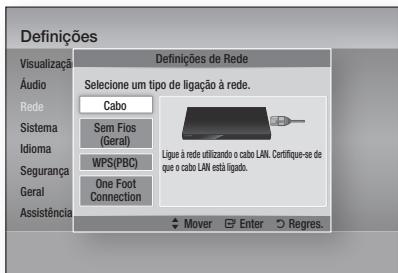
- Prima o botão ENTER. É apresentado o estado da rede. O leitor estabelece ligação à rede após a ligação à rede ter sido verificada.
Se tiver um endereço IP estático ou a configuração automática não funcionar, será necessário configurar os valores das definições de rede manualmente.
Para ver os valores das Definições de Rede na maioria dos computadores Windows, siga os passos seguintes:
Windows XP
- Clique com o botão direito do rato no ícone Rede no canto inferior direito do ambiente de trabalho do Windows.
- No menu de contexto, clique em Estado.
- Na caixa de diálogo aparecida, clique no separador Suporte.
- No separador Suporte, clique no botão Detalhes. São apresentadas as definições de rede.
Windows 7
- Clique no ícone Rede no canto inferior direito do ambiente de trabalho do Windows.
- No menu de contexto, clique em Centro de Rede e Partilha.
- Na caixa de diálogo aparecida, clique em Ligação de área local ou Ligação de rede sem fios, dependendo da ligação de rede.
- No separador Suporte, clique no botão Detalhes. São apresentadas as definições de rede.

NOTA
- Dependendo da versão do Windows, as informações podem ser diferentes.
Para introduzir as definições de rede no leitor, siga os passos seguintes:
- Prima os botões ▲▼ para selecionar Cabo e, em seguida, prima o botão ENTER.
- Prima os botões ◀▶ para selecionar Definições IP e, em seguida, prima o botão ENTER.
- No ecrã Estado da Rede, selecione Cancelar e, em seguida, prima Enter.
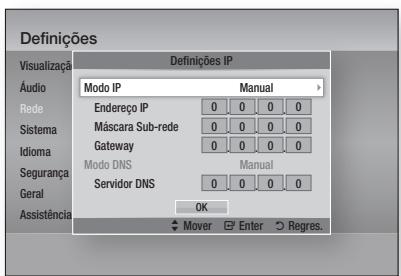
- Prima o botão ENTER para selecionar Modo IP.
- Prima os botões ▲▼ para selecionar Manual e, em seguida, prima o botão ENTER.
- Prima o botão ▼ para aceder ao primeiro campo de entrada (Endereço IP).
- Utilize os botões numéricos no controlo remoto para introduzir os valores.
- Quando terminar o preenchimento de um campo, prima o botão ▶ para avançar para o campo seguinte.
Também pode utilizar os botões de setas para mudar para a opção anterior, seguinte ou retroceder.
- Introduza os valores de Endereço IP, Máscara de Sub-rede e Gateway.
- Prima o botão para aceder ao Modo DNS.
- Prima o botão para aceder ao primeiro campo de entrada DNS. Introduza os números indicados.
- Prima o botão ENTER para selecionar OK. É apresentado o ecrã Estado da Rede. O leitor estabelece ligação à rede após a ligação à rede ter sido verificada.
Redes sem fios
Pode configurar uma rede sem fios de três formas:
A opção Sem Fios (Geral) inclui os procedimentos de configuração Automática e Manual.
Configurar a Ligação de Rede Sem Fios - Auto.
A maior parte das redes sem fios possui um sistema de segurança opcional em que os dispositivos têm de aceder à rede para transmitir um código de segurança codificado, denominado Chave de Acesso ou Chave de Segurança. A Chave de Segurança é baseada numa Frase-passe, normalmente constituída por uma sequência de letras e números, de um determinado comprimento, introduzida ao configurar a segurança da rede sem fios. Se utilizar este método para configurar a ligação à rede, e tiver definido uma Chave de Segurança para a rede sem fios, será necessário introduzir a Frase-passe durante o processo de configuração automático.
- Prima os botões ▲▼ para selecionar Sem Fios (Geral).
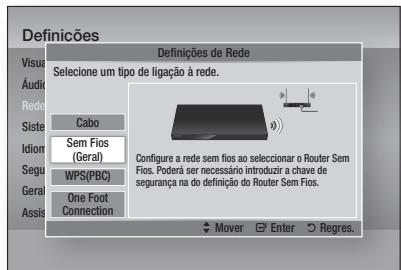
- Prima o botão ENTER. Quando o leitor concluir a procura, é apresentada uma lista das redes disponíveis.
Configuração
- Prima os botões ▲▼ para selecionar a rede pretendida e, em seguida, prima o botão ENTER.
É apresentado o ecrã Segurança.
- No ecrã Segurança, introduza a Frase-passe da sua rede. Introduza-a diretamente utilizando o controlo remoto.
Para selecionar uma letra, prima os botões ▲▼▲▶ para mover o cursor e, em seguida, prima o botão ENTER.
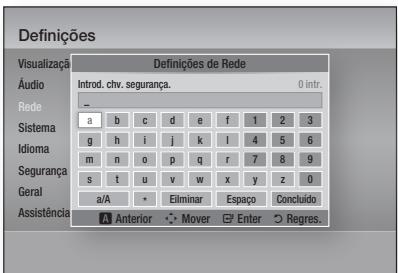

NOTA
- Poderá localizar a Frase-passe num dos ecrãs de configuração realizados para configurar o router ou modem.
- Quando terminar, prima o botão VERDE (B) no controlo remoto, ou prima os botões ▲▼
◀ para deslocar o cursor até Concluído e, em seguida, prima o botão ENTER.
É apresentado o ecrã Estado da Rede.
Configurar a Ligação de Rede Sem Fios - Manual
Se a configuração automática não funcionar, é necessário efetuar a configuração da rede manualmente.
Para ver os valores da Definição de rede na maioria dos computadores Windows, siga os passos seguintes:
- Windows XP
- Clique com o botão direito do rato no ícone Rede no canto inferior direito do ecrã.
- No menu de contexto, clique em Estado.
- Na caixa de diálogo apresentada, clique no separador Suporte.
- No separador Suporte, clique no botão Detalhes.
São apresentadas as definições de rede.
Windows 7
- Clique no ícone Rede no canto inferior direito do ambiente de trabalho do Windows.
- No menu de contexto, clique em Centro de Rede e Partilha.
- Na caixa de diálogo apresentada, clique em Ligação de área local ou Ligação de rede sem fios, dependendo da ligação de rede.
- No separador Suporte, clique no botão Detalhes. São apresentadas as definições de rede.

NOTA
- Dependendo da versão do Windows, as informações podem ser diferentes.
Para introduzir as definições de rede no leitor, siga os passos seguintes:
- Siga os passos 1 a 4 indicados no procedimento 'Configurar a Ligação de Rede Sem Fios - AUTO'.
- Quando terminar, prima o botão VERDE (B) no controlo remoto, ou prima os botões ▲▼
◄ para deslocar o cursor até Concluído e, em seguida, prima o botão ENTER.
É apresentado o ecrã Estado da Rede.
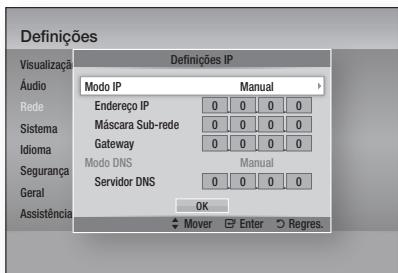
- No ecrã Estado da Rede, selecione Cancelar e, em seguida, prima Enter.
- Prima os botões ↓▶ para selecionar Definições IP e, em seguida, prima o botão ENTER.
- Prima o botão ENTER para selecionar Modo IP.
- Prima os botões ▲▼ para selecionar Manual e, em seguida, prima o botão ENTER.
- Prima o botão ∇ para aceder ao primeiro campo de entrada (Endereço IP).
- Utilize os botões numéricos para introduzir os números.
- Quando terminar o preenchimento de um campo, prima o botão ▷ para avançar para o campo seguinte.
Também pode utilizar os botões de setas para mudar para a opção anterior, seguinte ou retroceder.
- Introduza os valores de Endereço IP, Máscara de Sub-rede e Gateway.
- Prima o botão ∇ para aceder ao Modo DNS.
- Prima o botão ∇ para aceder ao primeiro campo de entrada DNS. Introduza os números indicados.
- Prima o botão OK.
- É apresentado o ecrã Estado da Rede. O leitor estabelece ligação à rede após a ligação à rede ter sido verificada.
WPS(PBC)
A forma mais fácil de configurar a ligação de rede sem fios é utilizando a função WPS(PBC) ou a função Ligação "one foot".
Se o router sem fios incluir um botão WPS(PBC), execute os passos seguintes:
- Prima os botões ▲▼ para selecionar WPS(PBC).
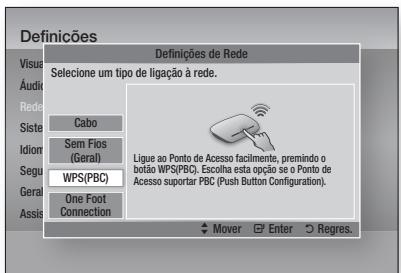
- Prima o botão ENTER.
- Prima o botão WPS(PBC) no router até dois minutos depois.
O leitor adquire automaticamente todos os valores das definições de rede e estabelece ligação à rede.
- É apresentado o ecrã Estado da Rede. O leitor estabelece ligação à rede após a ligação à rede ter sido verificada.
Pode configurar a ligação sem fios automaticamente se tiver um router sem fios Samsung com suporte da função Ligação "one foot". Para estabelecer ligação utilizando a função Ligação "one foot", execute os passos seguintes:
- Prima os botões ▲▼ para selecionar One Foot Connection.
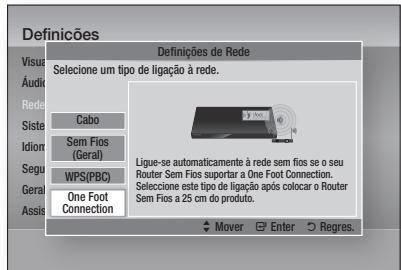
- Prima o botão ENTER.
- Coloque o router sem fios Samsung a uma distância de 25 cm do leitor para estabelecer ligação.
- Aguarde até a ligação ser estabelecida automaticamente.
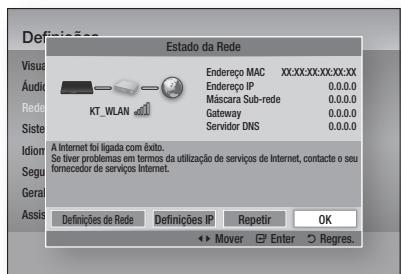
Estado da Rede
Verifique se foi estabelecida uma ligação à rede e à Internet.
Configuração
Ligação à Internet do BD-Live
Defina para permitir ou proibir uma ligação à Internet ao utilizar o serviço BD-LIVE.
- Autorizar (tudo): A ligação à Internet é permitida para todos os conteúdos BD-LIVE.
- Autorizar (apenas itens válidos): A ligação à Internet apenas é permitida para os conteúdos BD-LIVE com um certificado válido.
- Proibir: Não é permitida qualquer ligação à Internet para qualquer conteúdo BD-LIVE.

NOTA
- O que é um certificado válido? Quando o leitor utiliza o BD-LIVE para enviar os dados ao disco e um pedido do servidor para certificar o disco, o servidor utiliza os dados transmitidos para verificar se o disco é válido e devolve o certificado ao leitor.
- A ligação à Internet pode ficar limitada durante a utilização dos conteúdos BD-LIVE.
Sistema
Definição Inicial
Ao utilizar a opção Definição Inicial, pode definir o idioma, as definições de rede, etc. Para obter mais informações sobre a opção Definição Inicial, consulte a seção Definição Inicial deste manual do Utilizador. (Consulte as páginas 27~44)
Anynet+ (HDMI-CEC)
Anynet+ é uma função que permite o funcionamento com outros leitores Samsung que disponham da funcionalidade Anynet+. Para utilizar esta função, ligue este leitor a um televisor Samsung com um cabo HDMI. Com a função Anynet+ ativada, pode utilizar este leitor utilizando um controlo remoto de um televisor Samsung e iniciar a reprodução do disco premindo apenas o botão REPRODUZIR do controlo remoto do televisor. Para obter mais informações, consulte o manual do utilizador do televisor.
- Desligado: As funções Anynet+ não estão disponíveis.
- Ligado: As funções Anynet+ estão disponíveis.

NOTA
- Esta função não está disponível se o cabo HDMI não suportar CEC. Se o seu televisor Samsung tiver um logotipo Anynet+, significa que suporta a função Anynet+. Dependendo do televisor, certas resoluções de saída HDMI podem não funcionar. Consulte o manual do utilizador do televisor.
Gestão de Dados da BD
Permite gerir os conteúdos transferidos aos quais acedeu através de um Blu-ray Disc com suporte do serviço BD-LIVE e armazenados num dispositivo de memória ligado.
Pode verificar as informações do dispositivo, incluindo o tamanho de armazenamento, eliminar os dados BD ou alterar o dispositivo de memória.
- Tamanho Total: O tamanho total da memória do dispositivo.
- Tamanho Disponível: Memória disponível no dispositivo.

NOTA
- No modo de memória externa, a reprodução do disco pode ser interrompida se desligar o dispositivo USB durante a reprodução.
- Apenas os dispositivos USB formatados no Sistema de ficheiros FAT (etiqueta de volume DOS 8.3) são suportados. É recomendado utilizar dispositivos USB com suporte do protocolo USB 2.0 com velocidade de leitura/gravação de 4 MB/seg. ou superior.
- A função Retomar Reprodução pode não funcionar após a formatação do dispositivo de armazenamento.
- A memória total disponível para a Gestão de Dados da BD pode variar, consoante as condições.
Fuso Horário
Pode especificar o fuso horário aplicável ao local.
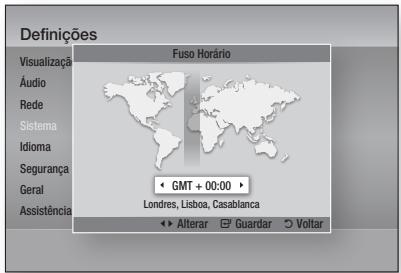
DivX® Video On Demand
Será reposta a predefinição de todas as configurações, exceto as definições de rede e do Smart Hub.
Idioma
Pode selecionar o idioma pretendido no menu inicial, no menu do disco, etc.
- Menu do ecrã: Selecione o idioma dos menus no ecrã.
- Menu do disco: Selecione o idioma dos menus no disco.
- Áudio: Selecione o idioma do áudio do disco. Legenda: Selecione o idioma das legendas.

NOTA
- O idioma selecionado só aparece se for suportado pelo disco.
Segurança
Esta função funciona apenas com os discos Blu-ray e DVD aos quais foi atribuída uma classificação etária ou uma classificação numérica que indica o nível de maturidade do conteúdo. Estes termos ajudam o utilizador a controlar os discos Blu-ray e DVD que a sua família pode ver. Selecione a classificação etária que pretende definir para a Classificação Parental BD e um nível de classificação que pretende definir para a Classificação Parental DVD. O leitor reproduzirá apenas discos Blu-ray com uma classificação igual ou inferior à classificação etária e DVDs com uma classificação numérica inferior, exceto se introduzir a palavra-passe.
Números elevados indicam conteúdo mais maduro.
Classif. Parental BD
Impede a reprodução de discos Blu-ray com classificações etárias, exceto se for introduzida uma palavra-passe.
Classif. Parental DVD
Impede a reprodução de DVDs com classificações numéricas, exceto se for introduzida uma palavra-passe.
Alt. pal.-passe
Alterar a palavra-passe de 4 dígitos utilizada para aceder às funções de segurança.
Se se esquecer da palavra-passe
- Retire o disco.
- Prima sem soltar o botão PARAR ( ) existente no painel anterior durante 5 segundos ou mais.
Todas as programações são repostas nos valores de origem.
NOTA
- Quando as predefinições de origem são repostas, todos os dados de utilizador guardados em BD serão eliminados.
Geral
Visor frontal
Alterar a luminosidade do painel frontal.
- Auto.: Reduz a luminosidade durante a reprodução.
- Escuro: Escurece a janela de visualização.
- Brilhante: Ilumina a janela de visualização.
Efeito de Luz
Pode ajustar o efeito de luz no leitor.
- Sempre Ligado: O efeito de luz está sempre ativado. É recomendado para reprodução contínua para demonstrações comerciais ou para fins de demonstração.
- Auto.: Ativa o efeito de luz quando liga ou desliga o leitor ou quando insere ou ejeta um disco. Recomendada para uso doméstico. Desligado: Desativa a luz.
Controlo Remoto de Rede
A função Controlo Remoto da Rede permite controlar o leitor de Blu-ray Disc a partir de um dispositivo remoto, como por exemplo, um smartphone, através de uma ligação sem fios à rede local.
Para usar a função Controlo Remoto da Rede, execute os passos seguintes:
- Selecione Ligado no menu Controlo Remoto da Rede.
- Instale a aplicação de controlo remoto de rede Samsung para controlar o leitor no seu dispositivo portátil compatível.
- Certifique-se de que o dispositivo portátil e o leitor estão ligados ao mesmo router sem fios.
- Inicie a aplicação no dispositivo portátil. A aplicação deverá detetar o leitor e apresentá-lo numa lista.
- Selecione o leitor.
- Se estiver a utilizar a função pela primeira vez, ser-lhe-á perguntado se pretende autorizar ou recusar o controlo remoto do leitor. Selecione Autorizar.
- Siga as instruções fornecidas com a aplicação para controlar o leitor.
Assistência
Atualização do Software
O menu Atualização do Software permite atualizar o software do leitor para obter melhorias de desempenho ou serviços adicionais. Pode efetuar a atualização de quatro formas:
Os quatro métodos são explicados abaixo.
Pela Internet
Para atualizar pela Internet, siga estes passos:
- Selecione Pela Internet e, em seguida, prima o botão ENTER. É apresentada a mensagem A ligar ao servidor.
- Se existir uma transferência disponível, é apresentada a janela Transferir com uma barra de progresso e a transferência é iniciada.
- Quando a transferência estiver concluída, é apresentada a janela Atualizar consulta com as opções: Atualizar agora, Atualizar mais tarde ou.
- Se selecionar Atualizar agora, o leitor atualiza o software, desliga-se e, em seguida, liga-se automaticamente.
- Se não efetuar uma seleção num período de um minuto ou selecionar Atualizar mais tarde, o leitor armazena o novo software de atualização. Pode atualizar o software mais tarde utilizando a função Por Transferência.
- Se selecionar Não atualizar, o leitor cancela a atualização.

NOTA
- O leitor tem de estar ligado à Internet para usar a função Pela Internet.
- A atualização estará concluída quando o leitor se desligar e, em seguida, voltar a ligar-se automaticamente.
- Nunca desligue nem volte a ligar o leitor manualmente durante o processo de atualização.
- A Samsung Electronics não tem responsabilidade legal por avaria do leitor provocada por uma ligação à Internet instável ou por negligência do consumidor durante uma atualização do software.
- Se pretender cancelar a atualização durante a transferência da atualização do software, prima o botão ENTER.
Por USB
- Visite a página www.samsung.com/bluraysupport
- Transfira o arquivo zip da atualização de software USB mais recente para o seu computador.
- Descompacte o arquivo zip para o computador. Deverá ter uma única pasta com o mesmo nome do ficheiro zip.
- Copie a pasta para uma memória USB.
- Certifique-se de que não está inserido qualquer disco no produto e, em seguida, insira a memória USB na porta USB do leitor.
- No menu do leitor, aceda a Definições > Assistência > Atualização do Software.
- Selecione por USB.

NOTA
- O produto não deve ter um disco MASTER introduzido quando proceder à atualização de software com a ficha USB Host.
- Quando a atualização do software estiver concluída, verifique os detalhes do software no menu Atualização do Software.
- Não desligue o leitor durante a atualização do software. Poderá provocar uma avaria no leitor.
- As atualizações de software através da ficha de anfitrião USB devem ser executadas apenas com uma memória USB.
Por disco
- Visite a página www.samsung.com/bluraysupport.
- Transfira o arquivo zip da atualização de software de disco mais recente para o seu computador.
- Descompacte o arquivo zip para o computador. Deverá ter uma única pasta com o mesmo nome do ficheiro zip.
- Grave a pasta para um disco. Recomendamos um CD-R ou DVD-R.
- Finalize o disco antes de o remover do computador.
- Insira o disco no leitor.
- No menu do leitor, aceda a Definições > Assistência > Actualização do Software.
- Selecione Por Disco.

NOTA
- Quando a actualização do SYSTEME estiver concluída, verifique os detalhes do software no menu de actualização do software.
- Não desligue o leitor durante a actualização do software. Poderá provocar uma avaria no leitor.
Por Transf.
A opção Por Transf. permite efectuar a actualização através de um ficheiro transferido anteriormente pelo leitor, mas que o utilizador optou por não instalar imediatamente ou de um ficheiro transferido pelo leitor em modo de espera (Consulte a secção Transferência em Modo de Espera mais à frente).
- Se tiver transferido software de actualização, o número da versão de software está apresentado à direita da opção Por Transf.
- Seleccione a opção Por Transf. e, em seguida, prima o botão ENTER.
- O leitor apresenta uma mensagem a confirmar se pretende actualizar. Selecione Sim. O leitor inicia a actualização.
- Quando a actualização concluir, o leitor desliga-se automaticamente e, em seguida, volta a ligar.

NOTA
- Quando a actualização do SYSTEME estiver concluída, verifique os detalhes do software no menu de actualização do software.
- Não desligue o leitor durante a actualização do software. Poderá provocar uma avaria no leitor.
Trans. em Modo de Espera
Pode definir a função Transferência em Modo de Espera, para que o leitor transfira novo software de atualização quando estiver em modo de espera. Em modo de espera, o leitor está desligado, mas a ligação à Internet está ativa. Este modo permite que o leitor transfira automaticamente software de atualização quando não está a ser utilizado.
Configuração
Para definir a Transferência em Modo de Espera, siga estes passos:
- Prima os botões ▲▼ para selecionar Trans. em Modo de Espera e, em seguida, prima o botão ENTER.
- Selecione Ligado ou Desligado.
- Desligado: Se selecionar Desligado, o leitor não apresentará uma mensagem de notificação quando existir novo software de atualização disponível.
- Ligado: Se selecionar Ligado, o leitor transfere automaticamente novo software de atualização quando estiver desligado, em modo de espera. Se o leitor transferir novo software de atualização, aparecerá uma mensagem a confirmar se pretende instalá-lo quando ligar o leitor.

NOTA
- Para usar a função Transferência em Modo de Espera, o leitor tem de estar ligado à Internet.
Indica as informações de contacto para obter assistência para o seu leitor.
Reproduzir um Vídeo
Reprodução
- Coloque um disco no leitor de Blu-ray Disc com a respectiva etiqueta voltada para cima.
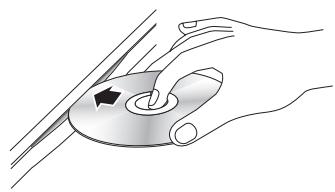
- Prima o botão REPRODUZIR ( ).
| REPRODUZIR (▲) | Inicia a reprodução. |
| PARAR (■) | Pára a reprodução.
• Se premir o botão uma vez: A posicao de paragem é memorizada.
• Se premir o botão das vezes: A posicao de paragem não é memorizada. |
| PAUSA (■) | Pausa a reprodução. |

NOTA
- No caso de alguns discos, ao premir o botão PARAR (■) uma vez, a posição de paragem pode não ser memorizada.
- Ficheiros de vídeo com velocidades de transmissão elevadas de 20 Mbps ou mais excedem a capacidade do leitor e podem parar durante a reprodução.
Estrutura do Disco
Os conteúdos dos discos estão normalmente divididos do seguinte modo.




MP3, WMA, DivX, MKV e MP4




- Durante a reprodução, prima o botão DISC MENU no controle remoto.
MENU DO DISCO
- Prima os botões ▲▼◀▶ para efetuar uma seleção e, em seguida, prima o botão ENTER.

NOTA
- Consoante o disco, os itens do menu podem ser diferentes e este menu pode não estar disponível.
Funções básicas

- Durante a reprodução, prima o botão TITLE MENU no controlo remoto.

- Prima os botões ▲▼◀▶ para efetuar a seleção pretendida e, em seguida, prima o botão ENTER.

NOTA
- Consoante o disco, os itens do menu podem ser diferentes e este menu pode não estar disponível.
Reproduzir a lista de títulos

- Durante a reprodução, prima o botão DISC MENU ou TITLE MENU.

- Prima os botões ▲▼ para selecionar uma entrada da lista de títulos que pretenda reproduzir e, em seguida, prima o botão ENTER.


NOTA
- Se o disco contiver uma lista de reprodução, prima o botão VERDE (B) para aceder à lista de reprodução.

- Durante a reprodução, prima o botão POPUP MENU no controlo remoto.

- Prima os botões ▲▼◀▶ ou o botão ENTER para selecionar o menu pretendido.

NOTA
- Consoante o disco, os itens do menu podem ser diferentes e este menu pode não estar disponível.
Utilizar as funções Procurar e Avançar
Durante a reprodução, pode efetuar pesquisas rápidas em capítulos ou faixas e utilizar a função Avançar para avançar para a seleção seguinte.
Procurar uma Cena


- Durante a reprodução, prima o botão PROCURAR (←→).
Sempre que carregar no botão PROCURAR (←), a velocidade da reprodução muda do seguinte modo:
| BD-ROM,
BD-RE/-R,
DVD-RW/-R,
DVD+RW/+R,
DVD-VIDEO | → 1 → ▲→ 2 → ▲→ 3 →
→ 4 → ▲→ 5 → ▲→ 6 → ▲→ 7
← 1 → ▲→ 2 → ▲→ 3 →
← 4 → ▲→ 5 → ▲→ 6 → ▲→ 7 |
| DivX, MKV, MP4 | → 1 → ▲→ 2 → ▲→ 3
← 1 → ▲→ 2 → ▲→ 3 |
- Para voltar à velocidade normal de reprodução, prima o botão REPRODUZIR (▶).

NOTA
- O leitor não reproduz som no modo de procura.
Avançar Capítulos


- Durante a reprodução, prima o botão AVANÇAR (→).
Se premir o botão AVANÇAR ( ), o disco avança para o capítulo seguinte.
Se premir o botão AVANÇAR ( ), o disco volta ao início do capítulo. Se voltar a premir, volta ao início do capítulo anterior.
Reprodução repetitiva
Permite repetir o título ou o capítulo do disco. Consoante o disco, a função de repetição pode não estar disponível.
- Durante a reprodução, prima o botão REPEAT no controlo remoto.

- Prima os botões ▲▼ para selecionar Capítulo ou Título e, em seguida, prima o botão ENTER.
- Para voltar à reprodução normal, prima novamente o botão REPEAT.
- Prima os botões ▲▼ para selecionar Desligado e, em seguida, prima o botão ENTER.
Repetir a Secção


- Durante a reprodução, prima o botão REPEAT no controlo remoto.

- Prima os botões ▲▼ para selecionar Repetir A-B.
- Prima o botão ENTER no ponto onde pretende iniciar a reprodução repetitiva (A).
- Prima o botão ENTER no ponto onde pretende parar a reprodução repetitiva (B).
- Para voltar à reprodução normal, prima novamente o botão REPEAT.
- Prima o botão ENTER.

NOTA
- Se definir o ponto (B) antes de terem decorrido 5 segundos, é apresentada a mensagem de proibição.
- Consoante o disco, os itens do menu podem ser de diferentes tipos e este menu pode não estar disponível.
Reprodução em Câmara Lenta / Reprodução por Fotogramas
Reprodução em câmara lenta


- No modo de pausa, prima o botão PROCURAR (→).
Sempre que carregar no botão PROCURAR ( ), a velocidade de reprodução muda do seguinte modo:
1/8 1/4 1/2
- Para voltar à velocidade normal de reprodução, prima o botão REPRODUZIR ( ).

NOTA
- O leitor não reproduz som no modo de câmara lenta.
- No modo de pausa, prima o botão PAUSA ().
- Sempre que premir o botão PAUSA (), é apresentada uma nova imagem.
- Para voltar à velocidade normal de reprodução, prima o botão REPRODUZIR (▶).

NOTA
- O leitor não reproduz som no modo de reprodução por fotogramas.
Durante a reprodução, pode utilizar o menu do disco premindo o botão TOOLS.

- Ecran do menu Ferramentas
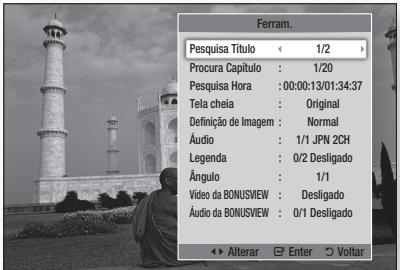

NOTA
- Consoante o disco, o menu Ferramentas pode ser diferente.
Avançar diretamente para uma cena


- Durante a reprodução, prima o botão TOOLS.
- Prima os botões ▲▼ para selecionar Pesquisa Título, Procura Capítulo ou Pesquisa Hora.
- Prima os botões ◀▶ ou um botão numérico para selecionar o título, o capítulo ou a hora pretendidos e, em seguida, prima o botão ENTER.
Mudar para ecrã completo
- Durante a reprodução, prima o botão TOOLS.
- Prima os botões ▲▼ para selecionar Tela cheia.
- Prima os botões ◀▶ para selecionar o modo pretendido.

NOTA
- Esta função está disponível quando o formato de imagem do televisor é 16:9 total. (Consulte a página)
Selecionar as Definições da Imagem


Esta função permite ajustar a qualidade do vídeo quando o leitor estiver ligado a um televisor.
- Durante a reprodução, prima o botão TOOLS.
- Prima os botões ▲▼ para selecionar Definição de Imagem e, em seguida, prima o botão ENTER.
- Prima os botões ◀▶ para selecionar a Definição de Imagem pretendida e, em seguida, prima o botão ENTER.
- Dinâmico: Selecione esta opção para fazer a nitidez.
- Normal: Selecione esta opção para a maior das aplicações de visualização.
- Filme: A melhor definição para ver filmes.
- Utilizador: Permite regular as funções de nitidez e redução de ruído, respectivamente.

NOTA
- Quando utiliza a função BD Wise, este menu não é apresentado.
- Durante a reprodução, prima o botão TOOLS.
- Prima os botões ▲▼ para selecionar Áudio.
- Prima os botões < ▶ para selecionar o idioma de áudio pretendido.

NOTA
- O indicador ◀ não é apresentado no ecrã se a secção BONUSVIEW não contiver definições de áudio BONUSVIEW.
- Caso o Blu-ray Disc tenha uma secção BONUSVIEW, as informações sobre o modo principal/BONUSVIEW também são apresentadas. Prima o botão <▶ para alternar entre os modos de áudio principal e BONUSVIEW.
- Os idiomas disponíveis através da função Idioma de Áudio independem dos idiomas codificados no disco. Esta função ou outros idiomas podem não estar disponíveis.
- Um disco Blu-ray pode conter até 32 idiomas de áudio e um DVD até 8.
- Alguns discos Blu-ray podem permitir a seleção de bandas sonoras de áudio LPCM de vários canais ou em Dolby Digital em Inglês.
- Se premir o botão AUDIO no controlo remoto, é apresentada a barra de áudio.
Prima o botão RETURN para remover a barra de áudio.
- Durante a reprodução, prima o botão TOOLS.
- Prima os botões ▲▼ para selecionar Legenda.
- Prima os botões <▶ para selecionar o idioma pretendido para as legendas.

NOTA
- Conforme o disco Blu-ray/DVD, poderá alterar as legendas no Menu do disco. Prima o botão DISC MENU.
- Esta função depende da seleção de legendas codificadas no disco e pode não estar disponível em todos os discos Blu-ray/DVDs.
- Um disco Blu-ray pode conter até 255 idiomas de legendas e um DVD até 32.
- Caso o disco Blu-ray tenha BONUSVIEW, as informações sobre o modo principal/BONUSVIEW também são apresentadas.
- Esta função altera em simultâneo as legendas, principais e secundárias.
- É apresentado o número total de legendas primárias e secundárias, respectivamente.
- Se premir o botão SUBTITLE no controlo remoto, é apresentada a barra de legendas.
Prima o botão RETURN para remover a barra de legendas.
Alterar o Ângulo da Câmara


Quando um disco Blu-ray/DVD contém vários ângulos de uma determinada cena, pode selecionar a função ÂNGULO.
- Durante a reprodução, prima o botão TOOLS.
- Prima os botões ▲▼ para selecionar Ângulo.
- Prima os botões ◀▶ para selecionar o Ângulo pretendido.
Definir BONUSVIEW

A função BONUSVIEW permite ver conteúdo adicional (como, por exemplo, comentários) numa janela mais pequena, quando o filme é reproduzido.
Esta função está disponível se o disco incluir a funcionalidade Bonusview.
- Durante a reprodução, prima o botão TOOLS.
- Prima os botões ▲▼ para selecionar Vídeo da BONUSVIEW ou Áudio da BONUSVIEW.
- Prima os botões ◀▶ para selecionar a Bonusview pretendida.
NOTA
- Se mudar o Vídeo da BONUSVIEW, o Áudio da BONUSVIEW é alterado automaticamente, de acordo com o Vídeo da BONUSVIEW.
Ouvir Música


Botões do Controlo Remoto utilizados para Reproduzir Música
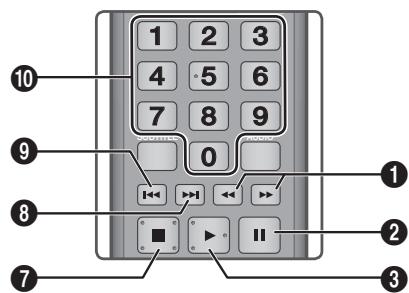
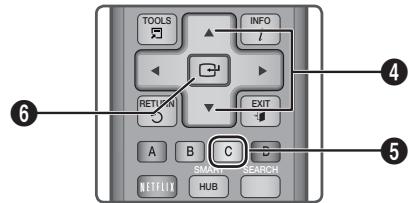
| 1 | Botões PROCURAR: Reprodução rápida. (Apenas CD de Àudio (CD-DA) |
| 2 | Botão PAUSA: Pausa a reprodução. |
| 3 | Botão REPRODUZIR: Reproduz a faixa的选择ada. |
| 4 | Botões ▲▼: SeLECTIONA uma faixa na lista de MPEGUÇAS ou na lista de reprodução. |
| 5 | Botão AMARELO (C): Apresenta uma caixa de verificação na lista de MPEGUÇAS. |
| 6 | Botão ENTER: Reproduz a faixa的选择ada. |
| 7 | Botão PARAR: Pára a reprodução de uma faixa. |
| 8 | Botão AVANÇAR: Durante a reprodução,ança para a páginá seguinto na lista de música ou para a faixa seguinto na lista de reprodução. |
| 9 | Botão AVANÇAR: Durante a reprodução,ança para a páginá anterior na lista de música ou para a faixa anterior na lista de reprodução.
Se premir este botão às vezes segundos de reprodução da lista de reprodução, a faixa actual é novamente reproduzida a partir do iniciço. No entanto, se premir este botão menos do这只是ometimes às vezes a reprodução da lista de reprodução ser incidiada, é reproduzida a faixa anterior. |
| 10 | Botões NUMÉRICOS: Durante a reprodução da lista de reprodução, prima o número da faixa pretendida. A faixa selecionada é reproduzida. |
Reproduzir um CD de Áudio (CD-DA)/MP3
- Introduza um CD de Áudio (CD-DA) ou MP3.
- Num CD de áudio (CD-DA), a primeira faixa é reproduzida automaticamente.
- No caso de um disco de MP3, prima os botões ▲▼ para selecionar Música e, em seguida, prima o botão ENTER.
Elementos do Ecrã de CD de Áudio (CD-DA)/MP3
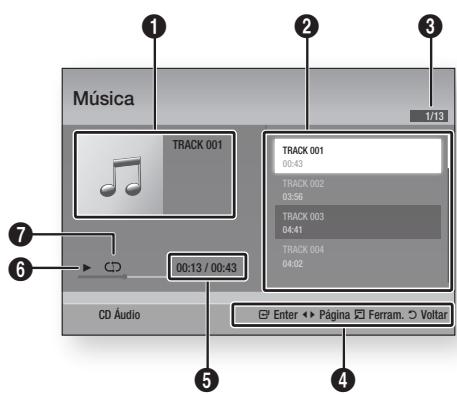
Apresenta informações sobre a música. 2 Apresenta a lista de reprodução.
| 3 | Indica a faixa actual/total de faixas. |
| 4 | Apresenta os botões disponíveis. |
| 5 | Indica o tempo de reprodução actual e total. |
| 6 | Indica o estado actual de reprodução. |
| 7 | Apresenta o estado actual de reprodução repetita. |
- Prima os botões ▲▼ para selecionar a faixa que pretende reproduzir e, em seguida, prima o botão ENTER.
Repetir um CD de Áudio (CD-DA)/MP3
- Durante a reprodução da lista de reprodução, prima o botão TOOLS.

- Prima os botões ▲▼ para selecionar Modelo Repetir e, em seguida, prima os botões ◀▶ para selecionar o modo de repetição pretendido.
- Prima os botões ▲▼ para selecionar Modelo Aleatório e, em seguida, prima os botões ◀▶ para selecionar Ligado ou Desligado.
- Prima o botão ENTER.
| Desligado | As MPEGas são reproduzidas pela ordem em que foram gravadas. |
| (CD) Uma Música | Repete a música actual. |
| (CD) Todas | Repete todas as MPEGas. |
| (XX) Modelo Aleatório | O modo aleatório reproducçzmúsicas aleatoriamente. Para utilizesa esta funcção,defina o modo aleatório como Ligado. |
Lista de Reprodução
- Introduza um CD de Áudio (CD-DA) ou MP3.
- Num CD de áudio (CD-DA), a primeira faixa é reproduzida automaticamente.
- No caso de um disco de MP3, prima os botões ▲▼ para selecionar Música e, em seguida, prima o botão ENTER.
- Para passar para a lista de música, prima o botão PARAR ( ) ou RETURN.
- Prima o botão AMARELO (C).
- Prima os botões ▲▼◁▷ para passar para a faixa pretendida e, em seguida, prima o botão ENTER. É apareceu uma marca de verificação na faixa.
Repita este procedimento para selecionar mais faixas.
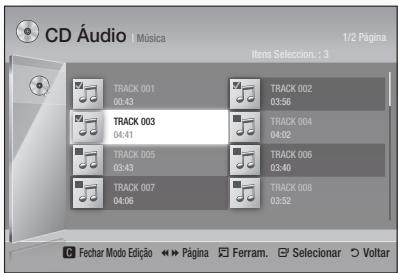
- Para remover uma faixa da lista, avance para a faixa e, em seguida, prima novamente o botão ENTER.
A marca de verificação na faixa é cancelada.
- Quando terminar, prima o botão TOOLS.
- Prima os botões ▲▼ para selecionar Reprod. Selec. e, em seguida, prima o botão ENTER. As faixas selecionadas são reproduzidas automaticamente.
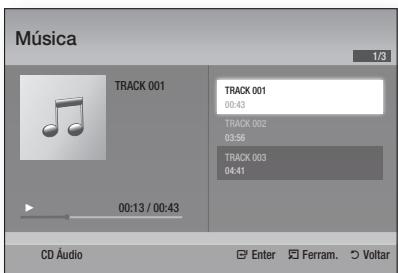
- Para aceder à lista de música, prima o botão RETURN.
NOTA
- Pode criar uma lista de reprodução com um máximo de 99 faixas em CDs de áudio (CD-DA).
Funções básicas
Reproduzir imagens

Reproduzir ficheiros JPEG
- Introduzir um disco JPEG.
- Prima os botões ▲▼ para selecionar Fotografias e, em seguida, prima o botão ENTER.
- Prima os botões ▲▼◁▷ para selecionar a pasta que pretende reproduzir e, em seguida, prima o botão ENTER.
- Prima os botões ▲▼▲▶ para selecionar a fotografia que pretende reproduzir e, em seguida, prima o botão ENTER.

NOTA
- Não pode ler o tamanho das legendas e do gráfico de apareção no modo de ecrã completo.
Pode utilizar várias funções ao premir o botão TOOLS.

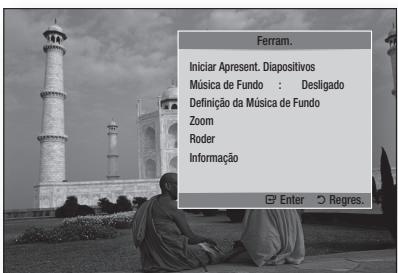
- Iniciar Apresent. Diapositivos: Selecione esta opção para iniciar apresentação de diapositivos.
- Música de Fundo: Selecione esta opção para ouvir música quando visualiza a imagem.
- Definição da Música de Fundo: Selecione esta opção para configurar a definição da música de fundo.
- Zoom: Selecione esta opção para ampliar a imagem atual. (Amplia até 4 vezes)
- Rodar: Selecione esta opção para rodar a imagem. (Roda a imagem para a direita ou para a esquerda.)
- Informação: Indica as informações das imagens incluindo o nome e tamanho, etc.

NOTA
- Para ativar a função de música de fundo, deve certificar-se de que o ficheiro de fotografia está guardado no mesmo suporte de armazenamento que o ficheiro de música. Contudo, a qualidade do som pode ser afetada pela velocidade de transmissão do ficheiro MP3, pelo tempo da fotografia e pelo método de codificação.
Utilizar a função Apresentação de Diapositivos
- Prima o botão TOOLS.
- Prima os botões ▲▼ para selecionar Iniciar Apresent. Diapositivos e, em seguida, prima o botão ENTER. É iniciada a apresentação de diapositivos.
- Para fazer uma pausa na apresentação de diapositivos, prima novamente o botão TOOLS.
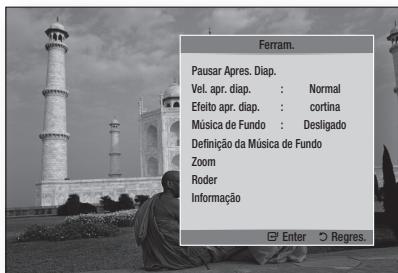
- Prima os botões ▲▼ para selecionar Pausar Apres. Diap. e, em seguida, prima o botão ENTER.
- Pode definir a velocidade e o efeito da apresentação de diapositivos utilizando o mesmo método.
Reproduzir um Dispositivo de Armazenamento USB
Pode utilizar uma ligação USB para reproduzir ficheiros multimédia (MP3, JPEG, DivX, etc.) localizados num dispositivo de armazenamento USB.
- Prima o botão ENTER.
- Prima os botões ▲▼ ◀▶ para selecionar os vídeos, a música ou as fotografias pretendidos e, em seguida, prima o botão ENTER.
- Para reproduzir ficheiros de vídeo, música ou fotografia, consulte as páginas 45~52.
NOTA
- Tem de remover o dispositivo de armazenamento USB em segurança (executando a função "Ret. c/seg. USB") para evitar possíveis danos na memória USB. Prima o botão MENU para voltar ao menu inicial, selecione o botão AMARELO (C) e, em seguida, prima o botão ENTER.
- Se inserir um disco durante a reprodução do dispositivo de armazenamento USB, o modo do dispositivo é automaticamente alterado para "DVD ou CD".
Serviços da Rede
Pode utilizar vários serviços fornecidos pela rede, como o Smart Hub ou o BD-LIVE, ligando o leitor à rede.
Leia as instruções que se seguem antes de utilizar qualquer serviço da rede.
- Ligue o leitor à rede.
(Consulte as páginas 25~27)
- Configure as definições da rede.
(Consulte as páginas 36~40)
Utilizar o Smart Hub: Utilizando o Smart Hub, pode transmitir em sequência filmes, vídeos e música da Internet, aceder a variadas aplicações cobradas ou gratuitas e visualizá-las no seu televisor. O conteúdo das aplicações inclui notícias, desporto, previsões meteorológicas, cotações da bolsa, mapas, fotografias e jogos.
Utilizando o Smart Hub, pode transmitir em sequência filmes, vídeos e música da Internet, aceder a variadas aplicações cobradas ou gratuitas e visualizá-las no seu televisor. O conteúdo das aplicações inclui notícias, desporto, previsões meteorológicas, cotações da bolsa, mapas, fotografias e jogos.
- Prima os botões ↓▶ para selecionar Internet e, em seguida, prima o botão ENTER.
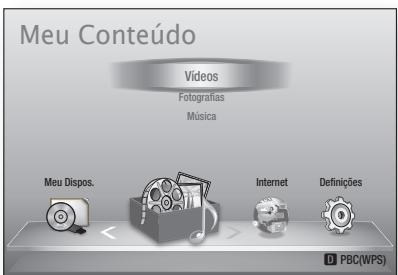
- Prima os botões ↓▶ para selecionar Internet e, em seguida, prima o botão ENTER.
- É apresentado o ecrã do Smart Hub. Em alguns casos, o ecrã País é apresentado imediatamente após este ecrã.
- Se o país aparecer, prima os botões ▲▼ para selecionar o país e, em seguida, prima o botão ENTER.

Algumas aplicações estão disponíveis apenas em determinados países.
- Algumas aplicações estão disponíveis apenas em determinados países.
- É apresentado o ecrã Acordo de Termos do Serviço.
Se pretender aceitar, prima os botões
◁ para selecionar Aceitar e, em seguida, prima o botão ENTER.

NOTA
- Os ecrãs poderão demorar algum tempo a ser apresentados.
- O ecrã Atualização de Serviços é apresentado e instala um conjunto de serviços e aplicações. Uma vez concluído o processo, o ecrã fecha. As aplicações e serviços transferidos são apresentados no ecrã do Smart Hub. Este procedimento pode demorar algum tempo.

NOTA
- O Smart Hub pode ser momentaneamente fechado durante o processo de instalação.
- Após a instalação, poderão ser apresentados alguns ecrãs. Pode premir o botão ENTER para os fechar ou deixá-los fechar autonomamente.
- Para iniciar uma aplicação, prima os botões
◁ ◁ ◁ para realçar um widget e, em seguida, prima o botão ENTER.
O Smart Hub em resumo
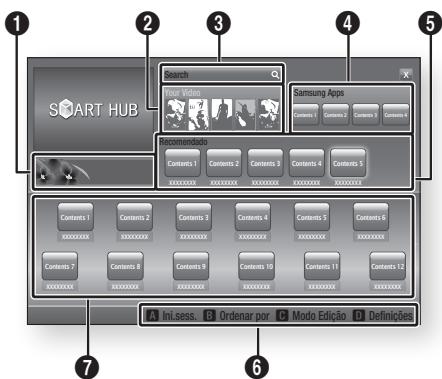
| 1 | Anúncios : Apresento o Guia do Smart Hub, uma introdução ao leitor e introduções de novas aplicações. |
| 2 | Your Video : Faculdá recomendações de videos com base nas suas preferências.
· Permite-lhe visualizar recomendações de filmes com base nas suas preferências anteriores.
· Permite-lhe selecionar um影片, aparena uma lista de fornecadores de VOD (Video on Demand) que tenham o影片 disponible e, em seguida, permite-lhe selecionar um fornecedor para transmissão em sequência. (A transmissão em sequência não está disponible em todas as和地区.)
· Para obter instruções de utilizesçao da função Os Seus Videos, visite a pageda www.samsung.com. |
| 3 | Search : Faculdá uma coisa integrada dos seuis fornecadores de video e dispositivos AllShare ligados.
· Pode ser'utilizada ao utilizeir o Smart Hub (excepto se estiver a assistir a um Blu-ray Disc).
· Para obter fácilAceso, utilizeo o botão SEARCH no controlo remoto.
· Para obter instruções de utilizesçao da função de pesquisa, visite a pageda www.samsung.com. |
| 4 | Samsung Apps : Pode transferir various serviços de aplicações Gratisicos e cobrados. |
| 5 | Recondado : Indica conteudos recommendados geridos pela Samsung. |
| 6 | Ajuda da Navegação : Apresenta os botões do controlo remoto que pode utilizear para navegar no Smart Hub.
· VERMELHO (A) : Para.iniciar sessão no Smart Hub.
· VERDE (B) : Paraordenar as aplicações.
· AMARELO (C) : Para editoras aplicações.
· AZUL (D) : Paraalterar as definições do Smart Hub. |
| 7 | As Minhas Aplicações : Apresenta a galeria pessoal de aplicações que pode ser adicondada, modificada e eliminada. |

NOTA
- A Samsung Electronics declina qualquer responsabilidade legal por quaisquer interrupções do serviço Smart Hub causadas pelo fornecedor de serviços, independentemente do motivo.
- O serviço Smart Hub transfere e processa dados através da Internet para que possa aceder aos conteúdos da Internet no ecrã do seu televisor. Se a ligação à Internet for instável, o serviço poderá ser mais demorado ou interrompido. Além disso, o leitor pode desligar-se automaticamente como resposta a condições da Internet. Neste caso, verifique a ligação à Internet e tente novamente.
- Os serviços de aplicação poderão ser fornecidos apenas em inglês e os conteúdos disponíveis podem variar consoante a região.
- Para obter mais informações sobre um serviço Smart Hub, visite o site da Web do fornecedor de serviços aplicável.
- Os serviços fornecidos estão sujeitos a alterações, sem aviso prévio, pelo fornecedor do serviço Smart Hub.
- Os conteúdos do serviço Smart Hub podem variar consoante a versão de firmware do leitor.
Serviços da Rede
Utilizar o teclado
Com o controlo remoto, pode utilizar o teclado no ecrã para introduzir letras, números e símbolos.
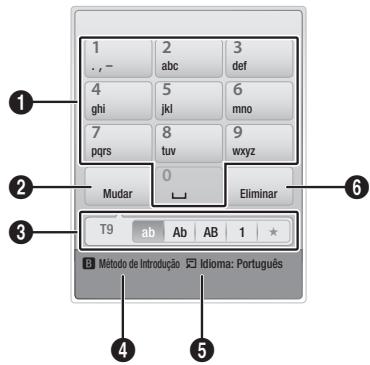
| 1 | O teclado actual.
Utilize para introduzirLETAS, números e SYMBOLS. |
| 2 | Prima o botão SUBTITLE no controle remoto para alterar o modo de introdução.
: ab, Ab, AB, números ou icones. |
| 3 | Apresenta o modo de introdução actual. |
| 4 | Prima o botão VERDE (B) no controle remoto para alterar o método de introdução. (T9 ou ABC) |
| 5 | Prima o botão TOOLS no controle remoto para alterar o idioma. |
| 6 | Prima o botão AUDIO no controle remoto para eliminar um parácer. |
Introduzir texto, números e símbolos
Para introduzir texto, prima o botão numérico correspondente à letra que pretende introduzir no controlo remoto. Prima o botão rapidamente para introduzir uma letra que não corresponda à primeira letra apresentada no botão do teclado no ecrã. Por exemplo, se pretender introduzir a letra b, prima rapidamente o botão 2 duas vezes no controlo remoto. Para introduzir a primeira letra apresentada num botão, prima o botão, solte-o e aguarde.
Para mover o cursor no texto, utilize os botões de seta. Para eliminar texto, mova o cursor para a direita do caractere que pretende eliminar e, em seguida, prima o botão AUDIO. Para alternar entre maiúsculas e minúsculas ou introduzir números ou pontuação, prima o botão SUBTITLE.
Criar uma conta
Para estabelecer a sua personalizada configuração exclusiva do Smart Hub, crie uma conta Smart TV. Para criar uma conta, execute os seguintes passos:
- Prima o botão VERMELHO (A) no controlo remoto. É apresentado o ecrã Criar Conta.
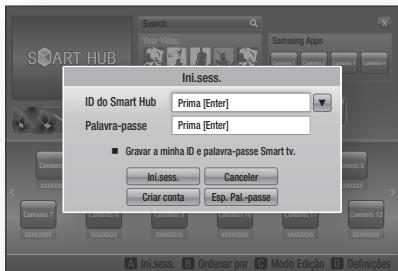
- Prima os botões ▲▼◀▶ para selecionar Criar conta e, em seguida, prima o botão ENTER.
- No ecrã seguinte, selecione ID do Smart Hub e, em seguida, prima o botão ENTER. É apresentado um ecrã de introdução e um teclado.
- Utilize o teclado para introduzir o seu endereço de e-mail. Este será o seu ID.

NOTA
- O teclado funciona como o teclado de um telemóvel.
- Quando terminar, prima o botão ENTER para selecionar OK e, em seguida, prima novamente o botão ENTER. Volta a ser apresentado o ecrã Criar Conta.
- Selecione Palavra-passe e, em seguida, prima o botão ENTER. É apresentado um ecrã de introdução e um teclado.
- Utilize o teclado para introduzir uma PALAVRA-PASSE. A palavra-passe pode corresponder a qualquer combinação de letras, números e símbolos.

NOTA
- Prima o botão VERMELHO (A) no controlo remoto para visualizar ou ocultar a palavra-passe quando a introduz.
- Quando terminar, prima o botão ENTER para selecionar OK e, em seguida, prima novamente o botão ENTER. Volta a ser apresentado o ecrã Criar Conta.
- Selecione Conf. palavra-passe e, em seguida, prima o botão ENTER.
- Repita os passos 7 e 8.
- Quando o ecrã Criar Conta for novamente apresentado, selecione Criar conta e, em seguida, prima o botão ENTER. É apresentada a janela de confirmação.
- Selecione OK e, em seguida, prima o botão ENTER. É apresentada a janela Continuar a Registar Serviço.
- Selecione Registar e, em seguida, prima o botão ENTER.
- É apresentada a janela Registar Conta de Serviço.
- Se já tiver contas existentes com qualquer um dos fornecedores indicados, pode associar a conta do fornecedor e a palavra-passe da conta do fornecedor à sua conta Smart TV. O registo facilita o acesso ao site da Web dos fornecedores. Para obter instruções de registo, aceda ao passo 2 da secção Gestão de Contas, no menu Definições.
- Se não tiver contas de fornecedor existentes ou não pretender registar contas existentes, selecione OK e, em seguida, prima o botão ENTER. Pode acontecer que a janela se feche automaticamente antes de cerca de um minuto.

NOTA
- Tem de utilizar um endereço de e-mail como ID.
- Pode registar até 10 contas de utilizador.
- Não é necessário ter uma conta para utilizar o Smart Hub.
Para iniciar sessão na sua conta Smart TV, execute os seguintes passos:
- Com o ecrã principal do Smart Hub apresentado no seu televisor, prima o botão VERMELHO (A) no controlo remoto. É apresentado o ecrã Criar Conta.
- Selecione a Seta para Baixo até ao campo ID do Smart Hub e, em seguida, prima o botão ENTER.
- Selecione o seu ID na lista apresentada e, em seguida, prima o botão ENTER. Volta a ser apresentado o ecrã Criar Conta.
- Selecione Palavra-passe e, em seguida, prima o botão ENTER. São apresentados um ecrã de introdução e um teclado.
- Com o teclado e o controlo remoto, introduza a PALAVRA-PASSE. Quando terminar, prima o botão ENTER, selecione OK e, em seguida, prima novamente o botão ENTER.

NOTA
- Se pretender que o Smart Hub introduza automaticamente a PALAVRA-PASSE, selecione Memorizar o meu ID Smart TV e palavra-passe após a introdução da PALAVRA-PASSE e, em seguida, prima o botão ENTER. É apresentada uma marca de verificação. O Smart Hub introduzirá então a PALAVRA-PASSE automaticamente quando selecionar ou introduzir o seu ID.
O ecrã do menu Definições. Oferece-lhe acesso às funções de gestão de contas, reposição e propriedades.
Para aceder ao menu Definições e selecionar um item de menu, execute os seguintes passos:
- Prima o botão AZUL (D) no controlo remoto.
- Prima os botões ▲▼ para selecionar um item de menu e, em seguida, prima o botão ENTER.
As funções do menu Definições são descritas em seguida.

NOTA
- O item Gestor de Serviços aparece no menu Definições, mas não está disponível para leitores de Blu-ray Disc.
Gestão da conta
O menu Gestão de Contas inclui funções que lhe permitem registrar as suas contas de fornecedores de serviços, alterar a sua palavra-passe do Smart Hub e eliminar ou desativar a sua conta Smart TV.
Serviços da Rede
Registrar Conta de Serviço
Se já tiver contas existentes de qualquer um dos fornecedores apresentados pela função Registrar Conta de Serviço, pode associar a conta do fornecedor e a palavra-passe da conta do fornecedor à sua conta Smart TV. Se associar uma conta, poderá iniciar facilmente sessão nessa conta através do Smart Hub, sem introduzir o nome ou a palavra-passe da conta. Para utilizar a função Registrar Conta de Serviço, execute os seguintes passos:
- No menu Gestão de Contas, selecione Registrar Conta de Serviço e, em seguida, prima o botão ENTER. É apresentada a janela Registrar Conta de Serviço.
- Prima os botões de seta ▲▼ para selecionar um fornecedor de serviços que pretenda associar à sua conta Smart TV e, em seguida, prima o botão ENTER.

NOTA
- Se tiver uma conta Samsung e pretender utilizar a função Samsung Apps no Smart Hub, tem de registrar a sua conta Samsung Apps. Consulte as páginas 61 a 63 para obter mais informações.
- Prima os botões ▲▼ para selecionar Register e, em seguida, utilizando o controlo remoto e o teclado no ecrã, introduza o ID do site e a palavra-passe. Quando terminar, prima o botão ENTER.

NOTA
Estes correspondem ao ID e à palavra-passe que utiliza normalmente para aceder à conta neste site.
- Se tiver introduzido o ID e a palavra-passe corretamente, é apresentada a mensagem "Registado com sucesso".
- Se tiver premido OK, repita os passos 2 a 4 para associar o fornecedor de serviços.
- Quando terminar, prima o botão RETURN.
Alt. palavra-passe
A função Alterar a palavra-passe permite-lhe alterar a palavra-passe do Smart Hub. Para alterar a palavra-passe, execute os seguintes passos:
- Selecione Alt. palavra-passe e, em seguida, prima o botão ENTER.
- Introduza a palavra-passe atual. É apresentado o ecrã seguinte.
- No ecrã seguinte, introduza uma nova palavra-passe na primeira linha. Introduza-a novamente na segunda linha para confirmar.
- É apresentado o ecrã de mensagem "Alteração de palavra-passe concluída". Prima o botão ENTER ou aguarde pelo encerramento do ecrã (cerca de 5 segundos).
Remover da lista Contas TV
A função Remover Contas de Serviço cancela as contas de serviço atualmente registadas no ecrã Registrar Conta de Serviço.
Desativar Conta
A função Desativar Conta desativa a conta Smart TV e elimina-a, bem como todas as respetivas definições, do Smart Hub.
Repor
A função Repor inicializa todos os widgets transferidos, apaga todas as contas e definições de utilizador do leitor e repõe as predefinições de fábrica do Smart Hub. Em seguida, reinicia o Smart Hub como se estivesse a ser iniciado pela primeira vez. No entanto, a sua conta permanece no servidor Smart Hub. Para iniciar sessão na conta, introduza o seu ID e palavra-passe no ecrã Criar Conta.
Para usar a função Repor, execute os seguintes passos:
- No menu Definições, selecione Repor e, em seguida, prima o botão ENTER. É apresentado o ecrã Repor.
- Introduza a sua PALAVRA-PASSE de Segurança. Esta corresponde à palavra-passe que introduziu se tiver configurado uma classificação parental para BD ou DVD (consulte a página 41). Se não tiver configurado, introduza 0000.
- Após alguns instantes, o Smart Hub é automaticamente reposto. O ecrã pode ficar a preto e, em seguida, o Smart Hub reaparece. Após alguns instantes, o procedimento de reinicialização é iniciado.
- Para concluir a reinicialização, aceda ao passo 4 da secção Iniciar o Smart Hub pela primeira vez. (Consulte a página 54)

NOTA
- Se tiver esquecido a palavra-passe, prima o botão PARAR ( ) localizado no painel anterior do leitor durante mais de 5 segundos, sem qualquer disco inserido.
Propriedades
O item de menu Propriedades inclui três funções que apresentam informações sobre o Smart Hub:
Detalhe
Apresenta informações sobre o Smart Hub, incluindo o número da versão, o número de serviços instalados, a utilização da memória e o ID exclusivo do produto.
Verifique a velocidade da ligação à Internet
Executa um teste que indica a velocidade do servidor da Samsung em Mbps (Megabits por segundo).
Velocidades inferiores a 1,5 Mbps podem limitar a experiência de utilização do Smart Hub.
Condições do Contrato de Serviço
Apresenta o Acordo de Termos do Serviço.
As funções do menu Modo de Edição permitem-lhe manipular os widgets na secção As Minhas Aplicações do ecrã do Smart Hub. Utilizando estas funções, pode bloquear e desbloquear o acesso a alguns widgets, criar uma nova pasta e mover widgets para estas pastas, mudar o nome de pastas, eliminar widgets e alterar a posição dos widgets no ecrã.
Para aceder ao menu Modo de Edição e selecionar um item de menu, execute os seguintes passos:
- Prima o botão AMARELO (C) no controlo remoto. A barra do menu Modo de Edição é apresentada na parte inferior do ecrã.
- Prima os botões ▲▼◀▶ para selecionar um item de menu e, em seguida, prima o botão ENTER.
As funções da barra de menu Modo de Edição são descritas em seguida.
NOTA
- Alguns itens de menu poderão não ser apresentados no ecrã. Para ver esses itens, prima os botões ◀▶ para percorrer até à extremidade do ecrã e, em seguida, prima uma ou mais vezes para visualizar os itens.
- Pode fechar a barra, realçando o X no canto inferior direito e, em seguida, premindo o botão ENTER.
Mover
A função Mover permite-lhe alterar a posição de um widget no ecrã. Para utilizar a função Mover, execute os seguintes passos:
- Prima o botão AMARELO (C) no controlo remoto.
- Selecione um widget e, em seguida, prima o botão ENTER. Aparece uma marca de verificação sobre o widget.
- Prima os botões ▲▼◀▶ para selecionar Mover e, em seguida, prima o botão ENTER. É apresentado um ícone de alteração de posição sobre o widget.
- Prima os botões ▲▼◀▶ para mover o ícone. Prima o botão ENTER quando o ícone estiver na posição pretendida. O widget é movido para a nova localização.
Mover para pasta
A função Mover para a Pasta permite-lhe mover um widget para uma pasta. Para usar a função Mover para a Pasta, execute os seguintes passos:
- Prima o botão AMARELO (C) no controlo remoto.
- Selecione um widget e, em seguida, prima o botão ENTER. Se já tem uma pasta criada, o widget pode ser movido.
- Prima os botões ▲▼◀▶ para selecionar Mover para a Pasta e, em seguida, prima o botão ENTER. É aberta a janela Mover para a Pasta.
- Prima os botões ▲▼◀▶ para selecionar uma pasta e, em seguida, prima o botão ENTER. É apresentada a mensagem Movido para a pasta, sendo, em seguida, fechada. O widget foi movido para a pasta.
Serviços da Rede
- Fecha o menu Modo de Edição.
- Em As Minhas Aplicações, prima os botões ▲▼▲▶ para selecionar uma pasta e, em seguida, prima o botão ENTER. A pasta é aberta.
- Selecione um widget e, em seguida, prima o botão ENTER. A aplicação ou serviço do widget é iniciado.
Para editar itens numa pasta
Selecione uma pasta e, em seguida, prima o botão ENTER. A pasta é aberta.
Prima o botão AMARELO (C) no controlo remoto. Os botões de edição são apresentados na parte inferior do ecrã.
Estes botões funcionam da mesma forma que os botões do menu Modo de Edição no ecrã principal. Por exemplo, para mover um widget novamente para o ecrã principal As Minhas Aplicações:
- Selecione o widget.
- Selecione Mover para a Pasta e, em seguida, prima o botão ENTER. É apresentada a janela Mover para a Pasta.
- Selecione As Minhas Aplicações e, em seguida, prima o botão ENTER. A janela Mover para a Pasta é fechada e o widget regressa ao ecrã principal As Minhas Aplicações.
Nova pasta
A função Nova Pasta permite-lhe criar e atribuir um nome a novas pastas. Após a criação de uma pasta, pode mover widgets para a mesma. Para utilizar a função Nova Pasta, execute os seguintes passos:
- Prima o botão AMARELO (C) no controlo remoto.
- Prima os botões ▲▼▲▶ para mover o cursor para a nova pasta e, em seguida, prima o botão ENTER. Se já tem uma pasta criada, o widget pode ser movido.
- Utilize o teclado para introduzir o nome da pasta e, em seguida, prima o botão ENTER. O ecrã Nova Pasta é fechado e a nova pasta é apresentada no ecrã do Smart Hub.
Mudar Nome da Pasta
A função Mudar o Nome da Pasta permite mudar o nome das pastas. Para utilizar a função Mudar o Nome da Pasta, execute os seguintes passos:
- Prima o botão AMARELO (C) no controlo remoto.
- Prima os botões ▲▼◀▶ para selecionar uma pasta e, em seguida, prima o botão ENTER.
- Prima os botões ▲▼◀▶ para selecionar Rename a Folder (Mudar o Nome de uma Pasta) e, em seguida, prima o botão ENTER. Aparecem a janela Mudar o Nome da Pasta e um teclado.
- Utilize o teclado para introduzir o nome da nova pasta e, em seguida, prima o botão ENTER. A janela Mudar o Nome é fechada e o novo nome é apresentado sob a pasta.
Bloquear
A função Bloquear permite-lhe bloquear alguns widgets em As Minhas Aplicações, para que não possam ser abertas sem a introdução do Sistema de Segurança Parental.
Para usar a função Bloquear, execute os seguintes passos:
- Prima o botão AMARELO (C) no controlo remoto.
- Prima os botões ▲▼◀▶ para selecionar um widget e, em seguida, prima o botão ENTER. Se for possível bloquear o widget, o item de menu Bloquear fica ativado.
- Prima os botões ▲▼◀▶ para selecionar Bloquear e, em seguida, prima o botão ENTER. Aparece a janela Lock Bloquear Serviço.
- Introduza o Código de Segurança Parental (consulte a página 41). Se não tiver criado um Código de Segurança Parental, introduza 0000.
- Prima o botão ENTER. A janela Bloquear Serviço é apresentada, confirmando o bloqueio, sendo, em seguida, encerrada. É apresentado um símbolo de bloqueio junto ao widget.
Desbloquear
- Prima o botão AMARELO (C) no controlo remoto.
- Prima os botões ▲▼ ▲▶ para selecionar um widget Bloqueado e, em seguida, prima o botão ENTER.
- Prima os botões ▲▼▲▶ para selecionar Desbloquear e, em seguida, prima o botão ENTER. É apresentada a janela Bloquear Serviço.
- Introduza o Código de Segurança Parental (consulte a página 41). Se não tiver criado um Código de Segurança Parental, introduza 0000.
- Prima o botão ENTER. A janela Bloqueio de Serviço Removido é apresentada, confirmando que o bloqueio foi removido, sendo, em seguida, encerrada.
Apagar
A função Eliminar permite-lhe eliminar widgets de As Minhas Aplicações. Para usar a função Eliminar, execute os seguintes passos:
- Prima o botão AMARELO (C) no controlo remoto.
- Prima os botões ▲▼▲▶ para selecionar um widget e, em seguida, prima o botão ENTER.
- Prima os botões ▲▼▲▶ para selecionar Eliminar e, em seguida, prima o botão ENTER. A mensagem “Pretende eliminar os itens selecionados?” é apresentada.
- Selecione Sim e, em seguida, prima o botão ENTER. O widget é eliminado.
As funções do menu Ordenar permitem-lhe ordenar os widgets em As Minhas Aplicações por nome, data, frequência (de utilização) e categoria. Se alterar manualmente a posição de um widget, o menu Ordenar realça automaticamente Definido pelo Utilizador quando o widget for movido. Para ordenar os widgets em As Minhas Aplicações, execute os seguintes passos:
- Prima o botão VERDE (B) no controlo remoto.
- Prima os botões ↓▶ para selecionar um método de ordenação e, em seguida, prima o botão ENTER. O Smart Hub ordena os widgets pelo método selecionado.
Samsung Apps
A função Samsung Apps permite-lhe transferir aplicações e serviços pagos e gratuitos para o seu leitor de Blu-ray Disc e visualizá-los ou utilizá-los no seu televisor.
Estas aplicações e serviços incluem vídeos, música, fotografias, jogos, notícias, desporto, etc. Os widgets para as novas aplicações são apresentados em As Minhas Aplicações.
São adicionadas regularmente novas aplicações e serviços.
Para aplicações pagas
Para transferir aplicações pagas, tem de criar uma conta Samsung Apps e adicionar um cartão de crédito à conta.
Para criar uma conta Samsung Apps, visite o endereço www.samsung.com
NOTA
- Este serviço poderá não estar disponível em outros países.
Aceder ao ecrã Samsung Apps
Para aceder ao ecrã Samsung Apps, prima os botões ▲▼ ▲▶ para navegar até à área Samsung Apps no ecrã principal do Smart Hub e, em seguida, prima o botão ENTER. O ecrã Samsung Apps é apresentado.
NOTA
- Se for a primeira vez que está a aceder a este ecrã, é apresentada a janela de termos do serviço. Se pretender aceitar, selecione Aceitar e, em seguida, prima o botão ENTER.
Serviços da Rede
Utilizar o ecrã Samsung Apps
Para usar o ecrã Samsung Apps, execute os seguintes passos:
- Prima os botões ◀▶ para avançar para a lista de categorias à esquerda.
- Prima os botões ▲▼ para realçar uma categoria. Após alguns segundos, o ecrã Samsung Apps apresenta as aplicações dessa categoria. Os separadores de ordenação são apresentados na parte superior.
- Prima o botão ▶ para mover as aplicações ou serviços apresentados.
- Prima os botões ▲▼◀▶ para selecionar uma aplicação ou serviço e, em seguida, prima o botão ENTER. O ecrã Detalhes da Aplicação é apresentado, descrevendo o serviço ou aplicação.
- Selecione Transferir Agora e, em seguida, prima o botão ENTER. Se a aplicação ou serviço for gratuito, é transferido e executado. Se for cobrado, siga as instruções no ecrã para concluir a transferência.

NOTA
- A transferência de algumas aplicações é gratuita, mas estas requerem o registo ou uma conta paga junto do fornecedor para serem realizadas.
- Os widgets de aplicações e serviços transferidos da função Samsung Apps são apresentados em As Minhas Aplicações.
Pode aceder aos separadores Ordenar por na parte superior do ecrã, utilizando os botões ▲▼◀▶. Cada separador apresenta os serviços ou aplicações na categoria selecionada, ordenados pelos critérios do separador (Recomendado, Os mais transferidos, O mais recente, Nome).
Pode também usar o botão AZUL (D) do controlo remoto para aceder aos separadores Ordenar por. Sempre que prime o botão AZUL (D), muda de um separador de ordenação para o seguinte.
Samsung Apps por categoria
Estão disponíveis as seguintes categorias:
- Novidades: Apresenta aplicações registadas recentemente.
- Vídeo: Apresenta vários suportes de vídeo, tais como filmes, programas de TV e vídeos de curta duração.
- Jogos: Apresenta vários jogos como, por exemplo, xadrez.
- Desporto: Apresenta vários serviços multimédia relacionados com desporto, tais como informações de jogos, imagens e vídeos de curta duração.
- Estilo de Vida: Inclui vários serviços multimédia relacionados com o estilo de vida, tais como música, ferramentas de gestão pessoal de fotografias e redes sociais como o Facebook e o Twitter.
- Informação: Inclui vários serviços de informação como, por exemplo, notícias, Bolsa e meteorologia.
- Outros: Inclui outros serviços diversos.
Minha Conta
A função A Minha Conta ajuda-o a aceder ao histórico de encomenda e transferência de Samsung Apps e ao estado My Apps Cash. Tem de ter uma conta Samsung Apps para aceder a estas informações.
Ajuda
Em caso de dúvidas sobre as Samsung Apps, consulte primeiro a Ajuda. Se nenhuma das sugestões for útil, visite o sítio da Web www.samsung.com.
Para usar a função Ajuda, execute os seguintes passos:
- Prima os botões ▲▼▲▶ para selecionar Ajuda e, em seguida, prima o botão ENTER.
- Prima os botões ▲▼ para percorrer o texto da Ajuda.
- Prima o botão para sair da Ajuda.
- VERMELHO (A) (Iniciar sessão): Para iniciar sessão na sua conta Smart TV.
- VERDE (B) (Vista de Miniatura/Vista de lista): Para alternar a apresentação de aplicações entre a vista Miniaturas e lista.
- AZUL (D) (Ordenar por): Para ordenar as aplicações por categorias: Recomendadas, As Mais Transferidas, As Mais Recentes ou Nome.
- Regressar: Para regressar ao menu anterior.

NOTA
- Os serviços de conteúdos da Internet podem ser adicionados ou eliminados pelos fornecedores sem aviso prévio.
Para obter instruções de utilização da função Os Seus Vídeos ou Pesquisar, visite o site da Web www.samsung.com
BD-LIVE™
Depois de ligar o leitor à rede, pode usufruir de vários conteúdos relativos a filmes, utilizando um disco compatível com BD-LIVE.
- Ligue um memory stick USB à ficha USB na parte lateral do leitor e, em seguida, verifique a memória restante. O dispositivo de memória tem de ter pelo menos 1GB de espaço livre para guardar os serviços BD-LIVE.
- Introduza um disco Blu-ray que suporte BD-LIVE.
- Selecione um item dos vários conteúdos BD-LIVE fornecidos pelo fabricante do disco.

NOTA
- A forma de utilização do BD-LIVE e os conteúdos fornecidos podem variar, consoante o fabricante do disco.
Utilizar a função AllShare
A função AllShare permite-lhe reproduzir ficheiros de música, vídeo e fotografia localizados no PC, telemóvel compatível com DLNA ou NAS no leitor.
Para usar a função AllShare com o leitor, tem de ligar o leitor à rede (consulte as páginas 25~26).
Para usar a função AllShare com o PC, tem de instalar o software AllShare no PC.
Se tiver um telemóvel compatível com DLNA ou NAS, pode utilizar a função AllShare sem software adicional.
Pode transferir o software de PC e obter instruções detalhadas para usar a função AllShare no site da Web Samsung.com.
Resolução de problemas
Antes de pedir assistência, efetue as seguintes verificações.
| PROBLEMA | SOLUTION |
| Não consegue utilize o controle remoto. | · Verifique as pilhas do controle remoto. Pode ser preciso substitu-las.
· Nunca utilize o controle remoto a uma distância superior a 6,1 m.
· Retire as pilhas e carregue sem soltar um ou mais botões duranteVINHAS minutos para esgotar o microprocessor dentro do controle remoto e assim reprogramá- lo. Reintroduza as pilhas e tente utilizes o controle remoto novamente. |
| Não consegue reproducir o disco. | · Verifique se o disco foi introduzido com a etiqueta virada para cima.
· Verifique o)c原标题 do Blu-ray Disc/DVD. |
| O menu do disco não épresentado. | · Certifque-se de que o disco tem de facto menus. |
| Épresentada uma mensagem de proibicao no eocr. | ·Esta mensagem épresentada quando prime um botão não vázido.
·O software do Blu-ray Disc/DVD não suporta a função (por exemplo, ângulos).
·Solicitou um número de titulo, de secção, ou um tempo de procura, fora do intervalo vázido. |
| O modo de reprodução édifferente da seleção efectuada no menu de configurações. | ·Algumas das funções selecionadas no menu de configurações podem não functionar correctamente, se o disco não estiver codificado com a função correspondente. |
| Não épossível alterar a relaçao alta/largura do eocr. | ·A relaçao alta/largura do eocr está fixa no Blu-ray Disc/DVD.
·Não se tratate de um problema no leitor. |
| Não éemitido som. | ·Certifque-se de que selecionou a opção de saía digital correcta no menu de opções de audiore. |
| O eocr está bloqueado | ·Se a saía HDMI estiver definida para uma resolução que não seja suportada pelo seu teletor (por exemplo, 1080p), a imagem pode não serpresentada no teletor.
·Prima o botão PARAR (■) (no paine anterior) durante mais de 5segundos, sem qualquer disco inserido. Todas as programações sãorepostas nos values de origem.
·Quando as predefinições de fábrica são repostas, todos os dados doutilizar guardados em BD são eliminados. |
| Esqueceu-se daPALavra-passe | • Prima o botão PARAR ( ☐) (no pailn anterior) durante mais de 5
segundos, sem qualquer disco inserido. Todais as definições, incluindo a
palavra-passe, são repostas com as predefinições de fábrica.
Nâoute a esta opção salvo se estritamente necessário.
• quando as predefinições de fábrica são repostas, todos os dados do
utilizador guardados em BD são eliminados. |
| Se surgrem及其他problemas. | • Aceda ao indice, procure a secção do manual do utilizesor que contentem
explicações sobre o problema actual e siga novamente o procedimento.
• Se o problema persistir, contacte o centro de assistência Samsung
autORIZADA da sua zona. |
| A imagem teminterferências ou está
distorcida | • Verifique se o disco não está sujo ou riscado.
• Limpe o disco. |
| Nenhuma saíaHDMI. | • Verifique a ligationou entre o teletor e a tomada HDMI do leitor.
• Verifique se o seu teletor suportar resoluções de entrada HDMI
576p/480p, 720p, 1080i, 1080p HDMI. |
| Ecrā de saíaHDMI com anomalias. | • Se surgrem interferências no ecra, significa que o teletor não é
compatível com HDCP (Protecção de conteudos digitais com elevada
largura de banda). |
| FunçãoAllShare | |
| As pastas partilhadas atravesdafunção
AllShare sãopresentadas, mas os ficheiros
não. | • A função AllShare presente apenas ficheiros correspondentes às
categorias de Imagens, Música e Filmes. Os ficheiros não pertencentes a
estas categorias poderão não serpresentados. |
| O video é reproduzido de modo intermitente. | • Verifique se a rede está estável.
• Verifique se o cabo de rede está correctamente ligado e a rede não está
sobrecarregada.
• A ligationou sem fios entre o disposito compatible com DLNA e o leitor é
instável.
Verifique a ligationou. |
| A ligationou AllShare entre o teletor e o PC é
instável. | • Os endereços IP na mesma sub-rede devem ser únicos. Se não forem, a
interferência de IPs pode causar este fenómeno.
• Verifique se a firewall está activada.
Se estiver, desactive a função de firewall. |
Apêndice
| PROBLEM A | SOLUTION |
| BD-LIVE | |
| Não consigo estabelecar liação ao servidor BD-LIVE. | • Verifique se a liação à rede está ou não a functionar utilizes o menu Estado da Rede. (Consulte a páginha 39)
• Verifique se o dispositivo de memória USB está ligado ou não ao leitor.
• O dispositivo de memória tem de ter pouco menos 1GB de espaço livre para guardar os serviços BD-LIVE.
Pode confirmar qual o espaço disponible na Gestão de Dados de BD. (Consulte a páginha 40)
• Verifique se o menu Liação à Internet do BD-Live está definido como Autorizar(tudo).
• Se o problema se mantiver antes o procedimento anterior, contacte o fornecedor de conteudos ouactualize o leitor com o firmware mais recente. |
| Ocorre um erró ao utilizear o的服务 BD-LIVE. | • O dispositivo de memória tem de terleo些1GBde espaço livre para guardar os serviços BD-LIVE.
Pode confirmar qual o espaço disponible na Gestão de Dados de BD. (Consulte a páginha 40) |

NOTA
- Quando as predefinições de fábrica são repostas, todos os dados do utilizador guardados em BD são eliminados.
Reparações
Caso contacte os outros serviços para reparação do leitor, poderá ser cobrada uma taxa administrativa se:
- For enviado um técnico a casa do cliente, a seu pedido, e não existir qualquer avaria no produto.
- Levar a unidade a um centro de reparação e não existir qualquer avaria no produto.
O montante da taxa administrativa está indicado antes da visita a casa ou do início de qualquer trabalho de reparação no leitor.
Recomendamos que, antes de tentar reparar o produto, leia atentamente este manual, procure uma solução online no site da Web www.samsung.com, ou contacte a Assistência ao Cliente da Samsung.
Características técnicas
| Geral | Peso | 1,7 Kg |
| Dimensoes | 430 (L) X 206 (P) X 37 (A) mm |
| Limites da temperatura de...)
funcolvimento | +5°C a +35°C |
| Limites da humididade de...)
funcolvimento | 10 % a 75 % |
| Disco | BD (Blu-ray Disc) | Veloculdade de leitura: 9,834 m/seg. |
| DVD (Digital Versatile Disc) | Veloculdade de leitura: 6,98 ~ 7,68 m/seg. |
| Tempo de reprodução aproximado (disco de lado ÚNico, camada ÚNica): 135 min. |
| CD: 12 cm (COMPACT DISC) | Veloculdade de leitura: 4,8 ~ 5,6 m/seg. |
| Tempo máximo de reprodução: 74 min. |
| CD: 8 cm (COMPACT DISC) | Veloculdade de leitura: 4,8 ~ 5,6 m/seg. |
| Tempo máximo de reprodução: 20 min. |
| Saía de video | Video composto | 1 Canal: 1.0 Vp-p (75 Ω de)carga) |
| Blu-ray Disc/DVD: 576i/480i |
| Video componente | Y : 1.0 Vp-p (75 Ω de)carga) |
| Pr : 0,70 Vp-p (75 Ω de)carga) |
| Pb : 0,70 Vp-p (75 Ω de)carga) |
| Blu-ray Disc: 576i/480i |
| DVD: 576p/480p, 576i/480i |
| Vdeo/Áudio | HDMI | 2D : 1080p, 1080i, 720p, 576p/480p |
| 3D : 1080p, 720p |
| Áudio multicanal PCM, âudio bitstream |
| Saía de录音 | 2 canais | E(1/E), D(2/D) |
| Saía de录音 digital | Óptica |
| *Freqência de responça | Amostragem de 48 kHz: 4 Hz a 22 kHz |
| Amostragem de 96 kHz: 4 Hz a 44 kHz |
| *Relação S/N | 110 dB |
| *Gama dinâmica | 100 dB |
| *Distortion harmonica total | 0.003% |
| Rede | Ethernet | Terminal 10/100BASE-TX |
| Rede local sem fios | Incorporado |
| Segança | WEP (OPEN/SHARED) |
| WPA-PSK (TKIP/AES) |
| WPA2-PSK (TKIP/AES) |
| WPS(PBC) | Suportada |
*: Especificação nominal - A conceção e as especificações estão sujeitas a alteração sem aviso prévio. - Para obter informações sobre alimentação e consumo de energia, consulte a etiqueta no produto. - O peso e as dimensões apresentados são valores aproximados.
NEM TODOS os discos são compatíveis
- Sujeito às restrições descritas abaixo e às indicadas ao longo do manual, incluindo na secção Tipo de disco e Características deste manual de utilizador, os tipos de discos que podem ser reproduzidos são: discos BD-ROM, DVD-VIDEO e CD de áudio comerciais pré-gravados; discos BD-RE/-R, DVD-RW/-R; e discos CD-RW/-R.
- Outros discos para além dos indicados acima não podem e/ou não se destinam a ser reproduzidos neste leitor. Além disso, alguns dos discos indicados acima podem não ser reproduzidos por um ou mais dos motivos indicados abaixo.
- A Samsung não pode garantir que este leitor reproduz todos os discos com os logótipos BD-ROM, BD-RE/-R, DVD-VIDEO, DVD-RW/-R, DVD+RW/+R e CD-RW/-R; este leitor pode não responder a todos os comandos de operação ou ativar todas as funções de todos os discos. Estas e outras questões de compatibilidade entre os formatos novos e os existentes dos discos e do leitor podem surgir pelos seguintes motivos:
- O formato Blu-ray é um formato novo e em desenvolvimento e este leitor pode não executar todas as funções dos discos Blu-ray, porque algumas funções podem ser opcionais, poder ter sido adicionadas outras funções ao formato Blu-ray, às vezes a produção deste leitor e algumas das funções disponíveis podem estar sujeitas a disponibilidade posterior;
- Nem todas as versões de formatos de discos novas ou existentes são suportadas por este leitor;
- Os formatos de discos novos e existentes podem ser revistos, alterados, atualizados, melhorados e/ou acrescentados;
- Alguns discos são produzidos de forma a permitirem apenas um funcionamento e funções específicas ou limitadas durante a reprodução; - algumas funções podem ser opcionais, poder ter sido acrescentadas outras funções após a produção deste leitor ou algumas das funções disponíveis poder estar sujeitas a disponibilidade posterior;
- Alguns discos com os logótipos BD-ROM, BD-RE/-R, DVD-VIDEO, DVD-RW/-R, DVD+RW/+R e CD-RW/-R podem ser formatos ainda não padronizados; - alguns podem não ser reproduzidos dependendo do respetivo estado físico ou das condições da gravação;
- Podem ocorrer problemas e erros durante a criação do software dos BD, DVD e CD e/ou no fabrico dos discos;
- Este leitor funciona de forma diferente de um leitor de DVD normal ou de outros equipamentos AV; e/ou
- Por motivos indicados neste manual e por outros motivos identificados e divulgados pelo centro de assistência ao cliente da SAMSUNG.
- Se tiver algum problema de compatibilidade dos discos ou com o funcionamento do leitor, contacte o centro de apoio ao cliente SAMSUNG. Pode também contactar o centro de apoio ao cliente SAMSUNG para obter informações adicionais sobre este leitor.
- Para obter mais informações sobre as restrições de reprodução e compatibilidade de discos, consulte as secções Precauções, Antes de ler o Manual do Utilizador, Tipo de disco e características e Antes da reprodução deste manual do Utilizador.
Proteção contra Cópias
- Devido à aprovação do AACS (Advanced Access Content System - Sistema avançado de acesso a conteúdos) como sistema de proteção de conteúdos para o formato Blu-ray Disc, semelhante à utilização do CSS (Content Scramble System - Sistema de codificação de conteúdos) para o formato DVD, impõem-se algumas restrições à reprodução, à saída do sinal analógico, etc., dos conteúdos protegidos por AACS.
O aparecimento deste produto e as respetivas restrições podem variar dependendo do momento da compra, pois essas restrições podem ser adotadas e/ou alteradas pelo AACS depois da produção deste produto. Além disso, BD-ROM Mark e BD+ são também utilizados como sistema de proteção de conteúdos para o formato Blu-ray Disc, o que impõe algumas restrições, incluindo restrições de reprodução para os conteúdos protegidos por BD-ROM Mark e/ou BD+. Para obter mais informações sobre AACS, BD-ROM Mark, BD+ ou sobre este produto, contacte o centro de apoio ao cliente SAMSUNG.
- Muitos discos Blu-ray Discs/DVD encontram-se codificados com um sistema de proteção contra cópia. Devido a este facto, apenas deve ligar o leitor diretamente a um televisor e não a um videogravador. A ligação a um videogravador resulta em imagens distorcidas nos discos Blu-ray Discs/DVD protegidos contra cópia.
- Este item inclui tecnologia de proteção contra cópia, protegida por patentes americanas e por outros direitos de propriedade intelectual da Rovi Corporation. É proibido qualquer procedimento de desmontagem ou montagem.
- Ao abrigo das leis de direitos de autor dos Estados Unidos e das leis de direitos de autor de outros países, a gravação, utilização, visualização, distribuição ou visualização repetida de programas televisivos, cassetes de vídeo, Blu-ray Discs, DVDs e outros materiais não autorizados podem ser punidas com processos civis ou criminais contra o utilizador.
- Para a saída de leitura progressiva para leitores de Blu-ray Disc: OS CONSUMIDORES DEVEM TER EM ATENÇÃO QUE NEM TODOS OS APARELHOS DE TELEVISÃO DE ALTA DEFINIÇÃO SÃO COMPLETAMENTE COMPATÍVEIS COM ESTE PRODUTO E PODEM SURGIR ERROS NA IMAGEM. EM CASO DE PROBLEMAS DE IMAGEM NO MODO DE LEITURA PROGRESSIVA, RECOMENDA-SE QUE O UTILIZADOR MUDE A LIGAÇÃO PARA A SAÍDA DE “DEFINIÇÃO PADRÃO”. SE EXISTIREM QUESTÕES RELATIVAS À COMPATIBILIDADE ENTRE UM TELEVISOR E ESTE PRODUTO, CONTACTE O NOSSO CENTRO DE ASSISTÊNCIA AO CLIENTE.
Exclusão de Responsabilidade do Serviço de Rede
Todos os conteúdos e serviços acessíveis através deste dispositivo pertencem a terceiros e estão protegidos por legislação de direitos de autor, patentes, marcas comerciais e/ou outras legislações de propriedade intelectual. Os referidos conteúdos e serviços são fornecidos exclusivamente para uso pessoal não comercial. Não poderá utilizar quaisquer conteúdos ou serviços de uma forma que não tenha sido autorizada pelo proprietário do conteúdo ou fornecedor de serviços. Sem limitação do acima disposto, salvo autorização expressa por parte do proprietário do conteúdo ou fornecedor de serviços aplicável, não poderá modificar, copiar, republicar, carregar, publicar, transmitir, traduzir, comercializar, criar trabalhos derivados, explorar ou distribuir, sob qualquer forma ou meio, quaisquer conteúdos ou serviços apresentados através deste dispositivo.
OS CONTEÚDOS E SERVIÇOS DE TERCEIROS SÃO FORNECIDOS "TAL COMO ESTÃO." A SAMSUNG NÃO EFETUA QUAISQUER GARANTIAS, QUER EXPRESSAS QUER IMPLÍCITAS, RELATIVAS A CONTEÚDOS OU SERVIÇOS FORNECIDOS NESTAS CONDIÇÕES, PARA QUAISQUER FINS. A SAMSUNG EXCLUI EXPRESSAMENTE QUAISQUER GARANTIAS IMPLÍCITAS, INCLUINDO, MAS NÃO SE LIMITANDO A, GARANTIAS DE COMERCIALIZAÇÃO OU ADEQUAÇÃO A UM DETERMINADO FIM. A SAMSUNG NÃO GARANTE A EXATIDÃO, VALIDADE, OPORTUNIDADE, LEGALIDADE OU PLENITUDE DE QUALQUER CONTEÚDO OU SERVIÇO DISPONIBILIZADO ATRAVÉS DESTE DISPOSITIVO, SENDO QUE A SAMSUNG DECLINA, EM TODAS E QUAISQUER CIRCUNSTÂNCIAS, INCLUINDO NEGLIGÊNCIA, QUALQUER RESPONSABILIDADE, CONTRATUAL OU CIVIL, POR QUAISQUER DANOS DIRETOS, INDIRETOS, ACIDENTAIS, ESPECIAIS OU CONSEQUENCIAIS, HONORÁRIOS DE ADVOGADO, DESPESAS OU QUAISQUER OUTROS DANOS RESULTANTES DE, OU EM LIGAÇÃO COM, QUAISQUER INFORMAÇÕES CONTIDAS OU EM RESULTADO DA UTILIZAÇÃO DE QUALQUER CONTEÚDO OU SERVIÇO POR PARTE DO CLIENTE OU QUALQUER ENTIDADE TERCEIRA, MESMO QUE A SAMSUNG TENHA SIDO ADVERTIDA DA POSSIBILIDADE DE OCORRÊNCIA DOS REFERIDOS DANOS.
Os serviços de terceiros podem ser terminados ou interrompidos em qualquer altura, não oferecendo a Samsung declarações ou garantias de que o conteúdo ou serviço permanecerá disponível por qualquer período de tempo. O conteúdo e os serviços são transmitidos por terceiros através de redes e serviços de transmissão sobre os quais a Samsung não tem qualquer controlo. Sem limitação da generalidade da presente exclusão de responsabilidade, a Samsung declina expressamente qualquer responsabilidade pela interrupção ou suspensão de qualquer conteúdo ou serviço disponibilizado através deste dispositivo.
A Samsung não é responsável pela assistência ao cliente relacionada com o conteúdo e os serviços. Qualquer questão ou pedido relacionado com o conteúdo ou serviços deve ser diretamente dirigida aos fornecedores de conteúdo e serviços correspondentes.
Licença
- Fabricado sob licença da Dolby Laboratories. Dolby e o símbolo de duplo-D são marcas comerciais da Dolby Laboratories.

- Fabricado sob licença de patentes americanas: 5,451,942; 5,956,674; 5,974,380; 5,978,762; 6,226,616; 6,487,535; 7,212,872; 7,333,929; 7,392,195; 7,272,567 e outras patentes, dos EUA e de outros países, emitidas ou com aprovação pendente. DTS e o respectivo símbolo são marcas comerciais registadas e DTS-HD, DTS-HD Master Audio e os logótipos DTS são marcas comerciais da DTS, Inc. O produto inclui software. © DTS, Inc. Todos os direitos reservados.

DivX
- ACERCA DO VÍDEO DIVX: DivX® é um formato de vídeo digital criado pela DivX, Inc. Este é um dispositivo DivX Certified® oficial que reproduz vídeos DivX.

Visite o endereço www.divx.com para obter mais informações e ferramentas de software para converter os ficheiros em vídeo DivX.
- ACERCA DO DIVX VIDEO-ON-DEMAND: Este dispositivo DivX Certified® tem de ser registado para que seja possível reproduzir filmes DivX Video-on-Demand (VOD) comprados. Para obter o código de registo, localize a secção DivX VOD no menu de configurações do dispositivo. Aceda ao site da Web vod.divx.com para obter mais informações sobre como concluir o registo.
- DivX Certified® para reproduzir vídeo DivX® até HD 1080p, incluindo conteúdos especiais.
- DivX®, DivX Certified® e logótipos associados são marcas comerciais da DivX, Inc e são utilizados sob licença.
- Este produto é abrangido por uma ou mais das seguintes patentes americanas: 7,295,673; 7,460,668; 7,515,710; 7,519,274.
- HDMI, o logótipo HDMI e High-Definition Multimedia Interface são marcas comerciais ou marcas comerciais registadas da HDMI Licensing LLC nos Estados Unidos e noutros países.

- Oracle e Java são marcas registadas da Oracle e/ou respectivas empresas afiliadas. Outros nomes poderão ser marcas dos respectivos proprietários.

- Esta licença está limitada ao uso não comercial privado por consumidores finais para conteúdo licenciado. Não são concedidos quaisquer direitos para uso comercial. A licença não cobre qualquer produto que não esteja em conformidade com a norma ISO/IEC 11172-3 ou ISO/IEC 13818-3 e a licença não é extensível a nenhum produto ou processo não licenciado que esteja em conformidade com a norma ISO/IEC 11172-3 ou ISO/IEC 13818-3 usado ou vendido em combinação com este produto. A licença abrange apenas a utilização deste produto para codificar e/ou descodificar ficheiros de áudio que estejam em conformidade com a norma ISO/IEC 11172-3 ou ISO/IEC 13818-3. Não são concedidos quaisquer direitos sob esta licença para características ou funções do produto que não estejam em conformidade com a norma ISO/IEC 11172-3 ou ISO/IEC 13818-3.
- Aviso de Licença de Open Source
- No caso de utilização de software "open source", as respectivas Licenças Open Source estão disponíveis no menu do produto.
- Blu-ray Disc™, Blu-ray™ e os respectivos logótipos são marcas comerciais da Blu-ray Disc Association.
- Este item inclui tecnologia de proteção contra cópia, protegida por patentes americanas e por outros direitos de propriedade intelectual da Rovi Corporation. É proibido qualquer procedimento de desmontagem ou montagem.
| (enss)Je /Oen /Pte Cnne /Pte Cnne /Pte Cnne /Pte Cnne /Pte Cnne /Pte Cnne /Pte Cnne /Pte Cnne /Pte Cnne /Pte Cnne /Pte Cnne /Pte Cnne /Pte Cnne /Pte Cnne /Pte Cnne /Pte Cnne /Pte Cnne /Pte
Cnne /Pte Cnne /Pte Cnne /Pte Cnne /Pte Cnne /Pte Cnne /Pte Cnne /Pte Cnne /Pte Cnne /Pte Cnne /Pte Cnne /Pte Cnne /Pte Cnne /Pte Cnne /Pte Cnne /Pte Cnne /Pte Cnne / Pte Cnne /Pte Cnne /Pte Cnne /Pte Cnne /Pte Cnne /Pte Cnne /Pte Cnne /Pte Cnne /Pte Cnne /Pte Cnne /Pte Cnne /Pte Cnne /Pte Cnne /Pte Cnne /Pte Cnne /Pte Cnne /Pte Cnse /Pte Cnse /Pte Cnse /Pte Cnse /Pte Cnse /Pte Cnse /Pte Cnse /Pte Cnse /Pte Cnse /Pte Cnse /Pte Cnse /Pte Cnse /Pte Cnse /Pte Cnse /Pte Cnse /Pte Cnse /Pte Cnse /Pte
Cnne /Pte Cnne /Pte Cnne /Pte Cnne /Pte Cnne /Pte Cnne /Pte Cnne /Pte Cnne /Pte Cnne /Pte Cnne /Pte Cnne /Pte Cnne /Pte Cnne /Pte Cnne /Pte Cnne /Pte Cnne /Pde
Cnne /Pte Cnne /Pte Cnne /Pte Cnne /Pte Cnne /Pte Cnne /Pte Cnne /Pte Cnne /Pte Cnne /Pte Cnne /Pte Cnne /Pte Cnne /Pte Cnne /Pte Cnne /Pte Cnne /Pte Cnne /Pte Cnse / Pte Cnse / Pte Cnse / Pte Cnse / Pte Cnse / Pte Cnse / Pte Cnse / Pte Cnse / Pte Cnse / Pte Cnse / Pte Cnse / Pte Cnse / Pte Cnse / Pte Cnse / Pte Cnse / Pte Cnse / Pte Cnse / Pte Cnne / Pte Cnne / Pte Cnse / Pte Cnse / Pte Cnse / Pte Cnse / Pte Cnse / Pte Cnse / Pte Cnse / Pte Cnse / Pte Cnse / Pte Cnse / Pte Cnse / Pte Cnse / Pte Cnse / Pte Cnse / Pte Cnse / Pte Cnse / Pte
Cnne /Pte Cnne /Pte Cnne /Pte Cnne /Pte Cnne /Pte Cnne /Pte Cnne /Pte Cnne /Pte Cnne /Pte Cnne /Pte Cnne /Pte Cnne /Pte Cnne /Pte Cnne /Pte Cnne /Pte Cnne /Pte C
Cnne /Pte Cnne /Pte Cnne /Pte Cnne /Pte Cnne /Pte Cnne /Pte Cnne /Pte Cnne /Pte Cnne /Pte Cnne /Pte Cnne /Pte Cnne /Pte Cnne /Pte Cnne /Pte Cnne /Pte Cnne /Pte Cnnc /Pte Cnnc /Pte Cnnc /Pte Cnnc /Pte Cnnc /Pte
Cnne /Pte Cnne /Pte Cnne /Pte Cnne /Pte Cnne /Pte Cnne /Pte Cnne /Pte Cnne /Pte Cnne /Pte Cnne /Pte Cnne /Pte
Cnne /Pte Cnne /Pte Cnne /Pte Cnne /Pte Cnne /Pte Cnne/ Pte Cnne /Pte Cnne /Pte Cnne /Pte Cnne /Pte
Cnne /Pte Cnne /Pte Cnne /Pte Cnne /Pte Cnne /Pte Cnne /Pte Cnne /Pte
Cnne /Pte Cnne /Pte Cnne /Pte Cnne /Pte Cnne /Pte Cnne /Pte
Cnne /Pte Cnne /Pte Cnne /Pte Cnne /Pte Cnne /Pte
Cnne /Pte Cnne /Pte Cnne /Pte Cnne /Pte Cnne /Pte
Cnne /Pte Cnne /Pte Cnne /Pte Cnne /Pte
Cnne /Pte Cnne /Pte Cnne /Pte Cnne /Pte
Cnne /Pte Cnne /Pte Cnne /Pte
Cnne /Pte Cnne /Pte Cnne /Pte
Cnne /Pte Cnne /Pte Cnne /Pte
Cnne /Pte Cnne /Pte Cnne /Pte
Cnne /Pte Cnne /Pte Cnne /Pte
Cnne /Pce Cnne /Pte Cnne /Pte
Cnne /Pte Cnne /Pte Cnne /Pte
Cnne /Pte Cnne /Pte Cnne /Pte
Cnne /Pte Cnne /Pte Cnne /Pte
Cnne /Pte Cnne /Pte Cnne /Pte
Cnne /Pte Cnne / Pte Cnne / Pte
Cnne /Pte Cnne / Pte Cnne / Pte
Cnne /Pte Cnne / Pte Cnne / Pte
Cnne /Pte Cnne / Pte Cnne / Pte
Cnne /Pte Cnne / Pte Cnne / Pte
Cnne /Pte Cnne / Pte Cnne / Pte
Cnnee /Pte Cnne / Pte Cnne / Pte
Cnne /Pte Cnne / Pte Cnne / Pte
Cnne /Pte Cnne / Pte Cnne / Pte
Cnne /Pte Cnne / Pte Cnne / Pte
Cnne /Pte Cnne / Pte Cnne / Pte
Cnne /Pte C nne / Pte C nne / Pte
Cnne /Pte Cnne / Pte Cnne / Pte
Cnne /Pte Cnne / Pte Cnne / Pte
Cnne /Pte Cnne / Pte Cnne / Pte
Cnne /Pte Cnne / Pte Cnne / Pte
Cnne /Pte Cnne / Pte Cnne / Pte |
Este produto Samsung é garantido por um período de vinte e quatro (24) meses a partir da data de compra original, contra defeitos de fabrico e/ou de mão de obra.
No caso de ser necessária a intervenção ao abrigo da Garantia, o produto pode ser reparado num dos Concessionários de Assistência Técnica da Samsung distribuídos pelo País, ou através do retalhista onde foi adquirido. Em caso de necessidade, os Concessionários de Assistência Técnica da Samsung noutros Estados Membros da União Europeia cumprirão com as condições de garantia existentes nesses Estados. Mais esclarecimentos ou informações complementares sobre os Concessionários de Assistência Técnica da Samsung poderão ser obtidos em:
SAMSUNG ELECTRONICA PORTUGUESA,
2740-298 Porto Salvo Lagoas Park, Edifício 5B, Piso 0 Porto Salvo Portugal www.samsung.com/pt Linha Azul: 80820-SAMSUNG (726-7864)
CONDIÇÕES DE GARANTIA
- A Garantia é anulada se, quando o pedido de intervenção ao abrigo da mesma, o cartão de Garantia estiver completa e corretamente preenchido, for apresentado conjuntamente com o documento original de compra e o número de série do produto não tiver sido alterado.
- As obrigações da Samsung limitam-se à reparação ou, por sua iniciativa, substituição do produto ou partes defeituosas.
- Para obter assistência de forma rápida, recorra aos Concessionários de Assistência Técnica da Samsung, que fornecem níveis de serviço e tempos de reparação os mais otimizados possíveis. Qualquer intervenção feita por serviços estranhos à Samsung, e sem a sua devida autorização, não é reembolsada e está declinada toda e qualquer responsabilidade inerente a estragos causados no aparelho no âmbito das citadas intervenções.
- Este produto não é considerado defeito de material ou mão de obra, para efeitos de alterações e/ou adaptações necessárias para países ou locais para os quais não foi inicialmente concebido. Esta Garantia não cobre os encargos nem os prejuízos resultantes das referidas alterações e/ou adaptações. 5. Esta Garantia não abrange nenhuma das seguintes situações:
a) Verificações periódicas, manutenção e reparação de peças sujeitas a desgaste natural. b) Custos relativos à remoção ou instalação do produto. c) Uso ou instalação incorretas, incluindo a utilização do produto em condições para as quais não foi previamente concebido e fabricado. d) Estragos causados pela luz, água, fogo, fenómenos da natureza, guerra, distúrbios públicos, voltagem incorreta, ventilação imprópria, quedas, pancadas, ou qualquer outra causa fora do controlo da Samsung.
6. Esta garantia é válida para qualquer pessoa que legalmente adquira a posse do aparelho durante o seu respetivo período. 7. Esta garantia não afeta os direitos estatutários do consumidor previstos na legislação nacional aplicável, nomeadamente o Decreto-Lei n.º 67/2003, nem os direitos que o consumidor tem em relação ao retalhista, resultantes do contrato de compra e venda efetuado. Na ausência da legislação aplicável, esta garantia será o único e exclusivo recurso do consumidor; nem a Samsung Electrónica Portuguesa, S.A., nem as suas companhias subsidiárias ou distribuidores poderão ser responsabilizados por quaisquer danos acidentais ou provocados por quebra de qualquer garantia expressa ou implícita deste produto.
Se tem algumas dúvidas ou comentários sobre os produtos Samsung, contacte por favor a nossa linha de apoio a cliente Samsung.
| Area | Contact Centre | Web Site |
| ■ North America |
| Canada | 1-800-SAMSUNG (726-7864) | www.samsung.com |
| Mexico | 01-800-SAMSUNG (726-7864) | www.samsung.com |
| U.S.A | 1-800-SAMSUNG (726-7864) | www.samsung.com |
| ■ Latin America |
| Argentine | 0800-333-3733 | www.samsung.com |
| Brazil | 0800-124-421 / 4004-0000 | www.samsung.com |
| Chile | 800-SAMSUNG (726-7864) | www.samsung.com |
| Colombia | 01-8000112112 | www.samsung.com |
| Costa Rica | 0-800-507-7267 | www.samsung.com |
| Dominica | 1-800-751-2676 | www.samsung.com |
| Ecuador | 1-800-10-7267 | www.samsung.com |
| El Salvador | 800-6225 | www.samsung.com |
| Guatemala | 1-800-299-0013 | www.samsung.com |
| Honduras | 800-7919267 | www.samsung.com |
| Jamaica | 1-800-234-7267 | www.samsung.com |
| Nicaragua | 00-1800-5077267 | www.samsung.com |
| Panama | 800-7267 | www.samsung.com |
| Peru | 0-800-777-08 | www.samsung.com |
| Puerto Rico | 1-800-682-3180 | www.samsung.com |
| Trinidad & Tobago | 1-800-SAMSUNG (726-7864) | www.samsung.com |
| Venezuela | 0-800-100-5303 | www.samsung.com |
| Albania | 42 27 5755 | - |
| Austria | 0810 - SAMSUNG (7267864, € 0.07/min) | www.samsung.com |
| Belgium | 02-201-24-18 | www.samsung.com/ be (Dutch) www.samsung.com/ be_fr (French) |
| Bosnia | 05 133 1999 | - |
| Bulgaria | 07001 33 11 | www.samsung.com |
| Croatia | 062 SAMSUNG (062 726 7864) | www.samsung.com |
| Czech | 800-SAMSUNG (800-726786) | www.samsung.com |
| Samsung Zrt., Česká organizážni složká, Oasis Fiorentec, Soko-lovská394/17, 180 00, Praha 8 |
| Denmark | 70 70 19 70 | www.samsung.com |
| Finland | 030 - 6227 515 | www.samsung.com |
| France | 01 48 63 00 00 | www.samsung.com |
| Germany | 01805 - SAMSUNG (726-7864 € 0,14/Min) | www.samsung.com |
| Hungary | 06-80-SAMSUNG (726-7864) | www.samsung.com |
| Italia | 800-SAMSUNG (726-7864) | www.samsung.com |
| Kosovo | +381 0113216899 | - |
| Luxemburg | 261 03 710 | www.samsung.com |
| Macedonia | 023 207 777 | - |
| Montenegro | 020 405 888 | - |
| Netherlands | 0900-SAMSUNG (0900-7267864) (€ 0,10/Min) | www.samsung.com |
| Norway | 815-56 480 | www.samsung.com |
| Poland | 0 801 1SAMSUNG (172678) / 022-607-93-33 | www.samsung.com |
| Portugal | 80820-SAMSUNG (726-7864) | www.samsung.com |
| Rumania | 1. 08010 SAMSUNG (72678) - doar din reteaua Romtelecom, tarif local 2. 021.206.01.10 - din orice retea, tarif normal | www.samsung.com |
| Area | Contact Centre | Web Site |
| Serbia | 0700 Samsung (0700 726 7864) | www.samsung.com |
| Slovakia | 0800-SAMSUNG (726-7864) | www.samsung.com |
| Spain | 902-1-SAMSUNG (902 172 678) | www.samsung.com |
| Sweden | 0771 726 7864 (SAMSUNG) | www.samsung.com |
| Switzerland | 0848-SAMSUNG (7267864, CHF 0.08/min) | www.samsung.com/ch www.samsung.com/ ch_fr/(French) |
| U.K. | 0330 SAMSUNG (7267864) | www.samsung.com |
| Eire | 0818 717100 | www.samsung.com |
| Lithuania | 8-800-77777 | www.samsung.com |
| Latvia | 8000-7267 | www.samsung.com |
| Estonia | 800-7267 | www.samsung.com |
| ■ CIS |
| Russia | 8-800-555-55-55 | www.samsung.com |
| Georgia | 8-800-555-555 | - |
| Armenia | 0-800-05-555 | - |
| Azerbaijan | 088-55-55-555 | - |
| Kazakhstan | 8-10-800-500-55-500 (GSM: 7799) | www.samsung.com |
| Uzbekistan | 8-10-800-500-55-500 | www.samsung.com |
| Kyrgyzstan | 00-800-500-55-500 | www.samsung.com |
| Tadjikistan | 8-10-800-500-55-500 | www.samsung.com |
| Ukraine | 0-800-502-000 | www.samsung.ua www.samsung.com/ua RU |
| Belarus | 810-800-500-55-500 | - |
| Moldova | 00-800-500-55-500 | - |
| ■ Asia Pacific |
| Australia | 1300 362 603 | www.samsung.com |
| New Zealand | 0800 SAMSUNG (0800 726 786) | www.samsung.com |
| China | 400-810-5858 / 010-6475 1880 | www.samsung.com |
| Hong Kong | (852) 3698 4698 | www.samsung.com/hk www.samsung.com/ hk_en/ |
| India | 3030 8282 / 1800 110011 / 1800 3000 8282 / 1800 266 8282 | www.samsung.com |
| Indonesia | 0800-112-8888 / 021-5699-7777 | www.samsung.com |
| Japan | 0120-327-527 | www.samsung.com |
| Malaysia | 1800-88-9999 | www.samsung.com |
| Philippines | 1-800-10-SAMSUNG(726-7864) / 1-800-3-SAMSUNG(726-7864) / 1-800-8-SAMSUNG(726-7864) / 02-5805777 | www.samsung.com |
| Singapore | 1800-SAMSUNG (726-7864) | www.samsung.com |
| Thailand | 1800-29-3232 / 02-689-3232 | www.samsung.com |
| Taiwan | 0800-329-999 | www.samsung.com |
| Vietnam | 1 800 588 889 | www.samsung.com |
| ■ Middle East |
| Bahrain | 8000-4726 | www.samsung.com |
| Egypt | 08000-726786 | www.samsung.com |
| Jordan | 800-22273 | www.samsung.com |
| Morocco | 080 100 2255 | www.samsung.com |
| Oman | 800-SAMSUNG (726-7864) | www.samsung.com |
| Saudi Arabia | 9200-21230 | www.samsung.com |
| Turkey | 444 77 11 | www.samsung.com |
| U.A.E | 800-SAMSUNG (726-7864) | www.samsung.com |
| ■ Africa |
| Nigeria | 0800-SAMSUNG (726-7864) | www.samsung.com |
| South Africa | 0860-SAMSUNG (726-7864 ) | www.samsung.com |
SAMSUNG

Eliminação correta das baterias existentes neste produto
(Aplicável na União Europeia e noutros países europeus com sistemas de recolha de baterias separados.)
Esta marca, apresentada na bateria, manual ou embalagem, indica que as baterias existentes neste produto não devem ser eliminadas juntamente com os resíduos domésticos indiferenciados no final do seu período de vida útil. Onde existentes, os símbolos químicos Hg, Cd ou Pb indicam que a bateria contém mercúrio, cádmio ou chumbo acima dos níveis de referência indicados na Diretiva CE 2006/66. Se as baterias não forem corretamente eliminadas, estas substâncias poderão ser prejudiciais para a saúde humana ou para o meio ambiente.
Para proteger os recursos naturais e promover a reutilização dos materiais, separe as baterias dos outros resíduos e recicle-as através do sistema gratuito de recolha local de baterias.

Eliminação Correta Deste Produto
Esta marca - presente no produto, nos acessórios ou na literatura - indica que o produto e os seus acessórios eletrónicos (por exemplo, o carregador, o auricular, o cabo USB) não deverão ser eliminados juntamente com os resíduos domésticos no final do seu período de vida útil. Para impedir danos ao ambiente ou à saúde humana causados pela eliminação não controlada de resíduos, separe estes equipamentos de outros tipos de resíduos e recicle-os de forma responsável, para promover uma reutilização sustentável dos recursos materiais.
Os utilizadores domésticos deverão contactar o estabelecimento onde adquiriram este produto ou as entidades oficiais locais para obterem informações sobre onde e de que forma poderão entregar estes equipamentos para permitir efetuar uma reciclagem segura em termos ambientais.
Os utilizadores profissionais deverão contactar o seu fornecedor e consultar os termos e condições do contrato de compra. Este produto e os seus acessórios eletrónicos não deverão ser misturados com outros resíduos comerciais para eliminação.
ENERGY STAR