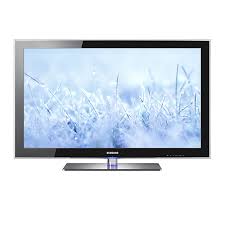
UE-40B8000XW - Televisor SAMSUNG - Manual de utilização gratuito
Encontre gratuitamente o manual do aparelho UE-40B8000XW SAMSUNG em formato PDF.

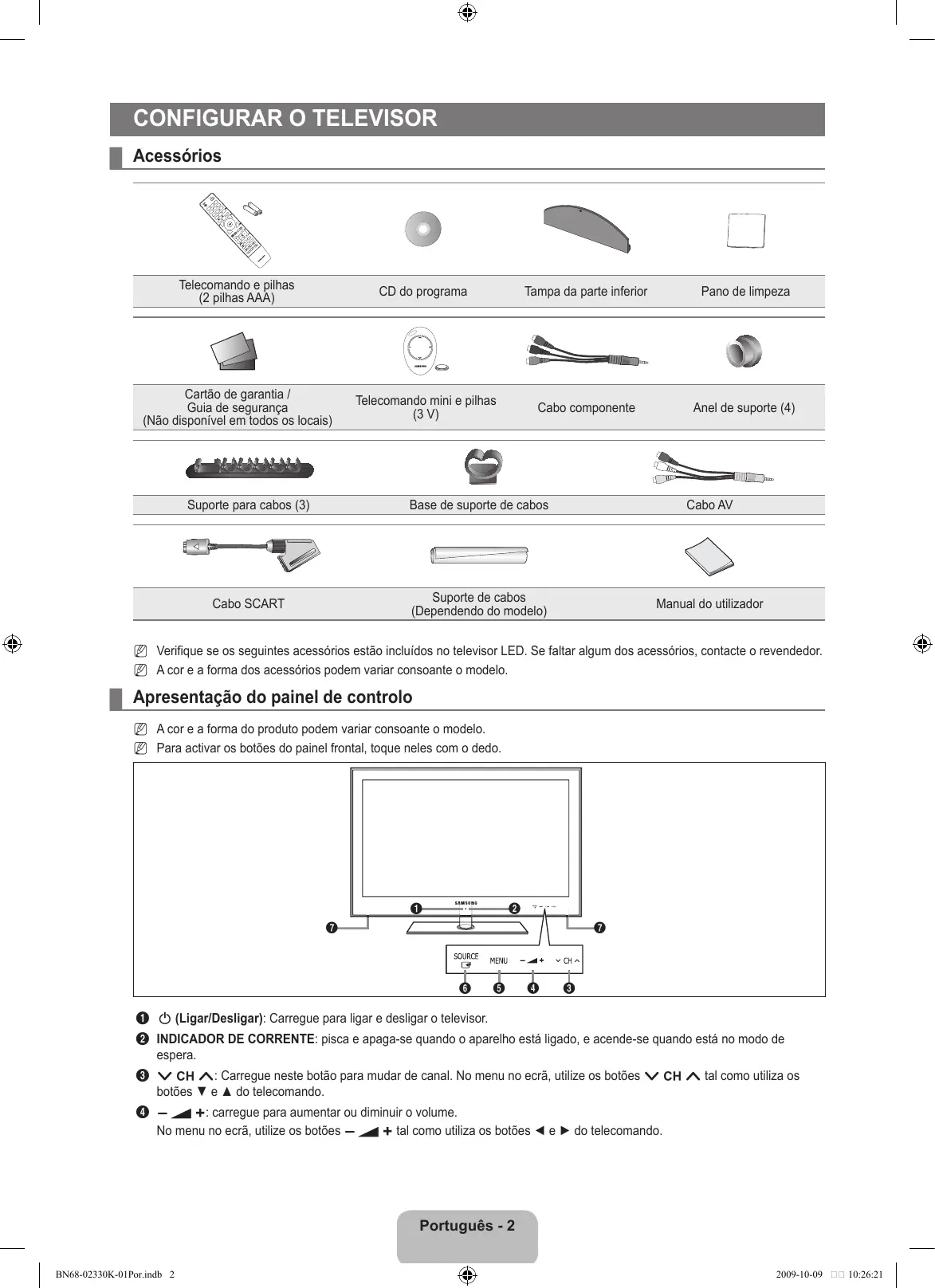


| Tipo de produto | Televisor LED 40 polegadas |
| Marca | Samsung |
| Modelo | UE-40B8000XW |
| Tamanho da tela | 40 polegadas (diagonal) |
| Resolução | 1920 x 1080 pixels (Full HD) |
| Dimensões sem base | 998 x 30 x 613 mm |
| Dimensões com base | 998 x 257 x 680 mm |
| Peso com base | 21 kg |
| Alimentação | 100-240 V ~ 50/60 Hz |
| Consumo | Ver etiqueta do produto |
| Alto-falantes | 2 x 10 W |
| Conectores | 4 x HDMI, 1 x Componente, 1 x AV, 1 x PC/VGA, 1 x Euroscart, 2 x USB, saída de áudio digital óptica, RJ45 (LAN), antena |
| Sintonizador | DVB-T e DVB-C (digital terrestre e cabo), analógico |
| Funções principais | Media Play (USB/DLNA), Internet@TV, 200Hz Motion Plus, PIP, Anynet+ (HDMI-CEC), EPG, teletexto |
| Emparelhamento do controle remoto | RF, emparelhamento automático ou manual |
| Segurança | Bloqueio parental, trava Kensington, fixação na parede possível |
| Manutenção | Limpar com um pano macio e seco; evitar imagens fixas prolongadas |
| Acessórios fornecidos | Controle remoto RF, mini controle remoto, pilhas, cabo componente, cabo AV, cabo Euroscart, presilhas para cabos, base, pano de limpeza |
| Temperatura de operação | 10 °C a 40 °C |
| Umidade de operação | 10 % a 80 % sem condensação |
| Orientação da base | -20° a +20° |
Perguntas frequentes - UE-40B8000XW SAMSUNG
Perguntas dos utilizadores sobre UE-40B8000XW SAMSUNG
0 pergunta sobre este aparelho. Responda às que conhece ou faça a sua.
Faça uma nova pergunta sobre este aparelho
Baixe as instruções para o seu Televisor em formato PDF gratuitamente! Encontre o seu manual UE-40B8000XW - SAMSUNG e retome o controlo do seu dispositivo eletrónico. Nesta página estão publicados todos os documentos necessários para a utilização do seu dispositivo. UE-40B8000XW da marca SAMSUNG.
MANUAL DE UTILIZADOR UE-40B8000XW SAMSUNG
8 (página secundaria)
As imagens e ilustrações neste manual do utilizador servem apenas de referência e podem ser diferentes do produto real. O design e as especificações do produto podem ser alterados sem aviso prévio.
Licença

TruSurround HD, SRS e símbolo (●) são marcas comerciais da SRS Labs, Inc. A tecnologia TruSurround HD está incorporada na licença da SRS Labs, Inc.

Fabricado sob a licença da Dolby Laboratories. Dolby e o símbolo de duplo D são marcas comerciais da Dolby Laboratories.

□ Aviso sobre a televisão digital
- As funcionalidades relacionadas com a televisão digital (DVB) apenas estão disponíveis em países/áreas onde os sinais digitais terrestres DVB-T (MPEG2 e MPEG4 AVC) sejam transmitidos, ou onde consiga aceder a um serviço de televisão por cabo compatível com DVB-C (MPEG2 e MPEG4 AAC). Confirme com o seu representante local a possibilidade de receber sinal DVB-T ou DVB-C.
- DVB-T é a norma de consórcio europeia DVB para a transmissão de televisão digital terrestre e DVB-C é a norma para a transmissão de televisão digital por cabo. Existem, contudo, algumas funções diferenciadas como o EPG (Guia electrónico de programação), VOD (Vídeo a pedido), entre outras, que não estão incluídas nesta especificação. Por esse motivo, não são suportadas de momento.
- Embora este televisor cumpra as mais recentes normas DVB-T e DVB-C [Agosto de 2008], não é possível garantir a compatibilidade com as futuras transmissões digitais terrestres DVB-T e transmissões digitais por cabo DVB-C.
- Dependendo do país/área onde este televisor é utilizado, alguns fornecedores de televisão por cabo podem cobrar uma taxa adicional por esses serviços e poderá ser necessário concordar com os termos e condições dos seus negócios.
- Algumas funções da televisão digital podem estar indisponíveis em alguns países ou regiões e o DVB-C poderá não funcionar correctamente com alguns fornecedores de serviços por cabo.
- Para mais informações, contacte o centro local de assistência ao cliente da SAMSUNG.
□ Precauções a ter ao ver imagens fixas
Uma imagem fixa pode danificar permanentemente o ecrã do televisor.
- Uma imagem fixa e parcialmente fixa não deve permanecer no painel LED durante mais do que 2 horas, pois pode provocar uma retenção de imagem no ecrã. Esta retenção de imagem também é conhecida como queimadura de ecrã. Para evitar a retenção de imagem, diminua o grau de brilho e de contraste do ecrã ao visualizar uma imagem fixa.
- A utilização do televisor LED no formato 4:3 durante um longo período de tempo pode deixar vestígios de margens na parte esquerda, direita e central do ecrã, devido a diferenças de emissão de luz. Reproduzir um DVD ou ligar uma consola de jogos pode causar efeitos semelhantes no ecrã. Os danos causados pelo efeito acima mencionado não são cobertos pela garantia.
- A visualização de imagens fixas de jogos de vídeo ou de PC durante um longo período de tempo pode produzir pós-imagens parciais. Para evitar este efeito, reduza o 'brilho' e o 'contraste' quando visualizar imagens fixas.
CONTEÚDOS
CONFIGURAR O TELEVISOR
■ Acessórios 2
■Apresentação do painel de controlo 2
■Apresentação do painel de ligação 3
■ Apresentação do telecomando 6
■ Emparelhar o telecomando ....7
■ Localizar o telecomando....8
■ Telecomando Mini....8
■ Colocar pilhas no telecomando 8
■ Aceder aos menus....9
■ Definir o televisor para modo de espera....9
■ Função Plug & Play 10
■ Visualização no ecrã....11
CANAL
■ Menu Canal ....11
■ Gerir canais .... 14
IMAGEM
■ Configurar o menu Imagem.... 16
■ Ver a imagem numa imagem.... 19
■ Utilizar o televisor como monitor de computador (PC)....20
■ Configurar o televisor com o PC....21
SOM
■ Configurar o menu Som 21
■ Seleccionar o modo de Som 23
CONFIGURAR
■ Definir o menu Configurar 23
■ Acertar a hora....26
■Ligação à rede 27
■ Definir a rede 29
ENTRADA / ASSISTÊNCIA
■ Menu Entrada 32
■ Menu Assistência.... 32
MEDIA PLAY (USB & DLNA)
■ Ligar um dispositivo USB 35
■ Função Media Play 36
■ Ordenar a lista de fotografías / músicas / filmes.... 37
■ Menu de opções da lista de fotografias / músicas / filmes ...... 38
■ Menu de opções de Apresentação de diapositivos / Reprodução de música / Reprodução de filmes ...... 39
■ Visualizar uma fotografia ou uma apresentação de diapositivos..... 40
■ Reproduzir uma música.... 41
■ Reproduzir um ficheiro de filme 42
■ Utilizar o menu Setup 44
MEDIA PLAY-DLNA
■ Definir a rede DLNA....45
■ Instalar a aplicação DLNA 45
■ Utilizar a aplicação DLNA....46
■ Utilizar a função DLNA 47
ANYNET+
■ Ligar dispositivos Anynet ^+ 48
■ Configurar a função Ânynet ^+ 49
■ Alternar entre os dispositivos Anynet ^+ 49
■ Gravação 50
■ Ouvir através de um Receptor (Home theater) 50
■ Resolução de problemas para o Anynet ^+ 51
CONTENT LIBRARY
■ Utilizar a aplicação Content Library....52
■ Utilizar os conteúdos 52
■ Utilizar a opção Content Management 53
INTERNET@TV
■ Introdução à aplicação Internet@TV 54
■ Editar Snippets na Ancoragem 56
■ Utilizar o widget Profile 56
■ Utilizar a Yahoo!® Widget Gallery 57
■ Utilizar o Yahoo!® Weather Widget 58
■ Utilizar o Yahoo!® News Widget.... 58
■ Utilizar o Yahoo!® Flickr Widget 59
■ Utilizar o Yahoo!® Finance Widget....59
■ Resolução de problemas da aplicação Internet@TV 60
■ Website de ajuda....60
INTERNET@TV
■ Introdução à aplicação Internet@TV 61
■ Configurar o Internet@TV 61
■ Utilizar o serviço Internet@TV 62
■ Resolução de problemas da aplicação Internet@TV 63
■ Website de ajuda....63
CENTRO REDE DOMÉST.
■ Centro rede domést....64
■ Configurar a aplicação Centro rede domést....65
■ Utilizar a função Message 65
■ Utilizar a função Media 66
RECOMENDAÇÕES
■ Função de teletexto 67
■ Instalar a base 68
■ Desligar a base....69
■ Instalar o kit de montagem na parede 69
■ Dispositivo anti-roubo Kensington 69
■ A preparar antes de instalar o suporte de montagem na parede .... 69
■ Montar os cabos....70
■ Manter um espaço de instalação seguro....71
■ Fixar o televisor à parede 71
■ Resolução de problemas....72
■ Especificações....75
Símbolo
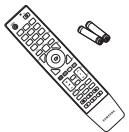 |  |  |  |
| Telecomando e pilhas (2 pilhas AAA) | CD do programa | Tampa da parte inferior | Pano de limpeza |
 |  | 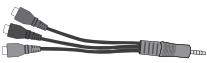 |  |
| Cartão de garantia / Guia de segurança (Não disponível em todos os locais) | Telecomando mini e pilhas (3 V) | Cabo componente | Anel de suporte (4) |
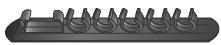 |  | 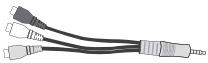 | |
| Suporte para cabos (3) | Base de suporte de cabos | Cabo AV | |
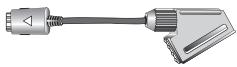 |  |  | |
| Cabo SCART | Suporte de cabos (Dependendo do modelo) | Manual do utilizador | |
Verifique se os seguintes acessórios estão incluídos no televisor LED. Se faltar algum dos acessórios, contacte o revendedor.
A cor e a forma dos acessórios podem variar consoante o modelo.
Apresentação do painel de controlo
A cor e a forma do produto podem variar consoante o modelo.
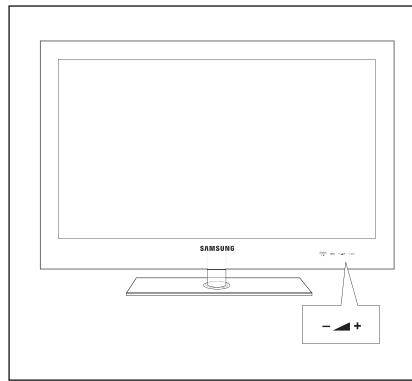
Para activar os botões do painel frontal, toque neles com o dedo.
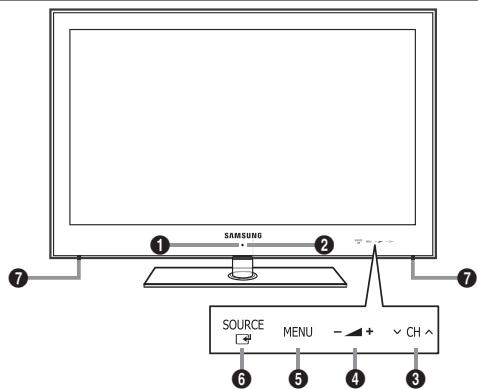
① ⏻ (Ligar/Desligar): Carregue para ligar e desligar o televisor.
② INDICADOR DE CORRENTE: pisca e apaga-se quando o aparelho está ligado, e acende-se quando está no modo de espera.
3 √ CH ∧: Carregue neste botão para mudar de canal. No menu no ecrã, utilize os botões √ CH ∧ tal como utiliza os botões √ e ▲ do telecomando.
4 - +: carregue para aumentar ou diminuir o volume.
No menu no ecrã, utilize os botões — ▲ + tal como utiliza os botões ◀ e ▶ do telecomando.
⑤ MENU: carregue para ver o menu das funções do televisor no ecrã.
6 SOURCE →: alterna entre todas as fontes de entrada disponíveis. No menu no ecrã, utilize este botão tal como utiliza o botão ENTER → do telecomando.
7 ALTIFALANTES
Apresentação do painel de ligação
![[Painel posterior do telesor] 13 EX-LINK 12 COMMON INTERFACE 10 USB 2 11 DIGITAL AUDIO OUT (OPTICAL) 10 USB 1 (HDD) 9 HDMI IN 4 3 2 1(DVI) 6 7 5 AV IN VIDEO L-AUDIO-R L-AUDIO-R COMPONENT IN LAN ANT IN EXT(RGB) PC IN PC/DVI AUDIO IN](/content/2019/12/26629/images/9383ea439f75aa562929c88adae72e439c1b4f67267b22efe398eef865532cb8.jpg)
A cor e a forma do produto podem variar consoante o modelo.
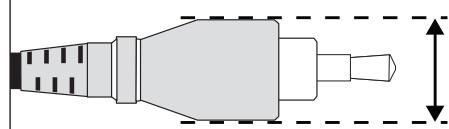
Para obter a melhor ligação, por cabo, a este produto, utilize um cabo com a espessura máxima indicada abaixo:
O dispositivo de bloqueio Kensington (opcional) serve para fixar fisicamente o sistema quando utilizado em locais públicos.
Se quiser utilizar um dispositivo de bloqueio, contacte o revendedor onde adquiriu o televisor.
A localização do dispositivo de bloqueio Kensington pode ser diferente consoante o modelo.
② LAN
Ligue um cabo LAN a esta porta para estabelecer a ligação à rede.
③ ANT IN
Estabelece a ligação com uma antena ou sistema de televisão por cabo.
4 EXT (RGB)
Entradas ou saídas para dispositivos externos, tais como videogravadores, consolas de jogos ou leitores de DVD.
Ao fazer a ligação, utilize um conector apropriado.
No Modo EXT, o DTV Out suporta apenas vídeo e áudio MPEG SD.
- Especificação de entradas / saídas
| Conector | Entrada | Saída | ||
| Vídeo | Áudio (E / D) | RGB | Vídeo + Áudio(E / D) | |
| EXT | O | O | O | Apenas está disponível a saída TV ou DTV. |
⑤ AV IN [VIDEO] / [L-AUDIO-R]
Entradas de vídeo e áudio para dispositivos externos como, por exemplo, uma câmara de vídeo ou um videogravador.
Ao fazer a ligação, utilize um conector apropriado.
6 COMPONENT IN
Liga o vídeo / áudio do componente.
Ao fazer a ligação, utilize um conector apropriado.
7 PC IN
Liga-se às tomadas de saída de áudio e de vídeo no PC.
Se o seu PC suportar uma ligação HDMI, pode ligar ao terminal HDMI IN 1 (DVI), 2, 3 ou 4.
Se o seu PC suportar uma ligação HDMI, pode ligar ao terminal HDMI IN 1(DVI) / PC/DVI AUDIO IN.
8 PC/DVI AUDIO IN
Ligar à tomada de saída de áudio no PC.
Saídas de áudio DVI para dispositivos externos.
⑨ HDMI IN 1(DVI), 2, 3, 4
Estabelece a ligação à tomada HDMI de um dispositivo com uma saída HDMI.
Não é necessária nenhuma ligação de som adicional para a ligação HDMI a HDMI.
O que é HDMI?
- HDMI (High-Definition Multimedia Interface - Interface multimédia de alta definição) é uma interface que permite a transmissão de sinais de áudio e vídeo digital através de um único cabo.
- A diferença entre HDMI e DVI é que o dispositivo HDMI é mais pequeno do que o de DVI.
O televisor pode não emitir som e as imagens podem ser apresentadas com cores estranhas quando estão ligados leitores de DVD / leitores de Blu-ray / caixas de televisão por cabo / receptores de satélite (set-top box) que suportem versões HDMI anteriores à 1.3. Se ligar um cabo HDMI mais antigo e não ouvir som, ligue o cabo HDMI à tomada HDMI IN 1(DVI) e os cabos de áudio às tomadas PC/DVI AUDIO IN na parte de trás do televisor. Se isto acontecer, contacte a empresa fornecedora do leitor de DVD / leitor de Blu-ray / caixa de televisão por cabo / receptor de satélite (set-top box) para confirmar a versão HDMI e, em seguida, peça uma actualização.
Utilize a tomada HDMI IN 1(DVI) para a ligação DVI a um dispositivo externo. Utilize um cabo DVI para HDMI ou um adaptador de DVI-HDMI (DVI para HDMI) para uma ligação de vídeo e as tomadas PC/DVI AUDIO IN para áudio. Quando utilizar uma ligação de cabo HDMI / DVI, tem de utilizar a tomada HDMI IN 1(DVI).
Os cabos HDMI de versões anteriores à 1.3 podem provocar imagens tremidas ou fazer com que não sejam apresentadas imagens no ecrã.
10 USB 1 (HDD) / USB 2
Conector para actualizações do software e Media Play, etc.
Pode estabelecer a ligação à rede Samsung sem fios utilizando o ‘adaptador de LAN sem fios da Samsung’ (vendido separadamente).
Para USB HDD, utilize a porta USB 1 (HDD).
Estabelece a ligação com um componente de áudio digital, tal como um receptor do sistema home theatre.
Quando um sistema de áudio digital estiver ligado à tomada DIGITAL AUDIO OUT (OPTICAL): Diminua o volume do televisor e regule o nível de volume com o controlo do volume do sistema.
Pode ouvir áudio de 5.1 canais se o televisor estiver ligado a um dispositivo externo que suporte 5.1 canais.
Se o receptor (sistema home theatre) estiver definido para Ligado, o som é reproduzido a partir da tomada óptica do televisor. Se o televisor apresentar um sinal DTV (antena), este vai enviar som de 5.1 canais para o receptor do sistema home theatre. Se a fonte for um componente digital, como um leitor de DVD / leitor de Blu-ray / caixa de televisão por cabo / receptor de satélite (set-top box), e estiver ligada ao televisor através de um cabo HDMI, só pode ouvir som de 2 canais a partir do receptor do sistema home theatre. Se quiser ouvir áudio de 5.1 canais, ligue a tomada de saída de áudio digital ao leitor de DVD / leitor de Blu-ray / caixa de televisão por cabo / receptor de satélite (set-top box) directamente a um amplificador ou a um sistema home theatre, e não ao televisor.
12 Ranhura COMMON INTERFACE
- Ao não introduzir o 'CI (CI+) CARD' em determinados canais, a mensagem 'Scrambled Signal' é apresentada no ecrã.
- As informações de associação incluindo um número de telefone, ID do 'CI(CI+) CARD', ID do anfitrião e outras informações são apresentadas cerca de 2 a 3 minutos depois. Se for apresentada uma mensagem de erro, contacte o seu fornecedor de serviços.
- Assim que concluir a configuração das informações dos canais, a mensagem ‘Updating Completed’ é apresentada, indicando que a lista de canais já está actualizada.
- Dependendo do modelo, quando o cartão CI for novamente introduzido, pode aparecer uma mensagem a solicitar a palavra-passe do Bloqueio para crianças.
- Dependendo do modelo, mesmo que o Bloqueio para crianças esteja definido para Perm. Tudo pode aparecer uma mensagem a solicitar a palavra-passe de programas para adultos (18 anos ou mais).
☑ Tem de solicitar um ‘CI(CI+) CARD’ ao fornecedor de serviços por cabo local. Retire o ‘CI(CI+) CARD’ puxando-o com cuidado para não o deixar cair e danificá-lo.
Introduza o 'CI(CI+) Card' na direcção indicada.
A localização da Ranhura COMMON INTERFACE pode ser diferente consoante o modelo.
Uma vez que o “CI(CI+) CARD” não é suportado nalguns países, regiões, estações emissoras, verifique esta situação junto do seu revendedor autorizado.
13 EX-LINK
Conector apenas para assistência técnica.
A cor e a forma do produto podem variar consoante o modelo.
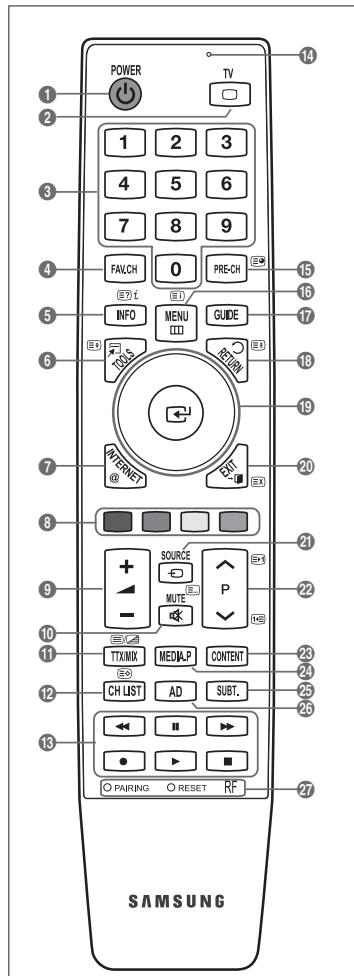
① POWER: liga e desliga o televisor.
② TV: selecciona o modo TV directamente.
③ BOTÕES NUMÉRICOS: carregue para mudar de canal.
4 FAV.CH: Utilizado para mostrar a Lista de canais favoritos no ecrã.
⑤ INFO: carregue para apresentar informações no ecrã do televisor.
6 TOOLS: utilize para seleccionar funções frequentemente utilizadas.
7 INTERNET@: carregue neste botão para utilizar vários serviços da Internet que permitem ver informações úteis e conteúdos de entretenimento.
8 BOTÕES COLORIDOS: Utilize estes botões no menu Lista canais, Internet@TV, Media Play, etc.
⑨ - ▲ +: carregue para aumentar ou diminuir o volume.
⑩ MUTE 📣: carregue para tirar o som ao televisor.
⑫ CH LIST: botão utilizado para mostrar a lista de canais no ecrã.
13 Utilize estes botões nos modos Media Play e Anynet+. (●: este telecomando pode ser utilizado para controlar a gravação em gravadores da Samsung que tenham a funcionalidade Anynet+)
14 JANELA DE DETECÇÃO:
Detecta a luminosidade do ambiente envolvente e determina se deve ligar ou não a luz de fundo do botão do telecomando. Pode encontrar um botão mais facilmente se utilizar o telecomando num local escuro.
15 PRE-CH: permite-lhe regressar ao canal estava a ver anteriormente.
16 MENU: mostra o menu principal no ecrã.
17 GUIDE: visualização do Guia de programação electrónico (EPG)
18 RETURN: volta ao menu anterior
19 Roda (PARA CIMA ▲ / PARA BAIXO ▼ / ESQUERDA ◀ / DIREITA ▶) / ENTER 📄: Carregue nas secções Cima/ Baixo/Esquerda/Direita do botão de roda e em Enter para seleccionar os itens de menu no ecrã e alterar os respectivos valores. Pode navegar no menu para cima e para baixo, mudar canais e regular o volume, utilizando o botão de roda.
20 EXIT: carregue para sair do menu.
21 SOURCE: carregue para seleccionar as fontes de vídeo disponíveis.
22 ∨ P ∧: carregue para mudar de canal.
23 CONTENT: esta função permite-lhe ver a Content Library.
24 MEDIA.P: permite-lhe reproduzir ficheiros de música, imagens e filmes.
25 SUBT.: visualização de legendas digitais
26 AD: seleção da descrição áudio.
27 PAIRING/RESET: utilizado para emparelhar o televisor e o telecomando.
Para obter informações detalhadas sobre como emparelhar, consulte as instruções ‘Emparelhar um telecomando’.
Funçõesde Teletexto
2 □: sair da visualização de teletexto
5 ☐?: mostrar teletexto
6: selecção de tamanho do teletexto
⑧ Seleção de tópicos Fastext
10 : seleção do modo de teletexto (LIST / FLOF)
11 ☐/☐: Seleccionar alternadamente teletexto, duplo ou combinado.
12: memorizar teletexto
15: Página secundária de teletexto
16 Ói: índice do teletexto
18 ≡: modo de espera do teletexto
20 ≡x: cancelar teletexto
22 ☐: página seguinte do teletexto
1: página anterior do teletexto
Emparelhar o telecomando
Um processo que permite uma comunicação bidireccional entre o televisor e o telecomando, quando os respectivos endereços MAC coincidem, após o televisor ter guardado o endereço MAC do telecomando e vice-versa.
Um método de emparelhamento automático que completa o emparelhamento do televisor e do telecomando de forma interna, sem a intervenção do utilizador, quando este utiliza o telecomando após ter adquirido um televisor com um telecomando RF.
Se o emparelhamento automático não funcionar, consulte 'Emparelhamento manual'.
■ Quando o televisor está desligado (modo de espera)
- Carregue no botão POWER( ⏻) no telecomando RF.
O telecomando entra no modo de emparelhamento.
- Quando carrega no botão Power do telecomando, o televisor liga-se.
O televisor entra no modo de emparelhamento. Este modo mantém-se até o emparelhamento ser concluído.
- O modo de emparelhamento foi concluído.
Ouve-se um ruído.
■ Quando o televisor está ligado
- Carregue em qualquer tecla no telecomando RF.
O telecomando entra no modo de emparelhamento.
Depois de concluído o emparelhamento, a tecla em que o utilizador carregou transmite o respectivo comando ao televisor.
O tempo necessário para completar o emparelhamento e enviar o comando é inferior a 1 segundo.
- O televisor já está no modo de emparelhamento.
Um televisor, cujo emparelhamento não tenha sido concluído, permanece neste modo enquanto estiver ligado.
- O modo de emparelhamento foi concluído.
Ouve-se um ruído.
Manual Pairing
Pode emparelhar o televisor e o telecomando de modo a que o telecomando controle apenas o televisor.
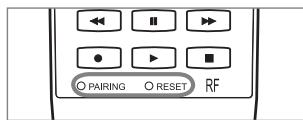
- Carregue no botão PAIRING do telecomando.
Utilize um objecto pontiagudo para carregar no botão.
Mantenha uma distância inferior a 1 metro entre o televisor e o telecomando.
-
Carregue no botão POWER(⏻) no painel frontal do televisor. O televisor liga-se e o emparelhamento com o telecomando é automaticamente concluído.
-
Carregue nos botões do telecomando para confirmar se o telecomando está emparelhado de forma adequada.
Se o telecomando não funcionar, tente novamente o processo de emparelhamento.
Se o telecomando não funcionar, mesmo depois de ter tentado as medidas acima propostas, carregue no botão RESET e substitua as pilhas.
- Carregue sem soltar o botão de volume (-) no painel frontal do televisor durante 10 segundos. O televisor irá transmitir um sinal para localizar o telecomando.
- O telecomando irá gerar um som de alarme durante 30 segundos. Procure o telecomando no local onde o som for mais audível.
Se não ouvir qualquer som, tente novamente. - Quando localizar o telecomando, carregue em qualquer tecla do mesmo para parar o som.
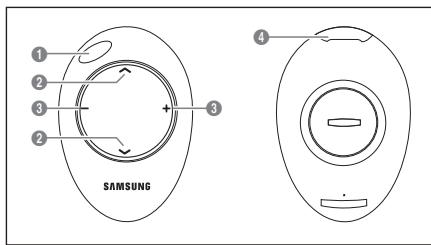
Telecomando Mini
O telecomando Mini é um telecomando simplificado que conta apenas com os botões de alimentação, dos canais e do volume.
① Botão Standby do televisor
② ∧ : Canal seguinte / √ : Canal anterior
③ + : Aumentar volume / - : Diminuir volume
4 Transmissor IrDA (infravermelhos)
Utilize o telecomando Mini de forma a que esta zona fique virada para o televisor..
Colocar pilhas no telecomando
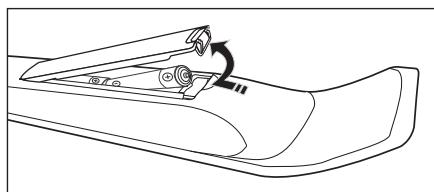
Telecomando
- Levante a tampa na parte de trás do telecomando tal como apresentado na figura.
- Coloque duas pilhas de tamanho AAA.
☐ Faça corresponder os pólos ‘+’ e ‘-’ das pilhas com o diagrama existente no compartimento.
- Volte a colocar a tampa.
Se não tencionar utilizar o telecomando durante muito tempo, retire as pilhas e guarde-as num local fresco e seco. (Em circunstâncias normais de funcionamento do televisor, as pilhas de um telecomando duram cerca de um ano.)
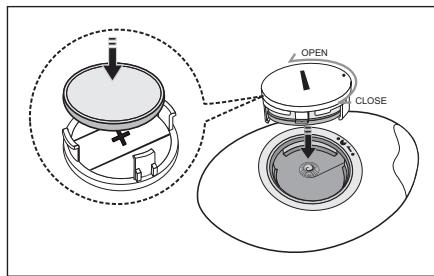
- Rode a tampa do compartimento da pilha no sentido contrário ao dos ponteiros do relógio para destrancar e retire a tampa.
- Insira a pilha de Lítio de 3V correspondente.
- Coloque a tampa do compartimento da pilha no telecomando, alinhando com as ranhuras e rode a tampa no sentido dos ponteiros do relógio para trancar.
Se o telecomando não funcionar, verifique os itens abaixo:
- O televisor está ligado?
- Os pólos + e - das pilhas estão invertidos?
• As pilhas estão gastas? - Houve um corte de energia ou o cabo de alimentação está desligado?
- Há alguma lâmpada fluorescente especial ou luz de néon por perto?
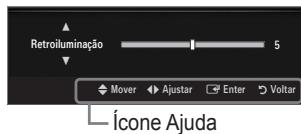
Antes de utilizar o televisor, siga os passos seguintes para saber como navegar no menu e seleccionar ou ajustar diferentes funções.
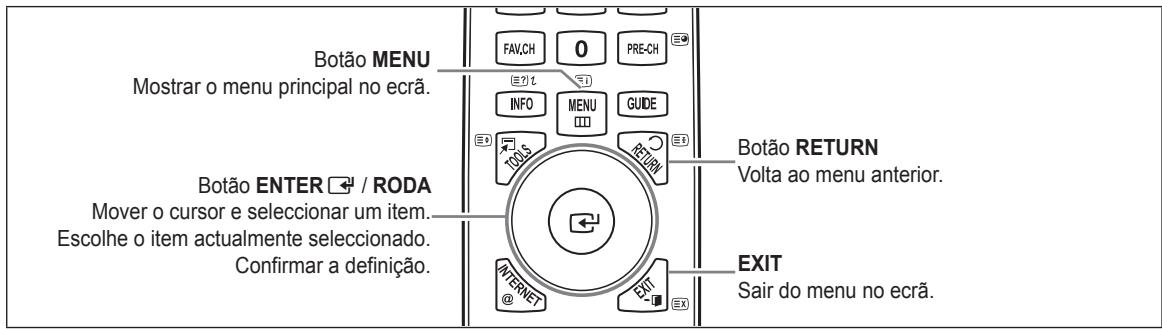
☐ Como utilizar os OSD (On Screen Display - Visualização no ecrã)
O passo de acesso pode variar consoante o menu seleccionado.
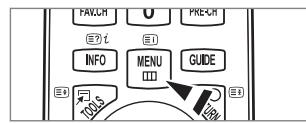
- Carregue no botão MENU.
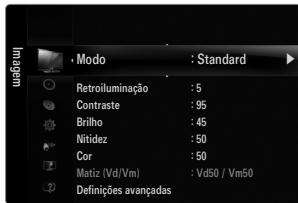
- O menu principal aparece no ecrã. No lado esquerdo do menu aparecem ícones : Imagem, Som, Canal, Configurar, Entrada, Aplicação, Assistência.
- Carregue no botão ▲ ou ▼ para seleccionar um dos ícones.
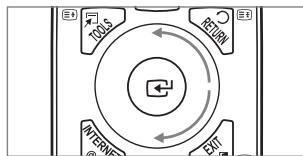
- Em seguida, carregue no botão ENTER para aceder ao menu secundário do ícone.
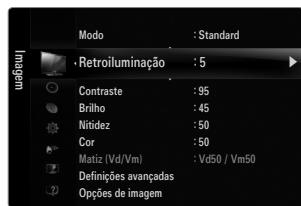
- Carregue no botão ▲ ou ▼ para seleccionar o menu secundário do ícone.
- Carregue no botão ◀ ou ▶ para diminuir ou aumentar o valor de um determinado item. O OSD de ajuste pode variar consoante o menu seleccionado.
- Carregue no botão ENTER para concluir a configuração. Carregue no botão EXIT para sair.
Pode definir o seu televisor para o modo de espera, para reduzir o consumo de energia. O modo de espera é útil quando precisa e interromper a visualização temporariamente (por exemplo, durante a refeição).
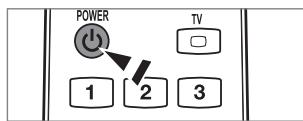
- Carregue no botão POWER ⏻ no telecomando.
O ecrã apaga-se e aparece o indicador luminoso do modo de espera no televisor. - Para voltar a ligar o televisor, basta carregar no botão POWER ⏻ novamente.
Não deixe o televisor em modo de espera durante longos períodos de tempo (por exemplo, quando vai de férias). Aconselha-se que desligue o televisor da corrente eléctrica e da antena.
Quando ligar o televisor pela primeira vez, as definições básicas são utilizadas de forma automática e subsequente.
- Carregue no botão POWER do telecomando.
Também pode utilizar o botão POWER ⏻ do televisor.
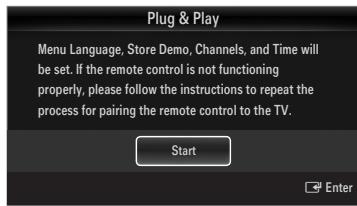
Aparece a mensagem de início da função Plug & Play. Carregue no botão ENTER.
Se o telecomando não estiver a funcionar correctamente, siga as instruções para repetir o processo de emparelhamento do telecomando com o televisor.
- Carregue no botão ENTER ☐. Seleccione o idioma apropriado carregando no botão
▲ ou ▼. Carregue no botão ENTER para confirmar a escolha.
- Carregue no botão ◀ ou ▶ para seleccionar Demo Loja ou Uso Doméstico e, em seguida, no botão ENTER ☐.
Recomendamos que defina o televisor para o modo Uso Doméstico, de forma a usufruir da melhor imagem em sua casa.
Demo Loja destina-se apenas para locais de venda a retalho.
Se o televisor for acidentalmente definido para o modo Demo Loja e quiser voltar ao modo Uso Doméstico (padrão): carregue no botão de volume do televisor. Quando aparecer o OSD de volume, carregue sem soltar o botão MENU do televisor durante 5 segundos.
- Carregue no botão ENTER ☐. Seleccione o país apropriado carregando nos botões ▲ ou ▼. Carregue no botão ENTER ☐ para confirmar a escolha.
Depois de seleccionar o país no menu País alguns modelos permitem avançar para uma opção adicional para definir o pin.
Quando introduz o número PIN, 0-0-0-0 não está disponível.
- Carregue no botão ▲ ou ▼ para seleccionar Ar ou Cabo e, em seguida, carregue no botão ENTER.
Ar: sinal de antena.
Cabo: sinal de cabo.
- Carregue no botão ▲ ou ▼ para seleccionar a fonte do canal que pretende memorizar. Carregue no botão ENTER → para seleccionar Iniciar.
Se configurar a fonte de antena para Cabo, pode definir um valor para a procura de canais digitais. Para obter mais informações, consulte Canal → Memor. auto..
Digital e Analógico: canais digitais e analógicos. / Digital: Canais Digitais : / Analógico: Canais Analógicos.
A procura de canais começa e termina automaticamente.
Carregue no botão ENTER a qualquer altura para interromper o processo de memorização.
Depois de todos os canais disponíveis terem sido memorizados, a mensagem Ajustar o Modo Relógio é apresentada.
- Carregue no botão ENTER 📄. Carregue no botão ▲ ou ▼ para seleccionar Auto. e, em seguida, carregue no botão ENTER 📄.
Se seleccionar Manual, a mensagem Ajustar data e hora actuais é apresentada.
Se receber um sinal digital, a hora será definida automaticamente. Caso contrário, seleccione Manual para acertar o relógio.
-
É apresentada uma descrição do método de ligação que permite obter a melhor qualidade com o ecrã HD. Consulte a descrição e carregue no botão ENTER.
-
Carregue no botão ◀ ou ▶ para seleccionar Ver Manual produto ou Ver televisão. Carregue no botão ENTER ↗.
-
Ver Manual produto: é redireccionado para a opção Guia de Produto, onde pode ver a introdução às funções principais do seu novo televisor HD.
• Ver televisão: pode ver os canais memorizados.
Se quiser repor esta função...
-
Carregue no botão MENU para ver o menu. Carregue no botão ▲ ou ▼ para seleccionar Configurar e, em seguida, carregue no botão ENTER ↙.
-
Carregue novamente no botão ENTER para seleccionar Plug & Play.
-
Introduza o número PIN de 4 dígitos. O número PIN predefinido de um televisor novo é 0-0-0-0.
Se quiser alterar o número PIN, utilize a função Alterar PIN.
A função Plug & Play só está disponível no modo TV.
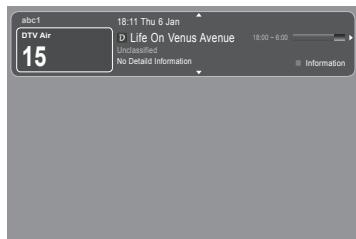
A visualização no ecrã identifica o canal actual e o estado de determinadas definições de áudio-vídeo.
Carregue no botão INFO para visualizar as informações.
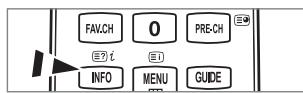
Carregue no botão INFO no telecomando. O canal, o tipo de som e o estado de determinadas definições de imagem e som são apresentados no televisor.
- ▲, ▼: pode visualizar outras informações do canal. Se quer passar para o canal actualmente seleccionado, carregue no botão ENTER.
- ◀, ►: pode visualizar as informações do programa pretendido no canal actual.
Carregue novamente no botão INFO ou espere aproximadamente 10 segundos e o ecrã desaparece automaticamente.
CANAL
Menu Canal
País
Canal analógico
Pode alterar o país para os Canais Analógicos.
Canal digital
Pode alterar o país nos canais digitais.
É apresentado o ecrã para a introdução do número PIN. Introduza o número PIN de 4 dígitos.
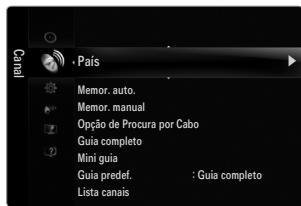
□ Memor. auto.
Pode procurar os intervalos de frequência disponíveis (a disponibilidade depende do país em que se encontra). Os números de programas atribuídos automaticamente podem não corresponder aos números de programas existentes ou pretendidos.
Se o canal estiver bloqueado utilizando a função Bloq. crianças, a janela para a introdução do PIN é apresentada.
Ar / Cabo
- Digital e Analógico: canais digitais e analógicos.
• Digital: Canais Digitais.
• Analógico: Canais Analógicos.
Se seleccionar Cabo → ‘Digital e Analógico’ ou ‘Cabo → Digital’:
Introduza um valor para procurar canais de cabo.
- Modo de procura → Completa / Rede / Rápida
Rápida
• ID de rede: apresenta o código de identificação de rede.
- Frequência: apresenta a frequência para o canal. (Difere de país para país)
- Modulação: apresenta os valores de modulação disponíveis.
- Taxa de símbolos: apresenta as taxas de símbolos disponíveis.
Procura todos os canais com estações de transmissão activas e guarda-os na memória do televisor.
Se pretender parar a memorização automática, carregue no botão ENTER.
A mensagem Parar a programação automática? será apresentada.
Seleccione Sim carregando no botão ◀ ou ▶ e, em seguida, no botão ENTER ↙.
□ Memor. manual
Procura um canal manualmente e armazena na TV.
Se o canal estiver bloqueado utilizando a função Bloq. crianças, a janela para a introdução do PIN é apresentada.
Canal digital
Armazenamento manual de canal digital.
Canal digital só está disponível no modo DTV.
- Canal: defina o número do canal utilizando o botão ▲, ▼ ou os botões numéricos (0\~9).
- Frequência: defina a frequência utilizando os botões numéricos.
- Largura banda: defina a banda utilizando o botão ▲, ▼ ou os botões numéricos (0\~9).
Quando concluído, os canais são actualizados na lista de canais.
Canal analógico
Armazenamento manual de canal analógico.
- Programa (Número do programa que pretende atribuir a um canal): define o número do programa utilizando os botões ▲,▼ ou numéricos (0\~9).
- Sistema cores → Auto. / PAL / SECAM / NTSC4.43: define os valores do sistema de cores utilizando os botões ▲ ou ▼.
- Sistema som → BG / DK / I / E: define os valores do sistema de som utilizando os botões ▲ ou ▼.
- Canal (Se souber o número do canal que pretende memorizar): carregue no botão ▲ ou ▼ para seleccionar C (canal de antena) ou S (canal de cabo). Carregue no botão ▶ e, em seguida, no botão ▲, ▼ ou nos botões numéricos (0\~9) para seleccionar o número pretendido.
Também pode seleccionar directamente o número do canal carregando nos botões numéricos (0\~9).
Se não ouvir som ou se este não estiver em condições, volte a seleccionar o padrão de som pretendido.
- Pesquisa (Se não souber os números dos canais): carregue nos botões ▲ ou ▼ para iniciar a procura. O sintonizador procura a amplitude de frequências até aparecer no ecrã o primeiro canal, ou o canal seleccionado.
- Armaz. (Quando memoriza o canal e o número do programa associado): defina para OK carregando no botão ENTER.
Modo Canal
- P (Modo de programa): ao concluir a sintonização, já terão sido atribuídos números de posição (de P00 a P99) às estações emissoras da sua área. Pode seleccionar um canal, introduzindo o número da posição neste modo.
- C (Modo de canal de antena): pode seleccionar um canal, introduzindo o número atribuído a cada estação emissora neste modo.
- S (Modo de canal de cabo): pode seleccionar um canal, introduzindo o número atribuído a cada canal de cabo neste modo.
☐ Opção de Procura por Cabo (consoante o país)
Define opções de procura adicionais, como a frequência e a taxa de símbolos, para procuras de rede por cabo.
- Iniciar frequência (Frequência inicial): define a frequência inicial (Difere consoante o país)
- Parar frequência (Frequência final): define a frequência final (Difere consoante o país)
- Modulação: apresenta os valores de modulação disponíveis.
- Taxa de símbolos: apresenta as taxas de símbolos disponíveis.
□ Guia completo / Mini guia
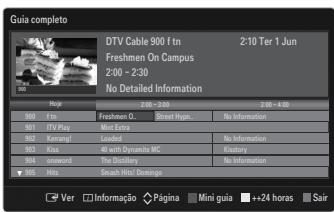
As informações do EPG (Guia de programação electrónico) são fornecidas pelas estações emissoras. Pode haver entradas de programas em branco ou desactualizadas em consequência da transmissão de informações de um determinado canal. O ecrã é actualizado de forma dinâmica à medida que novas informações ficam disponíveis.
Também pode aceder ao menu do guia carregando no botão GUIDE. (Para configurar a opção Guia predef., consulte as descrições.)
Guia completo
Apresenta as informações sobre os programas de hora em hora. São apresentadas informações de duas horas de programação, que pode percorrer para a frente ou para trás no tempo.
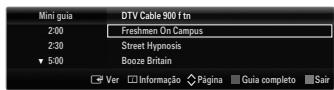
Mini guia
As informações sobre cada programa são apresentadas em cada linha do ecrã do Mini-guia do canal actual, a partir do programa actual, de acordo com a ordem do início dos programas.
Pode decidir entre apresentar a opção Guia completo ou Mini guia quando carregar no botão GUIDE do telecomando.
□ Lista canais
Para procedimentos detalhados sobre a utilização de Lista canais, consulte as instruções de ‘Gerir canais’.
Para seleccionar estas opções, basta carregar no botão CH LIST do telecomando.
□ Modo Canal
Ao carregar no botão P √/∧ o canal muda de acordo com a lista de canais seleccionados.
Adicionar
A mudança de canal é feita de acordo com a lista de canais memorizados.
Canais favoritos
A mudança de canal é feita de acordo com a lista de canais favoritos.
Sintonia fina
Se a recepção for nítida, não precisa de fazer a sintonização fina do canal, uma vez que é feita automaticamente durante a procura e memorização. No entanto, se o sinal for fraco ou estiver distorcido, pode ser necessário fazer uma sintonização fina manual dos canais.
Os canais memorizados, onde foi efectuada a sintonização fina, estão marcados com um asterisco “*” no lado direito do número do canal, na faixa do canal.
Para repor a sintonização fina, seleccione Reiniciar carregando no botão ▲ ou ▼ e, em seguida, carregue no botão ENTER.
A sintonização fina apenas pode ser utilizada nos canais analógicos.
Utilizar o Completa / Mini guia
| Para... | Escolha... |
| Ver um programa da lista EPG | Seleccionar um programa carregando nos botões ▲, ▼, ◀, ▶. |
| Sair do guia | Carregue no botão azul. |
| Se seleccionar o programa seguinte, este fica agendado com o ícone de relógio visível. Se carregar novamente no botão ENTER ☑, carregue no botão ◀, ▶ para seleccionar Cancelar planos, os agendamentos são cancelados e o ícone do relógio desaparece. | |
| Ver as informações dos programas | Seleccionar um programa à sua escolha, carregando nos botões ▲, ▼, ◀, ▶. Carregue depois no botão INFO quando o programa que escolheu estiver realçado.O nome do programa é apresentado na parte de superior do centro do ecrã. |
| Clique no botão INFO para obter informações detalhadas. Nas informações detalhadas estão incluídos aspectos como o Número do canal, Duração do programa, Barra de estado, Autoridade parental, Informação sobre a qualidade de vídeo (HD / SD), Modos de som, Legendas ou Teletexto, Idiomas das legendas ou do teletexto, e um breve resumo sobre o programa realçado. ‘...’ é apresentado se o resumo for demasiado longo. | |
| Alternar entre Guia completo e Mini guia | Carregar várias vezes no botão vermelho. |
| In Guia completoAndar rapidamente para trás (24 horas).Andar rapidamente para a frente (24 horas). | Carregue várias vezes no botão verde.Carregue várias vezes no botão amarelo. |
Se utilizar este menu, pode adicionar / eliminar ou definir os canais favoritos e utilizar o guia de programas para transmissões digitais.
Todos os canais
Mostra todos os canais disponíveis.
Canais adicionados
Mostra todos os canais adicionados.
- Favoritos
Mostra todos os canais favoritos.
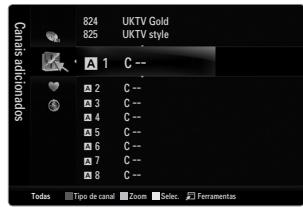
Para seleccionar os canais definidos como favoritos, carregue no botão FAV.CH do telecomando.
Programado
Selecione um canal no ecrã Todos os canais, Canais adicionados ou Favoritos carregando nos botões ▲ / ▼ e, em seguida, no botão ENTER. Pode então ver o canal seleccionado.
Utilizar os botões coloridos com a Lista de canais
- Vermelho (Tipo de canal): alterna entre TV, Rádio, Dados / Outros e Todas.
- Verde (Zoom): aumenta ou diminui o número de um canal.
- Amarelo (Selec.): selecciona várias listas de canais. Pode executar a função adicionar/eliminar ou adicionar aos Favoritos/eliminar dos Favoritos, para vários canais ao mesmo tempo. Escolha os canais pretendidos e carregue no botão amarelo para definir todos os canais seleccionados ao mesmo tempo. A marca √ é apresentada à esquerda dos canais seleccionados.
- TOOLS (Ferramentas): Mostra o menu Apagar (ou Adicionar), Adicionar aos favoritos (ou Apagar dos favoritos), Bloquear (ou Desbloq.), Visual. temp., Editar nome de canal, Edição do Canal nº, Ordenar, Selec. Todos (ou Anular selecção), Memor. auto.. (O menu Opções pode variar consoante a situação.)
Ícones do ecrã sobre o estado do canal
• A : um canal analógico.
- ✓ : um canal seleccionado carregando no botão amarelo.
• ♥ : um canal definido como favorito.
• 📋 : um programa que está a ser transmitido.
• 🔒 : um canal bloqueado.
• 📊 : um programa reservado
Menu de opções da lista de canais (em Todos os canais / Canais adicionados / Favoritos)
Carregue no botão TOOLS para utilizar o menu de opções.
O menu de opções pode variar dependendo do estado do canal.
Adicionar / Apagar
Pode eliminar ou adicionar um canal a ser apresentado nos canais pretendidos.
Todos os canais eliminados são apresentados no menu Todos os canais.
Um canal a cinzento indica que este foi eliminado.
O menu Adicionar só é apresentado para canais eliminados.
Também pode, do mesmo modo, eliminar um canal do menu Canais adicionados ou Favoritos.
Adicionar aos favoritos / Apagar dos favoritos
Pode definir os canais que vê frequentemente como favoritos.
Carregue no botão TOOLS para ver o menu Ferramentas. Também pode definir a função adicionar aos (ou eliminar dos) Favoritos, seleccionando Ferramentas → Adicionar aos favoritos (ou Apagar dos favoritos).
O símbolo “♥” é apresentado e o canal é definido como favorito.
Todos os canais favoritos são apresentados no menu Favoritos.
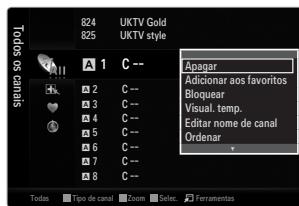
Bloquear / Desbloq.
Pode bloquear um canal para que o mesmo não seja nem seleccionado nem visualizado.
Esta função só está disponível quando a opção Bloq. crianças está definida para Lig..
É apresentado o ecrã para a introdução do número PIN. Introduza o número PIN de 4 dígitos.
O número PIN predefinido de um televisor novo é 0-0-0-0. Pode alterar o PIN, seleccionando a opção Alterar PIN do menu.
É apresentado o símbolo “💡” e o canal é bloqueado.
Visual. temp.
Se reservar um programa que queira assistir, o televisor muda automaticamente para o canal da lista onde tinha reservado o programa, mesmo que esteja a visualizar outro canal. Para reservar um programa, defina em primeiro lugar a hora actual.
Apenas canais memorizados podem ser reservados.
Pode definir directamente o canal, o dia, o mês, o ano, a hora e o minuto, ao carregar nos botões numéricos do telecomando.
A reserva de um programa é apresentada no menu Programado.
Guia de programas digitais e Reservas de visualização
Se seleccionar um canal digital e carregar no botão ▶, aparece o guia de programas do canal. Pode reservar um programa se seguir os procedimentos descritos acima.
- Editar nome de canal (apenas canais analógicos)
Os canais podem ser etiquetados de modo a que as letras que os definem sejam apresentadas quando os mesmos são seleccionados.
Os nomes dos canais digitais são atribuídos automaticamente e não podem ser alterados.
Edição do Canal nº (apenas canais digitais)
Pode também editar o número do canal se carregar nos botões numéricos do telecomando.
Esta operação permite alterar os números de programa dos canais memorizados. Esta operação pode ser necessária depois de utilizar a memorização automática.
■ Selec. Todos / Anular selecção
- Selec. Todos: pode seleccionar todos os canais da lista de canais.
- Anular selecção: pode retirar a selecção a todos os canais anteriormente seleccionados.
Só pode escolher Anular selecção se houver um canal seleccionado.
Memor. auto.
Para obter informações detalhadas sobre os procedimentos necessários para configurar opções, consulte as instruções de 'Menu Canal'.
Se o canal estiver bloqueado utilizando a função Bloq. crianças, a janela para a introdução do PIN é apresentada.
Menu de opções da lista de canais (em Programado)
Pode visualizar, modificar ou eliminar uma reserva.
Carregue no botão TOOLS para utilizar o menu de opções.
Alterar informações
Seleccione esta opção para alterar uma reserva em visualização.
- Cancelar planos
Seleccione esta opção para cancelar uma reserva de visualização.
Informação
Seleccione esta opção para visualizar uma reserva em visualização.
(Também pode alterar as informações de reserva.)
Selec. Todos
Configurar o menu Imagem
Modo
Pode seleccionar o tipo de imagem que melhor se adequé aos seus requisitos de visualização.
Carregue no botão TOOLS para ver o menu Ferramentas. Também pode definir o modo de imagem seleccionando Ferramentas → Modo Imagem.
Dinâmico
Selecciona a imagem para que seja exibida com uma maior definição numa sala iluminada.
Standard
Selecciona a imagem para que seja exibida em condições ideais num ambiente normal.
Natural
Selecciona uma visualização de imagem óptima e confortável para os olhos.
Esta função não está disponível no modo PC.
Filme
Selecciona a imagem ideal para ver filmes numa sala escura.
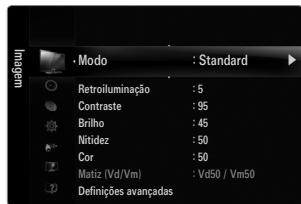
Retroiluminação / Contraste / Brilho / Nitidez / Cor / Matiz (Vd/Vm)
O televisor tem várias opções de definição que permitem controlar a qualidade da imagem.
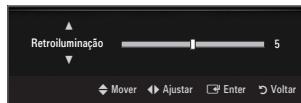
- Retroiluminação: ajusta o brilho da retro-iluminação do LED.
- Contraste: ajusta o nível de contraste da imagem.
- Brilho: ajusta o nível de brilho da imagem.
- Nitidez: ajusta a definição das extremidades da imagem.
• Cor: ajusta a saturação da cor da imagem.
• Matiz (Vd/Vm): ajusta o matiz da cor da imagem.
Nos modos TV, Ext., AV analógicos do sistema PAL, não pode utilizar a função Matiz (Vd/Vm).
Quando faz alterações a Retroiluminação, Contraste, Brilho, Nitidez, Cor ou Matiz (Vd/Vm), o OSD ajusta-se de acordo com as mesmas.
No modo PC, só pode fazer alterações a Retroiluminação, Contraste e Brilho.
As definições podem ser ajustadas e guardadas para cada dispositivo externo que ligar a uma entrada do televisor.
O consumo de energia durante a utilização pode ser reduzido de forma significativa se diminuir o nível de brilho da imagem, o que significa uma redução no custo geral de funcionamento.
□ Definições avançadas
O novo televisor da Samsung permite-lhe definir de modo mais preciso as imagens do que os modelos anteriores.
Definições avançadas está disponível no modo Standard ou Filme.
No modo PC, só pode fazer alterações a Contraste dinâm., Gama e Equilíb. branco de entre os itens de Definições avançadas.
Tonalidade de preto → Deslig. / Escuro / Mais escuro / Muito escuro
Pode seleccionar o nível de preto no ecrã para ajustar a intensidade.
Contraste dinâm. → Deslig. / Baixo / Médio / Alto
Pode ajustar o contraste do ecrã até obter o contraste ideal.
Gama
Pode ajustar a intensidade das cores primárias (vermelho, verde, azul).
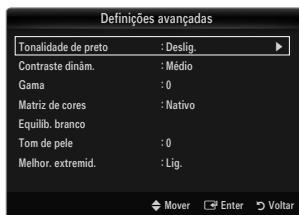
Matriz de cores
A matriz de cores é um esquema de cores composto por vermelho, verde e azul. Seleccione a sua matriz de cores favorita para obter uma cor mais natural.
- Auto.: a matriz de cores automática ajusta automaticamente a tonalidade de cor mais natural com base em fontes do programa.
- Nativo: a matriz de cores nativa fornece uma tonalidade mais rica e profunda.
- Personalizar: ajusta o intervalo de cores de acordo com a sua preferência.
Se alterar os valores de ajuste, será efectuada a actualização do ecrã.
As definições podem ser ajustadas e guardadas para cada dispositivo externo que ligar a uma entrada do televisor. Por exemplo, se houver um leitor de DVD ligado a HDMI 1 e estiver actualmente seleccionado, as definições e os ajustes são guardados para o leitor de DVD.
– Cor: Vermelho, Verde, Azul, Amarelo, Ciano ou Magenta
Cor está disponível quando Matriz de cores está definido para Personalizar.
Na opção Cor, pode ajustar os valores RGB para a cor seleccionada.
Para repor o valor RGB ajustado, seleccione Reiniciar.
- Vermelho: ajusta o nível de saturação de vermelho da cor seleccionada.
- Verde: ajusta o nível de saturação de verde da cor seleccionada.
- Azul: ajusta o nível de saturação de azul da cor seleccionada.
– Reiniciar: repõe os valores predefinidos da matriz de cores.
Equilíb. branco
Pode ajustar a temperatura da cor de modo a obter imagens com cores mais naturais.
• Vrm-Offset: ajusta a escuridão do vermelho.
- Verde-Offset: ajusta a escuridão do verde.
• Azul-Offset: ajusta a escuridão do azul.
• Vrm-Gain: ajusta o brilho do vermelho.
- Verde-Gain: ajusta o brilho do verde.
• Azul-Gain: ajusta o brilho do azul.
- Reiniciar: o equilíbrio do branco ajustado anteriormente volta às predefinições.
Tom de pele
Pode realçar o tom de pele na imagem.
Se alterar os valores de ajuste, será efectuada a actualização do ecrã.
Melhor. extremid. → Deslig. / Lig.
Pode realçar os limites dos objectos na imagem.
xvYCC → Deslig. / Lig.
Activar o modo xvYCC, aumenta o detalhe e a matriz de cores, se estiver a ver filmes a partir de um dispositivo externo (ou seja, um leitor de DVD) ligado às tomadas HDMI ou Component IN.
☑ xvYCC está disponível quando o modo de imagem está definido para Filme e a entrada externa está definida para o modo HDMI ou Componente.
Dependendo do dispositivo externo, esta função pode não ser suportada.
Opções de imagem
No modo PC, só pode efectuar alterações às opções Tonalidade e Tamanho de entre os itens de Opções de imagem.
Tonalidade → CoresFr / Normal / C. quentes1 / C. quentes2 / C. quentes3
C. quentes1, C. quentes2 ou C. quentes3 só é activada se o modo de imagem for Filme.
As definições podem ser ajustadas e guardadas para cada dispositivo externo que ligar a uma entrada do televisor.
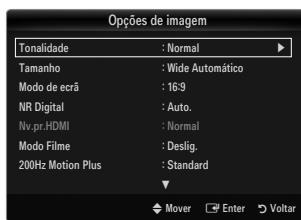
Tamanho
Eventualmente, pode pretender alterar o tamanho da imagem no ecrã. O seu televisor inclui várias opções de tamanho de ecrã, cada uma delas concebida para funcionar em conjunto com tipos específicos de entradas de vídeo. A sua caixa de televisão por cabo/receptor de satélite pode ter os seus próprios tamanhos de ecrã. No entanto, regra geral, as imagens apresentadas no televisor encontram-se, maioritariamente, no modo 16:9.
Carregue no botão TOOLS para ver o menu Ferramentas. Também pode definir o tamanho seleccionando Ferramentas → Taman. de imagem.
- Wide Automático: ajusta automaticamente o tamanho da imagem para o formato 16:9.
- 16:9: ajusta o tamanho da imagem para 16:9, apropriado para DVD ou transmissão em banda larga.
- Zoom amplo: aumenta o tamanho da imagem para mais de 4:3.
- Zoom: amplia a imagem de formato 16:9 (na direcção vertical) para se ajustar ao tamanho do ecrã.
- 4:3: esta é a predefinição para um filme de vídeo ou para uma transmissão normal.
- Ajustar ao ecrã: utilize esta função para ver a imagem inteira sem cortes durante a recepção dos sinais HDMI (720p / 1080i / 1080p) ou do componente (1080i / 1080p).
As opções de tamanho da imagem podem variar consoante a fonte de entrada.
As opções disponíveis podem variar consoante o modo seleccionado.
No modo PC, só pode ajustar o modo 16:9 e 4:3.
As definições podem ser ajustadas e guardadas para cada dispositivo externo que ligar a uma entrada do televisor.
Pode ocorrer uma retenção temporária da imagem ao visualizar uma imagem fixa por um período superior a duas horas.
Zoom amplo: carregue no botão ▶ para seleccionar Posição em seguida carregue no botão ENTER 📄. carregue nos botões ▲ ou ▼ para mover a imagem para cima e para baixo. Em seguida, carregue no botão ENTER 📄.
Zoom: carregue no botão ▶ para seleccionar Posição em seguida carregue no botão ENTER. carregue nos botões ▲ ou ▼ para deslocar a imagem para cima e para baixo. Em seguida, carregue no botão ENTER. Carregue no botão ▶ para seleccionar Tamanho e em seguida no botão ENTER. Carregue nos botões ▲ ou ▼ para ampliar ou reduzir o tamanho da imagem na vertical. Em seguida, carregue no botão ENTER.
☑ Depois de seleccionar Ajustar ao ecrã no modo HDMI (1080i / 1080p) ou Componente (1080i / 1080p): seleccione Posição carregando nos botões ◀ ou ▶. Utilize os botões ▲, ▼, ◀ ou ▶ para mover a imagem.
- Reiniciar: Carregue no botão ◀ ou ▶ para seleccionar Reiniciar e, em seguida, no botão ENTER. Pode inicializar a definição.
Se utilizar a função Ajustar ao ecrã com uma entrada HDMI 720p, é cortada uma linha na parte de cima, na parte de baixo, à esquerda e à direita como na função de procura.
Se o modo Double (■, ■) estiver definido para PIP, não é possível definir o tamanho da imagem.
■ Modo de ecrã → 16:9 / Zoom amplo / Zoom / 4:3
Se definir o tamanho da imagem para Wide Automático num televisor panorâmico 16:9, pode determinar o tamanho em que pretende ver: a imagem 4:3 WSS (Wide Screen Service) ou nenhuma. Cada país europeu requer um tamanho de imagem diferente pelo que esta função permite aos utilizadores seleccionar o tamanho.
• 16:9: define a imagem para o modo panorâmico 16:9.
- Zoom amplo: aumenta o tamanho da imagem para mais de 4:3.
- Zoom: aumenta o tamanho da imagem na vertical.
• 4:3: define a imagem para o modo normal 4:3.
Esta função está disponível no modo Wide Automático.
Esta função não está disponível nos modos PC, Componente ou HDMI.
NR Digital → Deslig. / Baixo / Médio / Alto / Auto.
Se o sinal de transmissão recebido pelo seu televisor for fraco, pode activar a função de Redução do ruído digital para ajudar a diminuir os efeitos da electricidade estática ou de fantasma que possam aparecer no ecrã.
Se o sinal for fraco, seleccione uma das outras opções até que apareça no ecrã a melhor imagem.
Nv.pr.HDMI → Normal / Baixo
Pode seleccionar o nível de preto no ecrã para ajustar a intensidade.
Esta função só está activa quando ligar um dispositivo externo ao televisor através de um cabo HDMI (sinais RGB).
■ Modo Filme → Deslig. / Auto.1 / Auto.2
O televisor pode ser definido para detectar e processar automaticamente sinais de filme de todas as fontes, e ajustar a imagem a uma qualidade ideal.
Modo Filme é suportado em TV, AV, COMPONENTE(480i / 1080i) e HDMI(480i / 1080i).
- Deslig.: desactiva a função Film Mode.
- Auto.1: ajusta automaticamente a imagem para obter a melhor qualidade de imagem quando vê um filme.
- Auto.2: optimiza automaticamente o texto do vídeo no ecrã (excluindo as legendas fechadas) quando vê um filme.
200Hz Motion Plus → Deslig. / Nítido / Standard / Suave / Personalizar / Demo
Elimina o arrastamento em cenas rápidas com muito movimento para obter uma imagem mais nítida.
Se activar 200Hz Motion Plus, podem surgir interferências no ecrã. Se tal acontecer, defina 200Hz Motion Plus para Deslig..
- Deslig.: desactiva a opção 200Hz Motion Plus.
- Nítido: define a opção 200Hz Motion Plus para o valor mínimo.
- Standard: define a opção 200Hz Motion Plus para o valor médio.
- Suave: define a opção 200Hz Motion Plus para o valor máximo.
-
Personalizar: ajusta o nível de redução da desfocagem e da trepidação de acordo com a sua preferência.
-
Redução desfocagem: ajusta o nível de redução da desfocagem das fontes de vídeo.
- Redução vibração: ajusta o nível de redução da trepidação das fontes de vídeo quando reproduz filmes.
– Reiniciar: repõe as definições personalizadas.
- Demo: Mostra a diferença entre os modos 200Hz Motion Plus ligado e desligado.
■ Modo Apenas azul → Deslig. / Lig.
Esta função destina-se a especialistas de medição de dispositivos AV. Esta função apresenta o sinal azul apenas através da remoção dos sinais vermelho e verde do sinal de vídeo, de modo a dar um efeito de filtro azul que é utilizado para ajustar a cor e o matiz de equipamentos de vídeo, tais como leitores de DVD, sistemas home theatre, etc. Se utilizar esta função, pode ajustar a cor e o matiz para valores preferenciais adequados ao nível de sinal de cada dispositivo de vídeo utilizando os padrões da barra de cores vermelho / verde / azul / ciano / magenta / amarelo, sem utilizar um filtro azul adicional.
Modo Apenas azul está disponível se o modo de imagem estiver definido para Filme ou Standard.
□ Reposição de imagem → Repor modo de imagem / Cancelar
Repõe os valores predefinidos das definições de imagem.
Repor modo de imagem: Os valores actuais da imagem voltam para a predefinição de fábrica.
Ver a imagem numa imagem
Pode utilizar a função PIP para ver o sintonizador de televisão e, em simultâneo, uma fonte de vídeo externo. Este produto inclui um sintonizador incorporado, que não permite o funcionamento da opção PIP no mesmo modo. Consulte abaixo a secção ‘Definições da opção PIP’ para obter mais informações.
Carregue no botão TOOLS para ver o menu Ferramentas. Também pode configurar as definições relacionadas com a opção PIP seleccionando Ferramentas → PIP.
Se seleccionar o som da imagem da opção PIP, consulte as instruções em 'Configurar o menu Som'.
Definições da opção PIP
| Imagem principal | Imagem secundária |
| ComponenteHDMI1/DVI, HDMI2, HDMI3, HDMI4PC | TV |
Se desligar e voltar a ligar o televisor enquanto vê imagens no modo PIP, a janela PIP desaparece.
A imagem na janela PIP pode ficar pouco natural se utilizar o ecrã principal para ver um jogo ou um programa de karaoke.
Durante a operação da opção Internet@TV, não pode utilizar a função PIP.
□ PIP → Deslig. / Lig.
Pode activar ou desactivar a função PIP.
Tamanho → / / /
Pode seleccionar o tamanho da imagem secundária.
☐ Posição → ☐ / ☐ / ☐ / ☐
Pode seleccionar a posição da imagem secundária.
No modo Double (■, ■), não pode seleccionar a opção Posição.
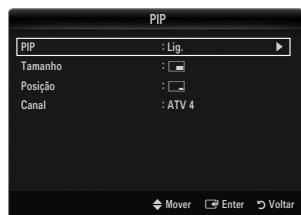
Canal
Pode seleccionar o canal para o ecrã secundário.
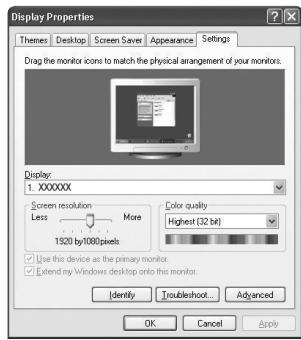
Configurar o software do PC (com base em Windows XP)
As definições de visualização do Windows num computador normal são apresentadas abaixo. Os ecrãs que aparecem no monitor do seu PC são provavelmente diferentes, dependendo da sua versão do Windows e da placa de vídeo. Contudo, mesmo que os ecrãs sejam diferentes, em quase todos os casos, aplicam-se as mesmas informações de configuração básicas. (Se tal não acontecer, contacte o fabricante do computador ou um revendedor Samsung.)
- Em primeiro lugar, clique em 'Painel de controlo' no menu Iniciar do Windows.
- Quando a janela do painel de controlo for apresentada, clique em 'Aspecto e Temas' e surgirá uma janela de diálogo.
-
Quando a janela do painel de controlo for apresentada, clique em 'Visualização' e surgirá uma janela de diálogo.
-
Navegue pelo separador ‘Definições’ na janela de diálogo de visualização.
-
Definição de tamanho correcta (resolução) - óptima: 1920 X 1080 pixels
- Se existir uma opção de frequência vertical na janela de diálogo das definições da visualização, o valor correcto é '60' ou '60 Hz'. Se não for o caso, basta clicar em 'OK' e sair da caixa de diálogo.
Modos de visualização
Se o sinal do sistema for igual ao do modo de sinal padrão, o ecrã é automaticamente ajustado. Se o sinal do sistema não for igual ao do modo de sinal padrão, ajuste o modo consultando o manual do utilizador da sua placa gráfica; caso contrário, o vídeo não é reproduzido. No caso dos modos de visualização listados na página seguinte, a imagem no ecrã foi optimizada durante o fabrico.
Entrada D-Sub e HDMI/DVI
| Modo | Resolução | Frequência horizontal (KHz) | Frequência vertical (Hz) | Frequência do relógio em pixels (MHz) | Polaridade de sincronização (H/V) |
| IBM | 640 x 350 | 31,469 | 70,086 | 25,175 | +/- |
| 720 x 400 | 31,469 | 70,087 | 28,322 | -/+ | |
| MAC | 640 x 480 | 35,000 | 66,667 | 30,240 | -/- |
| 832 x 624 | 49,726 | 74,551 | 57,284 | -/- | |
| 1152 x 870 | 68,681 | 75,062 | 100,000 | -/- | |
| VESA CVT | 720 x 576 | 35,910 | 59,950 | 32,750 | -/+ |
| 1152 x 864 | 53,783 | 59,959 | 81,750 | -/+ | |
| 1280 x 720 | 44,772 | 59,855 | 74,500 | -/+ | |
| 1280 x 720 | 56,456 | 74,777 | 95,750 | -/+ | |
| 1280 x 960 | 75,231 | 74,857 | 130,000 | -/+ | |
| VESA DMT | 640 x 480 | 31,469 | 59,940 | 25,175 | -/- |
| 640 x 480 | 37,861 | 72,809 | 31,500 | -/- | |
| 640 x 480 | 37,500 | 75,000 | 31,500 | -/- | |
| 800 x 600 | 37,879 | 60,317 | 40,000 | +/+ | |
| 800 x 600 | 48,077 | 72,188 | 50,000 | +/+ | |
| 800 x 600 | 46,875 | 75,000 | 49,500 | +/+ | |
| 1024 x 768 | 48,363 | 60,004 | 65,000 | -/- | |
| 1024 x 768 | 56,476 | 70,069 | 75,000 | -/- | |
| 1024 x 768 | 60,023 | 75,029 | 78,750 | +/+ | |
| 1152 x 864 | 67,500 | 75,000 | 108,000 | +/+ | |
| 1280 x 1024 | 63,981 | 60,020 | 108,000 | +/+ | |
| 1280 x 1024 | 79,976 | 75,025 | 135,000 | +/+ | |
| 1280 x 800 | 49,702 | 59,810 | 83,500 | -/+ | |
| 1280 x 800 | 62,795 | 74,934 | 106,500 | -/+ | |
| 1280 x 960 | 60,000 | 60,000 | 108,000 | +/+ | |
| 1360 x 768 | 47,712 | 60,015 | 85,500 | +/+ | |
| 1440 x 900 | 55,935 | 59,887 | 106,500 | -/+ | |
| 1440 x 900 | 70,635 | 74,984 | 136,750 | -/+ | |
| 1680 x 1050 | 65,290 | 59,954 | 146,250 | -/+ | |
| VESA GTF | 1280 x 720 | 52,500 | 70,000 | 89,040 | -/+ |
| 1280 x 1024 | 74,620 | 70,000 | 128,943 | -/- | |
| VESA DMT / DTV CEA | 1920 x 1080p | 67,500 | 60,000 | 148,500 | +/+ |
Quando utilizar uma ligação de cabo HDMI / DVI, tem de utilizar a tomada HDMI IN 1(DVI).
O modo entrelaçado não é suportado.
O aparelho pode não funcionar correctamente se for seleccionado um formato de vídeo não padrão.
São suportados os modos Separado e Composto. SOG não é suportado.
Cabos VGA muito longos ou de baixa qualidade podem causar interferências na imagem em modos de resolução muito altos (1920 x 1080).
Predefinição: carregue no botão SOURCE para seleccionar o modo PC.
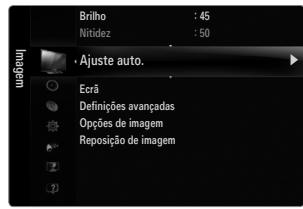
Ajuste auto.
Utilize a função de ajuste automático para que o televisor ajuste automaticamente os sinais de vídeo recebidos.
A função também executa automaticamente a sintonização fina das definições e ajusta as posições e os valores de frequência.
Carregue no botão TOOLS para ver o menu Ferramentas. Também pode definir o ajuste automático seleccionando Ferramentas → Ajuste auto..
Esta função não está disponível no modo DVI-HDMI.
Ecrã
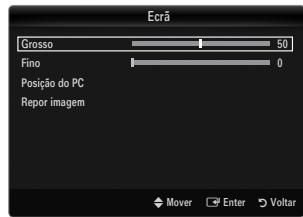
Grosso / Fino
O objectivo do ajuste da qualidade da imagem é o de remover ou reduzir o ruído da imagem. Se não conseguir retirar o ruído fazendo apenas a sintonização fina, ajuste a frequência o melhor possível (Grosso) e volte a fazer a sintonização fina. Depois de reduzido o ruído, volte a ajustar a imagem de forma a ficar alinhada no centro do ecrã.
Posição do PC
Pode ajustar a posição do ecrã do PC se esta não se ajustar por completo ao televisor.
Carregue no botão ▲ ou ▼ para ajustar a posição vertical. Carregue nos botões ◀ ou ▶ para ajustar a Posição horizontal.
■ Repor imagem
Pode substituir todas as definições da imagem pelos valores predefinidos.
SOM
Configurar o menu Som
☐ Modo → Standard / Música / Filme / Voz nítida / Personalizar
Carregue no botão TOOLS para ver o menu Ferramentas. Também pode definir o modo de som seleccionando Ferramentas → Modo Som.
- Standard: selecciona o modo de som normal.
- Música: dá ênfase à música em detrimento das vozes.
- Filme: proporciona a melhor qualidade de som para filmes.
- Voz nítida: dá ênfase à voz em detrimento de outros sons.
- Personalizar: volta a chamar as suas definições de som personalizadas.
Equalizador
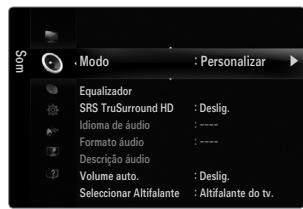
Pode ajustar as definições de som de acordo com as suas preferências pessoais.
- Modo: selecciona o modo de som de entre as predefinições.
- Balanço L/R: ajusta o equilíbrio entre os altifalantes esquerdo e direito.
- 100Hz / 300Hz / 1KHz / 3KHz / 10KHz (Ajuste da largura de banda): para ajustar o nível de diferentes frequências de largura de banda.
- Reiniciar: repõe os valores predefinidos do equalizador.
☐ SRS TruSurround HD → Deslig. / Lig.
TruSurround HD é uma tecnologia patenteada da SRS que permite reproduzir conteúdos 5.1 multi-canais apenas com dois altifalantes. A tecnologia TruSurround proporciona um excelente som surround virtual, através de qualquer sistema de reprodução com dois altifalantes, incluindo os altifalantes internos de televisores. É totalmente compatível com todos os formatos multi-canal.
Carregue no botão TOOLS para ver o menu Ferramentas. Também pode definir o SRS TruSurround HD seleccionando Ferramentas → SRS TS HD.
Idioma de áudio
Pode alterar o valor predefinido dos idiomas de áudio. Apresenta as informações do idioma da transmissão a ser recebida.
Quando estiver a ver um canal digital, pode seleccionar esta função.
Apenas pode seleccionar de entre os idiomas disponíveis pela transmissão.
☐ Formato áudio → MPEG / Dolby Digital
Se o som for emitido tanto pelo altifalante principal como pelo receptor de áudio, pode ouvir-se um eco devido à diferença na velocidade de descodificação entre o altifalante principal e o receptor de áudio. Neste caso, utilize a função Altifalante do televisor.
Quando estiver a ver um canal digital, pode seleccionar esta função.
O Formato de áudio é apresentado consoante o sinal de transmissão.
Descrição áudio
Esta é uma função auxiliar de áudio que fornece uma faixa de áudio adicional para pessoas com deficiências visuais. Esta função gere o Fluxo de áudio para o AD (Descrição de áudio), quando é enviado pelo transmissor juntamente com o Áudio principal. Os utilizadores podem ligar ou desligar a Descrição de áudio e regular o volume.
Carregue no botão AD no telecomando para seleccionar Deslig. ou Lig..
Descrição áudio → Deslig. / Lig.
Ligue e desligue a função de descrição de áudio.
Volume
Pode regular o volume da descrição de áudio.
Volume está activa quando Descrição áudio está definido para Lig..
Quando estiver a ver um canal digital, pode seleccionar esta função.
☐ Volume auto. → Deslig. / Lig.
Cada estação emissora tem condições de sinal específicas e, por isso, não é fácil regular o volume sempre que muda de canal. Esta função permite regular automaticamente o volume do canal pretendido, baixando o som quando o sinal de modulação está alto, ou aumentando o som quando o sinal de modulação está baixo.
Quando vir televisão com um sistema home theatre ligado, desligue os altifalantes do televisor para poder ouvir o som dos altifalantes (externos) do sistema home theatre.
- Altifalante Exter.: opção utilizada para ouvir o som dos altifalantes externos (sistema home theatre).
- Altifalante do tv.: opção utilizada para ouvir o som dos altifalantes do televisor.
Os botões de volume e MUTE não funcionam quando Selecionar Altifalante está definido para Altifalante Exter..
Se seleccionar Altifalante Exter. no menu Seleccionar Altifalante, as definições de som são limitadas
| Altifalantes internos do televisor | Saída de áudio (saída óptica, L/R) para o sistema de som | |
| RF / AV / Componente / PC / HDMI | RF / AV / Componente / PC / HDMI | |
| Altifalante do tv. | Saída de som | Saída de som |
| Altifalante Exter. | Silêncio | Saída de som |
| Sem sinal de vídeo | Silêncio | Silêncio |
☐ Seleção do Som → Principal / Sub
Se a função PIP estiver activada, pode ouvir o som da imagem secundária (PIP).
Pode seleccionar esta opção se PIP estiver definido para Lig..
Carregue no botão TOOLS para ver o menu Ferramentas. Também pode definir o som da imagem secundária seleccionando Ferramentas → PIP → Seleção do Som.
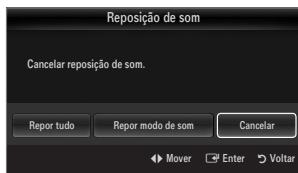
□ Reposição de som → Repor tudo / Repor modo de som / Cancelar
Pode repor as definições de Som predefinidas.
Repor modo de som: os valores de som actuais voltam à predefinição.
Pode definir o modo de som no menu Ferramentas. Quando define para Dual I II, o modo de som actual é apresentado no ecrã.
Se o sinal de estéreo for fraco e ocorrer uma mudança automática, mude para o modo mono.
Está função apenas está activa no sinal de som estéreo. Está desactivada no sinal de som mono.
Esta função apenas está disponível no modo TV.
CONFIGURAR
Definir o menu Configurar
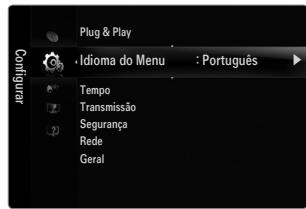
Idioma do Menu
Pode definir o idioma dos menus.
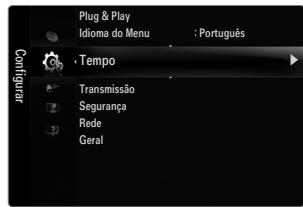
Tempo
Para obter informações detalhadas sobre os procedimentos necessários para configurar opções, consulte as instruções em ‘Acertar a hora’.
Transmissão
Legenda
Pode activar e desactivar as legendas. Utilize este menu para definir o modo de Legendas. A opção Normal por baixo do menu indica que se trata de uma legenda básica e Surdos assinala uma legenda para pessoas com deficiências auditivas.
• Legenda → Deslig. / Lig.
Activa ou desactiva as legendas.
- Modo → Normal / Surdos
Define o modo de legenda.
- Idioma das legendas
Define o idioma da legenda.
Se o programa que estiver a ver não suportar a função Surdos, a opção Normal é automaticamente activada, mesmo que o modo Surdos esteja seleccionado.
O inglês é a predefinição para os casos em que o idioma seleccionado não esteja disponível na transmissão.
Para seleccionar estas opções basta carregar no botão SUBT. do telecomando.
Se o programa transmitir com texto digital, esta função é activada.
É uma norma internacional para sistemas de codificação de dados utilizada em multimédia e hipermédia. Funciona a um nível mais elevado do que o sistema MPEG, incluindo hipermédia de ligação de dados, como imagens fixas, serviço de caracteres, animação, gráficos e ficheiros de vídeo, bem como dados multimédia. MHEG é uma tecnologia de interacção com o utilizador em tempo de execução e está a ser aplicada a diversos campos, incluindo VOD (Video-On- Demand), ITV (Interactive TV), EC (Electronic Commerce), tele-educação, teleconferência, bibliotecas digitais e jogos em rede.
Idioma do teletexto
O inglês é a predefinição para os casos em que o idioma seleccionado não esteja disponível na transmissão.
Preferência
- Idioma principal / Idioma secundário / Idioma princ. Legendas / Idioma secund. Legendas / Idioma principal do teletexto / Idioma secund. Teletexto
Ao utilizar esta funcionalidade, os utilizadores podem seleccionar um dos idiomas. O idioma seleccionado aqui é o predefinido para quando o utilizador selecciona um canal. Se alterar a definição de idioma, o Idioma das legendas, o Idioma de áudio e o Idioma do teletexto do menu Idioma mudam automaticamente para o idioma seleccionado.
As opções Idioma das legendas, Idioma de áudio e Idioma do teletexto do menu Idioma apresentam uma lista de idiomas suportados pelo canal actual e a selecção é realçada. Se alterar esta definição, a nova selecção só é válida para o canal actual. A definição alterada não muda a definição do Idioma principal, do Idioma principal das legendas, nem do Idioma principal do teletexto no menu Preferência.
Interface comum
- Menu CI
Permite ao utilizador seleccionar a partir do menu fornecido pelo CAM. Seleccione o Menu CI com base no menu PC Card.
• Informação sobre aplicações
Contém informações sobre o CAM introduzido na ranhura CI e apresenta-as no ecrã. Os dados apresentados em Application Info referem-se ao ‘CI(CI+) CARD’. Pode instalar o CAM em qualquer altura, independentemente de o televisor estar ligado ou desligado.
- Adquira o módulo CI CAM no revendedor mais próximo ou por telefone.
- Introduza o 'CI(CI+) CARD' no CAM na direcção da seta até ficar encaixado.
- Introduza o CAM com o 'CI(CI+) CARD' colocado na ranhura da interface comum. (Introduza o CAM até ao fim na direcção da seta, de modo a ficar paralelo à ranhura.)
- Verifique se consegue ver uma imagem num canal de sinal codificado.
□ Segurança (Dependendo do modelo)
☑ Antes de a janela de configuração ser apresentada, surge o ecrã para a introdução do número PIN. Introduza o número PIN de 4 dígitos.
O número PIN predefinido de um televisor novo é 0-0-0-0. Pode alterar o PIN seleccionando Alterar PIN do menu.
Alguns modelos requerem que o número PIN definido seja seleccionado quando estiver a funcionar o Plug & Play.
■ Bloq. crianças → Deslig. / Lig.
Esta função impede que utilizadores não autorizados, como crianças, vejam programas não apropriados, cortando a imagem e o som.
Pode bloquear canais da lista de canais.
Bloq. crianças só está disponível no modo TV.
Bloqueio para crianças
Esta função impede que que utilizadores não autorizados, como crianças, assistam a programas não apropriados através de um código PIN (número de identificação pessoal) de 4 dígitos definido pelo utilizador.
O item de Bloqueio para crianças varia consoante o país.
Quando o Bloqueio para crianças está activado, o símbolo ‘💡’ é apresentado.
Perm. Tudo: carregue para desbloquear as classificações do televisor.
Bloq. Tudo: carregue para bloquear as classificações do televisor.
Alterar PIN
Pode alterar o seu número de identificação pessoal necessário para configurar o televisor.
Caso se esqueça do código PIN, carregue nos botões do telecomando pela seguinte sequência, repondo o PIN para 0-0-0-0: POWER (Deslig.) → MUTE → 8 → 2 → 4 → POWER (Lig.).
☐ Rede → Tipo de rede / Configurar Rede
Para obter informações detalhadas sobre os procedimentos necessários para configurar opções, consulte as instruções de ‘Definir a rede’.
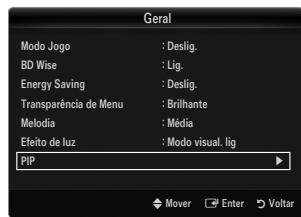
Geral
■ Modo Jogo → Deslig. / Lig.
Quando ligar uma consola de jogos, como a PlayStation™ ou Xbox™, pode tirar partido de uma experiência de jogo mais realista selecionando o menu Jogos.
Restrições no modo Jogos (Atenção)
- Para desligar a consola de jogos e ligar outro dispositivo externo, defina Modo Jogo para Deslig. no menu de configuração.
- Se vir o menu TV no Modo Jogo, o ecrã treme ligeiramente.
Modo Jogo não está disponível nos modos TV, PC e Ext..
Durante a operação da opção PIP, não pode utilizar a função Modo Jogo.
Se, depois de ligar o dispositivo externo ao televisor, a imagem não estiver em condições, verifique se a opção Modo Jogo está definida para Lig.. Defina Modo Jogo para Deslig. e ligue os dispositivos externos.
Se a opção Modo Jogo estiver definida para Lig.:
- O modo de imagem muda automaticamente para Standard e não pode ser alterado.
- O modo de som muda automaticamente para Personalizar e não pode ser alterado. Regule o som utilizando o equalizador.
A função Reset Sound é activada. Se seleccionar a função Reset depois de definir o equalizador, repõe os valores de fábrica.
BD Wise → Deslig. / Lig.
Proporciona a qualidade de imagem ideal para produtos DVD, Blu-ray e sistemas home theatre da SAMSUNG que suportem a opção BD Wise. Pode desfrutar de uma qualidade de imagem superior se utilizar estes produtos ligados a este televisor Samsung.
Utilize um cabo HDMI para ligar produtos da SAMSUNG que incluam a função BD Wise.
Se a opção BD Wise estiver definida para Lig., o modo de imagem é automaticamente alterado para a resolução óptima.
BD Wise está disponível no modo HDMI.
Poupança energ. → Deslig. / Baixo / Médio / Alto / Imagem Desligada / Auto.
Esta função ajusta o brilho do televisor para reduzir o consumo de energia. Quando estiver a ver televisão à noite, defina a opção Poupança energ. para Alto, de forma a reduzir a fadiga ocular, bem como o consumo de energia.
Se seleccionar Imagem Desligada, o ecrã desliga-se e apenas conseguirá ouvir o som. Carregue em qualquer botão para sair da função Imagem Desligada.
No menu Ferramentas, a função Imagem Desligada não é suportada.
Carregue no botão TOOLS para ver o menu Ferramentas. Também pode definir a opção Energy Saving seleccionando Ferramentas → Poupança energ..
Transparência de Menu → Brilhante / Escuro
Pode definir a transparência do menu.
Melodia → Deslig. / Baixo / Médio / Alto
O som da melodia pode ser definido para quando o televisor é ligado ou desligado.
A Melodia não toca
- Quando o televisor não emite som, porque alguém carregou no botão MUTE.
- Quando o televisor não emite som, porque alguém reduziu o volume para o valor mínimo com o botão (-).
- Quando o televisor é desligado pela função Temporizador.
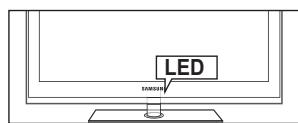
Efeito de luz → Deslig. / Modo Standby lig / Modo visual. lig / Sempre
Desligue-o para poupar energia ou caso o LED o incomode. Desligue-o para poupar energia ou caso o LED o incomode.
- Deslig.: o LED está sempre desligado.
- Modo Standby lig: o LED fica aceso quando o televisor está desligado.
- Modo visual. lig: o LED fica aceso enquanto vê televisão.
- Sempre: o LED está sempre aceso, independentemente das definições do televisor.
Defina Efeito de luz para Deslig. para reduzir o consumo de energia.
A cor da luz pode variar consoante o modelo.
PIP
Para obter informações detalhadas sobre os procedimentos necessários para configurar opções, consulte as instruções de 'Ver a imagem na imagem'.
Tem de acertar o relógio de modo a que possa utilizar todas as funcionalidades do temporizador do televisor.
A hora actual é apresentada sempre que carregar no botão INFO.
Se desligar o cabo de alimentação, tem de acertar novamente o relógio.
■ Modo Relógio
Pode definir a hora actual de forma manual ou automática.
- Auto.: defina automaticamente a hora actual, utilizando a hora da transmissão digital.
- Manual: defina manualmente a hora actual para uma hora específica.
Consoante a estação de transmissão e o sinal, a hora actual pode não ser acertada correctamente. Se tal acontecer, acerte a hora manualmente.
A antena ou cabo devem estar ligados para que a hora seja acertada automaticamente.
Ajuste o Relógio
Pode definir manualmente a hora actual.
Esta função só está disponível quando a opção Modo Relógio está definida para Manual.
Pode definir directamente o dia, o mês, o ano, a hora e o minuto, ao carregar nos botões numéricos do telecomando.
Temporizador
O temporizador desliga automaticamente o televisor após o tempo predefinido (30, 60, 90, 120, 150 e 180 minutos).
Carregue no botão TOOLS para ver o menu Ferramentas. Também pode definir o temporizador seleccionando Ferramentas → Temporizador.
Para cancelar a função Temporizador, seleccione Deslig..
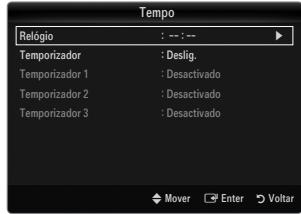
Pode configurar três definições diferentes para ligar / desligar através do temporizador.
Deve acertar o relógio primeiro.
- Ligar à hora definida: Defina a hora, os minutos e active / desactive. (Para activar o temporizador com a definição escolhida, defina Activado.)
- Desligar à hora definida: Defina a hora, os minutos e active / desactive. (Para activar o temporizador com a definição escolhida, defina Activado.)
• Volume: Seleccione o nível de volume pretendido. - Fonte: Pode seleccionar o conteúdo do dispositivo TV ou USB a reproduzir quando o televisor se ligar automaticamente. Seleccione TV ou USB. (Verifique que há um dispositivo USB ligado ao seu televisor.)
- Antena (quando a opção Fonte está definida para TV): Seleccione ATV ou DTV.
- Canal (quando a opção Fonte está definida para TV): seleccione o canal pretendido.
- Conteúdos (quando Fonte está definida para USB): Pode seleccionar uma pasta no dispositivo USB, com ficheiros de música ou de fotografia, que queira reproduzir quando o televisor se ligar automaticamente.
Se não existirem ficheiros de música no USB ou se a pasta que contém um ficheiro de música não estiver seleccionada, a função Temporizador não funciona correctamente.
Quando há apenas um ficheiro de fotografia no dispositivo USB, a apresentação de diapositivos não é reproduzida.
Se o nome da pasta for demasiado comprido, não pode seleccionar a pasta.
Se utilizar dois dispositivos USB do mesmo tipo, certifique-se de que as pastas têm nomes diferentes para que seja lido o correcto.
- Repetir: Seleccione Uma vez, Diaria., Seg\~Sex, Seg\~Sáb, Sáb\~Dom ou Manual.
Quando Manual está seleccionado, carregue no botão ▶ para seleccionar o dia da semana pretendido. Carregue no botão ENTER ➔ sobre o dia pretendido e a marca √ aparece.
Pode acertar as horas, os minutos e o canal carregando nos botões numéricos do telecomando.
☑ Desligar automaticamente: Quando activar o temporizador, o televisor acabará por se desligar se não carregar em nenhum comando durante 3 horas depois de o temporizador ter ligado o televisor. Esta função só está disponível no modo Lig. do temporizador e permite evitar sobreaquecimentos, que podem ocorrer se o televisor permanecer ligado durante muito tempo.
Pode configurar o protocolo de Internet para comunicar com várias redes ligadas.
Ligação à rede - Cabo
Ligação LAN para um ambiente DHCP
Seguem-se os procedimentos necessários para configurar a rede utilizando o protocolo de configuração de servidor dinâmico (DHCP - Dynamic Host Configuration Protocol). Uma vez que o endereço IP, a máscara de sub-rede, a gateway e o DNS são automaticamente atribuídos quando o DHCP é seleccionado, não é necessário introduzi-los manualmente.
- Ligue a porta LAN no painel traseiro do televisor ao modem externo com um cabo LAN.
- Ligue a porta do Modem na parede ao modem externo com um cabo de modem.

Pode ligar a LAN através de um router.

Dependendo do estado da rede, pode ligar a porta LAN directamente ao televisor.

flowchart
graph LR
    A["A porta LAN na parede"] --> B["Cabo LAN"]
    B --> C["Painel posterior do teletvior"]
    C --> D["LAN"]
    C --> E["ANT IN"]
    C --> F["EXT RGB"]
Os terminais (a posição da porta e o tipo) do dispositivo externo podem variar consoante o fabricante.
Se a atribuição do endereço IP pelo servidor DHCP falhar, desligue o modem externo, volte a ligá-lo após, no mínimo, 10 segundos e, em seguida, tente novamente.
Para saber quais as ligações entre o modem externo e o router, consulte o manual do utilizador do produto correspondente.
Pode ligar o televisor directamente à LAN sem utilizar um router.
☑ Não pode utilizar um modem ADSL de ligação manual, porque este não suporta DHCP. Tem de utilizar um modem ADSL de ligação automática.
Ligação LAN para um ambiente de IP estático
Seguem-se os procedimentos necessários para configurar a rede utilizando um endereço IP estático. Tem de introduzir manualmente o endereço IP, a máscara de sub-rede, a gateway e o DNS fornecidos pelo seu fornecedor de serviços de Internet (ISP - Internet Service Provider).
- Ligue a porta LAN no painel traseiro do televisor à porta LAN na parede utilizando o cabo LAN.

flowchart
graph LR
    A["A porta LAN na parede"] --> B["Cabo LAN"]
    B --> C["Painel posterior do televisor"]
    C --> D["LAN"]
    C --> E["ANTIN"]
    C --> F["EXT-RGB"]
Pode ligar a LAN através de um router.
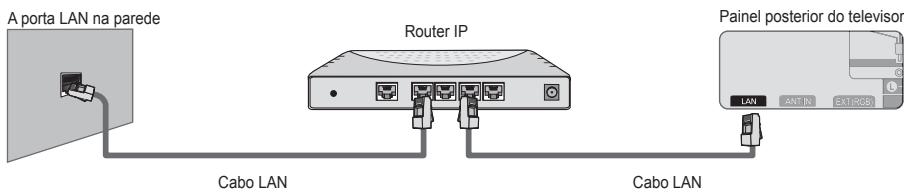
Os terminais (a posição da porta e o tipo) do dispositivo externo podem variar consoante o fabricante.
Se estiver a utilizar um endereço IP estático, o seu ISP informá-lo-á acerca do endereço IP, máscara de sub-rede, gateway e DNS. Tem de introduzir estes valores para poder concluir as definições de rede. Se não souber os valores, pergunte ao seu administrador de rede.
Para obter informações sobre a configuração e a ligação de um router, consulte o manual do utilizador do produto correspondente.
Pode ligar o televisor directamente à LAN sem utilizar um router.
Se utilizar um router IP que suporte DHCP, pode configurar o dispositivo como DHCP ou IP estático.
Para saber quais os procedimentos necessários para utilizar um endereço IP estático, contacte o seu fornecedor de serviços de Internet.
Ligação à rede - Sem fios
Pode estabelecer a ligação à rede sem fios através de um router IP sem fios.
- Ligue o 'adaptador de LAN sem fios da Samsung' ao terminal USB 1 (HDD) ou USB 2 do televisor.
☑ Tem de utilizar o ‘adaptador de LAN sem fios da Samsung’ (WIS09ABGN) para poder utilizar uma rede sem fios.
O adaptador de LAN sem fios da Samsung é vendido separadamente. O adaptador de LAN sem fios da Samsung (WIS09ABGN) é disponibilizado por revendedores seleccionados, sítios de e-commerce e pelo site Samsungparts.com.
Para utilizar uma rede sem fios, o seu televisor deve estar ligado a um router IP sem fios. Se o router IP sem fios suportar DHCP, o seu televisor pode utilizar DHCP ou um endereço IP estático para estabelecer a ligação à rede sem fios.
O adaptador de LAN sem fios da Samsung suporta as normas IEEE 802.11A, IEEE 802.11B, IEEE 802.11G, IEEE 802.11N. Se reproduzir um vídeo DLNA com uma ligação IEEE 802.11B/G, o vídeo pode não ser reproduzido normalmente.
Se o router IP sem fios permitir activar/desactivar a função de ligação Ping, active-a.
Seleccione um canal para o router IP sem fios que não esteja a ser utilizado actualmente. Se o canal definido para o router IP sem fios estiver a ser utilizado actualmente por outro dispositivo por perto, podem verificar-se interferências e as comunicações podem falhar.
Se aplicar um sistema de segurança diferente dos sistemas listados abaixo, este não funciona com o televisor.
- Quando aplicar a chave de segurança ao AP (router IP sem fios), só são disponibilizadas as seguintes opções.
1) Modo de autenticação : OPEN, SHARED, WPAPSK, WPA2PSK
2) Tipo de codificação : WEP, TKIP, AES
- Quando aplicar a chave de segurança ao modo Ad-hoc, só são disponibilizadas as seguintes opções.
1) Modo de autenticação : SHARED, WPANONE
2) Tipo de codificação : WEP, TKIP, AES
Se o seu AP suportar WPS (Wi-Fi Protected Setup - Configuração Wi-Fi protegida), pode estabelecer a ligação à rede através de PBC (Push Button Configuration) ou PIN (Personal Indentification Number - Número de identificação pessoal). O WPS configura automaticamente a chave SSID e WPA em qualquer um dos modos.
Se o dispositivo não estiver certificado, não pode estabelecer a ligação ao televisor através do ‘adaptador de LAN sem fios da Samsung’.
Definir a rede
Tipo de rede
Seleccione Cable ou Wireless como método de ligação à rede.
O menu só é activado se tiver ligado um ‘adaptador de LAN sem fios da Samsung’.
Cabo
Estabelecer a ligação à rede utilizando um cabo.
Sem fios
Estabelecer a ligação à rede sem fios.
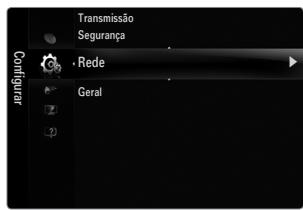
☐ Configurar Rede
- Configurar cabo de rede
Verifique se o cabo LAN está ligado.
- Config. Protoc. Internet → Auto. / Manual
- Teste de rede: pode testar ou confirmar o estado da ligação à rede depois de configurar a rede.
Se não conseguir estabelecer a ligação a uma rede com fios
Se o seu fornecedor de serviços de Internet tiver registado o endereço MAC do dispositivo utilizado para estabelecer a ligação à Internet pela primeira vez e autenticar o endereço MAC sempre que estabelecer a ligação à Internet, o seu televisor pode não conseguir estabelecer a ligação à Internet, pois o endereço MAC é diferente do endereço MAC do dispositivo (PC).
Neste caso, contacte o seu fornecedor de serviços de Internet para saber quais os procedimentos necessários para ligar outros dispositivos diferentes do seu PC (como o seu televisor) à Internet. Se o seu fornecedor de serviços de Internet solicitar uma ID ou uma palavra-passe para estabelecer a ligação à Internet (rede), o seu televisor pode não conseguir estabelecer a ligação à Internet. Neste caso, tem de introduzir a sua ID ou palavra-passe quando estabelecer a ligação à Internet utilizando um router de Internet.
A ligação à Internet pode falhar, devido a um problema na firewall. Neste caso, contacte o seu fornecedor de serviços de Internet. Se não conseguir estabelecer a ligação à Internet, mesmo que tenha seguido os procedimentos indicados pelo seu fornecedor de serviços de Internet, contacte a Samsung Electronics.
Se ligar o cabo LAN e este suportar DHCP, as definições do protocolo de Internet (IP - Internet Protocol) são automaticamente configuradas.
- Defina Tipo de rede para Cabo.
- Seleccione Configurar cabo de rede.
- Defina Config. Protoc. Internet para Auto..
O protocolo de Internet é definido automaticamente. - Seleccione Teste de rede para verificar a conectividade da rede.
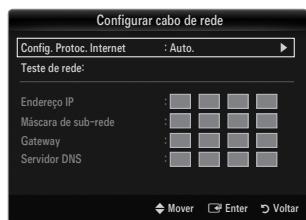
Configurar cabo de rede-Manual
Para ligar o televisor à LAN utilizando um endereço IP estático, deve configurar o protocolo de Internet (IP - Internet Protocol).
-
Defina Tipo de rede para Cabo.
-
Seleccione Configurar cabo de rede.
-
Defina Config. Protoc. Internet para Manual.
-
Configure as opções Endereço IP, Máscara de sub-rede, Gateway e Servidor DNS.
Carregue nos botões numéricos do telecomando quando pretender definir a rede manualmente.
- Seleccione Teste de rede para verificar a conectividade da rede.
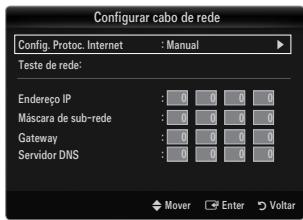
Config. rede sem fios
O menu só é activado se tiver ligado um ‘adaptador de LAN sem fios da Samsung’.
- Config. Protoc. Internet → Auto. / Manual
- Teste de rede: pode testar ou confirmar o estado da ligação à rede depois de configurar a rede.
Se não conseguir estabelecer a ligação a um AP (Access Point - Ponto de acesso)
O seu televisor pode não conseguir localizar um AP (Access Point - Ponto de acesso) que esteja configurado como SSID privado. Neste caso, altere as definições do AP e volte a tentar. Se o seu fornecedor de serviços de Internet tiver registado o endereço MAC do dispositivo utilizado para estabelecer a ligação à Internet pela primeira vez e autenticar o endereço MAC sempre que estabelecer a ligação à Internet, o seu televisor pode não conseguir estabelecer a ligação à Internet, pois o endereço MAC é diferente do endereço MAC do dispositivo (PC).
Neste caso, contacte o seu fornecedor de serviços de Internet para saber quais os procedimentos necessários para ligar outros dispositivos diferentes do seu PC (como o seu televisor) à Internet. Se não conseguir estabelecer a ligação à Internet, mesmo que tenha seguido os procedimentos indicados pelo seu fornecedor de serviços de Internet, contacte a Samsung Electronics.
- Seleccionar uma rede
- Ponto de acesso: pode seleccionar o router IP que pretende utilizar com uma rede sem fios.
Se um ponto de acesso sem fios não aparecer na lista de pontos de acesso, carregue no botão vermelho.
Quando a ligação for estabelecida, será automaticamente redireccionado para o ecrã.
Se tiver seleccionado um ponto de acesso com uma autenticação de segurança: É apresentado o ecrã para a introdução da chave de segurança. Introduza a chave de segurança e carregue no botão azul do telecomando.
Se o tipo de codificação de segurança for WEP, 0\~9, A\~F ficam disponíveis quando introduz a chave de segurança.
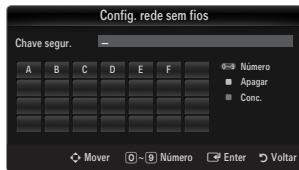
Ligar um WPS (Wi-Fi Protected Setup - Configuração Wi-Fi protegida)
- Se a opção Chave segur. já estiver definida: Na lista de pontos de acesso, seleccione WPS.
Pode seleccionar PBC, PIN, Chave segur..
- Estabelecer a ligação utilizando a opção PBC: Seleccione um PBC (Push Button Configuration). Carregue no botão PBC do AP (Access point - Ponto de acesso) no espaço de 2 minutos e espere que a ligação seja estabelecida.
- Estabelecer a ligação utilizando a opção PIN: Seleccione um PIN (Personal Identification Number - Número de identificação pessoal).
É apresentada a mensagem com o código PIN. Introduza o código PIN no dispositivo AP dentro de 2 minutos. Seleccione OK e aguarde pela ligação.
Tente novamente se a ligação não funcionar
Quando a ligação não é estabelecida, mesmo tendo tentado novamente, reponha o ponto de acesso. Consulte o manual de cada ponto de acesso.
- Estabelecer a ligação utilizando a opção Chave segur.: Se seleccionar Chave segur., a janela de introdução é apresentada. Introduza a chave de segurança e carregue no botão.
Tente novamente se a ligação não funcionar.
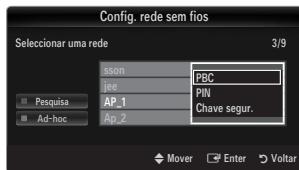
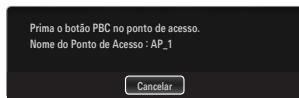
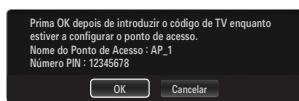
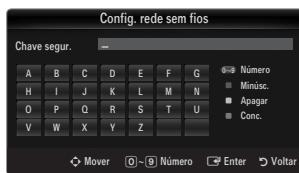
- Se a opção Chave segur. não estiver definida: Se o AP que suporta WPS não tiver uma definição de segurança, pode seleccionar PBC, PIN, Sem segurança. A opção Sem segurança permite estabelecer a ligação ao AP directamente sem utilizar a função WPC.
O processo para as opções PBC, PIN é igual ao descrito acima. Consulte-o se a opção Chave segur. já estiver definida.
Tente novamente se a ligação não funcionar.
- Ad-hoc: pode estabelecer a ligação a um dispositivo móvel sem um ponto de acesso através do ‘adaptador de LAN sem fios da Samsung’ utilizando uma rede par-a-par.
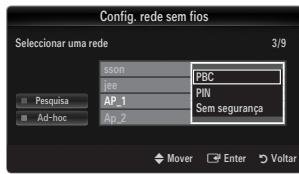
Como estabelecer a ligação a uma nova rede Ad-hoc
- Escolha Seleccionar uma rede e, em seguida, é apresentada uma lista de dispositivos.
- Na lista de dispositivos, carregue no botão azul do telecomando ou seleccione Ad-hoc.
A mensagem O sistema de rede existente pode ter funcionalidade limitada. Deseja alterar a ligação de rede? é apresentada.
- Introduza o Nome de Rede (SSID) : e a Chave segur. gerados no dispositivo com o qual pretende estabelecer a ligação.
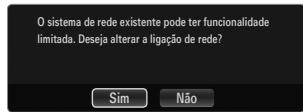
Como estabelecer a ligação a um dispositivo Ad-hoc existente
- Escolha Seleccionar uma rede e a lista de dispositivos é apresentada.
- Seleccione o dispositivo pretendido da lista de dispositivos.
- Se a chave de segurança tiver sido aplicada, volte a introduzi-la.
Se a rede não funcionar normalmente, confirme novamente o Nome de Rede (SSID) e a Chave segur.. Se a Chave segur. estiver incorrecta, pode ser essa a razão do mau funcionamento.
Config. rede sem fios-Auto.
Se quiser estabelecer a ligação ao AP, este deve suportar DHCP. Só os dispositivos que suportem o modo Ad-hoc podem ser ligados sem DHCP.
- Defina Tipo de rede para Sem fios.
- Seleccione Config. rede sem fios.
- Defina Config. Protoc. Internet para Auto..
O protocolo de Internet é definido automaticamente.
- Seleccione uma rede através da opção Seleccionar uma rede.
- Seleccione Teste de rede para verificar a conectividade da rede.
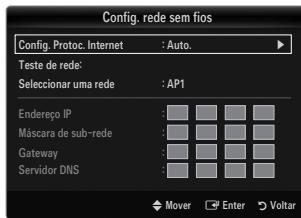
Config. rede sem fios-Manual
- Defina Tipo de rede para Sem fios.
- Seleccione Config. rede sem fios.
- Defina Config. Protoc. Internet para Manual.
- Configure as opções Endereço IP, Máscara de sub-rede, Gateway e Servidor DNS.
Carregue nos botões numéricos do telecomando quando pretender definir a rede manualmente. - Seleccione uma rede através da opção Seleccionar uma rede.
- Seleccione Teste de rede para verificar a conectividade da rede.
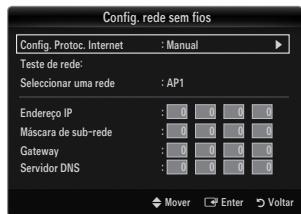
Menu Entrada
□ Lista de fontes
Utilize esta opção para seleccionar o televisor ou outras fontes de entrada externas, como leitores de DVD / leitores de Blu-ray / caixa de televisão por cabo / receptores de satélite (set-top box) ligados ao televisor. Utilize para seleccionar a sua fonte de entrada preferida.
Carregue no botão SOURCE do telecomando para ver uma fonte de sinal externo. O modo TV pode ser seleccionado carregando no botão TV.
TV / Ext. / AV / Componente / PC / HDMI1/DVI / HDMI2 / HDMI3 / HDMI4 / USB 1 / USB 2
Pode escolher apenas os dispositivos externos que estão ligados ao televisor. Em Lista de fontes, as entradas ligadas são realçadas e ordenadas no topo. As entradas que não estejam ligadas serão ordenadas na parte de baixo.
Se os dispositivos USB estiverem ligados às tomadas USB 1 (HDD) e USB 2, são apresentados como USB1 e USB2, por esta ordem.
Ext. e PC permanecem sempre activados.
Utilizar os Botões coloridos do telecomando com a Lista de fontes
- Vermelho (Actualizar): actualiza os dispositivos externos ligados. Carregue nesta opção se a sua fonte estiver activada e ligada, mas não aparecer na lista.
- TOOLS (Ferramentas): apresenta os menus Editar nome e Informação.
□ Editar nome
VCR / DVD / STB Cabo / Satélite STB / STB PVR / Receptor AV / Jogos / Câmara de Vídeo / PC / DVI / DVI PC / TV / IPTV / Blu-ray / HD DVD / DMA
Atribua um nome ao dispositivo ligado às tomadas de entrada para facilitar a selecção da fonte de entrada.
Quando um PC com uma resolução de 1920 x 1080@60 Hz está ligado à porta HDMI IN 1(DVI), deve definir o modo HDMI1/DVI para DVI PC em Editar nome do modo Entrada.
Ao ligar um cabo HDMI/DVI à porta HDMI IN 1(DVI), deve definir o modo HDMI1/DVI para DVI ou DVI PC em Editar nome do modo Entrada. Neste caso, é necessária uma ligação de som em separado.
Menu Assistência
□ Aviso legal
Consulte as opções Legal Notice e General Disclaimer relativas aos conteúdos de terceiros e à assistência.
O conteúdo da opção General Disclaimer pode variar consoante o país.
Guia de Produto
A opção Product Guide fornece informações sobre as funções mais importantes deste televisor.
As descrições fornecidas por esta função estão apenas em inglês.
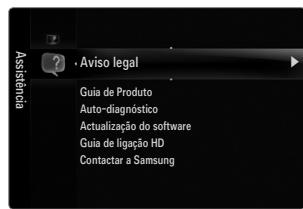
Utilizar os botões do telecomando no menu Guia de Produto
| Botão | Operações |
| Botão amarelo | Mostra os conteúdos da opção Guia de Produto de forma sequencial. (Reprodução automática) |
| Roda (◀/▶) | Move o cursor e selecciona um item. |
| ENTER | Escolhe o item actualmente seleccionado. |
| RETURN | Volta ao menu anterior. |
| EXIT | Pára a função actual e volta ao menu principal da opção Guia de Produto. |
Auto-diagnóstico
Teste de imagem
Caso tenha algum problema com a qualidade da imagem, execute o teste de imagem. Verifique o padrão de cores no ecrã para ver se o problema persiste.
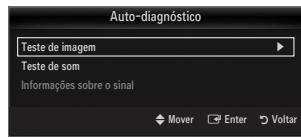
- Sim: se o padrão de teste não aparecer ou se houver interferências no mesmo, seleccione Sim. Pode haver algum problema com o televisor. Nesse caso, contacte o centro de atendimento da Samsung para obter assistência.
- Não: se o padrão de teste for visualizado correctamente, seleccione Não. Pode haver algum problema com o equipamento externo. Verifique as ligações. Se o problema persistir, consulte o manual do utilizador do dispositivo externo.
Teste de som
Caso tenha algum problema com o som, execute o teste de som. Pode verificar o som reproduzindo uma melodia incorporada através do televisor.
Se não ouvir som a partir dos altifalantes do televisor, antes de executar um teste de som, certifique-se de que Selecionar Altifalante está definido para Altifalante do tv. no menu Som.
A melodia será ouvida durante o teste se Seleccionar Altifalante estiver definido para Altifalante Exter. ou, se não houver som, carregando no botão MUTE.
- Sim: se, durante o teste de som, só conseguir ouvir som de um altifalante ou de nenhum, seleccione Sim. Pode haver algum problema com o televisor. Nesse caso, contacte o centro de atendimento da Samsung para obter assistência.
- Não: se conseguir ouvir som a partir dos altifalantes, seleccione Não. Pode haver algum problema com o equipamento externo. Verifique as ligações. Se o problema persistir, consulte o manual do utilizador do dispositivo externo.
Informações sobre o sinal (apenas canais digitais)
Ao contrário dos canais analógicos, cuja qualidade de recepção pode variar entre ‘com interferências’ e clara, os canais digitais (HDTV) podem ter uma qualidade de recepção perfeita ou não ter qualquer recepção. Por isso, ao contrário dos canais analógicos, não pode fazer a sintonização fina aos canais digitais. Pode, contudo, ajustar a antena para melhorar a recepção dos canais digitais disponíveis.
Se o medidor da intensidade do sinal indicar que o sinal é fraco, ajuste fisicamente a antena para aumentar a intensidade do sinal. Continue a ajustar a antena até encontrar a melhor posição com o sinal mais forte.
□ Actualização do software
Futuramente, a Samsung pode oferecer actualizações para o firmware do televisor. Estas actualizações podem ser efectuadas através do televisor, se este estiver ligado à Internet, ou através da transferência de novo firmware do site samsung.com para um dispositivo de memória USB.
Versão actual é o software já instalado no televisor.
Software Alternativo (Backup) mostra a versão anterior que vai ser substituída.
O software é apresentado como ‘Ano/Mês/Dia_Versão’. Quanto mais recente for a data, mais nova é a versão do software. Recomenda-se a instalação da versão mais recente.
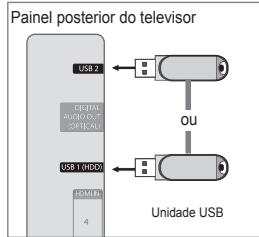
flowchart
graph TD
    A["Unidade USB"] --> B["USB 1:0DD"]
    A --> C["USB 2"]
    A --> D["UNidade USB"]
    B --> E["Digital audio and optical"]
    C --> F["OU"]
Por USB
Introduza no televisor a unidade USB que contém a actualização do firmware transferida do site samsung.com. Tenha cuidado para não desligar a corrente ou retirar a unidade USB enquanto as actualizações estiverem a ser executadas. O televisor desliga-se e volta a ligar automaticamente após terminar a actualização do firmware. Verifique a versão do firmware depois de concluir as actualizações (a nova versão terá um número superior à versão anterior).
Quando o software é actualizado, as definições de áudio e de vídeo que fez voltam às predefinições (de fábrica). Recomenda-se que anote as suas definições para que possa repôlas facilmente depois da actualização.
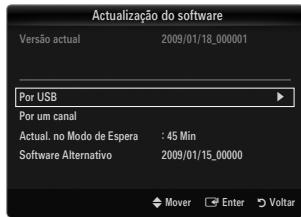
Por um canal
Actualiza o software através do sinal de transmissão.
Se a função for seleccionada durante o período de transmissão de software, esta função procura software disponível e transfere-o.
O tempo necessário para a transferência do software é determinado pelo estado do sinal.
Para continuar a actualizar o software com o interruptor de corrente principal ligado, seleccione On, carregando nos botões ▲ ou ▼. 45 minutos depois de entrar no modo de espera, uma actualização manual é iniciada automaticamente. Dado que o aparelho está ligado internamente, o LED pode ficar aceso durante algum tempo. Este fenómeno pode persistir durante mais de 1 hora até a actualização do software ficar concluída.
■ Software Alternativo (Cópia de segurança)
Se surgir algum problema com o novo firmware, que esteja a afectar o funcionamento, pode alterar o software para a versão anterior.
Se o software for alterado, é apresentado o software existente.
Pode substituir o software actual por um software alternativo em 'Software Alternativo'.
Guia de ligação HD
Este menu apresenta o método de ligação que proporciona a melhor qualidade para um televisor HD. Consulte estas informações quando ligar dispositivos externos ao televisor.
□ Contactar a Samsung
Leia estas informações quando o televisor não funcionar correctamente ou caso queira actualizar o software. Esta informação ser-lhe-á útil no que diz respeito ao centro de atendimento e aos métodos de transferência de ficheiros de software e produtos.
Ligar um dispositivo USB
- Carregue no botão POWER para ligar o televisor.
- Ligue um dispositivo USB que contenha ficheiros de fotografia, música e/ou filme à tomada USB1(HDD) ou USB2 na parte lateral do televisor.
- Quando surgir o ecrã de seleção Aplicação, carregue no botão ENTER para seleccionar Media Play (USB & DLNA).
O MTP (Media Transfer Protocol) não é suportado.
O sistema de ficheiros suporta FAT16, FAT32 e NTFS.
Determinados tipos de câmaras digitais e dispositivos áudio USB podem não ser compatíveis com este televisor.
Media Play só suporta dispositivos USB de classe de armazenamento de massa (MSC). MSC é um dispositivo de transporte em volume de classe de armazenamento de massa. São exemplos de MSC as mini-unidades USB, leitores de cartões flash e USB HDD (os USB HUB não são suportados).
Ligue directamente à porta USB do televisor. Se estiver a utilizar uma ligação por cabo em separado, pode ocorrer um problema de compatibilidade USB.
☑ Antes de ligar o dispositivo ao televisor, efectue uma cópia de segurança dos seus ficheiros de modo a prevenir danos ou perda de dados. A SAMSUNG não se responsabiliza por qualquer dano ou perda de dados.
Ligue um USB HDD à porta dedicada, a porta USB1 (HDD). No entanto, se o dispositivo ligado necessitar de um nível elevado de potência, a entrada USB1 (HDD) pode não suportar o dispositivo.
Não desligue o dispositivo USB enquanto estiver a carregar.
O MSC suporta ficheiros MP3 e JPEG, enquanto um dispositivo PTP só suporta ficheiros JPEG.
Quanto maior for a resolução da imagem, mais tempo leva a ser apresentada no ecrã.
A resolução JPEG máxima suportada é de 15360 x 8640 pixels.
Para ficheiros não suportados ou danificados, é apresentada a mensagem ‘Not Supported File Format’.
Se a tecla de ordenação estiver definida para Basic View, pode ver até 1000 ficheiros por pasta. A outra tecla de ordenação pode mostrar até 10 000 ficheiros.
Não é possível reproduzir ficheiros MP3 com DRM que tenham sido transferidos através de um website pago. A gestão de direitos digitais (DRM - Digital Rights Management) é uma tecnologia que suporta a criação, distribuição e gestão de conteúdos, de forma integrada e abrangente, incluindo a protecção de direitos e interesses dos fornecedores do conteúdo, a prevenção de cópias ilegais do conteúdo e, também, a gestão de cobranças e de contratos.
Quando pretender visualizar uma fotografia, o carregamento da mesma pode levar alguns segundos. Nesse momento, o ícone de carregamento aparece no ecrã.
Se houver mais de 2 dispositivos PTP ligados, só pode utilizar um de cada vez.
Se houver mais de um dispositivo MSC ligado, alguns deles podem não ser reconhecidos. Se um dispositivo necessitar de um nível elevado de potência (mais de 500 mA ou 5 V), o dispositivo USB pode não ser suportado.
Se surgir uma mensagem de aviso relativa ao excesso de potência (Fail add new device USB1/USB2 Power Overload) quando ligar ou utilizar um dispositivo USB, este pode não ser reconhecido ou pode não funcionar correctamente.
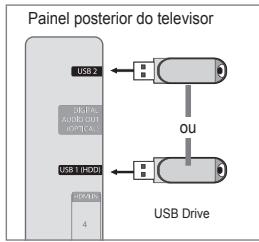
flowchart
graph TD
    A["USB Drive"] --> B["USB 1 (HDD)"]
    A --> C["USB 2"]
    B --> D["OU"]
    C --> D
    style A fill:#f9f,stroke:#333
    style B fill:#ccf,stroke:#333
    style C fill:#cfc,stroke:#333
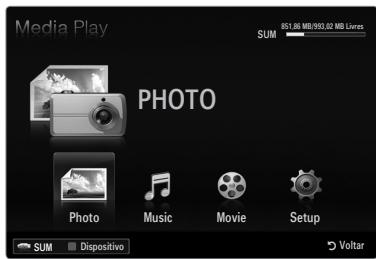
Utilizar os botões do telecomando no menu Media Play
| Botão | Operações |
| Roda (▲/▼/◄/►) | Move o cursor e selecciona um item. |
| ENTER ➔ | Escolhe o item actualmente seleccionado. Durante a reprodução de uma apresentação de diapositivos, um ficheiro de filme ou de música:- Se carregar no botão ENTER ➔ durante a reprodução, esta é interrompida.- Se carregar no botão ENTER ➔ durante a pausa, a reprodução é retomada. |
| ►/□□ | Reproduz ou interrompe a apresentação de diapositivos, a música ou o filme. |
| RETURN | Volta ao menu anterior. |
| TOOLS | Executa várias funções a partir dos menus Fotografia, Música e Filme. |
| ■ | Interrompe a apresentação de diapositivos, o ficheiro de música ou de filme actual. |
| ◄◄/►► | Salta para o grupo anterior/salta para o grupo seguinte. |
| INFO | Apresenta as informações do ficheiro. |
| MEDIA.P | Sai do modo Media Play. |
| ^ P ∨, EXIT, TV | Pára o modo Media Play e volta ao modo TV. |
Esta função permite visualizar e ouvir ficheiros de fotografia, música e/ou filme guardados num dispositivo USB de classe de armazenamento de massa (MSC).
O equipamento pode não funcionar correctamente com ficheiros multimédia não licenciados.
Entrar no menu Media Play (USB & DLNA)
- Carregue no botão MENU. Carregue no botão ▲ ou ▼ para seleccionar Aplicação e, em seguida, carregue no botão ENTER ↙.
-
Carregue no botão ▲ ou ▼ para seleccionar Media Play (USB & DLNA) e, em seguida, carregue no botão ENTER ↙.
O menu Media Play (USB & DLNA) é apresentado.
Carregue no botão MEDIA.P do telecomando para visualizar o menu Media Play.
Carregue no botão SOURCE do telecomando para visualizar a lista de fontes. Em seguida, carregue no botão ▲ ou ▼ para seleccionar USB. -
Carregue no botão vermelho e, em seguida, no botão ▲ ou ▼ para seleccionar a memória USB. Carregue no botão ENTER ↙.
Esta função difere consoante o dispositivo de memória USB / dispositivo DLNA ligado.
O nome do dispositivo USB seleccionado é apresentado no canto inferior esquerdo do ecrã.
- Carregue no botão ◀ ou ▶ para seleccionar um ícone (Photo, Music, Movie, Setup) e, em seguida, carregue no botão ENTER ↙.
Para sair do modo Media Play, carregue no botão MEDIA.P do telecomando.
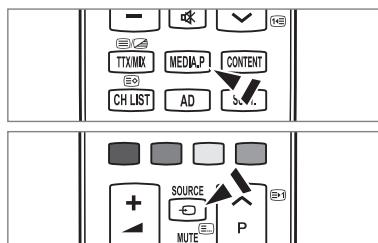
Remover um dispositivo de memória USB com segurança
Pode remover o dispositivo do televisor com segurança.
- Carregue no botão TOOLS no ecrã da lista de ficheiros Media Play, ou durante a reprodução de uma apresentação de diapositivos, de uma música ou de um filme.
- Carregue no botão ▲ ou ▼ para seleccionar Remover em segurança e, em seguida, carregue no botão ENTER.
- Remova o dispositivo USB do televisor.
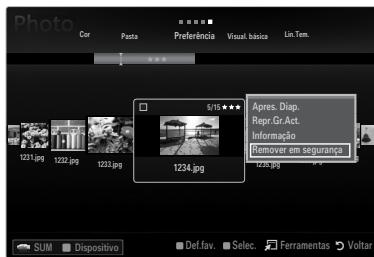
Descrição do ecrã
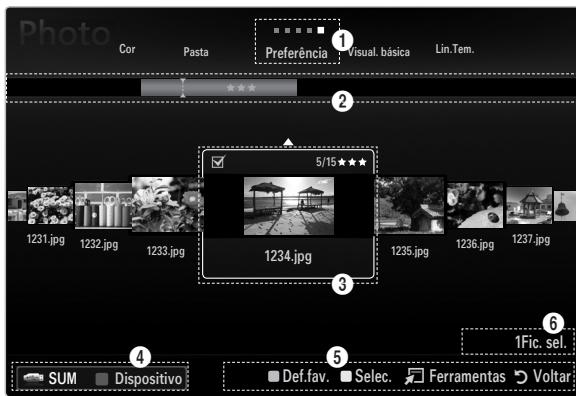
Secção da lista de teclas de ordenação
Secção da lista de grupos
Secção da lista de ficheiros
Vá para a ‘Secção da lista de teclas de ordenação’, ‘Secção da lista de grupos’ ou ‘Secção da lista de ficheiros’ utilizando os botões para cima e para baixo. Após seleccionar uma secção, carregue nos botões ◀ ou ▶ para seleccionar um item.
① Tecla de ordenação actual: Este campo apresenta o padrão actual para a ordenação dos ficheiros. Carregue no botão ◀ ou ▶ para alterar o padrão de ordenação dos ficheiros.
2 Ver grupos: Mostra os detalhes dos grupos de ficheiros ordenados de acordo com a tecla de ordenação seleccionada. O grupo de ordenação em que se encontra o ficheiro actualmente seleccionado é realizado.
3 Ficheiro actualmente seleccionado: O ficheiro seleccionado é o ficheiro que passou a poder controlar. Os ficheiros de fotografia e filme são apresentados como imagens em miniatura.
4 Dispositivo actual: Mostra o nome do dispositivo actualmente seleccionado. Carregue no botão vermelho para seleccionar um dispositivo.
- Botão vermelho (Dispositivo): Selecciona um dispositivo ligado.
5 Itens de ajuda
- Botão verde (Def.fav.): altera as definições de Favourites Settings para o ficheiro seleccionado. Carregue várias vezes neste botão até aparecer o valor pretendido.
- Botão amarelo (Selec.): selecciona ficheiros da lista de ficheiros. Os ficheiros seleccionados estão marcados com o símbolo √. Carregue novamente no botão amarelo para cancelar a seleção de um ficheiro.
- Botão TOOLS (Ferramentas): mostra os menus de opções. (O menu de opções é alterado consoante o estado actual.)
6 Informações sobre a seleção de itens: Mostra o número de ficheiros seleccionados carregando no botão amarelo.
Ordenar a lista de fotografias / músicas / filmes
Visual. básica
Mostra as pastas no dispositivo de memória USB. Se seleccionar uma pasta e carregar no botão ENTER, são apresentados os ficheiros correspondentes (Fotografia / Música / Filme) que se encontram na pasta seleccionada.
Quando ordenar de acordo com Visual. básica, não pode definir ficheiros favoritos.
□ Pasta
Ordena os ficheiros por pasta. Se existirem muitas pastas no USB, os ficheiros de fotografia são apresentados por ordem em cada pasta. O ficheiro na pasta de raiz é apresentado em primeiro lugar e os restantes são apresentados por ordem alfabética.
☐ Preferência → ★★★ / ★★★ / ★★★ / ★★★
Ordena os ficheiros por preferência (Favoritos).
Alterar as definições dos Favoritos
Seleccione a fotografia pretendida na lista de ficheiros e, em seguida, carregue várias vezes no botão verde até ser apresentada a definição pretendida.
As estrelas servem apenas para agrupar os ficheiros. Por exemplo, um ficheiro com 3 estrelas não tem qualquer prioridade sobre um ficheiro com uma estrela.
□ Lin.Tem. (Photo / Movie)
Ordena e apresenta os títulos das músicas ou dos filmes por símbolo/número/ordem alfabética/ordem especial.
Ordena os títulos dos ficheiros de música por símbolo/número/ordem alfabética/ordem especial e apresenta o ficheiro de música.
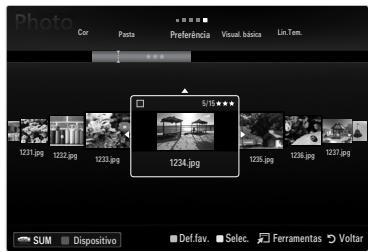
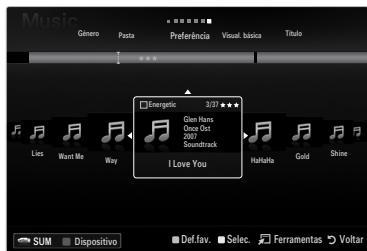
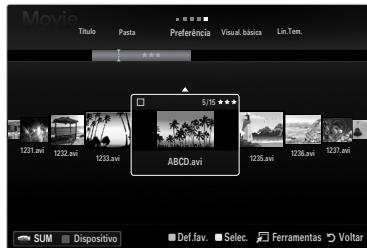
Photo
Cor → Vermelho / Amarelo / Verde / Azul / Magenta / Preto / Cinzento / Não classi.
Ordena as fotografias por cor. Pode alterar as informações relativas à cor da fotografia.
Active Utilizar visual. a cores no menu Setup antes de ordenar as fotografias por cor.
Music
Artista
Ordena o ficheiro de música por artista, por símbolo/número/ordem alfabética/ordem especial.
☐ Disposição → Energético / Rítmico / Triste / Alegre / Calmo / Não classi.
Ordena os ficheiros de música pela disposição. Pode alterar as informações de disposição da música.
Género
- Carregue no botão MEDIA.P.
- Carregue no botão ◀ ou ▶ para seleccionar Photo, Music ou Movie e em seguida carregue no botão ENTER □.
- Carregue no botão ◀ ou ▶ para seleccionar o ficheiro pretendido.
Seleccionar vários ficheiros - Carregue no botão ◀ ou ▶ para seleccionar o ficheiro pretendido. Em seguida, carregue no botão amarelo.
- Repita a operação acima descrita para seleccionar vários ficheiros.
-
A marca √ aparece no ficheiro seleccionado.
-
Carregue no botão TOOLS.
O menu de opções é alterado consoante o estado actual.
Repr.Gr.Act.
Neste menu, pode reproduzir uma apresentação de diapositivos utilizando apenas os ficheiros de fotografia no grupo de ordenação actualmente seleccionado.
☐ Anular selecção (Quando seleccionar, pelo menos, um ficheiro)
Pode anular a selecção de todos os ficheiros.
A informação do ficheiro de fotografia/ música/ filme é apresentada. Pode ver as informações de ficheiros durante uma apresentação de diapositivos seguindo o mesmo procedimento.
Carregue no botão INFO para visualizar as informações.
Remover em segurança
Pode remover o dispositivo do televisor com segurança.
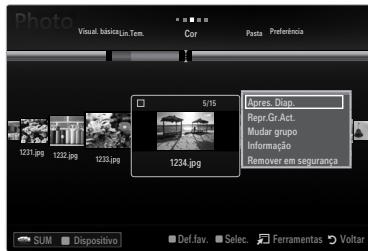
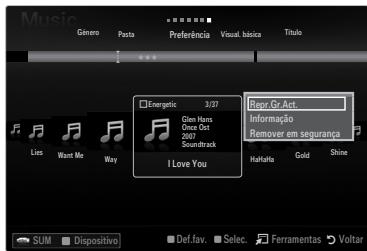
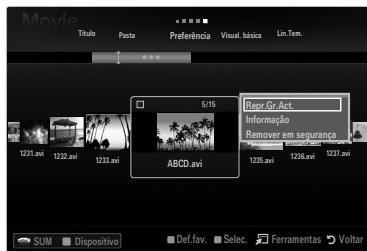
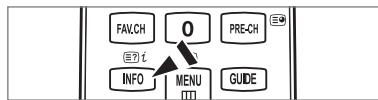
flowchart
graph TD
    A["FAL-CH"] --> B["O"]
    C["PRE-CH"] --> B
    D["INFO"] --> E["MENU"]
    F["GUIDE"] --> E
    B --> G["?"]
    E --> H["?"]
Photo
□ Apres. Diap.
Neste menu, pode reproduzir uma apresentação de diapositivos utilizando os ficheiros de fotografia no dispositivo de memória USB.
□ Mudar grupo (Quando a tecla de ordenação for Cor)
Pode alterar as informações relativas à cor do ficheiro de fotografia seleccionado (ou grupo de ficheiros) e movê-lo de um grupo de cores para outro.
Este procedimento não altera a cor da fotografia.
As informações de grupo do ficheiro actual são actualizadas e as fotografias são movidas para o novo grupo de cores.
Para alterar as informações em vários ficheiros, seleccione os ficheiros pretendidos carregando no botão amarelo.
Music
□ Mudar grupo (Quando a tecla de ordenação for Disposição)
Pode alterar a informação de disposição dos ficheiros de música. As informações de grupo do ficheiro actual são actualizadas e o ficheiro é movido para o novo grupo. Para alterar as informações de vários ficheiros, seleccione os ficheiros carregando no botão amarelo.
Menu de opções de Apresentação de diapositivos / Reprodução de música / Reprodução de filmes
- Durante uma apresentação de diapositivos (ou enquanto visualiza uma fotografia), ou a reprodução de uma música ou filme, carregue no botão TOOLS para definir a opção.
- Carregue no botão ▲ ou ▼ para seleccionar a opção pretendida e, em seguida, carregue no botão ENTER ↗.
□ Definição de Imagem / Definições do Som
Pode seleccionar as definições de imagem e de som.
Informação
Aparecem as informações do ficheiro.
Remover em segurança
Pode remover o dispositivo do televisor com segurança.
Menu de opções da apresentação de diapositivos
Parar apresentação de slides / Iniciar apresentação de slides
Pode iniciar ou parar uma apresentação de diapositivos.
☐ Vel. apr. diap. → Lenta / Normal / Rápida
Pode seleccionar a velocidade da apresentação de diapositivos.
Esta função só está disponível durante uma apresentação de diapositivos.
Também pode alterar a velocidade da apresentação de diapositivos carregando no botão ◀◀ (REW) ou ▶▶ (FF) durante a mesma.
□ Efe. apres. diap.
Pode seleccionar o efeito de transição do ecrã utilizado na apresentação de diapositivos.
Nenhum / Desvan. 1 / Desvan. 2 / Cortina / Espiral / Xadrez / Linear / Escada / Limpar / Aleatório
Esta função só está disponível durante uma apresentação de diapositivos.
Rodar
Pode rodar fotografias guardadas num dispositivo de memória USB.
Sempre que carregar no botão ◀, a fotografia roda 270°, 180°, 90° e 0°.
Sempre que carregar no botão ▶, a fotografia roda 90°, 180°, 270° e 0°.
O ficheiro rodado não é guardado.
Zoom
Pode ampliar fotografias guardadas num dispositivo de memória USB. (x1 → x2 → x4)
Para mover a fotografia ampliada, carregue no botão ENTER e, em seguida, carregue nos botões ▲/▼/◄/►. Quando a imagem ampliada é mais pequena do que o tamanho original do ecrã, a função de alteração do local não funciona.
O ficheiro ampliado não é guardado.
Música de fundo
Pode seleccionar a música de fundo durante a visualização de uma apresentação de diapositivos.
Para utilizar esta função, devem existir ficheiros de música e fotografia guardados no dispositivo USB.
É necessário carregar ficheiros de música para alterar o modo BGM. Reproduza ficheiros de música por categoria de música a carregar.
Menu de opções de reprodução de músicas
☐ Modo Repetir → Lig. / Deslig.
Pode reproduzir ficheiros de música várias vezes.
Menu de opções de reprodução de filmes
□ Taman. de imagem → Ajuste / Original
Reproduzir vídeo no tamanho do ecrã ou no tamanho original.
Configuração de legenda
Pode definir as legendas do filme.
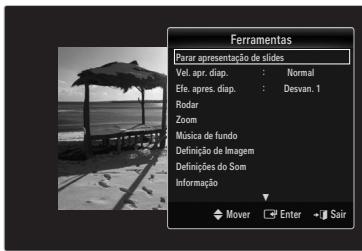
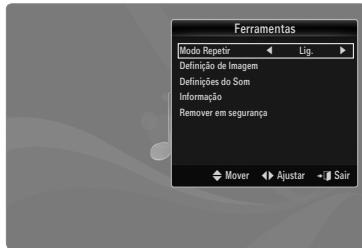
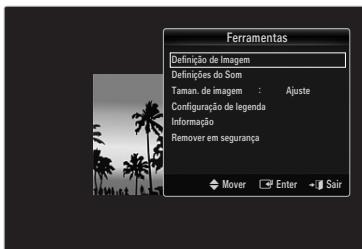
Visualizar uma apresentação de diapositivos
Todos os ficheiros na secção da lista de ficheiros serão utilizados para a apresentação de diapositivos.
Durante a apresentação de diapositivos, os ficheiros são apresentados por ordem a partir do ficheiro actualmente exibido.
O progresso da apresentação de diapositivos é efectuado pela ordem definida na secção da lista de ficheiros.
Os ficheiros de música podem ser automaticamente reproduzidos durante a apresentação de diapositivos se a opção Música de fundo estiver definida para Lig..
Enquanto uma fotografia é apresentada, carregue no botão
▶(Reproduzir) / ENTER no telecomando para iniciar a apresentação de diapositivos.
Botões de controlo da apresentação de diapositivos
| Botão | Operações |
| ENTER | Reproduz/interrompe a apresentação de diapositivos. |
| Reproduz a apresentação de diapositivos. | |
| Interrompe a apresentação de diapositivos. | |
| Sai da apresentação de diapositivos e volta à lista de fotografias. | |
| Altera a velocidade de reprodução da apresentação de diapositivos. | |
| TOOLS | Executa várias funções a partir dos menus de fotografia. |
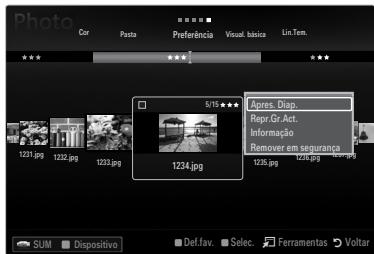
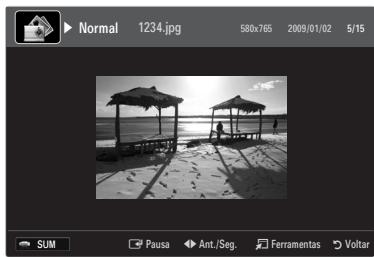
- Carregue no botão ▲ para passar à secção de teclas de ordenação.
- Carregue no botão ◀ ou ▶ para seleccionar um padrão de ordenação.
- Carregue no botão ▼ para passar à secção da lista de grupos.
- Seleccione um grupo utilizando os botões ◀ e ▶.
- Carregue no botão ▶ (Reproduzir). Inicia-se uma apresentação de diapositivos com os ficheiros do grupo seleccionado.
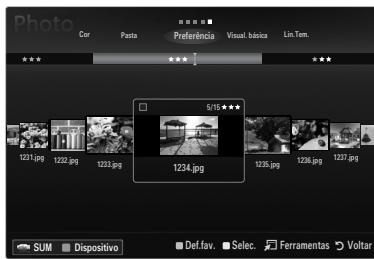
- Em alternativa
-
Seleccione uma tecla de ordenação e, em seguida, na secção da lista de ficheiros, seleccione as fotografias que se encontram no grupo pretendido.
Para ir para o grupo anterior/seguinte, carregue no botão (REW) ou (FF). -
Carregue no botão TOOLS.
-
Carregue no botão ▲ ou ▼ para seleccionar Repr.Gr.Act. e, em seguida, carregue no botão ENTER ↗.
Apenas as fotografias no grupo de ordenação, incluindo os ficheiros seleccionados, serão utilizados na apresentação de diapositivos.
Para reproduzir uma apresentação de diapositivos apenas com os ficheiros seleccionados
- Carregue no botão ▼ para seleccionar a secção da lista de ficheiros.
- Carregue no botão ◀ ou ▶ para seleccionar a fotografia pretendida na secção da lista de ficheiros.
- Carregue no botão amarelo.
-
Repita a operação acima descrita para seleccionar várias fotografias.
A marca √ aparece à esquerda da fotografia seleccionada.
Se seleccionar um ficheiro, a apresentação de diapositivos não é reproduzida.
Para anular a seleção de todos os ficheiros seleccionados, carregue no botão TOOLS e escolha Anular seleção. -
Carregue no botão ▶ (Reproduzir) / ENTER ↙.
Os ficheiros seleccionados serão utilizados para a apresentação de diapositivos.
- Em alternativa
- Na secção da lista de ficheiros, carregue nos botões amarelos para seleccionar as fotografias pretendidas.
- Carregue no botão TOOLS.
- Carregue no botão ▲ ou ▼ para seleccionar Apres. Diap. e, em seguida, carregue no botão ENTER ↙.
Os ficheiros seleccionados serão utilizados para a apresentação de diapositivos.
Reproduzir um ficheiro de música
- Carregue no botão ▼ para seleccionar a secção da lista de ficheiros.
- Carregue no botão ◀ ou ▶ para seleccionar o ficheiro de música que pretende reproduzir.
- Carregue no botão ▶ (Reproduzir) / ENTER ↙.
Este menu só apresenta ficheiros com a extensão MP3. Os ficheiros com outras extensões não são apresentados, mesmo que estejam guardados no mesmo dispositivo USB.
O ficheiro seleccionado é apresentado na parte superior, com o respectivo tempo de reprodução.
Para regular o volume da música, carregue no botão do volume do telecomando. Para cortar o som, carregue no botão MUTE do telecomando.
Se o som se apresentar irregular durante a reprodução de ficheiros MP3, regule a opção Equalizador e SRS TruSurround HD no menu Som. (Um ficheiro MP3 com muita modulação pode causar um problema no som.)
A duração de reprodução de um ficheiro de música pode ser apresentada como ‘00:00:00’, se a informação de tempo de reprodução não for encontrada no início do ficheiro.
◀◀ (REW) ou ▶▶ (FF) não funcionam durante a reprodução.
Botões de controlo de reprodução de música
| Botão | Operações |
| ENTER | Reproduz/interrompe o ficheiro de música. |
| Reproduz o ficheiro de música | |
| Interrompe o ficheiro de música | |
| Sai do modo de reprodução e volta à lista de músicas. | |
| TOOLS | Executa várias funções a partir dos menus de música. |
Ícone de informações da função de música
| Quando todos os ficheiros de música da pasta (ou o ficheiro seleccionado) são repetidos. Modo Repetir está definido para Lig.. | |
| Quando todos os ficheiros de música da pasta (ou o ficheiro seleccionado) são reproduzidos uma vez. Modo Repetir está definido para Deslig.. |
Reproduzir o grupo de música
- Carregue no botão ▲ para passar à secção de teclas de ordenação.
- Carregue no botão ◀ ou ▶ para seleccionar um padrão de ordenação.
- Carregue no botão ▼ ou ENTER □ para passar à secção da lista de grupos.
- Carregue no botão ▶ (Reproduzir). Os ficheiros do grupo seleccionado começam a ser reproduzidos.
- Em alternativa
- Seleccione uma tecla de ordenação e, em seguida, na secção da lista de ficheiros, seleccione os ficheiros que se encontram no grupo pretendido.
Para ir para o grupo anterior/seguinte, carregue no botão (REW) ou (FF).
-
Carregue no botão TOOLS.
-
Carregue no botão ▲ ou ▼ para seleccionar Repr.Gr.Act. e, em seguida, carregue no botão ENTER ↙.
Os ficheiros de música do grupo de ordenação, incluindo o ficheiro seleccionado, são reproduzidos.
Reproduzir os ficheiros de música seleccionados
- Carregue no botão ▼ para seleccionar a secção da lista de ficheiros.
- Carregue no botão ◀ ou ▶ para seleccionar o ficheiro de música pretendido.
- Carregue no botão amarelo.
- Repita a operação acima descrita para seleccionar vários ficheiros de música.
A marca √ aparece à esquerda do ficheiro de música seleccionado.
Para anular a seleção de todos os ficheiros seleccionados, carregue no botão TOOLS e escolha Anular seleção.
- Carregue no botão ▶ (Reproduzir) / ENTER ↙.
Os ficheiros seleccionados são reproduzidos.
Reproduzir um ficheiro de filme
- Carregue no botão ▼ para seleccionar a secção da lista de ficheiros.
- Carregue no botão ◀ ou ▶ para seleccionar o ficheiro de filme que pretende reproduzir.
- Carregue no botão ▶ (Reproduzir) / ENTER ↙.
O ficheiro seleccionado é reproduzido.
O ficheiro seleccionado é apresentado na parte superior, com o respectivo tempo de reprodução.
A duração de um ficheiro de filme pode ser apresentada como ‘00:00:00’, se as informações de tempo de reprodução não surgirem no início do ficheiro.
Pode reproduzir emocionantes ficheiros multimédia de jogos, mas a função de jogo não é suportada.
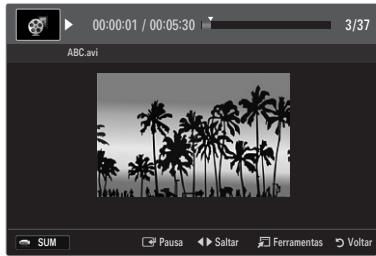
| Nome | Extensão do ficheiro | Formato |
| MPEG-4 (texto baseado no tempo) | .txt | XML |
| SAMI | .smi | HTML |
| SubRip | .srt | baseado em cadeias de texto |
| SubViewer | .sub | baseado em cadeias de texto |
| Micro DVD | .sub ou .txt | baseado em cadeias de texto |
Botões de controlo de reprodução de vídeo
| Botão | Operações |
| ENTER | Reproduz/interrompe o ficheiro de filme |
| Reproduz o ficheiro de filme | |
| Interrompe o ficheiro de filme | |
| TOOLS | Executa várias funções a partir dos menus de filme. |
| Sai do modo de reprodução e volta à lista de filmes. | |
| Roda (◀ / ▶) | Avança ou retrocede no ficheiro de filme. |
| Roda (▲ / ▼) | Vai para o primeiro/último ficheiro. |
| Reproduz o ficheiro ao dobro da velocidade. Esta função pode não ser suportada consoante o codec. |
Reproduzir o grupo de filmes
- Carregue no botão ▲ para passar à secção de teclas de ordenação.
- Carregue no botão ◀ ou ▶ para seleccionar um padrão de ordenação.
- Carregue no botão ▼ ou ENTER para passar à secção da lista de grupos.
- Carregue no botão ▶ (Reproduzir). Só os ficheiros do grupo seleccionado começam a ser reproduzidos.
- Em alternativa
- Seleccione uma tecla de ordenação e, em seguida, na secção da lista de ficheiros, seleccione os ficheiros que se encontram no grupo pretendido.
Para ir para o grupo anterior/seguinte, carregue no botão (REW) ou (FF).
-
Carregue no botão TOOLS.
-
Carregue no botão ▲ ou ▼ para seleccionar Repr.Gr.Act. e, em seguida, carregue no botão ENTER ↗.
Os ficheiros de filme do grupo de ordenação, incluindo o ficheiro seleccionado, são reproduzidos.
Reproduzir os ficheiros de filme seleccionados
- Carregue no botão ▼ para seleccionar a secção da lista de ficheiros.
-
Carregue no botão ◀ ou ▶ para seleccionar o ficheiro de música pretendido.
-
Carregue no botão amarelo.
A marca √ aparece à esquerda do ficheiro de filme seleccionado.
Para anular a seleção de todos os ficheiros seleccionados, carregue no botão TOOLS e escolha Anular seleção.
-
Repita a operação acima descrita para seleccionar vários ficheiros de filme.
-
Carregue no botão ▶ (Reproduzir) / ENTER ↙.
Só é reproduzido o ficheiro seleccionado.
Reproduzir um filme de modo contínuo (Retomar reprodução)
Se sair da função de reprodução de filmes, pode reproduzir o filme posteriormente a partir do ponto em que parou.
- Seleccione o ficheiro de filme que pretende reproduzir de modo contínuo carregando no botão ◀ ou ▶ para o escolher na secção da lista de ficheiros.
- Carregue no botão ▶ (Reproduzir) / ENTER ↙.
- Seleccione Rep.Cnt. (Retomar reprodução) carregando no botão azul.
O filme irá iniciar a reprodução a partir do ponto no qual foi interrompido.
Se a função Lemb. reprod. cont. filme estiver definida para Lig. no menu Setup, aparece uma mensagem de contexto quando retoma a reprodução de um ficheiro de filme.
A opção Setup apresenta as definições do utilizador do menu Media Play.
- Carregue no botão MEDIA.P.
- Carregue no botão ◀ ou ▶ para seleccionar Setup e, em seguida, carregue no botão ENTER ☐.
- Carregue no botão ▲ ou ▼ para seleccionar a opção pretendida.
- Carregue nos botões ◀ ou ▶ para seleccionar a opção.
Para sair do modo Media Play, carregue no botão MEDIA.P do telecomando.
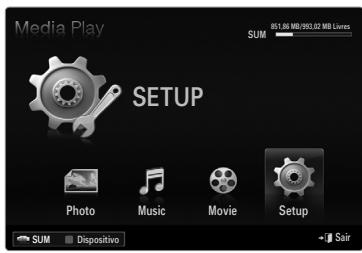
Use Cor Ver → Lig. / Deslig.
Pode escolher ordenar fotografias por cor. Se esta opção estiver definida para On, o tempo de carregamento pode aumentar para recolher as informações relativas à cor das fotografias.
■ Modo Repetir → Lig. / Deslig.
Seleccione esta opção para reproduzir várias vezes ficheiros de música.
Lemb. reprod. cont. filme → Lig. / Deslig.
Seleccione esta opção para apresentar a mensagem de contexto de ajuda para a reprodução de filmes de modo contínuo.
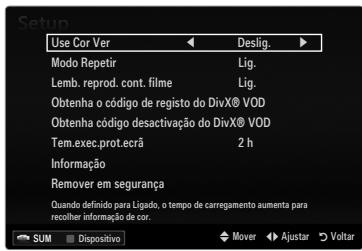
Obtenha o código de registo do DivX® VOD
Mostra o código de registo autorizado para o televisor. Se aceder ao website da DivX e registar o código de registo com uma conta pessoal, pode transferir o ficheiro de registo VOD.
Se reproduzir o registo VOD utilizando a aplicação Media Play, o registo é concluído.
Para obter mais informações sobre o DivX® VOD, visite o site www.DivX.com.
Obtenha código desactivação do DivX® VOD
Se o DivX® VOD não estiver registado, o código de desactivação do registo é apresentado.
Se executar esta função com o DivX® VOD registado, o registo do DivX® VOD actual é desactivado.
Tem.exec.prot.ecrã → 2 h / 4 h / 8 h
Seleccione esta opção para definir o tempo de espera antes de ser apresentada a protecção de ecrã.
Informação
Seleccione esta opção para visualizar as informações do dispositivo ligado.
Remover em segurança
Pode remover o dispositivo do televisor com segurança.
Definir a rede DLNA
A DLNA permite visualizar imagens, ouvir músicas e ver vídeos guardados no PC ou no televisor através de uma ligação à rede no modo Media Play. Isto elimina a necessidade de copiá-los para um dispositivo de armazenamento USB e, em seguida, ligar o dispositivo ao televisor. Para utilizar a DLNA, o televisor deve estar ligado à rede e a aplicação DLNA deve estar instalada no PC.
Diagrama de ligação à rede - Cabo
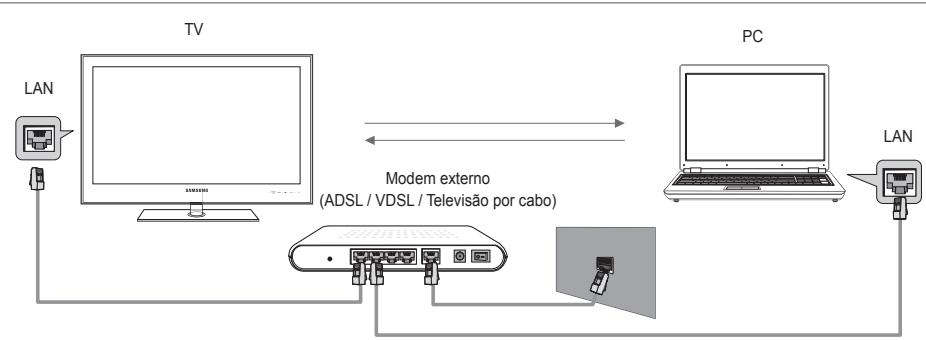
flowchart
graph LR
    TV["TV"] -->|Modem externo (ADSL / VDSL / Televisão por cabo)| PC["PC"]
    PC --> LAN["LAN"]
    LAN --> TV
    TV -->|LAN| LAN
Diagrama de ligação à rede - Sem fios
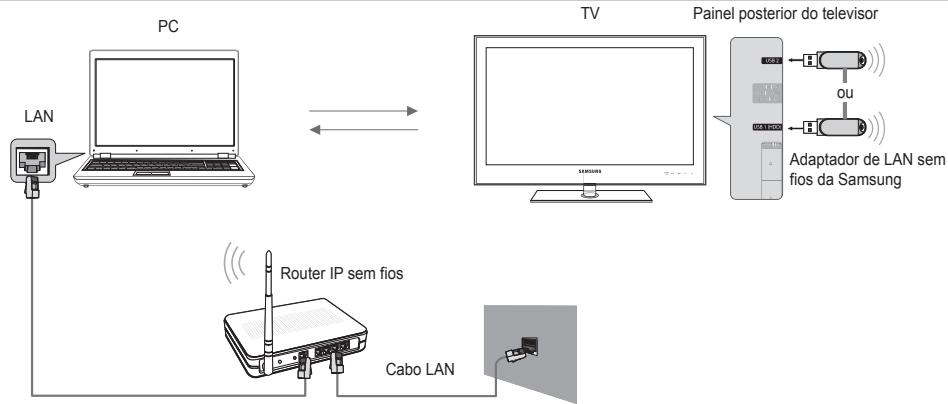
flowchart
graph TD
    A["PC"] --> B["TV"]
    B --> C["Painel posterior do televisor"]
    C --> D["Adaptador de LAN sem fios da Samsung"]
    E["LAN"] --> A
    F["Router IP sem fios"] --> G["Cabo LAN"]
- Para obter mais informações sobre como configurar a rede, consulte 'Definir a rede'.
Recomenda-se que localize o televisor e o PC na mesma sub-rede. As 3 primeiras partes do endereço de sub-rede do televisor e dos endereços IP do PC devem ser iguais e só a última parte (o endereço do anfitrião) deve ser alterada. (p.ex., Endereço IP: 123.456.789.*)
- Ligue o PC no qual o programa Samsung PC Share Manager será instalado e o modem externo utilizando um cabo LAN.
Pode ligar o televisor directamente ao PC sem utilizar um router.
Instalar a aplicação DLNA
Para reproduzir conteúdos do PC no televisor, tem de instalar a aplicação primeiro. Para utilizar a função DLNA sem problemas, utilize o programa no CD-ROM fornecido com o televisor ou utilize o programa Samsung PC Share Manager correspondente ao modelo de televisor, que pode ser transferido do web site da Samsung.
Requisitos do sistema
- Introduza no PC o CD do programa fornecido com este televisor.
- São necessários 30 MB de espaço livre no disco rígido para a instalação do programa.
Se partilhar ficheiros, é necessário um espaço livre no disco rígido até 30 MB para cada 100 ficheiros.
Se cancelar a partilha de ficheiros, o espaço do disco rígido utilizado para a informação das miniaturas é igualmente libertado.
Formatos suportados
- Imagem: JPEG/ Áudio: MP3/ Vídeo: categoria AVI, MKV, ASF, MP4, 3GPP, PS, TS. Para obter mais informações sobre quais os formatos de vídeo suportados, consulte as instruções de ‘Reproduzir um ficheiro de filme’.
Instalar a aplicação
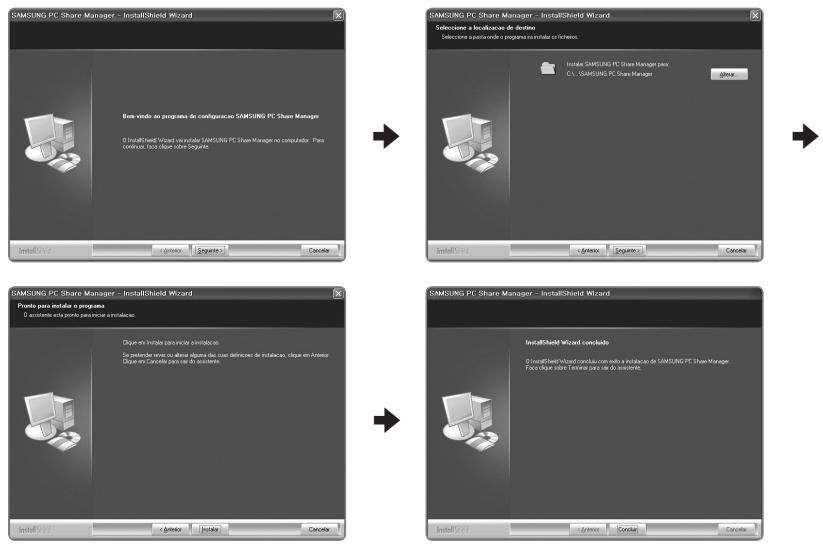
- Execute o ficheiro Setup.exe do programa do CD fornecido com o produto.
Em alternativa, pode transferir o ficheiro em www.samsung.com. - Instale o SAMSUNG PC Share Manager como apresentado nas figuras abaixo.
- Concluída a instalação, o ícone do PC Share Manager aparece no ambiente de trabalho.
Clique duas vezes no ícone para executar o programa.
Utilizar a aplicação DLNA
O ecrã do programa
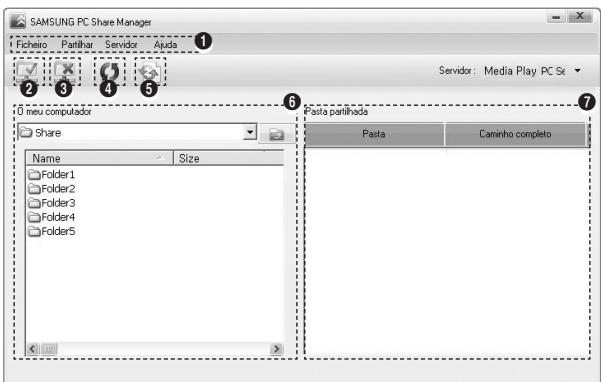
- Menus: São fornecidos os seguintes menus da aplicação: Ficheiro, Partilhar, Servidor e Ajuda.
- Clique neste ícone para partilhar a pasta de servidor do PC seleccionada.
- Clique neste ícone para cancelar a partilha.
- Clique neste ícone para actualizar as pastas e os ficheiros do PC.
- Clique neste ícone para sincronizar o estado de partilha.
- São listados os ficheiros e as pastas do PC que pretende partilhar.
- São listadas as pastas partilhadas pelo utilizador.
Partilhar
Partilhar uma Pasta
Pode partilhar uma pasta do PC no televisor.
- Cancelar uma Shared Pasta
Pode cancelar uma pasta partilhada no PC. Seleccione uma pasta do painel Shared Pasta e escolha Unshare Pasta.
■ Aplicar as definições actuais
Efectue esta acção quando for necessário sincronizar devido a uma nova pasta partilhada ou ao cancelamento de uma pasta partilhada. O menu Set Mudar State aplica as alterações nas pastas partilhadas aos dados guardados com o programa de partilha do PC.
Uma vez que a aplicação de alterações aos dados internos é um processo que demora algum tempo, esta função permite aos utilizadores aplicar alterações aos dados sempre que necessário. Até o menu Set Mudar State ser seleccionado, o estado alterado da pasta partilhada não é aplicado ao servidor. As alterações efectuadas em pastas partilhadas não são aplicadas no computador até seleccionar o menu Set Mudar State.
■ Definir a permissão de acesso
Para permitir que o televisor localize o PC, o televisor deve estar definido para Set Dispos. Policy na janela de definições de permissão de acesso. Além disso, o servidor do PC e o televisor devem estar na mesma sub-rede.
- Método: Seleccione o menu Share e escolha Set Dispositivo Policy. Os itens rejeitados são apresentados a cinzento. Pode alterar as permissões de acesso utilizando o botão Allow Aceitar / Recusar. Para eliminar um item, seleccione-o e escolha Apagar Item.
Servidor
Servidor
Pode determinar se pretende iniciar automaticamente o servidor do PC quando o Windows arranca.
Mudar server Nome
Pode alterar o nome do servidor do PC.
Utilizar a função DLNA
Utilizar o menu DLNA
A DLNA (Digital Living Network Alliance) permite reproduzir conteúdos guardados no servidor DLNA (habitualmente no PC) ligado ao televisor ou em rede. A aplicação Media Play permite reproduzir conteúdos guardados num dispositivo de memória USB ligado ao televisor, enquanto a DLNA permite reproduzir conteúdos guardados num servidor DLNA (o PC) ligado ao televisor ou em rede. Os procedimentos para utilizar os conteúdos são os mesmos utilizados para a aplicação Media Play (USB & DLNA).
-
Carregue no botão MEDIA.P do telecomando para visualizar o menu DLNA.
-
Carregue no botão ◀ ou ▶ para seleccionar um ícone (Photo, Music, Movie, Setup) e, em seguida, carregue no botão ENTER 📄.
Para sair do modo DLNA, carregue no botão MEDIA.P do telecomando.
A DLNA não suporta as seguintes funções.
- As funções Background Music e Background Music Setting.
- A ordenação de ficheiros por preferência nas pastas Photo, Music e Movie.
- A função Change Group.
- A função Copy / Apagar.
- A função Remove Safely.
- As funções das teclas REW/FF (◀◀/▶▶) durante a reprodução de um filme.
- Função de reprodução de um filme de modo contínuo (Retomar reprodução).
A função Skip pode não funcionar com alguns formatos, como o asf e mkv.
Divx DRM, multi-áudio, legendas incorporadas não são suportados.
O Samsung PC Share Manager deve ser autorizado pelo programa de firewall instalado no PC.
As funções de avanço/retrocesso (teclas ◀/▶) ou de pausa podem não funcionar durante a reprodução de um filme na DLNA de outros fabricantes, dependendo das respectivas informações dos conteúdos.
O tempo de reprodução pode não ser apresentado durante a reprodução de um filme.
Anynet ^+ é uma função que permite controlar, a partir do telecomando, todos os dispositivos Samsung ligados que suportam Anynet+. O sistema Anynet ^+ pode ser utilizado com os dispositivos Samsung que tenham a funcionalidade Anynet ^+ . Para se certificar de que o dispositivo Samsung dispõe desta funcionalidade, verifique se existe um logótipo Anynet ^+ .
Para ligar ao televisor

flowchart
graph LR
    TV["TV"] -->|4| A["4"]
    TV -->|3| B["3"]
    TV -->|2| C["2"]
    TV -->|1(OM)| D["1(OM)"]
    A --> E["Cabo HDMI 1.3"]
    B --> E
    C --> E
    D --> E
    E --> F["Dispositivo Anynet+ 1"]
    E --> G["Dispositivo Anynet+ 2"]
    E --> H["Dispositivo Anynet+ 3"]
    E --> I["Dispositivo Anynet+ 4"]
    F --> J["HDMI OUT"]
    G --> K["HDMI OUT"]
    H --> L["HDMI OUT"]
    I --> M["HDMI OUT"]
    J --> N["Cabo HDMI 1.3"]
    K --> N
    L --> N
    M --> N
- Ligue a tomada HDMI IN (1 (DVI), 2, 3 ou 4) do televisor e a tomada HDMI OUT do dispositivo Anynet+ correspondente, utilizando um cabo HDMI.
Ligar ao sistema home theatre
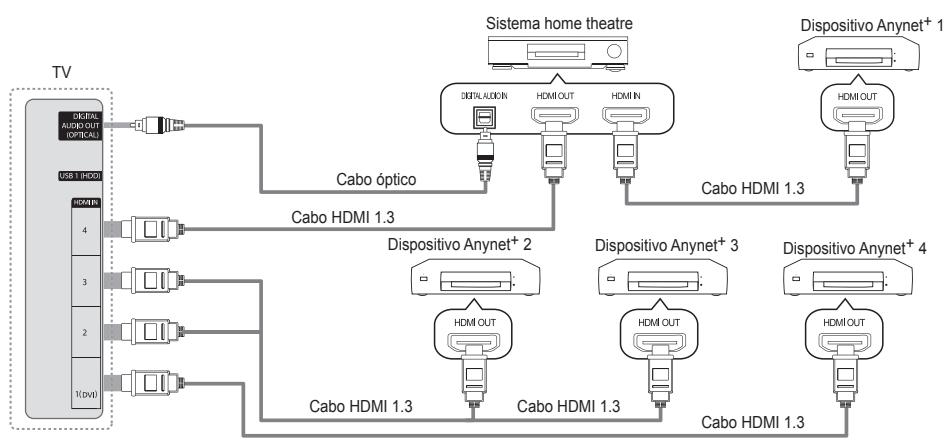
flowchart
graph TD
    TV["TV"] -->|Digital AUTOOUT (OPTICAL)| USB1["USB 1"]
    TV -->|Cabo HDMI 1.3| Cabo_Optico["Cabo óptico"]
    TV -->|Cabo HDMI 1.3| DispositivoAnynet+2["Dispositivo Anynet+ 2"]
    TV -->|Cabo HDMI 1.3| DispositivoAnynet+3["Dispositivo Anynet+ 3"]
    TV -->|Cabo HDMI 1.3| DispositivoAnynet+4["Dispositivo Anynet+ 4"]
    TV -->|Cabo HDMI 1.3| DispositivoAnynet+1["Dispositivo Anynet+ 1"]
    subgraph TV
        Digital["Digital AUTOOUT (OPTICAL)"]
        USB1["USB 1"]
        HDWR["HDWR"]
        4["4"]
        3["3"]
        2["2"]
        1(dvi)
    end
    subgraph Cabo_Optico
        Cabo_HDMI1["Cabo HDMI 1.3"]
    end
    subgraph DispositivoAnynet+2
        DispositivoAnynet2["Dispositivo Anynet+ 2"]
    end
    subgraph DispositivoAnynet+3
        DispositivoAnynet3["Dispositivo Anynet+ 3"]
    end
    subgraph DispositivoAnynet+4
        DispositivoAnynet4["Dispositivo Anynet+ 4"]
    end
- Ligue a tomada HDMI IN (1 (DVI), 2, 3 ou 4) do televisor e a tomada HDMI OUT do dispositivo Anynet ^+ correspondente, utilizando um cabo HDMI.
- Ligue a tomada HDMI IN do sistema home theatre e a tomada HDMI OUT do dispositivo Anynet ^+ correspondente utilizando um cabo HDMI.
Ligue o cabo óptico entre a tomada DIGITAL AUDIO OUT (OPTICAL) do seu televisor e a entrada de áudio digital do sistema home theatre.
Se seguir a ligação acima descrita, a tomada óptica só emite áudio de 2 canais. O som só é reproduzido no subwoofer e nos altifalantes frontais esquerdo e direito do sistema home theatre. Para ouvir áudio de 5.1 canais, ligue directamente a tomada DIGITAL AUDIO OUT (OPTICAL) do leitor de DVD / caixa de satélite (ou seja, o dispositivo Anynet 1 ou 2) ao amplificador ou ao sistema home theatre, e não ao televisor.
Ligue apenas um sistema home theatre.
Pode ligar um dispositivo Anynet ^+ utilizando o cabo HDMI 1.3. Alguns cabos HDMI podem não suportar funções Anynet ^+ .
Anynet ^+ funciona quando o dispositivo AV que suporta Anynet ^+ está no estado de espera ou ligado.
O Anynet ^+ suporta até 12 dispositivos AV. Pode ligar até 3 dispositivos do mesmo tipo.
Carregue no botão TOOLS para ver o menu Ferramentas. Também pode ver o menu Anynet+ seleccionando Ferramentas → Anynet+ (HDMI-CEC).
□ Configurar
Anynet ^+ (HDMI-CEC) → Deslig. / Lig.
Para utilizar a função Anynet ^+ , o Anynet ^+ (HDMI-CEC) tem de estar definido para Lig..
Quando a função Anynet ^+ (HDMI-CEC) está desactivada, todas as operações relacionadas com o Anynet+ são desactivadas.
Desligar automat. → Não / Sim
Configurar um dispositivo Anynet ^+ para se desligar automaticamente quando o televisor é desligado.
A fonte activa no telecomando do televisor deve estar definida para TV de modo a poder utilizar a função Anynet ^+ .
Se definir Desligar automat. para Sim, os dispositivos externos ligados também são desligados quando o televisor for desligado. Se um dispositivo externo ainda estiver a gravar, este pode não se desligar.
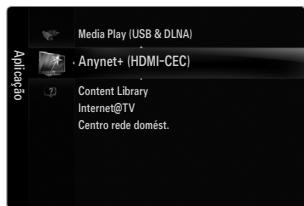
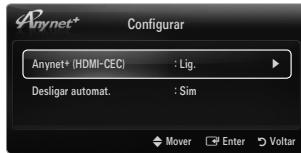
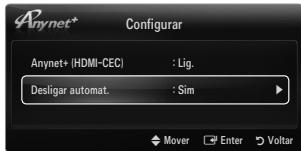
- Carregue no botão TOOLS. Carregue no botão ENTER para seleccionar Anynet ^+ (HDMI-CEC).
- Carregue no botão ▲ ou ▼ para seleccionar Lista dispos. e, em seguida, carregue no botão ENTER ↙.
É apresentada uma lista dos dispositivos Anynet ^+ ligados ao televisor.
Se não encontrar o dispositivo que pretende, carregue no botão vermelho para procurar dispositivos.
- Carregue no botão ▲ ou ▼ para seleccionar um determinado dispositivo e carregue no botão ENTER. Alterna para o dispositivo seleccionado.
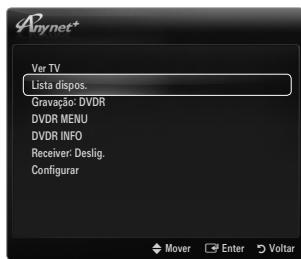
Só quando define Anynet ^+ (HDMI-CEC) para Lig. no menu Aplicação, aparece o menu Lista dispos..
Alternar para os dispositivos seleccionados pode demorar até 2 minutos. Não pode cancelar a operação durante o processo de comutação.
O tempo necessário para a procura de dispositivos é determinado pelo número de dispositivos ligados.
Quando a procura de dispositivos estiver concluída, não aparece o número de dispositivos encontrados.
☑ Embora o televisor procure automaticamente a lista de dispositivos quando é ligado através do botão de alimentação, os dispositivos ligados ao televisor podem não ser sempre apresentados automaticamente na lista de dispositivos. Carregue no botão vermelho para procurar o dispositivo ligado.
Se seleccionou o modo de entrada externa carregando no botão SOURCE, não pode utilizar a função Anynet+. Mude para um dispositivo Anynet+ utilizando a opção Lista dispos..
Menu Anynet+
O menu Anynet ^+ muda, dependendo do tipo e do estado dos dispositivos Anynet ^+ ligados ao televisor.
| Menu Anynet+ | Descrição |
| Ver TV | O modo Anynet+muda para o modo de transmissão de TV. |
| Lista dispos. | Apresenta a lista de dispositivos Anynet+. |
| (nome_dispositivo) MENU | Apresenta os menus dos dispositivos ligados. Por exemplo, se está ligado um gravador de DVD, é apresentado o menu do disco do gravador de DVD. |
| (nome_dispositivo) INFO | Apresenta o menu de reprodução do dispositivo ligado. Por exemplo, se um gravador de DVD está ligado, é apresentado o menu de reprodução do gravador de DVD. |
| Gravação: (*gravador) | Começa imediatamente a gravar, utilizando o gravador. (Esta função só está disponível para dispositivos que suportem a função de gravação.) |
| Parar gravação: (*gravador) | Pára a gravação. |
| Receiver | O som é reproduzido através do receptor. |
Se mais do que um dispositivo estiver ligado, são apresentados como (*gravador) e se só estiver ligado um dispositivo, é apresentado como (*nome_dispositivo).
Botões do telecomando do televisor disponíveis no modo Anynet+
| Tipo de dispositivos | Estado de funcionamento | Botões disponíveis |
| Dispositivo Anynet+ | Depois de alternar para o dispositivo, quando o menu do dispositivo correspondente for apresentado no ecrã. | Botões numéricos Roda (▲/▼/◄/►) / ENTER ➔ Botões coloridos / botãoEXIT |
| Depois de alternar para o dispositivo, enquanto reproduz um ficheiro | ◀◀(Procura para trás) / ►▶(Procura para a frente) / ■(Parar) / ►(Reproduzir) / □□(Pausa) | |
| Dispositivo com sintonizador incorporado | Depois de comutar para o dispositivo, quando estiver a ver um programa televisivo | P √ / P ∧ |
| Dispositivo de áudio | Quando o receptor está activado | - ↗ + / MUTE |
A função Anynet ^+ só funciona quando a fonte activa no telecomando estiver definida para o televisor.
O botão □ só funciona no estado de gravação.
Não consegue controlar os dispositivos Anynet ^+ utilizando os botões do televisor. Só consegue controlar os dispositivos Anynet ^+ utilizando o telecomando do televisor.
O telecomando do televisor pode não funcionar sob determinadas condições. Neste caso, volte a seleccionar o dispositivo Anynet+.
As funções Anynet ^+ não funcionam com produtos de outros fabricantes.
As operações ◀◀, ▶▶ podem diferir, consoante o dispositivo.
Gravação
Pode gravar um programa televisivo utilizando um gravador Samsung.
- Carregue no botão TOOLS. Carregue no botão ENTER para seleccionar Anynet ^+ (HDMI-CEC).
- Carregue no botão ▲ ou ▼ para seleccionar Recording Immediately e carregue no botão ENTER ☐. A gravação começa.
Quando há mais do que um dispositivo de gravação
Quando estão ligados vários dispositivos, são listados os dispositivos de gravação. Carregue no botão ▲ ou ▼ para seleccionar um dispositivo de gravação e carregue no botão ENTER ☐. A gravação começa.
Quando o dispositivo de gravação não for apresentado, seleccione Lista dispos. e carregue no botão vermelho para procurar dispositivos
- Carregue no botão EXIT para sair.
Pode gravar as transmissões da fonte seleccionando Gravação: (nome_dispositivo).
Se carregar no botão ●, grava aquilo que estiver a ver no momento. Se estiver a ver imagens através de outro dispositivo, essas serão as imagens gravadas.
☑ Antes de gravar, verifique se a tomada da antena está devidamente ligada ao dispositivo de gravação. Para ligar correctamente uma antena a um dispositivo de gravação, consulte o manual de utilizador do mesmo.
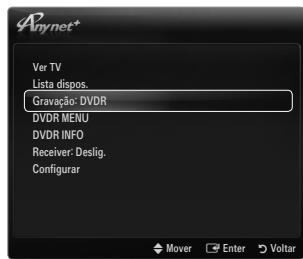
Ouvir através de um Receptor (Home theater)
Pode ouvir o som através de um receptor em vez do altifalante do televisor.
- Carregue no botão TOOLS. Carregue no botão ENTER para seleccionar Anynet ^+ (HDMI-CEC).
- Carregue no botão ▲ ou ▼ para seleccionar Receiver. Carregue no botão ◀ ou ▶ para seleccionar Lig. ou Deslig..
- Carregue no botão EXIT para sair.
Se o receptor só suportar áudio, pode não aparecer na lista de dispositivos.
O receptor funciona quando tiver ligado correctamente a tomada óptica do receptor à tomada DIGITAL AUDIO OUT (OPTICAL) do televisor.
Se o receptor (sistema home theatre) estiver definido para Lig., o som é reproduzido a partir da tomada óptica do televisor. Se o televisor apresentar um sinal DTV (antenna para o receptor home theatre. Se a fonte for um componente digital, como um leitor e através de um cabo HDMI, só pode ouvir som de 2 canais a partir do receptor do sist
Se houver uma falha na alimentação do televisor com o Receiver definido para Lig. (desligando o cabo de alimentação ou por um corte de energia), a opção Selecionar Altifalante pode ser definida para Altifalante Exter. quando voltar a ligar o televisor.
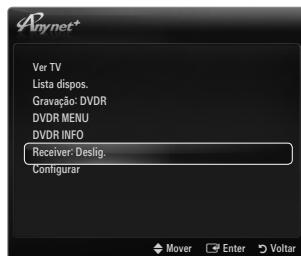
| Problema | Solução possível |
| O Anynet+ não funciona. | Verifique se o dispositivo é um dispositivo Anynet+. O sistema Anynet+ só suporta dispositivos Anynet+.Ligue apenas um receptor (sistema home theatre).Verifique se o cabo de alimentação do dispositivo Anynet+ está ligado correctamente.Verifique as ligações por cabo de vídeo/áudio/HDMI 1.3 do dispositivo Anynet+.Verifique se o Anynet+ (HDMI-CEC) está activado no menu de configuração do Anynet+.Verifique se o telecomando do televisor está no modo TV.Verifique se é um telecomando exclusivo para Anynet+.O Anynet+ não funciona em determinadas situações. (Pesquisa de canais, utilização do Media Play, Plug & Play, etc.)Quando ligar ou remover o cabo HDMI 1.3, certifique-se de que procura novamente dispositivos ou que desliga e volta a ligar o televisor.Certifique-se de que a função Anynet+ do dispositivo Anynet+ está activada. |
| Quero iniciar o Anynet+. | Verifique se o dispositivo Anynet+ está correctamente ligado ao televisor e se o Anynet+ (HDMI-CEC) está definido para Lig. no menu de configuração Anynet+.Carregue no botão TV do telecomando para mudar para TV. Em seguida, carregue no botão TOOLS para ver o menu Anynet+ e seleccione o menu pretendido. |
| Quero sair do Anynet+. | Seleccione Ver TV no menu Anynet+.Carregue no botão SOURCE do telecomando do televisor e seleccione um dispositivo que não seja Anynet+.Carregue em P √I ∧, PRE-CH, e FAV.CH para mudar o modo TV. (O botão de canal só funciona quando não estiver ligado um dispositivo Anynet+ com sintonizador incorporado.) |
| A mensagem ‘Ligação a Anynet+ dispositivo’ aparece no ecrã. | Não pode utilizar o telecomando quando está a configurar o Anynet+ ou a mudar para um modo de visualização.Utilize o telecomando quando a definição do Anynet+ ou a mudança para o modo de visualização estiverem concluídos. |
| O dispositivo Anynet+ não reproduz. | Não pode utilizar a função de reprodução quando o Plug & Play está a decorrer. |
| O dispositivo ligado não é apresentado. | Verifique se o dispositivo suporta as funções Anynet+.Verifique se o cabo HDMI 1.3 está ligado correctamente.Verifique se a função Anynet+ (HDMI-CEC) está definida para Lig. no menu de configuração Anynet+.Procure novamente dispositivos Anynet+.Pode ligar um dispositivo Anynet+ utilizando apenas um cabo HDMI 1.3. Alguns cabos HDMI podem não suportar funções Anynet+.Se for interrompido por uma situação anómala, tal como a desconexão do cabo HDMI ou do cabo de alimentação, ou por uma falha na corrente, repita a procura de dispositivos. |
| Não consigo gravar o programa de televisão. | Verifique se a tomada da antena do dispositivo de gravação está ligada correctamente. |
| O som do televisor não é reproduzido através do receptor. | Ligue o cabo óptico entre o televisor e o receptor. |
Utilizar a aplicação Content Library
A aplicação Content Library permite-lhe desfrutar de vários conteúdos no televisor. Pode utilizar os conteúdos predefinidos guardados na memória do televisor, ou pode desfrutar de novos conteúdos utilizando um dispositivo USB.
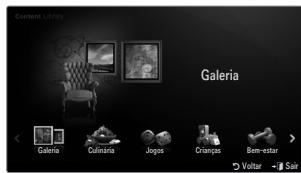
Utilizar o botão do telecomando no menu Content Library
| Botão | Operações |
| Roda (▲/▼/◄/►) | Move o cursor e selecciona um item. |
| ENTER | Escolhe o item actualmente seleccionado. |
| RETURN | Volta ao menu anterior. |
| EXIT | Pára a função actual e volta ao menu principal da aplicação Content Library. |
| ^ P √ | Pára o modo Content Library e volta ao modo TV. |
| Botões coloridos | Teclas que permitem aceder a funções descritas na página correspondente. |
| -▲+ / MUTE | Pode controlar o volume dos conteúdos reproduzidos. |
A APLICAÇÃO CONTENT LIBRARY CONTÉM TEXTO, GRÁFICOS, IMAGENS, MULTIMÉDIA E OUTROS MATERIAIS PARA FINS MERAMENTE PROMOCIONAIS E INFORMATIVOS. OS MATERIAIS DA APLICAÇÃO Content Library FORAM MODIFICADOS E CONTINUAM A SER REVISTOS E ACTUALIZADOS. OS MATERIAIS DA APLICAÇÃO Content Library PODEM NÃO SER ADEQUADOS PARA TODOS OS PÚBLICOS.
AS INFORMAÇÕES DA APLICAÇÃO Content Library SÃO DISPONIBILIZADAS 'SEM TRATAMENTO PRÉVIO'. EMBORA AS INFORMAÇÕES DISPONIBILIZADAS AOS UTILIZADORES NA APLICAÇÃO Content Library SEJAM OBTIDAS DE FONTES QUE ACREDITAMOS SEREM FIÁVEIS, A SAMSUNG NÃO PODE NEM GARANTE A PRECISÃO, A VALIDADE, A PERTINÊNCIA OU A INTEGRIDADE
DE QUAISQUER INFORMAÇÕES OU DADOS DISPONIBILIZADOS AOS UTILIZADORES PARA UM FIM ESPECÍFICO. EM NENHUMA CIRCUNSTÂNCIA, INCLUINDO NEGLIGÊNCIA, PODE A SAMSUNG SER RESPONSABILIZADA, SEJA POR CONTRATO OU POR DELITO CIVIL, RESULTANTES DE DANOS DIRECTOS, INDIRECTOS, ACIDENTAIS, ESPECIAIS OU CONSEQUENCIAIS, HONORÁRIOS DE ADVOGADOS, DESPESAS OU QUAISQUER OUTROS DANOS RESULTANTES DE, OU COM RELAÇÃO A, QUALQUER INFORMAÇÃO CONTIDA EM, OU PELA UTILIZAÇÃO DA APLICAÇÃO Content Library, AINDA QUE AVISADA DA POSSIBILIDADE DE OCORRÊNCIA DE TAIS DANOS.
Utilizar os conteúdos
Pode desfrutar de conteúdos guardados na memória do televisor.
Para voltar ao menu principal da aplicação Content Library, carregue no botão EXIT.
A visualização do volume não aparece, mas pode controlá-lo.
Galeria
Esta função reproduz uma apresentação de diapositivos com alta resolução de imagens e música de fundo e produz vários ambientes. Utilizando a função Gallery do televisor, pode alterar o ambiente.
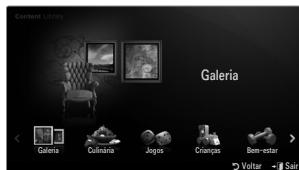
Os direitos de autor dos conteúdos da opção Galeria e todos os assuntos relacionados com os mesmos são reservados pela TimeSpace, Inc.
Carregue no botão ENTER para interromper a apresentação de diapositivos e carregue no botão ENTER para retomá-la.
Carregue no botão INFO para visualizar as informações da fotografia seleccionada. (Estas não são apresentadas se a fotografia não contiver informações.)
Culinária
Pode visualizar várias receitas que pode seguir facilmente passo a passo. Desfrute destes conteúdos que lhe oferecem ideias fantásticas para refeições.
As receitas apresentadas nos conteúdos da opção Culinária do televisor Samsung são baseadas em receitas publicadas pela Anness Publishing.
Os direitos de autor dos conteúdos da opção Culinária e todos os assuntos relacionados com os mesmos são reservados pela Practical Pictures.
Jogos
Esta categoria disponibiliza jogos e entretenimento para toda a família.
Para saber quais os botões utilizados nos jogos, consulte as instruções no ecrã.
Botões coloridos para os jogos
| Botão | Operações |
| Vermelho | Carregue neste botão para ir para o ecrã inicial do jogo |
| Verde | Carregue neste botão para interromper o jogo |
| Amarelo | Tecla de opção |
| Azul | Carregue neste botão para sair do jogo |
Crianças
Inclui conteúdos educacionais e interactivos que as crianças podem ver várias vezes.
Os direitos de autor dos conteúdos da opção Crianças e todos os assuntos relacionados com os mesmos são reservados pela UpToTen.
Bem-estar
Inclui conteúdos benéficos de gestão de saúde que podem ser desfrutados por toda a família.
Utilizar a opção Content Management
□ Gestão de conteúdos
Pode seleccionar vários itens de conteúdos escolhendo itens várias vezes e carregando no botão amarelo.
Os meus conteúdos
Pode ver os conteúdos guardados na memória do televisor para cada subitem da aplicação Content Library.
- Seleccione um item de conteúdo e carregue no botão ENTER. Pode reproduzir ou eliminar o item de conteúdo seleccionado.
USB
Pode ver os conteúdos guardados no dispositivo USB para cada subitem da aplicação Content Library.
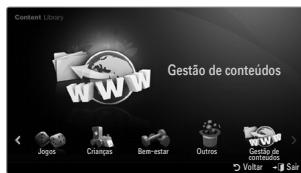
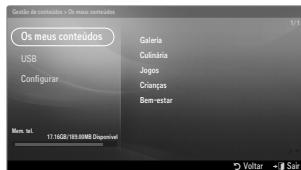
- Seleccione um item de conteúdo e carregue no botão ENTER. Pode reproduzir o item de conteúdo seleccionado.
Content Library só suporta dispositivos USB de classe de armazenamento de massa (MSC). MSC é um dispositivo de transporte em volume de classe de armazenamento de massa. São exemplos de MSC as mini-unidades USB e os leitores de cartões flash.
Se jogar um jogo utilizando um dispositivo externo de memória USB, poderá guardar o jogo (consoante o jogo). Se retirar o dispositivo de memória USB enquanto guarda dados no mesmo, pode perder os dados.
Transferir novos conteúdos
São disponibilizados, de forma gratuita, novos conteúdos para além dos conteúdos incorporados, através do website Samsung.com. Para poder transferir conteúdos pagos, precisa do número UDN. Verifique o número UDN antes de transferir um novo item de conteúdo.
• Transferir conteúdos
- Visite o website www.samsung.com.
- Seleccione um item de conteúdo na página de transferência de conteúdos.
- Transfira os conteúdos para o dispositivo de memória USB.
- Vá para o menu principal da aplicação Content Library carregando no botão CONTENT ou seleccionando Content Library(MENU → Aplicação → Content Library).
- Introduza a memória USB na porta USB na parte lateral do televisor.
- Pode ver o subitem de conteúdo que transferiu.
- Seleccione um item de conteúdo e carregue no botão ENTER ↩.
- Pode reproduzir o item de conteúdo seleccionado.
Configurar
- Tem.exec.prot.ecrã: Seleccione esta opção para definir o tempo de espera antes de ser apresentada a protecção de ecrã.
- Guardar UDN: Guarda o número UDN num dispositivo USB.
Um dispositivo de armazenamento USB de formato NTFS não guarda UDN. Recomendamos a utilização de um dispositivo de armazenamento USB de formato FAT.
Se tiver algum problema ao utilizar o serviço widget, contacte o fornecedor de conteúdo. No widget, carregue no botão verde e obtenha informação sobre o contacto ou consulte o website de ajuda para obter informações sobre o fornecedor do serviço widget.
Consoante a região, pode ser suportado apenas o inglês no serviço widget.
Dependendo do país, esta função pode não ser suportada. (Não disponível em todos os locais)
Introdução à aplicação Internet@TV
Internet@TV oferece Internet integrada e a experiência televisiva fornecida pela Yahoo!® Widget Engine. Pode seguir as bolsas de valores, partilhar fotografias com os amigos e a família e acompanhar as notícias e a meteorologia através do serviço Internet@TV no seu televisor.
Se as condições de rede forem instáveis, esta função pode não funcionar. Assim, o televisor desliga-se automaticamente. Caso contrário, desligue o televisor utilizando o botão de alimentação.
Quando utilizar esta função, o funcionamento pode ser lento ou ter interferências, devido às condições da rede.
Quando executar o Internet@TV pela primeira vez, as definições básicas são utilizadas automaticamente.
O primeiro passo consiste em definir a sua rede. Para obter mais informações sobre como configurar a rede, consulte ‘Definir a rede’.
☑ Após a sua rede estar operacional, o software da aplicação Internet@TV guia-o através do assistente de configuração passo a passo.
- Carregue no botão MENU. Carregue no botão ▲ ou ▼ para seleccionar Application e, em seguida, carregue no botão ENTER 📄.
- Carregue no botão ▲ ou ▼ para seleccionar Internet@TV e, em seguida, carregue no botão ENTER ↙.
Internet@TV inicia.
Carregue no botão INTERNET@ no telecomando para visualizar o menu Internet@TV.
- O texto Termo de responsabilid. é apresentado no ecrã. Seleccione Aceito ou Não aceito.
Para obter mais informações sobre o texto Termo de responsabilid., consulte ‘Aviso legal’.
- O "ecrã de boas-vindas" é o ponto de partida da configuração guiada da aplicação Internet@TV.
Se seleccionar Exit Setup, este passo é retomado quando carregar no botão INTERNET@.
Seleccione Let's get started!
- A escolha da sua localização permite aos Widgets TV utilizar conteúdos no seu idioma.
- É necessário aceitar a Yahoo!® TV Widget Engine Privacy Policy (Política de privacidade) de forma a poder utilizar a Internet@TV.
- É necessário aceitar os Yahoo!® TV Widget System Terms of Service (Termos do serviço) de forma a poder utilizar a Internet@TV.
- Introduza o seu nome para configurar o seu perfil. Cada perfil tem a sua própria lista de widgets. Pode criar um perfil para cada pessoa que utiliza a Internet@TV.
Introduza o nome e seleccione Save this name.
Para obter mais informações, consulte "Utilizar o Profile Widget".
- A Internet@TV verifica a ligação à rede.
Se o teste falhar, configure novamente a rede.
Para obter mais informações, consulte "Definir a rede".
- A configuração guiada está concluída. Em seguida, é apresentado um tutorial sobre como utilizar a Internet@TV.
Seleccione Continue para visualizar o tutorial.
Seleccione Exit setup para iniciar a utilização da Internet@TV.
Para executar o tutorial novamente, seleccione Profile Widget → System Setting → Repeat Tutorial.
- Carregue no botão INTERNET@ do telecomando para visualizar a interface de utilizador da Internet@TV.
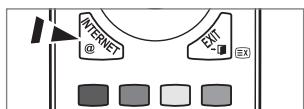
① Uma faixa de boas-vindas é apresentada com o nome do seu perfil no canto superior direito.
Esta faixa desaparece após um curto espaço de tempo.
② A faixa realça dois atalhos do telecomando.
Se carregar no botão azul (Viewport) do telecomando, a visualização alterna entre ‘modo Viewport’ e ‘modo Overlay’. No modo Viewport, o televisor ou o vídeo reproduz imagens numa área reduzida com gráficos fora dessa área. No modo Overlay, os gráficos são sobrepostos no televisor ou vídeo.
Se carregar no botão amarelo (Edit Snippet) do telecomando, é apresentada uma janela de ajuda e o snippet realizado pode ser editado.
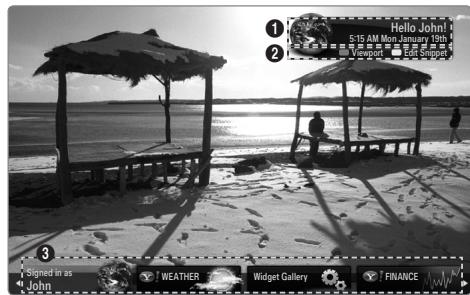
③ Carregue no botão INTERNET@ do telecomando para começar.
A lista horizontal no fundo do ecrã do televisor chama-se ‘ancoragem’.
Os itens da lista chamam-se 'snippets'.
Um snippet é um atalho que inicia um Widget TV.
Um Widget TV é uma aplicação da Internet concebida para ser executada no televisor.
Desloque-se entre snippets carregando nos botões ◀ ou ▶ do telecomando.
O destaque é feito no lado esquerdo (realçado a azul).
A ancoragem faz deslizar snippets para debaixo deste ponto central.
Inicie um Widget TV ao carregar no botão ENTER do telecomando quando o snippet está focado.
Quando adiciona snippets, estes formam uma lista pela qual pode navegar carregando nos botões ▲ ou ▼
Dois Widgets TV específicos aparecem na ancoragem: o Profile Widget e o Gallery Widget. Estes não podem ser eliminados.
A ancoragem desaparece do ecrã após um período de pausa.
■ Modo Barra lateral
Realce um snippet e carregue no botão ENTER para iniciar a barra lateral do Widget TV. O logótipo do Widget TV e Home encontram-se no topo da barra lateral.
② O menu actual é apresentado abaixo do logótipo do Widget TV.
Para voltar ao ecrã anterior, seleccione-o e carregue no botão ENTER.
Também pode carregar no botão RETURN do telecomando.
3 A seleção actual é sempre realçada a azul. O botão realçado fica em destaque e é activado quando carrega no botão ENTER.
4 Quando existem muito dados, é utilizado um controlo de página.
A página actual e a totalidade das páginas são apresentadas.
Desloque-se entre as páginas carregando nos botões ◀ ou ▶.
5 A barra de ferramentas na parte inferior inclui botões coloridos que correspondem aos botões vermelho, verde, amarelo e azul no telecomando.
- Botão vermelho: fechar o widget.
- Botão verde: alterar a definição do widget.
- Botão amarelo: gerir os seus snippets.
- Botão azul: dimensionar o vídeo de forma a ajustar-se ao ecrã ou expandi-lo até ocupar o ecrã inteiro.
√ Alguns botões podem não estar disponíveis consoante o widget.
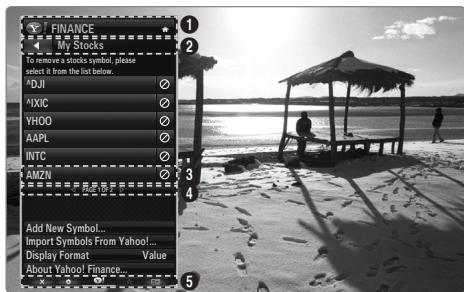
Editar Snippets na Ancoragem
- Edite um snippet realçando-o na ancoragem e carregando no botão amarelo.
- O snippet move-se para a segunda posição e o mosaico respectivo desliza para cima de forma a apresentar o texto de ajuda seguinte:
- Eliminar (botão vermelho): Remover este Widget TV.
Os widgets eliminados podem ser reinstalados utilizando a Widget Gallery.
- Mover (botão azul): Encomendar novamente o snippet. Carregue nos botões ◀ ou ▶ para se deslocar. Carregue no botão amarelo para largar o snippet na nova posição.
• Terminar (botão amarelo): Sair do menu Edit Snippet.
Utilizar o widget Profile
O widget Profile configura o perfil de utilizador.
Pode configurar vários perfis e cada perfil mantém a sua própria lista de widgets.
O menu Switch Profile permite-lhe mudar para um perfil de utilizador diferente.
Devem ser registados, no mínimo, dois perfis. Se pretender adicionar um perfil, consulte 'Administrative Controls'.
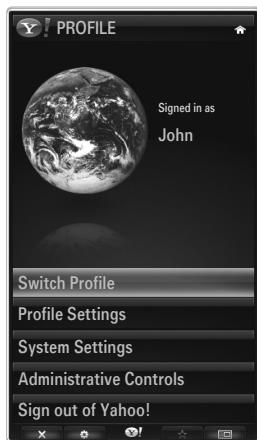
O menu Profile Settings permite-lhe personalizar e proteger o perfil.
- Os perfis dos utilizadores podem ser personalizados com um Name e um Avatar (uma imagem utilizada para representar o perfil) únicos.
- O Name do perfil e o Avatar são apresentados no snippet do perfil na ancoragem.
- Os perfis podem ser protegidos com a opção Create Profile PIN.
Quando definir o PIN pela primeira vez, pode definir uma pergunta de segurança.
O menu Profile Settings pode limitar o acesso a widgets.
- Caso se esqueça do Profile PIN pode responder a uma Security Question que está associada ao seu perfil.
- Um perfil que tenha o indicador Limit Profile (perfil limitado) ligado não lhe permite instalar novos widgets.
Defina o PIN do proprietário para utilizar esta função. Para definir o PIN do proprietário, consulte 'Administrative Controls'.
O menu System Settings permite-lhe:
- Modifique a Location e defina o Zip Code (apenas EUA) para adaptar o conteúdo à sua região.
- Repeat Tutorial apresentado durante a configuração guiada.
- Restore Factory Settings para eliminar todas as configurações e informações dos widgets.
- Definir o intervalo de Screen Saver para evitar danificar o ecrã.
- Create Owner PIN e definir a Security Question para controlar outros perfis.
- Crie um novo Perfil que pode ser configurado com um conjunto diferente de widgets.
• Apague o perfil existente.
A partir do widget Profile pode Sign in to Yahoo!® utilizando a Yahoo! ID.
- Se tiver uma ID da Yahoo!, pode aceder ao seu conteúdo personalizado da Yahoo! TV Widgets.
- Todos os Widgets TV da Yahoo! que estão instalados são automaticamente registados no seu perfil da Yahoo! ID.
- Se não tiver uma conta Yahoo!, visite www.yahoo.com e crie uma.
- Pode não conseguir iniciar sessão com uma ID criada no website da Yahoo num país que não suporte a aplicação Internet@TV.
O widget Profile
Carregar no botão verde.
Pode ver uma breve descrição das opções Profile Widget, Copyright Policy, Terms of Service, e Privacy Policy.
Utilizar a Yahoo!® Widget Gallery
Utilize a Yahoo!® Widget Gallery para adicionar mais widgets ao televisor.
Veja os Widgets TV disponíveis nas categorias seguintes:
- Latest Widgets: Mostra os widgets recentemente actualizados.
- Yahoo!® Widgets: Apresenta os widgets disponibilizados pela Yahoo!®.
- Samsung Widgets: Apresenta os widgets disponibilizados pela Samsung.
- Mais Categories: Apresenta todos os widgets por categoria.
Para instalar um widget, vá ao ecrã de detalhes, seleccione Add Widget to My Profile e carregue no botão ENTER. O widget é instalado e fica disponível na ancoragem.
☐ Widget Gallery Settings
Carregue no botão verde.
About Yahoo! Widget Gallery...
Pode ver breves informações sobre Widget Gallery, Copyright Policy, Terms of Service e Privacy Policy.
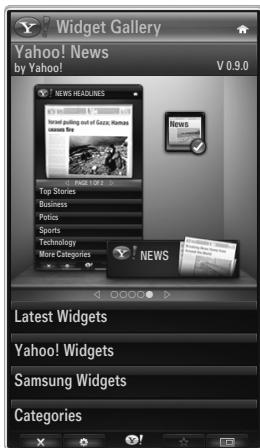
No menu Developer Settings pode criar o seu próprio widget.
Para obter mais informações sobre como criar o seu próprio widget, visite o nosso site para programadores no endereço http://connectedtv.yahoo.com/
O Yahoo!® Weather Widget fornece-lhe informações actualizadas sobre as suas localizações meteorológicas favoritas. O conteúdo muda de forma dinâmica com as condições meteorológicas.
- Carregue no botão verde do telecomando para visualizar o menu Settings do Yahoo!® Weather Widget.
- A partir do menu Settings pode adicionar ou eliminar uma localidade sobre a qual pretende ver as informações meteorológicas.
No menu Settings:
- Add New City introduzindo o nome da localidade. Uma vez os resultados apresentados, seleccione a localidade que pretende e carregue no botão ENTER.
- Delete City seleccionando a localidade que pretende eliminar da lista de localidades. Carregue no botão ENTER e confirme a eliminação.
- Alterar o modo de indicação da temperatura Pode alterar o modo de indicação da temperatura para Imperial ou Metric. Por exemplo, a opção Imperial mostra a temperatura em Fahrenheit e a opção Metric em Celsius.
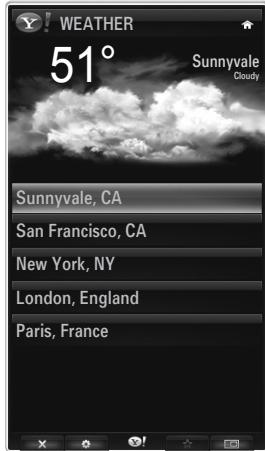
Crie um snippet para a localidade favorita
- Seleccione a localidade na página inicial do Yahoo!® Weather Widget e visualize as informações meteorológicas detalhadas.
- Carregar no botão amarelo.
- Seleccione o menu Add Snippet e carregue em ENTER para adicionar a localidade como um snippet.
☐ Delete um snippet de uma localidade
- Iniciar o snippet.
- Carregar no botão amarelo.
- Seleccionar o menu Delete snippet e carregar em ENTER para remover o snippet.
Utilizar o Yahoo!® News Widget
O Yahoo!® News Widget fornece-lhe as últimas manchetes de notícias sobre negócios, entretenimento, política, desporto, destaques e muitas outras categorias.
Seleccione uma categoria, seleccione uma manchete de acordo com a categoria e visualize de forma dinâmica o sumário de notícias actualizado.
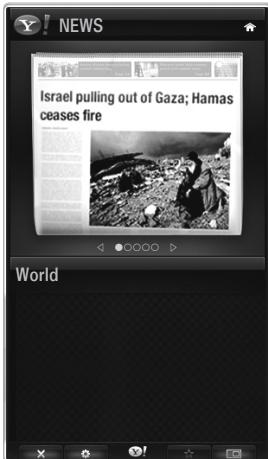
O Flickr Widget pode disponibilizar-lhe o acesso às suas fotografias favoritas de amigos e família enquanto vê televisão. Partilhe as suas fotografias com a sua família no grande ecrã do seu televisor através de uma apresentação de diapositivos.
- Personalize o Flickr Widget registando-se na Yahoo! ID.
- Para obter informações detalhadas sobre os procedimentos de início de sessão, consulte as instruções de 'Utilizar o widget Profile'.
- Para obter mais informações sobre o Flickr, visite http://www.flickr.com.
Your Photos apresenta fotografias que registou com o website do Flickr.
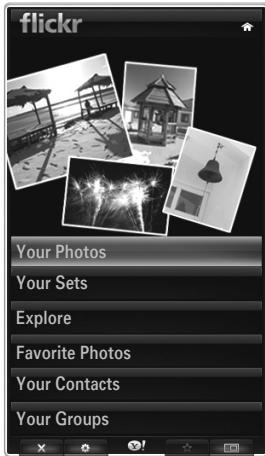
Para visualizar fotografias do Flickr numa apresentação de diapositivos:
- Seleccione uma fotografia em miniatura e carregue no botão ENTER para visualizar os detalhes da fotografia.
- Seleccione Start Slideshow e carregue no botão ENTER
Para controlar a visualização da apresentação de diapositivos:
- Carregue no botão ENTER ← durante a apresentação de diapositivos.
- As miniaturas das fotografias são apresentadas na parte inferior do ecrã.
Quando o controlo da apresentação de diapositivos é apresentado, pode utilizar as opções Pausa, Reproduzir e Parar durante a apresentação.
Se seleccionar o menu e carregar em ENTER, pode visualizar as informações da fotografia seleccionada.
- O menu Your Sets permite-lhe visualizar fotografias que classificou no Flickr.
- O menu Explore permite-lhe explorar as fotografías incluídas no website do Flickr. Pode visualizar as fotografías actualizadas diariamente.
- O menu Mark as Favorite ou Remove From Favorites move as fotografias para o conjunto de fotografias favoritas ou remove as mesmas.
- O menu Favorite Photos permite-lhe visualizar fotografias que classificou como favoritas.
- O menu Your Contacts permite-lhe visualizar as actualizações efectuadas pela família e pelos amigos.
O menu Your Groups permite-lhe seleccionar os seus grupos favoritos do website do Flickr para partilhar e desfrutar fotografias com os utilizadores da comunidade Flickr.
Para configurar as definições do Yahoo!® Flickr Widget carregue no botão verde do telecomando.
- O menu Time Per Slide controla a velocidade da apresentação de diapositivos.
- O menu Repeat reinicia a apresentação de diapositivos desde o início após a última fotografia ser apresentada.
Utilizar o Yahoo!® Finance Widget
Apresenta informações sobre o mercado bolsista e as últimas notícias da bolsa com o Yahoo!® Finance Widget.
Carregue no botão verde para definir as suas acções.
Utilize o menu Add New Symbol para introduzir o nome de uma acção nova.
- Seleccione a acção que pretende adicionar a partir dos resultados da pesquisa, seleccione o menu Add Symbol (Adicionar símbolo) e carregue no botão ENTER.
A acção seleccionada é adicionada à lista My Stocks.
- Utilize o menu Import Symbols From Yahoo!® para recuperar o portfólio do Yahoo!® Finance.
- O menu Merge Symbols combina os símbolos do Yahoo!® Finance Widget com os símbolos do seu portfólio.
-
O menu Import Symbols elimina os símbolos do Yahoo!® Finance Widget e substitui os mesmos por símbolos do seu portfólio.
-
Utilize o menu Display Format para modificar a transição da flutuação do preço das acções para Value ou Percentage.
- Crie um snippet para uma acção favorita.
- Seleccione o símbolo da acção na página inicial do Yahoo!® Weather Widget e visualize as informações financeiras detalhadas.
- Carregar no botão amarelo.
- Seleccione o menu Add Snippet e carregue em ENTER para adicionar a acção como um snippet.
- Delete um snippet
- Inicia o snippet da ancoragem
- Carregar no botão amarelo.
- Seleccione o menu Delete Snippet e carregue em ENTER para remover o snippet.
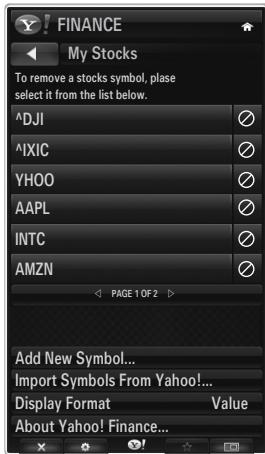
| Problema | Solução possível |
| Alguns serviços widget não funcionam. | Fale com o fornecedor de serviço.No widget, carregue no botão verde e obtenha informação sobre contactos ou consulte o website de ajuda para obter informações sobre o fornecedor de serviço widget.Consulte a página de Ajuda do website. |
| Alguns conteúdos de widgets são apenas em inglês. Como posso mudar o idioma? | O idioma do conteúdo widget pode ser diferente do idioma da interface de utilizador do widget. Depende do fornecedor de serviço. |
| Após a reposição dos valores predefinidos, o serviço Yahoo Widget não funciona e é apresentada uma mensagem de aviso. | Desligue e volta a ligar o televisor após a reposição dos valores predefinidos. Em seguida reinicie a aplicação Internet@TV. |
| No widget Flickr, registo-me na minha conta, mas não consigo ver a minha fotografia. | Visite o website Yahoo, e active a sua conta Flickr na Yahoo! ID. |
| No widget Profile, mudei a localidade, mas aparecem as definições anteriores. | Desligue e volte a ligar o televisor. Em seguida reinicie a aplicação Internet@TV.Agora pode desfrutar dos serviços widget suportados na localidade alterada. |
Website de ajuda
| País | Website de ajuda |
| Austria | www.samsung.com → Produkte → Fernseher → medi@2.0 → Internet@TV |
| Belgium | www.samsung.com → Producten → televisies → medi@2.0 → Internet@TV |
| www.samsung.com → Produits → téléviseurs → medi@2.0 → Internet@TV | |
| Czech | www.samsung.com → Produkty → televizory → medi@2.0 → Internet@TV |
| Denmark | www.samsung.com → Produkter → stue & soveværelse → medi@2.0 → Internet@TV |
| Finland | www.samsung.com → Tuotteet → kodinelektroniikka → medi@2.0 → Internet@TV |
| France | www.samsung.com → Produits → télévisions → medi@2.0 → Internet@TV |
| Germany | www.samsung.com → Privatkunden → Fernseher → medi@2.0 → Internet@TV |
| Greece | www.samsung.com → Προϊόντα → τηλεοράσεις → medi@2.0 → Internet@TV |
| Hungary | www.samsung.com → Termékek → televíziók → medi@2.0 → Internet@TV |
| Ireland | www.samsung.com → Products → Television → medi@2.0 → Internet@TV |
| Italy | www.samsung.com → Prodotti → TV → medi@2.0 → Internet@TV |
| Netherlands | www.samsung.com → Producten → televisies → medi@2.0 → Internet@TV |
| Norway | www.samsung.com → Produkter → hverdagsrom & soverom → medi@2.0 → Internet@TV |
| Poland | www.samsung.com → Produkty → telewizory → medi@2.0 → Internet@TV |
| Portugal | www.samsung.com → Produtos para Consumidores → televisores → medi@2.0 → Internet@TV |
| Slovakia | www.samsung.com → Produkty → televízory → medi@2.0 → Internet@TV |
| Spain | www.samsung.com → Productos → televisores → medi@2.0 → Internet@TV |
| Sweden | www.samsung.com → Produkter → vardagsrum & sovrum → medi@2.0 → Internet@TV |
| Switzerland | www.samsung.com → Produits → télévisions → medi@2.0 → Internet@TV |
| www.samsung.com → Produkte → Fernseher → medi@2.0 → Internet@TV | |
| United Kingdom | www.samsung.com → Products → Television → medi@2.0 → Internet@TV |
| Turkey | www.samsung.com → Tüketici Ürünleri → televizyon → medi@2.0 → Internet@TV |
| Estonia | www.samsung.com → Klientidele → Televiisorid → medi@2.0 → Internet@TV |
| Latvia | www.samsung.com → Klientiem → Televizori → medi@2.0 → Internet@TV |
| Lithuania | www.samsung.com → Namams → Televizoriai → medi@2.0 → Internet@TV |
| Russia | www.samsung.com → Продукты → Телевизоры → medi@2.0 → Internet@TV |
| Ukraine | www.samsung.com → Потребительские продукты → телевизоры → medi@2.0 → Internet@TV |
O próximo passo pode ser alterado mais tarde.
Podem ser ligações diferentes para países especiais.
INTERNET@TV
Dependendo do país, esta função pode não ser suportada. (Não disponível em todos os locais)
Se tiver algum problema enquanto utiliza um serviço widget, contacte o fornecedor de serviço.
No widget, carregue no botão verde e obtenha informação sobre contactos ou consulte o website de ajuda para obter informações sobre o fornecedor de serviço.
Consoante a região, pode ser suportado apenas o inglês no serviço widget.
Introdução à aplicação Internet@TV
Internet@TV disponibiliza serviços widget da SAMSUNG através de uma ligação à rede. Os conteúdos do Internet@TV podem ser alterados consoante o fornecedor de conteúdos. Pode aceder a várias informações como o YouTube, através do serviço Internet@TV.
A configuração dos widgets e dos serviços disponibilizados pode diferir consoante o país seleccionado. Depois de alterar o país, desligue e volte a ligar o televisor. Pode então utilizar o serviço widget suportado no país alterado. Se a opção País estiver definida para Outros, o televisor não reconhece o país. Neste caso, seleccione directamente a partir da lista de países do serviço.
Se um determinado tipo de letra de um conteúdo fornecido pelo fornecedor de conteúdos não for suportado pelo televisor, este pode não ser visualizado normalmente.
Para mais informações sobre como configurar o seu país, consulte as instruções da "Função Plug & Play".
Quando utilizar esta função, o funcionamento pode ser lento ou ter interferências, devido às condições da rede.
☑ Antes de utilizar a aplicação Internet@TV, configure a rede. Para obter mais informações sobre como configurar a rede, consulte 'Definir a rede'.
Quando executa o serviço Internet@TV pela primeira vez, as definições básicas são utilizadas automaticamente. A actualização pode demorar alguns minutos.
- Carregue no botão MENU. Carregue no botão ▲ ou ▼ para seleccionar Aplicação e, em seguida, carregue no botão ENTER ☑.
- Carregue no botão ▲ ou ▼ para seleccionar INTERNET@TV e, em seguida, carregue no botão ENTER 📄. 📋 Carregue no botão Internet@ do telecomando para visualizar o menu Internet@TV.
- O 'Acordo do utilizador' é apresentado. Seleccione Agree para aceitar o acordo.
- A 'Estatística e análise' é apresentada. Seleccione Agree para aceitar o acordo.
Configurar o Internet@TV
Pode verificar e utilizar os menus relativamente ao Single Sign On (SSO), gestão de sistema e propriedades. Carregue no botão ▲ ou ▼ para seleccionar Configurar e, em seguida, carregue no botão ENTER ☑.
Single Sign On
Pode utilizar este menu para criar ou eliminar a conta.
Utilizando o Single Sign On, pode controlar a sua conta, incluindo os conteúdos de informação da conta do site.
Não é necessário um início de sessão adicional.
A conta é apenas para o internet@TV.
Criar uma conta
Pode criar uma conta e ligar-se ao site do serviço pretendido.
Poderá ter até 10 contas.
A conta deverá ter até 10 caracteres.
Se nenhum serviço necessitar de início de sessão, não é possível criar uma conta.
Gestão da conta
- Site de Serviço: Pode registar a informação de início de sessão do site do serviço (como o YouTube).
- Altr. palavra-passe: Altera a palavra-passe da sua conta.
- Eliminar: Elimina a conta.
Caso se esqueça da palavra-passe da conta, carregue nos botões do telecomando na sequência seguinte, que repõe as predefinições da aplicação Internet@TV: POWER (Deslig.)→ MUTE → 9 → 4 → 8 → POWER (Lig.).
Se utilizar esta função, todas as contas serão eliminadas.
□ Config. sistema
Exe.auto do Ticker, Duração do Ticker podem não ser suportadas consoante o país.
■ Alterar a palavra-passe do Bloqueio de serviço
A palavra-passe predefinida de um televisor novo é 0-0-0-0.
Caso se esqueça da palavra-passe, carregue nos botões do telecomando pela seguinte sequência, repondo a palavra-passe para 0-0-0-0: POWER (Deslig.) → MUTE → 8 → 2 → 4 → POWER (Lig.).
Duração do serviço
Seleccione para definir o tempo de duração do serviço antes de ser apresentada a protecção de ecrã.
Exe.auto do Ticker → Deslig. / Lig.
Seleccione para definir se o ticker deve ou não ser executado automaticamente quando liga o televisor.
Duração do Ticker
Seleccione para definir o tempo de duração do serviço antes de ser apresentada a protecção de ecrã.
Propriedades
Apresenta informação sobre o Internet@TV.
Pode medir a velocidade do seu serviço Internet TV utilizando Measuring the speed of the Internet TV service.
Utilizar o serviço Internet@TV
Num widget que apresente vários menus de categoria, pode ver os conteúdos dos menus de categoria utilizando os botões

Início de sessão da conta
- Carregue no botão vermelho.
- Seleccione a Conta de utilizador pretendida e carregue no botão ENTER.
- Introduza a palavra-passe.
Quando iniciar sessão, a conta de utilizador é apresentada no ecrã.
Pelo menos uma ou mais contas devem estar registadas para iniciar sessão. Se pretende criar uma conta, consulte 'Configurar o Internet@TV'.
Utilizar a opção Widget Gallery
Pode utilizar as opções Execut. serviço, Bloquear, Instalar serviço no widget existente e pode ver a descrição do serviço widget que não está instalado.
Na aplicação Internet@TV, pode adicionar e utilizar vários widgets disponibilizados pelo fornecedor de serviço. Esta opção pode variar consoante o fornecedor de conteúdos.
- Execut. serviço: Executa o serviço widget.
• Bloquear: Define o bloqueio do serviço - Instalar serviço (ou Eliminar serviço): Instala ou elimina o serviço widget.
Utilizar o widget YouTube
Pode visualizar o filme fornecido pelo YouTube.
Se tem uma conta no YouTube, registe a informação de conta utilizando a gestão de contas. Depois, pode utilizar a categoria Os meus favoritos.
O menu pode ser alterado pelo serviço web.
Podem existir conteúdos inadequados para crianças. Neste caso, utilize a função Bloquear na Galeria Widget.
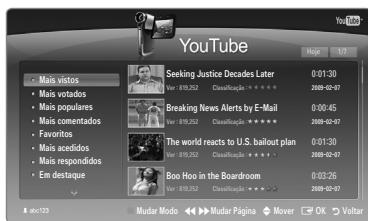
| Problema | Solução possível |
| Alguns serviços widget não funcionam. | Fale com o fornecedor de serviço.No widget, carregue no botão verde e obtenha informação sobre contactos ou consulte o website de ajuda para obter informações sobre o fornecedor de serviço widget.Consulte a página de Ajuda do website. |
| Qual é a vantagem de um início de sessão único? | Se criar uma conta e registar a informação de início de sessão do serviço pretendido, pode aceder a conteúdos personalizados sem início de sessão adicional. |
| Quando ocorre um erro de rede, não é possível utilizar outros menus excepto o menu das definições. | Se a ligação à rede não funcionar, o seu serviço pode estar limitado.Tal deve-se ao facto de todas as funções, excepto o menu das definições, serem necessárias para ligar à Internet. |
| Há possibilidade de ver filmes para adultos no YouTube? | Basicamente, este conteúdo é excluído da lista do menu. Mas é possível apresentar este conteúdo utilizando a função de procura. Neste caso, bloqueie o serviço widget utilizando a Widget Gallery. |
Website de ajuda
| País | Website de ajuda |
| Austria | www.samsung.com → Produkte → Fernseher → medi@2.0 → Internet@TV |
| Belgium | www.samsung.com → Producten → televisies → medi@2.0 → Internet@TV |
| www.samsung.com → Produits → téléviseurs → medi@2.0 → Internet@TV | |
| Czech | www.samsung.com → Produkty → televizory → medi@2.0 → Internet@TV |
| Denmark | www.samsung.com → Produkter → stue & soveværelse → medi@2.0 → Internet@TV |
| Finland | www.samsung.com → Tuotteet → kodinelektroniikka → medi@2.0 → Internet@TV |
| France | www.samsung.com → Produits → télévisions → medi@2.0 → Internet@TV |
| Germany | www.samsung.com → Privatkunden → Fernseher → medi@2.0 → Internet@TV |
| Greece | www.samsung.com → Προϊόντα → τηλεοράσεις → medi@2.0 → Internet@TV |
| Hungary | www.samsung.com → Termékek → televíziók → medi@2.0 → Internet@TV |
| Ireland | www.samsung.com → Products → Television → medi@2.0 → Internet@TV |
| Italy | www.samsung.com → Prodotti → TV → medi@2.0 → Internet@TV |
| Netherlands | www.samsung.com → Producten → televisies → medi@2.0 → Internet@TV |
| Norway | www.samsung.com → Produkter → hverdagsrom & soverom → medi@2.0 → Internet@TV |
| Poland | www.samsung.com → Produkty → telewizory → medi@2.0 → Internet@TV |
| Portugal | www.samsung.com → Produtos para Consumidores → televisores → medi@2.0 → Internet@TV |
| Slovakia | www.samsung.com → Produkty → televízory → medi@2.0 → Internet@TV |
| Spain | www.samsung.com → Productos → televisores → medi@2.0 → Internet@TV |
| Sweden | www.samsung.com → Produkter → vardagsrum & sovrum → medi@2.0 → Internet@TV |
| Switzerland | www.samsung.com → Produits → télévisions → medi@2.0 → Internet@TV |
| www.samsung.com → Produkte → Fernseher → medi@2.0 → Internet@TV | |
| United Kingdom | www.samsung.com → Products → Television → medi@2.0 → Internet@TV |
| Turkey | www.samsung.com → Tüketici Ürünleri → televizyon → medi@2.0 → Internet@TV |
| Estonia | www.samsung.com → Klientidele → Televiisorid → medi@2.0 → Internet@TV |
| Latvia | www.samsung.com → Klientiem → Televizori → medi@2.0 → Internet@TV |
| Lithuania | www.samsung.com → Namams → Televizoriai → medi@2.0 → Internet@TV |
| Russia | www.samsung.com → Продукты → Телевизоры → medi@2.0 → Internet@TV |
| Ukraine | www.samsung.com → Потребительские продукты → телевизоры → medi@2.0 → Internet@TV |
O próximo passo pode ser alterado mais tarde.
Podem ser ligações diferentes para países especiais.
Centro rede domést.
A aplicação Centro rede domést.
A aplicação Centro rede domést. liga o televisor a telemóveis através de uma rede. Pode ver as chamadas recebidas, o conteúdo de mensagens de texto e os compromissos definidos no telemóvel através do televisor utilizando a aplicação Centro rede domést. Além disso, pode reproduzir os conteúdos multimédia guardados no telemóvel, como vídeos, fotografias e música controlando-os para o televisor através da rede.
Se o dispositivo suportar a função DLNA DMC (Digital Media Controller), a aplicação Home Network Centre fica disponível.
Esta função é necessária para compatibilidade com o telemóvel da Samsung a ser, futuramente, lançado. Para mais informações, vá a www.samsung.com ou contacte-nos através do centro de atendimento da Samsung. Pode ser necessário instalar software adicional no dispositivo móvel. Para obter mais informações, consulte os respectivos manuais do utilizador.
Ligar a aplicação Centro rede domést.
Para obter mais informações sobre as definições de rede, consulte ‘Configurar a rede’.
• Ligação a uma rede Wi-Fi ad-hoc
- Ligue o ‘adaptador de LAN sem fios da Samsung’ à porta USB 1 (HDD) ou USB 2 do televisor.
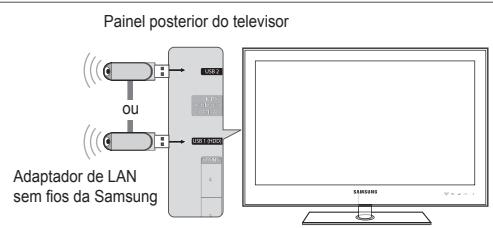
- Para obter mais informações sobre como configurar uma rede ad-hoc, consulte 'Definir a rede'.
Para obter mais informações sobre a configuração das definições de rede do telemóvel, consulte o manual do telemóvel.
- Configure o endereço IP, o SSID e a palavra-passe do telemóvel nas definições Ad-hoc do mesmo utilizando o Nome de Rede (SSID) e Chave segur. (palavra-passe) apresentados no televisor.
- Ligação através de um router IP com fios/sem fios
- Ligue a porta LAN do televisor e o router IP com ou sem fios utilizando o cabo LAN ou ligue a porta USB 1 (HDD) ou USB 2 do televisor e o "Adaptador de LAN sem fios da Samsung".
Para obter mais informações sobre os procedimentos de configuração do router com fios/sem fios e do telemóvel, consulte o manual do dispositivo correspondente.
Telemóvel
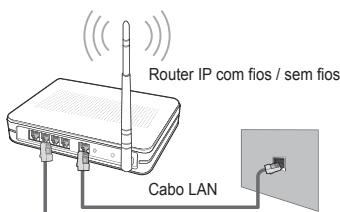
Cabo LAN
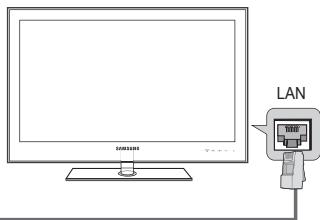
Telemóvel
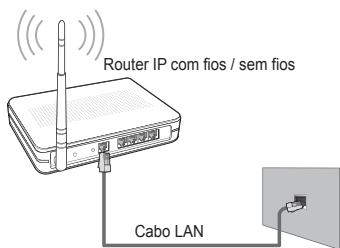
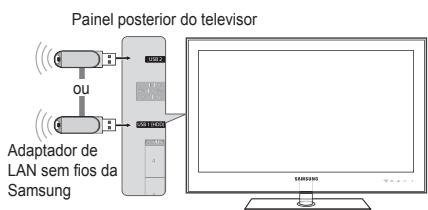
□ Mensag. / Média
Apresenta uma lista de telemóveis que foram configurados com este televisor de modo a utilizar a função Message ou Media.
A função Media encontra-se disponível noutros dispositivos móveis que suportem DLNA DMC.
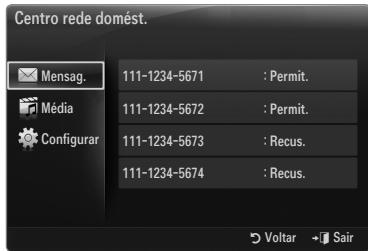
Permit.
Autoriza o telemóvel.
Recus.
Bloqueia o telemóvel.
Apagar
Elimina o telemóvel da lista.
Esta função elimina apenas o nome da lista. Se o dispositivo móvel eliminado for ligado ou tentar estabelecer a ligação com o televisor, pode aparecer na lista.
□ Configurar
■ Mensag. → Lig. / Deslig.
Pode determinar se pretende utilizar a função Message (as chamadas recebidas, o conteúdos de mensagens de texto e os compromissos definidos no telemóvel).
Média → Lig. / Deslig.
Pode seleccionar se pretende utilizar a função Media que reproduz os conteúdos (vídeos, fotografias, música) a partir do telemóvel.
Nome de TV
Pode definir o nome do televisor para conseguir encontrar facilmente o televisor no dispositivo móvel.
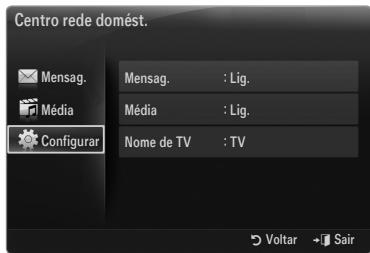
Se seleccionar Ent. utiliz., pode escrever o nome do televisor no OSK(On Screen Keyboard).
Utilizar a função Message
Nesta função, pode visualizar as chamadas recebidas, o conteúdo de mensagens de texto e os compromissos definidos no telemóvel através da janela de alarme enquanto vê televisão.
Para desactivar esta janela de alarme Mensag., defina Mensag. para Deslig. na opção Configurar da aplicação Centro rede domést..
A janela de alarme aparece durante 20 segundos. Se não carregar em nenhuma tecla ou se Cancelar estiver seleccionado, aparece até três vezes em intervalos de 5 minutos.
Se seleccionar OK, ou se OK não estiver seleccionado nas três vezes em que a mensagem aparece, esta é eliminada. A mensagem não é eliminada do telemóvel.
Pode ver esta janela de alarme simples enquanto utiliza algumas aplicações, como Media Play, Content Library, etc. Neste caso, para ver os conteúdos da mensagem, mude para o modo de visualização TV.
Se for apresentada a mensagem de um telemóvel desconhecido, seleccione o telemóvel no item Mensag. da aplicação Centro rede domést. e seleccione Recus. para bloquear o telefone.
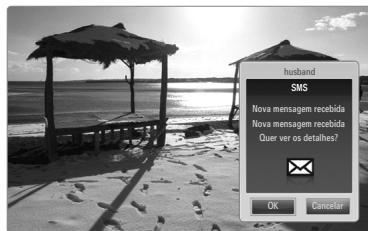
Visualizar mensagem
Se receber uma nova mensagem de texto (SMS) enquanto vê televisão, aparece a janela de alarme. Se clicar no botão OK, os conteúdos da mensagem são apresentados.
Pode configurar as definições de visualização dos conteúdos das mensagens de texto (SMS) no telemóvel. Para obter mais informações sobre os procedimentos, consulte o manual do telemóvel.
Alguns caracteres especiais podem aparecer em branco ou corrompidos.
Alarme de chamada recebida
Se receber uma chamada enquanto vê televisão, aparece a janela de alarme.
Alarme de compromisso
Enquanto vê televisão, a janela de alarme aparece e mostra os compromissos registados.
Pode configurar as definições de visualização dos conteúdos do compromisso no telemóvel. Para obter mais informações sobre os procedimentos, consulte o manual do telemóvel.
Alguns caracteres especiais podem aparecer em branco ou corrompidos.
Utilizar a função Media
Aparece uma janela de alarme a informar o utilizador que os conteúdos multimédia (vídeos, fotografias, música) enviados do telemóvel serão apresentados no televisor. Os conteúdos são reproduzidos automaticamente 3 segundos após a janela de alarme aparecer.
Se carregar no botão RETURN ou EXIT quando a janela de alarme aparece, os Media Contents não são reproduzidos.
Para desactivar a transmissão dos conteúdos multimédia do telemóvel, defina Média para Deslig. na opção Configurar da aplicação Centro rede domést..
Os conteúdos podem não ser reproduzidos no televisor consoante a sua resolução e formato.
\Botões de controlo da aplicação Media Play
| Botão | Operações |
| Roda (◀/▶) | Move o cursor e selecciona um item.Enquanto reproduz um ficheiro de filme: Avança ou retrocede no ficheiro de filme. |
| ENTER | Se carregar no botão ENTER ➔ durante a reprodução, esta é interrompida.Se carregar no botão ENTER ➔ durante a pausa, a reprodução é retomada. |
| RETURN | Volta ao menu anterior. |
| TOOLS | Executa várias funções a partir dos menus Fotografia, Música e Filme. |
| INFO | Apresenta as informações do ficheiro. |
| EXIT | Pára o modo Media Play e volta ao modo TV. |
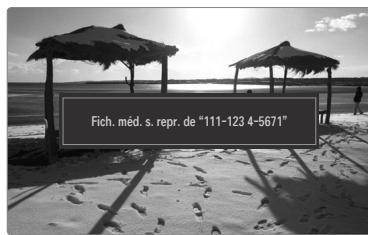
Os botões ENTER e ◀/▶ podem não funcionar consoante o tipo de conteúdos multimédia.
Se utilizar o dispositivo móvel, pode controlar a reprodução dos dados multimédia. Para obter mais informações, consulte os respectivos manuais do utilizador.
Função de teletexto
A maioria das estações de televisão fornece serviços de informação por escrito através da função de teletexto. A página de índice do serviço de teletexto fornece informações sobre como utilizar o serviço. Além disso, pode seleccionar várias opções de acordo com os seus requisitos, utilizando os botões do telecomando.
Para que as informações de teletexto sejam apresentadas correctamente, é preciso que a recepção dos canais se processe em boas condições. Caso contrário, podem faltar informações ou podem não aparecer algumas páginas.
① □ (sair)
Para sair da apresentação de teletexto.
② ≡? (mostrar)
Botão utilizado para mostrar o texto oculto (respostas a questionários, por exemplo). Para ver o ecrã normal, carregue novamente no botão.
3 (tamanho)
Carregue neste botão para visualizar as letras com o dobro do tamanho na metade superior do ecrã. Para ver a metade inferior do ecrã, carregue novamente neste botão. Para visualizar o ecrã normal, carregue novamente no botão.
4 Botões coloridos (vermelho/verde/amarelo/azul)
Se a estação emissora utilizar o sistema FASTEXT, os diferentes tópicos apresentados na página de teletexto aparecem codificados por cores e podem ser seleccionados carregando nos botões coloridos.
Carregue num dos botões que corresponda à cor pretendida. A página inclui outras informações a cores que podem ser seleccionadas da mesma forma. Para visualizar a página anterior ou a página seguinte, carregue no botão colorido correspondente.
5 ≡... (modo)
Carregue neste botão para seleccionar o modo de teletexto (LIST/ FLOF). Se carregar no modo LIST, muda para o modo de memorização de lista. No modo de memorização de lista, pode guardar teletexto na lista utilizando o botão (memorizar)..
Carregue neste botão para activar o modo de teletexto depois de seleccionar o canal que disponibiliza o serviço de teletexto. Carregue duas vezes neste botão para sobrepor o ecrã de transmissão actual ao teletexto.
7 ≡ (memorizar)
Botão utilizado para memorizar as páginas de teletexto.
8 (página secundária)
Botão utilizado para visualizar a página secundária disponível.
9 ≡i (índice)
Botão utilizado para ver a página de índice (conteúdos) a qualquer momento, enquanto está a visualizar o teletexto.
Botão utilizado para manter o ecrã numa determinada página, se esta estiver ligada a várias páginas secundárias que aparecem automaticamente de forma sequencial. Para continuar, carregue novamente neste botão.
11 Ex (cancelar)
Botão utilizado para ver a emissão enquanto procura uma página.
12 ≡→1 (página acima)
Botão utilizado para ver a página seguinte do teletexto.
13 1-≡ (página abaixo)
Botão utilizado para ver a página anterior do teletexto.
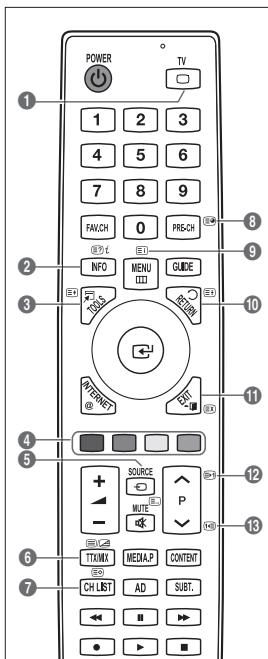
Pode mudar as páginas de teletexto carregando nos botões numéricos do telecomando.
As páginas do teletexto estão divididas em seis categorias:
| Parte | Conteúdos |
| A | Número da página seleccionada. |
| B | Nome da estação emissora. |
| C | Número da página actual ou indicações da procura. |
| D | Data e hora. |
| E | Texto. |
| F | Informações sobre o estado. |
| Informações FASTEXT. |
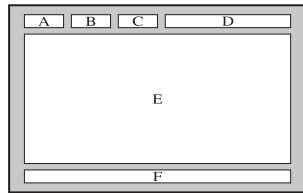
As informações do teletexto estão, muitas vezes, divididas em várias páginas apresentadas de forma sequencial às quais pode aceder:
- Introduzindo o número da página
- Seleccionando um título numa lista
– Seleccionando um título a cores (sistema FASTEXT)
O nível de teletexto suportado pelo televisor é a versão 2.5 que permite também a visualização de gráficos ou textos adicionais.
☑ Dependendo da transmissão, podem surgir painéis laterais em branco durante a visualização do teletexto.
Nestes casos, não são transmitidos gráficos ou textos adicionais.
Os televisores mais antigos que não suportam a versão 2,5 não permitem a visualização de gráficos ou textos adicionais, independentemente da transmissão de teletexto.
Carregue no botão TV para sair do teletexto.
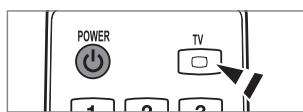
Instalar a base
Predefinição: coloque a base guia e o tubo de cobertura no suporte e fixe-o utilizando os parafusos.
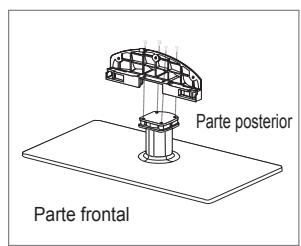
O televisor deve ser transportado por duas ou mais pessoas.
Certifique-se de que distingue a parte da frente da parte de trás da base quando está a montá-la.
Para se assegurar de que o televisor está colocado na base a um nível apropriado, não exerça demasiada pressão na parte superior esquerda ou direita do televisor.
- Aperte os parafusos na posição ① e, em seguida, aperte-os na posição ②.
Coloque o produto de pé e aperte os parafusos. Se apertar os parafusos com o televisor LED deitado, este pode ficar inclinado.
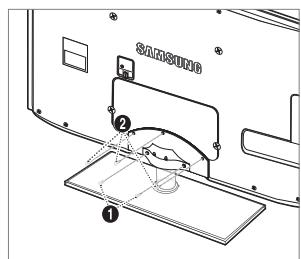
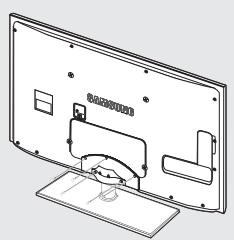
- Retire os parafusos da parte posterior do televisor.
- Separe a base do televisor.
O televisor deve ser transportado por duas ou mais pessoas.
- Tape o orifício inferior com a tampa.
Instalar o kit de montagem na parede
Os acessórios de montagem na parede (vendidos em separado) permitem montar o televisor na parede.
Para saber mais sobre como instalar o kit de montagem na parede, consulte as instruções que acompanham os respectivos acessórios. Contacte um técnico para obter assistência na instalação do suporte de montagem na parede.
Se a instalação for feita pelo cliente, a Samsung Electronics não se responsabiliza por quaisquer danos no produto nem por ferimentos sofridos pelo cliente ou por outras pessoas.
Não instale o kit de montagem na parede com o televisor ligado. Pode resultar em ferimentos devido a choques eléctricos.
Retire a base, tape o orifício inferior com uma tampa e aparafuse.
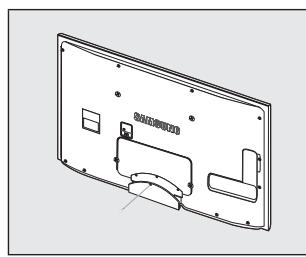
O dispositivo de bloqueio Kensington serve para fixar fisicamente o sistema quando o utilizar num local público. A aparência e o método de bloqueio podem diferir da ilustração dependendo do fabricante.
Consulte o manual fornecido com o dispositivo de bloqueio Kensington para uma utilização correcta.
O dispositivo de bloqueio tem que ser adquirido separadamente.
A localização do dispositivo de bloqueio Kensington pode ser diferente consoante o modelo.
- Introduza o dispositivo de bloqueio na ranhura Kensington do televisor LED (①) e rode-o na direcção de bloqueio (②).
- Ligue o cabo do dispositivo de bloqueio Kensington (③).
- Fixe o dispositivo de bloqueio Kensington a uma secretária ou a um objecto estático pesado.
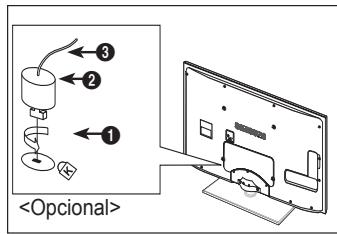
A preparar antes de instalar o suporte de montagem na parede
Caso A. Instalar a Montagem na Parede da Samsung
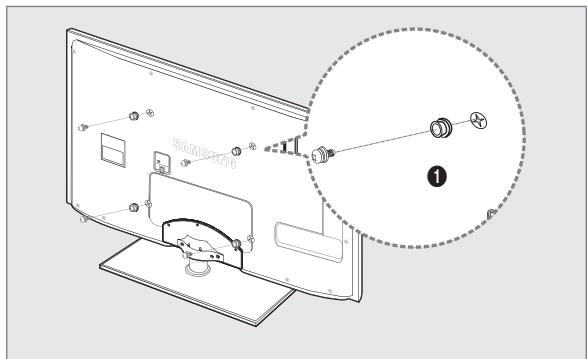
Caso B. Instalar outro suporte de parede da companhia
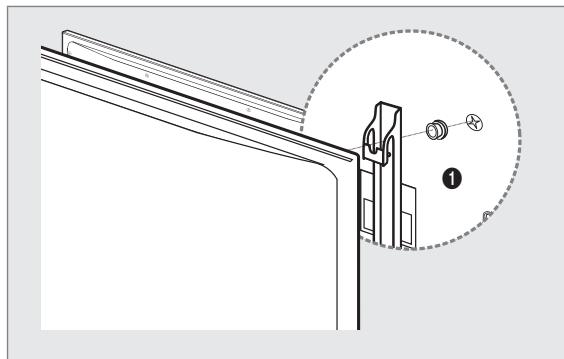
Para instalar uma montagem na parede, utilize o Anel de suporte 1
Tipo de base
Envolva os cabos no suporte de cabos, para que estes não fiquem invisíveis através da base transparente.
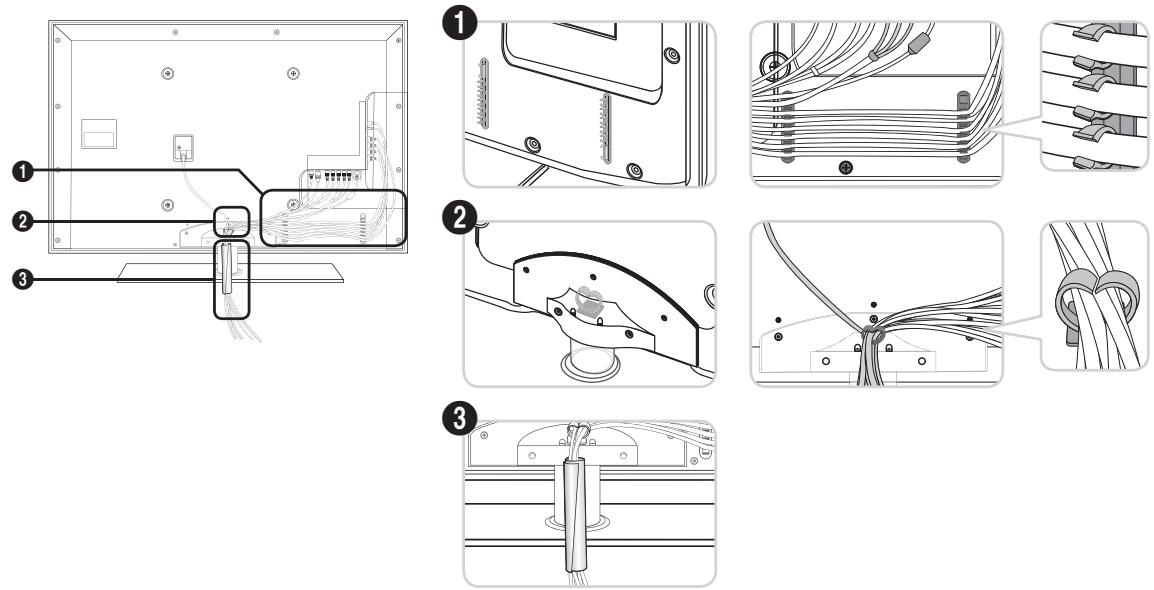
☐ Tipo de montagem na parede
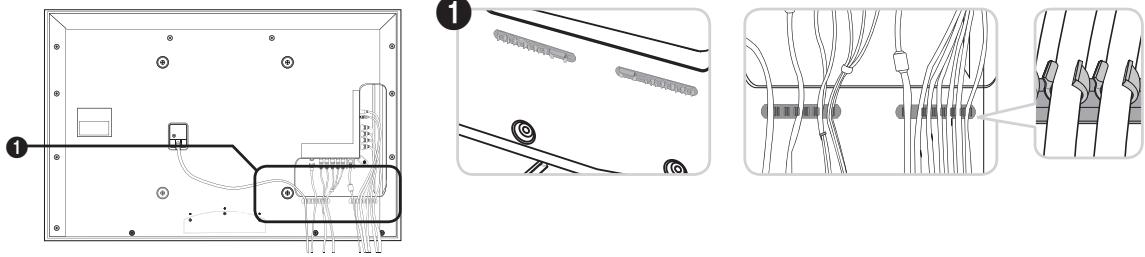
Não puxe demasiado pelos cabos, quando os organizar.. Se o fizer, pode danificar os terminais de ligação do produto.
Mantenha as distâncias recomendadas entre o produto e outros objectos (por exemplo, uma parede) para garantir a ventilação adequada.
Caso contrário, pode provocar um incêndio ou danificar o produto devido ao aumento de temperatura no interior do mesmo.
Instale o produto de modo a que as distâncias recomendadas, assinaladas na figura seguinte, sejam respeitadas.
Se utilizar uma base ou suporte para montagem na parede, utilize apenas as peças fornecidas pela Samsung Electronics.
- O facto de utilizar peças fornecidas por outro fabricante, pode resultar em danos materiais ou ferimentos graves em caso de queda do produto.
- O facto de utilizar peças fornecidas por outro fabricante, pode resultar em danos materiais ou provocar um incêndio devido ao aumento de temperatura no interior do produto por ventilação inadequada.
O aspecto exterior pode ser diferente, dependendo do produto.
Se instalar o produto com uma base
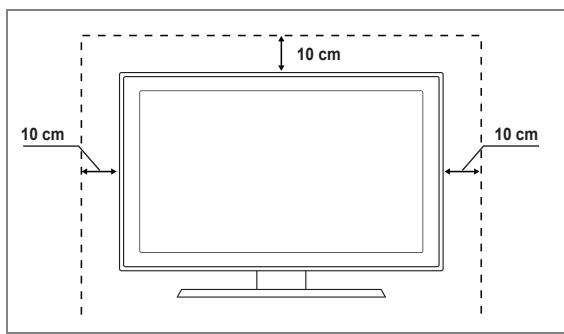
Se instalar o produto com um suporte para montagem na parede
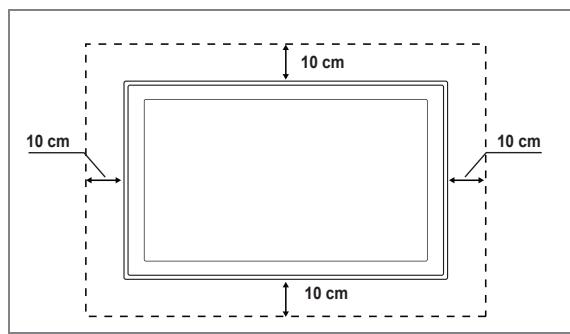
Atenção: Se puxar, empurrar ou subir para o televisor pode provocar a queda do mesmo. Em especial, certifique-se de que as crianças não se penduram nem desestabilizam o televisor, o que poderia provocar a queda do mesmo e resultar em acidentes graves ou morte. Siga todas as precauções de segurança fornecidas no folheto de segurança incluído. Para uma maior estabilidade, instale o dispositivo antiquada por razões de segurança, como descrito em seguida.
- Introduza os parafusos nos grampos e aparafuse-os com firmeza à parede. Verifique se os parafusos foram aparafusados com firmeza à parede.
Pode necessitar de material adicional, tal como uma bucha, consoante o tipo de parede.
Uma vez que os grampos, parafusos e fios necessários não são fornecidos, adquira-os em separado.
- Retire os parafusos da parte posterior central do televisor, introduza os parafusos nos grampos e aparafuse os parafusos ao televisor novamente.
Os parafusos podem não ser fornecidos com o produto. Se for esse o caso, adquira os parafusos com as seguintes especificações.
Especificações dos parafusos
- Para um televisor LED entre 32 e 55 polegadas: M8 X L10
- Ligue os grampos fixados ao televisor e os grampos fixados à parede com um fio forte e, em seguida, aperte-o muito bem.
Instale o televisor perto da parede para que este não caia para trás.
É mais seguro ligar o fio de modo a que os grampos fixados à parede estejam ao mesmo nível ou abaixo dos grampos fixados ao televisor.
Desaperte o fio antes de transportar o televisor.
- Verifique se todas as ligações estão devidamente presas. Verifique regularmente as ligações para evitar qualquer sinal de gasto ou falha. Se tiver alguma dúvida sobre a segurança das suas ligações, contacte um instalador profissional.
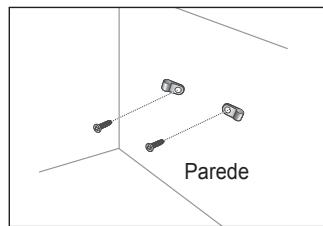
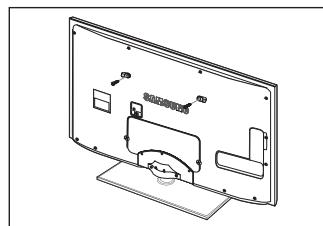
Se tiver alguma dúvida sobre o televisor, consulte primeiro esta lista. Se nenhuma destas sugestões para resolução de problemas se aplicar, consulte o site ‘www.samsung.com’ e, em seguida, clique em Assistência ou contacte o Centro de atendimento na lista da última página.
O LED TFT utiliza um painel composto por pixels secundários que requerem tecnologia sofisticada para serem reproduzidos. No entanto, podem existir alguns pixels claros ou escuros no ecrã. Estes pixels não afectam o desempenho do produto.
| Problema | Solução |
| Qualidade de imagem | Primeiro, execute oTeste de imagempara confirmar se o televisor está a apresentar correctamente a imagem de teste.Vá para oMENU-Assistência-Auto-diagnóstico-Teste de imagemSe a imagem de teste for apresentada correctamente, a imagem de má qualidade pode ser provocada pela fonte ou sinal. |
| A imagem do televisor não parece ser de tão boa qualidade como na loja. | Se tiver uma caixa de televisão por cabo/set top box analógica actualize-a. Utilize cabos HDMI ou de Componente para obter uma qualidade de imagem HD.Subscritor de cabo/satélite: Tente estações HD (Alta Definição) a partir de canais codificados.Ligação de antena: Tente estações HD após executar o Programa automático.ZVários canais HD são actualizados a partir de conteúdos SD (Definição standard).Ajuste a resolução de saída de vídeo da caixa de televisão por cabo/set top box para 1080i ou 720p.Certifique-se de que está a ver televisão à distância mínima recomendada, com base no tamanho e na definição do sinal que está a visualizar. |
| A imagem está distorcida: macro-bloco, bloco pequeno, pontos, pixelização | A compressão de conteúdos de vídeo pode causar uma distorção na imagem, especialmente nas imagens de movimentos rápidos como no desporto e filmes de acção.Um nível de sinal baixo ou uma má qualidade pode causar distorção de imagem. Não é um problema do televisor. |
| Cor errada ou inexistente com a ligação de Componente. | Certifique-se de que os cabos de Componente estão ligados às tomadas correctas. As ligações incorrectas ou soltas podem provocar problemas na cor ou o ecrã pode ficar em branco. |
| Cor ou brilho fracos. | Ajuste as opções deImagemno menu do televisor. (ModoImagem, Cor, Brilho, Nitidez)Ajuste a opção dePoupança energ.no menu Configurar.Tente a reposição de imagem para visualizar as predefinições da imagem.(Vá paraMENU-Imagem-Reposição de imagem) |
| Linha pontilhada na extremidade do ecrã. | Se o tamanho da imagem estiver definido paraAjustar ao ecrã, altere o mesmo para16:9.Altere a resolução da caixa de televisão por cabo/set top box. |
| A imagem é a preto e branco apenas com entrada AV (Composto). | Ligue o cabo de vídeo (amarelo) à tomada verde da entrada de componente 1 do televisor. |
| A imagem fica bloqueada ou distorcida quando muda de canais ou a imagem está atrasada. | Se estiver ligado a uma caixa de televisão por cabo, tente reiniciar a caixa de televisão por cabo. (ligue novamente o cabo de CA e espere até que a caixa de televisão cabo reinicie. Pode demorar até 20 minutos.)Defina a resolução de saída da caixa de televisão por cabo para 1080i ou 720p. |
| Qualidade do som | Primeiro, execute oTeste de sompara confirmar se o áudio do televisor está a funcionar correctamente.Vá para oMENU-Assistência-Auto-diagnóstico-Teste de somSe o áudio estiver a funcionar correctamente, o problema de som pode ser provocado pela fonte ou sinal. |
| Não se ouve som ou o som é demasiado baixo mesmo com o volume no máximo. | Verifique o volume do dispositivo externo ligado ao televisor e, em seguida, ajuste o volume do mesmo. |
| A imagem é boa, mas não tem som. | Defina a opçãoSelecionar AltifalanteparaAltifalante do tv.no menu do som.Certifique-se de que os cabos de áudio do dispositivo externo estão ligados às tomadas de entrada de áudio correctas no televisor.Verifique a opção de s aída de áudio do dispositivo ligado. (ex: Pode ser necessário alterar a opção de áudio da caixa de televisão por cabo para HDMI quando tiver o cabo HDMI ligado ao televisor.)Se estiver a utilizar um cabo DVI para HDMI, é necessário um cabo de áudio suplementar.Desactive a função SRS se definir o volume acima do valor 30.Remova a ficha da tomada dos auscultadores. (se disponível no televisor) |
| Ruído nos auscultadores. | Verifique as ligações dos cabos. Certifique-se de que um cabo de vídeo não está ligado à entrada de áudio.Para ligações antena/cabo, verifique a intensidade do sinal. Um nível de sinal baixo pode causar distorção de imagem. |
| Sem imagem, sem vídeo | |
| O televisor não liga. | Certifique-se de que o cabo de alimentação CA está ligado correctamente à tomada de parede e ao televisor.Verifique se a tomada de parede está a funcionar devidamente.Tente carregar no botão POWER no televisor para ter a certeza de que o telecomando está a funcionar correctamente. Se o televisor ligar, o problema pode ser causado pelo telecomando. Para resolver o problema do telecomando, consulte ‘O telecomando não funciona’ abaixo. |
| O televisor desliga-se automaticamente. | Verifique se o Temporizador está definido para Lig. no menu Configurar.Se ligar o televisor ao PC, verifique as definições de alimentação do PC.Certifique-se de que o cabo de alimentação CA está ligado correctamente à tomada de parede e ao televisor.Se não houver qualquer sinal durante 10 a 15 minutos com a ligação por antena/cabo, o televisor desliga-se. |
| Sem imagem/vídeo. | Verifique as ligações dos cabos (remova e ligue novamente todos os cabos do televisor e dispositivos externos)Defina a saída de vídeo do dispositivo externo (cabo/set top box, DVD, Blu-ray, etc.) para corresponder às ligações de entrada do televisor. Por exemplo, saída do dispositivo externo: HDMI, entrada do televisor: HDMI.Certifique-se de que o dispositivo está ligado.Certifique-se de que selecciona a fonte correcta do televisor, carregando no botão SOURCE do telecomando. |
| Ligação RF (cabo/antena) | |
| Impossível receber todos os canais. | Certifique-se de que o cabo de antenna está correctamente ligado.Tente Plug & Play para adicionar canais disponíveis à lista de canais.Vá para MENU - Configurar - Plug & Play e aguarde até que todos os canais disponíveis sejam memorizados.Verifique se a antenna está na posição correcta. |
| A imagem está distorcida: macrobloco, bloco pequeno, pontos, pixelização | A compressão de conteúdos de vídeo pode causar uma distorção na imagem, especialmente nas imagens de movimentos rápidos como no desporto e filmes de acção.Um nível de sinal baixo pode causar distorção de imagem. Não é um problema do televisor. |
| Ligação ao PC | |
| Mensagem ‘Função Não Disponível’. | Defina a resolução de saída do computador e frequência para que corresponda às resoluções suportadas pelo televisor. |
| O computador é sempre apresentado na lista de fontes mesmo que não esteja ligado. | Isto é normal; o computador é sempre apresentado na lista de fontes mesmo que um computador não esteja ligado. |
| O vídeo está a funcionar correctamente, mas não há áudio com ligação HDMI. | Verifique as definições da saída de áudio no seu computador. |
| Ligação de rede(consoante os modelos) | |
| Falha de ligação da rede sem fios.Outros | É necessária uma chave anticópia USB sem fios da Samsung para utilizar a rede sem fios.Certifique-se de que a Ligação de rede está definida para Sem fios.O televisor deve estar ligado a um router IP sem fios (Router). |
| A imagem não é apresentada em ecrã inteiro. | Serão apresentadas barras pretas em ambos os lados nos canais HD sempre que forem apresentados conteúdos SD (4:3) actualizados.Serão apresentadas barras pretas na parte superior e inferior dos filmes que tenham um formato diferente do seu televisor.Ajuste a opção de tamanho da imagem no seu dispositivo externo ou televisor para ecrã inteiro. |
| O telecomando não funciona. | Substitua as pilhas do telecomando com o tipo de polaridade correcto (+ -).Limpe a janela de transmissão localizada na parte de cima do telecomando.Tente apontar o telecomando directamente para o televisor a 5-6 pés (1,5 m a 1,8 m) de distância. |
| Não é possível controlar o volume e a energia do televisor com o telecomando da caixa de televisão por cabo/set top box. | Programe o telecomando da caixa de televisão por cabo/set top box para funcionar com o televisor. Consulte o manual do utilizador cabo/satélite para identificar o código do televisor SAMSUNG. |
| Mensagem ‘Função Não Disponível’. | Verifique a resolução suportada pelo televisor e ajuste a resolução de saída do dispositivo externo em conformidade. Consulte as definições de resolução neste manual. |
| Não é possível desligar a opção Efeito de luz na parte da frente da moldura. (Por baixo do logótipo da SAMSUNG) | Ajuste a opção Efeito de luz no menu de configuração. As opções são: Deslig., Modo Standby lig, Modo visual. lig e Sempre.Efeito de luz não está disponível em todos os modelos. |
| Cheiro a plástico proveniente do televisor. | Este cheiro é normal e dissipa-se com o passar do tempo. |
| TV Informações sobre o sinal não se encontra disponível no menu Auto-diagnóstico. | Esta função encontra-se apenas disponível para canais digitais com uma ligação de antena (RF/coaxial). |
| O televisor está inclinado para a esquerda ou para a direita. | Remova a base do suporte do televisor e monte novamente. |
| Não é possível montar a base do suporte. | Certifique-se de que o televisor se encontra sobre uma superfície plana. Se não conseguir retirar os parafusos do televisor, utilize uma chave de parafusos magnetizada. |
| O menu do canal está a cinzento. (indisponível) | O menu Canal só esti disponível quando a fonte de TV esti seleccionada. |
| Perde as suas definições após 30 minutos ou sempre que o televisor for desligado. | Se o televisor estiver no modo Demo Loja, as definições de áudio e imagem são repostas a cada 30 minutos. Altere o modo Demo Loja para o modo Uso Doméstico no procedimento Plug & Play. Prima o botão SOURCE para seleccionar o modo TV, vá até MENU → Configurar → Plug & Play → ENTER. |
| Perda intermitente de áudio ou vídeo. | Verifique as ligações dos cabos e ligue novamente.Pode ser devido à utilização de cabos excessivamente rígidos ou finos. Certifique-se de que os cabos são suficientemente flexíveis para uma utilização a longo prazo. Para montagem na parede, recomenda-se a utilização de cabos com conectores de 90 graus. |
| Pode ver pequenas partículas se olhar de perto para a extremidade da moldura em volta do ecrã do televisor. | Tal faz parte do design do produto e não constitui um defeito. |
| O menu PIP não está disponível. | A funcionalidade PIP está disponível apenas quando está a visualizar uma fonte de HDMI, PC ou componentes. |
| ‘Sinal codificado’ ou ‘Sem sinal/ Sinal fraco’ com CAM CARD (CI/CI+). | Verifique se o CAM tem o CI(CI+) CARD colocado na ranhura da interface comum.Retire o CAM do televisor e introduza-o na ranhura novamente. |
| Quando desligado e após 45 minutos, o televisor liga-se. | É normal, o televisor utiliza a função OTA (Over The Air) para actualizar o firmware transferido enquanto vê televisão. |
| Problema imagem/som recorrente. | Verifique e altere o sinal/fonte. |
| Nome do modelo | UE40B8000 |
| Tamanho do ecrã (Diagonal) | 40" |
| Resolução do PC (Ideal) | 1920 x 1080 @ 60 Hz |
| Som Saída | 10 W X 2 |
| Dimensões (LxAxP) | |
| Caixa | 998 x 30 x 613 mm |
| Com base | 998 x 257 x 680 mm |
| Peso | |
| Com base | 21 kg |
| Considerações ambientais | |
| Temperatura de funcionamento | 10°C a 40°C (50 °F a 104 °F) |
| Humidade de funcionamento | 10 a 80%, sem condensação |
| Temperatura de armazenamento | -20°C a 45°C (-4 °F a 113 °F) |
| Humidade de armazenamento | 5 a 95%, sem condensação |
| Base rotativa (esquerda / direita) | -20° ~ 20° |
| Nome do modelo | UE46B8000 |
| Tamanho do ecrã (Diagonal) | 46" |
| Resolução do PC (Ideal) | 1920 x 1080 @ 60 Hz |
| Som Saída | 10 W X 2 |
| Dimensões (LxAxP) | |
| Caixa | 1131 x 30 x 688 mm |
| Com base | 1131 x 277 x 760 mm |
| Peso | |
| Com base | 24 kg |
| Considerações ambientais | |
| Temperatura de funcionamento | 10°C a 40°C (50 °F a 104 °F) |
| Humidade de funcionamento | 10 a 80%, sem condensação |
| Temperatura de armazenamento | -20°C a 45°C (50 °F a 104 °F) |
| Humidade de armazenamento | 5 a 95%, sem condensação |
| Base rotativa (esquerda / direita) | -20° ~ 20° |
O design e as especificações estão sujeitos a alterações sem aviso prévio.
Trata-se de um aparelho digital de classe B.
Para obter informações sobre a fonte de alimentação e o consumo de energia, veja a etiqueta colada ao produto.
Licenca

TruSurround HD, SRS in simbol (●) so blagovne znamke podjetja SRS Labs, Inc. Tehnologija TruSurround HD je vgrajena pod licenco podjetja SRS Labs, Inc.

Izdelano pod licenco podjetja Dolby Laboratories. Dolby in simbol DD sta blagovni znamki podjetja Dolby Laboratories.

- Licença
- □ Aviso sobre a televisão digital
- □ Precauções a ter ao ver imagens fixas
- CONTEÚDOS
- CONFIGURAR O TELEVISOR
- CANAL
- IMAGEM
- SOM
- CONFIGURAR
- ENTRADA / ASSISTÊNCIA
- MEDIA PLAY (USB & DLNA)
- MEDIA PLAY-DLNA
- ANYNET+
- CONTENT LIBRARY
- INTERNET@TV
- CENTRO REDE DOMÉST.
- RECOMENDAÇÕES
- Símbolo
- Apresentação do painel de controlo
- Apresentação do painel de ligação
- USB 1 (HDD) / USB 2
- Ranhura COMMON INTERFACE
- EX-LINK
- Funçõesde Teletexto
- Emparelhar o telecomando
- ■ Quando o televisor está desligado (modo de espera)
- ■ Quando o televisor está ligado
- Manual Pairing
- Telecomando Mini
- Colocar pilhas no telecomando
- Telecomando
- ☐ Como utilizar os OSD (On Screen Display - Visualização no ecrã)
- Se quiser repor esta função...
- Menu Canal
- País
- Canal analógico
- Canal digital
- □ Memor. auto.
- Ar / Cabo
- Se seleccionar Cabo → ‘Digital e Analógico’ ou ‘Cabo → Digital’:
- Rápida
- □ Memor. manual
- ☐ Opção de Procura por Cabo (consoante o país)
- □ Guia completo / Mini guia
- Guia completo
- Mini guia
- □ Lista canais
- □ Modo Canal
- Adicionar
- Canais favoritos
- Sintonia fina
- Todos os canais
- Canais adicionados
- - Favoritos
- Programado
- Menu de opções da lista de canais (em Todos os canais / Canais adicionados / Favoritos)
- Adicionar / Apagar
- Adicionar aos favoritos / Apagar dos favoritos
- Bloquear / Desbloq.
- Visual. temp.
- - Editar nome de canal (apenas canais analógicos)
- Edição do Canal nº (apenas canais digitais)
- ■ Selec. Todos / Anular selecção
- Memor. auto.
- Menu de opções da lista de canais (em Programado)
- Alterar informações
- - Cancelar planos
- Informação
- Selec. Todos
- Configurar o menu Imagem
- Modo
- Dinâmico
- Standard
- Natural
- Filme
- Retroiluminação / Contraste / Brilho / Nitidez / Cor / Matiz (Vd/Vm)
- □ Definições avançadas
- Tonalidade de preto → Deslig. / Escuro / Mais escuro / Muito escuro
- Contraste dinâm. → Deslig. / Baixo / Médio / Alto
- Gama
- Matriz de cores
- Equilíb. branco
- Tom de pele
- Melhor. extremid. → Deslig. / Lig.
- xvYCC → Deslig. / Lig.
- Opções de imagem
- Tonalidade → CoresFr / Normal / C. quentes1 / C. quentes2 / C. quentes3
- Tamanho
- ■ Modo de ecrã → 16:9 / Zoom amplo / Zoom / 4:3
- NR Digital → Deslig. / Baixo / Médio / Alto / Auto.
- Nv.pr.HDMI → Normal / Baixo
- ■ Modo Filme → Deslig. / Auto.1 / Auto.2
- Ver a imagem numa imagem
- Configurar o software do PC (com base em Windows XP)
- Modos de visualização
- Ajuste auto.
- Ecrã
- Grosso / Fino
- Posição do PC
- ■ Repor imagem
- Configurar o menu Som
- ☐ Modo → Standard / Música / Filme / Voz nítida / Personalizar
- Equalizador
- ☐ SRS TruSurround HD → Deslig. / Lig.
- Idioma de áudio
- ☐ Formato áudio → MPEG / Dolby Digital
- Descrição áudio
- Descrição áudio → Deslig. / Lig.
- Volume
- ☐ Volume auto. → Deslig. / Lig.
- ☐ Seleção do Som → Principal / Sub
- □ Reposição de som → Repor tudo / Repor modo de som / Cancelar
- Definir o menu Configurar
- Idioma do Menu
- Tempo
- Transmissão
- Legenda
- Idioma do teletexto
- Preferência
- Interface comum
- - Menu CI
- • Informação sobre aplicações
- □ Segurança (Dependendo do modelo)
- ■ Bloq. crianças → Deslig. / Lig.
- Bloqueio para crianças
- Alterar PIN
- ☐ Rede → Tipo de rede / Configurar Rede
- Geral
- ■ Modo Jogo → Deslig. / Lig.
- BD Wise → Deslig. / Lig.
- Poupança energ. → Deslig. / Baixo / Médio / Alto / Imagem Desligada / Auto.
- Transparência de Menu → Brilhante / Escuro
- Melodia → Deslig. / Baixo / Médio / Alto
- Efeito de luz → Deslig. / Modo Standby lig / Modo visual. lig / Sempre
- PIP
- ■ Modo Relógio
- Ajuste o Relógio
- Temporizador
- Ligação à rede - Cabo
- Ligação LAN para um ambiente DHCP
- Ligação LAN para um ambiente de IP estático
- Pode ligar a LAN através de um router.
- Ligação à rede - Sem fios
- Definir a rede
- Tipo de rede
- Cabo
- Sem fios
- ☐ Configurar Rede
- - Configurar cabo de rede
- Configurar cabo de rede-Manual
- Config. rede sem fios
- - Seleccionar uma rede
- Ligar um WPS (Wi-Fi Protected Setup - Configuração Wi-Fi protegida)
- Como estabelecer a ligação a uma nova rede Ad-hoc
- Como estabelecer a ligação a um dispositivo Ad-hoc existente
- Config. rede sem fios-Auto.
- Config. rede sem fios-Manual
- Menu Entrada
- □ Lista de fontes
- TV / Ext. / AV / Componente / PC / HDMI1/DVI / HDMI2 / HDMI3 / HDMI4 / USB 1 / USB 2
- □ Editar nome
- VCR / DVD / STB Cabo / Satélite STB / STB PVR / Receptor AV / Jogos / Câmara de Vídeo / PC / DVI / DVI PC / TV / IPTV / Blu-ray / HD DVD / DMA
- Menu Assistência
- □ Aviso legal
- Guia de Produto
- Auto-diagnóstico
- Teste de imagem
- Teste de som
- Informações sobre o sinal (apenas canais digitais)
- □ Actualização do software
- Por USB
- Por um canal
- ■ Software Alternativo (Cópia de segurança)
- Guia de ligação HD
- □ Contactar a Samsung
- Ligar um dispositivo USB
- Entrar no menu Media Play (USB & DLNA)
- Remover um dispositivo de memória USB com segurança
- Descrição do ecrã
- Itens de ajuda
- Ordenar a lista de fotografias / músicas / filmes
- Visual. básica
- □ Pasta
- ☐ Preferência → ★★★ / ★★★ / ★★★ / ★★★
- □ Lin.Tem. (Photo / Movie)
- Photo
- Music
- Artista
- Género
- Repr.Gr.Act.
- ☐ Anular selecção (Quando seleccionar, pelo menos, um ficheiro)
- Remover em segurança
- □ Apres. Diap.
- □ Mudar grupo (Quando a tecla de ordenação for Cor)
- □ Mudar grupo (Quando a tecla de ordenação for Disposição)
- Menu de opções de Apresentação de diapositivos / Reprodução de música / Reprodução de filmes
- □ Definição de Imagem / Definições do Som
- Menu de opções da apresentação de diapositivos
- Parar apresentação de slides / Iniciar apresentação de slides
- ☐ Vel. apr. diap. → Lenta / Normal / Rápida
- □ Efe. apres. diap.
- Nenhum / Desvan. 1 / Desvan. 2 / Cortina / Espiral / Xadrez / Linear / Escada / Limpar / Aleatório
- Rodar
- Zoom
- Música de fundo
- Menu de opções de reprodução de músicas
- ☐ Modo Repetir → Lig. / Deslig.
- Menu de opções de reprodução de filmes
- □ Taman. de imagem → Ajuste / Original
- Configuração de legenda
- Visualizar uma apresentação de diapositivos
- - Em alternativa
- Para reproduzir uma apresentação de diapositivos apenas com os ficheiros seleccionados
- Reproduzir um ficheiro de música
- Botões de controlo de reprodução de música
- Ícone de informações da função de música
- Reproduzir o grupo de música
- Reproduzir os ficheiros de música seleccionados
- Reproduzir um ficheiro de filme
- Reproduzir o grupo de filmes
- Reproduzir os ficheiros de filme seleccionados
- Reproduzir um filme de modo contínuo (Retomar reprodução)
- Definir a rede DLNA
- Instalar a aplicação DLNA
- Requisitos do sistema
- Formatos suportados
- Instalar a aplicação
- Utilizar a aplicação DLNA
- O ecrã do programa
- Partilhar
- Partilhar uma Pasta
- - Cancelar uma Shared Pasta
- ■ Aplicar as definições actuais
- ■ Definir a permissão de acesso
- Servidor
- Mudar server Nome
- Utilizar a função DLNA
- Utilizar o menu DLNA
- Para ligar ao televisor
- Ligar ao sistema home theatre
- □ Configurar
- Menu Anynet+
- Gravação
- Ouvir através de um Receptor (Home theater)
- Utilizar a aplicação Content Library
- Utilizar os conteúdos
- Galeria
- Culinária
- Jogos
- Crianças
- Bem-estar
- Utilizar a opção Content Management
- □ Gestão de conteúdos
- Os meus conteúdos
- USB
- Introdução à aplicação Internet@TV
- ■ Modo Barra lateral
- Editar Snippets na Ancoragem
- Utilizar o widget Profile
- O widget Profile
- Utilizar a Yahoo!® Widget Gallery
- ☐ Widget Gallery Settings
- About Yahoo! Widget Gallery...
- No menu Developer Settings pode criar o seu próprio widget.
- No menu Settings:
- Crie um snippet para a localidade favorita
- ☐ Delete um snippet de uma localidade
- Utilizar o Yahoo!® News Widget
- Para visualizar fotografias do Flickr numa apresentação de diapositivos:
- Para controlar a visualização da apresentação de diapositivos:
- Utilizar o Yahoo!® Finance Widget
- Configurar o Internet@TV
- Single Sign On
- Criar uma conta
- Gestão da conta
- □ Config. sistema
- ■ Alterar a palavra-passe do Bloqueio de serviço
- Duração do serviço
- Exe.auto do Ticker → Deslig. / Lig.
- Duração do Ticker
- Propriedades
- Utilizar o serviço Internet@TV
- Início de sessão da conta
- Utilizar a opção Widget Gallery
- Utilizar o widget YouTube
- Ligar a aplicação Centro rede domést.
- □ Mensag. / Média
- Permit.
- Recus.
- Apagar
- ■ Mensag. → Lig. / Deslig.
- Média → Lig. / Deslig.
- Nome de TV
- Utilizar a função Message
- Visualizar mensagem
- Alarme de chamada recebida
- Alarme de compromisso
- Utilizar a função Media
- Função de teletexto
- Instalar a base
- Instalar o kit de montagem na parede
- A preparar antes de instalar o suporte de montagem na parede
- Tipo de base
- ☐ Tipo de montagem na parede
- Licenca
Marca : SAMSUNG
Modelo : UE-40B8000XW
Categoria : Televisor