 Notice-Facile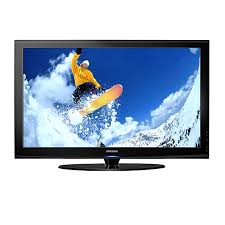
PS42A450P2 - Televisor SAMSUNG - Manual de utilização gratuito
Encontre gratuitamente o manual do aparelho PS42A450P2 SAMSUNG em formato PDF.



Baixe as instruções para o seu Televisor em formato PDF gratuitamente! Encontre o seu manual PS42A450P2 - SAMSUNG e retome o controlo do seu dispositivo eletrónico. Nesta página estão publicados todos os documentos necessários para a utilização do seu dispositivo. PS42A450P2 da marca SAMSUNG.
MANUAL DE UTILIZADOR PS42A450P2 SAMSUNG
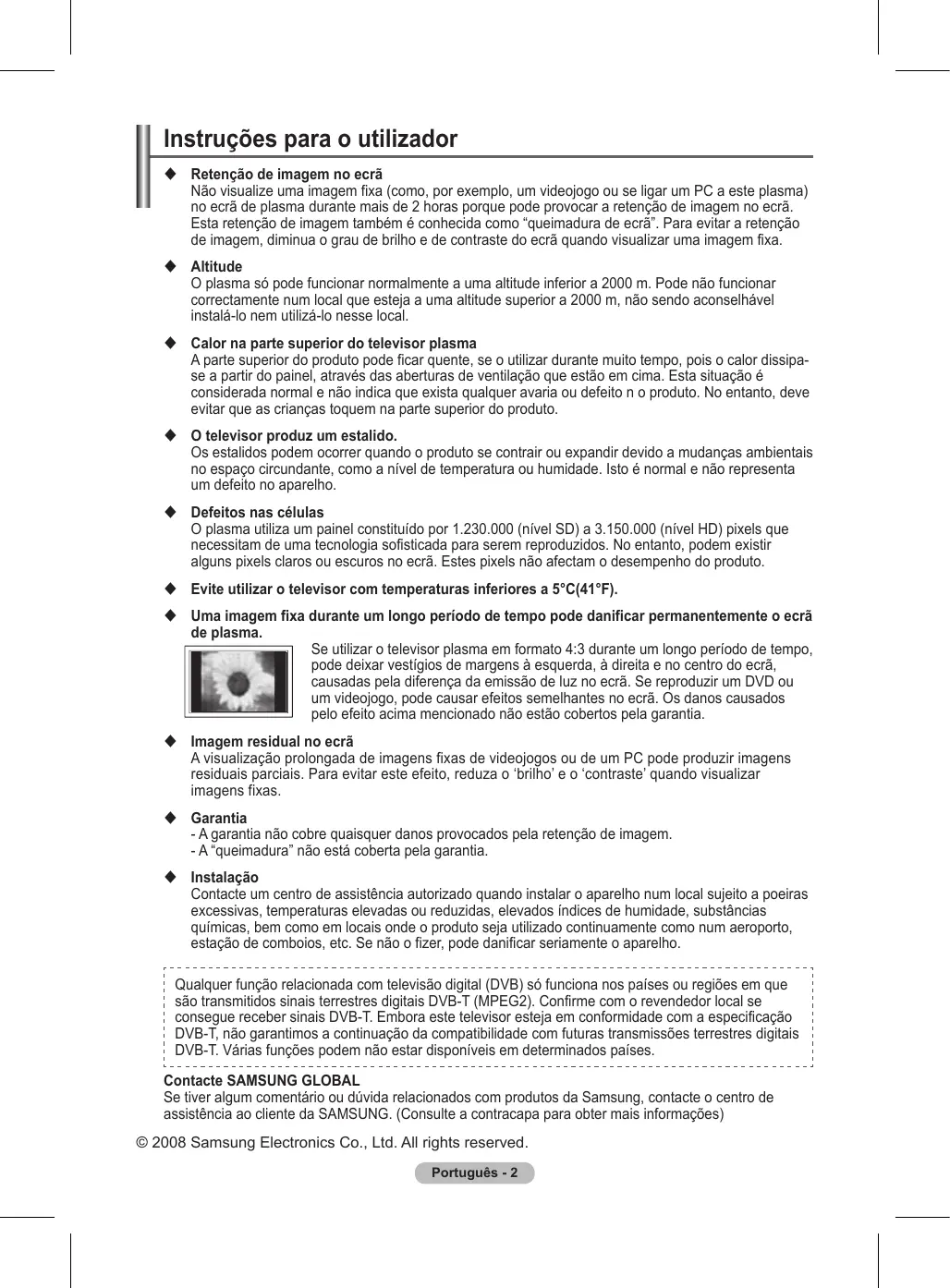
- Descrição das funções Instruções para o utilizador p. 2
- Verificar acessórios p. 4
- Utilizar a base p. 4
- Painel de controlo p. 5
- Painel de ligação p. 6
- Apresentação do telecomando Funcionamento p. 8
- Memorizar canais automaticamente p. 13
- Memorizar canais manualmente p. 14
- Adicionar/Bloquear canais p. 15
- Ordenar os canais memorizados p. 16
- Atribuir nomes a canais p. 16
- Sintonização fina da recepção de canais p. 17
- LNA (Low Noise Amplifier) Controlo de imagem p. 17
- Alterar o padrão de imagem p. 18
- Personalizar as definições de imagem p. 18
- Configurar definições detalhadas na imagem p. 19
- Opções de imagem p. 20
- Repor os valores de fábrica das definições de imagem p. 22
- Controlo de som Funções de som p. 23
- Seleccionar o modo de som (consoante o modelo) p. 24
- Ligar os Auscultadores (Vendidos em separado) p. 24
- Funções de tempo p. 25
- Idioma / Melodia / Efeito de luz / Entretenimento / Poupança energ p. 26
- Visualização do PC Configurar o software do PC (com base no Windows XP) p. 27
- Modo de entrada (PC) p. 28
- Definir o PC p. 29
- Utilizar a função DTV Pré-visualizar o sistema do menu DTV p. 30
- Ver informações sobre programas p. 31
- Utilizar o menu DTV p. 32
- Sobre o Anynet+ O que é o Anynet+? p. 42
- Ligar dispositivos Anynet+ p. 42
- Configurar o Anynet+ p. 43
- Procurar e Alternar entre dispositivos Anynet+ p. 43
- Gravar p. 44
- Ouvir através de um receptor p. 45
- Antes de solicitar assistência técnica, verifique os seguintes pontos p. 45
- Anexo Função de teletexto (consoante o modelo) p. 46
- Especificações do kit de montagem na parede (VESA) p. 48
- Dispositivo de montagem na parede (vendido em separado) p. 49
- Como montar a base (consoante o modelo) p. 50
- Resolução de problemas p. 51
- Características técnicas Português Símbolos Carregue p. 52
Importante Nota Português - Verificar acessórioss Manual do utilizador Telecomando/ Pilhas AAA Cabo de alimentação Pano de limpeza Garantia/ Cartão de registo/ Manual de segurança Protecção inferior / Parafusos (2 de cada) (Consulte a página 50) Núcleo de ferrite para cabo de alimentação Núcleo de ferrite para S-Video Vendidos separadamente Cabo de antena Cabos de componentes Cabos de áudio Cabo de PC Cabo Scart Cabo de áudio para PC Cabo HDMI Cabo HDMI/DVI de ferrite (Cabo de alimentação, S-Vídeo) ➢ Núcleo The ferrite cores are used to shield the cables from interference. Quando ligar um cabo, coloque o núcleo de ferrite à volta do cabo junto da ficha. Utilizar a base
O plasma deve ser transportado por duas ou mais pessoas. Nunca deite o plasma no chão porque pode danificar o ecrã. Mantenha sempre o plasma na vertical. O plasma pode rodar 20 graus para a esquerda e para a direita. -20° ~ 20° Português - Painel de controlo Painel frontal (ou lateral) ➢ A cor e a forma do produto podem variar consoante o modelo.
SOURCE Mostra um menu de todas as fontes de entrada disponíveis (TV, Ext.1, Ext.2, AV, S-Vídeo, Componente, PC, HDMI1, HDMI2, HDMI3 e DTV).
5 Indicador de corrente Pisca e apaga-se quando o televisor está ligado; acende-se quando está no modo de suspensão. No menu no ecrã, utilize este botão tal como utiliza o botão ENTER no telecomando. 2 MENU Carregue neste botão para ver o menu das funções do televisor no ecrã. 3 – Carregue nestes botões para aumentar ou diminuir o volume. No menu no ecrã, utilize os botões + tal como utiliza os botões ◄ e ► do telecomando. C/P. Carregue neste botão para mudar de canal. No menu no ecrã, utilize os botões C/P. tal como utiliza os botões ▲ e ▼ do telecomando. 6 Botão (POWER) Carregue para ligar/desligar o televisor. 7 Sensor do telecomando Aponte o telecomando para este ponto no televisor. 8 Altifalante Português - Painel de ligação Painel posterior
Rede de televisão por cabo
➢ A cor e a forma do produto podem variar consoante o modelo.
Sempre que ligar um sistema de áudio ou de vídeo ao aparelho, certifique-se de que todos os elementos estão desligados. Quando ligar um dispositivo externo, faça a correspondência de cores entre o terminal e o respectivo cabo. 1 POWER IN Ligue o cabo de alimentação fornecido. 2 COMPONENT IN Entradas de áudio (AUDIO L/R) e de vídeo (Y/PB/PR) para Componente. 3 PC IN(PC) / (AUDIO) Ligue à tomada de saída de áudio e vídeo no PC. 4 EXT 1, EXT 2 Entradas ou saídas para dispositivos externos, tais como videogravadores, consolas de jogos ou leitores de DVD. Especificação de entradas/saídas Conector EXT 1 EXT 2 5 DIGITAL AUDIO OUT (OPTICAL) Faça a ligação a um componente de áudio digital. 6 Ligar dispositivos de áudio externos Ligue sinais de áudio RCA entre o televisor e uma fonte externa como, por exemplo, um equipamento de áudio. 7 SERVICE − Conector para assistência técnica. − Ligue a tomada série entre o suporte motorizado de montagem na parede e o televisor quando quiser ajustar o ângulo de visualização deste último com o telecomando. Entrada Saída Vídeo Áudio (L/R) RGB Vídeo + Áudio (L/R) Só está disponível a
saída TV ou DTV. Saída que pode
escolher. Português - Continua... 8 HDMI IN 1,2 − Uma ligação HDMI a HDMI não precisa de ligação áudio adicional. − Quando utilizar uma ligação de cabo HDMI/ DVI, tem de utilizar a tomada HDMI IN 2. O que é HDMI? − “Alto Definition Multimedia interface” permite a transmissão de dados de vídeo digital de alta definição e de som digital multi-canais. − O terminal HDMI/DVI suporta uma ligação DVI a um dispositivo alargado, com o cabo adequado (não fornecido). A diferença entre HDMI e DVI é que o dispositivo HDMI é mais pequeno, tem a função de codificação HDCP (Alto Bandwidth Digital Copy Protection) instalada e suporta som digital multicanais.
➢ A cor e a forma do produto podem variar consoante o modelo. 1 Ranhura COMMON INTERFACE Introduza o CI (Common Interface) card na ranhura. (consulte a página 40) − Se não introduzir o “CI CARD” em determinados canais, “Sinal codificado” aparece no ecrã. − As informações de associação incluindo um número de telefone, ID do CI CARD, ID do anfitrião e outras informações aparecem cerca de 2 a 3 minutos depois. Se aparecer uma mensagem de erro, contacte o seu fornecedor de serviços. − Assim que terminar a configuração das informações sobre os canais, aparece a mensagem “Actualização concluída” indicando que a lista de canais já está actualizada. Introduza o Cartão-CI na direcção indicada 2 HDMI IN 3 Ligue à tomada HDMI de um dispositivo com saída HDMI. 3 S-VIDEO ou VIDEO / AUDIO L/R Entradas de vídeo (S-Vídeo ou Vídeo) e áudio para dispositivos externos como, por exemplo, uma câmara de vídeo ou um videogravador. 4 Tomada para auscultadores Pode ligar uns auscultadores se quiser ver um programa de televisão sem incomodar as pessoas que o rodeiam. O uso prolongado dos auscultadores com o volume muito alto pode provocar lesões auditivas.
Apresentação do telecomando O funcionamento do telecomando pode ser afectado por luzes fortes. 1 Botão POWER (liga e desliga o televisor) 2 Selecciona o modo TV e DTV directamente 3 Botões numéricos para acesso directo aos canais 4 Seleccção de canais de Um/ Dois dígitos 5 Desligar o som temporariamente Aumentar o volume Diminuir o volume 7 Apresentação do Electronic Program Guide (EPG) (Guia Electrónico de Programas) 8 Utilize este botão para seleccionar rapidamente funções frequentemente utilizadas. 9 Controlar o cursor no menu 0 Utilize este botão para ver informações sobre o programa que está a ser transmitido # Carregue neste botão para seleccionar a visualização opcional e modos de som para desporto, cinema e jogos. $ Função VCR/DVD (Rebobinar, Parar, Play/ Reproduzir/Pausa, Fast/ Avançar/Rápido % Selecção de fonte disponível ^ Canal anterior Canal seguinte Canal anterior
- Apresentar o menu no ecrã principal ( Botão controlo de canais (Consulte a página 15) ) Voltar ao menu anterior a Sair do menu no ecrã b Selecção do tamanho de imagem c Utilize quando ligar um dispositivo SAMSUNG DMA (Digital Media Adapter – Adaptador Digital de Multimédia) através de uma interface HDMI e mudar para o modo DMA. (O botão DMA é opcional.) Para obter mais informações sobre os procedimentos de funcionamento, consulte o manual de utilizador do DMA. Este botão está disponível quando “Anynet+ (HDMI-CEC)” está “Lig.” (consultar página 43). d Visualização de legendas digitais e Selecciona directamente o modo HDMI. Funções do Teletexto (Consulte a página 46) 2 Sair do ecrã do teletexto (dependendo do modelo) 7 Memorizar teletexto 8 Tamanho do teletexto 0 Mostrar teletexto ! Selecção de tópicos Fastext @ Visualização/mix de teletexto mostra tanto informação do teletexto como a transmissão normal % Modo de selecção teletexto (LIST/FLOF) ^ Sub-página teletexto & P : Página seguinte teletexto P : Página anterior teletexto
- Índice do teletexto ) Modo de espera da página de teletexto TV/DTV
Levante a tampa na parte de trás do telecomando como se mostra na figura. Coloque duas pilhas de tamanho AAA. Faça corresponder os pólos “+” e “–” das pilhas com o diagrama existente no compartimento. Não misture os tipos de bateria, ou seja, alcalina ou de manganésio. Feche a tampa como se mostra na figura. Se não tencionar utilizar o telecomando durante muito tempo, retire as pilhas e guarde-as num local fresco e seco. Pode utilizar o telecomando a uma distância máxima de aproximadamente 7 metros do televisor. (Em circunstâncias normais de funcionamento, as pilhas duram cerca de um ano.)
telecomando não funcionar! Verifique o seguinte: ➢ 1.SeOo televisor está ligado?
2. Os pólos + e - das pilhas estão invertidos?
3. As pilhas estão gastas?
4. Houve um corte de energia ou o cabo de alimentação está desligado?
5. Há alguma lâmpada fluorescente especial ou luz de néon por perto?
Ligar e desligar o televisor O cabo de alimentação está ligado à parte de trás do televisor. 1 Ligue o cabo de alimentação a uma tomada adequada. A tensão de corrente está indicada na parte de trás do televisor e a frequência é de 50 ou 60 Hz. 2 Carregue no botão (POWER) (Ligar/Desligar) existente na parte da frente do televisor ou no botão POWER do telecomando para ligar o televisor. É reseleccionado automaticamente o último programa a que assistiu. Se ainda não memorizou qualquer canal, não aparece nenhuma imagem nítida. Consulte “Memorizar canais automaticamente” na página 13 ou “Memorizar canais manualmente” na página 14. Quando ligar o televisor pela primeira vez, ocorrem automaticamente várias programações de cliente básicas. Consulte “Função Plug & Play” na página 10. 3 Para desligar o televisor, carregue no botão (POWER) (Ligar/Desligar) existente na parte da frente do televisor ou no botão POWER do telecomando. 4 Para ligar o televisor, carregue no botão (POWER) (Ligar/Desligar) existente na parte da frente do televisor. Também pode carregar no botão POWER ou nos botões numéricos do telecomando.
Carregue no botão MENU. Aparece o menu principal no ecrã. O lado esquerdo tem seis ícones: Imagem, Som, Canal, Configurar, Entrada, e Menu digital. Carregue no botão ▲ ou ▼ para seleccionar um dos ícones. Carregue no botão ENTER para aceder ao submenu do ícone. Carregue no botão ▲ ou ▼ para percorrer as opções do menu. Carregue no botão ENTER para aceder às opções do menu. Carregue no botão ▲/▼/◄/► para alterar as opções seleccionadas. Carregue no botão RETURN para voltar para o menu anterior. Carregue no botão EXIT para sair do menu. Português -
Imagem Modo : Standard Luminosidade das células : Contraste 95 Brilho 45 Nitidez 50 Cor Matiz Vr 50 Vm50 Definições detalhadas Opções de imagem Reiniciar : OK Mover Enter Sair Função Plug & Play Quando ligar o televisor pela primeira vez, ocorrem várias programações de cliente básicas, automática e subsequentemente. Estão disponíveis as seguintes definições. Se seleccionar acidentalmente o país errado para o televisor, os caracteres podem aparecer de forma incorrecta no ecrã. Qualquer função relacionada com televisão digital (DVB) só funciona nos países ou regiões em que são transmitidos sinais terrestres digitais DVB-T (MPEG2). Confirme com o revendedor local se consegue receber sinais DVB-T. Embora este televisor esteja em conformidade com a especificação DVB-T, não garantimos a continuação da compatibilidade com futuras transmissões terrestres digitais DVB-T. Várias funções podem não estar disponíveis em determinados países. 1 Se o televisor estiver no modo de espera, carregue no botão POWER do telecomando. Aparece a mensagem Iniciar Plug & Play. Carregue no botão ENTER. 2 O menu Idioma aparece automaticamente passados vários segundos. 3 Seleccione o idioma adequado carregando no botão ▲ ou ▼. Carregue no botão ENTER. Aparece a mensagem Seleccione ‘Uso Doméstico’ quando instalar este televisor em casa.. 4 Carregue no botão ◄ ou ► para seleccionar Demo de Loja ou Uso Doméstico e depois no botão ENTER. Aparece uma mensagem para verificar o estado de ligação da antena. A selecção predefinida é Uso Doméstico. Para obter a melhor imagem num ambiente doméstico, deve definir o televisor para o modo Casa. O modo Demo de Loja destina-se a apenas aos locais de venda a retalho. Se definir acidentalmente o aparelho para o modo Demo de Loja e pretender voltar para Uso Doméstico (Standard): Carregue no botão Volume. Quando é apresentado o volume OSD, carregue sem soltar o botão MENU durante 5 segundos. 5 Verifique se a antena está ligada ao televisor. Carregue no botão ENTER. Aparece o menu País. 6 Seleccione o seu país ou região carregando no botão ▲ ou ▼. Carregue no botão ENTER. Aparece a mensagem Algumas funções DTV podem não estar disponíveis. Leitura digital? Consoante o país, pode não aparecer a mensagem. Esta função é suportada em todos os países excepto nos seguintes: França, Alemanha, Itália, Holanda, Espanha, Suiça, Reino Unido, Áustria Se o seu país suporta as funções DTV, não aparece a mensagem. Nesse caso, pode seguir as instruções a partir do passo 12. Se o fornecedor de serviços local não suporta a transmissão em DTV mas escolhe um país que suporta DTV, entra no DTV Plug & PLay mas as funções DTV podem não funcionar correctamente. Se seleccionar Não, siga as instruções do passo 7 ao 10. Se seleccionar Sim, siga as instruções a partir do passo 11.
Plug & Play Reino Unido Áustria Europa do Leste Outros País
Português - 10 Mover Enter Plug & Play Algumas funções DTV podem não estar disponíveis. Leitura digital? Sim Não Mover Enter Saltar Plug & Play P 1
Seleccione Não carregando no botão ◄ ou ► e depois carregue no botão ENTER. Aparece o menu Memor. auto. 8 Carregue no botão ENTER para iniciar a procura de canais. A procura de canais começa e termina automaticamente. Depois de todos os canais disponíveis terem sido memorizados, aparece automaticamente o menu Ajuste o Relógio. Carregue no botão ENTER. Para interromper a procura antes de terminar, carregue no botão ENTER com a opção Parar seleccionada. 9 Carregue no botão ◄ ou ► para seleccionar Mês, Data, Ano, Hora ou Minuto. Programe estas opções carregando no botão ▲ ou ▼. Pode acertar directamente o Mês, Data, Ano, Hora ou Minuto carregando nos botões numéricos do telecomando. 10 Carregue no botão ENTER para confirmar o acerto. Aparece a mensagem Divirta-se! Quando terminar, carregue no botão ENTER. Mesmo se não carregar no botão ENTER, a mensagem desaparece automaticamente passados vários segundos. 11 Seleccione Sim carregando no botão ◄ ou ► e depois carregue no botão ENTER. Aparece o menu Memor. auto. 12 Carregue no botão ENTER para iniciar a procura de canais analógicos. A procura de canais analógicos começa e termina automaticamente. Depois de todos os canais analógicos disponíveis terem sido memorizados, aparece automaticamente o ecrã para procurar canais digitais. Para interromper a procura antes de terminar, carregue no botão ENTER com a opção Parar seleccionada. 13 Carregue no botão ENTER para iniciar a procura de canais digitais. A procura de canais digitais começa e termina automaticamente. Depois de todos os canais digitais disponíveis armazenados, dependendo do país, aparece o ecrã para seleccionar o fuso horário. Para interromper a procura antes de terminar, carregue no botão ENTER com a opção Parar seleccionada. Se o canal DTV for actualizado, a fonte na Lista de fontes do menu Entrada muda automaticamente para DTV. Para obter informações detalhadas sobre a actualização de canais DTV, consulte a página 32 deste manual. 14 Carregue no botão ▲ ou ▼ para seleccionar o fuso horário pretendido e depois no botão ENTER. Aparece o ecrã para acertar a hora. Carregue no botão ENTER. 15 Carregue no botão ◄ ou ► para seleccionar Mês, Data, Ano, Hora ou Min. Programe estas opções carregando no botão ▲ ou ▼. Pode acertar directamente o Mês, Data, Ano, Hora ou Min carregando nos botões numéricos do telecomando. 16 Carregue no botão ENTER para confirmar o acerto. Aparece a mensagem Divirta-se! Quando terminar, carregue no botão ENTER. Mesmo se não carregar no botão ENTER, a mensagem desaparece automaticamente passados vários segundos. Se quiser reiniciar esta função... 1 Carregue no botão MENU para aceder ao menu. 2 Carregue no botão ▲ ou ▼ para seleccionar Configurar e depois no botão ENTER. 3 Carregue novamente no botão ENTER para seleccionar Plug & Play. Aparece a mensagem Iniciar Plug & Play. Plug & Play Ajuste o Relógio Mês Data Ano
Português - 11 Minuto
Enter Plug & Play Serviços encontrad: 0
Canal: - Iniciar Enter Saltar Plug & Play A procurar serviços digitais… Serviços encontrad: 6 29% Canal: 35 Parar Enter Saltar Plug & Play Península Ibérica e Ilhas Baleares Ilhas Canárias Mover Selecc Saltar <Apenas Espanha> Plug & Play Acerte a hora. Mês Data Ano
Voltar Utilizar o botão TOOLS Pode utilizar o botão TOOLS (FERRAMENTAS) para seleccionar de modo rápido e fácil funções utilizadas frequentemente. O menu Ferramentas altera consoante o modo de entrada externa que está a visualizar. 1 Carregue no botão TOOLS. Ferramentas Surge o menu Ferramentas. Anynet+ (HDMI-CEC) Modo Imagem : Standard 2 Prima o botão ▲ ou ▼ para seleccionar um menu e, depois, Modo Som : Personalizar prima o botão ENTER. Temporizador : Deslig. SRS
: Deslig. 3 Prima os botões ▲/▼/◄/►/ENTER para apresentar, alterar Poupança energ. : Deslig. ou utilizar os itens seleccionados. Dual I-II : Mono Mover Enter Sair Para uma descrição mais detalhada de cada função, consulte a página correspondente.
- Anynet+(HDMI-CEC), consulte a página 43
- Modo de Imagem, consulte a página 18
- Dual I-II, consulte a página 24 Ver uma fonte de sinal externa Pode alternar entre a visualização de sinais de equipamento ligado como, por exemplo, um videogravador, DVD, Set-Top Box e da fonte do televisor (transmissão ou cabo). 1 Carregue no botão MENU para aceder ao menu. 2 Carregue no botão ▲ ou ▼ para seleccionar Entrada e depois no botão ENTER. 3 Carregue novamente no botão ENTER para seleccionar Lista de fontes. 4 Carregue no botão ▲ ou ▼ para seleccionar a fonte de sinais e depois no botão ENTER. Fontes de sinais disponíveis: TV, Ext.1, Ext.2, AV, S-Video, Componente, PC, HDMI1, HDMI2, HDMI3, DTV Pode escolher apenas os dispositivos externos que estão ➢ ligados ao televisor. Para seleccionar estas opções, basta carregar no botão ➢ SOURCE do telecomando. Para voltar a ver o programa de televisão, carregue no botão ➢ TV/DTV e seleccione o número de canal pretendido. também seleccionar estas opções carregando ➢ Pode simplesmente no botão HDMI do telecomando. Português - 12
Enter Voltar Editar nomes de dispositivos Pode atribuir um nome à fonte externa. 1 Carregue no botão MENU para aceder ao menu. 2 Carregue no botão ▲ ou ▼ para seleccionar Entrada e depois no botão ENTER. 3 Carregue no botão ▲ ou ▼ para seleccionar Editar nome e depois no botão ENTER. 4 Carregue no botão ▲ ou ▼ para seleccionar a fonte externa cujo nome pretende editar e depois no botão ENTER. 5 Seleccione o dispositivo pretendido carregando em ▲ ou ▼ e depois carregue no botão ENTER. Nomes de dispositivos disponíveis: VCR, DVD, STB Cabo, Satélite STB, STB PVR, Receptor AV, Jogos, Câmara de Vídeo, PC, TV, IPTV, Blu-Ray, HD DVD, DMA 6 Carregue no botão EXIT para sair. Entrada
Lista de fontes : TV Editar nome
Mover Enter Voltar Memorizar canais automaticamente Não disponível no modo DTV ou de entrada externa. Pode procurar os intervalos de frequência disponíveis (a disponibilidade depende do país em que se encontre). Os números de programas atribuídos automaticamente podem não corresponder aos números de programas existentes ou pretendidos. No entanto, pode ordenar os números manualmente e apagar todos os canais que não pretende ver. 1 Carregue no botão MENU para aceder ao menu. 2 Carregue no botão ▲ ou ▼ para seleccionar Canal e depois no botão ENTER. 3 Volte a carregar no botão ENTER. Aparece uma lista com os países disponíveis. 4 Seleccione o seu país carregando no botão ▲ ou ▼ , depois carregue no botão ENTER. Mesmo que tenha alterado a definição do país neste menu, a definição de país para o DTV não se altera. Utilize a função Plug & Play para alterar a definição de país para o DTV. (Consulte da página 10 à página 11) 5 Carregue no botão ▲ ou ▼ para seleccionar Memor. auto. e depois carregue no botão ENTER. 6 Carregue novamente no botão ENTER para iniciar a procura. A procura termina automaticamente. Para interromper a procura antes de terminar, carregue no botão MENU ou ENTER.
Canal Bélgica País : Bélgica França Memor. auto. Alemanha Memor. manual Italia Gestor canais Holanda Ordenar Espanha Nome Suíça Sintonia fina Reino Unido LNA Mover Enter
Voltar Memorizar canais manualmente Não disponível no modo DTV ou de entrada externa. Pode memorizar canais de televisão, incluindo os canais
recebidos através de redes de televisão por cabo.
Quando memorizar canais manualmente, pode escolher: Se pretende memorizar ou não os canais encontrados.
O número de programa de cada canal memorizado que pretende identificar. 1 Carregue no botão MENU para aceder ao menu. Mover Enter Voltar 2 Carregue no botão ▲ ou ▼ para seleccionar Canal e depois Memor. manual no botão ENTER. Programa :P 1 Sistema cores : Automático 3 Carregue no botão ▲ ou ▼ para seleccionar Memor. manual Sistema som : BG e depois no botão ENTER. Canal
Busca : 175 MHz 4 Seleccione a opção pretendida carregando no botão ▲ ou ▼ Memorizar e depois carregue no botão ENTER. 5 Quando estiver satisfeito com a definição, carregue no botão ENTER. Mover Enter Voltar 6 Carregue no botão EXIT para sair. Programa (Número do programa a ser atribuído a um canal) − Carregue no botão ▲ ou ▼ até encontrar o número correcto. Também pode seleccionar directamente o número do canal carregando nos botões numéricos (0 a 9). Sistema cores: Automático/PAL/SECAM/NTSC4.43 − Carregue no botão ▲ ou ▼ para seleccionar o padrão de cor pretendido. Sistema som: BG/DK/I/L − Carregue no botão ▲ ou ▼ para seleccionar o padrão de som pretendido. Canal (Se souber o número do canal a memorizar) − Carregue no botão ▲ ou ▼ para seleccionar C (canal de antena) ou S (canal de cabo). − Carregue no botão ► e depois no botão ▲ ou ▼ para seleccionar o número pretendido. Também pode seleccionar directamente o número do canal carregando nos botões numéricos (0 a 9). Se não ouvir o som ou se o ouvir em más condições, volte a seleccionar o padrão de som pretendido. Busca (Se não souber os números dos canais) − Carregue no botão ▲ ou ▼ para iniciar a procura. − O sintonizador procura o intervalo de frequência até aparecer o primeiro canal ou o canal seleccionado no ecrã. Memorizar (Quando memorizar o canal e o número do programa associado) − Defina para OK carregando no botão ENTER. Modo Canal P (Modo de programa): Quando terminar a sintonização, já terão sido atribuídos números de posição (P00 a P99) às estações emissoras da sua área. Pode seleccionar um canal, introduzindo o número da posição neste modo. C (Modo de canal de antena): Pode seleccionar um canal, introduzindo o número atribuído a cada estação emissora neste modo. S (Modo de canal de cabo): Pode seleccionar um canal, introduzindo o número atribuído a cada estação de emissão por cabo neste modo.
Português - 14 Adicionar/Bloquear canais Não disponível no modo DTV ou de entrada externa. O Gestor canais permite bloquear ou adicionar canais
facilmente. 1 Carregue no botão MENU para aceder ao menu. 2 Carregue no botão ▲ ou ▼ para seleccionar Canal e depois no botão ENTER. 3 Carregue no botão ▲ ou ▼ para seleccionar Gestor canais e depois no botão ENTER. Adicionar canais A Lista canais permite adicionar canais. 4 Seleccione Lista canais carregando no botão ENTER. 5 Vá para o campo ( ) carregando nos botões ▲/▼/◄/►, seleccione um canal que pretende adicionar e carregue no botão ENTER para adicionar o canal. Se carregar novamente no botão ENTER, o símbolo ( ) junto do canal desaparece e o canal não é adicionado. Bloquear canais Esta função permite evitar que utilizadores não autorizados como, por exemplo, crianças, assistam a programas inadequados, cortando a imagem e o som. 6 Carregue no botão ▲ ou ▼ para seleccionar Bloqueio crianças e depois no botão ENTER. 7 Seleccione Lig. carregando no botão ▲ ou ▼ e depois carregue no botão ENTER. 8 Carregue no botão ▲ ou ▼ para seleccionar Lista canais e depois no botão ENTER. 9 Vá para o campo ( ) carregando nos botões ▲/▼/◄/►, seleccione um canal que pretende bloquear e carregue no botão ENTER. Se carregar novamente no botão ENTER, o símbolo ( ) junto do canal desaparece e o bloqueio do canal é cancelado. Quando se activa o Bloqueio crianças, aparece um ecrã azul. 10 Carregue no botão EXIT para sair. Para seleccionar estas opções, basta carregar no botão CH LIST do telecomando. Canal País : Reino Unido Memor. auto. Memor. manual Gestor canais Ordenar Nome Sintonia fina LNA : Deslig. Mover Enter
Voltar Gestor canais Lista canais Bloqueio crianças : Deslig.
Português - 15 Mover Enter Voltar Lista canais P 1 C6 1 / 10 Prog.
Bloquear Enter Voltar Ordenar os canais memorizados Não disponível no modo DTV ou de entrada externa. Esta operação permite alterar os números de programa dos canais memorizados. Esta operação pode ser necessária depois de utilizar a memorização automática. 1 Carregue no botão MENU para aceder ao menu. 2 Carregue no botão ▲ ou ▼ para seleccionar Canal e depois no botão ENTER. 3 Carregue no botão ▲ ou ▼ para seleccionar Ordenar e depois no botão ENTER. 4 Seleccione o canal que pretende mover carregando no botão ▲ ou ▼ e depois carregue no botão ENTER. 5 Seleccione o número do programa para o qual pretende mover o canal, carregando no botão ▲ ou ▼. Carregue no botão ENTER. O canal é transferido para a sua nova posição e todos os outros canais são mudados respectivamente. 6 Repita os passos 4 a 5 até mover todos os canais para os números de programa pretendidos. 7 Carregue no botão EXIT para sair.
Voltar Atribuir nomes a canais Não disponível no modo DTV ou de entrada externa. Os canais recebem automaticamente nomes quando as respectivas informações são transmitidas. Pode alterar estes nomes e atribuir outros. 1 Carregue no botão MENU para aceder ao menu. 2 Carregue no botão ▲ ou ▼ para seleccionar Canal e depois no botão ENTER. 3 Carregue no botão ▲ ou ▼ para seleccionar Nome e depois no botão ENTER. 4 Carregue no botão ▲ ou ▼ para seleccionar o canal ao qual pretende atribuir um novo nome e depois no botão ENTER. 5 Carregue no botão ▲ ou ▼ para seleccionar uma letra, um número ou um símbolo (resulta nesta sequência: A a Z, 0 a 9, +, -, *, /, espaço em branco). Passe para a letra anterior ou seguinte carregando no botão ◄ ou ► e depois carregue no botão ENTER. 6 Repita os passos 4 a 5 para cada canal ao qual quer atribuir um novo nome. 7 Carregue no botão EXIT para sair. Português - 16
Enter Voltar Sintonização fina da recepção de canais Não disponível no modo DTV ou de entrada externa. Se a recepção estiver nítida, não precisa de fazer a sintonização fina do canal, uma vez que isso é feito automaticamente durante a procura e memorização. Se, no entanto, o sinal estiver fraco ou distorcido, pode ser necessário fazer uma sintonização fina de canais manualmente. 1 Carregue no botão MENU para aceder ao menu. 2 Carregue no botão ▲ ou ▼ para seleccionar Canal e depois no botão ENTER. 3 Carregue no botão ▲ ou ▼ para seleccionar Sintonia fina e depois no botão ENTER. 4 Para obter uma imagem e som nítidos e de alta qualidade, carregue no botão ◄ ou ► até obter a definição ideal. Carregue no botão ENTER. Carregue no botão INFO. A memorização com Sintonia fina muda a cor do menu no ecrã do canal de branco para vermelho e adiciona a marca “*”. Para repor a sintonização fina a 0, seleccione Reiniciar carregando no botão ▲ ou ▼. Carregue no botão ENTER. 5 Carregue no botão EXIT para sair.
Reiniciar Ajustar Salvar Voltar P 1* Mono Imagem Som
: Standard : Personalizar : Deslig. LNA (Low Noise Amplifier) Esta função é muito útil se o televisor estiver a receber um Canal sinal fraco. País : Reino Unido Memor. auto. A função LNA amplifica o sinal do televisor na área de sinal Memor. manual fraco; um pré-amplificador de baixo ruído intensifica o sinal Gestor canais Ordenar de entrada. Nome Sintonia fina 1 Carregue no botão MENU para aceder ao menu. LNA : Deslig. 2 Carregue no botão ▲ ou ▼ para seleccionar Canal e depois no botão ENTER. Mover Enter Voltar 3 Carregue no botão ▲ ou ▼ para seleccionar LNA e depois no botão ENTER. 4 Seleccione Deslig. ou Lig. carregando no botão ▲ ou ▼ e depois carregue no botão ENTER. 5 Carregue no botão EXIT para sair. Consoante as regiões, o modo predefinido de LNA é configurado como Lig. ou Deslig..
Português - 17 Alterar o padrão de imagem Pode seleccionar o tipo de imagem que melhor corresponde aos seus requisitos de visualização. 1 Carregue no botão MENU para aceder ao menu. 2 Carregue no botão ENTER para seleccionar Imagem. 3 Carregue novamente no botão ENTER para seleccionar Modo. 4 Seleccione o modo pretendido carregando no botão ▲ ou ▼ e depois carregue no botão ENTER. Modos disponíveis: Dinâmico, Standard, Filme Os valores das definições podem variar consoante a fonte entrada. 5 Carregue no botão EXIT para sair.
Imagem Modo : Standard Luminosidade das células Contraste 95 Brilho 45 Nitidez 50 Cor Matiz Vr 50 Vm50 Definições detalhadas Opções de imagem Reiniciar : OK Mover
Voltar Dinâmico Modo : Dinâmico Standard Luminosidade das células : Filme Contraste 95 Brilho 45 Nitidez 50 Cor Matiz Vr 50 Vm50 Definições detalhadas Opções de imagem Reiniciar :
Seleccione Dinâmico para ver televisão durante o dia ou quando houver bastante claridade na sala. Seleccione Standard para ver televisão de um modo geral. Seleccione Filme quando quiser ver um filme. Configuração Fácil 1 Carregue no botão TOOLS no telecomando. 2 Carregue no botão ▲ ou ▼ para seleccionar Modo Imagem. 3 Carregue no botão ◄ ou ► para seleccionar a opção pretendida. Enter Imagem Mover Enter Voltar Ferramentas Anynet+ (HDMI-CEC) Modo Imagem ◄ Standard Modo Som : Personalizar Temporizador : Deslig.
: Deslig. Poupança energ. : Deslig. Dual I-II : Mono Mover Ajustar Sair Personalizar as definições de imagem O televisor tem várias opções de definição que permitem controlar a qualidade da imagem. 1 Carregue no botão MENU para aceder ao menu. 2 Carregue no botão ENTER para seleccionar Imagem. 3 Carregue novamente no botão ENTER para seleccionar Modo. 4 Seleccione o modo pretendido carregando no botão ▲ ou ▼ e depois carregue no botão ENTER. Modos disponíveis: Dinâmico, Standard, Filme. 5 Seleccione a opção pretendida carregando no botão ▲ ou ▼ e depois carregue no botão ENTER. 6 Quando estiver satisfeito com a definição, carregue no botão ENTER. 7 Carregue no botão EXIT para sair. Imagem Modo : Standard Luminosidade das células 7 Contraste 95 Brilho 45 Nitidez 50 Cor Matiz Vr 50 Vm50 Definições detalhadas Opções de imagem Reiniciar : OK Mover Enter Voltar Luminosidade das células – Contraste – Brilho – Nitidez – Cor – Matiz Nos modos Televisor Analógico, Ext., AV, S-Vídeo do sistema PAL, não pode utilizar a Função Matiz.. Em modo PC, pode apenas efectuar alterações a Luminosidade das Células, Contraste, e Brilho. Carregue no botão ◄ ou ► até obter a definição ideal.
Português - 18 Configurar definições detalhadas na imagem Pode especificar definições detalhadas da imagem. Imagem 1 Carregue no botão MENU para aceder ao menu. Modo : Standard Luminosidade das células 7 2 Carregue no botão ENTER para seleccionar Imagem. Contraste 95 Brilho 45 3 Carregue no botão ▲ ou ▼ para seleccionar Definições detalhadas e depois Nitidez 50 Cor no botão ENTER. Matiz Vr 50 Vm50 4 Seleccione a opção pretendida carregando no botão ▲ ou ▼ e depois Definições detalhadas Opções de imagem carregue no botão ENTER. Reiniciar : OK Opções disponíveis: Ajustar preto, Contraste dinâm., Gama, Matriz de cores, Equilíbrio do branco, Tom de pele, Melhor. extremid. Mover Enter Voltar 5 Quando estiver satisfeito com a definição, carregue no botão ENTER. Definições detalhadas 6 Carregue no botão EXIT para sair. Ajustar preto : Deslig. Definições detalhadas estão disponíveis no modo Standard ou Filme. Contraste dinâm. : Médio Gama
Em modo PC, pode apenas efectuar alterações ao “Contraste Dinâm.”, Matriz de cores : Automático “Gama” e “Equilíbrio do Branco” nos itens de “Definições Detalhadas” Equilíbrio do branco Tom de pele
Ajustar preto: Deslig./Baixa/Médio/Alto Melhor. extremid. : Lig. Pode seleccionar directamente o nível de preto no ecrã para ajustar a intensidade do ecrã. Contraste dinâm.: Deslig./Baixa/Médio/Alto Mover Enter Voltar Pode ajustar o contraste do ecrã até obter o melhor. Gama: -3 ~ +3 Pode ajustar a luminosidade intermédia das imagens. Carregue no botão ◄ ou ► até obter a definição ideal. Matriz de cores : Automático/Nativa/Personalizar A matriz de cores é um esquema de cores composto por vermelho, verde e azul. Seleccione a sua matriz de cores favorita para obter a cor mais natural. − Automático: A opção Automático da Matriz de Cores ajusta automaticamente o tom de cor mais natural com base em fontes de programa. − Nativa : A Matriz de Cores Nativa fornece uma tonalidade mais rica e profunda. − Personalizar : Ajusta o intervalo de cores de acordo com a sua preferência. (consulte “Personalizar a Matriz de Cores”) Personalizar a Matriz de Cores Cor : Vermelho/Verde/Azul/Amarelo/Ciano/Magenta Ajusta o intervalo de Cores de acordo com a sua preferência. A Cor está disponível quando a Matriz de Cores está definida para Personalizar. Carregue no botão ▲ ou ▼ para seleccionar Vermelho, Verde, Azul, Amarelo, Ciano ou Magenta. Carregue no botão ENTER. − Vermelho/Verde/Azul: Em Cor, pode ajustar os valores de RGB para a cor seleccionada. Carregue no botão ▲ ou ▼ para seleccionar Vermelho, Verde, ou Azul. Carregue no botão ENTER. Carregue no botão ◄ ou ► para diminuir ou aumentar o valor de um item em particular. Carregue no botão ENTER. − Reiniciar : Repõe os valores predefinidos da matriz de cores. Ao alterar os valores ajustados, o ecrã é actualizado. As definições podem ser ajustadas e memorizadas para cada dispositivo externo ligado à entrada do televisor. Equilíbrio do branco: Vrm-Offset/Verde-Offset/Azul-Offset/Vrm-Gain/Verde-Gain/Azul-Gain/Reiniciar Pode ajustar a temperatura da cor de modo a obter imagens com cores mais naturais. Vrm-Offset/Verde-Offset/Azul-Offset/Vrm-Gain/Verde-Gain/Azul-Gain: Se alterar os valores ajustados actualiza o ecrã. Seleccione a opção pretendida carregando no botão ▲ ou ▼ e depois carregue no botão ENTER. Carregue no botão ◄ ou ► até obter a definição ideal. Reiniciar: O equilíbrio do branco ajustado anteriormente volta às predefinições. Tom de pele : -15~+15 Pode realçar o tom cor-de-rosa da imagem. Carregue no botão ◄ ou ► até obter a programação ideal. Ao alterar os valores ajustados, o ecrã é actualizado. Melhor. extremid.: Deslig./Lig. Pode realçar os limites dos objectos.
Português - 19 Opções de imagem Pode especificar definições detalhadas da imagem. 1 Carregue no botão MENU para aceder ao menu. 2 Carregue no botão ENTER para seleccionar Imagem. 3 Carregue no botão ▲ ou ▼ para seleccionar Opções de imagem e depois no botão ENTER. 4 Seleccione a opção pretendida carregando no botão ▲ ou ▼ e depois carregue no botão ENTER. 5 Quando estiver satisfeito com a definição, carregue no botão ENTER. 6 Carregue no botão EXIT para sair. modo PC, apenas pode efectuar alterações à ➢ Em Tonalidade, Tamanho e Protecção de ecrã nos itens em
Imagem Modo : Standard Luminosidade das células Contraste 95 Brilho 45 Nitidez 50 Cor Matiz Vr 50 Vm50 Definições detalhadas Opções de imagem Reiniciar : OK Move
Enter Voltar Opções de imagem Tonalidade : Normal Tamanho : Wide Automático Modo de ecrã : 16:9 NR Digital : Automático Demo 100Hz Real : Deslig. DNle : Deslig. Nv.pr.HDMI : Normal Apenas Modo Azul : Deslig. Protecção de ecrã
Opções de Imagem. Tonalidade: Cores frias2/Cores frias1/Normal/Cores quentes1 /Cores quentes2 Se o modo de imagem estiver definido para Dinâmico ou Standard, não é possível seleccionar Cores quentes1 Move Enter Voltar nem Cores quentes2. Tamanho: Wide Automático/ 16:9/ Zoom 16:9/ Zoom/ 4:3/ Tamanho Digitalização prec. Wide Automático Pode seleccionar o tamanho de imagem que melhor 16:9 corresponde às suas necessidades de visualização. Zoom 16:9 − Wide Automático: expande e muda o tamanho da Zoom 4:3 imagem do modo 4:3 para o modo 16:9. Digitalização prec. − 16:9: define a imagem para o modo panorâmico 16:9. − Zoom 16:9: aumenta ainda mais o tamanho da imagem do que 4:3. Percorra o ecrã para cima/baixo com o botão ▲ ou ▼ Mover Enter Voltar depois de seleccionar , carregando no botão ► ou ENTER. − Zoom: aumenta o tamanho da imagem na vertical. − 4:3: define a imagem para o modo normal 4:3. − Digitalização prec.: Utilize a função para ver a imagem inteira sem cortes durante a recepção dos sinais HDMI (720p/1080i), Componente (1080i) ou DTV (1080i). Depois de seleccionar “Digitalização prec” nos modos HDMI (1080i) ou Componente (1080i): Prima o botão ◄ ou ► para seleccionar , e, depois, prima o botão ENTER. Prima o botão ▲, ▼, ◄ ou ► para mover a imagem para cima, para baixo, para a esquerda e para a direita. Reiniciar: Prima o botão ◄ ou ► para seleccionar Reiniciar e, depois, prima o botão ENTER. Pode inicializar a definição. Com o tamanho da imagem HDMI Digitalização prec., a imagem no ecrã pode aparecer cortada ou apresentar apenas uma cor, dependo do dispositivo AV. Para uma ligação HDMI (1080p) de 24, 25, 30, 50, e 60 Hz, e para uma ligação Componente (1080p) de 50 e 60Hz, só a fonte de entrada é suportada. Para mudar o tamanho da imagem, basta carregar no botão P.SIZE do telecomando. Consoante a fonte de entrada, as opções de tamanho da imagem podem variar. As opções disponíveis podem variar consoante o modo seleccionado. A função Wide Automático está disponível apenas em modo televisor, DTV, Ext.1, Ext.2, AV, e S-Vídeo As definições podem ser ajustadas e memorizadas para cada dispositivo externo ligado à entrada do televisor No modo PC, apenas os modos “16:9” e “4:3” podem ser ajustados.
Posicionar e dimensionar o ecrã utilizando a opção Zoom Se utilizar a opção Zoom para redimensionar o ecrã, pode posicionar e dimensionar o ecrã para cima/baixo com o botão ▲ ou ▼, bem como o tamanho do ecrã. Mova o ecrã para cima/baixo com o botão ▲ ou ▼ depois de seleccionar , carregando no botão ◄ ou ►. Redimensione o ecrã na vertical com o botão ▲ ou ▼ depois de seleccionar , carregando no botão ◄ ou ►. Continua... Português - 20 Seleccionar o tamanho da imagem: 16:9/ Zoom 16:9/ Zoom /4:3. Opções de imagem Tonalidade : Normal Este aparelho está equipado com tecnologia de prevenção contra Tamanho : Wide Automático queimadura de ecrã, o que reduz a possibilidade de ocorrência Modo de ecrã : 16:9 16:9 deste efeito. Esta tecnologia permite regular o movimento da NR Digital : Automático Zoom 16:9 Demo 100Hz Real imagem para cima/baixo (Linha vertical) e lateralmente (Pt Zoom DNle : Lig. 4:3 horizontal). A definição Tempo permiteprogramar o tempo em Nv.pr.HDMI : Normal minutos entre os movimentos da imagem. Modo Apenas azul : Deslig. Protecção de ecrã − 16:9: define a imagem para o modo panorâmico 16:9. − Zoom 16:9: aumenta ainda mais o tamanho da imagem do que 4:3. Move Enter Voltar − Zoom: aumenta o tamanho da imagem na vertical. − 4:3: define a imagem para o modo normal 4:3. Esta função está disponível no modo Wide Automático. Esta função não está disponível em modo Componente ou HDMI. NR Digital: Deslig. /Baixa/Médio/Alto/Automático Se o sinal recebido pelo televisor for fraco, pode activar esta função para reduzir estática ou o efeito de fantasma que possa aparecer no ecrã. Se o sinal for fraco, seleccione uma das outras opções até que apareça no ecrã a melhor imagem. Demo 100Hz Real : Deslig. /Lig. Pode distinguir-se facilmente entre a opção “Real 100Hz” (100Hz Reais) e 50Hz, especialmente quando vê desporto. Portanto, quando vir uma imagem estática ou colocada em pausa, não poderá distinguir entre a opção “Real 100Hz” (100Hz Reais) e 50Hz. DNIe: Deslig./Demo/Lig. Este televisor inclui a função DNIe que proporciona uma qualidade de imagem excelente. Se definir DNIe para Lig. (On), pode ver a imagem no ecrã com a função DNIe activada. Se definir DNIe para Demo, pode ver a DNIe aplicada e imagens normais no ecrã, para fins de demonstração. Ao utilizar esta função, pode ver a diferença na qualidade de imagem. DNIeTM (Digital Natural Image engine) Esta função permite obter uma imagem com melhor definição graças à redução de ruído 3D, melhoramento de detalhes, de contrastes e de brancos. O novo algoritmo de compensação de imagem proporciona imagens mais claras, mais nítidas e com maior detalhe. Com a tecnologia DNIeTM os seus olhos adaptam-se a todos os sinais. Esta função não está disponível no modo PC. O DNIe está apenas disponível em modo Dinâmico. Nv.pr.HDMI: Normal/Baixa Com esta função, pode regular a qualidade da imagem quando é detectada a queimadura de ecrã (aparece o nível de preto, o contraste e a cor são reduzidos, etc.) pela entrada HDMI para a gama limitada de sinais RGB (16 a 235). Esta função só está activa quando ligar a entrada externa a HDMI (sinais RGB). Modo Apenas azul: Deslig. /Lig. Esta função está disponível para especialistas de medição de dispositivos AV. Esta função apresenta o sinal azul apenas através da remoção dos sinais vermelho e verde do sinal de vídeo, de modo a dar um efeito Filtro Azul que é utilizado para ajustar a Cor e Matiz de equipamentos de vídeo, tais como leitores de DVD, Home Theaters, etc. Através da utilização Opções de imagem desta função, pode ajustar a Cor e Matiz para valores preferenciais Tonalidade : Normal adequados ao nível de sinal de cada dispositivo de vídeo que utilize Tamanho : Wide Automático Padrões da Barra de Cores Vermelho/Verde/Azul/Ciano/Magenta/ Modo de ecrã : 16:9 NR Digital : Automático Amarelo, sem utilizar um Filtro Azul adicional. Demo 100Hz Real : Deslig. Modo Apenas azul está disponível quando o modo de DNle : Lig. Nv.pr.HDMI : Normal imagem está definido para Filme ou Standard. Modo Apenas azul : Deslig. Protecção de ecrã Protecção de ecrã Este aparelho está equipado com tecnologia de prevenção contra queimadura de ecrã, o que reduz a possibilidade de ocorrência Move Enter Voltar deste efeito. Esta tecnologia permite regular o movimento da Protecção de ecrã imagem para cima/baixo (Linha vertical) e lateralmente (Pt horizontal). A definição Tempo permite programar o tempo em Mudar pixels Branco minutos entre os movimentos da imagem. Deslocamento − Mudar pixels: Esta função permite mover de minuto a Cinzento lateral : Escuro minuto pixels no plasma, na horizontal ou na vertical, para minimizar a imagem residual no ecrã.
- Defina Mudar pixels para Lig. carregando no botão ▲ ou ▼ e depois carregue no botão ENTER.
- Seleccione a opção pretendida carregando no botão ▲ ou ▼ Mover Enter Voltar e depois carregue no botão ENTER. Opções disponíveis: Pt horizontal, Linha vertical, Tempo Continua...
Português - 21 ➢ Condição ideal para a mudança de pixels: Pt horizontal Linha vertical Tempo (minuto)
2 min Mover de Mudar pixels pode variar consoante o tamanho do ➢ Oecrãvalor (polegadas) e o modo.
Voltar Branco: Esta função permite remover as imagens residuais que aparecem no ecrã, mudando a cor dos pixels para branco. Utilize esta função quando ainda houver imagens residuais ou símbolos no ecrã, especialmente depois da visualização de uma imagem fixa no ecrã durante muito tempo. Deslocamento: Esta função permite remover as imagens residuais do ecrã, movendo todos os pixels no plasma de acordo com um padrão. Utilize esta função quando ainda houver imagens residuais ou símbolos no ecrã, especialmente depois da visualização de uma imagem fixa no ecrã durante muito tempo. Cinzento lateral: Quando vir televisão no formato 4:3, se regular o equilíbrio do branco nas extremidades esquerda e direita, pode evitar danos no ecrã. Escuro: Se definir o tamanho do ecrã para 4:3, escurece os lados esquerdo e direito. Claro: Se definir o tamanho do ecrã para 4:3, aclara os lados esquerdo e direito. Para remover as imagens residuais do ecrã, utilize a função Branco ou Deslocamento. Embora ambas as funções removam imagens residuais do ecrã, a função Deslocamento é mais eficaz. A função de remoção de imagens residuais demora muito tempo (cerca de 1 hora) a remover eficazmente as imagens residuais do ecrã. Se a imagem residual não melhorar após a execução desta função, volte a repetir este procedimento. Para cancelar esta função, carregue num botão qualquer do telecomando. Repor os valores de fábrica das definições de imagem Pode especificar definições detalhadas da imagem.
Carregue no botão MENU para aceder ao menu. Carregue no botão ENTER para seleccionar Imagem. Carregue no botão ▲ ou ▼ para seleccionar Reiniciar e depois carregue no botão ENTER. Carregue no botão ▲ ou ▼ para seleccionar OK ou Cancelar e depois no botão ENTER. Cada modo pode ser reiniciado.
Imagem Modo : Standard Luminosidade das células Contraste 95 Brilho 45 Nitidez 50 Cor Matiz Vr 50 Vm50 Definições detalhadas Opções de imagem Reiniciar : OK OK Cancelar Move Enter Voltar Funções de som
Som Carregue no botão MENU para aceder ao menu. Modo : Personalizar Carregue no botão ▲ ou ▼ para seleccionar Som e depois no Equalizador botão ENTER.
: Deslig. Volume auto. : Deslig. 3 Seleccione a opção pretendida carregando no botão ▲ ou ▼ Altifalante do televisor : Deslig. e depois carregue no botão ENTER. Opções disponíveis: Modo, Equalizador, SRS TS XT, Volume auto., Altifalante do televisor. 4 Quando estiver satisfeito com a definição, carregue no botão Mover Enter Voltar ENTER. 5 Carregue no botão EXIT para sair. Equalizador Modo: Standard/Música/Filme/Discurso/Personalizar Pode seleccionar o tipo de efeitos sonoros especiais a utilizar, quando estiver a ver um determinado programa.
1 Carregue no botão TOOLS no telecomando. 2 Carregue no botão ▲ ou ▼ para seleccionar Modo Balanço 100Hz 300Hz 1kHz 3kHz 10kHz de Som. Mover Ajustar Voltar 3 Carregue no botão ◄ ou ► para seleccionar a opção pretendida. Equalizador: Balance/100Hz/300Hz/1kHz/3kHz/10kHz Ferramentas O televisor tem várias definições que permitem controlar a Anynet+ (HDMI-CEC) Modo Imagem : Standard qualidade do som. Modo Som ◄ Personalizar ► Se alterar estas definições, o modo de som muda Temporizador : Deslig.
: Deslig. automaticamente para Personalizar. Poupança energ. : Deslig. SRS TS XT: Deslig./Lig. Dual I-II : Mono TruSurround XT é uma tecnologia patenteada da SRS que permite Ajustar Mover Sair reproduzir conteúdos 5.1 multi-canais apenas com duas colunas. A tecnologia TruSurround proporciona um excelente som surround virtual, através de qualquer sistema de reprodução com duas colunas, incluindo os altifalantes internos de televisores. É totalmente compatível com todos os formatos multi-canais.
TruSurround XT, SRS e o símbolo são marcas comerciais da SRS Labs, Inc. A tecnologia TruSurround XT está incorporada sob licença da SRS Labs, Inc. Ferramentas Anynet+ (HDMI-CEC) Configuração Fácil Modo Imagem : Standard Modo Som : Personalizar 1 Carregue no botão TOOLS no telecomando. Temporizador : Deslig.
◄ Deslig. 2 Carregue no botão ▲ ou ▼ para seleccionar SRS TS XT. Poupança energ. : Deslig. 3 Carregue no botão◄ ou ► para seleccionar Deslig. ou Lig. Dual I-II : Mono Ajustar Mover Sair Volume auto.: Deslig./Lig. Cada estação emissora tem condições de sinal específicas e, por isso, não é fácil regular o volume sempre que muda de canal. Esta função permite regular automaticamente o volume do canal pretendido, baixando o som quando o sinal de modulação é alto ou aumentando o som quando o sinal de modulação é baixo. Altifalante do televisor: Deslig./Lig. Se quiser ouvir som através de colunas separadas, cancele o amplificador interno. Os botões +, - e MUTE não funcionam se o Altifalante do televisor estiver definido para Deslig.. Quando a opção Altifalante do televisor estiver definida para Deslig., os menus de som não podem ser ajustados.
Português - 23 Seleccionar o modo de som (consoante o modelo) O botão DUAL I-II mostra/controla o processamento e a saída do sinal de áudio. Quando liga o televisor, o modo é automaticamente programado para “DUAL-I ” ou “Estéreo” (Stereo), consoante a transmissão actual. Configuração Fácil 1 Carregue no botão TOOLS no telecomando. 2 Carregue no botão ▲ ou ▼ para seleccionar Dual I-II. 3 Carregue no botão ◄ ou ► para seleccionar opção pretendida. Tipo de transmissão Transmissão normal (Som standard) NICAM Estéreo
Mover Sair Ajustar Indicação no ecrã Mono (Utilização normal) Normal + NICAM Mono NICAM Mono (Normal) NICAM Estéreo NICAM Estéreo Mono (Normal) NICAM Dual-1
Transmissão normal (Som standard) Bilingue ou DUAL-I/II Dual I Estéreo Estéreo NICAM Dual-2 Mono (Normal) Mono (Utilização normal) Dual II Mono (Mono forçado) Se as condições de recepção se deteriorarem, a audição será mais fácil se definir o modo para Mono. Se o sinal estéreo for fraco e ocorrer uma mudança automática, mude para Mono. Esta função só está disponível no modo Televisor Analógico. Ligar os Auscultadores (Vendidos em separado) Pode ligar uns auscultadores se pretender ver um programa de televisão sem incomodar as pessoas que o rodeiam. ➢ Quando introduz a ficha na porta correspondente, apenas Painel lateral do Televisor pode utilizar o “Volume auto.” no menu Som.
O uso prolongado dos auscultadores com o volume muito alto pode provocar lesões auditivas.
Não sairá som dos altifalantes quando ligar os auscultadores ao televisor.
O volume dos auscultadores e o volume do televisor são ajustáveis em separado.
Português - 24 Funções de tempo
Configurar Carregue no botão MENU para aceder ao menu. Plug & Play Carregue no botão ▲ ou ▼ para seleccionar Configurar e Idioma : Português depois no botão ENTER. Tempo Efeito de luz : Modo visual. lig 3 Carregue no botão ▲ ou ▼ para seleccionar Tempo e depois Ajuste montagem na parede Melodia : Deslig. no botão ENTER. Entretenimento : Deslig. Poupança energ. : Deslig. 4 Seleccione a opção pretendida carregando no botão ▲ ou ▼ e depois carregue no botão ENTER. Opções disponíveis: Ajuste o Relógio, Temporizador, Mover Enter Voltar Temporizador 1, Temporizador 2, Temporizador 3. 5 Quando estiver satisfeito com a definição, carregue no botão Tempo ENTER. Ajuste o Relógio : 00 : 00 6 Carregue no botão EXIT para sair. Temporizador : Deslig. Temporizador 1 : Deslig. Ajuste o Relógio Temporizador 2 : Deslig. Pode acertar o relógio do televisor para que apareça a hora Temporizador 3 : Deslig. actual quando carregar no botão INFO do telecomando. Também tem de acertar a hora se quiser utilizar os temporizadores automáticos para Ligar ou Desligar à hora definida. Mover Enter Voltar − Carregue no botão ◄ ou ► para seleccionar Mês, Data, Ano, Hora ou Minuto. Programe estas opções carregando Temporizador 1 no botão ▲ ou ▼. Ligar à hora definida
Não Pode acertar directamente o Mês, Data, Ano, Hora Desligar à hora definida ou Minuto carregando nos botões numéricos do
Não telecomando. Repetir Se houver um corte de corrente ou se desligar o televisor Uma vez da tomada, perde as definições do relógio. Volume Temporizador Pode seleccionar um intervalo de tempo entre 30 e 180 Mover Ajustar Voltar minutos, após o qual o televisor muda automaticamente para o modo de espera. − Seleccione o intervalo de tempo predefinido (Deslig., 30, 60, 90, 120, 150 ou 180) para que o televisor fique ligado, carregando no botão ▲ ou ▼. Configuração Fácil 1 Carregue no botão TOOLS no telecomando. Ferramentas 2 Carregue no botão ▲ ou ▼ para seleccionar Temporizador. Anynet+ (HDMI-CEC) Modo Imagem : Standard 3 Carregue no botão ◄ ou ► para seleccionar o minuto e, Modo Som : Personalizar depois, carregue no botão ENTER. Temporizador ◄ Deslig.
: Deslig. Temporizador 1 / Temporizador 2 / Temporizador 3 Poupança energ. : Deslig. Pode definir os temporizadores para Ligar/Desligar à hora Dual I-II : Mono definida de modo a que o televisor se ligue ou desligue Mover Sair Ajustar automaticamente à hora que seleccionar. Primeiro, tem de acertar o relógio. − Carregue no botão ◄ ou ► para seleccionar a opção pretendida abaixo. Carregue no botão ▲ ou ▼ para seleccionar a definição pretendida. Ligar à hora definida: Seleccione as horas, os minutos e Lig./Deslig.. (Para activar o temporizador com a definição pretendida, seleccione Lig.) Desligar à hora definida: Seleccione as horas, os minutos e Lig/Deslig. (Para activar o temporizador com a definição pretendida, seleccione Lig.) Repetir: Seleccione Uma vez, Todos os dias, Seg ~ Sex, Seg ~ Sáb ou Sáb ~ Dom. Volume: Seleccione o nível de volume pretendido. Também pode acertar directamente as horas e os minutos carregando nos botões numéricos do telecomando.
automaticamente ☛ Desligar Quando definir o temporizador para “Ligar à hora definida”, o televisor desliga-se eventualmente se não carregar em nenhum comando no período de 3 horas após o temporizador ter ligado o televisor. Esta função só está disponível no modo “Ligar à hora definida” do temporizador e permite evitar sobreaquecimentos, que podem ocorrer se o televisor permanecer ligado durante muito tempo. Português - 25 Idioma / Melodia / Efeito de luz / Entretenimento / Poupança energ.
Carregue no botão MENU para aceder ao menu. Carregue no botão ▲ ou ▼ para seleccionar Configurar e Configurar depois no botão ENTER. Plug & Play Idioma : Português 3 Seleccione a opção pretendida carregando no botão ▲ ou ▼ Tempo e depois carregue no botão ENTER. Efeito de luz : Modo visual. lig Ajuste montagem na parede Opções disponíveis: Idioma, Melodia, Light Effect, Melodia : Deslig. Entretenimento : Deslig. Entretenimento, Poupança energ. Poupança energ. : Deslig. 4 Quando estiver satisfeito com a definição, carregue no botão ENTER. 5 Carregue no botão EXIT para sair. Mover Enter Voltar Idioma Varia consoante o modelo. Quando utilizar o televisor pela primeira vez, tem de seleccionar o idioma em que quer ver os menus e as indicações. Efeito de luz: Deslig./Modo Standby lig/Modo visual. lig/Lig. Consoante a situação, pode acender/apagar o LED azul existente na parte da frente do televisor. Utilize esta opção para poupar energia ou se o LED estiver a fazer reflexo. − Deslig.: O LED azul está sempre apagado. − Modo Standby lig: O LED azul acende-se no modo de espera e apaga-se quando ligar o televisor. − Modo visual. lig: O LED azul acende-se quando estiver a ver televisão e apaga-se quando desligar o televisor. − Lig.: O LED azul acende-se sempre. Para reduzir o consumo de energia, defina o Light Effect para Deslig. Melodia: Deslig./Baixa/Médio/Alto Pode regular a melodia que toca quando liga/desliga o televisor.
Fabricado sob licença da Dolby Laboratories. Dolby e o símbolo de duplo D são marcas comerciais da Dolby Laboratories. Entretenimento: Deslig./ Desporto/ Cinema/ Jogos O modo Entretenimento permite-lhe seleccionar a imagem e som ideais para desporto, cinema e jogos. − Deslig.: Desactiva a função Entretenimento − Desporto: Fornece a imagem ideal e qualidade de som para desporto. − Cinema: Fornece a imagem ideal e qualidade de som para visualização de filmes. Pode obter uma imagem mais rica e um som melhorado. − Jogos: Fornece a imagem ideal e qualidade de som para jogos. Este modo aumenta a velocidade de jogo quando utiliza uma consola de jogos externa ligada ao Televisor. Se definir qualquer um dos modos de Entretenimento para Lig. , as definições serão bloqueadas e não podem ser ajustadas. Se pretende ajustar os modos Imagem ou Som, o modo Entretenimento deve ser desligado. As definições de Entretenimento são guardadas para cada fonte de entrada.
Continua... Português - 26 Poupança energ.: Deslig./Baixa/Médio/Alto Esta função regula a luminosidade do ecrã consoante as condições de iluminação. − Deslig.: Desactiva o modo Poupança energ. − Baixa: Funciona no modo standard independentemente das condições de iluminação. − Médio: Acede ao modo de poupança média de energia independentemente das condições de iluminação. − Alto: Acede ao modo de poupança máxima de energia independentemente das condições de iluminação. Configuração Fácil 1 Carregue no botão TOOLS no telecomando. 2 Carregue no botão ▲ ou ▼ para seleccionar Poupança energ. 3 Carregue no botão ◄ ou ► para seleccionar a opção pretendida Ferramentas Anynet+ (HDMI-CEC) Modo Imagem : Standard Modo Som : Personalizar Temporizador : Deslig.
: Deslig. Poupança energ. ◄ Deslig. Dual I-II : Mono Mover Ajustar Sair Configurar o software do PC (com base no Windows XP) As definições de visualização do Windows num computador normal são apresentadas abaixo. No entanto, os ecrãs que aparecem no monitor do PC são provavelmente diferentes consoante a sua versão do Windows e a sua placa de vídeo. Mas, mesmo que os ecrãs pareçam diferentes, são aplicadas, em quase todos os casos, as mesmas informações de configuração básicas. (Se tal não acontecer, contacte o fabricante do computador ou um revendedor Samsung.) 1 Clique com o botão direito do rato no ambiente de trabalho do Windows e depois clique em Propriedades. Aparecem as Propriedades de visualização. 2 Clique no separador Definições e defina o modo de visualização de acordo com a tabela dos modos de visualização. Não precisa de mudar as definições de cores. 3 Clique em Avançadas. Aparece uma nova caixa de diálogo de definições. 4 Clique no separador Monitor e depois defina a Frequência de actualização do ecrã de acordo com a tabela dos modos de visualização. Se possível, defina a frequência vertical e a frequência horizontal individualmente em vez de definir a Frequência de actualização do ecrã. 5 Clique em OK para fechar a janela e novamente no botão OK da janela Propriedades de visualização. A reinicialização automática pode começar nesta altura. Português - 27 Modo de entrada (PC) A posição e o tamanho do ecrã variam de acordo com o tipo de monitor do PC e a respectiva resolução. A tabela abaixo mostra todos os modos de visualização suportados: D-Sub Entrada Modo Resolução Frequência horizontal (kHz) Frequência vertical (Hz) Frequência do relógioem pixels (MHz) Polaridade de sincronização (H/V) PS42A456/ PS42A457 PS50A456/ PS50A457 IBM 640 x 350 720 x 400
HDMI/DVI Entrada Modo Resolução Frequência horizontal (kHz) Frequência vertical (Hz) Frequência do relógioem pixels (MHz) Polaridade de sincronização (H/V) PS42A456/ PS42A457 PS50A456/ PS50A457 VESA 640 x 480 800 x 600 1024 x 768 1360 x 768
Quando utilizar uma ligação de cabo HDMI/DVI, tem de utilizar a tomada HDMI IN 2. O modo entrelaçado não é suportado. O televisor pode não funcionar correctamente se seleccionar um formato de vídeo que não seja padrão. Os modos Separate (Separado) e Composite (Composto) são suportados. A tecnologia SOG não é suportada. No caso do modelo PS42A456, PS42A457, a qualidade de texto de PC ideal é no modo VESA (1024 x 768@60Hz). No caso do modelo PS50A456, PS50A457, a qualidade de texto de PC ideal é no modo VESA (1360 x 768@60Hz). Português - 28 Definir o PC ➢ Seleccione o modo PC carregando no botão SOURCE.
Carregue no botão MENU para aceder ao menu. Carregue no botão ▲ ou ▼ para seleccionar Imagem e depois no botão ENTER. 3 Seleccione a opção pretendida carregando no botão ▲ ou ▼ e depois carregue no botão ENTER. 4 Quando estiver satisfeito com a definição, carregue no botão ENTER. 5 Carregue no botão EXIT para sair. Ajuste auto. O ajuste automático permite que o ecrã de PC no televisor se ajuste automaticamente ao sinal de vídeo recebido de um PC. Os valores de Fino, Grosso e Posição são ajustados automaticamente. Configuração Fácil 1 Carregue no botão TOOLS no telecomando. 2 Carregue no botão ▲ ou ▼ para seleccionar Ajuste auto. e, depois, prima o botão ENTER. Ecrã: Grosso/Fino/Posição/ Repor imagem. Grosso/Fino A regulação da qualidade da imagem permite remover ou reduzir o ruído da imagem. Se não conseguir remover o ruído apenas com a sintonização fina, regule a frequência o melhor possível (grosso) e volte a fazer a sintonização fina. Depois de ter reduzido o ruído, volte a regular a imagem de forma a ficar alinhada no centro do ecrã. 1 Carregue no botão ▲ ou ▼ para seleccionar Grosso ou Fino e depois no botão ENTER. 2 Carregue no botão ◄ ou ► para regular a qualidade do ecrã; podem aparecer riscas verticais ou a imagem pode ficar pouco nítida. Carregue no botão ENTER. Posição Ajuste a posição do ecrã do PC se não aparecer por completo no ecrã do televisor. 1 Ajuste a posição carregando no botão ▲/▼/◄/►. 2 Carregue no botão ENTER. Repor imagem Pode substituir todas as definições da imagem pelos valores predefinidos.
Imagem Modo : Standard Luminosidade das células 7 Contraste 95 Brilho 45 Nitidez 50 Ajuste auto.
Ecrã Definições detalhadas Opções de imagem Reiniciar : OK Mover Enter Ajuste auto. em curso Aguarde por favor Ferramentas Anynet+ (HDMI-CEC) Modo Imagem : Standard Modo Som : Personalizar Temporizador : Deslig.
: Deslig. Poupança energ. : Deslig. Ajuste auto. Enter Mover
Sair Ecrã Grosso Fino Posição Repor imagem Mover
Voltar Posição Mover Enter Repor imagem concluída. Português - 29 Voltar Voltar Pré-visualizar o sistema do menu DTV empresa não garante o funcionamento normal do ➢ Amenu DTV em países que não os 8 especificados (Reino
Unido, França, Alemanha, Itália, Holanda, Espanha, Suiça, Áustria) porque só as normas destes países são suportadas. Além disso, se o país da transmissão for diferente do país seleccionado pelo utilizador actual, a cadeia de texto mostrado na faixa do canal, em Info, Guia, Lista canais, etc. pode não aparecer correctamente. Disponível no modo DTV. Seleccione o modo DTV com o botão TV/DTV do telecomando. Para saber como navegar no sistema de menu no ecrã DTV e ajustar as diversas definições disponíveis, consulte o seguinte diagrama. Carregue no botão MENU para ver o menu. Carregue no botão ▲ ou ▼ para seleccionar Menu digital (Digital Menu) e depois carregue no botão ENTER. Guia Guia act. e posterior Guia completo DTV Lista planeada Guia predef. Act./Post. Guia completo Canal País Memor. auto. Memor. manual Editar canais favoritos DTV Lista canais All Favoritos Predefinição/ Favoritos/ All Configurar Transparência de menu Alta Médio Baixa Opaco Alterar PIN Bloqueio para crianças Classificação do bloqueio Legenda Deslig. Lig. Modo de legendas Normal Surdos Formato de áudio PCM Dolby Digital Audio Description Audio Description Volume Texto digital Desactivar Activar Fuso horário Interface comum Sistema Informações sobre prod. Informações sobre o sinal Actualização do software Reiniciar Português - 30 Menu digital Guia Canal digital Configurar Idioma Mover Enter Sair Guia Guia act. e posterior Guia completo Lista planeada Guia predef. : Guia completo Mover Enter Sair Canal País : Reino Unido Memor. auto. Memor. manual Editar canais favoritos Lista canais Mover Enter
Sair Configurar Transparência de menu : Médio Alterar PIN Bloqueio para crianças Legenda : Lig. Modo de legendas Mover Enter
Sair Continua... DTV Idioma Idioma Idioma de áudio Idioma de áudio Idioma das legendas Idioma das legendas Idioma do teletexto/Idioma teletexto Idioma do teletexto Preferência Preferência Idioma principal Idioma secundário Idioma principal das legendas Mover Enter Idioma secundário das legendas Idioma principal do teletexto Idioma secundário do teletexto (dependendo do país)
Sair opções secundárias do CI Menu podem variar consoante o modelo do CAM. (consulte a ➢ As página 40) Ver informações sobre programas Quando estiver a ver um programa, podem aparecer informações adicionais sobre esse programa. Enquanto estiver a ver um programa, carregue no botão INFO. Aparecem as informações sobre o programa. Aparecem as seguintes informações: − Classificação do bloqueio − Tipo de vídeo: SD, HD, Rádio − Tipo de áudio: Mono, Estéreo, Dual, Dolby Digital − Existência de teletexto ou legendas DVB − Idioma de áudio Para sair da faixa informativa, carregue no botão INFO.
Português - 31 21:49 Sáb 1 Maio 1 AFDO, 16:9 AFDO, 16:9 Sem bloqueio Estéreo Legenda Inglês Sair Todos os canais 14:20 - 14:33 Contains video with AFD O; coded frame is 16:9 Utilizar o menu DTV Ver o menu DTV Depois de instalar o sistema de antena e o televisor com os conectores adequados. Introduza a ficha do cabo de alimentação CA na tomada e ligue o televisor. Carregue no botão MENU para visualizar o menu. Carregue no botão ▲ ou ▼ para seleccionar Menu Digital e, depois, no botão ENTER. O menu principal aparece no ecrã. O lado esquerdo tem quatro ícones: Guia, Canal digital, Configurar e Idioma.
Carregue no botão ENTER. Aparece o menu País. Seleccione o país carregando nos botões ▲ ou ▼ e, em seguida, carregue no botão ENTER. Mesmo apesar de ter mudado a definição do país neste menu, a definição do país para Analog TV (TV Analógica) não é alterada. (Consulte a página 10)
Pode actualizar a lista de canais quando a estação emissora adicionar novos serviços ou se levar o televisor para um novo local. Carregue no botão ENTER para seleccionar Memor. auto.. Carregue novamente no botão ENTER para iniciar a procura. Quando terminar, aparece o número de serviços encontrados. − A lista de canais favoritos existentes não é apagada durante a actualização da lista de canais. − Para interromper a procura antes de terminar, carregue no botão ENTER com a opção Parar seleccionada. Se o sinal for fraco, aparece a mensagem Nenhum serviço encontrado! Verifique a ligação da antena.
Pode especificar o canal para obter uma procura rápida de DTV Memor. manual canais. Canal Frequência Largura banda − Canal 177500 KHz 7 MHz Carregue em ▲, ▼ ou nos botões numéricos (0 a 9) para seleccionar um canal. Os canais disponíveis vão de 21 a 68. A frequência correspondente ao canal seleccionado é Busca automaticamente definida. Ajustar Voltar − Frequência Se não souber qual é a frequência exacta, siga o passo acima para seleccionar a frequência automaticamente através do canal. − Largura banda As larguras de banda disponíveis são 7 e 8 MHz.
Continua... Português - 32 Carregue no botão vermelho para iniciar a procura de serviços digitais. Quando terminar, os canais são actualizados na lista de canais. Pode introduzir valores carregando no botão do telecomando. Não pode mudar apenas a frequência; quando mudar de canal, a frequência muda automaticamente.
País : Reino Unido Pode editar os seus canais favoritos com os botões coloridos. Memor. auto. No caso do modo DTV, pode utilizar OK ou Selecc como Memor. manual o botão ENTER. Editar canais favoritos No menu Editar canais favoritos, carregue no botão Lista canais vermelho para ver todos os canais memorizados até agora. Mover Enter Voltar Carregue no botão ▲ ou ▼ para seleccionar o canal pretendido. Carregue no botão ENTER. Aparece o ícone Editar canais favoritos DTV “” junto do canal seleccionado e esse canal é adicionado à lista de de favoritos. BBC TWO Para anular, carregue novamente no botão ENTER. Five Selec. Todos: selecciona todos os canais BBC THREE abc1 actualmente visualizados. QVC Selec. Nenhum: desmarca todos os canais Selec. Todos Selec. Nenhum Pré-vis. seleccionados. Mover Selecc Voltar Pré-vis.: mostra o(s) canal(is) actualmente seleccionado(s). Editar canais favoritos DTV Se tiver concluído as definições dos canais favoritos. Adicionar BBC TWO Pode utilizar esta função depois de seleccionar um ou BBC THREE
abc1 mais canais favoritos. − No menu Editar canais favoritos, carregue no botão vermelho. Para adicionar mais canais, consulte a Adicionar Renumerar Pré-vis. Apagar secção anterior. Mover Voltar − Para adicionar todos os canais à lista de canais favoritos, carregue no botão vermelho. − Para remover todos os canais, carregue no botão verde. − Pré-vis.: mostra o(s) canal(is) actualmente seleccionado(s). − Carregue no botão CH LIST para aceder à lista de canais favoritos. Renumerar (dependendo do país) − No menu Editar canais favoritos, carregue no botão ▲ ou ▼ para seleccionar o canal pretendido. − Carregue no botão verde. O espaço onde introduzir o número está em branco. − Introduza o novo número de canal. Carregue em ENTER para memorizar ou RETURN para cancelar. Carregue no botão ◄ para apagar um dígito introduzido. Se introduzir um número já atribuído a outro canal, este número é atribuído ao canal seleccionado e o número anteriormente atribuído ao canal seleccionado é atribuído ao outro canal. Ou seja, os dois números trocam de posição. Os canais favoritos são automaticamente ordenados por ordem ascendente dos números de canais. Pré-vis. − No menu Editar canais favoritos, carregue no botão ▲ ou ▼ para seleccionar o canal que pretende pré-visualizar. − Carregue no botão amarelo. Mostra o canal actualmente seleccionado. Apagar − No menu Editar canais favoritos, carregue no botão ▲ ou ▼ para seleccionar o canal que pretende apagar da lista de canais favoritos. − Carregue no botão azul. O canal seleccionado e o respectivo número são apagados. Para adicionar um canal apagado de volta à lista de canais favoritos, consulte Adicionar.
Continua... Português - 33 Lista canais
Todos os canais Pode ver uma lista com todos os canais ou com os seus canais BBC TWO 806 arte
e depois no botão ENTER. 803 MDR FERNSE..
804 NDR FERNSEH.. Para ver essa lista, basta carregar no botão CH LIST. 7. BBC THREE
805 Vida002b Carregue no botão amarelo para alternar entre os seus Página anterior Página seg Favoritos canais favoritos e todos os canais. Mover Ver Voltar Os seus canais favoritos só aparecem se os tiver definido previamente no menu Editar canais favoritos (consulte a página 33). Carregue no botão vermelho ou verde para aceder à página anterior ou seguinte da lista de canais. Carregue no botão ▲ ou ▼ para seleccionar um canal a sintonizar e depois no botão ENTER. O número e o nome do canal, bem como um ícone, aparecem no canto superior esquerdo quando mudar de canal. O número e o nome do canal aparecem no ecrã se o canal fizer parte de todos os canais e o ícone aparece se o canal for um dos canais favoritos. Carregue no botão azul ou CH LIST para sair da lista de canais.
Guia act. e posterior Guia Este menu é composto por 4 submenus: Guia act. e posterior, Guia completo, Lista planeada e Guia predef..
2.1 Guia act. e posterior / Guia completo
As informações do EPG (guia de programação electrónico) são fornecidas pelas estações emissoras. Pode haver entradas de programas em branco ou desactualizadas em consequência da transmissão de informações num determinado canal. O ecrã é actualizado de forma dinâmica à medida que ficam disponíveis novas informações. − Guia act. e posterior Mostra informações sobre o programa actual e o posterior em relação aos seis canais indicados na coluna do lado esquerdo. − Guia completo Mostra informações sobre os programas de hora em hora. Aparecem informações sobre duas horas de programação que pode percorrer para a frente ou para trás no tempo. Carregue no botão ▲ ou ▼ para seleccionar Guia act. e posterior ou Guia completo. Carregue no botão ENTER. Aparece o menu do guia seleccionado. − Carregue no botão vermelho para alternar entre Guia act. e posterior e Guia completo. − Carregue no botão verde para aceder à lista Favoritos ou Todos os canais. − Carregue no botão amarelo para recuar rapidamente (24 horas). − Carregue no botão azul para avançar rapidamente (24 horas). Também pode aceder ao menu do guia carregando no botão GUIDE. Para ver um programa da lista do EPG, carregue no botão ▲/▼/◄/► para seleccionar um programa e depois no botão ENTER. Se seleccionar o programa seguinte, fica planeado com o ícone de relógio visível. Se carregar novamente no botão ENTER, cancela o planeamento e o ícone de relógio desaparece do ecrã. Para mais informações sobre o planeamento de programas, consulte a respectiva secção. Act. Ver Guia completo Post. Favoritos Sair
Continua... Português - 34 Para ver informações sobre programas, carregue no botão ▲/▼/◄/► para seleccionar um programa e depois no botão INFO. No canto superior direito do ecrã, aparecem informações como o número do canal, o título do programa e o tempo de execução, a barra de estado, bem como um breve resumo do programa seleccionado. Se o resumo for extenso, aparece “….” Carregue no botão INFO para ver o texto completo do resumo. Aparecem seis canais. Para percorrer os canais, vá para um canal com o botão ▲ ou ▼. Para ver página a página, utilize o botão P ou .
DTV Lista planeada Se criar uma lista de visualização planeada de programas aos Quinta-feira 22 Apr 15:30 ~ 18:00 Once 2 BBC TWO Animal Park quais pretende assistir, o televisor muda automaticamente Quinta-feira 22 Apr 20:00 ~ 21:00 Once para o canal do programa planeado à hora planeada mesmo 2 BBC TWO The Hairy Biker’s se estiver a ver outro programa. Carregue no botão vermelho para adicionar um novo programa. O menu para adicionar um programa aparece Adic. Programa Edição Apagar com a opção Canal seleccionada. Mover Voltar Carregue nos botões ▲/▼ e ENTER para definir o canal, a hora, a data e a frequência pretendidos. Quando estiver Lista planeada DTV satisfeito com as definições, guarde o planeamento Canal 20 MOJO ajustado carregando no botão vermelho. 19:00 - 21:00 Tempo Se quiser editar o programa planeado, seleccione-o carregando no botão ▲ ou ▼ e depois carregue no Qui 6 Jan 2008 Data botão verde. Se necessário, seleccione o programa que Frequência Uma vez pretende apagar carregando no botão ▲ ou ▼ e depois Salvar Cancelar carregue no botão azul. Ajustar Mover Voltar Enquanto estiver a ver televisão analógica, não pode mudar o canal DTV reservado. O canal só muda automaticamente para o canal reservado se estiver a ver DTV. O planeamento de programas só funciona com o televisor já ligado e não no modo de espera. Para mais informações sobre como ligar e desligar automaticamente o televisor, consulte a página 9.
Pode predefinir o estilo do guia. Carregue no botão ▲ ou ▼ para seleccionar a opção pretendida (Act./Post. ou Guia completo) e depois no botão ENTER. A opção seleccionada para o guia predefinido aparece no menu EPG e surge a lista de canais. Guia DTV Guia act. e posterior Guia completo Lista planeada Guia predef. Mover
2.4 Todos os canais e canais favoritos
No menu do EPG, pode ver todos os canais ou os canais favoritos. Carregue várias vezes no botão verde para alternar entre a lista de todos os canais e a dos canais favoritos. Se não tiver configurado a lista de canais favoritos: − Aparece a mensagem A lista de favoritos está vazia. Quer escolher os seus favoritos agora?. − Seleccione Sim. Aparece o menu Editar canais favoritos. Se seleccionar Não, todos os canais permanecem inalterados. − Para editar os canais favoritos, consulte a página 33 e obtenha mais informações. Todos os canais corresponde à lista dos canais que foram encontrados durante a actualização da lista de canais. Todos os canais aparecem no modo de todos os canais. Favoritos (canais favoritos) corresponde à lista dos canais que foi definida no menu Editar canais favoritos (consulte a página 33). Se não houver informações sobre os canais, aparece a mensagem Sem dados e não pode mudar de canal mesmo se carregar no botão ENTER. Se aparecer a mensagem Sem dados e não puder mudar de canal, carregue directamente no número do canal com os botões numéricos. DTV Guia completo Lista planeada Guia predef. Mover Idioma Este menu é composto por 4 submenus: Idioma de áudio, Idioma das legendas, Idioma do teletexto e Preferência.
3.1 Idioma de áudio / Idioma das legendas / Idioma do
teletexto Pode alterar o valor predefinido dos idiomas das legendas, de áudio e do teletexto. Carregue no botão ▲ ou ▼ para seleccionar o menu pretendido (Idioma de áudio, Idioma das legendas ou Idioma do teletexto) e depois no botão ENTER. Aparecem as opções do menu seleccionado.
Guia Guia act. e posterior Ver Guia completo Post. Favoritos Sair Guia act. e posterior A lista de favoritos está vazia. Quer escolher os seus favoritos agora? Sim Ver Guia completo DTV Não Favoritos Sair Idioma Idioma de áudio Idioma das legendas Idioma do teletexto Preferência Mover Enter
Voltar Continua... Português - 36 DTV Idioma
Este menu é composto por 6 submenus: Idioma de áudio Idioma principal, Idioma secundário, Idioma principal Idioma das legendas das legendas, Idioma secundário das legendas, Idioma Idioma do teletexto principal do teletexto e Idioma secundário do teletexto Preferência (dependendo do país) Com esta função, os utilizadores podem seleccionar um dos idiomas (Inglês, Alemão, Italiano, Sueco, Francês, Galês, Mover Enter Voltar Gaélico, Irlandês, Dinamarquês, Finlandês, Dutch.) O idioma Preferência seleccionado aqui é o predefinido para quando o utilizador DTV selecciona um canal. Idioma principal : Inglês Carregue no botão ▲ ou ▼ para seleccionar o menu Idioma secundário : Inglês pretendido (Idioma principal, Idioma secundário, Idioma principal das legendas : Inglês Idioma principal das legendas, Idioma secundário Idioma secundário das legendas : Inglês das legendas, Idioma principal do teletexto ou Idioma Idioma principal do teletexto : Inglês secundário do teletexto) e depois no botão ENTER. Aparecem as opções do menu seleccionado. Mover Enter Voltar Carregue no botão ▲ ou ▼ para seleccionar a opção DTV Preferência pretendida (Inglês, Alemão), Italiano, Sueco, Francês, Galês, Gaélico, IIrlandês, Dinamarquês, Finlandês, Idioma principal : German Inglês Dutch) e depois no botão ENTER. Alemão Idioma secundário : German Italiano Se alterar a definição do idioma, o Idioma de áudio, Idioma principal das legendas Sueco : German o Idioma das legendas e o Idioma do teletexto Idioma secundário das legendas : German França Galês do menu Idioma (consulte a página 36) mudam Idioma principal do teletexto : German automaticamente para o idioma seleccionado. O Idioma de áudio, o Idioma das legendas e o Mover Enter Voltar Idioma do teletexto do menu Idioma mostram uma lista de idiomas suportados pelo canal actual e a selecção aparece realçada. Se alterar esta definição de idioma, a nova selecção só é válida para o canal actual. A definição alterada não muda a definição do Idioma principal, do Idioma principal das legendas nem do Idioma principal do teletexto no menu Preferência.
Continua... Português - 37
Configurar Este menu é composto por 11 submenus: Transparência de menu, Alterar PIN, Bloqueio para crianças, Legenda, Modo de legendas, Texto digital, Fuso horário, Formato de áudio, Descrição de áudio, Interface comum, e Sistema.
4.1 Transparência de menu
Pode definir a transparência do menu no ecrã. Carregue no botão ▲ ou ▼ para seleccionar a opção pretendida (Alta, Médio, Baixa ou Opaco) e depois no botão ENTER.
4.2 Bloqueio para crianças / Alterar PIN
Esta função permite evitar que utilizadores não autorizados como, por exemplo, crianças, assistam a programas inadequados, através de um código PIN (número de identificação pessoal) de 4 dígitos definido pelo utilizador. O menu no ecrã indica como atribuir um código PIN (se necessário, pode alterá-lo posteriormente). Introduza o seu actual código PIN de 4 dígitos com os botões numéricos (0 a 9). Aparece o menu Bloqueio para crianças com a opção Classificação do bloqueio seleccionada. O código PIN predefinido para um novo televisor é 0000. Se introduzir um código PIN inválido, aparece a mensagem Código PIN inválido. Tente novamente. Carregue no botão ENTER. Carregue no botão ▲ ou ▼ para seleccionar a classificação etária que pretende bloquear e depois no botão ENTER. Se quiser alterar o código PIN, carregue no botão ▲ ou ▼ para seleccionar Alterar PIN e depois no botão ENTER. − Introduza o seu novo código PIN com os botões numéricos (0 a 9). Aparece Confirmar novo PIN. − Reintroduza o seu novo código PIN para confirmação com os botões numéricos (0 a 9). Aparece a mensagem O código PIN foi alterado com êxito. Se se esquecer do código PIN, carregue nos botões do telecomando pela ordem seguinte para repor o PIN a 0-0-0-0: POWER (Desligar) MUTE 8 2 4 POWER (Ligar).
DTV Configurar Transparência de menu : Médio Alterar PIN Bloqueio para crianças Legenda : Deslig. Modo de legendas Mover Enter
Voltar Configurar DTV Transparência de menu : Médio Alta Alterar PIN Médio Bloqueio para crianças Baixa Opaco Legenda : Deslig. Modo de legendas Mover Enter Voltar Configurar DTV Transparência de menu : Médio Alterar PIN Bloqueio para crianças Legenda : Deslig. Modo de legendas
Voltar Bloqueio para crianças DTV Introduzir PIN
DTV Introduzir PIN Voltar Alterar PIN Introduzir novo PIN
Introduzir PIN Voltar Continua... Português - 38 DTV Configurar
4.3 Legenda / Modo de legendas / Formato de áudio / Descrição
áudio / Texto digital Transparência de menu : Médio Pode utilizar várias definições de acordo com as suas Alterar PIN Bloqueio para crianças preferências pessoais. Legenda : Deslig. Carregue no botão ▲ ou ▼ para seleccionar o menu Modo de legendas pretendido (Legenda, Modo de legendas, Formato de áudio, Descrição áudio ou Texto digital) e depois no botão ENTER. Aparecem as opções do menu Mover Enter Voltar seleccionado. Configurar DTV Carregue no botão ▲ ou ▼ para seleccionar a opção pretendida e depois no botão ENTER. Transparência de menu : Médio − Legenda: Lig./Deslig. Alterar PIN Bloqueio para crianças Para seleccionar estas opções, basta carregar no botão Deslig. Legenda : Lig. SUBTITLE do telecomando. Modo de legendas Lig. − Modo de legendas: Normal (legendas básicas) / Surdos (legendas para uma pessoa com deficiências auditivas) Se o programa que estiver a ver não suportar a função Mover Enter Voltar Surdos, o modo Normal é automaticamente activado DTV Configurar mesmo que o modo Surdos esteja seleccionado. Transparência de menu : Médio − Formato de áudio Alterar PIN Só pode ouvir o som Dolby Digital pelo receptor de áudio Bloqueio para crianças ligado através de um cabo óptico. Só pode ouvir o som Legenda : Lig. PCM através do altifalante principal. Modo de legendas : Normal Se o som for emitido tanto pelo altifalante principal como pelo receptor de áudio, pode ouvir-se um eco devido à diferença na velocidade de descodificação entre o altifalante Mover Enter Voltar principal e o receptor de áudio. Neste caso, utilize a função Sil. interno. Mesmo que tenha seleccionado PCM ou Dolby Digital em Formato de áudio, se os sinais de entrada tiverem o formato PCM ou Dolby Digital, o formato de entrada é aplicado independentemente da definição. Se os sinais de entrada não tiverem nenhum destes formatos, a definição não é aplicada. − Descrição áudio Esta é uma função auxiliar de áudio que fornece uma faixa de áudio adicional para pessoas com deficiências visuais. Esta função gere o fluxo de áudio para o AD (Descrição áudio), quando é enviado pelo transmissor juntamente com o Audio principal. Os utilizadores podem ligar ou desligar o Descrição áudio e regular o volume. − Texto digital: Activar / Desactivar (Reino Unido apenas) Se o programa for transmitido com texto digital, esta função é activada. MHEG (Multimedia and Hypermedia Information Coding Experts Group)? Norma internacional de sistemas de codificação de dados utilizados em multimédia e hipermédia. Funciona a um nível mais elevado do que o sistema MPEG, incluindo hipermédia de ligação de dados tais como imagens fixas, serviço de caracteres, animação, gráficos e ficheiros de vídeo, bem como dados multimédia. MHEG é uma tecnologia de interacção com o utilizador em tempo de execução e está a ser aplicada a diversos campos, incluindo VOD (Video-On-Demand), ITV (Interactive TV), EC (Electronic Commerce), tele-educação, teleconferência, bibliotecas digitais e jogos em rede.
4.4 Fuso horário (Apenas Espanha)
Configurar DTV Pode seleccionar o fuso horário onde se encontra. Descrição áudio : PCM Este menu só é activado se seleccionar um país Descrição de áudio suportado pelo fuso horário.
Voltar Continua... Português - 39 DTV Info sobre aplic.
Instalar o CI Card Tipo: CA a. Adquira o módulo CAM de CI no revendedor mais próximo Fabricante: Canal Plus ou por telefone. Info: Top Up TV b. Introduza o CI CARD no CAM na direcção da seta até ficar encaixado. c. Introduza o CAM, com o CI CARD colocado, na ranhura da interface comum. Voltar Introduza o CAM na direcção da seta, até ao fim de Menu CI modo a ficar paralelo à ranhura. d. Verifique se consegue ver uma imagem num canal de sinal codificado. Pode instalar o CAM a qualquer altura, independentemente de o televisor estar ligado ou desligado. Info sobre aplic. Contém informações sobre o CAM introduzido na ranhura Mover Enter Sair CI e apresenta-as no ecrã. − Carregue no botão ENTER para ver as informações sobre a sua aplicação. Menu CI Ajuda o utilizador a seleccionar uma opção do menu suportado pelo CAM. − Carregue no botão ENTER. Aparecem as opções do menu seleccionado. Carregue no botão ▲ ou ▼ para seleccionar a opção pretendida e depois no botão ENTER. Seleccione o Menu CI com base no menu do CI Card.
Este menu é composto por 5 submenus: DTV Configurar Informações sobre prod., Informações sobre o sinal, Actualização do software e Reiniciar.
Sistema − Informações sobre prod. Pode ver informações sobre o produto. Para solicitar assistência ou serviços de reparação, contacte um revendedor aprovado pela Samsung. Carregue no botão ENTER com a opção Informações sobre prod. seleccionada. Aparece o menu Informações sobre prod. − Versão de software / Versão de firmware − Informações sobre o sinal Pode obter informações sobre o estado do sinal. Carregue no botão ENTER com a opção Informações sobre o sinal seleccionada. Aparecem as informações técnicas relativas ao estado do sinal. − Disponível / ID de serviço / Multiplex / Rede / Nível de erro de bits / Intensidade do sinal Mover Voltar Sistema DTV Informações sobre prod. Informações sobre o sinal Actualização do software
Enter Voltar Informações sobre prod. Versão de software: T-PERLDEUC-0204 Versão de firmware: T-EMMAZDEUB-0106 Voltar DTV Informações sobre o sinal Disponível: ? ID do serviço: : 0000 Multiplex: ? (TSID 0000,ONID 0000) Rede: ? (ID 0000) Nível de erro bits: 10 Potência sinal: Voltar Português - 40 Continua... Actualização do software − Actualização do software (Option) DTV Para manter o produto actualizado com novas funções Informação de software da televisão digital, são periodicamente transmitidas Actualização manual Actualização do modo de espera : Lig. actualizações de software como parte do sinal de televisão normal. O televisor detecta automaticamente estes sinais e mostra a faixa de actualização do software. Tem a opção de instalar ou não a actualização. Informação de software Mover Enter Voltar Carregue no botão ENTER para ver a versão actual do software. Para ver a informação sobre a versão de software, carregue novamente no botão ENTER. Actualização manual Carregue no botão ENTER para procurar software novo nos canais actualmente transmitidos. Actualização do modo de espera: Lig. / Deslig. Carregue no botão ENTER. Para continuar a actualizar o software com o interruptor de corrente principal ligado, seleccione Lig. carregando no botão ▲ ou ▼. 45 minutos depois de entrar no modo de espera, inicia-se automaticamente uma actualização manual. Dado que o aparelho está ligado internamente, o ecrã do plasma pode ficar aceso durante algum tempo. Este fenómeno pode persistir durante mais de 1 hora até a actualização do software ficar concluída. − Reiniciar DTV Reiniciar Pode reiniciar os valores memorizados repondo os valores predefinidos. AVISO: perdem-se todas as definições de canais e preferências do utilizador que A operação Reiniciar apaga as informações de todos os assumem novamente as predefinições de canais e as preferências do utilizador, repondo todos os fábrica. A reinicialização só é recomendável quando tiver graves problemas. valores predefinidos. Carregue no botão ENTER com a opção Reiniciar seleccionada. Aparece Introduzir PIN. Introduza o seu actual código PIN de 4 dígitos com os Voltar botões numéricos (0 a 9). Aparece a mensagem de aviso. Todos os valores são reinicializados se carregar sucessivamente nos botões coloridos (vermelho, verde, amarelo e azul). O PIN predefinido de um novo televisor é “0-0-0-0”. Se alterar o PIN em Bloqueio crianças, o PIN para reiniciar muda automaticamente. Depois de concluída a reposição, entra em funcionamento o DTV Plug & Play (Memor. Auto. DTV, Fuso Horário-dependendo do país, Definição Hora) e sai do modo de televisor digital, mudando para o modo de televisor analógico. (Consulte a página 10)
Português - 41 O que é o Anynet+? Anynet+ é um sistema de rede AV que permite uma interface de utilizador AV fácil de utilizar, controlando todos os dispositivos de AV ligados através do menu Anynet+, se tiver dispositivos Samsung Electronics AV ligados. Ligar dispositivos Anynet+ O sistema Anynet+ só suporta dispositivos AV que suportem Anynet+. Verifique se existe uma marca de Anynet+ no dispositivo AV que vai ligar ao televisor. Para ligar directamente ao televisor
correctamente para ouvir o som do televisor através do home theater. Contudo, não pode ouvir som do gravador BD que é enviado para o home theater através do televisor em canais 5.1, porque o televisor só emite som estéro de 2 canais. Consulte o manual do home theater. Pode ligar um dispositivo Anynet+ utilizando o cabo HDMI. Alguns cabos HDMI podem não suportar funções Anynet+. O Anynet+ funciona quando o dispositivo AV que suporta Anynet+ está no estado de suspensão ou ligado. Anynet+ unterstützt maximal 8 AV-Geräte. Português - 42 Configurar o Anynet+ As seguintes definições são para utilizar as funções Anynet+.
Utilizar a função Anynet+ Ver TV
1. Prima o botão MENU para ver o menu.
Selec.dispositivo Prima o botão ▲ ou ▼ para seleccionar Entrada e, depois, prima o Gravar botão ENTER. Menu no dispositivo
2. Carregue no botão ENTER para seleccionar Lista de fontes.
Func. do dispositivo Prima o botão ▲ ou ▼ para seleccionar Anynet+ (HDMI-CEC) e, Receiver : Deslig. depois, prima o botão ENTER. Configurar
3. Prima o botão ▲ ou ▼ para seleccionar Configurar e, depois, prima
Mover Enter o botão ENTER. Voltar
4. Prima o botão ▲ ou ▼ para seleccionar Anynet+ (HDMI-CEC) e,
depois, prima o botão ENTER. Configurar
5. Carregue no botão ▲ ou ▼ para seleccionar Lig., depois carregue
Anynet+ (HDMI-CEC) : OffDeslig. no botão ENTER/OK. Activa a função Anynet+ (HDMI-CEC). Desligar automat. : OffLig. Se seleccionar Deslig., desactiva a função Anynet+ (HDMI-CEC). Proc. disp. lig. Quando a função Anynet+ (HDMI-CEC) está desactivada, todas as operações relacionadas com o Anynet+ são igualmente Mover Enter Voltar desactivadas. Desligar um dispositivo Anynet+ automaticamente Configurar quando o televisor estiver desligado Anynet+ (HDMI-CEC) : Lig. 4 Carregue no botão ▲ ou ▼ para seleccionar Desligar Automático, depois carregue no botão ENTER. Desligar automat. : Off Não 5 Carregue no botão ▲ ou ▼ para seleccionar Sim, depois carregue Proc. disp. lig. no botão ENTER. Sim Activa a função Desligar automático. Se seleccionar Não, a função Desligar automático é Mover Enter Voltar desactivada. Carregue no botão EXIT para sair. Para poder utilizar a função Anynet+, a definição Seleccionar dispositivo do telecomando do televisor tem de estar definida para televisor. Se definir a função Desligar automático para Sim, os dispositivos externos ligados também são desligados quando o televisor for desligado. Contudo, se o dispositivo estiver a gravar, pode não se desligar.
Prima o botão MENU para ver o menu. Prima o botão ▲ ou ▼ para seleccionar Entrada e, depois, prima o botão ENTER. TV Ver TV Carregue no botão ENTER para seleccionar Lista de fontes. DVDR1 Selec.dispositivo DVDR2 Prima o botão ▲ ou ▼ para seleccionar Anynet+ (HDMI-CEC) e, depois, DVD1 Gravar prima o botão ENTER. DVD2 Menu no dispositivo Prima o botão ▲ ou ▼ para seleccionar Seleccionar Dispositivo e, Func. do dispositivo depois, prima o botão ENTER. Receiver : Deslig. Carregue no botão ▲ ou ▼ para seleccionar um determinado Configurar dispositivo e carregue no botão ENTER. Mover Enter Comuta para o dispositivo seleccionado. Voltar Se não encontra o dispositivo que quer, carregue no botão ▲ ou ▼ para seleccionar Proc. disp. lig., depois carregue no botão Configurar ENTER. Anynet+ (HDMI-CEC) : Lig. Aparece a mensagem A configurar a ligação Anynet+... Quando Desligar automat. : Sim a procura de dispositivos estiver concluída, aparece uma lista dos dispositivos ligados no menu Anynet+. Proc. disp. lig. A comutação para os dispositivos seleccionados pode demorar até 2 minutos. Não pode cancelar a operação durante o processo de comutação. Mover Enter Voltar O tempo necessário para a procura de dispositivos é determinado pelo número de dispositivos ligados. Quando a procura de dispositivos estiver concluída, não aparece o número de dispositivos encontrados. Embora o televisor procure dispositivos automaticamente quando o ligar no botão POWER, os dispositivos ligados, quando o televisor estiver ligado ou numa outra circunstância, não aparecem na lista de dispositivos. Por isso, seleccione o menu Proc. disp. lig. para procurar os dispositivos. Se seleccionou o modo de entrada externa carregando no botão SOURCE, não pode utilizar a função Anynet+. Comute para um dispositivo Anynet+ utilizando o botão TOOLS. Português - 43
Menu Anynet+ O menu Anynet+ muda, dependendo do tipo e do estado dos dispositivos Anynet+ ligados ao televisor. Menu Anynet+ Descrição Ver TV Passa do modo Anynet+ para o modo de transmissão televisiva. Selec.dispositivo O seu televisor liga-se ao dispositivo correspondente. Gravar A gravação começa (este menu funciona só com um dispositivo que suporte a gravação). Menu no dispositivo Aparece o menu do dispositivo ligado. Exemplo. Se tiver ligado um Gravador DVD, aparece o menu de títulos do Gravador DVD. Func. do dispositivo Aparece o menu de controlo da reprodução do dispositivo ligado. Exemplo. Se tiver ligado um Gravador DVD, aparece o menu de controlo da reprodução do Gravador DVD. Receiver O som sai através do receptor. Configurar Pode configurar o ambiente para utilizar o Anynet+. Botões do telecomando do televisor disponíveis no modo Anynet+ Tipo de dispositivo Dispositivo Anynet+ Estado de funcionamento Botões disponíveis Depois de comutar para o dispositivo, quando aparecer no ecrã o menu do dispositivo correspondente. Botões numéricos Botões ▲/▼/◄/►/ENTER Botões coloridos Botão EXIT Depois de comutar para o dispositivo, enquanto reproduz um ficheiro Dispositivo com sintonizador incorporado Depoir de comutar para o dispositivo, quando estiver a ver um programa televisivo Dispositivo de Áudio Quando o receptor estiver activado W.LINK W.LINK (Procura para trás) (Procura para a frente) (Parar) W.LINK (Reproduzir/Pausa) W.LINK W.LINK Botão CH ▲/▼ Botão W.LINKVOL
Botão MUTE Anynet+ só funciona quando o telecomando estiver definido para o televisor. ➢ AO função REC só funciona enquanto estiver no estado de gravação. ➢ Nãobotão consegue controlar os dispositivos Anynet+ utilizando os botões existentes na parte lateral do ➢ televisor. Só consegue controlar os dispositivos Anynet+ utilizando o telecomando do televisor. telecomando do televisor pode não funcionar sob determinadas condições. Neste caso, volte a ➢ Oseleccionar o dispositivo Anynet+. modo Anynet+, os botões coloridos podem não funcionar devidamente. ➢ No ➢ As operações , podem diferir dependendo do dispositivo. Gravar W.LINK W.LINK W.LINK Pode gravar um programa televisivo utilizando um gravador. Carregue no botão REC. A gravação começa (só quando ligar o dispositivo Anynet+ que permite a gravação). O programa de televisão actual é gravado no estado Ver televisão. Se estiver a ver imagens através de outro dispositivo, são essas imagens que são gravadas. Também pode gravar os fluxos da fonte seleccionando Gravar depois de carregar no botão TOOLS. Antes de gravar, verifique se a tomada da antena está correctamente ligada ao dispositivo de gravação. Para informações sobre como ligar a antena ao dispositivo de gravação, consulte o manual do utilizador respectivo.
Português - 44 Ouvir através de um receptor Pode ouvir o som através de um receptor e não pelo altifalante do televisor.
1. Prima o botão MENU para ver o menu.
Prima o botão ▲ ou ▼ para seleccionar Entrada e, depois, prima o botão ENTER. Ver TV
2. Carregue no botão ENTER para seleccionar Lista de fontes.
Selec.dispositivo Prima o botão ▲ ou ▼ para seleccionar Anynet+ (HDMI-CEC) e, depois, prima o Gravar botão ENTER. Menu no dispositivo
3. Prima o botão ▲ ou ▼ para seleccionar Receptor e, depois, prima o botão ENTER.
Func. do dispositivo 4 Carregue no botão ◄ ou ► para seleccionar Lig., depois carregue no botão ENTER/OK. Receiver : Lig. Agora pode ouvir o som através do receptor. 5 Carregue no botão EXIT para sair. Configurar Quando o receptor estiver definido para Ligado, pode ouvir o som do televisor através Mover Enter do receptor de 2 canais. Sair Se o receptor for exclusivo para home theater (só suporta áudio), pode não aparecer na lista de dispositivos. O receptor só funciona depois de ligar a tomada óptica do televisor e o receptor adequadamente. Se um conteúdo tiver problemas de direitos de autor, pode não conseguir ouvir correctamente através do receptor.
Antes de solicitar assistência técnica, verifique os seguintes pontos Sintoma Solução O Anynet+ não funciona.
A mensagem Ligação a Anynet+ dispositivo aparece no ecrã.
Verifique se o dispositivo é um dispositivo Anynet+. O sistema Anynet+ só suporta dispositivos Anynet+. Ligue apenas um receptor. Verifique se o cabo de alimentação do dispositivo Anynet+ está ligado correctamente. Verifique as ligações por cabo Video/Audio/HDMI do dispositivo Anynet+. Verifique se Anynet+ (HDMI-CEC) está definido para Lig. no menu de configuração Anynet+. Verifique se o telecomando do televisor está no modo TV. Verifique se é um telecomando exclusivo para o Anynet+. O Anynet+ não funciona em determinadas condições (na procura de canais). Quando ligar ou desligar o cabo HDMI, volte a procurar os dispositivos ou reinicie o televisor. Verifique se a função Anynet+ do dispositivo Anynet+ está na posição Ligada. Verifique se o dispositivo Anynet+ está correctamente ligado ao televisor e se o Anynet+ (HDMI-CEC) está definido para Ligado no menu de configuração Anynet+. Carregue no botão TV do telecomando para mudar para o televisor. Depois carregue no botão TOOLS para que apareça o menu Anynet+ e seleccione um menu desejado. Seleccione Ver televisão no menu Anynet+. Carregue no botão SOURCE do telecomando do televisor e seleccione um dispositivo que não seja Anynet+. Carregue em qualquer uma das opções CH, CH LIST, PRE-CH, para mudar para o modo de televisor (o botão de canal só funciona quando não estiver ligado um dispositivo Anynet+ com sintonizador incorporado).
Não pode utilizar o telecomando quando estiver a configurar o Anynet+ ou a mudar para um modo de visualização. Utilize o telecomando quando a configuração do Anynet+ ou a comutação para o modo de visualização estiverem concluídos. O dispositivo Anynet+ não reproduz.
Não pode utilizar a função de jogos enquanto com a função Plug & Play em curso. Não aparece o dispositivo ligado.
Verifique se o dispositivo suporta as funções Anynet+. Verifique se o cabo HDMI está correctamente ligado. Verifique se <Anynet+ (HDMI-CEC)> está programado para <Lig.> no menu de configuração Anynet+. Procure novamente dispositivos Anynet+. Só pode ligar um dispositivo Anynet+ utilizando o cabo HDMI. Alguns cabos HDMI podem não suportar funções Anynet+.
Não consegue gravar o programa de Televisão.
Verifique se a tomada da antena do dispositivo de gravação está bem ligada. O som do televisor não sai pelo receptor.
Ligue o cabo óptico entre o televisor e o receptor. Português - 45 Função de teletexto (consoante o modelo) A maioria das estações de televisão fornece serviços de informação por escrito através da função de teletexto. A página de índice do serviço de teletexto fornece informações sobre como utilizar o serviço. Além disso, pode seleccionar várias opções de acordo com os seus requisitos utilizando os botões do telecomando. Para que as informações de teletexto sejam apresentadas correctamente, é preciso que a recepção dos canais se processe em boas condições. Caso contrário, podem faltar informações ou podem não aparecer algumas páginas.
1 TV/DTV Sair do ecrã de teletexto (consoante o modelo) (memorizar) Utiliza-se para memorizar as páginas do teletexto. (tamanho) Carregue para ver as letras com o dobro do tamanho na metade superior do ecrã. Para as ver na metade inferior do ecrã, carregue novamente.Para ver o ecrã normal, carregue mais uma vez. (mostrar) Utiliza-se para ver texto oculto (respostas a jogos de perguntas e respostas, por exemplo) Para ver o ecrã normal, carregue novamente no botão. 5 Botões coloridos (vermelho/verde/amarelo/azul) Se a estação emissora utilizar o sistema FASTEXT, os diferentes tópicos apresentados na página de teletexto aparecem codificados com cores. Para os seleccionar, carregue nos botões coloridos. Carregue num desses botões correspondente à opção pretendida. A página é apresentada com outras informações às cores que pode seleccionar da mesma forma.Para aceder à página anterior ou seguinte, carregue no botão colorido correspondente. (teletexto activado/visualização mista) Carregue para activar o modo de teletexto depois de seleccionar o canal com o serviço de teletexto. Carregue duas vezes para sobrepor o ecrã de transmissão actual ao teletexto. (modo) Carregue para seleccionar o modo de teletexto (LIST/FLOF). Se carregar enquanto estiver no modo LIST, muda para o modo de guardar em lista.No modo de guardar em lista, pode guardar a página de teletexto numa lista com o botão (memorizar). (página secundária) Utiliza-se para ver a página secundária disponível. (página para cima) Utiliza-se para ver a próxima página do teletexto. (página para baixo) Utiliza-se para ver a página anterior do teletexto. (índice) Utiliza-se para ver a página de índice (conteúdo) a qualquer momento em que está a visualizar o teletexto. (modo de espera) Utiliza-se para manter o ecrã numa determinada página, se a página seleccionada estiver ligada a várias páginas secundárias que aparecem automaticamente em sequência. Para retomar, carregue novamente neste botão. (cancelar) Utiliza-se para ver a emissão enquanto procura uma página. alterar páginas de teletexto com os botões numéricos do ➢ Pode telecomando. Continua... Português - 46 As páginas do teletexto estão divididas em seis categorias: Parte
Conteúdo Número da página seleccionada. Nome da estação emissora. Número da página actual ou indicações da procura. Data e hora. Texto. Informações sobre o estado. Informações FASTEXT. informações de teletexto são muitas vezes divididas em ➢ As várias páginas mostradas em sequência e às quais pode aceder: Introduzindo o número da página Seleccionando um título numa lista Seleccionando um título a cores (sistema FASTEXT) ➢ Carregue no botão TV/DTV para sair do teletexto. Português - 47 Especificações do kit de montagem na parede (VESA) Instale o kit de montagem na parede numa parede sólida perpendicular ao chão. Se montar noutros materiais, contacte o revendedor mais próximo. Se instalar no tecto ou numa parede inclinada, pode cair e causar ferimentos graves. Família de produtos polegadas Televisor LCD Espec. VESA (A * B) Parafuso normal 23 ~ 26 200 * 100
as medidas standard para kits de montagem na parede como se mostra na tabela ➢ Fornecemos acima. aquisição do nosso kit de montagem na parede, são fornecidos um manual de instalação ➢ Na detalhada e todas as peças necessárias para a montagem. utilize parafusos com medida superior à standard porque podem danificar o interior do televisor. ➢ Não os kits de montagem na parede não conformes às especificações de parafusos da norma ➢ Para VESA, o comprimento dos parafusos pode ser diferente, dependo das respectivas especificações. utilize parafusos não conformes às especificações de parafusos da norma VESA. Não aperte ➢ Não demasiado os parafusos, pois pode danificar o produto ou fazê-lo cair, causando ferimentos pessoais. A Samsung não se responsabiliza por este tipo de acidentes. não se responsabiliza por danos nos produtos ou por ferimentos pessoais se for utilizado ➢ AumSamsung kit de montagem na parede não conforme à VESA ou não especificado ou se o consumidor não seguir as instruções de instalação do produto. nossos modelos de 57” e 63” não estão em conformidade com as especificações da VESA. ➢ Os Deste modo, deve utilizar o nosso kit de montagem na parede dedicado a este modelo. ➢ Não exceda uma inclinação superior a 15 graus quando montar este televisor. ão instale o Kit de montagem na parede com o televisor ligado. NPode resultar em ferimentos pessoais devido a choques eléctricos. Português - 48 Dispositivo de montagem na parede (vendido em separado) Após instalar o dispositivo de montagem na parede, a posição do televisor é facilmente ajustada. Montagem na parede Painel posterior Cabo série(1P a 1P)(não fornecido) Configurar Plug & Play Idioma : Português Tempo Efeito de luz : Modo visual. lig Ajuste montagem na parede Melodia : Deslig. Entretenimento : Cinema Poupança energ. : Deslig. Mover Voltar
Ajuste montagem na parede Posição Ajustar
Central Salvar Seleccione um modo para guardar. Posição 1 Posição 2 Posição 3 Ajustar Português - 49 Enter
Memorizar a posição 2 Ajuste a posição desejada com os botões ▲, ▼, ◄, ►. ➢ Quando carrega num botão de seta sem que esteja presente no ecrã do televisor algum OSD, aparece o ecrã de Ajuste. ➢ Carregue no botão INFO para repor as definições. Carregue no botão ◄ ou ► para seleccionar Sim e depois no botão ENTER. É reposta a predefinição da posição. 3 Carregue no botão azul. Carregue no botão ▲ ou ▼ para seleccionar um modo para guardar, de entre Posição1, Posição2 ou Posição3 para guardar a posição actual. ➢ Para não guardar a posição actual, carregue no botão RETURN. ➢ Na selecção do modo de guardar, não pode utilizar os botões coloridos. 4 Carregue no botão ENTER para guardar. ➢ Quando é seleccionada a Posição1, aparece a mensagem Guardou a posição actual como Posição1. 5 Carregue no botão ENTER. ➢ A posição guardada aparece no lado esquerdo do OSD.
Aceder ao menu 1 Carregue nos botões ▲, ▼, ◄ ou ► no telecomando. ➢ Aparece o ecrã Ajuste montagem na parede. ➢ Se o ecrã Ajuste montagem na parede não aparece quando carrega num botão direccional enquanto vê televisão, utilize o menu para aceder ao ecrã.
- Carregue no botão MENU para ver o menu. Carregue no botão ▲ ou ▼ para seleccionar Configurar e depois no botão ENTER.
- Carregue no botão ▲ ou ▼ para seleccionar Ajuste montagem na parede e depois carregue no botão ENTER. Enter Voltar Ajuste montagem na parede
Mudar para a posição memorizada 1 Complete o passo 1 de Aceder ao menu. 2 Ao carregar num botão colorido (Vermelho, Verde, Amarelo) muda a montagem na parede para a posição guardada. ➢ Pode mudar a montagem na parede para uma de 3 posições previamente definidas, carregando no botão Vermelho (Posição 1), Verde (Posição 2) ou Amarelo (Posição 3). ➢ Se ajustar a posição após ter mudar para uma posição previamente definida, o ecrã de posição desaparece. ➢ Para instalar a montagem de parede, consulte o manual de instruções fornecido. ➢ Para a montagem do produto e a montagem e mudança da montagem de parede, certifique-se de que consulta uma empresa de montagem especializada. ➢ Este manual de instalação é válido para montagens da montagem de parede em paredes. Se montar noutros materiais, contacte o revendedor mais próximo. ➢ A montagem na parede não funciona se as funções Anynet+ estiverem activadas. ➢ O modelo de 42 polegadas não é compatível com o modelo mais antigo de montagem na parede (WMN5090A).
Central Como montar a base (consoante o modelo) Prenda bem o ecrã à base com os 6 parafusos fornecidos. (A parte exterior do aparelho pode ser diferente da mostrada na figura.) Aviso Prenda bem a base ao televisor antes de a deslocar porque pode cair e provocar graves ferimentos. deve ser transportado ➢ Oportelevisor duas ou mais pessoas. Nunca deite o televisor no chão porque pode danificar o ecrã. Guarde sempre o televisor na vertical. Português - 50 Se quiser instalar o televisor na parede, feche a tampa (1) na parte de ligação da base com dois parafusos para a ocultar. Resolução de problemas Antes de contactar a assistência pós-venda da Samsung, faça as simples verificações indicadas abaixo. Se não conseguir resolver o problema com as instruções abaixo, anote o modelo bem como o número de série do televisor e contacte o revendedor local. Não há som nem imagem Verifique se o cabo de alimentação está ligado a uma tomada de parede. Verifique se carregou no botão (POWER) (Ligar/Desligar) existente no painel frontal ou no botão POWER do telecomando. Verifique as definições de contraste e brilho da imagem. Verifique o volume. Verifique se o Altifalante do televisor está definido para Deslig.. A imagem está normal mas não se ouve o som Verifique o volume. Verifique se carregou ou não no botão MUTE do telecomando. Não há imagem ou a imagem está a preto e branco Regule as definições de cor. Verifique se o sistema de transmissão seleccionado está correcto. Interferências no som e na imagem Tente identificar o aparelho eléctrico que está a provocar interferências no televisor e afaste-o. Ligue o televisor a uma tomada diferente. A imagem está esbatida ou tem chuva, o som tem distorções Verifique a direcção, a localização e as ligações da antena. Estas interferências ocorrem normalmente devido à utilização de uma antena interna. O telecomando não funciona Substitua as pilhas do telecomando. Limpe a parte superior do telecomando (janela de transmissão). Verifique se os terminais “+” e “–” das pilhas estão correctamente posicionados. Verifique se as pilhas estão gastas. O ecrã está preto e o indicador luminoso de corrente está a piscar No computador, verifique: corrente, cabo de sinal. O televisor está a utilizar o sistema de gestão de energia. Mova o rato do computador ou carregue numa tecla do teclado. No equipamento (STB, DVD, etc), verifique: corrente, cabo de sinal. O televisor está a utilizar o sistema de gestão de energia. Carregue no botão Source no painel ou no telecomando. Desligue e volte a ligar o televisor. A imagem danificada aparece no canto do ecrã. Se Digitalização prec. estiver seleccionado em algum dispositivo externo, a imagem danificada pode aparecer no canto do ecrã. O sintoma é causado por dispositivos externos, não pelo televisor. Aparece a mensagem “Resets all settings to the default values” (Repõe os valores predefinidos). Esta mensagem aparece quando carrega sem soltar o botão EXIT durante algum tempo. Os valores de fábrica das definições do produto são repostos. Português - 51 Características técnicas As descrições e características incluídas neste folheto destinam-se apenas a fins informativos e estão sujeitas a alterações sem aviso prévio. Nome do modelo PS42A456/PS42A457 PS50A456/PS50A457 Tamanho do ecrã (na diagonal) 42 polegadas 50 polegadas Resolução de PC 1024 x 768 @ 60 Hz 1360 x 768 @ 60 Hz 10 W + 10 W 10 W + 10 W 1055 x 725 x 94 mm 1055 x 725 x 316 mm 1231 x 756 x 95 mm 1231 x 756 x 316 mm 27 kg 31 kg 35 kg 37 kg Som (Saída) Dimensões (LxAxP) Televisor apenas Com base Peso Televisor apenas Com base Características ambientais Temperatura de funcionamento Humidade de funcionamento Temperatura de armazenamento Humidade de armazenamento 10 °C a 40 °C 10% a 80%, sem condensação -20 °C a 45 °C 5% a 95%, sem condensação Este dispositivo é um aparelho digital de Classe B. O design e as características técnicas estão sujeitos a alterações sem aviso prévio. Para informações sobre a fonte de alimentação e o consumo de energia, veja a etiqueta colada ao produto. Português - 52 Esta página foi intencionalmente deixada em branco Eliminação Correcta Deste Produto (Resíduo de Equipamentos Eléctricos e Electrónicos) Esta marca, apresentada no produto ou na sua literatura indica que ele não deverá ser eliminado juntamente com os resíduos domésticos indiferenciados no final do seu período de vida útil. Para impedir danos ao ambiente e à saúde humana causados pela eliminação incontrolada de resíduos deverá separar este equipamento de outros tipos de resíduos e reciclá-lo de forma responsável, para promover uma reutilização sustentável dos recursos materiais. Os utilizadores domésticos deverão contactar ou o estabelecimento onde adquiriram este produto ou as entidades oficiais locais para obterem informações sobre onde e de que forma podem levar este produto para permitir efectuar uma reciclagem segura em termos ambientais. Os utilizadores profissionais deverão contactar o seu fornecedor e consultar os termos e condições do contrato de compra. Este produto não deverá ser misturado com outros resíduos comerciais para eliminação. Navodila za uporabnike Zadrževanje slike na zaslonu Na plazma televizorju ne prikazujte dolgo mirujoče slike (kot je video igra ali zaslon pri priključitvi računalnika), saj lahko to povzroči zadrževanje slike na zaslonu. Tako zadrževanje slike se imenuje tudi “ožig zaslona”. Da bi se izognili takemu zadrževanju slike, pri prikazovanju mirujoče slike zmanjšajte stopnjo svetlosti in kontrasta zaslona. Višina Zaslon PDP lahko normalno deluje na nadmorski višini pod 2000 m. Ne uporabljajte ga na nadmorskih višinah nad 2000 m, ker lahko pride do motenj v delovanju. Segrevanje zgornjega dela PDP-TV Zgornji del izdelka se lahko pri dolgotrajni uporabi zelo segreje, ker se toplota iz izdelka odvaja skozi odprtino v zgornjem delu. To je običajno in ni posledica okvare ali napake na izdelku. Vseeno pa morate otrokom preprečiti dotikanje zgornjega dela izdelka. Izdelek “prasketa” Televizor se pri prilagajanju okolju (na primer temperaturi in vlažnosti zraka) lahko razširja ali krči in ob tem “prasketa”. To je običajno in ni posledica napake na izdelku. Poškodovane pike Na zaslonu PDP je od 1.230.000 (standardna slika) do 3.150.000 (HD-slika) pik, ki so izdelane z zelo napredno tehnologijo. Kljub temu je lahko na zaslonu nekaj svetlih ali temnih slikovnih pik. Te svetlobne pike ne bodo vplivale na delovanje izdelka. Televizorja ne uporabljajte pri temperaturah pod 5 °C(41°F) Če je na PDP-zaslonu predolgo prikazana mirujoča slika, ga to lahko trajno poškoduje. Dolgotrajno gledanje PDP-TV v formatu slike 4:3 lahko povzroči sledi okvirja take slike na levi in desni strani ter na sredini zaslona. To se zgodi zaradi razlike v oddajanju svetlobe na različnih delih zaslona. Predvajanje DVD-ja ali uporaba igralne konzole lahko povzroči podobne učinke. Garancija ne vključuje poškodb, ki so nastale na tak način. Zakasnela slika na zaslonu. Če je na zaslonu dolgo časa prikazana mirujoča računalniška slika ali slika iz video iger, lahko to povzroči delni prikaz zakasnele slike na zaslonu. Ta učinek preprečite tako, da pri prikazu mirujočih slih zmanjšate svetlost in kontrast. Garancija - Garancija ne vključuje škode, ki jo povzroči zadrževanje slike na zaslonu. - Garancija ne vključuje poškodb zaradi vžgane slike. Namestitev Pri namestitvi izdelka v okolju z veliko prahu, visoko ali nizko temperaturo, visoko vlažnostjo, kemičnimi snovmi ali v okoljih, kjer nepres tano deluje (na primer letališče, železniška postaja), se obrnite na pooblaščeni servisni center. Če tega ne storite, lahko pride do resne poškodbe naprave. Vse funkcije, ki so povezane z digitalnim televizijskim signalom (DVB), delujejo samo v državah z digitalnim signalom DVB-T (MPEG2). Pri lokalnem trgovcu preverite, ali imate dostop do signala DVB-T. Čeprav televizor ustreza specifikaciji DVB-T, ne moremo zagotoviti združljivosti z naslednjimi generacijami tega standarda. Nekatere funkcije morda nebodo na voljo v vseh državah. Obrnite se na SAMSUNG WORLDWIDE Če imate kakršno koli vprašanje ali komentar glede Samsungovih izdelkov, se obrnite na SAMSUNGOV center za pomoč strankam. (Za več informacij si oglejte hrbtno platnico.) © 2008 Samsung Electronics Co., Ltd. All rights reserved. Slovenščina - Vsebina Splošne informacije