
DPF 10934 - Moldura digital para fotos TELEFUNKEN - Manual de utilização gratuito
Encontre gratuitamente o manual do aparelho DPF 10934 TELEFUNKEN em formato PDF.



| Tipo de produto | Moldura digital |
| Marca | TELEFUNKEN |
| Modelo | DPF 10934 |
| Tamanho do ecrã | 10,1 polegadas (25,6 cm) |
| Resolução do ecrã | 1024 x 600 pixels |
| Tipo de ecrã | LED |
| Proporção do ecrã | 16/9 |
| Memória interna | 2 GB |
| Suportes externos compatíveis | SD/MMC, SDHC, MS, XD, pen drives USB |
| Formatos de arquivo suportados | JPEG, WAV, MP3, MPEG1/4, Motion JPEG |
| Alimentação | Adaptador de corrente 100-240 V AC, 50/60 Hz, saída 5 V DC 2 A |
| Consumo em espera | Menos de 1 W |
| Consumo em uso | Menos de 8 W |
| Dimensões | 280 x 176 x 26 mm |
| Peso | 630 g |
| Funções principais | Apresentação de slides, reprodução de música e vídeo, calendário, relógio, alarme, modo ECO LOGIC com sensor de luminosidade, redimensionamento automático de fotos |
| Controle remoto | Incluído, com funções de navegação, reprodução, zoom, rotação, cópia/eliminação |
| Conexão PC | Sim, via cabo USB (porta mini USB) |
| Idiomas do menu | Inglês, Francês, Alemão, Italiano, Holandês, Português, Espanhol |
| Compatibilidade do sistema | Windows XP, Vista, 7, Mac OS 9.0 e posteriores |
| Garantia | 12 meses |
| Manutenção | Limpar com um pano macio e seco. Evitar produtos abrasivos e exposição à água. |
| Segurança | Não abrir a caixa. Desligar em caso de fumo ou cheiro invulgar. Evitar fontes de calor e humidade. |
| Peças sobressalentes | Adaptador de corrente e controle remoto disponíveis por encomenda junto ao serviço técnico. |
Perguntas frequentes - DPF 10934 TELEFUNKEN
Perguntas dos utilizadores sobre DPF 10934 TELEFUNKEN
0 pergunta sobre este aparelho. Responda às que conhece ou faça a sua.
Faça uma nova pergunta sobre este aparelho
Baixe as instruções para o seu Moldura digital para fotos em formato PDF gratuitamente! Encontre o seu manual DPF 10934 - TELEFUNKEN e retome o controlo do seu dispositivo eletrónico. Nesta página estão publicados todos os documentos necessários para a utilização do seu dispositivo. DPF 10934 da marca TELEFUNKEN.
MANUAL DE UTILIZADOR DPF 10934 TELEFUNKEN
I. Conheça e instale a sua moldura 2
- Conteudo da embalagem 2
- Esquema da moldura 3
- Controlo remoto 3
- Instalação 4
II. Utilização da moldura 4
- Selecao do idioma 4
- O modo "ECO LOGIC" 5
- Leitura de um cartão de memória ou de um disco USB (pen drive) 5
- Cópia deotos paraamemória interna 6
- Eliminação deotos 8
III. Selecacao do tipo de ficheiros a serem lidos 9
- Memória interna/Suporte amovível 9
- SeLECTION de una pasta/Modo multimídia 10
- Asotos 10
4.Os videos 11 - A música 11
IV. Os ajustes 12
- Definição de Fotos 13
- Definicao Música 15
- Configuração do Video 16
- Configuração do Calendário 17
- ConfiguraçãoSYSTEMA 18
V. Ligação a um computador 21
VI. Instruções de seguranca 22
VII. Garantia 24
VIII. Caracteristicas techniques 26
AVISO PRÉVIO:
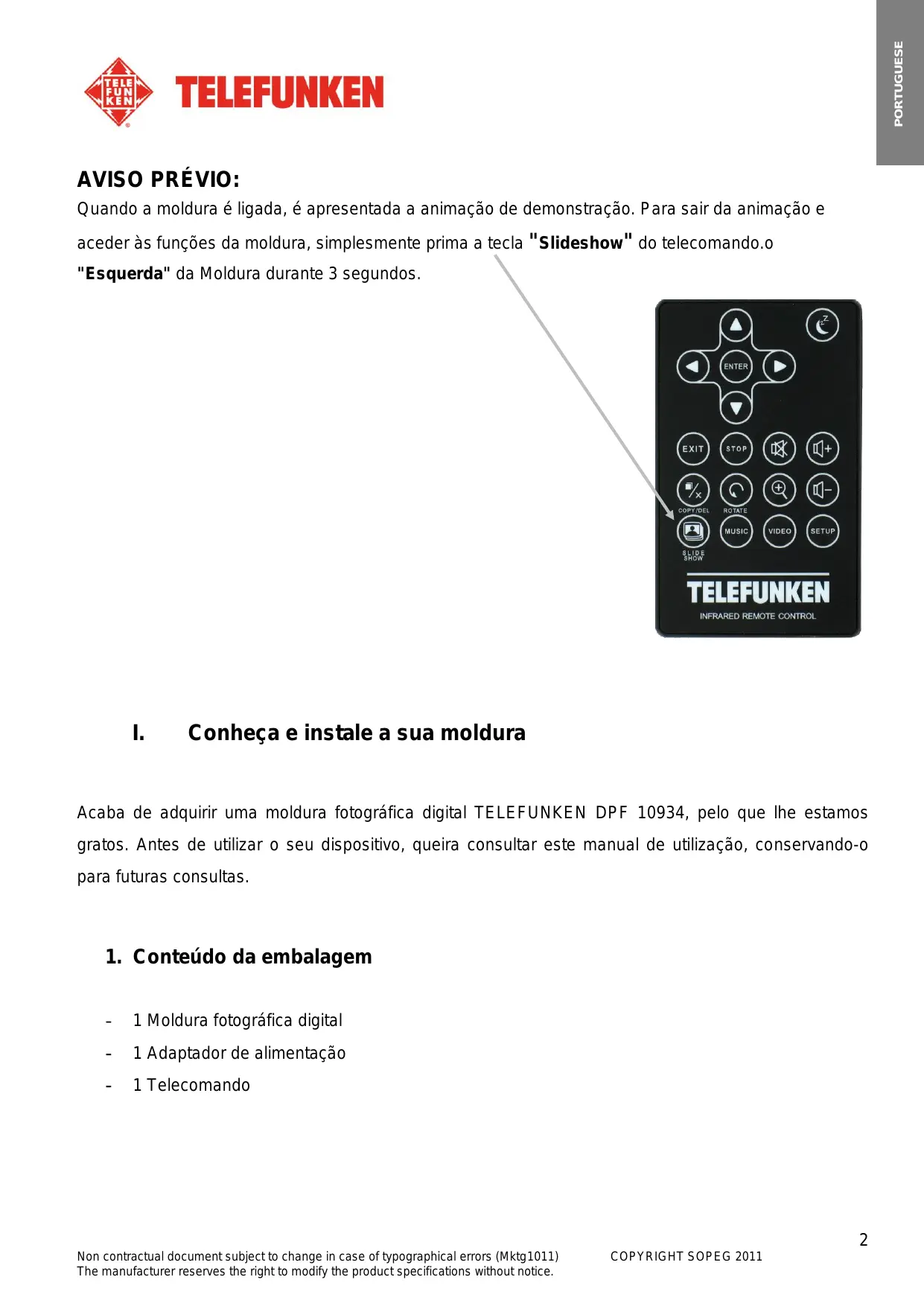
Quando a moldura é ligada, épresentada a animação de demonstração. Para sair da animação e aceder às funções da moldura, simplesmente prima a tecla "Slideshow" do telecomando.o
"Esquerda" da Moldura durante 3 segundos.
I. Conheça e instale a sua moldura
Acaba de adquirir uma moldura fotografia digital TELEFUNKEN DPF 10934, pelo que lhe estamos gratos. Antes de utilizear o seu disposicao, queira consulutar este manual de'utilização, conservando-o para futuras consulutas.
1. Conteudo da embalagem
- 1 Moldura fotografia digital
- 1 Adaptador de alimentação
- 1 Telekomando
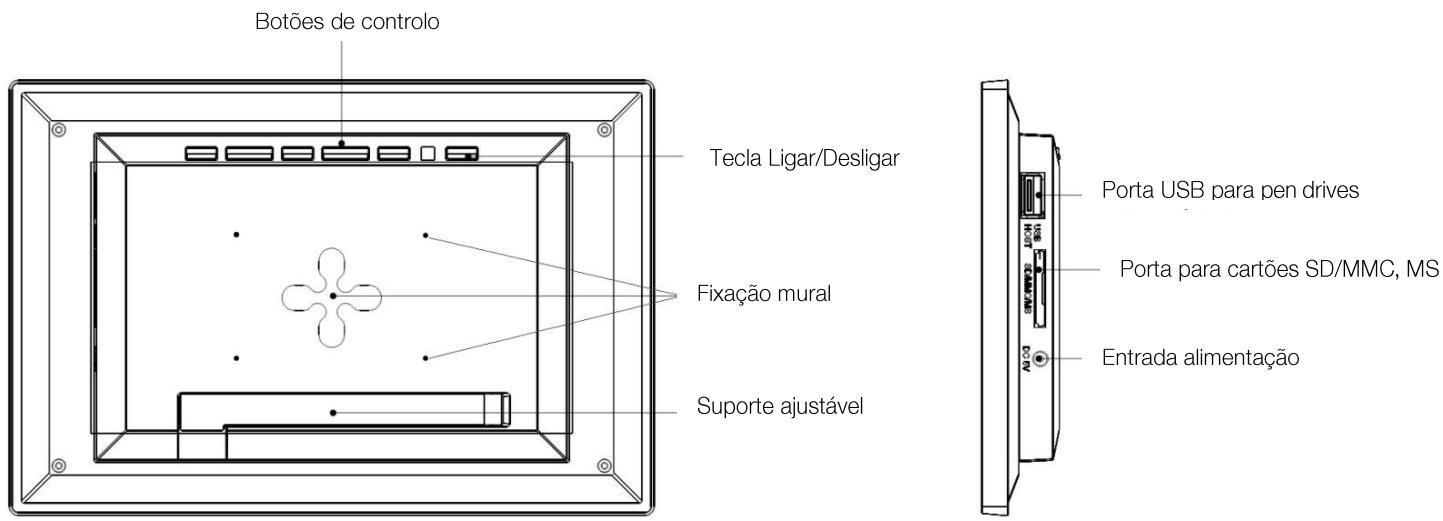
2. Esquema da moldura
3. Controlo remoto
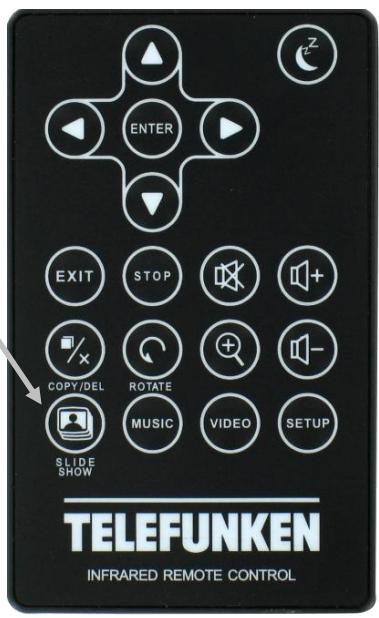
Todas as funções podem ser acedidas atraves do controlo remoto. Primas as teclas a seguir para terAceço às funções:
| Tecla | Função |
| ▲ | Navegaoação-os menus |
| ▲ | Navegar à esquerda nos menus e fazer para o ficheiro anterior (otos, música ou video) |
| ▼ | Navegar para baixo nos menus |
| ▲ | Navegar à direita nos menus e fazer para oproximo ficheiro (otos, música ou video) |
| ENTER | Confirmar seleção ou alterar modo |
| ◎ | Ligar o aparecido ou colocá-los no modo de espera |
| EXIT | Sair do menu actual e returnar ao menu anterior |
| STOP | Interromper reprodução do ficheiro (otos, música ou video) e returnar ao menu principal |
| ◎ | Ligar/desligar som; o icone de mudo aparece no modo muito |
| ◎+ | Aumentar volume; o volume é muito no ecrã |
| ◎(COPY/DEL) | Aceder à cópia, apagar e classicular funções (somoente no menu principal) |
| ◎(ROTATE) | Girar aFoto no sentido contrário ao do ponteiro do relógio 90° |
| ◎ | Aumentar imagem, prima repetidamente para circular osculos dos zooms de x2, x4, x8 e x16; prima novamente para returnar ao tamanho normal |
| (1) | Diminuir volume; o volume é muito do no eocrã |
| (2)(SLIDESHOW) | Iniciar direcamente a apareçao de fotografiais |
| MUSIC | Aceder direcamente o menu de configuração (MUSICA) |
| VIDEO | Aceder direcamente o menu de configuração (VIDEO) |
| SETUP | Entrar no menu de configurações (Config) direcionmente |
4. Instalação
- Retire a moldura e respectivos acessórios da embalagem
- Retire o这部电影 plástico de proteção da parte da frente da moldura
- Puxe a fita plástica destinada a proteger os contactos do telecomando
- Coloque a moldura no local pretendido puxando para si o suporte ajustavel (ver ilustracao a seguir)
- Ligue o cabo de alimentacao à moldura no punto previsto para este efeito.
- Ligue a sua moldura a uma tomada eletrica. A moldura liga-se automaticamente.
II. Utilização da moldura
1. Selecção do idioma
Quando a moldura é ligada, épresentada a animação de demonstração. Para sair da animação e aceder às funções da moldura, simplesmente prima a tecla "Slideshow" do telecomando. É então aparecido o padr de seleção de idiomas.
- Selección o seu idioma através das teclas com setas do telecomando e(beforea prima "Enter".
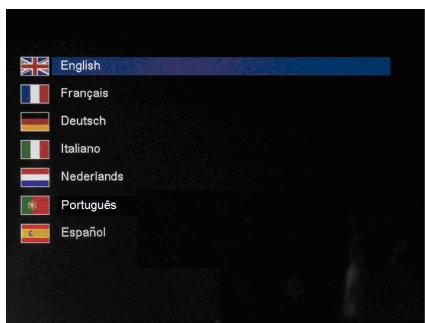
Depois de selecionado o idioma, a moldura está pronta a ser realizada. Basta,inserir um cartao ou um disco USB para促成ar a ler as suas imagens.
Atença: a animação de demonstração encontrar-se numa pasta chamada "DEMO".Esta animação deve ser eliminada para o Beneficialo de todos os 2 GB de memória interna.
2. O modo "ECO LOGIC"
O modo ECO LOGIC associa 3 elementos essenciais que permitem uma reducao do consumo de energia de mais de 40% em comparacao com uma moldura padrão:
- Um(ECRA LED, menos avido por energia mas que melhor a qualidade da imagem
- Um adaptor de alimentação de boaço consumo certificado "Energy Star"
- Um sensor de luminosidade
Este sensor, activado por predefinição, permitte à moldura apagar-se automaticamente à noite e ligar-se de dia.
Pode desactivar o sensor de luminosidade no menu de ajustes doSYSTEMA da moldura
Atença: Conforme o local em que está colocada a moldura (por exemplo, numAGO per baixo de uma estante, é possível que a luz não sera sufiente para que a moldura se ligue ou então é possível que se deslgue inadvertamente). Pode voltar a ligá-lo premindo o botão de suspência situado em cima à direita no telecomando. Desta forma, o sensor está desactivado. Para o reactivar, basta expo-lo a uma fonte de luz suficientemente intensa durante 5 segundos.
3. Leitura de um cartão de memória ou de um disco USB (pen drive)
Casoa sua moldura esta desligada:
- Insira o cartão ou disco USB no local apropriado.
- Ligue a moldura: O diaporama lê automaticamente o conteudo do seu cartão de memória ou do seu disco USB.
Se a moldura estiver ligada e a reproduzir o diaporama da memória interna:
- O cartão de memória é detectado automaticamente.
- Após algunos segundos, aparece a mensagem "Pretende copiar para a memória interna?"
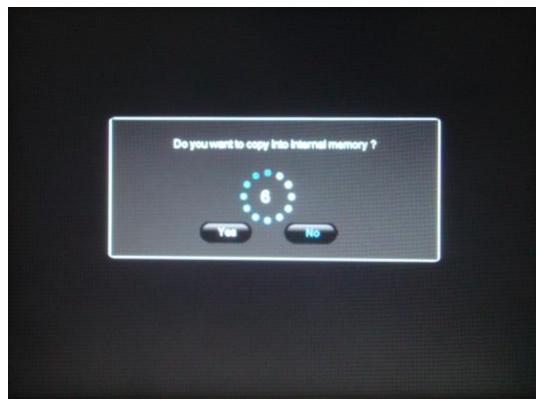
- Àpos 15 seguidos sem intervenção da sua parte, o diaporama contido no cartão está lido mas as imagens não são copiadas.
- Se escolher "Sim" para a cópia das imagens, aparecerá a mensagem "Copiar ficheiros?"
- SeLECTIONe de seguida o directorio para o qual pretende copiar as imagens e prima "Enter".
- As suas fotos está ahora copiadas na memória interna e dimensionadas para a definição da moldura. O redimensionamento permite que a cóρia das suas fotos se adapte à definição da moldura, reduzindo assim consideravelmente o respectivo espaço na
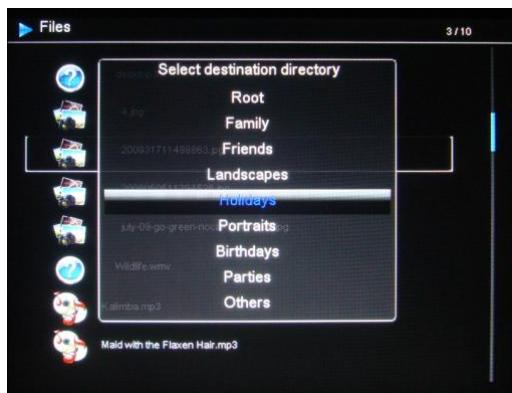
memória. É muitas a esteSYSTEMa que épossível armazenar mais de 10 000otos na memória interna.
(IMPORTANT: Apenas as cópias das suasotos serao redimensionadas. Claro está, asotos originais do cartao não serao modificadas.)
Se o você apoio (cartão, disco USB ou memória interna) contente sua música e que deseja um diaporama musical, apoia sobre o toque "Enter" do telecomando durante a leitura do diaporama. O(ECRA está.) "'Diaporama musical'
4. Cópia deotos paraamemória interna
Caso não tenha escolhido a copia automatica no momento da inserção do cartão, dispõe de 2 métodos para copiar imagens do cartão de memória para a memória interna da moldura.
- Copiar as suasotosapartidogestordeficheiros
Se utilizes este método, poderá copiar os ficheiros apenas um a um e não poderá redimensioná-los relativamente à resolution da moldura.
- Prima a tecla "Exit" do telecomandoantas vezes quantas necessarias para visualizar o ecra de escolha dos suportes.
- Através das setas "Esquerda/Direita" do telecomando, selección o icone "Ficheiros" e prima "Enter".
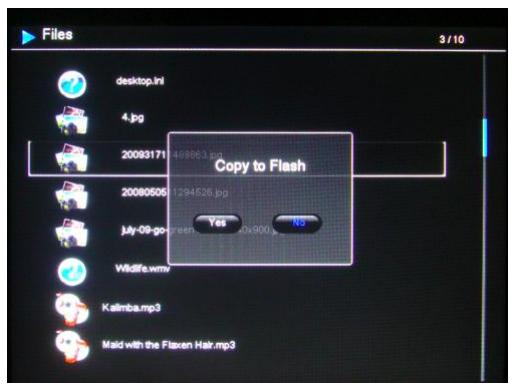
- Selección o ficheiro a ser copiado através das teclas "Cima/Baixo" do telecomando e prima "Copiar/Elim". A mensagem segunte éPRESENTada: "Copiar?" Faça a sua escolha através das teclas "Esquerda/Direita" e(beforea prima "Enter".
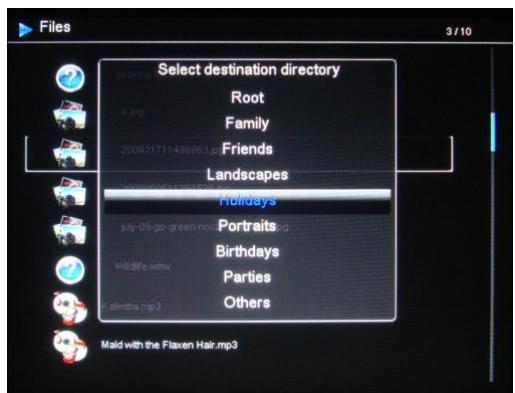
- Selección o directorio de destino da sua Foto através das teclas "Cima/Baixo" e(before prima "Enter". O seu ficheiro é copiado.
Se o cartão de memória contiver uma ou mais pastas, pode copiá-las uma a uma na sua totalidade. Serão armazenadas na pastada memória interna que selecionar poderá lê-las independente umas das outras.
- Copiar as suasotosapartidodomoiniaturas
Com este método, pode copiar uma seleção deotos com a possibídade de as redimensionar relativamente à definição da moldura, de forma a optimizar a capacidade da memória interna.
- Prima a tecla "Exit" do telecomandoantas vezes quando necessarias para visualizar o.eclipse de escolha dos suportes.
- Selección o suporte amovível no qual se encontrar asotos a copiar (cartão de memória ou disco USB) atratelecomando. Prima "Enter".
- Atras vas das setas "direita esquerda", selecione o modo foto e prima "Enter". É iniciado o diaporama.
- Prima a tecla "Exit" do telecomando para aceder as miniaturas.
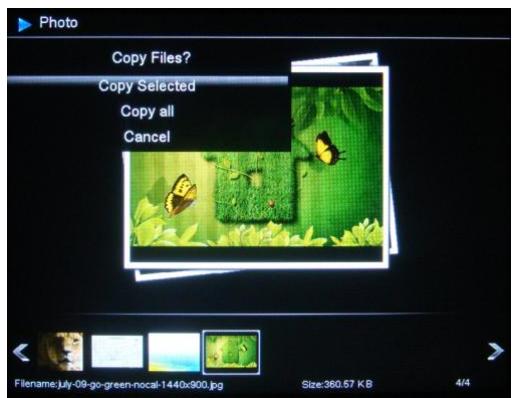
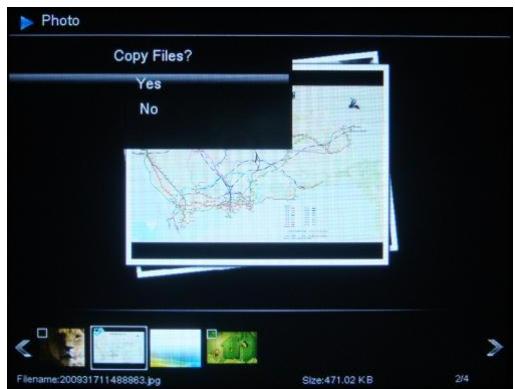
- Prima a tecla "Copy/Del". O érá apareça "Copiar ficheiros?" (Seleção ou todo). Selecione e prima "Enter".
Asotos minimizadas aparecerao de novo, com una caixa de verificacao no canto superior esquerdo de cada imagem. Selecione asotos a copiar atraves das teclas "Esquerda/Direita" do telecomando premindo "Enter" para cadaoto selecionada. O pequeno quadrado fica entao marcado para cada imagem selecionada. (Se escolheu "Copiar todo", todas as miniatures estarao marcadas.)
Prima a tecla "Copy/Del". É aparecido uma mensagem de confirmação.
Prima "Enter" para validar a sua escolha.
O eclã告诉大家 uma caixa deDSLgo que Ihe pergunte sepretende redimensionar as suas imagens.
Selección a opção escolhida através das teclas "Cima/Baixo" do telecomando e confirma selecionando "Confirmar". Prima "Enter". As suasotos estáalready copiadas na memória interna e dimensionadas para a definição da moldura.
5. Eliminação deotos
Pode eliminarotos que seencramna memoriainterna da sua moldura.
- Eliminar as suasotosapartirdo gestordeficheiros
Se utilizes este método, poderá eliminar os ficheiros apenas um a um.
- Prima a tecla "Exit" do telecomandoantas vezes quantas necessarias para visualizar o ecran de
escolha dos suportes. - Através das setas "Esquerda/Direita" do telecomando, selección o icone "Ficheiros" e prima "Enter".
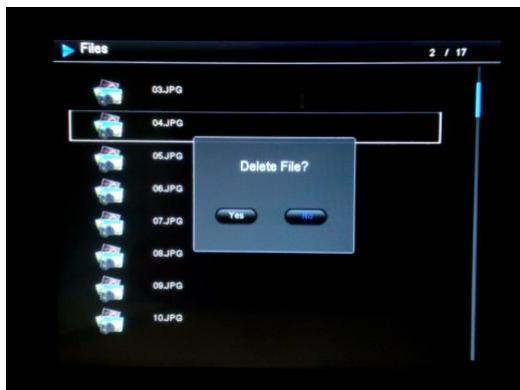
- SeLECTIONA fotografia através das teclas "Cima/Baixo" do telecomando e prima a tecla "Copy/Del". O érá aparena "Eliminar ficheiro?-Sim/Não". Escolha a opção pretendida e prima "Enter". O seu ficheiro está eliminado.
- Eliminaras suas fotos a partir do modo miniaturas
Com este método, pode suprimir uma seleção ou todas asotos da memória interna.
- Prima a tecla "Exit" do telecomandoantas vezes quantas necessarias para visualizar o ecran de
escolha dos suportes. - Selección a的记忆 interna atraves de las teclas "Esquerda/Direita" do telecomando. Prima "Enter".
- Atrasoes das setas "Esquerda/Direita", selecao o modo foto e prima "Enter". A aparecao deotos tera entao inico.
- Prima a tecla "Exit" do telecomando para aceder as miniaturas.
- Prima a tecla "Copy/Del". O érá apareça "Eliminar?" (Seleção ou todo). SeLECTIONE o prima "Enter".
- Asotos minimizadas aparecerao, com una caixa de verificacao no canto superior esquerdo de cada imagem. Seleciona asotos a eliminar atraves das teclas "Esquerda/Direita" do telecomando premindo "Enter" para cadaoto seleccionada. O pequeno quadrado fica
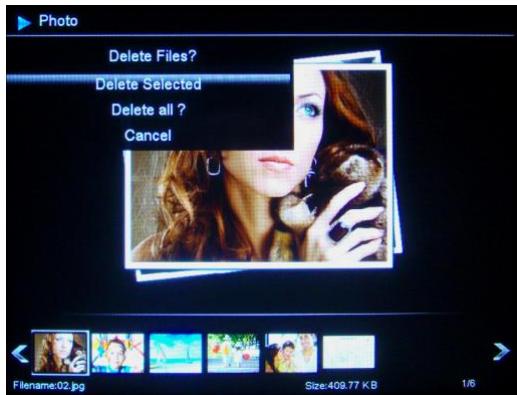
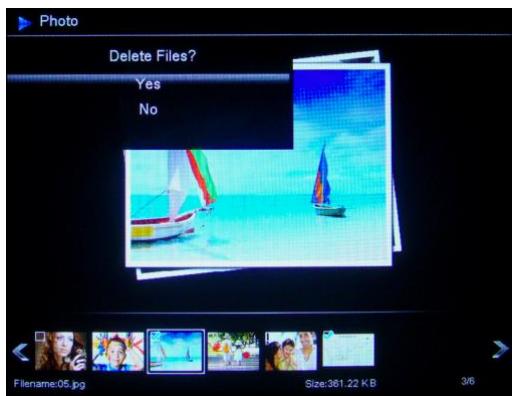
então marcado para cada imagem selecionada. (Se tiver escolhido a opção "Eliminar todo", todas as miniatures estarão marcadas.)
- Prima a tecla "Copy/Del" earethis prima "Enter".
- O ecra aparea "Eliminar?".
- SeLECTIONA opcao escolhida atraves das teclas "Cima/Baixo" do telecomando. Prima "Enter". As sus photos estao already eliminadas da memoria interna
III. Selecção do tipo de ficheiros a serem lidos
1. Memória interna/Suporte amovível
Quando nenhum suporte está inserido, o diaporama da memória interna é lançado automaticamente quando a moldura é ligada.
COPYRIGHT SOPEG 2011
Se for inserido um cartão de memória ou um disco USB ao se ligar a moldura, é o conteudo do cartão/disco USB que sera lido.
De qualquer maneira, pode sempre passar do cartão/disco USB para a memória interna da segunte forma:
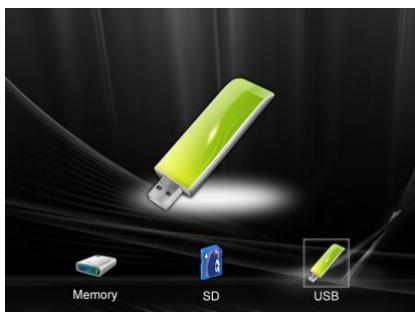
Prima a tecla "Exit" do telecomandoantas vezes queas necessarias para aceder ao eça de seleção dos suportes.
Através das teclas "Esquerda/Direita" do telecomando, seleção o suporte a ser lido e(depais prima a tecla "Diaporama" do telecomando. A apareçao deotos tera então inico.
2. Selecção de uma pasta/Modo multimídia
A DPF 10934 permite-lhe gratas ao seu modo multimídia exclusivo, ler imeditamente o conteúdo de uma pasta,cka sera ela composta porotos, videos ou musica. Os ficheiros serao lidos na ordem em que foram armazenados na pasta.
Pode ler uma das pastas pré-gravadas na memória interna ou ler uma das pastas pessoas presentes seja no suporte amovível, sera na memória interna, no direcionário predefinido selecionado.
Para tanto, prima a tecla "Exit"antas vezes quantas necessarias para chegar ao menu principal. Usando as teclas "Esquerda/Direita", selección o icone "Ficheiros". Se pretende ler uma pasta préprogramada, selección-a através das teclas "Cima/Baixo" e(before prime 2 vezes a tecla "Enter". É iniciado o diaporama dessa pasta.
Se pretender ler uma das suas proprias pastas, selecionar primaryo a sua localização (USB ou cartão de Memória),(before selecionar a pasta pretendida. Depois, seguir os passos acima indicados para arrancar com alya presenteção deotos.
3. As fotos
- Primaantas vezes quantas necessarias a tecla "Exit" para visualizar o ecrã principal.
- Através das setas "Esquerda/Direita" do telecomando, selección o icone "Foto".
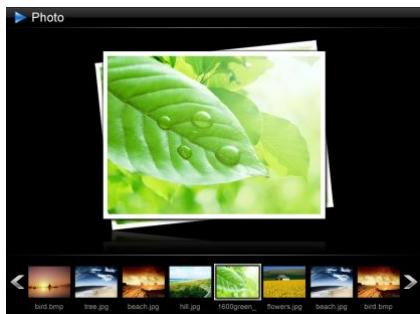
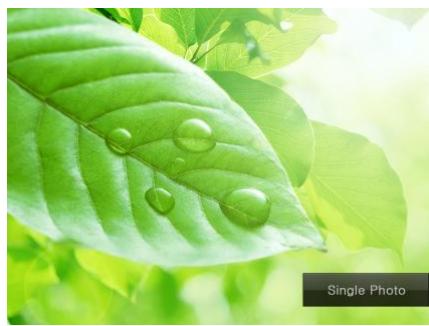
- Premir a tecla "Enter" repetidamente para seleccionar o modo de leitura como se segue:
Apresentação
Apresentação+Música
Foto unica
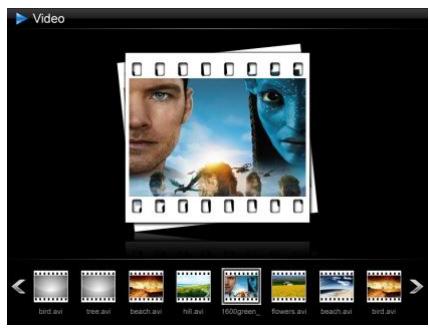
4. Os videos
- Premirantas vezesquantas necessariasa tecla"Exit"para visualizar o ecran principal.
- Através das setas cdo telecomando, selección o icone "Vidente".
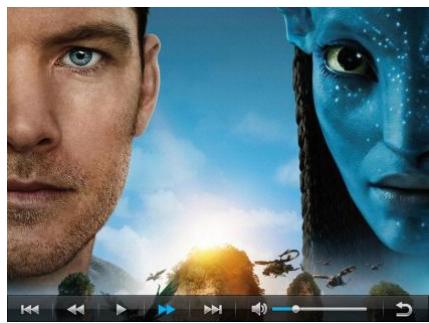
Premirata tecla"Enter":o video iniciar-se-a. - Usar as teclas "Esquerda/Direita" para selectionar / II (Ler/Pausa) no ecra, e(depais premir "Enter".
- Usar as teclas "Esquerda/Direita" para selectionar (Anterior/Seguinete) no ocra, e(depais premir "Enter".
- Usar as teclas "Esquerda/Direita" para selectionar / (Retroceder/Avançar Rápido) no eça, eareth premiR "Enter".
- Premir o ^+ / ^- no controlo remoto para ajustar o;nível desom.
- Ao premir a tecla "VíDEO" no controlo remoto pode também aceder ao menu Vídeo.
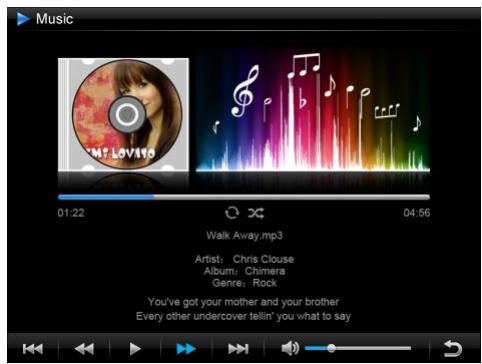
5. A música
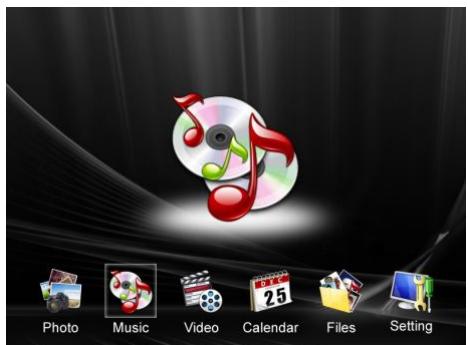
- Primaantas vezes quantas necessarias a tecla "Exit" para visualizar o ecrã principal.
- Através das setas "Esquerda/Direita" do telecomando, selección o icone "Música".
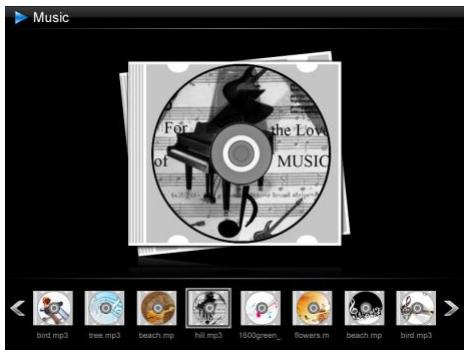
Premir a tecla "Enter": a músicacomedará.
- Usar as teclas "Esquerda/Direita" para seleccionar / II (Ler/Pausa) no ecra, e(before premir "Enter".
- Usar as teclas "Esquerda/Direita" para selectionar / (Anterior/Seguinete) no ecra, e(depais premir "Enter".
- Usar as teclas "Esquerda/Direita" para selectionar / (Retroceder/Avançar Rápido) no érá, e(depíos premir "Enter".
- Usar as teclas "Esquerda/Direita" para selectionar (Volume) no écrã, e(before premir as teclas "Enter" para diminuiro o[nével de som.
- Usar as teclas "Esquerda/Direita" para seleccionar (Volume) no ecran, eareth premi a tecla "Enter" para augmentar o nivel de som.
- Para voltar às definições anteriores, premir a tecla "Exit" no controlo remoto.
Premir no controlo remoto pode também ajustar o nível de som. - Premir "MUSIC" no controlo remoto para aceder ao menu Música.
IV. Os ajustes
Estando no eça principal, selección o icone "Ajust." através das teclas "Esquerda/Direita" e "Cima/Baixo" do telecomando para aceder acos diversos ajustes da moldura.
Se estiver a ser lida umaPRESENTação deotos, bastasimplamente premir a tecla "Setup" no controlo remoto paraaceder acos menus de configurações.
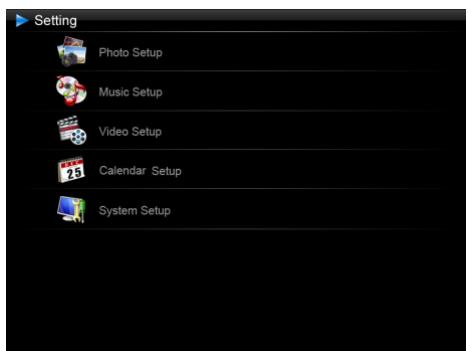
Quando estiver nos menus de configurações, as teclas "Cima/Baixo" no controlo remoto permitem-lhe的选择ar os parâmetros para fazer, e as teclas "Esquerda/Direita" permitem-lhe escolher a definição apropriadna para o parâmetro的选择ado.
1. Definição de Fotos
Selecionar "Configuração de Foto" using as teclas "Cima/Baixo" no controlo remoto,(before premir "Enter". Aparecerá obraloposto:
Ser-lhe-á então possível alterar as definições using as teclas com setas no controlo remoto.
- Modo Visualizar
Selecionar "Configuração de Ecran" using as teclas "Cima/Baixo" no controlo remoto e premir "Enter", depuisusatéclas"Cima/Baixo"para escolherentre:
Apresentação: as imagens deslocam-se uma a seguir à outra
Miniaturas: as imagens são visualizadas como imagens minimizadas. (nota: quando a sua moldura está neste modo, pode aceder Apresentação, Apresentação+Música ou Único ao premir repetidamente a tecla "Enter".)
Unico: É visualizada umaunjica Foto
- Proporcão de visualização
Selecionar o "Aspecto de Exibicao" using as teclas "Cima/Baixo" no controlo remoto e premir "Enter", depuis usar as teclas "Cima/Baixo" para escolher entre:
Encaixar no ecra: a Foto mantém-se no seu formatting original
Cortar para preencher: a Foto é centrada e cortada para se fazer à totalidade do ecra
Écrainteiro: a Foto é alterada de modo a ocupar a totalidade do ecrã
Duração da apareção
Selecionar "Duração de apareçaçao" using as teclas "Cima/BAixo" no controlo remoto e premindo "Enter", depuis usar as teclas "Cima/BAixo" para escolher entre:
5 Seg.
15 Seg.
30 Seg.
60 Seg.
5 Min.
15 Min.
- Efeito de apareção
Selecionar o "Efeito de aparecao" using as teclas "Cima/Baixo" no controlo remoto e premir "Enter", depuis usar as teclas "Cima/Baixo" para escolher entre os segunte felines:
Aleatorio
Nenhum
Desaparecer dentro fora
Serpente
Partão
Apagar
Persianas
3D
Grade
Rect.
Fechar
- Repeticao da aparecao
Selecionar "Repeticao de aparecao" using as teclas "Cima/Baixo" no controlo remoto e premir "Enter", depuis usar as teclas "Cima/Baixo" para escolher entre:
Repetir: a apareção é reproduzida numa espiral
Repetir: a apareção é reproduzida uma quando o tempo passou passou.
Aleatório: as imagens são visualizadas aleatoriamente
Janela Magica
Selecciónar "Janela Mágica" using as teclas "Cima/Baixo" no controlo remoto,(before premir a tecla "Enter" para escolher "On" ou "Off".
- Relógio
Selecciónar "Relógio" using as teclas "Cima/Baixo" no controlo remoto, depuis premir a tecla "Enter" para escolher "On" ou "Off".
Redimensionalar
Selecciónar "Reajustar" using as teclas "Cima/Baixo" no controlo remoto,进驻 premir a tecla "Enter" para escolher "On" ou "Off".
- Cortar quando está a Copiar
- SeLECTIONAR "Cortar quando copiar" using as teclas "Cima/Baixo" no controlo remoto, depuis premia tecla "Enter" para escolher "On" ou "Off".
- Mostrar dica quando está a Copiar
Selecciónar "Mostrar dica quando copiar" using as teclas "Cima/Baixo" no controlo remoto, après premir a tecla "Enter" para escolher "On" ou "Off".
2. Definição Música
Estando no menu de ajustes, selección a LINHA "Ajustes música" através das teclas « Cima/Baixo » do seu telecomando e(before prima "Enter".
Pode parametrizar:
- Modo ler
Selecionar "Modo de Reproducao" using as teclas "Cima/Baixo" no controlo remoto e premir
"Enter",(depas as teclas "Cima/Baixo" para escolher:
Repetir: as faixas serão reproduzidas numa espiral
Aleatório: as faixas serão reproduzidas aleatoriamente
Uma vez: cada faixa está reproduzida uma boa vez
Repetir uma: cada faixa está reproduzida das vezes
Efeito Música
A sua moldura TELEFUNKEN tem um equalizador para adaptar o som ao tipo de música que está a ser ouvido.
Selecciónar "Efeito de Música" using as teclas "Cima/Baixo" no controlo remoto e premir "Enter",进驻 where the team is.
deposis usar as teclas "Cima/Baixo" para escolher entre:
Jazz
DBB
Normal
Rock
Pop
ClassicaLigeira
- Visualização do Equalizaró
Quando está a ler um ficheiro de música, pode visualizar o equalizador no eça da sua moldura digital TELEFUNKEN.
Selecciónar "Mostrar Espectro" using as teclas "Cima/Baixo" no controlo remoto, e(depais premir a tecla "Enter" para seleccionar "On" ou "Off".
Reproducao automatica
Aactivation da reproducao automatica permite a sua moldura digital reproducir os seu ficheiros audio automaticamente, assim que o modo audio sera selecionado.
Selecionar "Auto Reproducao" using as teclas "Cima/Baixo" no controlo remoto, e(depais premir a tecla "Enter" para selecionar "On" ou "Off".
3. Configuração do Video
No menu de ajustes, selección a LINHA "Ajustes video" atraves das teclas "Cima/Baixo" do seu telecomando e prima "Enter".
- Modo Visualizar
Selecionar"Configuração de Ecrã" using as teclas "Cima/Baixo" no controlo remoto e premir "Enter", depuisusatéclas"Cima/Baixo"para escolherentre:
Ecrā Total: o seu video está visualizado em 4:3
Tamanho Original: o seu video sera visualizzato no formatting original
- Modo ler
Selecionar "Modo de Reproducao" using as teclas "Cima/Baixo" no controlo remoto e premir "Enter", depuis usar as teclas "Cima/Baixo" para escolher entre:
Repetir: o seu video sera reproduzido numa espiral
Uma vez: o seu video está reproduzido uma vez
Reprodução automatica
Aactivation da reproducao automatica permite a sua moldura digital reproducir os seu ficheiros video automaticamente, assim que o modo video sera selecionado.
Selecionar "Auto Reproducao" using as teclas "Cima/BAixo" no controlo remoto, depuis premira tecla "Enter" para escolher "On" ou "Off".
4. Configuração do Calendário
Selecionar "Configuração do Calendaró" no menu Definições using as teclas "Cima/Baixo" no controle remoto e premir "Enter".
Pode usar as teclas das setas ou a tecla "Enter" no controlo remoto para ajustar o:
- Mode de visualização do calendário
Selecionar"Configuração de Ecrã" using as teclas "Cima/Baixo" no controlo remoto e premir "Enter", depuisusatéclas"Cima/Baixo"para escolherentre:
Calendário Mensal
Calendário
Relógio Analógico
- Formato da Data
Selecciónar "Formato da Data" using as teclas "Cima/Baixo" no controlo remoto e premir "Enter", depuis usar as teclas "Cima/Baixo" para escolher entre:
MM/DD/AAAA
DD/MM/AAAA
AAAA/MM/DD
Data
Seleccionar "Data" using as teclas "Cima/BAixo" no controlo remot,进驻 premir "Enter", depo:
Usar as teclas "Cima/Baixo" para escolher entre Mês, Dia, Ano
Usar as teclas "Esquerda/Direita" para definir os values para Mês, Dia, Ano
- Modo de relógio (12- ou 24-horas)
Selección "Modo de Relógio" using as teclas "Cima/Baixo" no controlo remoto e premir "Enter",进驻 premir as teclas "Cima/Baixo" para escolher o formatting 12- ou 24-h, premir "Enter" para confirmar.
- As Horas
Selecciónar "Hora do Relógio" using as teclas "Cima/Baixo" no controlo remoto e premir "Enter", après:
Usar as teclas"Cima/Baixo" para escolher entre Hora, Min, AM, PM
Usar as teclas "Esquerda/Direita" para definir os valore para Hora, Min, AM, PM
- Estado do alarme
Selecciónar "Estado do Alarme" using as teclas "Cima/Baixo" no controlo remoto,(before premir a tecla "Enter" para seleccionar "On" ou "Off".
- Hora de alarme
Para definir a hora do alarme, seleccionar "Hora de Alarme" using as teclas "Cima/Baixo" no controlo remoto e premir "Enter",(before:
Usar as teclas "Cima/Baixo" para escolher entre Hora, Min, AM, PM
Usar as teclas "Esquerda/Direita" para definir os values para Hora, Min, AM, PM
- Freqência de alarme
Selección"Frequência de Alarme" using as teclas "Cima/Baixo" no controlo remoto e pressionar "Enter", depuisusat teclas"Cima/Baixo"para escolher entre:
Uma vez
Diariamente
Seg. a Sexta-Feira
Fim-de-semana
5. ConfiguraçãoSYSTEMA
Este menu permite-lhe regular os parâmetros de functiónamento da sua moldura.
- Aactivation/ desactivacao do sensor de luminosidade
Selecciónar "Sensor de Luz" using as teclas "Cima/Baixo" no controlo remoto,(before premir a tecla "Enter" para escolher "On" ou "Off".
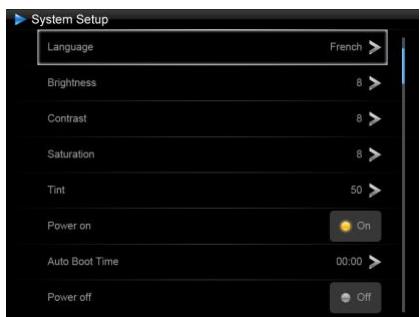
Idioma
Selecciónar"Idioma" using as teclas "Cima/Baixo" no controlo remoto e premir "Enter",(depías como as teclas "Cima/Baixo" para escolher entre:
Inglés
Francès
Alemão
Italiano
Holandès
Portugués
Espanhol
Brilho
Selección "Brilho" using as teclas "Cima/BAixo" no controlo remoto e premir "Enter",(before premir as teclas "Esquerda/Direita" para fazer o[nível de brilho (1-16).
- Contraste
Selecciónar "Contraste" using as teclas "Cima/Baixo" no controlo remoto e premir "Enter", après premir as teclas "Esquerda/Direita" para和睦ar o;nível de contraste (1-16).
- Suturação
Selección "Saturação" using as teclas "Cima/Baixo" no controlo remoto e premir "Enter",(before premir as teclas "Esquerda/Direita" para fazer o[nível deaturação (1-16).
Matiz
Selecciónar "Cor" using as teclas "Cima/Baixo" no controlo remoto e premir "Enter",(before premiring as teclas "Esquerda/Direita" paraaabustar o niven de brilho (1-100).
- Ligar
Selecciónar "Ligar" using as teclas "Cima/Baixo" no controlo remoto, depuis premir a tecla "Enter" para selecciónar "On" ou "Off".
Usar as teclas "Cima/Baixo" para escolher entre Hora, Min, AM, PM
Usar as teclas "Esquerda/Direita" para definir os valore para Hora, Min, AM, PM
Desligar
Selecciónar "Desligar" using as teclas "Cima/Baixo" no controlo remoto, depuis premir a tecla "Enter" para escolher "On" ou "Off".
- Desligar automatico programado
Selecciónar "Tempo de Fecha Auto" using as teclas "Cima/Baixo" no controlo remoto e premir "Enter",(before:
Usar as teclas"Cima/Baixo" para escolher entre Hora, Minuto, AM, PM
Usar as teclas "Esquerda/Direita" para definir os values para Hora, Minuto, AM, PM
- Frequência deestrutura programada
Seleccióna"Frequencia de ligar auto" using as teclas "Cima/BAixo" no controlo remoto e premir "Enter", depuis usar as teclas "Cima/BAixo" para escolher entre:
Uma vez
Diariamente
Seg. a Sexta-Feira
Fim-de-semana
Reiniciar
No caso de manuseamento Incorrecto da moldura digital, pode serutil reinicair as suas definições por defeito. Para fazer istso, selecionar "Padra" usando as teclas "Cima/BAixo" no controlo remoto e premir "Enter", depuis usar as teclas "Cima/BAixo" para selecionar "On" ou "Off".
Nota: Após uma Reinicialização, o écrã de seleção do idioma estápresentado quando a moldura for novamente ligada, como acontece numa primarya Utilização.
- O número da versão do software interno (a titulo informativo)
V. Ligação a umcomputador
É possível transferir ficheiros para a moldura ligando-a ao seu microcomputador. Para tanto, ligue a sua moldura ao computador através de um cabo USB (tomada mini USB na moldura e tomada USB standard no computador) e ligue a moldura: o érá da moldura minha “Ligação PC...” Retorno ao funciona normal(after desconexão
Aparece a segunte caixa de dialogo no seu computador:
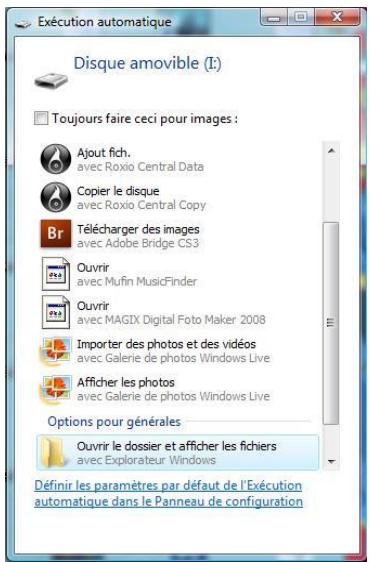
- Clique em "Abrir a pasta para ver os ficheiros" para visualizar o conteudo da memória interna.
Aparece o segunte ecran:
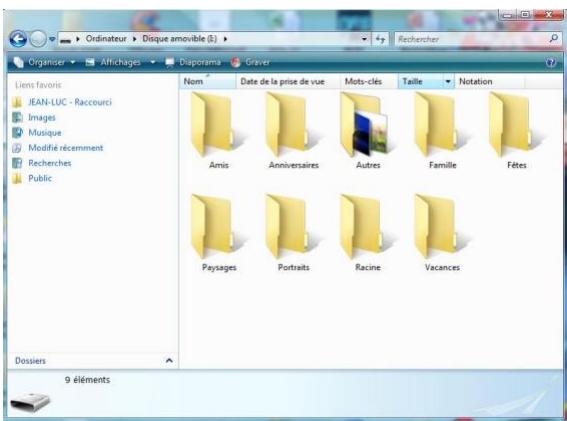
Abra o directorio em que está guardados os ficheiros que pretende transferir para a moldura e coloque-os na pasta escolhida através de “Copiar/Colar” ou “Arrastar/Largar”.
Atença! Asotos transferidasdestamaneira não serao redimensionadas.
- Desligue o cabo USB: a sua moldura volta a ligar-se automaticamente.
VI. Instruções de segurança
Manipule a moldura fotografia digital com precauacao para fazer tocar no ecrã; é dificil退市ar as marcas de dedos.
Posicione sempre a moldura digital sobre uma superficie plana e estavel para evitar que caia e possa danificar-se.
Evite explor a moldura digital ao sol ou a temperatas elevadas, porque tal poderia danificar a moldura ou reduzir a sua vidautil. Não o colque antes o fontes de calor tais como radiadores, caloríferos, etc. Não posicao a moldura voltada para os raios do Sol para evaporar reflexos.
Evite explor a moldura digital à chuva,água ouhumidade. Não o coloque num lavatório nem numa bacia onede poderia entrada emcontacto com aágua.
Nunca coloque objectos pesados ou cortantes sobre a moldura, o eça ou a alimentação da moldura.
Não ligar a moldura digital numa tomada ou com um cabo com alimentação de corrente demasiado elevada. Isto poderia provocar um sobreaqueamento, um incêndio ou umCHOque eletrico.
Escolha cuidadosamente a localização do cabo de alimentação; este não deve ser pisado nem estar em contacto com outros objectos. Não coloque o cabo debaixo de um tapete. Examine regularamente o estado do cabo para fazer quaisquer danos. Caso o cabo está danificado, desluge-o e substitua-o.
Ventilação
Mantenha a moldura digital a uma distência suficiente da parede para permitir a ventilação.
Não coloque a moldura fotografia digital sobre uma cama ou um sofá para fazer qualquer sobreaquecimento.
Atença!
Nunca retire a tampa de plástico situada na parte deTRS da moldura. A moldura fotografia digital inclui circuitos electricos e poderá lesionar-se caso os toque.
Não tente consertar por si mesmo a sua moldura digital.
VII. Garantia
A garantia não cobre os danos provocados caso o adquirente (ou qualquer pessoas não qualificada) tenha tentado converter a moldura.
Caso a moldura liberte fumo, um ruido ou um odor não habitual, desligue-a e desligue imeditamente o cabo da tomada. Contacte o local onde acquiriu o disposicao.
Caso não utilize a moldura digital durante algo tempo, queira desligar o cabo da tomada.
A garantia incide sobre a moldura fotografia digital e não inclui os acessórios. São considerados acessórios:
Obloco de alimentacao da rede electrica,
O telecomando (conforme o modelos).
Contudo, these acessórios poder ser encomendados jusqu'à do meuho Servico Técnico:
Por e-mail: assistance@sopeq.fr
Período de garantia
Esta moldura digital dispõe de uma garantia com duração de 12 meSES. O períodode garantia tem iniciço à data de compra da moldura.
A garantia deve ser comprovada pela aparecao da factura original ou recibo em que a data e o modelo adquirido está elespecificados.
Cobertura
Uma moldura digital com defeitodeer devolida complea ao seu distribuidor com uma nota explicativa.
Caso a moldura digital aparece um defeito durante o periodo de garantia, o Servico Pós-Venda autorizzato irá converter todos os elementos com defeito ou qualquer defeito de fabricio. O Servico Pós-Venda decide de forma unilateral quando à reparação ou substituição da moldura digital integralmente ou em parte.
O período de garantia não é prolongado em caso de conserto ou de substituição da moldura digital pelo meu.)
nsoo Servico Pós-Venda.
Exclusão
Os danos ou defeitos provocados por uma utilização ou Manipulação Incorrecta da moldura digital ePGA可以使 acessories que não sejam aqueles de origem ou não recomendados pela presentenota não está cobertos pela garantia.
A garantia não cobre os danos provocados por elementos externos, tais como relâmpagos,água ou incência ou qualquer及其他 ocorrindo durante transporte.
Nenhuma garantia poderá ser reivindicada caso o número de série da moldura digital tenha sido modificado, retirado, apagado ou tornado ilegível.
Nenhuma garantia poderá ser reivindicada caso a moldura digital tenha sido reparada, alterada ou modificada pelo comprador ou por qualquer técnico que não seja oficialmente aprovado e qualificado.
O fabricante não garante as propriedades痫icas descritas neste manual. O material e os acessórios descritos neste manual está sujeitos a modificação sem avis prévio. Por este motivo, o fabricante reserva-se o direito de modifier os componentes, as opções, as caractéricas e os documentos respectivos sem avis prévio.
Conformidade com a regulamentacao em vigor:
Esta moldura digital está conforme às normas CE em vigor é compatível com a normala RoHS.
Reciclagem de equipamentos eletricos e electrónicos em fim de vida.
Os apareiros electricos e electrónicos usados não devem ser eliminados juntamente com os residuos
dométricos comuns. A Presence do símbolo no produits ou respectiva embalagem visa recordar-lhe tal facto.
Alguns dos materiais que compoem este produits podem ser reciclados caso os entrega a um centro de reciclagem apropriad. Ao reutilizar as peças e as materias-primas dos apareiros usados, está a dar uma importante contribuição à preservação do ambiente.
Para mais informações sobre os locais de recolha dos equipments usados, pode informar-se muito da camara municipal, noServiço de tratamento de resíduos ou na loja onde acquiriu o produits.
VIII. Característicatséncicas
| CHARACTERISTICAS | DPF 10934 |
| Tamanho | 10,1" (25,6 cm) |
| Definição | 1024 x 600 |
| Tipo de écra | LED |
| Rácio imagem | 16/9 |
| Memória interna | 2 GB |
| Áudio/vídeo | SIM |
| Cartões compatíveis | SD/MMC,SDHC, MS, XD, Clés USB |
| Ficheiros reproduzidos | JPEG/WAV, MP3/MPEG1,4, MOTION JPEG |
| Redimensionamento automático | SIM |
| Rotação automática | SIM |
| Entrada alimentação | 100-240 V AC 50/60 Hz |
| Saía alimentação | 5V DC 2Ah |
| Consumo em modo suspenso | <1W |
| Consumo em Utilização | <8W |
| Dimensões | 280*176*26mm |
| Peso | 630 g |
| Compatibility(systema) | Windows XP, Vista, 7, Mac OS 9.0 e seguintes |
- Conheça e instale a sua moldura 2
- Utilização da moldura 4
- Selecacao do tipo de ficheiros a serem lidos 9
- Os ajustes 12
- Ligação a um computador 21
- Instruções de seguranca 22
- Garantia 24
- Caracteristicas techniques 26
- AVISO PRÉVIO:
- Conheça e instale a sua moldura
- Conteudo da embalagem
- Esquema da moldura
- Controlo remoto
- Instalação
- Utilização da moldura
- Selecção do idioma
- O modo "ECO LOGIC"
- Leitura de um cartão de memória ou de um disco USB (pen drive)
- Casoa sua moldura esta desligada:
- Se a moldura estiver ligada e a reproduzir o diaporama da memória interna:
- (IMPORTANT: Apenas as cópias das suasotos serao redimensionadas. Claro está, asotos originais do cartao não serao modificadas.)
- Cópia deotos paraamemória interna
- - Copiar as suasotosapartidogestordeficheiros
- - Copiar as suasotosapartidodomoiniaturas
- Eliminação deotos
- - Eliminar as suasotosapartirdo gestordeficheiros
- - Eliminaras suas fotos a partir do modo miniaturas
- Selecção do tipo de ficheiros a serem lidos
- Memória interna/Suporte amovível
- Selecção de uma pasta/Modo multimídia
- As fotos
- Os videos
- A música
- Os ajustes
- Definição de Fotos
- - Modo Visualizar
- - Proporcão de visualização
- Duração da apareção
- - Efeito de apareção
- - Repeticao da aparecao
- Janela Magica
- - Relógio
- Redimensionalar
- - Cortar quando está a Copiar
- - Mostrar dica quando está a Copiar
- Definição Música
- - Modo ler
- Efeito Música
- Reproducao automatica
- Configuração do Video
- Reprodução automatica
- Configuração do Calendário
- - As Horas
- - Estado do alarme
- - Hora de alarme
- - Freqência de alarme
- ConfiguraçãoSYSTEMA
- - Aactivation/ desactivacao do sensor de luminosidade
- Idioma
- Brilho
- - Contraste
- - Suturação
- Matiz
- - Ligar
- Desligar
- - Desligar automatico programado
- - Frequência deestrutura programada
- Reiniciar
- - O número da versão do software interno (a titulo informativo)
- Ligação a umcomputador
- Instruções de segurança
- Ventilação
- Atença!
- Garantia
- Período de garantia
- Cobertura
- Exclusão
- Conformidade com a regulamentacao em vigor:
- Reciclagem de equipamentos eletricos e electrónicos em fim de vida.
- Característicatséncicas
Marca : TELEFUNKEN
Modelo : DPF 10934
Categoria : Moldura digital para fotos