
ASPIRE MC-605-007 - Computador de mesa ACER - Manual de utilização gratuito
Encontre gratuitamente o manual do aparelho ASPIRE MC-605-007 ACER em formato PDF.



| Tipo de produto | Computador de mesa |
| Marca | ACER |
| Modelo | ASPIRE MC-605-007 |
| Sistema operacional | Windows (pré-instalado) |
| Conectores frontais | Portas USB, conectores de microfone e fone de ouvido, leitor de cartões multimídia (dependendo do modelo) |
| Conectores traseiros | Portas USB, Ethernet RJ-45, VGA, HDMI, DVI (dependendo do modelo), conectores de áudio |
| Conectividade sem fio | Opcional (Wi-Fi/Bluetooth em alguns modelos) |
| Alimentação | Rede elétrica com adaptador |
| Temperatura de operação | 5°C a 35°C |
| Umidade de operação | 20% a 80% sem condensação |
| Instruções de segurança | Ler o manual, não expor à água, desconectar antes de limpar |
| Limpeza | Pano macio levemente úmido, sem líquido |
| Reciclagem | Não descartar, reciclar de acordo com as regulamentações WEEE |
| Certificação | ENERGY STAR, FCC Classe B, Conformidade com a UE |
| Manutenção | Entregar a um técnico qualificado, não abrir |
Perguntas frequentes - ASPIRE MC-605-007 ACER
Perguntas dos utilizadores sobre ASPIRE MC-605-007 ACER
0 pergunta sobre este aparelho. Responda às que conhece ou faça a sua.
Faça uma nova pergunta sobre este aparelho
Baixe as instruções para o seu Computador de mesa em formato PDF gratuitamente! Encontre o seu manual ASPIRE MC-605-007 - ACER e retome o controlo do seu dispositivo eletrónico. Nesta página estão publicados todos os documentos necessários para a utilização do seu dispositivo. ASPIRE MC-605-007 da marca ACER.
MANUAL DE UTILIZADOR ASPIRE MC-605-007 ACER
Português (Portugal)
Português (Brasil)
Nederlands
Norsk
Dansk
Svenska
Suomi
Русский
Polski
Magyar
Čeština
Română
Ελληνικά
Türkçe
日本語
China
tradicional chinês
chinês simplificado
indonésio
n
4
AcerSystem
Guia do Usuário
AS003
Expansão do sistema (somente em determinados modelos)
Informações relativas à sua segurança e conforto
Instruções de segurança
Leia este manual com atenção. Guarde este documento para futuras consultas. Siga todas as advertências e instruções marcadas no produto.
Desligar o produto antes de limpar
Desligue este produto da tomada de parede antes de limpá-lo. Não use produtos de limpeza líquidos nem aerossóis. Para limpeza, utilize um tecido umedecido com água.
Avisos
- Não use este produto perto de água.
- Não coloque este produto numa mesa, carrinho ou estante instável. Este produto pode cair e causar sérios danos.
- As ranhuras e aberturas existem para ventilação; para garantir uma operação fiável do produto e para protegê-lo contra sobreaquecimento, estas aberturas não devem ser bloqueadas nem cobertas. As aberturas não devem nunca ser bloqueadas colocando este produto sobre uma cama, sofá, tapete ou outra superfície similar. Este produto não deve nunca ser colocado perto ou sobre um aquecedor ou registo de aquecimento, ou integrado numa instalação sem ventilação adequada.
- Nunca introduza objetos de nenhum tipo nas ranhuras deste produto, pois podem tocar pontos de tensão perigosa ou colocar as peças em curto-circuito, o que pode provocar um incêndio ou choque elétrico. Nunca entorne líquidos de nenhum tipo no produto.
Para evitar danos nos componentes internos e fugas na bateria, não coloque o aparelho numa superfície oscilatória.
- Este produto deve ser alimentado com o tipo de alimentação elétrica descrito na etiqueta de marcação. Se não tiver certeza do tipo de alimentação disponível, consulte o revendedor ou a companhia de energia elétrica local.
- Não permita que nada se apoie no cabo de alimentação. Não coloque este produto onde outras pessoas possam pisar o cabo.
- Ao usar uma extensão elétrica com este produto, certifique-se de que a amperagem total dos equipamentos ligados não excede a tensão nominal da extensão. Certifique-se também de que a tensão total de todos os produtos ligados à tomada da parede não excede a tensão do fusível.
- Não ligue demasiados dispositivos a uma só tomada elétrica, extensão elétrica ou tomada elétrica múltipla, pois poderá provocar uma sobrecarga. A energia total do sistema não deve ultrapassar 80% da taxa do circuito de derivação. Ao utilizar uma extensão elétrica, a energia não deve ultrapassar 80% da potência de entrada da extensão.
- O adaptador de CA está equipado com uma ficha tripolar com condutor de terra. A ficha encaixa apenas em tomadas de eletricidade ligadas à terra. Certifique-se de que a tomada de eletricidade está ligada à terra de forma adequada antes de inserir a ficha do adaptador de CA. Não insira a ficha numa tomada de eletricidade não ligada à terra. Consulte o seu eletricista para obter informações mais detalhadas.

Atenção! O pino de ligação à terra é uma característica de segurança. Utilizar uma tomada elétrica que não tenha uma ligação de terra adequada pode resultar em choque elétrico e/ou ferimentos pessoais.

Nota: O pino de ligação à massa proporciona também boa proteção em relação a ruídos inesperados provocados por dispositivos elétricos próximos que possam interferir com o desempenho deste aparelho.
- Use apenas o tipo adequado de cabo de fonte de alimentação (fornecido na caixa de acessórios) para esta unidade. Deve ser do tipo destacável: Relação UL/certificado CSA, aprovado por VDE ou equivalente. Comprimento máximo de 4,5 metros (15 pés).
Assistência ao produto:
Não tente reparar este produto por si mesmo, pois a abertura ou a remoção das tampas pode expô-lo a pontos de tensão perigosa ou outros riscos. Todos os serviços de assistência devem ser prestados por pessoal técnico qualificado.
Desligue este produto da tomada elétrica e entregue-o a pessoal de assistência qualificado, nas seguintes condições:
- quando a ficha ou o cabo de alimentação estiver danificado ou descarnado. Se algum líquido entrar no produto. Se o produto for exposto à chuva ou água. Se o produto cair ou o seu exterior tiver sido danificado.
- Se o produto demonstrar uma perda de desempenho, indicando a necessidade de reparo.
- Se o produto não funcionar normalmente quando as instruções de utilização foram seguidas.

Nota: Ajuste apenas os controles descritos nas instruções de utilização, pois o ajuste incorreto de outros controles pode causar danos que exijam reparação especializada por parte de um técnico qualificado para restaurar a condição normal do produto.

CUIDADO: Perigo de explosão se as pilhas não forem substituídas corretamente. Substitua apenas pelo mesmo tipo ou equivalente recomendado pelo fabricante. Elimine as pilhas usadas de acordo com as instruções do fabricante.
Instruções de eliminação
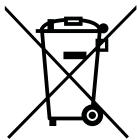
Não deite ao lixo este dispositivo elétrico quando pretender desfazer-se dele. Para minimizar a poluição e garantir uma proteção maior do meio ambiente global, recicle, por favor. Para mais informações relativas às regulamentações de resíduos de equipamento elétrico e eletrónico (WEEE) visite http://www.acer-group.com/public/Sustainability/sustainability01.htm http://www.acer-group.com/public/Sustainability/sustainability04.htm
Aconselhamento relativo a mercúrio
Para projetores ou produtos eletrónicos que possuem um monitor ou ecrã LCD/CRT: A(s) lâmpada(s) incluída(s) contêm mercúrio e devem ser recicladas ou eliminadas de acordo com as leis locais, estaduais ou federais. Para mais informações contacte a Aliança das Indústrias Eletrónicas em www.eiae.org. Para obter mais informações acerca de eliminação de lâmpadas, consulte www.lamprecycle.org.

ENERGY STAR

Os produtos Acer com ENERGY STAR poupam-lhe dinheiro ao reduzir o custo de energia e protegendo o ambiente sem sacrificar funcionalidades ou desempenho. A Acer orgulha-se de oferecer aos nossos clientes produtos com a marca ENERGY STAR.
O que é a ENERGY STAR?
Produtos com ENERGY STAR consomem menos energia e evitam emissões de gases com efeito de estufa ao cumprirem rigorosas orientações de eficiência energética definidas pela Agência de Proteção Ambiental dos E.U.A. A Acer dedica-se a oferecer produtos e serviços pelo mundo inteiro que ajudem os clientes a poupar dinheiro, energia, e a melhorar a qualidade do meio ambiente. Quanto mais energia pudermos poupar com mais eficiência energética, mais conseguiremos reduzir a emissão de gases com efeito de estufa e o risco de alterações climáticas. Para mais informações consulte http://www.energystar.gov.
Produtos Acer com ENERGY STAR:
- Produzem menos calor e reduzem cargas de arrefecimento em climas quentes.
- O ecrã está configurado para entrar no modo de suspensão após 10 minutos de inatividade. O computador está configurado para entrar no modo de suspensão após 30 minutos de inatividade.
- Desperte o computador do modo de suspensão premindo o teclado ou mexendo no rato.
- Os computadores pouparão mais de 80% da energia no modo "suspensão".
A ENERGY STAR e a marca ENERGY STAR são marcas registadas dos E.U.A.
Sugestões e informações para uma utilização confortável
Após uso prolongado, os utilizadores de computadores podem queixar-se de fadiga ocular e dores de cabeça. Os utilizadores podem também sofrer lesões corporais como consequência da passagem de muitas horas seguidas em frente do computador. Longos períodos de trabalho, má postura, maus hábitos de trabalho, stress, condições inadequadas do local de trabalho, saúde pessoal e outros factores aumentam o risco de lesões corporais.
A utilização incorrecta do computador pode ter como consequência a síndrome do canal cárpico, tendinite, tenossinovite ou outras perturbações musculo-esqueléticas. Os sintomas que se seguem poderão aparecer nas mãos, pulsos, braços, ombros, pescoço ou costas:
- Entorpecimento ou sensação de queimadura ou formigueiro. Dor contínua, sensibilidade ou fragilidade. Dor aguda, tumefacção ou latejamento. Rigidez ou tensão.
- Sensação localizada de frio ou fraqueza.
Se possui estes sintomas, ou qualquer outra sensação recorrente ou persistente de desconforto e/ou dor relacionada com a utilização do computador, consulte imediatamente um médico e informe o departamento de saúde e segurança da sua empresa.
A secção que se segue é para uma utilização mais confortável do computador.
Encontrar a sua zona de conforto
Encontre a sua zona de conforto ajustando o ângulo de visão do monitor, utilizando um descanso para os pés ou elevando a altura do seu assento para obter o maior conforto. Cumpra as seguintes sugestões:
- Não permaneça na mesma posição por um período de tempo demasiado longo. Evite curvar-se para a frente e/ou inclinar-se para trás.
- Levante-se regularmente e ande para eliminar a tensão dos músculos das pernas.
- Faça pausas pequenas para relaxar o pescoço e os ombros. Evite fazer tensão nos músculos ou encolher os ombros.
- Posicione o monitor, o teclado e o rato de modo adequado e a uma distância confortável. Se olha para o monitor mais do que para documentos físicos, coloque o monitor no centro da sua mesa para minimizar o esforço no pescoço.
Cuidados a ter com a sua visão
A visualização prolongada, o uso de óculos ou lentes de contato não adequados, o brilho intenso, a luz em demasia, os ecrãs mal iluminados, as letras demasiado pequenas e os monitores de baixo contraste podem provocar tensão ocular. As seções que se seguem fornecem sugestões sobre como reduzir a tensão ocular.
Olhos
- Descanse os seus olhos com frequência.
- Faça intervalos regulares para descansar a visão, afastando o olhar do monitor e focando num ponto distante.
- Pisque os olhos com frequência para mantê-los úmidos.
Ecrã
Mantenha o ecrã sempre limpo. - Mantenha a sua cabeça a um nível mais alto do que a extremidade superior do ecrã, de modo a que os seus olhos apontem ligeiramente para baixo ao olhar para o meio do ecrã. - Ajuste o nível de brilho e/ou contraste para um nível confortável, de modo a melhorar a capacidade de leitura de texto e a clareza dos gráficos.
- Elimine o brilho excessivo e os reflexos:
- Colocando o ecrã de modo a que a parte lateral fique virada para a janela ou para a fonte de luz.
- Minimizando a luz ambiente através de cortinas, persianas ou venezianas. Utilizando uma luz de secretária. Mudando o ângulo de visão do ecrã. Utilizando um filtro de redução de brilho.
- Utilizando uma pala no ecrã, como um pedaço de cartão posicionado na extremidade superior dianteira do monitor.
Evite colocar o monitor num ângulo incómodo de visão. Evite olhar por longos períodos de tempo para fontes fortes de luz, tais como janelas abertas.
Desenvolver bons hábitos de trabalho
Habitue-se a cumprir os seguintes procedimentos para tornar a utilização do computador mais relaxante e produtiva:
- Faça pequenos intervalos regulares.
- Execute alguns exercícios de alongamento.
- Respire ar fresco sempre que possível.
- Faça exercício regular e cuide da sua saúde física.

Atenção! Não é recomendável a utilização do computador no sofá ou na cama. Se for inevitável, trabalhe apenas durante poucos períodos, faça intervalos regulares e execute alguns exercícios de alongamento.
Informações relativas à sua segurança e conforto iii
Instruções de segurança iii
Instruções de eliminação V
Sugestões e informações para uma utilização confortável vi
Visita guiada ao SYSTEMA 1
Ambiente 3
Instalação do computador 3
O que tem de saber antes da instalação 3
Seleção do local 3
Abertura da embalagem 3
Ligação dos periféricos 4
Arranque do computador 4
Encerramento do computador 4
Actualização do computador (para modelos selecionados) 5
Abertura do computador 5
Instalação de novos componentes 5
Perguntas mais frequentes 6
Cuidados a ter com o computador 8
Sugestões importantes 8
Para limpar e fazer a manutenção 8
Para limpar o computador e teclado 8
Para limpar o dispositivo apontador 9
Para limpar o monitor 9
Quando contactar um técnico da assistência 9
Para pedir assistência técnica 9
Avisos de segurança e regulamento 10
Declaração FCC 10
Avisos do modem 11
Declaração de adequação do laser 11
Declaração da saída de áudio digital 11
Aviso regulamentar sobre dispositivo de rádio 12
Canadá - Dispositivos de radiocomunicação de baixa
potência isentos de licença (RSS-210) 12
O seu computador é composto pelo seguinte:
| ícone | Descrição | ícone | Descrição |
| Botão de alimentação | Unidade de disquetes (apenas nos modelos選擇ados) | ||
| Tomada para microfone (apenas nos modelos選擇ados) | Unidade ótica (apenas nos modelos選擇ados) | ||
| Tomada para altifalantes ou auscultadores (apenas nos modelos選擇ados) | Leitor de cartões multimédia (apenas nos modelos選擇ados) | ||
| Porta USB (apenas nos modelos選擇ados) | IEEE 1394/Conector FireWire (apenas nos modelos選擇ados) | ||
| Botão Copiar (apenas nos modelos選擇ados) | Botão Cópia de Segança (apenas nos modelos選擇ados) | ||
| Interface de navegaoação de media (apenas nos modelos選擇ados) | Suportes de disco rígido amovíveis (apenas nos modelos選擇ados) | ||
| Conector RCA (apenas nos modelos選擇ados) | SPDIF | Porta S/PDIF (apenas nos modelos選擇ados) | |
| Conector para teclado PS/2 (apenas nos modelos選擇ados) | Conector para rato PS/2 (apenas nos modelos選擇ados) | ||
| Porta VGA (apenas nos modelos選擇ados) | I0IOI | Porta série (apenas nos modelos選擇ados) | |
| Conector para a impressora (apenas nos modelos選擇ados) | Porta USB (apenas nos modelos選擇ados) | ||
| Tomada para microfone (apenas nos modelos選擇ados) | Conector Ethernet RJ-45 (apenas nos modelos選擇ados) | ||
| Entrada de LINHA (apenas nos modelos選擇ados) | Sácia de LINHA/Saía dos altifalantes (apenas nos modelos選擇ados) | ||
| HDMI | Porta HDMI (apenas nos modelos選擇ados) | Porta ESATA (apenas nos modelos選擇ados) | |
| Botão recuperação (apenas nos modelos選擇ados) | Indicador de unidade de disco rígido/rede (apenas nos modelos選擇ados) | ||
| USB 3.0 | Portas USB 3.0 (apenas modelos選擇ados) | K | Ranhura parackejo Kensington (apenas nos modelos選擇ados) |
| DP | Porta de visualização (apenas modelos選擇ados) O adaptor da porta do monitor está disponiblesolem "DP1". | Tomada de entrada CC (apenas modelos選擇ados) | |
| DVI | Porta DVI (para modelos選擇ados) |

Nota: As especificações acima listadas servem apenas como referência. A configuração exata do seu PC depende do modelo adquirido.
A seguinte tabela indica as funções das tomadas de áudio no painel traseiro (apenas modelos selecionados):
- Temperatura:
- Funcionamento: 5°C a 35°C
- Não em funcionamento: -20°C a 65°C
- Humidade (não condensação):
- Funcionamento: 20% a 80%.
- Não em funcionamento: 20% a 80%
Instalação do computador
O AcerSystem é um sistema versátil e potente que suporta um excelente desempenho por parte da CPU. O computador utiliza uma arquitetura de barramento de topo de gama, o que melhora a eficácia do sistema, ajudando-o a suportar uma grande variedade de aplicações multimédia e de aplicações de software.
O seu AcerSystem inclui interfaces de entrada/saída padrão, como é o caso da porta paralela, das portas PS/2 para o teclado e o rato, das portas USB e das tomadas para o microfone estéreo, a entrada de linha e a saída de linha (a configuração pode variar conforme os modelos). O sistema pode acomodar periféricos extra através destas portas de entrada/saída.
Este sistema pode também suportar um modem de alta velocidade opcional para envio de fax/dados ou uma placa LAN (rede local) adicional.
O que tem de saber antes da instalação
Seleção do local
Selecione um local apropriado para colocação do seu computador:
- Não coloque o computador demasiado próximo de outros equipamentos elétricos.
- Não coloque o computador em zonas de grande movimento quando houver perigo de o cabo de alimentação ou de outros cabos serem pisados. Evite colocar o computador em locais com muita humidade.

CUIDADO: Para colocar o PC na posição vertical, utilize a base de suporte.
Abertura da embalagem
Abra a embalagem cuidadosamente e guarde todos os materiais de embalamento para utilização futura.
Certifique-se de que todos os itens estão presentes na embalagem e em boas condições. Se qualquer um dos itens seguintes estiver em falta ou parecer estar danificado, contacte imediatamente o vendedor:
AcerSystem - Rato (PS/2 ou USB) - Teclado (PS/2 ou USB) - Teclado sem fios com função de ponteiro - Controlo remoto

Nota: O rato, o teclado, o teclado sem fios ou o controlo remoto podem variar conforme os modelos.
- Guia do utilizador e guia de consulta rápida
- Outra documentação do utilizador e software de terceiros.
Ligação dos periféricos
Após ter feito todas as ligações, ligue o cabo de alimentação ao sistema e ligue a outra extremidade do cabo à tomada elétrica.

Nota: Não ligue o cabo de alimentação do computador antes de ligar todos os periféricos ao sistema.
Arranque do computador
Após ter ligado todos os periféricos ao computador, proceda ao arranque do sistema seguindo as etapas seguintes:
1 Ligue todos os periféricos como, por exemplo, o monitor, a impressora, o fax, os altifalantes, etc. 2 Ligue o computador. Quando a operação de arranque ficar concluída, pode começar a utilizar o computador.
Encerramento do computador
Caso o computador não responda, mantenha o botão de alimentação existente no painel frontal premido durante quatro segundos. Após o encerramento do computador, desligue todos os periféricos.
Actualização do computador (para modelos selecionados)
A expansão do seu computador AcerSystem pode ser feita rápida e facilmente através da adição de componentes. Pode também actualizar os componentes do seu AcerSystem.
Abertura do computador
Antes de remover quaisquer painéis ou tampas, certifique-se de que desligou o computador e o cabo de alimentação da tomada elétrica.
- Remova os parafusos existentes no chassis.
- Faça deslizar o painel para o remover.
Instalação de novos componentes
Pode utilizar componentes compatíveis com os computadores AcerSystem. Antes de escolher os novos componentes, consulte o vendedor autorizado da Acer para ter a certeza de que o componente em questão vai funcionar com o computador AcerSystem.
De forma a garantir uma correcta instalação e configuração, consulte as instruções fornecidas juntamente com os novos componentes.
Actualizações prováveis:
- Actualização para uma unidade de disco rígido de maior capacidade.
- Expansão da memória.
- Atualização de uma unidade de CD-ROM para uma unidade de CD-RW, DVD-ROM, unidade combinada DVD/CD-RW ou para uma unidade que permita gravar DVDs (apenas nos modelos selecionados).
- Instalação de placas de interface adicionais nas ranhuras PCI disponíveis, e.g. placa PCI fax/modem (apenas nos modelos selecionados).
Perguntas mais frequentes
As questões seguintes são situações que podem eventualmente surgir durante a utilização do computador; cada uma delas é seguida por respostas e soluções possíveis.
P: Premi o botão Power (ligar) mas o sistema não foi iniciado. R: Verifique o LED (diodo emissor de luz) localizado sobre o botão Power (ligar).
Caso o LED não esteja aceso, o sistema não está a ser alimentado. Faça o seguinte:
- Verifique se o interruptor de seleção de voltagem localizado no painel traseiro do computador está definido para a voltagem correta.
- Verifique se ligou corretamente o cabo de alimentação à tomada elétrica.
- Se estiver a utilizar uma banda magnética ou um AVR (Auto-Voltage Regulator, regulador automático de voltagem), certifique-se de que este se encontra conectado à corrente e ligado.
Caso o LED esteja aceso, verifique o seguinte:
- Existe alguma disquete na respetiva unidade que não seja uma disquete de iniciação (ou de sistema)? Se sim, remova-a ou substitua-a pela disquete de sistema e prima Ctrl + Alt + Del para reiniciar o computador.
- Os ficheiros do sistema operativo podem estar danificados ou em falta. Introduza o disco de iniciação criado durante a instalação do Windows na unidade de disquete e prima Ctrl + Alt + Del para reiniciar o computador. Isto irá criar automaticamente um diagnóstico do seu sistema, efetuando as reparações necessárias. No entanto, se o utilitário de diagnóstico continuar a reportar um problema, pode ter de realizar o procedimento de recuperação para devolver ao sistema as predefinições originais de fábrica.
P: Não aparece nada no ecrã. R: A função de gestão de energia do computador deixa automaticamente o ecrã vazio para poupar energia. Basta premir qualquer tecla para ativar o ecrã.
Se isto não resultar, pode reiniciar o computador. Se mesmo isto não resultar, contacte o revendedor ou o centro de assistência técnica para obter ajuda.
P: A impressora não trabalha. R: Faça o seguinte:
- Certifique-se de que a impressora está conectada a uma tomada elétrica e ligada.
- Certifique-se de que o cabo da impressora está corretamente conectado à porta paralela do sistema e à porta correspondente na impressora.
- Para mais informações sobre a impressora, consulte a documentação da mesma.
P: O computador não emite som.
R: Verifique o seguinte:
- O volume pode estar em modo Mute (sem som). Procure o ícone Volume na barra de tarefas. Se estiver cruzado, clique no ícone e retire a seleção na opção Mute. Pode também premir o botão de controlo do volume/mute do seu teclado USB para alternar entre ter som ou não.
- Caso os auscultadores, auriculares ou colunas externas estejam ligados à tomada de saída de linha do computador, as colunas internas ou incorporadas são automaticamente desligadas.
P: O sistema não consegue ler a informação em disquete, disco rígido, CD ou DVD.
R: Verifique o seguinte:
- Certifique-se de que está a utilizar o tipo de disco correto.
- Certifique-se de que o CD ou DVD foi corretamente introduzido na unidade. Verifique se o CD ou DVD está limpo e sem riscos.
- Verifique a sua unidade utilizando um disco bom (i.e., não danificado). Caso a sua unidade não consiga ler este disco, pode haver um problema com a unidade em si. Contacte o revendedor ou o centro de assistência técnica para obter ajuda.
P: O sistema não consegue gravar dados no disco rígido ou no CD-R/CD-RW.
R: Verifique o seguinte:
- Certifique-se de que a disquete ou disco rígido não está protegido contra gravações.
- Certifique-se de que está a utilizar o tipo de disco ou disquete correto.
Leia as importantes instruções listadas nesta secção. O seguimento destas instruções ajudá-lo-á a maximizar a durabilidade do seu computador.
Sugestões importantes
- Não exponha o computador à luz solar direta. Não o coloque perto de fontes de calor, tais como radiadores.
- Não exponha o computador a temperaturas abaixo de 0°C (32°F), ou acima de 35°C (95°F).
- Não exponha o computador a campos magnéticos.
- Não exponha o computador a chuva ou humidade.
- Não derrame água sobre o computador.
- Não exponha o computador a choques ou vibrações intensos.
- Não exponha o computador a poeiras e impurezas.
- Nunca coloque o sistema sobre superfícies desniveladas.
- Não pise o cabo de alimentação ou coloque objetos pesados sobre o mesmo. Coloque cuidadosamente o cabo de alimentação e outros cabos fora do alcance de tráfego humano. Ao desligar o cabo de alimentação, não puxe pelo cabo em si, mas pela ficha.
- O índice total de amperes do equipamento ligado à corrente não deverá exceder o índice de amperes do cabo, caso esteja a usar uma extensão. Para além disso, o índice total de corrente de todo o equipamento ligado a uma única tomada de parede não deve exceder o índice do fusível.
- Consulte a documentação que acompanha o software para ver se pode selecionar outras combinações de resolução e de cor. Estes ajustes podem tornar mais confortável a visualização do ecrã.
Para limpar e fazer a manutenção
Para limpar o computador e teclado
1 Desligue o computador e desconecte o cabo de alimentação. 2 Utilize um pano macio e humedecido com água e limpe suavemente o exterior do computador e do teclado. Não use produtos de limpeza líquidos ou em forma de aerossol.
Para limpar o dispositivo apontador
Para limpar um rato óptico.
Os utilizadores de ratos ópticos devem consultar a documentação que acompanha o rato para obterem as instruções de manutenção.
Para limpar o monitor.
Certifique-se de que o ecrã está limpo. Para obter as instruções sobre limpeza, consulte a documentação que acompanha o monitor.
Quando contactar um técnico da assistência.
- Se tiver deixado cair e danificado o computador.
- Se tiver derramado líquido sobre o computador. Se o computador não estiver a funcionar normalmente.
- Se o problema persistir mesmo depois de ter verificado e seguido as sugestões de resolução de problemas da secção "Perguntas mais frequentes" na página 6.
- Se o problema não constar da secção "Perguntas mais frequentes" na página 6.
- Se quiser substituir ou atualizar qualquer um dos componentes internos do seu computador.
Para pedir assistência técnica
Para obter assistência técnica, contacte o revendedor ou distribuidor local. Pode também aceder ao web site (http://www.acer.com) para mais informações sobre como e onde contactar os centros de assistência disponíveis na sua área.
Avisos de segurança e regulamentações
DECLARAÇÃO FCC
Este dispositivo foi testado e está em conformidade com os limites para um dispositivo digital Classe B, de acordo com a Parte 15 das normas FCC. Estes limites foram estabelecidos para fornecer proteção razoável contra interferências prejudiciais em uma instalação residencial. Este dispositivo gera, usa e pode irradiar energia de radiofrequência e, se não for instalado e usado de acordo com as instruções, pode causar interferência prejudicial às comunicações de rádio.
No entanto, não há garantia de que a interferência não ocorrerá em uma instalação específica. Se este dispositivo causar interferência prejudicial à recepção de rádio ou televisão, o que pode ser determinado desligando e ligando o dispositivo, o usuário é encorajado a tentar corrigir a interferência por uma ou mais das seguintes medidas:
Reorientar ou reposicionar a antena receptora. - Aumentar a distância entre o dispositivo e o receptor. - Conectar o dispositivo a uma tomada em um circuito diferente daquele ao qual o receptor está conectado. - Consultar o revendedor ou um técnico experiente em rádio/TV para obter ajuda.
Aviso: Cabos blindados
Todas as conexões a outros dispositivos de computação devem ser feitas usando cabos blindados para manter a conformidade com as normas FCC. Em conformidade com os regulamentos da FCC, use cabos blindados para conectar a outros dispositivos de informática. É recomendável o uso de um cabo dual-link para saída DVI.
Aviso: Dispositivos periféricos
Apenas periféricos (dispositivos de entrada/saída, terminais, impressoras, etc.) certificados em conformidade com os limites da Classe B podem ser conectados a este equipamento. A operação de periféricos não certificados provavelmente resultará em interferência à recepção de rádio e televisão.
Cuidado
Alterações ou modificações não expressamente aprovadas pelo fabricante podem anular a autoridade do usuário de operar este computador, concedida pela Comissão Federal de Comunicações.
Condições de operação
Este dispositivo está em conformidade com a Parte 15 das normas FCC. A operação está sujeita às duas condições seguintes: (1) este dispositivo não pode causar interferência prejudicial, e (2) este dispositivo deve aceitar qualquer interferência recebida, incluindo aquelas que possam causar operação indesejada.
DECLARAÇÃO DE CONFORMIDADE PARA PAÍSES DA UE
A Acer declara que esta série de computadores está em conformidade com os requisitos essenciais e outras disposições relevantes da Diretiva 1999/5/EC.
Avisos do modem
TBR 21
Este equipamento foi aprovado [Decisão do Conselho 98/482/EC - "TBR 21"] para ligação de terminal à Rede Telefónica Pública (PSTN). No entanto, devido a diferenças entre as PSTN individuais existentes em cada país, a aprovação não representa por si só uma garantia incondicional de bom funcionamento em todos os pontos de ligação PSTN. Em caso de ocorrência de problemas, deve contactar primeiro o fornecedor do seu equipamento.
DECLARAÇÃO DE AQUISIÇÃO DE LASER
A unidade de CD ou DVD realizadas neste computador são produtos que funcionam com laser. A etiqueta de classificação da unidade de CD ou DVD (mostrada abaixo) está localizada na unidade.
Declaração da sina de áudio digital
A ficha óptica não contém laser nem diodos emissores de luz (LED) superiores a Classe I.
Aviso regulamentar sobre dispositivo de rádio

Nota: As informações reguladoras abaixo referem-se apenas aos modelos com LAN sem fios e/ou Bluetooth.
Lista de países aplicáveis
Este dispositivo deve ser usado em conformidade com as leis e restrições do país de uso. Para mais informações, entre em contacto com o órgão regulador no país de uso. Consulte http://ec.europa.eu/enterprise/rtte/implem.htm para a lista de países mais actual.
Canadá – Dispositivos de radiocomunicação de baixa potência isentos de licença (RSS-210)
a Informação genérica
A operação está sujeita às duas condições que se seguem: 1. Este dispositivo não pode causar interferência e 2. Este dispositivo deve aceitar qualquer interferência, inclusive aquelas que possam causar operação não desejada do dispositivo.
b Funcionamento na banda de 2,4 GHz
Para fazer interferência de rádio ao serviço licenciado, este dispositivo destina-se a ser operado no interior de edifícios, e a instalação para exterior está sujeita a licenciamento.
Acer Incorporated
Observação: Todas as imagens aparecidas servem apenas de referência.
A aparência real do produto pode variar.
AcerSystem
Guia do usuário
AS003
Informações relativas à sua segurança e conforto
Instruções de segurança
Leia este manual com atenção. Guarde este documento para futuras consultas. Siga todas as advertências e instruções marcadas no produto.
Desligar o produto antes de limpar
Desligue este produto da tomada de parede antes de limpá-lo. Não use produtos de limpeza líquidos nem aerossóis. Para limpeza, utilize um tecido umedecido com água.
Avisos
- Não use este produto próximo de água.
- Não coloque este produto numa mesa, carrinho ou estante instável. Este produto pode cair e sofrer sérios danos.
- As ranhuras e aberturas existem para ventilação; para garantir uma operação confiável do produto e para protegê-lo contra superaquecimento, estas aberturas não devem ser bloqueadas nem cobertas. As aberturas não devem nunca ser bloqueadas colocando este produto sobre uma cama, sofá, tapete ou outra superfície similar. Este produto não deve nunca ser colocado próximo ou sobre um aquecedor ou registro de aquecimento, ou integrado numa instalação sem ventilação adequada.
- Nunca introduza objetos de nenhum tipo nas ranhuras deste produto, pois podem tocar pontos de tensão perigosa ou colocar as peças em curto-circuito, o que pode provocar um incêndio ou choque elétrico. Nunca entorne líquidos de nenhum tipo no produto.
- Para evitar danos nos componentes internos e fugas na bateria, não coloque o aparelho numa superfície oscilatória.
- Este produto deve ser alimentado com o tipo de alimentação elétrica descriminado na etiqueta de marca. Se não tiver certeza do tipo de alimentação disponível, consulte o revendedor ou a companhia de energia elétrica local.
- Não permita que nada se apoie no cabo de alimentação. Não coloque este produto onde outras pessoas possam pisar o cabo.
- Ao usar uma extensão elétrica com este produto, certifique-se de que a amperagem total dos equipamentos ligados não exceda a tensão nominal da extensão. Certifique-se também de que a tensão total de todos os produtos ligados à tomada da parede não exceda a tensão do fusível.
- Não ligue demasiados dispositivos a uma só tomada elétrica, extensão elétrica ou tomada elétrica múltipla, pois poderá provocar uma sobrecarga. A energia total do sistema não deve ultrapassar 80% da taxa do circuito de derivação. Ao utilizar uma extensão elétrica, a energia não deve ultrapassar 80% da potência de entrada da extensão.
- O adaptador de CA que acompanha este produto está equipado com uma ficha tripolar com condutor de terra. A ficha encaixa apenas em tomadas de eletricidade ligadas à terra. Certifique-se de que a tomada de eletricidade está ligada à terra de forma adequada antes de inserir a ficha do adaptador de CA. Não insira a ficha numa tomada de eletricidade não ligada à terra. Consulte o seu eletricista para obter informações mais detalhadas.

Atenção! O pino de ligação à terra é uma característica de segurança. Utilizar uma tomada elétrica que não tenha uma ligação de terra adequada pode resultar em choque elétrico e/ou ferimentos pessoais.

Nota: O pino de ligação à massa proporciona também boa proteção em relação a ruídos inesperados provocados por dispositivos elétricos próximos que possam interferir com o desempenho deste aparelho.
- Use sempre o tipo adequado de cabo de fonte de alimentação (fornecido na caixa de acessórios) para esta unidade. Deve ser do tipo destacável: Relação UL/certificação CSA, aprovada por VDE ou equivalente. Comprimento máximo de 4,5 metros (15 pés).
Assistência ao produto:
Não tente reparar este produto por si mesmo, pois a abertura ou a remoção das tampas pode expô-lo a pontos de tensão perigosa ou outros riscos. Todos os serviços de assistência devem ser prestados por pessoal técnico qualificado.
Desligue este produto da tomada elétrica e entregue-o a pessoal de assistência qualificado, nas seguintes condições:
- quando a ficha ou o cabo de alimentação estiver danificado ou descarnado. Se algum líquido entrar no produto. Se o produto for exposto a chuva ou água. Se o produto cair ou o seu exterior tiver sido danificado.
- Se o produto demonstrar uma perda de desempenho, indicando a necessidade de reparo.
- Se o produto não funcionar normalmente quando as instruções de utilização foram seguidas.

Nota: Ajuste apenas os controlos que estão descritos nas instruções de utilização, uma vez que o ajuste incorreto de outros controlos pode provocar danos que exijam trabalho especializado por parte de um técnico qualificado para restaurar a condição normal do produto.

Instruções de eliminação
Não deite ao lixo este dispositivo elétrico quando pretender desfazer-se dele. Para minimizar a poluição e garantir uma proteção máxima do meio ambiente global, recicle, por favor. Para mais informações relativas às regulamentações de resíduos de equipamento elétrico e eletrónico (WEEE) visite http://www.acer-group.com/public/Sustainability/sustainability01.htm http://www.acer-group.com/public/Sustainability/sustainability04.htm

Aconselhamento relativo a mercúrio
Para projetores ou produtos eletrónicos que possuem um monitor ou ecrã LCD/CRT: A(s) lâmpada(s) incluída(s) neste produto contém mercúrio e deve ser reciclada ou destruída de acordo com as leis locais, estaduais ou federais. Para mais informações contacte a Aliança das Indústrias Eletrónicas em www.eiae.org. Para obter mais informações acerca de eliminação de lâmpadas, consulte www.lamprecycle.org.

ENERGY STAR
ENERGY STAR
Os produtos Acer com ENERGY STAR poupam-lhe dinheiro ao reduzir o custo de energia e protegendo o ambiente sem sacrificar funcionalidades ou desempenho. A Acer orgulha-se de oferecer aos nossos clientes produtos com a marca ENERGY STAR.
O que é a ENERGY STAR?
Produtos com ENERGY STAR consomem menos energia e evitam emissões de gases com efeito estufa ao cumprirem rigorosas orientações de eficiência energética definidas pela Agência de Proteção Ambiental dos E.U.A. A Acer dedica-se a oferecer produtos e serviços pelo mundo inteiro que ajudem os clientes a poupar dinheiro, energia, e a melhorar a qualidade do nosso ambiente. Quanto mais energia pudermos poupar com mais eficiência energética, mais conseguiremos reduzir a emissão de gases com efeito estufa e o risco de alterações climáticas. Para mais informações consulte http://www.energystar.gov.
Produtos Acer com ENERGY STAR:
- Produzem menos calor e reduzem cargas de arrefecimento em climas quentes.
- O monitor está configurado para entrar no modo de suspensão após menos de 10 minutos de inatividade do usuário. O computador está configurado para entrar no modo de suspensão após menos de 30 minutos de inatividade do usuário.
- Desperte o computador do modo de suspensão premindo o teclado ou mexendo no rato.
- Os computadores pouparão mais de 80% da energia no modo "suspensão".
A ENERGY STAR e a marca ENERGY STAR são marcas registadas dos E.U.A.
Sugestões e informações para uma utilização confortável
Após uso prolongado, os utilizadores de computadores podem queixar-se de fadiga ocular e dores de cabeça. Os utilizadores podem também sofrer lesões corporais como consequência de passar muitas horas seguidas em frente do computador. Longos períodos de trabalho, má postura, maus hábitos de trabalho, stress, condições inadequadas do local de trabalho, saúde pessoal e outros fatores aumentam o risco de lesões corporais.
A utilização incorrecta do computador pode ter como consequência a síndrome do canal cárpico, tendinite, tenossinovite ou outras perturbações musculo-esqueléticas. Os sintomas que se seguem poderão aparecer nas mãos, pulsos, braços, ombros, pescoço ou costas:
- Entorpecimento ou sensação de queimadura ou formigueiro. Dor contínua, sensibilidade ou fragilidade. Dor aguda, tumefacção ou latejamento.
Rigidez ou tensão. - Sensação localizada de frio ou fraqueza.
Se possui estes sintomas, ou qualquer outra sensação recorrente ou persistente de desconforto e/ou dor relacionada com a utilização do computador, consulte imediatamente um médico e informe o departamento de Saúde e Segurança da sua empresa.
Encontrar a sua zona de conforto
Encontre a sua zona de conforto ajustando o ângulo de visão do monitor, utilizando um descanso para os pés ou elevando a altura do seu assento para obter o maior conforto. Cumpra as seguintes sugestões:
- Não permaneça na mesma posição por um período de tempo demasiado longo. Evite curvar-se para a frente e/ou inclinar-se para trás.
- Levante-se regularmente e ande para eliminar a tensão dos músculos das pernas.
- Faça pequenas pausas para relaxar o pescoço e os ombros. Evite fazer tensão nos músculos ou encolher os ombros.
- Posicione o monitor, o teclado e o rato de modo adequado e a uma distância confortável.
- Se olha para o monitor mais do que para documentos físicos, coloque o monitor no centro da sua mesa para minimizar o esforço no pescoço.
Cuidados a ter com a sua visão
A visualização prolongada, o uso de óculos ou lentes de contacto não adequados, o brilho intenso, a luz em demasia, os ecrãs mal iluminados, as letras demasiado pequenas e os monitores de baixo contraste podem provocar tensão ocular. As secções que se seguem fornecem sugestões sobre como reduzir a tensão ocular.
Olhos
Descanse os seus olhos com frequência. - Faça intervalos regulares para descansar a visão afastando o olhar do monitor e focando num ponto distante. - Pisque os olhos com frequência para evitar que sequem.
Ecrã
Mantenha o ecrã sempre limpo. - Mantenha a sua cabeça a um nível mais alto do que a extremidade superior do ecrã, de modo a que os seus olhos apontem ligeiramente para baixo ao olhar para o meio do ecrã.
- Ajuste o nível de brilho e/ou contraste para um nível confortável de modo a melhorar a capacidade de leitura de texto e a clareza dos gráficos.
- Elimine o brilho excessivo e os reflexos:
- Colocando o ecrã de modo a que a parte lateral fique virada para a janela ou para a fonte de luz.
- Minimizando a luz ambiente através de cortinas, persianas ou venezianas. Utilizando uma luz de secretária. Mudando o ângulo de visão do ecrã. Utilizando um filtro de redução de brilho.
- Utilizando uma pala no ecrã, como um pedaço de cartão posicionado na extremidade superior dianteira do monitor.
- Evite colocar o monitor num ângulo incómodo de visão. Evite olhar por longos períodos de tempo para fontes fortes de luz, tais como janelas abertas.
Desenvolver bons hábitos de trabalho
Habitua-te a cumprir os seguintes procedimentos para tornar a utilização do computador mais relaxante e produtiva:
- Faça pequenos intervalos regulares. Execute alguns exercícios de alongamento.
- Respire ar fresco sempre que possível.
- Faça exercício regular e cuide da sua saúde física.

Atenção! Não é recomendável a utilização do computador no sofá ou na cama. Se for inevitável, trabalhe apenas durante pequenos períodos, faça intervalos regulares e execute alguns exercícios de alongamento.
Informações relativas à sua
Instruções de segurança iii
Instruções de eliminação V
Sugestões de informações para uma utilização confortável vi
Recursos do Sistema 1
Ambiente 3
Instalação do computador 3
O que você deve saber antes da Instalação 3
Selecione uma localização 3
Abra a embalagem 4
Conexão de periféricos 4
Inicialização do computador 4
Desligamento do computador 4
Atualização do sistema (somente para os modelos selecionados) 5
Abra o computador 5
Instale os novos componentes 5
Solução de problemas 6
Cuidados com o computador 8
Dicas importantes 8
Limpeza e manutenção 8
Para limpar o computador e teclado 8
Para limpar o mouse 9
Para limpar o monitor 9
Quando entrar em contato com um técnico
de manutenção 9
Solicitando assistência técnica 9
Avisos de segurança e regulamentações
Declaração FCC 10
Observações do modem 11
Declaração de adequação de laser 11
Declaração da sina de áudio digital 11
Aviso regulamentar sobre dispositivo de rádio 12
Canadá - Dispositivos de comunicação via rádio de baixa
potência isentos de licença (RSS-210) 12
Nota: Todos os desenhos no guia são esquemas. Sobre a quantidade e estilo dos componentes, as substâncias terão precedência.
Recursos do sistema
No painel frontal do computador encontra-se o seguinte:
| Icon | Descrição | Icon | Descrição |
| Botão liga/des Liga | Unidade de disquete(somente para os modelos選擇ados) | ||
| Conectar do microfone(somente para os modelos選擇ados) | Unidade óptica(somente para os modelos選擇ados) | ||
| Conectar para alto-falante ou fone de ouvido(somente para os modelos選擇ados) | Leitor de cartões(somente para os modelos選擇ados) | ||
| Portas USB(somente para os modelos選擇ados) | IEEE 1394/ConectarFireWire (somente para os modelos選擇ados) | ||
| Botão Copiar(somente para os modelos選擇ados) | Botão Cópia deSegurarva (somente paraos modelos選擇ados) | ||
| Interface de navegao de media (somente para os modelos選擇ados) | Suportes de disco rígodamovíveis (somente paraos modelos選擇ados) | ||
| Conectar RCA(somente para os modelos選擇ados) | SPDIF | Porta S/PDIF(somente para os modelos選擇ados) | |
| Porta para rato PS/2(somente para os modelos選擇ados) | Porta para teclado PS/2(somente para os modelos選擇ados) | ||
| VGA port(somente para os modelos選擇ados) | Conectar serial(somente para os modelos選擇ados) | ||
| Conectar para impressora(somente para os modelos選擇ados) | Conectar USB(somente para os modelos選擇ados) | ||
| Conectar para microfone(somente para os modelos選擇ados) | Conectar Ethernet RJ-45(somente para os modelos選擇ados) | ||
| Conectar de entrada de LINHA (somense para os modelos selecionados) | Conectar para alto-falante ou fone de ouvido (somense para os modelos selecionados) | ||
| HDMI | HDMI port (somense para os modelos selecionados) | Porta ESATA (somense para os modelos selecionados) | |
| Botão de recuperação (somense para os modelos selecionados) | Indicadores daunities de disco rígido / rede (somense para os modelos selecionados) | ||
| USB 3.0 | Portas USB 3.0 (somense os modelos selecionados) | K | Slot da trava Kensington (somense para os modelos selecionados) |
| DP | Porta de exibicao (somense os modelos selecionados) O adaptor da porta do monitor está disponible apenas em “DP1”. | Entrada de但现在e continua (CC) (somense os modelos selecionados) | |
| DVI | Porta DVI (para modelos selecionados) |

Nota: As especificações acima listadas servem apenas como referência. A configuração exata do seu PC depende do modelo adquirido.
A tabela abaixo indica as funções dos conectores de áudio no painel traseiro (somente os modelos selecionados):
| Cor/Uso | Fone de ouvido | Estéreo | Quadrifônico | 5.1 CH |
| Azul | Traseiro | Traseiro | ||
| Verde | Fone de ouvido | Dienteiro | Dienteiro | Dienteiro |
| Rosa | Entrada de microfone | Entrada de microfone | Entrada de microfone | Woofer/central |
Ambiente
- Temperatura:
- Funcionamento: 5°C a 35°C
- Não em funcionamento: -20°C a 65°C
- Humidade (não condensação):
- Funcionamento: 20% a 80%.
- Não em funcionamento: 20% a 80%
Instalação do computador
O computador da série AcerSystem é um sistema versátil e potente que suporta uma CPU. O computador utiliza a arquitetura de barramento de topo de gama, o que melhora a eficácia do sistema, ajudando-o a suportar uma grande variedade de aplicações multimédia e de software. Isso melhora a eficiência do sistema, permitindo-lhe aceitar vários aplicativos de multimídia e de software.
Seu AcerSystem conta com interfaces de E/S (entrada/saída) padrão, como uma porta serial, porta paralela, portas para teclado PS/2 e mouse. O sistema também possui portas USB, duas portas para microfone e conectores para saída de linha estéreo (um no painel frontal e um no painel traseiro) e um conector para entrada de linha estéreo. O sistema aceita periféricos extras nessas portas de E/S.
Seu sistema também aceita uma placa fax-modem de dados de alta velocidade, opcional, ou mais uma placa LAN (local area network).
O que você deve saber antes da instalação
Selecione uma localização
Seleção da melhor localização para o seu computador
- Não coloque o sistema muito próximo de outros equipamentos eletrônicos.
- Não coloque o sistema em áreas de tráfego intenso ou onde as pessoas que passam possam pisar no cabo elétrico principal ou outros cabos. Evite colocar o sistema em qualquer local com muito pó ou umidade.

PRECAUÇÃO: Favor usar o suporte de pé ao colocar seu PC na posição correta.
Abra a embalagem
Abra a caixa com cuidado e guarde todos os materiais de embalagem para uso posterior.
Assegure-se de que todos os itens estejam presentes e em boas condições. Se qualquer um dos itens a seguir estiver faltando ou parecer danificado, entre em contato com seu distribuidor imediatamente.
AcerSystem - Mouse (PS/2 ou USB) Teclado (PS/2 ou USB) - Teclado sem fio com função de apontamento - Controle remoto

Nota: A configuração do mouse, teclado, teclado sem fio ou controle remoto pode variar conforme os modelos selecionados.
- Guia do usuário e pôster de instruções
- Outros documentos de usuário e software de terceiros.
Conexão de periféricos
Depois que tudo estiver conectado, conecte o cabo elétrico no sistema e na tomada elétrica.

Nota: Não conecte o cabo elétrico do sistema antes de conectar todos os periféricos ao sistema.
Inicialização do computador
Depois de conectar todos os equipamentos periféricos, inicie o computador como segue:
1 Ligue todos os periféricos como o monitor, a impressora, o fax, os alto-falantes, etc. 2 Ligue o sistema. Uma vez completo o processo de inicialização, pode fazer uso do computador.
Desligamento do computador
Em caso de problema com o sistema, mantenha pressionado o botão liga-desliga na parte frontal durante quatro segundos. Depois que o sistema for desligado, desligue todos os dispositivos periféricos.
Atualização do sistema (somente para os modelos selecionados)
É possível expandir seu AcerSystem de maneira rápida e fácil através da adição de alguns componentes. Você também pode atualizar os componentes do seu sistema AcerSystem.
Abra o computador
Antes de remover painéis ou tampas, certifique-se de desativar o computador e desligar o cabo da tomada.
Instale os novos componentes
Você são parte componentes compatíveis com computadores AcerSystem.
Antes de escolher os novos componentes, pergunte ao seu distribuidor autorizado Acer se a peça funcionará no seu sistema.
Para assegurar a correta configuração e instalação, consulte as instruções fornecidas com os novos componentes.
As prováveis atualizações são:
- Atualizar para disco rígido de alta capacidade.
- Expandir para memória de alto nível.
- Atualizar, de unidade CD-ROM para CD-RW, DVD-ROM, DVD/CD-RW combo ou gravação de DVD (somente para os modelos selecionados).
- Instalar placas de interface adicionais nos slots PCI vagos, por ex. placa PCI de fax/modem (somente para os modelos selecionados).
Solução de problemas
As seguintes questões são situações possíveis que podem surgir durante o uso do seu computador e cada uma é acompanhada por respostas simples e soluções para a situação.
P: Apertei o botão liga/desliga mas o sistema não iniciou. R: Verifique o LED localizado acima do interruptor liga-desliga.
Se o LED estiver apagado, é porque o sistema não está recebendo corrente. Faça o seguinte:
- Verifique se o seletor de tensão localizado no painel traseiro do computador está ajustado na tensão correta.
- Verifique se o cabo elétrico está devidamente conectado na tomada.
- Se estiver usando um filtro de linha ou estabilizador de rede, certifique-se de que esteja conectado e ligado.
Nesse caso, remova ou substitua por um disquete do sistema e tecle
Ctrl + Alt + Del para reiniciar seu computador.
P: Nada aparece na tela. R: A função de gerenciamento de energia do seu computador deixa a tela em branco automaticamente para economizar energia elétrica. Aperte qualquer tecla para ativar a tela.
Se apertar uma tecla não funcionar, seu computador pode estar travado. Se o seu computador não reiniciar, comunique-se com seu distribuidor ou assistência técnica autorizada.
P: A impressora não funciona. R: Faça o seguinte.
- Certifique-se de que a impressora está conectada na tomada e de que está ligada.
- Certifique-se de que o cabo da impressora está firmemente conectado na porta paralela do sistema e na porta correspondente da impressora.
- Para mais informações sobre a impressora, consulte a respectiva documentação.
P: Os alto-falantes estão mudos.
R: Verifique o seguinte:
- O volume pode estar muito baixo. Observe o ícone Volume na barra de ferramentas. Se estiver marcado, clique no ícone e desmarque a opção Sem som. Você também pode pressionar o botão de controle de volume/sem som no seu teclado USB para alternar para a função sem som.
- Se os fones de ouvido ou alto-falantes externos estiverem conectados no conector de saída de linha do seu computador, os alto-falantes internos ou integrados são automaticamente desligados.
P: O sistema não consegue ler as informações do disquete, nem do disco rígido, CD ou DVD. R: Verifique o seguinte:
- Certifique-se de que está usando o tipo de mídia correto.
- Verifique se o disquete está corretamente formatado. Se não, reformate-o.

Atenção: A reformatação apagará todo o conteúdo do disquete.
Certifique-se de que o disquete, CD ou DVD está corretamente inserido na unidade.
Verifique se o CD ou o DVD está limpo e sem arranhões. - Verifique sua unidade usando um disquete em bom estado. Se a unidade de disquete, CD ou DVD não conseguir ler a informação do disquete em bom estado, pode ser que o problema esteja na unidade. Entre em contato com seu distribuidor ou com a assistência técnica autorizada.
P: O sistema não consegue gravar no disquete, nem no disco rígido, nem no disco.
R: Verifique o seguinte:
- Certifique-se de que a mídia não esteja protegida contra gravação.
- Certifique-se de que está usando o tipo de disquete correto. Verifique se o disquete está corretamente formatado. Se não, reformate-o.

Atenção: A reformatação apagará todo o conteúdo do disquete.
Cuidados com o computador
Leia as importantes instruções listadas nesta seção. Seguir estas instruções ajudará a aumentar a durabilidade do seu computador.
Dicas importantes
- Não exponha o computador à luz solar direta. Não coloque-o perto de fontes de calor, como um aquecedor.
- Não exponha o computador a campos magnéticos.
- Não exponha o computador à chuva ou umidade.
- Não derrame água sobre o computador.
- Não submeta o computador a impactos ou vibrações fortes.
- Não exponha o computador à poeira.
- Nunca posicione o sistema em superfícies não planas.
- Não pise no cabo de alimentação nem coloque objetos pesados sobre ele. Passe o cabo de alimentação e outros cabos por lugares que estejam fora do caminho de pessoas.
- Ao desconectar o cabo de alimentação, não puxe pelo cabo e sim pela tomada.
- O limite de corrente em amperes do equipamento conectado não deve exceder o limite do fio, caso você esteja usando extensão. Além disso, a corrente total de todos os equipamentos conectados a uma tomada não deve exceder a capacidade do fusível.
- Consulte a documentação fornecida com os programas de software para verificar se pode selecionar outras combinações de resolução e cores. Estes ajustes podem tornar a visualização da janela mais confortável.
Limpeza e manutenção
Para limpar o computador e teclado
1 Desligue o computador e desconecte o cabo de alimentação. 2 Use um pano macio umedecido em água e limpe suavemente a parte externa do computador e do teclado. Não use detergentes líquidos ou aerossóis.
Para limpar o mouse
Para limpar um mouse óptico:
Os usuários de mouse óptico devem consultar a documentação fornecida com o mouse para obter instruções sobre manutenção.
Para limpar o monitor
Mantenha a tela limpa. Para instruções de limpeza, consulte a documentação que acompanha o monitor.
Quando entrar em contato com um técnico de manutenção
Se você tiver derrubado ou danificado o computador. Se algum líquido tiver sido derramado no computador. Se o computador não estiver operando normalmente.
Solicitando assistência técnica
Para obter assistência técnica, entre em contato com seu revendedor ou distribuidor local. Você também pode acessar o site da Acer na Web (http://www.acer.com) para obter informações sobre como e onde entrar em contato com os centros de serviços disponíveis em sua área.
Avisos de segurança e regulamentações
DECLARAÇÃO FCC
Este dispositivo foi testado e cumpre os limites de um dispositivo digital Classe B, de acordo com a Parte 15 das normas FCC. Estes limites foram estipulados para oferecer proteção razoável contra interferências prejudiciais numa instalação residencial. Este dispositivo gera, usa e pode irradiar energia de radiofrequência e, se não instalado e utilizado de acordo com as instruções, pode provocar interferências prejudiciais às radiocomunicações.
Entretanto, não há garantia de que a interferência não possa ocorrer numa instalação em particular. Se este dispositivo causar interferências prejudiciais à recepção de rádio ou televisão, o que pode ser determinado desligando e ligando o dispositivo, o usuário deve tentar corrigir a interferência através de uma ou mais das seguintes medidas:
Reorientar ou reposicionar a antena receptora. - Aumentar a distância entre o dispositivo e o receptor. - Ligar o dispositivo a uma tomada num circuito diferente daquele utilizado pelo receptor. - Consultar o revendedor ou um técnico de rádio/televisão experiente para obter assistência.
Aviso: Cabos blindados
Todas as ligações a outros dispositivos de computadores devem ser feitas usando cabos blindados para manter o cumprimento das normas FCC. Em conformidade com as regulamentações da FCC, use cabos blindados para a conexão a outros dispositivos de computação. Um cabo dual-link é recomendado para saída DVI.
Aviso: Dispositivos periféricos
Apenas periféricos (dispositivos de entrada/saída, terminais, impressoras etc.) certificados no cumprimento dos limites da Classe B podem ser ligados a este equipamento. A operação de periféricos não-certificados resultará provavelmente em interferências à recepção de rádio e televisão.
Cuidado
Alterações ou modificações não expressamente aprovadas pelo fabricante podem anular a autoridade do usuário de operar este computador, o que é garantido pela Comissão Federal de Comunicações.
Condições de operação
Este dispositivo está de acordo com a Parte 15 das normas FCC. A operação está sujeita às duas condições que se seguem: (1) este dispositivo não pode provocar interferências prejudiciais, e (2) este dispositivo deve aceitar qualquer interferência recebida, inclusive as que possam provocar operação indesejável.
DECLARAÇÃO de conformidade para países da UE
A Acer declara que esta série de computadores está conforme com os requisitos essenciais e outras disposições relevantes da Directiva 1999/5/EC.
Observações do modem
TBR 21
Este equipamento foi aprovado [Decisão do Conselho 98/482/EC - "TBR 21"] para conexão a um único terminal na Rede Pública de Telecomunicações Comutada (PSTN). Entretanto, devido a diferenças entre PSTNs fornecidas em países diferentes, a aprovação não é, por si só, uma garantia incondicional de operação bem sucedida em cada ponto de terminação de PSTN. Se você encontrar problemas, deve contatar o fornecedor do equipamento inicialmente.
DECLARAÇÃO de ADEQUAÇÃO de laser
As unidades de CD ou DVD realizadas neste computador são produtos que funcionam com laser. A etiqueta de classificação da unidade de CD ou DVD (mostrada abaixo) está localizada na unidade.
Declaração da saída de áudio digital
A ficha óptica não contém laser nem díodos emissores de luz (LED) superiores a Classe I.
Aviso regulamentar sobre dispositivo de rádio

Nota: As informações reguladoras abaixo referem-se apenas aos modelos com LAN sem fios e/ou Bluetooth.
Lista de países aplicáveis
Este dispositivo deve ser usado em conformidade com as leis e restrições do país de uso. Para mais informações, entre em contacto com o órgão regulador no país de uso. Acesse http://ec.europa.eu/enterprise/rtte/implem.htm para obter a lista atualizada de países.
Canadá — Dispositivos de comunicação via rádio de baixa potência isentos de licença (RSS-210)
a Informações comuns
O funcionamento está sujeito às duas condições seguintes:
- Este dispositivo não pode causar interferência e
- Este dispositivo deve aceitar qualquer interferência, inclusive interferências que possam causar um funcionamento indesejado.
b Funcionamento na banda de 2,4 GHz
Para evitar interferência com o serviço licenciado, este aparelho destina-se ao uso em ambientes internos e sua utilização externa está sujeita a licenciamento.
Acer Incorporated
Nota: Todos os desenhos no guia são esquemas. Sobre a quantidade e estilo dos componentes, as substâncias terão precedência.
AcerSystem
Informações adicionais: http://www.energystar.gov.
dispositivo de rádio de comunicações (RSS-210) 14


- ACERSYSTEM
- EXPANSÃO DO SISTEMA (SOMENTE EM DETERMINADOS MODELOS)
- INFORMAÇÕES RELATIVAS À SUA SEGURANÇA E CONFORTO
- INSTRUÇÕES DE SEGURANÇA
- DESLIGAR O PRODUTO ANTES DE LIMPAR
- AVISOS
- ASSISTÊNCIA AO PRODUTO
- INSTRUÇÕES DE ELIMINAÇÃO
- ACONSELHAMENTO RELATIVO A MERCÚRIO
- ENERGY STAR
- SUGESTÕES E INFORMAÇÕES PARA UMA UTILIZAÇÃO CONFORTÁVEL
- ENCONTRAR A SUA ZONA DE CONFORTO
- CUIDADOS A TER COM A SUA VISÃO
- OLHOS
- ECRÃ
- DESENVOLVER BONS HÁBITOS DE TRABALHO
- INFORMAÇÕES RELATIVAS À SUA SEGURANÇA E CONFORTO III
- VISITA GUIADA AO SYSTEMA
- INSTALAÇÃO DO COMPUTADOR
- PERGUNTAS MAIS FREQUENTES
- CUIDADOS A TER COM O COMPUTADOR
- AVISOS DE SEGURANÇA E REGULAMENTO
- O QUE TEM DE SABER ANTES DA INSTALAÇÃO
- SELEÇÃO DO LOCAL
- ABERTURA DA EMBALAGEM
- LIGAÇÃO DOS PERIFÉRICOS
- ARRANQUE DO COMPUTADOR
- ENCERRAMENTO DO COMPUTADOR
- ACTUALIZAÇÃO DO COMPUTADOR (PARA MODELOS SELECIONADOS)
- ABERTURA DO COMPUTADOR
- INSTALAÇÃO DE NOVOS COMPONENTES
- ACTUALIZAÇÕES PROVÁVEIS
- SUGESTÕES IMPORTANTES
- PARA LIMPAR E FAZER A MANUTENÇÃO
- PARA LIMPAR O COMPUTADOR E TECLADO
- PARA LIMPAR O DISPOSITIVO APONTADOR
- PARA LIMPAR UM RATO ÓPTICO
- PARA LIMPAR O MONITOR
- QUANDO CONTACTAR UM TÉCNICO DA ASSISTÊNCIA
- PARA PEDIR ASSISTÊNCIA TÉCNICA
- AVISOS DE SEGURANÇA E REGULAMENTAÇÕES
- DECLARAÇÃO FCC
- AVISO: CABOS BLINDADOS
- AVISO: DISPOSITIVOS PERIFÉRICOS
- CUIDADO
- CONDIÇÕES DE OPERAÇÃO
- DECLARAÇÃO DE CONFORMIDADE PARA PAÍSES DA UE
- AVISOS DO MODEM
- TBR
- DECLARAÇÃO DE AQUISIÇÃO DE LASER
- DECLARAÇÃO DA SINA DE ÁUDIO DIGITAL
- AVISO REGULAMENTAR SOBRE DISPOSITIVO DE RÁDIO
- LISTA DE PAÍSES APLICÁVEIS
- CANADÁ – DISPOSITIVOS DE RADIOCOMUNICAÇÃO DE BAIXA POTÊNCIA ISENTOS DE LICENÇA (RSS-210)
- INFORMAÇÕES RELATIVAS À SUA
- RECURSOS DO SISTEMA
- SOLUÇÃO DE PROBLEMAS
- CUIDADOS COM O COMPUTADOR
- AMBIENTE
- O QUE VOCÊ DEVE SABER ANTES DA INSTALAÇÃO
- SELECIONE UMA LOCALIZAÇÃO
- ABRA A EMBALAGEM
- CONEXÃO DE PERIFÉRICOS
- INICIALIZAÇÃO DO COMPUTADOR
- DESLIGAMENTO DO COMPUTADOR
- ATUALIZAÇÃO DO SISTEMA (SOMENTE PARA OS MODELOS SELECIONADOS)
- ABRA O COMPUTADOR
- INSTALE OS NOVOS COMPONENTES
- DICAS IMPORTANTES
- LIMPEZA E MANUTENÇÃO
- PARA LIMPAR O MOUSE
- PARA LIMPAR UM MOUSE ÓPTICO
- QUANDO ENTRAR EM CONTATO COM UM TÉCNICO DE MANUTENÇÃO
- SOLICITANDO ASSISTÊNCIA TÉCNICA
- OBSERVAÇÕES DO MODEM
- DECLARAÇÃO DE ADEQUAÇÃO DE LASER
- DECLARAÇÃO DA SAÍDA DE ÁUDIO DIGITAL
- CANADÁ — DISPOSITIVOS DE COMUNICAÇÃO VIA RÁDIO DE BAIXA POTÊNCIA ISENTOS DE LICENÇA (RSS-210)
Marca : ACER
Modelo : ASPIRE MC-605-007
Categoria : Computador de mesa