
Veriton 2 X2640G - Computador de mesa ACER - Manual de utilização gratuito
Encontre gratuitamente o manual do aparelho Veriton 2 X2640G ACER em formato PDF.


| Tipo de produto | Computador de mesa (desktop) |
| Marca e modelo | Acer Veriton 2 X2640G |
| Dimensões (L x P x A) | Aproximadamente 100 x 307 x 285 mm |
| Peso | Aproximadamente 5 kg |
| Alimentação | Fonte de alimentação interna, 250-300 W (típico) |
| Sistema operativo | Windows 10 (pré-instalado) |
| Processador | Intel (não especificado, tipicamente Core i3/i5/i7 de 6ª geração ou superior) |
| Memória RAM | Módulos DDR4 (expansível, capacidade típica 4-16 GB) |
| Armazenamento | Disco rígido SATA (capacidade variável, tipicamente 500 GB - 1 TB) |
| Unidade óptica | Leitor de DVD ou Blu-ray (conforme configuração) |
| Portas USB | USB 3.0 (portas azuis) e USB 2.0 (portas pretas) |
| Saída de vídeo | HDMI, VGA, DVI (conforme configuração) |
| Áudio | Tomadas de auscultadores, microfone, line-in/out (painel traseiro e frontal) |
| Rede | Ethernet RJ-45 Gigabit, Wi-Fi (802.11ac) e Bluetooth (opcionais) |
| Leitor de cartões | SD, SDHC, SDXC |
| Segurança | Acer ProShield (gestor de credenciais, encriptação, eliminação segura), palavra-passe BIOS, Kensington lock |
| Funções principais | Computação geral, produtividade, multimédia, ligação à Internet, segurança integrada |
| Manutenção e limpeza | Desligar o PC, limpar com pano húmido (apenas água), evitar líquidos e aerossóis |
| Peças e reparabilidade | Peças internas padrão (RAM, disco, fonte); contactar centro de assistência autorizado Acer para reparações |
| Garantia | Garantia Internacional de Viagem (ITW) incluída; registo online necessário |
| Informações gerais | Manual do utilizador disponível em PDF; Acer ID para gestão de produtos; recuperação do sistema via Acer disk-to-disk |
Perguntas frequentes - Veriton 2 X2640G ACER
Perguntas dos utilizadores sobre Veriton 2 X2640G ACER
0 pergunta sobre este aparelho. Responda às que conhece ou faça a sua.
Faça uma nova pergunta sobre este aparelho
Baixe as instruções para o seu Computador de mesa em formato PDF gratuitamente! Encontre o seu manual Veriton 2 X2640G - ACER e retome o controlo do seu dispositivo eletrónico. Nesta página estão publicados todos os documentos necessários para a utilização do seu dispositivo. Veriton 2 X2640G da marca ACER.
MANUAL DE UTILIZADOR Veriton 2 X2640G ACER
© 2015. Todos os Direitos Reservados.
Esta revisão: 08/2015
Registe-se para um Acer ID e active os Ficheiros Remotos Acer
- Certifique-se de que está ligado à Internet.
- Abra www.acer.com e seleccione o seu país.
- Clique em [REGISTER A PRODUCT] (REGISTAR UM PRODUTO).
- Registe-se para obter um Acer ID ou inicie a sessão se já tiver um Acer ID.
Registe o seu produto Acer
Depois de recebermos o registo do seu produto, ser-lhe-á enviada uma mensagem de confirmação por e-mail com dados importantes. Guarde este e-mail num local seguro.
Gerir os seus produtos registados
Depois de concluir o processo de registo, pode iniciar a sessão em account.acer.com com o seu Acer ID e palavra-passe para ver e gerir todos os seus produtos registados.
Nota: Poderá demorar alguns dias para actualizar a sua informação na base de dados.

Importante
Este manual contém informação de propriedade protegida por direitos de autor. A informação contida neste manual está sujeita a alterações sem aviso prévio. As imagens aqui apresentadas servem apenas de referência, e podem conter informação ou funcionalidades que não se aplicam ao seu computador. O Grupo Acer não se responsabilizar por erros ou omissões técnicas nem editoriais presentes neste manual.
Número do modelo: ____
Data da aquisição: ____
CONTEÚDO
Registe o seu produto Acer .... 2
Gerir os seus produtos registados...... 2
Primeiro que tudo 5
Os seus manuais.... 5
Cuidados básicos e sugestões para
utilizar o computador 6
Desligar o seu computador.... 6
Cuidados a ter com o computador.... 7
Informação sobre o cabo de alimentação... 7
Limpeza e manutenção.... 8
Ligar à Internet 9
Ligar a uma rede sem fios 9
Ligação a uma LAN sem fios 9
Ligação com um cabo 13
Função de rede incorporada.... 13
Acer ProShield 15
Visão geral.... 15
Configurar o Acer ProShield.... 15
Unidade pessoal protegida 17
Gestor de credenciais.... 18
Protecção de dados.... 18
Remoção de dados 19
Utilitário BIOS 20
Sequência de inicialização 20
Definir palavras-passe.... 20
Segurança do computador 21
Utilização de palavras-passe.... 21
Introduzir palavras-passe.... 21
Gestão de energia 23
Poupar energia.... 23
Portas e conectores 26
Informações sobre USB 3.0....27
Portas de áudio do painel posterior ..... 27
Micro USB 28
Leitor de cartões de memória 29
Opções de conectividade 29
Conectores vídeo e áudio 31
HDMI 32
Micro HDMI 33
Universal Serial Bus (USB) 34
Perguntas frequentes 36
Pedir assistência.... 38
Dicas e sugestões para usar o
Windows 10 40
Como acedo a Iniciar?...... 40
Como desligo o meu computador?...... 40
Como desbloqueio o meu computador?... 41
Como configuro o alarme?...... 42
Onde estão as minhas aplicações?...... 43
O que é um ID Microsoft (conta)?...... 44
Como verifico a existência de atualizações Windows? 45
Onde posso obter mais informações? ..... 45
Resolução de problemas 46
Sugestões para a resolução de problemas .... 46
Mensagens de erro 46
Internet e segurança online 48
Primeiros passos na Internet 48
Proteger o seu computador 48
Escolha um Fornecedor de Serviços de
Internet.... 48
Ligações de rede 50
Navegar na Net! 52
Segurança.... 52
Reproduzir filmes Blu-ray ou DVD 60
Como começar...
Nesta secção irá encontrar:
- Informação útil sobre os cuidados a ter com o seu computador e a sua saúde
- Como criar cópias de segurança de recuperação
- Directrizes para ligar a uma rede
- Informação sobre o software Acer incluído
PRIMEIRO QUE TUDO
Gostaríamos de lhe agradecer por ter escolhido este Acer computador de secretária para preencher as suas necessidades informáticas.
Os seus manuais
Para o ajudar a usar o seu Acer computador de secretária, preparámos um conjunto de manuais:
Primeiro, o Guia de Configuração (ou Poster de Configuração) ajuda-o a iniciar-se na configuração do seu computador.
O Guia rápido apresenta as características e funções básicas do seu novo computador. Para mais detalhes sobre como o seu computador o pode ajudar a ser mais produtivo, consulte o Manual do Utilizador. Esse manual contém informações pormenorizadas sobre temas como utilitários do sistema, recuperação de dados, opções de expansão e solução de problemas.
Para transferir o Manual do Utilizador, primeiro precisa de estar ligado à Internet. Abra o Acer Care Center do ambiente de trabalho, e clique na ligação de [Support] (Suporte). A ligação irá abrir a página web do Serviço e Suporte Acer. Desloque até [Drivers and Manuals] (Controladores e Manuais) e procure o seu modelo introduzindo o número de série, SNID ou modelo de produto. Poderá também transferir e instalar a ferramenta de identificação Acer que detecta automaticamente esta informação e lhe permite copiá-la para a área de transferência. Uma vez localizado o seu modelo de produto, seleccione [Documents] (Documentos) e seleccione o seu idioma para transferir o Manual do Utilizador.
Cuidados básicos e sugestões para utilizar o computador
Desligar o seu computador
Para desligar a alimentação, execute uma das seguintes acções:
- Utilize o comando de encerramento do Windows: Prima a tecla Windows ou seleccione o botão Iniciar do Windows, seleccione [Power] (Energia) > [Shut down] (encerrar).
- Clique com o botão direito no botão Iniciar do Windows > [Shut down or sign out] (encerrar ou terminar sessão) > [Shut down] (encerrar).
Se necessitar de desligar o computador por pouco tempo, mas não o quiser encerrar totalmente, pode colocá-lo em Modo de suspensão realizando qualquer um dos seguintes passos:
- Prima o botão de energia.
- Prima a tecla de atalho de suspensão
. - Prima a tecla Windows ou seleccione o botão Iniciar do Windows, seleccione [Power] (Energia) > [Sleep] (suspender).
- Clique com o botão direito no botão Iniciar do Windows > [Shut down or sign out] (encerrar ou terminar sessão) > [Sleep] (suspender).

Nota
Se não for possível desligar o computador normalmente, prima e mantenha premido o botão de alimentação durante mais de quatro segundos para encerrar o computador. Se desligar o computador e pretender voltar a ligá-lo, espere pelo menos dois segundos antes de efectuar a ligação.
Cuidados a ter com o computador
O seu computador terá uma longa vida útil se tiver os devidos cuidados.
- Não exponha o computador diretamente à luz solar. Não coloque o computador próximo de fontes de calor, tais como radiadores.
- Não exponha as baterias a temperaturas inferiores a 0°C (32°F) ou superiores a 50°C (122°F).
- Não exponha o computador a campos magnéticos.
- Não exponha o computador à chuva ou humidade.
- Não entorne água ou qualquer outro líquido sobre o computador.
- Não submeta o computador a choques ou vibrações fortes.
- Não exponha o computador a poeiras ou impurezas.
- Nunca coloque objetos sobre o computador.
- Para evitar danificar o monitor, feche-o com cuidado.
- Nunca coloque o computador sobre superfícies irregulares.
Informação sobre o cabo de alimentação
Aqui encontrará algumas instruções relativas aos cuidados a ter com o cabo de alimentação:
- Não pise o cabo de alimentação nem coloque objectos pesados no mesmo. Afaste o cabo de alimentação e outros cabos de zonas de passagem.
- Ao desligar o cabo de alimentação, não puxe pelo cabo mas sim pela ficha.
- A taxa de amperagem total do equipamento ligado não deve exceder a taxa de amperagem do cabo utilizado como extensão elétrica. Além disso, a taxa de amperagem total de todo o equipamento ligado a uma única tomada de parede não deve exceder a tensão do fusível.
Limpeza e manutenção
A limpeza do computador deve obedecer aos seguintes passos:
- Desligue o computador.
- Utilize um pano macio humedecido com água. Não utilize produtos de limpeza líquidos ou em forma de aerossol.
Se o seu computador cair ao chão ou estiver visivelmente danificado, ou não funcionar normalmente, contacte o seu centro de reparação Acer autorizado mais próximo. Para mais informações, Consulte Perguntas frequentes na página 36.
LIGAR À INTERNET
Este capítulo inclui informações gerais sobre os tipos de ligações e como estabelecer ligação à Internet. Algumas destas informações podem não aplicar-se ao seu computador. Para informações detalhadas, consulte Ligações de rede na página 50.
As funcionalidades de rede integradas do seu computador facilitam a ligação do seu computador à internet usando uma ligação por cabo ou sem fios.
Primeiro que tudo, para ligar à internet, terá de se registar junto de um serviço internet de um ISP (Internet Service Provider) -- normalmente uma empresa de telefones ou por cabo -- que terá de ir a sua casa ou escritório configurar o serviço de internet. O ISP irá instalar uma pequena caixa, um router ou modem, que permitir-lhe-á estabelecer ligação à Internet.
Ligar a uma rede sem fios
Ligação a uma LAN sem fios
Uma LAN sem fios (ou WLAN) é uma rede local sem fios que permite ligar dois ou mais computadores sem recorrer a quaisquer cabos. Uma vez ligado à WLAN, pode aceder à Internet. Pode ainda partilhar ficheiros, outros dispositivos e até mesmo a própria ligação à Internet.

Aviso
A utilização de dispositivos sem fios durante voos poderá estar proibida. É obrigatório desligar todos os dispositivos sem fios antes do embarque e durante a descolagem, uma vez que podem ser perigosos para a operação do avião, interromper as comunicações e até mesmo constituírem uma ilegalidade. Pode ligar os dispositivos sem fios do seu computador apenas quando lhe for comunicado pela tripulação de cabina que é seguro fazê-lo.
A ligação sem fios do computador está ligada por predefinição e o Windows detecta e apresenta uma lista das redes disponíveis durante a configuração. Seleccione a sua rede e introduza a palavra-passe, caso necessário.
Os notebooks Acer incluem uma tecla de atalho para o Modo de voo que liga/desliga a ligação à rede. Utilize as opções de gestão de rede para ligar/desligar a sua rede sem fios ou controlar o que é partilhado na rede.
Para ligar a uma rede sem fios, siga os passos abaixo.
- Certifique-se que tem um router/ponto de acesso sem fios e uma ligação à internet através do ISP de sua escolha. Tome nota do nome e palavra-passe da rede sem fios (se necessário). Se estiver a tentar ligar-se a uma rede pública (como num café), certifique-se que tem o nome da rede sem fios.

Nota
Consulte o seu ISP ou a documentação do router para obter mais informações sobre como estabelecer ligação à Internet.
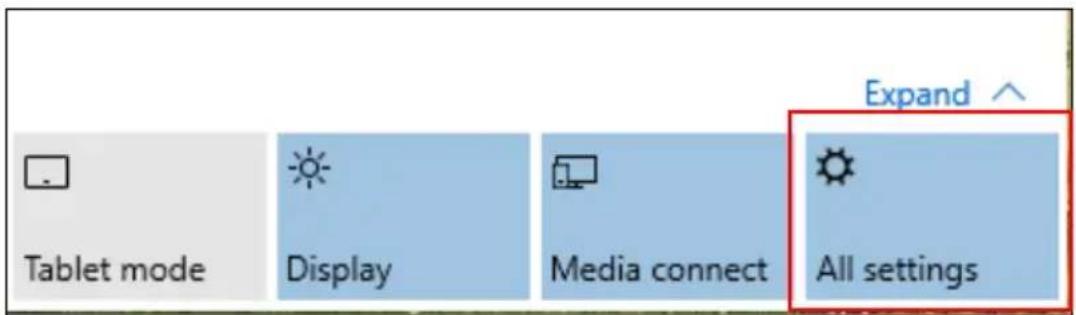
- No tabuleiro de ícones no canto inferior direito do ecrã selecione o ícone [Notifications] (Notificações) para abrir o painel de [Notifications] (Notificações).

- Seleccione [All settings] (Todas as definições).
- Seleccione [Network & internet] (Rede e internet).

Network & Internet
- Verá uma lista das redes sem fios disponíveis. Seleccione a que deseja usar.

- Uma vez seleccionada uma rede sem fios, seleccione [Connect] (Ligar).
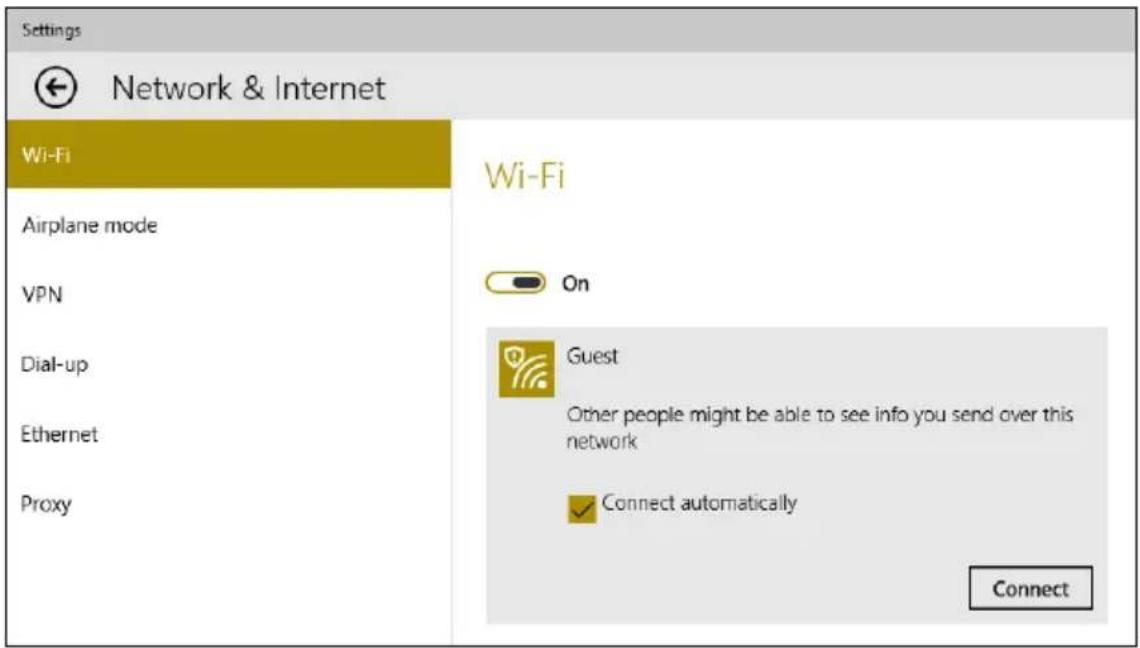
7.Se necessário, introduza a palavra-passe da rede.

Função de rede incorporada
Ligue uma ponta de um cabo de rede à porta de rede no seu computador, e a outra a uma porta no seu router. (Consulte a imagem abaixo.) Está pronto a navegar na Internet.

Manter o seu computador e dados em segurança...
Nesta secção irá encontrar:
- Como proteger o computador
- Definir palavras-passe
ACER PROSHIELD
Visão geral
Uma solução tudo-em-um, o Acer ProShield disponibiliza uma solução de segurança integrada para responder aos seguintes pontos vulneráveis:
- Proteger o dispositivo contra acesso não autorizado
- Proteger o armazenamento local
- Proteger a rede
O Acer ProShield inclui quatro módulos que protegem o seu dispositivo contra acesso não autorizado e intrusão.

Nota
O seu computador pode não incluir todos os módulos indicados em baixo. Consulte as especificações do seu computador para confirmar que módulos são suportados.
- [Credential Manager] (Gestor de credenciais) - Palavra-passe, configuração de contas online
- [Data Protection] (Proteção de dados) – Unidade pessoal protegida, encriptação de ficheiros e pastas
- [Data Removal] (Remoção de dados) – Eliminador de ficheiros
- [Information] (Informação) – Sobre este software
Configurar o Acer ProShield
Da primeira vez que executa o Acer ProShield será conduzido através de um assistente de configuração para configurar os parâmetros do Acer ProShield. Clique em [Start] (Iniciar) para começar. Ser-lhe-á pedido para definir uma palavra-passe e pode optar por criar uma [Personal Secure Drive] (unidade pessoal protegida).

Seleccione uma palavra-passe da qual não se esqueça, mas que seja difícil de adivinhar. Não utilize palavras encontradas num dicionário. Recomenda-se que utilize uma combinação de letras e números.
Uma vez definida a palavra-passe, pode clicar em [Next] (Seguinte) para continuar com a configuração de uma [Personal Secure Drive] (unidade pessoal protegida) ou clicar em [Finish] (Concluir) para sair do assistente.

Unidade pessoal protegida
O [Personal Secure Drive, PSD] (unidade pessoal protegida) é uma secção protegida do seu disco rígido onde pode guardar ficheiros. Apenas tem acesso ao DPP através de autenticação por palavra-passe.

Uma vez concluída a configuração, pode aceder à Consola ProShield para gerir o seu computador ou efectuar alterações às definições.
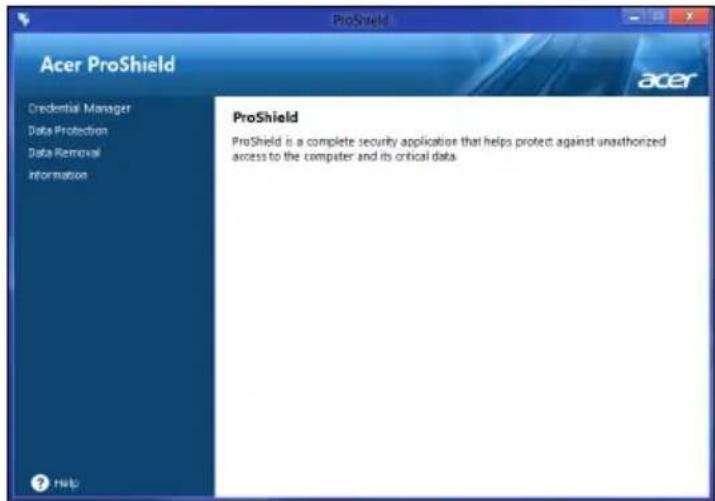
Utilize o menu no painel do lado esquerdo para efectuar as alterações.
Gestor de credenciais
Aqui pode definir e gerir as suas credenciais, incluindo a autenticação Pré-arranque.
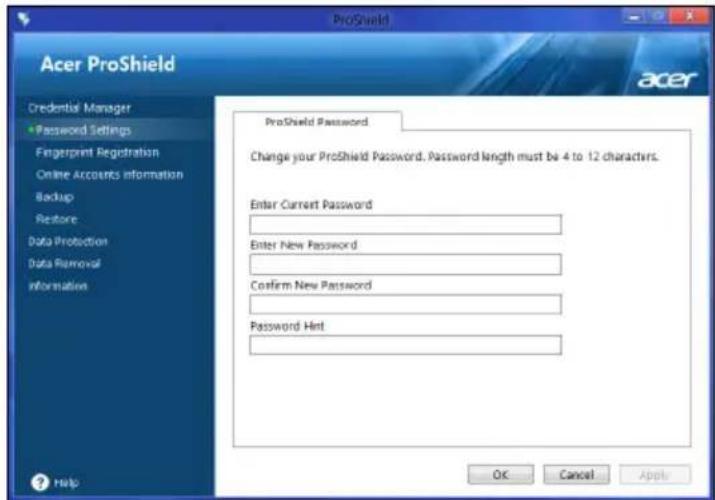
Pode alterar as palavras-passe do ProShield e do Windows, registar impressões digitais, gerir informações de contas online, e salvaguardar ou restaurar as informações de credenciais.
Protecção de dados
Aqui pode selecionar ficheiros para encriptação ou desencriptação, e gerir a sua [Personal Secure Drive] (unidade pessoal protegida).

Aqui pode seleccionar ficheiros a remover por completo do disco rígido. O [File Shredder] (Eliminador de ficheiros) grava por cima dos dados para tornar impossível a recuperação dos dados.

Certifique-se que apenas selecciona as informações que deseja eliminar por completo. Uma vez eliminado por completo um ficheiro ou pasta, será impossível recuperar os dados.
UTILITÁRIO BIOS
O utilitário BIOS é um programa de configuração de hardware integrado no Sistema Básico de Input/Output (Basic Input/Output System - BIOS) do computador.
O computador já está devidamente configurado e optimizado e por isso normalmente não é necessário executar este utilitário. Contudo, se surgirem problemas de configuração, possivelmente terá de executar o programa.
Para activar o utilitário BIOS, prima
Sequência de inicialização
Para definir a sequência de inicialização no utilitário BIOS, active-o e depois seleccione Boot a partir das categorias listadas à esquerda do ecrã.
Definir palavras-passe
Para configurar uma palavra-passe de inicialização, active o utilitário da BIOS, depois seleccione Security das categorias listadas à esquerda do ecrã.
Localize Set Supervisor Password e introduza uma palavra-passe para ativar esta funcionalidade. Uma vez introduzida uma palavra-passe para esta funcionalidade, poderá então ativar/desativar Password on Boot.
Lembre-se de seleccionar
O seu computador é um investimento valioso de que necessita cuidar. Aprenda como proteger e cuidar do seu computador.
Utilização de palavras-passe
As palavras-passe protegem o computador de acesso não autorizado. A definição destas palavras-passe cria vários níveis diferentes de protecção para o seu computador e dados:
- A [Supervisor Password] (Palavra-passe de Supervisor) impede a entrada não autorizada no utilitário BIOS. Uma vez configurada, terá de registar esta palavra-passe para obter acesso ao utilitário BIOS. Consulte Definir palavras-passe na página 20.
- A [User Password] (Palavra-passe do Utilizador) protege o computador contra uma utilização não autorizada. Combine a utilização desta palavra-passe com pontos de verificação da palavra-passe no arranque e reinício a partir da hibernação (se disponível), para o máximo de segurança.
- A [Password on Boot] (Palavra-passe de arranque) protege o computador de uma utilização não autorizada. Combine a utilização desta palavra-passe com pontos de verificação da palavra-passe no arranque e reinício a partir da hibernação (se disponível), para o máximo de segurança.

Importante
Não se esqueça da sua palavra-passe! Se se esquecer da palavra-passe, contacte o seu revendedor ou um centro de assistência técnica autorizado.
Introduzir palavras-passe
Ao definir uma palavra-passe, uma solicitação de entrada aparece no centro do ecrã.
- Quando a [Supervisor Password] (Palavra-passe do Supervisor) está definida, aparece uma mensagem quando entra no utilitário da BIOS.
- Introduza a [Supervisor Password] (Palavra-passe de supervisor) e prima
para aceder ao utilitário BIOS. Se introduzir a palavra-passe incorretamente, surge uma mensagem de advertência. Tente novamente e prima . - Quando a [User Password] (Palavra-passe de utilizador) é definida e a palavra-passe no arranque está aCtiva, aparece uma solicitação de entrada durante o arranque.
- Introduza a [User Password] (Palavra-passe de utilizador) e prima
para utilizar o computador. Se introduzir a palavra-passe incorretamente, surge uma mensagem de advertência. Tente novamente e prima .

Importante
Tem três oportunidades para introduzir uma palavra-passe. Se introduzir a palavra-passe incorretamente depois de três tentativas, o sistema deixa de funcionar. Prima e mantenha o botão de alimentação premido durante quatro segundos para desaCtivar o computador. Depois, ligue novamente o computador e tente outra vez.
GESTÃO DE ENERGIA
Este computador tem uma unidade incorporada para gestão de energia que monitoriza a atividade do sistema. A atividade do sistema envolve qualquer um, ou mais, dos seguintes dispositivos: teclado, rato, disco rígido, periféricos ligados às computador e memória de vídeo. Caso não seja detectada qualquer actividade durante um determinado período de tempo, o computador pára alguns ou todos estes dispositivos para poupar energia.
Poupar energia
Desactive o arranque rápido
O seu computador usa uma funcionalidade de arranque rápido para iniciar rapidamente mas também usa uma pequena quantidade de energia para procurar sinais para iniciar. Estas verificações consumem energia extra.
Se preferir reduzir os requisitos de energia e o impacto ambiental do seu computador, desactive o arranque rápido:

Nota
Se desactivar o arranque rápido, o seu computador demora mais tempo a iniciar a partir do modo de suspensão.
O seu computador não iniciará se receber instruções para iniciar através de uma rede (Wake on LAN).
- Abra Atalhos e procure por [Control Panel] (Painel de Controlo).
- Abra [System and Security] (Sistema e Segurança) > [Power Options] (Opções de Energia).
-
Seleccione [Choose what the power buttons do] (Escolha o que fazem os botões de energia).
-
Seleccione [Change settings that are currently unavailable] (Alterar definições que estão atualmente indisponíveis).
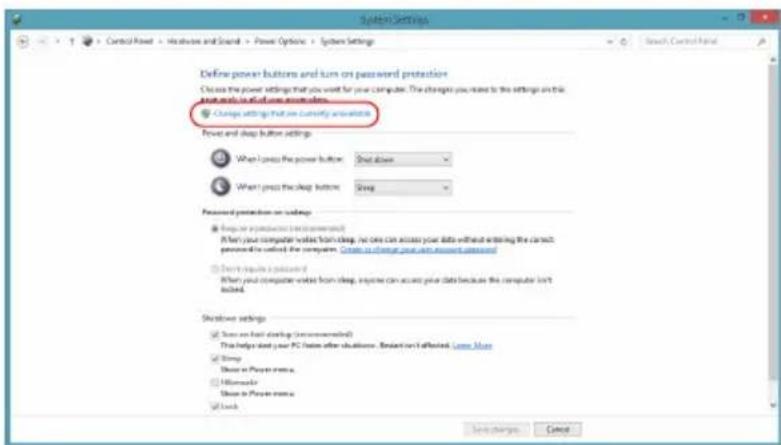
5.Percorra para baixo e desactive [Turn on fast startup] (Ativar arranque rápido).

- Seleccione [Save changes] (Guardar alterações).
Portas e conectores...
Nesta secção irá encontrar:
- Informação sobre as portas e conectores do seu computador
PORTAS E CONECTORES
As tabelas abaixo indicam o que os diferentes ícones representam.

Nota
As portas e os conectores listados abaixo poderão não estar disponíveis em todos os modelos.
Ícone Item Ícone Item
 | Botão de energia Unidade óptica | |
 | Tomada para microfone Leitor de cartões | |
 | Tomada de altifalante ou auscultadores | Botão cópia de segurança |
 | Porta USB | Suporte(s) de disco rígido removíveis |
Tomada RCA Porta S/PDIF
 | Conector PS/2 para teclado |  | Conector PS/2 para rato |
 | Conector de ecrã externo (VGA) |  | Porta série |
 | Conector Ethernet RJ-45 |  | Tomada de entrada line-in |
 | Tomada de saída/ altifalante |  | Porto HDMI |
 | Botão recuperação | Indicador de unidade de disco rígido/rede | |
| Ícone Item Ícone Item | |||
 | Ranhura para fechoKensington | DP | DisplayPortO adaptadorDisplayPort estádisponível apenas em"DP1" |
 | Tomada DC-in DVI Porta DVI | ||
Informações sobre USB 3.0
- As portas compatíveis com USB 3.0 são azuis.
- Compatível com dispositivos USB 3.0 e anteriores.
- Para melhor desempenho, utilize dispositivos com certificação USB 3.0.
- Definido pela especificação USB 3.0 (USB SuperSpeed).
Portas de áudio do painel posterior
A tabela abaixo indica as funções das tomadas de áudio no painel traseiro (se disponíveis).
A porta USB (Universal Serial Bus) é um bus série de alta velocidade que permite ligar periféricos USB sem ter de consumir recursos do sistema.
A porta micro USB representa uma porta compacta que é compatível com dispositivos USB 2.0.

É necessário um adaptador micro USB para USB para ligar a dispositivos USB que utilizem o conector de tamanho normal. O adaptador está apenas incluído em certos modelos. Se o seu computador não inclui um, terá de comprar um em separado.
LEITOR DE CARTÕES DE MEMÓRIA
Opções de conectividade
O seu computador tem um leitor de cartões e outras portas/conectores que permitem a ligação de dispositivos periféricos ao seu computador. Para instruções sobre como ligar diferentes dispositivos externos ao computador, leia a secção seguinte.
Leitor de cartões de memória
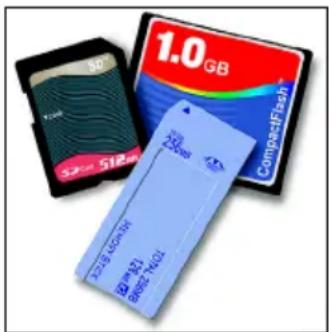
Os cartões de memória são utilizados em muitas câmaras digitais, PDA, leitores MP3 e telemóveis.
Inserir um cartão de memória
- Alinhe o cartão de modo a que o conector fique virado para a porta, com os conectores virados para baixo.
- Com cuidado, deslize o cartão para dentro da porta. Se sentir necessidade de usar mais força para inserir o cartão, tente reorientá-lo ligeiramente.
- Empurre o cartão até encaixar com um clique. Ficarão para fora da ranhura alguns milímetros do cartão.
Se o cartão contiver alguns ficheiros, a janela de Reprodução Automática do Windows poderá aparecer (consoante o conteúdo do cartão), e ser-lhe-á perguntado se deseja utilizar um programa para aceder ao conteúdo do cartão. Seleccione aqui uma opção que seja adequada, caso contrário, seleccione [Cancel] (Cancelar). Se o cartão não contiver quaisquer ficheiros ou ficheiros desconhecidos, uma janela será aberta, com o conteúdo do cartão.
Cartões SD, SDHC e SDXC
Diferentes tipos de cartões SD possuem diferentes capacidades, mantendo o mesmo design global. Cartões SD podem conter até 4 GB, cartões SDHC conter até 32 GB, e cartões SDXC conter até 2048 GB (2 TB). O seu computador fornece um leitor de cartões compatível com SDHC ou SDXC.

Nota
Os cartões de memória SDXC apenas podem ser usados num leitor compatível com SDXC; Cartões SD e SDHC podem ser usados em qualquer tipo.
Remover um cartão de um leitor de cartões de memória
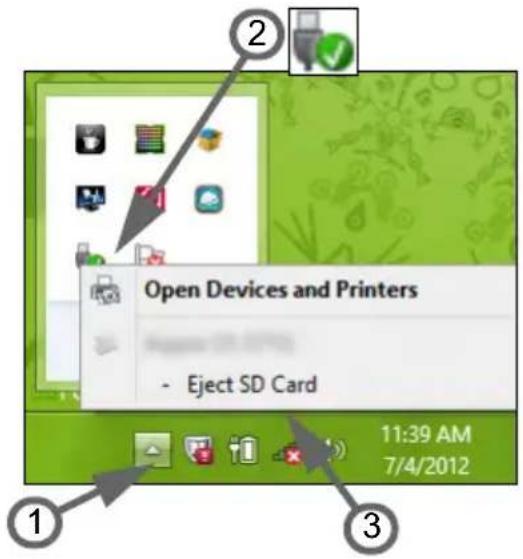
- Clique na seta Mostrar ícones ocultos na Área de Notificações (junto do relógio).
2.Clique no ícone Remover Hardware em Segurança.
3.Clique em [Eject SD Card] (Ejectar Cartão SD) (ou no nome do dispositivo).
-
Aguarde até a mensagem [Safe to Remove Hardware] (É seguro remover o hardware).
-
Remova o cartão.
Ligue a um monitor com porta VGA ou DVI (o tipo de ligação suportado depende da configuração do seu computador). O cabo adequado é normalmente incluído com o monitor.
Siga estes passos para ligar um monitor ao seu computador:
- Verifique se o computador está desligado e o interruptor de alimentação do monitor está desligado.
- Ligue o cabo vídeo à porta monitor do computador. Prenda a ligação cabo com os parafusos fornecidos.
- Ligue o cabo de alimentação do monitor e ligue-o a uma tomada eléctrica com ligação terra.
- Siga as instruções de configuração no manual do utilizador do monitor.
- Ligue a energia do monitor, e depois o computador.
- Certifique-se que a resolução actual e taxa de actualização não excedem as especificações do monitor. Caso seja necessário, altere as definições de imagem utilizadas pelo computador.

Nota
Para aceder aos controlos do ecrã, prima a tecla Windows (■ + W, digite "Ecrã" e depois clique em [Display] (Ecrã).
Auscultadores e microfone
Estas portas permitem-lhe ligar dispositivos áudio. Utilize a porta de auscultadores para ligar auscultadores estéreo ou altifalentes com corrente. Ligar um dispositivo áudio à porta auscultador desactiva os altifalantes integrados. Utilize a porta microfone para ligar um microfone externo para gravação mono; ligar um microfone externo desactiva o microfone integrado.

Nota
Alguns computadores têm uma só porta "combo" que lhe permite usar auriculares de um só terminal com microfone integrado. Estes auriculares são muitas vezes usados com smartphones.
HDMI
A HDMI (interface multimédia de alta definição) é uma interface áudio/vídeo digital de alta qualidade. A HDMI permite-lhe ligar, com um cabo único, a qualquer fonte de áudio/vídeo digital compatível, como o seu computador, uma caixa de configuração (set-top box), leitor de DVD e receptor áudio/vídeo a qualquer monitor áudio e/ou video digital compatível, como por exemplo uma televisão digital (DTV).
O cabo único mantém tudo bem organizado ao mesmo tempo que assegura uma ligação fácil e a melhor qualidade sonora e visual.

A HDMI (interface multimédia de alta definição) é uma interface áudio/vídeo digital de alta qualidade. A HDMI permite-lhe ligar, com um cabo único, a qualquer fonte de áudio/vídeo digital compatível, como o seu computador, uma caixa de configuração (set-top box), leitor de DVD e receptor áudio/vídeo a qualquer monitor áudio e/ou video digital compatível, como por exemplo uma televisão digital (DTV).
O cabo único mantém tudo bem organizado ao mesmo tempo que assegura uma ligação fácil e a melhor qualidade sonora e visual.
HDMI Micro permite a mesma reprodução de alta qualidade que HDMI normal, com um conector mais fino, ideal para utilização em portáteis e computadores tablet finos e leves.
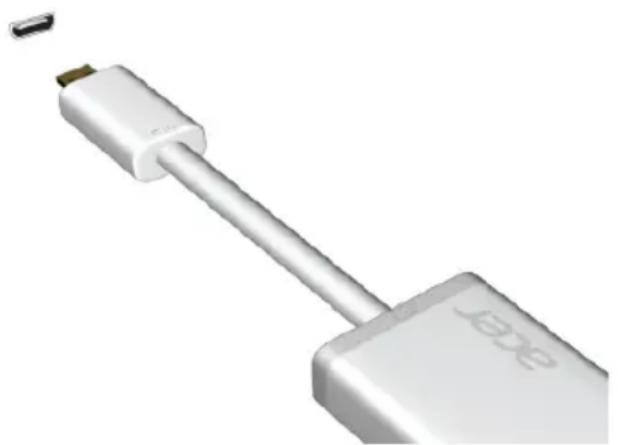
Certos modelos incluem um adaptador HDMI Micro para HDMI.
UNIVERSAL SERIAL BUS (USB)
A porta USB é uma porta de alta velocidade que lhe permite ligar a periféricos USB, como um rato, teclado externo, armazenamento adicional (discos rígidos externos) ou qualquer outro dispositivo compatível.
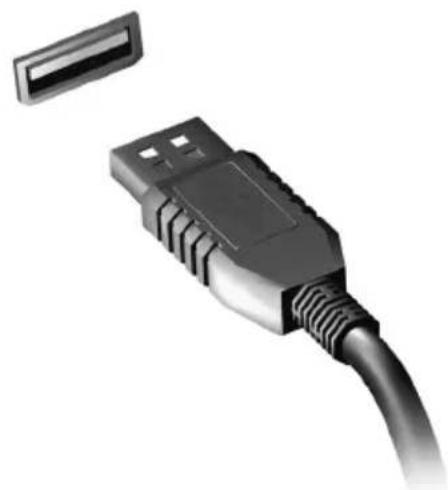
Estão disponíveis duas normas USB em computadores Acer: USB 2.0 (USB de alta velocidade) e USB 3.0 (USB SuperSpeed). As portas USB 2.0 em computadores Acer têm uma lingueta preta na porta, ao passo que as portas USB 3.0 têm uma lingueta azul. Para o melhor desempenho possível, deve ligar sempre os dispositivos USB 3.0 às portas USB 3.0. Consulte a documentação do dispositivo para ver que norma é suportada.
Pode também carregar dispositivos como tablets, smartphones ou outros dispositivos através de uma porta USB. Algumas portas USB 3.0 conseguem carregar dispositivos quando o computador está em Hibernação ou desligado. Para além disso, pode usar um hub USB para ligar múltiplos dispositivos a uma só porta USB.

Importante
Quando remover um dispositivo de armazenamento USB, deverá clicar com o botão direito no ícone USB na barra de tarefas do Windows e seleccionar "Ejectar
Tem perguntas?
Nesta secção irá encontrar:
- Perguntas frequentes
- Sugestões para a utilização do Windows 10
- Informações de resolução de problemas
- Como se proteger online
- Onde encontrar informações de contacto de centros de reparação Acer
PERGUNTAS FREQUENTES
A lista que se segue é relativa a situações que podem ocorrer durante a utilização do computador. São fornecidas soluções fáceis para cada uma das situações.
Liguei a alimentação, mas o computador não arranca nem inicializa.
Observe o indicador de alimentação:
- Se não estiver aceso, o computador está sem alimentação. Verifique o seguinte:
- Se o computador estiver a funcionar através da bateria, esta poderá estar fraca e não ser capaz de alimentar o computador. Ligue o adaptador de corrente alternada para recarregar a bateria. Poderá ter de aguardar alguns minutos antes de tentar ligar o seu computador novamente.
- Certifique-se de que o adaptador de corrente alternada está bem ligado ao computador e à tomada eléctrica.
- Está um disco na unidade óptica? Remova-o e prima para reiniciar o sistema.
- Tem um dispositivo de armazenamento USB (unidade ou smartphone USB) ligado ao seu computador? Retire-o e prima para reiniciar o sistema.
Não aparece nada no ecrã.
O sistema de gestão de energia do computador apaga automaticamente o ecrã para poupar energia. Prima uma tecla qualquer para ligar novamente o ecrã.
Se ao premir uma tecla o ecrã não voltar ao normal, isso poderá dever-se a uma destas três causas:
- O nível de brilho pode estar demasiado baixo. Prima
- O dispositivo de visualização poderá estar ajustado para um monitor externo. Prima a tecla de atalho de comutação de exibição para alternar a exibição de volta ao computador.
- Se a LED de energia estiver a piscar, o computador poderá estar no modo de Suspensão ou Hibernação. Prima e solte o botão de alimentação para retomar.
Não há saída de áudio do computador.
Verifique o seguinte:
- O som pode estar desligado. Observe o ícone de controlo de volume (altifalante) na barra de tarefas. Se estiver marcado, clique no ícone e anule a selecção da opção [Mute all] (Tudo sem som).
- O nível de volume pode estar demasiado baixo. Verifique o volume do ícone de controlo de volume (altifalante) na barra de tarefas. Pode igualmente utilizar as teclas de atalho de controlo do volume para regular o volume.
- Se os auscultadores, auriculares ou altifalantes externos estiverem ligados à porta de auscultadores do computador, os altifalantes internos são desligados automaticamente.
Pretendo ejectar o tabuleiro da unidade óptica sem ligar a alimentação.
Existe um orifício para ejecção mecânica na unidade óptica. Basta introduzir a ponta de uma esferográfica ou clip esticado no orifício e empurrar para ejectar o tabuleiro.
O teclado não responde.
Experimente ligar um teclado externo a uma porta USB do computador. Se funcionar, contacte o seu revendedor ou um centro de assistência técnica autorizado, uma vez que o cabo do teclado interno poderá estar solto.
A impressora não funciona.
Verifique o seguinte:
- Certifique-se de que a impressora está conectada a uma tomada eléctrica e que está ligada (On).
- Certifique-se que o cabo da impressora está bem ligado a uma porta USB e à porta correspondente na impressora.
Quero repor as definições originais no meu computador.

Nota
Se a versão do seu sistema é de diversos idiomas, o sistema operativo e o idioma que seleccionar ao ligar o sistema pela primeira vez serão as únicas opções para futuras operações de recuperação.
Este processo de recuperação ajudá-lo-á a recuperar a unidade C: com o conteúdo original do software que estava instalado quando adquiriu o seu computador.

Aviso
A unidade C: será reformatada e todos os dados serão eliminados. É importante fazer cópias de segurança de todos os ficheiros de dados antes de utilizar este opção.
Antes de executar uma operação de restauro, verifique as definições da BIOS.
- Verifique se está ou não activada a Acer disk-to-disk recovery.
- Certifique-se de que a definição D2D Recovery em Main está Enabled.
- Saia do utilitário BIOS e guarde as alterações. O sistema será reinicializado.

Nota
Para activar o utilitário BIOS, prima
Pedir assistência
Garantia Internacional de Viagem (International Travelers Warranty; ITW)
O seu computador está protegido por uma Garantia Internacional de Viagem (International Travelers Warranty; ITW) que proporciona segurança e tranquilidade ao viajar. Um passaporte ITW veio com o seu computador, e contém tudo o que precisa de saber sobre o programa ITW. Neste guia prático encontrará uma lista com os centros de assistência técnica autorizados. Leia atentamente este passaporte.
Tenha sempre à mão o passaporte ITW, especialmente ao viajar, para poder desfrutar das vantagens dos nossos centros de assistência. Anexe o passaporte ITW à sua prova de compra.
Se o país de destino não tiver um centro de assistência técnica ITW autorizado pela Acer, poderá contactar qualquer uma das nossas agências em todo o mundo. Visite www.acer.com.
Antes de telefonar
Tenha junto de si as seguintes informações quando telefonar para o serviço on-line da Acer, e tenha o computador a funcionar. Com o seu apoio, podemos reduzir a duração da chamada e ajudá-lo a resolver os problemas de uma forma eficaz. Se o seu computador emitir mensagens de erro ou sinais sonoros, anote-os no momento em que surgirem no ecrã (ou o número e a sequência no caso dos sinais sonoros).
São-lhe solicitadas as informações seguintes:
Nome:
Endereço: ____
Dicas e sugestões para usar o Windows 10
Sabemos que é um novo sistema operativo, e que é necessário algum treino, por isso criámos algumas dicas para o ajudar a começar.
Como acedo a Iniciar?
Prima a tecla do Windows ou seleccione o botão Iniciar do Windows no canto inferior esquerdo do ecrã.
Onde está o botão Iniciar?
O botão Iniciar aparecerá na barra de tarefas do ambiente de trabalho. Seleccioná-lo abrirá Iniciar, de onde pode abrir aplicações.
Como vejo todas as minhas aplicações?
Prima a tecla Windows ou seleccione o botão Iniciar do Windows e seleccione [All apps] (Todas as aplicações) para mostrar uma lista das aplicações instaladas no computador.
Como desligo o meu computador?
Prima a tecla Windows ou seleccione o botão Iniciar do Windows, seleccione o ícone de energia > [Shut down] (encerrar). Pode também desligar o computador clicando com o botão direito no botão Iniciar do Windows > [Shut down or sign out] (encerrar ou terminar sessão) > [Shut down] (encerrar).
Posso desligar as notificações?
Pode desligar as notificações para que possa deixar o computador ligado, mas sem ser incomodado por notificações.
Prima a tecla Windows ou seleccione o botão Iniciar do Windows e seleccione [Settings] (Definições) > [System] (Sistema) > [Notifications & actions] (Notificações e ações). A partir daqui pode activar/desactivar notificações para todas as suas aplicações ou escolher que aplicações activar/desactivar.
Como desbloqueio o meu computador?
Prima a barra de espaços e seleccione um ícone de conta de utilizador para desbloquear o computador. Se a sua conta tiver uma palavra-passe configurada, terá de introduzir a palavra-passe para continuar.
Posso personalizar o ecrã de Bloqueio?
Pode personalizar o ecrã de bloqueio com uma imagem diferente, iniciar uma apresentação de imagens, ou mostrar o seu estado rápido e notificações para se adaptar às suas necessidades.
Para mudar o fundo, prima a tecla Windows ou seleccione o botão Iniciar do Windows e seleccione [Settings] (Definições) > [Personalization] (Personalização). A partir daqui, pode:
- Seleccionar uma imagem de fundo para o ecrã de bloqueio
- Ligar ou desligar [Slide show] (Apresentação de diapositivos)
- Seleccionar aplicações do ecrã de bloqueio.
Como configuro a apresentação de diapositivos do ecrã de bloqueio?
- Prima a tecla Windows ou seleccione o botão Iniciar do Windows e seleccione [Settings] (Definições) > [Personalization] (Personalização).
- Em Fundo, seleccione [Slideshow] (Apresentação de diapositivos).
- Seleccione [Add a folder] (Adicionar uma pasta) e abra a pasta que deseja usar (a sua pasta [Pictures] (Imagens) será aberta por predefinição). Seleccione [Choose this folder] (escolher esta pasta) para adicionar a pasta à apresentação de diapositivos do ecrã de bloqueio.
- Seleccione uma pasta e seleccione [Remove] (Remover) para remover a pasta da apresentação de diapositivos do ecrã de bloqueio.
- Alterar outras definições para se ajustarem às suas necessidades.
Como movo mosaicos?
Seleccione um mosaico e arraste-o até ao local de Iniciar onde deseja que apareça. Os outros mosaicos serão movidos para acomodar o mosaico na nova localização.
Posso ordenar os mosaicos em grupos?
Sim, pode. Seleccione um mosaico existente e arraste-o para organizar Iniciar como preferir. Clique com o botão direito numa aplicação e seleccione [Pin to Start] (Afixar a Iniciar) para criar um novo grupo em Iniciar. A partir daqui, pode arrastar o mosaico até um grupo existente em Iniciar. Pode dar um nome ao(s) grupo(s) e ordenar os mosaicos dentro dos grupos, para se ajustar às suas necessidades.
Posso tornar os tiles maiores ou menores?
Sim, pode. Clique com o botão direito num mosaico e selecione [Resize] (Redimensionar). Seleccione um tamanho do menu que aparece.
Posso alterar a resolução do ecrã?
Sim, pode. Desloque o cursor até ao canto inferior esquerdo do ecrã e digite 'Painel de Controlo' na caixa de texto, para apresentar os resultados; selecione [Control Panel] (Painel de Controlo) > [Adjust screen resolution] (Ajustar resolução do ecrã). Como alternativa, pode também clicar com o botão direito onde desejar no ambiente de trabalho e selecionar [Screen resolution] (Resolução do ecrã).
Como configuro o alarme?
O seu computador pode funcionar como um despertador. Procure por 'Alarmes' e selecione [Alarms] (Alarmes).
- Seleccione um nome para o alarme.
- Configure a hora escolhendo a hora e minuto.
- Seleccione AM ou PM.
- Escolha a que dias deverá o alarme funcionar.
-
Seleccione o som de notificação.
-
Seleccione o tempo de adiamento.
- Guarde o alarme selecionando o ícone [Save] (Guardar) no canto inferior direito.

O alarme irá apenas disparar se o seu computador estiver ligado à hora definida.
Onde estão as minhas aplicações?
Mova o seu cursor até ao canto inferior esquerdo do ecrã e clique em [Search] (Pesquisar), comece a digitar o nome da aplicação que deseja abrir.
Como faço aparecer uma aplicação em Iniciar?
Se estiver em [All Apps] (Todas as aplicações) e quiser que uma aplicação apareça em [Start] (Iniciar), clique com o botão direito numa aplicação e selecione [Pin to Start] (Afixar a Iniciar).
Como removo um tile de Iniciar?
Clique com o botão direito num mosaico para o selecionar e selecione [Unpin from Start] (Remover de Iniciar) para remover o mosaico de Iniciar.
Como faço aparecer uma aplicação na minha barra de tarefas?
Se estiver em [All Apps] (Todas as aplicações) e quiser que uma aplicação apareça na barra de tarefas, clique com o botão direito numa aplicação ou mosaico e selecione [Pin to taskbar] (Afixar a barra de tarefas).
Como instalo aplicações?
Pode transferir aplicações Windows Store de [Store] (Loja). Precisará de um ID Microsoft para comprar e transferir aplicações de [Store] (Loja).
Não encontro aplicações como Bloco de Notas e Paint! Onde estão?
Desloque o seu cursor até ao canto inferior esquerdo do ecrã e selecione [Search] (Pesquisar). Digite o nome da aplicação que deseja abrir. Alternativamente, abra [All apps] (Todas as aplicações) e percorra até '[Windows Accessories] (Acessórios Windows)' para ver a lista de programas antigos.
O que é um ID Microsoft (conta)?
Uma conta Microsoft é um endereço de correio eletrónico e palavra-passe que usa para iniciar a sessão no Windows. Pode usar qualquer endereço de email, mas é melhor se escolher aquele que utiliza para comunicar com amigos e iniciar a sessão nos seus sites favoritos. Quando inicia a sessão no seu PC com uma conta Microsoft, estará a ligar o seu PC às pessoas, ficheiros e dispositivos que lhe interessam.
Necessito de um?
Não necessita de um ID Microsoft para usar o Windows 10, mas torna mais fácil a sua vida porque pode sincronizar dados por diferentes máquinas em que inicia a sessão com um ID Microsoft.
Como obtenho um?
Se já tiver instalado o Windows 10 e não tiver iniciado a sessão com uma conta Microsoft ou não tenha uma conta Microsoft e quiser ter uma, prima a tecla Windows ou selecione o botão Iniciar do
Windows > [Settings] (Definições) > [Accounts] (Contas) > [Sign in with a Microsoft account] (Iniciar sessão com uma conta Microsoft), e siga as instruções no ecrã.
Como verifico a existência de atualizações Windows?
Prima a tecla Windows ou selecione o botão Iniciar do Windows > [Settings] (Definições) > [Update & recovery] (Atualização e recuperação) > [Windows Update] (Windows Update). Selecione [Advanced options] (Opções avançadas) para configurar as definições.
Onde posso obter mais informações?
Para mais informações visite as seguintes páginas.
- Tutorials do Windows 8, 8.1 e 10: www.acer.com/windows-tutorial
- FAQs de suporte: supportacer.com
Resolução de problemas
Este capítulo oferece instruções sobre como proceder perante a existência de problemas comuns do sistema. Se surgir um problema, leia o respetivo tópico antes de chamar um técnico. Para solucionar problemas mais graves é necessário abrir o computador. Não tente abrir o computador sem a ajuda de um técnico. Contacte o seu revendedor ou um centro de assistência autorizado.
Sugestões para a resolução de problemas
Este computador incorpora um design avançado que apresenta no ecrã relatórios relativos a mensagens de erro, de forma a ajudá-lo a resolver os problemas.
Se o sistema reportar uma mensagem de erro ou se verificar a ocorrência de um sintoma de erro, consulte "Mensagens de erro", adiante. Se não conseguir resolver o problema, contacte o seu revendedor.
Mensagens de erro
Se receber uma mensagem de erro, tome nota da mensagem e adopte a acção correctiva adequada. A tabela seguinte lista as mensagens de erro por ordem alfabética, juntamente com a acção correctiva recomendada.
| Mensagens de erro Ação corretiva | |
| CMOS battery bad | Contacte o seu revendedor ou um centro de assistência autorizado. |
| CMOS checksum error | Contacte o seu revendedor ou um centro de assistência autorizado. |
| Disk boot failure | Insira um disco de sistema (arranque) e depois primapara reiniciar. |
| Equipment configuration error | Prima(durante a operação POST) para aceder ao utilitário BIOS e, de seguida, primaExitno utilitário BIOS para reinicializar. |
| Hard disk 0 error | Contacte o seu revendedor ou um centro de assistência autorizado. |
| Hard disk 0 extended type error | Contacte o seu revendedor ou um centro de assistência autorizado. |
| I/O parity error | Contacte o seu revendedor ou um centro de assistência autorizado. |
| Keyboard error or no keyboard connected | Contacte o seu revendedor ou um centro de assistência autorizado. |
| Keyboard interface error | Contacte o seu revendedor ou um centro de assistência autorizado. |
| Memory size mismatch | Prima <F2> (durante a operação POST) para aceder ao utilitário BIOS e, de seguida, prima Exit no utilitário BIOS para reinicializar. |
Se continuar a ter problemas após aplicar as medidas corretivas, contacte o seu revendedor ou um centro de assistência autorizado para obter ajuda.
INTERNET E SEGURANÇA ONLINE
Primeiros passos na Internet
Proteger o seu computador
É importante proteger o seu computador contra vírus e ataques pela Internet (consulte Segurança na página 52). É oferecido um programa de segurança da Internet abrangente quando primeiro inicia o seu computador. Deverá activar esta protecção quanto antes, sobretudo antes de se ligar à Internet.
Escolha um Fornecedor de Serviços de Internet

Utilizar a Internet faz parte de forma natural da utilização diária do computador. Em poucos passos pode ficar ligado a uma vasta colecção de conhecimentos e ferramentas de comunicação. Para efectuar estes passos, tem de seleccionar primeiro um Fornecedor de Serviços de Internet (ISP), que estabelece a ligação entre o computador e a Internet.
Deve procurar Fornecedores de Internet disponíveis na sua região, sem se esquecer de falar com amigos e familiares sobre as suas experiências, bem como consultar análises e relatórios de consumidores. O Fornecedor de Internet fornecerá instruções sobre como estabelecer a ligação à Internet (pode precisar de software adicional ou uma ‘caixa’ especial para a ligação à linha telefónica).
Tipos de ligações
Em função do seu modelo de computador, localização e necessidades de comunicação, existem vários modos de ligação à Internet.
Dial-Up (por acesso telefónico)
Alguns computadores incluem um conector de telefone dial-up ('modem'). Isto permite-lhe ligar à Internet através da sua linha telefónica. Com a ligação por linha telefónica, não pode utilizar um modem e o telefone simultaneamente na mesma linha. Este tipo de
ligação é recomendado unicamente se tiver uma utilização reduzida de Internet dado que a velocidade de ligação é baixa e o tempo de ligação é normalmente cobrado à hora.
DSL (por ex., ADSL)
A DSL (Digital Subscriber Line) é uma ligação "contínua" efectuada através da linha telefónica. Dado que a DSL e o telefone não utilizam as mesmas frequências, pode utilizar o seu telefone ao mesmo tempo que está ligado à Internet (isto requer um "micro-filtro" em cada tomada de telefone para evitar interferências). Parra poder utilizar a DSL, deve estar situado próximo de uma central do fornecedor da linha telefónica (este serviço pode não estar disponível em zonas rurais). As velocidades da ligação variam consoante a sua localização, mas a DSL fornece normalmente uma ligação à Internet muito rápida e fiável. Dado que a ligação é contínua, é normalmente cobrada uma tarifa mensal fixa.

Nota
Uma ligação DSL requer um modem adequado. O modem é geralmente fornecido pelo ISP quando se regista. Muitos destes modems incluem um 'router' que fornece acesso à rede e Wi-Fi.
Cabo
A ligação por cabo permite um acesso Internet rápido e contínuo através da linha do cabo de televisão. Este serviço está normalmente disponível nas grandes cidades. Pode utilizar o telefone e ver televisão por cabo enquanto está ligado à Internet.
3G (WWAN ou “Rede sem fios de área vasta”)
Uma ligação 3G permite-lhe utilizar as redes celulares (como as utilizadas por um telemóvel) para ligar à Internet quando fora de casa. A ranhura para o cartão SIM poderá estar embutida no seu computador, ou poderá requerer um dispositivo externo, como um modem USB ou mesmo um telemóvel devidamente equipado.

Nota
Se o seu computador incluir uma ranhura para cartões SIM, será necessário um cartão SIM compatível e um contrato com um fornecedor de serviços móveis.
Antes de utilizar as funcionalidades 3G, contacte o seu fornecedor de serviços para saber se existem custos adicionais, em especial taxas de roaming.
Ligações de rede
A LAN (Rede de área local) é formada por um grupo de computadores (por exemplo, dentro de um escritório ou uma residência) que partilham uma linha de comunicações e recursos comuns. Ao configurar uma rede, pode partilhar ficheiros, dispositivos periféricos (como, por exemplo, uma impressora.) e até mesmo uma ligação à Internet. Pode configurar uma LAN utilizando tecnologias por fios (como a Ethernet) ou sem fios (como Wi-Fi ou Bluetooth).
Redes sem fios
Uma LAN ou WLAN é uma rede de área local sem fios, que está ligada a dois computadores ou mais sem utilizar cabos. A configuração de uma rede Wi-Fi é fácil e permite partilhar ficheiros, dispositivos periféricos e uma ligação à Internet.
Quais são os benefícios de uma rede sem fios?
Mobilidade
Os sistema LAN sem fios permitem-lhe o acesso partilhado, ou de outros utilizadores da sua rede doméstica, a ficheiros e dispositivos ligados à rede, por exemplo, uma impressora ou scanner.
É também possível partilhar uma ligação à Internet com outros computadores em sua casa.
Velocidade e simplicidade de instalação
Instalar um sistema LAN sem fios pode ser rápido e fácil e acaba com a necessidade de colocar cabos através de paredes e tectos.
Componentes de uma LAN sem fios
Para configurar uma rede sem fios em casa, é necessário o seguinte:
Ponto de acesso (router)
Os pontos de acesso (routers) são transceptores de duas vias que transmitem dados para um ambiente circundante. Os pontos de acesso são uma espécie de mediadores entre redes ligadas e redes sem fios. A maioria dos routers tem um modem DSL incorporado que permite aceder a uma ligação de Internet DSL de alta velocidade. Normalmente, quando subscreve os serviços de um ISP (fornecedor de serviços Internet) é-lhe fornecido um modem/router. Leia cuidadosamente a documentação fornecida com o seu ponto de acesso/router para obter instruções de instalação detalhadas.
Cabo de rede (RJ45)
Um cabo de rede (também chamado RJ45) é utilizado para ligar o computador anfitrião ao ponto de acesso (ver ilustração abaixo); este tipo de cabo é também utilizado para ligar dispositivos periféricos ao ponto de acesso.
Adaptador sem fios
Diagrama de uma rede em funcionamento
- Ponto de acesso/router
- Computadores de secretária
3.Modem - Impressora
- Computador portátil
6.PDA/Webpad - Cabos de rede (RJ45)
Ligar/desligar uma Ligação de rede sem fios
Se o seu computador tiver acesso sem fios, mas não tiver um botão [Communication] (Comunicação), poderá ligar ou desligar a sua rede sem fios, ou controlar o que é partilhado pela rede, nas opções de gestão de rede. Procure 'HomeGroup' e clique em HomeGroup.

Aviso
A utilização de dispositivos sem fios durante voos poderá estar proibida. Desligue todos os dispositivos antes de embarcar; podem prejudicar o funcionamento da aeronave, perturbar comunicações e até mesmo ser ilegais. Após a descolagem, pergunte à tripulação de cabina se pode activar o Wi-Fi.
Navegar na Net!
Para navegar na Internet, necessita de um programa denominado navegador de Internet. O Internet Explorer proporciona uma experiência mais fácil e mais segura de navegação pela Internet. Logo que tenha o seu acesso Internet instalado e estiver ligado, clique no atalho do Internet Explorer situado em [Start] (Iniciar), ou no seu ambiente de trabalho do Windows e torne a sua experiência da Internet superior!

Pode começar por visitar o nosso website: www.acer.com.
A Acer está empenhada em fornecer-lhe um apoio contínuo e personalizado. Consulte a nossa secção Support (Apoio) para obter um apoio adequado às suas necessidades.
www.acer.com constitui o portal para um mundo de actividades e serviços on-line: visite-nos regularmente para ter acesso às informações e downloads mais recentes!
Segurança
Deve estar desejoso de explorar todas as possibilidades oferecidas pela Internet. Para garantir a sua segurança on-line, a Acer pré-instalou McAfee Internet Security Suiteno seu computador.
O novo McAfee Internet Security Suite funciona discretamente em segundo plano para bloquear as ameaças complexas actuais e proteger a sua identidade quando efectua compras, transacções bancárias ou navega on-line.
McAfee Internet Security Suite impede o roubo de identidade online, detecta e elimina spyware, remove vírus e Internet worms, protege contra hackers.
Definições
O que é um vírus?
Os softwares perigosos, geralmente denominados “vírus”, são programas concebidos para infectar e danificar os computadores. A maioria dos vírus é transmitida via Internet, e-mails ou websites perigosos. Um vírus comum replicar-se-á e passará sem ser detectado por vários computadores. Outras formas de prejuízo, como os cavalos de Tróia, worms ou spam podem infectar o seu computador de várias formas, utilizando recursos ou entupindo a rede.

Nota
Acer garante que o seu computador está 100% livre de vírus na data de aquisição do produto e não cobre os danos provocados por vírus.
O que é um Spyware?
Spyware refere-se a programas geralmente indesejados que são transferidos para o seu computador enquanto está ligado à Internet, muitas vezes sem o seu conhecimento. Uma vez o computador infectado, pode vigiar a sua actividade de navegação, recolher informações pessoais, fazer com que apareçam janela com publicidade ou mesmo alterar a configuração do seu computador. O spyware consome recursos do seu computador, pode abrandar a sua ligação à Internet ou de todo o sistema do computador e mesmo provocar avarias.
O spyware é por vezes utilizado por empresas sem escrúpulos para controlar e identificar os sites que visita na Internet para determinar os seus hábitos de utilização da Internet e apresentar janelas de publicidade específicas no seu ecrã. No entanto, alguns tipos de spyware vão além da simples identificação e controlo mesmo as batidas no teclado e recolhem palavras-chaves o que constitui um grande risco de segurança.
O que é malware?
O software perigoso, também conhecido como malware, é um software concebido para prejudicar deliberadamente o seu computador. Por exemplo, vírus, worms e cavalos de Tróia são softwares perigosos. Para ajudar a proteger o seu computador contra malware, certifique-se de que está a utilizar software antivírus e anti-malware actualizado.
O que é uma firewall pessoal?
Uma firewall pessoal é um software concebido para evitar o acesso não autorizado ou para realizar uma rede privada. Funciona como um escudo para proteger a ligação à Internet de ligações indesejadas, algumas das quais podem tentar tomar controlo do seu computador para instalar ou redistribuir vírus ou programas nocivos. Cada ligação ao seu computador é controlada; os programas que tentem receber informações sem a sua autorização são detectados e a firewall apresenta um alerta. Pode então decidir permitir a ligação, se esta for de um programa que está a utilizar então normalmente deveria autorizá-lo (por ex., um jogo ligando para um servidor com vários jogadores ou uma enciclopédia efectuando uma actualização de conteúdos).
Como proteger o computador
A prevenção do cibercrime pode ser muito simples – quando armado com alguns conselhos técnicos e senso comum, muitos ataques podem ser evitados. Regra geral, os criminosos online estão a tentar ganhar dinheiro o mais rápido e facilmente possível. Quando mais lhes dificultar a tarefa, mais provável é que o deixem em paz e avancem para um alvo mais fácil. As dicas em baixo oferecem informações básicas sobre como prevenir a fraude online.
Mantenha o computador actualizado com os mais recentes patches e actualizações.
Uma das melhores formas de manter os atacantes afastados do seu computador é a aplicação de patches e outras correções de software quando são disponibilizados. Ao actualizar o seu computador regularmente, impede que os atacantes se aproveitem das falhas no software (vulnerabilidades), que de outra forma poderiam utilizar para aceder ao seu sistema.
Embora manter o computador actualizado não o proteja de todos os ataques, dificulta muito o acesso dos piratas informáticos ao seu sistema, bloqueia completamente muitos ataques básicos e automáticos e pode ser o suficiente para desencorajar o atacante menos determinado para que desista e vá procurar um computador mais vulnerável noutro local.
As versões mais recentes do Microsoft Windows e de outros softwares populares podem ser configuradas para transferir e aplicar as actualizações automaticamente, para que não se tenha de lembrar de procurar o software mais recente. Aproveitar as funções de actualização automática do seu software é um óptimo começo para se manter seguro online.
Proteja o computador com software de segurança
São necessários vários tipos de software de segurança para ter a segurança básica online. Os softwares de segurança essenciais incluem programas firewall e antivírus. Uma firewall é geralmente a primeira linha de defesa do seu computador – controla quem e o que pode comunicar com o computador online. Pode pensar na firewall como uma espécie de "polícia" que observa os dados que tentam entrar e sair do computador pela Internet, permitindo as comunicações que sabe serem seguras e bloqueando o "mau" tráfego, como os ataques, impedindo-os de sequer chegarem ao computador.
A linha de defesa seguinte muitas vezes é o software antivírus, que monitoriza todas as actividades online, como as mensagens de e-mail e a navegação na Internet, e protege o computador de vírus, worms, cavalos de Tróia e outros tipos de programas maliciosos. O seu software antivírus e antispyware deve ser configurado para se actualizar automaticamente e deve fazê-lo sempre que se ligar à Internet.
Os conjuntos de segurança integrados, como o McAfee Internet Security Suite, que combinam firewall, antivírus e antispyware com outras funções como antispam e controlo parental, tornaram-se muito populares por oferecerem todo o software de segurança necessário para protecção online num único pacote. Muitos consideram a utilização de um pacote abrangente de segurança uma boa alternativa à instalação, configuração e actualização de vários tipos de software de segurança.
O seu sistema da tem uma versão completa do McAfee Internet Security Suite pré-instalado no seu sistema Acer. Inclui uma subscrição gratuita de teste para actualizações de protecção. Não se esqueça de o Activar!
Escolha palavras-passe fortes e mantenha-as em segurança
As palavras-passe são um facto na Internet de hoje; utilizamo-las para tudo, desde encomendar flores e realizar actividades bancárias online, até entrar no website da nossa companhia aérea preferida para ver quantas milhas acumulámos. As dicas seguintes podem ajudar a tornar as suas experiências online seguras:
- Seleccionar uma palavra-passe que não possa ser facilmente adivinhada é o primeiro passo para manter as palavras-passe em segurança e longe das mãos erradas. As palavras-passe fortes têm oito caracteres ou mais e utilizam uma combinação de letras, números e símbolos (por exemplo, # \$ % ! ?). Evite a utilização de qualquer um dos seguintes elementos como palavra-passe: o seu nome de início de sessão, qualquer coisa baseada nas suas informações pessoais, como o seu apelido, e palavras que se podem encontrar no dicionário, em especial “palavra-passe”. Tentar seleccionar palavras-passe especialmente fortes e únicas para proteger actividades como operações bancária online.
- Mantenha as suas palavras-passe num local seguro e não utilize a mesma palavra-passe para todos os serviços online.
- Altere as palavras-passe regularmente, pelo menos a cada 90 dias. Isto pode limitar os danos provocados por alguém que já tenha obtido acesso à sua conta. Se notar algo de suspeito numa das suas contas online, um dos primeiros passos que pode tomar é alterar a palavra-passe.
Proteja as suas informações pessoais
Tenha cuidado quando partilhar informações pessoais online, como o seu nome, endereço de casa, número de telefone e endereço de e-mail. Para beneficiar de muitos serviços online, terá inevitavelmente de dar informações pessoais para poder tratar da facturação e do envio dos bens comprados. Como é raro não ter de divulgar informações pessoais, a seguinte lista contém alguns conselhos sobre como partilhar informações pessoais online em segurança:
- Esteja atento a mensagens de e-mail falsas. Pontos que indicam que uma mensagem pode ser fraudulenta são erros ortográficos, gramática incorrecta, expressões estranhas, endereços da Internet com extensões estranhas, endereços da Internet compostos totalmente por números quando normalmente existem palavras e qualquer outra coisa invulgar. Para além disso, as mensagens de phishing muitas vezes dizem que deverá agir rapidamente para manter a sua conta aberta, actualizar a segurança ou insistem para que forneça informações imediatamente senão algo mau pode acontecer. Não morda o isco.
- Não clique numa hiperligação num e-mail, a menos que tenha pedido especificamente para receber esse e-mail. Se receber um e-mail a pedir que clique numa hiperligação para realizar uma acção, tal como repor a sua palavra-passe e não pediu para repor a sua palavra-passe, digite o endereço do website no seu browser manualmente.
- Não responda a mensagens de e-mail que pedem informações pessoais. As empresas legítimas não utilizam mensagens de e-mail para lhe pedir informações pessoais. Em caso de dúvida, contacte a empresa por telefone ou digite o endereço da Internet da empresa no web browser. Não clique nas hiperligações destas mensagens, pois podem levá-lo para websites fraudulentos e maliciosos.
- Mantenha-se afastado de websites utilizados para roubar informações pessoais. Quando visitar um website, digite o endereço (URL) directamente no web browser, em vez de seguir uma hiperligação num e-mail ou mensagem instantânea. As pessoas que cometem a fraude muitas vezes forjam as hiperligações para que pareçam convincentes.
Um sítio da Internet onde se faça compras, actividades bancárias ou em que se partilhem informações confidenciais deve ter um "S" depois das letras "http" (ou seja https://www.yourbank.com não http://www.yourbank.com). O "s" quer dizer seguro e deve aparecer quando está numa área em que se pede para iniciar uma sessão ou dar outros dados confidenciais. Outro sinal de que tem uma ligação segura é o pequeno ícone de um cadeado na parte inferior do seu web browser (geralmente no canto direito).
- Preste atenção às políticas de privacidade nos websites e no software. É importante compreender como uma organização poderá recolher e utilizar as suas informações pessoais antes de as partilhar com eles.
- Proteja o seu endereço de e-mail. Por vezes, os spammers e os “phishers” enviam milhões de mensagens para endereços de e-mail que podem ou não existir com esperança de encontrarem uma potencial vítima. Responder a estas mensagens, ou mesmo transferir imagens, garante que será adicionado às listas deles para receber mais mensagens iguais no futuro. Tenha cuidado também ao publicar o seu endereço de e-mail online em grupos de notícias, blogues ou comunidades online.
As ofertas online que parecem demasiado boas para serem verdade, geralmente são
O velho ditado "nada é de graça" ainda hoje é verdade. O software supostamente "gratuito", como protecções de ecrã ou smileys, truques de investimento secretos que lhe garantem fortunas fantásticas e concursos que surpreendentemente ganhou sem se ter inscrito são iscos atraentes que as empresas utilizam para conseguir a sua atenção.
Embora possa não pagar directamente pelo software ou serviço em dinheiro, o software ou serviço grátis que pediu pode estar agrupado com software publicitário ("adware") que "espia" o seu comportamento e apresenta anúncios não desejados. Pode ter que divulgar informações pessoais ou comprar outra coisa para reclamar o seu suposto prémio. Se uma oferta parecer demasiado boa para ser verdade, pergunte a opinião de outra pessoa, leia as letras pequenas ou, melhor ainda, simplesmente ignore.
Analise regularmente os extractos bancários e dos cartões de crédito
O impacto do roubo de identidade e dos crimes online pode ser bastante reduzido se os conseguir detectar pouco depois dos seus dados serem roubados ou aquando da primeira tentativa de utilização das suas informações. Uma das formas mais fáceis de ver se algo correu mal é analisando os extractos mensais fornecidos pelo banco e pelas empresas dos cartões de crédito e ver se existe algo de anormal.
Adicionalmente, muitos bancos e serviços utilizam sistemas de prevenção de fraude que detectam comportamentos estranhos ao fazer as compras (ou seja, se viver no Texas e de repente começar a comprar frigoríficos em Budapeste). Para confirmar essas compras fora do normal, podem-lhe telefonar e pedir para as confirmar. Leve estas chamadas a sério, são a sua dica de que pode ter acontecido algum ataque e que deve tomar as acções necessárias.
Proteja o seu computador com as ferramentas de segurança do Windows
O Windows oferece várias aplicações de protecção.
Actualizações do Windows
Se tiver uma ligação de Internet activa, o Windows pode procurar actualizações importantes para o seu computador e instalá-las automaticamente. Estas actualizações incluem correccões de segurança e actualizações de programas que podem melhorar a sua experiência com o computador e ajudar a protegê-lo contra novos vírus e ataques.
Como é que sei quando o meu computador está em risco?
Se o Centro de Acções comunicar um alerta ou se o seu computador tiver um comportamento anormal, se fechar sem razão ou se algum dos seus programas não funcionar correctamente, o seu computador pode esta infectado por um software perigoso. No entanto, não atribua as culpas de qualquer problema do computador a um vírus! Se suspeitar que o seu computador está infectado, a primeira coisa a fazer é actualizá-lo (caso ainda o não o tenha feito) e executar o software antivírus e anti-spyware.
REPRODUZIR FILMES BLU-RAY OU DVD
Se o seu computador estiver equipado com uma unidade Blu-ray ou DVD, pode reproduzir filmes no seu computador ou numa TV de alta definição via HDMI.
- Insira o disco na unidade.
2.Depois de alguns segundos, o filme começará a ser reproduzido.
3.Se o filme não começar a ser reproduzido, abra o programa de reprodução de filme e abra o disco a partir do menu Ficheiro.

Importante
Quando o leitor de DVD é iniciado pela primeira vez, o programa solicita a introdução do código da região. DVDs estão disponíveis em 6 regiões.
Código da região País ou região
1 E.U.A., Canadá
2 Europa, Médio Oriente, África do Sul, Japão
3 Sudeste Asiático, Taiwan, Coreia do Sul
4 América Latina, Austrália, Nova Zelândia
5 Países da antiga U.R.S.S., alguns países africanos, Índia
6 República Popular da China

Nota
Para alterar o código da região, introduza um filme em DVD de uma região diferente na unidade de DVD.
Quando a unidade DVD estiver definida com um código de região, reproduzirá DVD apenas dessa região. Pode configurar o código da região no máximo cinco vezes (incluindo a primeira vez). Depois disso, o último código de região ficará permanente.
Recuperar o disco rígido não repõe o número de vezes que o código da região foi instalado.

- Registe-se para um Acer ID e active os Ficheiros Remotos Acer
- Registe o seu produto Acer
- Gerir os seus produtos registados
- Importante
- CONTEÚDO
- Primeiro que tudo 5
- Ligar à Internet 9
- Acer ProShield 15
- Utilitário BIOS 20
- Segurança do computador 21
- Gestão de energia 23
- Portas e conectores 26
- Micro USB 28
- Leitor de cartões de memória 29
- Conectores vídeo e áudio 31
- HDMI 32
- Micro HDMI 33
- Universal Serial Bus (USB) 34
- Perguntas frequentes 36
- Internet e segurança online 48
- Reproduzir filmes Blu-ray ou DVD 60
- Como começar...
- Nesta secção irá encontrar:
- PRIMEIRO QUE TUDO
- Os seus manuais
- Cuidados básicos e sugestões para utilizar o computador
- Desligar o seu computador
- Nota
- Cuidados a ter com o computador
- Informação sobre o cabo de alimentação
- Limpeza e manutenção
- LIGAR À INTERNET
- Ligar a uma rede sem fios
- Ligação a uma LAN sem fios
- Aviso
- Função de rede incorporada
- Manter o seu computador e dados em segurança...
- ACER PROSHIELD
- Visão geral
- Configurar o Acer ProShield
- Unidade pessoal protegida
- Gestor de credenciais
- Protecção de dados
- UTILITÁRIO BIOS
- Sequência de inicialização
- Definir palavras-passe
- Utilização de palavras-passe
- Introduzir palavras-passe
- GESTÃO DE ENERGIA
- Poupar energia
- Desactive o arranque rápido
- Portas e conectores...
- PORTAS E CONECTORES
- Informações sobre USB 3.0
- Portas de áudio do painel posterior
- LEITOR DE CARTÕES DE MEMÓRIA
- Opções de conectividade
- Inserir um cartão de memória
- Cartões SD, SDHC e SDXC
- Remover um cartão de um leitor de cartões de memória
- Auscultadores e microfone
- HDMI
- UNIVERSAL SERIAL BUS (USB)
- Tem perguntas?
- PERGUNTAS FREQUENTES
- Pedir assistência
- Antes de telefonar
- Dicas e sugestões para usar o Windows 10
- Como acedo a Iniciar?
- Como desligo o meu computador?
- Como desbloqueio o meu computador?
- Posso personalizar o ecrã de Bloqueio?
- Como configuro a apresentação de diapositivos do ecrã de bloqueio?
- Como movo mosaicos?
- Posso ordenar os mosaicos em grupos?
- Posso tornar os tiles maiores ou menores?
- Posso alterar a resolução do ecrã?
- Como configuro o alarme?
- Onde estão as minhas aplicações?
- O que é um ID Microsoft (conta)?
- Como verifico a existência de atualizações Windows?
- Onde posso obter mais informações?
- Resolução de problemas
- Sugestões para a resolução de problemas
- Mensagens de erro
- INTERNET E SEGURANÇA ONLINE
- Primeiros passos na Internet
- Proteger o seu computador
- Escolha um Fornecedor de Serviços de Internet
- Tipos de ligações
- Dial-Up (por acesso telefónico)
- DSL (por ex., ADSL)
- Cabo
- 3G (WWAN ou “Rede sem fios de área vasta”)
- Ligações de rede
- Redes sem fios
- Quais são os benefícios de uma rede sem fios?
- Mobilidade
- Componentes de uma LAN sem fios
- Ponto de acesso (router)
- Cabo de rede (RJ45)
- Adaptador sem fios
- Diagrama de uma rede em funcionamento
- Ligar/desligar uma Ligação de rede sem fios
- Navegar na Net!
- Segurança
- Definições
- O que é um vírus?
- O que é um Spyware?
- O que é malware?
- O que é uma firewall pessoal?
- Como proteger o computador
- Mantenha o computador actualizado com os mais recentes patches e actualizações.
- Proteja o computador com software de segurança
- Escolha palavras-passe fortes e mantenha-as em segurança
- Proteja as suas informações pessoais
- Proteja o seu computador com as ferramentas de segurança do Windows
- Actualizações do Windows
- Como é que sei quando o meu computador está em risco?
- REPRODUZIR FILMES BLU-RAY OU DVD
- Código da região País ou região
Marca : ACER
Modelo : Veriton 2 X2640G
Categoria : Computador de mesa