
97B PLATINUM HD - Tablet ARCHOS - Manual de utilização gratuito
Encontre gratuitamente o manual do aparelho 97B PLATINUM HD ARCHOS em formato PDF.


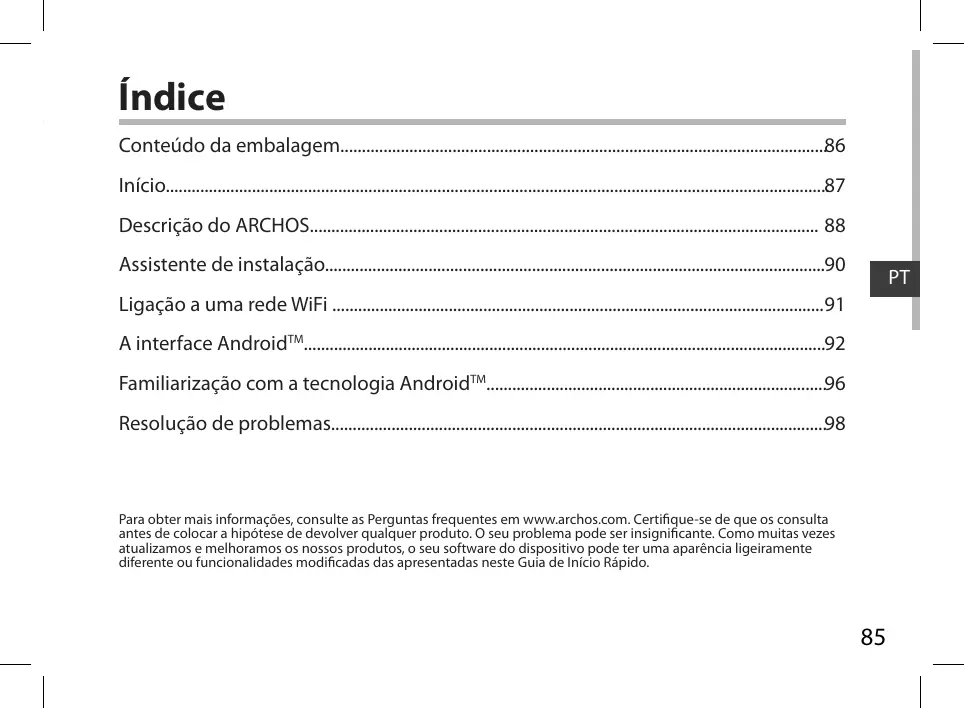


| Tipo de produto | Tablet touch |
| Marca | ARCHOS |
| Modelo | 97B PLATINUM HD |
| Dimensões (aprox.) | 240 x 180 x 9 mm |
| Peso (aprox.) | 600 g |
| Alimentação | Bateria integrada, carregador de rede 5V/2A incluído, indicador LED (vermelho carregando, verde carregada) |
| Tela | 9,7 polegadas, HD |
| Processador e SO | Processador não especificado, Android™ |
| Conectividade sem fio | WiFi 802.11 b/g/n |
| Portas e conectores | Micro-USB, mini-HDMI, conector de áudio de 3,5 mm, leitor de cartão micro-SD |
| Câmeras | Webcam frontal (0,3 MP) e câmera traseira (2 MP estimados) |
| Alto-falantes e microfone | Alto-falantes estéreo integrados, microfone |
| Funções principais | Navegação na web, mensagens, aplicativos Google, reprodução de mídia, jogos, captura de fotos/vídeos |
| Manutenção e limpeza | Limpe com um pano macio e seco. Não use líquidos nem produtos abrasivos. |
| Segurança | Não exponha à água, calor excessivo ou choques. Use apenas o carregador fornecido. |
| Peças de reposição e reparabilidade | Carregador e cabo USB substituíveis. Bateria não removível pelo usuário. |
| Informações gerais | Assistente de inicialização, tela inicial estendida, gerenciamento de aplicativos, atualização de software via www.archos.com/support |
Perguntas frequentes - 97B PLATINUM HD ARCHOS
Perguntas dos utilizadores sobre 97B PLATINUM HD ARCHOS
0 pergunta sobre este aparelho. Responda às que conhece ou faça a sua.
Faça uma nova pergunta sobre este aparelho
Baixe as instruções para o seu Tablet em formato PDF gratuitamente! Encontre o seu manual 97B PLATINUM HD - ARCHOS e retome o controlo do seu dispositivo eletrónico. Nesta página estão publicados todos os documentos necessários para a utilização do seu dispositivo. 97B PLATINUM HD da marca ARCHOS.
MANUAL DE UTILIZADOR 97B PLATINUM HD ARCHOS
Conteúdo da embalagem. 86
Início. 87
Descrição do ARCHOS 88
Assistente de instalação. 90
Ligação a uma rede WiFi 91
A interface Android™ 92
Familiarização com a Tecnologia Android™ 96
Para obter mais informações, consulte as Perguntas frequentes em www.archos.com. Certifique-se de que as consulta antes de colocar a hipótese de devolver qualquer produto. O seu problema pode ser insignificante. Como muitas vezes atualizamos e melhoramos os nossos produtos, o seu software do dispositivo pode ter uma aparência ligeiramente diferente ou funcionalidades modificadas das descritas neste Guia de Início Rápido.
Conteúdo da embalagem
ARCHOS 97 PLATINUM HD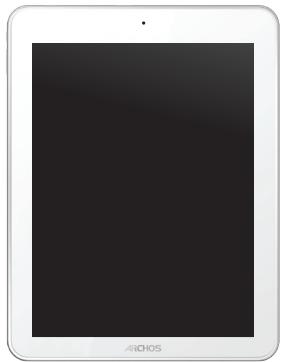
Cabo USB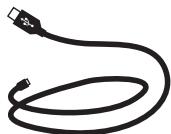
Guia do usuário
Garantia, avisos legais e de segurança
Carregador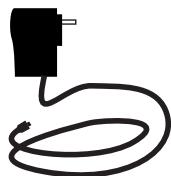
Início
Carregar a bateria
Conecte o cabo de alimentação fornecido ao conector de alimentação ARCHOS e a uma tomada de parede.
O aparelho ARCHOS irá ligar e será iniciado o carregamento.
O indicador de carga acende-se a vermelho quando a bateria está a carregar.
Pode utilizar o seu aparelho ARCHOS enquanto este está a carregar.
SUGESTÕES:
Para receber uma assistência mais completa, registe o seu produto. No caso de um computador, aceda a www.archos.com/register.
Descrição do ARCHOS
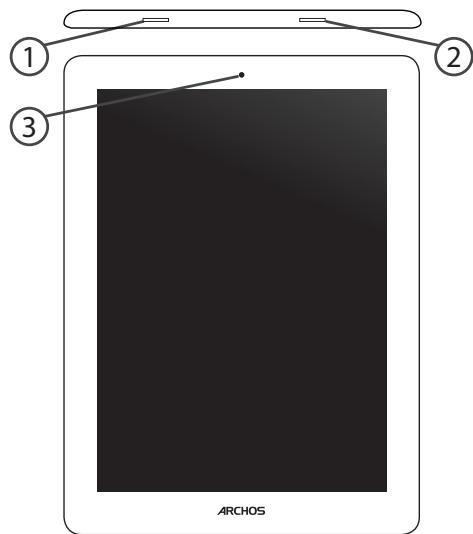
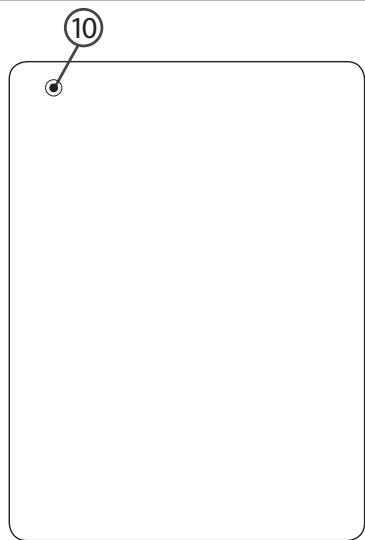
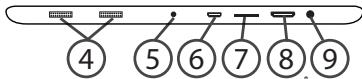
1 Botão Power (2) Botão Voltar (3) Webcam (4) Coluna (5) Microfone incorporado (6) Porta micro-USB (7) Slot para cartão micro SD (8) Saída de vídeo mini-HDMI*
- Com Mini-HDMI opcional para cabo HDMI.
9 Saída para auriculares 10 Câmera
Assistente de instalação
Quando inicia o ARCHOS pela primeira vez, o assistente de instalação irá ajudá-lo a configurar o seu aparelho:
- Calibragem do ecrã táctil
- Idioma
- Data e hora - Rede WiFi
- Minha localização
- Aplicações de terceiros
SUGESTÕES:
Defina os parâmetros do seu dispositivo na área da rede WiFi que você está usando regularmente.
Ligação a uma rede WiFi
AVISO: Certifique-se de que se encontra numa zona WiFi. Pode aceder rapidamente às definições WiFi a partir da barra de estado no canto inferior direito do ecrã.
- Toque na hora na barra de estado. É apresentado o painel de estado.
- Toque novamente na hora no painel de estado.
Serão apresentadas as definições rápidas.
- Toque em "Definições" para abrir o menu de definições WiFi.
- Se a funcionalidade WiFi estiver desligada, deslize o comutador WiFi para a posição "LIGADO". Depois da funcionalidade WiFi estar ligada, o ARCHOS irá procurar redes WiFi ao alcance.
- Toque no nome da rede à qual pretende ligar-se. As redes privadas aparecem com o ícone de um cadeado e irão requerer a introdução da sua palavra-passe.
SUGESTÕES:
- Quando introduzir uma palavra-passe WiFi, recomendamos que selecione "Mostrar palavra-passe" para que possa ver os caracteres que está a digitar.
- Para obter a palavra-passe (ou definições) WiFi correta para a rede, contacte a operadora da rede WiFi.
- Se a sua funcionalidade WiFi estiver ligada e estiver dentro da área de alcance de uma rede à qual não tenha efetuado uma ligação, o seu ARCHOS irá tentar automaticamente ligar-se à mesma.
A Interface Android™
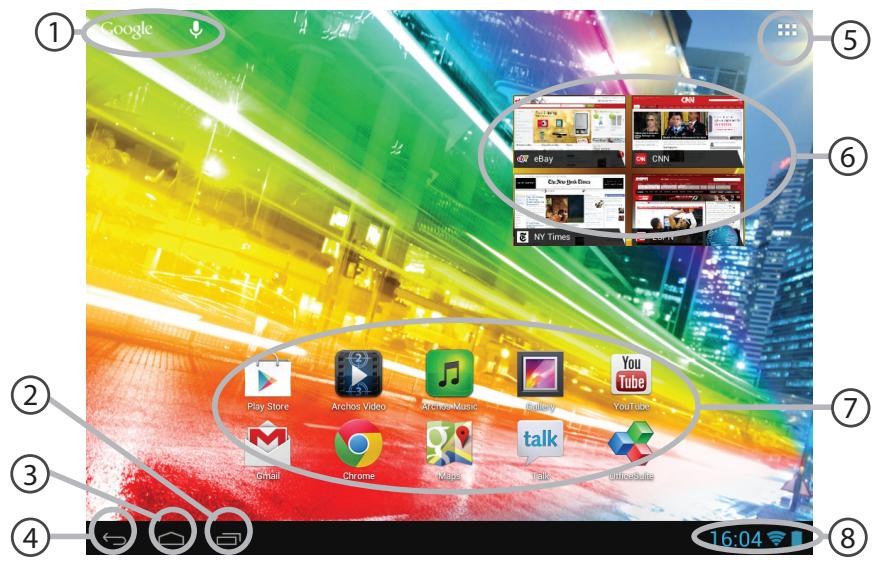
Google™ Search
Toque para efetuar uma pesquisa de texto ou uma busca por voz. "Aplicações recentes" ③ "Ecrã Principal" "Anterior" (5) "Todas as Aplicações"
Toque neste ícone para visualizar todas as aplicações e widgets instalados no seu ARCHOS. Estão aqui todas as aplicações descarregadas.
⑥ Widget 7 Aplicações Android™
Toque para iniciar uma aplicação.
8 Barra do estado
Apresenta notificações e definições rápidas.
A Interface Android™
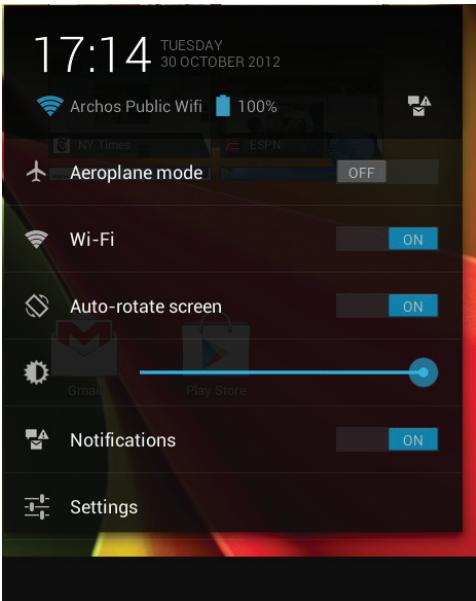
As Definições rápidas
- Modo de avião:
Para ativar/desativar todas as ligações sem fios, especialmente durante voos.
-WiFi:
Para ligar/desligar a sua ligação WiFi.
- Rodar ecrã automaticamente:
Para ativar/desativar a orientação automática do ecrã quando roda o ARCHOS.
- Brilho:
Para ajustar o brilho do ecrã.
- Notificações:
Para ativar/desativar as notificações recebidas.
- Definições:
Para aceder a todas as suas definições.
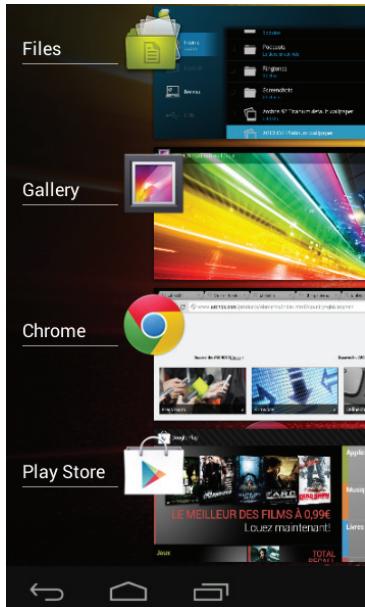
Aplicações recentes
Abre uma lista de imagens em tamanho reduzido das aplicações que utilizou recentemente:
- Para abrir uma aplicação, toque na mesma.
- Para encerrar uma aplicação, mova-a para a esquerda ou para a direita.
Familiarizar-se com Android™
Conta Google
A sua conta Google permite-lhe igualmente tirar o maior proveito de quaisquer outras aplicações e serviços Google que pretenda utilizar.
- Aceda a "Definições" > "Contas" > "Adicionar conta".
- Toque no tipo de conta que pretende adicionar.
- Siga os passos apresentados no ecrã para introduzir as informações da conta.
O ecrã inicial alargado:
Navegue entre os diferentes painéis do ecrã inicial movendo-os para a esquerda e para a direita.
Mover um item do ecrã inicial:
Toque continuamente com o dedo no mesmo até aparecer a grelha de posicionamento; em seguida, deslize-o para a posição pretendida e solte o dedo.
Remover um item do ecrã inicial:
Toque continuamente no mesmo, deslize o seu dedo para o topo do ecrã e largue-o sobre o ícone "Remover".
Desinstalar um item:
A partir do ecrã "Todas as aplicações", toque continuamente no mesmo, deslize o seu dedo para o topo do ecrã e largue-o sobre o caixote "Desinstalar".
Criar pastas de aplicações:
Largue o ícone de uma aplicação sobre outras num ecrã inicial e os ícones ficarão combinados.
Widgets:
Toque no ícone "Todas as aplicações" no seu ecrã inicial. Toque em "Widgets" no topo do ecrã. A partir do ecrã "Widgets principal", pode movimentar os widgets da mesma forma que o faz com os ícones das aplicações.
Alterar a imagem de fundo:
Mantenha o dedo no ecrã sobre uma localização vazia e, em seguida, selecione a partir da lista.
A partir do painel de definições rápidas na barra de estado, toque em "Definições". Desloque para baixo e toque em "Segurança". Toque em "Bloquear ecrã". Toque no tipo de bloqueio que pretende utilizar. Depois de definir um bloqueio, será apresentado um ecrã de bloqueio sempre que ativar o ecrã, a solicitar o padrão, o PIN ou outra chave especificada.
Resolução de problemas
Se o aparelho bloquear:
Prima o botão LIGAR/DESLIGAR durante 10 segundos ou utilize a opção Reiniciar o hardware. Para utilizar a opção Reiniciar o hardware, prima o botão "orifício de reinício" utilizando um objeto pontiagudo, como um palito.
Se o seu aparelho não ligar:
- Carregue o aparelho.
- Prima o botão LIGAR/DESLIGAR durante 10 segundos ou utilize a opção Reiniciar o hardware. Para utilizar a opção Reiniciar o hardware, prima o botão "orifício de reinício".
Se o ecrã tátil não funcionar corretamente:
A partir de Definições, toque em Calibragem do ecrã tátil (Touch-screen calibration).
Se pretender aumentar a autonomia da bateria:
Diminua o brilho do ecrã e desligue as ligações sem fios, se não estiverem a ser utilizadas.
Encerre todas as aplicações que não estejam a ser utilizadas.
Se a receção WiFi for demasiado lenta:
Certifique-se de que não está afastado do ponto de ligação WiFi.
Atualizar o firmware do dispositivo: http://www.archos.com/support.
Redefinir as configurações de sua conexão.
Contacte a sua operadora da ligação WiFi.
ARCHOS 97 PLATINUM HD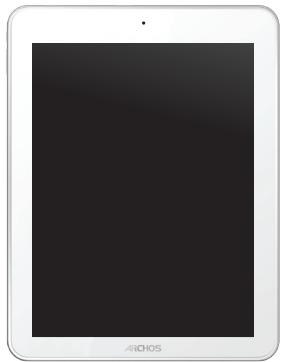
Cabo USB
Guia rápido
Garantia e instruções de segurança
Carregador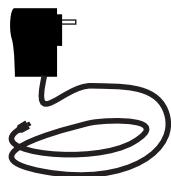
Início
Carregamento





- CONTEÚDO DA EMBALAGEM
- INÍCIO
- CARREGAR A BATERIA
- SUGESTÕES
- DESCRIÇÃO DO ARCHOS
- ASSISTENTE DE INSTALAÇÃO
- LIGAÇÃO A UMA REDE WIFI
- A INTERFACE ANDROID™
- AS DEFINIÇÕES RÁPIDAS
- APLICAÇÕES RECENTES
- FAMILIARIZAR-SE COM ANDROID™
- CONTA GOOGLE
- O ECRÃ INICIAL ALARGADO
- MOVER UM ITEM DO ECRÃ INICIAL
- REMOVER UM ITEM DO ECRÃ INICIAL
- DESINSTALAR UM ITEM
- CRIAR PASTAS DE APLICAÇÕES
- WIDGETS
- ALTERAR A IMAGEM DE FUNDO
- RESOLUÇÃO DE PROBLEMAS
- SE O APARELHO BLOQUEAR
- SE O SEU APARELHO NÃO LIGAR
- SE O ECRÃ TÁTIL NÃO FUNCIONAR CORRETAMENTE
- SE PRETENDER AUMENTAR A AUTONOMIA DA BATERIA
- SE A RECEÇÃO WIFI FOR DEMASIADO LENTA
- CARREGAMENTO
Marca : ARCHOS
Modelo : 97B PLATINUM HD
Categoria : Tablet