
DPF 9324 - Moldura digital para fotos TELEFUNKEN - Manual de utilização gratuito
Encontre gratuitamente o manual do aparelho DPF 9324 TELEFUNKEN em formato PDF.



| Marca | TELEFUNKEN |
| Modelo | DPF 9324 |
| Tipo de produto | Moldura digital |
| Tamanho da tela | 8 polegadas (20,3 cm) |
| Resolução | 800 x 600 pixels |
| Tipo de tela | LED |
| Proporção da imagem | 4/3 |
| Memória interna | 2 GB (capacidade para até 10.000 fotos redimensionadas) |
| Formatos de arquivo suportados | JPEG |
| Mídias removíveis compatíveis | SDHC, SD/MMC, MS, pendrives USB |
| Funções principais | Apresentação de slides, rotação, zoom (x2, x4, x8, x16), cópia, exclusão, redimensionamento automático |
| Características especiais | Sensor de luminosidade, modo ECO LOGIC (economia de energia >40%), controle remoto |
| Alimentação | Adaptador AC 100-240 V, 50/60 Hz, saída 5 V DC 2 A |
| Consumo em espera | Menos de 1 W |
| Consumo em uso | Menos de 5 W |
| Dimensões (L x A x P) | 225 x 178 x 25 mm |
| Peso | 520 g |
| Compatibilidade do sistema | Windows XP, Vista, 7, Mac OS 9.0 e posteriores |
| Conexão PC | Via cabo USB (mini-USB na moldura) |
| Conteúdo da caixa | Moldura, adaptador AC, controle remoto |
| Garantia | 12 meses |
| Manutenção e limpeza | Limpar com pano macio e seco; não usar produtos químicos ou abrasivos |
| Instruções de segurança | Não expor à água, umidade, fontes de calor; não abrir o gabinete |
| Peças de reposição e reparabilidade | Adaptador AC e controle remoto disponíveis via serviço técnico (0892 7050 44) |
Perguntas frequentes - DPF 9324 TELEFUNKEN
Perguntas dos utilizadores sobre DPF 9324 TELEFUNKEN
0 pergunta sobre este aparelho. Responda às que conhece ou faça a sua.
Faça uma nova pergunta sobre este aparelho
Baixe as instruções para o seu Moldura digital para fotos em formato PDF gratuitamente! Encontre o seu manual DPF 9324 - TELEFUNKEN e retome o controlo do seu dispositivo eletrónico. Nesta página estão publicados todos os documentos necessários para a utilização do seu dispositivo. DPF 9324 da marca TELEFUNKEN.
MANUAL DE UTILIZADOR DPF 9324 TELEFUNKEN
13. Ridimensionamento
I. Conheça e instale a sua moldura 2
- Conteudo da embalagem 2
- Esquema da moldura 2
- Controlo remoto 2
- Instalação 3
II. Utilização da moldura 3
- Selecção do idioma 3
- O modo "ECO LOGIC™" 3
- Leitura de um cartão de memória ou de um disco USB (pen drive) 5
- Cópia deotos paraamemória interna 5
- Eliminação deotos 6
III. SeLECTION do tipo de ficheiros a serem lidos 7
- Memória interna/Suporte amovível 7
- SeLECTION de uma pasta 8
IV. Os ajustes 9
- Definição de Fotos 9
- ConfiguraçãoSYSTEMA 10
V. Ligação a um computador 12
VI. Instruções de segurarça 13
VII. Garantia 14
VIII. Caracteristicas techniques 15
I. Conheça e instale a sua moldura
Acaba de adquirir uma moldura fotografia digital TELEFUNKEN "STYLE Série", pelo que Ihe estamos gratos. Antes de utilizes o seu dispositivo, queira consulutar este manual de'utilisation, conservando-o para futuras consulutas.
1. Conteudo da embalagem
- 1 Moldura fotografia digital
- 1 Adaptador de alimentação
- 1 Telekomando
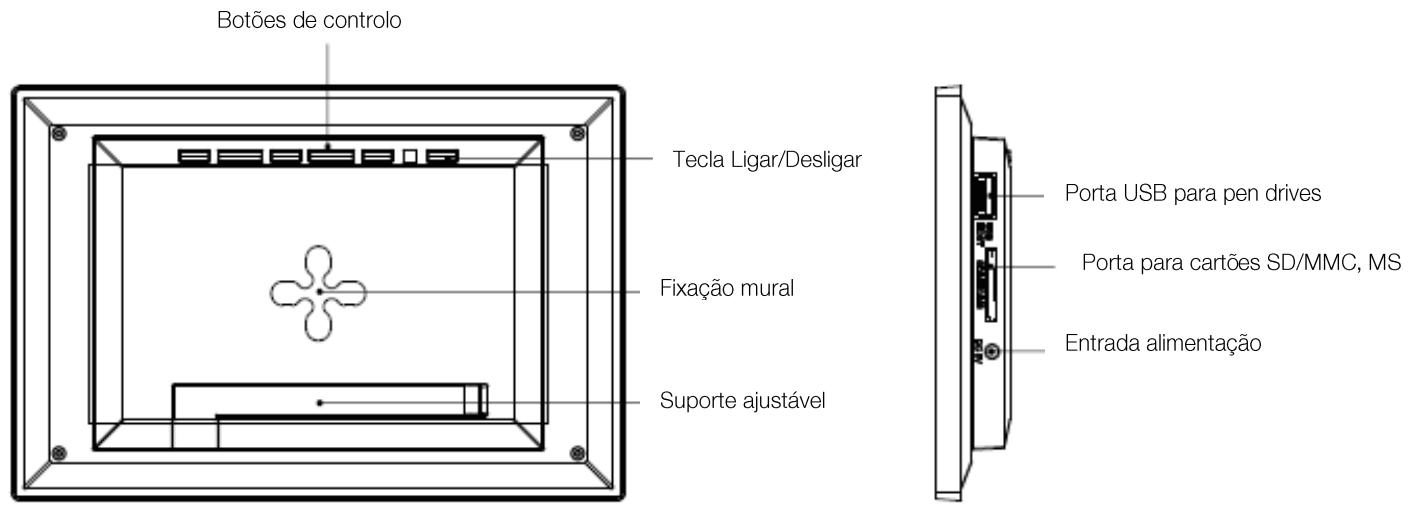
2. Esquema da moldura
3. Controlo remoto
Todas as funções podem ser acedidas atraves do controlo remoto. Primas as teclas a seguir para terAceso às funções:
| Tecla | Função |
| ▲ | Navegaoação Pelosi menus |
| ▲ | Navegar à esquerda nos menus e fazer para o ficheiro anterior |
| ▼ | Navegar para baixo nos menus |
| ▲ | Navegar à direita nos menus e fazer para o(PRóxico ficheiro |
| ENTER | Confirmar seleção ou alterar modo |
| ◎ | Ligar o aparecido ou colocá-lo no modo de espera |
| EXIT | Sair do menu actual e returnar ao menu anterior |
| STOP | Interromper reprodução do ficheiro e returnar ao menu principal |
| (COPY/DEL) | Aceder à cópia, apagar e classicular funções (somoente no menu principal) |
| (ROTATE) | Girar aFoto no sentido contrário ao do ponteiro do relógio 90° |
| Aumentar imagem, prima repetidamente para circularuos modos de zoom de x2, x4, x8 e x16; prima novamente para returnar ao tamanho normal | |
| (SLIDESHOW) | Iniciar directramente a apareção de fotografias |
| SETUP | Entrar no menu de configurações (Config) directramente |
4. Instalação
- Retire a moldura e respectivos acessórios da embalagem
- Retire o这部电影 plástico de proteção da parte darente da moldura
- Puxe a fita plástica destinada a proteger os contactos do telecomando
- Coloque a moldura no local pretendido puxando para si o suporte ajustavel (ver ilustracao a seguir)
- Ligue o cabo de alimentação à moldura no punto previsto para este efeito.
- Ligue a sua moldura a uma tomada eletrica. A moldura liga-se automaticamente.
II. Utilização da moldura
1. Selecção do idioma
Aquando da primeira'utilisation, a moldura apareça inicialmente um ecran que permit escolher o idioma de'utilisation da moldura.
2. O modo “ECO LOGIC™”
O modo ECO LOGIC™ associa 3 elementos essenciais que permitem uma redução do consumo de energia de mais de 40% em comparação com uma moldura padrão:
- Um(ECRALED,menosávidopor energia masque melhora aqualityda imagem
- Um adaptor de alimentação de boaço consumo certificado "Energy Star"
- Um sensor de luminosidade
Este sensor, activado por predefinição, permitte a moldura apagar-se automaticamente à noite e ligar-se de dia.
Pode desactivar o sensor de luminosidade no menu de ajustes do sistema da moldura.
- Leitura de um cartão de memória ou de um disco USB (pen drive)
Casoa sua moldura esteja desligada:
- Insira o cartão ou disco USB no local apropriado.
- Ligue a moldura: O diaporama lé automaticamente o conteúdo do seu cartão de memória ou do seu disco USB.
Se a moldura estiver ligada e a reproduzir o diaporama da memória interna:
- O cartão de memória é detectado automaticamente
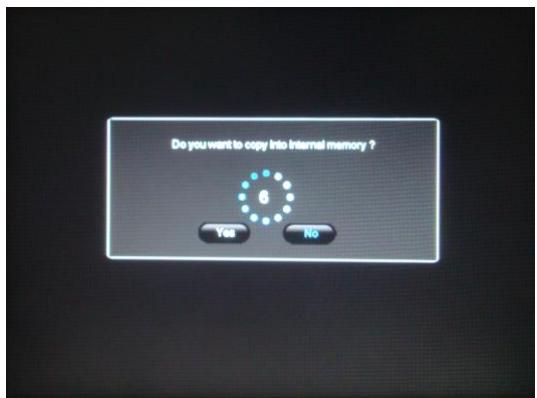
- Após algunos segundos, aparece a mensagem "Pretende copiar para a memória interna?"
-
Após 15 segundos sem intervenção da sua parte, o diaporama contido no cartão está lido mas as imagens não são copiadas.
-
Se escolher "Sim" para a cópia das imagens, aparecerá a mensagem "Copiar ficheiros?" Selección "Sim" e prima "Enter".
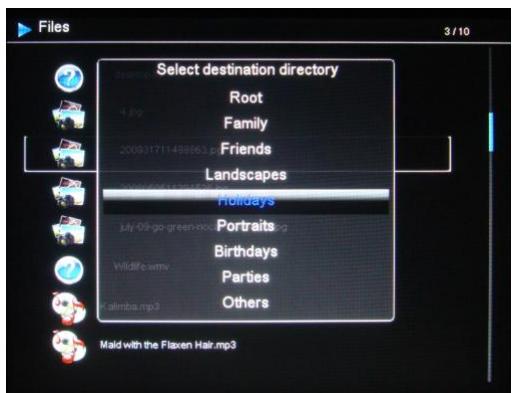
- Selección de seguida o directorio para o qual pretende copiar as imagens e prima "Enter".
As sus photos estao already copiadas na memoria interna e dimensionadas para a definicao da moldura.
O redimensionamento permite que a cópia das suas fotos se adapte à definição da moldura, reduzindo
assim consideravelmente o respectivo espono na memória. É gratas a este sistemas que é possível armazenar mais de 10 000otos na memória interna.
(IMPORTANT: Apenas as cópias das suasotosserao redimensionadas.Claro está,asotosoriginalis do cartao não serao modificadas)
3. Cópia deotosparaamemória interna
Caso não tenha escolhido a cópia automatica no momento da inserção do cartão, dispõe de 2 métodos para copiar imagens do cartão de memória para a memória interna da moldura.
-
Copiar as suasotosa partirdo gestordeficheiros Seutilizareste método,poderacopiaros ficheirosapenasum a um e nãopodera redimensioná-los relativamenteàresoluçao da moldura.
-
Prima a tecla "Exit" do seu telecomandoantas vezes quantas necessarias para visualizar o ecra de escolha dosiros.
- Através das setas “Direita/Esquerda” do telecomando, selección o icone “Ficheiros” e prima “Enter”.
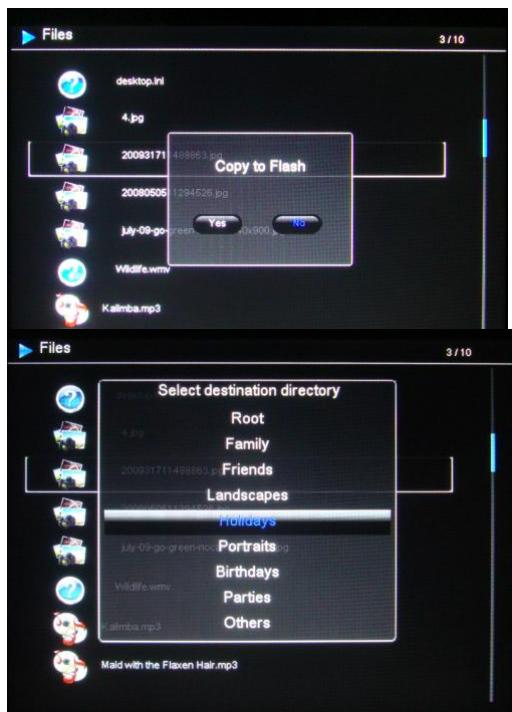
- O ecra aparena "Redimensionar?"
- Seleciona a opção escolhida através das teclas "Direita/Esquerda" do telecomando e prima "Enter". O seu ficheiro é copiado
Se o cartão de memória contiver uma ou muitas pastas, pode copiá-las integralmente. Serão armazenadas na pasta "Root" da memória interna e poderá lé-las independente umas das outras.
-
Copiar as suasotosa partirdo modo miniaturas Com este método, pode copiaruma seleção deotoscom a possibídade de as redimensionar relativamente à definição da moldura, de forma a optimizaracapacidade da memória interna.
-
Prima a tecla "Exit" do seu telecomandoantas vezes quando necessarias para visualizar o ecra de escolha dosiros.
- Selección o suporte amovível no qual se encontrar asotos a copiar (cartão de memória ou disco USB) atravesdas teclas "direita esquerda" do telecomando. Prima "Enter".
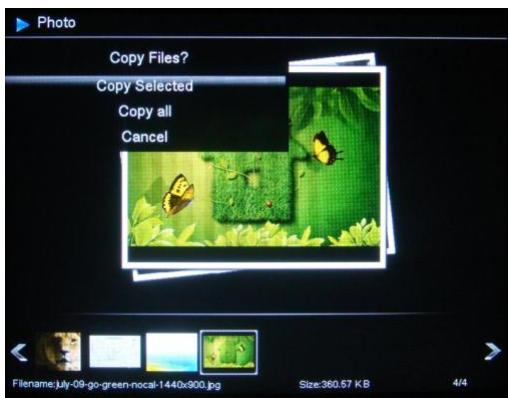
- Atras vas das setas "direita esquerda", selecione o modo fot e prima "Enter". É iniciado o diaporama.
- Prima a tecla "Exit" do telecomando para aceder às miniaturas.
- Prima a tecla "Copy/Del". O érá apareça "Copiar ficheiros?" Selezione "Sim" e prima "Enter".
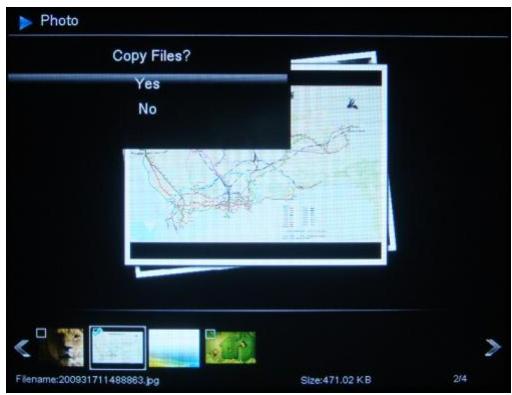
- As miniaturas são novamente presentadas com um pouco quadrado no canto superior esquerdo de cada uma delas. Selecione asotosa copiar atraves das teclas "Direita/Esquerda" do telecomando premindo "Enter" para cada Foto selecionada. O pouco quadrado fica entao marcado para cada imagem selecionada. (Se escolheu "copiar todo", todas as miniaturas estarao marcadas
- Prima a tecla "Copy/Del". É aparecido uma mensagem de confirmação. Prima "Enter" para validate a sua escolha, SeLECTIONE de seguida o direcção para o qual pretende copiar as imagens e prima "Enter".
- O eclã告诉大家 caixa deDSLogo que Ihe pergunte sepretende redimensionar as suas imagens.
- SeLECTIONA a opção escolhida atraves das teclas "Cima/Baixo" do telecomando e confirma selecionando "Confirmar". Prima "Enter". As suasotos already copiadas na memória interna e dimensionadas para a definição da moldura.
5. Eliminação deotos
Pode eliminarotos que seencram na memoria interna da sua moldura.
- Eliminar as suasotosa partirdo gestordeficheiros Seutilizareste método,poderéeliminaros ficheirosapenasuma um.
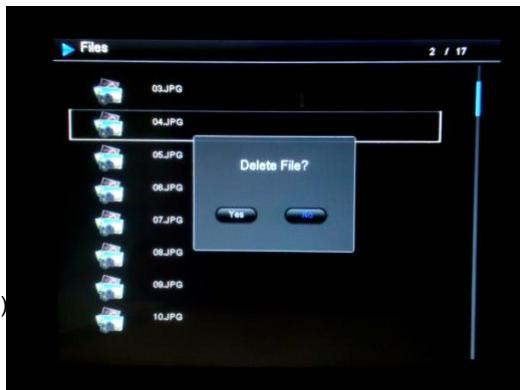
- Prima a tecla "Exit" do seu telecomandoantas vezes quantas necessarias para visualizar o ecra de escolha dos modelos.
- Através das setas "Direita/Esquerda" do telecomando, selección o icone "Ficheiros" e prima "Enter".
- Seleciona a fotografia através das teclas "Cima/BAixo" do telecomando e prima a tecla "Copy/Del". O érálena "Eliminar ficheiro? -Sim/Não". Escolha a opção pretendida e prima "Enter". O seu ficheiro está eliminado.
-
Eliminaras suas fotos a partir do modo miniaturas Com este método, pode suprimir uma seleção ou todas as fotos da memória interna.
-
Prima a tecla "Exit" do seu telecomandoantas vezes quando necessarias para visualizar o ecran de escolha dosiros.
- Selección a memoria interna através das teclas "Direita/Esquerda"do telecomando. Prima "Enter".
- Através das setas “Direita/Esquerda”, selección o modoFoto e prima “Enter”. É iniziado o diaporama.
- Prima a tecla "Exit" do telecomando para aceder às miniaturas.
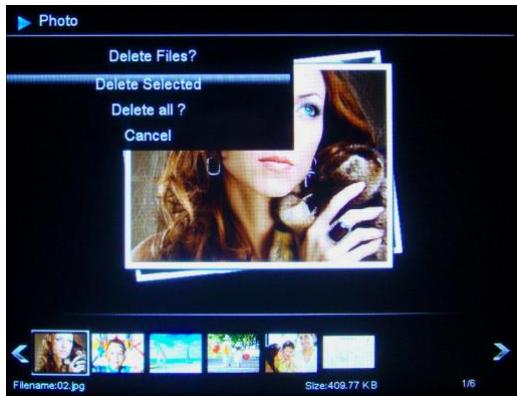
- Prima a tecla "Copy/Del". O érá apareça "Eliminar?" (Seleção, todo ou anular) Selecione e prima "Enter".
- As miniaturas são novamente presentadas com um pouco quadrado no canto superior direito de cada uma delas. Selecione asotosacopiaratravésdasteclas "Direita/Esquerda"do telecomando premindo“Enter”para cada Foto selecionada. O pouco quadrado fica entao marcado para cada imagem selecionada. (Se tiver escolhido a opcao“Eliminar todo”, todas as miniaturas estaraoMarcadas.
- Prima a tecla "Copy/Del" e(before prima "Enter".
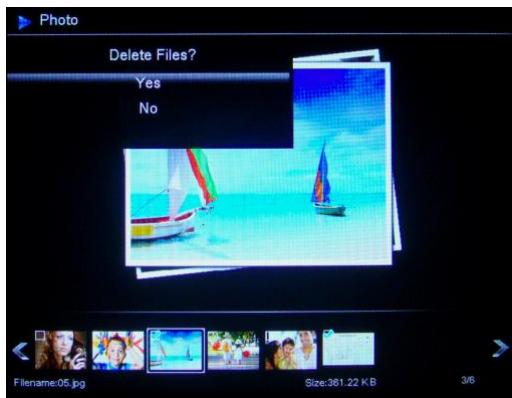
- O ecra aparesta "Eliminar?".
- SeLECTIONA a opção escolhida atraves das teclas "Cima/Baixo" do telecomando. Prima "Enter". As suasotos estaoalready eliminadas da memória interna
III. Selecção do tipo de ficheiros a serem lidos
- Memória interna/Suporte amovível Quando nenhum suporte está inserido, o diaporama da memória interna é lançado automaticamente quando a moldura é ligada.
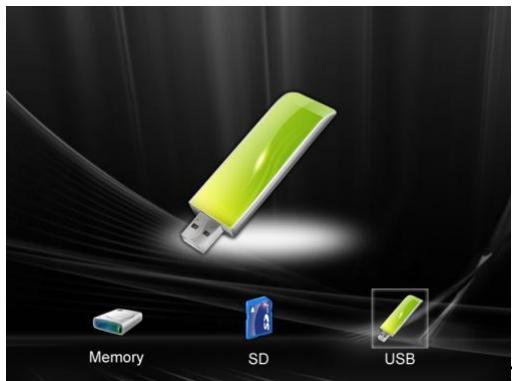
Se for inserido um cartão de memória ou um disco USB ao se ligar a moldura, é o conteudo do cartão/disco USB que sera lido.
De qualquer maneira, pode sempre passar do cartão/disco USB para a memória interna da segunte forma:
Prima a tecla "Exit" do telecomandoantas vezes quantas necessarias para aceder ao eça de seleção dos suportes.
Através das teclas "Direita/Esquerda" do telecomando, selección o suporte a ser lido e(depais prima a tecla "Diaporama" do telecomando. É iniciado o diaporama.
2. Selecção de uma pasta
Pode ler una das pastas pré-gravadas na的记忆ia interna ou ler una das pastas pessoas presentes soit no suporte amovível, sera na的记忆ia interna, no direcção "Root".
Para tanto, prima a tecla "Exit"antas vezes quantas necessarias para chegar ao menu principal.
Através das setas "Direita/Esquerda", selección o icone "Pastas". Se pretende ler uma pasta préprogramada, selección-a através das teclas "Cima/Baixo" e(beforea prima 2 vezes a tecla "Enter". É iniciado o diaporama dessa pasta.
Se pretende ler una das suas proprias pastas, selección em primeiro lugar a pasta "Root" e(depais a pasta pretendida. Procedaenthalo conforme descririto anteriormente para lançar o diaporama.
IV. Os ajustes
Estando no ecra principal, selección o icone "Ajust." através das teclas "Direita/Esquerda" e do telecomando para aceder acos diversos ajustes da moldura.
Caso o diaporama esteja a correr, prima simplemente a tecla "Def" do telecomando para aceder aos menus de ajuste. Estando nos menus de ajustes, as teclas "Cima/Baixo" do telecomando permitem-lhe seleccionar o parâmetro a ser ajustado e as teclas "Direita/Esquerda" permitem-lhe escolher o ajuste adequado para o parâmetro seleccionado.
1. Definição de Fotos
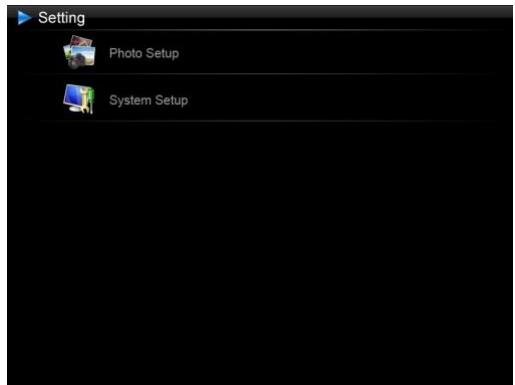
Selecionar "Configuração de Foto" using as teclas "Cima/Baixo" no controlo remoto,(before premir "Enter". Aparecerá o Remain oposto:
Ser-lhe-á então possível alterar as definições using as teclas com setas no controlo remoto.
- Modo Visualizar
Selecionar "Configuração de Ecran" using as teclas "Cima/Baixo" no controlo remoto e premir "Enter", depuis usar as teclas "Cima/Baixo" para escolher entre:
Apresentação: as imagens deslocam-se uma a seguir à outras
Miniaturas: as imagens são visualizadas como imagens minimizadas. (nota: quando a sua moldura está neste modo, pode aceder Apresentação ou Único ao premir repetidamente a tecla "Enter".)
Unico: É visualizada umaunjica Foto
- Proporcão de visualização
Selecionar o "Aspecto de Exibicao" using as teclas "Cima/Baixo" no controlo remoto e premir "Enter", depuis usar as teclas "Cima/Baixo" para escolher entre:
Encaixar no ecra: a fotomantém-se no seu formato original
Cortar para preencher: a Foto é centrada e cortada para se ajustar à totalidade do ecra
Écra Inteiro: a Foto é alterada de modo a ocupar a totalidade do ecran
Duração da apareção
Selecionar "Duração de apareçaçao" using as teclas "Cima/Baixo" no controlo remoto e premindo "Enter", depuis usar as teclas "Cima/Baixo" para escolher entre:
5 Seg.
15 Seg.
30 Seg.
60 Seg.
5Min
15 Min.
- Efeito de apareção
Selecionar o "Efeito de aparecao" using as teclas "Cima/Baixo" no controlo remoto e premir "Enter", depuis usar as teclas "Cima/Baixo" para escolher entre os seguintes efeitos:
Aleatorio
Nenhum
Desaparecer dentro fora
Serpente
Particao
Apagar
Persianas
3D
Grade
Rect.
Fechar
- Repeticao da aparecao
Selecionar "Repeticao de aparecao" using as teclas "Cima/Baixo" no controlo remoto e premir "Enter", depuis usar as teclas "Cima/Baixo" para escolher entre:
Repetir: a apareção é reproduzida numa espiral
Repetir: a apareção é reproduzida uma quando o não é.
Aleatório: as imagens são visualizadas aleatoriamente
Janela Magica
Selecciónar "Janela Mágica" using as teclas "Cima/Baixo" no controlo remoto, après premir a tecla "Enter" para escolher "On" ou "Off".
Redimensionalar
Selecciónar “Reajustar” using as teclas “Cima/Baixo” no controlo remoto, depuis premir a tecla “Enter” para escolher “On” ou “Off”.
- Cortar quando está a Copiar
Selecciónar "Cortar quando copiar" using as teclas "Cima/Baixo" no controlo remoto, après premir a tecla "Enter" para escolher "On" ou "Off".
- Mostrar dica quando está a Copiar
Selecciónar “Mostrar dica quando copiar” using as teclas “Cima/Baixo” no controlo remoto,(before premir a tecla “Enter” para escolher “On” ou “Off”.
2. ConfiguraçãoSYSTEMA
Este menu permite-lhe regular os parâmetros de functiónamento da sua moldura.
- Aactivation/desactivacao do sensor de luminosidade
Selecciónar "Sensor de Luz" using as teclas "Cima/Baixo" no controlo remoto, après premir a tecla "Enter" para escolher "On" ou "Off".
Idioma
Selecciónar "Idioma" using as teclas "Cima/Baixo" no controlo remoto e premir "Enter",(before using as teclas "Cima/Baixo" para escolher entre:
Inglès
Francès
Alemão
Italiano
Holandés
Portugues
Espanhol
Brilho
Selecciónar "Brilho" using as teclas "Cima/BAixo" no controlo remoto e premir "Enter",(before premir as teclas "Esquerda/Direita" paraaabustar o niven de brilho (1-16).
- Contraste
Selecciónar "Contraste" using as teclas "Cima/Baixo" no controlo remoto e premir "Enter", après premir as teclas "Esquerda/Direita" paraaabustar o nivel de contraste (1-16).
- Saturação
Selecionar "Saturação" using as teclas "Cima/Baixo" no controlo remoto e premir "Enter",(before premir as teclas "Esquerda/Direita" para fazer o[nível deaturação (1-16).
Matiz
Selecciónar "Cor" using as teclas "Cima/Baixo" no controlo remoto e premir "Enter", après premir as teclas "Esquerda/Direita" para ajustar o;nível de brilho (1-100).
- Reiniciar
No caso de manuseamento Incorrecto da moldura digital, pode serutil reiniciar as suas definições por defeito. Para fazer isso, selecionar "Padra" usinga as teclas "Cima/Baixo" no controlo remoto e premir "Enter",deois usar as teclas "Cima/Baixo" para selecionar "On" ou "Off".
Nota: Após uma Reinicialização, o érá de seleção do idioma estápresentado quando a moldura for novamente ligada, como acontece numa primarya Utilização.
- O número da versão do software interno (a titulo informativo)
V. Ligação a um computador
É possível transferir ficheiros para a moldura ligando-a ao seu microcomputador. Para tanto, ligue a sua moldura ao computador através de um cabo USB (tomada mini USB na moldura e tomada USB standard no computador) e ligue a moldura: o érá da moldura minha "Ligação PC..." Retorno ao funciona normal antes desconexão
Aparece a segunte caixa de dialogo no seu computador:
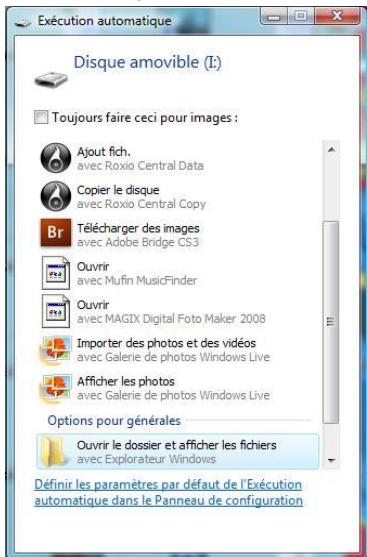
- Clique em "Abrir a pasta para ver os ficheiros" para visualizar o conteudo da memória interna.
Aparece o segunte ecra:
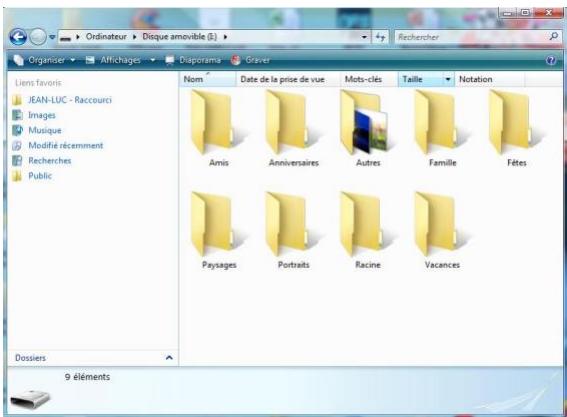
Abra o directorio em que está guardados os ficheiros que pretende transferir para a moldura e coloque-os na pasta escolhida atraves de "Copiar/Colar" ou "Arrastar/Largar".
Atença! Asotos transferidas esta maneira não serao redimensionadas.
- Desligue o cabo USB: a sua moldura volta a ligar-se automaticamente.
VI. Instruções de segurança
Manipule a moldura fotografia digital com precauacao para fazer tocar no ecran; é dificilOOTRAR as marcas de dedos.
Posicione sempre a moldura digital sobre uma superficie plana e estável para evitar que caia e possa danificar-se.
Evite expo a moldura digital ao sol ou a temperatas elevadas, porque tal poderia danificar a moldura ou reduzir a sua vidautil. Não o colque proximo a fontes de calor tais como radiadores, caloriferos, etc. Não posicao a moldura voltada para os raios do Sol para evaporar reflexos.
Evite expo a moldura digital à chuva,água ouhumidade. Não o colque num lavatório nem numa bacia onede poderia entrada em contacto com aágua.
Nunca coloque objectos pesados ou cortantes sobre a moldura, o écrã ou a alimentação da moldura. Tenha o cuidado de não ligar a moldura fotografia digital a uma tomada ou um cabo com alimentação demasiado potente. Isto poderia provocar um sobreaquecimento, um incêndio ou umCHOque eletrico. Escolha dificuldamente a localização do cabo de alimentação; este não deve ser pisado nem estar em contacto com outros objectos. Não colque o cabo debaixo de um tapete. Examine regularamente o estado do cabo para fazer quaisquer danos. Caso o cabo esteja danificado, deslige-o e substitua-o.
Ventilação
Os pontos para cartões de memória e as aberturas permitem ventilar a moldura.
Para garantir um Functionamento optimo da moldura e para fazer qualquer sobreaquecimento, estas aberturas não devem ser obstruidas nem cobertas.
Mantenha a moldura digital a uma distência suficiente da parede para permitir a ventilação.
Não coloque a moldura fotografia digital sobre uma cama ou um sofa para fazer qualquer sobraquecimento.
Atença!
Nunca retire a tampa de plácico situada na parte deTRS da moldura. A moldura fotografia digital inclui circuitos electricos e poderá lesionar-se caso os toque.
Não tente consertar por si mesmo a sua moldura digital.
VII. Garantia
A garantia não cobre os danos provocados caso o adquirente (ou qualquer pessoa não qualificada) tenha tentado convertar a moldura.
Caso a moldura liberte fumo, um ruido ou um odor não habitual, deslque-a e deslque imeditamente o cabo da tomada. Contacte o local onde adquiriu o disposicao.
Caso não utilize a moldura digital durante algo tempo, queira desligar o cabo da tomada.
A garantia incide sobre a moldura fotografia digital e não inclui os acessórios. São considerados acessórios:
O bloco de alimentacao da rede eletrica,
O telecomando (conforme o modelos).
Contudo, these acessórios poder ser encomendados jusqu'à do meuho Servico Técnico:
Por e-mail: assistance@sopeg.fr
Período de garantia
Esta moldura digital dispõe de uma garantia com duração de 12 meSES. O perfeito de garantia tem inico à data de compra da moldura.
A garantia deve ser comprovada pela aparecao da factura original ou recibo em que a data e o modelo adquirido está especializados.
Cobertura
Uma moldura digital com defeito deverá ser devolvida completeness ao seu distribuidor com umanota explicativa.
Caso a moldura digital aparece um defeito durante o periodo de garantia, o Servico Pós-Venda autorizzato irá converter todos os elementos com defeito ou qualquer defeito de fabricio. O Servico Pós-Venda decide de forma unilateral quando à reparação ou substituição da moldura digital integralmente ou em parte.
A data de aquisicao inicial determina a data de inico do perfo do garantia
O perfeito de garantia não é prolongado em caso de conserto ou de substituição da moldura digital pelo:.
nesso Servico Pós-Venda.
Exclusão
Os danos ou defeitos provocados por uma utilização ou Manipulação Incorrecta da moldura digital ePGA.
e pelautilização de acessórios que não sejam aqueles de origem ou não recomendados pelapresente
nota não está cobertos pela garantia.
A garantia não cobre os danos provocados por elementos externos, tais como relâmpagos, água ou incência ou qualquer及其他 ocorrido durante transporte.
Nenhuma garantia poderá ser reivindicada caso o número de série da moldura digital tenha sido modificado, retirado, apagado ou tornado ilegível.
Nenhuma garantia poderá ser reivindicada caso a moldura digital tenha sido reparada, alterada ou modificada pelo comprador ou por qualquer técnico que não seja oficialmente aprovado e≧qualificado.
O fabricante não garante as propriedades痫icas descritas neste manual. O material e os acessórios descritos neste manual está sujeitos a modificaçao sem avis previo. Por este motivo, o fabricante reserva-se o direito de modifier os componentes, as opções, as caractéristicas e os documents respectivos sem avis previo.
Conformidade com a regulamentacao em vigor:
Esta moldura digital está conforma às normas CE em vigor e é compatível com a normala RoHS.
Reciclagem de equipamentos eletricos e electrónicos em fim de vida.
Os apareiros electricos e electrónicos usados não devem ser eliminados juntamente com os residuos
dométricos comuns. A Presence do Simbolo no produits ou respectiva embalagem visa recordar-lhe tal facto.
Alguns dos materiais que compoem este produits poder ser reciclados caso os entrega a um centro de reciclagem apropriad. Ao reutilizar as peças e as materias-primas dos apareiros usados, está a dar uma importante contribuição à preservação do ambiente.
Para mais informações sobre os locais de recolha dos equipamentos usados, pode informar-se muito da camara municipal, noServiço de tratamento de resíduos ou na loja onde adquiriu o produits.
VIII. Caracteristicas先进技术
| CHARACTERISTICAS | DPF 9324 |
| Tamanho | 8" |
| Definição | 800 x 600 |
| Tecnologia | LED |
| Récio imagem | 4/3 |
| Memória interna | 2 GB |
| Áudio/vídeo | NÃO |
| Cartões compatíveis | SDHC, SD/MMC, MS, Discos USB |
| Redimensionamento automático | SIM |
| Rotação automática | SIM |
| Entrada alimentação | 100-240 V CA 50/60 Hz |
| Saía alimentação | 5 V CC 2 Ah |
| Consumo de energia em modo inativo | <1W |
| Consumo de energia em modo ativo | <5W |
| Dimensoes | 225 x 178 x 25 mm |
| Peso | 520 g |
| Compatibility(systema) | Windows XP, Vista, 7, Mac OS 9.0 e seguentes |
- Ridimensionamento
- Conheça e instale a sua moldura
- Conteudo da embalagem
- Esquema da moldura
- Controlo remoto
- Instalação
- Utilização da moldura
- Selecção do idioma
- O modo “ECO LOGIC™”
- Cópia deotosparaamemória interna
- Eliminação deotos
- Selecção do tipo de ficheiros a serem lidos
- Selecção de uma pasta
- Os ajustes
- Definição de Fotos
- ConfiguraçãoSYSTEMA
- Ligação a um computador
- Instruções de segurança
- Ventilação
- Atença!
- Garantia
- Período de garantia
- Cobertura
- Exclusão
- Caracteristicas先进技术
Marca : TELEFUNKEN
Modelo : DPF 9324
Categoria : Moldura digital para fotos