
PowerLite W18+ - Projetor EPSON - Manual de utilização gratuito
Encontre gratuitamente o manual do aparelho PowerLite W18+ EPSON em formato PDF.


| Tipo de Produto | Projetor |
| Marca | Epson |
| Modelo | PowerLite W18+ |
| Tecnologia de Display | 3LCD |
| Resolução Nativa | WXGA (1280 x 800) |
| Brilho | 2700 Lumens |
| Taxa de Contraste | 15000:1 |
| Vida da Lâmpada | Até 5000 horas (Modo Eco) |
| Tamanho da Projeção | 33 – 320 polegadas |
| Razão de Projeção | 1.19 – 1.61:1 |
| Correção Keystone | Vertical ±30° |
| Entradas | HDMI, VGA, Composto, USB Tipo A, USB Tipo B, Áudio |
| Saídas | Monitor Out, Saída de Áudio |
| Peso | 2.9 kg (6.4 lbs) |
| Dimensões (L x P x A) | 29.2 x 22.4 x 8.1 cm (11.5 x 8.8 x 3.2 pol) |
| Consumo de Energia | 277 W (Normal), 0.4 W (Standby) |
| Nível de Ruído | 30 dB (Modo Eco) |
| Garantia | 2 anos (lâmpada 90 dias) |
| Acessórios Inclusos | Cabo de alimentação, cabo VGA, controle remoto, pilhas, manual do usuário |
| Idiomas Suportados | Inglês, Francês, Espanhol, Português, etc. |
Perguntas frequentes - PowerLite W18+ EPSON
Perguntas dos utilizadores sobre PowerLite W18+ EPSON
0 pergunta sobre este aparelho. Responda às que conhece ou faça a sua.
Faça uma nova pergunta sobre este aparelho
Baixe as instruções para o seu Projetor em formato PDF gratuitamente! Encontre o seu manual PowerLite W18+ - EPSON e retome o controlo do seu dispositivo eletrónico. Nesta página estão publicados todos os documentos necessários para a utilização do seu dispositivo. PowerLite W18+ da marca EPSON.
MANUAL DE UTILIZADOR PowerLite W18+ EPSON
Manual do usuário PowerLite ® S18+/W15+/W18+/X24+
Conteúdo
Manual do usuário dos projetores PowerLite S18+/W15+/W18+/X24+....9
Introdução....10
Recursos do projetor 10
Conteúdo da caixa do produto.... 11
Componentes adicionais 13
Equipamento opcional e peças de substituição.... 13
Informações sobre garantia.... 15
Avisos usados na documentação.... 15
Onde buscar informações adicionais 15
Localização das partes do projetor.... 16
Partes do projetor - frente/superior 16
Partes do projetor - traseira 17
Partes do projetor - base 20
Partes do projetor - painel de controle 21
Partes do projetor - controle remoto 23
Configuração do projetor 25
Colocação do projetor 25
Opções de instalação e montagem do projetor 25
Distância de projeção 27
Conexões do projetor 28
Conexão a fontes de computador.... 29
Conexão ao computador para vídeo e áudio USB....29
Conexão ao computador para vídeo VGA....31
Conexão ao computador para vídeo e áudio HDMI....32
Conexão ao computador para controle de mouse USB....32
Conexão a um computador para som 33
Conexão a fontes de vídeo 34
Conexão a fontes de vídeo HDMI 34
Conexão a uma fonte de vídeo componente para VGA....34
Conexão a uma fonte de vídeo S-Video 35
Conexão a fontes de vídeo composto 36
Conexão a uma fonte de vídeo com som.... 37
Conexão a um dispositivo USB externo 38
Projeção com dispositivo USB 38
Conexão de um dispositivo USB ou câmera ao projetor....39
Seleção da fonte USB conectada 40
Desconexão de um dispositivo USB ou de uma câmera do projetor....40
Conexão a uma câmera de documentos.... 40
Instalação das pilhas no controle remoto 41
Abertura da tampa da lente 43
Uso do projetor em rede 45
Projeção em uma rede sem fios.... 45
Diretrizes de segurança para rede sem fios 46
Instalação do módulo de LAN sem fios.... 46
Uso do Quick Wireless Connection (somente Windows)....48
Seleção manual das configurações de rede sem fio 50
Configurações do menu da rede sem fio.... 53
Seleção das configurações de redes sem fio em Windows....54
Seleção das configurações de redes sem fio em Mac OS X....54
Configuração da segurança da rede sem fio 55
Configuração do menu Segurança de redes sem fio....56
Configuração dos alertas de e-mail do projetor em rede 57
Mensagens de alerta por e-mail do projetor em rede 59
Configuração de monitoramento usando SNMP 59
Controle de um projetor conectado à rede usando um navegador de internet....60
Uso dos recursos básicos do projetor 63
Ligar o projetor 63
Desligar o projetor 65
Seleção do idioma dos menus do projetor 68
Ajuste da altura da imagem....69
Formato da imagem 71
Correção do formato da imagem como controle deslizante de efeito trapézio horizontal....71
Correção da forma da imagem com os botões Keystone....72
Correção do formato da imagem com Quick Corner....74
Redimensionamento da imagem.... 75
Ajustar o foco da imagem com o anel de foco 76
Operação do controle remoto.... 77
Uso do controle remoto como um mouse sem fio.... 78
Uso do controle remoto como um ponteiro 79
Seleção de uma fonte de imagem 80
Modos de projeção.... 82
Mudança do modo de projeção usando o controle remoto....82
Mudança do modo de projeção usando os menus....83
Relação de aspecto da imagem 83
Mudança da relação de aspecto da imagem 84
Relações de aspecto da imagem disponíveis.... 84
Modo cor 86
Mudança do Modo cor 86
Modos de cor disponíveis.... 87
Ativar o ajuste Íris Automática 88
Controle do volume usando os botões de volume 89
Projeção de uma apresentação sem uso do computador....89
Tipos de arquivo PC Free suportados 90
Iniciar um show de slides PC Free.... 91
Iniciar uma apresentação de filme PC Free 92
Opções de exibição de PC Free 94
Ajuste dos recursos do projetor 96
Desativação temporária da imagem e do som 96
Interrupção temporária da ação do vídeo 97
Ampliação e redução de imagens 97
Recursos de segurança do projetor 98
Tipos de segurança por senha 98
Configuração de uma senha 99
Seleção de tipos de segurança por senha 100
Digitar a senha para uso do projetor 101
Salvar um logotipo de usuário para exibição.... 102
Bloqueio dos botões do projetor 104
Desbloqueio dos botões do projetor 105
Instalação de um cabo de segurança.... 105
Ajuste das definições de menu.... 106
Uso do sistema de menus do projetor 106
Configurações de qualidade de imagem - menu Imagem....108
Configuração de sinal de entrada - menu Sinal.... 109
Configuração de opções do projetor - menu Definição.... 113
Configuração de opções do projetor - menu Avançado.... 115
Configuração de rede do projetor - menu Rede 117
Configuração de opções do projetor - menu ECO 118
Exibição da informação do projetor - menu Informação 120
Opções de restabelecimento do projetor - menu Reiniciar.... 123
Manutenção e transporte do projetor 125
Manutenção do projetor 125
Limpeza da lente 125
Limpeza do gabinete do projetor 126
Manutenção do filtro de ar e do exaustor.... 126
Limpeza do filtro de ar e do exaustor 127
Substituição do filtro de ar.... 128
Manutenção da lâmpada do projetor 130
Substituição da lâmpada.... 131
Reinicialização do temporizador da lâmpada....135
Substituição das pilhas do controle remoto 136
Transporte do projetor.... 138
Solução de problemas 139
Dicas para problemas de projeção.... 139
Luzes de estado do projetor.... 139
Uso da ajuda do projetor 143
Soluções para problemas de imagem ou som 143
Soluções para quando a imagem não aparece 144
Soluções para quando a imagem estiver incorreta ao usar a função de exibição USB....145
Soluções para quando a mensagem "Sem Sinal" aparecer....146
Exibição a partir de um laptop PC 146
Exibição a partir de um laptop Mac 146
Soluções para quando a mensagem "Não Suportado" aparecer....147
Soluções para quando somente parte da imagem aparecer....147
Soluções para quando a imagem não estiver retangular....148
Soluções para quando a imagem tiver ruído ou estática....148
Soluções para quando a imagem estiver embaçada ou borrada....149
Soluções para quando o brilho ou as cores da imagem estiverem incorretos....150
Soluções para problemas de som 151
Soluções para problemas de operação do projetor ou do controle remoto....152
Soluções para problemas com o desligamento ou alimentação do projetor....152
Soluções para problemas com o controle remoto.... 153
Soluções para problemas de senha 153
Resolução de problemas de rede.... 154
Soluções para quando não conseguir acessar o projetor através da rede....154
Soluções para quando os alertas de rede por e-mail não são recebidos....154
Onde obter ajuda.... 155
Especificações técnicas 158
Especificações gerais do projetor.... 158
Especificações da lâmpada do projetor.... 161
Especificações do controle remoto.... 162
Especificações da dimensão do projetor.... 162
Especificações elétricas do projetor 162
Especificações ambientais do projetor 163
Especificações de aprovações e de segurança do projetor 163
Formatos de vídeo compatíveis 164
Requisitos do sistema de exibição USB 168
Avisos.... 170
Instruções de descarte do produto 170
Reciclagem 170
Informações importantes sobre segurança 171
Instruções importantes de segurança .... 171
Instruções de segurança do módulo de LAN sem fios....175
Restrição de uso.... 176
Declaração de conformidade com a FCC.... 176
Declaração de conformidade com a FCC para adaptador sem fio LAN 802.11b/g/n....177
Garantia limitada 178
Marcas comerciais 181
Licença de software de código aberto 181
Avisos sobre direitos autorais.... 223
Uma nota sobre a utilização responsável de materiais protegidos por direitos autorais......224
Atribuição de direitos autorais 224
Manual do usuário dos projetores PowerLite S18+/W15+/W18+/X24+
Seja bem-vindo ao Manual do usuário dos projetores PowerLite S18+/W15+/W18+/X24+.
Introdução
Consulte estas seções para aprender mais sobre o seu projetor e sobre este manual.
Recursos do projetor
Avisos usados na documentação
Onde buscar informações adicionais
Localização das partes do projetor
Recursos do projetor
O seu projetor inclui estes recursos especiais:
Sistema de projeção brilhante e de alta resolução
• PowerLite W15+: até 2800 lúmens de brilho (emissão de luz branca e emissão de luz colorida)
PowerLite S18+/W18+: até 3000 lúmens de brilho (emissão de luz branca e emissão de luz colorida)
PowerLite X24+: até 3500 lúmens de brilho (emissão de luz branca e emissão de luz colorida)
Observação: O brilho de cor (emissão de luz colorida) e o brilho de branco (emissão de luz branca) irão variar dependendo das condições de uso. A emissão de luz colorida é medida de acordo com IDMS 15.4; a emissão de luz branca é medida de acordo com ISO 21118.
• PowerLite S18+: resolução nativa de 800×600 pixels (SVGA)
PowerLite X24+: resolução nativa de 1024×768 pixels (XGA)
PowerLite W15+/W18+: resolução nativa de 1280×800 pixels (WXGA)
Conectividade flexível
- Projeção USB plug-and-play 3-em-1 oferece controle de áudio e mouse para instalação imediata
- Módulo de LAN sem fios para projeção, monitoramento e controle via computador remoto de rede
- Projeção de dispositivos iOS ou Android com módulo de LAN sem fios e app gratuito Epson iProjection; visite o site global.latin.epson.com/br/iProjection para mais informações
• Apresenta slides sem computador (com o software PC Free) através de dispositivos de memória USB
- Porta HDMI para conexão de computador ou dispositivo de vídeo (PowerLite S18+/W18+/X24+)
Recursos de instalação e uso fáceis
- Baixo custo total de propriedade com maior vida útil da lâmpada
- Correção de keystone (efeito trapézio) vertical automática e controle deslizante de correção de keystone para uma colocação flexível do projetor
- Razão de zoom ótico de 1.2× para uma capacidade de zoom melhor (PowerLite W15+/W18+/X24+) • Decodificador embutido de closed captioning (PowerLite S18+/W18+/X24+)
- Recursos Instant Off e Direct Power On da Epson para desativação e configuração rápidas do projetor
Conteúdo da caixa do produto
Componentes adicionais
Equipamento opcional e peças de substituição
Informações sobre garantia
Tema principal: Introdução
Conteúdo da caixa do produto
Guarde a embalagem, caso seja necessário despachar o projetor. Sempre use a embalagem original (ou equivalente) quando tiver que enviá-la por correio.
Observação: Seu produto pode ter uma aparência diferente das ilustrações neste guia, mas as instruções são as mesmas.
Certifique-se de que a caixa do projetor inclui todas estas peças:

1 Projetor
2 Controle remoto
3 Pilhas para o controle remoto (duas alcalinas AA)
4 Cabo de alimentação
5 Cabo VGA para computador
6 Cabo USB
7 Maleta de transporte
8 Módulo de LAN sem fios (PowerLite W15+/W18+/X24+)
9 Tampa do módulo de LAN sem fios
10 CD com a documentação do projetor
Tema principal: Recursos do projetor
Componentes adicionais
Dependendo da maneira como planeja usar o projetor, talvez seja necessário obter os seguintes componentes adicionais:
• Para receber um sinal de vídeo composto, será necessário um vídeo do tipo RCA ou um cabo A/V (PowerLite S18+/W18+/X24+). Consulte uma loja local de eletrônicos ou de informática para informações sobre compra.
• Para receber sinal S-Video, será necessário um cabo S-Video compatível com o seu dispositivo (PowerLite S18+/W18+/X24+). Consulte uma loja local de eletrônicos ou de informática para informações sobre compra.
• Para receber sinal de vídeo componente, você precisa de um cabo de vídeo componente para VGA, D-sub, 15 pinos (PowerLite S18+/W18+/X24+). É possível adquiri-lo de um revendedor autorizado de produtos Epson.
• Para receber sinal HDMI, será necessário um cabo HDMI compatível (PowerLite S18+/W18+/X24+). É possível adquiri-lo de um revendedor autorizado de produtos Epson.
Observação: Para conectar um Mac que inclua apenas uma porta Mini Display Port, Thunderbolt ou Mini-DVI para saída de vídeo, você precisará obter um adaptador que permita que conecte à porta HDMI do projetor. Entre em contato com a Apple para opções de adaptador compatível. Computadores Mac mais antigos (2009 e anteriores) podem não suportar áudio através da porta HDMI.
• Para projetar com áudio de certas portas, talvez seja preciso um cabo de áudio compatível com o seu equipamento (PowerLite S18+/W18+/X24+). Consulte uma loja local de eletrônicos ou de informática para informações sobre compra.
• Para conectar um Mac que inclua apenas uma porta Mini Display Port, Thunderbolt ou Mini-DVI para saída de vídeo à porta de vídeo VGA do projetor, você precisa obter um adaptador. Entre em contato com a Apple para opções de adaptador compatível.
Tema principal: Recursos do projetor
Referências relacionadas
Equipamento opcional e peças de substituição
Equipamento opcional e peças de substituição
É possível adquirir telas, maletas para transporte ou outros acessórios de um revendedor autorizado da Epson. Para localizar o revendedor mais próximo, visite o site global.latin.epson.com/br. Você também pode entrar em contato com o escritório de vendas conforme descrito em "Onde obter ajuda".
Observação: A disponibilidade dos acessórios varia conforme o país.
A Epson oferece os seguintes acessórios opcionais e peças de reposição para o seu projetor:
| AcessórioopcionaloupeçasdereposiçãoNúmero dereferência | |
| LâmpadadereposiçãoEpsongenuína(ELPLP78)V13H010L78 | |
| Filtrodearparasubstituição(ELPAF32)V13H134A32 | |
| MódulodeLANsemfio(ELPAP07)V12H418P12 | |
| ChaveUSBQuickWirelessConnection(ELPAP09)V12H005M09 | |
| CâmeradedocumentosEpsonDC-06V12H321005 | |
| CâmeradedocumentosEpsonDC-11V12H377020 | |
| CâmeradedocumentosEpsonDC-20V12H500020 | |
| MontagemuniversalparatetoELPMBPJF | |
| SistemadecontrolePixieplusELPSP10 | |
| TravadesegurançaKensingtonELPSL01 | |
| SoluçãodesomAP-60paraprojetorV12H329020 | |
| TeladeprojetorultraportátilAccoladeDuetELPSC80 | |
| TeladeprojeçãodemesaultraportátilES1000V12H002S4Y | |
| TeladeprojeçãoultraportátilES3000V12H002S3Y | |
| CabodeáudioevídeoBelkinPureAVHDMI,0,9metroAV22300-03 | |
| CabodeáudioevídeoBelkinPureAVHDMI,1,8metroAV22300-06 | |
| CabodeáudioevídeoBelkinPureAVHDMI,3,6metros AV22300-12 | |
| CabodevídeocomponenteparaVGA ELPKC19 | |
| MódulointerativoBrightLinkSolo(IU-01) V12H415020 | |
| Controleremoto 1599176 |
Tema principal: Recursos do projetor
Informações sobre garantia
Seu projetor possui uma garantia básica que lhe permite projetar com confiança. Para detalhes, consulte a garantia do seu projetor.
Tema principal: Recursos do projetor
Temas relacionados
Garantia limitada
Avisos usados na documentação
Siga estes avisos ao ler a documentação:
- Os Avisos devem ser obedecidos com cuidado para evitar ferimentos pessoais.
- Os Cuidados devem ser observados para evitar danos ao equipamento.
- As Observações contêm informações importantes sobre o projetor.
- As Dicas contêm informações adicionais sobre projeção.
Tema principal: Introdução
Onde buscar informações adicionais
Precisa de uma ajuda rápida sobre o uso do projetor? Você procurará ajuda aqui:
• Sistema de ajuda interno
Pressione o botão Help no controle remoto ou projetor para obter soluções rápidas para problemas comuns.
•global.latin.epson.com/Suporte
Veja perguntas frequentes e envie suas dúvidas por e-mail para o serviço de suporte da Epson, 24 horas por dia.
• Para instruções detalhadas sobre o uso do projetor em rede, veja o Guia do Easy MP Network Projection.
- Para instruções detalhadas sobre o monitoramento do projetor em rede (somente Windows), veja o Guia do EasyMP Network Projection.
Tema principal: Introdução
Referências relacionadas
Onde obter ajuda
Tarefas relacionadas
Uso da ajuda do projetor
Localização das partes do projetor
Veja as ilustrações das partes do projetor para aprender mais sobre elas.
Partes do projetor - frente/superior
Partes do projetor - traseira
Partes do projetor - base
Partes do projetor - painel de controle
Partes do projetor - controle remoto
Tema principal: Introdução
Partes do projetor - frente/superior
Observação: Seu produto pode ter uma aparência diferente das ilustrações neste guia, mas as instruções são as mesmas.

1 Abertura de saída de ar 2 Tampada lâmpada 3 Painel de controle 4 Anel de foco (PowerLite S18+) 5 Abertura para trava de segurança Kensington 6 Tampa do filtro de ar 7 Filtro de ar e entrada de ventilação 8 Anel de zoom (PowerLite W15+/W18+/X24+) 9 Anel de foco (PowerLite W15+/W18+/X24+) 10 Receptor do controle remoto 11 Tampa deslizante de A/V mute (tampa da lente) 12 Pé frontal ajustável 13 Alavanca de liberação do pé 14 Alavanca deslizante de A/V Mute 15 Alavanca deslizante de correção horizontal do efeito trapézio
Tema principal: Localização das partes do projetor
Partes do projetor - traseira
PowerLite S18+/W18+/X24+
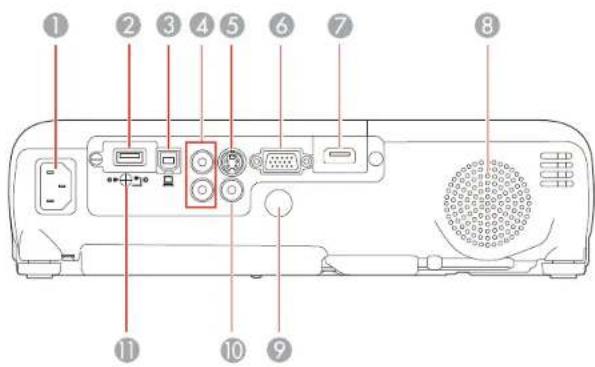
Tema principal: Localização das partes do projetor
Partes do projetor - base
1 Pé frontal ajustável 2 Orifícios para placas de montagem 3 Pés traseiros ajustáveis 4 Ponto de fixação do cabo de segurança
Tema principal: Localização das partes do projetor
Tarefas relacionadas
Instalação de um cabo de segurança
Partes do projetor - painel de controle
PowerLiteS18+
![graph TD A["1 Status"] --> B["2 Source Search"] B --> C["3 Menu"] C --> D["4 Wide"] D --> E["5 Enter"] E --> F["6 Esc"] F --> G["7 Help"] A --> H["8 Tele"] H --> I["9 Lamp Temp"]](/content/2026/06/1317096/images/1710dc16d6fa15c57f2a0f7d610b50380ba0b9402de8ad472d5b5cb0112c6ede.jpg)
1 Botão/Luz de energia
2 Botão Source Search (procura pelas fontes de vídeo conectadas)
3 Botão Menu (acessa o sistema de menu do projetor)
4 Botão Enter (seleciona opções)
5 Botões de ajuste vertical de keystone (ajusta o formato da tela) e botões de seta
6 Botão Esc (cancela/sai das funções)
7 Botão Help (acessa a informação de ajuda do projetor)
8 Botões Wide/Tele (ajustam o tamanho da imagem projetada), botões de ajuste horizontal de efeito trapézio (ajustam o formato da imagem) e botões de seta
9 Luzes de estado do projetor
PowerLiteW15+/W18+/X24+
![graph TD A["Status"] --> B["Lamp"] A --> C["Temp"] D["Source Search"] --> E["Menu"] E --> F["H/V"] F --> G["Enter"] G --> H["Esc"] H --> I["Help"] style A fill:#f9f,stroke:#333 style B fill:#ccf,stroke:#333 style C fill:#cfc,stroke:#333 style D fill:#fcc,stroke:#333 style E fill:#ffc,stroke:#333 sty…](/content/2026/06/1317096/images/c17b9b57412c4d5ae24f051db92cc716073271ce25fce5fbb91fbde4a1359610.jpg)
1 Botão/Luz de energia
2 Botão Source Search (procura pelas fontes de vídeo conectadas)
3 Botão Menu (acessa o sistema de menu do projetor)
4 Botão Enter (seleciona opções)
5 Botões de ajuste vertical de keystone (ajusta o formato da tela) e botões de seta
6 Botão Esc (cancela/sai das funções)
7 Botão Help (acessa a informação de ajuda do projetor)
8 Botões de ajuste do volume (ajustam o volume do alto-falante), botões de ajuste horizontal de efeito trapézio (ajustam o formato da imagem) e botões de flecha
9 Luzes de estado do projetor
Tema principal: Localização das partes do projetor
Referências relacionadas
Luzes de estado do projetor
Partes do projetor - controle remoto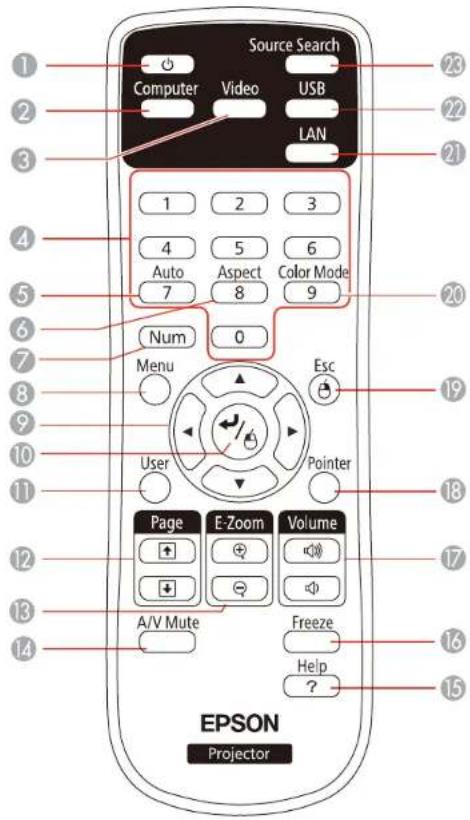
1 Botão de energia
2 Botão Computer (seleciona o computador conectado)
3 Botão Video (navega pelas fontes de vídeo conectadas; PowerLite S18+/W18+/X24+)
5 Botão Auto (automaticamente ajusta as configurações de posição, alinhamento e sincronização)
6 Botão Aspect (seleciona a razão de aspecto da imagem)
7 Botão Num (quando pressionado, muda botões numéricos para a função de número)
8 Botão Menu (acessa o sistema de menu do projetor)
9 Botões de seta (navegam pelas opções da tela e controlam as funções de mouse sem fio)
10 Botão Enter (seleciona opções e controla as funções de mouse sem fio)
11 Botão User (pode ser personalizado para funções diferentes)
12 Botões Page para cima/para baixo (controlam apresentações de slides e páginas de documentos projetadas)
13 Botões E-Zoom +/- (aproximam e afastam a imagem)
14 Botão A/V Mute (desativa a imagem e o som)
15 Botão Help (acessa a informação de ajuda do projetor)
16 Botão Freeze (para a imagem de vídeo)
17 Botões Volume para cima e para baixo (ajustam o volume do alto-falante)
18 Botão Pointer (ativa o ponteiro na tela)
19 Botão Esc (cancela/sai das opções e controla as funções de mouse sem fio)
20 Botão Color Mode (seleciona modos de exibição)
21 Botão LAN (muda para fontes de rede disponíveis)
22 Botão USB (circula pelas fontes USB conectadas)
Botão Source (procura pelas fontes de vídeo conectadas)
Tema principal: Localização das partes do projetor
Configuração do projetor
Siga as instruções nestas seções para instalar o projetor para uso.
Colocação do projetor
Conexões do projetor
Instalação das pilhas no controle remoto
Abertura da tampa da lente
Colocação do projetor
Você pode colocar o projetor em praticamente qualquer superfície plana para projetar uma imagem.
Você também pode instalar o projetor no teto, se desejar colocá-lo em um local fixo.
Leve em consideração o seguinte ao selecionar um lugar para o projetor:
• Coloque o projetor em uma superfície estável e nivelada ou instale-o usando uma montagem permanente compatível.
- Deixe espaço suficiente ao redor e embaixo do projetor para ventilação e não o coloque em cima ou próximo a qualquer objeto que possa bloquear as aberturas de ventilação.
• Coloque o projetor próximo a uma tomada elétrica aterrada ou extensão.
Opções de instalação e montagem do projetor
Distância de projeção
Tema principal: Configuração do projetor
Opções de instalação e montagem do projetor
Você pode montar ou instalar o projetor das seguintes maneiras:
Frontal
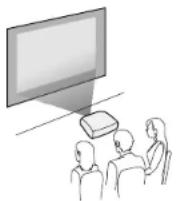
Traseira

Ao instalar o projetor, certifique-se de colocá-lo diretamente em frente à tela e não em ângulo, se possível.
Se projetar a partir do teto ou por trás da tela, certifique-se de selecionar a opção correta de Projeção no sistema de menus do projetor.
Tema principal: Colocação do projetor
Referências relacionadas
Configuração de opções do projetor - menu Avançado
Distância de projeção
A distância entre o projetor e a tela determina o tamanho aproximado da imagem. O tamanho da imagem aumenta conforme se afasta o projetor da tela, mas isso pode variar dependendo do zoom, da relação de aspecto e de outras configurações.
Use estas tabelas para determinar aproximadamente a distância ideal do projetor à tela baseado no tamanho da imagem projetada. (As medidas podem ter sido arredondadas para mais ou para menos.) Você também pode usar a calculadora de distância do projetor (Distance Calculator) no site global.latin.epson.com/br.

Imagem com relação de aspecto de 4:3
| TamanhodaDistã telaouda imagem | nciadaprojeção WideaTele | |
| 150 | polegadas147a200 | cm |
| 280 | polegadas237a321 | cm |
| 3100 | polegadas297a401 | cm |
| 4150 | polegadas446a603 | cm |
PowerLite X24+
Imagem com relação de aspecto de 4:3
| TamanhodaDistã telaouda imagem | Incladaprojeção WideaTele | |
| 150 | polegadas142a171 | cm |
| 280 | polegadas229a275 | cm |
| 3100 | polegadas287a345 | cm |
| 4150 | polegadas432a519 | cm |
PowerLite W15+/W18+
Imagem com relação de aspecto de 16:10
| TamanhodaDistã telaouda imagem | nciadaprojeção WideaTele | |
| 150 | polegadas139a168 | cm |
| 280 | polegadas225a270 | cm |
| 3100 | polegadas281a338 | cm |
| 4150 | polegadas424a509 | cm |
Tema principal: Colocação do projetor
Conexões do projetor
Você pode conectar o projetor a uma variedade de computadores, fontes de vídeo e áudio para exibir apresentações, filmes ou outras imagens, com ou sem som.
- Conecte um computador com uma porta USB, com uma porta padrão de saída de vídeo (monitor) ou com uma porta HDMI (PowerLite S18+/W18+/X24+).
- Para projeção de vídeo, conecte dispositivos como aparelhos de DVD, jogos de videogame, dispositivos de streaming, câmeras digitais, smartphones e tablets com portas de saída de vídeo compatíveis (PowerLite S18+/W18+/X24+).
Observação: Para conectar um smartphone ou tablet, você pode ter que obter um adaptador que permita conectá-lo ao projetor. Entre em contato com o fabricante do dispositivo para saber quais são as opções de adaptadores compatíveis.
- Para o som, você pode conectar cabos de entrada de áudio, se necessário (PowerLite S18+/W18+/X24+).
- Para shows de slides em uma fonte de vídeo ou computador, você pode conectar dispositivos USB (como um pen drive ou câmera) ou uma câmera de documentos opcional da Epson.
Cuidado: Se for usar o projetor em altitude superior a 1500 m, ative a opção Modo Alta Altitude para garantir que a temperatura interna do projetor seja regulada corretamente.
Conexão a fontes de computador
Conexão a fontes de vídeo
Conexão a um dispositivo USB externo
Conexão a uma câmera de documentos
Tema principal: Configuração do projetor
Referências relacionadas
Configuração de opções do projetor - menu Avançado
Conexão a fontes de computador
Siga as instruções nestas seções para conectar um computador ao projetor.
Conexão ao computador para vídeo e áudio USB
Conexão ao computador para vídeo VGA
Conexão ao computador para vídeo e áudio HDMI
Conexão ao computador para controle de mouse USB
Conexão a um computador para som
Tema principal: Conexões do projetor
Conexão ao computador para vídeo e áudio USB
Se o seu computador estiver de acordo com os requisitos do sistema, você pode enviar vídeo e áudio para o projetor através da porta USB do computador (preferencialmente USB 2.0). Conecte o projetor ao seu computador usando um cabo USB.
Observação: Uma conexão HDMI é recomendada para projetar conteúdo que requeira uma alta largura de banda (PowerLite S18+/W18+/X24+).
Observação: Seu produto pode ter uma aparência diferente das ilustrações neste guia, mas as instruções são as mesmas.
- No menu Avançado do projetor, configure a opção USB Type B como USB Display.
- Ligue o computador.
- Conecte o cabo à porta USB-B do seu projetor.
![graph LR A["Device Interface"] --> B["Switch"] B --> C["Laptop"]](/content/2026/06/1317096/images/da49d18f9376675cc804cc8ca41a5c9335c333063620db3b9db85f388ad48a3e.jpg)
- Conecte a outra extremidade à porta USB disponível no computador.
- Execute um dos seguintes procedimentos:
- Windows 8: Clique em EPSON_PJ_UD no canto superior direito e depois selecione Executar EMP_UDSE.EXE na caixa de diálogo que aparecer para instalar o software Epson USB Display.
- Windows Vista/7: Selecione Executar EMP_UDSE.EXE na caixa de diálogo que aparecer para instalar o software Epson USB Display.
- Windows XP: Aguarde enquanto mensagens aparecem na tela do computador e o projetor instala o software Epson USB Display no computador.
- Windows 2000: Selecione Computador, EPSON_PJ_UD e EMP_UDSE.EXE para instalar o software Epson USB Display.
- Mac OS X: A pasta de configuração USB Display aparece na tela. Selecione o programa de instalação do USB Display e siga as instruções na tela para instalar o Epson USB Display.
Siga as instruções na tela. Você só precisa instalar o software a primeira vez que conectar o projetor ao computador.
Observação: Se estiver usando Windows XP ou Windows 2000 e vir uma mensagem perguntando se quer reiniciar o computador, selecione Não.
O projetor exibe a imagem do desktop do computador e reproduz som, se a apresentação tiver som.
Tema principal: Conexão a fontes de computador
Referências relacionadas
Requisitos do sistema de exibição USB
Tarefas relacionadas
Conexão ao computador para vídeo e áudio HDMI
Conexão ao computador para vídeo VGA
Você deve conectar o projetor usando um cabo VGA do computador.
Observação: Para conectar um Mac que inclua apenas uma porta Mini DisplayPort, Thunderbolt ou Mini-DVI para saída de vídeo, você precisará obter um adaptador que permita que conecte à porta de vídeo VGA do projetor. Entre em contato com a Apple para opções de adaptador compatível.
Observação: Seu produto pode ter uma aparência diferente das ilustrações neste guia, mas as instruções são as mesmas.
- Se necessário, desconecte o cabo do monitor do computador.
- Conecte o cabo VGA do computador à porta de monitor do computador.
- Conecte a outra extremidade a uma porta Computer no projetor.
![graph LR A["Device"] --> B["USB"] B --> C["Network"] C --> D["Laptop"]](/content/2026/06/1317096/images/a340f374b0d7771185e5bdb513f57025f236b49d23acced1edd724744ccb2a6c.jpg)
- Aperte os parafusos dos conectores VGA.
Tema principal: Conexão a fontes de computador
Tarefas relacionadas
Conexão a um computador para som
Conexão ao computador para vídeo e áudio HDMI
Se o seu computador tiver uma porta HDMI, você pode conectá-lo ao projetor usando um cabo HDMI opcional (PowerLite S18+/W18+/X24+).
Observação: Para conectar um Mac que inclua apenas uma porta Mini DisplayPort, Thunderbolt ou Mini-DVI para saída de vídeo, você precisará obter um adaptador que permita conectá-lo à porta HDMI do projetor. Entre em contato com a Apple para opções de adaptador compatível. Computadores Mac mais antigos (2009 e anteriores) podem não suportar áudio através da porta HDMI.
- Conecte o cabo HDMI à porta de saída HDMI do computador.
- Conecte a outra extremidade à porta HDMI do projetor.
![graph LR A["Device"] --> B["Switch"] B <--> C["Laptop"]](/content/2026/06/1317096/images/431955fbd9ec7a45a3632ef6f549146ecb913dc849b35903c185875218485f15.jpg)
Observação: Este projetor converte o sinal de áudio digital enviado do seu computador em um sinal analógico mono para o alto-falante interno.
Tema principal: Conexão a fontes de computador
Conexão ao computador para controle de mouse USB
Se você conectou o seu computador a uma porta Computer, USB-B ou HDMI no projetor, você pode configurar o controle remoto para funcionar como um mouse sem fio. Isso permite que as projeções sejam controladas a uma distância do computador. Para isso, conecte o projetor ao seu computador usando um cabo USB, se já não estiver conectado.
Observação: Seu produto pode ter uma aparência diferente das ilustrações neste guia, mas as instruções são as mesmas.
- Conecte o cabo USB à porta USB-B do projetor.

- Conecte a outra extremidade à porta USB disponível no computador.
- Se necessário, configure seu computador para trabalhar com um mouse externo. Consulte a documentação do computador para obter informações detalhadas.
Tema principal: Conexão a fontes de computador
Tarefas relacionadas
Uso do controle remoto como um mouse sem fio
Conexão a um computador para som
Se a apresentação no seu computador tiver som e você não fez a conexão ao projetor usando a porta USB-B ou HDMI, você ainda pode reproduzir o som através do sistema de alto-falantes do projetor (PowerLite S18+/W18+/X24+). Conecte um cabo adaptador de mini-tomada estéreo opcional (com uma mini-tomada de 3,5 mm e duas tomadas RCA).
- Conecte o cabo de áudio à porta de fone de ouvido ou saída de áudio do seu laptop, ou à porta de alto-falante ou saída de áudio do seu computador de mesa.
- Conecte a outra extremidade às portas Áudio do projetor.

Tema principal: Conexão a fontes de computador
Conexão a fontes de vídeo
Siga as instruções nestas seções para conectar estes dispositivos ao projetor.
Conexão a fontes de vídeo HDMI
Conexão a uma fonte de vídeo componente para VGA
Conexão a uma fonte de vídeo S-Video
Conexão a fontes de vídeo composto
Conexão a uma fonte de vídeo com som
Tema principal: Conexões do projetor
Conexão a fontes de vídeo HDMI
Se a sua fonte de vídeo tiver uma porta HDMI, você pode conectá-la ao projetor usando um cabo HDMI opcional (PowerLite S18+/W18+/X24+). A conexão HDMI proporciona a melhor qualidade de imagem.
- Conecte o cabo HDMI à porta de saída HDMI da fonte de vídeo.
- Conecte a outra extremidade à porta HDMI do projetor.
![graph LR A["Device"] --> B["Switch"] B <--> C["Laptop"]](/content/2026/06/1317096/images/466d0667292b298e6112de8cb57c1da0bf76df8ef6544c24e9ba2a5515437489.jpg)
Observação: O projetor converte o sinal de áudio digital enviado da sua fonte de vídeo em um sinal analógico mono para o alto-falante interno.
Observação: Se você conectou um console de jogos, pode demorar alguns segundos para que a sua imagem apareça quando você mudar para a fonte de entrada do console de jogos. Para reduzir o potencial de demora na resposta aos comandos do jogo, configure o sinal de saída do seu console de jogos para um sinal progressivo de 480p ou 720p. Consulte a documentação do console de jogos para obter instruções.
Tema principal: Conexão a fontes de vídeo
Conexão a uma fonte de vídeo componente para VGA
Se a sua fonte de vídeo tiver portas de vídeo componente, você pode conectá-la ao projetor usando um cabo opcional de vídeo componente para VGA (PowerLite S18+/W18+/X24+). Dependendo das portas componente, pode ser necessário usar um cabo adaptador como cabo de vídeo componente.
- Conecte os conectores componentes às portas coloridas de saída de vídeo componente da fonte, geralmente marcadas como Y, Pb, Pr ou Y, Cb, Cr. Se estiver usando um adaptador, conecte estes conectores ao cabo de vídeo componente.
- Conecte o conector VGA à porta Computer no projetor.
![graph LR A["Device"] --> B["USB"] B --> C["USB Cable"] C --> D["Computer"] D --> E["Desktop"]](/content/2026/06/1317096/images/3fe855f7ed047b66b671706d365ac8c73abd92fa171a0b0fec9eb2646e1abe6b.jpg)
- Aperte os parafusos dos conectores VGA.
Se as cores da imagem parecerem erradas, pode ser que tenha que mudar a configuração de Sinal de entrada no menu Sinal do projetor.
Observação: Se você conectou um console de jogos, pode demorar alguns segundos para que a sua imagem apareça quando você mudar para a fonte de entrada do console de jogos. Para reduzir o potencial de demora na resposta aos comandos do jogo, configure o sinal de saída do seu console de jogos para um sinal progressivo de 480p ou 720p. Consulte a documentação do console de jogos para obter instruções.
Tema principal: Conexão à fonte de vídeo
Referências relacionadas
Configuração de sinal de entrada - menu Sinal
Tarefas relacionadas
Conexão a uma fonte de vídeo com som
Conexão a uma fonte de vídeo S-Video
Se a sua fonte de vídeo tiver uma porta de S-Video, você pode conectá-la ao projetor usando um cabo opcional de S-Video (PowerLite S18+/W18+/X24+).
- Conecte o cabo de S-Video à porta de saída de S-Video da fonte de vídeo.
- Conecte a outra extremidade à porta S-Video do projetor.
![graph LR A["Device"] -->|Red Line| B["USB Cable"] B --> C["Console"] C --> D["Play Console"] D --> E["Game Console"]](/content/2026/06/1317096/images/4b6325927cb66a1dcf70566313a2bec049e5c1ca9124d61d68fa7db0febb1013.jpg)
Observação: Se você conectou um console de jogos, pode demorar alguns segundos para que a sua imagem apareça quando você mudar para a fonte de entrada do console de jogos. Para reduzir o potencial de demora na resposta aos comandos do jogo, configure o sinal de saída do seu console de jogos para um sinal progressivo de 480p ou 720p. Consulte a documentação do console de jogos para obter instruções.
Tema principal: Conexão a fontes de vídeo
Tarefas relacionadas
Conexão a uma fonte de vídeo com som
Conexão a fontes de vídeo composto
Se a sua fonte de vídeo tiver uma porta de vídeo composto, você pode conectá-la ao projetor usando um cabo opcional de vídeo estilo RCA ou A/V (PowerLite S18+/W18+/X24+).
- Conecte o cabo com o conector amarelo à porta de saída amarela da fonte de vídeo.
- Conecte a outra extremidade à porta Vídeo do projetor.

Observação: Se você conectou um console de jogos, pode demorar alguns segundos para que a sua imagem apareça quando você mudar para a fonte de entrada do console de jogos. Para reduzir o potencial de demora na resposta aos comandos do jogo, configure o sinal de saída do seu console de jogos para um sinal progressivo de 480p ou 720p. Consulte a documentação do console de jogos para obter instruções.
Tema principal: Conexão a fontes de vídeo
Tarefas relacionadas
Conexão a uma fonte de vídeo com som
Conexão a uma fonte de vídeo com som
Você poderá reproduzir o som através do sistema de alto-falantes do projetor, se a sua fonte de vídeo tiver uma porta de saída de áudio (PowerLite S18+/W18+/X24+). Conecte o projetor à fonte de vídeo usando um cabo de áudio RCA.
Observação: Se você conectou a sua fonte de vídeo ao projetor usando um cabo HDMI, o sinal de áudio é transferido com o sinal de vídeo; não é necessário usar um cabo adicional para o som.
- Conecte o cabo de áudio às portas de saída de áudio da fonte de vídeo.
- Conecte a outra extremidade do cabo à porta ou portas de Áudio do projetor.
![graph LR A["Front Panel"] --> B["Switch"] B --> C["Device 1"] B --> D["Device 2"] B --> E["Device 3"] B --> F["Device 4"] B --> G["Device 5"] B --> H["Device 6"] B --> I["Device 7"] B --> J["Device 8"] B --> K["Device 9"] B --> L["Device 10"] B --> M["Device 11"] B --> N["Device 12"] B --> O["Device…](/content/2026/06/1317096/images/a386eddc3bbff62b8d904ae567ce9122e8648ac0be4722d6ff6fa4ff65a70526.jpg)
Tema principal: Conexão às fontes de vídeo
Conexão a um dispositivo USB externo
Siga as instruções nestas seções para conectar dispositivos USB externos ao projetor.
Projeção com dispositivo USB
Conexão de um dispositivo USB ou câmera ao projetor
Seleção da fonte USB conectada
Desconexão de um dispositivo USB ou de uma câmera do projetor
Tema principal: Conexões do projetor
Projeção com dispositivo USB
Você pode projetar imagens e outros conteúdos sem usar um computador ou dispositivo de vídeo, conectando qualquer um destes dispositivos ao seu projetor:
• Pendrive
• Câmera digital ou smartphone
• Disco rígido USB
- Visualizador de armazenagem de multimídia
• Leitor de cartões de memória USB
Observação: Câmeras digitais ou câmeras de telefone celular devem ser dispositivos com montagem USB, não dispositivos compatíveis com TWAIN, e devem ser compatíveis com dispositivos de classe de armazenamento USB.
Observação: Discos rígidos USB devem estar de acordo com estes requisitos:
- Compatível com dispositivo de classe de armazenamento USB (nem todos os dispositivos de classe de armazenamento USB são suportados) • Formatado em FAT ou FAT32
- Alimentado por suprimento de energia próprio (discos rígidos alimentados por barramento não são recomendados) • Evite usar discos rígidos com partições múltiplas
Você pode projetar apresentações de slides de arquivos de imagem de um dispositivo USB ou leitor de cartão de memória.
Tema principal: Conexão a um dispositivo USB externo
Temas relacionados
Projeção de uma apresentação sem uso do computador
Conexão de um dispositivo USB ou câmera ao projetor
Você pode conectar o seu dispositivo USB ou câmera à porta USB-A do projetor e usá-lo para projetar imagens e outros conteúdos.
Observação: Seu produto pode ter uma aparência diferente das ilustrações neste guia, mas as instruções são as mesmas.
- Se o seu dispositivo USB incluir um adaptador de eletricidade, conecte o dispositivo a uma tomada elétrica.
- Conecte o cabo USB (ou um pendrive USB ou leitor de cartões de memória USB) à porta USB-A do projetor mostrada aqui.

Observação: Não conecte um hub USB ou um cabo USB com mais de 3 metros; o dispositivo pode não funcionar corretamente.
- Conecte a outra extremidade do cabo (se aplicável) ao dispositivo.
Tema principal: Conexão a um dispositivo USB externo
Temas relacionados
Projeção de uma apresentação sem uso do computador
Seleção da fonte USB conectada
Você pode mudar a exibição do projetor para a fonte que conectou à porta USB-A.
- Certifique-se de que a fonte USB conectada esteja ligada, se necessário.
- Pressione o botão USB do controle remoto.
- Aperte o botão novamente para circular pelas outras fontes USB, se disponível.
Tema principal: Conexão a um dispositivo USB externo
Desconexão de um dispositivo USB ou de uma câmera do projetor
Quando terminar de apresentar a partir de um dispositivo USB ou câmera conectada, siga estes passos para a desconexão do dispositivo.
- Se o dispositivo tiver um botão de energia, desligue e desconecte o dispositivo.
- Desconecte o dispositivo USB ou a câmera do projetor.
Tema principal: Conexão a um dispositivo USB externo
Conexão a uma câmera de documentos
Você deve conectar uma câmera de documentos ao seu projetor para projetar imagens vistas pela câmera.
Observação: Seu produto pode ter uma aparência diferente das ilustrações neste guia, mas as instruções são as mesmas.
Dependendo do modelo da sua câmera de documentos Epson, siga um destes passos para conectar a câmera de documentos ao seu projetor:
- Para a câmera de documentos Epson DC-06, encontre o cabo USB que veio com a câmera e conecte-o à porta USB-A do projetor e à porta USB Type-B da câmera de documentos.
- Para a câmera de documentos Epson DC-11, conecte-a à porta Computer ou Video (PowerLite S18+/W18+/X24+) do projetor e à porta correspondente na câmera de documentos. Consulte o manual da câmera de documentos para detalhes.
- Para a câmera de documentos Epson DC-20, conecte-a à porta HDMI (PowerLite S18+/W18+/X24+), Computer ou Video (PowerLite S18+/W18+/X24+) do projetor e à porta correspondente na câmera de documentos. Consulte o manual da câmera de documentos para detalhes.

Observação: Para funções adicionais suportadas pelo software, conecte a sua câmera de documentos Epson DC-06 ao seu computador ao invés do projetor. Consulte o manual da câmera de documentos para detalhes.
Tema principal: Conexões do projetor
Referências relacionadas
Equipamento opcional e peças de substituição
Instalação das pilhas no controle remoto
O controle remoto usa as duas pilhas AA fornecidas com o projetor.
Cuidado: Use apenas os tipos de pilha especificados neste manual. Não instale pilhas de tipos diferentes ou misture pilhas novas e velhas.
- Abra a tampa do compartimento de pilha.
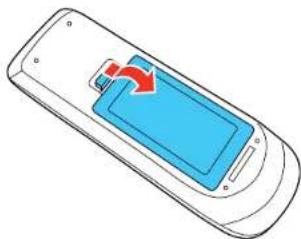
- Coloque a pilha com as extremidades marcadas como + e - na posição mostrada.

Aviso: Desfaça-se das pilhas usadas de acordo com as regulamentações locais. Não exponha as pilhas ao calor ou ao fogo. Mantenha as pilhas fora do alcance das crianças, elas podem causar sufocamento e são muito perigosas se ingeridas.
Tema principal: Configuração do projetor
Referências relacionadas
Especificações do controle remoto
Abertura da tampa da lente
Observação: Seu produto pode ter uma aparência diferente das ilustrações neste guia, mas as instruções são as mesmas.
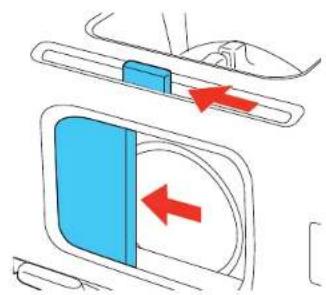
- Para abrir a tampa da lâmpada, deslize a alavanca de A/V Mute até que ela trave na posição aberta.

Tema principal: Configuração do projetor
Uso do projetor em rede
Siga as instruções nestas seções para instalar o projetor para uso em rede.
Projeção em uma rede sem fios
Configuração dos alertas de e-mail do projetor em rede
Configuração do monitoramento usando SNMP
Controle de um projetor conectado à rede usando um navegador de internet
Projeção em uma rede sem fios
Você pode enviar imagens para o seu projetor através de uma rede sem fios. Para isso, você precisa instalar o módulo LAN sem fios 802.11b/g/n da Epson e depois configurar o seu projetor e computador para projeção sem fios.
Observação: O módulo de LAN sem fios não está incluído com todos os modelos do projetor.
Há duas maneiras de conectar o projetor à rede sem fios:
- Usando a chave USB opcional de conexão Quick Wireless USB (apenas com Windows).
- Configurando a conexão manualmente usando os menus Rede do projetor.
Depois de instalar o módulo e configurar o projetor, instale o software de rede. Você pode baixar o software e documentação no site da Epson. Visite o site global.latin.epson.com/br/EasyMP.
Use o seguinte software e documentação para configurar, controlar e monitorar a projeção em rede sem fios:
- O software EasyMP Network Projection configura o seu computador para projeção em rede sem fios.
- O software EasyMP Monitor (Windows somente) permite que você monitore e controle o projetor em rede.
- Projeção de dispositivos iOS ou Android com módulo de LAN sem fios e app gratuito Epson iProjection; visite o site global.latin.epson.com/br/iProjection para mais informações.
Diretrizes de segurança para rede sem fios
Instalação do módulo de LAN sem fios
Uso do Quick Wireless Connection (Windows somente)
Seleção manual das configurações de rede sem fio
Seleção das configurações de rede sem fios em Windows
Seleção das configurações de rede sem fios em Mac OS X
Configuração da segurança da rede sem fios
Tema principal: Uso do projetor em rede
Referências relacionadas
Conteúdo da caixa do produto
Equipamento opcional e peças de substituição
Diretrizes de segurança para redes sem fios
Uma rede sem fios permite que troque informações usando sinais de rádio para que possa conectar-se facilmente à rede se estiver dentro do alcance de sinais de rádio. No entanto, dentro de um certo alcance, os sinais podem alcançar recipientes não desejados.
Peritos em segurança recomendam que se proteja redes sem fios com senhas. Consulte o seu administrador de rede para saber como configurar a segurança para a sua rede sem fios.
Se as medidas de segurança sem fios não forem implementadas, problemas como os seguintes podem ocorrer:
- Dados comunicados podem ser interceptados por terceiros que estejam recebendo transmissões sem fios sem autorização e que podem obter informação pessoal através dessas transmissões, como números de identificação, senhas, números de cartão de crédito ou conteúdo de mensagens pessoais de email.
- Acesso não autorizado à rede por terceiros pode resultar em acesso a uma rede individual ou corporativa sem permissão, permitindo o seguinte:
- Captação de dados pessoais ou outra informação secreta (vazamento de informação)
- Que alguém se passe por outro usuário e envie dados inapropriados (apropriação de identidade)
- Subscrever o conteúdo de dados interceptados e reenviá-los (falsificação)
- Introdução de um vírus de computador podendo causar perda de dados ou quedas de sistema (danos)
Tema principal: Projeção em uma rede sem fios
Instalação do módulo de LAN sem fios
Para usar o projetor em uma rede sem fios, instale o módulo de LAN sem fios opcional 802.11b/g/n da Epson no projetor. Não instale qualquer outro tipo de módulo sem fios.
Observação: Seu produto pode ter uma aparência diferente das ilustrações neste guia, mas as instruções são as mesmas.
- Remova o parafuso da tampa do módulo de LAN sem fios.
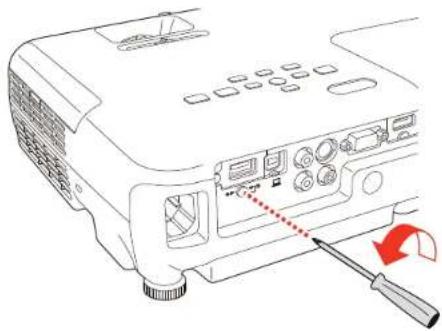
Tema principal: Projeção em uma rede sem fios
Referências relacionadas
Equipamento opcional e peças de substituição
Uso do Quick Wireless Connection (somente Windows)
Você deve usar a chave USB Quick Wireless Connection para conectar rapidamente o seu computador ao projetor sem fios. Depois você pode projetar a sua apresentação e remover a chave quando terminar.
Observação: A chave USB Quick Wireless Connection não é incluída com o seu projetor.
Observação: Certifique-se de que o módulo de LAN sem fios está instalado.
Observação: Seu produto pode ter uma aparência diferente das ilustrações neste guia, mas as instruções são as mesmas.
- Ligue o projetor.
- Pressione o botão LAN do controle remoto.
Você verá uma tela como esta:
![[LAN] Nome do projetor : SSID : Endereço IP Endereço IP Palavra-chave : Event ID :](/content/2026/06/1317096/images/54cc4cea4a500092e663b0d1ee46bcb52cb57aad49b37f6748a8cc50724319dd.jpg)
- Verifique se um endereço IP e um SSID estão exibidos, depois remova o módulo de LAN sem fios do projetor. 4. Encaixe a chave USB Quick Wireless Connection na mesma porta usada para o módulo de LAN sem fios.

Você verá a mensagem projetada avisando que a informação de rede foi atualizada.
5. Remova a chave USB. 6. Reinsira o módulo de LAN sem fios no projetor. 7. Conecte a chave USB a uma porta USB no seu computador ou laptop.
Observação: No Windows Vista, caso você veja a janela Execução Automática, selecione Executar LaunchQWRD.exe e depois selecione Permitir na próxima tela.
- Siga as instruções na tela para instalar o driver do Quick Wireless Connection.
Observação: Se o equipamento exibir uma mensagem do firewall de Windows, clique em Sim para desativar o firewall para este aplicativo.
O projetor exibirá a imagem do computador depois de alguns minutos. Caso não apareça, pressione o botão LAN no projetor ou no controle remoto ou reinicie o seu computador.
- Execute a sua apresentação conforme necessário.
- Quando terminar de projetar sem fios, selecione a opção Remover hardware com segurança na barra de tarefas do Windows, depois remova a chave USB do computador.
Observação: Talvez precise reiniciar o seu computador para reativar sua conexão LAN sem fios.
Tema principal: Projeção em uma rede sem fios
Referências relacionadas
Equipamento opcional e peças de substituição
Seleção manual das configurações de rede sem fio
Antes de poder projetar a partir da sua rede sem fio, você deve selecionar as configurações de rede para o projeto usando o sistema de menus.
- Ligue o projetor.
- Pressione o botão Menu.
- Selecione o menu Rede e pressione Enter.

- Selecione Para Configuração de Rede e pressione Enter.
- Selecione o menu Básicas e pressione Enter.
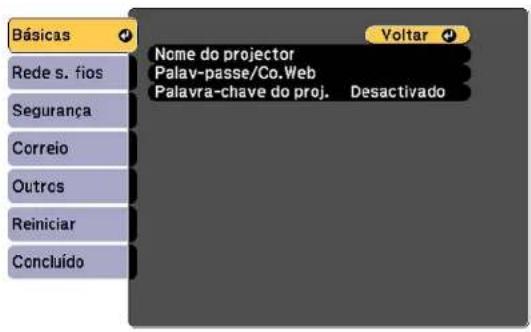
- Selecione as seguintes opções básicas conforme necessário:
- Nome do projetor permite que você digite um nome de até 16 caracteres alfanuméricos para identificar o projetor na rede.
• Palavra-passe/Co.Web permite que você digite uma senha de até 8 caracteres alfanuméricos para acessar o projetor na internet. (O nome de usuário padrão é EPSONWEB; a senha padrão é admin.) • Palavra-chave do projetor permite que você ative uma senha de segurança para prevenir que outros acessem o projetor remotamente. Você deve digitar uma palavra-chave aleatória, exibida a partir de um computador, usando EasyMP Network Projection para acessar o projetor.
Observação: Use o teclado exibido para digitar o nome, senha e palavra-chave. Aperte os botões do controle remoto para destacar os caracteres e aperte Enter para selecioná-los.
7. Selecione o menu Redes e fios e pressione Enter.

- Selecione as configurações no menu Redes e fios conforme necessário para a sua rede.
- Quando terminar de selecionar as configurações, selecione Concluído e siga as instruções na tela para salvar as suas configurações e sair dos menus.
Depois de completar a configuração sem fio para o seu projetor, você precisa selecionar a rede sem fio no seu computador.
Configurações do menu da rede sem fio
Tema principal: Projeção em uma rede sem fios
Configurações do menu da rede sem fio
| ConfiguraçãOpçõesDescrição | ||
| EnergLANSemFloActivadoAtiva | suporteàredesemfio.Desactivado | |
| MododeligaçãoRápidoSeleciona | otipodeconexãosemAvançado | fio:Rápido:permiteconectarum computadorouusarachave QuickWirelessConnection opcionalparaconectar.Avançado:permiteconectar várioscomputadoresatravésde umpontodeacessodaredesem fio. |
| Canal1chNomododeligaçãoRápido,6ch11ch | selecionaafaixadefrequência (canal)utilizadapelaredesem fio. | |
| Sist.LANsemfio802.11b/gDefine | tipodesistemaderede802.11b/g/n | semfioaoqualoprojetorestáse conectando. |
| Defin.AutoSSIDActivadoAtivaap | rocuraautomáticoDesactivado | SSIDnomododeligação Rápido;definidopara Desativadoquandoconectar várioscomputadoresdeuma vez. |
| SSIDAté32caracteresalfanuméricos. | ConfiguraoSSID(nomedarede) | dosistemaderedesemfioao qualoprojetorestáconectado. |
| ConfiguraçãoOpçõesDescrição | ||
| Configurações IP | DHCP (Ativado ou Desativado).EndereçolPMáscarasub-redeEndereçogateway | Seleciona o DHCP caso a sua rededesigneendereços automaticamenteoudesativao DHCPparaquepossadigitaro endereçolP,máscaradesub-redeendereçogatewayda redeconformenecessário. |
| VisualizaçãoSSIDActivadoSelecionasedesejaqueoSSIDDesactivado | sejaexibidonateladomodoem espera. | |
| ExibirendereçolPAactivadoSeleconasedesejaqueoDesactivado | endereçolPsejaexibidonatela domodoemespera. | |
Tema principal: Seleção manual das configurações de rede sem fio
Seleção das configurações de rede sem fio no Windows
Antes de conectar o projetor, selecione a rede sem fio correta no seu computador.
- Para acessar o software do utilitário sem fios, clique duas vezes no ícone da rede na barra de tarefas do Windows.
- Execute um dos seguintes procedimentos:
- Se o seu projetor estiver instalado em uma rede existente (modo Avançado), selecione o nome da rede (SSID).
- Se o seu projetor estiver configurado para o modo Rápido, selecione o SSID do projetor.
3. Clique em Ligar.
Tema principal: Projeção em uma rede sem fios
Seleção das configurações de rede sem fios em MacOS X
Antes de conectar o projetor, selecione a rede sem fios correta no MacOS X.
- Clique no ícone do AirPort na barra de menu no alto da tela.
- Certifique-se de que o AirPort esteja ligado e então siga uma destas instruções:
- Se o seu projetor estiver instalado em uma rede existente (modo Avançado), selecione o nome da rede (SSID).
- Se o seu projetor estiver configurado para o modo Rápido, selecione o SSID do projetor.
Tema principal: Projeção em uma rede sem fios
Configuração da segurança da rede sem fio
Você deve configurar a segurança para o projetor para usá-lo em uma rede sem fio. Configure uma das seguintes opções de segurança para corresponder às configurações usadas na rede:
• Criptografia WEP • Segurança WPA
Observação: Verifique com o seu administrador de rede para saber como digitar a informação correta.
- Pressione o botão Menu.
- Selecione o menu Rede e pressione Enter.
- Selecione Para Configuração de Rede e pressione Enter.
- Selecione o menu Segurança e pressione Enter.
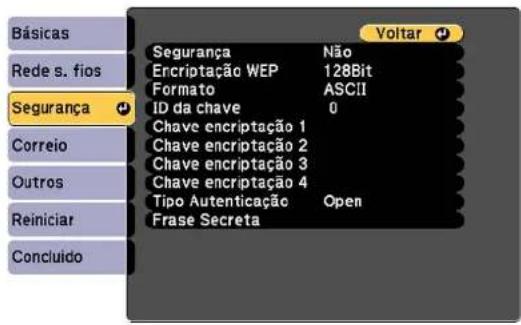
- Selecione as suas configurações de segurança conforme necessário para que correspondam às configurações de rede.
- Quando terminar, selecione Concluído e siga as instruções na tela para salvar as suas configurações e sair do sistema de menu.
Configuração do menu Segurança da rede sem fio
Tema principal: Projeção em uma rede sem fios
Configuração do menu Segurança da rede sem fio
As configurações do menu Segurança permitem que selecione o tipo de segurança e de configuração de segurança correspondentes à rede à qual o projetor está conectado.
| ConfiguraçãoOpçõesDescrição | ||
| Segurança | Tipos de WEP e de WPA disponíveisusadanaredesemfio. | Seleciona o tipo de segurança |
| EncriptaçãoWEP128BitParasegurançaWEP,seleciona64Bit | otipodecriptografia. | |
| FormatoASCIIParasegurançaWE | P,selecionaHEX | ométododecriptografia.ASCII:permiteaentrada texto.HEX:permiteaentrada hexadecimal. |
| IDdachave1a4ParasegurançaWE | P,seleciona | acriptografiadachavedeID. |
| Chaveencriptação1aVárioscaracChaveencriptação4 | teresdependendoParaconfiguraçadasconfiguraçõesdeIDWEP,digitEncriptaçãoWEPeFormatoparaaselecionados. | odechavedeasenhausadacriptografiaWEP.128bitASCII:13caracteresalfanuméricos128bitHEX:26caracteres(0a9eAaF)64bitASCII:5caracteresalfanuméricos64bitHEX:10caracteres(0a9eAaF) |
| TipoAutenticaçãoOpenParasegurançaWEP,selecionaShared | otipodeautenticaçãoWEPutilizado. | |
| FraseSecretaVáriaschavesde8a3 | 2ParasegurançaWPA-PSKou caracteres.WPA2-PSK,selecionaa | achavecompartilhadaanteriormenteutilizadanarede. |
Tema principal: Configuração da segurança da rede sem fio
Configuração dos alertas de e-mail do projetor em rede
Você deve configurar o projetor para que ele envie alertas por e-mail pela rede se houver um problema com ele.
- Pressione o botão Menu.
- Selecione o menu Rede e pressione Enter.
- Selecione Para Configuração de Rede e pressione Enter.
- Selecione o menu Correio e pressione Enter.
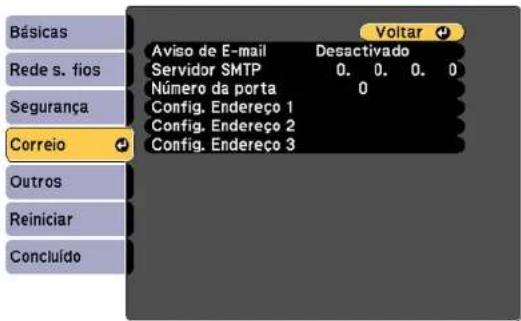
- Ative Aviso de E-mail.
6. Digite o endereço IP para o Servidor SMTP do projetor.
Observação: Para digitar o endereço IP usando as teclas numéricas no controle remoto, aperte e segure o botão Num. Não use estes endereços: 127.x.x.x, 224.0.0.0 a 255.255.255.255 (onde x é um número de 0 a 255).
- Selecione um número entre 1 e 65535 (o padrão é 25) como Número da porta para o provedor SMTP.
- Selecione um campo Endereço, digite o endereço de e-mail e selecione os alertas que deseja receber. Repita para até três endereços.
Observação: O seu endereço de e-mail pode ter até 32 caracteres alfanuméricos.
- Quando terminar, selecione Concluído e siga as instruções na tela para salvar as suas configurações e sair do sistema de menu.
Observação: Se um problema crítico fizer com que o projetor desligue, você pode não receber um alerta por e-mail.
Mensagens de alerta por e-mail do projetor em rede
Tema principal: Uso do projetor em rede
Mensagens de alerta por e-mail do projetor em rede
Quando um problema ocorrer com o projetor em rede, se você selecionou a opção para receber alertas por e-mail, você receberá um e-mail contendo a seguinte informação:
• Epson Projector no assunto
• O nome do projetor com problema
• O endereço de IP do projetor afetado
- Informação detalhada sobre o problema
Observação: Se um problema crítico fizer com que o projetor desligue, você pode não receber um alerta por e-mail.
Tema principal: Configuração dos alertas de e-mail do projetor em rede
Configuração de monitoramento usando SNMP
Administradores de rede podem instalar o software SNMP (protocolo de gerenciamento de rede simples) em computadores em rede para que eles monitorem projetores. Se sua rede usar esse software, você pode configurar o projetor para monitoramento SNMP.
- Pressione o botão Menu.
- Selecione o menu Rede e pressione Enter.
- Selecione Para Configuração de Rede e pressione Enter.
- Selecione o menu Outros e pressione Enter.
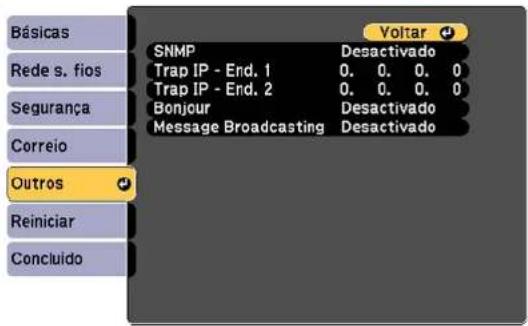
- Digite até dois endereços de IP para receber notificações SNMP, usando 0 a 225 para cada campo de endereço.
Observação: Para digitar o endereço IP usando as teclas numéricas no controle remoto, aperte e segure o botão Num. Não use estes endereços: 127.x.x.x, 224.0.0.0 a 255.255.255.255 (onde x é um número de 0 a 255).
- Se você estiver se conectando a uma rede usando o Bonjour, ative a configuração de Bonjour.
- Se quiser que o projetor receba mensagens divulgadas na rede, ative a configuração Message Broadcasting. Administradores podem divulgar mensagens em rede usando o plug-in Message Broadcasting para EasyMP Monitor (Windows somente).
- Quando terminar, selecione Concluído e siga as instruções na tela para salvar as suas configurações e sair do sistema de menu.
Tema principal: Uso do projetor em rede
Controle de um projetor conectado à rede usando um navegador de internet
Uma vez que o seu projetor estiver conectado à rede, será possível selecionar as configurações e controlar a projeção com o uso de um navegador compatível. Isso permite o acesso remoto ao projetor.
Observação: A configuração de internet e funções de controles associáveis com o navegador Microsoft Internet Explorer 8. O suporte posterior como Safari em redes que não usam um servidor proxy para conexão. Não é possível selecionar todas as configurações de menu do projetor ou controlar todas as suas funções ao usar um navegador.
Observação: Se configurar o modo de espera como Comunic. Activada, você pode usar um navegador para selecionar configurações e controlar a projeção mesmo se o projetor estiver em modo de espera.
- Certifique-se de que o projetor está ligado.
- Inicie o navegador em um computador conectado à rede.
- Digite o endereço IP do projetor na caixa de endereço do navegador e pressione a tecla Enter do computador. Você verá a tela Web Control. Observação: Você pode ter que fazer o login antes de ver a tela Web Control. Caso veja uma janela de login, digite o seu nome de usuário e senha. (O nome de usuário padrão é EPSONWEB; a senha padrão é admin.) 4. Para selecionar as configurações de menu do projetor, selecione o nome do menu e siga as instruções na tela para selecionar as configurações.
- Para controlar remotamente a projeção, selecione a opção Web Remote. Você verá uma tela como esta:

4 Controle do botão de Pausa
5 Controle do botão A/V Mute
6 Controle dos botões de seta Para cima e Para baixo
7 Procura por fontes
8 Seleciona a fonte de rede
9 Seleciona a exibição USB ou a fonte do dispositivo USB
10 Controle dos botões Volume
11 Controle de Closed Caption (subtítulo) (PowerLite S18+/W18+/X24+)
- Selecione o ícone correspondente à função do projetor que deseja controlar.
Tema principal: Uso do projetor em rede
Referências relacionadas
Configuração de opções do projetor - menu ECO
Uso dos recursos básicos do projetor
Siga as instruções nestas seções para usar os recursos básicos do projetor.
Ligar o projetor
Desligar o projetor
Seleção do idioma dos menus do projetor
Ajuste da altura da imagem
Formato da imagem
Redimensionamento da imagem
Ajustar o foco da imagem com o anel de foco
Operação do controle remoto
Seleção de uma fonte de imagem
Modos de projeção
Relação de aspecto da imagem
Modo cor
Controle do volume usando os botões de volume
Projeção de uma apresentação sem uso do computador
Ligar o projetor
Ligue o computador ou equipamento de vídeo que deseja usar antes de ligar o projetor para que ele possa exibir a fonte de imagem.
Observação: Seu produto pode ter uma aparência diferente das ilustrações neste guia, mas as instruções são as mesmas.
- Abra a tampa da lente do projetor.
- Conecte o cabo de alimentação à entrada de energia do projetor.

- Conecte o cabo de alimentação a uma tomada elétrica.
A luz de energia do projetor fica azul. Isso indica que o projetor está recebendo energia.
Observação: Com o Direct Power On ativado, o projetor liga assim que conectado à tomada.
- Pressione o botão de energia no projetor ou controle remoto para ligar o projetor.
O projetor emite um bipe e a luz Status pisca em azul enquanto o projetor aquece. Quando o projetor tiver aquecido, a luz Status para de piscar e fica azul.
Aviso: Nunca olhe diretamente para a lente quando a lâmpada estiver acesa. Isso pode causar danos aos olhos e é especialmente perigoso para crianças.
Se não vir uma imagem projetada imediatamente, tente o seguinte:
- Verifique se a tampa da lente está completamente aberta.
• Ligue o computador ou fonte de vídeo conectada.
- Insira um DVD ou outra forma de vídeo e pressione o botão Play, se necessário (PowerLite S18+/W18+/X24+).
- Pressione o botão Source Search no projetor ou controle remoto para detectar a fonte de vídeo.
- Pressione o botão para a fonte de vídeo no controle remoto.
Tema principal: Uso dos recursos básicos do projetor
Referências relacionadas
Configuração de opções do projetor - menu Avançado
Tarefas relacionadas
Seleção de uma fonte de imagem
Desligar o projetor
Antes de desligar o projetor, desligue qualquer computador conectado a ele para que possa ver a tela do computador durante o desligamento.
Observação: Desligue o produto quando não for usá-lo para prolongar a vida do projetor. A vida útil da lâmpada irá variar de acordo com o modo selecionado, as condições de ambiente e o uso. O brilho diminui com o tempo.
Observação: Seu produto pode ter uma aparência diferente das ilustrações neste guia, mas as instruções são as mesmas.
- Pressione o botão de energia no projetor ou no controle remoto.
O projetor exibe uma tela de confirmação de desligamento.
Desligar?
Sim: Prima o botão Não: Prima um outro botão
- Pressione o botão de energia novamente. (Para deixá-lo ligado, pressione qualquer outro botão.)
O projetor emite dois bipes, a lâmpada se apaga e a luz Status se apaga.
Observação: Com a tecnologia Instant Off da Epson, não há período de resfriamento, então é possível embalar o projetor para transporte imediatamente (se necessário).
Cuidado: Não ligue o projetor imediatamente após desligá-lo. Ligar e desligar o projetor com frequência pode reduzir a vida útil da lâmpada.
- Para transportar ou armazenar o projetor, certifique-se de que a luz Status está apagada, depois desconecte o cabo de alimentação.

Cuidado: Para evitar danos ao projetor ou à lâmpada, nunca desconecte o cabo de alimentação quando a luz Status estiver acesa ou piscando.
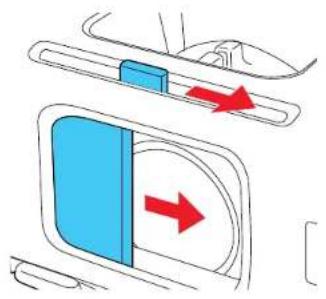
- Feche a tampa da lente do projetor.
Seleção do idioma dos menus do projetor
Se quiser ver os menus do projetor em mensagens em outro idioma, você pode mudar a configuração de Língua.
- Ligue o projetor.
- Pressione o botão Menu.
3. Selecione o menu Avançado e pressione Enter.
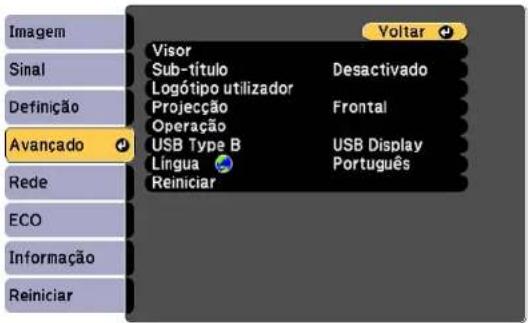
- Selecione a configuração Língua e aperte Enter.
- Selecione o idioma que deseja usar e pressione Enter.
- Pressione Menu ou Esc para sair do sistema de menus.
Tema principal: Uso dos recursos básicos do projetor
Ajuste da altura da imagem
Se estiver projetando de uma mesa ou outra superfície plana e a imagem estiver muito alta ou muito baixa, você pode ajustar a altura da imagem usando os pés ajustáveis do projetor.
Observação: Seu produto pode ter uma aparência diferente das ilustrações neste guia, mas as instruções são as mesmas.
- Ligue o projetor e exiba uma imagem.
- Para ajustar o pé frontal, pressione a alavanca de liberação do pé e eleve a frente do projetor.

Se a imagem projetada estiver irregular, você precisa ajustar o formato da imagem.
Tema principal: Uso dos recursos básicos do projetor
Você projeta uma imagem regular colocando o projetor diretamente em frente à tela e mantendo-o nivelado. Se colocou o projetor a um ângulo da tela ou inclinado para cima ou para baixo, talvez seja preciso corrigir a forma da imagem para uma melhor qualidade de exibição.
Quando ativa a correção automática de keystone no menu Definição do projetor, o seu projetor corrige automaticamente os efeitos de keystone quando você reposiciona o projetor.
Correção do formato da imagem com o controle deslizante de efeito trapézio horizontal
Correção da forma da imagem com os botões Keystone
Correção do formato da imagem com Quick Corner
Tema principal: Uso dos recursos básicos do projetor
Correção do formato da imagem com o controle deslizante de efeito trapézio horizontal
Você deve usar o controle deslizante de efeito trapézio horizontal do projetor para corrigir a forma de uma imagem que esteja desigualmente retangular na horizontal, como quando o projetor é colocado para o lado da área de projeção.
Observação: Seu produto pode ter uma aparência diferente das ilustrações neste guia, mas as instruções são as mesmas.
- Ligue o projetor e exiba uma imagem.
Observação: Você pode exibir um padrão para ajudar a ajustar a imagem projetada usando o menu Definição.
- Ajuste o controle deslizante até que a imagem fique igualmente retangular.

Depois da correção, sua imagem será ligeiramente menor.
Tema principal: Formato da imagem
Referências relacionadas
Configuração de opções do projetor - menu Definição
Correção da forma da imagem com os botões Keystone
Você deve usar os botões de correção de efeito trapézio do projetor para corrigir a forma de uma imagem retangular que esteja irregular nos lados.
- Ligue o projetor e exiba uma imagem.
Observação: Você pode exibir um padrão para ajudar a ajustar a imagem projetada usando o menu Definição.
- Pressione um desses botões de keystone no painel de controle para exibir a tela de ajuste de efeito trapézio.
![graph TD A["Menu"] --> B["H/V"] B --> C["Enter"] C --> D["Esc"]](/content/2026/06/1317096/images/0fe4e1e8529e53a8147e223fb9f0a6134a4e8fdf73f57bb8121efab183bbb9cc.jpg)
- Pressione um botão keystone no painel de controle do projetor para ajustar o formato da imagem.
![graph TD A["Component 1"] --> B["Process Step"] B --> C["Output Step"] subgraph Input D["Input: 📋, 🙏, 🤔"] --> E["Control按钮"] E --> F["Enter Button"] F --> G["Control按钮"] G --> H["Enter Button"] end subgraph Output I["Input: 📋, 🤔, 🤖"] --> J["Control按钮"] J --> K["Enter Button"] K --> L["Control按钮"] L…](/content/2026/06/1317096/images/7429fc405be98586581614c20b5737e9f7d8eb4a045006b1f314c38e9130c71a.jpg)
Observação: Os botões de ajuste de efeito trapézio horizontal são marcados como Wide e Tele no PowerLite S18+.
Depois da correção, sua imagem será ligeiramente menor.
Observação: Se o projetor estiver instalado fora de alcance, você também pode corrigir a forma da imagem com o controle remoto usando as configurações Keystone nos menus do projetor.
Tema principal: Formato da imagem
Referências relacionadas
Configuração de opções do projetor - menu Definição
Correção do formato da imagem com Quick Corner
Você pode usar a configuração Quick Corner do projetor para corrigir o formato e o tamanho da imagem que está retangularmente irregular em todos os lados.
- Ligue o projetor e exiba uma imagem.
Observação: Você pode exibir um padrão para ajudar a ajustar a imagem projetada usando o menu Definição.
- Pressione o botão Menu.
- Selecione o menu Definição e pressione Enter.

- Selecione a configuração Keystone e pressione Enter.
- Selecione a configuração Quick Corner e pressione Enter. Em seguida, pressione Enter novamente.
Você verá a tela de ajuste Quick Corner:

- Use os botões de seta do projetor ou controle remoto para selecionar o canto da imagem que deseja ajustar. Em seguida, pressione Enter.
- Pressione os botões de seta para ajustar o formato da imagem conforme necessário. 8. Quando terminar, pressione Esc.
Tema principal: Formato da imagem
Referências relacionadas
Configuração de opções do projetor - menu Definição
Redimensionamento da imagem
Você pode redimensionar a imagem usando o anel de zoom do projetor ou os botões Wide e Tele, dependendo do modelo do projetor.
Observação: Você pode exibir um padrão para ajudar a ajustar a imagem projetada usando o menu Definição.
• Se o projetor tiver um anel de zoom, gire-o para aumentar ou reduzir o tamanho da imagem.
- Se o projetor tiver botões Wide e Tele, aperte o botão Wide no painel de controle do projetor para aumentar o tamanho da imagem. Para reduzir o tamanho da imagem, pressione o botão Tele.
![graph TD A["User Interaction"] --> B["Device Icon"] B --> C["User Interface"] C --> D["Menu"] C --> E["H/V"] C --> F["Esc"] C --> G["Enter"] C --> H["L/X"]](/content/2026/06/1317096/images/5a31d16c59463ace3441fe7201a8870c17fd210713730b2af5a6e71ee7d0099c.jpg)
1 PowerLite W15+/W18+/X24+
2 PowerLite S18+
Tema principal: Uso dos recursos básicos do projetor
Referências relacionadas
Configuração de opções do projetor - menu Definição
Ajustar o foco da imagem com o anel de foco
- Ligue o projetor e exiba uma imagem.
Observação: Você pode exibir um padrão para ajudar a ajustar a imagem projetada usando o menu Definição.
- Para melhorar a nitidez da imagem, gire o anel de foco do projetor.
![graph TD A["Step 1: Input Image"] --> B["Arrow to Screen"] C["Step 2: Input Image"] --> D["Arrow to Display"] B --> E["User silhouette icon"] D --> E E --> F["Monitor Icon"] style A fill:#f9f,stroke:#333 style C fill:#f9f,stroke:#333 style E fill:#ccf,stroke:#333 style F fill:#ccf,stroke:#333](/content/2026/06/1317096/images/293ead64cce8ab10eb03ce81af4303614616e8cad262e736d8ab2ff5b528e47b.jpg)
1PowerLite W15+/W18+/X24+
2PowerLite S18+
Tema principal: Uso dos recursos básicos do projetor
Referências relacionadas
Configuração de opções do projetor - menu Definição
Operação do controle remoto
O controle remoto permite que você controle o projetor de quase qualquer lugar da sala. Você pode apontar para a tela, para a frente ou para a parte de trás do projetor.
Certifique-se de apontar o controle remoto para os receptores do projetor nas distâncias e ângulos listados aqui.
Observação: Seu produto pode ter uma aparência diferente das ilustrações neste guia, mas as instruções são as mesmas.
![graph TD A["①"] --> B["②"] B --> C["③"] C --> D["④"] style A fill:#f9f,stroke:#333 style B fill:#ccf,stroke:#333 style C fill:#cfc,stroke:#333 style D fill:#fcc,stroke:#333](/content/2026/06/1317096/images/79a1bdfe18bc12c7a48a3d840bd6a025b46106672d789f9a4a925b99987bd073.jpg)

Observação: Evite usar o controle remoto sob lâmpadas fluorescentes fortes ou sob luz solar direta, ou o projetor pode não responder aos comandos. Se não for usar o controle remoto por um longo período de tempo, retire as pilhas.
Uso do controle remoto como um mouse sem fio
Uso do controle remoto como um ponteiro
Tema principal: Uso dos recursos básicos do projetor
Tarefas relacionadas
Substituição das pilhas do controle remoto
Uso do controle remoto como um mouse sem fio
Você deve usar o controle remoto do projetor como um mouse sem fio para poder controlar a projeção a uma distância do computador.
- Conecte o projetor ao computador usando a porta USB-B, Computer ou HDMI do projetor para exibir vídeo.
- Se você conectou o seu computador à porta Computer ou HDMI, também conecte um cabo USB à porta USB-B do projetor e a uma porta USB do seu computador (para obter suporte para mouse sem fio).
- Inicie a sua apresentação.
- Use os seguintes botões no controle remoto para controlar sua apresentação:
- Para mover por slides ou páginas, pressione os botões Page para cima ou para baixo.

- Para mover o cursor na tela, use os botões de seta.
- Para clicar com o botão esquerdo, pressione o botão uma vez (pressione duas vezes para duplo-clique).
- Para clicar com o botão direito, pressione o botão Esc.
- Para arrastar e soltar, mantenha o botão pressionado enquanto move o cursor com os botões de seta, depois solte o botão no destino.
Tema principal: Operação do controle remoto
Tarefas relacionadas
Conexão ao computador para controle de mouse USB
Uso do controle remoto como um ponteiro
Você pode usar o controle remoto do projetor como um ponteiro para chamar atenção para informações importantes na tela. A forma padrão do ponteiro é uma seta, mas você pode selecionar uma outra forma usando o menu Definição.
- Use os botões de seta no controle remoto para posicionar o ponteiro na tela.

- Pressione Esc para tirar o ponteiro da tela.
Tema principal: Operação do controle remoto
Referências relacionadas
Configuração de opções do projetor - menu Definição
Seleção de uma fonte de imagem
Se conectar múltiplas fontes de imagem ao projetor, como um computador e um aparelho de DVD, você pode querer trocar de uma fonte de imagem para outra.
Observação: Seu produto pode ter uma aparência diferente das ilustrações neste guia, mas as instruções são as mesmas.
- Certifique-se de que a fonte de imagem conectada que deseja usar está ligada.
- Para fontes de imagem de vídeo, insira um DVD ou outra forma de vídeo e pressione Play, se necessário (PowerLite S18+/W18+/X24+).
- Execute um dos seguintes procedimentos:
- Pressione o botão Source Search no projetor ou controle remoto até ver a imagem da fonte de vídeo que deseja.

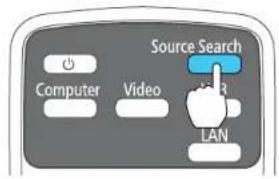
- Pressione o botão para a fonte que deseja no controle remoto. Se houver mais de uma porta para aquela fonte, pressione o botão novamente para navegar pelas fontes.
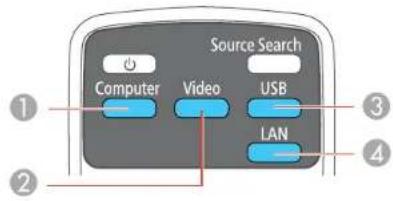
Dependendo de como posicionou o projetor, talvez seja preciso mudar o modo de projeção para que suas imagens projetem corretamente.
- Frontal (configuração padrão) permite que projete de uma mesa em frente à tela.
- Frontal/Teto inverte a imagem verticalmente para projetar de cabeça para baixo com montagem no teto ou parede.
- Posterior inverte a imagem horizontalmente para projetar por trás de uma tela translúcida.
- Posterior/Teto inverte a imagem vertical e horizontalmente para projetar do teto e por trás de uma tela translúcida.
Mudança do modo de projeção usando o controle remoto
Mudança do modo de projeção usando os menus
Tema principal: Uso dos recursos básicos do projetor
Mudança do modo de projeção usando o controle remoto
Você pode mudar o modo de projeção para inverter a imagem verticalmente.
- Ligue o projetor e exiba uma imagem.
- Mantenha o botão A/V Mute pressionado no controle remoto por cinco segundos.

A imagem desaparece brevemente e reaparece invertida.
- Para voltar à projeção ao modo original, mantenha pressionado o botão A/V Mute por cinco segundos novamente.
Tema principal: Modos de projeção
Mudança do modo de projeção usando os menus
Você pode mudar o modo de projeção para inverter a imagem vertical ou horizontalmente usando os menus do projetor.
- Ligue o projetor e exiba uma imagem.
- Pressione o botão Menu.
- Selecione o menu Avançado e pressione Enter.

- Selecione a configuração Projeção e pressione Enter.
- Selecione um modo de projeção e pressione Enter.
- Pressione Menu ou Esc para sair do sistema de menus.
Tema principal: Modos de projeção
Relação de aspecto da imagem
O projetor pode exibir imagens em diferentes proporções de largura-altura, chamadas relações de aspecto. Normalmente, o sinal de entrada da fonte de vídeo determina a relação de aspecto da imagem.
Contudo, para certas imagens, você pode mudar a relação de aspecto para preencher sua tela pressionando um botão no controle remoto.
Se você quiser usar uma relação de aspecto em particular para uma certa fonte de entrada de vídeo, você pode selecioná-la usando os menus do projetor.
Mudança da relação de aspecto da imagem
Relações de aspecto da imagem disponíveis
Tema principal: Uso dos recursos básicos do projetor
Referências relacionadas
Configuração de sinal de entrada - menu Sinal
Mudança da relação de aspecto da imagem
Você pode mudar a relação de aspecto da imagem exibida para redimensioná-la.
- Ligue o projetor e mude para a fonte de imagem que deseja usar.
- Pressione o botão Aspect no controle remoto.

A forma e o tamanho da imagem mudam, e o nome da relação de aspecto aparece rapidamente na tela.
- Para ver as relações de aspecto disponíveis para o seu sinal de entrada, pressione o botão Aspect repetidamente.
Tema principal: Relação de aspecto da imagem
Relações de aspecto da imagem disponíveis
Você pode selecionar as seguintes relações de aspecto, dependendo do sinal de entrada da fonte de imagem.
Observação: Faixas pretas e imagens cortadas podem aparecer na projeção em certas relações de aspecto, dependendo da relação de aspecto da resolução do sinal de entrada.
PowerLite S18+/X24+
| ConfiguraçãodarelaçãodeDescrição aspecto | ção |
| AutomáticoAjustaarelaçãodeaspecto | automaticamentedeacordocomo sinaldeentrada. |
| ModoNormalExibeimagensusandotodaaáreadeprojeçãoremantémarelação deaspectodaimagem. | |
| 4:3Exibeimagensusandotodaaáreadeprojeçãocomrelação aspecto4:3. | |
| 16:9Convertearelaçãodeaspectodaimagempara16:9. | |
PowerLite W15+
| ConfiguraçãodarelaçãodeDescrição aspecto | ção |
| ModoNormalExibeimagensusando | todadaaáreadeprojeçãoemantémarelação deaspectodaimagem. |
| 16:9Convertearelaçãodeaspectodaimagempara 16:9. | |
| ZoomExibeimagensusandotodaalarguradaáreadeprojeçãoemantémarelaçãodeaspectodaimagem. | |
| ModoTotalExibeimagensusandotodaalarguradaáreadeprojeção,mas nãomantémarelaçãodeaspecto. | |
| NativaExibeimagenscomoelassão | (relaçãodespectoeresoluçõesão mantidas). |
PowerLite W18+
| ConfiguraçãodarelaçãodeDescrição aspecto | |
| AutomáticoAjustaarelaçãodeaspectoautomaticamentedeacordocomo sinaldeentrada. | |
| ConfiguraçãodarelaçãodeDescrição aspecto | ção |
| Modo Normal | Exibe imagens usando toda a área de projeção e mantém a relação deaspectodaimagem. |
| 16:9Convertearelaçãodeaspectodaimagempara 16:9. | |
| ZoomExibeimagensusandotodaalarguradaáreadeprojeçõemantémarelaçãodeaspectodaimagem. | |
| ModoTotalExibeimagensusandotodaalarguradaáreadeprojeção,masnãomantémarelaçãodeaspecto. | |
| NativaExibeimagenscomoelassão(relaçãodespectoeresoluçãosãomantidas). | |
Observação: A configuração Automático de relação de aspecto está disponível apenas com fontes de imagem HDMI.
Tema principal: Relação de aspecto da imagem
Modo cor
O projetor oferece modos de cor diferentes para fornecer o melhor brilho, contraste e cor para uma variedade de ambientes de visualização e tipos de imagem. Você pode selecionar um modo designado para adequar a sua imagem ao ambiente, ou testar com os modos disponíveis.
Se você quiser usar sempre um modo de cor em particular para uma certa fonte de entrada de vídeo, você pode selecioná-lo usando os menus do projetor.
Mudança do Modo de Cor
Modos de cor disponíveis
Referências relacionadas
Configurações de qualidade de imagem - menu Imagem
Mudança do Modo de Cor
Você pode mudar o Modo de Cor do projetor usando o controle remoto para melhorar a imagem para o seu ambiente de visualização.
- Ligue o projetor e mude para a fonte de imagem que deseja usar.
- Se estiver projetando de um leitor de DVD ou outra fonte de vídeo, insira um disco ou outra forma de vídeo e pressione o botão Play, se necessário (PowerLite S18+/W18+/X24+).
- Pressione o botão Color Mode no controle remoto para mudar o Modo de Cor.

A aparência da imagem muda e o nome do Modo de Cor aparece rapidamente na tela.
- Para ver todos os modos de cor disponíveis para o seu sinal de entrada, pressione o botão Color Mode repetidamente.
Tema principal: Modo de Cor
Modos de cor disponíveis
Você deve ajustar o projetor para usar estes modos de cor, dependendo da fonte de entrada que estiver usando:
| ModocorDescrição | |
| DinâmicoMelhorparavideo-gamese | msalasiluminadas. |
| ApresentaçãoMelhorparaapresenta | çoesemcoresemsalasiluminadas. |
| TeatroMelhorparafilmesprojetadose | msalasescuras. |
| FotoMelhorparimagensestáticasprojetadas | salsaluminadas. |
| DesportoMelhorparimagensdetele | visãoemsalasiluminadas. |
| (PowerLiteS18+/W18+/X24+) | |
| sRGBMelhorparimagensdecomputadorsRGBpadrão. | |
| QuadropretoMelhorparaapresenta | çoesemumquadronegrodegiz(ajustaascoresconformenecessário). |
| QuadrobrancoMelhorparaapresenta | açõesemumquadrobranco(ajustaas coresconformenecessário) |
Tema principal: Modo cor
Em certos modos de cor, você pode ativar a configuração Íris Automática para otimizar automaticamente a imagem com base no brilho do conteúdo que for projetar.
- Ligue o projetor e mude para a fonte de imagem que deseja usar.
- Pressione o botão Menu.
- Selecione o menu Imagem e pressione Enter.
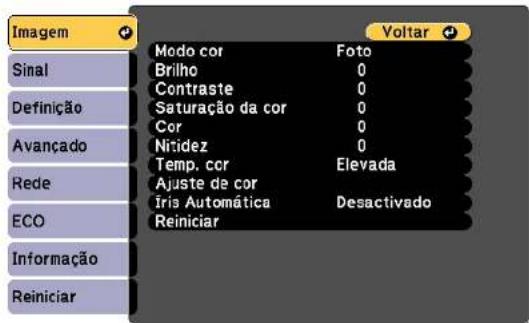
- Selecione a configuração de Íris Automática e escolha uma destas opções:
- Alta velocidade para ajustar o brilho assim que a cena mudar. • Normal para ajuste padrão de brilho.
Observação: Você pode configurar Íris Automática para cada Modo de Cor que suportar a função. Você não pode alterar a definição de Íris Automática quando estiver usando a configuração de Sub-título.
- Pressione Menu ou Esc para sair do sistema de menus.
Tema principal: Modo cor
Controle do volume usando os botões de volume
Você deve usar os botões Volume no controle remoto para ajustar o volume enquanto projeta uma apresentação com áudio. Você também pode usar os botões de volume no painel de controle do projetor (PowerLite W15+/W18+/X24+).
Os botões de volume controlam o sistema de alto-falante interno do projetor. Você deve ajustar o volume separadamente para cada fonte de entrada conectada.
- Ligue o projetor e comece uma apresentação incluindo áudio.
- Pressione os botões Volume conforme necessário para diminuir ou aumentar o volume.
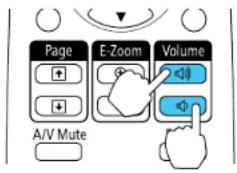
Uma medição do volume aparece na tela.
3. Para definir o volume em um nível específico para uma fonte de entrada, use os menus do projetor.
Tema principal: Uso dos recursos básicos do projetor
Referências relacionadas
Partes do projetor - painel de controle
Configuração de opções do projetor - menu Definição
Projeção de uma apresentação sem uso do computador
É possível usar a função PC Free do projetor quando conectar um dispositivo USB que contenha arquivos de imagens ou filmes compatíveis. Isso lhe permite exibir rápida e facilmente e controlar a apresentação usando o controle remoto do projetor. Você também pode exibir um show de slides das imagens.
Tipos de arquivo PC Free suportados
Iniciar um show de slides PC Free
Iniciar uma apresentação de filme PC Free
Opções de exibição de PC Free
Tema principal: Uso dos recursos básicos do projetor
Projeção com dispositivo USB
Tarefas relacionadas
Conexão de um dispositivo USB ou câmera ao projetor
Tipos de arquivo PC Free suportados
É possível usar os seguintes tipos de arquivo quando estiver usando a função PC Free do projetor.
Observação: Para melhores resultados, coloque seus arquivos em mídia formatada em FAT16/32. Se tiver problemas para projetar mídia formatada para sistemas de arquivo que não sejam Windows, tente formatar a mídia para Windows. Pode não ser possível usar as funções de segurança em certos dispositivos de armazenamento USB com funções PC Free.
| ConteúdoTipode | Detalhes arquivo (extensão) | |
| Imagem.jpgCertifique-sedequeoarquivonãoseja: | ||
| Filme.aviCertifique | e-sedequeoarquivonãoseja:GravadocomcodedeáudioquenãosejaPCMlinearouADPCM·Deresoluçãoacimade1280×720 | |
Tema principal: Projeção de uma apresentação sem uso do computador
Iniciar um show de slides PC Free
Depois de conectar um dispositivo USB ou câmera digital ao projetor, você poderá mudar para a fonte de entrada USB e começar a sua apresentação e um show de slides.
Observação: É possível mudar as opções de operação PC Free ou adicionar efeitos especiais destacando Opção na parte inferior da tela e pressionando Enter.
- Pressione o botão USB no controle remoto do projetor.
A tela PC Free aparece.
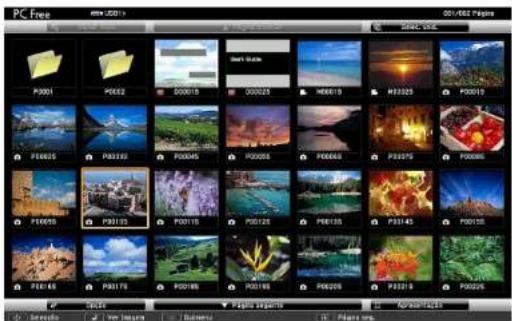
- Faça o seguinte, conforme necessário, para localizar os arquivos:
- Caso necessite exibir arquivos localizados em uma subpasta no seu dispositivo, pressione os botões de seta para destacar a pasta e pressione o botão Enter.
- Para voltar um nível de pasta no seu dispositivo, destaque Voltar topo e pressione Enter.
- Para visualizar os arquivos adicionais em uma pasta, selecione Página seguinte ou Página anterior, ou pressione o botão Enter, ou pressione os botões Page para cima ou para baixo no controle remoto.
- Execute um dos seguintes procedimentos:
- Para exibir uma imagem individual, pressione os botões de seta para destacar a imagem e pressione Enter. (Pressione o botão Esc para regressar à tela da lista de arquivo.)
- Para exibir uma apresentação de slides de todas as imagens em uma pasta, pressione as teclas de seta para destacar a opção de Apresentação, na parte inferior da tela, e pressione Enter.
Observação: Se os nomes de arquivo tiverem mais de 8 caracteres ou incluírem símbolos não suportados, os nomes dos arquivos podem ser reduzidos ou alterados apenas na tela.
4. Enquanto projeta, use os seguintes comandos para controlar a exibição, conforme necessário:
- Para girar a imagem exibida, pressione o botão de seta para cima ou para baixo.
- Para mover-se para a imagem seguinte ou anterior, pressione o botão de seta para a esquerda ou para a direita.
- Para a exibição, siga as instruções na tela ou pressione o botão Esc.
Tema principal: Projeção de uma apresentação sem uso do computador
Referências relacionadas
Opções de exibição de PC Free
Tarefas relacionadas
Conexão de um dispositivo USB ou câmera ao projetor
Desconexão de um dispositivo USB ou de uma câmera do projetor
Iniciar uma apresentação de filme PC Free
Depois de conectar um dispositivo USB ou câmera digital ao projetor, você poderá mudar para a fonte de entrada USB e começar a sua apresentação de filme.
Observação: É possível mudar as opções de operação PC Free destacando Opção na parte inferior da tela e pressionando Enter.
- Pressione o botão USB no controle remoto do projetor.
A tela PC Free aparece.
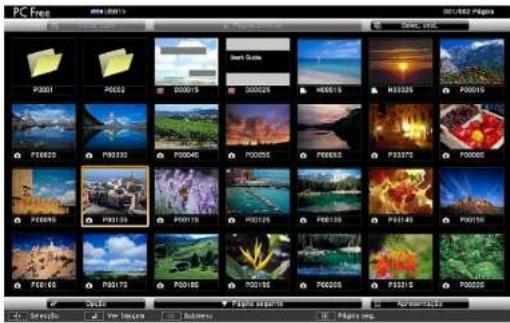
- Faça o seguinte, conforme necessário, para localizar os arquivos:
- Caso necessite exibir arquivos localizados em uma subpasta no seu dispositivo, pressione os botões de seta para destacar a pasta e pressione o botão Enter.
- Para voltar um nível de pasta no seu dispositivo, destaque Voltar topo e pressione Enter.
- Para visualizar os arquivos adicionais em uma pasta, selecione Página seguinte ou Página anterior, ou pressione o botão Enter, ou pressione os botões Page para cima ou para baixo no controle remoto.
3. Para reproduzir um filme, aperte os botões de seta para destacar o arquivo e aperte Enter.
Observação: Se os nomes de arquivo tiverem mais de 8 caracteres ou incluírem símbolos não suportados, os nomes dos arquivos podem ser reduzidos ou modificados apenas na tela. Se quiser reproduzir todos os filmes em uma pasta em sequência, selecione a opção Apresentação na parte inferior da tela.
- Para parar o filme, aperte o botão Esc, destaque Sair e aperte Enter.
Tema principal: Projeção de uma apresentação sem uso do computador
Referências relacionadas
Opções de exibição de PC Free
Tarefas relacionadas
Conexão de um dispositivo USB ou câmera ao projetor
Desconexão de um dispositivo USB ou de uma câmera do projetor
Opções de exibição de PC Free
Você pode selecionar estas opções de exibição quando estiver usando a função de PC Free do projetor.
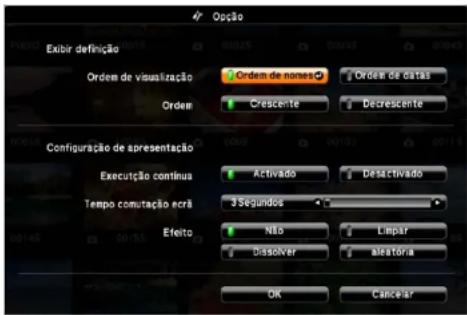
| ConfiguraçãOpções | Descrição | |
| OrdemdeOrdemdenomvisualização | esExibeosarquivosporordemal | fabética |
| OrdemdedatasExibeosarquivosporordemcronológica | ||
| OrdemCrescenteClass | ficaosarquivosdoprimeiroaóltimo | |
| DecrescenteClassificaosarquivosdoúltimoaoprimeiro | ||
| ExecuçãocontinuaActi | vadoMostraumaapresentações | slidescontínua |
| DesactivadoMostraumaapresentações | deslidesumavez | |
| ConfiguraçãOpçõesDescrição | ||
| Tempocomutação Não ecrã | Nãoexibeopróximoarquivoautomaticamente | |
| 1segundoa60segundosExibeosarquivosduranteotempo selecionadoemudaparaopróximoarquivo automaticamente;imagensdealtaresolução podemmudarmaislentamente | ||
| EfeitoLimparTransiçõesentreasimagenscomefeitode | rodo | |
| DissolverTransiçõesentreasimagenscomefeitodedissolução | ||
| AleatóriaTransiçõesentreasimagenscomefeitosvariados | ||
Tema principal: Projeção de uma apresentação sem uso do computador
Ajuste dos recursos do projetor
Siga as instruções nestas seções para usar os ajustes de recurso do projetor.
Desativação temporária da imagem e do som
Interrupção temporária da ação do vídeo
Ampliação e redução de imagens
Recursos de segurança do projetor
Desativação temporária da imagem e do som
Você pode desativar temporariamente a imagem e o som projetados se quiser redirecionar a atenção da plateia durante uma apresentação. Contudo, qualquer som ou ação de vídeo continuará sendo executado, portanto não é possível continuar a projeção do ponto em que parou.
Se quiser exibir uma imagem como o logotipo de uma empresa ou foto quando a apresentação for parada, você pode configurar este recurso usando os menus do projetor.
Observação: Se a imagem e o som ficarem desativados por mais de 30 minutos, a energia desliga automaticamente. Você pode ajustar esta configuração usando o sistema de menus do projetor.
- Pressione o botão A/V Mute no controle remoto para parar a projeção e silenciar qualquer som temporariamente.

- Para reativar a imagem e o som, pressione o botão A/V Mute novamente.
Observação: Também é possível parar a projeção fechando a tampa deslizante A/V Mute no projetor.
Tema principal: Ajuste dos recursos do projetor
Referências relacionadas
Configuração de opções do projetor - menu ECO
Tarefas relacionadas
Salvar um logotipo de usuário para exibição
Interrupção temporária da ação do vídeo
É possível interromper a ação em um vídeo ou apresentação de computador temporariamente e manter a imagem atual na tela. Contudo, qualquer som ou ação de vídeo continuará sendo executado, portanto não é possível continuar a projeção do ponto em que parou.
- Pressione o botão Freeze no controle remoto para parar a ação do vídeo.
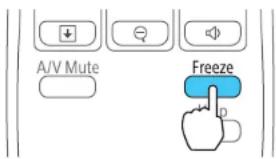
- Para reiniciar a ação do vídeo em progresso, aperte o botão Freeze novamente.
Tema principal: Ajuste dos recursos do projetor
Ampliação e redução de imagens
Você pode chamar a atenção para partes da apresentação com o zoom em uma parte da imagem para aumentá-la na tela.
- Pressione o botão E-Zoom+ no controle remoto.

Você verá um ponteiro de coordenadas no centro da área a ser ampliada.
- Use os seguintes botões do controle remoto para ajustar a imagem aumentada.
- Use os botões de seta para posicionar o ponteiro na área da imagem que deseja ampliar.
- Pressione o botão E-Zoom + repetidamente para ampliar a área da imagem conforme necessário. Pressione e segure o botão E-Zoom + para ampliar a imagem mais rapidamente.
- Para mover pela área ampliada, use os botões de seta.
- Para reduzir o tamanho da imagem, pressione o botão E-Zoom - conforme necessário.
- Para retornar ao tamanho original da imagem, pressione Esc.
Tema principal: Ajuste dos recursos do projetor
Recursos de segurança do projetor
Você pode proteger o projetor contra roubo ou uso não intencional configurando os seguintes recursos de segurança:
- Segurança por senha para evitar que o projetor seja ligado e evitar mudanças à tela inicial e outras configurações.
- Segurança por bloqueio de botões para bloquear a operação do projetor usando os botões no painel de controle.
- Cabos de segurança para prender fisicamente o projetor no lugar.
Tipos de segurança por senha
Bloqueio dos botões do projetor
Instalação de um cabo de segurança
Tema principal: Ajuste dos recursos do projetor
Tipos de segurança por senha
Você pode configurar estes tipos de segurança por senha usando uma senha compartilhada:
- A senha Proteção da ligação evita que qualquer um use o projetor sem antes digitar uma senha.
- A senha Proteção do logotipo do usuário evita que qualquer um mude a tela personalizada que o projetor pode exibir quando liga ou quando você usa o recurso A/V Mute. A presença da tela personalizada desencoraja o roubo, identificando o dono do projetor.
- A senha de Proteção da rede evita que qualquer um mude as configurações de rede nos menus do projetor.
Configuração de uma senha
Seleção de tipos de segurança por senha
Digitar a senha para uso do projetor
Salvar um logotipo de usuário para exibição
Tema principal: Recursos de segurança do projetor
Configuração de uma senha
Para usar segurança por senha, você deve definir uma senha.
- Mantenha o botão Freeze do controle remoto pressionado por cinco segundos até que este menu apareça.
![[Protec. palavra-passe] Protecção da ligação ▼Desactivado Protec. logo. util. Desactivado Protecção da rede Desactivado Palavra-passe](/content/2026/06/1317096/images/575e0cd5c0787d760a7d05d200936dc0b2e74ced7e6506303a3cf4c223fd306e.jpg)
- Pressione a seta para baixo para selecionar Palavra-passe e pressione Enter. Você verá o comando "Deseja alterar a palavra-passe?".
- Selecione Sim e pressione Enter.
- Mantenha o botão Num pressionado no controle remoto e use o teclado numérico para digitar uma senha de quatro dígitos.

A senha é mostrada como **** enquanto digitada. Depois verá o comando de confirmação.
5. Digite a senha novamente. Você verá a mensagem "Palavra-passe aceite". 6. Pressione Esc para retornar ao menu. 7. Anote a senha e guarde-a em um local seguro, caso a esqueça.
Tema principal: Tipos de segurança por senha
Seleção de tipos de segurança por senha
Depois de configurar a senha, este menu aparece, permitindo que selecione os tipos de segurança de senha que deseja usar.
![[Protec. palavra-passe] Protecção da ligação o Desactivado Protec. logo. util. Desactivado Protecção da rede Desactivado Palavra-passe](/content/2026/06/1317096/images/72a68a5bd34735e7b1585499729db4bea7ea2a433585abf541d1d4a51f30a427.jpg)
Se não vir este menu, mantenha o botão Freeze do controle remoto pressionado por cinco segundos até que o menu apareça.
- Para evitar uso não autorizado do projetor, selecione Protecção da ligação, aperte Enter, selecione Activado, aperte Enter novamente e depois aperte Esc.
- Para evitar mudanças à tela Logótipo utilizador ou às configurações de exibição relacionadas, selecione Protec. logó. util., aperte Enter, selecione Activado, aperte Enter novamente e depois aperte Esc.
- Para evitar mudanças às configurações de rede, selecione Protecção da rede, pressione Enter, selecione Activado, pressione Enter novamente e depois pressione Esc.
Observação: Certifique-se de manter o controle remoto em um local seguro. Se você o perder, não será possível digitar a senha necessária para usar o projetor.
Tema principal: Tipos de segurança por senha
Digitar a senha para uso do projetor
Se uma senha for definida e uma senha de Proteção da ligação estiver habilitada, você verá uma solicitação para digitar a senha sempre que ligar o projetor.
![[Palavra-passe] Introduza a palavra-passe. Consulte o "Manual do utilizador" para efectuar a operação.](/content/2026/06/1317096/images/e210cc79633bf5b064201dc27dbdca61a8ee89e3a4a3e292dd4057645732fa04.jpg)
Você deve digitar a senha correta para usar o projetor.
2. Se a senha estiver incorreta, as seguintes situações poderão acontecer:
- Você verá a mensagem "Palavra-passe incorreta" e uma solicitação para tentar novamente. Digite a senha correta para continuar.
- Se você digitar uma senha incorreta várias vezes em sucessão, o projetor exibirá um código e uma mensagem pedindo que contacte o suporte da Epson. Quando você contatar o suporte da Epson, forneça o código apresentado e prova de compra para obter assistência para destravar o projetor.
Tema principal: Tipos de segurança por senha
Referências relacionadas
Onde obter ajuda
Salvar um logotipo de usuário para exibição
Você pode transferir uma imagem para o projetor e depois exibi-la sempre que o projetor ligar. Também é possível exibir a imagem quando o projetor não estiver recebendo um sinal ou quando você parar a projeção temporariamente (usando a função A/V Mute). Esta imagem transferida é chamada de tela de logotipo do usuário.
A imagem selecionada como logotipo de usuário pode ser uma foto, gráfico ou logotipo de empresa, o que é útil para identificar o dono do projetor para ajudar a impedir furto. Você pode evitar mudanças ao logotipo de usuário se configurar uma senha para protegê-lo.
- Exibe a imagem que quer projetar como o logotipo de usuário.
- Pressione o botão Menu, selecione o menu Avançado e pressione Enter.
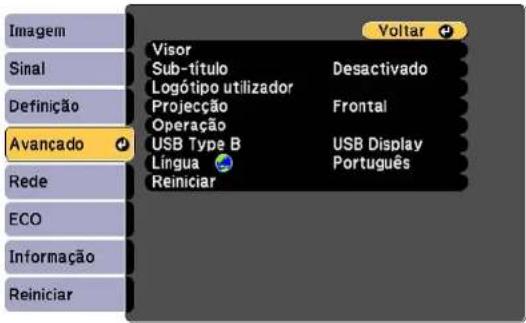
- Selecione a configuração Logótipo do utilizador e pressione Enter.
Você verá uma confirmação perguntando se deseja usar a imagem exibida como logótipo do usuário.
- Selecione Sim e pressione Enter.
Você verá uma caixa de seleção sobre a imagem.
- Use os botões de seta no controle remoto para selecionar a área da imagem que deseja usar como logótipo do usuário e pressione Enter.
Você verá uma confirmação perguntando se deseja selecionar esta área da imagem.
- Selecione Sim e pressione Enter. (Se deseja mudar a área selecionada, selecione Não, pressione Enter e repita a última etapa.)
Você verá o menu Fator de ampliação na tela Logótipo do utilizador.
![[Logótipo utilizador] Determine o fator de ampliação. Fator de ampliação: 100% 200% 300%](/content/2026/06/1317096/images/56a82aef2b2e02ed9630fa0009e4b94fbf386a29ee5e501721ecfe740b3864a6.jpg)
- Selecione uma porcentagem de zoom e pressione Enter.
Você verá uma confirmação perguntando se deseja salvar a imagem como logótipo do usuário.
- Selecione Sim e pressione Enter.
Observação: Leva alguns momentos para o projetor salvar a imagem; não use o projetor, o controle remoto ou qualquer equipamento conectado até que tenha terminado.
Você verá uma mensagem de conclusão.
- Pressione Esc para sair da tela de mensagem.
- Selecione o menu Avançado e pressione Enter.
- Selecione Visor e pressione Enter.
- Selecione quando deseja exibir a tela de logotipo do usuário:
- Para exibi-la quando não houver nenhum sinal, selecione Visualizar fundo e defina como Logo.
- Para exibi-la sempre que ligar o projetor, selecione Ecrã Inicial e defina como Ativado.
Para exibi-la quando pressionar o botão A/V Mute, selecione A/V Mute e defina como Logo.
Para evitar que qualquer pessoa mude as configurações de logotipo de usuário sem antes digitar uma senha, defina uma senha e ative a segurança do logotipo de usuário.
Tema principal: Tipos de segurança por senha
Tarefas relacionadas
Desativação temporária da imagem e do som
Configuração de uma senha
Seleção de tipos de segurança por senha
Bloqueio dos botões do projetor
Você pode bloquear os botões no painel de controle do projetor para evitar que qualquer pessoa use o projetor. É possível bloquear todos os botões ou todos os botões exceto o botão de energia.
- Pressione o botão Menu.
- Selecione o menu Definição e pressione Enter.
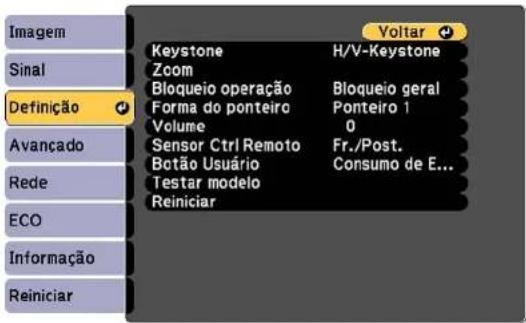
- Selecione a configuração Bloqueio de operação e pressione Enter.
- Selecione um destes tipos de bloqueio e pressione Enter:
- Para bloquear todos os botões do projetor, selecione Bloqueio geral.
- Para bloquear todos os botões com exceção do botão de energia, selecione Bloqueio de operação.
Você verá uma mensagem de confirmação.
- Selecione Sim e pressione Enter.
Desbloqueio dos botões do projetor
Tema principal: Recursos de segurança do projetor
Desbloqueio dos botões do projetor
Se os botões do projetor estiverem bloqueados, mantenha o botão Enter do painel de controle do projetor pressionado por sete segundos para desbloqueá-los.
Tema principal: Bloqueio dos botões do projetor
Instalação de um cabo de segurança
Você deve instalar dois tipos de cabos de segurança no projetor para desencorajar roubo.
- Use o encaixe de segurança no projetor para fixar um sistema Kensington Microsaver Security, disponível através de um revendedor autorizado de produtos Epson.
- Use o ponto de fixação de cabo de segurança no projetor para fixar um cabo e prendê-lo a um móvel pesado.

Tema principal: Recursos de segurança do projetor
Referências relacionadas
Equipamento opcional e peças de substituição
Partes do projetor - frente/superior
Ajuste das definições de menu
Siga as instruções nestas seções para acessar o sistema de menus do projetor e mudar as suas configurações.
Uso do sistema de menus do projetor
Configurações de qualidade de imagem - menu Imagem
Configuração de sinal de entrada - menu Sinal
Configuração de opções do projetor - menu Definição
Configuração de opções do projetor - menu Avançado
Configuração da rede do projetor - menu Rede
Configuração de opções do projetor - menu ECO
Exibição da informação do projetor - menu Informação
Opções de restabelecimento do projetor - menu Reiniciar
Uso do sistema de menus do projetor
Você deve usar os menus do projetor para ajustar as configurações que controlam como o seu projetor funciona. O projetor exibe os menus na tela.
Observação: Seu produto pode ter uma aparência diferente das ilustrações neste guia, mas as instruções são as mesmas.
- Pressione o botão Menu no painel de controle ou no controle remoto.

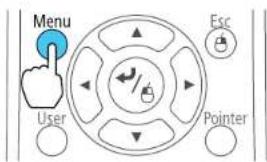
Você vê a tela de menus exibindo as configurações do menu Imagem.

- Aperte os botões de seta para cima e para baixo para navegar pelos menus listados à esquerda. As configurações para cada menu aparecem à direita.
Observação: Os parâmetros disponíveis dependem da fonte de entrada selecionada.
3. Para modificar as configurações no menu exibido, aperte Enter. 4. Aperte o botão de seta para cima ou para baixo para navegar pelas opções. 5. Modifique as configurações usando os botões listados na parte inferior das telas de menu. 6. Para retornar todas as configurações de menu aos seus valores originais, selecione Reiniciar. 7. Quando terminar de modificar as configurações em um menu, pressione Esc. 8. Pressione Menu ou Esc para sair do sistema de menus.
Tema principal: Ajuste das definições de menu
Configurações de qualidade de imagem - menu Imagem
As configurações no menu Imagem permitem que você ajuste a qualidade da imagem para a fonte de entrada que estiver usando. Os parâmetros disponíveis dependem da fonte de entrada selecionada.
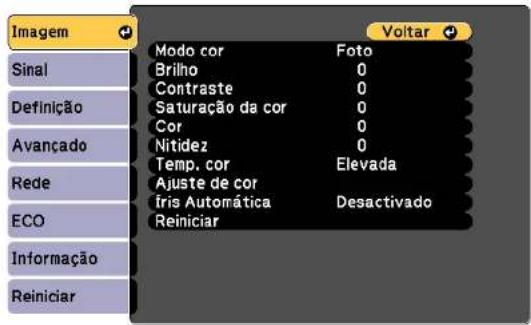
Para mudar as configurações para uma fonte de entrada, certifique-se de que ela esteja conectada e selecione a fonte.
| ConfiguraçãOpçõesDescrição | ||
| ModocorVejaalistadisponíveldem | odosAjustaanitidezdascoresda decor.imagemparaváriostiposde | imagemeambientes. |
| BrilhoDiversosníveisdisponíveis. | Clareiaouescurecetodaa | imagem. |
| ContrasteDiversosníveisdisponíveis | Ajustaadiferençaentreasáreas | claraseescurasdaimagem. |
| SaturaçãodacorUmavariedade(PowerLiteS18+/W18+/X24+) | níveisestãoAjustaaintensidadedas disponíveis.daimagem. | cores |
| CorUmavariedadeníveisestãoA(PowerLiteS18+/W18+/X24+) | justaoequilíbriodostonsde disponíveis.verdeamagentadaimagem. | |
| NitidezDiversosníveisdisponíveis | Ajustaanitidezouasuavidade | dosdetalhesdaimagem. |
| Temp.cor(temperaturadacor)Elev | adaDefineotomgeraldacor;MédioBaixa | Elevadadáumtomazulà imagemeBaixadáumtom vermelhoáimagem. |
| AjustedecorBarrasdeslizantespa | acadaAjustaaintensidadedetons cor.individuaisnaimagem. | |
| ÍrisAutomáticaDesactivadoAjusta | aaluminosidadeprojetadaNormalAltavelocidade | baseadonobrilhodaimagem quandocertosmodosdecorsão selecionados;Altavelocidade determinaumacorreçãode luminosidademaisrápidapara imagensemmovimentorápido. |
Observação: A configuração Brilho não afeta o brilho da lâmpada. Ajuste a configuração de brilho da lâmpada em Consumo de Energia.
Tema principal: Ajuste das definições de menu
Referências relacionadas
Modos de cor disponíveis
Configuração de opções do projetor - menu ECO
Configuração de sinal de entrada - menu Sinal
Normalmente, o projetor detecta e otimiza a configuração de sinal de entrada automaticamente. Se precisar personalizar as configurações, você pode usar o menu Sinal. Os parâmetros disponíveis dependem da fonte de entrada selecionada.
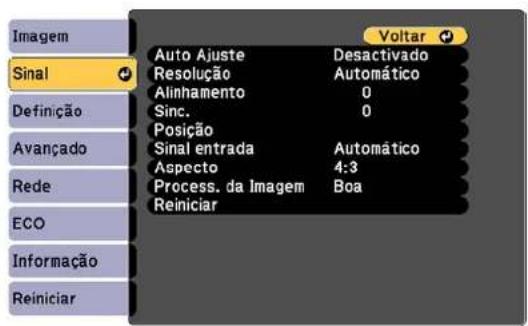
Observação: É possível restaurar as configurações de fábrica de Posição, Alinhamento e Sinc. apertando o botão Auto no controle remoto.
Para mudar as configurações para uma fonte de entrada, certifique-se de que ela esteja conectada e selecione a fonte.
| ConfiguraçãOpçõesDescrição | ||
| AutoAjusteActivadoOtimizaautomaticamenteaDesactivado | qualidadedasimagensde computador(quandoativada). | |
| ResoluçãoAutomáticoDefinearesoluçãodosinaldeModoNormalLargo | entradasenãofordetectado automaticamenteusandoa opçãoAutomático. | |
| AlinhamentoDiversosníveisdisponíveis.Ajusteestesinalparaeliminar | faixasverticaisemimagensde computador. | |
| Sinc.Diversosníveisdisponíveis.Ajusteestesinalparaeliminar | imagensdecomputador embaçadasoupiscado. | |
| PosiçãoParacima,parabaixo,paraAjustaalocalizaçãoaimagem esquerda,paraadireita.natela. | ||
| ConfiguraçãoOpçõesDescrição | ||
| ProgressivoDesactivadoDefine(PowerLiteS18+/W18+/X24+)Vídeo | seossinaisentrelaçadosFilm/Auto | paraprogressivodevemserconvertidosparacertostiposdeimagemdevídeo.Desactivado:paraimagensemmovimento.Vídeo:paraamaioriadasimagensdevídeo.Film/Auto:parafilmes,gráficosdecomputadoreanimação. |
| ReduçãouídoDesactivadoReduztremoremimagens(PowerLiteS18+/W18+/X24+)NR1 | NR2 | analógicasemdoisníveis. |
| LimitedeVídeoHDMINormalConfiguraolimitedevídeopara(PowerLiteS18+/W18+/X24+)ExpandidoAutomáticoConfiguraçãOpçõesDescrição | Automático | queelecorrespondaáconfiguraçãoodódispositivoconectadoáportadeentradaHDMI.Automático:detectaoalcancedevídeoautomaticamente.Expandido:normalmenteparaimagensdecomputador;tambémpodeserselecionadoseaimagemestivermuitoescura.Normal:normalmenteparaimagensquenãosejamdecomputador;tambémpodeserselecionadoseasáreasempretodaimagemestiveremmuitoclaras. |
| SinalentradaAutomáticoEspecificaotipodesinaldasRGBComponentes | fontesdeentradaconectadasàs portasdecomputador.Automático:detectaosinal automaticamente.RGB:corrigeacorparaentrada decomputador/vídeoRGB.Components:corrigeacor paraentradavideo componente(PowerLite S18+/W18+/X24+). | |
| SinalVídeoAutomáticoEspecificaotipodesinaldas (PowerLiteS18+/W18+/X24+)Várospadrõesdevídeo. | fontesdeentradaconectadasàs portasdevídeo.Automático:detectaosinal automaticamente. | |
| AspectoVejaalistaderelaçõesdeDefinearelaçãodeaspecto aspectodisponíveis.(relaçãodelarguraparaalturada imagem)paraafontedeentrada selecionada. | ||
| OverscanAutomáticoMudaarelaçãodaimagem (PowerLiteS18+/W18+/X24+)Desactivado4%8% | projetadaparatornarasbordas visíveisporumapercentagem selecionável ou automaticamente. | |
| ProcessamentodeimagemBoaAjustaotempo/qualidade de Rápido | processamentodaimagemRápido:aumentaorastreamento dacanetaaousaromódulo interativoopcionalBoa:aumentaaqualidadada imagem | |
Tema principal: Ajuste das definições de menu
Referências relacionadas
Relações de aspecto da imagem disponíveis
Configuração de opções do projetor - menu Definição
As opções no menu Definição permitem que você personalize várias funções do projetor. Os parâmetros disponíveis dependem da fonte de entrada selecionada.

| ConfiguraçãOpçõesDescrição | ||
| KeystoneH/VKeystoneAjustaofo | matodaimagemparaQuickCorner | quefiqueretangular(horizontale verticalmente).H/VKeystone:permitea correçãomanualdoslados verticalehorizontalouativaou desativaacorreçãautomática ouocontroledeslizantede keystone.QuickCorner:selecionepara corrigiroformatoeo alinhamentodaimagem. |
| ZoomUmavariedadeníveisestã(PowerLiteS18+) | Ajustaotamanhodaimagem disponíveis.projetada. | |
| BloqueiooperaçãoBloqueiogera | IControlatravadebotõesdoBloqueiooperacDesactivado | projetorparasegurançado equipamento.Bloqueiogeral:travatodosos botões.Bloqueiooperac:travatodosos botões,comexceçãodobotão dealimentação.Desactivado:nenhumbotãoé travado. |
| FormadoponteiroTrêsformatosdisponíveis.Mudaoformatodoponteiro | odo controleremoto. | |
| VolumeUmavariedadeníveisestão | Ajustaovolumedosistemade disponíveis.alto-falantesdoprojetor. | |
| SensorCtrlRemotoFrontalLimita | arecepçãodesinaisdoPosteriorFr./Post.Desactivado | controleremotopelosreceptores doprojetor.Desactivado:deixa todososreceptoresdesativados. |
| BotãoUsuárioConsumodeEnergia | DesignaaopçãodemenuparaoInformaçãoProgressivoSub-títuloTestarmodeloResolução | botãoUsernocontroleremoto paraacessoemumtoque.(A opçãoSub-títuloonãoestá disponívelparaoPowerLite W15+). |
| TestarModelo—Exibeumpadrãoc | etestepara | ajudarcomofocoeozoom,ecomacorreçãodoformatodaimagem(pressioneEscpara cancelaraexibiçãoodopadrão). |
Tema principal: Ajuste das definições de menu
Tarefas relacionadas
Correção do formato da imagem com o controle deslizante de efeito trapézio horizontal
Correção da forma da imagem com os botões Keystone
Correção do formato da imagem com Quick Corner
Configuração de opções do projetor - menu Avançado
As configurações no menu Avançado permitem que personalize várias opções que controlam a operação do projetor.

| ConfiguraçãOpções | Descrição | |
| VisorMensagemSelecionaváriasopçõesdeexibição.VisualizarfundoMensagem:corEcrăinicialA/VMute | trolaseasmensagenssãoexibidasnatela.Visualizarfundo:selecionaacordatelaouologotipoqueaparecequandonenhumsinalérecebido.Ecrăinicial:determinaseumatelaespecialaparecequandooprojetoréligado.A/VMute:selecionaacordatelaouologotipoqueaparecequandoA/VMuteestáativado. | |
| Sub-títuloDesactivado(PowerLiteCC1S18+/W18+/X24+) | oControlaousodesub-títuloseselecCC2 | cionaotipodelegenda(legendassósãovisíveisparasinaisNTSCconectadosatravésdeportasS-VideoouVideo). |
| Logótipoutilizador— | Criaumatelaqueoprojetorexibeparaseidentificareaumentarasegurança. | |
| ProjecçãoFrontalSelecionaaposiçãoodoprojetorcomrelaçãotelaparaqueaimagemfiqueorientadacorretamente. | ||
| OperaçãoDirectPower | OnSelecionaváriasopçõesdeoperação.ModoAltaAltitudeDirectPowerProcurarFonteInicial | On:ligaoprojetoraoconectá-lo.ModoAltaAltitude:regulaatemperaturadeoperaçãoodoprojetoremaltitudesmaioresdoque1500metros.ProcurarFonteInicial:detectaautomaticamenteosinaldeimagemsendorecebidoquandooprojetorestáligado. |
| USBTypeBMonitorUS | SBSelecionaousodaportaUSBTypeLink21L | eBdo projetor.USBDisplay:selecionequandoconectarum computadoràportaUSBTypeBdoprojetor paraexibirimagens.Link21L:permitqueumcomputador Windowsremotoopereoprojetoratravésde umaconexãoUSBusandooutilitárioLink21L Utility. |
| LínguaVáriosidiomas | disponíveis.Selecionaoidiomadom | enudoprojetoredas mensagens(nãoémodificadopelaopção Reiniciar). |
Tema principal: Ajuste das definições de menu
Tarefas relacionadas
Conexão ao computador para vídeo e áudio USB
Salvar um logotipo de usuário para exibição
Configuração de rede do projetor - menu Rede
As configurações no menu Rede permitem que veja a informação da rede e configure o projetor para monitoramento e controle em uma rede.

| ConfiguraçãOpçõesDescrição | ||
| Inforede-RedesemfioMododeliga | açãoExibeoestadodaredesemfioeNíveldaantenaNomedoprojectorSSIDDHCPEndereçolPMáscarasub-redeEndereçogatewayEndereçoMACCódigoderegião | detalhes. |
| ParaConfiguraçãodeRedeAcessa | amenusadicionaisdeConfiguraasopçõesderede.rede. |
Tema principal: Ajuste das definições de menu
Tarefas relacionadas
Seleção manual das configurações de redes sem fio
Configuração de opções do projetor - menu ECO
As configurações do menu ECO permitem que você personalize as funções do projetor para economizar energia. Quando selecionar uma configuração para salvar energia, um ícone de folha aparece ao lado do item de menu.
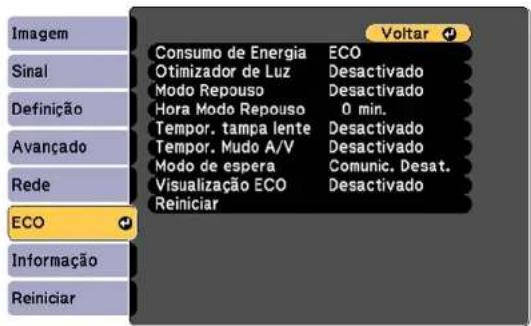
| ConfiguraçãOpçõesDescrição | ||
| ConsumodeEnergiaNormalSelecionaomododebrilhodaECO | lâmpadadoprojetor.Normal:defineobrilhomáximo dalâmpada.ECO:reduzobrilhodalâmpada eobarulhodoventilador,e economizaenergiaevidada lâmpada. | |
| OptimizadordeLuzActivadoQuandoaopçãConsumodeDesactivado | Energiaestiverconfigurada comoNormal,obrilhoda lâmpadaéajustadobaseadona imagemprojetada;vocêpode configurarestaopçãoparacada mododecor. | |
| ModoRepousoActivadoDesligaautomaticamenteoDesactivado | projetordepoisdeumintervalo deinatividade. | |
| HoraModoRepouso1a30minutosDeterminaointervalodoModo | Repouso. | |
| Tempor.tampalenteActivadoDesligaaprojetorDesactivado | automaticamentedepoisde30minutosseatampadalenteestiverfechada. | |
| Tempor.MudoA/VActivadoDesligaaprojetorDesactivado | automaticamentedepoisde30minutosseaopçãoA/VMuteestiverativada. | |
| MododeesperaComunic.ActivadaComunic.ActivadaindicaqueoComunic.Desat. | projetorpodesermonitoradoemumaredequandoestáemmododeespera. | |
| VisualizaçãoECOActivadoExibeumíconedefolhanocantoDesactivado | inferioresquerdodatelaprojetadaparaindicaroestadodeeconomiaadeenergiaquandoobrilhodalâmpadamuda. | |
Tema principal: Ajuste das definições de menu
Exibição da informação do projetor - menu Informação
Você pode exibir informação a respeito do projetor e das fontes de entrada e acessar o menu Informação. No entanto, você não pode mudar configurações no menu.
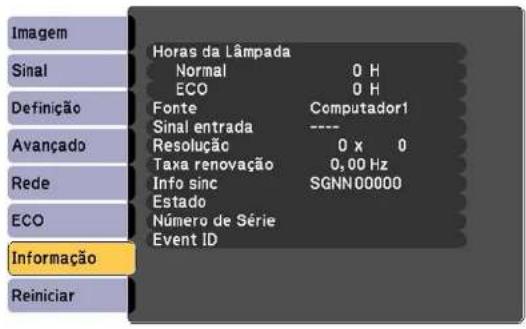
Observação: Os parâmetros disponíveis dependem da fonte de entrada selecionada. O temporizador da lâmpada não registrará o tempo de uso até que seja utilizado, no mínimo, 10 horas.
| ItemdeinformaçãoDescrição | |
| Horas da Lâmpada | Exibe o número de horas (H) que a lâmpada foi usada nos modos deconsumodeenergiaNormaleECO;seainformaçãoaparecer emamarelo,obtenhaumalâmpadaoriginalEpsonpara substituição. |
| FonteExibeonomedaportaàqualafontedeentradaestáconectada. | |
| SinalentradaExibeacconfiguraçãodosinaldeentradanafontedeentradaatual. | |
| ResoluçãoExibaresoluçãodafontedeentradaatual. | |
| SinalVídeoExibeoformatodosinaldeentradadevídeonafontedeentrada(PowerLiteS18+/W18+/X24+) | atual. |
| TaxarenovaçãoExibeataxaderenovaçãodafontedeentradaatual. | |
| InfosincForneceinformaçõesquepodemsernecessáriasaotécnicode manutenção. | |
| EstadoForneceinformaçõesbresproblemasdoprojetorquepodem sernecessáriasaotécnicodemanutenção. | |
| Número de SérieExibeonúmerodesériedoprojetor. | |
| EventIDExibeonúmerodelDdoevento | toquecorrespondeaumproblemaespecificodoprojetor;vejaalistadecódigosdelDdeevento. |
Lista de ID de evento
Tema principal: Ajuste das definições de menu
Referências relacionadas
Equipamento opcional e peças de substituição
Especificações da lâmpada do projetor
Lista de ID de evento
Se a opção ID de evento no menu Info exibir um número de código, consulte a lista de códigos de identificação de vento para a solução do problema do projetor associado ao código.
| IDdeeventoCaus | aesolução |
| 0432OprogramaE | asyMPNetworkProjectionnãofoiiniciado.Desligueoprojetoreligue-onovamente. |
| 0435 | |
| 0434Comunicação | oemredeinstável.Verifiqueostatusdecomunicaçãoemrede,aguardealgunsinstantesetenteseconectaràredenovamente. |
| 0481 | |
| 0482 | |
| 0485 | |
| 0433Nãoépossíveis | lexibirasimagenstransferidas.ReinicieoprogramaEasyMP NetworkProjection. |
| 0484Acomunicação | aocomomputadorfoidesconectada.ReinicieoprogramaEasyMP NetworkProjection. |
| 0483OprogramaE | asyMPNetworkProjectionparouinesperadamente.Verifiqueostusdecomunicaçãoemredeedesligueeligueoprojetornovamente. |
| 04FE | |
| 0479Ocorreuume | rodesistemadoprojetor.Desligueeligueoprojetornovamente. |
| 04FF | |
| 0891Nãoépossíveis | lencontrarumpontodeacessocomomesmoSSID.Configureoseu computador,pontodeacessoeprojetornomesmoSSID. |
| IDdeeventoCausa | aesolução |
| 0892Otipodeauten | ticaçãoWPA/WPA2nãocorresponde.Certifique-sedequeas configuraçõesdesegurançadaredesemfioestãocorretas. |
| 0893Otipodecripto | ografiaWEP/TKIP/AESnãocorresponde.Certifique-sedequeas configuraçõesdesegurançadaredesemfioestãocorretas. |
| 0894Acomunicação | aocomopontodeacessonãoautorizadofoidesconectada.Entreem contatocomoseuadministradorede. |
| 0898Aobtençãodo | endereçodeDHCPnãotevesucesso.Certifique-sedequeo servidorDHCPestáfuncionandocorretamente.SevocênãoestiverusandoDHCP, desligueaconfiguraçãodoDHCPnosmenusderede. |
| 0899Ocorreuume | rodecomunicação.TentereiniciaroprogramaEasyMPNetwork Projectionereinicieoseuprojetor.Seoproblemapersistir,entreemcontatocoma Epsonparaobterajuda. |
Tema principal: Exibição da informação do projetor - menu Informação
Opções de restabelecimento do projetor - menu Reiniciar
Você poderá retornar a maioria das configurações do projetor aos valores iniciais usando a opção Reiniciar tudo no menu Reiniciar.
Você também poderá retornar o contador de uso da lâmpada para zero quando substituir a lâmpada e usar a opção Reinic. Horas Lâmpada.

Não é possível restabelecer as seguintes configurações usando a opção Reiniciar tudo:
• Sinal de entrada
- Logótipo do utilizador
• Língua
- Itens do menu Rede
• Horas da Lâmpada
• Palavra-passe
- Zoom (PowerLite S18+)
Tema principal: Ajuste das definições de menu
Manutenção e transporte do projetor
Siga as instruções nestas seções para fazer a manutenção e transportar o seu projetor.
Manutenção do projetor
Transporte do projetor
Manutenção do projetor
O seu projetor precisa de pouca manutenção para continuar funcionando da melhor maneira possível.
Pode ser necessário limpar a lente periodicamente, além de limpar o filtro de ar e as aberturas de exaustão para prevenir que o projetor sobreaqueça e a ventilação fique bloqueada.
A lâmpada, o filtro de ar e as pilhas do controle remoto são as únicas peças que deve substituir. Se alguma outra parte precisar de substituição, entre em contato com a Epson ou com um técnico autorizado Epson.
Aviso: Antes de limpar qualquer parte do projetor, desligue-o e desconecte o cabo de alimentação. Nunca abra nenhuma tampa do projetor, exceto nos casos especificamente explicados neste manual. A voltagem elétrica presente no projetor é perigosa e pode causar ferimentos graves.
Aviso: Exceto nos casos especificamente explicados neste manual, não tente efetuar reparos no produto. A manutenção do equipamento deve ser realizada somente por profissionais de assistência técnica devidamente qualificados.
Limpeza da lente
Limpeza do gabinete do projetor
Manutenção do filtro de ar do exaustor
Manutenção da lâmpada do projetor
Substituição das pilhas do controle remoto
Tema principal: Manutenção e transporte do projetor
Referências relacionadas
Onde obter ajuda
Limpeza da lente
Limpe a lente do projetor periodicamente ou quando houver poeira ou manchas na superfície.
- Para remover poeira ou manchas, limpe a lente cuidadosamente com papel próprio para limpeza de lentes.
- Se necessário, umedeça um pano macio sem fiapos com a solução para a limpeza de lentes e passe delicadamente sobre sua superfície. Não borrife líquidos diretamente na lente.
Aviso: Não use um limpador de lentes que contenha gás inflamável. O calor elevado gerado pela lâmpada do projetor pode causar um incêndio.
Cuidado: Não use limpa-vidros ou qualquer material áspero para limpar a lente e não deixe que a lente sofra impacto; isso pode danificá-la. Não use ar comprimido, pois os gases podem deixar um resíduo. Evite tocar na lente com as mãos nuas para evitar que suas impressões digitais a marquem ou danifiquem a superfície da lente.
Tema principal: Manutenção do projetor
Limpeza do gabinete do projetor
Antes de limpar o gabinete, desligue o projetor e desconecte o cabo de alimentação.
- Para remover pó ou sujeira, limpe a superfície externa com um pano macio, seco e sem fiapos.
- Para remover sujeira mais difícil, use um pano umedecido com água e sabão. Não borrife líquidos diretamente no projetor.
Cuidado: Não utilize cera, álcool, benzina, diluente de tinta ou outros produtos químicos para limpar o projetor. Esses produtos podem danificar o gabinete. Não use ar comprimido, pois os gases podem deixar um resíduo inflamável.
Tema principal: Manutenção do projetor
Manutenção do filtro de ar e do exaustor
Fazer a manutenção do filtro com regularidade é importante para conservar o seu projetor. O seu projetor Epson foi concebido com um filtro de fácil acesso e que pode ser substituído pelo usuário, para proteger o seu projetor e tornar a manutenção fácil. O intervalo de manutenção do filtro dependerá do ambiente.
Se a manutenção não for feita com regularidade, o seu projetor Epson lhe notificará quando a temperatura dentro do projetor alcançar um nível alto. Não espere até que esse aviso apareça para fazer a manutenção do filtro do projetor, pois a exposição prolongada a altas temperaturas pode reduzir a vida útil do seu projetor ou da lâmpada.
Danos devido à não execução da manutenção adequada do projetor ou do filtro podem não ser cobertos pela garantia do projetor ou da lâmpada.
Limpeza do filtro de ar e do exaustor
Substituição do filtro de ar
Tema principal: Manutenção do projetor
Referências relacionadas
Luzes de estado do projetor
Limpeza do filtro de ar do exaustor
Limpe o filtro de ar do projetor ou as aberturas de exaustão se ficarem empoeirados, ou caso veja uma mensagem pedindo que sejam limpos.
Observação: Seu produto pode ter uma aparência diferente das ilustrações neste guia, mas as instruções são as mesmas.
- Desligue o projetor e desconecte o cabo de alimentação.
- Remova cuidadosamente a poeira usando um aspirador de pó pequeno específico para computadores ou uma escova macia (como um pincel de pintura).

Observação: Você pode remover o filtro de ar para limpar os dois lados dele. Não lave o filtro de ar na água, ou use qualquer detergente ou solvente para limpá-lo.
Cuidado: Não use ar comprimido. Os gases podem deixar resíduos inflamáveis ou empurrar poeira e detritos nas partes óticas do projetor e outras áreas sensíveis.
- Se for difícil remover a poeira ou se o filtro de ar estiver danificado, substitua-o.
Tema principal: Manutenção do filtro de ar do exaustor
Tarefas relacionadas
Substituição do filtro de ar
Substituição do filtro de ar
É necessário substituir o filtro de ar nestas situações:
• Se depois de limpar o filtro de ar aparecer uma mensagem pedindo que o limpe ou substitua.
- Se o filtro de ar estiver danificado ou rasgado.
Você deve substituir o filtro de ar enquanto o projetor estiver montado no teto ou em uma mesa.
Observação: Seu produto pode ter uma aparência diferente das ilustrações neste guia, mas as instruções são as mesmas.
- Desligue o projetor e desconecte o cabo de alimentação.
- Abra a tampa do compartimento do filtro de ar cuidadosamente.
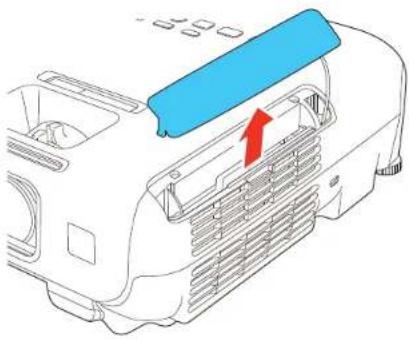
- Remova o filtro de ar do projetor.
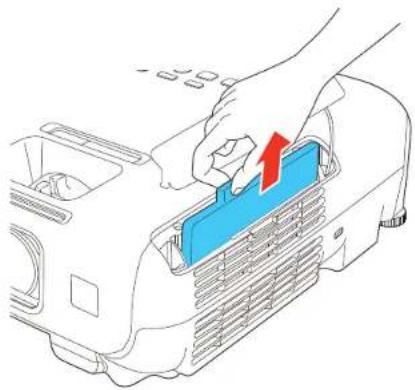
Observação: Os filtros de ar contêm resina ABS e espuma de poliuretano. Desfaça-se dos filtros de ar usados de acordo com as regulamentações locais.
- Coloque o novo filtro de ar no projetor conforme mostrado e aperte-o cuidadosamente até que ele trave no lugar.
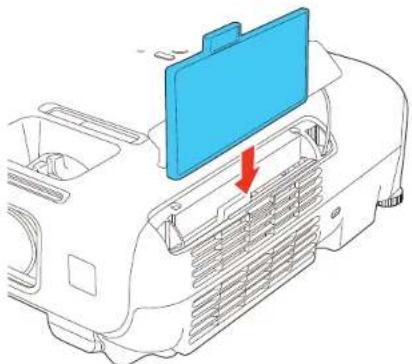
Tema principal: Manutenção do filtro de ar e do exaustor
Manutenção da lâmpada do projetor
O projetor conta o número de horas de uso da lâmpada e exibe essa informação no sistema de menus do projetor.
Substitua a lâmpada assim que for possível quando acontecer o seguinte:
- A imagem projetada ficar mais escura ou começar a se deteriorar.
• Aparecer uma mensagem pedindo que substitua a lâmpada quando você ligar o projetor.
A luz da lâmpada do projetor pisca na cor laranja e a luz de energia pisca na cor azul.
Substituição da lâmpada
Reinicialização do temporizador da lâmpada
Tema principal: Manutenção do projetor
Referências relacionadas
Equipamento opcional e peças de substituição
Exibição das informações do projetor - menu Informação
Especificações da lâmpada do projetor
Substituição da lâmpada
Antes de substituir a lâmpada, deixe o projetor esfriar por pelo menos uma hora para que a lâmpada não esteja quente.
Aviso: Deixe a lâmpada esfriar completamente antes de substituí-la para evitar ferimentos.
Você pode substituir a lâmpada enquanto o projetor estiver montado no teto, se necessário.
Observação: Seu produto pode ter uma aparência diferente das ilustrações neste guia, mas as instruções são as mesmas.
- Desligue o projetor e desconecte o cabo de alimentação.
- Permita que a lâmpada do projetor esfrie por pelo menos uma hora.
- Use uma chave de fenda incluída com a lâmpada de substituição para soltar o parafuso que segura a tampa da lâmpada.

Aviso: Se a lâmpada estiver quebrada, fragmentos de vidro podem estar soltos dentro do compartimento da lâmpada. Tenha cuidado ao remover vidro quebrado para evitar ferimentos. Se o projetor estiver instalado no teto, ponha-se para o lado da tampa do compartimento da lâmpada e não embaixo dela; pedaços de vidro podem cair nos seus olhos ou boca quando abrir a tampa do compartimento da lâmpada.
- Deslize a tampa da lâmpada para fora e retire-a do lugar.
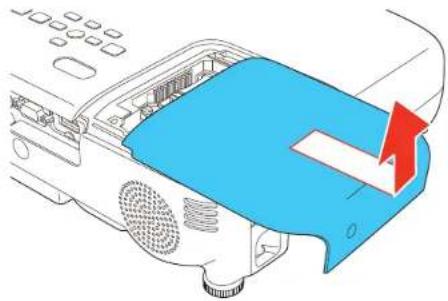
- Solte os parafusos que prendem a lâmpada ao projetor. Os parafusos não saem totalmente.

- Segure a parte elevada da lâmpada e remova a lâmpada com cuidado para fora do projetor.
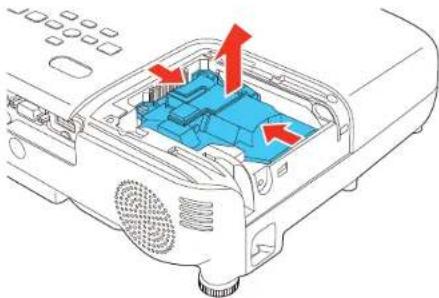
Observação: A(s) lâmpada(s) deste equipamento contém mercúrio. Entre em contato com os órgãos reguladores locais e regionais para obter informações sobre eliminação e reciclagem de resíduos. Não a jogue no lixo comum.
- Insira a nova lâmpada no projetor cuidadosamente. Caso não se encaixe com facilidade, verifique se está na posição certa.

Cuidado: Não toque em nenhuma parte de vidro para evitar que a lâmpada falhe prematuramente.
8. Encaixe a lâmpada firmemente e aperte os parafusos para prendê-la no lugar.

- Recoloque a tampa da lâmpada e aperte o parafuso para prendê-la no lugar.

Observação: Certifique-se de que a tampa da lâmpada esteja instalada firmemente ou a lâmpada não acenderá.
Reinicie o contador da lâmpada para que ele conte o tempo de uso da nova lâmpada.
Tema principal: Manutenção da lâmpada do projetor
Tarefas relacionadas
Reinicialização do temporizador da lâmpada
Reinicialização do temporizador da lâmpada
Você precisará reiniciar o contador da lâmpada depois de substituí-la para eliminar a mensagem de substituição ou para que a contagem de usos seja correta.
Observação: Não reinicie o temporizador da lâmpada se não a tiver substituído, para evitar informação incorreta de uso.
- Ligue o projetor.
- Pressione o botão Menu.
- Selecione o menu Reiniciar e pressione Enter.
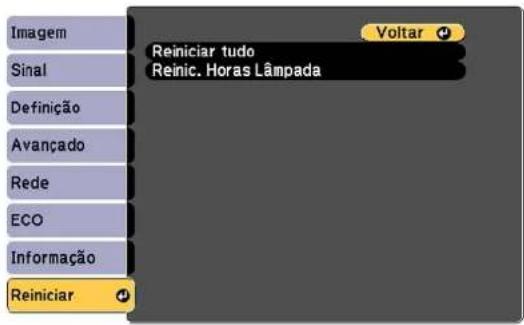
- Selecione Reinic. Horas Lâmpada e aperte Enter.
Você verá uma mensagem perguntando se deseja reiniciar as horas da lâmpada.
- Selecione Sim e pressione Enter.
- Pressione Menu ou Esc para sair do sistema de menus.
Tema principal: Manutenção da lâmpada do projetor
Tarefas relacionadas
Substituição da lâmpada
Substituição das pilhas do controle remoto
O controle remoto utiliza duas pilhas alcalinas ou de manganês de tamanho AA. Troque as pilhas assim que a carga acabar.
Cuidado: Use apenas o tipo de pilhas especificado neste manual. Não instale pilhas de tipos diferentes ou misture pilhas novas e velhas.
- Abra a tampa do compartimento de pilhas conforme mostrado.
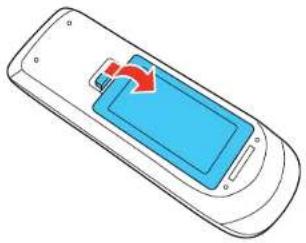
2. Remova as pilhas velhas.
Aviso: Se o fluido da pilha tiver vazado, limpe a área com um pano macio e evite que suas mãos entrem em contato com o fluido. Se o fluido entrar em contato com suas mãos, lave-as imediatamente para evitar ferimentos.
- Coloque as pilhas com as extremidades marcadas como + e - na posição mostrada.
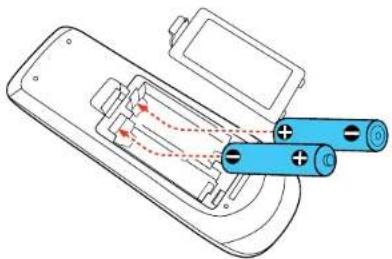
Aviso: Desfaça-se das pilhas usadas de acordo com as regulamentações locais. Não exponha as pilhas ao calor ou ao fogo. Mantenha as pilhas fora do alcance das crianças, elas podem causar sufocamento e são muito perigosas se ingeridas.
Tema principal: Manutenção do projetor
Referências relacionadas
Operação do controle remoto
Transporte do projetor
O projetor contém peças de precisão e algumas delas são de vidro. Siga estas instruções para transportar ou despachar o projetor com segurança:
- Feche a tampa para proteger a lente.
- Remova os equipamentos conectados ao projetor.
- Use uma maleta de transporte para transportar o projetor nas mãos.
- Quando transportar o projetor por uma distância grande ou quando despachá-lo, coloque-o em uma maleta. Depois, coloque a maleta em uma caixa firme com proteção ao redor da maleta e marque-a como "Frágil".
- Quando despachar o projetor para conserto, coloque-o em sua embalagem original, se possível, ou use materiais equivalentes com proteção ao redor do projetor. Marque a caixa como "Frágil".
Observação: A Epson não se responsabiliza por qualquer dano ocorrido durante o transporte.
Tema principal: Manutenção e transporte do projetor
Solução de problemas
Veja as soluções nestas seções se você tiver problemas com o uso do projetor.
Dicas para problemas de projeção
Luzes de estado do projetor
Uso da ajuda do projetor
Soluções para problemas de imagem ou som
Soluções para problemas de operação do projetor ou do controle remoto
Resolução de problemas de rede
Onde obter ajuda
Dicas para problemas de projeção
Se o projetor não estiver funcionando corretamente, tente desligá-lo e desconectá-lo. Em seguida, conecte novamente o cabo e ligue o projetor.
Se isso não resolver o problema, verifique o seguinte:
- As luzes no projetor podem indicar o problema.
- O sistema de ajuda do projetor pode exibir informações sobre problemas comuns, se o projetor estiver em uso.
- As soluções neste manual podem ajudá-lo a resolver muitos problemas.
Se nenhuma destas soluções ajudar, você pode contatar a Epson para obter suporte técnico.
Tema principal: Solução de problemas
Referências relacionadas
Luzes de estado do projetor
Onde obter ajuda
Tarefas relacionadas
Uso da ajuda do projetor
Luzes de estado do projetor
As luzes do projetor indicam as condições do equipamento e informam a ocorrência de problemas.
Verifique o estado e a cor das luzes e procure por uma solução na tabela aqui.
Observação: Seu produto pode ter uma aparência diferente das ilustrações neste guia, mas as instruções são as mesmas.
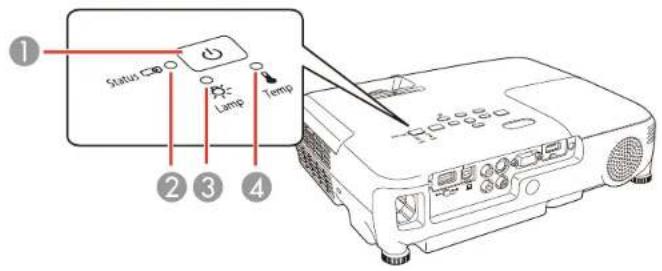
| LuzdeLuzStatusLuzLampLuzTempEstadoresolução energia(Iâmpada)(temperatura) | |||
| AzulAzulApagadaApagadaOperacãonormal. | |||
| AzulPiscandoazulApagadaApagadaAquecendoouesfriando. | |||
| AzulApagadaApagadaApagadaEmmododeesperaourepouso. | |||
| LuzdeLuzStatusLuzLampLuzTenergia(lâmpada)(temperatura) | TempEstadoresolução | ||
| PiscandoazulOestadodaOestadoluzvarialuzvarial | daPiscandoOprojaranja | jetorestámuitoquente. | •Certifique-sedequeasaberturaseofiltrodearnãoestejamentupidoscompoeiraouobstruídosporobjetos.•Limpeoutroqueofiltrodear.•Certifique-sedequeatemperaturadoambientenãoestejamuitoquente. |
| ApagadaPiscandoazulApagada | LaranjaOprojetors | obreaqueceue | desligou.Deixe-odesligadoparaesfriar.QuandoasluzesdetemperaturaeStatusapagaremealuzdeenergiaficarazul(apósaproximadamentecincominutos),tenteassugestõesabaixo:•Certifique-sedequeasaberturaseofiltrodearnãoestejamentupidoscompoeiraouobstruídosporobjetos.•Limpeoutroqueofiltrodear.•Seestiverusandooprojetoremaltitudeselevadas,ativeaopçãoModoAltaAltitude.•Seoproblemapersistir,desconecteoprojetoreentreemcontatocomaEpsonparaobterajuda. |
| ApagadaPiscandoazulLaranjaApagadaHáumprob | lemacomalâmpada. | ||
| •Verifiquesealâmpadaestáqueimada,quebradaouinstaladaincorretamente.Reinstaleousubstituaalâmpada,senecessário.•Limpeoutroqueofiltrodear.•Seestiverusandooprojetoremaltitudeselevadas,ativeaopçãoModoAltaAltitude.•Seoproblemapersistir,desconecteoprojetoreentreemcontatocomaEpsonparaobterajuda. | |||
| PiscandoazulOestadodaPiscandIuzvarialaranjalu | OestadodaSubzvariaparaevitardanos.Nãocontinueausaroprojetor. | ||
| ApagadaPiscandoazulApagadaP | iscandoHáumproblemacomumlaranjaventilado | rousensor.Desligueoprojetor,desconecte-oeentreemcontatocomaEpsonparaobterajuda. | |
| ApagadaPiscandoazulPiscandoA | pagadaErrointerlaranjaprojetor, | modoprojetor.Desligueodesconecte-oeentreemcontatocomaEpsonparaobterajuda. | |
| ApagadaPiscandoazulPiscandoP | PiscandoErrodelIranjalaranjapro | Automática.Desligueodejetor,desconecte-oeentreemcontatocomaEpsonparaobterajuda. | |
| ApagadaPiscandoazulLaranjaLa | ranjaErrodeenergia.Desligueo | projetor,desconecte-oeentreemcontatocomaEpsonparaobterajuda. | |
Observação: Se as luzes exibirem um padrão não indicado aqui, desligue o projetor, desconecte-o e entre em contato com a Epson para obter ajuda.
Tema principal: Solução de problemas
Referências relacionadas
Configuração de opções do projetor - menu Avançado
Onde obter ajuda
Especificações ambientais do projetor
Tarefas relacionadas
Limpeza do filtro de ar e do exaustor
Substituição do filtro de ar
Substituição da lâmpada
Uso da ajuda do projetor
Você pode exibir informações para ajudá-lo a resolver problemas comuns usando o sistema de ajuda do projetor.
- Ligue o projetor.
- Pressione o botão Help do projetor ou do controle remoto. O menu de ajuda é exibido.
- Use os botões de seta para cima e para baixo para selecionar o problema que deseja resolver.
- Aperte Enter para ver as soluções. 5. Quando terminar, siga uma destas sugestões:
- Para selecionar outro problema que deseja solucionar, aperte Esc.
- Para sair do sistema de ajuda, pressione o botão Help.
Tema principal: Solução de problemas
Soluções para problemas de imagem ou som
Verifique as soluções nestas seções se tiver problemas com imagens projetadas ou com o som.
Soluções para quando a imagem não aparece
Soluções para quando a imagem estiver incorreta ao usar a função de exibição USB
Soluções para quando a mensagem “Sem Sinal” aparecer
Soluções para quando a mensagem “Não Suportado” aparecer
Soluções para quando somente parte da imagem aparecer
Soluções para quando a imagem não estiver retangular
Soluções para quando a imagem tiver ruído ou estática
Soluções para quando a imagem estiver embaçada ou borrada
Soluções para quando o brilho ou as cores da imagem estiverem incorretos
Soluções para problemas de som
Tema principal: Solução de problemas
Soluções para quando a imagem não aparece
Se nenhuma imagem aparecer, tente o seguinte:
- Certifique-se de que a tampa da lente esteja completamente aberta.
- Aperte o botão A/V Mute no controle remoto para ver se a imagem não foi temporariamente desativada.
- Certifique-se de que todos os cabos necessários estejam conectados firmemente e de que o projetor e as fontes de vídeo conectadas estejam ligados.
- Aperte o botão de energia do projetor para sair do modo de repouso ou espera. Além disso, veja se o computador conectado está no modo de repouso ou exibindo um protetor de tela.
- Verifique as configurações no menu Sinal para certificar-se de que elas estejam corretas para a fonte de vídeo sendo usada.
- Ajuste a configuração de Brilho ou selecione Normal como a configuração de consumo de energia.
- Verifique a configuração Visor para certificar-se de que a opção Mensagem esteja configurada como Ativado.
- Se o projetor não responder quando você apertar os botões do painel de controle, os botões podem estar travados. Destrave os botões.
- Se o projetor não responder quando você apertar os botões no controle remoto, certifique-se de que os receptores do controle remoto estejam ativados.
- Para imagens projetadas como Windows Media Center, reduza o tamanho da tela do modo tela cheia.
- Para imagens projetadas a partir de aplicações usando o Windows DirectX, desative as funções DirectX.
Tema principal: Soluções para problemas de imagem ou som
Referências relacionadas
Configurações de qualidade de imagem - menu Imagem
Configuração de sinal de entrada - menu Sinal
Configuração de opções do projetor - menu Definição
Configuração de opções do projetor - menu Avançado
Configuração de opções do projetor - menu ECO
Tarefas relacionadas
Abertura da tampa da lente
Desbloqueio dos botões do projetor
Soluções para quando a imagem estiver incorreta ao usar a função de exibição USB
Se nenhuma imagem aparecer ou se a imagem aparecer incorreta ao usar a função de exibição USB, tente as seguintes soluções:
- Verifique se o software de exibição USB foi instalado corretamente. Instale-o manualmente, se necessário.
- Certifique-se de que a opção USB Type B no menu Avançado está configurada como USB Display, se disponível.
- Com o Mac OS X, selecione o ícone USB Display no Dock ou na pasta Aplicativos.
- Para imagens projetadas como Windows Media Center, reduza o tamanho da tela do modo de tela cheia.
- Para imagens projetadas a partir de aplicações usando o Windows DirectX, desligue funções DirectX.
- Se o cursor do mouse piscar, selecione Tornar mais suave o movimento do ponteiro do mouse no programa de definições do Epson USB Display em seu computador (opção não disponível com Windows 2000).
- Desative a opção Transferir janela de camada no programa Epson USB Display no seu computador.
Tema principal: Soluções para problemas de imagem ou som
Referências relacionadas
Configuração de opções do projetor - menu Avançado
Soluções para quando a mensagem "Sem Sinal" aparecer
Se a mensagem "Sem Sinal" aparecer, tente o seguinte:
- Aperte o botão Source Search ou Search e aguarde alguns segundos até a imagem aparecer.
• Ligue o computador conectado ou a fonte de vídeo e aperte Play para iniciar a apresentação, se necessário.
- Verifique a conexão do projetor com as fontes de vídeo.
- Caso tenha conectado um laptop ao projetor, verifique se o equipamento está configurado para exibir imagens em um monitor externo.
- Se necessário, desligue o projetor e o computador ou fonte de vídeo conectado e ligue-os novamente.
Exibição a partir de um laptop PC
Exibição a partir de um laptop Mac
Tema principal: Soluções para problemas de imagem ou som
Exibição a partir de um laptop PC
Caso veja a mensagem "Sem Sinal" quando exibir de um laptop PC, você precisa configurar o laptop para exibir em um monitor externo.
- Aperte e segure a tecla Fn do laptop e aperte a tecla marcada com um ícone de monitor ou CRT/LCD. (Veja o manual do laptop para detalhes.) Espere alguns segundos até que a imagem apareça.
- Para exibir tanto no monitor do laptop como no projetor, tente apertar as mesmas teclas mais uma vez.
3. Se a mesma imagem não for exibida no laptop e no projetor, verifique o utilitário Monitor do Windows para certificar-se de que a porta de monitor externa está ativada e que o modo de desktop estendido está desativado. (Consulte o manual do computador ou do Windows para instruções.)
- Se necessário, verifique as configurações da placa de vídeo e defina a opção de exibição múltipla como Clonar ou Espelhar.
Tema principal: Soluções para quando a mensagem "Sem Sinal" aparecer
Exibição a partir de um laptop Mac
Caso veja a mensagem "Sem Sinal" quando exibir de um laptop Mac, você precisa configurar o laptop para exibir imagem espelhada. (Veja o manual do laptop para detalhes.)
- Abra o utilitário Preferências do Sistema e selecione Monitores.
- Selecione a opção Monitor ou LCD Colorido, se necessário. 3. Clique na guia Organização ou Arranjar.
- Selecione a opção Espelhar Monitores.
Tema principal: Soluções para quando a mensagem "Sem Sinal" aparecer
Soluções para quando a mensagem "Não Suportado" aparecer
Se a mensagem "Não suportado" aparecer, tente o seguinte:
- Verifique se a entrada de sinal correta está selecionada no menu Sinal.
- Certifique-se de que a resolução e a exibição do computador não excedam a resolução do projetor ou o limite de frequência. Se necessário, selecione uma resolução diferente para o seu computador. (Veja o manual do computador para detalhes.)
Tema principal: Soluções para problemas de imagem ou som
Referências relacionadas
Configuração de sinal de entrada - menu Sinal
Formatos de vídeo compatíveis
Soluções para quando somente parte da imagem aparecer
Se somente parte da imagem do computador aparecer, tente o seguinte:
- Pressione o botão Auto do controle remoto para otimizar o sinal de imagem.
- Tente ajustar a posição da imagem usando a configuração de menu Posição.
- Pressione o botão Aspect no controle remoto para selecionar um parâmetro diferente.
- Se você deu zoom na imagem usando os botões E-Zoom, aperte o botão Esc até que o projetor retorne ao tamanho inteiro da imagem.
- Verifique as configurações de exibição do computador para desativar a exibição em dois monitores e configurar a resolução dentro dos limites do projetor. (Veja o manual do computador para detalhes.)
- Verifique a resolução para os seus arquivos de apresentação para ver se eles foram criados com uma resolução diferente daquela sendo usada para a projeção. (Veja a ajuda do software para detalhes.)
Tema principal: Soluções para problemas de imagem ou som
Referências relacionadas
Configuração de sinal de entrada - menu Sinal
Formatos de vídeo compatíveis
Soluções para quando a imagem não estiver retangular
Se a imagem projetada não estiver retangular, tente as seguintes soluções:
- Coloque o projetor diretamente em frente à tela e centralizado, se possível.
- Se ajustou a altura do projetor usando os pés dele, aperte os botões de keystone no projetor para ajustar o formato da imagem.
- Ative os ajustes automáticos de keystone usando os menus do projetor.
- Ajuste a posição do controle deslizante de keystone horizontal do projetor.
- Ajuste a configuração Quick Corner para corrigir o formato da imagem.
Tema principal: Soluções para problemas de imagem ou som
Referências relacionadas
Configuração de opções do projetor - menu Definição
Tarefas relacionadas
Correção da forma da imagem com os botões Keystone
Correção do formato da imagem com o controle deslizante de efeito trapézio horizontal
Correção do formato da imagem com Quick Corner
Soluções para quando a imagem tiver ruído ou estática
Se a imagem projetada tiver uma aparência de interferência eletrônica (ruído) ou estática, tente o seguinte:
- Verifique os cabos conectando o seu computador ou fonte de vídeo ao projetor. Eles devem ser:
- Separados do cabo de eletricidade para prevenir interferência
- Conectados firmemente nas extremidades • Não conectados a um cabo de extensão • Não mais longos do que 3 metros
- Verifique as configurações no menu Sinal do projetor para certificar-se de que elas correspondem à fonte de vídeo. Se estiver disponível para a sua fonte de vídeo, ajuste as configurações Progressivo e Redução de ruído (PowerLite S18+/W18+/X24+).
- Selecione uma configuração de resolução de vídeo ou taxa de renovação compatíveis com o projetor.
- Se estiver projetando a partir de um computador, aperte o botão Auto no controle remoto para ajustar automaticamente as configurações Alinhamento e Sinc.
- Se você ajustou o formato da imagem usando os controles do projetor, tente diminuir a configuração de Nitidez para melhorar a qualidade da imagem.
- Se você conectou um cabo de extensão elétrico, tente projetar sem ele para ver se ele causa interferência no sinal.
- Se estiver utilizando a função USB Display, desative a opção Transferir janela de camada no programa Epson USB Display no seu computador.
Tema principal: Soluções para problemas de imagem ou som
Referências relacionadas
Configurações de qualidade de imagem - menu Imagem
Configuração de sinal de entrada - menu Sinal
Formatos de vídeo compatíveis
Soluções para quando a imagem estiver embaçada ou borrada
Se a imagem projetada estiver embaçada ou borrada, tente as seguintes soluções:
• Ajuste o foco da imagem.
• Limpe a lente do projetor.
Observação: Para evitar condensação na lente depois de trazer o projetor de um ambiente frio, deixe o projetor aquecer à temperatura ambiente antes de usá-lo.
- Posicione o projetor próximo da tela.
- Posicione o projetor de modo que o ângulo de ajuste do efeito trapézio não seja tão grande que distorça a imagem.
- Ative os ajustes automáticos de keystone usando os menus do projetor.
- Ajuste a configuração da opção Nitidez para melhorar a qualidade da imagem.
- Se estiver projetando a partir de um computador, aperte o botão Auto no controle remoto para ajustar automaticamente as funções de alinhamento e sincronização. Se a imagem continuar embaçada ou tiver faixas, exiba uma imagem uniforme na tela e ajuste manualmente as configurações de Alinhamento e Sinc.
- Se for projetar de um computador, use uma resolução menor.
Tema principal: Soluções para problemas de imagem ou som
Referências relacionadas
Distância de projeção
Configurações de qualidade de imagem - menu Imagem
Configuração de sinal de entrada - menu Sinal
Configuração de opções do projetor - menu Definição
Especificações gerais do projetor
Tarefas relacionadas
Ajustar o foco da imagem com o anel de foco
Limpeza da lente
Soluções para quando o brilho ou as cores da imagem estiverem incorretos
Se a imagem projetada estiver muito escura ou clara, ou as cores estiverem incorretas, tente as seguintes soluções:
- Pressione o botão Color Mode no controle remoto para experimentar modos de cor diferentes para a imagem e ambiente de projeção.
- Cheque as configurações de fonte de vídeo.
- Ajuste as configurações disponíveis no menu Imagem para a fonte de entrada atual, como Brilho, Contraste, Cor, Ajuste de cor e/ou Saturação de cor.
- Certifique-se de que selecionou corretamente o Sinal de entrada ou Sinal de Vídeo no menu Sinal, se disponível para a sua fonte de imagem.
- Certifique-se de que todos os cabos estejam conectados firmemente ao projetor e ao dispositivo de vídeo. Se você conectou cabos longos, tente conectar cabos mais curtos.
- Se estiver usando a configuração de consumo de energia ECO, tente selecionar Normal nos menus do projetor.
Observação: Em altitudes altas ou em locais sujeitos a altas temperaturas, a imagem pode ficar mais escura e talvez você não consiga ajustar a configuração de consumo de energia.
- Posicione o projetor próximo à tela.
- Se a imagem estiver escurecendo progressivamente, pode ser necessário substituir a lâmpada do projetor.
Tema principal: Soluções para problemas de imagem ou som
Manutenção da lâmpada do projetor
Referências relacionadas
Distância de projeção
Modos de cor disponíveis
Configurações de qualidade de imagem - menu Imagem
Configuração de sinal de entrada - menu Sinal
Configuração de opções do projetor - menu ECO
Soluções para problemas de som
Se não houver som ou o volume estiver muito baixo ou muito alto, tente as seguintes soluções:
- Ajuste as configurações de volume do projetor.
- Aperte o botão A/V Mute no controle remoto para voltar a reproduzir o vídeo e o áudio se eles foram parados temporariamente.
- Aperte o botão Source Search ou Search para mudar para a fonte de entrada correta, se necessário.
- Verifique a fonte de computador ou vídeo para certificar-se de que o volume esteja alto o suficiente e que a saída de áudio esteja configurada para a fonte correta.
- Verifique a conexão do cabo de áudio entre o projetor e a fonte de vídeo (PowerLite S18+/W18+/X24+).
- Se não ouvir o som de uma fonte HDMI, configure o dispositivo conectado para saída PCM (PowerLite S18+/W18+/X24+).
- Certifique-se de que qualquer cabo de áudio conectado esteja marcado como "Sem resistência" (PowerLite S18+/W18+/X24+).
- Se estiver usando a função USB Display, ative a configuração de Envio de áudio para o projetor no programa Epson USB Display no seu computador.
- Se você estiver usando um Mac e não ouvir o som de uma fonte HDMI, certifique-se de que seu Mac suporta áudio através da porta HDMI. Senão, você precisa conectar um cabo de áudio.
- Você só pode ouvir o som das fontes conectadas a uma porta USB do projetor (PowerLite W15+).
- Se você ligar o projetor imediatamente após desligá-lo, os ventiladores podem trabalhar em alta velocidade momentaneamente e causar um som inesperado. Isso é normal.
Tema principal: Soluções para problemas de imagem ou som
Soluções para problemas de operação do projetor ou do controle remoto
Verifique as soluções nestas seções se tiver problemas operando o projetor ou o controle remoto.
Soluções para problemas com desligamento ou alimentação do projetor
Soluções para problemas com o controle remoto
Soluções para problemas de sinal
Tema principal: Solução de problemas
Soluções para problemas com o desligamento ou alimentação do projetor
Se o projetor não ligar quando apertar o botão de energia ou desligar repentinamente, tente o seguinte:
- Certifique-se de que o cabo de eletricidade esteja conectado firmemente ao projetor e a uma tomada elétrica.
- Os botões do projetor podem estar travados para segurança. Destrave os botões ou use o controle remoto para ligar o projetor.
- O cabo de alimentação pode estar com defeito. Desconecte o cabo e entre em contato com a Epson.
- Se a lâmpada do projetor apagar repentinamente, ele pode estar em modo de repouso depois de um período de inatividade. Comece a apresentação para acordar o projetor.
- Se a lâmpada do projetor apagar, a luz Status piscar azul e a luz de temperatura estiver laranja, o projetor superaqueceu e desligou. Veja soluções para este estado da luz.
- Se o botão de energia no controle remoto não ligar o projetor, cheque as pilhas e certifique-se de que a configuração SensorCtrlRemoto esteja ativada no menu do projetor, se disponível.
Tema principal: Soluções para problemas de operação do projetor ou do controle remoto
Referências relacionadas
Configuração de opções do projetor - menu Definição
Luzes de estado do projetor
Onde obter ajuda
Tarefas relacionadas
Desbloqueio dos botões do projetor
Substituição das pilhas do controle remoto
Soluções para problemas com o controle remoto
Se o projetor não responder aos comandos do controle remoto, tente o seguinte:
- Verifique se as pilhas do controle remoto estão instaladas corretamente e estão carregadas. Se necessário, substitua as pilhas.
- Certifique-se de que está usando o controle remoto dentro do ângulo de recepção e de alcance do projetor.
- Certifique-se de que o projetor não está aquecendo ou desligando.
- Verifique se um dos botões do controle remoto está preso, fazendo com que ele entre em modo de repouso. Solte o botão para acordar o controle remoto.
- Luzes fortes fluorescentes, luz solar direta ou sinais de dispositivos com infravermelho podem interferir com os receptores de controle remoto do projetor. Diminua a intensidade da luz ou mova o projetor para que fique longe da luz solar ou de equipamento que possa estar causando interferência.
- Se disponível, desative um dos receptores do controle remoto no sistema de menu do projetor ou verifique se todos os receptores não estão desligados.
- Se você designou um número de ID ao controle remoto para operar múltiplos projetores, você pode ter que verificar ou modificar a configuração de ID (esta função não está disponível em todos os projetores).
- Caso tenha perdido o controle remoto, você pode adquirir outro de um revendedor autorizado de produtos Epson.
Tema principal: Soluções para problemas de operação do projetor ou do controle remoto
Referências relacionadas
Equipamento opcional e peças de substituição
Operação do controle remoto
Configuração de opções do projetor - menu Definição
Tarefas relacionadas
Substituição das pilhas do controle remoto
Soluções para problemas de senha
Se não conseguir digitar ou não lembrar a senha, tente o seguinte:
- Você pode ter ativado a proteção por senha sem ter determinado uma senha primeiro. Tente digitar 0000 usando o controle remoto.
- Se você digitar a senha errada muitas vezes e uma mensagem aparecer exibindo um código, anote o código e entre em contato com a Epson. Forneça o código apresentado e prova de compra para obter assistência para destravar o projetor.
- Se você perder o controle remoto, não poderá digitar a senha. Adquira outro através de um revendedor autorizado de produtos Epson.
Tema principal: Soluções para problemas de operação do projetor ou do controle remoto
Referências relacionadas
Equipamento opcional e peças de substituição
Onde obter ajuda
Resolução de problemas de rede
Veja as soluções nestas seções se você tiver problemas com o uso do projetor em uma rede.
Soluções para quando não conseguir acessar o projetor através da rede
Soluções para quando os alertas de rede por e-mail não são recebidos
Tema principal: Solução de problemas
Soluções para quando não conseguir acessar o projetor através da rede
Se não conseguir acessar o projetor através de um navegador da web, certifique-se de que está usando a ID correta (sensível a letras maiúsculas e minúsculas).
- Para ID de usuário, digite EPSONWEB. (Você pode mudar a ID de usuário.)
- Para a senha, digite a senha determinada no menu Rede do projetor. A senha padrão é admin.
- Certifique-se de que tem acesso à rede à qual o projetor está ligado.
Observação: A ID de usuário e senhas são sensíveis a letras maiúsculas e minúsculas.
Tema principal: Resolução de problemas de rede
Soluções para quando os alertas de rede por e-mail não são recebidos
Se você não receber um e-mail alertando-o de problemas com o projetor em rede, tente as seguintes soluções:
- Certifique-se de que o projetor está ligado e conectado à rede corretamente. (Se um erro desativar o projetor, ele não poderá enviar um e-mail.)
- Certifique-se de que configurou o alerta por e-mail corretamente no menu Correio ou no software de rede.
- Configure o Modo de espera como Comunic. ativada para que o software de rede possa monitorar o projetor em modo de espera.
Tema principal: Resolução de problemas de rede
Referências relacionadas
Configuração de opções do projetor - menu ECO
Tarefas relacionadas
Configuração dos alertas de e-mail do projetor em rede
Onde obter ajuda
Se você precisar entrar em contato com a Epson para obter serviços de suporte técnico, use as seguintes opções:
Suporte pela Internet
Visite o site de suporte no endereço global.latin.epson.com/Suporte para obter soluções para problemas comuns. É possível fazer o download de utilitários e documentação, consultar as perguntas frequentes e soluções de problemas ou enviar um e-mail para a Epson com suas perguntas.
Converse com um representante de suporte
Antes de ligar para o suporte, tenha em mãos as seguintes informações:
• Nome do produto - Número de série do produto (localizado na parte inferior ou traseira do projetor, ou no sistema de menus) • Comprovante de compra (nota da loja) e data da compra - Configuração do computador ou vídeo - Descrição do problema
E ligue para:
| PaísTelefone | |
| Argentina(5411)5167-0300 | 0800-288-37766 |
| Bolívia*800-100-116 | |
| BrasilCapitaiseregiosmetropolitanas:4003-0376 | Outrasregiões:0800-880-0094 |
| Chile(562)2484-3400 | |
| ColômbiaBogotá:(571)523-5000 | Outrascidades:018000-915235 |
| CostaRica800-377-6627 | |
| Equador*1-800-000-044 | |
| ElSalvador*800-6570 | |
| Guatemala*1-800-835-0358 | |
| Honduras**800-0122 | Código:8320 |
| MéxicoCidadedoMéxico:(5255)1323-2052 | Outrascidades:01-800-087-1080 |
| Nicarágua*00-1-800-226-0368 | |
| Panamá*00-800-052-1376 | |
| Paraguai009-800-521-0019 | |
| PeruLima:(511)418-0210 | Outrascidades:0800-10126 |
| Uruguai | 00040-5210067 |
| Venezuela | (58212)240-1111 |
*Entre em contato com a companhia telefônica local para chamar este número gratuito de um celular. **Disque os primeiros 7 dígitos, aguarde uma mensagem e, em seguida, digite o código.
Observação: Tarifas de longa distância ou outras taxas podem ser cobradas. Se o seu país não aparecer na lista, entre em contato com o escritório de vendas no país mais próximo.
Compra de suprimentos e acessórios
É possível adquirir telas, maletas para transporte ou outros acessórios de um revendedor autorizado da Epson. Para localizar o revendedor mais próximo, visite o site global.latin.epson.com/br. Você também pode entrar em contato com o escritório de vendas conforme descrito em "Onde obter ajuda".
Tema principal: Solução de problemas
Especificações técnicas
Estas seções listam as especificações técnicas do seu projetor. Especificações gerais do projetor Especificações da lâmpada do projetor Especificações do controle remoto Especificações da dimensão do projetor Especificações elétricas do projetor Especificações ambientais do projetor Especificações de aprovações e segurança do projetor Formatos de vídeo compatíveis Requisitos do sistema de exibição USB
Especificações gerais do projetor
Tipo de tela: Matriz ativa TFT de poli-silício
Resolução PowerLite S18+:
800×600 pixels (SVGA)
PowerLite X24+:
1024×768 pixels (XGA)
PowerLite W15+/W18+:
1280×800 pixels (WXGA)
Lente PowerLite S18+:
F=1.44
Distância focal: 16,7 mm
PowerLite W15+/W18+:
F=1.58 a 1.72
Distância focal: 16,9 a 20,28 mm
PowerLite X24+:
F=1.6 a 1.74
Distância focal: 18,4 a 22,08 mm
Reprodução de cores: Fullcolor, 16,77 milhões de cores
Brilho PowerLite S18+/W18+:
Modo de consumo de energia normal:
Emissão de luz branca 3000 lúmens (padrão ISO 21118)*
Emissão de luz colorida 3000 lúmens*
Modo de consumo de energia ECO:
Emissão de luz branca 2100 lúmens (padrão ISO 21118)
PowerLite W15+:
Modo de consumo de energia normal:
Emissão de luz branca 2800 lúmens (padrão ISO 21118)*
Emissão de luz colorida 2800 lúmens*
Modo de consumo de energia ECO:
Emissão de luz branca 1960 lúmens (padrão ISO 21118)
PowerLite X24+:
Modo de consumo de energia normal:
Emissão de luz branca 3500 lúmens (padrão ISO 21118)*
Emissão de luz colorida 3500 lúmens*
Modo de consumo de energia ECO:
Emissão de luz branca 2450 lúmens (padrão ISO 21118)
*O brilho de cor (emissão de luz colorida) e o brilho de branco
(emissão de luz branca) irão variar dependendo das condições de uso. A emissão de luz colorida é medida de acordo com IDMS 15.4;
a emissão de luz branca é medida de acordo com ISO 21118.
Relação de contraste 10000:1 com Modo de consumo de energia normal
Tamanho da imagem PowerLite S18+:
0,58 a 8,89 metros
PowerLite X24+:
0,76 a 7,62 metros
PowerLite W15+/W18+:
0,83 a 8,08 metros
Distância de projeção PowerLite S18+:
0,88 a 10,44 metros
PowerLiteW15+/W18+:
0,9 a 10,8 metros
PowerLiteX24+:
0,84 a 10,42 metros
Métodos de projeção: frontal, traseira, montada no teto
Relação de aspecto ótico PowerLiteS18+/X24+:
(largura-altura) 4:3
PowerLiteW15+/W18+:
16:10
Ajuste de foco: manual
Ajuste de zoom PowerLiteS18+:
Digital
PowerLiteW15+/PowerLiteW18+/PowerLiteX24+
Manual (ótico)
Relação de zoom Power Lite S18+:
(Tele-a-Wide)1.0-1.35
PowerLiteW15+/PowerLiteW18+/PowerLiteX24+:
1-1.2
Sistema de som interno: 2W mono
Nível de ruído: 37dB (Modo de consumo de energia normal)
29dB (Modo de consumo de energia ECO)
Ângulo de correção de efeito trapézio
Vertical: ±30°
Horizontal: ±30°
Compatibilidade com porta USB: Compatível com USB 1.1 e 2.0 para exibição USB ou uso como mouse externo Tipo B
Compatibilidade com porta USB: Uma porta compatível com USB 1.1 e 2.0 para dispositivo USB, Tipo A, exibição de câmera de documento Epson ou módulo de LAN sem
fios
Tema principal: Especificações técnicas
Especificações da lâmpada do projetor
Tipo UHE (Eficiência Ultra-Alta)
Consumo de energia 200W
Vida útil da lâmpada Modo de consumo de energia normal:
Até cerca de 5000 horas
Modo de consumo de energia ECO:
Até cerca de 6000 horas
Observação: Desligue o produto quando não for usá-lo para prolongar a vida do projetor. A vida útil da lâmpada irá variar de acordo com o modo selecionado, as condições de ambiente e o uso. O brilho diminui com o tempo.
Tema principal: Especificações técnicas
Especificações do controle remoto
Faixa de recepção 6m
Pilhas: Duas pilhas alcalinas ou duas pilhas de manganês tamanho AA
Tema principal: Especificações técnicas
Especificações da dimensão do projetor
Tema principal: Especificações técnicas
Especificações elétricas do projetor
Frequência nominal 50/60Hz
Fonte de alimentação 100 a 240 V CA; ±10%
2,9 a 1,3 A
Consumo de energia Em funcionamento:
(100 a 120 V) Modo de consumo de energia normal: 283 W
Modo de consumo de energia ECO: 207 W
E em espera:
0,24 W (comunicação desativada), 2,9 W (comunicação ativada)
Consumo de energia Em funcionamento:
(220 a 240 V) Modo de consumo de energia normal: 270 W
Modo de consumo de energia ECO: 201 W
E em espera:
0,28 W (comunicação desativada), 3,0 W (comunicação ativada)
Tema principal: Especificações técnicas
Especificações ambientais do projetor
Temperatura Funcionando:
5 a 35 °C a até 2286 metros
5 a 30 °C acima de 2286 metros
Armazenado: -10 a 60 °C
Umidade (relativa, sem condensação) - Funcionando: 20 a 80%
Armazenado: 10 a 90%
Altitude de funcionamento: até 1500 m
Até 3000 metros com Modo Alta Altitude ativado
Tema principal: Especificações técnicas
Especificações de aprovações e segurança do projetor
Especificações de aprovações e segurança do projetor
Tema principal: Especificações técnicas
Formatos de vídeo compatíveis
Para os melhores resultados, a resolução da porta de monitor do seu computador ou placa de vídeo deve ser configurada para a mesma resolução nativa do projetor. Contudo, seu projetor inclui o chip SizeWise da Epson, que suporta outras resoluções de monitor de computador, fazendo a imagem ser redimensionada automaticamente.
Para os melhores resultados, a resolução da porta de monitor do seu computador ou placa de vídeo deve ser configurada para a mesma resolução nativa do projetor. Contudo, seu projetor inclui o chip SizeWise da Epson, que suporta outras resoluções de monitor de computador, fazendo a imagem ser redimensionada automaticamente.
A tabela abaixo lista a taxa de atualização e a resolução compatíveis para cada formato de vídeo compatível.
PowerLite S18+
| FormatodevideoTaxadeatualização(emHz)Resolução(empixels) | ||
| Sinaisdecomputador(RGBanalógico) | ||
| VGA60/72/75/85640×480 | ||
| SVGA56/60/72/75/85800×600 | ||
| XGA60/70/75/851024×768 | ||
| WXGA60/751280×800 | ||
| 601280×768 | ||
| 601366×768 | ||
| WXGA+601440×900 | ||
| SXGA70/751152×864 | ||
| 601280×960 | ||
| 601280×1024 | ||
| SXGA+601400×1050 | ||
| MAC13"67640×480 | ||
| MAC16"75832×624 | ||
| MAC19"751024×768 | ||
| 591024×768 | ||
| MAC21"751152×870 | ||
| FormatodevídeoTaxadeatualização(emHz)Resolução(empixels) | ||
| Vídeocomposto | ||
| TV(NTSC)60720×480 | ||
| TV(PAL)50/60720×576 | ||
| TV(SECAM)50720×576 | ||
| Vídeocomponente | ||
| SDTV(480i/480p)60720×480 | ||
| SDTV(576i/576p)50720×576 | ||
| HDTV(720p)50/601280×720 | ||
| HDTV(1080i)50/601920×1080 | ||
| SinaisdeentradaHDMI | ||
| VGA60640×480 | ||
| SVGA60800×600 | ||
| XGA601024×768 | ||
| WXGA601280×800 | ||
| 601366×768 | ||
| WXGA+601440×900 | ||
| SXGA601280×960 | ||
| 601280×1024 | ||
| SXGA+601400×1050 | ||
| SDTV(480i/480p)60720×480 | ||
| SDTV(576i/576p)50720×576 | ||
| HDTV(720p)50/601280×720 | ||
| HDTV(1080i)50/6019120×1080 | ||
| HDTV(1080p) | 24/30/50/60 | 1920×1080 |
PowerLite W15+
| FormatodevídeoTaxadeatualização(emHz)Resolução(empixels) | ||
| Sinaisdecomputador(RGBanalógico) | ||
| VGA60/72/75/85640×480 | ||
| SVGA56/60/72/75/85800×600 | ||
| XGA60/70/75/851024×768 | ||
| WXGA60/75/851280×800 | ||
| 601280×768 | ||
| 601366×768 | ||
| WXGA+60/75/851440×900 | ||
| WXGA++601600×900 | ||
| SXGA70/75/851152×864 | ||
| 60/75/851280×960 | ||
| 60/75/851280×1024 | ||
| SXGA+60/751400×1050 | ||
| UXGA601600×1200 | ||
| WSXGA+*601680×1050 | ||
| MAC13" | 67640×480 | |
| MAC16" | 75832×624 | |
| MAC19" | 751024×768 | |
| 591024×768 | ||
| MAC21" | 751152×870 | |
*Resolução widescreen somente PowerLite W18+/X24+
| FormatodevideoTaxadeatualização(emHz)Resolução(empixels) | ||
| Sinaisdecomputador(RGBanalógico) | ||
| VGA60/72/75/85640×480 | ||
| FormatodevídeoTaxadeatualização(emHz)Resolução(empixels) | ||
| SVGA56/60/72/75/85800×600 | ||
| XGA60/70/75/851024×768 | ||
| WXGA60/75/851280×800 | ||
| 601280×768 | ||
| 601366×768 | ||
| WXGA+60/75/851440×900 | ||
| WXGA++601600×900 | ||
| SXGA70/75/851152×864 | ||
| 60/75/851280×960 | ||
| 60/75/851280×1024 | ||
| SXGA+60/751400×1050 | ||
| UXGA601600×1200 | ||
| WSXGA+*,**601680×1050 | ||
| MAC13" | 67640×480 | |
| MAC16" | 75832×624 | |
| MAC19" | 751024×768 | |
| 591024×768 | ||
| MAC21" | 751152×870 | |
| Vídeocomposto | ||
| TV(NTSC) | 60720×480 | |
| TV(PAL) | 50/60720×576 | |
| TV(SECAM) | 50720×576 | |
| Vídeocomponente | ||
| SDTV(480i/480p) | 60720×480 | |
| SDTV(576i/576p) | 50720×576 | |
| HDTV(720p) | 50/601280×720 | |
| HDTV(1080i)50/601920×1080 | ||
| SinaisdeentradaHDMI | ||
| VGA60640×480 | ||
| SVGA60800×600 | ||
| XGA601024×768 | ||
| WXGA601280×800 | ||
| 601366×768 | ||
| WXGA+601440×900 | ||
| WXGA++601600×900 | ||
| WSXGA+**601680×1050 | ||
| SXGA601280×960 | ||
| 601280×1024 | ||
| SXGA+601400×1050 | ||
| UXGA601600×1200 | ||
| SDTV(480i/480p)60720×480 | ||
| SDTV(576i/576p)50720×576 | ||
| HDTV(720p)50/601280×720 | ||
| HDTV(1080i)50/601920×1080 | ||
| HDTV(1080p) | 24/30/50/60 | 1920×1080 |
*Resolução widescreen somente **PowerLite W18+ somente Tema principal: Especificações técnicas
Requisitos do sistema de exibição USB
O seu computador deve atender aos requisitos do sistema aqui listados para utilizar o software USB Display do projetor.
| RequisitoWindowsMac | ||
| SistemaoperacionalWindows2000(ServicePack4MacOSX10.5.8(somente)10.6.x,10.7.xou10.8.x(32e64bit) | 32bit);MacOSX | |
| VersãoUSBUSB1.1esuperior(USB2.0recomendado) | ||
| CPUMobilePentiumIII1.2GHzoumaisPowerPCG41GHzoumaisrápidorápido(1.6GHzoumaisrápido(CoreDuo1.83GHzoumaisrápidorecomendado)recomendado) | ||
| Memória256MBoumais(512MBoumais512MBoumaisrecomendado) | ||
| Espaçoemdisco20MBoumaisrígido | ||
| VisorResoluçãoentre640×480eResoluçãoentre640×480e1600×1200,decorde16bitsousuperior | 1680×1200,decorde16bitsousuperior | |
Tema principal: Especificações técnicas
Avisos
Veja estas seções para observações importantes sobre o seu projetor.
Instruções de descarte do produto
Reciclagem
Informações importantes sobre segurança
Instruções importantes de segurança
Declaração de conformidade com a FCC
Declaração de Conformidade FCC para Adaptador de LAN sem Fio 802.11b/g/n
Garantia limitada
Marcas comerciais
Licença de Software de Código Aberto
Avisos sobre direitos autorais
Instruções de descarte do produto
Este equipamento não pode ser descartado em lixo comum doméstico. Quando for descartá-lo, favor encaminhá-lo a um Centro de Serviço Autorizado (CSA) de sua conveniência. Para encontrar seu CSA mais próximo, consulte a garantia do equipamento na documentação do produto na seção dos Centros de Serviços Autorizados, ou a página global.latin.epson.com/br e clique no link para Suporte técnico.
Tema principal: Avisos
Reciclagem
A Epson preocupa-se com o meio ambiente e sabe que o planejamento para o futuro requer um forte compromisso ambiental. Para isso, nos empenhamos em criar produtos inovadores que são confiáveis, eficientes e recicláveis. Produtos melhores utilizando menos recursos naturais para ajudar a garantir um futuro melhor para todos.
As embalagens deste produto — papelão, plástico, isopor e espuma — são recicláveis e podem ser entregues a cooperativas de reciclagem, postos de recolhimento de resíduos ou empresas recicladoras, para que se promova a destinação ambientalmente adequada das embalagens.
Os materiais que compõem o produto — plásticos, metais, vidro, placa eletrônica, cartucho e lâmpada — também são recicláveis. O produto não deve ser desmontado, mas sim encaminhado para os Centros de Serviços Autorizados que darão o destino ambientalmente adequado. Consulte o nosso site global.latin.epson.com/br, para uma lista de Centros de Serviço Autorizados.
Cuidado: A Epson alerta os consumidores que o descarte inadequado de embalagens e produtos pode prejudicar o meio ambiente.
Os Centros de Serviços Autorizados podem receber equipamentos da marca Epson para destinação ambientalmente adequada.
Conheça melhor nossas ações ambientais e o Programa de Coleta de Cartuchos (epson.com.br/coleta) em nosso site.
Tema principal: Avisos
Informações importantes sobre segurança
Cuidado: Nunca olhe diretamente para a lente do projetor quando a lâmpada estiver acesa, pois a luz forte poderá prejudicar seus olhos. Jamais deixe que crianças olhem para a lente quando a lâmpada estiver acesa. Nunca abra as tampas do projetor, exceto as da lâmpada e do filtro. A voltagem elétrica do interior do projetor é perigosa e pode causar ferimentos graves. Exceto nos casos especificamente explicados neste Manual do usuário, não tente efetuar reparos no produto. A manutenção do equipamento deve ser realizada somente por profissionais de assistência técnica devidamente qualificados.
Aviso: O projetor e seus acessórios são fornecidos em embalagens plásticas. Para evitar o risco de sufocamento, mantenha essas embalagens fora do alcance de crianças.
Cuidado: Nunca toque diretamente na nova lâmpada quando for substituí-la, pois resíduos invisíveis deixados pela oleosidade das suas mãos podem reduzir o tempo de vida útil da lâmpada. Utilize um pedaço de pano ou luvas para manuseá-la.
Tema principal: Avisos
Instruções importantes de segurança
Siga estas instruções de segurança quando for instalar e utilizar o projetor:
• Não olhe diretamente para a lente quando o projetor estiver ligado. A luz pode ferir seus olhos. Evite ficar na frente do projetor para que a luz não fique em seus olhos.
- Não coloque o projetor sobre mesas, suportes ou plataformas instáveis.
• Não opere o projetor de lado ou inclinado para um lado. Não incline o projetor mais do que 30° para a frente ou para trás.
- Se for montar o projetor no teto ou numa parede, a instalação deve ser realizada por técnicos qualificados, usando as peças de montagem criadas especificamente para esse projetor.
• Quando for instalar ou ajustar a armação para montagem no teto ou na parede, não utilize adesivos para evitar que os parafusos se soltem e não use óleos ou lubrificantes. Isso pode fazer com que o projetor rache e caia da sua montagem no teto. Isso poderá causar ferimentos graves a qualquer pessoa que esteja embaixo da armação e poderá danificar o projetor.
• Não use o projetor próximo à água, fontes de calor, fios de alta voltagem ou fontes de campo eletromagnético.
- Use apenas o tipo de fonte de alimentação indicado no projetor. A utilização de uma fonte de alimentação diferente pode resultar em incêndio ou choque elétrico. Em caso de dúvida quanto à voltagem disponível, consulte o revendedor ou a companhia de energia.
Coloque o projetor perto de uma tomada da qual o plugue possa ser removido facilmente.
Tome as precauções detalhadas a seguir ao manusear o plugue: Nunca segure o plugue com as mãos molhadas. Não coloque o plugue em tomada empoeirada. Conecte o plugue firmemente na tomada. Não puxe o cabo de alimentação quando for desconectar o plugue. Segure o plugue sempre que for desconectá-lo da tomada. Não sobrecarregue as tomadas, os cabos de extensão ou os filtros de linha. Não seguir estas precauções poderá resultar em incêndio ou choque elétrico.
Não coloque o projetor onde os fios possam ser pisados. Isso pode causar desgaste ou dano ao plugue.
Desconecte o projetor da tomada antes de limpá-lo. Utilize um pano seco para limpeza (ou para remover sujeira ou manchas difíceis, utilize um pano úmido bem torcido). Não use detergente líquido ou em aerossol, sprays contendo gases inflamáveis ou solventes, como álcool, tíner ou benzina.
Não bloqueie as aberturas do projetor. Essas aberturas proporcionam ventilação e evitam que o projetor superaqueça. Não utilize o projetor em sofás, tapetes ou outras superfícies macias e nem o coloque sobre pilhas de papéis. Não cubra o projetor com cobertor, cortina ou toalha. Se estiver instalando o projetor perto de alguma parede, deixe um espaço mínimo de 20 centímetros entre a parede e a abertura de ventilação.
Não use o projetor em armários fechados, a menos que seja providenciada ventilação adequada.
Nunca permita que objetos de qualquer tipo entrem nas ranhuras do projetor. Não deixe objetos, especialmente aqueles que sejam inflamáveis, próximos ao projetor. Nunca derrame líquidos de qualquer espécie sobre o projetor.
Se estiver usando dois ou mais projetores lado a lado, deixe pelo menos 60 centímetros de espaço entre eles para que a ventilação seja adequada.
Pode ser necessário limpar o filtro de ar ou o exaustor. A obstrução do filtro de ar ou da abertura de exaustão pode bloquear a ventilação necessária para o resfriamento do projetor. Não use ar comprimido, pois os gases podem deixar um resíduo.
Não deixe o projetor em ambientes externos por longos períodos.
Exceto nos casos especificamente explicados neste manual, não tente efetuar reparos no produto. A manutenção do equipamento deve ser realizada somente por profissionais devidamente qualificados. A abertura ou remoção das tampas do equipamento pode expor o usuário a níveis de voltagem perigosos e outros riscos.
Nunca abra as tampas do projetor exceto nos casos especificamente explicados neste manual. Nunca tente desmontar ou modificar o projetor. A manutenção do equipamento deve ser realizada somente por profissionais de assistência técnica devidamente qualificados.
Desligue o projetor da tomada e encaminhe-o para manutenção por profissionais qualificados sob as seguintes condições: caso o projetor não esteja funcionando normalmente, mesmo que as instruções de uso estejam sendo seguidas, ou caso apresente alguma mudança no desempenho; caso o equipamento exale fumaça, odores estranhos ou produza ruídos estranhos; caso o cabo de alimentação ou o plugue esteja danificado ou desgastado; caso líquidos ou objetos estranhos tenham entrado no projetor; caso ele seja exposto a chuva ou água; caso tenha caído ou o gabinete tenha sido danificado.
Não toque no plugue durante tempestades elétricas. Caso contrário, haverá risco de choques elétricos.
Desconecte o projetor quando não for utilizá-lo por longos períodos.
Não use o projetor onde ele possa ser exposto à chuva, água ou excesso de umidade.
Não use ou guarde o projetor onde fique exposto a fumaça, vapor, gases corrosivos, excesso de poeira, vibração ou choque.
Não use o projetor onde gases inflamáveis ou explosivos possam estar presentes.
Não use nem guarde o projetor ou o controle remoto em locais quentes, próximos a aquecedores, sob luz solar direta ou em veículos fechados.
Se utilizar o projetor em um país diferente do país onde o equipamento foi adquirido, utilize o cabo de alimentação adequado à região.
Não se apoie no projetor nem coloque objetos pesados sobre ele.
Não use o projetor fora do intervalo de temperatura requerido de 5 a 35 °C a uma altitude de 2286 metros ou menor, ou de 5 a 30 °C a uma altitude maior. Isso pode causar instabilidade na exibição e danificar o projetor. Não use ou guarde o projetor onde ele possa ser exposto a mudanças repentinas de temperatura.
- Não guarde o projetor fora do intervalo de temperatura exigido de -10 °C a 60 °C ou exposto à luz solar direta por longos períodos. Isso poderá danificar o gabinete.
- Não coloque nada que possa ficar deformado ou danificado pelo calor perto das aberturas de exaustão. Não coloque as mãos e nem o rosto perto das aberturas durante a projeção. Não coloque o seu rosto perto do projetor enquanto ele estiver sendo usado.
- Antes de mover o projetor, assegure-se de que tenha sido desligado, o plugue tenha sido retirado da tomada e todos os cabos tenham sido desconectados.
- Nunca tente retirar a lâmpada imediatamente após usar o equipamento porque estará extremamente quente. Antes de retirar a lâmpada, desligue o equipamento e aguarde pelo menos uma hora para permitir que a lâmpada esfrie completamente.
- Não desmonte a lâmpada ou a sujeite a impactos.
- Não coloque uma fonte de chama viva, como uma vela acesa, por exemplo, sobre ou perto do projetor.
- Não bloqueie a lente durante a projeção usando um livro ou qualquer outro objeto que não seja a tampa da lente. Isso pode danificar o projetor ou provocar um incêndio.
- Não modifique o cabo de alimentação. Não coloque objetos pesados sobre o cabo de alimentação. Não dobre, torça ou puxe excessivamente o cabo. Mantenha o cabo de alimentação longe de equipamentos elétricos que gerem calor.
- Caso a lâmpada se quebre, ventile a sala para prevenir que os gases contidos na lâmpada sejam inalados ou entrem em contato com seus olhos ou boca. Se você inalar os gases ou se os gases entrarem em contato com seus olhos ou boca, procure imediatamente um médico.
- Se o projetor estiver suspenso e a lâmpada se quebrar, tome cuidado para evitar que pedaços de vidro caiam nos seus olhos ou boca ao abrir a tampa da lâmpada. Se pedaços de vidro caírem nos seus olhos ou boca, consulte um médico imediatamente.
- Sempre diminua o volume antes de desligar o projetor. Se ligar o projetor com o volume muito alto, pode danificar sua audição.
Observação: A(s) lâmpada(s) deste equipamento contém mercúrio. Entre em contato com os órgãos reguladores locais e regionais para obter informações sobre eliminação e reciclagem de resíduos. Não a jogue no lixo comum.
AVISO: Os cabos fornecidos com este produto contêm produtos químicos tais como chumbo, reconhecido pelo estado da Califórnia como agente causador de defeitos congênitos e outros danos reprodutivos. Lave as mãos depois de manipulá-los. (Este aviso é fornecido de acordo com a Proposition 65 no Cal. Health & Safety Code § 25249.5).
Instruções de segurança do módulo de LAN sem fios
Restrição de uso
Tema principal: Avisos
Instruções de segurança do módulo de LAN sem fios
Siga estas instruções de segurança quando for instalar e utilizar o módulo de LAN sem fios:
• Não use este dispositivo próximo a qualquer equipamento médico ou marca-passos. Interferência eletromagnética do dispositivo pode causar mau funcionamento de equipamento como esse, o que pode causar um acidente. - Use este dispositivo somente com um projetor Epson. Se ele for instalado em outro dispositivo, como um computador, pode causar danos ou mau funcionamento do outro dispositivo. - Não desmonte ou modifique o dispositivo; os componentes internos podem causar queimaduras. - O uso do dispositivo em aeronaves pode ser restrito em alguns países. Antes de usar o dispositivo em uma aeronave, certifique-se de que é permitido. • Não use este dispositivo ao ar livre. - Para estar de acordo com os requisitos de exposição radiofrequência, sempre mantenha uma distância de pelo menos 22 cm entre a antena deste dispositivo e pessoas que estejam na área. • Não guarde este dispositivo onde fique sujeito à luz solar direta ou em locais sujeitos a altas temperaturas ou umidade. • Não deixe que o dispositivo se molhe. • Não use este dispositivo próximo a um forno de micro-ondas. Interferência eletromagnética do micro-ondas pode interromper a comunicação sem fios. • Não deixe o dispositivo cair, o sujeite a impactos ou coloque objetos pesados sobre ele.
Precauções de frequência
A banda de frequência deste dispositivo é de 2,4 GHz. Esta banda é a mesma usada por dispositivos industriais, científicos e médicos, como fornos de micro-ondas e sistemas de identificação de unidades móveis (RF-ID) (estações de rádio licenciadas e estações de rádio de baixa potência não licenciadas) usadas em linhas de produção de fábrica. Antes de usar esta unidade, verifique se não há estações de rádio para identificação de unidades móveis ou estações de rádio de baixa potência por perto. Caso esta unidade cause interferência eletromagnética em uma estação de rádio para reconhecimento de unidades móveis, pare de usá-la imediatamente e pare de gerar o campo eletromagnético. Entre em contato com a Epson se esta unidade causar interferência eletromagnética em uma estação de rádio
especial de baixa potência usada para identificação de unidades móveis, ou se causar problemas semelhantes.
Ato regulatório de telegrafia sem fios
Os seguintes atos estão proibidos pelo Ato de telegrafia sem fio:
- Modificação e montagem do dispositivo (incluindo a antena)
- Remoção do rótulo de conformidade
Precauções para viagens internacionais
Dispositivos sem fio são desenvolvidos para estar de acordo com os limites de canal e frequência do país no qual eles foram projetados para serem usados. Esta unidade é baseada nas especificações do país de venda. Se esta unidade estiver fora do país de venda, consulte um revendedor local para obter mais informações.
Tema principal: Instruções importantes de segurança
Restrição de uso
Quando este produto é utilizado para aplicações que requerem alta confiabilidade/segurança, tais como dispositivos de transporte relacionados com aviação, ferroviária, naval, automotiva; dispositivos de prevenção de desastres; vários dispositivos de segurança; ou dispositivos funcionais/de precisão, você deve utilizar este produto somente após levar em consideração a inclusão de proteções contra erros e redundâncias em seu design para manter a segurança e a confiabilidade do sistema total.
Porque este produto não se destina a uso em aplicações que requerem alta confiabilidade/segurança, tais como equipamento aeroespacial, equipamento de comunicação principal, equipamento de controle de energia nuclear, ou equipamentos médicos relacionados com a direta assistência médica, por favor, faça seu próprio julgamento sobre a adequação deste produto após uma avaliação completa.
Tema principal: Instruções importantes de segurança
Declaração de conformidade com a FCC
Para usuários nos Estados Unidos
A Epson do Brasil disponibiliza aos seus clientes e usuários dos seus produtos vários canais de comunicação para a obtenção de suporte técnico, informações sobre produtos e serviços.
Para o download de drivers, manuais de usuário, consultas sobre garantia e demais informações técnicas, consulte a nossa página de Internet no endereço global.latin.epson.com/Suporte no link do Suporte Técnico.
Caso haja a necessidade de alguma informação complementar, localização de Centro de Serviço Autorizado, ou serviço não disponível na Internet, chame pelo telefone 4003-0376 (capitais e áreas metropolitanas) ou 0800-880-0094 (outras áreas).
Ganhe tempo e economize dinheiro! Chame o Suporte Técnico da Epson.
A maioria das dificuldades de uso dos equipamentos é possível resolver pelo telefone. Evite deslocamentos desnecessários, equipamento parado em fila de espera de assistência técnica.
Certificado de Garantia - Projetores de Vídeo
Este certificado é a sua garantia de ter adquirido um produto Epson comercializado através dos Distribuidores Oficiais designados pela EPSON DO BRASIL LTDA. Este documento é indispensável para o exercício da garantia em todo o território nacional através do Centro de Serviço Autorizado Epson.
Suporte Técnico (para equipamentos em garantia):
• Capitais e áreas metropolitanas: 4003-0376
• Outras áreas: 0800-880-0094
Termo de garantia limitada
A EPSON DO BRASIL IND. E COM. LTDA, doravante designada “EDB”, garante, nos termos aqui definidos, os produtos EPSON comercializados em todo o território nacional através de seus Distribuidores e Revendas Oficiais.
A responsabilidade da EDB abrange, através de suas empresas credenciadas, a reparação do produto, substituição de partes e peças defeituosas e reparo de vícios de qualidade que o torne impróprio ou inadequado ao uso, utilizando-se sempre de peças que mantenham as especificações originais.
Os filtros de ar e lâmpadas são considerados suprimentos.
A responsabilidade da EDB não abrange danos ao produto causados por:
a. Operação em desacordo com as condições especificadas na documentação do produto, incluindo a utilização em ciclo de trabalhos acima da capacidade do equipamento.
b. Inabilidade no uso ou uso indevido.
c. Uso de rede elétrica em desacordo com a voltagem nominal do equipamento ou instalação inadequada.
d. Transporte ou estocagem indevidos ou inadequados.
e. Danos decorrentes de acidentes, quedas, fatos da natureza ou transporte em embalagem inadequada.
f. Modificações não autorizadas pelo fabricante, número de série rasurado ou ausente.
g. Serviços de manutenção realizados por pessoa física ou por empresas não credenciadas.
h. Uso de acessórios ou peças fora de especificações técnicas equivalentes às dos produtos genuínos Epson, que sejam considerados defeituosos ou inadequados ao produto.
No caso de perda da garantia por um dos motivos citados neste certificado, o reparo do equipamento estará sujeito a um orçamento prévio com taxa de reprovação de orçamento por parte da nossa rede de Centros de Serviço Autorizado. A presente garantia limitada é válida pelo prazo de 2 (dois) anos, sendo (90 dias de garantia legal, mais 640 dias de garantia adicional do fabricante), para cobertura de defeitos de fabricação, exceto para itens de consumo (suprimentos) ou desgaste natural no decorrer da utilização do produto, tais como: lâmpadas e filtros de ar que contam com garantia de 90 (noventa) dias. Esses prazos começam a ser contados sempre a partir da data de emissão da nota fiscal da primeira aquisição do produto. No caso de troca do produto, como uma alternativa à sua reparação, a garantia do produto substituto será a soma dos 90 dias (da garantia legal) acrescidos do saldo da garantia adicional do fabricante remanescente do produto substituído. Esta garantia não cobre perdas e danos, lucros cessantes, manutenção de caráter preventivo ou qualquer perda resultante do uso ou da incapacidade de uso do produto, nem o custo de reparação ou substituição de qualquer outro bem que seja danificado. Todo processo de assistência técnica se inicia através do contato com o Suporte Técnico ao usuário Epson através do telefone 4003-0376 (capitais e áreas metropolitanas) ou 0800-880-0094 (outras áreas) que ofereça as alternativas mais adequadas às necessidades do cliente ou reparação do produto.
A modalidade de garantia tratada neste certificado é a balcão, ou seja, cabe ao usuário e/ou proprietário do equipamento encaminhar sob sua responsabilidade e custeio das despesas de transporte e seguro. Não existe nenhuma outra garantia além da expressa neste documento. Nenhum distribuidor, revendedor ou pessoa física tem o direito de estender ou modificar a presente garantia oferecida pela EDB. Fica reservado à EDB o direito de cancelamento desta garantia, no caso de constatação de descumprimento de qualquer desses termos.
EPSON DO BRASIL LTDA.
Suporte Técnico:
• Capitais e áreas metropolitanas: 4003-0376
• Outras áreas: 0800-880-0094
Atenção: A apresentação da nota fiscal de venda e deste certificado é indispensável para o atendimento em garantia. Aconselhamos o uso da embalagem original para transporte do referido equipamento.
Tema principal: Avisos
Marcas comerciais
EPSON®, InstantOff®, PowerLite® e QuickCorner® são marcas registradas, Epson iProjection™ é uma marca comercial e EPSON Exceed Your Vision é uma logomarca registrada da Seiko Epson Corporation.
Accolade® é uma marca registrada e BrightLink Solo™, Duet™ e SizeWise™ são marcas comerciais da Epson America, Inc.
Mac e macOS são marcas comerciais da Apple Inc., registradas nos E.U.A. e em outros países.
HDMI e High-Definition Multimedia Interface são marcas comerciais ou marcas registradas da HDMI Licensing LLC. HDMI
Aviso geral: Outros nomes de produtos são usados neste manual somente para fins de identificação e podem ser marcas comerciais de seus respectivos proprietários. A Epson renuncia a todo e qualquer direito sobre essas marcas.

EXCEED YOUR VISION
Tema principal: Avisos
Open Source Software License
GNU GPL
Avisos sobre direitos autorais
Todos os direitos reservados. Nenhuma parte desta publicação pode ser reproduzida, armazenada em sistemas de recuperação ou transmitida de alguma forma ou meio eletrônico, mecânico, fotocópia, gravação ou qualquer outro sem autorização prévia por escrito da Seiko Epson Corporation. As informações aqui contidas devem ser usadas apenas com este produto Epson. A Epson não se responsabiliza pela aplicação das informações aqui contidas a outros produtos.
Nem a Seiko Epson Corporation nem suas subsidiárias serão responsáveis perante o comprador do produto ou terceiros por danos, perdas, encargos ou despesas incorridos pelo comprador ou terceiros, em consequência de: acidentes, uso indevido ou abuso deste produto; consertos ou modificações e
alterações não autorizadas ou (exceto nos EUA) o não cumprimento das instruções de uso e manutenção da Seiko Epson Corporation.
A Seiko Epson Corporation isenta-se de responsabilidade por danos ou problemas decorrentes da utilização de qualquer produto opcional ou suprimentos que não possuam a designação "produtos originais" ou "produtos Epson aprovados" por parte da Seiko Epson Corporation.
Estas informações estão sujeitas a alteração sem prévio aviso.
Uma nota sobre utilização responsável de materiais protegidos por direitos autorais
Atribuição de direitos autorais
Tema principal: Avisos
Uma nota sobre a utilização responsável de materiais protegidos por direitos autorais
A Epson encoraja cada usuário a ser responsável e respeitar as leis de direitos autorais ao usar qualquer produto Epson. Embora as leis de alguns países permitam a cópia limitada ou reutilização de material protegido por direitos autorais em determinadas circunstâncias, essas circunstâncias podem não ser tão amplas como alguns supõem. Contate o seu assessor jurídico para esclarecer qualquer dúvida sobre a lei de direitos autorais.
Tema principal: Avisos sobre direitos autorais
Atribuição de direitos autorais
Estas informações estão sujeitas a alteração sem prévio aviso.
Tema principal: Avisos sobre direitos autorais

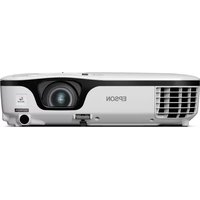
- MANUAL DO USUÁRIO POWERLITE ® S18+/W15+/W18+/X
- CONTEÚDO
- AJUSTE DAS DEFINIÇÕES DE MENU
- MANUTENÇÃO E TRANSPORTE DO PROJETOR
- SOLUÇÃO DE PROBLEMAS
- MANUAL DO USUÁRIO DOS PROJETORES POWERLITE S18+/W15+/W18+/X
- INTRODUÇÃO
- RECURSOS DO PROJETOR
- SISTEMA DE PROJEÇÃO BRILHANTE E DE ALTA RESOLUÇÃO
- CONECTIVIDADE FLEXÍVEL
- RECURSOS DE INSTALAÇÃO E USO FÁCEIS
- CONTEÚDO DA CAIXA DO PRODUTO
- COMPONENTES ADICIONAIS
- EQUIPAMENTO OPCIONAL E PEÇAS DE SUBSTITUIÇÃO
- INFORMAÇÕES SOBRE GARANTIA
- AVISOS USADOS NA DOCUMENTAÇÃO
- ONDE BUSCAR INFORMAÇÕES ADICIONAIS
- LOCALIZAÇÃO DAS PARTES DO PROJETOR
- PARTES DO PROJETOR - FRENTE/SUPERIOR
- PARTES DO PROJETOR - TRASEIRA
- PARTES DO PROJETOR - PAINEL DE CONTROLE
- CONFIGURAÇÃO DO PROJETOR
- COLOCAÇÃO DO PROJETOR
- OPÇÕES DE INSTALAÇÃO E MONTAGEM DO PROJETOR
- REFERÊNCIAS RELACIONADAS
- DISTÂNCIA DE PROJEÇÃO
- POWERLITE X
- POWERLITE W15+/W
- TEMA PRINCIPAL: COLOCAÇÃO DO PROJETOR
- CONEXÕES DO PROJETOR
- CONEXÃO A FONTES DE COMPUTADOR
- CONEXÃO AO COMPUTADOR PARA VÍDEO E ÁUDIO USB
- CONEXÃO AO COMPUTADOR PARA VÍDEO VGA
- CONEXÃO AO COMPUTADOR PARA VÍDEO E ÁUDIO HDMI
- CONEXÃO AO COMPUTADOR PARA CONTROLE DE MOUSE USB
- TAREFAS RELACIONADAS
- CONEXÃO A UM COMPUTADOR PARA SOM
- CONEXÃO A FONTES DE VÍDEO
- CONEXÃO A FONTES DE VÍDEO HDMI
- CONEXÃO A UMA FONTE DE VÍDEO COMPONENTE PARA VGA
- CONEXÃO A UMA FONTE DE VÍDEO S-VIDEO
- CONEXÃO A FONTES DE VÍDEO COMPOSTO
- CONEXÃO A UMA FONTE DE VÍDEO COM SOM
- CONEXÃO A UM DISPOSITIVO USB EXTERNO
- PROJEÇÃO COM DISPOSITIVO USB
- TEMAS RELACIONADOS
- CONEXÃO DE UM DISPOSITIVO USB OU CÂMERA AO PROJETOR
- SELEÇÃO DA FONTE USB CONECTADA
- DESCONEXÃO DE UM DISPOSITIVO USB OU DE UMA CÂMERA DO PROJETOR
- CONEXÃO A UMA CÂMERA DE DOCUMENTOS
- INSTALAÇÃO DAS PILHAS NO CONTROLE REMOTO
- ABERTURA DA TAMPA DA LENTE
- USO DO PROJETOR EM REDE
- PROJEÇÃO EM UMA REDE SEM FIOS
- DIRETRIZES DE SEGURANÇA PARA REDES SEM FIOS
- INSTALAÇÃO DO MÓDULO DE LAN SEM FIOS
- USO DO QUICK WIRELESS CONNECTION (SOMENTE WINDOWS)
- SELEÇÃO MANUAL DAS CONFIGURAÇÕES DE REDE SEM FIO
- SELECIONE O MENU REDES E FIOS E PRESSIONE ENTER
- SELEÇÃO DAS CONFIGURAÇÕES DE REDE SEM FIO NO WINDOWS
- SELEÇÃO DAS CONFIGURAÇÕES DE REDE SEM FIOS EM MACOS X
- CONFIGURAÇÃO DA SEGURANÇA DA REDE SEM FIO
- CONFIGURAÇÃO DO MENU SEGURANÇA DA REDE SEM FIO
- CONFIGURAÇÃO DOS ALERTAS DE E-MAIL DO PROJETOR EM REDE
- MENSAGENS DE ALERTA POR E-MAIL DO PROJETOR EM REDE
- CONFIGURAÇÃO DE MONITORAMENTO USANDO SNMP
- CONTROLE DE UM PROJETOR CONECTADO À REDE USANDO UM NAVEGADOR DE INTERNET
- USO DOS RECURSOS BÁSICOS DO PROJETOR
- LIGAR O PROJETOR
- DESLIGAR O PROJETOR
- SELEÇÃO DO IDIOMA DOS MENUS DO PROJETOR
- SELECIONE O MENU AVANÇADO E PRESSIONE ENTER
- AJUSTE DA ALTURA DA IMAGEM
- CORREÇÃO DO FORMATO DA IMAGEM COM O CONTROLE DESLIZANTE DE EFEITO TRAPÉZIO HORIZONTAL
- CORREÇÃO DA FORMA DA IMAGEM COM OS BOTÕES KEYSTONE
- CORREÇÃO DO FORMATO DA IMAGEM COM QUICK CORNER
- REDIMENSIONAMENTO DA IMAGEM
- AJUSTAR O FOCO DA IMAGEM COM O ANEL DE FOCO
- OPERAÇÃO DO CONTROLE REMOTO
- USO DO CONTROLE REMOTO COMO UM MOUSE SEM FIO
- USO DO CONTROLE REMOTO COMO UM PONTEIRO
- SELEÇÃO DE UMA FONTE DE IMAGEM
- MUDANÇA DO MODO DE PROJEÇÃO USANDO O CONTROLE REMOTO
- MUDANÇA DO MODO DE PROJEÇÃO USANDO OS MENUS
- RELAÇÃO DE ASPECTO DA IMAGEM
- MUDANÇA DA RELAÇÃO DE ASPECTO DA IMAGEM
- RELAÇÕES DE ASPECTO DA IMAGEM DISPONÍVEIS
- MODO COR
- MUDANÇA DO MODO DE COR
- MODOS DE COR DISPONÍVEIS
- CONTROLE DO VOLUME USANDO OS BOTÕES DE VOLUME
- PROJEÇÃO DE UMA APRESENTAÇÃO SEM USO DO COMPUTADOR
- TIPOS DE ARQUIVO PC FREE SUPORTADOS
- INICIAR UM SHOW DE SLIDES PC FREE
- INICIAR UMA APRESENTAÇÃO DE FILME PC FREE
- OPÇÕES DE EXIBIÇÃO DE PC FREE
- AJUSTE DOS RECURSOS DO PROJETOR
- DESATIVAÇÃO TEMPORÁRIA DA IMAGEM E DO SOM
- INTERRUPÇÃO TEMPORÁRIA DA AÇÃO DO VÍDEO
- AMPLIAÇÃO E REDUÇÃO DE IMAGENS
- RECURSOS DE SEGURANÇA DO PROJETOR
- TIPOS DE SEGURANÇA POR SENHA
- CONFIGURAÇÃO DE UMA SENHA
- SELEÇÃO DE TIPOS DE SEGURANÇA POR SENHA
- DIGITAR A SENHA PARA USO DO PROJETOR
- SALVAR UM LOGOTIPO DE USUÁRIO PARA EXIBIÇÃO
- BLOQUEIO DOS BOTÕES DO PROJETOR
- DESBLOQUEIO DOS BOTÕES DO PROJETOR
- INSTALAÇÃO DE UM CABO DE SEGURANÇA
- USO DO SISTEMA DE MENUS DO PROJETOR
- CONFIGURAÇÕES DE QUALIDADE DE IMAGEM - MENU IMAGEM
- CONFIGURAÇÃO DE SINAL DE ENTRADA - MENU SINAL
- CONFIGURAÇÃO DE OPÇÕES DO PROJETOR - MENU DEFINIÇÃO
- CONFIGURAÇÃO DE OPÇÕES DO PROJETOR - MENU AVANÇADO
- CONFIGURAÇÃO DE REDE DO PROJETOR - MENU REDE
- CONFIGURAÇÃO DE OPÇÕES DO PROJETOR - MENU ECO
- EXIBIÇÃO DA INFORMAÇÃO DO PROJETOR - MENU INFORMAÇÃO
- LISTA DE ID DE EVENTO
- OPÇÕES DE RESTABELECIMENTO DO PROJETOR - MENU REINICIAR
- MANUTENÇÃO DO PROJETOR
- LIMPEZA DA LENTE
- LIMPEZA DO GABINETE DO PROJETOR
- MANUTENÇÃO DO FILTRO DE AR E DO EXAUSTOR
- LIMPEZA DO FILTRO DE AR DO EXAUSTOR
- SUBSTITUIÇÃO DO FILTRO DE AR
- MANUTENÇÃO DA LÂMPADA DO PROJETOR
- SUBSTITUIÇÃO DA LÂMPADA
- REINICIALIZAÇÃO DO TEMPORIZADOR DA LÂMPADA
- SUBSTITUIÇÃO DAS PILHAS DO CONTROLE REMOTO
- TRANSPORTE DO PROJETOR
- DICAS PARA PROBLEMAS DE PROJEÇÃO
- LUZES DE ESTADO DO PROJETOR
- USO DA AJUDA DO PROJETOR
- SOLUÇÕES PARA PROBLEMAS DE IMAGEM OU SOM
- SOLUÇÕES PARA QUANDO A IMAGEM NÃO APARECE
- SOLUÇÕES PARA QUANDO A IMAGEM ESTIVER INCORRETA AO USAR A FUNÇÃO DE EXIBIÇÃO USB
- SOLUÇÕES PARA QUANDO A MENSAGEM "SEM SINAL" APARECER
- EXIBIÇÃO A PARTIR DE UM LAPTOP PC
- EXIBIÇÃO A PARTIR DE UM LAPTOP MAC
- SOLUÇÕES PARA QUANDO A MENSAGEM "NÃO SUPORTADO" APARECER
- SOLUÇÕES PARA QUANDO SOMENTE PARTE DA IMAGEM APARECER
- SOLUÇÕES PARA QUANDO A IMAGEM NÃO ESTIVER RETANGULAR
- SOLUÇÕES PARA QUANDO A IMAGEM TIVER RUÍDO OU ESTÁTICA
- SOLUÇÕES PARA QUANDO A IMAGEM ESTIVER EMBAÇADA OU BORRADA
- SOLUÇÕES PARA QUANDO O BRILHO OU AS CORES DA IMAGEM ESTIVEREM INCORRETOS
- SOLUÇÕES PARA PROBLEMAS DE SOM
- SOLUÇÕES PARA PROBLEMAS DE OPERAÇÃO DO PROJETOR OU DO CONTROLE REMOTO
- SOLUÇÕES PARA PROBLEMAS COM O DESLIGAMENTO OU ALIMENTAÇÃO DO PROJETOR
- SOLUÇÕES PARA PROBLEMAS COM O CONTROLE REMOTO
- SOLUÇÕES PARA PROBLEMAS DE SENHA
- RESOLUÇÃO DE PROBLEMAS DE REDE
- SOLUÇÕES PARA QUANDO NÃO CONSEGUIR ACESSAR O PROJETOR ATRAVÉS DA REDE
- SOLUÇÕES PARA QUANDO OS ALERTAS DE REDE POR E-MAIL NÃO SÃO RECEBIDOS
- ONDE OBTER AJUDA
- SUPORTE PELA INTERNET
- CONVERSE COM UM REPRESENTANTE DE SUPORTE
- COMPRA DE SUPRIMENTOS E ACESSÓRIOS
- ESPECIFICAÇÕES TÉCNICAS
- ESPECIFICAÇÕES GERAIS DO PROJETOR
- LENTE POWERLITE S
- AJUSTE DE ZOOM POWERLITES
- RELAÇÃO DE ZOOM POWER LITE S
- SISTEMA DE SOM INTERNO: 2W MONO
- ÂNGULO DE CORREÇÃO DE EFEITO TRAPÉZIO
- ESPECIFICAÇÕES DA LÂMPADA DO PROJETOR
- ESPECIFICAÇÕES DO CONTROLE REMOTO
- ESPECIFICAÇÕES DA DIMENSÃO DO PROJETOR
- ESPECIFICAÇÕES ELÉTRICAS DO PROJETOR
- ESPECIFICAÇÕES AMBIENTAIS DO PROJETOR
- ESPECIFICAÇÕES DE APROVAÇÕES E SEGURANÇA DO PROJETOR
- PARA OS MELHORES RESULTADOS, A RESOLUÇÃO DA PORTA DE MONITOR DO SEU COMPUTADOR OU PLACA DE VÍDEO DEVE SER CONFIGURADA PARA A MESMA RESOLUÇÃO NATIVA DO PROJETOR. CONTUDO, SEU PROJETOR INCLUI O CHIP SIZEWISE DA EPSON, QUE SUPORTA OUTRAS RESOLUÇÕES DE MONITOR DE COMPUTADOR, FAZENDO A IMAGEM SER REDIMENSIONADA AUTOMATICAMENTE
- REQUISITOS DO SISTEMA DE EXIBIÇÃO USB
- AVISOS
- INSTRUÇÕES DE DESCARTE DO PRODUTO
- RECICLAGEM
- INFORMAÇÕES IMPORTANTES SOBRE SEGURANÇA
- INSTRUÇÕES IMPORTANTES DE SEGURANÇA
- INSTRUÇÕES DE SEGURANÇA DO MÓDULO DE LAN SEM FIOS
- PRECAUÇÕES DE FREQUÊNCIA
- ATO REGULATÓRIO DE TELEGRAFIA SEM FIOS
- PRECAUÇÕES PARA VIAGENS INTERNACIONAIS
- RESTRIÇÃO DE USO
- DECLARAÇÃO DE CONFORMIDADE COM A FCC
- PARA USUÁRIOS NOS ESTADOS UNIDOS
- CERTIFICADO DE GARANTIA - PROJETORES DE VÍDEO
- TERMO DE GARANTIA LIMITADA
- EPSON DO BRASIL LTDA
- MARCAS COMERCIAIS
- OPEN SOURCE SOFTWARE LICENSE
- AVISOS SOBRE DIREITOS AUTORAIS
- UMA NOTA SOBRE A UTILIZAÇÃO RESPONSÁVEL DE MATERIAIS PROTEGIDOS POR DIREITOS AUTORAIS
- ATRIBUIÇÃO DE DIREITOS AUTORAIS
Marca : EPSON
Modelo : PowerLite W18+
Categoria : Projetor