
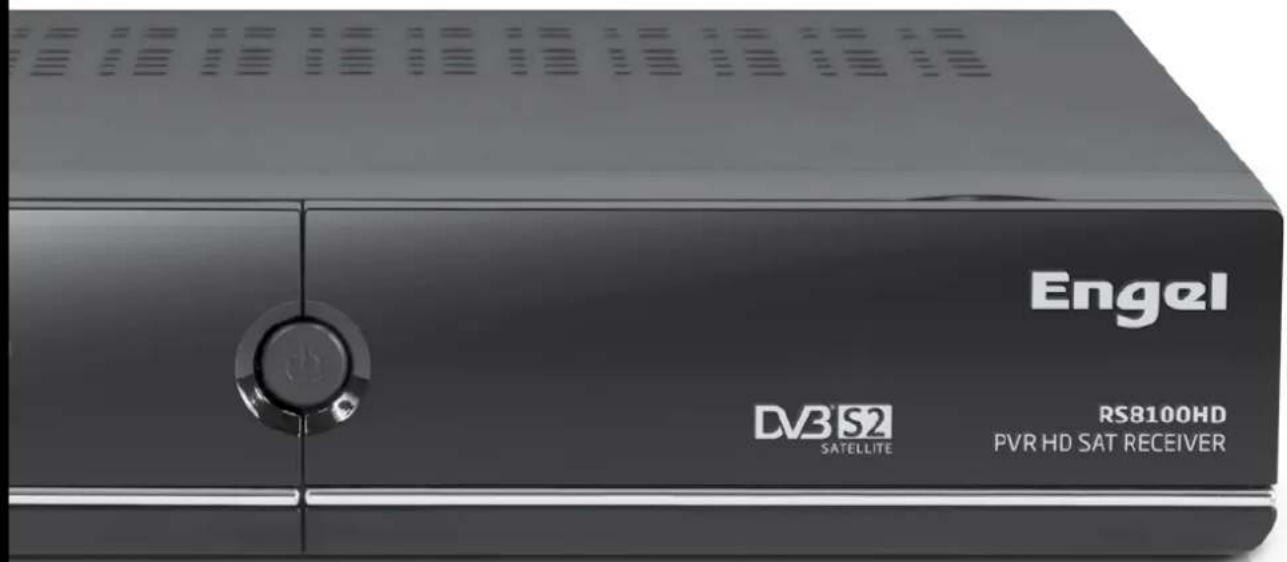
RS8100HD - Decodificador digital Engel Axil - Manual de utilização gratuito
Encontre gratuitamente o manual do aparelho RS8100HD Engel Axil em formato PDF.


| Tipo de Produto | Decodificador Digital |
| Marca | Engel Axil |
| Modelo | RS8100HD |
| Resolução | 1080p (Full HD) |
| Sintonizador | DVB-T2 (terrestre) |
| Decodificação de Áudio | MPEG-2, MPEG-4, AAC |
| Saída de Vídeo | HDMI, SCART (RGB), Composto |
| Saída de Áudio | Óptico Digital (S/PDIF), Estéreo Analógico (RCA) |
| Porta USB | 1 x USB 2.0 para reprodução de mídia |
| Slot para Cartão Inteligente | 1 x slot CI+ para acesso condicional |
| Dimensões (L x P x A) | 200 x 150 x 45 mm |
| Peso | 0,8 kg |
| Fonte de Alimentação | DC 12V, 1A (adaptador externo) |
| Consumo de Energia | 10 W (máx.) |
| Consumo em Espera | < 1 W |
| Temperatura de Operação | 0°C a 45°C |
| Temperatura de Armazenamento | -10°C a 60°C |
| Idiomas | OSD multilíngue (Inglês, Francês, Alemão, etc.) |
| Função de Gravação | PVR via USB (time shift e gravação programada) |
| Guia Eletrônico de Programação (EPG) | EPG de 7 dias com navegação |
| Bloqueio Parental | Sim (protegido por PIN) |
| Atualização de Firmware | USB ou OTA (over-the-air) |
| Controle Remoto | Infravermelho, inclui pilhas |
| Acessórios | Adaptador de energia, controle remoto, cabo AV, manual do usuário |
Perguntas frequentes - RS8100HD Engel Axil
Perguntas dos utilizadores sobre RS8100HD Engel Axil
0 pergunta sobre este aparelho. Responda às que conhece ou faça a sua.
Faça uma nova pergunta sobre este aparelho
Baixe as instruções para o seu Decodificador digital em formato PDF gratuitamente! Encontre o seu manual RS8100HD - Engel Axil e retome o controlo do seu dispositivo eletrónico. Nesta página estão publicados todos os documentos necessários para a utilização do seu dispositivo. RS8100HD da marca Engel Axil.
MANUAL DE UTILIZADOR RS8100HD Engel Axil
1. MANDO A DISTANCIA .... 2
En modo TV, pulse [PR+/PR-] para cambiar de canal.
2.4 Subir/Bajar Volumen
En modo TV, pulse [VOL+/VOL-] para ajustar volumen.
2.5 Número
[Azul]: Presione [Azul] para entrar a editar submenú.
1 Pulse [Azul] para OK
2 Pulse [Amarillo] para letras mayúsculas o no.
3 Pulse [Rojo] para borrar.
7.9 IPTV
1 Pulse [Verde] Actualizar.
2 Pulse [Amarillo] para clasificar.
3 Pulse [Azul] para abrir la lista local.
7.11 Web News
Receptor Satelite DVB-S2 de Alta Definição
MANUAL DO USUÁRIO
INSTRUÇÕES DE SEGURANÇA
Este receptor foi fabricado para atender aos padrões internacionais de segurança. Por favor, leia as seguintes precauções de segurança recomendadas cuidadosamente.



CAUTION: TO REDUCE THE RISK OF ELECTRIC SHOCK, DO NOT REMOVE COVER. NO USER-SERVICEABLE PARTS INSIDE. REFER SERVICING TO QUALIFIED SERVICE PERSONNEL.

Essa marca indica que o produto não deve ser descartado com outros resíduos domésticos em toda a UE. Para evitar possíveis danos ao meio ambiente ou à saúde humana causados pela eliminação incontrolada de resíduos, de forma a promover a reutilização sustentável dos recursos materiais. Para devolver o seu aparelho usado, use os sistemas de recolha e entrega ou entre em contato com o revendedor onde o produto foi adquirido. Eles podem levar este produto para reciclagem ambiental seguro.

Este símbolo indica que este produto incorpora duplo isolamento entre alimentação e as partes acessíveis dos usuários.
A bateria não deve ser exposta à luz solar direta
INSTRUÇÕES DE SEGURANÇA
ALIMENTAÇÃO: AC 100-240V \~ 50 / 60Hz
SOBRECARGA: Não sobrecarregue as tomadas, extensões ou adaptadores, pois isso pode provocar um incêndio ou choque elétrico.
LÍQUIDOS: Mantenha líquidos longe do dispositivo.
LIMPEZA: Antes de limpar, desligue o receptor da tomada de parede. Use um pano levemente umedecido com água (sem solventes) para limpar o exterior.
Ventilação: Não bloqueie os orifícios de ventilação do receptor. Assegurar o livre fluxo de ar ao redor do receptor.
Nunca guarde o receptor onde há luz solar directa ou perto de equipamento de aquecimento, por exemplo radiador.
Nunca coloque outros equipamentos eletrônicos em cima do receptor. Coloque o receptor, pelo menos, 30 mm da parede.
ACESSÓRIOS: Não use acessórios não recomendados pelo fabricante; Você pode criar um perigo ou danificar o equipamento.
CONEXÃO com Dish LNB Satélite:
O cabo conector LNB tem tensão em seu núcleo. Portanto, é recomendável que o receptor esté desligado da rede antes de conectar ou desconectar o cabo.
Não fazer isso pode danificar o LNB.
MANUTENÇÃO: Não tente reparar o produto. Qualquer tentativa de fazê-lo fará com que a garantia seja invalidada. Traga todos os reparos a um agente de serviço qualificado.
RELÂMPAGO: Se o receptor está instalado em uma área sujeita a atividade de raios intensos, dispositivos de proteção de linha de conexão de rede de telefone e modem são essenciais. Instruções do fabricante individual para salvaguardar outros equipamentos, como TV, Hi-Fi, etc., ligado ao receptor. Também deverá ser seguidas durante tempestades com raios.
Aterramento: O cabo terra LNB deve ser conectado diretamente ao solo sistema de antena parabólica. O sistema de aterramento deve estar de acordo com os regulamentos locais
Nota: Elimine as baterias usadas, no local designado para a proteção ambiental
Embargo! Instruções importantes de segurança
Sempre tenha cuidado ao usar o seu produto. Para reduzir o risco de incêndio, choque elétrico e outras lesões, manter essas precauções de segurança na instalação, operação e manutenção do equipamento.
- Leia todas as instruções de segurança e operação antes de usar o produto.
- Mantenha as instruções de segurança e operação para referência futura.
- Preste atenção a todos os avisos sobre o manual de instruções do produto e do receptor.
- Siga todas as instruções de funcionamento e utilização.
- Desligue o produto da tomada antes de limpar. Use um pano úmido; Não use detergentes líquidos ou aerossóis.
- Nunca adicione quaisquer acessórios e / ou equipamentos, sem a aprovação do fabricante. Essas adições podem aumentar o risco de incêndio, choque elétrico ou outros ferimentos.
- Não use o produto em que o contacto com ou imersão em água é uma possibilidade, como banheiras, pias, perto de máquinas de lavar, piscinas, etc.
- Não coloque o produto sobre um carrinho, suporte, tripé, suporte, ou mesa onde possa cair. A queda do produto pode causar ferimentos graves a uma criança ou adulto e sérios danos ao aparelho. Use apenas um carrinho, suporte, tripé, suporte ou mesa recomendado pelo fabricante ou vendidos com o produto. Siga as instruções do fabricante na montagem do aparelho, e usar um acessório de montagem recomendado pelo fabricante. Mova o produto e carro com cuidado. Paradas rápidas, força excessiva e superfícies irregulares podem fazer com que o aparelho e o carro instável e suscetível.
- Providenciar ventilação para o produto. A unidade é projetada com slots no gabinete para ventilação para proteger contra o sobreaquecimento. Não bloqueie estas aberturas com qualquer objeto, e não coloque o produto sobre uma cama, sofá, tapete ou outra superfície similar. Não coloque perto de um radiador ou aquecedor. Se você colocar o produto em uma prateleira ou estante, certifique-se de que a ventilação adequada e que você seguiu as instruções do fabricante para montagem.
- Utilize o produto apenas com o tipo de fonte de energia indicado na etiqueta. Se a marcação não é certa que tipo de energia fornecida para sua casa, consulte o seu fornecedor de energia empresa local.
- Use apenas tomada terra ou polarizada. Para sua segurança, este produto é equipado com um plugue AC polarizada com uma lâmina mais larga do que a outra folha. Esse plugue se encaixa na tomada elétrica de uma maneira. Se não conseguir introduzir a ficha completamente na tomada, tente inverter a ficha. Se ainda não se encaixar, entre em contato com seu eletricista para substituir a tomada.
- Proteja o cabo de alimentação. Os cabos de alimentação devem ser colocados de forma que eles não estão andou ou esmagados por elementos colocados sobre ou contra eles. Preste especial atenção aos cabos nos plugues, tomadas, e no ponto onde eles saem da unidade.
- Desligue o produto da tomada e desconecte a antena ou sistema de cabo durante uma tempestade ou quando for deixado fora de uso por longos períodos de tempo. Isto irá prevenir danos ao aparelho causados por raios e picos de energia.
- Evite linhas eléctricas. Um sistema de antena externa não deve ser colocada na vizinhança de linhas aéreas de energia ou outra luz elétrica, poder ou onde possa cair sobre essas linhas ou circuitos circuitos. Ao instalar um sistema de antena externa, tenha muito cuidado para não tocar as linhas ou circuitos. O contato com essas linhas pode ser fatal.
- Não sobrecarregue o cabo ou a extensão da rede. A sobrecarga pode resultar em incêndio ou choque elétrico
- Não insira nada através das aberturas existentes na unidade, onde eles podem tocar em pontos de tensão perigosa ou danificar peças. Nunca derrame qualquer tipo de líquido no produto.
- Não tente reparar o produto. Recorra aos serviços técnicos qualificados. Desligue o aparelho da tomada de parede e solicite o serviço de técnicos qualificados nas seguintes condições:
- Quando o cabo de alimentação ou a ficha estiverem danificados
- Se o produto for exposto à chuva ou água
- Se o produto não funcionar normalmente seguindo as instruções de operação
- Se o produto tiver caído ou o gabinete foi danificado
- Quando o produto apresentar uma alteração brusca no desempenho
- Se você fizer ajustes, ajuste apenas os controlos abrangidos pelas instruções de funcionamento. Ajuste de outros controles pode resultar em danos e implicar um extenso trabalho de um técnico qualificado para repor o produto para o seu funcionamento normal.
- Quando for necessário substituir peças, certifique-se de que o técnico utiliza peças especificadas pelo fabricante ou que tenham as mesmas características da peça original. Substituições não autorizadas podem causar danos adicionais para a unidade.
- Após a conclusão de qualquer serviço ou reparo neste produto, peça ao técnico para executar verificações de segurança para determinar se o produto está em perfeitas condições de funcionamento.
CUIDADO
Você é avisado de que quaisquer alterações ou modificações não expressamente aprovadas neste manual pode anular sua autorização para operar este equipamento.
- Não exponha as pilhas se instalar ou envolto a um superaquecimento, como luz do sol, fogo ou algo semelhante.
- Mantenha os acessórios pequenos em um local fora do alcance das crianças.
- Tenha cuidado para que as crianças não coloque as baterias em sua boca quando removido do controle remoto. Coloque a bateria em um lugar onde as crianças não conseguem alcançar.
- Se as crianças colocarem a pilha na boca, consulte o seu médico imediatamente.
- Use apenas pilhas do padrão especificado. Descarte as baterias usadas. Isso pode fazer com que uma pilha parta ou vazar e causar dano de fogo ou contaminação (danos).
- Ao substituir as baterias, insira-as com a polaridade (+, -). Caso contrário, a bateria pode ser danificada ou pode causar um incêndio, ferimentos ou danos devido à fuga do líquido interno.
- Não permita que crianças e aqueles que não estão fisicamente ou emocionalmente ou mentalmente qualifier sem a supervisão e controle que as crianças não brincam com o aparelho.
- Nunca jogue as baterias ou dispositivos em um incêndio. Siga todos os regulamentos locais ao descartar as baterias usadas.
- Evite expor o seu dispositivo e baterias a temperaturas muito altas ou muito baixas.
- As temperaturas elevadas podem causar deformação no telefone e reduzir a capacidade de carga e vida útil de seu
aparelho e baterias.
- Evite que as baterias entrem em contacto com objectos de metal, o que pode criar uma conexão entre os terminais + e - das baterias e causar danos temporários ou permanentes na bateria.
- Nunca use uma bateria danificada.
- Desligue sempre depois de usar o computador.
- Retire as pilhas do equipamento que não esteja a ser usado por um longo período de tempo.
- Não exponha as pilhas a curto-circuito. Quando o positivo (+) e negativos (-) terminais de uma bateria estão em contacto eléctrico com o outro, a pilha se. Por exemplo, solto no seu bolso com chaves ou moedas pilhas, pode ser curto. Isto pode resultar em fugas e ventilação.
- Não aqueça. Quando a bateria está aquecido pode causar vazamentos e explosões.
- Não deforme baterias. As baterias não devem ser esmagados, quebrados ou danificados. Isto pode resultar em ventilação, derrame e / ou explosão.
- Não use solda diretamente baterias
- Não descarte as baterias no fogo, luz solar, água, relâmpagos, chuva, "Battery não deve ser exposto à luz solar direta"
- Mantenha as pilhas fora do alcance das crianças. Não permitir o acesso filhos para as baterias. Mantenha todos, especialmente baterias pequenas que podem ser engolidas fora de alcance. Se uma bateria ou pilha for ingerida, o interessado deve procurar ajuda médica imediatamente.
NOTA:
Os limites dos equipamentos são projetados para fornecer proteção razoável contra interferência prejudicial em uma instalação residencial. Este equipamento gera, usa e pode irradiar energia de radiofrequência e, se não for instalado e utilizado de acordo com as instruções, pode causar interferência prejudicial nas comunicações de rádio.
No entanto, não há garantia de que a interferência não ocorrerá em uma instalação específica. Se este equipamento causar interferência prejudicial à recepção de rádio ou televisão, o que pode ser determinado ligando-se e desligando-o, para tentar corrigir a interferência através de uma ou mais das seguintes medidas são recomendadas:
- Reorientar ou reposicionar a antena de recepção.
- Aumente a distância entre o equipamento eo receptor.
- Ligar o equipamento a uma tomada em um circuito diferente daquele ao qual o receptor está conectado.
- Consulte o revendedor ou um técnico de rádio / TV experiente para obter ajuda.
CONTEÚDO
INSTRUÇÕES DE SEGURANÇA I
1. CONTROLE REMOTO .... 2
2. OPERAÇÕES BÁSICAS ...... 3
2.1 LIGAR O RECEPTOR 3
2.2 POWER 3
2.3 AVANÇAR / RETROCEDER CANAL 3
2.4 AUMENTAR / DIMINUIR VOLUME....3
2.5 NÚMERO 3
2.6 MUTE 3
2.7 PAUSA 3
2.8 FAV 3
2.9 AUDIO 4
2.10 INFO 4
2.11 EPG 4
2.12 TV / RÁDIO 5
2.13 LISTA DE CANAIS 5
2.14 SLEEP 5
2.15 SUBIR / BAIXAR PÁGINA 5
2.16 TEXTO 5
2.17 BUSCAR 5
2.18 MENÚ 6
2.19 OK 6
2.20 FORMATO DE VÍDEO 6
2.21 SAÍDA 6
2.22 VOLTAR 6
2.23 MARCADOR / SALTAR MARCADOR 6
2.24 ANTERIOR / SEGUINTE 6
2.25 REC 6
2.26 USB 7
3. EDITAR CANAL....7
4. INSTALAÇÃO ....10
4.1 CONEXÃO DA ANTENA 10
4.2 LISTA DE SATÉLITE 11
4.3 CONFIGURAÇÃO DE ANTENA 11
4.4 LISTA TP 12
5. CONFIGURAÇÃO DO SISTEMA....13
5.1 IDIOMA 14
5.2 SISTEMA DE TV 14
5.3 CONFIGURAÇÃO DE HORA LOCAL 15
5.4 CONFIGURAÇÃO DO TEMPORIZADOR 15
5.5 BLOQUEIO PARENTAL 16
5.6 CONFIGURAÇÃO DEL OSD 17
5.7 OUTROS 17
6. FERRAMENTAS....17
6.1 INFORMAÇÃO 18
6.2 CONFIGURAÇÃO DE FÁBRICA....18
6.3 CONFIGURAÇÃO DE VISUALIZAÇÃO 18
6.4 CONAX CA 18
6.5 ATUALIZAR POR USB 19
6.6 RETIRE O DISPOSITIVO USB DE FORMA SEGURA 19
6.7 CONFIGURAÇÃO DE REDE....19
| 1 | Power | ON/OFF Standby |
| 2 | 1~9 | Número |
| 3 | FAV | Abrir lista de canais favoritos |
| 4 | MENU | Abrir menu principal |
| 5 | PR+ | Canal + |
| 6 | OK | OK / função Lista |
| 7 | VOL- | Volume - Página - |
| 8 | PR- | Canal - |
| 9 | RECALL | Voltar ao canal anterior |
| 10 | ÁUDIO | Mostrar janela audio (Stereo/ Mono, Audio track) |
| 11 | FIND | Abrir janela de busca de canal |
| 12 | EPG | Abrir janela EPG |
| 13 | TV/RADIO | Mudar TV a Radio |
| 14 | Azul | Tecla de Função Azul |
| 15 | Vermelho | Tecla de Função Vermelha |
| 16 | REC | Gravar conteúdo |
| 17 | PLAY | Reproduzir em Mediaplayer, DVR player |
| 18 | PREV | Anterior |
| 19 | REW | Rebobinar |
| 20 | MUTE | Silencia o som da TV |
| 21 | SAT | Mudar entre grupo de satélie no menu |
| 22 | EXIT | Sair |
| 23 | VOL+ | Volume + |
| 24 | INFO | Abrir barra de programa |
| Janela de Informação | ||
| 25 | SHIFT | Função SHIFT |
| 26 | TXT | Teletexto |
| 27 | HOME | Função Home |
| 28 | USB | Abrir dispositivo USB |
| 29 | FWD | Avance Rápido |
| 30 | Verde | Tecla de Função Verde |
| 31 | Amarelo | Tecla de Função Amarelo |
| 32 | STOP | Parar em Mediaplayer |
| DVR player/parar Gravação | ||
| 33 | PAUSE | Pausa em Mediaplayer |
| DVR player | ||
| 34 | NEXT | Próxima função |
Operações básicas
2.1 Ligando o Receptor
Utilize o interruptor de alimentação na parte traseira do receptor para ligar a unidade.
? PERGUNTAS FREQUENTES
Q: alimentar o meu receptor está ligado e não em modo de espera, mas a tela do TV não mostrou nada:
A: Verifique se as conexões estão conectados corretamente; verificar a origem de entrada da TV, por exemplo, se o receptor está ligado à entrada Video1 da TV, a TV tem de ser transferido para Vídeo1.
Depois de corrigir todos os passos acima, se o problema persistir imprensa V-MODE repetidamente para mudar o modo de vídeo do receptor.
Q: alimentar o meu receptor está ligado e não em modo de espera, mas a tela do TV não mostrou nada mais do que "uma caixa com nenhum sinal de imagem".
R: Significa que o canal é selecionado, nenhum sinal.
Pode haver várias causas:
1 canal selecionado não está na sua via satélite alocado. A solução mais fácil é mudar o canal.
2 sinal do canal atual é muito fraco. Você pode tentar mudar de canal para outros canais com sinais fortes. Se o problema persistir, consulte o seu fornecedor local ou outros profissionais para o serviço técnico.
3 Se você usar o duplo LNB / Multiswitch ou vários satélites, então você precisa para mudar o tipo de LNB. Ir página Configurações de antena
2.2 Poder
1 Pressionando a Botão [Power] pode entrar no estado ocioso
2 No estado ocioso, pressionar a Botão [Power] novamente pode reiniciar o aparelho e ver o canal anterior
3 O usuário também pode desligar a fonte de alimentação do dispositivo para acabar com o estado de repouso.
2.3 Canal Avançar / Retroceder
No modo TV, pressione [PR + / PR-] para mudar o canal
2.4 Aumentar/Dminuir o Volume
En modo TV, Pressione [VOL+/VOL-] para controlar o volume.
2.5 Número
No modo TV, use a Botão número e pressione [OK] no controle remoto para saltar para um determinado canal.
2.6 Mute
1 Pressione [MUTE] para silenciar o som e o visor mostra o símbolo MUTE.
2 Pressione [MUTE] novamente para restaurar o som.
2.7 Pause
1 No modo Reprodução, pressione mode [Pausa], a imagem vai parar, mas o som do canal vai continuar.
2 Prima [PAUSE] novamente, a imagem da tela irá saltar para a imagem que está sendo jogado, eo som do canal irá corresponder.
2.8 FAV
- Na tela cheia, pressione a Botão [FAV], um grupo janela "Favoritos" do lado esquerdo da tela, que pode ser visto como mostrado abaixo.
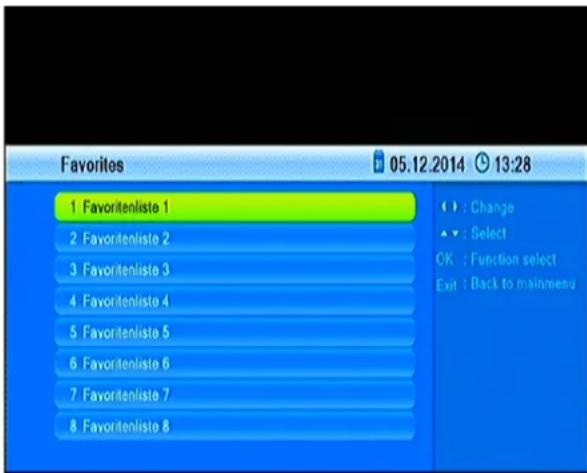
- Na seção "Favoritos", você pode mover a imprensa seleção [Canal para cima / baixo] e pressione a Botão [OK] para selecionar o grupo de favoritos.
- Na janela "grupo Fav X" pode mover a seleção, pressione [Canal para cima / baixo] e pressione a Botão [OK] para selecionar canais favoritos. Pressionar [Page Up / Page Down] pode implementar o "Página para cima / baixo" função. También puede pulsar [Aumentar
3 Pressione [Exit] para sair da janela atual.
? PERGUNTAS FREQUENTES
Q: Por que a tela mostra "Sem Favorito!" Depois pressionar a Botão [lista]?
R: Eles não criaram nenhum canal como "canal favorito". Por favor, consulte favoritos.
2.9 Áudio
1 Na tela cheia, pressione a Botão [AUDIO] para abrir a janela "Audio" na tela.

2 Você pode selecionar a faixa de áudio pressionando [Canal Up / Channel Down] e pressione OK para ativar o áudio.
Modo 3: Pressione para a esquerda / direita para alternar áudio para Stereo / Mono / Esquerda / Direita.
2.10 INFO
Em tela cheia, pressione [INFO] para exibir a tela de informações nos parâmetros do canal janela está em curso.

2.11 EPG
1 receptor possui o Guia de Programação Electrónico (EPG) para ajudá-lo a navegar através de todas as opções possíveis de visualização. O EPG fornece informações como lista de canais e inicial e final de todos os canais disponíveis. Prima [EPG] para exibir a tela EPG.

2 Pressione [INFO] em cada item que você deseja ver mais informações e pressione EXIT para sair.
3 Siga os botões coloridos na tela. Para obter as informações sobre o programa seguinte, pressionando 2 Horas depois, pressione [RED]. Para obter as informações do programa anterior chave 2 horas antes de imprensa [Verde]. Para obter as informações de um dia, em seguida, pressione [AMARELO]. Para obter as informações do dia anterior, um dia, pressione a Botão [Azul] 4 Pressione [OK] no menu EPG para abrir o menu Timer. Você pode personalizar o timer você quer
No modo TV, pressione a Botão [TV / RADIO] pode alternar para o modo Rádio. No modo de rádio, pressione a Botão [TV / RADIO] para alternar para o modo TV.
2.13 Lista de Canais
1 Na tela cheia, pressione [OK / CH.LIST] para entrar na lista de canais.
1 Prima [Cima / Baixo] para mover a seleção e pressione o botão [OK] para reproduzir o canal selecionado.
2 Pressione o botão [Page Up / Down] para mover para cima e para baixo uma página.
3 Pressione a Botão [Exit] para sair da lista de canais.
2.14 Sono
1 Nesta função, você pode ajustar o cronômetro.
Quando um temporizador está definido e chega a hora, entra em modo de espera automaticamente.
2 Pressionar [SLEEP], alterar o modo entre Sleep Timer Off / 10/30/60/90/120 minutos.
2.15 Upload / Download Página
1 Na lista de canais, pressione [Página + / Page-] a página para cima ou para baixo na lista de canais.
2 Na tela cheia, pressione [Página + / Page-] para mudar de satélite diretamente.
2.16 TEXTO
1 Pressione [TEXTO] em tela cheia, você pode abrir a página de teletexto no canal que tem informação de teletexto.
2 Se o canal não tem nenhuma informação de teletexto, ele irá mostrar "No Teletexto Data" na tela.
2.17 Encontrar

1 Quando você pressionar o botão [SEARCH] em tela cheia pode abrir o "Search" como acima. Pressione [Esquerda / Direita / Cima / Baixo] e selecionar as palavras para escrever um nome de canal e pressione a Botão [OK] para entrar no símbolo selecionado ou letra na caixa. A exibição de resultados de pesquisa na tela à direita. Você pode pressionar o botão [Verde] para apagar os caracteres, pressione [Azul] para confirmar, pressione o botão [Vermelho] Caps Lock 2 Pressione [Exit] para sair da janela "Localizar"
2.18 menu
1 Pressione a Botão MENU para abrir o menu, sair do menu atual para o menu anterior ou fechar a janela.
2.19 OK
1 Pressione a Botão [OK] para abrir a lista de canais. Prima [Esquerda / Direita] para mover o cursor e pressione [OK] para reproduzir o canal realizado.
2.20 Formato de vídeo
1- Pressione o botão [V-MODE] reprodução em tela cheia, o atual sistema exibirá a resolução de vídeo de saída, de forma contínua pressiona esta Botão, o sistema vai mudar a sua sequência de saída resolução de vídeo 576i -> 480i -> 576P -> 480P -> 720P_50 -> 720P_60 -> 1080i_25 -> 1080i_30 -> 1080p_50 -> 1080p_60 -> 1080p_25 -> 1080p_30 -> 1080p_24 -> Por Fonte ou por TV nativa.

2.21 Saída
1 Pressione [EXIT] para sair do menu atual para o menu anterior ou fechar a janela.
2.22 Voltar
1 Pressione a Botão [PR] para voltar para o canal que você assistir a última vez.
1 Durante a reprodução de um programa pode gravá-la no disco / USB HDD, pressione o Pause e pressione [Esquerda / Direita] chave que você deseja fazer um marcador.
2 Pressione [OK na marca] para mover a sequência do marcador.

1 Ao reproduzir um programa gravado, você pode pressionar a Botão [PREV / NEXT] para pular uma etapa que definido pelo usuário.
2 Você pode ajustar o salto passo no Programa / PVR Set / Jump.
2.25 REC
1 Pressione o botão [REC] para salvar o canal atual. Você pode gravar dois canais ao mesmo TP simultaneamente. E pode gravar em dois formatos diferentes, MPEG e TS, os canais MPEG podem ser gravadas em SD só, todos os canais vão gravar Vídeo de Alta Definição
TS

2 Durante modo de gravação, pressione [PAUSA] / [FB] / [REVSLOW] pode fazer uma pausa / retrocesso / recuar lentamente. Em seguida, insira o modo que você está jogando o programa gravado no HDD / USB. Em seguida, você pode pausar, passo, avançar rápido para trás, para a frente lento, e retardar novamente.
2.26 USB
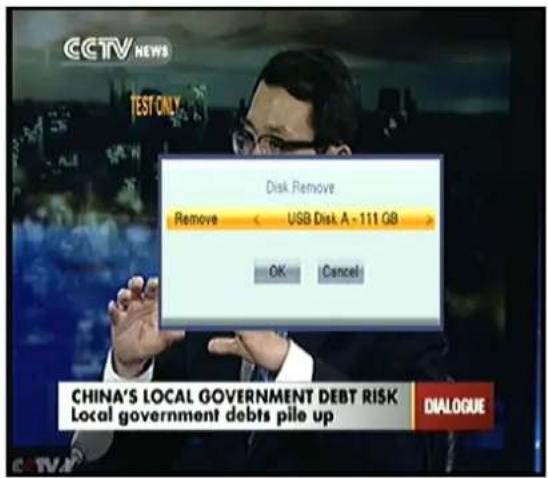
1 Pressione [USB] para ejetar o dispositivo USB.
3. EDITAR CANAL
Pressionando a Botão Menu para entrar no menu, aparecerá uma imagem como abaixo

Pressionando a Botão Menu para entrar no menu, aparecerá um quadro como a seguir:
1- Pressione a Botão [OK] para entrar no "Editar canais". Se o menu Lock está "On", um diálogo para que o usuário digite a senha é exibida. A senha padrão é "0000".
2 Prima [Cima / Baixo] para selecionar itens de menu entre canais de televisão, estações de rádio e apagar tudo.
3- Pressione [Esquerda] ou [Exit] para voltar ao menu principal.
3.1 Lista de Canais de TV
Quando você entrar no menu Lista de Canais de TV a janela como segue:

1 - Você pode mover a seleção com [Canal Anterior / Next] e pressione a Botão [OK] para pré-visualização Programa atual em destaque na janela à direita.
2 - Você pode pressionar a Botão [Page Up / Page Down] para implementar a função de Page Up / Down.
3 - Você pode usar o [Volume Up / Volume Down] para mudar "grupo de programas".
4 - Pressione Menu ou [EXIT] para retornar ao "Edit Channel".
Cinco - Pressione o botão colorido você pode implementar a função de correspondente em "Lista de canais"
Favoritos
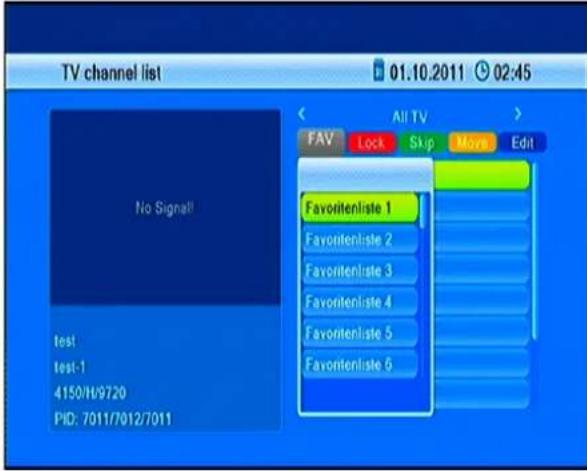
1 - Pressione a Botão [FAV] para abrir o "Favoritos" como acima
2 - Você pode mover a seleção entre os 8 grupos de favoritos pressionando [Canal para cima / baixo] e prima [OK] para uma marca favorita no lado esquerdo do grupo selecionado de favoritos.
3 - Quando a Botão [OK] no grupo Favorita marcou pode cancelar outlets de marcas favoritas.
4 - Após a marcação, pressione [Exit] para voltar à "Lista de Canais de TV", uma marca favorita é exibido ao lado do canal marcado.
BLOCO

1 – Pressionando o botão [Red] você pode entrar no modo de bloqueio.
2 - Pressione a Botão [Cima / Baixo] para mover o cursor e pressione a Botão [OK], irá aparecer uma janela solicitando que você digite a senha. A senha padrão é "0000". Se você digitar a senha correta pode ver uma "marca de bloqueio" no lado direito do canal realçado.
3 - Depois de salvar e sair do menu, o receptor será solicitado a digitar sua senha quando você quiser assistir o canal bloqueado.
Pular

1 - Pressione a Botão [Verde] pode entrar no modo de pular.
2 - Pressione a Botão [UP / DOWN] para mover o destaque e pressione [OK] para fazer uma "marca de
salto" no lado direito do canal realizado.3 - Después de salvar e sair do menu, o canal pular enquanto a mudança do usuário canal em tela cheia
Mudança

1 - Pressione a Tecla [amarelo], em seguida, pressione a Botão [UP / DOWN] para mover o cursor e pressione a Botão [OK] para fazer uma marca. A "marca motion" é exibido no lado direito do canal selecionado como acima
2 - Você pode mover o canal selecionado para a posição que você deseja colocar pressionando [Cima / Baixo]. E pressione a Botão [OK] para confirmar.
Editar
1 - Pressione a Botão [Azul] no menu "Mais" será aberta.
2 - Pressione [Exit] para sair "Edit Channel" menu. Se você fazer alterações no menu "Edit Channel", o sistema exibe uma caixa de mensagem que pergunta se deseja salvar ou não quando você sair.
No "Edit Channel", pressione menu [Verde], em seguida, pressione a Botão [UP / DOWN] para mover o cursor e pressione a Botão [OK] para abrir a "Renomear". Exibe a janela da seguinte
forma:

1 - Pressione a Tecla [Vermelha] pode ser alterada a maiúsculas se quiser.
2 - Press [Verde] pode excluir o caracter do cursor.
3 - Pressione [Amarelo] para salvar a modificação.
4 - Pressione [Azul] para cancelar.
excluir
Pressione a Botão [Azul], em seguida, pressione a Botão [UP / DOWN] para mover o cursor e pressione a Botão [OK] para fazer uma marca de exclusão, no lado direito do canal realçado. Depois de salvar e sair do menu "Edit Channel", o canal marcado serão eliminados:

3.2 Rádio Lista de Canais
Basicamente, a operação de "Radio Channel List" é igual a "Lista de Canais de TV", mas há um outro ponto: No "Radio Canal List", não há informações sobre o vídeo, por isso sempre será exibido Logo Radio sobre o direito da janela de visualização.

3.3 Lista de Favoritos
Quando você entra no menu "Favoritos List", você verá uma tela como esta:

Ao clicar em OK, você pode mudar o nome do grupo de favoritos. Uma imagem é apresentada da seguinte forma:
![Favorites 1 Favoritenliste 1 2 Favoritenliste 2 3 Favoritenliste 3 4 Favoritenliste 4 5 Favoritenliste 5 6 Favoritenliste 6 7 Favoritenliste 7 8 Favoritenliste 8 Rename Favoritenliste 1 A B C D E F G H I J K L M N O P Q R S T U V W X Y Z 0 1 2 3 4 5 6 7 8 9 - | @ # $ % ^ & * | _ - * = ( ) ( ) [ ] < > \ : . * ? / . SP <. OK CAPS DEL OK](/content/2026/06/1270540/images/eb544516d41fd32d6cdd13687f5767a83376c8fd8520435570b16eefcf2aa834.jpg)
1 - Pressione a Botão [Vermelha] para alternar entre maiúsculas ou não.
2 - Pressione a Botão [Verde] para apagar letras no cursor.
3 - Pressione a Botão [Azul] para salvar.
3.4 Apagar Tudo
1 Pressione OK, uma caixa de aviso é exibida para pedir-lhe para apagar tudo ou não.

Se você selecionar "Yes", todos os canais serão apagados.
2 - Se você selecionar "Não" ou pressione a Botão [EXIT], você pode sair do menu sem salvar.
4. Instalação

1 - Pressione [Esquerda / Direita] para seleccionar entre as páginas do menu de instalação.
2 - Pressione a Botão [OK] para entrar no "Instalação". Se o menu está bloqueado, uma caixa de diálogo para que o usuário digite a senha. A senha padrão é "0000".
3 - Pressione o botão [UP / DOWN] para selecionar os itens do menu.4 - Pressione [Izquierda] o la Botão [EXIT] para elegir otro título en el menú principal.
4.1 Conexão da antena
Quando você entra no menu "Antenna Connection" é exibida a seguinte:

A seguinte tela será exibida:

bar
| Satellite | E Value | | :--- | :--- | | KU_ARABSAT 2/3A | E 26.0 | | NILESAT 101, 102 | W 7.0 | | Hotbird 13'E | E 13.0 | | C_ARABSAT 2/3A | E 26.0 | | Astra 19.2'E | E 19.2 | | THOR 2.3 | W 0.8 | | AMOS 1.2 | W 4.0 |1 - Pressione o botão OK em cada satélite que você deseja pesquisar
2 - Pressione a Tecla [Vermelho] para entrar no satélite editar menu. Você pode editar o nome de longitude por satélite e via satélite.

3 - Pressione a Tecla [Verde] para entrar no menu Adicionar Satellite

4 - Pressione a Botão [Azul], você será solicitado "Tem certeza que deseja apagar?". Seleção "Sim" para excluir o satélite que está selecionado. Seleção "Não" para cancelar.

4.3 Configuração da Antena
Você pode ver o menu "Antenna Connection", a tela a seguir aparece:
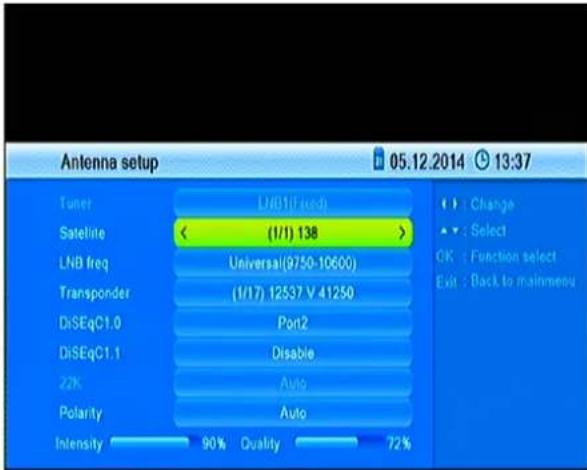
No modo de configuração de antena:
1 - Satélite: Neste item, prima [Volume - / Volume +] para ligar o televisor e pressione a Botão [OK] para entrar na lista de satélite para você selecionar diretamente.
LNB Freq: Neste item, prima [Volume - / Volume +] para selecionar o parâmetro. Opção
é:5150/5750/5950/9750/10000/10050/10450/10600/10700/10750/11250/11300/5150-5750/5750-5150/Universal(9750-10550)/Universal(9750-10600)/Universal(9750-10700)/Universal(9750-10750)
2 - Transponder:
3 - DISEqC1.0: Você pode usar [Volume - / Volume +] para alterar as configurações. Existem várias opções para sua seleção: Desativar / Port1 / Port2 / port3 / Port4
4 - 22K: Você pode usar [Volume - / Volume +] para mudar "ON / OFF". Quando este item é mudado para "ON", o receptor vai receber a TV porta de entrada de sinal e 22K rádio. Se o item é "Off", o receptor irá receber todos os sinais do porto OK.
Aviso: Ao escolher o tipo de LNB "Universal", você não pode modificar 22K.
5 - Polaridade: No item "polaridade" [Volume - / Volume +] para mudar "H Auto // V" funções.
6 - Tipo de motor: Você pode selecionar off / DISEqC
1.2 / USALS no campo "Tipo de motor", a seguinte tela será exibida:

7 - FTA apenas: pressione [Volume - / Volume +] para selecionar a varredura de todos os canais ou apenas varre canais gratuitos. Se você selecionar "Yes", só procurar os canais livres.
8 - Canal da pesquisa: Todos os canais / TV Canal / Radio / Canal SD / Channel HD
9 - Rede de Pesquisa: Em Busca de rede, prima [Volume - / Volume +] para seleccionar se a rede de pesquisa ou não.
10 - Modo de digitalização: Você pode selecionar Auto Scan / Digitalizar esta
11 - Move a seleção para o item "Modo Scan" e pressione a Botão [OK] para iniciar a digitalização. A próxima tela irá mostrar o processo e canal de digitalização em curso.
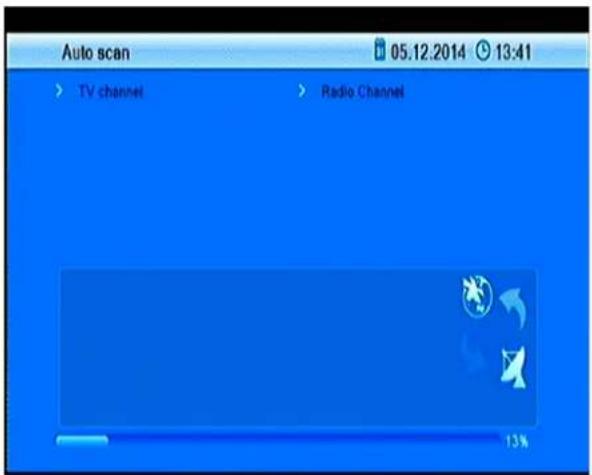
Ao entrar no menu "Lista de TP", a seguinte tela será exibida:
![TP list 05.12.2014 13:48 [LNB1] 138 38 12422MHz 33500Ks/s V 39 12448MHz 7199Ks/s V 40 12487MHz 41252Ks/s V 41 12548MHz 42999Ks/s V 42 12609MHz 45000Ks/s V 43 12670MHz 41250Ks/s V Intensity 45% Quality 10% Edit Add Delete Search OK : Function select Exit : Back to mainmenu](/content/2026/06/1270540/images/6f7d35e4edcd3f1ae8b608ec5399d2d98a902ebe0964c95a5628a4b57eeba29c.jpg)
1 - Pressione [PR + / PR -] para mudar TP.
2 - Pressione a Botão [Vermelha] abre o menu de TP. O usuário pode editar as informações TP como frequência: "3000 \~ 13450 MHz" Symbol Rate "1000 \~ 45000Ks / s".

3 - Pressione o botão [Verde], novo menu TP aberto. O usuário pode adicionar um novo
TP.

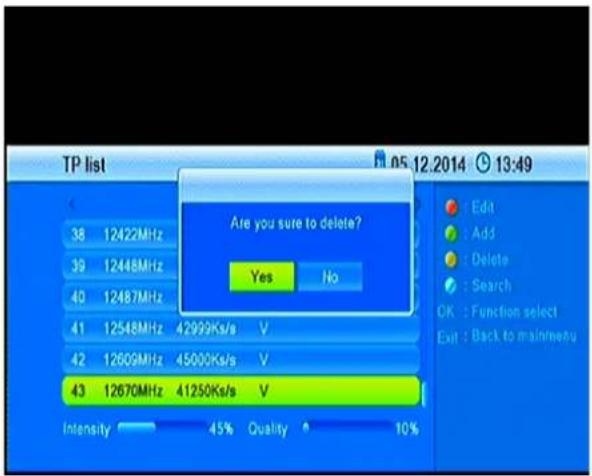
4 - Pressione o botão [amarelo], uma caixa de diálogo será aberta solicitando que você confirme apagar TP atual. Ao selecionar "Sim", irá remover o TP selecionado. Ao selecionar "Não", a operação é cancelada.
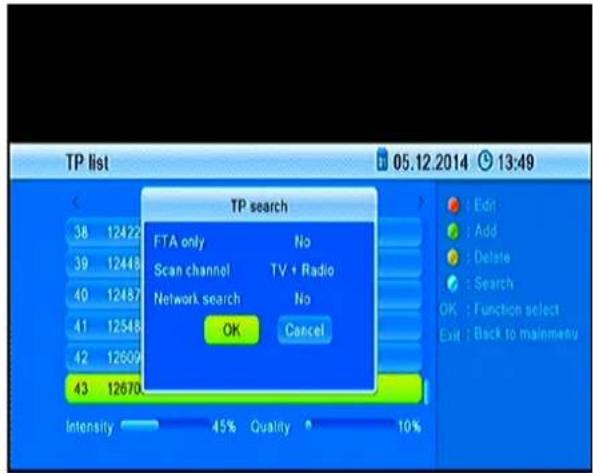
5 - Pressione a Tecla [Azul] será exibida uma caixa de diálogo. Você pode selecionar "Apenas FTA, busca de canais, pesquisa de rede", selecione "Sim" e pressione [OK] para começar a olhar.
6 - Pressione [1], uma caixa de diálogo se abrirá perguntando se você deseja confirmar eliminar todos os TP. Ao selecionar "Sim" para remover a lista de todos os TP. Ao selecionar "Não", a operação é cancelada.
5. CONFIGURAÇÃO DO SISTEMA

1 - Pressione [Esquerda / Direita] para selecionar páginas do menu
2 - Pressione a Botão [OK] para entrar no "System Settings". Se o menu Lock está "On", um diálogo para que o usuário digite a senha é exibida. A senha padrão é "0000".
3 - Pressione o botão [UP / DOWN] para selecionar os itens do menu.
4 - Pressione [Esquerda] ou [Exit] para escolher outro título no menu principal.
5.1 Idioma
Quando você entra na tela de configuração de idioma é apresentada da seguinte:

1 - Idioma: pressione [Volume - / Volume +] para selecionar o idioma de opções de menu Idiomas: Inglês, persa, árabe, russo, francês, alemão, Português, turco, espanhol, polonês e italiano.
2 - Primeiro Áudio: alguns canais de ter mais de um idioma de áudio para escolher; por este motivo, pode definir o primeiro áudio por esse canal. Se a TV tem o mesmo áudio como o conjunto "Primeiro Áudio", o sistema irá jogar este idioma de áudio como padrão. Se o canal não tiver o idioma de áudio adequada, então o sistema irá comparar automaticamente ao segundo idioma de áudio. A selecção de idiomas de áudio inclui: Inglês, Francês, Alemão, Russo, Árabe, Português, turco, espanhol, polonês e italiano.
3 - Second Audio: Se o canal não tem Correspondente áudio a "Primeira Audição", mas corresponde com o "Second Audio" o sistema vai jogar o segundo idioma de áudio por padrão. Se nenhum idioma de áudio corresponde com o "Second Audio", em seguida, o idioma padrão do canal atual será reproduzido automaticamente. A selecção de idiomas de áudio inclui: Inglês, Francês, Alemão, Russo, Árabe, Português, turco, espanhol, polonês e italiano.
4 - Teletexto: Você pode definir o idioma de teletexto. Se as emissões têm essa linguagem você pode ver o teletexto no idioma que você definiu.
5 - Pressione [EXIT] para sair do menu.
5.2 Sistema de TV
Quando você entra no menu "Sistema TV", você verá a seguinte:

1 - A resolução de vídeo é mudar a resolução de vídeo de saída do sistema.
Mova o cursor para ele e pressione a Botão esquerda ou para a direita vai mudar a resolução de vídeo circular pela 480i sequência <-> RGB 576i e 576i modo <->
576P <-> 720P <-> YUV modo 1080i. Este efeito é o mesmo que pressionar MODE V sob tela cheia e sua última configuração salva será eficaz para os outros. Por Fonte significa que o sistema definir a resolução de saída de vídeo de acordo com o programa que você está jogando, os programas de resolução diferentes comutação pode causar cintilação tela de TV. Por TV Native significa que o sistema será de acordo com a resolução máxima suportada pela TV para definir sua resolução, se o sistema não estiver conectado a uma TV HMDI, a resolução padrão é definido.
2 - Instruções aspecto é mudar o formato do ecrã de modo. 4: 3 PS / 4: 3 LB / 16: 9 / Auto As seguintes opções estão disponíveis. Você pode pressionar a Botão [Esquerda / Direita] para selecionar cada modo circular. 16: 9 modo de fornecer Pillar Box, significa que o usuário usar 16: 9 TV para exibir, mas precisa ver uma tela 4: 3 completa. O sistema irá forçar pressionando a imagem da tela para torná-lo próximo e há faixa preta no lugar esquerda e direita. Auto significa que o sistema não vai fazer qualquer proporção Fonte da imagem aspecto tradução 16: 9 será bem exibido em uma TV 16: 9, mas vai ser muito estreita em uma imagem 4: 3 e Fonte 4: 3 é muito grande em uma TV 16: 9, mas será boa exibição em uma TV 4: 3.
3 - A saída de vídeo é usado para definir o modo de saída de vídeo. Tem opção: RGB, CVBS.
4 - Saída de áudio digital é usado para definir o modo de SPDIF e HDMI saída de áudio digital, tem opções LPCM Out, Auto e BS Out, você pode pressionar [Esquerda / Direita] para selecionar cada circularidade modo. LPCM Out significa que o sistema irá decodificar dados AC3 ou faixa PCM ser áudio LPCM, decodificador de áudio digital ou HDMI TV terá LPCM dados de áudio digital. BS out significa que o sistema não vai fazer a decodificação AC3 apenas AC3 saída de dados para SPDIF e HDMI RAW. Auto significa que o sistema detecta que a conexão HDMI TV pode decodificar e, em seguida, enviar os dados. Se HDMI TV pode decodificar AC3, sistema de dados RAW apenas de saída, se HDMI TV pode decodificar LPCM só; sistema irá simplesmente descodificar AC3 ou LPCM ser LPCM e então a saída.
5 Pressione la Botão [Salir] para salir del menú "Sistema TV".
5.3 Ajuste da hora local

1 - Use GMT: Este item é usado para abrir o uso de GMT. Você pode pressionar [Volume Up / Volume Down] para mudar "On / Off".
2 - O item "GMT Offset" é válida somente quando o ajuste de "Uso GMT" é "ON". Você pode pressionar [Volume Up / Volume Down] para alterar o valor de "GMT Offset" eo intervalo é "-12: 00 \~ 12: 00", aumentando a meia hora de cada vez.
3 - Horário de Verão: Esta opção é válida somente quando o ajuste de "Uso GMT" é "ON". Quando "Summer Time" é "ON", acrescenta uma hora no período correspondente.
4 - "Date" e "Time" são válidos somente quando o ajuste de "Uso GMT" é "OFF" Você pode pressionar [Volume Up / Volume Down] para mover a seleção e usar os números a serem digitados diretamente ..
I. Se o canal atual fornece a informação de tempo correto, ver o tempo atual, enquanto o menu "Time" é incorporado. Se o canal não fornece informações tempo, introduzir a data e hora manualmente.
5 - Pressione o Botão [EXIT] para sair do menu "Time".
5.4 Configuração do temporizador
Selecione o item "Timer Setting" e pressione a Botão [OK] para entrar no menu "Timer List".

Pode pressionar o Botão [subir /descer ] para seleccionar un temporizador, Pressione o Botão para abrir el menú temporizador [enter].

1 - Informações Tempo é exibido na primeira coluna; se o tempo atual está incorreto, por favor modifique a informação do tempo no item "Time".
2 - Modo Timer: Existem várias maneiras de definir timer, incluem Off, uma vez, diário, etc.
3 - Cronômetro: Há várias maneiras de definir timer, incluem Channel, Record.
4 - Canal Relógio: pressione a Botão [OK] para entrar na lista de canais e seleccionar o canal que deseja ajustar.
5 - Wake Up Data: use os botões numéricos para introduzir a data de ativação.
6 - Time: use os botões numéricos para introduzir a hora de início. Uma vez que é criado, não importa o que o sistema está em modo de modo de reprodução ou de espera, o sistema muda automaticamente para o canal que deseja e começar a jogar.
7 - Duração: Depois de definir um tempo para a opção "Duração", uma vez que o tempo, o sistema muda automaticamente para o modo de espera. Se você não
quer que esse recurso funcione, defina a duração de 0:00.
8 - PS Record: registro PS pode ligar ou desligar.
9 - Mover o cursor para "Save" e pressione o botão [OK] para salvar o timer. Seleção "Cancelar" ou pressione a Botão [EXIT] para cancelar.
5.5 Bloqueio Parental
1 - Na linha de "Parental Lock", pressione [OK], uma caixa de diálogo será aberta para que você digite a senha. A senha padrão é "0000". Quando você digitar a senha correta, você verá uma tela como esta:

2 - "Menu Lock" determina quando os usuários querem acessar o menu "Edit Channel / Instalação / Tools", se eles têm que digitar uma senha ou não. Se a definição de "Menu Lock" "é" Sim ", o que significa que o usuário deve digitar a senha, defina" Não "significa desbloqueio.
3 - Trancar o canal significa que quando os usuários querem ver os canais bloqueados tem que digitar a senha ou não. Se a definição for "Sim", reproduzir os canais com marca de bloqueio de uma tela de diálogo será exibida e pedir a senha. Se a definição de "Channel Lock" é "Não", a função de bloqueio será invalidada.
4 - Nova senha é usada para a revisão de senha; Você
pode digitar a nova senha neste artigo diretamente usando as Botãos numéricas. Depois de ter preenchido os números digitais 4, a seleção vai para confirmar a senha e pedir para você digitar a nova senha. Se a senha estiver correta, a mensagem na tela "Saving Dados, Aguarde ..." é exibida. Depois de salvar e voltar ao menu "Configuração do sistema", a revisão foi concluída.
5 - Pressione o Botão [Exit] para sair do menu
5.6 Definições OSD
Quando você entra no menu "OSD ajusted", você verá uma tela como esta:

1 - Duração OSD: Quando você mudar de canal em tela cheia, a informação sobre o canal atual na parte inferior da tela será exibida. E quanto à duração das informações exibidas na tela, você pode pressionar [Volume Up / Volume Down] para ajustar o tempo. O intervalo de tempo é o "um segundo a 10 segundos."
2 - OSD Overhead: Você pode pressionar [Volume Up / Volume Down] para selecionar os valores. Existem 5 níveis de transparência: 10%, 20%, 30% e 40% e "Off" (sem transparência).
3 - Pressione a Botão [EXIT] para sair do menu "Definições OSD".
5.7 Outros
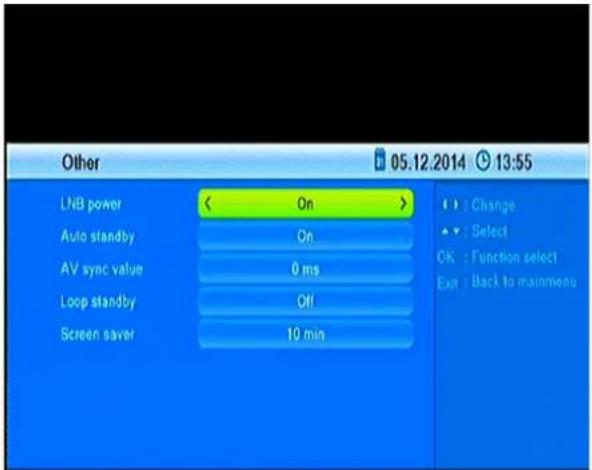
1 - Em "LNB Power", existem duas opções, "On" e "Off" para a seleção. Se a definição for "On", o receptor fornece energia para a antena de satélite. Se a definição for "Off", o receptor não fornecer energia para a antena de satélite.
2 - "Jogar tipo Canal", você pode configurar o canal tipo de reprodução. Você pode selecionar os "canais reproduzíveis", como "Livre", "mexidos" ou "All".
Por exemplo: Se você selecionar "Livre", no jogo em tela cheia, todos os canais codificados serão omitidos quando você mudar de canal com a Botão [Canal Up / Channel Down].
3 - BER: BER pode definir On / Off.
4 - Pressione [EXIT] para sair do menu "Outros".
6. FERRAMENTAS
Pressionando a Tecla Menu para entrar ferramentas, uma imagem é exibida a seguinte:
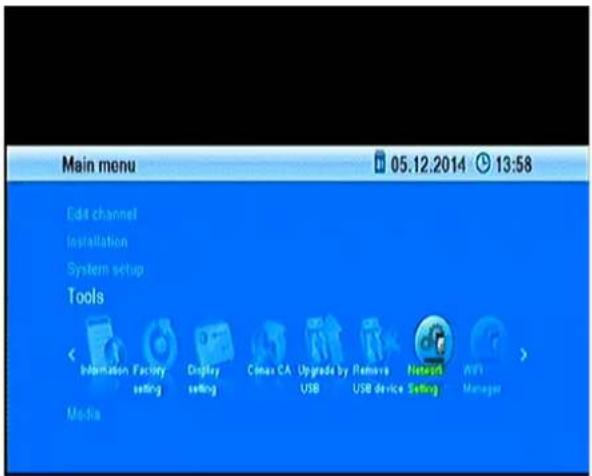
Pressione [OK] para entrar no menu "Tools". Se o menu de bloqueio é "ON", uma caixa de diálogo para que o usuário digite a senha é exibida. A senha padrão é "0000".
1 - Pressione o Botão [UP / DOWN] para selecionar itens de menu entre informação, as configurações de fábrica, e assim por diante.
2 - Pressione [Esquerda] ou [Exit] para voltar ao menu principal.
6.1 Informações
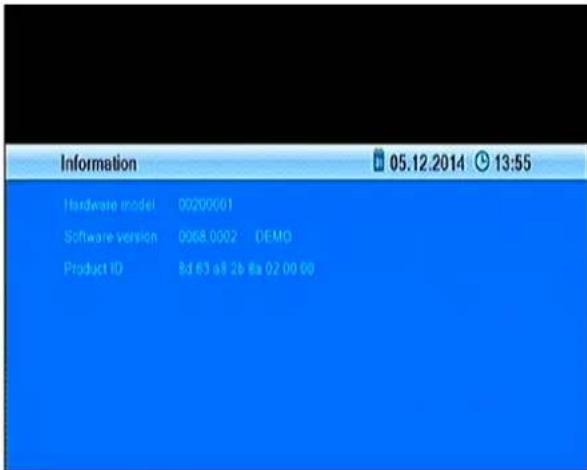
1 - Ao entrar no menu "Informações", você verá uma tela como a mostrada acima. Os itens de exibição como "Hardware Model, versão de software, ID do produto". E a última data e hora da atualização do software.
2 - Pressione a Tecla [EXIT] para sair do menu "Configuração do sistema".
6.2 Retorno às configurações de fábrica
Pressionar [OK] na opção "Configurações de fábrica":
1 - Uma mensagem de aviso será exibida para pesquisar "A operação é carregado por padrão e apagar todos os canais que o usuário adicionado, continuar?".
2 - Se você selecionar "Yes", todos os parâmetros revistos do receptor irá redefinir para o padrão. Por favor, com cuidado para usar esse recurso.
3 - as etapas 1 e 2, selecione "Não" ou pressione [Exit] para voltar a este artigo e sem salvar.

6.3 Configurações de exibição

1 - Em cConfiguración tela pode ajustar o brilho, contraste, saturação, matiz, nitidez e Padrão.
2 - Você pode ajustar o valor pressionando [Esquerda / Direita] entre 1 e 100.
6.4 Conax CA
1 Pressione OK quando você seleciona "Conax CA", digite as informações do cartão de menu como abaixo :

2 Na informações de cartão de menu, você pode selecionar cada item pressionando [Cima / Baixo] e pressione OK para entrar.
6.5 Atualização USB
Quando você entra no menu "Atualização por USB" a tela a seguir:

Modo de atualização tem apenas uma opção: todo o código, o que significa que você só pode atualizar todo o arquivo a piscar o seu receptor.
Por favor, mude o nome do novo formato de arquivo software é "all *.bin" * significa qualquer sequência de outros é aceitável, mas as três letras iniciais devem ser "tudo" e o nome da extensão deve ser "bin". Em seguida, pressione OK para iniciar a atualização via USB.
6.6 Desconecte o USB com segurança
Ao selecionar esta opção, você pode remover com segurança o dispositivo USB, pressionando a Botão
[OK].
A outra maneira é pressionar o botão [USB] no controle remoto

A outra maneira é pressionar Botão de atalho "USB" no fullscreen acesso remoto.
6.7 Configurações de Rede
Mova o cursor para "Configurações de Rede" e pressione [OK]. "Configurações de Rede" é apresentado da seguinte:

6.8 WIFI Manager
Mova o cursor para "WiFi Manager" e pressione [OK].
"WiFi Manager" será apresentada da seguinte forma:

1 - É exibida uma mensagem a perguntar: "Tem certeza que você permitir dispositivo WiFi?".
2 - Se você selecionar "Yes", habilitar a conexão WiFi
3 - Quando o dispositivo Wi-Fi estiver ativado, AP de busca automática, use [Cima / Baixo] para selecionar o site e pressione [OK]
Use [Cima / Baixo] para mover o cursor para selecionar a senha e pressione [OK], a janela de texto irá exibir a seguinte:

1 - Pressione [Vermelho] para mudar caso ou não letras.
2 - Press [Verde] pode excluir o caracter do cursor.
3 - Pressione [Azul] para salvar e sair.
4 - Use [Cima / Baixo] para selecionar e pressionar CONNECT [OK]
7. Média
Quando a Botão MENU para entrar no menu, a imagem será mostrado como abaixo:
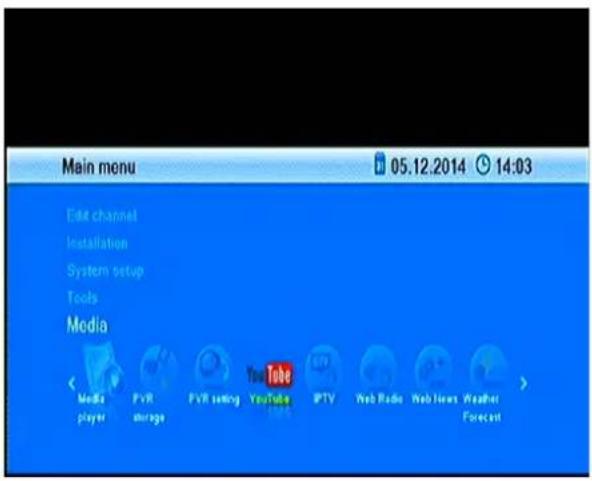
1 - Pressione [Esquerda / Direita] para selecionar o "DVR Player". Se o menu Lock está "On", um diálogo para que o usuário digite a senha é exibida. A senha padrão é "0000".
2 - Press [Cima / Baixo] para selecionar itens de menu a partir dos meios de comunicação, com segurança remover o dispositivo USB e assim por diante.
3 - Pressione [Esquerda] ou [Exit] para voltar ao menu principal.
7.1 Media Player
Media Player será desativado quando não estiver conectado qualquer dispositivo USB. A lista de reprodução não é salvo quando o USB está desligada ou entra no modo de espera ou desligado.
Ao entrar no menu "Media Player", você verá uma tela como abaixo:

Primeiro você tem que entrar na janela de media player, o destaque está no dispositivo USB / HDD. Pressione [baixo] para mover a seleção para o campo do diretório
e arquivo.
Se você quiser alterar o dispositivo, pressione a Botão [1 número] para selecionar USB / HDD e pressione [Esquerda] device / [Direita] para selecionar o dispositivo. Pressione [numérico chave 1] de novo, você pode alternar entre TAB Música / Foto / Vídeo.
7.1.1 Música

Pressione [Up] / [baixo] e [OK] para selecionar uma partição. Depois de introduzir uma partição, uma tela irá mostrar como este:
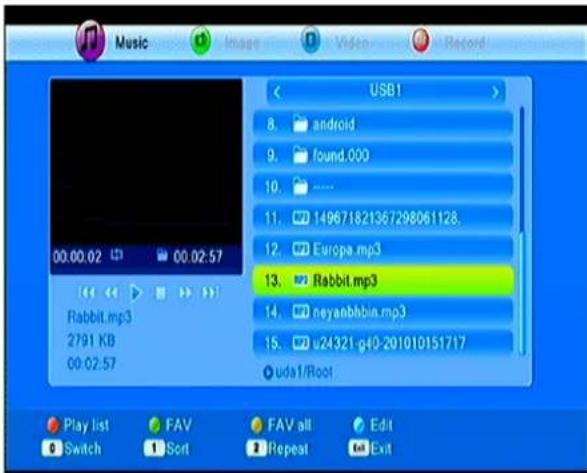
Botão [Verde]: Mova o cursor para o ficheiro que deseja adicionar à lista, em seguida, pressione [Verde] para adicionar. Ícone Favorita será marcado no arquivo.

Pressione [Amarelo] para adicionar todos os arquivos no diretório atual à lista. Pressione novamente para apagar todos os arquivos no diretório atual da lista de reprodução.

No "Playlist", pressione [Vermelho] janela para marcar um ícone de movimento e prima [Cima / Baixo] e [OK] na posição desejada. Botão [Verde] para apagar os arquivos diretamente para a lista de reprodução.
Pressione [Amarelo] para apagar todos os arquivos na lista de reprodução
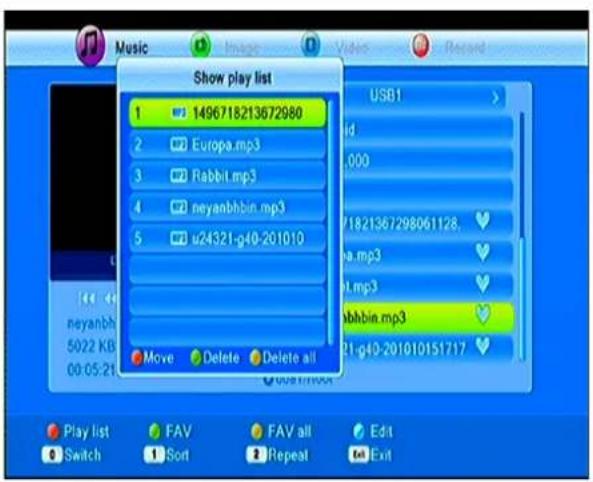
[Botão 1] Pressione a Botão 1 para classificar por nome / Tempo / Tamanho / Favoritos.
[Botão 2] Pressione [Botão 2] para definir o modo de repetição. A escolha é a repetição de pasta / aleatória / repetição de pasta única.
[Exit] chave: Volta para a pasta pai.
Botão [OK]: Pressione [OK] para reproduzir arquivos de música.
[Esquerda / Direita]: Prima [Esquerda / Direita] para o volume + ou volume.
Botão [STOP]: Pressione a Botão [STOP] para parar a reprodução.
[FF / FB]: Pressione [FF / FB] para avançar ou retroceder rapidamente.
[PREV / NEXT]: Pressione [PREV] para saltar para o início da lista de arquivos se o jogo é mais de 3 segundos; ou ir para o arquivo anterior se jogar menos de 3 segundos. Pressione a Botão [NEXT] para ir para o próximo arquivo.
Botão [Azul]: PRESSIONE a Botão [Azul] para entrar
editar submenu

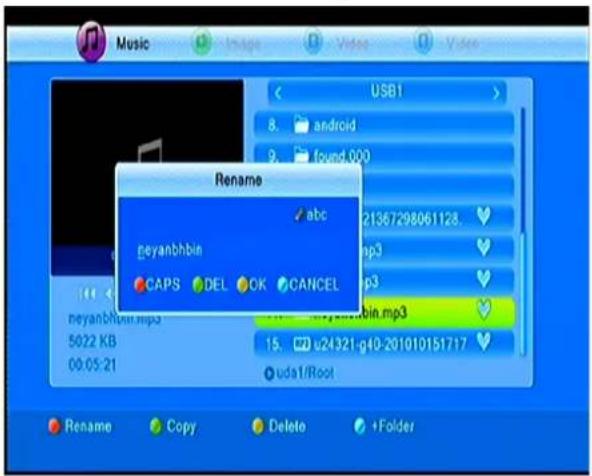
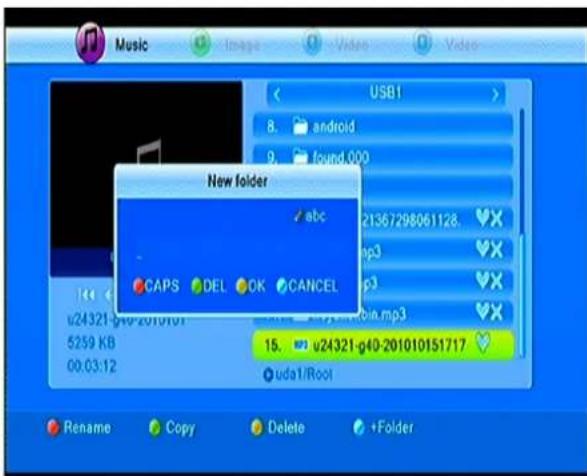
Botão [Vermelho]: Pressione [Vermelho] para abrir a janela de alterar o nome da sesquinte maneira:
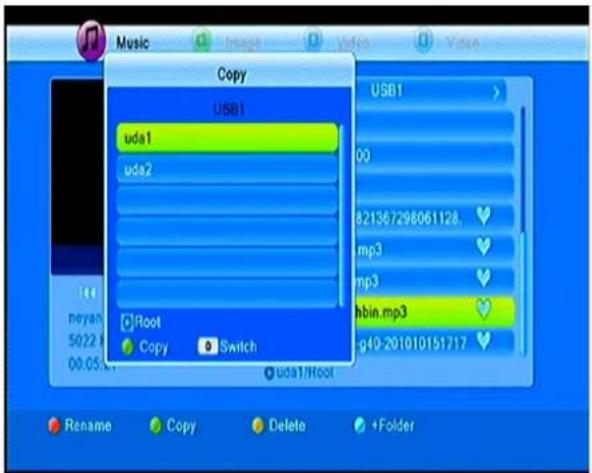
Botão [Verde]: Mova o cursor para o arquivo que você deseja copiar, pressionando o botão [Verde] janela de cópia abre. Selecione a pasta de destino e pressione o botão [Verde] para começar a copiar.
Botão [Amarelo]: Pressione [Amarelo] para marcar um ícone de exclusão. Uma caixa de diálogo será exibida
para confirmar se você tem certeza de que deseja excluir. Se você selecionar "Sim", o arquivo com o ícone de exclusão é removido.

Botão [Azul]: Pode criar uma nova pasta pressionando a tecla azul.
7.1.2 Imagem
Ao presionar a tecla [Numérico 0] duas vezes pode música de "Música" e "Imagem".

Pressione [descer] para mover a seleção para o diretório e campo de arquivo segue:

Botão [Verde]: Mova o cursor para o arquivo que você deseja adicionar à lista de reprodução, pressione [Verde] para adicioná-lo. Ícone favorito é marcado no arquivo.
[Amarelo]: Pressione [Amarelo] para adicionar todos os arquivos no diretório atual à lista. Pressione novamente para apagar todos os arquivos no diretório atual da lista de reprodução.
[Vermelho]: Pressione [Vermelho] para exibir a lista da seguinte forma:
No "Playlist", pressione [Vermelho] janela para marcar um ícone de movimento e prima [Cima / Baixo] e [OK] na posição objetiva. Botão [Verde] para apagar os arquivos diretamente para a lista de reprodução.
Pressione [Amarelo] para apagar todos os arquivos na lista de reprodução.
[Numérica Botão 2]: Pressione [2] para abrir o tipo de janela da seguinte forma:
Você pode classificar por nome / Tempo / tamanho /
Favoritos.
[Numérica Botão 3]: Prima [3] para abrir as configurações de imagem como abaixo.
Você pode definir "Slide Show Time" 1-9 ou OFF.
Você também pode definir "Show Repeat" ON / OFF. [Multi view]: Prima [4] para exibir a imagem em uma exibição múltipla segue.
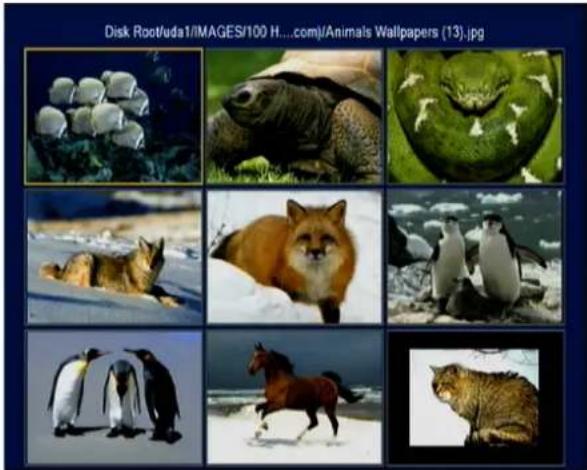
Botão [EXIT]: Volta para a pasta pai.
Botão Menu: Exit
Botão [Page Up / Down]: Pode página para cima, pressione / para baixo [Page Up / Down].
Botão [OK]: Pressione [OK] para reproduzir o arquivo de imagem.
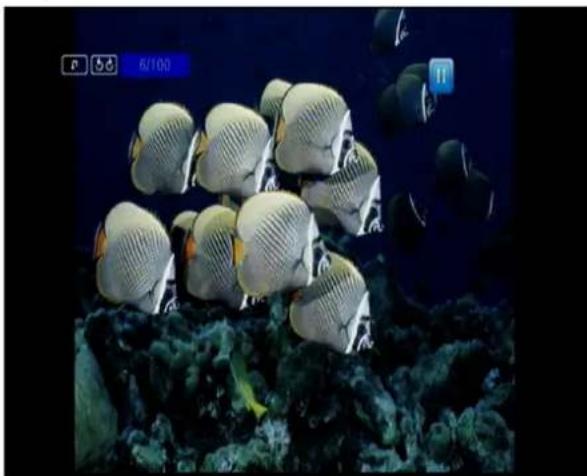
Durante a reprodução de arquivos de imagem, prima [Cima / Baixo] para exibir o arquivo anterior ou seguinte. Prima [Esquerda / Direita] para girar a imagem.
[Azul]: Prima [Azul] para entrar editar submenu. [Vermelho]: Pressione [Vermelha] para abrir a renomeação da seguinte forma:
Botão [Verde]: Mova o cursor para o ficheiro que deseja copiar, pressione [Verde] janela de cópia será aberta.
Select Target e pressione [Verde] para começar a copiar diretório.
Botão [amarelo]: Pressione [Amarelo] para marcar um ícone de exclusão. Uma caixa de diálogo será exibida para confirmar se você tem certeza de que deseja excluir. Se você selecionar "Sim", o arquivo com o ícone de exclusão é removida.
Botão [Azul]: Você pode criar uma nova pasta, pressionando o Botão [Azul].

7.1.3 Vídeo
Pressionar [0] pode mudar duas vezes "imagem" para "Video".
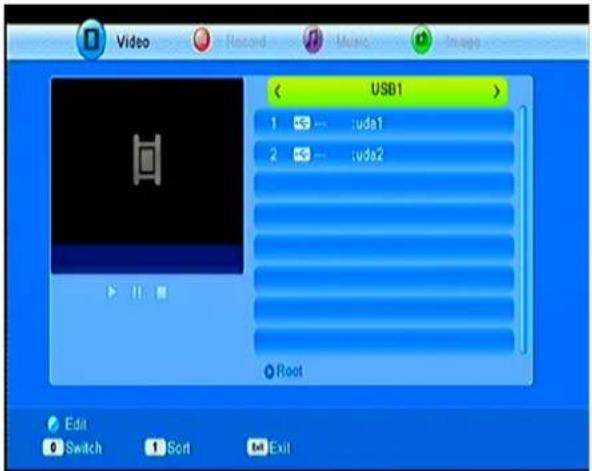
Pressione [para baixo] para mover o cursor para o diretório e campo de arquivo segue:
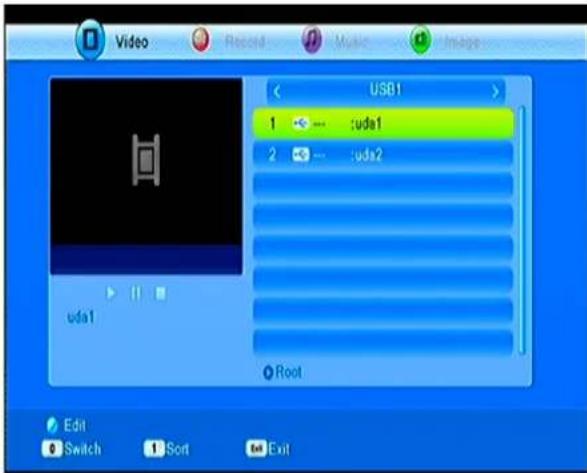
Selecione a partição e pressione OK para entrar.
Examine o arquivo de vídeo e pressione OK para reproduzir

Pressione [Azul] para editar as opções
Pressione [Vermelha] para abrir a renomeação segue:
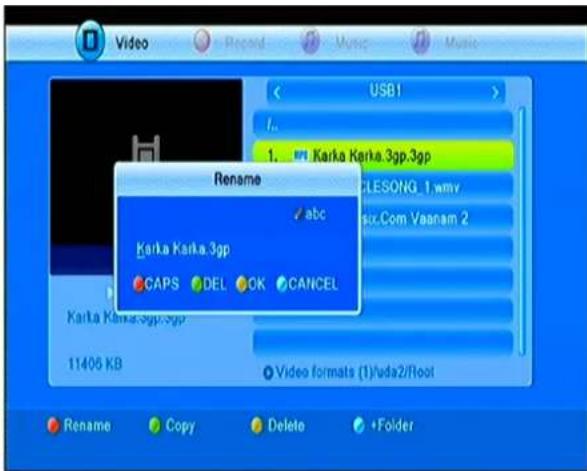
Botão [Verde]: Mova o cursor para o ficheiro que deseja copiar pressionando o Botão [Verde] janela de cópia abre. Selecione a pasta de destino e pressione o Botão [Verde] para iniciar a cópia.
Botão [amarelo]: Pressione [Amarelo] para marcar um ícone de exclusão. Uma caixa de diálogo será exibida para confirmar se você tem certeza de que deseja excluir. Se você selecionar "Sim", o arquivo com o ícone de exclusão é removida.
Botão [Azul]: Você pode criar uma nova pasta, pressionando o Botão Azul.
7.1.4 Gestor de Gravações
Pressione OK quando a seleção está em "Gerir gravações", conforme abaixo
A outra maneira é pressionar [PVR] Botão de atalho na tela inteira. Você pode abrir TAB "Record" diretamente.
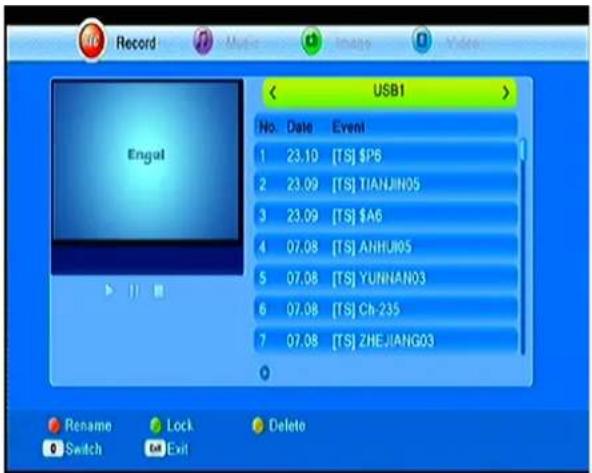
[Vermelho]: Pressione [Vermelho] para abrir a renomeação que segue:

Botão [Verde]: Mova o cursor sobre o bloco de programa desejado. Pressionando [Verde], você será solicitado a digitar a senha. A senha padrão é "0000". Após digitar a senha correta, o programa está
bloqueado. Para desbloquear o programa, pressione o Botão [Verde] novamente.
![Record Music Image Video USB1 No. Date Event 1 23.10 [TS] $P6 2 29.80 [TS] TIANJIN05 3 46.70 4 60.00 5 62.00 6 64.00 7 66.00 Input password - - - - - - - - - - - - - - - - - - - - - - - - - - - - - - - - - - - - - - - - - - - - - - - - - - - [TS] Ch-235 10:29~10:36 40M 6 07.08 [TS] Ch-235 7 07.08 [TS] ZHEJIANG03 Rename Lock Delete Switch Exit](/content/2026/06/1270540/images/3be5d2eb7e5a50a2497ee89f614712f11d0105f06a7412b8bb175d60e308645f.jpg)
[OK]: Pressione [OK] para reproduzir o arquivo em tela cheia.
[PLAY]: Pressione [PLAY] para reproduzir o arquivo na janela de pré-visualização.
Botão [PAUSE]: Prima [Interrompe] para fazer uma pausa.
Botão [STOP]: Pressione [STOP] para parar.
Botão [Esquerda / Direita]: Pressione [Esquerda / Direita] para o volume + ou volume.
Botão [Page Up / Page Down]: Pode page up / down Botão pressionando o botão [Page Up / Page Down].
[Sair / Menu]: Voltar ao menu principal
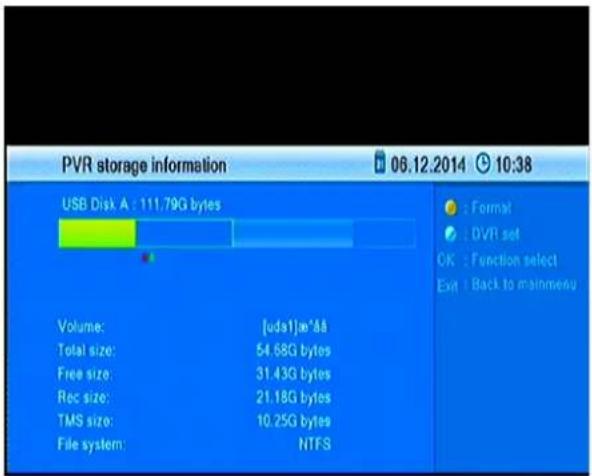
7.2 PVR Information Storage
Mova o cursor para "informações PVR armazenamento"
e pressione [OK]. "Informações de armazenagem PVR" é exibido como abaixo:
7.3 Configurações PVR
Mova o cursor para "Configurações PVR" e pressione [OK]. "Configurações PVR" será apresentada da seguinte forma.

1 - Timeshift: Prima [Esquerda / Direita] para mudar de time shift "On / Off".
Se Timeshift é "On", o programa vai TimeShift quando os usuários assistir TV.
Pressione [Pausa] para exibir a tela Timeshift.
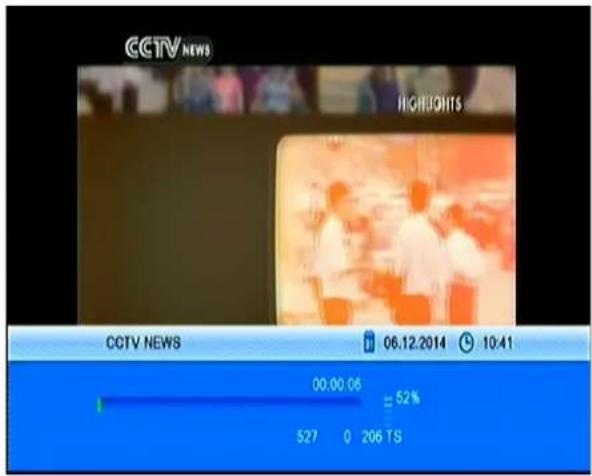
Você pode pressionar [Esquerda / Direita] para mover o deslizar para a esquerda ou para a direita. Mas você não pode bater o tempo atual. Pressione [OK] para reproduzir o ponto a partir do qual o slide é.
Você também pode pausar [Quick voltar] / [lenta / back] pode executar essas funções. Em seguida, insira o modo que você está jogando o programa gravado no disco rígido. (Como na imagem abaixo)
Em seguida, você pode pausar, avançar, recuo rápido, lento para a frente e abrandar novamente.
Notas: Shifting Tempo está disponível apenas quando a unidade USB é conectado ao sistema e leitura / gravação velocidade é alta o suficiente para fazer isso.

Pressione [STOP] para parar o modo de reprodução em primeiro lugar. Pressione [STOP] uma segunda vez para parar a gravação
1 - Mudança: Prima [Esquerda / Direita] para alterar o
tempo de salto. A escolha é de 30 segundos, 1 minuto, 5 minutos, 10 minutos, 30 minutos. Quando reproduce o programa gravado, pressione o botão [PREV / NEXT] pode saltar para o ponto anterior e próximo para vê-lo.
2 - Inscrição ON: Pressione [Esquerda / Direita] para alternar ON / OFF. Você pode definir se a gravação do programa HDD / USB é codificada ou não.
3 - PS Record: Você pode gravar como PS modo [MPEG] ou TS
4 - Ícone de gravação: esta opção é definida como sim / não. Se "SIM", em seguida, durante a gravação de um programa fará um pequeno ícone na tela da TV
5 - Record por Evento: Se você ativar essa opção, então você pode gravar o programa pressionando o EPG Botão e selecione o programa que deseja gravar de acordo com o horário de início, mas quando o programa terminar a gravação pára.
6 - Iniciar gravação Mais cedo: enquanto esta opção estiver definida como "ON" gravação do programa vai começar mais cedo do que o seu tempo para evento EPG
7 - Stop Recording Next: parar a gravação após o evento acabou.
7.4 Youtube
Mova o cursor para "YouTube" e pressione [OK]. "YouTube" é apresentado da seguinte:
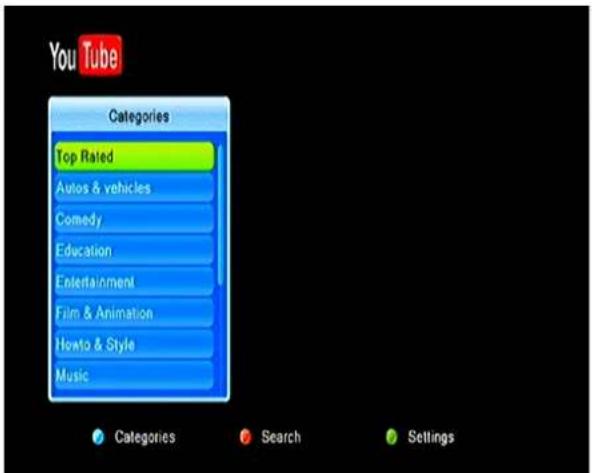
1 Pressione [Amarelo] para as categorias
2 Pressione [Vermelho] para pesquisar.
3 Pressione [Verde] para Configurações.
![YouTube Search A B C D E F G H I J K L M N O P Q R S T U V W X Y Z 0 1 2 3 4 5 6 7 8 9 ~ | Q # $ % ^ & * I _ - * ( ) ( ) [ ] < > \ ; . ? / . SP < OK CAPS DEL OK Categories Search Settings](/content/2026/06/1270540/images/84661a984983c3ecd87e3fe7896441732c7cc31818929c6fe89e78e05c0c85aa.jpg)
1 Em janelas de pesquisa
1 Prima [Azul] para OK
2 Prima [amarelo] em letras maiúsculas ou letras.
3 Pressione [Vermelho] para limpar.
7.5 IPTV
Mova o cursor para "IPTV" e pressione [OK]. "IPTV" é exibido como abaixo:

Pressione [Amarelo] para classificar.
Pressione [Verde] para adicionar o código
Pressione [Azul] para abrir a lista de locais abierto
7.6 Web Radio
![Web Radio 0001 [MP3] I Love 2 Dance (www.ilooveradio.de) 0002 [MP3] top100station - Germanys No.1 Web Hit Station 0003 [MP3] QUERFUNK 0004 [MP3] 88vier - Kreatives Radio fuer Berlin 0005 [MP3] riseFM de 0006 [MP3] wunschradio.fm 0007 [MP3] wunschradio.fm 90er 0008 [MP3] wunschradio.fm Top100 0009 [MP3] RadioHot100[Austria] [ Update ] [ Sort ] [ Local list ] | 0001 | I Love 2 Dance (www.ilooveradio.de) |](/content/2026/06/1270540/images/0a5945f2dd0e79ff0cf1fd5d8e4646b56de3e81135a910c62ddc596bb4aebb8e.jpg)
1 Pressione [Verde] Atualizar.
2 Pressione [Amarelo] para clasificar.
3 Pressione [Azul] para abrir a lista local.
7.7 Web News
Mova o cursor para "leitor de RSS" e PRESSIONE o Botão [OK]. "Leitor de RSS" é apresentado da seguinte:

1 Pressione [Vermelho] para editar.
2 Pressione [Verde] para añadir.
3 Pressione [Azul] para borrar.
7.8 Tempo
Selecione a opção "Previsão do Tempo" e Pressione a Tecla [OK]. Se mostrará "Previsão do Tempo"
desiguienteanera:

1 - Pressione [Amarelo] para actualizar.
2 - Pressione [Vermelho] para editar.
3 - Pressione [Verde] para adicionar.
4 - Pressione [Azul] para apagar.
7.9 YouPorn
Selecione a opção "Youporn" e Pressione a Tecla [OK].
- MANDO A DISTANCIA .... 2
- Subir/Bajar Volumen
- Número
- IPTV
- Web News
- Receptor Satelite DVB-S2 de Alta Definição
- INSTRUÇÕES DE SEGURANÇA
- CONEXÃO com Dish LNB Satélite:
- Embargo! Instruções importantes de segurança
- CUIDADO
- NOTA:
- CONTEÚDO
- INSTRUÇÕES DE SEGURANÇA I
- CONTROLE REMOTO .... 2
- OPERAÇÕES BÁSICAS ...... 3
- EDITAR CANAL....7
- INSTALAÇÃO ....10
- CONFIGURAÇÃO DO SISTEMA....13
- FERRAMENTAS....17
- Operações básicas
- Ligando o Receptor
- Poder
- Canal Avançar / Retroceder
- Aumentar/Dminuir o Volume
- Mute
- Pause
- FAV
- ? PERGUNTAS FREQUENTES
- Áudio
- INFO
- EPG
- Lista de Canais
- Sono
- Upload / Download Página
- TEXTO
- menu
- OK
- Formato de vídeo
- Saída
- Voltar
- REC
- USB
- EDITAR CANAL
- Lista de Canais de TV
- Editar
- excluir
- Rádio Lista de Canais
- Lista de Favoritos
- Apagar Tudo
- Instalação
- Conexão da antena
- Configuração da Antena
- CONFIGURAÇÃO DO SISTEMA
- Idioma
- Sistema de TV
- Configuração do temporizador
- Bloqueio Parental
- Definições OSD
- Outros
- FERRAMENTAS
- Informações
- Retorno às configurações de fábrica
- Conax CA
- Atualização USB
- Desconecte o USB com segurança
- Configurações de Rede
- WIFI Manager
- Média
- Media Player
- Música
- Imagem
- Vídeo
- Gestor de Gravações
- PVR Information Storage
- Configurações PVR
- Youtube
- IPTV
- Web News
- Tempo
- YouPorn
Marca : Engel Axil
Modelo : RS8100HD
Categoria : Decodificador digital