
P75 Pro3 - Placa-mãe ASROCK - Manual de utilização gratuito
Encontre gratuitamente o manual do aparelho P75 Pro3 ASROCK em formato PDF.


| Tipo de produto | Placa-mãe |
| Marca | Asrock |
| Modelo | P75 Pro3 |
| Fator de forma | ATX (305 mm x 244 mm) |
| Soquete CPU | LGA1155 |
| Chipset | Intel B75 |
| Tipo de memória | DDR3 |
| Número de slots de memória | 2 x DDR3 DIMM |
| Capacidade máxima de RAM | 16 GB |
| Slots de expansão | 1 x PCI Express 3.0 x16, 1 x PCI Express 2.0 x16, 2 x PCI Express 2.0 x1 |
| Armazenamento | 2 x SATA 6 Gb/s, 2 x SATA 3 Gb/s |
| Portas USB | 4 x USB 3.0 (2 traseiras, 2 internas), 8 x USB 2.0 (4 traseiras, 4 internas) |
| Áudio | Realtek ALC892, 7.1 canais |
| Rede | Realtek RTL8111E, 10/100/1000 Mbit/s |
| Gráficos integrados | Sim (via processador Intel HD Graphics) |
| Alimentação | ATX 12V 8-pino + 24-pino |
| Peso | Aproximadamente 500 g |
| Manutenção e limpeza | Remoção regular de poeira com ar comprimido, evitar umidade |
| Segurança | Proteção contra descargas eletrostáticas, alimentação estável |
| Peças sobressalentes e reparabilidade | Bateria CMOS, capacitores substituíveis |
| Informações gerais | Garantia de 3 anos, compatibilidade com Windows 7/8/10 |
Perguntas frequentes - P75 Pro3 ASROCK
Perguntas dos utilizadores sobre P75 Pro3 ASROCK
0 pergunta sobre este aparelho. Responda às que conhece ou faça a sua.
Faça uma nova pergunta sobre este aparelho
Baixe as instruções para o seu Placa-mãe em formato PDF gratuitamente! Encontre o seu manual P75 Pro3 - ASROCK e retome o controlo do seu dispositivo eletrónico. Nesta página estão publicados todos os documentos necessários para a utilização do seu dispositivo. P75 Pro3 da marca ASROCK.
MANUAL DE UTILIZADOR P75 Pro3 ASROCK
Gratos por comprar nossa placa–mãe P75 Pro3 um produto confiável feito com AS-Rock um estrito controle de qualidade consistente. Com um excelente desempenho, essa placa é dotada de um projeto robusto que atende a ASRock de compromisso com a qualidade e durabilidade.
Este Guia de Instalação Rápida apresenta a placa-mãe e o guia de instalação passo a passo. Mais informações detalhadas sobre a placa-mãe podem ser encontradas no manual do usuário do CD de suporte.

Porque as especificações da placa mãe e o software de BIOS poderiam
ser atualizados, o conteúdo deste manual pode ser cambiado sem aviso.
Em caso de qualquer modifi cação deste manual, a versão atualizada estará disponível no website de ASRock sem prévio aviso. Pode também encontrar as listas das mais recentes placas VGA e das CPUs suportadas no site da web da ASRock.
Website de ASRock http://www.asrock.com
Se precisar de apoio técnico em relação a este placa-mãe, por favor visite
o nosso sítio da internet para informação específica acerca do modelo que
está a utilizar.
1.1 Este pacote contém
Placa-mãe ASRock P75 Pro3
(Formato ATX: 12,0 pol. x 7,0 pol., 30,5 cm x 17,8 cm)
Guia de instalação rápida da ASRock P75 Pro3
CD de suporte da placa ASRock P75 Pro3
Dois cabo de dados ATA Serial (SATA) (Opcional)
Uma proteção I/O

A ASRock recorda-lhe...
Para obter melhor desempenho em Windows ® 7 / 7 64-bit / Vista ™ / Vista ™ 64-bit, recomendamos que defina a opção Configuração de Armazenamento na BIOS para o modo AHCI. Para mais detalhes acerca da configuração da BIOS consulte o “Manual de utilizador” no nosso CD de suporte.
1.2 Especifi cações
| Plataforma- Formato ATX: 12,0 pol. x 7,0 pol., 30,5 cm x 17,8 cm- Design de condensadores banhados a ouro de alta qualidade | |
| CPU LGA1155- Suporta a tecnologia Intel ircledR Turbo Boost 2.0 | - Suporta Intel ircledR Core TM i7 / i5 / i3 de 3 a e 2 a geração no pacote ircledR |
| Chipsets- Intel- Suporta Intel- Suporta a tecnologia Rapid Start da Intel ircledR e a tecnologia Smart Connect | ircledR B75 ircledR Small Business Advantage ircledR Ivy Bridge CPU, DDR3 1333 com processadores Intel ircledR SandyBridge CPU)* O modo DDR3 2200(OC) apenas é suportado com a CPUCore TM i7 3770K da Intel ircledR - Capacidade máxima de memória do sistema: 16GB- Suporta Extreme Memory Profile (XMP)1.3/1.2 da Intel ircledR |
| Memória- Suporte à tecnologia de memória de duplo canal- 2 x slots de DDR3 DIMM- Suporte para memória não intermédia DDR32200(OC)*/1600/1333/1066, não ECC (DDR3 1600 com Intel ircledR SandyIvy Bridge CPU, DDR3 1333 com processadores Intel ircledR SandyBridge CPU)* O modo DDR3 2200(OC) apenas é suportado com a CPUCore TM i7 3770K da Intel ircledR - Capacidade máxima de memória do sistema: 16GB- Suporta Extreme Memory Profile (XMP) 1.3/1.2 da Intel ircledR | |
| Slots de Expansão da Intel modo PCIE 2.0.- 2 x slot de PCI Express 2.0 x1- 2 x slot de PCI- Suporta Quad CrossFireXTM e CrossFireXTM da AMD | - 1 x slot de PCI Express 3.0 x16 (PCIE1: versão x16)* O modo PCIE 3.0 apenas é suportado com a CPU Ivy Bridge ircledR A CPU Sandy Bridge da Intel ircledR apenas suporta o- 1 x slot de PCI Express 2.0 x16 (PCIE3: versão x4)Express 2.0 x1 |
| Áudio- Áudio HD de 7.1 canais (Realtek ALC887 Audio Codec)* Para confi gurar o áudio de 7.1 canais, utilize um módulo deáudio de alta defi nição (HD) no painel frontal e active afunção de áudio de multicanal no controlador de áudio. | |
| LAN- PCIE x1 Gigabit LAN 10/100/1000 Mb/s- Realtek RTL8111E- Suporta Wake-On-LAN- Suporta Detecção de cabo LAN- Suporta Ethernet com Efi ciência Energética 802.3az- Suporta PXE | |
| Entrada/Saida | I/O Panel |
| pelo painel - 1 x porta para teclado/mouse PS/2traseiro - 1 x porta paralela (com suporte ECP/EPP)- 1 x porta COM1- 1 x porta Saída SPDIF (coaxial)- 4 x portas USB 2.0 padrão- 2 x portas USB 3.0 padrão- 1 x porta LAN RJ-45 com LED (LED ACT/LIG e LED VELOCIDADE)- Ficha de áudio HD: Entrada de linha / Altifalante frontal / Microfone | |
| SATA3 - 1 x conectores SATA3 a 6,0 Gb/s, com suporte para NCQ,AHCI e funções Hot Plug | |
| USB3.0 - 2 x Portas USB 3.0 traseiras, com suporte para USB 1.1/2.0/3.0até 5Gb/s- 1 x Conector USB 3.0 frontal (suporta 2 portas USB 3.0), comsuporte para USB 1.1/2.0/3.0 até 5Gb/s | |
| Conectores | - 5 x conectores SATA2 a 3,0 Gb/s, com suporte para NCQ,AHCI e funções Hot Plug |
| - 1 x conectores SATA3, suporte a taxa de transferência dedados de até 6 0 Gb/s- 1 x Conector do módulo de infravermelho- 1 x Conector CIR- 1 x Conector HDMI_SPDIF- 1 x Conector para LED de alimentação- 1 x Conector de intrusão no chassis- 1 x Conector do ventilador da CPU (4 pinos)- 2 x Conector do ventilador da chassis (1 x 4 pinos, 1 x 3 pinos)- 1 x Conector do ventilador da energia (3 pinos)- Conector de força do ATX de 24 pinos- Conector ATX 12 V de 4 pinos- Conector Áudio do painel frontal- 2 x cabezal USB 2.0 (suporta 4 portas USB 2.0)- 1 x cabezal USB 3.0 (suporta 2 portas USB 3.0) | |
| BIOS | - 64Mb BIOS UEFI oficial da AMI com suporte para GUI- Suporta dispositivos “Plug and Play”- ACPI 1.1 atendendo a eventos de “wake up”- Suporta dispositivos sem jumper- Suporte para SMBIOS 2.3.1- CPU Core, DRAM, 1.8V PLL, VTT, VCCSA VoltageMulti-adjustment |
| CD de suporte - Versao), CyberLink MediaEspresso 6.5 versão dedemonstração, ASRock MAGIX Multimedia Suite - OEM | |
| Monitor do HW- Medição de temperatura da placa-mãe- Tacômetros de ventilador do Processador/chassis/energia- Ventoinha silenciosa para a CPU/chassis (Permitir velocidade Chassis Auto-Ajuste de temperatura da CPU)- CPU/Chassis Fan Controle Multi-Velocidade- Detecção de ABERTURA da CAIXA- Monitoramento de voltagem : +12 V, +5 V, +3.3 V, Vcore | |
| Sistema - Microsoft® Windows® 7 / 7 de 64 bits / VistaTM / VistaTM de 64Operacional bits / XP / XP de 64 bits | |
| Certifi cações - FCC, CE, WHQL- “ErP/EuP Ready” (é necessária alimentação eléctrica “ErP/EuP Ready”) | |
* Para informações mais detalhadas por favor visite o nosso sítio Web: http://www.asrock.com
1.3 Confi guração dos Jumpers
A ilustração mostra como os jumpers são confi gurados. Quando há uma capa de jumpers sobre os pinos, diz-se que o jumper está "curto". Não havendo capa sobre os pinos, o jumper está "aberto". A ilustração mostra um jumper de 3 pinos em que os pinos 1 e 2 están "curtos" quando a capa de jumper estiver colocada sobre esses 2 pinos.
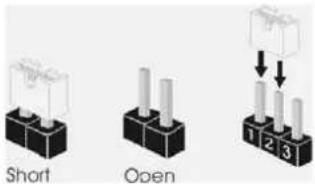
Jumper Confi guração
Restaurar CMOS
(veja a folha 2, No. 22)


Confi guração-padrão Limpar o CMOS
Nota: CLRCMOS1 permite você limpar os dados em CMOS. Os dados em CMOS incluem informações da configuração do sistema como: por exemplo a senha do sistema, data, tempo, e os parámetros da configuração do sistema. Para limpar e reconfigurar os parámetros do sistema a configuração inicial da fábrica, por favor desligue o cabo de força, ponha em curto-circuito os pin 2 e pin 3 de CLRCMOS1 por mais de 5 segundos para limpar o CMOS usando um jumper. Por favor lembrese de remover o jumper depois de limpar o COMS. Se precisar limpar o CMOS ao concluir a atualização do BIOS, deverá reiniciar o sistema primeiro e, em seguida, desligá-lo antes de executar a ação de limpeza o CMOS. Tenha em atenção que a palavra-passe, data, hora, perfil predefinido de utilizador, 1394 GUID e endereço MAC apenas serão limpos se a bateria do CMOS for retirada.

Se limpar o CMOS, poderá ser detectada a abertura da caixa. Ajuste aopção do BIOS "Clear Status" (Limpar estado) para limpar o registo anterior de estado de intrusão no chassis.
1.4 Conectores

Os conectores NÃO SÃO jumpers. NÃO coloque capas de jumper sobre estes conectores. A colocação de pontos de jumper sobre os conectores causará danos irreversíveis à placa-mãe.
Conectores ATA2 Serial Estes cinco conectores Serial
(SATA2_1: veja a folha 2, No. 15) ATA (SATA2)
(SATA2_2: veja a folha 2, No. 11) unidades de disco-rígido SATA
(SATA2_3: veja a folha 2, No. 14) ou SATA2 como dispositivos de
(SATA2_4:veja a folha 2,No.12)
(SATA2_5: veja a folha 2, No. 10) atual interface SATA2 permite
uma taxa de transferência d
dados de até 3.0 Gb/s.

SATA2_1

SATA2_3
armazenamento
Conectores ATA3 Serial Este conectores Serial
(SATA3_0: veja a folha 2, No. 9) ATA (SATA3) suportam
atual interface SATA3 permite
uma taxa de transferência de
dados de até 6.0 Gb/s.
Cabo de dados Tanto a saída do cabo de Serial
ATA (SATA) dados SATA pode
(opcional) conectado ao disco rígido SATA
/ SATA2 / SATA3 quanto o
conector SATA2 / SATA3 na

placa
Cabezal USB 2.0 Além das quatro portas USB 2.0
(USB64_5 de 9 pinos) por defeito no painel de
(veja a folha 2, No. 18)
USB 2.0 nesta placa-mãe.
Cada ligação USB 2.0 pode
suportar dois portas USB 2.0
(USB6_7 de 9 pinos)
(veja a folha 2, No. 17)


entrada/saída, há dois ligações


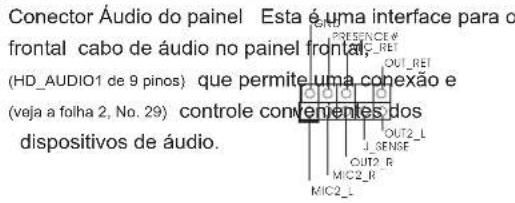

- Áudio de elevada definição que suporta a sensibilidade da tomada, mas o fio do painel existente no chassis tem de suportar HDA para funcionar correctamente. Siga s instruções que aparecem no manual e no manual do chassis para instalar o sistema.
- Se utilizar o painel de áudio AC'97, instale-o no cabeçalho de áudio do painel frontal, como a figura abaixo mostra:
A. Ligue o Mic_IN (MIC) ao MIC2_L
B. Ligue o Audio_R (RIN) ao OUT2_R e o Audio_L (LIN) ao OUT2_L. C. Ligue o Ground (GND) ao Ground (GND).
D. MIC_RET e OUT_RET são apenas para o painel de áudio HD. Não necessita de os ligar para o painel de áudio AC'97.
E. Para activar o microfone frontal. Para os Sistemas Operativos Windows® XP / XP 64 bits: Seleccione "Misturador". Seleccione "Gravador". Depois clique em "Microfone frontal". Para os Sistemas Operativos Windows® 7 / 7 64-bit / Vista™ / Vista™ 64-bit: Aceda ao separador "Microfone frontal" no painel de Controlo Realtek. Ajuste o "Volume de gravação".
Conector do painel do sistema Este conector acomoda várias
(PANEL1 de 9 pinos) funções do painel
(veja a folha 2, No. 16)
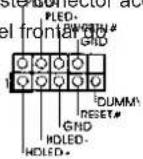
sistema.

Ligue o botão de alimentação, o botão de reposição e o indicador do estado do sistema no chassis a este conector de acordo com a descrição abaixo. Tenha em atenção os pinos positivos e negativos antes de ligar os cabos.
PWRBTN (Botão de alimentação):
Ligue ao botão de alimentação no painel frontal do chassis. Pode configurar a forma para desligar o seu sistema através do botão de alimentação.
RESET (Botão de reposição):
Ligue ao botão de reposição no painel frontal do chassis. Prima o botão de reposição para reiniciar o computador caso este bloqueie e não seja possível reiniciar normalmente.
PLED (LED de alimentação do sistema):
Ligue ao indicador do estado da alimentação no painel frontal do chassis. O LED fi cará acesso quando o sistema estiver em funcionamento. O LED fi cará intermitente quando o sistema estiver no estado de suspensão S1/S3. O LED ficará desligado quando o sistema estiver nos estados de suspensão S4 ou desligado (S5).
HDLED (LED de actividade do disco rígido):
Ligue ao LED de actividade do disco rígido no painel frontal do chassis. O LED ficará acesso quando o disco rígido estiver a ler ou a escrever dados.
O design do painel frontal poderá variar dependendo do chassis. Um módulo de painel frontal consiste principalmente em um botão de alimentação, um botão de reposição, um LED de alimentação, um LED de actividade do disco rígido, um altifalante, etc. Ao ligar o seu módulo de painel frontal do chassis a este conector, certifique-se que os fios e os pinos têm uma correspondência exacta.
Conector do alto-falante Ligue o alto-falante do chassi
do chassi neste conector.
(veja a folha 2, No. 21)

Conector do LED de alimentação Ligue o LED de alimentação do
(PLED1 de 3 pinos) chassis a este conector para
(veja a folha 2, No. 24) indicar o estado de alimentação
do sistema. O LED fi cará
acesso quando o sistema
estiver em funcionamento. O
LED fica intermitente no estado
S1/S3. O LED fi ca desligado
nos estados S4 ou no estado
S5 (desligado).
Conector do ventilador do chassis/energia Ligue o cabo do ventilador
(CHA_FAN1 de 4 pinos) neste conector, coincidindo o fi o
(veja a folha 2, No. 33) preto com o pino de a terramen

(CHA_FAN2 de 3 pinos)
(veja a folha 2, No. 13)
(PWR_FAN1 de 3 pinos)
(veja a folha 2, No. 32)
to.


Conector do ventilador da Ligue o cabo do ventilador da
CPU CPU, coincidindo o fi o preto

(veja a folha 2, No. 1)
CPU_FAN_SPEED FAN_SPEED_CONTROL

Apesar de esta placa-mãe possuir 4 apoios para uma ventoinha de CPU
(Ventoinha silenciosa), uma ventoinha de 3 pinos para CPU poderá funcionar mesmo sem a função de controlo de velocidade da ventoinha. Se pretender ligar uma ventoinha de 3 pinos para CPU ao conector de ventoinha do CPU nesta placa-mãe, por favor, ligue-a aos pinos 1-3.
Pinos 1-3 ligados
Instalação de Ventoinha de 3 pinos

Conector de força do ATX Ligue a fonte de alimentação
(ATXPWR1 de 24 pinos) ATX neste conecto
(veja a folha 2, No. 5)

Embora esta placa-mãe providencie um conector de energia ATX de 24 pinos, pode apesar disso funcionar com a adapta-ção de uma fonte de energia tradicional de 20 pinos. Para usar a fonte de alimentação de 29 pinos, por favor ligue a sua fonte de alimentação com o Pino 1 e o Pino 13.
Instalação da Fonte de alimentação ATX de 20 Pinos

Conector de força do ATX 12V Ligue a fonte de alimentação (ATX12V1 de 4 pinos) ATX 12V neste conector. (veja a folha 2, No. 3)
Conector de intrusão no chassis Esta placa principal suporta a (CI1 de 2 pinos) função de detecção de ABERTURA da CAIXA (veja a folha 2, No. 23) quedetecta se a tampa do chassisfoi removida. Esta funçãorequer um chassis com designde detecção de intrusão.
Conector HDMI_SPDIF
O conector HDMI_SPDIF, que
(HDMI_SPDIF1 de 2 pinos) oferece saída de áudio SPDIF (veja a folha 2, No. 30) para placas VGA HDMI, permite
ligar televisores digitais/ projectores/LCD com entrada HDMI ao sistema. Ligue o conector HDMI_SPDIF da placa VGA HDMI a este conector.
2. Informações da BIOS
O Utilitário de Configuração do BIOS está armazenado no chip FWH do BIOS. Ao iniciar o computador, pressione durante o Autoteste de iniciação (POST) para acessar o Utilitário de Configuração do BIOS; caso contrário, o POST continuará com as rotinas de teste. Se desejar acessar o Utilitário de Configuração do BIOS depois do POST, reinicie o sistema pressionando , ou pressionando o botão de reinício no chassi do sistema. Para as informações detalhadas sobre o Utilitário de Configuração do BIOS, consulte o Manual do Usuário (arquivo PDF) no CD de suporte.
3. Informações do CD de Suporte
Esta placa Mãe suporta vários sistemas operacionais: Microsoft® Windows®: 7 / 7 de 64 bits / Vista™ / Vista™ de 64 bits / XP / XP de 64 bits. O CD de instalação que acompanha a placa Mãe contem: drivers e utilitários necessários para um melhor desempenho da placa Mãe. Para começar a usar o CD de instalação, introduza o CD na leitora de CD-ROM do computador. Automaticamente iniciará o menu principal, casa o AUTORUN esteja ativado. Se o menu principal não aparecer automaticamente, explore o CD e execute o "ASSETUP.EXE" localizado na pasta BIN.
1. Giriş


Marca : ASROCK
Modelo : P75 Pro3
Categoria : Placa-mãe