
E1941CP - Monitor LG - Manual de utilização gratuito
Encontre gratuitamente o manual do aparelho E1941CP LG em formato PDF.


| Tipo de produto | Monitor LCD de 18,5 polegadas |
| Marca / Modelo | LG E1941CP |
| Tamanho da tela (diagonal) | 47,0 cm (18,5 polegadas) |
| Tipo de painel | Active Matrix TFT-LCD com revestimento anti-reflexo |
| Resolução máxima / recomendada | 1366 x 768 @ 60 Hz |
| Passo do pixel | 0,300 x 0,300 mm |
| Frequência horizontal | 30 a 61 kHz (automática) |
| Frequência vertical | 56 a 75 Hz (automática) |
| Entrada de sinal | D-Sub de 15 pinos (analógico RGB) |
| Consumo de energia (modo ligado) | 11 W (típico) |
| Consumo de energia (standby / desligado) | < 0,3 W |
| Alimentação | AC 100-240 V, 50/60 Hz, 0,8 A |
| Dimensões com suporte (L x A x P) | 44,30 x 34,00–44,80 x 16,60 cm |
| Dimensões sem suporte (L x A x P) | 44,30 x 28,50 x 5,50 cm |
| Peso líquido | 3,4 kg |
| Inclinação ajustável | -5° a +16° |
| Função Pivot (rotação 90°) | Sim, sentido horário |
| Função Super Energy Saving | Sim, redução de energia com indicação de economia |
| Montagem VESA | 75 x 75 mm (parafusos M4 x 10 mm) |
| Slot de segurança Kensington | Sim |
| Acessórios incluídos | Cabo D-Sub, cabo de alimentação, Guia do usuário |
| Limpeza recomendada | Pano macio ligeiramente umedecido em água; não usar produtos químicos |
| Condições de operação (temperatura / umidade) | 10°C a 35°C / 10% a 80% sem condensação |
| Condições de armazenamento (temperatura / umidade) | -20°C a 60°C / 5% a 90% sem condensação |
Perguntas frequentes - E1941CP LG
Perguntas dos utilizadores sobre E1941CP LG
0 pergunta sobre este aparelho. Responda às que conhece ou faça a sua.
Faça uma nova pergunta sobre este aparelho
Baixe as instruções para o seu Monitor em formato PDF gratuitamente! Encontre o seu manual E1941CP - LG e retome o controlo do seu dispositivo eletrónico. Nesta página estão publicados todos os documentos necessários para a utilização do seu dispositivo. E1941CP da marca LG.
MANUAL DE UTILIZADOR E1941CP LG
Não deixe de ler a seção Cuidados importantes antes de utilizar o produto. Mantenha o Guia do usuário em um local de fácil acesso, para futuras consultas.
Observe a etiqueta colada na tampa de trás e passe essas informações ao revendedor quando solicitar manutenção.
Este aparelho foi projetado e produzido para assegurar sua segurança pessoal. No entanto, o uso indevido pode provocar choque elétrico ou incêndio. Para permitir a operação correta de todas as proteções incorporadas neste monitor, observe as seguintes regras básicas para instalação, uso e manutenção.
Segurança
Use somente o cabo elétrico fornecido com o aparelho. Caso seja utilizado outro cabo elétrico, que não o fornecido pelo fabricante, verifique se ele é aprovado pelos padrões nacionais aplicáveis. Se o cabo de alimentação estiver com algum tipo de problema, entre em contato com o fabricante ou com o fornecedor de serviço autorizado mais próximo para substituí-lo.
O cabo de alimentação é utilizado como o dispositivo principal de desconexão. Depois da instalação, verifique se o acesso à tomada é fácil.
Somente use o monitor com uma das fontes de alimentação indicadas nas especificações deste manual ou listadas no monitor. Caso não tenha certeza do tipo de fonte de alimentação que possui em casa, consulte o revendedor.
Tomadas de corrente alternada sobrecarregadas e cabos de extensão são perigosos. Assim como o são cabos de alimentação desfiados e conectores quebrados, que podem provocar incêndio ou choque elétrico. Procure um técnico de manutenção para troca.
Não abra o monitor:
- Nenhuma peça pode ser manuseada pelo usuário.
- Há voltagens perigosas, até quando estiver desligado.
Se o monitor não estiver funcionando adequadamente, entre em contato com o revendedor.
Para evitar ferimentos pessoais:
- Não coloque o monitor em uma prateleira inclinada, a menos que esteja seguro.
- Somente use suportes recomendados pelo fabricante.
- Não deixe cair objetos nem exerça impacto sobre o produto. Não atire brinquedos ou objetos na tela do produto.
Para evitar incêndio ou riscos:
- Sempre DESLIGUE o monitor quando deixar o recinto por um período longo. Nunca deixe o monitor LIGADO quando sair de casa.
- Não deixe que crianças joguem objetos dentro das aberturas do gabinete do monitor. Algumas partes internas possuem voltagens perigosas.
- Não acrescente acessórios que não tenham sido projetados para este monitor.
- Se não pretender utilizar o monitor durante um longo período de tempo, desligue-o da tomada elétrica.
- Em caso de trovoada, nunca toque no cabo elétrico nem no cabo do sinal, pois pode ser muito perigoso. Pode provocar choques elétricos.
Não deixe que nada fique ou passe sobre o cabo de alimentação e não coloque o monitor em lugares onde o cabo esteja sujeito a danos.
Não use este monitor próximo à água como, por exemplo, banheiras, lavatórios, pias de cozinha, tanques de lavar roupa, em pisos molhados ou próximo a piscinas.
Os monitores são equipados com aberturas de ventilação no gabinete que permitem a liberação do calor gerado durante seu funcionamento. Se essas aberturas forem bloqueadas, o superaquecimento pode causar falhas que podem provocar incêndio. Então,
NUNCA:
- Bloqueie as aberturas de ventilação localizadas na parte inferior colocando o monitor em cima de camas, sofás, tapetes etc.
- Posicione o monitor em uma instalação embutida a menos que haja ventilação apropriada.
- Cubra as aberturas com panos ou qualquer outro tipo de material.
- Coloque o monitor próximo ou sobre um aquecedor ou outra fonte de calor.
Não esfregue ou bata o Active Matrix LCD em nada rígido uma vez que pode arranhá-lo, estragá-lo ou danificá-lo permanentemente.
Não pressione a tela de cristal líquido com o dedo durante um longo período porque pode resultar em fantasmas na imagem.
Alguns defeitos de ponto podem aparecer como manchas vermelhas, verdes ou azuis na tela. No entanto, isso não terá nenhum impacto ou efeito no desempenho do monitor.
Se possível, use a resolução recomendada para obter uma melhor qualidade de imagem no monitor de cristal líquido. Caso seja usado em um modo diferente da resolução recomendada, algumas imagens escaladas ou processadas podem ser exibidas. Entretanto, essa é uma característica do painel de cristal líquido de resolução fixa.
Deixar uma imagem fixa na tela durante muito tempo pode danificar a tela e queimar a imagem. Certifique-se de que utiliza uma proteção de tela no monitor. Este fenômeno também ocorre em produtos de outros fabricantes, e esta ocorrência não está coberta pela garantia.
Não bata nem arranhe as partes frontal e laterais da tela com objetos metálicos. Caso contrário, pode danificar a tela.
Certifique-se de que o painel está virado para a frente e segure-o com ambas as mãos para movê-lo. Se deixar cair o produto, o produto danificado pode causar choques elétricos ou um incêndio. Contate um centro de assistência autorizado para a reparação.
Evite altas temperaturas e umidade.
- Desligue o monitor da tomada antes de limpar a tela.
- Use um pano ligeiramente umidecido (e não molhado). Não use aerosol diretamente na tela do monitor, porque o produto em excesso pode provocar choque elétrico.
- Quando for limpar o produto, desligue o cabo de energia e esfregue-o levemente com um pano macio para prevenir qualquer arranhão. Não limpe com um pano úmido, com spray de água ou quaisquer outros líquidos diretamente no produto. Pode ocorrer um choque elétrico. (Não utilize químicos tais como benzina, diluente de pintura ou álcool)
- Pulverize água em um pano macio 2 a 4 vezes, e use-o para limpar a estrutura frontal; limpe apenas numa direção. Demasiada umidade pode causar manchas.
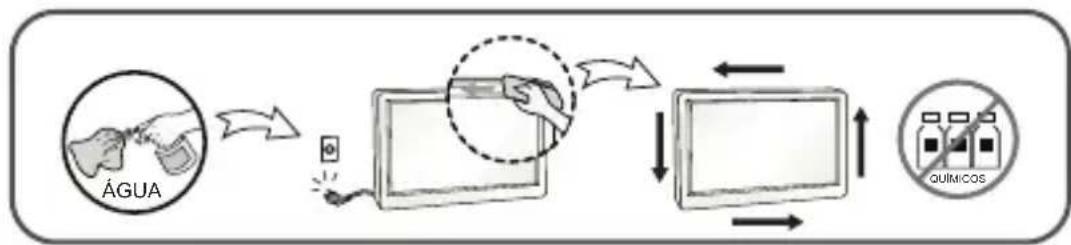
- Não jogue fora a caixa de papelão nem o material de empacotamento para o caso de precisar transportar o aparelho. Se precisar mandar o aparelho para outro lugar, coloque-o novamente em sua embalagem original.
Descarte com segurança:
- Não descarte este produto com o resto do lixo comum. - O descarte deste produto deve ser feito de acordo com a legislação de sua região.
- Certifique-se que os seguintes itens estão incluídos com o seu monitor. Se faltarem alguns itens, contate o seu vendedor.

Guia do Usuário / Cartões
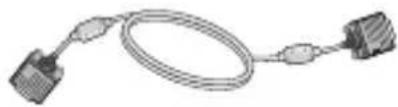
Cabo de Sinal D-Sub 15-pinos (Para o ajuste, este cabo de sinal deve ser ligado ao produto antes de ser ligado.)
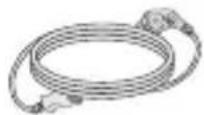
Cabo de alimentação (Dependendo do país)
NOTA
- Estes acessórios podem parecer diferentes dos apresentados neste manual.
- O usuário deve utilizar cabos de interface de sinais protegidos (cabo de 15 pinos Dsub) com núcleos de ferrite para manter o cumprimento das normas em relação ao produto.
Conectando o monitor
Antes de conectar o monitor, verifique se ele, o computador e outros dispositivos conectados estão desligados.
Conectando a base de sustentação /Remoção da basedo suporte
- Coloque o monitor com a parte da frente virada para baixo num pano macio.
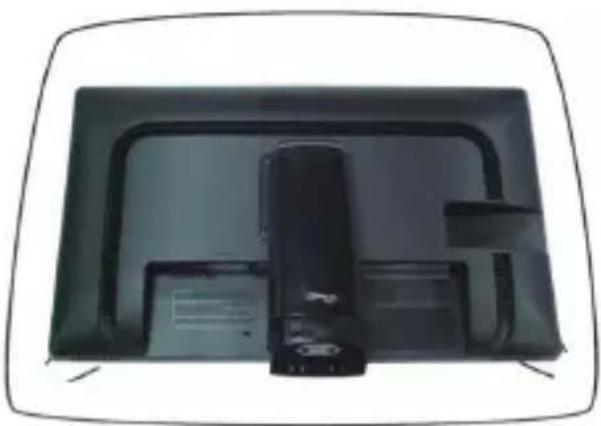
- Monte a base de sutentação no corpo da base. Não retirar o pino de bloqueio e girar a base de sustentação no sentido ilustrado.
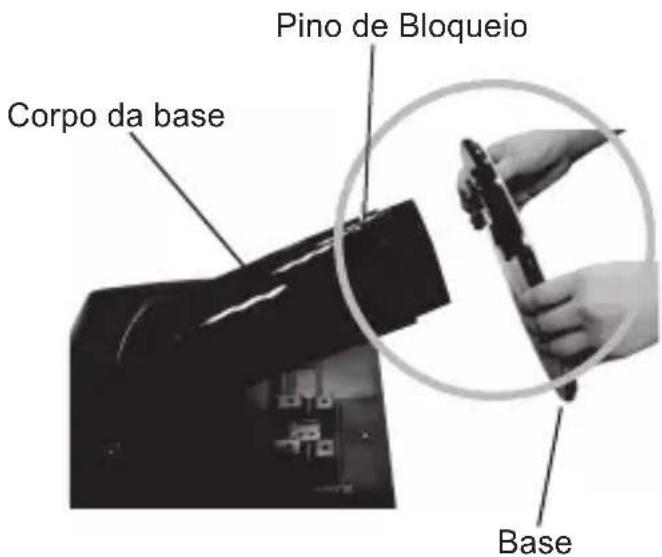
IMPORTANTE
A fita e o pino de travamento só podem ser removidos do monitor após colocá-lo em pé. O não comprimento desta recomendação pode ferir o usuário.
Manusear o produto com cuidado:
Ao levantar ou movimentar o produto, não segure ou toque a parte frontal da tela de LCD, pois pode danificá-la.( Segure pelo corpo da base ou pela base.)
Conectando o monitor
- Na parte de trás da base, use uma moeda para apertar o parafuso no sentido horário.
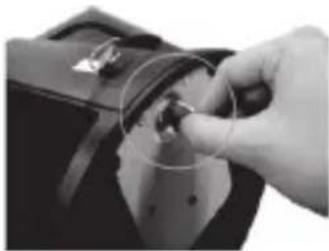
- Levante e gire o monitor para que fique voltado para frente e conecte os cabos.
- Quando você quiser separar o monitor da base, use uma moeda para soltar o parafuso no sentido anti-horário.
IMPORTANTE
- A ilustração representa o modelo geral de conexão. O seu monitor pode ter alguns itens diferentes dos mostrados na figura.
- Não transporte o produto de cabeça para baixo segurando-o apenas pela base. O produto pode cair, ser danificado e ainda causar algum acidente.
1 Posicionando o monitor
- Após a instalação ajuste o ângulo como abaixo mencionado.
- Ajuste a posição do painel de várias maneiras até encontrar a que lhe proporciona maior conforto.
- Movimento giratório : -5°\~ 16°
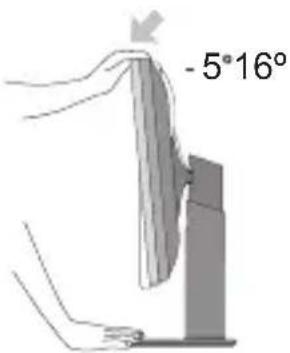
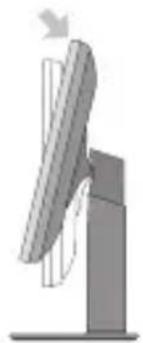
- Quando ajustar o ângulo da tela, não coloque o dedo entre a parte de cima do monitor e a base da coluna. Pode machucar o(s) dedo(s).
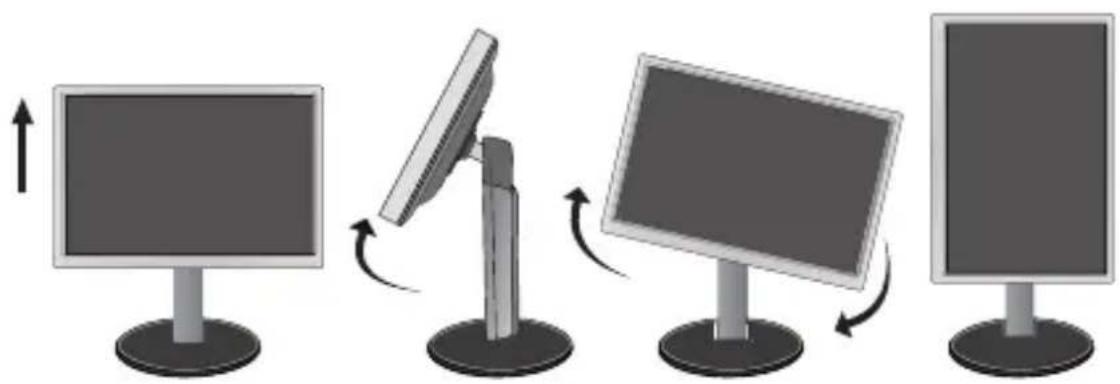
3 Utilizando a função Pivot
- A função Pivot permite com que rode o monitor 90 graus no sentido dos ponteiros do relógio.
- Eleve o monitor até à altura máxima para utilizar a função Pivot.
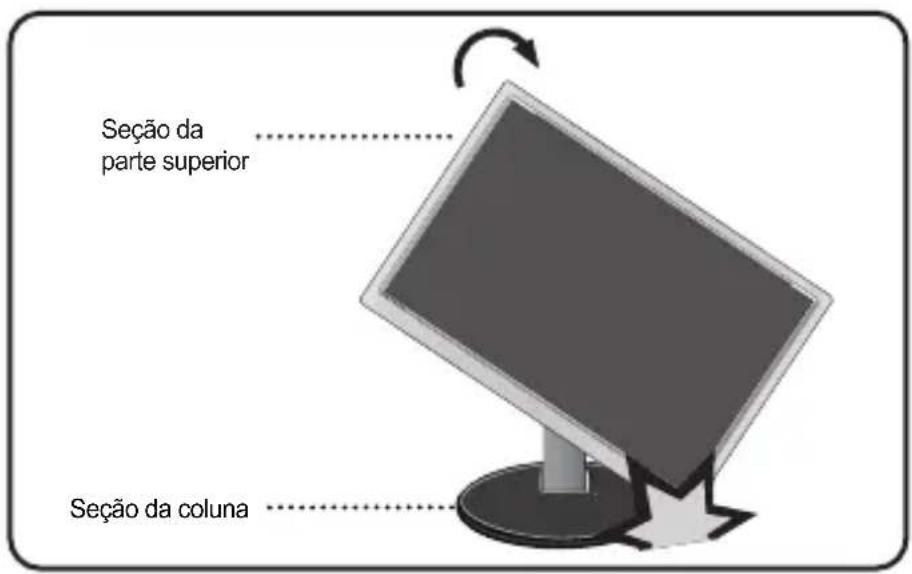
- Landscape & Portrait (Paisagem & Retrato): É possível rodar o painel 90° no sentido dos ponteiros do relógio. Seja cuidadoso e evite o contato entre a parte superior do monitor e a base da coluna ao rodar o tela, pode-se danificar o produto.
- Cuidado com os cabos quando rodar o monitor.
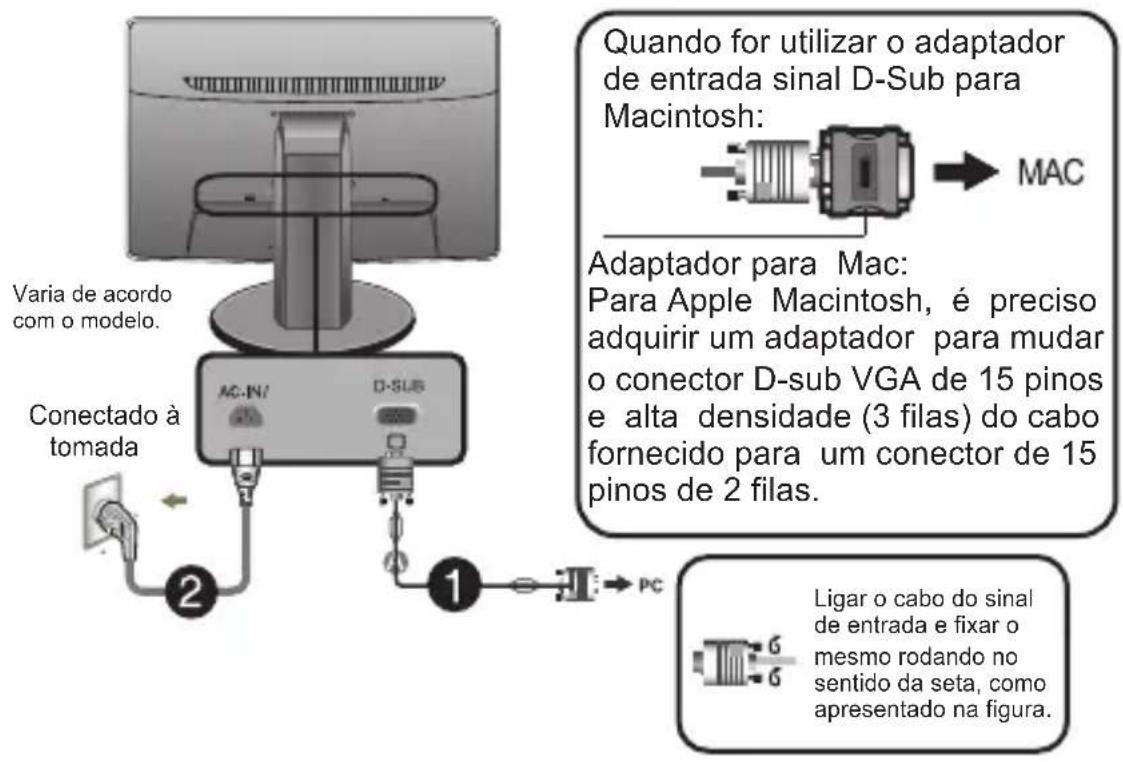
Ligar o equipamento ao PC
- Antes de conectar o monitor, verifique se ele, o computador e outros dispositivos conectados estão desligados.
- Conecte o cabo de sinal ① e o cabo de energia ② nesta sequência. Quando conectado, aperte o parafuso do cabo de sinal.
A Conecte o Cabo D-sub (Sinal analógico)
NOTA
Esta é uma representação simplificada da visão da parte traseira. Essa visão traseira representa um modelo geral; o seu monitor pode ter um aspecto diferente do mostrado.
- Pressione o botão de ligar/desligar no painel frontal para ligar. Quando o monitor estiver ligado, a 'Função Definir Auto Imagem' é executada automaticamente.
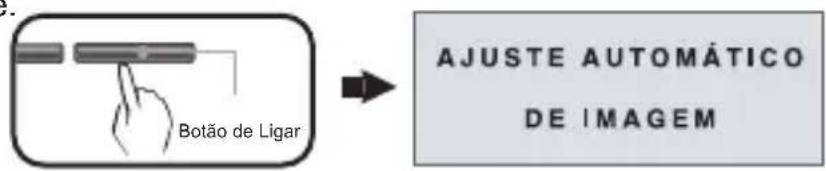
'Função de configuração automática da imagem': Essa função fornece ao usuário as configurações ideais da tela. Quando o usuário conecta o monitor pela primeira vez, essa função ajusta automaticamente a tela de acordo com a configuração ideal para os sinais de entrada individuais.
Função 'AUTO': Caso se depare com problemas, como uma tela ofuscada, letras ofuscadas, tela cintilante, com inclinação enquanto utiliza o dispositivo ou depois de alterar a resolução da tela, pressione o botão de função AUTO para melhorar a resolução.
Controles do painel frontal
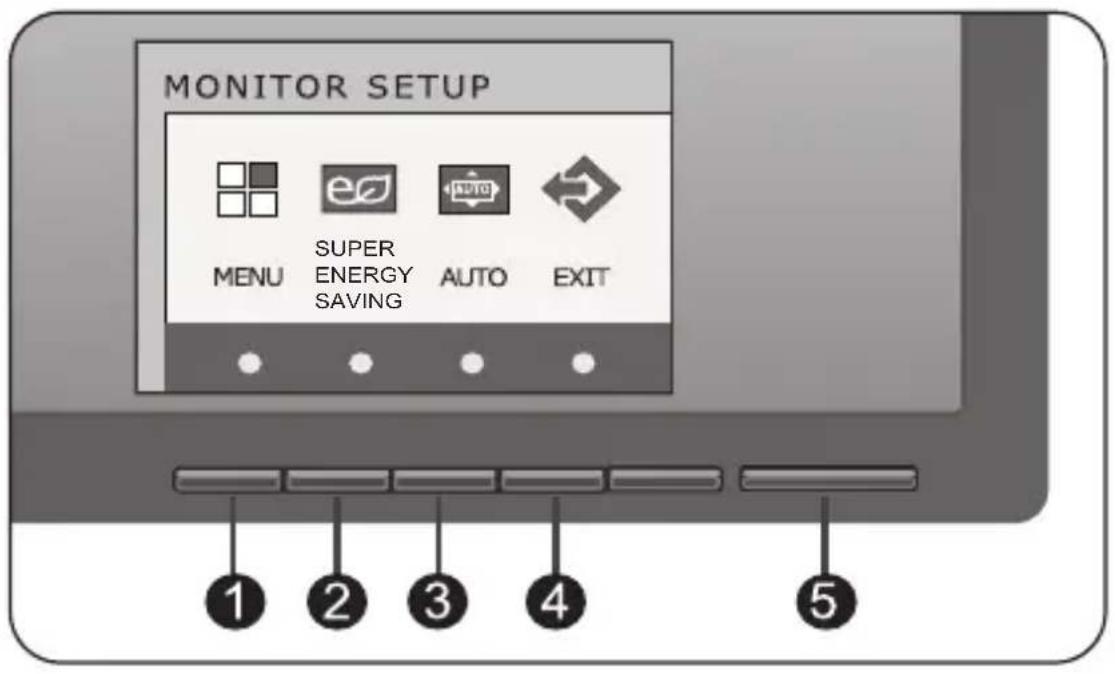
Controle Função
1 Botão MENU
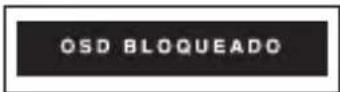
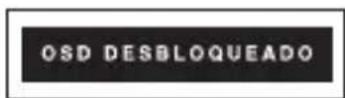
OSD BLOQUEADO / DESBLOQUEADO Esta função permite bloquear as configura- ções atuais de controle, de forma que elas não possam ser alteradas inadvertamente. Mantenha pressionado o botão MENU alguns segundos. A mensagem "OSD BLOQUEADO" deve aparecer. Pode desbloquear as definições de tela a qualquer momento, pressionado o botão MENU durante alguns segundos. A mensagem "OSD DESBLOQUEADO" deve aparecer.
| Controle Função | |
| 2 Botão SUPER ENERGY SAVING | Use este botão para entrar menu SUPER ENERGY. Para mais informação, consulte a página 15 |
| 3 Botão AUTO | AJUSTE AUTOMÁTICO DE IMAGEM Quando ajustar as configurações de exibição, sempre pressione o botão AUTO antes de realizar alguma modificação na tela. (Apenas Modo Analógico) Isso ajustará automaticamente a imagem do monitor para as configurações ideais para o tamanho atual de resolução de tela (modo de exibição). O melhor modo de exibição é E1941CP: 1366 x 768 |
| AJUSTE PROCESSAMENTO AUTOMÁTICO DA IMAGEM | |
| 4 Botão EXIT | Sair do OSD (Menu de tela). |
| 5 Desligar de ligar/ Desligar e indicador de Energia | Use esse botão para ligar ou desligar o monitor. |
| O indicador de potência fica azul se o monitor estiver funcionando corretamente (Modo ligado). Se o monitor estiver em Modo "Standby" (Economia de energia), o indicador de potência fica piscando azul. | |
Ajuste do On Screen Display (OSD) Control (Controle na tela)
Ajuste da tela
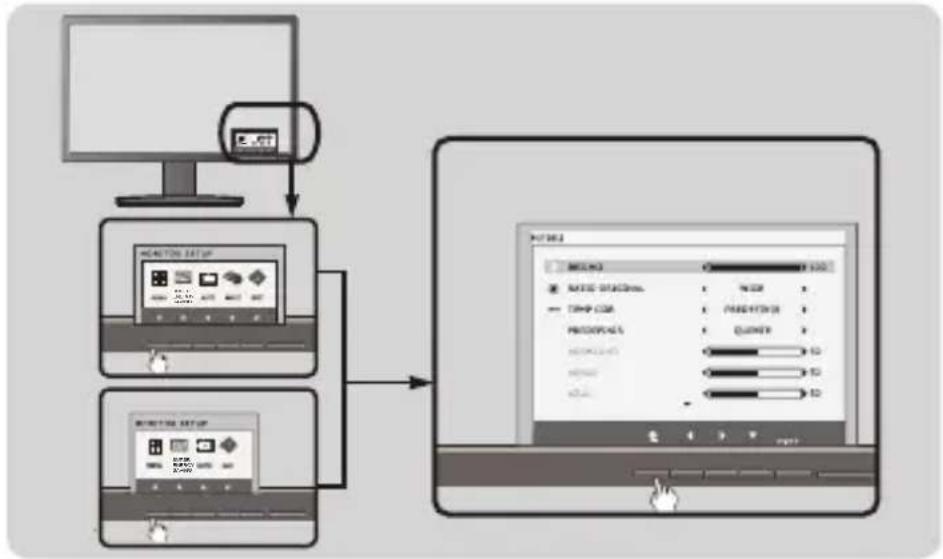
Com o sistema On Screen Display Control, é rápido e fácil fazer ajustes no tamanho da imagem, na posição e nos parâmetros operacionais do monitor. Abaixo, segue um pequeno exemplo para familiarizá-lo com o uso dos controles. A próxima seção apresenta um perfil dos ajustes e das seleções disponíveis que podem ser feitos usando o OSD.
Para fazer ajustes no On Screen Display, siga estas etapas:
flowchart
graph TD
    A["Input Data"] --> B["Reaction Setup"]
    B --> C["Status Display Module"]
    C --> D["Output Display"]
1 Pressione o Botão discricionário, em seguida, o menu principal do OSD aparece.
2 Para ter acesso ao controle, use os Botões correspondentes.
3 Utilize os botões ◀ / ▶ / ▼ para ajustar a imagem para o nível desejado. Utilize o botão ( ↑ ) para selecionar outros itens do submenu.
4 Pressione o botão EXIT para sair do OSD.
Ajuste e seleção do On Screen Display (OSD)
A tabela a seguir indica todos os menus de configuração, controle e ajuste do On Screen Display.
DSUB : Entrada D-SUB (Sinal analógico)
| Submenu | Entrada suportada | DescriçãoMenu principal | |
| MENU | BRILHO | DSUB | Para ajustar o brilho da tela |
| RELAÇÃO DE ASPECTO | Para ajustar o tamanho da imagem | ||
| TEMP COR(PREDEFINIR/ USUÁRIO) | Para personalizar a cor da tela | ||
| CONTRASTE | Para ajustar o contraste da tela | ||
| IDIOMA | Para alterar o status da tela para um ambiente operacional personalizado | ||
| CONF FABRICA | |||
| SUPER ENERGY SAVING | LIGADO | DSUB | Ative a função SUPER ENERGY SAVING |
| DESLIGADO | Desative a função SUPER ENERGY SAVING | ||
| REINICIAR | Inicializa o SUPER ENERGY SAVING e configura para o modo "OFF" |
NOTA
A ordem dos ícones pode ser diferente da apresentada dependendo do modelo (12 \~ 17).
BRILHO
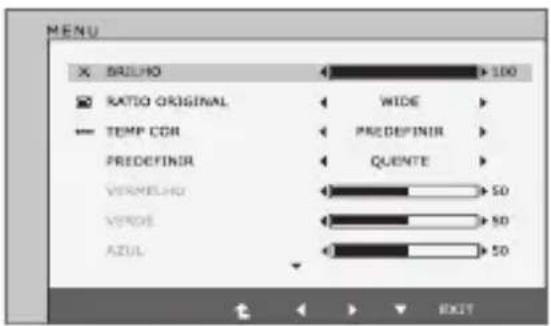
Para ajustar o brilho da tela.
RELAÇÃO DE ASPECTO
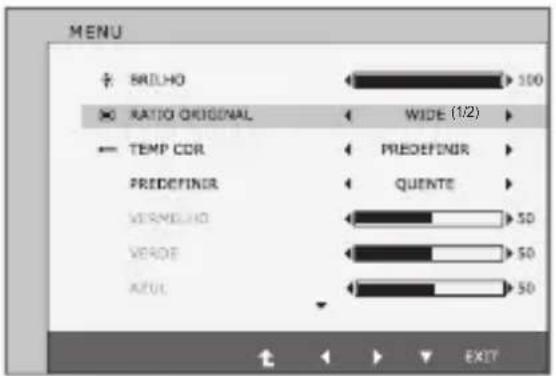
WIDE (LARGURA)
Este exibe em visão de largura irrelevante a partir da entrada de sinal de vídeo.
ORIGINAL
Mude a razão de sinal e imagem de entrada para original.
*Está função só funciona se a resolução de entrada é inferior a razão de monitor (16:9).
TEMP. de COR

■ Exit : Sair
- ◀ ▶ ▼: Mover
- ↑ : Seleccionar outro submenu
PREDEFINIR
- Quente: Defina a tela para cor quente.
- Médio: Definir a tela para cor média.
- Frio:Definir a tela para cor fria.
USUÁRIO
VERMELHO: Configurar seus próprios níveis de cor vermelha.
VERDE: Configurar seus próprios níveis de cor verde.
AZUL: Configurar seus próprios níveis de cor azul.
Ajuste e seleção do On Screen Display (OSD)
Menu principal
Submenu / Descrição
CONTRASTE
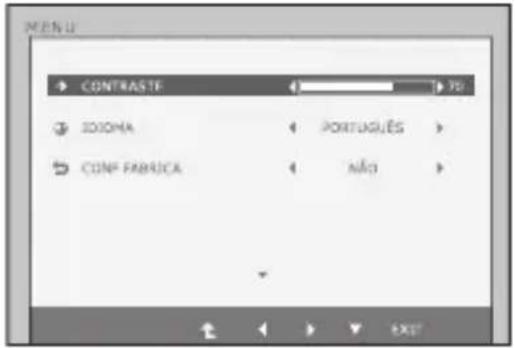
Para ajustar o contraste da tela.
IDIOMA
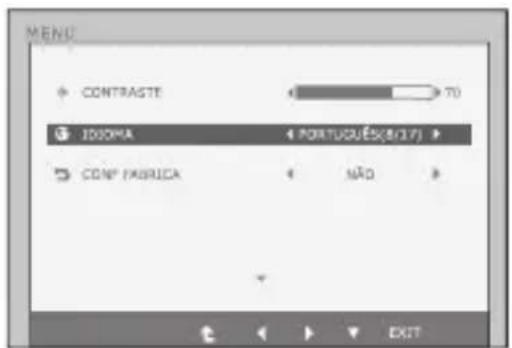
Para escolher o idioma no qual os nomes dos controles serão exibidos.
CONF FABRICA
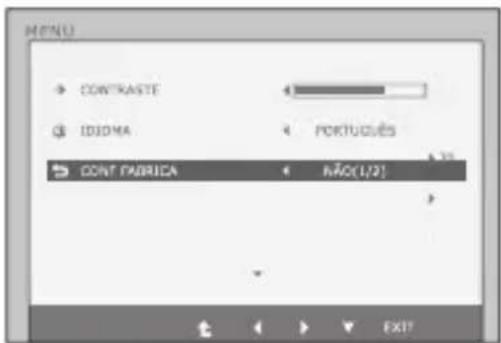
Restaura todas as configurações padrão de fábrica exceto a de "IDIOMA".
Pressione o botão ◀▶, para redefinir imediatamente.
■ Exit : Sair
- ◀ ▶ ▼ : Mover
- ↑ : Seleccionar outro submenu
Ajuste e seleção do On Screen Display (OSD)
Anteriormente, foi apresentado o procedimento para seleção e ajuste de um item usando o sistema OSD. Abaixo, estão listados os ícones, os nomes dos ícones e as descrições dos ícones de todos os itens do Menu.
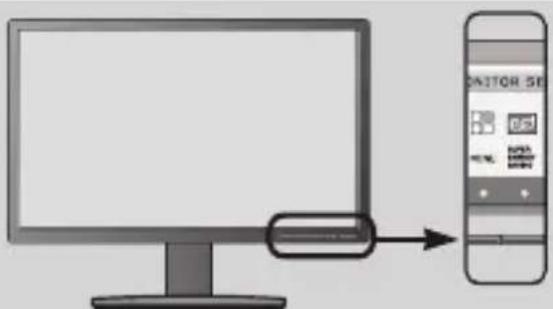
Pressione o botão SUPER ENERGY SAVING e o menu principal da tela OSD será exibido.
Nome do menu
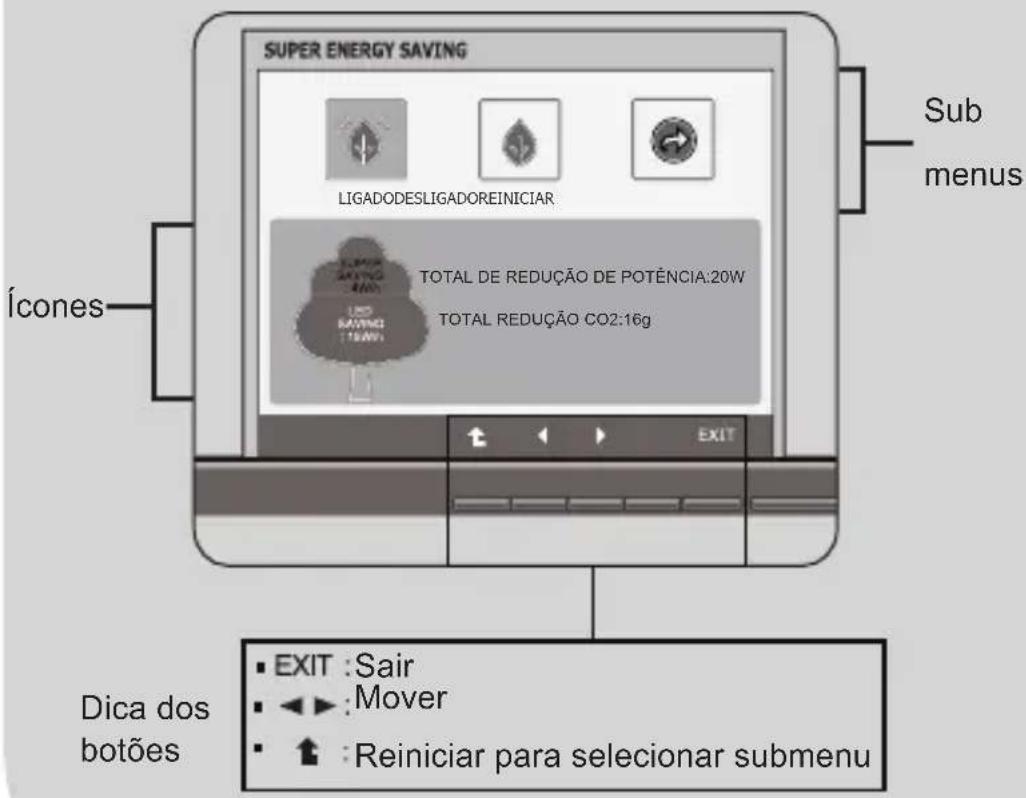
NOTA
Talvez os idiomas do menu OSD (On Screen Display, informações na tela) do monitor sejam diferentes dos descritos no manual.
Ajuste e seleção do On Screen Display (OSD)
Menu principal
Submenu / Descrição
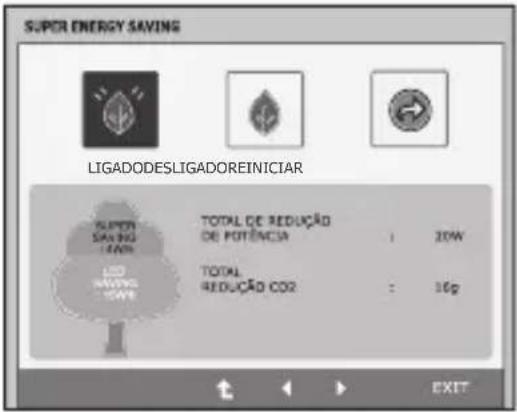
LIGADO
Ative a função SUPER ENERGY SAVING.
Quando o valor da configuração atual for ON, a cor SUPER SAVING será verde.
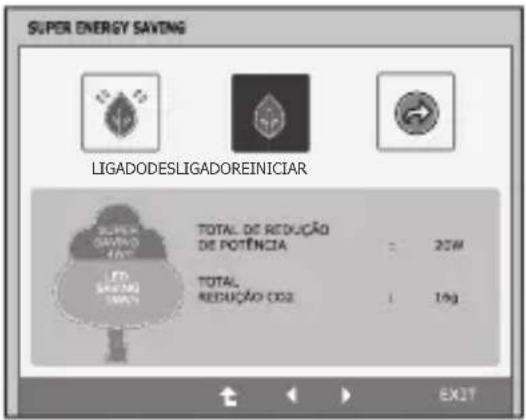
DESLIGADO
Desative a função SUPER ENERGY SAVING. O monitor entra na função LED SAVING.
Quando valor da configuração atual for OFF, a cor SUPER SAVING é cinza.
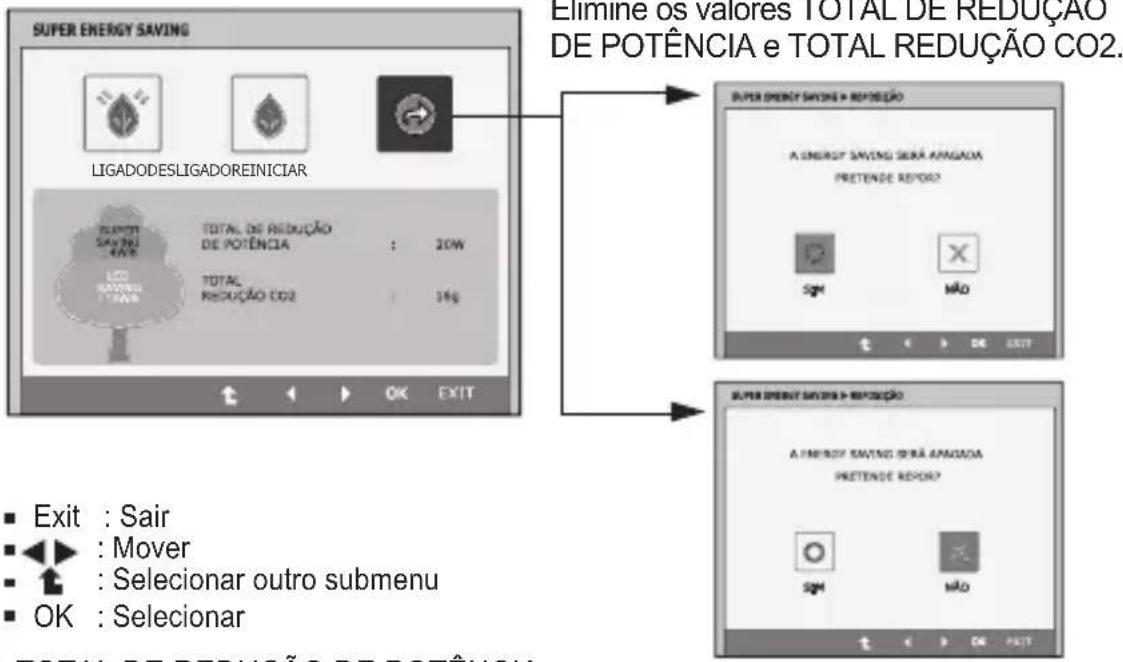
flowchart
graph TD
    A["SUPER ENERGY SAVING"] --> B["LIGADODESLIGADOREINICIAR"]
    B --> C["TOTAL DE REDUÇÃO DE POTÊNCIA : 20W"]
    C --> D["TOTAL REDUÇÃO CO2 : 16g"]
    D --> E["EXIT"]
    F["A ENERGY SAVING SERA APAGADA PRETENDE REPOU?"] --> G["SGM"]
    F --> H["MÃO"]
    I["SUPER ENERGY SAVING > REPOUÇÃO"] --> J["A ENERGY SAVING SERA APAGADA PRETENDE REPOU?"]
    J --> K["SGM"]
    J --> L["MÃO"]
■ Exit : Sair
: Mover
- ↑ : Seleccionar outro submenu
■ OK : Seleccionar
■ TOTAL DE REDUÇÃO DE POTÊNCIA
A energia será poupada durante uso do monitor
■ TOTAL REDUÇÃO CO2
Mude a Total de Redução de Potência para a Total Redução CO2
NOTA
DADO POUPADO (W/h):
| 19 polegadas | |
| SUPER SAVING | 3 |
| LED SAVING | 3 |
- Dado Poupado depende do Painel (LCD). Assim, esses valores podem variar conforme o fornecedor do módulo LCD.
- LED SAVING significa a quantidade de energia que pode ser poupada usando o Painel WLED em vez de Painel CCFL.
- SUPER SAVING significa a quantidade de energia que pode ser poupada usando função SUPER ENERGY SAVING.
Antes de chamar a assistência técnica, verifique os seguintes itens.
| Não há imagem | |
| O cabo de alimentação do monitor está conectado?A luz do indicador de energia está acesa ?O indicador de energia está intermitente?A mensagem "FORA DA ESCALA" é exibida na tela?Uma mensagem "VERIF SINAL" é exibida na tela ? | Verifique se o cabo de alimentação está devidamente conectado à tomada de alimentação.Pressione o botão Power.Se o computador estiver no modo de economia de energia, tente mover o mouse ou pressionar qualquer tecla do teclado para que a tela apareça.Tente ligar no PC.Essa mensagem é exibida quando o sinal do PC (placa de vídeo) está fora da faixa de frequência horizontal ou vertical do monitor. Consulte a seção "Especificações" deste manual e configure novamente o monitor.Essa mensagem é exibida quando o cabo de sinal entre o PC e o monitor não está conectado. Verifique o cabo de sinal e tente novamente. |
| Uma mensagem "OSD BLOQUEADO" é exibida na tela ? | |
| ● Uma mensagem "OSD BLOQUEADO" é exibida quando você pressiona o botão MENU? | • É possível proteger as configurações atuais dos controles, de forma que não possam ser alteradas inadvertamente. Pode desbloquear os controles OSD quando desejar, pressionando o botão MENU alguns segundos. A mensagem "OSD DESBLOQUEADO" deve aparecer. |
| A imagem exibida está incorreta | |
| ● A posição da imagem está incorreta.● No fundo da tela, listras ou barras verticais estão visíveis.● Qualquer ruído horizontal que apareça em uma imagem ou caractere não é claramente representado. | ● Pressione o botão AUTO para ajustar automaticamente a imagem do monitor para a configuração ideal.● Pressione o botão AUTO para ajustar automaticamente a imagem do monitor para a configuração ideal.● Pressione o botão AUTO para ajustar automaticamente a imagem do monitor para a configuração ideal.● Verifique Painel de controle --> Vídeo --> Configurações e ajuste o vídeo para a resolução recomendada ou ajuste a imagem do monitor para a definição ideal. Ajuste a resolução das cores para um valor acima de 24 bits (true color). |
IMPORTANTE
Verifique Painel de controle --> Vídeo --> Configurações e veja se a frequência ou a resolução foi alterada. Em caso positivo, reajuste a placa de vídeo na resolução recomendada.
Se a resolução recomendada (resolução ideal) não for selecionada, as letras podem ficar desfocadas e a imagem indistinta ou truncada. Certifique-se de que foi selecionada a resolução recomendada.
O método de ajuste pode ser diferente conforme o computador e o S/O (Sistema Operacional) e a resolução acima mencionada poderá não ser suportada pelo desempenho da placa gráfica. Neste caso, consulte o fabricante do computador ou da placa gráfica.
| A imagem exibida está incorreta | |
| ● A cor da tela está monocromática ou anormal. | ● Verifique se o cabo de sinal está conectado corretamente e use uma chave de fenda para soltá-lo, se necessário.● Verifique se a placa de vídeo está inserida corretamente no slot.● Ajuste a resolução das cores para um valor acima de 24 bits (true color) em Painel de controle - Configurações.● Verifique se a tela está configurada no modo entrelaçado. Caso esteja, mude para a resolução recomendada. |
| ● A tela pisca. | |
| Uma mensagem "Monitor desconhecido, monitor Plug&Play (VESA DDC) encontrado" é exibida? | ||
| O driver do monitor foi instalado ? | Certifique-se de verificar se a placa de vídeo é compatível com a função Plug & Play. | |
| E1941CP | ||
| Monitor | Flat Panel Active matrix-TFT LCDRevestimento anti-luminosidadeTamanho diagonal visível (cm):Pixel pitch (mm) | 18,5 polegadas47,00,300 x 0,300 |
| Entrada de sincronismo(Automático) | Freq. horizontal (Automática) | 30 kHz a 61 kHz |
| Freq. vertical (Automática) | 56 Hz a 75 Hz | |
| Forma de entrada | Sincronizada Separada | |
| Entrada de vídeo | Entrada de sinal | Conector D-Sub de 15 pinos |
| Forma de entrada | Analógico RGB (0,7 Vp-p/ 75 ohm) | |
| Resolução | Máxima(VESA) | 1366 x 768@60Hz |
| Recomendada(VESA) | 1366 x 768@60Hz | |
| Plug&Play | Conecte e ligue. | DDC 2AB |
| Consumo de energia | Modo ligado | 11W(Típico) |
| Modo "stand by" | < 0,3 W | |
| Modo desativado | < 0,3 W | |
| Dimensões | Suporte incluídoLargura (cm • pol.) | 44,30 • 17,44 |
| Altura Min. (cm • pol.) | 34,00 • 13,38 | |
| Altura Max. (cm • pol.) | 44,80 • 17,64 | |
| Profundidade (cm • pol.) | 16,60 • 6,54 | |
| Suporte excluídoLargura (cm • pol.) | 44,30 • 17,44 | |
| Altura (cm • pol.) | 28,50 • 11,22 | |
| Profundidade (cm • pol.) | 5,5 • 2,16 | |
| Peso líquido (Kg • libras) | 3,4 • 7,49 | |
| Variação da inclinação | - 5° ~ 16° | |
| Condições ambientais | Condições operacionais | |
| Temperatura | 10°C a 35°C | |
| Umidade | 10% a 80% sem condensação | |
| Condições de armazenamento | ||
| Temperatura | -20°C a 60°C | |
| Umidade | 5% a 90% sem condensação | |
| Base giratória | Anexada ( ), Não-anexada ( O ) | |
| Cabo de alimentação | Conectado à tomada | |
| Entrada de alimentação(AC 100 - 240 V~ 50 / 60 Hz) | 0,8 A | |
NOTA
- As informações contidas neste documento estão sujeitas a alterações sem aviso prévio.
- Caso o cabo de sinal seja desconectado, seu monitor desligará automaticamente após um período.
Modos preestabelecidos (Resolução)
E1941CP
| Modos de exibição (Resolução) | Freq. horizontal (kHz) | Freq. vertical (Hz) | |
| 1 | 720 x 400 | 31,468 | 70 |
| 2 | 640 x 480 | 31,469 | 60 |
| 3 | 640 x 480 | 37,500 | 75 |
| 4 | 800 x 600 | 37,879 | 60 |
| 5 | 800 x 600 | 46,875 | 75 |
| 6 | 832 x 624 | 49,725 | 75 |
| 7 | 1024 x 768 | 48,363 | 60 |
| 8 | 1024 x 768 | 60,123 | 75 |
| * 9 | 1366 x 768 | 47,712 | 60 |
* Modo Recomendado
Indicador
| MODO | LED Colorido |
| Modo ligado | Azul |
| Modo de espera | Azul Piscando |
| Modo desativado | Desligado |
Instalar a placa de montagem na parede
Este produto cumpre as especificações da placa de montagem na parede ou do dispositivo de intercâmbio.
Posicione o monitor com a parte da frente voltada para baixo sobre um o pano macio.
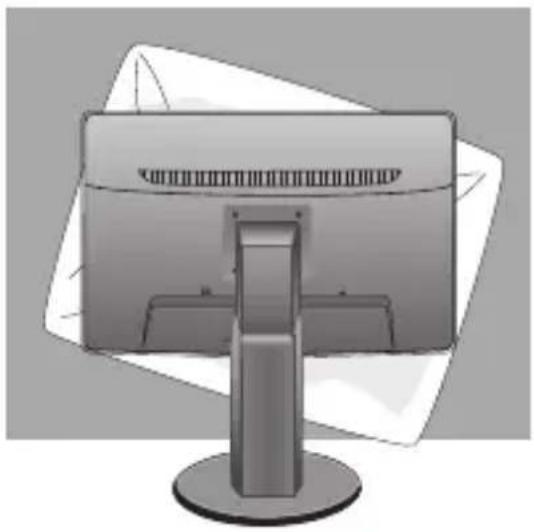
Remova a parte superior e a coluna utilizando uma chave de fenda.
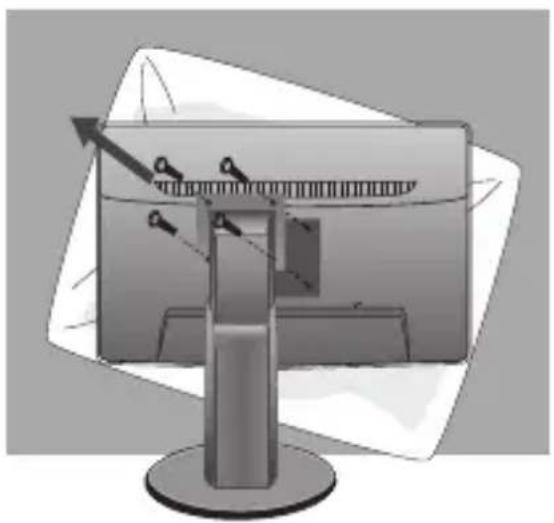
- Instalar a placa de montagem na parede.
Placa de montagem na parede(comprada separadamente)
É do tipo vertical ou de montagem na parede e pode ser fixado com a placa de montagem na parede.
Para mais detalhes, consulte o manual de instalação que é fornecido quando adquire a Placa de montagem na parede.
Dimensão do Interface de Montagem do Parafuso Dimensão do furo: 75 mm x 75 mm
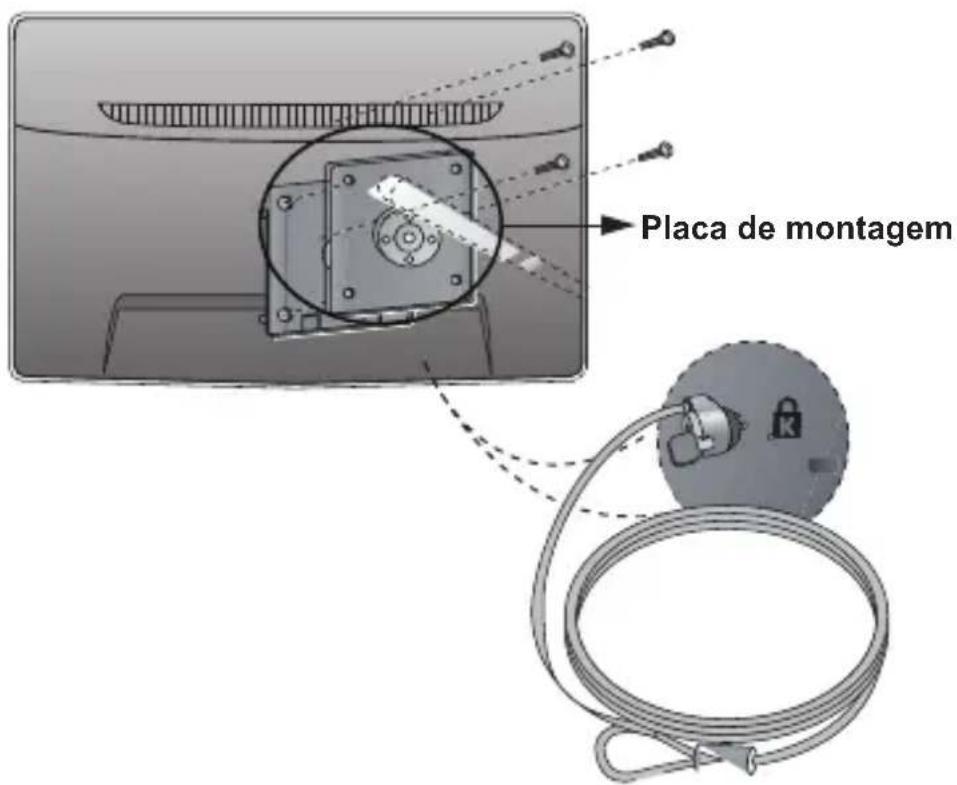
Slot de segurança Kensington
Conectado a um cabo de retenção que pode ser comprado separadamente na maioria das lojas de produtos de informática.
NOTA
A compatibilidade VESA irá respeitar apenasa interface dimensões e especificações dos parafusos.
Utilize VESA standard abaixo descritos
*784,8 mm e inferior (30,9 polegada)
-Espessura do adaptador de montagem na parede: 2,6 mm
-Parafuso: 4,0mm x afastamento 0,7mm x comprimento 10 mm
*787,4 mm superior (31,0 polegada)
-Utilize o adaptador de montagem na parede VESA e respectivos parafusos.
Anotações
Anotações


- Segurança
- Não abra o monitor:
- Para evitar ferimentos pessoais:
- Para evitar incêndio ou riscos:
- NUNCA:
- Descarte com segurança:
- NOTA
- Conectando o monitor
- IMPORTANTE
- Posicionando o monitor
- Utilizando a função Pivot
- Ligar o equipamento ao PC
- Controles do painel frontal
- Controle Função
- Ajuste do On Screen Display (OSD) Control (Controle na tela)
- Ajuste da tela
- Ajuste e seleção do On Screen Display (OSD)
- WIDE (LARGURA)
- ORIGINAL
- PREDEFINIR
- USUÁRIO
- Menu principal
- Submenu / Descrição
- LIGADO
- DESLIGADO
- Modos preestabelecidos (Resolução)
- Instalar a placa de montagem na parede
- Placa de montagem na parede(comprada separadamente)
- Anotações
Marca : LG
Modelo : E1941CP
Categoria : Monitor