H61M-HP4 - Placa-mãe ASROCK - Manual de utilização gratuito
Encontre gratuitamente o manual do aparelho H61M-HP4 ASROCK em formato PDF.


Perguntas dos utilizadores sobre H61M-HP4 ASROCK
0 pergunta sobre este aparelho. Responda às que conhece ou faça a sua.
Faça uma nova pergunta sobre este aparelho
Baixe as instruções para o seu Placa-mãe em formato PDF gratuitamente! Encontre o seu manual H61M-HP4 - ASROCK e retome o controlo do seu dispositivo eletrónico. Nesta página estão publicados todos os documentos necessários para a utilização do seu dispositivo. H61M-HP4 da marca ASROCK.
MANUAL DE UTILIZADOR H61M-HP4 ASROCK
Gratos por comprar nossa placa–mãe H61M-HP4 um produto confiável feito com ASRock um estrito controle de qualidade consistente. Com um excelente desempenho, essa placa é dotada de um projeto robusto que atende a ASRock de compromisso com a qualidade e durabilidade.
Este Guia de Instalação Rápida apresenta a placa-mãe e o guia de instalação passo a passo. Mais informações detalhadas sobre a placa-mãe podem ser encontradas no manual do usuário do CD de suporte.

Porque as especificações da placa mãe e o software de BIOS
podériam ser atualizados, o conteúdo deste manual pode ser cambiado sem aviso. Em caso de qualquer modificação deste manual, a versão atualizada estará disponível no website de ASRock sem prévio aviso. Pode também encontrar as listas das mais recentes placas VGA e das CPUs suportadas no site da web da ASRock.
Website de ASRock http://www.asrock.com
Se precisar de apoio técnico em relação a este placa-mãe, por favor visite o nosso sítio da internet para informação específica acerca do modelo que está a utilizar.
1.1 Este pacote contém
Placa-mãe ASRock H61M-HP4 (Formato Micro ATX)
Guia de instalação rápida da ASRock H61M-HP4
CD de suporte da placa ASRock H61M-HP4
Dois cabo de dados ATA Serial (SATA) (Opcional)
Uma proteção I/O
1.2 Especificações
| Plataforma- Formato Mini-ITX- Design de condensadores banhados a ouro de alta qualidade | |
| CPU - Suporta Intel ^® CoreTM i7 / i5 / i3 / Xeon ^® / Pentium ^® / Celeron ^® de 3a e 2a geração no pacote LGA1155- Suporta a tecnologia Intel ^® Turbo Boost 2.0- Suporta K-Series desbloqueado CPU | |
| Chipsets - Intel ^® H61- Suporta a tecnologia Rapid Start da Intel ^® e a tecnologiaSmart Connect | |
| Memória - Suporte à tecnologia de memória de duplo canal- 2 x slots de DDR3 DIMM- Suporte para memória não intermédia DDR3 1600/1333/1066,não ECC (DDR3 1600 com Intel ^® Ivy Bridge CPU, DDR3 1333com processadores Intel ^® Sandy Bridge CPU)- Capacidade máxima de memória do sistema: 16GB(veja o AVISO 1)- Suporta Extreme Memory Profile (XMP)1.3/1.2 da Intel ^® comCPU Ivy Bridge da Intel ^® | |
| Slots de- 1 x slot de PCI Express 3.0 x16 (modo azul @ x16)Expansão * O modo PCIE 3.0 apenas é suportado com a CPU Ivy Bridgeda Intel ^® A CPU Sandy Bridge da Intel ^® apenas suporta omodo PCIE 2.0.- 1 x slot de PCI Express 2.0 x1 | |
| VGA integrado * As saídas Intel ^® HD Graphics Built-in Visuals e VGA sãosuportadas apenas por processadores com GPU integrada.- Suporta Intel ^® HD Graphics Embutido Visuals: Intel ^® QuickSync Video 2.0, Intel ^® InTruTM 3D, Intel ^® Clear Video HDTechnology, Intel ^® InsiderTM, Intel ^® HD Graphics 2500/4000com CPU Ivy Bridge da Intel ^® - Suporta Intel ^® HD Graphics Embutido Visuals: Intel ^® QuickSync Video, Intel ^® InTruTM 3D, Intel ^® Clear Video HDTechnology, Intel ^® HD Graphics 2000/3000, Intel ^® AdvancedVector Extensions (AVX) com CPU Sandy Bridge da Intel ^® - Pixel Shader 5.0, DirectX 11 com Intel ^® Ivy Bridge CPU, PixelShader 4.1, DirectX 10.1 com processadores Intel ^® SandyBridge CPU- Memória partilhada máxima 1760MB com CPU Ivy Bridge daIntel ^® . Memória partilhada máxima 1759MB com CPU SandyBridge da Intel ^® . | |
| - Porta de saída VGA dupla: suporta portas HDMI e D-Sub através de controladores de visualização independentes- Suporta HDMI Tecnologia com resolução máxima até 1920x1200 @ 60Hz- Suporta D-Sub com resolução máxima até 2048x1536 @ 75Hz- Suporta as funções Auto Lip Sync (Sincronização automática do som), Deep Color (Profundidade da cor) (12bpc), xvYCC e HBR (áudio de taxa de bits elevada) com HDMI (é necessário um monitor compatível com a norma HDMI)- Suporta função HDCP com porta HDMI- Suporta a norma Blu-ray de alta definição 1080p (BD) de alta definição com porta HDMI | |
| Áudio - Áudio de alta definição de canal 5.1 (Codec de áudio Realtek ALC662) | |
| LAN - PCIE x1 Gigabit LAN 10/100/1000 Mb/s- Realtek RTL8111E- Suporta Wake-On-LAN- Suporta Detecção de cabo LAN- Suporta Ethernet com Eficiência Energética 802.3az- Suporta PXE | |
| Entrada/Saída I/O Panelpelo painel - 1 x porta para mouse PS/2- 1 x porta para teclado PS/2- 1 x porta COM1- 1 x porta parale a (com suporte ECP/EPP)- 1 x porta D-Sub- 1 x porta HDMI- 4 x portas USB 2.0 padrão- 1 x porta LAN RJ-45 com LED (LED ACT/LIG e LED VELOCIDADE)- Ficha de áudio HD: Entrada de linha / Altifalante frontal / Microfone | |
| Armazenamento de dados de até 3,0 Gb/s, suporte NCQ, AHCI e “conexão a quente” | - 4 x conectores SATA2, suporte a taxa de transferência de dados de até 3,0 Gb/s, suporte NCQ, AHCI e “conexão a quente” |
| Conectores - 1 x Conector do módulo de infravermelho- 1 x Conector para LED de alimentação- 1 x Conector de intrusão no chassis- 1 x Conector de LPC/TPM- 1 x Conector do ventilador da CPU (4 pinos) | |
| - 1 x Conector do ventilador da chassis (4 pinos)- 1 x Conector de força do ATX de 24 pinos- 1 x Conector ATX 12 V de 4 pinos- 1 x Conector Áudio do painel frontal- 1 x Conector de saída SPDIF- 2 x cabezal USB 2.0 (suporta 4 portas USB 2.0) | |
| BIOS - 32Mb BIOS UEFI oficial da AMI com suporte para GUI- Suporta dispositivos “Plug and Play”- ACPI 1.1 atendendo a eventos de “wake up”- Suporta dispositivos sem jumper- Suporte para SMBIOS 2.3.1 | |
| CD de suporte - Controladores, utilitários, software antivirus (Experimentacao Versao), CyberLink MediaEspresso 6.5 versão de demonstração, Navegador Google Chrome e Barra de Ferramentas | |
| Monitor do HW - Sensores de temperature do procesador/chassis- Tacômetros de ventilador do processador/chassis- Ventoinha silenciosa para a CPU (Permitir velocidade Chassis Auto-Ajuste de temperatura da CPU)- CPU/chassis Fan Controle Multi-Velocidade- Detecção de ABERTURA da CAIXA- Monitoramento de voltagem : +12 V, +5 V, +3.3 V, Vcore | |
| Sistema - Microsoft® Windows® 8 / 8 de 64 bits / 7 / 7 de 64 bits / VistaTM/Operacional VistaTMde 64 bits / XP / XP de 64 bits | |
| Certificações - FCC, CE, WHQL | |
* Para informações mais detalhadas por favor visite o nosso sítio Web: http://www.asrock.com
AVISO
Tenha em atenção que a operação de overclocking envolve alguns riscos, nomeadamente no que diz respeito ao ajuste das definições do BIOS, à aplicação da tecnologia Untied Overclocking ou à utilização de ferramentas de overclocking de terceiros. O overclocking pode afectar a estabilidade do seu sistema ou até mesmo causar danos ao nível dos componentes e dispositivos que integram o sistema. Esta operação é da total responsabilidade do utilizador. Não nos responsabilizamos pelos possíveis danos resultantes do overclocking.
AVISO!
- Devido às limitações do sistema operativo, o tamanho real da memória pode ser inferior a 4 GB uma vez que uma parte desta está reservada para utilização pelo sistema operativo no âmbito do Windows® 8 / 7 / Vista™ / XP. No caso da CPU de 64 bits do Windows® OS, esta limitação não existe. Pode usar a função ASRock XFast RAM para utilizar a memória que o Windows® não pode utilizar.
1.3 Configuração dos Jumpers
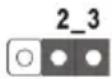
A ilustração mostra como os jumpers são configurados. Quando há uma capa de jumpers sobre os pinos, diz-se que o jumper está “curto”. Não havendo capa sobre os pinos, o jumper está “aberto”. A ilustração mostra um jumper de 3 pinos em que os pinos 1 e 2 están “curtos” quando a capa de jumper estiver colocada sobre esses 2 pinos.
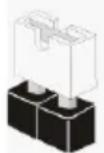
Short
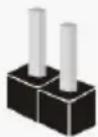
Open
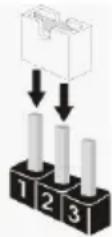
Jumper
Configuração
Restaurar CMOS
(veja a folha 2, No. 14)
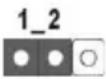
Configuração-padrão Limpar o CMOS
Nota: CLRCMOS1 permite você limpar os dados em CMOS. Os dados em CMOS incluem informações da configuração do sistema como: por exemplo a senha do sistema, data, tempo, e os parámetros da configuração do sistema. Para limpar e reconfigurar os parámetros do sistema a configuração inicial da fábrica, por favor desligue o cabo de força, ponha em curto-circuito os pin 2 e pin 3 de CLRCMOS1 por mais de 5 segundos para limpar o CMOS usando um jumper. Por favor lembrese de remover o jumper depois de limpar o COMS. Se precisar limpar o CMOS ao concluir a atualização do BIOS, deverá reiniciar o sistema primeiro e, em seguida, desligá-lo antes de executar a ação de limpeza o CMOS. Tenha em atenção que a palavra-passe, data, hora, perfil predefinido de utilizador, 1394 GUID e endereço MAC apenas serão limpos se a bateria do CMOS for retirada.

Se limpar o CMOS, poderá ser detectada a abertura da caixa. Ajuste aopção do BIOS “Clear Status” (Limpar estado) para limpar o registo anterior de estado de intrusão no chassis.
1.4 Conectores

Os conectores NÃO SÃO jumpers. NÃO coloque capas de jumper sobre estes conectores. A colocação de pontos de jumper sobre os conectores causará danos irreversíveis à placa-mãe.
Conector Figura Descrição
Conectores ATA2 Serial Estes quatro conectores Serial
(SATA_0: veja a folha 2, No. 7) ATA (SATA2) supportam
(SATA_1: veja a folha 2, No. 6) unidades de disco rígido SATA
(SATA_2: veja a folha 2, No. 9) ou SATA2 dom e dispositivos de
(SATA_3: veja a folha 2, No. 8) armazenamento internos. A
atual interface SATA2 permite uma taxa de transferência de dados de até 3.0 Gb/s.
Cabo de dados
ATA (SATA)
(opcional)
SATA / SATA2 quanto o conector SATA2 na placa mãe.
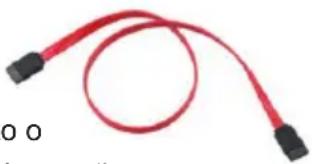
Tanto a saída do cabo de Serial dados SATA pode ser conectado ao disco rígido
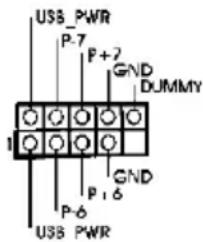
Cabezal USB 2.0 Além das quatro portas USB
(USB4_5 de 9 pinos) 2.0 por defeito no paimel, de
(veja a folha 2, No. 13) entrada/saída, há dois ligações USB 2.0 nesta placamãe. Cada ligação USB 2.0 pode suportar dois portas USB
(USB6_7 de 9 pinos) 2.0.
(veja a folha 2, No. 12)
Conector do módulo
de infravermelho
(IR1 de 5 pinos)
(veja a folha 2, No. 17) fio, opcional

Este conector suporta um módulo de infravermelho para transmissão e recepção sem
Conector Áudio do painel Esta é uma interface para o frontal cabo de áudio no painel frontal, (HD_AUDIO1 de 9 pinos) que permite uma conexão e (veja a folha 2, No. 18) controle convenientes dos dispositivos de áudio.

Áudio de elevada definição que suporta a sensibilidade da tomada, mas o fio do painel existente no chassis tem de suportar HDA para funcionar correctamente. Siga s instruções que aparecem no manual e no manual do chassis para instalar o sistema.
- Se utilizar o painel de áudio AC'97, instale-o no cabeçalho de áudio do painel frontal, como a figura abaixo mostra:
A. Ligue o Mic_IN (MIC) ao MIC2_L.
B. Ligue o Audio_R (RIN) ao OUT2_R e o Audio_L (LIN) ao OUT2_L.
C. Ligue o Ground (GND) ao Ground (GND).
D. MIC_RET e OUT_RET são apenas para o painel de áudio HD. Não necessita de os ligar para o painel de áudio AC'97.
E. Para activar o microfone frontal.
Para os Sistemas Operativos Windows
^® XP / XP 64 bits:
Seleccione "Misturador". Seleccione "Gravador". Depois clique em "Microfone frontal".
Para os Sistemas Operativos Windows® 8 / 8 64-bit / 7 / 7
64-bit / Vista ^TM / Vista ^TM 64-bit:
Aceda ao separador "Microfone frontal" no painel de Controlo
Realtek. Ajuste o "Volume de gravação".
Conector do painel do sistema Este conector acomoda várias
(PANEL1 de 9 pinos) funções do painel frontal do
(veja a folha 2, No. 11) sistema.
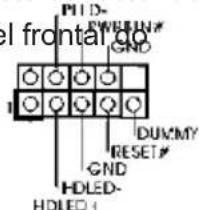

Ligue o botão de alimentação, o botão de reposição e o indicador do estado do sistema no chassis a este conector de acordo com a descrição abaixo. Tenha em atenção os pinos positivos e negativos antes de ligar os cabos.
PWRBTN (Botão de alimentação):
Ligue ao botão de alimentação no painel frontal do chassis. Pode configurar a forma para desligar o seu sistema através do botão de alimentação.
RESET (Botão de reposição):
Ligue ao botão de reposição no painel frontal do chassis. Prima o botão de reposição para reiniciar o computador caso este bloqueie e não seja possível reiniciar normalmente.
PLED (LED de alimentação do sistema):
Ligue ao indicador do estado da alimentação no painel frontal do chassis.
O LED ficará acesso quando o sistema estiver em funcionamento. O LED ficará intermitente quando o sistema estiver no estado de suspensão S1. O LED ficará desligado quando o sistema estiver nos estados de suspensão S3/S4 ou desligado (S5).
HDLED (LED de actividade do disco rígido):
Ligue ao LED de actividade do disco rígido no painel frontal do chassis. O LED ficará acesso quando o disco rígido estiver a ler ou a escrever dados.
O design do painel frontal poderá variar dependendo do chassis. Um módulo de painel frontal consiste principalmente em um botão de alimentação, um botão de reposição, um LED de alimentação, um LED de actividade do disco rígido, um altifalante, etc. Ao ligar o seu módulo de painel frontal do chassis a este conector, certifique-se que os fios e os pinos têm uma correspondência exacta.
Conector do LED de alimentação Ligue o LED de alimentação do
(PLED1 de 3 pinos) chassis a este conector para
(veja a folha 2, No. 10) indicar o estado de alimentação
do sistema. O LED ficará
acesso quando o sistema
estiver em funcionamento. O
LED fica intermitente no estado
S1/S3. O LED fica desligado
nos estados S4 ou no estado
S5 (desligado).
Conector do ventilador do chassis Ligue o cabo do ventilador
(CHA_FAN1 de 4 pinos) neste conector, coincidindo o fio
(veja a folha 2, No. 5) preto com o pino de a terramen
to.
Conector do ventilador da Ligue o cabo do ventilador da
CPU CPU, coincidindo o fio preto
(veja a folha 2, No. 2)
4 3 2 1

+12V CPU FAN SPEED
FAN SPEED CONTROL

Apesar de esta placa-mãe possuir 4 apoios para uma ventoinha de CPU (Ventoinha silenciosa), uma ventoinha de 3 pinos para CPU poderá funcionar mesmo sem a função de controlo de velocidade da ventoinha. Se pretender ligar uma ventoinha de 3 pinos para CPU ao conector de ventoinha do CPU nesta placa-mãe, por favor, ligue-a aos pinos 1-3.
Pinos 1-3 ligados
Instalação de Ventoinha de 3 pinos
Conector de força do ATX Ligue a fonte de alimentação
(ATXPWR1 de 24 pinos) ATX neste conector.
(veja a folha 2, No. 4)
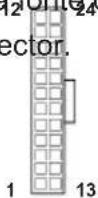

Embora esta placa-mãe providencie um conector de energia ATX de 24 pinos, pode apesar disso funcionar com a adapta-ção de uma fonte de energia tradicional de 20 pinos. Para usar a fonte de alimentação de 29 pinos, por favor ligue a sua fonte de alimentação com o Pino 1 e o Pino 13.
Instalação da Fonte de alimentação ATX de 20 Pinos
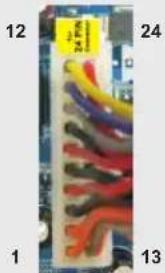
Conector de força do ATX 12V Ligue a fonte de alimentação
(ATX12V1 de 4 pinos) ATX 12V neste conecto.
(veja a folha 2, No. 1)
Conector de intrusão no chassis Esta placa principal suporta a
(CI1 de 2 pinos) função de detecção de
(veja a folha 2, No. 15) ABERTURA da CAIXA
quedetecta se a tampa do
chassisfoi removida. Esta
funçãorequer um chassis com
designde detecção de intrusão.
Conector de saída SPDIF Ligue o conector SPDIF_OUT
(SPDIF_OUT1 de 2 pinos) da placa VGA HDMI a este
(veja a folha 2, No. 19) terminal atraves de um cabo.
Terminal LPC/TPM Este conector suporta um
(veja a folha 2, No. 16) Plataforma Confiável (TPM),
que pode armazenar com
segurança chaves, certificados
digitais, palavras-passe
e dados. Um sistema TPM
também ajuda a melhorar a
segurança de rede, a proteger
identidades digitais e a garantir
a integridade da plataforma.
| PIN | Signal Name | PIN | Signal Name |
| 14 | +3V 13 | No pin | |
| 12 | +3V 11 | +3V | |
| 10 | GND 9 | GND | |
| 8 | LAD3 7 | LAD2 | |
| 6 | LAD1 5 | LAD0 | |
| 4 | LFRAME# 3 | RESET# | |
| 2 | GND 1 | CLK |
2. Informações da BIOS
O Utilitário de Configuração do BIOS está armazenado no chip FWH do BIOS. Ao iniciar o computador, pressione durante o Autoteste de iniciação (POST) para acessar o Utilitário de Configuração do BIOS; caso contrário, o POST continuará com as rotinas de teste. Se desejar acessar o Utilitário de Configuração do BIOS depois do POST, reinicie o sistema pressionando , ou pressionando o botão de reinício no chassi do sistema. Para as informações detalhadas sobre o Utilitário de Configuração do BIOS, consulte o Manual do Usuário (arquivo PDF) no CD de suporte.
3. Informações do CD de Suporte
Esta placa Mãe suporta vários sistemas operacionais: Microsoft ^ Windows ^ : 8 / 8 de 64 bits / 7 / 7 de 64 bits / Vista ^TM / Vista ^TM de 64 bits / XP / XP de 64 bits. O CD de instalação que acompanha a placa Mãe contem: drivers e utilitários necessários para um melhor desempenho da placa Mãe. Para começar a usar o CD de instalação, introduza o CD na leitora de CD-ROM do computador. Automaticamente iniciará o menu principal, casa o AUTORUN esteja ativado. Se o menu principal não aparecer automaticamente, explore o CD e execute o “ASSETUP.EXE” localizado na pasta BIN.