PH46E53SG - Televisão Philco - Manual de utilização gratuito
Encontre gratuitamente o manual do aparelho PH46E53SG Philco em formato PDF.


| Tipo de produto | Televisão LED |
| Tamanho da tela | 46 polegadas (117 cm) |
| Resolução | Full HD (1920 x 1080 pixels) |
| Taxa de atualização | 60 Hz |
| Conexões HDMI | 2 entradas |
| Conexões USB | 1 entrada |
| Entrada de antena | 1 (RF) |
| Saída de áudio digital | 1 (óptica) |
| Alimentação | AC 100-240V, 50/60Hz |
| Consumo de energia (típico) | 80 W |
| Dimensões (com base) | 1050 x 680 x 200 mm |
| Dimensões (sem base) | 1050 x 620 x 80 mm |
| Peso (com base) | 10 kg |
| Funções principais | Controle remoto, ajuste de imagem e som, temporizador, bloqueio parental |
| Entretien e limpeza | Pano macio e seco; evitar produtos químicos |
| Segurança | Desligar da tomada em tempestades; não obstruir as aberturas de ventilação |
| Peças sobressalentes | Contactar assistência técnica autorizada Philco |
| Informações gerais | Marca: Philco; Modelo: PH46E53SG |
Perguntas frequentes - PH46E53SG Philco
Perguntas dos utilizadores sobre PH46E53SG Philco
0 pergunta sobre este aparelho. Responda às que conhece ou faça a sua.
Faça uma nova pergunta sobre este aparelho
Baixe as instruções para o seu Televisão em formato PDF gratuitamente! Encontre o seu manual PH46E53SG - Philco e retome o controlo do seu dispositivo eletrónico. Nesta página estão publicados todos os documentos necessários para a utilização do seu dispositivo. PH46E53SG da marca Philco.
MANUAL DE UTILIZADOR PH46E53SG Philco
| No MODIFICAÇÃO REG.VISTO POR DATA | MDEJ. | |||||
| 0 | Liberado para produção | 000-00 | Martins - - | 10-01-2013 | ||

text_image
PHILCO LED HDMI MANUAL DE INSTRUÇÕES Philco TEM COUARE QUE SE A PHILCO FAZ PRA VOC. TV PH32E53SG TV PH39E53SG TV PH42E53SG TV PH46E53SG www.philco.com.br| U.S. | Martins | ECA | 10-01-2013 | |||
| V.C.S. | William | ECA | 10-01-2013 | |||
| A.P.R.V. | Rafael | ECA | 10-01-2013 | |||
| Philco | ||||||
Parabéns pela escolha de um produto da linha Philco.
Para garantir o melhor desempenho do produto, ler atentamente as recomendações a seguir.
A qualidade da imagem que você vê é tão boa quanto o sinal que você recebe. Para experimentar detalhes em alta definição, será necessário acessar uma programação HD.
Seu aparelho pode receber e reproduzir a programação HD através da entrada HDMI e VGA a partir de:
- Assinatura de TV a cabo em alta definição (Decodificador externo HD);
- Assinatura via Satélite em alta definição (Decodificador externo HD);
- Aparelho de Blu-ray e computadores com saída de vídeo compatível;
Contate o seu provedor de cabo ou satélite para informações sobre a recepção de sinal em alta definição.
Este manual é unificado, pode ser usado para mais de um modelo da linha PHILCO. Algumas características ou funções podem não estar disponíveis, pois dependem do modelo adquirido.
Seguir corretamente as instruções do Manual para não invalidar a garantia.
RECOMENDAÇÕES
A Philco garante o bom funcionamento deste aparelho. Porém, é necessário que sua utilização seja adequada para que o usuário desfrute do máximo que o aparelho pode proporcionar sem prejudicar a sua saúde.
Cuidados com o LOCAL DE INSTALAÇÃO, PRECAUCÕES QUANTO À SEGURANÇA, MANUSEIO, LIMPEZA, e MEIO AMBIENTE são descritos a seguir e devem ser obedecidos.
INSTRUÇÕES AO USUÁRIO
Muitos dos "problemas" que acometem os produtos eletrônicos têm como causa, não somente a desinformação em relação ao aparelho, mas uma conexão equivocada por parte do usuário. Existe uma grande probabilidade de o usuário resolver eventuais contratempos de operação
ou funcionamento insatisfatório do aparelho apenas consultando o Manual de Instruções. Antes de submeter seu aparelho a um posto de Assistência Técnica Autorizada Philco, leia atentamente o manual de instrução.
LOCAL DE INSTALAÇÃO
- Instalar o aparelho sobre uma superfície firme, plana e horizontal.
- A ventilação normal do produto não deve ser impedida.
- Deixar um espaço de no mínimo 10cm ao redor do televisor. Não cobrir o televisor quando estiver em uso.
- Não utilizar este aparelho perto de fontes de calor.
- Não operar o aparelho em ambientes abafados, como pequenas salas. Isso poderá ocasionar superaquecimento do aparelho e acarretar mau funcionamento.
PRECAUÇÕES QUANTO À SEGURANÇA
- Jamais desmontar o aparelho. Não tocar o interior do produto nem inserir um objeto metálico dentro dele.
- Quando houver tempestades, desligar o cordão elétrico da tomada elétrica e se estiver sendo utilizado ao ar livre interromper o uso.
- Não inergir o cordão elétrico, o plugue ou o próprio aparelho na água ou em qualquer outro líquido.
- Ao limpar a tela do aparelho, nunca usar agentes de limpeza abrasivos. Utilizar um pano macio umedecido.
- Não empregar palha de aço nem outros produtos na antena, pois eles podem danificar o televisor.
- O uso de acessórios que não sejam originais do aparelho podem prejudicar o funcionamento do produto.
- Não utilizar aparelhos que apresentem algum tipo de dano no cordão elétrico. Para substituir qualquer peça danificada, deve-se procurar um posto de Assistência Técnica Autorizada Philco.
- Não instalar vários equipamentos numa mesma tomada. Isso sobrecarregará o circuito e aumentará o risco de incêndios.
- Proteger o cabo elétrico contra danos físicos ou mecânicos, tais como: ao ser dobrado, torcido, pisado, preso por uma porta ou calçado.
- Para desconectar a TV totalmente da rede elétrica, o plugue deve estar fora da tomada.
-
Não retirar o cabo elétrico da tomada puxando pelo fio. Sempre puxe pelo plugue.
-
Manter o acesso ao cabo, plugue e a tomada desimpedido.
- Produto não deve ser exposto a gotejamentos nem a respingos. Os objetos com líquidos, como vasos, não devem ser colocados sobre o produto.
- Evitar o uso prolongado do aparelho com volume superior a 85 dB. Os níveis de ruído acima deste valor podem ser prejudiciais à audição humana.
| 30dB | Brisa na floresta, biblioteca silenciosa | 80dB | Tráfego médio na cidade, coletor de lixo. |
| 40dB | Geladeira, sala de estar. | 90dB | Metró, máquina de contar grama. |
| 50dB | Trânsito leve, escritório silencioso. | 100dB | Serra elétrica, furadeira pneumática. |
| 60dB | Ar condicionado a 6m, máquina de costura. | 120dB | Show de rock em frente as caixas acústicas, trovão. |
| 70dB | Aspirador de pó, secador de cabelos. | 140dB | Espingarda de caça, avvio a jato. |
ATENÇÃO:
- Quando não for utilizar o televisor por um longo período de tempo, o usuário deve desconectá-lo da tomada elétrica para a sua segurança.
- Quando o televisor estiver conectado a uma tomada elétrica, o usuário deve estar ciente que uma pequena quantidade de corrente passa através dele mesmo que o aparelho esteja desligado.
Abaixo está a simbologia relacionada à segurança utilizada no aparelho.

O sinal em forma de raio é destinado para a presença de tensões perigosas no interior do aparelho.

O ponto de exclamação é destinado a alertar o usuário para a existência de instruções importantes de uso.

Para reduzir o risco de choque elétrico ou incêndio.
MANUSEIO E LIMPEZA
- Retirar o plugue da tomada antes de realizar qualquer tipo de limpeza.
- Não limpar o gabinete do aparelho com detergentes nem solventes.
- Manter todo aparelho elétrico fora do alcance de crianças, especialmente quando estiver em uso.
- Não deixar o aparelho ligado sem ninguém por perto.
- O aparelho em modo Stand-by consome uma quantidade mínima de energia necessária para responder ao comando do controle remoto. Para evitar o consumo total de energia elétrica, remover o cabo de alimentação
da tomada.
- A nota fiscal e o certificado de garantia são documentos importantes e devem ser guardados para efeito de garantia.
INFORMAÇÕES IMPORTANTES:
- A exibição de imagens estáticas tais como fotografias por um longo período pode danificar a tela LCD/LED ou causar distorções permanentes.
- Para evitar futuros problemas, varie a programação exibindo imagens em movimento e em tela cheia.
- O desgaste irregular resultante da exibição constante de imagem estática, não são cobertos pela garantia.
- Devido a restrições tecnológicas do fabricante do Painel de LCD/LED, as imagens geradas por este produto podem parecer mais claras ou escuras do que o normal em aprox. 1 ppm (parte por milhão) de pixel. O número de subpixels de um painel de LCD por tamanho: O número de Subpixels = Resolução horizontal máx. x Resolução vertical máx. x 3 Exemplo: Se a resolução máxima é 1920 x 1080, o número de subpixels será 1920 x 1080 x 3 = 6.220.800.
MEIO AMBIENTE
Embalagem
Um terço do consumo de papel destina-se a embalagens. Contribuir para a redução do consumo dos recursos naturais naturais é um dever de todos. O material utilizado para a embalagem e proteção do aparelho e acessórios é reciclável.
Pilhas
Todos os tipos de pilhas devem receber atenção especial. Uma só pilha contamina o solo durante 50 anos.
As pilhas incorporam metais pesados tóxicos. Portanto, observar a legislação local quanto ao destino adequado dos materiais que serão descartados. Pilhas e baterias nunca devem ser jogadas junto ao lixo comum.
Produto
O simples fato de ter adquirido este modelo já demonstra certa responsabilidade ecológica, pois sabe-se que eletroeletrônicos recentes e de qualidade gastam menos energia.
Este produto é constituído de várias partes que podem ser reaproveitadas
(recicladas) por empresas especializadas. Logo, ao descartar, manter a mesma consciência ecológica inicial e não destinar ao lixo comum. Informar-se sobre os locais para o correto fim de vida.

A consciência ecológica depende de cada um, porém, é um ato que afeta a todos.
CONTEÚDO DA EMBALAGEM
1 Manual de Instrução
2 Certificado de Garantia
3 Controle Remoto
4 Cabo de Alimentação
5 Adaptador RCA/P2
- ADAPTADOR RCA/P2 UTILIZADO DEVE SER O ORIGINAL DE FÁBRICA, PODENDO SER ADQUIRIDO NA ASSISTÊNCIA TÉCNICA.
PRINCIPAIS CARACTERÍSTICAS
• TV Back Light EDGE LED com recepção digital;
- Resolução máxima:
PH32E53SG: HD READY 1366 x 768 pixels;
PH39E53SG: FULL HD 1920 x
1080 pixels;
PH42E53SG: FULL HD 1920 x
1080 pixels;
PH46E53SG: FULL HD 1920 x 1080 pixels;
- HD RECORDER [PVR]: permite gravação de programas DTV através da entrada USB;
- Som estéreo (16WRms);
- Sistema de cor Automática em PAL-M | PAL-N | NTSC;
-
Formato Tela: 16:9;
-
Busca automática de canais e sintonia fina em CATV/VHF/UHF (TV DIGITAL);
- Entrada VGA (D-Sub 15pinos).
- Entrada Ethernet – RJ45
- Entrada para TV a Cabo;
- Entrada RF para TV aberta (Digital e Analógico);
- Entradas USB 2.0;
- Entradas HDMI;
- Entradas de Vídeo e Áudio estéreo;
- Entrada de Vídeo Componente;
• Saída de Áudio Digital Coaxial
• Saída de Vídeo e Áudio Estéreo; - Saída para Fone de Ouvido; Menu em Multi Idiomas;
Equalizadores de som e imagem
predefinidos;
Funções: MUTE | SLEEP | CLOSED
CAPTION | T-LINK | MTS | GUIDE
É essencial conhecer profundamente o aparelho antes do uso inicial para que o usuário o manuseie corretamente.
VISTA FRONTAL

Importante: O modelo PH39E53SG não possui o botão standby no painel frontal.
1
CH:
- Alternar os canais.
- MENU - alterna entre as opções de um menu / submenu.
2
VOL:
- Ajusta o volume.
- MENU - alterna entre as
3
opções do menu principal.
MENU: menu de ajustes.
OK: alterna entre as fontes de entradas.
• PH3 9E 53 SG :I ig a e desliga.
STANDBY: liga e desliga.
O posicionamento dos botões podem estar diferentes da imagem acima, porque isso não afeta o entendimento por parte do usuário.
VISTA TRASEIRA

text_image
01 02 03 04 05 06 0708091011USB: entrada USB
- USB1: entrada compatível com adaptador wirelles Philco.
SPDIF: saída de áudio digital coaxial.
VÍDEO: entrada de vídeo composto (AV 1 IN);
AUDIO L/R: entrada de áudio estéreo (compartilhada Video comporto e componente).
CABLE IN: entrada para TV a cabo.
ANTENNA IN: entrada para TV VHF e UHF – Analógica e Digital.
VGA IN: entrada para conexão com computador.
AV 2 IN ADAPTER: entrada VÍDEO COMPOSTO do tipo P2 (cabo adaptador P2/RCA 3 vias acompanha o produto).
- Amarelo - Entrada de vídeo.
• Vermelho/Branco - Entrada de áudio (audi compartilhado com entrada VGA).
AV OUT ADAPTER: saída de VÍDEO COMPOSTO do tipo P2 (cabo adaptador P2/RCA 3 vias acompanha o produto).
- Amarelo - saída de vídeo.
• Vermelho/Branco - saída de áudio.
LAN: entrada para cabo de rede RJ45.
O CONTROLE REMOTO
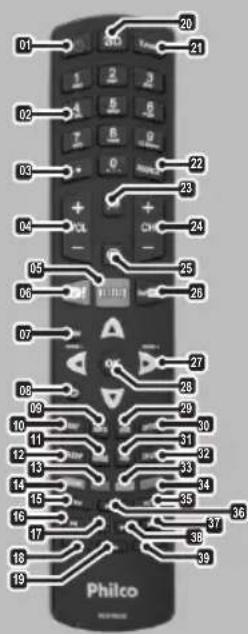
text_image
01 02 03 04 05 06 07 08 09 10 11 12 13 14 15 16 17 18 19 20 21 22 23 24 25 26 27 28 29 30 31 32 33 34 35 36 37 38 39 PhilcoPOWER: Liga/desliga o televisor (modo standby).
TECLADO NUMÉRICO.
•: acesso a canal digital (ex.: 5.1, 5.2, 5.3).
VOLUME: aumenta e diminui o volume.
NETFLIX: acesso rápido ao aplicativo da NETFLIX.
GINGA: habilita função de TV interativa.
MENU: acessa o menu principal do aparelho.
RETURN: retorna ao último canal em exibição.
INFO: exibe informações dos programas das emissoras. Apenas para as emissoras que disponibilizem junto com o sinal digital.
EXIT: sai do menu ou retorna para modos de operação.
GUIDE: guia de programação eletrônica para as emissoras que disponibilizarem junto com o sinal digital.
SLEEP: programa para desligar em um período pré programado.
BOTÃO VERDE: utilizado para menus da TV digital e em modo USB.
BOTÃO VERMELHO:
- utilizado para menus da TV digital e em modo USB. - acesso ao menu T-LINK (CEC), compatibilidade de funcionalidade com cabo HDMI.
PICTURE: ajuste de imagem pré-definidos.
STOP: para a reprodução.
<<: retrocede a um ponto específico.
MTS: alterna entre as opções de áudio (disponível para canais digitais para as emissoras que disponibilizarem junto com o sinal.
INDISPONÍVEL.
TUNER: alterna entre as opções de entrada de sinal (ANTENA e CABO).
SOURCE: alternar entre as fontes de entrada.
MUTE: cessa o áudio.
CH+/CH-: navega entre canais sintonizados.
@: acesso ao aplicativo OPERA.
SMART APP: acesso aos aplicativos SMART.
TECLAS DE NAVEGAÇÃO
- esquerda e direita alterna entre os formatos de tela.
OK: confirmação.
USB: acesso ao conteúdo do dispositivo USB.
OPTION: acesso rápido.
BOTÃO AMARELO: utilizado para menus da TV digital e em modo USB.
BOTÃO AZUL: utilizado para menus da TV digital e em modo USB.
CC: habilita o recurso de legendas. O recurso deve estar disponível no sinal transmitido pela estação de TV.
SOUND: alterna tipos de ajuste de som predefinidos.
|: avança faixa ou capítulo.
PLAY: inicia e pausa a reprodução.
: avança a um ponto específico.
RECOMENDAÇÕES
- O controle remoto atua sobre um sensor na unidade do aparelho. Ele tem um alcance de 5 metros, e deve ser utilizado dentro de uma abertura de 30^ (em qualquer direção) em relação ao sensor do controle remoto presente no painel frontal do aparelho.
- Manter as pilhas fora do alcance de crianças. Em caso de ingestão, deve-se consultar um médico imediatamente.
- Não manusear as pilhas com objetos metálicos.
- Retirar as pilhas do controle remoto, se o usuário não for utilizá-lo por um longo período de tempo.
- Não deixar objetos entre o sensor do aparelho e o controle remoto. Isso poderá causar o mau funcionamento do controle, pois interromperá o sinal enviado ao aparelho.
- Ao utilizar o controle remoto, não pressionar as teclas utilizando força em demasia. Isto poderá comprometer o funcionamento deste acessório em curto prazo.

text_image
PHIL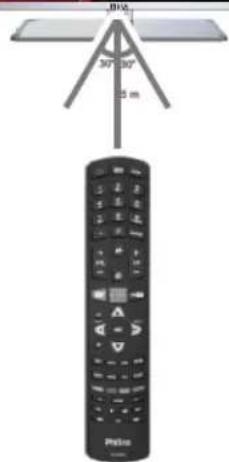
text_image
BV2 30° 25° 25 m PilcoPILHAS
1º PASSO: Remover a tampa do compartimento das pilhas do controle remoto.
2º PASSO: Inserir duas pilhas (AAA), assegurando-se de que a polaridade das mesmas corresponda às marcas dentro do compartimento.
3º PASSO: Recolocar a tampa no lugar.

MONTAGEM E INSTALAÇÃO
INSTALANDO O SUPORTE DE MESA E PREPARANDO PARA SUPORTE DE PAREDE
Posicionar o monitor e a base na posição mostrada na figura abaixo. IMPORTANTE: Cobrir a parte frontal (TELA LED/LCD) com um cobertor macio para evitar danos.
Instalando a BASE
1 Encaixar a base na haste conforme imagem.
2 Encaixar o triangulo metálico.
• Alguns modelos podem vir com o triangulo metálico fixo na base.
3 Colocar os parafusos e apertar.

- Para fixação em suporte de parede, o produto utiliza furacão padrão VESA.
MODELO
TV PH32E53SG
TV PH39E53SG
PADRÃO VESA
M4 100x100mm
M6 400×400mm
MODELO
TV PH42E53SG
TV PH46E53SG
PADRÃO VESA
M6 200x200mm
M6 200x200mm
- A profundidade do parafuso deve ser verificada de acordo com o suporte adquirido.
Para que se possa extrair o máximo de qualidade tanto no áudio quanto no vídeo, é necessário preparar o aparelho adequadamente.
IMPORTANTE:
- Este aparelho é bivolt automático.
- Para todas as conexões de áudio mostradas a seguir, o usuário deverá efetuar a conexão de vídeo.
CONEXÕES DE ANTENAS
- Conectar o cabo a entrada correspondente.
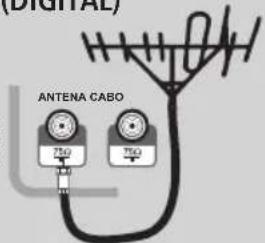
CONEXÃO DA ANTENA VHF/UHF (DIGITAL)
Conectar o cabo da antena ao terminal no painel traseiro do aparelho.
Este aparelho está preparado para o sistema de TV DIGITAL. Para receber um sinal digital o usuário deve conectar uma antena própria (UHF) para captar o sinal.
TELENSOR
- Quando a intensidade do sinal digital for fraca a imagem pode travar ou até mesmo apresentar partes quadriculadas.
- Canais digitais às vezes podem transmitir programas em padrão SD (4:3),
o que pode causar barras pretas e perda da qualidade na imagem.
1 Localizar o cabo conectado ao terminal ANT OUT no decodificador.
2 Conectar a outra extremidade do cabo ao terminal CABO no painel traseiro do aparelho.
3 Coloque o televisor no canal 3 ou 4, conforme o canal de saída da unidade decodificadora.
4 A seleção de canais é feita diretamente pelo decodificador.
5 Pressionar o botão TUNER no controle remoto para alternar entre ANTENA e CABO ou através do MENU/CANAL/CONFIGURAÇÃO DE CANAL.

flowchart
graph LR
    A["TELENSOR"] --> B["ANTENA CABO"]
    B --> C["2"]
    C --> D["Entrada de TV a Cabo"]
    D --> E["OUT"]
    D --> F["IN"]
    E --> G["Conversor/Decodificador de TV a Cabo"]
IMPORTANTE:
- É possível instalar um decodificar utilizando as entradas/saídas AV.
- Caso a operadora não utilize um decodificador para recepção dos canais, conectar o cabo diretamente na entrada de antena da TV, e realizar a busca de canais no modo sintonia: Cabo.
ENTRADA DE VÍDEO COMPOSTO E ÁUDIO ESTÉREO
Conector Amarelo: transmite sinal de vídeo.
Conector Vermelho e branco: transmite sinais de áudio estéreo (R/L).
A ilustração a seguir simula uma conexão de vídeo composto e áudio estéreo com um Player.
1 Efetuar as conexões de vídeo e áudio estéreo entre o player e o televisor conforme figura abaixo.
2 Através da tecla SOURCE, selecione a respectiva entrada conectada.

text_image
TELEVISOR Cabo Audio e Vides Padrão PLAYERDeve-se coincidir as cores do pluque com as cores das saídas e entradas.
ENTRADA VÍDEO COMPONENTE
Cabo Azul/Verde/Vermelho: transmite sinais de vídeo, cada cabo transmite uma determinada informação.
A ilustração a seguir simula uma conexão de vídeo componente e áudio estéreo com um Player.
1 Efetuar as conexões de vídeo e áudio estéreo entre o player e o televisor conforme figura abaixo.
2 Através da tecla SOURCE, seleccione a respectiva entrada conectada.

text_image
TELEVISOR Cabo de Video Componente PLAYERDeve-se coincidir as cores do plugue com as cores das saídas e entradas.
ENTRADA HDMI
HDMI: High-Definition multimedia Interface, ou seja, interface multimídia de alta definição.
A ilustração a seguir simula uma conexão HDMI com um Bluray Player.
1 Efetuar a conexões HDMI entre o Bluray player e o televisor conforme figura abaixo.
2 Através da tecla SOURCE, selecione a respectiva entrada conectada.

flowchart
graph LR
    A["TELEVISOR"] --> B["Cabo HDMI"]
    B --> C["PLAYER"]
IMPORTANTE:
- Ao escolher uma resolução, é normal que a imagem se torne corrompida por alguns instantes ou demore um pouco para ser exibida.
ENTRADA PC IN
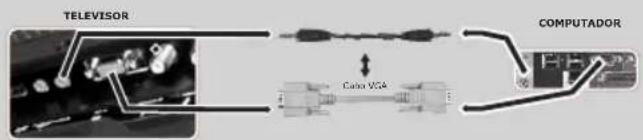
É possível utilizar a TV LCD/LED Philco como um monitor de computador. Para isso seguir instruções abaixo. O desempenho do monitor está atrelado à capacidade da placa de vídeo do computador.
Conectar um cabo VGA (não incluso) entre o conector VGA IN na TV e a placa de vídeo do computador. Em seguida conectar uma das extremidades do cabo de áudio (não incluso) na entrada PC AUDIO IN (conector P2) da TV e a outra extremidade na saída de áudio do PC. Em seguida, ligar o PC.
flowchart
graph LR
    A["TV"] --> B["Television"]
    B --> C["Color VGA"]
    C --> D["COMPUTADOR"]
    D --> E["Computer"]
IMPORTANTE:
- As opções disponíveis para ajuste são fornecidas pela placa de vídeo do computador.
- Se ao executar uma nova configuração de vídeo e a imagem distorcer ou mesmo se ausentar, aguardar 30 segundos para reversão do ajuste e retorno à resolução anterior. Caso seja impossível efetuar o ajuste por distorções na tela, bastará reiniciar o computador.
SAÍDA DE ÁUDIO DIGITAL
Sistema de reprodução do Áudio Digital transmitido por um cabo coaxial. Este meio permite transmissão sem ruídos e sem interferência.
A figura a seguir ilustra a conexão de saída de ÁUDIO DIGITAL da TV PHILCO com um amplificador.
1 Efetuar a conexão DIGITAL entre o televisor e o decodificador com a respectiva entrada digital.

text_image
TELEVISOR Cabo Coastal RECEIVERSAÍDA DE VÍDEO COMPOSTO E ÁUDIO ESTÉREO
A saída de vídeo e áudio estéreo permite a conexão com um dispositivo de áudio e de vídeo externo. Prosseguir conforme instruções abaixo:
1 Efetuar as conexões de vídeo e áudio estéreo entre a TV PHILCO e o monitor externo.
2 No que diz respeito ao dispositivo externo, o usuário deverá selecionar a respectiva entrada de áudio e vídeo como fonte de entrada do aparelho.

text_image
TELEVISOR cabo audio e video pedrião MONITOR EXTERNO O usuário deve fazer coincidir as cores do plugue com as cores das taidas e entradas.IMPORTANTE:
- Esta função funciona apenas com o aparelho no MODO TV (ANALÓGICO) ou VÍDEO COMPOSTO e ÁUDIO ESTÉREO.
Entrada LAN (internet).
Consiste em um sistema de conexão de INTERNET. Utilizar, então, um cabo LAN para fazer a conexão.
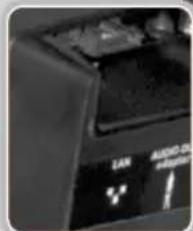
• Cabo LAN não acompanha o produto.
- Após a instalação o usuário deverá acessar o SETUP e fazer as devidas configurações (verificar a secão AJUSTES E CONFIGURAÇÕES).
- Não conectar uma linha telefônica ao terminal LAN. Isso pode causar mau funcionamento do produto.
- Recomenda-se o uso de uma conexão à internet com uma velocidade efetiva de 3 Mbps ou superior.
MODOS DE OPERAÇÃO
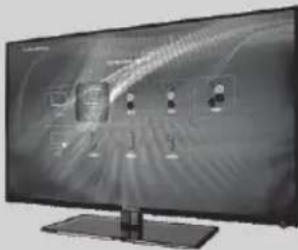
Os modos de operação do televisor correspondem às fontes de sinal. Para alternar dentre os modos de operação (fontes de entrada de sinal), seguir o procedimento abaixo:
1 Ligar o televisor.
2 Pressionar o botão SOURCE no controle remoto. A imagem ao lado será exibida na tela do televisor.
3 Utilizando as teclas de navegação do controle, escolher o modo de operação.
4 Pressionar OK para confirmar.
Este aparelho faz a busca automática por canais.
1 A busca automática por canais está disponível no SETUP do aparelho, para acessar, pressionar o botão MENU no controle remoto.
2 Utilize as teclas de navegação, selecione a opção TV, em seguida CANAL / CONFIGURAÇÃO DO CANAL / PESQUISA DE CANAIS e pressione o botão OK para confirmar.

3 A tela abaixo será exibida para acompanhamento.

GUIA DE PROGRAMAÇÃO (Programação TV digital)
O guia eletrônico permite que o usuário visualize informações sobre a programação de determinados canais.
IMPORTANTE
- As informações do GUIA são fornecidas pelas emissoras deTV.
- A exibição é atualizada de forma dinâmica de acordo com a transmissão.
Para acessar o GUIA DE PROGRAMAÇÃO pressionar o botão GUIDE. A tela a seguir será exibida.

text_image
01 02 03 04 05 06 0701 DIA DA PROGRAMAÇÃO.
02 LISTA DE PROGRAMA POR CANAL.
03 INFORMAÇÃO MAIS
DETALHADA.
04 TECLA DE NAVEGAÇÃO PARA SELECIONAR.
05 MENU: sai do guia de programação.
06 BOTÃO VERDE: programa o evento para gravação [HD RECORDER].
07 BOTÃO AZUL: exibe a lista de eventos [gravação].
MODO USB
IMPORTANTE:
- A PHILCO não se responsabiliza por eventuais perdas de dados contidos em dispositivos USB.
1 Para usufruir deste recurso insira um dispositivo USB em uma das entradas USB do aparelho.
2 Selecionar a entrada USB pressionado o botão USB no controle remoto.
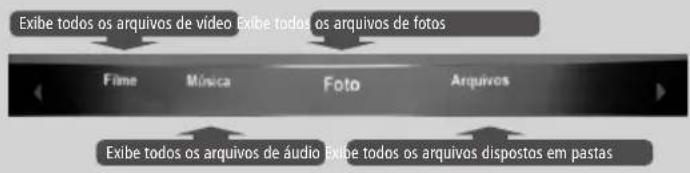
3 Uma interface será exibida para a reprodução dos arquivos.
4 Para trocar o filtro de exibição, pressione o botão VOLTAR.
5 Seleccione o filtro desejado.
flowchart
graph TD
    A["Exibe todos os arquivos de vídeo"] --> B["Fíme"]
    A --> C["Música"]
    A --> D["Foto"]
    A --> E["Arquivos"]
    F["Exibe todos os arquivos de áudio"] --> G["ÁUDIO"]
    H["Exibe todos os arquivos dispostos em pastas"] --> I["Dispostos em pastas"]
REPRODUÇÃO DE FOTO
Ao selecionar o filtro FOTO, os arquivos compatíveis serão exibidos em miniatura.
1 Para dar início a reprodução de todas as imagens (APRESENTAÇÃO DE SLIDE), pressionar o botão OK.
2 Para acessar os recursos de visualização, durante a apresentação, pressionar o botão MENU.
- A barra de recursos aparecerá na parte de baixo da tela.

text_image
Pausar 01 02 03 04 05 06 07 08 09
INICIA E PAUSA A REPRODUÇÃO.
IMAGEM ANTERIOR.
IMAGEM POSTERIOR.
ROTACIONA A IMAGEM.
AUMENTA E REDUZ A EXIBIÇÃO DA IMAGEM.
06 PADRÃO DE EQUALIZAÇÃO DE IMAGEM.
07 REPRODUZ MÚSICA DURANTE A EXIBIÇÃO DAS FOTOS.
08 MODO DE REPETIÇÃO.
09 OCULTA A BARRA DE COMANDOS.
REPRODUÇÃO DE MÚSICA.
Ao selecionar o filtro MÚSICA, os arquivos compatíveis serão exibidos em miniatura.
1 Para dar início a reprodução das músicas, selecione um arquivo e pressione o botão OK.
- A tela a seguir será exibida para controle.

text_image
Pagear 01 02 03 04 05 06 07 08 09 1001 INICIA E PAUSA A REPRODUÇÃO.
02 RETROCESSO RÁPIDO.
03 AVANÇO RÁPIDO.
04 RETROCEDE FAIXA.
05 AVANÇA FAIXA.
06 EQUALIZADOR DE SOM.
07 MODO DE REPETIÇÃO.
08 DESLIGA A TELA MANTENDO O SOM.
09 AJUSTA A INTENSIDADE DO VOLUME.
10 OCULTA A BARRA DE COMANDOS.
IMPORTANTE
- As teclas de navegação funcionam para operação do player.
REPRODUÇÃO DE FILME
Ao selecionar o filtro FILME, os arquivos compatíveis serão exibidos em miniatura.
1 Paradar início a reprodução, selecione o arquivo e pressionar o OK.
2 Para acessar os recursos de visualização, durante a apresentação, pressionar o botão MENU.
- A barra de recursos aparecerá na parte de baixo da tela.

OPÇÕES: conteúdo de opções do filme.
- AUDIO - Alterna entre as opções de áudio disponíveis.
- LEGENDA - Alterna entre as opções de legenda disponíveis.
• PARTE - Acessa parte do filme. - REPETIR - modos de repetição.
EQUALIZADOR DE IMAGEM.
FORMATO DE TELA.
INFORMAÇÕES SOBRE O FILME.
AJUSTA A INTENSIDADE DO VOLUME.
EQUALIZADOR DE SOM.
OCULTA A BARRA DE COMANDOS.
HD RECORDER [PVR]
Grava em DISPOSITIVO USB o programa em execução.
IMPORTANTE:
- Este processo funciona apenas para recepção digital.
- Para melhor qualidade e evitar travamento na gravação recomendamos o
uso de HD EXTERNO.
- A gravação através de PEN-DRIVE, MP3 Player ou MP4 Player pode ser comprometida pois depende do modelo do dispositivo.
GRAVANDO
Para iniciar a gravação o usuário deve conectar o PEN-DRIVE ou HD EXTERNO na entrada USB do televisor.
1 Pressionar o botão OPTION para acessar o menu de ACESSO RÁPIDO.
2 Seleccione o disco a ser gravado na opção PVR DISCO.
3 Selecione a opção PVR e pressione o botão OK.
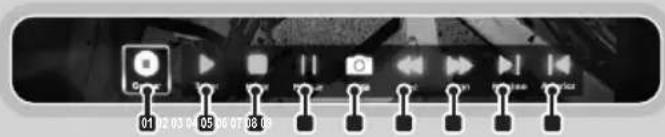
- A imagem abaixo será exibida.
text_image
01 02 03 04 05 06 07 08 09 00:01:02:03:04:05:06:07:08:09GRAVAR: inicia o processo de gravação.
PLAY: retorna a reprodução de um arquivo pausado.
STOP: para a gravação / reprodução.
PAUSAR: pausa arquivo em reprodução.
LISTA: lista de arquivos gravados.
RETROCESSO RÁPIDO.
AVANÇO RÁPIDO.
PRÓXIMO VÍDEO.
VÍDEO ANTERIOR.
IMPORTANTE:
- Para verificar todo o conteúdo gravado acesse a opção USB pressionando o botão USB no controle remoto.
- Caso o usuário utilize um PEN-DRIVE de baixa velocidade, a imagem pode travar durante a gravação ou até mesmo ser cancelada.
O usuário também pode programar uma gravação. Para usufruir deste recurso seguir interações abaixo.
IMPORTANTE:
- Para esta opção o usuário deve usar de preferência um HD EXTERNO.
- Caso a gravação apresente falhas, trocar o dispositivo de armazenamento.
1 Pressionar o botão GUIDE para acessar o GUIA DE PROGRAMAÇÃO.
2 Seleccione a programação desejada.
- Para iniciar pressione o botão VERDE [GRAVAR].

text_image
Gravador 4 Número de canal 5.1 RSSTV HD 01 02 03 04 05 06 Inicial data 10-01-2013 Hora Início 09:22:27 Hora de film 08:22:27 Modo Repetição Uma vez PVR Disco € Adicinerar programação Alterer Adiciner/Alterer 0701
o.NÚMERO DE CANAL: exibe o número do canal.
02
INICIAR DATA: data da programação.
03
HORA INÍCIO : hora para iniciar a programação.
04
HORA DE FIM: hora do termino da programação.
□
06
07
MODO DE REPETIÇÃO: permite repetir a programação.
PVR DISCO: alterna entre as unidades de disponíveis.
ADICIONAR PROGR A - MAÇÃO: adiciona a lista de programação.
Após o usuário adicionar a programação, pressione o botão EXIT para sair.
IMPORTANTE:
- Este modo funciona apenas com o aparelho em operação.
- Não é possível gravar com o aparelho desligado.
TV INTERATIVA [GINGA]
Ginga é o middleware de especificação aberta adotado pelo Sistema Nipo-Brasileiro de TV Digital Terrestre (ISDB-T) a ser instalado em conversores (set-top boxes), em televisores e em dispositivos portáteis. Ginga é uma camada de software intermediária, entre o sistema operacional e as aplicações. Ela tem duas funções principais: uma é tornar as aplicações independentes do sistema operacional da plataforma de hardware utilizados. A outra é oferecer um melhor suporte ao desenvolvimento de aplicações. Ou seja, o Ginga é o responsável por dar suporte à interatividade.
Como acessar o Conteúdo Interativo.
O conteúdo interativo é enviado pela emissora através do RF direto para o aparelho. Para que o usuário possa responder a interatividade é necessário conexão com internet [verificar seção CONFIGURAÇÃO DE REDE]
1 Seleção um canal digital que disponibilize o serviço de Interatividade [GINGA].
2 Pressione o botão GINGA no controle remoto.
- Aguarde algum tempo para que o aparelho carregue a informação enviada.
3 Após carregar o conteúdo interativo, um indicador animado será exibido na tela.
- O indicador varia de acordo com a operadora.
IMPORTANTE:
- Após carregar, o aplicativo ficará ativo na tela da TV. O indicativo de carregamento varia de acordo com emissora.
- Ao mudar de canal, o GINGA necessita de um tempo para carregar a aplicação.
- As ações interativas variam de acordo com o aplicativo, portanto não trate como erro se algumas teclas não operarem.
- Cada desenvolvedor, programa a melhor forma de navegação de acordo com suas necessidades.
CONFIGURAÇÃO DE REDE
Este aparelho possui recursos Smart e FileShare, para acessar um destes recurso configurar corretamente sua conexão de rede/internet.
CONFIGURANDO REDE COM FIO
1 Conectar o cabo de rede RJ45 ao televisor e ao modem ou roteador conforme mencionado na seção MONTAGEM E INSTALAÇÃO.
2 Pressione o botão MENU e selecione OPÇÕES / SISTEMA / CONFIGURAÇÕES DE INTERNET.
3 Na CONFIGURAÇÕES DE INTERNET, selecione a opção INTERNET VIA CABO.
- Configuração Automática de IP: neste modo as configurações são identificadas automaticamente (IP DINÂMICO).
- Configuração Manual de IP: este modo as informações devem ser inseridas manualmente, use as informações fornecidas pelo seu provedor de serviços (IP ESTÁTICO).
CONFIGURANDO REDE SEM FIO (WIRELESS).
1 Para efetuar a correta conexão tenha em mãos o ADAPTADOR WIRELESS PHILCO (fornecido separadamente) e conecte a porta USB
2 Pressione o botão MENU e selecione o item OPÇÕES / SISTEMA / CONFIGURAÇÕES DE INTERNET.
3 Na CONFIGURAÇÃO DE INTERNET selecione a opção REDE SEM FIO.
- Rede Disponível: exibe a listagem de redes disponíveis.
- Entrada Manual: configura rede manualmente.
STATUS: exibe informações pertinentes a rede conectada.
Seguir os passos abaixo para configuração no modo busca.
No modo Manual e Auto o usuário deve ter em mãos os dados solicitados ou pedir auxílio a um técnico qualificado do ser servidor.
4 Após selecionar a opção REDE DISPONÍVEL será exibido na tela as conexões de rede wireless disponíveis, selecione a opção desejada.
5 Em seguida será solicitado a senha, pressione a tecla OK.
6 Um painel com letras e caracteres será exibido, para alternar entre maiúscula, minúscula e numérico, seleciona a opção A/a.
7 Após digitar a senha da rede, selecione a opção FINALIZADO.
8 O SINAL será marcado indicando que a conexão foi efetuada com sucesso.
IMPORTANTE
- Muitos dos problemas com conexão são resolvidos com o ato de desligar e ligar o MODEM ou ROTEADOR.
- Problemas relacionado com conexão de INTERNET são de responsabilidade do seu provedor.
- Se a velocidade de internet for inferior a 3MB podem ocorrer travamentos ocasionando falhas na navegação.
- A Velocidade de internet sem fio pode variar de acordo com as condições da conexão.
CONTEÚDO SMART
Para acessar o conteúdo SMART pressionar o botão SMARTAPP no controle remoto.
A tela abaixo será exibida.

text_image
Ara de Aplicações Netflix YouTube Facebook Twitter Pesso File Share Teers OperaImagem meramente ilustrativa
IMPORTANTE
- A disponibilidade ou adição de serviços pode ser alterada sem aviso prévio.
- Alguns portais oferecem conteúdo especial, para isso é necessário ser usuário cadastrado (login e senha).
- O acesso ao SMART TV depende da qualidade e velocidade da rede em que a TV está conectada.
NETFLIX
1 O acesso ao NETFLIX pode ser feito pelo SMARTAPP ou pelo botão NETFLIX no controle remoto.
2 Para acessar o conteúdo do NETFLIX o usuário deve ser cadastrado. Uma tela será exibida fazendo a pergunta relacionada.
- Se já possuir acesso selecione a opção SIM, caso contrário faça o registro no site da NETFLIX selecionando a opção NÃO.
3 Selecionando a opção SIM, uma tela será exibida solicitando os dados do usuário.
- Pressione a tecla OK no controle remoto para exibir o teclado em primeiro plano.
4 Após efetuar a conexão com usuário e senha você terá acesso exclusivo ao conteúdo NETFLIX.
IMPORTANTE
- Para mais detalhes sobre o portal acesse http://www.netflix.com.br.
- A disponibilidade e/ou adição de serviços pode ser alterada sem aviso prévio.
YOUTUBE
1 Selezione o icone YOUTUBE através do SMARTAPP.
2 O usuário poderá visualizar vídeos do youtube da seguinte forma.
- DESCOBRIR CANAIS: exibição de vídeos por categoria.
• PESQUISAR: busca tradicional por vídeos.
• MEU YOUTUBE: login com conta cadastrada. - EM DESTAQUE: exibição de vídeos em destaque separados por categoria.
Rede social que permite criar um perfil pessoal, adicionar outros usuários como amigos e trocar mensagens
- Para acessar o aplicativo é necessário possuir um cadastro
Permite aos usuários enviar e receber atualizações pessoais de outros contatos.
- Para acessar o aplicativo é necessário possuir um cadastro.
1 Seleccione o icone TWITTER através do SMARTAPP.
PICASA
Aplicativo que gerencia coleção de fotos digitais presentes de forma a facilitar a procura por fotografias específicas por parte do usuário.
- Para acessar o aplicativo é necessário possuir um cadastro.
Com este recurso, é possível compartilhar vídeos, fotos e músicas, salvos em seu computador controlando-os na TV por meio da rede.
1 Selezione o icone FILESHARE através do SMARTAPP.
2 Uma interface será exibida para a reprodução dos arquivos.
4 Os arquivos serão exibidos e podem ser reproduzido utilizando as mesmas funções do MODO USB.
IMPORTANTE
- Para compartilhar os arquivos com o televisor, o usuário pode procurar softwares free disponíveis na internet.
- O conteúdo pode não ser reproduzido na TV dependendo da resolução e seu formato.
- Algumas legendas criadas pelo usuário ou baixadas da internet podem não funcionar corretamente.
- O compartilhamento de muitas pastas ou arquivos o FILESHARE pode não funcionar corretamente.
TERRA TV
1 Seleccione o icone TERRA TV através do SMARTAPP.
2 O portal terra possui vídeos divididos por categoria para facilitar sua navegação.
IMPORTANTE
- Para mais detalhes sobre o portal acesse http://www.terra.com.br.
- A disponibilidade e/ou adição de serviços pode ser alterada sem aviso prévio.
OPERA
1 O acesso ao navegador OPERA pode ser feito pelo SMARTAPP ou pelo botão @ no controle remoto.
2 Acesse à internet com e o que mais desejar com o navegador WEB OPERA.
AJUSTES E CONFIGURAÇÕES
As próximas páginas deste tópico explicam como ajustar algumas configurações do televisor.
IMPORTANTE:
- Para acessar o SETUP do aparelho, pressionar o botão MENU
- Algumas funções podem não estar disponíveis, depende do modelo e versão do aparelho.

CANAL
Conjunto de configuração de canais.
LISTA DE CANAIS
Edita a exibição de canais na lista de canais.


FONTE DE ENTRADA
CONFIGURAÇÃO DE CANAL
Conjunto de configurações dos canais.
Acesso ao guia de programação [canais digitais].

OPÇÕES
Conjunto de opções extras.
IMAGEM
Conjunto de opções para configuração do vídeo.
LUZ DE FUNDO: ajuste da luz de fundo.
BRILHO: ajusta o nível de brilho da imagem.
CONTRASTE: ajusta o nível de contraste da imagem.
SATURAÇÃO: ajusta o nível de saturação da imagem.
MATIZ: ajusta o nível de matiz da imagem.
NITIDEZ: ajustar o nível de nitidez da imagem.
TEMP. DE COR: alterna entre os modos predefinidos.
MODO DE TELA: altera entre os formatos de tela.
ACTIVE BACKLIGHT: reduz a intensidade de brilho do backlight.
CONFIGURAÇÕES AVANÇADAS
- CONTRASTE DINÂMICO: ajuste de tons pretos e brancos.
- INTENSIDADE PRETO: Ajusta a intensidade da cor preta.
• OVERSCAN: ocultar as bordas distorcidas.
• DNR: redução de ruído. - RED. RUIDO MPEG: redução de ruído para formatos especiais.
Configurações para obter melhor qualidade de som.
SOM

PREDEFINIÇÕES DE SOM: ajuste manual e predefinidos de som.
BALANÇO: ajuste o balanço do som entre os alto falantes.
ATRASO SPDIF: ajusta o atraso do som.
SOM SURROUND: habilita efeito de som surround.
VOLUME AUTOMÁTICO: ajuste automático do volume.
MODO SPDIF: liga a saída de áudio digital.
Conjunto de opções para configuração do sistema.
IDIOMA OSD: alterna entre os idiomas disponíveis para exibição do menu.
LOCALIZAÇÃO: habilita o modo SHOWROOM.
CONFIGURAÇÃO CC: permite habilitar legenda (apenas para canais que disponibilizarem).
HORA: configurações de hora.
• FUSO HORÁRIO: ajusta o fuso horário.
- RELÓGIO: programa o aparelho para ligar e desligar.
- SLEEP: permite escolher um tempo para o desligamento do aparelho.
- HORÁRIO DE VERÃO: ajuste automático do horário de verão.
T-LINK: permite compatibilidade pelo padrão CEC, com cabo HDMI para equipamentos compatíveis com a função.
DIVX: exibe informações sobre o registro DivX;
PAPEL DE PAREDE: alterna o plano de fundo do menu.
CONFIGURAÇÃO DE INTERNET: ajusta a configuração de rede sem fio e via cabo.
ATUALIZAÇÃO SOFTWARE: exibe informações sobre o software atual do aparelho e as formas de atualização.
REST. PADRÃO: restaura as configurações de fábrica.
GEOMETRIA
Configurações para modo PC [Entrada VGA].
AUTO DEFINIÇÃO: ajuste automático de posicionamento da tela.
H_POSIÇÃO: ajuste manual de posicionamento na horizontal.
V_POSIÇÃO: ajuste manual de posicionamento na vertical.
RELÓGIO: ajuste de tempo.
FASE: ajuste de fase.

MULTIMÍDIA
Acesso a conteúdo do dispositivo USB.

flowchart
graph TD
    A["Video"] --> B["Music"]
    B --> C["Fotografia"]
    C --> D["Arquivos"]
    D --> E["Dispostos em pastas"]
    style A fill:#f9f,stroke:#333
    style B fill:#ccf,stroke:#333
    style C fill:#cfc,stroke:#333
    style D fill:#fcc,stroke:#333
    note1["Exibe todos os arquivos de vídeo"]
    note2["Exibe todos os arquivos de fotos"]
    note3["Exibe todos os arquivos de áudio"]
    note4["Exibe todos os arquivos dispostos em pastas"]

SMART TV
Acesso a conteúdo SMART [INTERNET]

APLICAÇÕES SMART
Acesso a lista de programas do conteúdo smart.
CONFIGURAÇÕES EXTRA
Configuração extra para conteúdo smart.
- Tomada sem energia ou com mau contato. Ligar o aparelho em outra tomada.
- Botão ON/STDBY. Pressionar o botão POWER no controle remoto para ligar o aparelho.
2 CONTROLE REMOTO NÃO FUNCIONA
• Pilha gasta ou mal colocada.
Verificar e trocar as pilhas.
- Fora de alcance. Usar o controle remoto de acordo com instruções contidas neste manual.
3 SEM IMAGEM OU IMAGEM RUIM/DISTORCIDA
- Cabo de A&V ligado incorretamente. Usuário está no modo AV e cabo está ligado incorretamente. Efetuar ligação conforme este manual de
instruções.
- Canal mal sintonizado.
Seleccionar o canal correto da TV, ou verificar a antena. - Antena mal conecta d a.
Verifique a conexão da antena. - Problema de recepção. Tente outro canal.
- Ajuste incorreto. Ajuste as configurações de vídeo.
4 SEM SOM OU SOM
DISTORCIDO
- Volume muito baixo. Aumentar o volume através do controle remoto ou do painel frontal.
- Função MUTE ligada. Pressionar o botão MUTE no controle remoto.
- Cabo de Audio e vídeo ligado incorretamente. Usuário está no modo AV e o cabo está conectado incorretamente. Conectar os cabos (vermelho e branco) conforme este manual de instruções.
5 NÃO LOCALIZA CANAL DIGITAL
- Sem recepção digital. Verificar se a região onde o televisor está sendo utilizado já está recebendo o
sinal digital, ou se a antena UHF esta corretamente conectada na respectiva entrada do televisor.
6 BARRAS PRETAS NA TELA
- Canal analógico. O canal analógico é transmitido no padrão 4:3, para eliminar as barras pretas pressionar as teclas ASPECT para ajustar o formato da tela.
- Programa transmitido em padrão SD (4:3). Canais digitais às vezes podem transmitir programas em padrão SD (4:3), o que pode causar barras pretas e perda da qualidade na imagem.
- Recepção fraca. Verificar a intensidade do sinal e direcionar melhor a antena.
- Antena incorreta. Verificar o tipo de antena utilizado, o padrão para TV digital é UHF. Verificar conexão de entrada para TV DIGITAL.
8 BARRA DE FUNÇÕES EXIBIDA NA TELA
- Modo Showrom Acessar o setup do aparelho para desabilitar.
GLOSSÁRIO
CLEAN MOTION
- É ativada automaticamente pela TV para cenas com movimentos rápidos, criando uma imagem mais realista sem sombras ou rastros.
CLOSED CAPTION
- É uma legenda de filme ou um programa de TV, transmitida pela própria repetidora (canal).
ESTÉREO
- Sistema de som que utiliza
dois canais, um esquerdo e um direito.
NTSC / PAL-M
- Sistemas de modulação dos sinais transmitidos. Brasil utiliza PAL-M e EUA utilizam NTSC.
RCA
- Tipo de conector amplamente utilizado para áudio e vídeo. Os cabos RCA possuem um plugue em cada extremidade, que consiste em um conector central, envolvido por um anel.
STAND-BY
- O aparelho consome o mínimo de e n e r g i a n e c e ss á r i a , utilizando-a apenas para manter as funções básicas em operação.
VIDEO COMPOSTO
- Formato de transmissão de sinal de vídeo.
HDMI
- Trata-se de uma interface totalmente digital capaz de transmitir áudio e vídeo num único cabo. É também a conexão padrão para os contemporâneos leitores de BluRay.
VHF
- Designa a faixa de radiofrequências de 30 a 300 MHz. As frequências abaixo das VHF são conhecidas como Altas Frequências (High Frequencies), e as frequências acima como Ultra Al t as (Ultra High Frequencies - UHF).
FULL HD
- Capacidade de televisores em exibir imagens com resolução de 1920x1080.
ESPECIFICAÇÕES TÉCNICAS
IMAGEM/TELA
- Proporção de Imagem: 4:3 e 16:9 - Tempo de Resposta (típico): 6,5 ms
TV PH32E53SG
- Tipo da Tela: TFT LED de 32" com Backlight Edge LED - Resolução Máxima: 1366 x 768 (pixels)
TV PH39E53SG
- Tipo da Tela: TFT LED de 39" com Backlight Edge LED - Resolução Máxima: 1920 x 1080 (pixels)
TV PH42E53SG
- Tipo da Tela: TFT LED de 42" com Backlight Edge LED - Resolução Máxima: 1920 x 1080 (pixels)
TV PH46E53SG
- Tipo da Tela: TFT LED de 46" com Backlight Edge LED
- Resolução Máxima: 1920 x 1080 (pixels)
SOM
- Potência de saída (RMS): 2x8W
• Alto-falantes internos: 16 ohm - Alto-falantes internos: 2
RECEPCÃO
• Sintonia: Digital PLL com recepção ISDB-TB
- Modulação: PAL-M / NTSC
- Recepção: VHF/UHF/CABO (CATV)
- Recepção do sistema de TV digital Brasileiro.
CONECTIVIDADE
- Entrada de áudio L/R (Esq/Dir) e vídeo
- Entrada Y Pb Pr
- Entradas HDMI
- Entradas USB
• VGA IN
IMPORTANTE
- Em virtude de constantes aperfeiçoamentos em sua linha de produtos, a Philco reserva-se o direito de proceder, sem aviso prévio, às modificações técnicas que julgar convenientes.
- As figuras apresentadas neste manual são de caráter ilustrativo, não necessitam ser fiéis ao produto em si.
• Audio PC IN
• Saída de áudio Digital Coaxial
- Entrada do tipo coaxial (75
OHMS) para conexão de antena
- Saida para Fone de Ouvido.
GERAL
- Temperatura ambiente: 0°C a 40°C
- Alimentação: 110 \~ 240V
• Freqüência: 50/60 Hz - Consumo de energia STANDBY: <1,0W
TV PH32E53SG
- Consumo máximo: < 70,0W
TV PH39E53SG
Para agilizar o seu atendimento, solicitamos que esteja próximo ao aparelho, com o número do seu CPF e a Nota Fiscal.


0800 645 8300