Motion Tab TR71 - Tablet CCE - Manual de utilização gratuito
Encontre gratuitamente o manual do aparelho Motion Tab TR71 CCE em formato PDF.


Perguntas dos utilizadores sobre Motion Tab TR71 CCE
0 pergunta sobre este aparelho. Responda às que conhece ou faça a sua.
Faça uma nova pergunta sobre este aparelho
Baixe as instruções para o seu Tablet em formato PDF gratuitamente! Encontre o seu manual Motion Tab TR71 - CCE e retome o controlo do seu dispositivo eletrónico. Nesta página estão publicados todos os documentos necessários para a utilização do seu dispositivo. Motion Tab TR71 da marca CCE.
MANUAL DE UTILIZADOR Motion Tab TR71 CCE
Câmeras Frontal e Traseira
Conexão Wi-Fi
LEIA O MANUAL
Leia com atenção este manual e guarde-o para futuras consultas. Lendo o manual, você conseguirá obter o rendimento máximo deste equipamento.
GARANTIA DE QUALIDADE
Leia atentamente o CERTIFICADO DE GARANTIA fornecido com este equipamento. Guarde cuidadosamente a NOTA FISCAL de compra do produto pois você precisará apresentá-la ao Serviço Autorizado se houver necessidade de consertar o aparelho.
CONTEÚDO DA EMBALAGEM
- 1 Equipamento conforme modelo indicado na etiqueta da embalagem.
• 1 Fonte de alimentação.
• 1 Manual de Instruções (este manual).
• 1 cabo USB > micro USB.
• 1 cabo OTG (USB Flash drive)
NOTAS ESPECIAIS
- As fotos e os desenhos exibidos neste manual são de caráter meramente ilustrativo. Especificações sujeitas a alterações sem prévio aviso.
- As sequências de acesso às caixas de diálogos do sistema operacional e de seus respectivos menus exibidos neste manual foram baseados no modo de exibição “Padrão” do Android.
- A norma ISO 13406-2 estabelece a quantidade máxima de pixels ou subpixels não funcionais que são considerados aceitáveis em um display plano, classificando-os em 4 categorias que são: Classe I, Classe II, Classe III e Classe IV.
Pixel é o menor ponto que forma uma imagem digital, sendo que o conjunto de milhares de pixels formam a imagem inteira. Um pixel é formado por um conjunto de 3 subpixels (1 vermelho, 1 verde e 1 azul).
Um pixel ou subpixel pode ser considerado não funcional quando ele permanece constantemente aceso ou constantemente apagado durante a operação normal de uso do display.
A tabela a seguir que corresponde ao padrão estabelecido na norma ISO 13406-2 para painéis LCD Classe II, mostra os critérios de aceitação de pixels ou subpixels não funcionais para painéis LCD utilizado neste produto. Observando-se esses critérios, não é necessária a substituição do painel.
| Resolução padrão | Subpínxels | |||
| Display Aceso | Apagados | Acesos ou apagados | ||
| 800 x 480 384.000 | 1 1 | 2 | ||
| 1024 x 600 614.000 | 2 2 | 4 | ||
| 1280 x 800 1.024.000 | 2 2 | 5 | ||
| 1280 x 1024 1.310.720 | 3 3 | 7 | ||
| 1366 x 768 | 1.049.088 | 2 2 | 5 | |
| 1400 x 1050 1.470.000 | 3 3 | 7 | ||
| 1440 x 900 1.296.000 | 3 3 | 7 | ||
| 1680 x 1050 1.764.000 | 4 4 | 9 | ||
| 1600 x 1200 1.920.000 | 4 4 | 10 | ||
| 1920 x 1200 2.304.000 | 5 5 | 12 | ||
CERTIFICADO DE HOMOLOGAÇÃO
Este produto está homologado pela Anatel, de acordo com os procedimentos regulamentados pela resolução nº 242/2000 e atende aos requisitos técnicos aplicados incluindo os limites de exposição da Taxa de Absorção Específica referente a campos elétricos, magnéticos e eletromagnéticos de radiofrequência, de acordo com a Resolução nº 303/2002 e nº 533/2009.
Ambiente de operação
Este equipamento atende aos requisitos de exposição à radiofrequência, seja quando usado em posição normal, junto ao ouvido, seja quando posicionado a uma distância mínima de 1,5 cm do corpo.
Para mais informações, consulte o site da ANATEL - www.anatel.gov.br
"Este equipamento opera em caráter secundário, isto é, não tem direito a proteção contra interferência prejudicial, mesmo de estações do mesmo tipo, e não pode causar interferência a sistemas operando em caráter primário."
ÍNDICE
Leia o manual 2
Garantia de qualidade 2
Conteúdo da embalagem 2
Notas especiais 2
Certificado de homologação 3
Recomendações gerais para instalação e uso / Instruções para garantir a segurança 5
Visão geral do equipamento 6
Ligue a alimentação 8
Apresentação da tela inicial 9
Instalando o Micro SD Card 10
Removendo o Micro SD Card 10
Definir Data e Hora 10
Rotacionando a tela 11
Bloqueio de rotação de tela 11
Iluminação de fundo do visor 11
Câmera para tirar foto ou produzir um vídeo 14
Rede sem fio (Wi-Fi) 14
Como gerenciar seus arquivos 15
Informação adicional 15
Guia para solução de problemas ----16
Especificações técnicas – TR91 18
Especificações técnicas – TR71 19
Termo de garantia 20
RECOMENDAÇÕES GERAIS PARA INSTALAÇÃO E USO / INSTRUÇÕES PARA GARANTIR A SEGURANÇA
- Não instale nem use o equipamento em locais muito quentes, frios, empoeirados, úmidos ou que estejam sujeitos a vibrações.
- Não exponha o equipamento a choques, pancadas ou vibrações adversas, e evite que ele caia, para não prejudicar as peças internas.
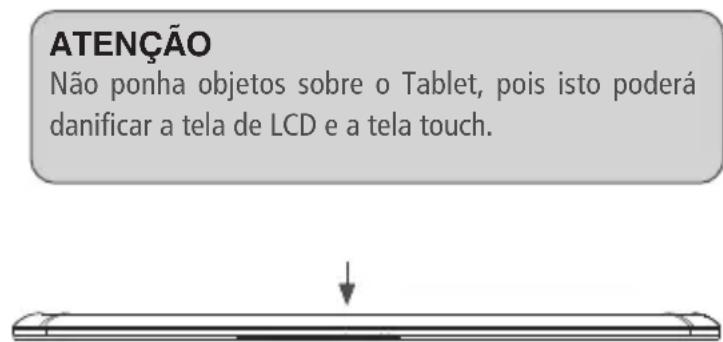
- Não ponha objetos sobre o equipamento para não danificá-lo.
- Não deixe o equipamento exposto à luz direta do sol.
- Não deixe o equipamento exposto a campos magnéticos.
- Não exponha o equipamento a fontes de chama (por exemplo: velas acesas) nem a respingos.
- Não deixe o equipamento exposto à chuva nem umidade.
- Não deixe o equipamento perto de recipientes contendo líquidos.
- Não derrame água nem qualquer outro líquido no equipamento.
- Não derrame água nem qualquer outro líquido na fonte de alimentação.
- Ao utilizar a fonte de alimentação, deixe-a em um local fresco e com boa ventilação.
- Coloque o equipamento sobre uma superfície plana e uniforme, em local adequado.
- Ao ligar ou desligar o equipamento da tomada elétrica, segure o cabo de alimentação pelo plugue. Se você desligar puxando-o pelo cabo poderá danificá-lo.
- Se o cabo de alimentação estiver partido ou danificado, ou se a parte metálica de seus fios estiver exposta, entre em contato com uma Oficina Autorizada de Assistência Técnica para consertá-lo.
- Ao limpar o equipamento, desligue-o e desconecte a fonte de alimentação. Use um pano levemente umedecido em água. Não use líquido nem limpadores em spray.
- Ouvir sons com mais de 85 decibéis por longos períodos pode provocar danos ao sistema auditivo.
CUIDADO:
RISCO DE EXPLOSÃO SE A BATERIA FOR SUBSTITUÍDA POR OUTRA DE TIPO INCORRETO.
VISÃO GERAL DO EQUIPAMENTO
TR91
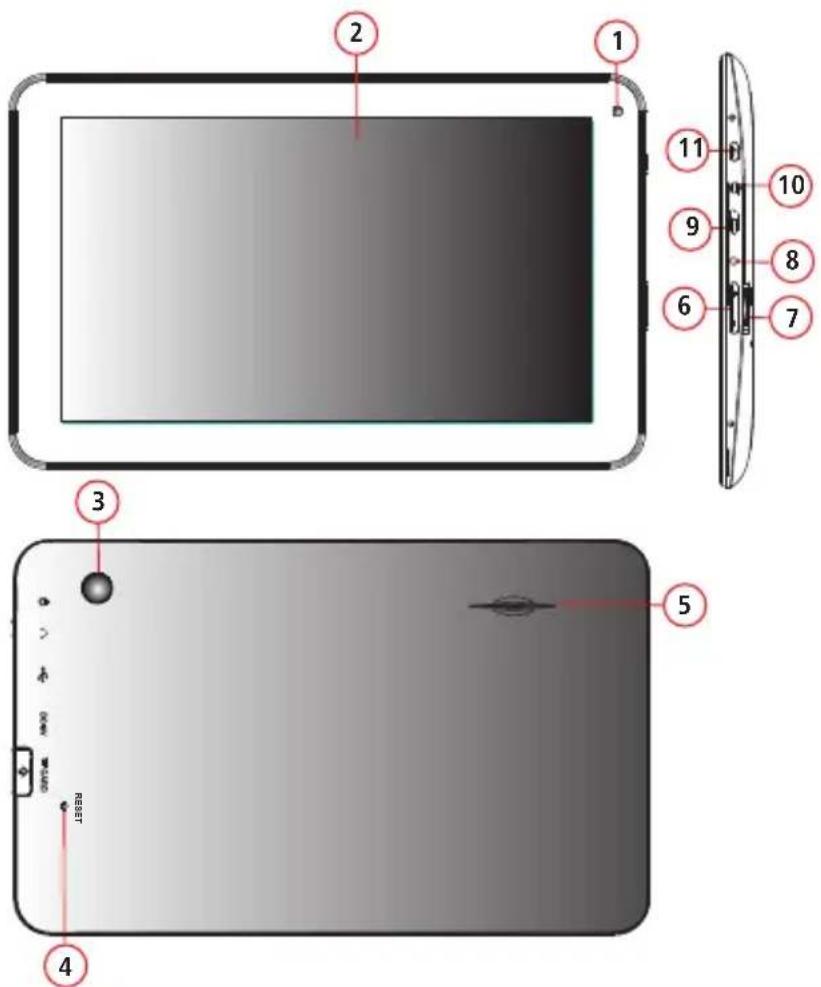
Utilize a câmera frontal para fazer vídeo conferência.
2. Tela de LCD / Touch Screen
Se o sistema travar, pressione este botão para reiniciar o equipamento.
5. Alto falante interno (x1)
6. Teclas de volume
Pressione + para aumentar o volume e – para diminuir.
7. Card Reader (TF Card)
Insira nesta porta um cartão de memória (não fornecido) para expandir a capacidade de armazenamento de dados do seu Tablet.
8. Tomada DC 5V
Use esta tomada para ligar o adaptador AC/DC externo e permitir a carga da bateria.
9. Porta micro USB
Permite que você conecte uma variedade de dispositivos ao seu equipamento com alta velocidade de transferência de dados.
10. Tomada para fone de ouvido
Você poderá conectar a essa tomada um fone de ouvido para ouvir suas músicas.
11. Tecla POWER
Pressione e mantenha pressionada por cerca de 5 segundos para ligar o aparelho. Para desligar, pressione esta tecla e mantenha pressionada por 5 segundos. Quando a mensagem Gostaria de desligar? aparecer na tela do equipamento, pressione OK.
LIGUE A ALIMENTAÇÃO
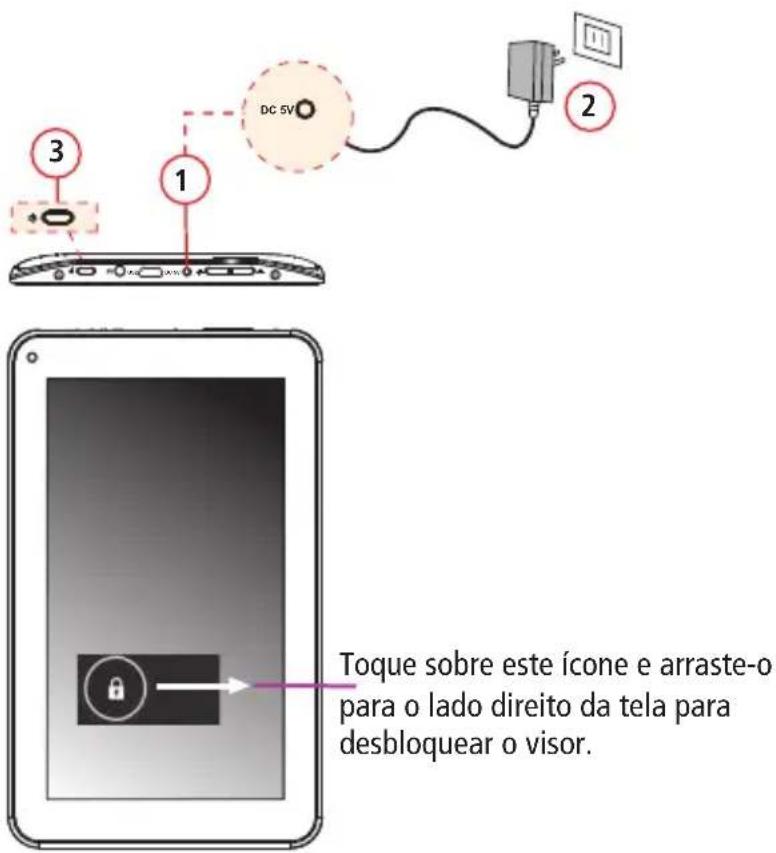
É altamente recomendado conectar o adaptador AC e utilizar o equipamento alimentado pela rede elétrica quando operá-lo pela primeira vez. Com o adaptador AC conectado, a bateria inicia o processo de carga imediatamente.
- Utilize somente o adaptador AC fornecido com o equipamento. A utilização de um adaptador diferente do original poderá danificar o equipamento e o adaptador.
-
Ligue o cabo do adaptador AC na tomada DC 5V do seu Tablet.
-
Ligue o plugue do Adaptador AC na tomada da rede de energia elétrica.
Não se preocupe com a rede de energia elétrica, pois este adaptador possui seleção de voltagem automática.
O tempo de carga da bateria com o equipamento desligado é de aproximadamente 3 horas.
- Pressione a tecla POWER do equipamento (por cerca de 5 segundos).
O equipamento ligará e a tela passará a exibir o sistema operacional em funcionamento.
- Um breve toque na tecla POWER coloca o equipamento no modo de suspensão para economizar a bateria.
- Pressione e mantenha pressionada a tecla POWER por cerca de 5 segundos para forçar o desligamento.
Nota: Você também poderá usar o cabo USB para carregar a bateria do equipamento.
APRESENTAÇÃO DA TELA INICIAL
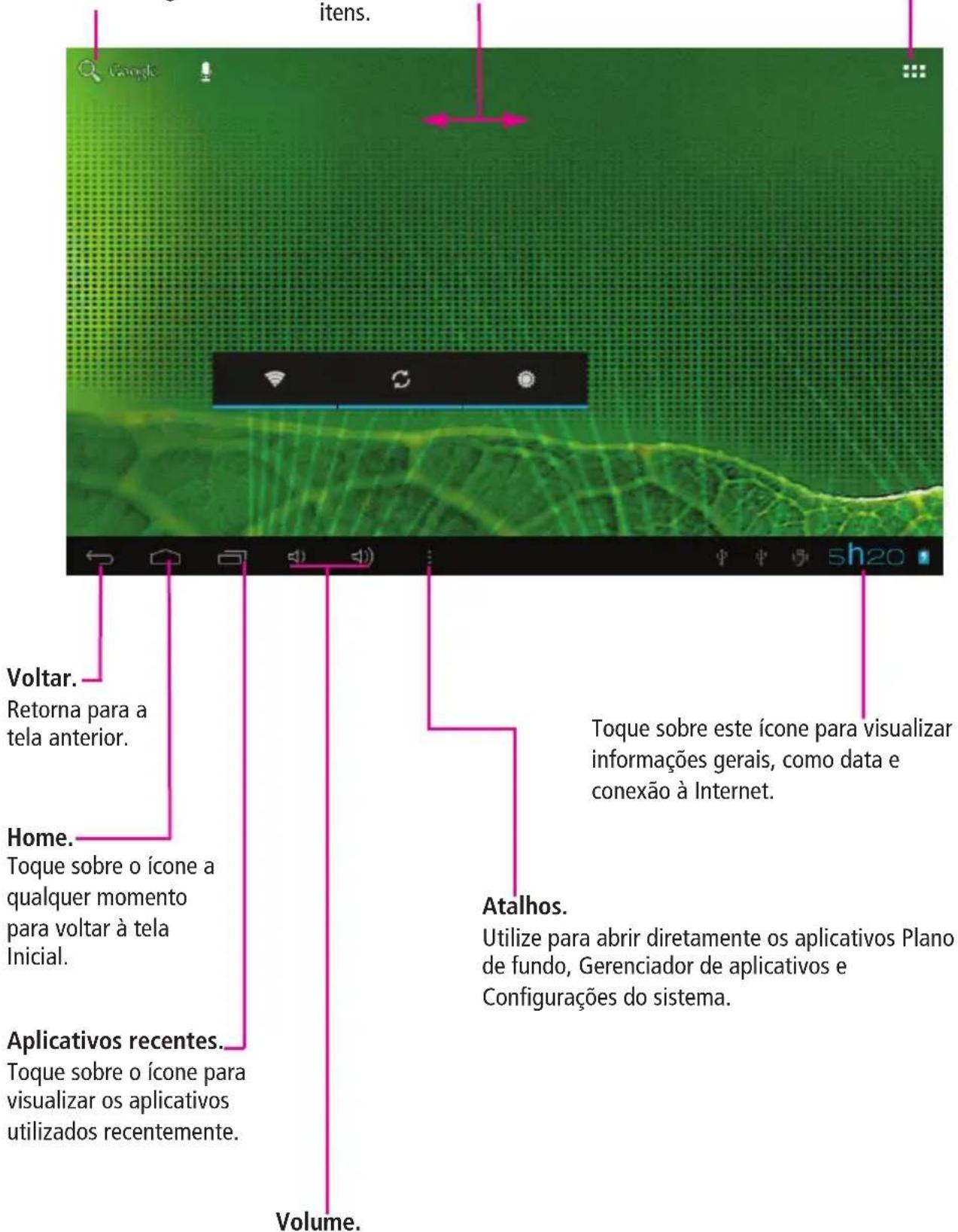
Pesquisa.
Toque neste ícone para abrir a tela de pesquisa de aplicativos instalados, ou de assuntos no Google.
Tela inicial.
Deslize a ponta do dedo para a direita ou para a esquerda para estender a tela e visualizar outros itens.
Menu
Toque neste ícone para abrir o menu principal. Existem duas páginas para estes menus. Deslize o dedo sobre a tela para visualizar a segunda página.
Volume.
Utilize para diminuir ou aumentar o volume do som do alto-falante.
INSTALANDO O MICRO SD CARD
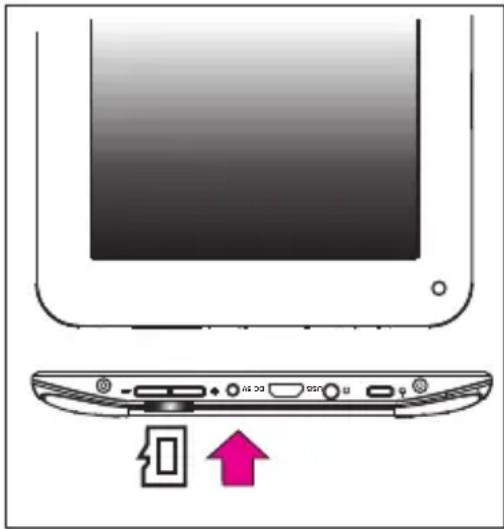
Instale o micro SD Card conforme ilustrado ao lado.
- Instale o micro SD Card com a parte metálica voltada para cima.
- Aguarde para o equipamento reconhecer o micro SD Card.
Para prevenir contra danos nas informações armazenadas no micro SD Card, desmonte o cartão antes de retirá-lo do compartimento.
- Na tela inicial, toque no ícone para abrir a tela do menu.
- Seleccione o menu Configurações → Armazenamento → Desmontar cartão SD → OK
- Empurre o cartão até ouvir um click de destravamento. Em seguida, retire-o de dentro do compartimento.
DEFINIR DATA E HORA
Hora
- Na tela inicial, toque no ícone para abrir a tela do menu principal.
- Seleccione o menu Configurações → Data e Hora → Definir Hora → Definir
Data
- Na tela inicial, toque no ícone para abrir a tela do menu principal.
- Seleccione o item Configurações → Data e Hora → Definir data → Definir
Nota:
Para realizar estes ajustes será preciso desmarcar a opção Data e Hora automáticas.
ROTACIONANDO A TELA
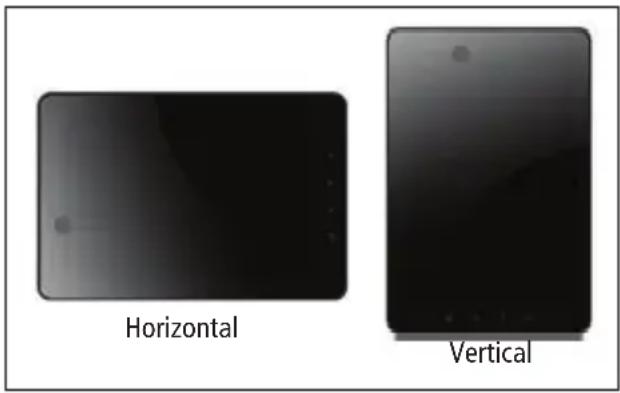
Você poderá rotacionar a tela do seu Tablet de modo a tornar a utilização mais confortável. Por exemplo, para digitar ou ler um texto, use a posição horizontal. Para navegar pela Internet, poderá utilizar a tela na posição vertical.
Para isso, gire o Tablet para a posição desejada e aguarde até que a tela gire também.
BLOQUEIO DE ROTAÇÃO DE TELA
Você poderá bloquear a rotação da tela para evitar a mudança de orientação quando o Tablet for movimentado.
- Na tela inicial, toque no ícone para abrir a tela do menu principal.
- Selezione o menu Configurações → Exibir → Girar tela
- Observe que a indicação √ desaparece da caixa de marcação.
ILUMINAÇÃO DE FUNDO DO VISOR
Você poderá selecionar a intensidade de iluminação do visor.
- Na tela inicial, toque no ícone para abrir a tela do menu principal.
- Seleccione o menu Configurações → Exibir → Brilho
- Deslize o dedo sobre a linha para realizar o ajuste
Nota:
Você poderá realizar este ajuste diretamente dentro da tela Home. Para isso, clique no ícone Home ( ) localizado no canto inferior esquerdo da tela para abrir a janela inicial.
Deslize o dedo na tela da esquerda para a direita para fazer a rolagem e localizar o
ícone

Toque sobre este ícone para escolher a intensidade de brilho adequada para as suas necessidades:
Apagado → Médio → Forte
ADICIONANDO APLICATIVOS À TELA HOME
Você poderá adicionar aplicativos à tela Home de forma a localizá-los mais rapidamente, como um atalho.
- Na tela inicial, toque no ícone para abrir a tela do menu principal.
- Toque e segure sobre o ícone que deseja colocar na tela Home.
Para deletar um ícone da tela Home
Basta clicar e segurar sobre o ícone e arrastá-lo até o X, localizado na parte central superior da tela.
Quando o ícone ficar na cor vermelha, você poderá soltá-lo.
OUVIR MÚSICA
Você poderá ouvir suas músicas preferidas gravadas previamente em um cartão Micro SD ou na memória interna do seu equipamento.
- Na tela inicial, toque no ícone para abrir a tela do menu principal.
-
Toque sobre o ícone para abrir o catálogo de músicas.
-
Todos os arquivos nos formatos reconhecidos pelo Android são ordenados. Seleccione-os por categorias: Artistas, Álbuns, Músicas, Listas e Em reprodução.
- Inicie a reprodução, entre em pausa, avance ou retroceda as faixas.
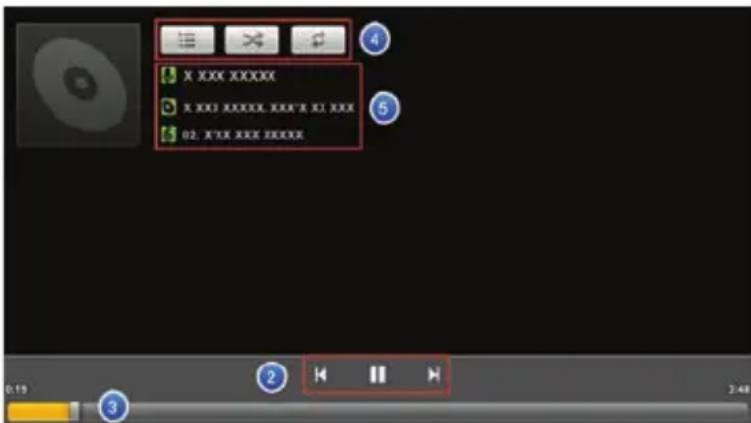
- Barra de progresso.
- Lista de reprodução → Reprodução aleatória → Repetir faixa atual → Repetir todas as faixas.
- Música atual e informações relacionadas.
ENVIAR E-MAIL
Para enviar e receber e-mails.
- Na tela inicial, toque no ícone para abrir a tela do menu principal.
- Toque sobre o ícone (e-mail) para abrir a tela de e-mail.
- Digite o endereço, mensagem etc. Siga as intruções que aparecem na tela.
- Para realizar esta operação, você deverá ter um e-mail cadastrado e estar conectado à Internet.
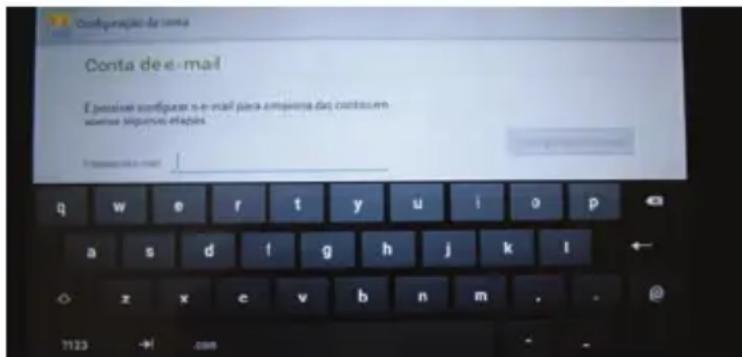
- Para digitar caracteres especiais, toque e segure sobre o caractere desejado para visualizar as opções disponíveis.
GALERIA DE FOTOS E VÍDEOS
Para acessar esta função os arquivos de fotos deverão estar presentes na memória interna do equipamento ou em um cartão micro SD.
- Na tela inicial, toque no ícone para abrir a tela do menu principal.
- Toque sobre o ícone (Galeria). Em seguida escolha qual foto ou vídeo será exibido.
CONFIGURAÇÕES
Em aplicativos você vai encontrar vários itens de ajustes para o seu equipamento. Entre neste menu e navegue para conhecê-lo melhor.
- Na tela inicial, toque no ícone para abrir a tela do menu principal.
- Toque no ícone vogue pelos itens deste menu.

CÂMERA PARA TIRAR FOTO OU PRODUZIR UM VÍDEO
- Na tela inicial, toque no ícone para abrir a tela do menu.
- Em seguida toque sobre o ícone para abrir a tela da câmera (conforme ilustrado abaixo).
Você poderá visualizar na janela do Preview a foto ou o vídeo gravado. Toque nesta janela para fazer a edição da foto ou do vídeo.
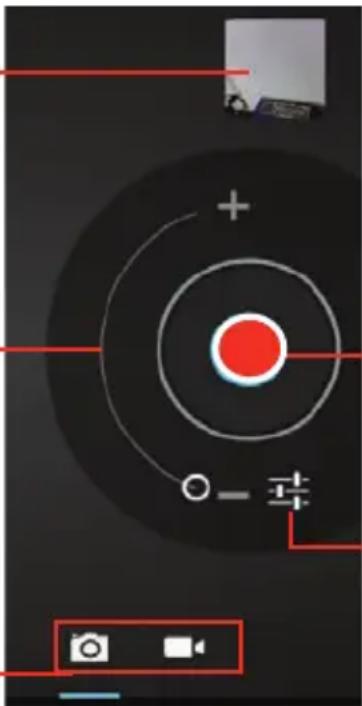
Toque sobre este ícone para tirar uma foto (ícone azul) ou produzir um vídeo (ícone vermelho), conforme você escolheu.
Arraste este ícone para cima e para baixo para ampliar ou diminuir a cena, respectivamente.
Toque sobre o ícone para escolher entre tirar uma foto ou produzir um vídeo.
Toque sobre este ícone para abrir a janela de ajustes, como configurações, exposição e balanço de branco.
REDE SEM FIO (WI-FI)
- Na tela inicial, toque no ícone para abrir a tela do menu.
- Toque sobre o ícone, para abrir a janela de ajustes.
- Na tela inicial, toque sobre o ícone Wi-Fi e arraste o dedo para a direita para habilitar a rede sem fio (LIG).
- Seleccione a rede disponível e digite a senha se necessário.
- Clique no ícone Voltar (⇐) localizado no canto inferior esquerdo da tela para voltar a visualizar o menu principal.
- Toque sobre o ícone do navegador
- Toque no campo de texto para ativar o teclado virtual. Digite o endereço desejado.
- Toque na tecla para iniciar a pesquisa na Web.
-
Na tela inicial, toque no ícone para abrir a tela do menu principal.
-
Toque sobre o ícone
Se houver um micro SD card inserido, aparecerá uma tela conforme indicado abaixo.

- A opção LOST.DIR refere-se ao micro SD card inserido no equipamento.
- O seu Tablet possui memória interna, selecionável pela opção LOST.DIR no ícone
- Quando utilizar pendrive, é necessário que este esteja formatado como FAT-32.
- Você poderá gerenciar todos os seus arquivos armazenados no micro SD card ou em um dispositivo USB externo do tipo “pendrive”.
INFORMAÇÃO ADICIONAL
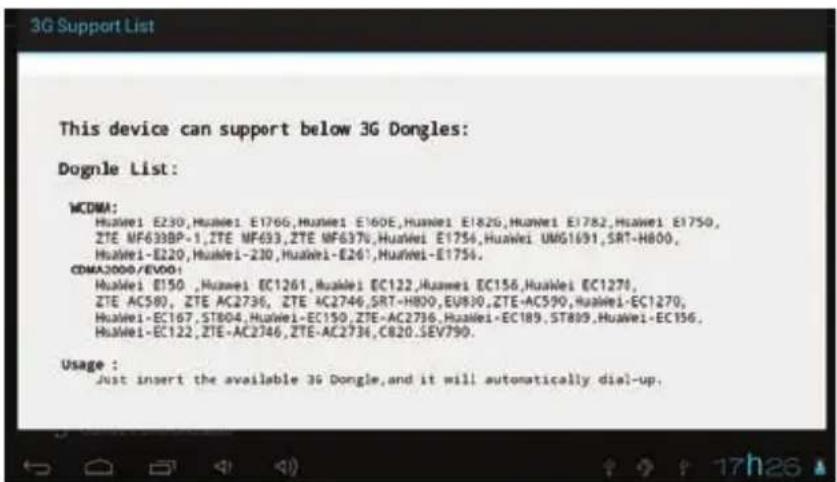
O seu equipamento pode ser conectado a rede 3G. Para isso é preciso adquirir um Dongle 3G compatível com o seu aparelho. Consulte a lista de dongles 3G compatíveis com o seu equipamento.
-
Na tela inicial, toque no ícone para abrir a tela do menu.
-
Toque sobre o ícone, a abrir a janela de ajustes.
-
Em Redes sem fio e outras, selecione Mais, e depois Informações de Suporte 3G. Aparecerá a lista de “Dongles” compatíveis com o seu equipamento.
GUIA PARA SOLUÇÃO DE PROBLEMAS
Neste capítulo, você aprenderá como resolver problemas comuns de hardware e software.
Ao encontrar um problema, você deve primeiramente tentar seguir as recomendações deste capítulo. Antes de solicitar os serviços de uma Oficina Autorizada, você pode facilmente resolver os problemas considerando as condições e as possíveis soluções descritas abaixo. Se, mesmo assim, o problema persistir, entre em contato com o Serviço de Atendimento ao Consumidor. O telefone e o endereço eletrônico encontram-se na contra capa deste manual.
- Reinicialização forçada.
Pressione o botão POWER por cerca de 5 segundos. Em seguida com a janela de Desligar presente na tela, pressione o botão OK.
- Reiniciar com os padrões de fábrica.
Para colocar o equipamento nas condições de fábrica, vá em Menu Configurações → Fazer backup e redefinir → Configuração original → Redefinir tablet → Apagar tudo Importante: esse procedimento apaga todos os dados gravados.
- A tela do aparelho não rotaciona.
A opção “Girar tela” no menu Configurações deve estar sem a seleção (√), que trava o display não permitindo o rotacionamento da tela.
- A gravação de voz usando o microfone está muito baixa.
Certifique-se que o microfone (localizado na parte lateral do aparelho) não está obstruído.
- Seu equipamento exibe mensagem referente a serviço indisponível ou erro de rede.
- Quando você está em local com sinal de rede fraco, poderá perder a recepção do sinal. Mude de local e tente novamente.
– Algumas opções não ficam disponíveis sem assinatura. Entre em contato com seu provedor de serviços para mais informações.
- O Touch Screen responde lentamente ou indevidamente.
- Remova qualquer capa protetora da tela. Capas protetoras dificultam o reconhecimento de toques na tela.
- Certifique-se que suas mãos estejam secas e limpas quando tocar a tela.
- Se a tela está arranhada ou danificada, entre em contato com o Serviço de Atendimento ao Consumidor. O telefone e endereço eletrônico encontram-se na contra capa deste manual.
- Seu equipamento aquece durante o uso.
Ao utilizar aplicações que requerem mais energia ou quando um aplicativo é utilizado por longo período, o equipamento pode ficar aquecido. Isso é normal e não prejudica a vida útil do aparelho e nem o desempenho dele.
- A mensagem Conecte o carregador aparece na tela. A bateria está fraca. Recarregue a bateria para continuar a usar o aparelho.
- A bateria não é carregada corretamente ou algumas vezes o aparelho se desliga. A bateria está fraca. Recarregue a bateria para continuar a usar o aparelho.
- Sistema não inicializa.
- Verificar micro SD. - Remova todas as mídias removíveis e depois reinicialize o equipamento. - Certifique-se que a carga da bateria está acima de 10% da capacidade. Caso contrário não será possível inicializar o equipamento. Ligue o adaptador AC/DC para carregar a bateria.
- Informações referentes à celular aparecem no menu Configurações. - A tela de acesso ao Youtube presente no menu Configurações, bem como a tela Configurações de rede para celular, em redes móveis referem-se ao Tablet também.
Atenção:
Enquanto o equipamento estiver carregando, o touch screen pode não funcionar corretamente devido a uma instabilidade no fornecimento de energia. Se isto acontecer, desconecte o carregador.
CUIDADO:
Não guarde o equipamento ligado dentro de bolsa ou mala.
ESPECIFICAÇÕES TÉCNICAS – TR91
| Processador | Cortex A8 (1,2GHz) |
| Sistema Operacional | Android 4.0 (com suporte a flash player) |
| Memória RAM | 512 MB |
| Integrado ao Equipamento | Microfone e alto-falante integrados ao gabineteCâmera Frontal 0.3 MP / Câmara Traseira 2 MP |
| Conectividade | Wi-Fi padrão IEEE 802.11 b/g/n |
| Funcionalidades | Acelerômetro, USB Mass StorageOrientação da Tela (Horizontal e Vertical) |
| Armazenamento Interno* | 4GB |
| Tela | LCD 9" Polegadas, com 5 pontos multitoque |
| Resolução | 800 x 480 (tela 16:9) |
| Bateria | Interna e recarregávelTempo de carga da bateria (equipamento desligado): 3 horas.Capacidade da bateria: 4000mAh |
| Acessórios | Cabo de dados com conector para USB / Cabo OTGCarregador Bivolt |
| Formato de vídeo | MKV, AVI, RMVB/RM, WMV9, MP4, 3GP, DAT, MOV, FLV,MPEG2, MPEG1 até 1080p |
| Formato de fotos | JPEG, BMP, GIF, PNG, TIFF |
| Formato de áudio | MP3, WMA, AAC, OGG, FLAC, APE |
| Certificações | Anatel |
| Conexões | entrada para Cartão de Memória Micro SD, suportacartões de até 32GBSaída para fone de ouvido padrão P2, 3,5mmPorta Micro-USB padrão 2.0 |
| Peso líquido | 476g com bateria |
| Dimensões (L x A x P em mm) | 238 x 10,8 x 147 |
| Adaptador | CMW05020-001 (AC 100-240V ~ 50/60Hz, saída DC 5V, 2A)CT7 (AC 100-240 ~ 50/60Hz, saída DC 5V, 2,2 A) |
(*) Uma parte desta memória é destinada aos arquivos do sistema operacional, ocasionando redução no espaço disponível para armazenamento de arquivos e/ou aplicativos do usuário.
Projeto e especificações sujeitos a alterações sem aviso prévio.
ESPECIFICAÇÕES TÉCNICAS – TR71
Processador ——— Cortex A8 (1,2GHz)
Sistema Operacional —— Android 4.0 (com suporte a flash player)
Memória RAM 512 MB
Integrado ao Equipamento — Microfone e alto-falante integrados ao gabinete
Câmera Frontal 0.3 MP / Câmara Traseira 2 MP
Conectividade — Wi-Fi padrão IEEE 802.11 b/g/n
Funcionalidades —— Acelerômetro, USB Mass Storage
Orientação da Tela (Horizontal e Vertical)
Armazenamento Interno* ———— 4GB
Tela ____ LCD 7" Polegadas, com 5 pontos multitoque
Resolução — 800 x 480 (tela 16:9)
Bateria ____ Interna e recarregável
Tempo de carga da bateria (equipamento desligado): 3 horas.
Capacidade da bateria: 2800mAh
Acessórios ____ Cabo de dados com conector para USB / Cabo OTG
Carregador Bivolt
Formato de vídeo — MKV, AVI, RMVB/RM, WMV9, MP4, 3GP, DAT, MOV, FLV,
MPEG2, MPEG1 até 1080p
Formato de fotos —— JPEG, BMP, GIF, PNG, TIFF
Formato de áudio — MP3, WMA, AAC, OGG, FLAC, APE
Certificações — Anatel
Conexões —— Entrada para Cartão de Memória Micro SD, suporta cartões
de até 32GB
Saída para fone de ouvido padrão P2, 3,5mm
Porta Micro-USB padrão 2.0
Peso líquido 297g com bateria
Dimensões (L x A x P em mm) — 192 x 11,6 x 116,7
Adaptador CMW05020-001 (AC 100-240V \~ 50/60Hz, saída DC 5V, 2A)
CT7 (AC 100-240 \~ 50/60Hz, saída DC 5V, 2,2 A)
(*) Uma parte desta memória é destinada aos arquivos do sistema operacional, ocasionando redução no espaço disponível para armazenamento de arquivos e/ou aplicativos do usuário.
Projeto e especificações sujeitos a alterações sem aviso prévio.
TERMO DE GARANTIA
O fabricante, por este certificado de garantia e através da Rede de Postos de Serviços Credenciados, compromete-se a prestar assistência técnica a este produto nos termos da legislação pertinente e nos limites aqui estabelecidos:
-
O Fabricante assegura ao comprador-consumidor deste produto, a garantia de 1 (um) ano contado a partir da data de emissão da nota fiscal de compra ao primeiro comprador-consumidor. A presente garantia, ressalvadas as condições estabelecidas neste termo (item 6), sempre acompanhará o produto, valendo em qualquer um dos postos da rede autorizada pelo Fabricante.
-
O período de 1 ano de garantia é composto de:
* Garantia Legal de 90 dias, atendendo ao código do consumidor.
* Garantia Adicional de 275 días.
- Entende-se por garantia, o reparo gratuito do aparelho e a reposição de peças que, de acordo com o parecer do serviço autorizado do Fabricante apresentarem defeito técnico. Tal garantia, somente terá validade mediante apresentação da nota fiscal de compra e deste certificado de garantia ao posto autorizado. É imprescindível, para o atendimento gratuito, que o aparelho esteja dentro do prazo estipulado acima, e o número de série do produto corresponda obrigatoriamente ao número de série constante deste certificado.
- Para o exercício da presente garantia, o comprador deverá se utilizar somente dos postos credenciados pelo Fabricante, ficando a cargo do comprador-consumidor todas as despesas e riscos de transporte do envio do produto ao posto credenciado, e da sua posterior retirada, não cabendo qualquer tipo de ressarcimento ou reembolso das despesas em questão por parte do Fabricante ou de seus prepostos. Este tipo de atendimento enquadra-se na condição “Balcão”, ou seja, os equipamentos são reparados nas instalações dos postos credenciados pelo Fabricante.
- O posto autorizado poderá, quando necessário, substituir as peças defeituosas por peças idênticas ou similares, sempre mantendo e privilegiando a equivalência de qualidade e desempenho do equipamento. As peças retiradas do equipamento durante os reparos realizados na condição de garantia serão de propriedade do Fabricante.
- Fica automaticamente cancelada a garantia na ocorrência dos seguintes eventos:
* Alteração das condições originais do produto.
* Instalação e utilização imprópria ou inadequada do produto, de acordo com os procedimentos descritos no Manual de Instruções que acompanha o equipamento.
* Má utilização ou desconfiguração proposal ou acidental dos softwares que acompanham o produto, que demandem a reinstalação dos mesmos.
* Instalação de softwares e programas específicos que alterem a configuração original do equipamento.
* Danos decorrentes de má utilização do software.
* Danos provocados por queda, batida, descarga elétrica, inundação, desabamento, fogo, descuido no manuseio e presença de líquidos no interior do equipamento.
* Danos causados por enchente, terremoto, maresia, raio, vendaval e insetos.
* Danos decorrentes de desgaste natural.
* Danos provocados por umidade, exposição excessiva a luz solar e salinidade.
* Por ter sido ligado a rede elétrica imprópria ou sujeita a flutuações excessivas de tensão.
* Instalação por parte do usuário ou de empresas ou pessoas não credenciadas pelo Fabricante, de dispositivos, peças, equipamentos e acessórios que impeçam o perfeito funcionamento do equipamento.
* Sinais de violações externas e rompimento dos lacres do produto.
* Intervenção ou conserto realizado por pessoas ou empresas não credenciadas pelo Fabricante.
* Se a etiqueta que contém o número de série do produto estiver adulterada, ou rasurada.
* Se a nota fiscal de compra apresentar adulterações e/ ou rasuras.
-
Não estão cobertos pela garantia (ônus do consumidor): Serviços de instalação, limpeza e orientações de uso.
-
A presente garantia limita-se somente ao reparo do defeito apresentado ou à substituição da peça defeituosa. Na falta ou na impossibilidade de execução do reparo de acordo com os prazos estipulados na legislação em vigor, será cumprido o que esta determina.
-
Nenhuma outra garantia, implícita ou explícita, é dada ao comprador.
-
O fabricante não se responsabiliza por qualquer dano, perda, inconveniência ou prejuízo direto ou indireto que possa advir de uso ou inabilidade de se usarem os produtos cobertos por esta garantia.
-
O Fabricante estabelece o prazo de 30 dias (a ser contado a partir da data de emissão da nota fiscal de compra) para que seja reclamada qualquer eventual falta de componentes e/ou acessórios no equipamento adquirido.
IMPORTANTE:
- Para manter seu produto sempre original e com qualidade de funcionamento procure somente o serviço autorizado do Fabricante que dispõe de peças originais e mão-de-obra treinada.
Havendo dúvida consulte a Central de Atendimento ao Consumidor.
- Faça periodicamente backup (cópia de segurança) dos seus dados e arquivos pessoais, pois o Fabricante não se responsabiliza por danos e prejuízos causados por perda de informações decorrentes de falha nos dispositivos de armazenamento do equipamento coberto por esta garantia.
SERVIÇO DE ATENDIMENTO AO CONSUMIDOR
De segunda-feira a sexta-feira, das 08:00h às 18:00h, pelo telefone (0xx11) 2112-1001 para a cidade de São Paulo-SP e região da Grande São Paulo, e pelo telefone 0800-727-5665 para as demais localidades do Brasil.
CCE INOVA. CCE RESOLVE.
A CCE inova sempre, para deixar seus clientes ainda mais satisfeitos. Por isso, foi criado o CCE Resolve, serviço pioneiro no setor de eletrônicos e informática, que alia comodidade e praticidade no serviço de pós-venda.
Sempre que for necessário algum serviço de manutenção neste equipamento, e desde que dentro do prazo de garantia, bem como, obedecidas as condições estabelecidas no certificado de garantia do produto, você não precisará ir até uma rede autorizada para solicitar conserto.
Basta utilizar o CCE Resolve, um sistema prático e simples que através de um processo de monitoramento automatizado, irá resolver o seu problema. E o melhor de tudo, o serviço é gratuito.
Para utilizá-lo é muito fácil: bas- ta entrar em contato com a central de atendimento CCE Resolve. Informe o produto, os dados que serão solicitados pelo atendente e qual o tipo de serviço que será necessário. O atendente emitirá uma solicitação e um núme- ro de protocolo que será utilizado para o acom- panhamento do processo.
Esse procedimento dura aproximadamente 10 dias úteis, do momento da abertura do chama-do à entrega do produto devidamente reparado em sua residência.
Utilizamos como agente de transporte os Correios, classificados de 2 formas diferentes: nas localidades onde os correios disponibilizam a operação de logística reversa, disparamos a coleta residência do clien- te, e nas localidades nde esse servi- ço não é disponibilizado pelos Correios, utilizamos o sistema de postagem também através dos Correios. Você será informado através de SMS e e-mails as etapas do seu processo. Assim, você po- derá acompanhar sua solicitação e ficará sabendo desde o recebimento de sua chamada em nossa Central até o momento em que o produto for enviado aos correios.
Para que você receba toda essa comodidade, basta apenas discar para o nosso número. O restante, a CCE Resolve.
PRODUZIDO NO PÓLO INDUSTRIAL DE MANAUS

De segunda a sexta, das 8h às 18h, nos telefones:
(0XX11) 2112-1001
para cidade de São Paulo e Grande São Paulo
0800-727-5665
para as demais localidades do Brasil

www.cce.com.br