ECF FX7 - Caixa registradora Elgin - Manual de utilização gratuito
Encontre gratuitamente o manual do aparelho ECF FX7 Elgin em formato PDF.


| Tipo de produto | Caixa registradora eletrônica |
| Marca | Elgin |
| Modelo | ECF FX7 |
| Dimensões (L x P x A) | Aproximadamente 30 cm x 35 cm x 25 cm |
| Peso | Aproximadamente 4,5 kg |
| Alimentação | Bateria recarregável interna e adaptador AC (bivolt automático) |
| Funções principais | Registro de vendas, cálculo de troco, impressão de cupom fiscal, controle de estoque básico |
| Display | LCD com retroiluminação, 2 linhas (operador e cliente) |
| Impressora | Térmica, largura do papel 58 mm, velocidade 80 mm/s |
| Teclado | Teclas numéricas e de função, layout padrão ECF |
| Memória | Capacidade para armazenar até 3000 itens e 1000 transações |
| Manutenção e limpeza | Limpar com pano seco macio; não usar solventes. Limpar cabeça de impressão com álcool isopropílico. |
| Segurança | Proteção contra curto-circuito e sobrecarga; chave de segurança para acesso ao gaveta |
| Peças de reposição | Bobina de papel térmico (58 mm), cabeça de impressão, adaptador AC, bateria |
| Reparabilidade | Peças disponíveis em assistências técnicas autorizadas Elgin; reparo por pessoal qualificado |
| Garantia | 1 ano contra defeitos de fabricação |
| Informações gerais | Caixa registradora homologada pelo Fisco; adequada para pequenos e médios comércios |
Perguntas frequentes - ECF FX7 Elgin
Perguntas dos utilizadores sobre ECF FX7 Elgin
0 pergunta sobre este aparelho. Responda às que conhece ou faça a sua.
Faça uma nova pergunta sobre este aparelho
Baixe as instruções para o seu Caixa registradora em formato PDF gratuitamente! Encontre o seu manual ECF FX7 - Elgin e retome o controlo do seu dispositivo eletrónico. Nesta página estão publicados todos os documentos necessários para a utilização do seu dispositivo. ECF FX7 da marca Elgin.
MANUAL DE UTILIZADOR ECF FX7 Elgin
www.elg/n.com.br REV. 03/2011
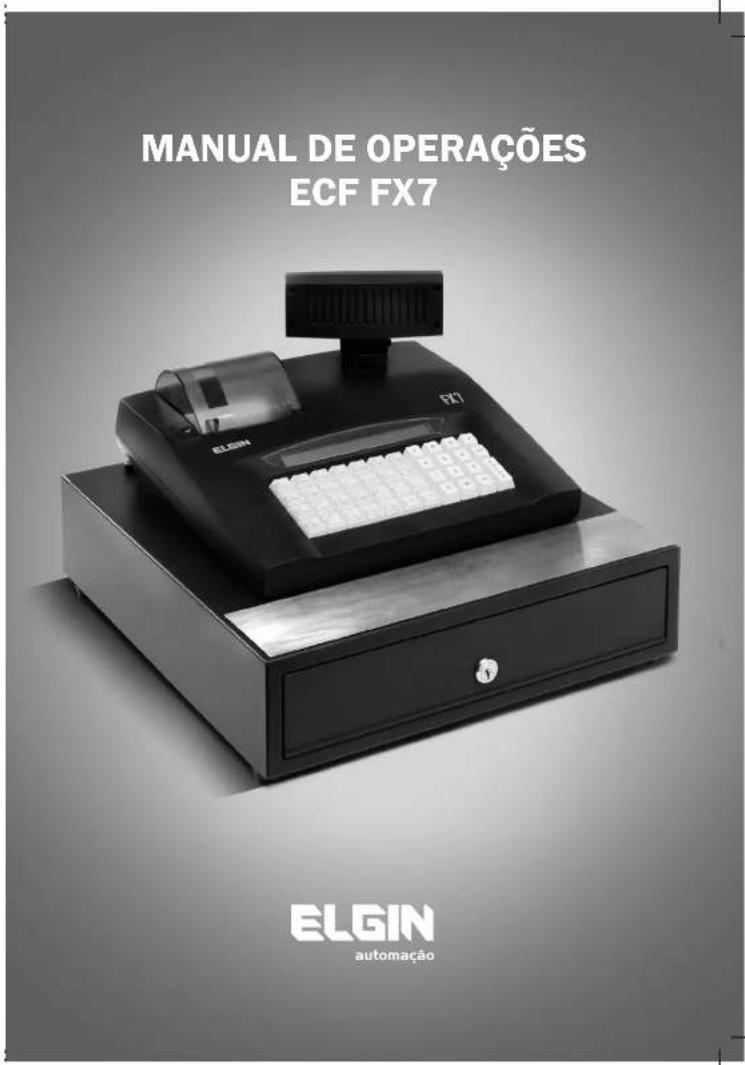

Começando pelo segmento de máquinas de costura, a ELGIN S.A. foi fundada em 1952. Uma empresa familiar, com capital 100% nacional, possui 3 plantas fabris (2 em Mogi das Cruzes e 1 em Manaus), além de 1 escritório central (em São Paulo) e mais 10 lojas de cozinhas, contando com mais de 1.200 colaboradores. Presente em diversos ramos diferentes de atuação, com uma variedade de mais de 2.000 produtos cadastrados e mais de 25 áreas de suporte e certificação ISO 9001:2000.
Ao longo destos mais de meio século de existência a empresa diversificou sua atuação no mercado brasileiro, produzindo bens de consumo e industriais, além de distribuir produtos fabricados por grandes empresas internacionais como pode ser comprovado pela parceria, de mais de uma década, com a gigante japonesa Canon.
Atualmente o grupo ELGIN possui divisões distintas para cada segmento em que atua. A empresa conta com as divisões: Refrigeração, Info Products (Impressoras), Cuisine (Móveis), Automação Comercial, Fundição e Home & Office (Condicionadores de Ar, Máquinas de Costura, Web Cam, Fragmentadores de papel, MP3 Player's, cartuchos e mídias).
DIVISÃO AUTOMAÇÃO COMERCIAL
Oferece soluções de hardware e serviços independentemente do segmento de atuação e porte do estabelecimento. Seus produtos são: impressoras fiscais e Impressoras de cuporn, microterminais, terminal de consulta, leitores de código de barras (de mão e fixos), impressoras de cheques, computadores (destinados para automação comercial), TEF (transferência eletrônica de fundos), caixas registradoras e ajora também Terminais de Auto-atendimento (totens para, por exemplo, checar a quantidade de horas trabalhadas ou ausentes no trabalho, ou comprar ingressos de cinema sem pegar fila).
SUMÁRIO
Garantia
Normas para validade de garantia....03
Despesas não asseguradas pela garantia....03
Capítulo 1 - Profácio
1.1 Descrição deste manual....04
1.2. Terminologia de Concelho....04
1.4. Revisões 05
Capítulo 2 - Apresentação
2.1. O equipamento....06
Capítulo 3 - Instalação
3.1 Rotirando da embalagem....07
3.2. Instalação do equipamento....07
3.3. Módulos componentes....09
3.4. Conectividade....09
3.5. Teclado.... 10
3.6. Lignando o equipamentos....11
3.7. Caleçada Peral....12
3.8. Inicialização 13
Capítulo 4 - Operações
4.1. Operações fiscals.... 18
4.2. Operações basicas....19
4.3. Programações....22
4.4. Operações....20
Capítulo 5 - Cuidados especiais
5.1 Limpeza e conservação 41
5.2. Autenticação de documentos....41
5.3. Limpeza do cabeçote termico....41
Câptulo 6 - Soluções de problemas
6.1. Dúvidas mais frequentes....42
Cápítulo 7 - Especificações
7.1. Características do Software....47
7.2. Características Gerais....48
7.3. Dimensões Fisicas....49
7.4. Limites do ECF....49
7.5. Tabelas do ECF....50
7.5. Condices Ambientals....51
7.7. Condições de Armazenamento das Reduções Z.... 51
7.8. Interlace de Comunicação....51
7.9. Conexao ao Canal serial RS-2320....52
GARANTIA
Normas para validade da garantia
- O equipamento deverá ser instalado por um técnico da Rede de Assistência Técnica Autorizada ELGIN S/A.;
- O lacre de garantia na embalagem garante o recebimento de um equipamento não manuseado por qualquer pessoa não autorizada. Caso este lacre tenha sido violado, a mercadoria não deverá ser recebida pelo consumidor;
- O equipamento deverá ser instalado dentro das condições elétricas e ambientais indicadas neste manual.
Serviços não assegurados pela garantia
- Limpeza, lubrificação e conservação;
- Defeitos provocados pelo uso indevido do equipamento, tais como:
- Queda ou batida;
- Temperaturas fora dos limites de operação normais;
- Utilização de produtos químicos ou corrosivos;
- Ligação em rede elétrica inadequada;
- Ligações incorretas de equipamentos periféricos sejam eles microcomputadores, gavetas ou scanners (leitores óticos de códigos de barras);
- Incêndio ou dano fortuito.
Despesas não asseguradas pela garantia
- Deslocamento de técnicos;
- Transporte do equipamento, mesmo que seja para conserto;
- Embalagens para o transporte;
- Quaisquer riscos durante o transporte do equipamento.
Nota 1: A Elgin S/A reserva-se o direito de autorizar a cobrança do serviço ou despesa não assegurada pela garantia.
Nota 2: Para efeito da prestação de serviço em garantia, deverá ser apresentada a Nota Fiscal de compra do equipamento ao serviço autorizado.

IMPORTANTE: A Assistência Técnica será prestada pela Rede Técnica Autorizada Elgin. Em caso de dúvida, consulte a ELGIN no seguinte endereço: http://www.elgin.com.br.
CAPÍTULO 1 - Prefácio
1.1. Descrição deste Manual
Parabéns, você acaba de adquirir um equipamento fiscal de última geração, que agrega o que existe de mais moderno em tecnologia.
O ECF ELGIN FX7 é um produto totalmente amigável, que possui uma estrutura de menus muito simples de se trabalhar e muitas funções que irão te ajudar no dia a dia.
Este manual descreve o ECF modelo ELGIN FX7 e está dividido em 6 tópicos.
- Tópico 1: Prefácio,
- Tópico 2: Apresentação,
- Tópico 3: Instalação,
- Tópico 4: Operação,
• Tópico 5: Cuidados Especiais,
• Tópico 6: Soluções de Problemas
1.2. Terminologia e Conceltos
Neste manual, as palavras “software” e “hardware” são empregados livremente, por sua generalidade e frequência de uso. Por este motivo, e por serem vocábulos da língua inglesa, aparecerão no texto em itálico.
Software: suporte lógico, suporte de programação, conjunto de programas, métodos e procedimentos, regras e documentações relacionados com o funcionamento e manejo de um sistema de dados.
Hardware: conjunto de unidades físicas que compõe um computador e seus periféricos.
ECF: significa "Emissor de Cupom Fiscal".
GT: significa "Grande Total". O GT é um totalizador irreversível que acumula os valores de venda.
PDV: significa "Ponto De Venda".

IMPORTANTE: As Programações acima mencionadas, somente podem ser realizadas por um técnico devidamente credenciado.
1.3. Informações Gerais
As informações contidas neste manual têm caráter puramente técnico-informativo e são de propriedade da ELGIN. Portanto, estas informações não podem ser reproduzidas, total ou parcialmente, sem autorização por escrito da empresa.
A ELGIN reserva-se o direito de alterar tanto este manual quanto o produto, sem notificações prévias.
1.4. Revisões
| Revisão | Data Observação |
| 01/2008 | 08/08 Edição Inicial do manual |
| 07/09 Remover item cabo comunicação serial_item 3.102/2009 |

IMPORTANTE: O código de referência da revisão e a data do presente manual estão indicados na capa. A mudança da revisão pode significar alterações da especificação funcional ou melhorias deste manual.
Qualsquer dúvida sobre o produto devem ser encaminhadas aos representantes autorizados ou diretamente ao departamento de suporte técnico da ELGIN, através do seguinte endereço: www.elgin.com.br
CAPÍTULO 2 - Apresentação
2.1. O Equipamento

O ECF ELGIN FX7 é um PDV para emissão de cupons fiscais em que é dispensado o uso de computador interligado, pois ela já possui um Aplicativo Comercial destinado à venda tributada de itens e serviços.
A principal característica deste equipamento é a gravação em memória dos dados da segunda via de todos os cupons emitidos. Este é seu maior diferencial frente aos modelos atualmente usados no mercado. Para isso, mantém uma grande capacidade de memória interna que é formada por um conjunto de chips de memórias não voláteis ao qual denominamos MFD – Memória de Fita Detalhe, também conhecido por Cartucho de Memória Logger.
Outra grande vantagem deste ECF é o mecanismo de impressão térmico, possibilitando uma impressão de documentos extremamente rápida e com maior qualidade, se comparado aos equipamentos que usam mecanismos matriciais.
Apesar de não requerer o uso de fita detalhe Impressa em papel, não é correto afirmar que o equipamento não possua fita detalhe. Este equipamento possui fita detalhe, pois é uma exigência fiscal, porém também possui fita detalhe eletrônica.

IMPORTANTE: Por se tralar de um equipamento fiscal, deve operar obedecendo rigorosamente à legislação do seu Estado. Antes de iniciar a utilização do seu equipamento, certifique-se de que tenha sido lacrada por uma empresa credenciada. Em caso de dúvidas, contate o revencedor autorizado.
Capítulo 3 - Instalação
3.1. Retirando da Embalagem
Retire o Equipamento da embalagem e verifique se todos os componentes abaixo relacionados estão presentes e em perfeitas condições:
• PDV;
• Gula de Referência Rápida;
- Manual de Operação;
- Declaração de conformidade fiscal;
- Cabo de força;
• Bobina de papel;
- Fonte de alimentação;

IMPORTANTE: Recomenda-se guardar a embalagem para um eventual transporte.
3.2. Instalação do Equipamento
O ECF ELGIN FX7 deve operar acomodada sobre uma superfície plana. Evite instalá-la em locais úmidos, sujeitos à poeira ou à ação do calor, como luz solar e aquecedores.
Verificar:
- Condições elétricas;
- A alimentação deve ser fornecida por três condutores ligados à fase, neutro e terra, conforme mostra a figura abaixo.
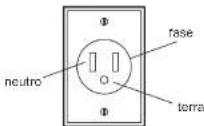
- Para ligação da fase, pode ser escolhida qualquer fase da rede, desde que estejam livres de cargas indutivas pesadas.
- A voltagem entre neutro e terra não deverá exceder a 0,5 volts.
-
O neutro do PDV e do equipamento no qual ela se encontra interligada deve ser o mesmo.
-
A linha da rede deverá estar exclusivamente livre para o sistema, sendo seu compartilhamento efetuado apenas com equipamentos do mesmo gênero. Fotocopiadoras, motores elétricos ou qualquer equipamento de alta potência, ou que produzam muito ruído na rede, devem ser instalados separadamente.
- Nunca amarrar cabos de comunicação com cabos telefônicos, de rede elétrica ou outros tipos de cabos.
- Manter o cabo de comunicação a uma distância mínima de 30 centímetros de reatores de lâmpadas fluorescentes ou transformadores.
- Evitar a passagem de cabos de comunicação em áreas onde a temperatura exceda a 60°C.
- O ruído elétrico produzido por chaves e contatos de contatoras (dispositivo eletrônico de chaveamento) deve ser minimizado com o uso de transformador isolador de rede.
- A tensão de alimentação deverá ter as seguintes características:
- Tensão nominal da rede: 95 a 250 VCA
- Frequência: 47 a 63 Hz
-
Condições ambientais
-
Área livre mínima necessária para operação, manutenção preventiva e corretiva.
- Não aconselhamos um local no qual o piso e a área de trabalho do operador sejam acarpetados, devido ao acúmulo de poeira e descargas de eletricidade estática que ocasionam defeitos intermitentes.
- O local deve ser mantido limpo e sem poeira, evitando danos principalmente ao mecanismo impressor.

IMPORTANTE: Recomenda-se que esse procedimento seja realizado por um técnico devidamente capacitado.
3.3. Módulos Componentes
É imprescindível o conhecimento dos módulos componentes do ECF ELGIN FX7 para a sua instalação, operação e manuseio.
A figura abaixo mostra os módulos componentes da registradora:

3.4. Conectividade
Seguem imagens dos conectores do painel traseiro:
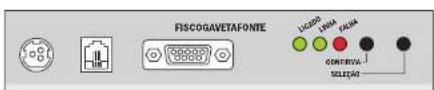
FISCO - Conector DB-9 para conexão ao computador GAVETA - Conector RJ-11 para gaveta de valores
FONTE - Conector DIN 5 pinos da fonte de alimentação do PDV

COM1 - Conector DB-9 para Balança;
COM2 - Conector DB-9 para Pin Pad;
COM3 - Conector DB-9 para Leitor de Código de Barras;
REDE - Conector RJ-45 para Rede e Computador.
9
3.5. Teclado
Funções das Teclas.
A figura abaixo representa o teclado da registradora ELGIN FX7.
Para cada tecla existe uma letra e uma função associada. As letras são utilizadas nas digitações de campos alfanuméricos, enquanto as funções são utilizadas no modo de Operação (Venda).

No painel traseiro do equipamento, estão localizadas as Chaves e Leds para acesso direto ao equipamento.

Seleção: Esta tecla permite a passagem do modo remoto para o modo local (vice versa) no PDV. Mantendo-a pressionada, ao ligar, o PDV ativa o menu para seleção de relatórios.
Confirma: Esta tecla permite o avanço de linha na bobina de papel. É utilizada, também, na seleção de opções quando o menu de relatórios estiver ativo.
O painel de leds do PDV é composto por 3 (três) leds:
Led de ON: Este led indica que o PDV está ligada. Não existe nenhuma combinação deste led com outros para a indicação de outra situação. Portanto o seu uso é exclusivo para indicar o estado ligado do PDV fiscal.
10
Led LINE: Este led aceso indica que está no modo remoto ou led apagado no modo local. Após ligar o equipamento, deve-se aguardar que este led fique aceso para que o PDV possa receber comandos pela porta serial.

IMPORTANTE: Este equipamento valida o software básico sempre que é ligado. Por este motivo, ao ligar o PDV, o led de ON LINE pode demorar alguns segundos para ser ligado.
Este led também indica as seguintes situações:
| Estado do PDV LED ON LINE | |
| ECF recuperado RAM a partir da MFD, lendo dados da MFD via serial, ou imprimir dados da MFD. | Piscando Rápido |
| Aguardando seleção de menu via teclado. Piscando Lento |
Led STATUS: Indica alguma situação de exceção no PDV, conforme a tabela abaixo:
| ERRO LED ERROR | |
| Sem papel Piscando Lento | |
| Cabecorte levantado Piscando Rápido |
Os leds de ON LINE e ERROR combinados ainda indicam as seguintes situações:
| Estado do PDV LED ON LINE | LED ERROR | |
| ECF fora de linha ou em processo de inicialização. Desligado | Desligado | |
| ECF em operação, pronto para receber comandos. Ligado | Desligado | |
3.6. Ligando o Equipamento
Certifique-se de que a fonte esteja desligada, conecte o cabo DC da fonte de alimentação à entrada DC do PDV.
Ligue a fonte, verifique se o display, localizado no painel, irá acender. Depois de alguns segundos, será mostrada a mensagem de acesso:
| [ LOGIN ] | [ ELGIN VX.XX ] |
| Operador: | Senha: |
11 12
3.7. Colocando o Papel
Este PDV possui um sistema simples de reposição de papel, chamado Easy Load. Para tanto, basta posicioná-lo corretamente conforme indicado abaixo.
Para colocar a bobina de papel, abra a tampa pressionando-a e após puxe-a para cima. Insira o papel como mostrado na figura abaixo, observando a forma correta de colocação da bobina.

Deixe uma pequena quantidade de papel para fora do PDV e feche a tampa

Recomenda-se utilizar bobina de papel conforme características a seguir:
Papel Termoscript KPH 856 AM
FABRICANTE: VOTORANTIM
Gramatura; 56 g/m2
Largura da bobina: 80 mm, +0 / -1 mm
Diâmetro máximo da bobina: 70 mm

IMPORTANTE: Se o papel não for tracionado na entrada do mecanismo, observar se a tampa do Impressor térmico não está aberta. Caso esteja, posicione adequadamente a tampa até fechá-la totalmente.

IMPORTANTE: O papel deve ser armazenado a 20°C, 60% de umidade, sem exposição direta a luz ultravioleta e fluorescente, sem contato com produtos químicos, solventes e plastificantes, a fim de preservar os dados impressos contidos nos documentos emitidos:

IMPORTANTE: A marca indicada acima poderá ser substituída por outra que oferega a mesma qualidade de manutenção das informações impressas, desde que este fato seja alestado pelo fabricante da bobina junto à Gerência Fiscal através de processo devidamente formalizado.
3.8. Inicialização
O PDV necessita que seja inicializado alguns parâmetros para o seu funcionamento em modo fiscal. Estes parâmetros são:
- Dados de Identificação do Proprietário: para a emissão de cupons fiscais e não fiscais é necessária a definição do CNPJ e da Inscrição Estadual do proprietário. A Inscrição Municipal é opcional. O número de definições de proprietários é limitado pelo ECF. A identificação do proprietário exige uma senha para que a operação seja efetivada. Só podem ser definidos via intervenção técnica e após o fechamento diário.
- Clichê: armazena os dados do clichê no PDV fiscal (nome fantasia, razão social, endereço, telefone, número do ECF, número da loja, etc.). Pode ser alterado independentemente dos dados de identificação do proprietário. Só podem ser definidos via intervenção técnica e após o fechamento diário.
- Aliquotas (ou Situações Tributárlas): a carga da tabela de aliquotas é necessária para os comandos de venda de item. Como existem alíquotas pré-definidas, este comando não é fundamental para emitir cupons fiscais de venda. As alíquotas programáveis podem ser configuradas tanto para ICMS (Imposto de Circulação sobre Mercadoria e Serviço) quanto para ISSQN (Imposto sobre Serviço de Qualquer Natureza). Podem ser definidos sem Intervenção técnica, porém será necessária intervenção técnica quando houver a necessidade de alteração de pelo menos um atributo destes itens. A redefinição destes parâmetros somente pode ocorrer após o fechamento diário.
- Melos de Pagamento: define a forma de pagamento necessária para finalização de um cupom de venda ou cupom não fiscal. Como existe um meio de pagamento pré-definido, este comando não é fundamental para emissão de cupons. No momento em que se define a forma de
pagamento, deve ser informado se permite ou não a emissão de documento vinculado (diz-se documento de crédito/débito). Podem ser definidos sem intervenção técnica, porém será necessária intervenção técnica quando houver a necessidade de alteração de pelo menos um atributo destes itens. A redefinição destes parâmetros somente pode ocorrer após o fechamento diário.
- Não Fiscais e Gerenciais: caso seja necessário, carregam-se os códigos dos totalizadores não fiscais e dos gerenciais para a emissão de documentos não fiscais. Podem ser definidos sem intervenção técnica, porém será necessária intervenção técnica quando houver a necessidade de alteração de pelo menos um atributo destes itens. A redefinição destes parâmetros somente pode ocorrer após o fechamento diário.
- Departamentos: opcionalmente, carregam se os departamentos para acumular valores na venda de itens em cupom fiscal. Os valores acumulados por departamento podem ser impressos apenas em relatórios gerenciais ou lidos através de comando de leitura de registradores. Podem ser definidos sem intervenção técnica, porém será necessária intervenção técnica quando houver a necessidade de alteração de pelo menos um atributo destes itens. A redefinição destes parâmetros somente pode ocorrer após o fechamento diário.
Depois de realizadas estas inicializações, o PDV fiscal estará apto a funcionar para as atividades fiscais. Para melhor compreensão dos comandos, é importante conhecer os documentos fiscais emitidos pelo PDV Fiscal.
- O Cupom Fiscal: é o documento emitido por um equipamento eletro mecânico em substituição à nota fiscal. Tem a mesma validade da nota fiscal, mas possui algumas características diferentes.
- A Leitura X: é um relatório que deve ser executado no início de cada dia de trabalho. A função principal deste relatório é a de "fotografia" o
movimento diário do PDV no momento em que ele foi emitido.
Este relatório deve ser mantido junto ao PDV durante o decorrer do dia, para exibição aos fiscais.
Contém as seguintes informações:
- Inscrição Leitura X;
- Razão social, endereço e números de CNPJ, Inscricão Estadual
e Inscrição Municipal da empresa emitente do cupom;
- Valores acumulados em cada totalizador parcial de
operação separadamente;
- Versão do programa fiscal utilizado;
- Logotipo Fiscal (BR estilizado);
• Dia, Mês e Ano;
• Hora;
• COO (Contador de Ordem de Operação);
• CRZ, (Contador de Redução Z);
• CRO (Contador de Reinício de Operação);
• CCD, (Comprovante de Crédito ou Débito);
• Comprovantes Não Emitidos;
- Tempo emitindo doc. Fiscal e Tempo Operacional;
- Número de Reduções Restantes;
• Número de Série do ECF;
• Denominacao do ECF:
- Versão do Software Básico; e
- GT codificado.
- A Redução Z: é um relatório emitido pelo PDV fiscal que, quando executado, envia o conteúdo do Grande Total para a Memória Fiscal e zera todos os totalizadores parciais.
Este relatório deve ser mantido à disposição dos fiscals, junto ao estabelecimento pelo período decadencial.
Após a Redução Z o PDV fiscal não permite mais operações fiscais, como abertura de cupons fiscais, até que seja alterada a data de seu relógio interno (que é automático), ou seja, até o dia seguinte.
Contém as seguintes informações:
- Inscrição Redução Z;
- Razão social, endereço e números de CNPJ, Inscrição Estadual e
- Inscrição Municipal da empresa emitente do cupom;
- Dia, mês, ano e hora da emissão do relatório;
- Número indicado no Contador de Ordem de Operação (COO) e do Contador Geral de Comprovante Não Fiscal (GNF) (números gravados na memória do equipamento);
- Número sequencial do equipamento, atribuído pela empresa (número do caixa (ECF) e loja (LJ));
- Número sequencial do relatório (número indicado no Contador de Reduções);
- Do Totalizador Geral: valor acumulado no final do dia e diferença entre os valores do acumulado no final do dia e no final do dia anterior (venda bruta);
- Valores acumulados nos totalizadores parciais de operações; com substituição tributária; sentas; não-tributadas e: tributadas.
- Valores em que incide o ICMS, o montante e as alíquotas incidentes em cada um do correspondente imposto debitado;
- Totalizadores parciais e contadores de operações não-sujeitas ao ICMS;
- Versão do programa fiscal utilizado e;
As informações são impressas logo após o envio do comando de emissão da Redução Z. Sendo assim, nenhuma destas informações pode ser programável.
Ao final da Redução Z, serão impressos códigos de barras do tipo Bit Map contendo informações dos documentos emitidos durante o dia. Esta impressão é obrigatória por lei.
A Redução Z deve ser executada diariamente, caso haja movimento no dia (por movimento entendo-se emissão de cupom fiscal ou recebimentos não sujeitos ao ICMS), o PDV possui uma tolerância para a emissão deste relatório até as 02h00min horas do dia seguinte à data do movimento.
Caso o PDV esteja ligada após as 02h00min e ainda não tenha sido efetuada a Redução Z relativa ao movimento do dia anterior, será efetuado automaticamente o fechamento do cupom em andamento, seguido de seu cancelamento (caso esteja aberto), e emitirá uma Redução Z automaticamente. Caso a Redução Z não esteja configurada para ser emitida automaticamente após as 02h00min do dia seguinte do movimento, ela ficará inoperante aguardando a emissão da Redução Z manualmente.
A Leitura da Memória Fiscal
A Leitura da Memória Fiscal é um relatório que deve ser emitido ao final de cada período de apuração fiscal. Ele contém as seguintes informações:
- Inscrição "Leitura da Memória Fiscal";
- Número de série do equipamento (FAB);
- Número do CNPJ, Inscrição Estadual e Inscrição Municipal do usuário atual e dos anteriores, se existirem, com a respectiva data e hora de gravação, em ordem, no início de cada cupom;
- Logotipo Fiscal (BR estilizado);
- Valor total da venda bruta diária, data e hora em que o total foi gravado;
- Soma das vendas brutas diárias do período relativo à leitura solicitada;
- Número do Contador de Reduções;
- Contador de Reinício de Operação com a data da intervenção;
- Contador de Ordem de Operação;
- Número sequencial do equipamento, atribuído pela empresa (número do caixa e loja);
- Dia, mês, ano e hora da emissão da leitura;
- Versão do programa fiscal; e
- Valor acumulado nos Totalizadores e Alíquotas.
A Leitura da Memória Fiscal é feita através do seu aplicativo, ou pode ser obtida automaticamente (pressionando a tecla paper ao ligar o PDV com papel).
As informações acima são impressas, logo após o envio do comando de emissão da "Leitura da Memória Fiscal". Sendo assim, nenhuma destas informações pode ser programável.
CAPÍTULO 4 - Operação
Como já foi dito, o ECF ELGIN FX7 opera independente do uso do computador, pois possui internamente o Aplicativo Comercial destinado ao trabalho nos mais diversos estabelecimentos nos quais a venda tributada de itens e serviço é aplicável.
4.1. Operações Fiscais
Através das teclas localizadas no painel traseiro do PDV é possível emitir diretamente no equipamento os seguintes documentos fiscais:
Leitura X
Esta relatório pode ser emitido através das teclas CONFIRMA e SELECIONA, localizadas no painel traseiro do PDV. Para realizar a Leitura X siga os passos descritos abaixo:
- Desligue o PDV
- Pressione a tecla "SELECIONA"
- Com a tecla "SELECLONA" pressionada, ligue o PDV até que seja impresso um menu de opções
- Siga as instruções impressas, pressionando a tecla apropriada para o tipo de relatório desejado
- Aguarde a impressão do relatório

IMPORTANTE: Ao solicitar uma Leitura X pelo teclado com um cupom aberto, este será cancelado.
Leltura da Memória Fiscal
A Leitura da Memória Fiscal pode ser emitida através das teclas CONFIRMA e SELECIONA, localizadas no painel traseiro do PDV. Para realizar a leitura da memória fiscal, siga os passos descritos abaixo:
- Desligue o PDV
- Pressione a tecla "SELEÇÃO"
-
Com a tecla "SELEÇÃO" pressionada, ligue o PDV até que seja impresso um menu de opções
-
Siga as instruções impressas, pressionando as teclas apropriadas para o tipo de relatório desejado
- Aguarde a impressão do relatório

IMPORTANTE: Caso haja algum cupom de venda aberto, este cupom será cancelado ou encerrado antes da emissão da leitura da memória fiscal pelo teclado.
4.2. Operações Básicas
Abaixo se tem a descrição de algumas operações básicas do Software e que servem para todos os menus e telas de configuração e operação.
As teclas abaixo representam as teclas de Navegação, que são utilizadas para trocarem seleções em menus e nos diversos campos.

[Para cancelar ou voltar a algum menu anterior é só teclar

Ao teclar
SALVA EDIÇÃO? (S / N)
Caso ocorra esta mensagem, o Operador tem que escolher entre Sim para salvar o que foi editado ou Não para cancelar alterações.
Para apagar os dígitos, é utilizada a tecla , representado ao lado.

Após Ligar o aplicativo, será apresentada a seguinte tela no display do equipamento:
[LOGIN]
Operador:
[ ELGIN VX.XX ]
Senha;
Na primelra vez, até que o Supervisor de Sistema não tenha criado outros usuários, existem dois tipos de usuários habilitados para o Operador do Sistema:
usuário: "1", senha: "1" é definido como o GERENTE, autorizado a acessar todas as funcionalidades do sistema.
usuário: "2", senha: "2" é definido como o SUPERVISOR, autorizado a registrar vendas e emitir alguns relatórios.
usuário: "3", senha: "3" é definido como o OPERADOR DE CAIXA, autorizado a registrar vendas.
Para efetuar o login no sistema, basta digitar a sua Identificação Login e pressionar a tecla

Após o Login do Usuário, o aplicativo irá identificá lo e liberar os respectivos acessos ao Sistema.
No mesmo display é possível acionar algumas teclas de atalho:
Ao apertar a tecla , será exibido um display com este formato:

LEITURA X
Mf data
Mff crz
Mfd
Neste display podemos emitir cinco relatórios:
- Leitura X (emite leitura X no ECF);
- MF DATA (emite relatório da memória fiscal com o período selecionado);
- MF CRZ (emite relatório da memória fiscal através do intervalo do contador de Redução Z);
- MFD (emite relatório da memória fiscal através do intervalo de COO inicial e COO final);
- ATO COTEPE (emite através de dispositivo apropriado, os arquivos para gerar Ato Cotepe 14/04).
Se apertarmos a tecla , será exibido no display data e hora, como no exemplo abaixo:

01 / 01 / 2007
12:30:00
Se apertarmos a tecla , será exibido o seguinte display:

FECHAR CUPOM
Fecha outros
Cancela Cupom
- Fecha Cupom (caso um cupom fique abeto, esta opção fecha o cupom).
- Fecha outros (esta opção fecha relatórios vinculados, Cupom Vinculado, etc.).
4.3. PROGRAMAÇÕES
4.3.2. Menu principal
Se o usuário for o Supervisor de Sistema, aparecerá o seguinte menu no display:
OPERAÇÃO
Cadastro
Configuração
Relatórios
^* OBS.: O display utilizado pelo aplicativo é composto por 02 linhas, de 40 colunas, utilizando para menus 04 linhas de 20 colunas. Caso o menu possua mais que 4 itens, os itens adicionais não serão mostrados inicialmente, podendo ser acessados através das teclas de navegação.
No menu Principal temos as seguintes opções:
- Operação - nesta opção, a registradora entra em "Modo de Operação", possibilitando, entre outros, a realização de vendas no ECF;
- Cadastro - nesta opção, são realizados os diferentes cadastros do equipamento;
- Configuração - nesta opção, são realizadas diferentes configurações do equipamento;
- Relatórios - ao entrar neste menu, podem-se emitir quatro tipos de relatórios no ECF.
- Admin TEF – entrando nesta opção, pode-se realizar as funções administrativas do TEF.
- Config ECF – entrando nesta opção, podem se configurar os diversos parâmetros fiscais do ECF.
Para poder mover o marcador para qualquer opção, é só pressionar as teclas de navegação. Após escolhida a opção, é só teclar
4.3.2.1. Menu Cadastro
Quando o menu Cadastro for ativado, aparecerá o seguinte menu no display:
PRODUTO
Clientes
Operador
Departamento
O menu Cadastro mostrará três opções no display para o Supervisor de Sistema.
- Produto - nesta opção, o Supervisor de Sistemas cadastrará os dados dos produtos que serão utilizados em Operações de venda;
- Clientes – nesta opção, é possível cadastrar Clientes informando nome, CPF (cadastro de pessoa física), etc.
- Operador - nesta opção, o Supervisor de Sistemas cadastrará os operadores que utilizarão o aplicativo, determinando suas permissões entre Gerente e Operador.
- Departamento - nesta opção, o Supervisor de Sistemas cadastrará os departamentos ao qual cada produto será vinculado.
- Entrada de Estoque - nesta opção, o Supervisor de Sistemas poderá alterar a situação de estoque dos produtos cadastrados.
4.3.2.1.1. Cadastro Produtos
| >PRODUTO | Operador |
| Clientes | Departamento |
Ao ativar a opção "Produto", no Menu Cadastro, aparecerá o seguinte texto no display:
| CODIGO: | PRECO: 0,00 |
| DESCRICAO: | LITRADO: |
Nesta opção, as seguintes informações sobre o produto poderão ser cadastradas:
| CODIGO: 000000000001 | PRECO: 0,01 |
| DESCRICAO: Prod1 | LITRADO: N |
- Código – nesta opção, informe o código do produto. Obs.: O campo "Código" é numérico, após definido, o código, tecle
; - Descrição – descrição do produto a ser impresso no ECF;
- Preço - preço de Venda do Produto;
- Litrado – flag que indica se o produto é vendido por litro ou por outra unidade. Utilize as teclas de navegação, escolha entre as opções sim ("S") ou não ("N"), e tecle
.
Após ter apertado
*OBS.: O campo "Código" continuará aparecendo para lhe informar que você ainda está cadastrando o produto.
Pesado - indica se o produto pode ser vendido por peso, ou seja, com a quantidade fracionada. Utilize as teclas de navegação, escolha entre as opções sim ("S") ou não ("N"), e tecle
- ST- (Situação Tributária) - o Supervisor de Sistema deverá escolher umas das situações tributárias pelas teclas de navegação e, depois de configurado, tecle
. Escolha "F" para Substituição Tributária, "I" para Isento ou "N" para Não Tributado". - DP - (Departamento) - aqui é definido a qual departamento o produto está vinculado. Digite o número do departamento e tecle
. - Estoque – aqui é definida a quantidade do produto em estoque.
*OBS.: para excluir algum produto, entre com o código do produto a ser excluído, utilize a tecla de navegação para que o cursor fique piscando neste código, aperte a tecla "X", e confirme a exclusão.
Finalizado o cadastro de produtos, aperte
| CODIGO: 000000000001 | Salva Edição? (S / N) | ||
| Pesado: N | ST:01 | <NL> | Estoque: 0,000 |
Escolha entre as opções sim ("S") ou não ("N"), para salvar o novo produto cadastrado. Aperte a tela
4.3.2.1.2. Cadastro Clientes
.Produtos
CLIENTES
Operador
Departamento
Ao selecionar a opção "Clientes" no Menu Cadastro, aparecerá o seguinte texto no display:
CODIGO:
CPF:
NOME :
END:
- Código – nesta opção, defina o código do cliente. Obs.: O campo "Código" é numérico. Após definido o código, tecle
. - CPF - digite o CPF do cliente e depois tecle
. Em caso de digitação errada, teclar para correção. - Nome – neste campo digite o nome do cliente. Após definido, tecle
. - Endereço – digite o endereço do cliente. Após definido, tecle
. - Complemento – defina aqui o complemento do endereço e tecle
. - Status - nesta opção, defina qual a situação do cliente. Quando o campo "Status" estiver 0, o cliente vai estar na situação "ATIVO". O que for diferente de 0, o aplicativo exlibirá o número do status deste cliente, oferecendo a possibilidade de liberação deste cliente.
Tecle
após definido o aplicativo.
*OBS.: Para excluir algum cliente, entre com o código do cliente a ser excluído, utilize a tecla de navegação para que o cursor fique piscando neste código, aperte a tecla "X" e confirme a exclusão.
Finalizado o cadastro de clientes, aperte
CODIGO: 0001
COMP: COMPL01
Salva Edição: (S / N)
Escolha entre as opções sim ("S") ou não ("N") para salvar o novo produto cadastrado, aperte a tela
4.3.2.1.3. Cadastro Operador
.Produto
Clientes
OPERADOR
Departamento
Ao ativar a opção "Operador" no Menu Cadastro, aparecerá o seguinte texto no display:
CODIGO:
NOME:
SENHA:
PERFIL:
- Código - nesta opção, defina o código do novo operador. OBS.: O campo "Código" é numérico". Após definido o código, tecle
. Nome - o Supervisor do Sistema identificará o nome do novo operador, caso o usuário tenha errado ao escrever, aperte a tecla que apagará o caracter anterior. Após definido, tecle. - Nome – neste campo, o operador novo digitará a sua identificação. Após definido, tecle
. - Senha – neste campo, o operador novo digitará sua senha para acesso ao sistema. Após definido, tecle
. - Perfil - o Supervisor de Sistema definirá se o novo operador é um "G" (Gerente) ou "O" (Operador). Se a escolha for "Gerente", o novo usuário do aplicativo terá os mesmos acessos que o Supervisor de Sistema; se for escolhido "Operador", o novo usuário do micro terminal terá acesso somente à opção de Operação, registrando as vendas. Após definidos, teclo
.
Observe que aparecerá a mensagem de "Salvar Edição", tecle
| CODIGO: 0001 | Salva Edicao? (S / N) |
| NOME: Oper01 | PERFIL: G |
*OBS.: para excluir algum operador, entre com o código do operador a ser excluído, utilize a tecla de navegação para que o cursor fique piscando neste código, aperte a tecla "X" e confirme a exclusão.
4.3.2.1.4. Cadastro de Departamento
| . Produto | Operador |
| Clientes | >DEPARTAMENTO |
Ao ativar a opção "Cadastro de Departamento" no Menu Cadastro, o seguinte texto aparecerá no display do equipamento:
| CODIGO:DESCRICAO: DEPT001 |
- Código – aqui é definido o código do novo Departamento.
OBS.: O campo “Código” é numérico e de 2 dígitos. Após definido, tecle
. - Descrição - descreva o nome do novo Departamento. Por exemplo:
| CODIGO: 03 |
| DESCRICAO: Salgados |
Após definidos, aparecerá a mensagem de "Salvar Edição", tecle
| CODIGO: | Salva Edição? (S / N) |
| DESCRICAO: DEPT001 |
^* OBS.: Para excluir algum departamento, entre com o código do departamento a ser excluído, utilize a tecla de navegação para que o cursor fique piscando neste código, aperte a tecla "X", e confirme a exclusão.
4.3.2.1.5. Alteração de Estoque
Ao ativar a opção "Entrada de Estoque" no Menu Cadastro, o seguinte texto aparecerá no display do equipamento:
| CODIGO: | Estq Atual | 0,000 |
| DESCRICAO: | Entrada | 0,000 |
- Código – aqui é identificado o código de um produto já cadastrado. Após digitado, tecle
. - Descrição - descreva o nome do produto.
- Estq. Atual – apresenta a quantidade do produto existente no estoque.
- Entrada – permite a inserção de nova quantidade para o acerto de estoque do produto.
Após definidos, aparecerá a mensagem de "Salvar Edição", tecle
| CODIGO: 000000000001 | Salva Edição? (S / N) |
| DESCRICAO: Prod1 | Entrada 0,000 |
4.3.2.2. Menu Configurando do Software ELGIN
Após o Supervisor de Sistema ter efetuado o login, ele também terá a opção Configuração.
| Operação | >CONFIGURACAO |
| Cadastro | Relatórios |
Ao entrar nesta tela, o usuário terá o seguinte display:
MEIOS PAGTO
Opcoes
Mensagem Venda
Operação
No menu Configuração, há as seguintes opções:
- Meios Pagto
- Mensagem Venda
- Opções
- Operação
- Rede
- Venda rápida
- Teclado
- Habilitar
4.3.2.2.1. Configurando Mensagem de Venda (Rodapé)
| Meios pagto | Opcoes |
| >MENSAGEM VENDA | Operação |
Na opção Mensagem de Venda, o seguinte display será exibido:
| [MENSAGEM VENDA] | Exp: N | Neg: N | Cen: S |
| PRIMEIRA LINHA |
Para a mensagem de venda (ou rodapé) pode-se configurar até 04 Linhas para serem impressas no Cupom Fiscal do ECF. O rodapé default vem com a mensagem "Obrigado e Volte Sempre", utilizando 03 linhas como mostrado a seguir:
OBRIGADO
E VOLTE
SEMPRE
OBS.: as últimas linhas, quando em branco, não são enviadas para o ECF.
29 30
Para alterar uma linha do rodapé, o Supervisor de Sistema deve escolher qual a linha a ser alterada. Tecle
4.3.2.2.2. Configurando Opções
| Meios pagto | >OPCOES |
| Mensagem Venda | Operação |
No Menu "Configuração", em "Opções" aparecerá o seguinte display:
| Tot zero: N | Log: N | Canc (Pos / Cod): P |
| Dig Fin: N | Est: N | Simples Nac: N |
- Totals zero - aqui o Supervisor de Sistema definirá se os totais em zero serão impressos nos Relatórios Gerenciais. Defina entre sim ("S") ou não ("N") e tecle
- Digiça Fin - nesta opção, o Operador configura a obrigatoriedade da digitação do valor, quando finalizada uma venda. Defina entre sim ("S") ou não ("N") e tecle
- Canc (Pos/Código) – selecione “P” (Posição) ou “C” (Código) para escolher como será feito o Cancelamento de Item.
Se estiver como “Posição”, quando cancelado, o operador deverá digitar o número da posição relativa do produto dentro do cupom.
Se estiver como “Código”, quando cancelado, o operador dever a digitar o código do produto que será cancelado. Defina entre “P” ou “C” e tecle
Para sair, utilize a tecla
4.3.2.2.3. Configurando Operação
| Meios pagto | Opcoes |
| Mensagem Venda | >OPERACAO |
Entrando na opção "Operação" no Menu Configuração, aparecerá o seguinte display:
- Dígito Ctrl - configure entre sim ("S") e não ("N") para definir se o Operador do Caixa precisará digitar o "Dígito Controlador" do Produto. Tecle
- Valor Máximo - defina o valor Máximo permitido para operações de venda e tecle
- Dígitos Balança - configure a quantidade de códigos de produto que a balança vai gerar na etiqueta. Como o código de barra padrão é EAN 13, é possível que a balança gere os códigos do produto entre 4,5 ou 6 dígitos. Qualquer dúvida, entre em contado com o Fornecedor da Balança. Após definido, tecle
- Cupom Adicional – escolha entre sim ("S") ou não ("N") para que seja impresso, ao final de cada cupom, um cupom adicional. Após definido, tecle
Para sair, utilize a tecla
4.3.2.2.4. Configurando Rede
| Mensagem Venda | Operacao |
| Opcoes | >REDE |
Entrando na opção "Rede", exibirá o seguinte menu:
| [IP LOCAL] | TEF |
| Servidores | Opcoes rede |
31 32
- IP Local - o Supervisor de Sistema definirá um IP e Máscara de Rede para o aplicativo que se comunicará com o computador.
| [IP LOCAL] | [MASCARA] |
| 192.168.0.19 | 255.255.255.0 |
Após definido, será exibida a mensagem de "Salvar Edição". Tecle
| [IP LOCAL] | Salva Edicao? (S / N) |
| 192.168.0.19 | 255.255.255.0 |
- Servidores - entrando em "Servidores", o Supervisor de Sistema digitará o IP do Servidor, no Computador no qual concentrará todas as informações, e depois definir IP do Servidor TEF, se necessário.
| [IP SERVIDOR] | [IP TEF] |
| 192.168.0.31 | 192.168.0.31 |
Após defini-los, será exibida a mensagem de "Salvar Edição". Tecle
| [IP SERVIDOR] | Salva Edicao? (S / N) |
| 192.168.0.31 | 192.168.0.31 |
- TEF - no menu "TEF", o Supervisor dos Sistemas deve definir qual a porta em que o micro terminal irá se comunicar com o computador. (Porta padrão = 8000). Para salvar esta opção, tecle
4.3.2.2.5. Configurando Venda Rápida
| Opcoes | Rede |
| Operacao | >VENDA RAPIDA |
Na opção "Venda Rápida", será exibido o seguinte menu:
| >VENDA RAPIDA 1 | Venda rapida 3 |
| Venda rapida 2 | Venda rapida 4 |
É permitido programar dez tipos de vendas rápidas, com a funcionalidade de facilitar ao vendedor a registrar os produtos que geralmente são vendidos.
Utilizando as teclas de navegação, é possível selecionar qual venda rápida será programada.
Dentro de um menu de Venda Rápida, será exibido:
| 1 | 2 | 3 | 4 | 5 |
| 6 | 7 | 8 | 9 | 10 |
É possível registrar no máximo dez produtos dentro de uma venda rápida. Digite os códigos dos produtos que serão adicionados a uma venda rápida e, após finalizar, tecle
Há também a Venda por Peso, na qual se pré define o valor do peso de determinado produto. Em caso de estar configurado para VendaRapBal1 ou VendaRapBal2 (parâmetro para venda por pesagem: Venda rápida Balança), não é permitido que tenha mais que um produto nessa venda rápida com balança.
Neste caso a VendaRapida1 e VendaRapida2 se tornam a Venda rápida balança 1 e 2.
*OBS.: é necessário configurar uma tecla para a Venda Rápida para que seja possível registrar a venda. Em casos de venda rápida com balança, também é necessário configurar uma tecla.
4.3.2.2.6. Configurando Teclado
| Operacao | Venda Rapida |
| Rede | >TECLADO |
Entrando na "Configuração do Teclado", é exibido o seguinte display:
| [TECLADO] | Tecla Avança Papel |
| Tecla: A |
Seleccione, pela tecla de navegação, em qual a tecla que será adicionada uma função. Tecle
Depois de configurado, tecle
4.3.2.2.7. Habilitando o Sistema
| Rede | Teclado |
| Venda Rapida | >HABILITAR |
Ao entrar em "Habilitar", no Menu Configuração, aparecerá o seguinte texto no display:
| NSer: |
| Senha: |
O campo "Número de Série" do ECF é lido automaticamente. A Senha de habilitação deverá ser fornecida pela Elgin.
4.3.2.2.8. Mals Opções
I. Configurando Desconto/Acréscimo
Em "Desconto", no Menu Configuração, aparecerá o seguinte display:
| >DESCONTO |
| Acrescimo |
Selecione qual das opções será configurada e tecla
O seguinte Menu será exibido:
| Item Tpo Perc | ST Tipo PERC |
| Fixo: N 00,00 | Fixo: N 00,00 |
- Item Tpo – defina se o Desconto/Acréscimo do item será em "PERC" (Porcentagem) ou em "VALOR", utilize as teclas de navegação. Após definido, tecle
. - Fixo - caso seja configurada a opção "Percentual" (PERC), o Supervisor de Sistema deverá identificar se o Desconto será "Fixo" (S) ou "Variável" (N). Após definido, tecle
. - Porcentagem – nesta opção, o Supervisor de Sistema colocará a porcentagem que será descontada ou acrescentada, se for Fixo; ou o valor da porcentagem máxima, se for Variável. Após definido, tecle
. - St Tpo – funciona como o Item Tipo, porém a diferença está no Desconto/Acréscimo em Subtotal, e não em item. Após definido, tecle
. - Fixo - caso seja configurada a opção "Desconto Percentual (PERC)", o Supervisor de Sistema deverá identificar se o Desconto/Acréscimo será "Fixo" (S) ou "Variável" (N). Após definido, tecle
. - Porcentagem – nesta opção, o Supervisor de Sistema colocará a porcentagem que será Descontada/Acrescentada, se "Fixo" (S); ou o valor da porcentagem máxima, se "Variável" (N). Após isso, tecle
.
Feitas as configurações, aperte a tecla
II. Configurando Sangria/Suprimento
Entrando no menu "Sangria/Suprimento", será exibido o seguinte display:
| [SANGRIA / SUPRIMENTO] | SUPRIMENTO: 0 |
| SANGRIA: 1 | Bloq Sangria: N |
Nesta opção, são configurados os índices de "Suprimento e Sangria" do PDV Fiscal. De acordo com o PDV, configure o "Suprimento e Sangria" com os índices iguais.
Depois de configurado, tecle
III. Ler Parâmetros
Entrando na opção "Ler Parâmetros", será exibido o seguinte display:
| Ler Parametros IF (S / N) |
Esta opção lê o parâmetro "Meio de Pagamento" do PDV Fiscal e configura o aplicativo para trabalhar com o parâmetro que foi reconhecido.
Para confirmar tecle
4.3.2.3. Relatórios
| Operação | Configuracao |
| Cadastro | >RELATORIO |
Depois de efetuado o Login, o Supervisor de Sistema também poderá emitir seus relatórios, na opção chamada "Relatórios", que terá o seguinte display:
| >LEITURA X | Venda operador |
| Redução Z | Venda Itens |
No menu "Relatórios", há as seguintes opções:
• Leitura X - emite Leitura X no ECF.
- Redução Z – emite Redução Z no ECF. Note que, após uma Redução Z, o caixa ficará Inoperante até as 0h00.
Venda Operador - emite relatório de todos os movimentos no qual o Operador trabalhou.
- Venda Operador - emite relatório de todos os movimentos no qual o operador trabalhou.
- Venda itens - emite relatório de todos os itens e quantidades vendidas no atual movimento.
- Venda Deptos - emite relatório de todos os Departamentos Cadastrados e os Totais de Vendas.
- Zera Operador - emite relatório do zeramento das vendas do Operador.
- Zera Venda Itens - emite relatório do zeramento dos itens vendidos.
- Zera Venda Deptos – emite relatório do zeramento dos Departamentos Cadastrados.
- Relimprime CCD - reimprime o Comprovante de Crédito/Débito (Comprovante TEF).
- Cadastros - emite relatório contendo relação de produtos ou clientes programados no PDV.
4.4. OPERAÇÕES
4.4.1. Realizando Operações (Efetuando Vendas)
Depois que o aplicativo já foi configurado, e também já feito todos os cadastros, é possível começar Operar Vendas. Entre na opção "Operação", há o seguinte display:
| COD | Desc: | |
| 1,00X | 0,00 | = 0,00 |
- COD – nesta opção, o Operador do Caixa digitará o Código Cadastrado do Produto que está vendendo, ou passará o produto no leitor de código de barras.
- Desc - automaticamente é preenchido o campo "Descrição", depois de digitado ou lido o código do produto.
Após ter digitado, ou lido, todos os produtos, aperte a tecla
| DINHEIRO | Valor: | 0,00 | |
| Total: | 0,00 | Troco: | 0,00 |
No "Subtotal", temos que identificar qual será o "Meio de Pagamento" em que o cliente deseja efetuar a compra, por exemplo: dinheiro, cheque, cartão, etc.
Usando as teclas de Navegação, podemos alterar a forma de pagamento “Dinheiro” para outras formas já cadastradas.
Após definida a Finalizadora, tecle
*Observe que o campo "Total" estará preenchido com o valor total da compra do Cliente.
- Valor - o Operador digitará o valor recebido do cliente. Depois de digitado o valor, tecle
Uma vez finalizada a compra, o cupom fiscal no ECF será fechado e o valor de troco será apresentado no display.
4.4.2. Venda de Produto - Preço Fixo
- Entrar no menu "OPERAÇÃO" e pressionar a tecla
. - Digitar a quantidade e pressionar a tecla
e digitar o Código do Produto. - Pode ser realizado Acréscimo no Item ou Desconto no Item.
- Ao final de lançamento dos itens pressionar a tecla da Finalizadora:
, , ou . - Pressionar a tecla para que seja informado CNPJ/CPF. Ao aparecer "[Digite CNPJ]" digitar o CNPJ/CPF e pressionar a tecla
. - Caso permita troco e o valor seja a maior, digitar o valor a ser pago. Pressionar a tecla
.
- Entrar no menu "OPERAÇÃO" e pressionar a tecla
. - Digitar a quantidade, seguida da tecla "X" e pressionar a tecla de Venda Rápida associada ao produto desejado.
- Caso a tecla de Venda Rápida tenha mais de um produto associado a ela eles serão listados e deve ser selecionado um e pressionada a tecla
. - Pode ser realizado Acréscimo no Item ou Desconto no Item.
- Ao final de lançamento dos itens pressionar a tecla da Finalizadora:
, , ou .
4.4.4. Acréscimo no Item
Durante a venda pressionar a tecla
Ao aparecer "PERC" ou "VALOR" digitar o percentual/ valor e pressionar a tecla
OBS.: Deve estar customizado a opção Acréscimo no item.
4.4.5. Acréscimo no Subtotal
Após informada a finalizadora da venda pressionar a tecla
OBS.: Deve estar customizado a opção Acréscimo no Subtotal.
4.4.6. Desconto no Item
Durante a venda pressionar a tecla
OBS.: Deve estar customizado a opção Desconto no Item.
4.4.7. Desconto no Subtotal
Durante a venda pressionar a tecla
OBS.: Deve estar customizado a opção Desconto no Subtotal.
4.5. INTERLIGAÇÃO COM COMPUTADOR
O ECF FX7 pode ser interligado ao computador através de sua porta de rede (conector RJ-45). No computador deverá ser executado um software dedicado a esta comunicação, chamado Elgin Lite, que enviará e receberá informações do ECF. Este aplicativo encontra-se disponível no site: www.elgin.com.br.
CAPÍTULO 5 - Cuidados Especiais
5.1. Limpeza e Conservação
Para manter o bom funcionamento de seu PDV, você deve limpá la regularmente conforme procedimento a seguir:
- Certifique-se de que o PDV esteja desligado
- Abra a tampa e retire a bobina de papel;
- Utilize uma flanela ou pano macio, retirando cuidadosamente a poeira acumulada;
- Se o gabinete da máquina estiver sujo, limpe-o com um pano macio umedecido em água ou pouco detergente neutro.
- Nunca use estopa quimicamente tratada ou substâncias químicas de qualquer espécie. O uso destes produtos pode fazer com que o gabinete mude de cor ou se deforme. Nunca introduza objetos ou ferramentas no PDV.
5.2. Autenticação de documentos
Este modelo não possui autenticação de documentos.
5.3. Limpeza do Cabeçote Térmico
Culdados:
- Não limpe a cabeça de impressão imediatamente após a utilização, pois o material do PDV estará quente.
- Não use material cortante ou papel áspero para a limpeza.
Este tipo de material pode danificar os elementos térmicos.
- Levante a alavanca que suspende o cabeçote térmico;
- Limpe suavemente os elementos térmicos com um algodão umedecido em álcool etílico ou álcool isopropílico.
- Após secagem total do álcool, reposicione o cabeçote de impressão à posição original de impressão, e baixe a alavanca.
CAPÍTULO 6 - Soluções de Problemas
6.1. Dúvldas mais frequentes
6.1.1. Tabela de Erros
| Código Descrição | |
| 0 Não houve erro algum. | |
| 1 Não foi possível alocar mais memória. | |
| 2 Memória RAM foi corrompida. | |
| 1000 Memória Fiscal foi desconectada. | |
| 1001 Erro de leitura na Memória Fiscal. | |
| 1002 Memória está setada apenas para leitura. | |
| 1003 Registro fora dos padrões (erro interno). | |
| 1004 Memória Fiscal está lotada. | |
| 1005 Número máximo de cartuchos excedidos. | |
| 1006 Tentativa de gravar novo modelo de ECF. | |
| 1007 Tentativa de gravação de qualquer dado antes da inicialização da Memória Fiscal. | |
| 1008 Número máximo de usuários foi atingido. | |
| 1009 Número máximo de intervenções foi atingido. | |
| 1010 Número máximo de versões foi atingido. | |
| 1011 Número máximo de reduções foi atingido. | |
| 1012 Erro na gravação de registro na Memória Fiscal. | |
| 2000 Erro de leitura no dispositivo físico. | |
| 2001 Erro de leitura no dispositivo. | |
| 2002 Dispositivo de transações foi desconectado. | |
| 3000 Tipo de registro a ser gravado inválido. | |
| 3001 Registro de transações está esgotado. | |
| 3002 Tentativa de abrir nova transação com transação já aberta. | |
| 3003 Tentativa de fechar uma transação que não se encontrava | |
| 4000 Erro de leitura no dispositivo físico. | |
| 4001 Erro de escrita no dispositivo. | |
| 4002 Dispositivo de contexto foi desconectado. | |
| 4003 Leitura após final do arquivo. | |
| 4004 Escrita após final do arquivo. | |
| 5000 Versão de contexto fiscal no dispositivo não foi reconhecida. | |
| 5001 CRQ do dispositivo está incorreto. | |
| 5002 Tentativa de escrita fora da área de contexto. | |
| 6000 Relógio do ECF inconsistente. | |
| 6001 Data/hora informadas não estão consistentes. | |
| 7000 Nerihum mecanismo de impressão presente. | |
| 7001 Atual mecanismo de impressão está desconectado. | |
| 7002 Mecanismo não possui capacidade suficiente para realizar esta operação. | |
| 7003 | Impressora está sem papel para imprimir. |
| 7004 | Faltou papel durante a impressão do comando. |
| 8000 | Comancio fora de sequência. |
| 8001 | Código mercadoria não válido. |
| 8002 | Descrição Invalida. |
| 8003 | Quantidade não válida. |
| 8004 | Índice da aliquota não válido. |
| 8005 | Alíquota não carregada. |
| 8006 | Valer contém caracter inválido. |
| 8007 | Total da operação igual a O (zero). |
| 8008 | Alíquota não disponível para carga. |
| 8009 | Valer da aliquota não válido. |
| 8010 | Troca de situação tributária somente após Redução Z. |
| 8011 | Índice do Meio de Pagamento não válido. |
| 8012 | Meio de Pagamento indisponível para carga. |
| 8013 | Cupom totalizado em O (zero). |
| 8014 | Meio de Pagamento não definido. |
| 8015 | Carga de usuário perilido somente após Redução Z. |
| 8016 | Dia sem movimento. |
| 8017 | Total pago inferior ao total do cupom. |
| 8018 | Gerencial não definido. |
| 8019 | Índice do Gerencial fora da faixa. |
| 8020 | Gerencial não disponível para carga. |
| 8021 | Nome do Gerencial invalido. |
| 8022 | Esgotado número de Gerenciais. |
| 8023 | Acerto do horário de verão somente após a Redução Z. |
| 8024 | Já acertou horário de verão. |
| 8025 | Sem Aliquotas disponíveis para carga. |
| 8026 | Item não vendido no cupom. |
| 8027 | Quantidade a ser cancelada maior do que a quantidade vendida. |
| 8028 | Catceçalho possui campo(s) invalido(s). |
| 8029 | Nome do Departamento não válido. |
| 8030 | Departamento não encontrado. |
| 8031 | Departamento não definido. |
| 8032 | Não há Meio de Pagamento disponível. |
| 8033 | Alteração de Meio de Pagamento somente após a Redução Z. |
| 8034 | Nome do Documento Não Fiscal não pode ser vazio. |
| 8035 | Não há mais Documentos Não Fiscais disponíveis. |
| 8036 | Documento Não Fiscal indisponível para carga. |
| 8037 | Número da redução inicial invalida. |
| 8038 | Catceçalho do documento já foi impresso. |
| 8039 | Número máximo de linhas de propaganda excedidas. |
| 8040 | Relógio já está no estado desejado. |
| 8041 | Valor do acréscimo inconsistente. |
| 8042 | Não há meio de pagamento definido. |
| 8043 | COO do documento vinculado invalido. |
| 8044 | Índice do item inexistente no contexto. |
| 8045 | Código de item não encontrado no cupom atual. |
| 8046 | Percentual do desconto ultrapassou 100%. |
| 8047 | Desconto do item inválido. |
| 8048 | Falta definir valor percentual ou absoluto em operação de desconto/acréscimo. |
| 8049 | Tentativa de operação sobre item cancelado. |
| 8050 | Cancelamento de acréscimo/desconto inválidos. |
| 8051 | Operação de acréscimo/desconto inválida. |
| 8052 | Número de Departamentos esgotados. |
| 8053 | Índice de Documento Não Fiscal fora da faixa. |
| 8054 | Troca de Documento Não Fiscal somente após a Redução Z. |
| 8055 | CNPJ e/ou Inscrição Estadual Invalda(s). |
| 8056 | Falta(m) parâmetro(s) no comando de abertura de Comprovante Crédito ou Débito. |
| 8057 | Código e Nome do Documento Não Fiscal indefinidos. |
| 8058 | Aliquota não definida no comando de venda. |
| 8059 | Código e Nome do Meio de Pagamento não definidos. |
| 8060 | Parâmetro de comando não informado. |
| 8061 | Não há Documentos Não Fiscales definidos. |
| 8062 | Acréscimo/Desconto de item já cancelado. |
| 8063 | Não há acréscimo/desconto em item. |
| 8064 | Item já possui acréscimo. |
| 8065 | Opuração de acréscimo em item ou subtotal só é válido para ICMS. |
| 8066 | Valor do Comprovante Crédito ou Débito não informado. |
| 8067 | COO Inálido. |
| 8068 | Índice do Meio de Pagamento no cupom inválido. |
| 8069 | Documento Não Fiscal não encontrado. |
| 8070 | Sequência de pagamento não encontrada no cupom. |
| 8071 | Meio de pagamento não permite CDC. |
| 8072 | Valor insuficiente para pagar o cupom. |
| 8073 | Meio de pagamento origem ou destino não encontrado no último cupom emitido. |
| 8074 | Valor do estorno não pode exceder o valor do pagamento no meio origem. |
| 8075 | Meios de pagamento origem e destino devem ser diferentes no estorno. |
| 8076 | Percentual da aliquota inválido. |
| 8077 | Não houve operação em subtotal para ser cancelada. |
| 8078 | Só é permitida uma operação de acréscimo em subtotal por cupom. |
| 8079 | |
| Texto adicional do meio de pagamento deve ter no máximo 2 linhas. | |
| 8080 | Preco unitário ultrapassou o número máximo de dígitos permitido. |
| 8081 | Código do departamento fora da faixa. |
| 8082 | O valor do desconto não pode zerar o valor do cupom ou ser maior |
| 8083 | Perceptual de acréscimo não pode ser superior a 999,99% |
| 8084 | Valor do acréscimo ultrapassa o número máximo de dígitos permitido (13 dígitos). |
| 8085 | Cujom sem venda em alíquota de ICMS. |
| 8086 | Caricelamento inválido. |
| 8087 | Texto de clichê do usuário deve ter no máximo três linhas. |
| 8088 | Não houve venda de item Não Fiscal. |
| 8089 | A data não pode ser inferior à data do último documento emitido. |
| 8090 | A hora informada no comando não pode ser inferior ao horário do último documento. |
| 8091 | Sem função. |
| 8092 | Estado inválido para ajuste de relôgio ou horário de verão. |
| 8093 | A operação de CDC deve preceder às operações de estorno de meio de pagamento. |
| 8094 | Senha inválida para inicialização do proprietário. |
| 8095 | Erra gerado pelo mecanismo de cheques. |
| 8096 | Comando válido somente após a abertura do dia. |
| 8097 | Valor Máximo do totalizador foi excedido. |
| 9000 | Não foi encontrado nenhum cartucho de dados vazio para ser inicializado. |
| 9001 | Cartucho com o número de série informado não foi encontrado. |
| 9002 | Número de série do ECF é inválido na inicialização. |
| 9003 | Cartucho de MFD desconectado ou com problemas. |
| 9004 | Erro de escrita no dispositivo de MFD. |
| 9005 | Erro na tentativa de posicionar ponteiro de leitura. |
| 9006 | Endereço do Bad Sector informado é inválido. |
| 9007 | Erro de leitura na MFD. |
| 9008 | Tentativa de leitura além dos limites da MFD. |
| 9009 | MFD não possui mais espaço para escrita. |
| 9010 | Leitura da MFD serial é interrompida por comando diferente de Lelimpressao. |
| 10000 | Estado inválido para registro sendo codificado. |
| 10001 | Inconsistência nos parâmetros lidos no Logger. |
| 10002 | Registro inválido detectado no Logger. |
| 10003 | Erro interno. |
| 11000 | Parâmetro repassado ao comando é inválido. |
| 11001 | Erro de sintaxe na lista de parâmetros. |
| 11002 | Valor inválido para parâmetro do comando. |
| 11003 | String contém sequência de caracteres inválidos. |
| 11004 | Parâmetro foi declarado 2 ou mais vezes na lista. |
| 11005 | Parâmetro obrigatório ausente na lista. |
| 11006 | Não existe o comando no protocolo. |
| 11007 | Estado atual não permite a execução deste comando. |
| 11008 | Sinalização indicando que comando aborta a impressão da segunda via. |
| 11009 | Sinalização indicando que comando não possui retorno. |
| 11010 | Tempo de execução esgotado. |
| 11011 | Nome de registrador inválido. |
| 11012 | Tipo de registrador inválido. |
| 11013 | Tentativa de escrita em registrador de apenas leitura. |
| 11014 | Tentativa de leitura em registrador de apenas escrita. |
| 11015 | Comando recebido diferente do anterior no buffer de recepção. |
| 11016 | Fila de comandos cheia. |
| 11017 | Índice de registrador indexado fora dos limites. |
| 11018 | Número de emissões do Logger foi excedido na Intervenção Técnica. |
| 11019 | Divisão por 0 (zero) nas rotinas de BDC. |
| 15001 | Comando aceito apenas em modo de Intervenção Técnica. |
| 15002 | Comando não pode ser executado em modo de Intervenção Técnica. |
| 15003 | Já existe MFD presente neste ECF. |
| 15004 | Não existe MFD neste ECF. |
| 15005 | Mémória RAM do ECF não está consistente. |
| 15006 | Mémória fiscal não encontrada. |
| 15007 | Dia já fechado. |
| 15008 | Dia aberto. |
| 15009 | Falta Redução Z. |
| 15010 | Mecanismo Impressor não selecionado. |
| 15011 | Sem bobina de papel na estação de documento fiscal. |
| 15012 | Tentativa de finalizar documento já encerrado. |
| 15013 | Não há sinal de DTR. |
| 15014 | Sem inscrições do usuário no ECF. |
| 15015 | Sém dados do proprietário no ECF. |
| 15016 | ECF encontra-se indevidamente em linha. |
| 15017 | ECF não encontra-se em linha para executar o comando. |
| 15018 | Mecanismo está indisponível para impressão. |
6.1.2. Cuidados
- Ao fechar a tampa, certifique se de que o papel está posicionado corretamente. Quando isso acontece, o papel avança um pouco de forma automática.
CAPÍTULO 7 - Especificações
7.1. Características do Software
- Protocolo de comunicação ASCII, o que facilita a implementação em qualquer linguagem de programação;
- Configuração da comunicação: 115.200 bps, paridade par, 8 bits de dados, 1 stop bit (protocolo Flscnet) ou 9600 bps, sem paridade, 8 bits de dados e 1 stop bit (selecionável através de registrador específico para uso na porta serial do aplicativo);
- Caracteres normais ou expandidos no clichê;
- Possui 15 (quinze) totalizadores não fiscais (documentos não vinculados), permitindo cadastrar a descrição de cada um;
- Emissão de:
- cupons fiscais;
- documentos não fiscais vinculados (cartão de crédito, TEF);
- documentos não fiscais não vinculados (acumuladores não fiscais);
- relatórios gerenciais.
- Programação de até 09 (nove) alíquotas, além das pré-configuradas (substituição tributária ICMS, isento ICMS, não incidência ICMS, substituição tributária ISSQN, isento ISSQN, não incidência ISSQN);
- Cada alíquota programável pode ser configurada como ICMS ou ISS;
- Programação de até 10 (dez) formas de pagamento;
- Possui 15 (quinze) totalizadores não fiscais (documentos não vinculados), permitindo cadastrar a descrição de cada um;
-
Memória fiscal com capacidade para:
-
2.240 reduções (mais de 5 anos);
- 10 atualizações de versão de firmware;
- 200 intervenções técnicas.
- Capacidade para 10000 itens;
- Controle de Estoque;
- Teclado configurável;
- Teclas de atalho;
7.2. Características Gerals
- Fonte de Alimentação:
- Chaveada full-range;
- Tensão: 95 à 250 VCA;
- Frequência da rede: 50 ou 60 Hz;
- Consumo máximo em repouso: 5 W;
- Consumo máximo imprimindo: 50 W.
- Sensores:
- Sensor de fim de papel;
- Sensor de pouco papel;
- Sensor de cabeçote térmico levantado;
- Sensor de gaveta aberta ou fechada.
- Mecanismo Impressor:
- Fabricante: Fujitsu;
- Modelo: FTP-637MCL-401;
- Tipo de impressão: Térmica;
- Velocidade de Impressão: 100 mm/s;
- Vida útil: 30 km de papel impresso ou mais.
Pelas características nominais, o mecanismo térmico imprime no mínimo 6 vezes mais rápido e tem durabilidade 3 vezes maior que mecanismos matriciais.
- Conector RJ11 fêmea - Acionamento da gaveta:
- Tensão de acionamento da gaveta: 24 VDC;
- Corrente máxima para acionamento: 1 A;
-
Tempo de acionamento: 20 ms.
-
Interface para gaveta;
- Capacidade de colunas:
- caracteres normais: 48 colunas numa mesma linha
- caracteres expandidos: 24 colunas numa mesma linha
- Temperatura de operação: 0oC a 40oC.:
- Temperatura de armazenamento: -25C a 70C;
7.3. Dimensões Físicas
- Dimensões:
Com Gaveta
- Altura: 285 mm;
- Comprimento: 424 mm;
- Largura: 406 mm.
- Sem Gaveta
- Altura: 170 mm;
- Comprimento: 295 mm;
- Largura: 325 mm.
- Peso:
- PDV: 1,810 kg sem Gaveta e 6,940 kg com Gaveta;
- Fonte: 500 g.
7.4. Limites do ECF
Os limites dos valores armazenados pelo ECF são definidos através de seus tipos de dados. Abaixo temos relacionados os limites de valores gerenciados pelo ECF:
| Identificação da Variável Límite | Máximo |
| Contador de Reduções Z (CRZ) 3.196 | |
| Contador de Reinício de Operação (CRO) 200 | |
| Definição de Proprietários 1 | |
| Alterações de Software Básico 10 | |
| Emissões de Fita Detalhe Impressa por Intervenção Técnica 2 |
| Identificação da Variável | A partir da Versão 03.03.00 | |
| Dig | Formato | |
| Preço por Item 8 99.999.999,99 | ||
| Capacidade Máxima por Registro de Item | 11 | 999.999.999,99 |
| Quantidade por Item | 7 | 9.999.999 |
| Totalizadores parciais | 13 | 99.999.999.999,99 |
| GT | 18 | 9.999.999.999.999.999,99 |
| Venda Bruta | 14 | 999.999.999.999,99 |
| Venda Líquida | 14 | 999.999.999.999,99 |
| Número de Cupons Cancelados (CFC) | 4 | 9999 |
| Contador de Ordem de Operação (COO) | 6 | 999999 |
| Geral de Operação Não Fiscal (GNF) | 6 | 999999 |
| Contador de Cupom Fiscal (CCF) | 6 | 999999 |
| Comprovante de Crédito/Débito (CDC) | 4 | 9999 |
| Geral de Relatórios Gerenciais (GRG) | 6 | 999999 |
| Contador de Reduções Z (CRZ) | 4 | 9999 |
| Geral de Oper. Não Fiscal Canc. (NFC) | 4 | 9999 |
| Contador de Fila Detalhe (CFD) | 6 | 999999 |
| Contador de Reinício de Operação (CRO) | 3 | 999 |
| Itens por Cupom Fiscal | 3 | 999 |
7.5. Tabelas do ECF
O software básico gerencia um conjunto de tabelas para controlar as operações fiscals e não fiscals. As tabelas e seus limites são os seguintes:
| Nome da Tabela | Programáveis | Pré-Definldos |
| Situações Tributárias | 16 | F1, I1, N1, FS1, IS1, NS1 |
| Meios de Pagamentos | 15 | Dinheiro |
| Não Fiscais | 15 | - |
| Gerenciais | 20 | - |
| Departamentos | 19 | Combustível |
Os itens das tabelas que possuem valores pré-definidos são acessíveis através dos seguintes índices de tabela:
| Nome da Tabela | Totalizador Pré-definido | Sigla | Índice |
| Meios de Pagamentos | Dinheiro | - | -2 |
| Situações Tributárias | Substituição Tributária ICMS | F1 | -2 |
| Situações Tributárias | Isenção ICMS | I1 | -3 |
| Situações Tributárias | Não Tributada ICMS | N1 | -4 |
| Situações Tributárias | Substituição Tributária ISSQN | FS1 | -11 |
| Situações Tributárias | Isenção ISSQN | IS1 | -12 |
| Situações Tributárias | Não Tributada ISSQN | IN1 | -13 |
| Departamentos | Combustível | - | 0 |
7.6. Condições Ambientais
- Temperatura de operação: 0oC a 40oC;
- Temperatura de armazenamento: -25C a 70C.
7.7. Condições de Armazenamento das Reduções Z
As Reduções Z apresentam ao seu final uma impressão gráfica que contém a relação das vendas do dia. Esta impressão faz parte da Redução Z e devem ser armazenadas juntas sem haver seccionamento da bobina.
A Redução Z deve também ser mantida livre de sujeira ou rasuras, não pode ser perfurada ou rasgada; e deve ser acondicionada de modo a manter seus dados intactos pelo período mínimo de 5 anos.
Os cuidados de armazenagem incluem:
- armazená-la com temperatura próxima a 20°C e 60% de umidade relativa do ar;
- evitar contato produtos químicos, solventes e plastificantes, principalmente PVC;
- manter fora da luz solar e de lâmpadas fluorescentes.
7.8. Interface de Comunicação
Para a conexão do PDV fiscal com outro equipamento, dispõe-se de uma porta de comunicação serial padrão RS-232 (identificada como COM1 no painel traseiro do PDV), com as seguintes características:
| Protocolo Fiscnet | |
| Velocidade de transmissão 115,200 bps | |
| Tamanho da palavra de dados 8 bits | |
| Sistema de transmissão Assincrono | |
| Handshaking RTS/CTS | |
| Paridade paridade par | |
| Conector DB9 | |
| Nível de transmissão Padrão EIA | |
Opcionalmente, esta porta pode ser selecionada para 9.600 bps, 8 bits de dados, sem paridade e 1 stop bit.
O formato da palavra assíncrona da interface serial é composto por 01 (um) start bit, 08 (oito) bits de dados, 01 (um) bit de paridade e 01 (um) stop bit, sequencialmente.
O handshaking é feito com o protocolo elétrico RTS/CTS (controle de FLAG). Este FLAG é utilizado para indicar ao equipamento transmissor que o PDV fiscal está habilitado para receber dados.
7.9. Conexão ao canal serial RS-232C
Alguns cuidados devem ser observados ao conectar o PDV a um equipamento pela interface serial:
- verificar se os dois equipamentos a serem conectados estão desligados;
- verificar se o cabo de comunicação obedece à seguinte especificação:

- verificar as características dos sinais do equipamento a ser conectado ao PDV fiscal;
- o cabo não deve exceder 15 metros de comprimento;
- verificar se o equipamento conectado ao PDV fiscal está programado para operar com a configuração de comunicação serial apropriada (conforme descrito no capítulo 06 sobre a Interface de Comunicação).
A conexão a gaveta de valores é feita através de um conector RJ-11 com as seguintes características técnicas:
Plnagem:
| Pino 1 GND |  | |
| Pino 2 | (- ) negativo da bobina da gaveta | |
| Pino 3 | seida do sensor gaveta aberta/fechada | |
| Pino 4 | (+ ) positivo da bobina da gaveta(+24Voc) | |
| Pino 5 | Não utilizado | |
| Pino 6 | GND | |
PINO 2:

Tensão de acionamento da gaveta: +24 VDC; Corrente máxima para acionamento: 1 A; Tempo de acionamento: 200 ms
- DIVISÃO AUTOMAÇÃO COMERCIAL
- SUMÁRIO
- Garantia
- Capítulo 1 - Profácio
- Capítulo 2 - Apresentação
- Capítulo 3 - Instalação
- Capítulo 4 - Operações
- Capítulo 5 - Cuidados especiais
- Câptulo 6 - Soluções de problemas
- Cápítulo 7 - Especificações
- Normas para validade da garantia
- Serviços não assegurados pela garantia
- Despesas não asseguradas pela garantia
- CAPÍTULO 1 - Prefácio
- Descrição deste Manual
- Terminologia e Conceltos
- Informações Gerais
- Retirando da Embalagem
- Instalação do Equipamento
- Módulos Componentes
- Conectividade
- Teclado
- Ligando o Equipamento
- Colocando o Papel
- Inicialização
- A Leitura da Memória Fiscal
- CAPÍTULO 4 - Operação
- Operações Fiscais
- Leitura X
- Leltura da Memória Fiscal
- Operações Básicas
- PROGRAMAÇÕES
- Menu principal
- Menu Cadastro
- Cadastro Clientes
- Cadastro Operador
- Menu Configurando do Software ELGIN
- Configurando Sangria/Suprimento
- Ler Parâmetros
- OPERAÇÕES
- Realizando Operações (Efetuando Vendas)
- Venda de Produto - Preço Fixo
- Acréscimo no Item
- Acréscimo no Subtotal
- Desconto no Item
- Desconto no Subtotal
- INTERLIGAÇÃO COM COMPUTADOR
- Limpeza e Conservação
- Autenticação de documentos
- Limpeza do Cabeçote Térmico
- Culdados:
- CAPÍTULO 6 - Soluções de Problemas
- Dúvldas mais frequentes
- Tabela de Erros
- Cuidados
- CAPÍTULO 7 - Especificações
- Características do Software
- Características Gerals
- Dimensões Físicas
- Limites do ECF
- Tabelas do ECF
- Condições Ambientais
- Condições de Armazenamento das Reduções Z
- Interface de Comunicação
- Conexão ao canal serial RS-232C
Marca : Elgin
Modelo : ECF FX7
Categoria : Caixa registradora