E1050 - Câmera BENQ - Manual de utilização gratuito
Encontre gratuitamente o manual do aparelho E1050 BENQ em formato PDF.


| Marca | BenQ |
| Modelo | E1050 |
| Tipo de produto | Câmera digital compacta |
| Dimensões (L x A x P) | Aprox. 90 x 60 x 25 mm |
| Peso (com bateria e cartão) | Aprox. 120 g |
| Alimentação | Bateria recarregável de lítio (modelo específico) |
| Resolução do sensor | 10 megapixels (estimativa) |
| Zoom óptico | 3x (estimativa) |
| Visor | LCD de 2,5 polegadas (estimativa) |
| Armazenamento | Cartão de memória SD/SDHC |
| Funções principais | Modos automático, cena, vídeo, detecção de rosto, estabilização de imagem |
| Gravação de vídeo | Sim, resolução VGA (640x480) a 30 fps (estimativa) |
| Conectividade | USB 2.0, saída AV |
| Entrada/Saída de áudio | Microfone embutido, alto-falante mono |
| Idiomas do menu | Português, Inglês, Espanhol, etc. |
| Manutenção e limpeza | Limpe a lente e o corpo com pano macio seco. Evite produtos químicos. |
| Cuidados de segurança | Não exponha a altas temperaturas, humidade ou impacto. |
| Peças sobressalentes | Bateria, carregador, cabo USB, alça de pulso |
| Reparabilidade | Consulte assistência técnica autorizada BenQ |
| Garantia | 1 ano (sujeito a condições regionais) |
| Informações gerais | Manual do utilizador em PDF disponível em notice-facile.com |
Perguntas frequentes - E1050 BENQ
Perguntas dos utilizadores sobre E1050 BENQ
0 pergunta sobre este aparelho. Responda às que conhece ou faça a sua.
Faça uma nova pergunta sobre este aparelho
Baixe as instruções para o seu Câmera em formato PDF gratuitamente! Encontre o seu manual E1050 - BENQ e retome o controlo do seu dispositivo eletrónico. Nesta página estão publicados todos os documentos necessários para a utilização do seu dispositivo. E1050 da marca BENQ.
MANUAL DE UTILIZADOR E1050 BENQ
Copyright 2008 pela BenQ Corporation. Todos os direitos reservados. Nenhuma parte desta documentação pode ser reproduzida, transmitida, transcrita, armazenada em qualquer sistema ou traduzida em qualquer idioma ou código informático, sob qualquer forma ou por qualquer meio, electrónico, mecânico, magnético, óptico, químico, manual ou outro, sem autorização prévia por escrito desta empresa.
Cláusula de desresponsabilização
A BenQ Corporation não apresenta quaisquer alegações ou condições, quer expressas quer implícitas, quanto ao conteúdo deste manual e não assume qualquer responsabilidade relativamente às condições, qualidade ou adequação para um determinado fim. Para além disso, a BenQ Corporation reserva-se o direito de rever esta publicação e fazer alterações ao seu conteúdo sem aviso prévio.
Todos os logótipos, produtos, ou nomes comerciais restantes mencionados neste manual podem ser marcas registadas ou copyrights das respectivas empresas, e são utilizados para propósitos meramente informativos.
Manutenção da câmara
- A câmara apenas deve ser utilizada em ambientes onde a temperatura varie entre os 0 e os 40 graus Celsius. A redução da vida útil da câmara quando esta é utilizada em ambientes com baixas temperaturas é normal.
-
Não use ou guarde a câmara nas seguintes situações:
-
Em locais expostos à luz solar directa
- Locais poeirentos
- Perto de aparelhos de ar condicionado, aquecedores eléctricos ou outras fontes de calor
- Num automóvel fechado exposto ao sol
-
Em locais instáveis
-
Se molhar a câmara, limpe-a com um pano seco tão depressa quanto possível.
- O sal ou a água salgada podem causar danos graves à câmara.
- Não use solventes, tal como álcool, etc. para limpar a câmara.
- Se a lente estiver suja, use a escova da lente ou um pano macio para a limpar. Não toque na lente com os dedos.
- Para evitar choques eléctricos, não tente desmontar ou reparar a câmara sozinho.
- A água pode causar curto-circuitos ou choques eléctricos. Assim, guarde a câmara num local seco.
- Não use a câmara no exterior quando estiver a chover ou a nevar.
- Não use a câmara dentro ou perto de água.
- Se deixar entrar substâncias estranhas ou água no interior da câmara, desligue-a imediatamente, retire a bateria (ou as pilhas; consoante o que modelo que adquiriu) e desligue o transformador. Depois, remova as substâncias estranhas ou água e envie a câmara para o centro de manutenção.
- Se não for possível recolher a lente, queira por favor substituir a bateria primeiro (regra geral esta situação deve-se à falta de carga da bateria). A lente deverá recolher automaticamente de seguida. Se mesmo assim não for possível recolher a lente, queira por favor contactar o distribuidor.
- Não deverá em quaisquer circunstâncias tentar recolher a lente manualmente uma vez que pode danificar a câmara.
Eliminação de resíduos de equipamentos eléctricos e electrónicos por utilizadores privados na União Europeia.
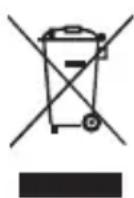
Este símbolo colocado no produto ou na respectiva embalagem indica que o produto não pode ser eliminado juntamente com o lixo doméstico. Deve eliminar os seus resíduos de equipamentos entregando-os nos pontos de recolha existentes para o efeito e para posterior reciclagem dos resíduos de equipamentos eléctricos e electrónicos. Para informações mais detalhadas acerca da reciclagem deste equipamento, contacte as entidades locais, a loja onde adquiriu o equipamento ou o serviço de recolha de lixo doméstico. A reciclagem de materiais ajuda a preservar os recursos naturais e é feita de forma a proteger a saúde humana e o ambiente.
Aviso de conformidade com as regras da UE
A BenQ Corp. declara pelo presente sob sua responsabilidade que o produto está em conformidade com os requisitos definidos na Directiva do Conselho relativa à aproximação das legislações dos Estados-Membros respeitantes à Directiva de Compatibilidade Electromagnética (2004/108/CE) e à Directiva de Baixa Tensão (2006/95/CE).
Foi emitida uma “Declaração de conformidade” de acordo com as Directivas acima podendo esta ser obtida junto da BenQ Corp. mediante pedido.
Declaração da FCC
Este equipamento foi testado e é compatível com os limites estipulados para um dispositivo digital de Classe B, segundo o Artigo 15º das Regras da FCC. Estes limites foram concebidos para proporcionar uma razoável protecção contra interferências prejudiciais na instalação doméstica. Este equipamento gera, utiliza e pode emitir energia de radiofrequência e, se não for instalado e utilizado de acordo com as instruções, pode interferir prejudicialmente com as comunicações via rádio. No entanto, não existe qualquer garantia de que a interferência não ocorra numa instalação particular. Caso este equipamento cause interferências prejudiciais à recepção via rádio ou televisão, o que pode ser determinado desligando e ligando o aparelho, o utilizador deve tentar corrigir a interferência adoptando uma ou mais das seguintes medidas:
- Reorientar ou deslocar a antena receptora.
- Aumentar a distância entre o equipamento e o dispositivo receptor.
- Ligar o equipamento a uma tomada num circuito diferente daquele ao qual o dispositivo receptor está ligado.
- Consultar o fornecedor ou um técnico de rádio/TV qualificado se precisar de ajuda.
Este dispositivo está em conformidade com o Artº 15 das Regras da FCC. A operação do mesmo está sujeita às duas condições seguintes: (1) Este dispositivo não pode causar interferências prejudiciais, e (2) este dispositivo deve aceitar quaisquer interferências recebidas, incluindo interferências que possam ocasionar funcionamento inesperado.
Aviso da FCC: Quaisquer alterações ou modificações não expressamente aprovadas pela parte responsável pela conformidade pode invalidar a autorização do utilizador de operar este equipamento.
Índice
Visita guiada pela câmara ..... 1
Verificar o conteúdo da embalagem .... 1
Câmara 1
Perspectiva frontal e perspectiva inferior .... 1
Preparar a câmara para
utilização 2
Carregamento da bateria ...... 3
Utilizar os botões multifunções ....4
Utilizar o cartão de memória SD ....4
Definições iniciais .... 5
Definição do idioma ....5
Definição da data e da hora ...... 5
Utilizar a câmara 5
O modo de captura 7
Mais opções de captura no menu FUNÇÃO ....8
Resolução da imagem 8
Modo do flash 9
Modo Macro 9
Qualidade da imagem 10
Estado da bateria .....10
Definição do valor EV ...... 10
Balanço de brancos 11
ISO 11
Medição Exposição Automática ...12
Efeito ....12
Modo cenário 13
Prioridade Abertura 15
Prioridade Obturador ...... 15
Modo Manual 15
Modo de accionamento ..... 16
Modo de Bracketing de Exposição Automática (AEB) ...... 16
Área de Focagem Automática ..... 16
Lâmpada Apoio AF 17
Definição da nitidez, da saturação e do contraste ...... 17
Zoom Digital 17
Impressão da data 18
Visualização Instantânea ..... 18
Definições do modo Gravação de Vídeo .... 18
Outras definições .....19
Modo de Reprodução .....20
Opções para reproduzir e editar ....21
Ampliar uma imagem .....21
Ver vários ficheiros ao mesmo tempo ....21
A opção Apresentação de Diapositivos ....21
Eliminar ficheiros .....22
Proteger ficheiros 22
Remoção de olhos vermelhos .....22
A opção Memo de voz ......22
Efeito 23
Z-Lighting 23
Rodar uma imagem ....23
Cortar 23
Redimensionar 24
Ecrã de arranque ....24
DPOF 24
Trabalhar com o computador e o sistema AV ....25
Software incluído 25
Ligar a câmara ao computador ...25
Ligar a câmara a um sistema AV ......25
Imprimir imagens 25
Imprimir com a especificação PictBridge ......25
Resolução de problemas e informação acerca da assistência técnica ......27
Assistência técnica ......28
Especificações ......29
Visita guiada pela câmara
Verificar o conteúdo da embalagem
Retire cuidadosamente os itens que constam da embalagem e verifique se não falta nenhum.
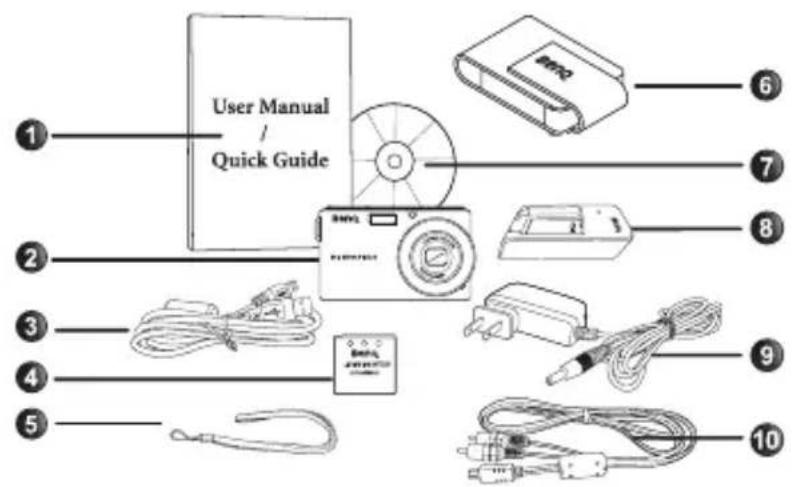
- Manual do Utilizador / Guia de Consulta Rápida
- Câmara digital
- Cabo USB
- Bateria
- Pulseira
- Estojo em pele
- CD com o software
- Carregador para a bateria
- Transformador CA
-
Cabo AV
-
Todas as imagens, capturas de ecrã, e ícones utilizados neste manual destinam-se meramente a propósitos ilustrativos. Os produtos disponíveis, acessórios, assim como o seu aspecto podem variar consoante a região de venda.
- Se qualquer um dos itens estiver em falta ou danificado, contacte o fornecedor.
- Guarde todos os materiais de embalamento caso necessite de transportar ou guardar a câmara.
Câmara
Perspectiva frontal e perspectiva inferior
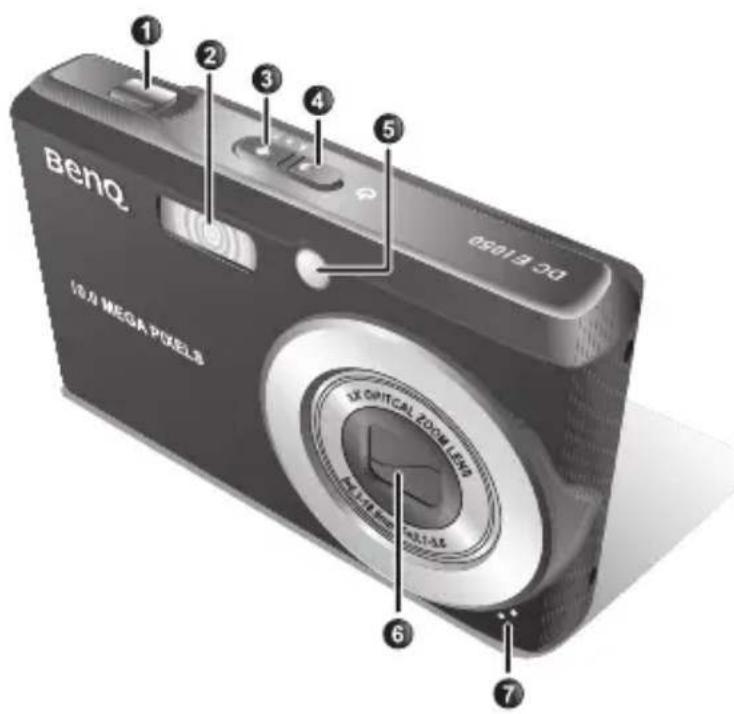
- Botão do obturador
- Flash
- Botão S.S.F. (Super Shake-Free - Anti-Oscilação)
- Botão de alimentação /LED indicador de estado
- Luz de Focagem Automática / LED indicador de temporização
- Lente
- Microfone
- Altifalante
- Entrada do tripé
- Porta USB / AV
- Tampa do compartimento da bateria/ cartão de memória
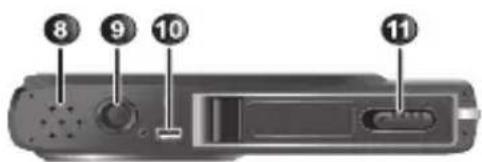
- Ecrã LCD
- T (Tele) - Augmentar Zoom ou descrição do modo de Cena
- Ilhó da pulseira
- W (Panorâmico) - Pinuir Zoom ou vista de miniaturas (Modo de Reprodução)
- Botão do modo de Reprodução ▶ Alternar entre os modos de Captura e de Reprodução
- Botões multifunções (incluindo um botão de direcção e um botão OK)
- Botão FUNÇÃO / Eliminar – Activar o menu FUNÇÃO (Modo de Captura) ou eliminar fotografias (Modo de Reprodução)
- Botão MENU OU Moltar para o menu anterior

- É normal a câmara aquecer durante a utilização uma vez que a sua estrutura metálica é condutora do calor.
- O ecrã LCD existente nesta câmara foi fabricado com tecnologia sofisticada e mais de 99,99% dos píxeis visíveis no ecrã satisfazem as especificações padrão. No entanto, este ecrã pode apresentar alguns pontos de luz ou apresentar cores pouco usuais numa percentagem de 0,01%. Isto é normal e não sinal de mau funcionamento não afectando as fotos que tirar com a câmara.
Preparar a câmara para utilização
Utilize apenas a bateria especificada para esta câmara e desligue sempre a câmara antes de remover a bateria.
A
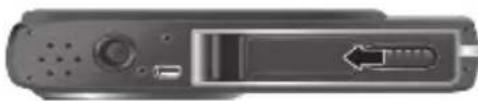
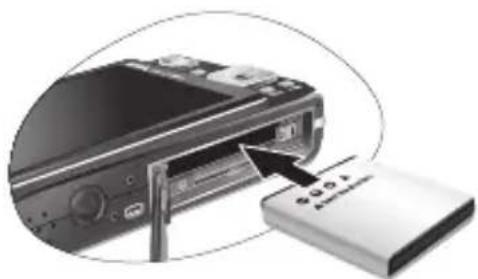
Para colocar a bateria:
- Abra a tampa do compartimento da bateria (A).
- Insira a bateria na posição correcta fazendo corresponder os símbolos + - na tampa da bateria (B).
- Empurre a bateria para o interior da ranhura e até a alavanca de fixação emitir um estalido.
- Feche a tampa do compartimento da bateria.
B
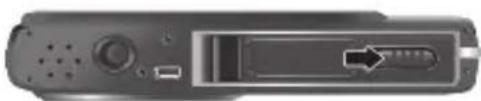
Para remover a bateria:
- Abra a tampa do compartimento da bateria.
- Exerça pressão sobre a bateria.
- Liberte a alavanca de fixação da bateria (C).
- Quando a bateria sair um pouco do compartimento, puxe-a para fora com cuidado.
- Feche a tampa do compartimento da bateria (D).
D
Carregamento da bateria
A carga da bateria afecta o desempenho da câmara. Para maximizar o desempenho da bateria e a sua vida útil, recomendamos o total carregamento da bateria através da utilização do transformador a.c. e o seu total descarregamento, através da sua utilização normal, pelo menos uma vez.
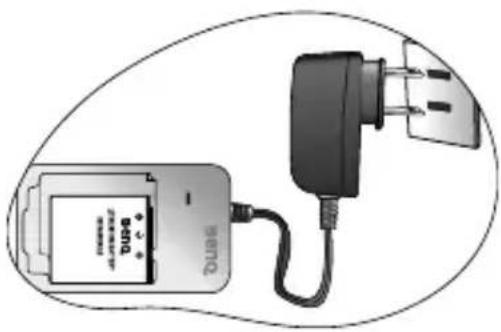
- Introduza a bateria no carregador.
- Ligue uma extremidade do transformador a.c. ao carregador da bateria.
- Ligue a outra extremidade do cabo do transformador a.c. à tomada eléctrica.
- Durante o carregamento da bateria, o LED do carregador fica vermelho. Quando a bateria estiver completamente carregada, o LED fica verde.

- Os danos provocados pela utilização de um carregador de bateria incorrecto não estão cobertos pela garantia.
- A bateria pode ficar quente após o carregamento ou a utilização. Isto é normal e não sinal de mau funcionamento.
- Ao utilizar a câmara em ambientes frios, mantenha a câmara e respectiva bateria quentes guardando-as dentro do seu casaco ou no interior de outro material de protecção.
- Remova a bateria da câmara se não pretender utilizar a câmara durante um longo período de tempo.
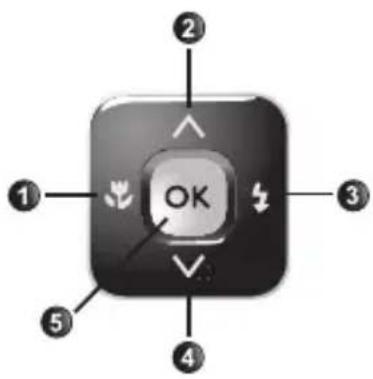
Utilizar os botões multifunções
Pode seleccionar as definições da câmara premindo o botão de direcção ou o botão OK
-
Botão para a esquerda/Macro/Focagem Automática:
-
Permite-lhe deslocar-se para a esquerda nos menus.
-
Activa o modo Macro ou o Modo de Focagem Automática.
-
Botão para Cima:
- Permite-lhe deslocar-se para cima nos menus.
-
Botãopara a direita/ flash:
-
Permite-lhe deslocar-se para a direita nos menus.
-
Para selecção do modo do flash.
-
Botão para baixo:
- Permite-lhe deslocar-se para baixo nos menus.
- : Confirma a definição escolhida.
Utilizar o cartão de memória SD
A câmara inclui uma memória interna para armazenamento dos ficheiros de imagem, de vídeo ou de áudio capturados. Pode também utilizar um cartão de memória SD para armazenar mais ficheiros.
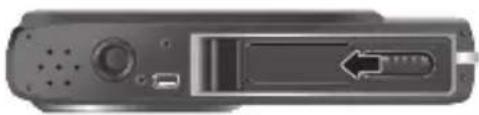
Para instalar um cartão de memória SD:
- Certifique-se de que a câmara está desligada.
- Abra a tampa do compartimento do cartão de memória.
- Introduza o cartão de memória SD na posição correcta.
- Feche a tampa do compartimento do cartão de memória.
Para remover um cartão de memória SD:
- Certifique-se de que a câmara está desligada.
- Abra a tampa do compartimento da bateria.
- Exerça uma ligeira pressão sobre a extremidade do cartão de memória para que este seja ejectado.
- Feche a tampa do compartimento da bateria.
Antes de utilizar um cartão de memória pela primeira vez, prima MENU > Gerir
Memória > Formatar > OK para formatar o cartão.
Definições iniciais
Ser-lhe-á pedido que defina o idioma e a data e hora quando a câmara for ligada pela primeira vez.
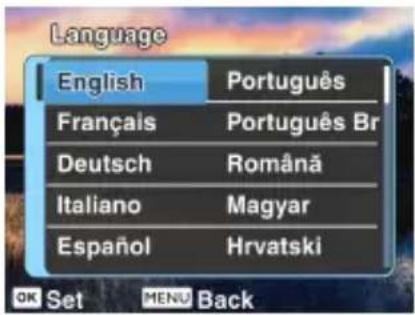
Definição do idioma
Para selecção do idioma para apresentação das várias opções no ecrã.
Definição da data e da hora
Aquando da primeira utilização da câmara ou em situações em que a bateria da câmara tenha sido removida por um longo período de tempo, terá de definir a data e a hora. Estas opções permitem-lhe registar a data e a hora em que um ficheiro foi capturado.
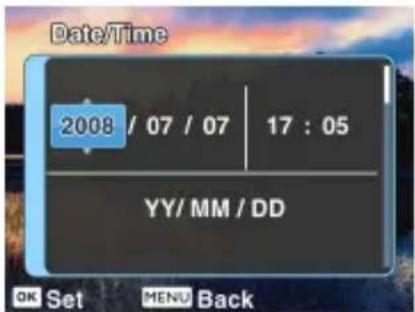
Para definir a data e a hora:
-
Prima MENU > . (O passo 1 só é necessário depois de efectuadas as definições iniciais.)
-
Prima o botão ∧ ou ∨ para seleccionar a opção Data/Hora e depois prima o botão OK ou ♂.
-
Prima o botão ou para seleccionar a data e a hora, e o formato da data. Prima o botão ou para passar para outra coluna se necessário.
-
Prima o botão para definir a data e a hora.
Utilizar a câmara
Os procedimentos descritos em baixo permitem-lhe utilizar as funções básicas da câmara. Estas são muito úteis caso não esteja ainda familiarizado com a mesma.
-
Prima para ligar a câmara.
-
Prima o botão MENU ou para procurar às opções pretendidas (em dois separadores diferentes: 📋, depois prima o botão ou para seleccionar o que pretende.
Siga as instruções apresentadas no ecrã ou prima o botão para obter mais informações (sempre que estas estejam disponíveis). Depois, prima os botões respectivos para aceder a e definir outras opções. Pode cancelar a operação em curso em qualquer altura premindo o botão para voltar à etapa anterior.
-
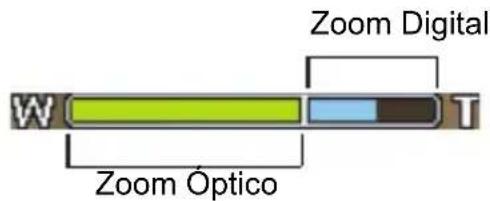
Prima o botão para aplicar mais zoom ou o botão para aplicar menos zoom. (No modo Gravação de Vídeo, é ainda possível ajustar o zoom óptico antes de iniciar a gravação.)
-
Prima o botão do obturador até meio para definir a focagem automática. Uma vez definida a focagem, a moldura colorida de focagem passará de branco (não focado) para amarelo esverdeado (focado).
-
Prima completamente o botão do obturador para capturar a imagem.
-
Liberte o botão do obturador.
-
No modo Gravação de Vídeo, prima o botão do obturador para parar a gravação do vídeo.
-
Prima o botão para ver as imagens ou os vídeos capturados e depois prima ou para passar para outras imagens/outros vídeos. Também pode premir o botão ou para aumentar ou diminuir o zoom das imagens capturadas, ou premir o botão para ver 9 imagens em miniatura no ecrã.

- Durante a aplicação de mais/menos zoom, poderá ver um separador na barra de zoom entre as opções. Para obter imagens de melhor qualidade, recomendamos-lhe que utilize apenas o zoom óptico. Para tal, deve manter a ampliação da imagem entre o botão o separador.
- O flash é automaticamente desligado no modo Gravação de Vídeo.
- O modo Gravação de Vídeo permite gravar som e vídeo. A gravação é feita de forma contínua sendo no entanto interrompida quando se esgotar o espaço de armazenamento no cartão de memória.
- No modo de Gravação de Vídeo, o som será temporariamente desactivado durante o aumento/ diminuição de zoom.
- Quando estiver no modo de Reprodução, pode em qualquer altura mudar para o modo de Captura. Para tal, basta premir o botão
- Pode também desligar a câmara em qualquer altura premindo o botão
- No modo de Captura ou de Reprodução, prima para decidir qual o tipo de informação que pretender ver no ecrã.
O modo de captura
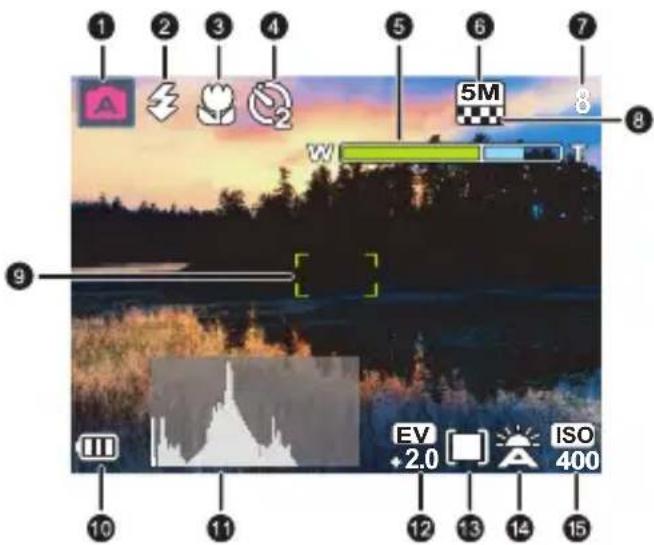
| Item | Descrição Página de | referência |
| 1 | Modo de cenário 13 | |
| 2 | Modo do flash 9 | |
| 3 | Modo de focagem 9 | |
| 4 | Modo de accionamento 16 | |
| 5 | Barra de zoom 5 | |
| 6 | Tamanho da imagem 8 | |
| 7 | Número de fotos disponíveis -- | |
| 8 | Qualidade da imagem 10 | |
| 9 | Área de focagem automática 12 | |
| 10 | Estado da bateria | 10 |
| 11 | Histograma | -- |
| 12 | Valor da exposição (EV) | 10 |
| 13 | Medição da exposição automática | 11 |
| 14 | Balanço de brancos | 11 |
| 15 | ISO | 11 |

- No modo de Captura, prima OK para alternar entre os 4 modos de visualização (padrão, completo, nenhum e regra dos três simples). Utilize a regra dos três simples para melhorar a composição através da colocação de objectos em pelo menos uma das intersecções destas 4 linhas imaginárias.
- Quando o botão do obturador é premido até meio, a informação relativa à velocidade do obturador e à abertura é mostrada no ecrã (o que não acontece no modo de gravação de vídeo).
Mais opções de captura no menu FUNÇÃO
Prima o botão FUNÇÃO FUNC para aceder a mais opções de captura. Dependendo das definições que tiver escolhido, os ícones da opção mostrada no menu FUNÇÃO podem variar.
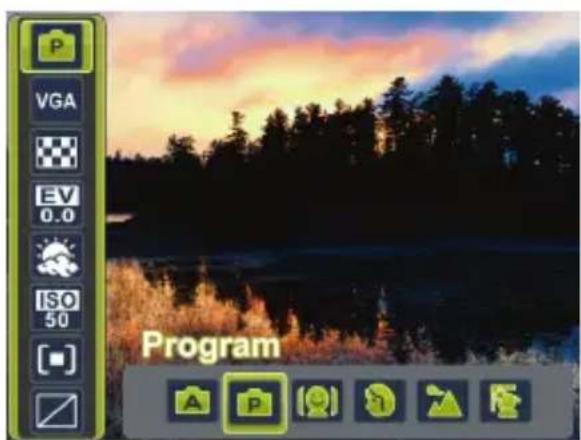
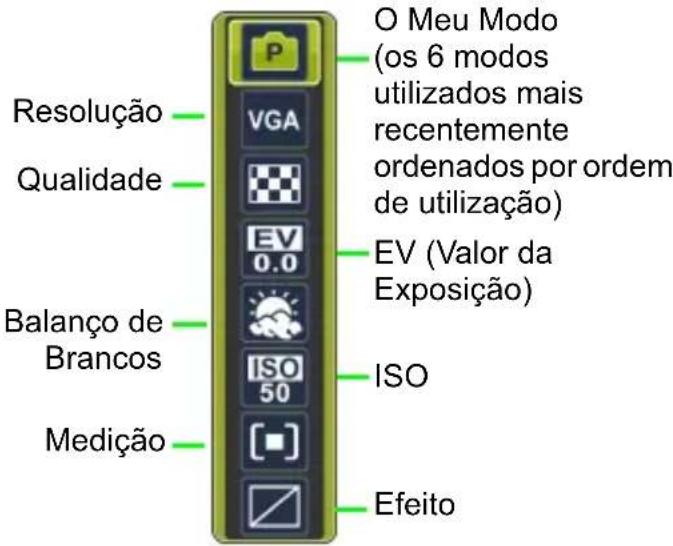
Para utilizar o menu FUNÇÃO:
- Prima para aceder ao menu FUNÇÃO e visualizar as definições actualmente seleccionadas.
- Prima , para mudar para outra opção, ou prima ou para seleccionar uma definição.
- Prima para confirmar a configuração.
Resolução da imagem
| Ícone Descrição Ícone Descrição | |||
 | 10 megapíxeis (3648 x 2736) 5 megapíxeis (2592 x 1944) | ||
 | 3:2 (8 megapíxeis; 3648 x 2432) 3 megapíxeis (2048 x 1536) | ||
 | 16:9 (8 megapíxeis; 3648 x 2048) HD 16:9 | (1920 x 1080 no formato full HD) | |
 | 8 megapíxeis (3264 x 2448) VGA(640 x 480) | ||
Para seleccionar uma resolução:
- Prima FUNC > Resolução.
- Prima su para seleccionar uma definição.
- Prima para confirmar a configuração.
Modo do flash
O flash permite-lhe dispor de uma fonte de luz adicional (geralmente, para utilização em situações onde a luminosidade é insuficiente). Pode capturar imagens utilizando um dos seguintes modos do flash.
| Ícone Modo Descrição | |
 | Flash automático O flash dispara automaticamente tendo em conta as condições ambientais. |
 | Redução automática do efeito de olhos vermelhos Reduz o efeito de olhos vermelhos sempre que quiser tirar fotos de pessoas e de animais com um aspecto mais natural e em condições de fraca luminosidade. Não se esqueça de pedir à pessoa para olhar directamente para a lente da câmara ou para se aproximar da câmara o máximo possível. O flash dispara automaticamente tendo em conta as condições ambientais. |
 | Flash ligado O flash dispara sempre independentemente da luminosidade existente. Seleccione este modo para captura de imagens com alto contraste (luz de fundo) e sombras profundas. |
 | Sincronização Lenta Dispara o flash imediatamente no início da exposição com uma velocidade do obturador mais rápida, para que possam ser obtidas iluminações ambientes equilibradas do tema em primeiro plano e do tema em segundo plano num ambiente de fraca intensidade luminosa. |
 | Flash desligado O flash não dispara. Seleccione este modo sempre que quiser tirar fotografias em locais onde seja proibida a utilização do flash ou quando a distância relativamente ao objecto estiver para além do alcance efectivo do flash. |
Para seleccionar um modo do flash:
- Mude para o modo de Captura.
- Mantenha o botão premido para alternar entre os diferentes modos de flash e seleccionar a opção pretendida.
Modo Macro
| Ícone Modo Descrição | ||
 | Focagem Automática | Ajusta a focagem automaticamente. |
 | Macro Modo utilizado para capturar imagens a curta distância. | |
- Mude para o modo de Captura.
- Mantenha o botão premido para alternar entre os modos Focagem Automática e Macro.
Qualidade da imagem
| Ícone Modo Descrição | ||
 | Excelente Excelente qualidade da imagem com a mais baixa taxa de compressão. Ficheiros de maior tamanho. | |
 | Normal Melhor qualidade da imagem mas com uma taxa de compressão média. Ficheiros de tamanho intermédio. | |
 | Modo económico | Boa qualidade da imagem com a mais alta taxa de compressão. Ficheiros de menor tamanho. |
Para seleccionar o nível de qualidade da imagem:
-
Primai FUNC > Imagem Qualidade.
-
Prima ou para seleccionar uma definição.
- Prima paka confirmar a configuração.
Estado da bateria
| Ícone Descrição | |
 | A bateria está com carga completa. |
 | Bateria com carga suficiente. |
 | Bateria fraca. |
 | Bateria muito fraca. Substitua a bateria o mais rapidamente possível. |
Definição do valor EV
O valor EV (Valor de Exposição) torna toda a imagem mais clara ou mais escura. Ajuste a definição EV sempre que o brilho entre o objecto e o fundo não estiver equilibrado ou quando o objecto ocupar apenas uma pequena parte da fotografia.
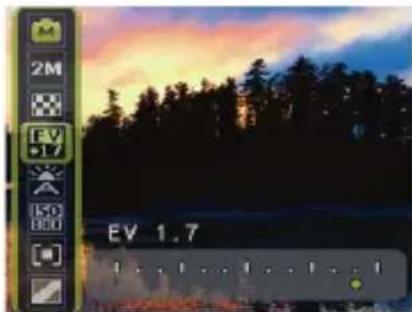
Para seleccionar um valor EV:
-
PrimFunc > EV.
-
Prima ou para seleccionar um valor de EV a partir da barra EV, e depois prima para confirmar a definição.

Balanço de brancos
O equilíbrio de brancos compensa as temperaturas da cor em diferentes condições de luminosidade para que o branco e as outras cores sejam apresentados de forma correcta durante a captura de imagens.
| Ícone Modo Descrição | |
 | Auto Este modo ajusta automaticamente o balanço de brancos. |
 | Luz do dia Modo adequado para condições em que existe muita luminosidade. |
 | Nublado Modo adequado para captura de imagens ao fim do dia ou em situações em que existam muitas sombras. |
 | Tungsténio Modo adequado para objectos iluminados por luzes de tungsténio (incandescentes). |
 | Fluorescente A |
 | Fluorescente B |
 | Manual Modo utilizado quando se pretende ajustar manualmente o balanço de brancos numa situação particular. |
Para seleccionar um modo de balanço de brancos:
-
Prim
Balanço de brancos.
-
Prima e seleccione a opção pretendida. (Ao seleccionar o modo manual, deve apontar primeiro a moldura de ajuste mostrada no ecrã a uma folha de papel branco ou algo semelhante e depois premir o botão do obturador para que seja a câmara a detectar as cores correctas.)
-
Prima para confirmar a configuração.
ISO
Esta opção configura a sensibilidade da câmara à luz. Quanto maior for o valor ISO, melhor será a qualidade da imagem capturada num ambiente com fraca luminosidade. No entanto, quanto maior for o valor da opção ISO mais granulada se apresenta a foto.
| Ícone Descrição | |||
 | Definição automática do valor ISO. | ||
 |  |  | Equivalente às películas fotográficas ISO 50/100/200. Utilizado para fotografias no exterior com boas condições de luminosidade. |
 |  |  |  |
Para seleccionar um valor ISO:
-
PrimFunc > ISO.
-
Prima ou para seleccionar um Valor ISO.
- Prima para confirmar a configuração.
Medição Exposição Automática
| Ícone Modo Descrição | ||
 | Automatic Exposure metering: Matriz | Detecta a exposição com base nas leituras feitas a partir de múltiplos pontos na área a fotografar. |
 | Automatic Exposure metering: Ao centro | Detecta a exposição tendo em conta toda a área de captura sendo, no entanto, dada maior importância aos valores próximos do centro. |
 | Automatic Exposure metering: Pontual | Detecta a exposição com base nas leituras feitas a partir do ponto central da área a fotografar. |
Para seleccionar uma opção de medição da exposição automática:
- Prima > Medição.
- Prima ou para seleccionar uma opção de medição de Exposição Automática.
- Prima para confirmar a configuração.
Efeito
Esta opção adiciona efeitos de filtros de cor à imagem ou vídeo que pretende capturar.
| Ícone Modo Descrição | ||
 | Normal Não são adicionados quaisquer efeitos. | |
 | Cores vivas Adiciona um efeito de cores nítidas e brilhantes. | |
 | Sépia Adiciona um efeito em que os tons são um castanho escuro avermelhado de forma a que o clip de vídeo ou a imagem pareçam ser antigos. | |
 | Preto e Branco (P/B) Adiciona um efeito monocromático. | |
 | Vermelho Vívido | A imagem fica avermelhada. |
 | Verde Vívido | A imagem fica esverdeada. |
 | Azul Vívido | A imagem fica azulada. |
Para seleccionar um modo de cor:
-
Prim ^a FUNC > Modo de Cor.
-
Prima ou para seleccionar uma opção de Efeito.
- Prima para confirmar a configuração.
Modo cenário
Seleccione um dos seguintes modos de acordo com as condições de captura.
| Ícone Modo Descrição | ||
 | Auto Permite à câmara escolher automaticamente a maior parte das definições para que possa capturar imagens mais facilmente. | |
 | Programar Para definir os parâmetros de captura. | |
 | Prioridade Abertura | Pode escolher um valor de abertura, enquanto a velocidade do obturador é determinada automaticamente pelas condições de iluminação do tema. |
 | Prioridade Obturador | Pode escolher uma velocidade do obturador, enquanto o valor de abertura é determinado automaticamente pelas condições de iluminação do tema. |
 | Manual Permite-lhe definir todos os parâmetros de captura disponíveis. | |
 | Gravação de Vídeo | Este modo permite-lhe capturar clips de vídeo com som. Mais tarde, ao ver o ficheiro de vídeo gravado, o ícone é apresentado para indicar que se trata de um ficheiro de vídeo. |
 | Retrato Este modo faz com que o objecto a fotografar (geralmente uma pessoa) se destaque do fundo. | |
 | Paisagem Este modo é utilizado para fotografar paisagens. | |
 | Desporto Para fotografar objectos que se movimentam rapidamente. | |
 | Luz de fundo | Esta opção permite-lhe compensar a exposição a uma luz de fundo forte. O flash dispara sempre. |
 | Cena nocturna | Este modo é utilizado para tirar fotografias ao fim da tarde, de noite ou em ambientes com uma fraca luminosidade. |
 | Praia | Este modo é utilizado em ambientes onde existe muita luminosidade como, por exemplo, em praias. |
 | Neve | Este modo é utilizado em ambientes onde existe muita luminosidade como, por exemplo, em locais com neve. |
 | Fogo-de-artifício | Este modo é utilizado para fotografar fogo-de-artifício. |
 | Retrato nocturno Capta nitidamente tanto o objecto a fotografar como o cenário nocturno. | |
 | Auto-retrato | Ajuda o utilizador a tirar fotos de si mesmo (e de outras pessoas). |
 | Edifício Esta opção | realça as linhas dos edifícios para um maior contraste. |
 | Água corrente Para | captura de água corrente. |
 | Retrato Este modo | faz com que o objecto a fotografar (geralmente uma pessoa) se destaque de um fundo ligeiramente desfocado. |
 | Publicação na web | Este modo optimiza o tamanho do ficheiro de imagem para que o mesmo possa ser usado na Internet. |
 | Retrato com ISO alto | Para tirar fotos nítidas em ambientes com pouca luz. O flash está sempre desligado. |
 | Alimentos Este modo | do permite-lhe fotografar alimentos realçando o brilho das cores e proporcionando também cores mais vivas. |
 | Museu Modo utilizado | do para tirar fotos em locais onde a utilização do flash é proibida. O flash está sempre desligado. |
 | Luz de velas Este | modo torna a imagem mais quente preservando assim a atmosfera criada pela luz das velas. O flash está sempre desligado. |
 | Festa Este modo | captura o ambiente de festa geralmente com iluminação artificial. |
 | Texto Este modo tira | fatos de texto reduzindo a distorção da imagem encontrada geralmente em papel, revistas ou livros. |
 | Crianças Este modo | permite captar cores e o tom de pele do alvo a fotografar. |
 | Pôr-do-sol Permite- | lhe capturar todas as cores quentes de um pôr-do-sol. |
 | Flor Este modo per | mite-lhe fotografar flores de cores vivas realçando os seus contornos. |
 | Animais Este modo | permite-lhe fotografar animais de estimação mantendo a cor do seu pêlo. |
 | Capturar Sorriso Tira | uma foto automaticamente quando é detectado um nível de sorriso suficiente. (A Capturar Sorriso desliga automaticamente depois de capturar 6 imagens.) |
 | Gravação de voz Neste modo, pode gravar apenas som (sem imagens ou vídeo). Mais tarde, ao ouvir o ficheiro de áudio gravado, o ícone é apresentado para indicar que se trata de um ficheiro de áudio. | |

- Para alguns modos de cenário como o Automático, as opções ISO, Medição, e Balanço de Brancos não estão disponíveis. Deve seleccionar outro modo como Manual para activar estas opções.
- Quando a função S.S.F. está activada, ajustar a definição ISSO não está disponível independentemente do modo de cenário que seleccionar.
Para seleccionar um modo de cenário:
1.


Modo de Cenário.
- O modo de cenário actualmente seleccionado é apresentado. Prima o botão ,^ , √ ou para procurar as opções pretendidas.
Ao seleccionar diferentes modos de cena, prima para obter uma explicação detalhada de cada modo. Prima sair da descrição do modo de cenário quando terminar.
-
Prima para confirmar a configuração.
-
Prima para começar a tirar fotografias.
Prioridade Abertura
A prioridade de abertura é regra geral utilizada ao fotografar temas estáticos ou para dar ênfase a profundidade do campo. Utilize um abertura menor se pretender obter uma profundidade maior.
Para ajustar o valor de abertura:
-
Aceda ao Modo de Captura com o modo de Prioridade de Abertura seleccionado.
-
Prima / para ajustar o valor de abertura.
Prioridade Obturador
A prioridade do obturador é regra geral utilizada ao fotografar temas em movimento. Utilize uma velocidade de obturador menor para capturar um tema em movimento rápido.
Para ajustar a velocidade do obturador na Prioridade do Obturador:
-
Aceda ao Modo de Captura com o modo de Prioridade do Obturador seleccionado.
-
Prima / para ajustar o velocidade do obturador.
Modo Manual
Pode seleccionar o valor de abertura e a velocidade do obturador no Modo Manual.
Para ajustar os valores no modo Manual:
-
Aceda ao Modo de Captura com o modo Manual seleccionado.
-
Prima / para ajustar o valor de abertura ou velocidade do obturador. Prima para alternar entre as duas opções.

Modo de accionamento
| Ícone Modo Descrição | ||
 | Normal Tira uma fotografia de cada vez. | |
 | Temporizador | Permite-lhe tirar uma foto automaticamente após um atraso de 2 ou 10 segundos. Esta capacidade é útil em situações em que queira fazer parte da fotografia. |
 | Dupla Produz um atraso e captura duas vezes:1. Produz um atraso de 10 segundos, e depois captura a imagem.2. Produz outro atraso de 2 segundos, e depois captura a imagem novamente. | |
 | Rajada Este modo permite-lhe tirar fotografias de forma contínua desde que mantenha o botão do obturador premido. Neste modo, o flash está sempre desligado. | |
Para seleccionar um modo de accionamento:
- Mude para o modo de Captura.
- Prima MENU Modo de Accionamento.
-
Prima ouKe depois seleccione a opção pretendida.
-
Prinok MENU >
Modo de Bracketing de Exposição Automática (AEB)
A função AEB tira automaticamente 3 fotos com definições ligeiramente diferentes em termos da velocidade do obturador ou do valor de abertura.
Para activar/ desactivar a função AEB:
- Mude para o modo de Captura.
- Prima MENAEB.
- Prima ouKe depois seleccione a opção ou .
- PrimaK MENU >
Área de Focagem Automática
| Ícone | Modo | Descrição |
 | Área de Focagem: Rastreio de rostos | Foca a posição de uma face. |
 | Área de Focagem: Largo | Foca uma vasta gama de objectos. |
 | Área de Focagem: Centro | Foca a parte central do objecto a fotografar. |
Para seleccionar uma área de focagem automática:
-
Prima MENU Área de Focagem Automática.
-
Prima do ke depois seleccione a área de focagem pretendida.
-
Primok MENU >
Ao utilizar a função de Rastreio de Rostos, aponte a câmara para o local onde as pessoas (o tema) estão localizadas. A moldura de focagem do Rastreio de Rostos detecta automaticamente rostos (no máximo de 8) e apresenta-os no ecrã LCD.
- Prima o botão do obturador para capturar a imagem.

- Devido a factores ambientais tais como a iluminação, o número de rostos detectados pode ser diferente do número de rostos existentes.
- Para obter os melhores resultados, peça aos seus temas (pessoas) para afastarem ligeiramente o rosto da lente.
Lâmpada Apoio AF
Esta função emite uma luz vermelha permitindo que a câmara foque facilmente quando o botão do Obturador for parcialmente premido.
Para activar/ desactivar a Lâmpada de Apoio AF:
- Mude para o modo de Captura.
2.

Lâmpada de Apoio AF.
- Prima

Definição da nitidez, da saturação e do contraste
A forma como as cores aparecem nas imagens pode ser definida através da definição da nitidez, da saturação e do contraste.
Para definir a nitidez, a saturação e o contraste:
- Prima MENU > e depois seleccione a opção Nitidez, Saturação ou Contraste.
- Prima OK ou ↗ e depois seleccione Alta, Normal ou Baixa.
- PrimaK MENU >
Zoom Digital
Esta funcionalidade controla o modo de zoom digital. A câmara aumenta a imagem usando o zoom óptico (até 5x).
| Ícone Modo Descrição | ||
 | Zoom Inteligente | A função Zoom Inteligente reduz o tamanho da imagem aumentando a taxa de zoom efectivo sem sacrificar a qualidade da imagem. |
 | Zoom Digital Activa a funcionalidade de zoom digital. | |
 | Desactivar Desactiva a funcionalidade de zoom digital. | |
-
Prima MENZoomDigital.
-
Prima ouK e depois seleccione um tipo de zoom digital ou .

- PrimOK MENU >
Impressão da data
Imprime a data de captura sobre a própria fotografia.
Para definir a impressão da data:
-
Prima MENUmpressão de Data.
-
Prima OK ou ↗, e depois seleccione Data, Data & Hora, ou OFF.
-
Primok MENU >
Visualização Instantânea
Esta funcionalidade apresenta a fotografia que acabou de tirar durante 1 segundo.
Para definir a Visualização Instantânea:
-
Prima MENU Visualização Instantânea.
-
Prima ouke depois seleccione a opção ou . ON OFF
-
PrimoK MENU >
Definições do modo Gravação de Vídeo
| Ícone Descrição | |
| Formato de Vídeo: 16: 9 (848 x 480), VGA (640 x 480), QVGA (320 x 240), ou partilha na Web (640 x 480).Os vídeos capturados no modo de partilha na Web são guardados no directório XXXUTUBE (XXX são números) com o tamanho do ficheiro limitado a 100 MB ou 10 minutos por ficheiro de vídeo (a gravação de vídeo parará automaticamente). | |
| Balanço de brancos: Auto, Luz diurna, Nublado, Tungsténio, Fluorescente A, Fluorescente B, ou Manual. Consulte "Balanço de brancos" na página 11 para mais detalhes. | |
| Medição da Exposição Automática: Centro, Multi, Pontual. Consulte "Medição Exposição Automática" na página 12 para mais detalhes. | |
| Efeito: Normal, Vívido, Sépia, P&B, Vermelho Vívido, Verde Vívido, Azul Vívido. Consulte "Efeito" na página 12 para mais detalhes. | |
Para seleccionar uma opção do modo Gravação de Vídeo:
- Prima MENU > > Modo de Cenário > Modo de Gravação de Vídeo, e certifique-se de que consegue visualizar o ícone no ecrã.
- Prima, e depois seleccione uma opção.
- Prima ou para seleccionar uma definição.
- Prima para confirmar a configuração.
Outras definições
Prima MENU depois seleccione uma opção.
| Opção Descrição | |
| Som do sistema | Arranque: Define um tipo de som a ser reproduzido no arranque.Obturador: Activa ou desactiva o som do obturador.Operação: Activa/desactiva o volume de som.Volume: Ajusta o volume do som do obturador, o som de arranque, o som de bip e de reprodução. |
| Poupança de Energia | Esta opção permite-lhe definir o período de tempo após o qual a câmara entra no modo de poupança de energia. |
| Data/ Hora Define | a data e a hora e o formato da data. |
| Idioma Esta opção | permite-lhe definir o idioma dos menus. |
| Numeração de ficheiros | Utilize esta função se a câmara apresentar uma mensagem de erro "Impossível criar pasta", ou se pretender reiniciar a numeração, por exemplo, depois de eliminar todos os ficheiros.Série: Guarda o último número de ficheiro utilizado independentemente da eliminação de ficheiros ou de ser inserido um novo cartão de memória. Esta opção é útil para evitar a duplicação de nomes de ficheiro quando as imagens são transferidas para um computador.Repor: Restaura a numeração de ficheiros de cada vez que é inserido um cartão de memória novo. |
| Formato de TV | Esta opção permite-lhe definir o formato de vídeo (NTSC ou PAL) ao fazer a ligação a um sistema AV como, por exemplo, a um televisor. |
| Brilho do LCD | Esta opção permite-lhe definir o brilho do ecrã. |
| Gerir Memória | Formatar: Esta opção permite-lhe formatar a memória interna ou o cartão de memória.Copiar para SD: Esta opção permite-lhe copiar ficheiros da memória interna para o cartão de memória. |
| Restaurar Tudo | Esta opção repõe as definições da câmara para as predefinições de fábrica. |
Modo de Reprodução
Prima para aceder ao modo de Reprodução.
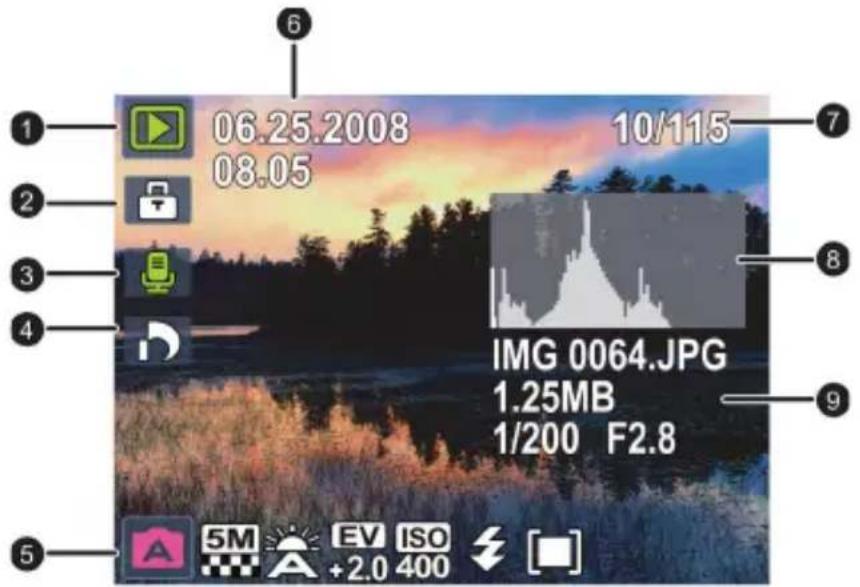

- Quando a câmara está desligada, prima continuamente o botão durante pelo menos um segundo para aceder ao modo de Reprodução.
- No modo de Captura, prima para aceder ao modo de Reprodução.
- Quando estiver no modo de Reprodução, prima o botão 📄 o botão do obturador para mudar para o modo de Captura.
- Durante a pausa da reprodução de vídeo pode premir o botão do obturador para capturar a imagem de vídeo como uma fotografia no formato VGA.
| Item | Descrição Página de referência | |
| 1 Indica que a câmara está no modo de Reprodução. -- | ||
| 2 Indica que o ficheiro está protegido e não pode ser eliminado. | 22 | |
| 3 Indica que este ficheiro tem um memo de voz ou que o ficheiro é um ficheiro de áudio. | 22 | |
| 4 Indica que o ficheiro está seleccionado para impressão. -- | ||
| 5 A informação e os comandos seguintes são apresentados:Condições de captura como, por exemplo, o modo de cena e o tamanho da imagem.Permite-lhe rodar a imagem e adicionar um memo de voz.Diz se se trata de um ficheiro de vídeo e mostra o botão de reprodução.Prima para alternar entre os diferentes itens de informação e os diferentes comandos. | -- | |
| 6 Data e hora de criação do ficheiro. -- | ||
| 7 Número de ficheiro -- | ||
| 8 Histograma -- | ||
| 9 Nome do ficheiro, tamanho do ficheiro, velocidade do obturador e n° F. | -- | |
Opções para reproduzir e editar
Quando a câmara estiver no modo de Reprodução, prima o botão ou para aceder a outros ficheiros. Pode também definir as opções seguintes.
Ampliar uma imagem
A ampliação de uma imagem permite-lhe ver mais detalhes da mesma.
Para ampliar uma imagem:
- Prima o botão .
- Prima para ir para a imagem que pretende ampliar.
- Prima o botão para aplicar mais zoom ou o botão para aplicar menos zoom.
- Prima, , ou para ir para a área que pretende ver.
- Prima o botão para voltar a ver a imagem no seu tamanho normal.
Ver vários ficheiros ao mesmo tempo
Esta câmara permite-lhe ver até 9 ficheiros ao mesmo tempo no ecrã.
Para ver vários ficheiros:
- Prima > .
Um máximo de 9 ficheiros (mostrados em miniatura) são apresentados no ecrã. Prima ∧ √, ou para seleccionar um ficheiro e depois prima ou o ktra o vei no seu tamanho normal.
A opção Apresentação de Diapositivos
Esta opção permite-lhe definir o intervalo de tempo a aplicar durante a apresentação de uma série de imagens e de ficheiros de vídeo (apenas a primeira imagem).
Para reproduzir uma apresentação de diapositivos:
-
Prima ▶ > MENU > ▶ > Apresentação de Diapositivos > OK ou ↗.
-
Alterar as definições de apresentação de diapositivos.
-
Utilize o controlo multi-direccional para definir um dos seguintes efeitos de apresentação de diapositivos:
- Horizontal: Faz a transição dos ficheiros da direita para a esquerda.
- Encolher: Faz a transição dos ficheiros de fora para dentro.
- Esvanecer: Faz a transição dos ficheiros com um efeito de esvanecimento.
- Vertical: Faz a transição dos ficheiros da cima para baixo.
- Aleatório: Faz a transição dos ficheiros aleatoriamente utilizando os quatro efeitos descritos acima.
-
Pode definir o intervalo de transição entre 1 \~10 segundos.
-
Reproduzir a apresentação de diapositivos.
-
Prima para iniciar a apresentação de diapositivos.
- Se quiser fazer uma pausa em qualquer altura, prima o botão 📄Kima novamente OK para retomar a reprodução. Para parar a apresentação de diapositivos, prima MENU.
Eliminar ficheiros
A eliminação de ficheiros permite-lhe remover os ficheiros seleccionados ou todos os ficheiros.
Para eliminar ficheiros:
- Prima ▶▶▶ ▶Eliminar▶ ou .
- Especifique se quer eliminar o ficheiro seleccionado, outro ficheiro ou todos os ficheiros e depois prima OK

Proteger ficheiros
Esta opção evita que os ficheiros seleccionados sejam acidentalmente eliminados.
Para proteger os ficheiros:
- Prima ▶▶▶ ▶MProteger▶ ou .
- Especifique se quer proteger o ficheiro seleccionado, outro ficheiro ou todos os ficheiros e depois prima Overá o ícone que indica que o ficheiro está protegido.
Pode remover a protecção em qualquer altura seguindo o procedimento acima. Na etapa 2, a instrução apresentada no ecrã pergunta-lhe se quer remover a protecção.
Remoção de olhos vermelhos
A função de Correcção de Olhos Vermelhos é utilizada para reduzir o efeito de olhos vermelhos nas imagens capturadas. Esta função só está disponível para fotografias. A correcção de olhos vermelhos pode ser aplicada a uma mesma imagem várias vezes, mas a qualidade pode deteriorar gradualmente.
-
Prima ▶ ou ▶ para aceder à imagem à qual pretende aplicar a opção de Remoção de Olhos Vermelhos.
-
Prima MENU > ▶ > Remoção de Olhos Vermelhos > OK ou ↗.
-
Prima para confirmar a alteração e guardar o ficheiro de imagem.
A opção Memo de voz
Esta opção permite-lhe introduzir um memorando de voz num ficheiro de imagem.
Para gravar um memorando de voz:
-
Prima ▶ou ▶para impara a imagem à pretende adicionar um memo de voz.
-
Prima MEN Memo de Voz > ou .
-
Seleccione Iniciar > OK para iniciar a gravação do memo.
-
Seleccione Parar > para parar a gravação.
Para reproduzir um memorando de voz:
-
Prima para reproduzir o memo de voz.
-
Prima para pausar a reprodução.
-
Prima para continuar a reprodução.
-
Prima para sair da reprodução.
Efeito
Pode adicionar efeitos especiais às suas imagens.
| Opção Descrição | |
| Normal Não é ad | cionado qualquer efeito à imagem. |
| Sépia | A imagem gravada é armazenada em tons sépia. |
| P&B | A imagem é convertida para preto e branco. |
| Negativo | A imagem é apresentada com um negativo da imagem original. |
| Mosaico | Aplicar efeitos de mosaicos a uma imagem. |
| Vermelho Vívido | A imagem fica avermelhada. |
| Verde Vívido | A imagem fica esverdeada. |
| Azul Vívido | A imagem fica azulada. |
Z-Lighting
Esta opção realça o brilho e o contraste nas áreas mais escuras da imagem para melhorar a qualidade geral da exposição.
Para aplicar o efeito Z-Lightning a uma imagem:
- Prima ▶ ou para aceder à imagem à qual pretende aplicar o efeito Z-Lighting.
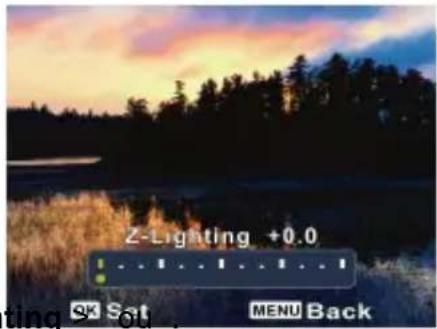
-
Prima, Ju para ajustar o valor do efeito Z-Lighting.
-
Prima para confirmar a alteração e guardar o ficheiro de imagem.
Rodar uma imagem
A rotação de uma imagem altera a orientação da mesma.
Para rodar uma imagem:
-
Prima >pu para impara a imagem que pretende rodar.
-
Primau > > Rodar.
-
Seleccione Rodar e prima para rodar a imagem.
-
Repita o passo 3 até obter a orientação pretendida.
-
Seleccione Sair para guardar e sair desta função.
Cortar
Corta parte de um ficheiro de imagem, reduz o tamanho da imagem e substitui o ficheiro de imagem ou guarda-o como um novo ficheiro.
Para cortar uma imagem:
-
Prima >bu para impara a imagem que pretende cortar.
-
PrimaU > OK > Cortar > ou .
-
Prima ou para seleccionar o tamanho de imagem pretendido.
-
Prima, ∧ ou para localizar a área que pretende cortar.
-
Prima para confirmar a alteração e guardar o ficheiro de imagem.
Redimensionar
Altera o tamanho de um ficheiro de imagem reduzindo-o e substitui o ficheiro de imagem ou guarda-o como um novo ficheiro.
Para redimensionar uma imagem:
- Prima ▶ ou ▶ para i para a imagem que pretende redimensionar.
- Prima MENU Redimensionar > ou . OK
- Prima ou para seleccionar o tamanho de imagem pretendido.
- Prima para confirmar a alteração e guardar o ficheiro de imagem.
Ecrã de arranque
Esta opção permite-lhe definir a imagem apresentada durante o processo de activação da câmara.
Para seleccionar a imagem de arranque:
- Prima >MENU magem de Arranque > ou .
- Prima ou para seleccionar uma imagem.
- Prima o botão OK
DPOF
A definição DPOF (Formato de Ordem de Impressão Digital) permite-lhe seleccionar na câmara imagens no cartão de memória para serem impressas, e especificar o número de cópias antecipadamente. Esta opção é extremamente conveniente para enviar imagens para um serviço de revelação de fotografias, ou para uma impressora com função de impressão directa compatível.
Para definer a funcionalidade DPOF:
-
Prima MENU DPOF
-
Prima ∧ ou ∨ para seleccionar Individual, e depois prima OK.
-
Para configurar as definições de DPOF para todas as imagens de uma vez, seleccione Todas nesta passo.
-
Para restaurar todas as definições de DPOF para a predefinição, seleccione Repor neste passo.
-
Prima ou para seleccionar a imagem que pretende imprimir e prima ou para especificar o número de cópias e prima OK
Trabalhar com o computador e o sistema AV
Software incluído
Esta câmara inclui os seguintes programas que vêm no CD.
| ArcSoftPhotolmpression 5 | Combina a edição de fotos com ferramentas de optimização e de partilha que maximizam a sua experiência digital. |
| ArcSoftVideolmpression 2 | Cria apresentações multimédia através da combinação de fotos e de clips de vídeo com áudio e ainda incluindo texto e efeitos de transição. |
Para instalar estes programas, consulte a informação fornecida no CD.
Ligar a câmara ao computador
Pode ligar a câmara ao PC ou ao Notebook para transferir, ver, imprimir ou editar ficheiros.
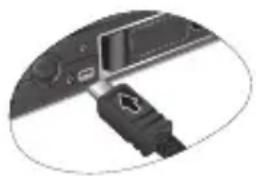
Para ligar a câmara ao computador:
- Ligue a extremidade da ficha mais pequena do cabo USB à câmara.
- Ligue a outra extremidade do cabo USB a uma porta USB disponível no computador.
- Ligue a câmara
- Um ícone Disco Amovível aparece na opção O Meu Computador. Clique neste ícone para aceder aos ficheiros guardados na câmara.

- Ao ligar a câmara ao computador, é necessário instalar a bateria na câmara.
- Ao ligar a câmara ao computador, utilize o cabo USB original para evitar possíveis conflitos em termos do sistema e danos na câmara.
Ligar a câmara a um sistema AV
É possível ver os ficheiros da sua câmara a partir de um sistema AV como é o caso de um televisor ou de um projector.
Para ligar a câmara a um sistema AV:
- Ligue a extremidade da ficha mais pequena do cabo AV à câmara.
- Ligue a ficha de vídeo amarela e a ficha de áudio branca do cabo AV a uma tomada de entrada de vídeo e a uma tomada de entrada de áudio (canal esquerdo) no sistema AV.
- Ligue o sistema AV e depois ligue a origem de sinal AV ligada à câmara.
- Ligue a câmara.
- Siga as instruções no ecrã para utilizar a câmara através do televisor ou do projector.
Imprimir imagens
Para além de imprimir imagens ligando a câmara a uma impressora através de um computador ou levando o cartão de memória (se tiver um) a um laboratório fotográfico, pode optar por imprimir as suas imagens utilizando a especificação PictBridge.
Imprimir com a especificação PictBridge
Pode imprimir imagens directamente ligando a câmara a uma impressora PictBridge sem utilizar um computador.
Para imprimir imagens a partir de uma impressora PictBridge:
- Ligue a extremidade da ficha mais pequena do cabo USB à câmara.
-
Ligue a impressora. Aguarde um instante enquanto esta arranca e fica pronto para imprimir.
-
Ligue a câmara.
-
Prima ▶▶>Impressora > ou . OK
-
Ligue a outra extremidade do cabo USB a uma porta USB disponível na impressora.
-
Siga as instruções no ecrã da câmara e/ou da impressora para concluir a operação de impressão.

- O procedimento acima pode variar dependendo do tipo de impressora que utilizar.
- Se conectar a câmara à sua impressora enquanto esta está a iniciar, a câmara será desligada automaticamente.
- O não cumprimento dos procedimentos acima fará com que a câmara apresente uma mensagem de erro. Queira por favor desconectar a câmara e a câmara será desligada automaticamente.
Resolução de problemas e informação acerca da assistência técnica
Se a sua câmara não funcionar normalmente, consulte a lista de problemas e de soluções que se encontra em baixo. Se o problema persistir, entre em contacto com a assistência técnica.
| Problema Causa Solução | ||
| A câmara não liga. | Não existe nenhuma bateria na câmara ou a bateria não está correctamente introduzida. | Introduza a bateria correctamente. |
| A bateria não tem carga. Recarregue a bateria. | ||
| A bateria esgota-se muito rapidamente. | A temperatura exterior é muito baixa. | -- |
| Está a capturar muitas imagens em locais escuros, sendo necessário utilizar o flash. | -- | |
| A bateria não está totalmente carregada ou não foi utilizada durante um longo período de tempo após o carregamento. | Carregue completamente a bateria e descarregue-a pelo menos uma vez antes de a utilizar. | |
| A bateria ou a câmara está quente. | A câmara ou o flash foram utilizados de forma contínua durante um longo período de tempo. | -- |
| O flash não dispara ou não é carregado. | O flash da câmara está desligado. | Defina o flash para o modo de flash automático. |
| A fonte de luz é suficiente. -- | ||
| Embora o flash tenha disparado, a imagem continua escura. | A distância relativamente ao objecto é superior ao alcance efectivo do flash. | Aproxime-se do objecto e capture a imagem. |
| A imagem é demasiado clara ou demasiado escura. | A exposição é excessiva ou inadequada. | Reponha o valor de compensação da exposição. |
| Não é possível formatar o cartão de memória. | O cartão de memória está protegido contra escrita. | Remova a protecção contra escrita. |
| O cartão de memória chegou ao fim da sua vida útil. | Introduza um novo cartão de memória. | |
| Não consigo transferir imagens da câmara para o computador. | O espaço livre existente no disco rígido do seu computador é insuficiente. | Certifique-se de que o disco rígido dispõe de espaço para a execução do Windows e de que a unidade de carregamento dos ficheiros de imagem tem espaço livre equivalente a pelo menos a capacidade do cartão de memória da câmara. |
| A câmara não está a receber alimentação. | Recarregue a bateria. | |
| A câmara não dispara mesmo após premir o botão do obturador. | A bateria está fraca. Recarregue a bateria. | |
| A câmara não está definida para o modo de Captura. | Mude para o Modo de Captura. | |
| O botão do obturador não foi premido até ao fim. | Prima o botão do obturador até ao fim. | |
| A memória interna ou o cartão de memória não tem espaço livre. | Introduza um novo cartão de memória ou elimine os ficheiros indesejados. | |
| O flash está a ser carregado. Aguarde até o ícone do modo do flash apresentado no ecrã parar de piscar. | ||
| A câmara não reconhece o cartão de memória. | Formate o cartão de memória antes da primeira utilização ou antes de o utilizar com outra câmara. | |
| Não consigo imprimir as imagens em impressoras PictBridge. | A câmara está ligada à impressora apesar de estar desligada. | Ligue a câmara, seleccione a função PictBridge e de seguida ligue à impressora. |
Assistência técnica
Para obter assistência técnica, actualizações grátis dos controladores, informações sobre os nossos produtos e novidades, visite o seguinte endereço:
http://www.BenQ.com
Especificações
| Sensor de imagem CCD de 10 Mega Pixéis | |
| Ecrã LCD LCD LTPS de 3", 230 mil pontos | |
| Zoom Digital Fotografia: 1,0X ~ 5,0X (captura) / 1,0X ~ 12,0X (reprodução) | |
| Lente • Distância de Focagem: f = 6,3 (W) ~ 18,9 (T) mm• Número F = 3,1 (W) ~ 5,6 (T) (equivalente a película de 35mm: 35,5 ~ 106,5 mm) | |
| Distância focal • Normal: 40cm ~ Infinito• Macro: 10cm ~ 60 cm (Panorâmico) | |
| Velocidade do obturador | 1/2000 ~1 seg (Modo Nocturno 15 seg.) |
| Modo de captura 32 modos: Auto, Programa, Prioridade Abertura, PiroridadeObturador, Manual, Grav vídeo, Retrato, Paisagem, Desporto, Luz de fundo, Modo nocturn, Praia, Neve, Fogo artif, Retrato noct, Auto-retrato, Edifício, Água corrente, Retr/Paisag, Publ na web, Retrato ISO alto, Comida, Museu, Luz de velas, Festa, Texto, Crianças, Pôr-do-sol, Flor, Anim estim, Capturar sorriso e Grav voz | |
| Flash Flash Auto / Anti Olhos Vermelhos Automático / Flash On / Sincronização Lenta / Flash Off | |
| Modo de accionamento | Standard, Temporizador (atraso de 2 ou 10 segundos), Dupla, e Rajada |
| Compensação da exposição | -2 to +2 EV (em incrementos de 0.3) |
| ISO Auto, 50, 100, 200, | 400, 800, 1600, 3200 (apenas para resoluções de 3M ou menos) |
| Balanço de brancos Auto, Luz diurna, Nublado, Tungsténio, Fluorescente A, Fluorescente B, e Manual | |
| Formato de ficheiro • Fotografia: JPEG (Compatível com Exif 2.2) e compatível com DCF - 10 megapixéis (3648 x 2736), 3:2 (3648 x 2432), 16:9 (3648 x 2048), 8 megapixéis (3264 x 2448), 5 megapixéis (2592 x 1944), 3 megapixéis (2048 x 1536), HD (1920 x 1080) e VGA (640 x 480)• Vídeo: AVI (somente para utilização na câmara) - 16: 9 (848 x 480), VGA (640 x 480), QVGA (320 x 240), ou partilha na Web (640 x 480); 30 fps; gravação contínua sem som (excepto partilha na Web)• Áudio: WAV | |
| Armazenamento • Interno: Memória interna de aproximadamente 10 MB (para utilização)• Externo: Cartão SD com as seguintes capacidades: 64 MB, 128 MB, 256 MB, 512 MB, 1 GB, 2 GB, 4 GB, e até 16 GB para SDHC. Esta câmara é compatível com cartões SD fabricados pela Panasonic, Toshiba, e Sandisk. Queira por favor contactar o seu distribuidor local para informações de aquisição. | |
| Interface • Saída digital: USB• Saída de áudio/vídeo (NTSC/PAL)• Compatível com PictBridge | |
| Fonte de alimentação Bateria de iões de lítio recarregável; CIPA 200 PCS | |
| Temperatura de funcionamento | 0 ~ 40 graus Celsius |
| Dimensões (L x A x C) | 95 x 57 x 17,6 mm |
| Peso 120 g (sem bateria e cartão de memória SD) | |
| Requisitos do sistema | CPU Pentium III de 600 Mhz ou superior64 MB de RAMUnidade ópticaCompatibilidade com Windows Me/2000/XP/Vista128 MB de espaço livre no disco rígidoPorta USB disponível |
Todas as informações restantes, design e especificações estão sujeitas a alterações sem aviso prévio.