
SCHOOL N9B - Tablet iGET - Bezpłatna instrukcja obsługi
Znajdź bezpłatnie instrukcję urządzenia SCHOOL N9B iGET w formacie PDF.


| Typ urządzenia | Tablet |
| Marka | iGET |
| Model | SCHOOL N9B |
| System operacyjny | Google Android 4.1 |
| Procesor | Rockchip RK2928 Cortex-A9 1,2 GHz |
| Pamięć RAM | 1 GB DDR2 |
| Pamięć wewnętrzna | 16 GB NAND Flash |
| Wyświetlacz | 9'' TFT LCD, rozdzielczość 800x480 (16:9) |
| Kamera przednia | 0,3 MPx |
| Bateria | Litowo-polimerowa, 5000 mAh |
| Zasilacz | 5 V, 2 A (prąd stały) |
| Łączność bezprzewodowa | Wi-Fi 802.11b/g/n |
| Gniazda | microUSB 2.0, miniHDMI, microSD (do 32 GB), gniazdo słuchawkowe 3,5 mm, DC-in |
| Czujnik | G-sensor |
| Dźwięk | Wbudowane głośniki stereo, mikrofon |
| Wymiary (przybliżone) | 240 x 170 x 10 mm |
| Waga (przybliżona) | 500 g |
| Kolor | Czarny |
| Obsługa 3G | Zewnętrzna (za pomocą modemu USB) |
| Czas pracy na baterii | Około 1–4 godzin (zależnie od użytkowania) |
| Gwarancja | 24 miesiące |
Często zadawane pytania - SCHOOL N9B iGET
Pytania użytkowników dotyczące SCHOOL N9B iGET
0 pytanie dotyczące tego urządzenia. Odpowiedz na te, które znasz, lub zadaj własne.
Zadaj nowe pytanie dotyczące tego urządzenia
Pobierz instrukcję dla swojego Tablet w formacie PDF za darmo! Znajdź swoją instrukcję SCHOOL N9B - iGET i weź swoje urządzenie elektroniczne z powrotem w ręce. Na tej stronie opublikowane są wszystkie dokumenty niezbędne do korzystania z urządzenia. SCHOOL N9B marki iGET.
INSTRUKCJA OBSŁUGI SCHOOL N9B iGET
XI. Środki ostrożności
-
Nie należy umieszczacć żadnych ciężkich ani ostrych przedmiotów na LCD/tablet i nie naciskać palcami na wyświetlaczu (touchscreen), tak aby nie uszkodzić ekran dotykowy lub warstwy.
-
LCD/tablet nie należy ustawiać na bezpośrednie działanie promieniowania słonecznego i w pobliżu źródeł ciepła i nie wolno go zakrywać.
-
Tablet nie należy wystawiać środowisku z wyższą lub niższą temperaturą niż jest zalecana: 10°C - 40°C.
-
Tablet nie należy ustawiać w miejscu zapylonym lub bardzo wilgotnym tzn. ponad 85% włącznie deszczu i cieczy.
-
Do czyszczenia LCD i tabletu nie należy używać żadnych żrácych środków czyszczących.
-
Tablet nie należy wystawiać na silne magnetyczne lub elektroniczne zakłócenia.
-
Nie należy używać innych adapterów zasilających niż te, które są częścią składową wyposażenia danego tabletu. Dostarczone źródło zasilania może być podłączone tylko do sieci elektrycznej, którego napięcie odpowiada danym na tabliczce znamionowej źródła (220V ± 22V, 50 Hz ± 1 Hz).
-
Adapter zasilający nie pozostawiać w miejscach z niższą temperaturą spalania i na częściach ciała ludzkiego, ponieważ adapter nagrzewa się i może spowodować obrażenia.
-
Tablet nie należy stosować podczas spożywania pokarmów lub napojów.
-
Tablet należy przechowywać z dala od dzieci.
-
Użytkownik nie jest upoważniony demontować urządzenia ani wymieniać żadnej jego części. Przy otwarciu lub usunięciu osłon grozi niebezpieczeństwo obrażenia prądem elektrycznym. Niewłaściwy montaż urządzenia i jego ponowne połączenie może również spowodować obrażenie prądem elektrycznym. W wypadku niezbędnej interwencji serwisowej należy zwracać się wyłącznie do wykwalifikowanych techników serwisu.
-
W wypadku, że tablet był przez jakiś czas w środowisku z niższą temperaturą niż 10°C, pozostawić wyłączony tablet w pomieszczeniu z temperaturą 10°C - 40°C. Dopiero potem można go włączyć.
-
Naprawy gwarancyjne urządzenia należy stosować u swego sprzedawcy. W wypadku problemów technicznych i pytań należy skontaktować się ze swym sprzedawcą.
-
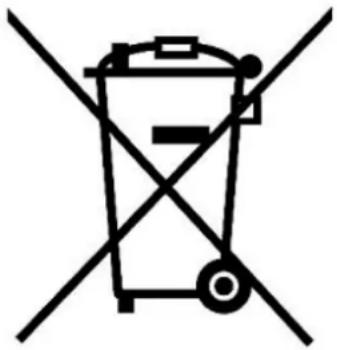
Ten symbol przekroczył pojemnik podany na produkcie, opakowaniu lub dokumentacji towarzyszącej oznacza, że po zakończeniu eksploatacji nie należy pozbywać się urządzenia elektrycznego lub elektronicznego wraz z odpadami komunalnymi. Produkt należy dostarczyć do odpowiedniego punktu zbiórki urządzeń elektrycznych i elektronicznych przeznaczonych do recyklingu w celu jego właściwej utylizacji. W miejscu zbiórki produkt zostanie odebrany bezpłatnie. Pozbywanie się odpadów tego rodzaju w nieprawidłowy sposób jest zagrożone karą przewidzianą w odpowiednich przepisach narodowych.
-
Nie należy zwiększać siły głosu do takiego stopnia, aby zapobiec uszkodzeniu słuchu.
-
Bateria należy ładować tylko wtedy, jeżeli są wyładowane (wyświetlona czerwona ikona w interfejsie) i przy wyłączonym urządzeniu.
-
Nie jest przeznaczone do używania w pobliżu wody, np. obok wanny, umywalki, zmywaka, zlewu, w wilgotnej piwnicy lub przy basenie.
-
Tablet należy aktualizować natychmiast, jak tylko będzie dostępna nowa wersja software.
XII. Dalsze środki ostrożności
Należy dotrzymywać zasady pracy z urządzeniami elektrycznymi a zasilający przewód elektryczny podłączać tylko do odpowiednich gniazdek elektrycznych Użytkownik nie jest upoważniony demontować urządzenia ani wymieniać żadnej jego części. Przy otwarciu lub usunięciu osłon grozi niebezpieczeństwo obrażenia prądem elektrycznym. Niewłaściwy montaż urządzenia i jego ponowne połączenie może również spowodować obrażenie prądem elektrycznym.
Deklaracja zgodności:

Spółka Intelek spol. s.r.o. (Luckystar Technology Co., LTD) niniejszym oświadcza, że wszystkie urządzenia N9B (TP1004) są zgodne z podstawowymi wymaganiami i następnymi odpowiednimi ustaleniami dyrektywy 99/5/EC. Produkty są przeznaczone do sprzedaży w Republice Czeskiej, na Słowacji i w Polsce oraz w dalszych krajach UE. Okres gwarancyjny na produkty jest 24 miesięcy, jeżeli nie zostało ustalone inaczej. Deklaracja zgodności można do pobrania ze stron internetowych
www.iget.eu.
XIII. Czyszczenie wyświetlacza
Należy stosować lekką szmatkę najlepiej z mikrowłóknem do czyszczenia tabletu, aby zapobiec podrapaniu wyświetlacza. Nie wolno otwierać wyświetlacz dotykowy ręką.
Wyświetlacz dotykowy nigdy nie wolno czyścić agresywnymi środkami czyszczącymi i sprayami.
Jeżeli tablet zostanie polany wodą, natychmiast go wyłączyć. Wyłączyć kabel zasilający i wszelkie wyposażenia (akcesoria). Ostrożnie za pomocą papieru absorpcyjnego (bibuły) lub lekkiej szmatki osuszyć cały tablet i pozostawić go kilka godzin, aby wyschnął. Do suszenia nie wolno stosować suszarki do włosów, wysoka temperatura może uszkodzić tablet.
XIV. Opis tabletów
14.1 Tablet iGET SCHOOL N9B

Power - przycisk na boku dla włączenia tabletu / off / uśpienia
Headphone - gniazdko do podłączenia słuchawek
microUSB - gniazdko do podłączenia urządzenia USB
DC IN - otwór do podłączenia zasilania
Volume - kontrolować, aby zwiększyć/zmniejszyć głośność
TFT - gniazdo do podłączenia karty microSD
miniHDMI port - gniazdko do podłączenia urządzenia miniHDMI
Parametry techniczne:
| System operacyjny | Google Android 4.1 | |
| Język | CZ, SK, PL i dalsze | |
| Procesor | RK 2928 Cortex A9 1.2GHz | |
| Pamięć | DDR2 1GB | |
| Pamięć wewnętrzna | 16GB Nand-Flash | |
| Wyświetlacz | Rozmiary: | 9" TFT LCD |
| Rozdzielczość: | 800*480 (16:9) High definition | |
| Network | Wi-fi: | 802.11b/g/n |
| Dźwięk | Zabudowane stereo głośniki | |
| Zabudowany mikrofon | ||
| Kamera | Przedni 0.3 MPx | |
| Touch control | Ano | |
| G Sensor | Wspierany | |
| Gniazda zewnętrzne | 1*MicroSD karta (wsparcie aż do 32GB microSD) | |
| 1*Stereo słuchawki (3,5") | ||
| 1*MicroUSB 2.0 port | ||
| 1*miniHDMI port | ||
| 1*DC-IN Jack | ||
| Video | MKV(H.264 HP) | |
| AVI RM/RMVB FLV WMV9 MP4,MKV, MOV itd. | ||
| Audio | MP3,MAV,OOG,AAC,EAAC,APE,OGG, AC3, APE, OGG, AC3 itd. | |
| Obrazki | Wspierane | |
| Wspierany | ||
| Dalsze | QQ, MSN, SKYPE, GOOGLE TALK itd. | |
| 3G | Zewnętrzny | |
| Kolor | Czarny | |
| Batterie | 5000mAh, high polymer lithium battery | |
| Adapter zasilający | 5V,2.0A | |
| Wytrzymałość | Około 1 - 4 godzin po pełnym załadowaniu | |
Poszczególne parametry, opis i wygląd mogą odróżniać się w zależności od poszczególnych wersji i aktualizacji (update). Dokładne parametry i dalsze informacje dotyczące produktu można znaleźć na stronach internetowych www.iget.eu. Wygląd i poszczególne specyfikacje urządzenia mogą być bez ulec zmianie bez uprzedniego powiadomienia. Błędy drukarskie zastrzeżene.
XV. Pierwsze szybkie ustawienie
Ustawienie:
1. Ustawienie języka + klawiatura
Settings - Language & keyboard - Select language - Czeski/Słowacki/Polski Settings - Language & keyboard - Android keyboard - Input language - Polski (Polska)
2. Ustawienie Wi-Fi
Ustawienie - Bezprzewodowe ustawienia i sieci - Wi-Fi (musi być oznaczone) – Ustawienia WiFi – wybierz wymaganą sieć – wpisz hasło – kliknij na Podłączyć
3. Ustawienie konta Google
Ustawienia i synchronizacja – Dodaj konto - wybierz: google - Next –
a) nie mam konta google (email)
Create – wpisz imię/nazwisko/"nazwę" twego konta emailu google - Next – zaczekaj na wytworzenie konta
b) mam konto google (email)
Sign in - wyłączyć "nazwę" konta google albo raczej. google email i hasło do konta k google - Sign in – zaczekaj na logowanie do konta
4. Ustawienie instalacji aplikacji
Ustawienie- Aplikacje – Nieznane źródła - (musi być oznaczone)
5. Instalacja aplikacji
- z aplikacji Google play (musisz mieć wytworzone i zarejestrowane konto/email)
- pobrane aplikacje na USB flash dysku (nazwa.apk)
6. Usuwanie aplikacji
- aplikację na pulpicie przytrzymać około 1s, następnie na boku można zobaczyć ikonę kosza.
Palcem przesuniemy aplikację do kosza (aplikacja i kosz będą czerwone).
7. Dobrzodu przygotowane aplikacje
- kliknięcie na File manager - folder APK i wybierzcie aplikację
- kliknięciem na aplikacje rozpocznie się instalacja
Podstawowe sterowanie tableta:
1) przycisk Włączenia
- naciśnij długo przycisk w górnej części tabletu
2) przycisk Sleep
- krótkie naciśnięcie przycisku dla włączenia
3) przycisk Budzenia (wyłączony wyświetlacz)
- krótkie naciśnięcie przycisku dla włączenia + otwarcie przez przesunięcie palca na wyświetlaczu (displeju)
4) przycisk Wyłączenia
- długie naciśnięcie przycisku włączenia + wyłączenia przez przes, unięcie palca na wyświetlaczu (displeju)
Przed pierwszym użyciem tabletu co najmniej 15 minut, aby naładować inaczej tabletka nie zostanie uruchomiony.
INTELEK spol. s r.o., Vlárská 22, 627 00 Brno CZ
web: http://www.iget.eu
SUPPORT: http://www.iget.eu/helpdesk
Copyright © 2013 Intelek spol. s.r.o. Wszelkie prawa zastrzeżone.


- Środki ostrożności
- Dalsze środki ostrożności
- Czyszczenie wyświetlacza
- Opis tabletów
- Pierwsze szybkie ustawienie
- Ustawienie:
- Ustawienie języka + klawiatura
- Ustawienie Wi-Fi
- Ustawienie konta Google
- Ustawienie instalacji aplikacji
- Instalacja aplikacji
- Usuwanie aplikacji
- Dobrzodu przygotowane aplikacje
- Podstawowe sterowanie tableta:
- 1) przycisk Włączenia
- 2) przycisk Sleep
- 3) przycisk Budzenia (wyłączony wyświetlacz)
- 4) przycisk Wyłączenia
Marka : iGET
Model : SCHOOL N9B
Kategoria : Tablet