Nitro XV322QU - Ekran ACER - Bezpłatna instrukcja obsługi
Znajdź bezpłatnie instrukcję urządzenia Nitro XV322QU ACER w formacie PDF.


| Typ produktu | Monitor LCD |
| Marka | Acer |
| Model | Nitro XV322QU |
| Przekątna ekranu | 31,5 cala (80 cm) |
| Rozdzielczość | 2560 x 1440 (QHD) |
| Częstotliwość odświeżania | 165 Hz |
| Technologia synchronizacji | FreeSync Premium |
| Obsługa HDR | Tak (HDR-400) |
| Złącza wejściowe | HDMI 2.0 (x2), DP 1.4 (x2), USB-C (z ładowaniem) |
| Złącza USB | USB 3.0 (do podłączenia komputera i urządzeń) |
| Regulacja wysokości | Tak, zakres regulacji |
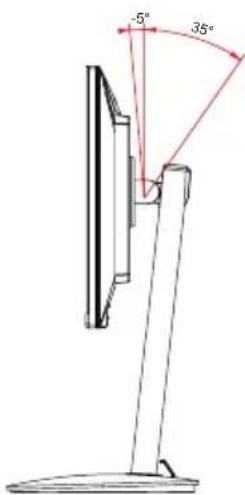
| Kąt nachylenia | -5° do +35° |
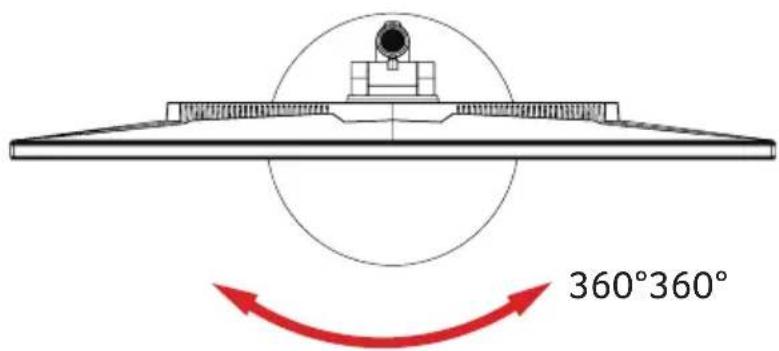
| Obrót | 360° |
| Pobór mocy (tryb aktywny) | Około 40 W (szacunkowo) |
| Pobór mocy (tryb uśpienia) | Poniżej 0,5 W |
| Wbudowane głośniki | Tak (2 x 2W) |
| Funkcje dodatkowe | Tryb gry, celownik, redukcja niebieskiego światła, Super Sharpness, Overdrive, VRB |
| Zalecane czyszczenie | Miękka ściereczka, odłączone zasilanie |
| Gwarancja | Standardowa gwarancja producenta |
Często zadawane pytania - Nitro XV322QU ACER
Pytania użytkowników dotyczące Nitro XV322QU ACER
0 pytanie dotyczące tego urządzenia. Odpowiedz na te, które znasz, lub zadaj własne.
Zadaj nowe pytanie dotyczące tego urządzenia
Pobierz instrukcję dla swojego Ekran w formacie PDF za darmo! Znajdź swoją instrukcję Nitro XV322QU - ACER i weź swoje urządzenie elektroniczne z powrotem w ręce. Na tej stronie opublikowane są wszystkie dokumenty niezbędne do korzystania z urządzenia. Nitro XV322QU marki ACER.
INSTRUKCJA OBSŁUGI Nitro XV322QU ACER
Podręcznik użytkownika
Specjalne uwagi dotyczące monitorów LCD
Podane poniżej objawy, są normalne podczas stosowania monitorów LCD i nie oznaczają problemu.
- Z powodu natury światła jarzeniowego, na początku używania ekran może migać. Wyłącz przełącznik zasilania i włącz go ponownie w celu likwidacji migania.
- Mogą wystąpić delikatne nierówności jasności ekranu w zależności od stosowanego wzoru pulpitu.
- Ekran LCD zawiera 99,99% lub więcej efektywnych pikseli. Może on zawierać 0,01% nieprawidłowo wyświetlanych punktów, spowodowanych brakującymi pikselami lub stale świecącymi pikselami.
- Z powodu natury obrazu LCD, po kilkugodzinnym wyświetlaniu tego samego obrazu, mimo przełączenia do nowego obrazu, na ekranie może utrzymywać się powidok. W takiej sytuacji, obraz będzie przywracany powoli poprzez zmianę obrazu lub wyłączenie zasilania na kilka godzin.
Informacje dotyczące bezpieczeństwa i wygodnego użytkowania
Instrukcje dotyczące bezpieczeństwa
Przeczytaj uważnie podane instrukcje. Zachowaj ten dokument do wykorzystania w przyszłości.
Należy stosować się do wszystkich instrukcji oznaczonych na produkcie.
Czyszczenie monitora
Przeczytaj uważnie podane instrukcje dotyczące czyszczenia monitora:
- Przed czyszczeniem monitor należy zawsze odłączyć od zasilania.
- Użyj miękkiej szmatki do wytarcia ekranu i przodu oraz boków obudowy.
Podłączanie/odłączanie urządzenia
Podczas podłączania i odłączania zasilania od monitora LCD należy przestrzegać następujących zaleceń:
- Przed podłączeniem przewodu zasilającego do gniazda zasilania prądem zmiennym należy upewnić się, że monitor jest zamocowany do podstawy.
- Przed podłączeniem jakichkolwiek kabli lub odłączeniem przewodu zasilającego należy upewnić się, że monitor LCD oraz komputer są wyłączone.
- Jeśli system posiada wiele źródeł zasilania, odłącz zasilanie od systemu poprzez odłączenie wszystkich przewodów zasilających od zasilaczy.
Dostępność
Upewnij się, że gniazdo zasilania, do którego podłączany jest przewód zasilający jest łatwo dostępne i położone jak najbliżej operatora. Aby odłączyć zasilanie od urządzenia należy odłączyć przewód zasilający od gniazda zasilania prądem elektrycznym.
Bezpieczne słuchanie
W celu ochrony słuchu należy stosować się do następujących instrukcji.
- Stopniowo zwiększaj głośność, aż do uzyskania wyraźnego i wygodnego słuchania, bez zniekształceń.
- Po ustawieniu poziomu głośności nie należy zwiększać go dalej po wyregulowaniu go do poziomu akceptowanego przez uszy.
- Należy ograniczyć długość czasu słuchania muzyki z wysoką głośnością.
- Należy unikać zwiększania głośności w celu zagłuszenia hałasu z otoczenia.
- Głośność należy zmniejszyć, jeśli nie słychać ludzi mówiących w pobliżu.
Ostrzeżenia
- Nie należy używać tego produktu w pobliżu wody.
- Nie należy umieszczać tego produktu na niestabilnym wózku, podstawie lub stole. Upadek produktu może spowodować jego poważne uszkodzenie.
- Szczeliny i otwory słuzą do wentylacji i mają zapewnić prawidłowe działanie produktu i chronić go przed przegrzaniem. Nie należy ich blokować lub przykrywać. Nigdy nie należy blokować szczelin wentylacyjnych poprzez umieszczanie produktu na łóżku, sofie lub innej podobnej powierzchni. Nigdy nie należy umieszczać tego produktu obok lub nad grzejnikiem lub miernikiem ciepła lub w zabudowie, jeśli nie zostanie zapewniona odpowiednia wentylacja.
- Nigdy nie należy wpychać jakichkolwiek obiektów do tego produktu przez szczeliny obudowy, ponieważ mogą one dotknąć do niebezpiecznych punktów będących pod napięciem lub spowodować zwarcie części, a w rezultacie pożar lub porażenie prądem elektrycznym. Nigdy nie należy dopuszczać do przedostania się do produktu jakichkolwiek płynów.
- Aby uniknąć zniszczenia komponentów wewnętrznych i zabezpieczyć przed wyciekiem baterii, nie należy umieszczać produktu na drgającej powierzchni.
- Nigdy nie należy używać podczas uprawiania sportu, ćwiczeń lub w innym otoczeniu narażonym na wibracje, które mogą spowodować nieoczekiwane zwarcie lub uszkodzenie urządzeń wewnętrznych.
Podłączanie do zasilania elektrycznego
- Ten produkt powinien być zasilany przy użyciu parametrów zasilania wskazanych na etykiecie. Przy braku pewności, co do parametrów dostępnego w danej okolicy sieci zasilającej należy sprawdzić te informacje u dostawcy lub w lokalnym zakładzie energetycznym.
- Nie należy kłaść na przewodzie zasilającym żadnych przedmiotów. Nie należy umieszczać tego produktu w miejscu, gdzie może być nadeptywany przez przechodzące osoby.
- Jeśli z tym produktem używany jest przedłużacz, należy sprawdzić, czy łączny amperaż urządzeń połączonych do przedłużacza nie przekracza amperażu przedłużacza. Należy również sprawdzić, czy łączny amperaż wszystkich produktów połączonych do gniazda ściennego nie przekraczać wartości znamionowej bezpiecznika.
- Nie należy przeciązać gniazda zasilania, listwy zasilającej lub odbiornika poprzez podłączanie zbyt wielu urządzeń. Całkowite obciążenie systemu nie może przekraczać 80% wartości znamionowej obciążenia obwodu. Jeśli używane są listwy zasilające, obciążenie nie powinno przekraczać 80% wartości znamionowej prądu na wejściu listwy zasilającej.
- Przewód zasilający tego produktu jest wyposażony w trzy-przewodową wtyczkę z uziemieniem. Wtyczka ta pasuje do gniazd zasilania z uziemieniem. Przed podłączeniem wtyczki zasilania należy
upewnić się, że gniazdo zasilania jest prawidłowo uziemione. Nie należy podłączać wtyczki do nieuziemionego gniazda zasilania. Szczegółowe informacje można uzyskać u elektryka.

Ostrzeżenie! Kołek uziemienia pełni funkcję ochronną. Używanie gniazda zasilania, bez prawidłowego uziemienia, może spowodować porażenie prądem elektrycznym i/ lub obrażenia.

Uwaga: Kołek uziemienia zapewnia także dobre zabezpieczenie przed zakłóceniami wytwarzanymi przez pobliskie urządzenia elektryczne, które mogą wpływać na wydajność tego produktu.
- Produkt ten można używać wyłącznie z dostarczonym przewodem zasilającym. Jeśli potrzebna jest wymiana przewodu zasilającego należy sprawdzić, czy nowy przewód spełnia następujące wymagania: typ odłączalny, wymieniony na liście UL, z certyfikatem CSA, typ SPT-2, minimalna wartość znamionowa 7 A 125 V, aprobata VDE lub jej ekwiwalent, maksymalna długość 4,5 metra (15 stóp).
Naprawa produktu
Nie należy naprawiać tego produktu samodzielnie, ponieważ otwieranie lub zdejmowanie pokryw może spowodować porażenie poprzez dotknięcie do niebezpiecznych punktów będących pod napięciem. Wszelkie naprawy należy powierzać wyłącznie wykwalifikowanemu personelowi serwisu.
Produkt ten należy odłączyć od ściennego gniazda zasilania i powierzyć jego naprawę wykwalifikowanemu personelowi serwisu, gdy:
- przewód zasilający zostanie uszkodzony, przecięty lub zapieczony
• do produktu został wylany płyn - produkt został wystawiony na działanie deszczu lub wody
- produkt został upuszczony lub uszkodzona została jego obudowa
- produkt wykazuje wyraźne oznaki zmiany wydajności, co oznacza potrzebę naprawy
- produkt nie działa normalnie, mimo stosowania się do instrukcji działania

Uwaga: Należy regulować tylko te parametry, które są wymienione w instrukcjach działania, ponieważ nieprawidłowa regulacja innych parametrów może spowodować uszkodzenie i często wymaga dużego nakładu pracy wykwalifikowanego technika serwisu, w celu przywrócenia normalnego działania produktu.
Miejsca zagrażające wybuchem
Urządzenie należy wyłączyć w miejscach zagrażających wybuchem i stosować się do wszystkich znaków i instrukcji. Miejsca o atmosferze zagrażającej wybuchem, to miejsca, gdzie zwykle znajdują się polecenia wyłączenia silnika samochodu. Świece w takich miejscach mogą spowodować wybuch lub pożar, a w rezultacie obrażenia ciała lub nawet śmierć. Urządzenie należy wyłączyć w
pobliżu pomp paliwowych na stacjach obsługi. Należy przestrzegać ograniczeń w używaniu sprzętu radiowego w składach paliwa, magazynach i miejscach dystrybucji; w zakładach chemicznych; lub w miejscach wykonywania piaskowania. Miejsca zagrożone wybuchem są często, choć nie zawsze oznaczone. Obejmują one pokłady statków, urządzenia do transportu lub składowania chemikaliów, pojazdy napędzane gazem (takim jak propan lub butan) i miejsca, gdzie powietrze zawiera chemikalia lub groźne cząsteczki takie jak plewy, pył lub proszki metalu.
Dodatkowe informacje dotyczące bezpieczeństwa
Urządzenie i jego elementy jego rozbudowy, mogą zawierać małe części. Należy je trzymać poza zasięgiem małych dzieci.
Informacje dotyczące recyklingu urządzeń informatycznych
Firma Acer jest bardzo zaangażowana w ochronę środowiska i postrzega recycling, w formie ratowania środowiska i usuwania zużytego sprzętu, jako jeden z głównych priorytetów firmy w minimalizowaniu obciążenia środowiska. Firma Acer jest świadoma wpływu prowadzonej działalności na środowisko i próbuje zidentyfikować i zapewnić najlepsze procedury zmniejszania niekorzystnego wpływu na środowisko swoich produktów. Dalsze informacji, oraz pomoc dotyczącą recyklingu, można uzyskać na stronie sieci web:
Dalsze informacje dotyczące funkcji i korzyści z naszych produktów, można uzyskać pod adresem www.acer-group.com.
Instrukcje dotyczące usuwania
Po zużyciu nie należy usuwać tego urządzenia elektronicznego ze śmieciami domowymi. Aby zminimalizować zanieczyszczenie i zapewnić maksymalną ochronę środowiska należy stosować recykling. Aby uzyskać więcej informacji na temat przepisów dotyczących utylizacji zużytego sprzętu elektrycznego i elektronicznego (WEEE) odwiedź stronę
Oświadczenie dotyczące pikseli LCD
Urządzenie LCD jest wytwarzane z wykorzystaniem wysokiej precyzji technik produkcji. Jednak, niektóre piksele mogą zostać utracone lub mogą być wyświetlane w postaci czarnych lub czerwonych punktów. Nie ma to wpływu na zapisany obraz i nie oznacza nieprawidłowego działania.
Ten produkt został dostarczony z możliwością obsługi zarządzania zasilaniem:
- Uaktywnianie trybu uśpienia wyświetlacza, po 15 minutach braku aktywności użytkownika.
- Uaktywnianie trybu uśpienia komputera, po 30 minutach braku aktywności użytkownika.
Wskazówki i informacje dotyczące wygodnego używania
Po zbyt długim korzystaniu z komputera, użytkownicy komputera mogą narzekać na zmęczenie oczu i bóle głowy. Zbyt długa praca przed komputerem naraża także użytkowników na obrażenia fizyczne. Długa praca, zła postawa, złe zwyczaje pracy, stres, nieodpowiednie warunki pracy, zdrowie osobiste i inne czynniki, znacząco zwiększają ryzyko obrażeń fizycznych.
Nieprawidłowe używanie komputera może doprowadzić do takich schorzeń jak zespół urazowy nadgarstka, zapalenie ścięgna, zapalenie pochewki ścięgna lub inne schorzenia mięśnio-szkieletowe. Następujące symptomy mogą wystąpić w rękach, nadgarstkach, ramionach, barkach, szyi lub palcach:
• drętwienie lub uczucie pieczenia albo mrowienia
• ból, rozdrażnienie lub bolesność
• ból, opuchlizna lub ból promieniujący
• sztywnienie lub uciskanie
- zimno lub osłabienie
Po wystąpieniu tych symptomów lub gdy utrzymuje się dyskomfort i/lub ból związany z używaniem komputera należy jak najszybciej skontaktować się z lekarzem i poinformować wydział zdrowia i bezpieczeństwa firmy.
Następująca część zawiera porady związane z bardziej bezpiecznym używaniem komputera.
Znajdowanie wygodnego miejsca
Znajdowanie wygodnego miejsca poprzez regulację kąta widzenia monitora, używanie podnożek lub podwyższenie siedzenia w celu uzyskania maksymalnej wygody. Należy przestrzegać następujących porad:
- unikanie zbyt długiego pozostawania w jednej pozycji
- unikanie nieprawidłowej postawy i/lub przechylania do tyłu
- regularne wstawanie i spacer w celu usunięcia zmęczenia mięśni nóg
Zapewnienie prawidłowego widzenia
Długie godziny przeglądania, nieprawidłowo dobrane okulary lub szkła kontaktowe, odbłyski światła, nadmierne oświetlenie pomieszczenia, słaba ostrość obrazu na ekranie, bardzo małe krój pisma i mały kontrast obrazu, mogą powodować zmęczenie oczu. Następujące części dostarczają sugestie dotyczące zmniejszania zmęczenia oczu.
Oczy
• Częsty odpoczynek oczu.
- Należy wykonywać regularne przerwy w celu odpoczynku oczu, odwracając wzrok od monitora i skupiając wzrok na odległym punkcie.
- Częste mruganie w celu zapobiegania wysychaniu oczu.
Wyświetlacz
- Wyświetlacz należy utrzymać w czystości.
- Głowa powinna pozostawać powyżej krawędzi wyświetlacza, aby oczy były skierowane w dół, aby oczy były skierowane w dół podczas patrzenia na środek wyświetlacza.
- Wyreguluj jasność wyświetlacza i/lub kontrast do wygodnego poziomu w celu poprawienia czytelności tekstu i przejrzystości grafiki.
- Należy wyeliminować odbłyski i odbicia poprzez:
- umieszczenie wyświetlacza bokiem do okna lub do dowolnego źródła światła
- minimalizacja światła wpadającego do pomieszczenia poprzez stosowanie zasłon, rolet lub żaluzji
- używanie światła punktowego
• zmiana kąta widzenia wyświetlacza - używanie filtra zmniejszającego odbicia
- używanie daszka nad wyświetlaczem, takiego jak kawałek kartonu wysunięty nad górną, przednią krawędź wyświetlacza
- Należy unikać regulacji wyświetlacza do niewygodnego kąta.
- Należy unikać zbyt długiego patrzenia w jasne źródła światła, takie jak otwarte okna.
Rozwijanie dobrych nawyków pracy
Rozwijanie następujących, dobrych nawyków pracy w celu wygodniejszego i bardziej efektywnego używania komputera:
• Wykonuj regularnie i często krótkie przerwy.
• Wykonuj ćwiczenia rozciągające.
- Jak najczęściej oddychaj świeżym powietrzem.
• Ćwicz regularnie i dbaj o zdrowie.
- Aby zapobiec uszkodzeniu monitora, monitora nie należy podnosić za jego podstawę.
Specjalne uwagi dotyczące monitorów LCD iii
Informacje dotyczące bezpieczeństwa i wygodnego użytkowania iii
Instrukcje dotyczące bezpieczeństwa iii
Czyszczenie monitora iii
Podłączanie/odłączanie urządzenia iii
Dostępność iii
Bezpieczne słuchanie iv
Ostrzeżenia iv
Podłączanie do zasilania elektrycznego iv
Naprawa produktu v
Dodatkowe informacje dotyczące bezpieczeństwa vi
Informacje dotyczące recyklingu urządzeń informatycznych vi
Instrukcje dotyczące usuwania vi
Oświadczenie dotyczące pikseli LCD vii
Wskazówki i informacje dotyczące wygodnego używania vii
Mocowanie/usuwanie podstawy 2
Regulacja pozycji ekranu 3
Podłączenie przewodu zasilającego 5
Oszczędzanie energii 5
DDC (Kanał wyświetlania danych) 5
Przypisanie pinów złącza 6
Tabela standardowego odświeżania 8
Instalacja 9
Instrukcje dotyczące baterii i pilota zdalnego sterowania 10
Przyciski ustawiania 12
Korzystanie z menu skrótów 13
Regulacja jakości obrazu 14
Regulacja ustawień koloru 17
Regulacja ustawień dźwięku 17
Regulacja ustawień gry 18
Regulacja ustawień OSD 19
Ustawienia systemowe produktu 20
Informacje o produkcie 21
Zapisz ustawienia na... (tylko tryb użytkownika) 21
Rozwiązywanie problemów 22
Model HDMI /DP 22
Rozpakowanie
Podczas rozpakowywania sprawdź, czy następujące elementy znajdują się w pudełku oraz zachowaj materiały pakujące w razie konieczności wysyłki lub transportu monitora w przyszłości.
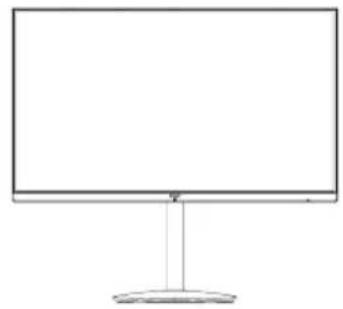
Monitor LCD Szybki przewodnik
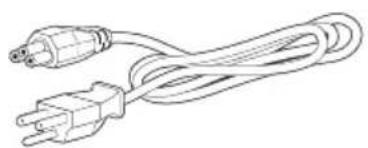
Kabel zasilania AC Kabel DP (Opcjonalny)
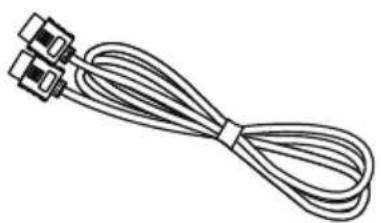
Kabel HDMI (Opcjonalny) Kabel USB (Opcjonalny)
Pilot zdalnego sterowania
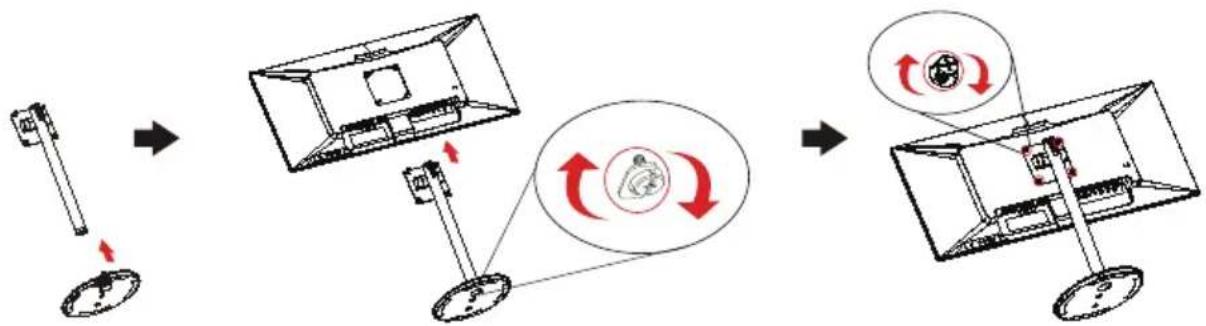
Mocowanie/usuwanie podstawy
Montaż: Wyrównaj podstawkę ze stojakiem, pchnij podstawkę ku górze monitora i obróć podstawę w kierunku wskazówek zegara. Mocno dokręć śruby w kierunku wskazówek zegara.
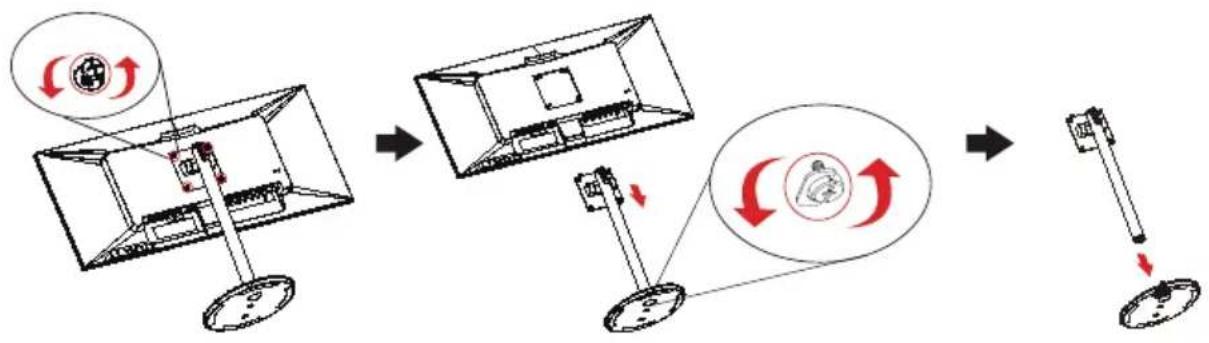
Usuwanie: Aby usunąć podstawę, wykonaj czynności w odwrotnej kolejności.
Regulacja pozycji ekranu
Aby osiągnąć jak najwyżgodniejszy kąt, dostosuj nachylenie monitora.
• Regulacja wysokości
Aby wyregulować wysokość, naciśnij na górną część monitora.
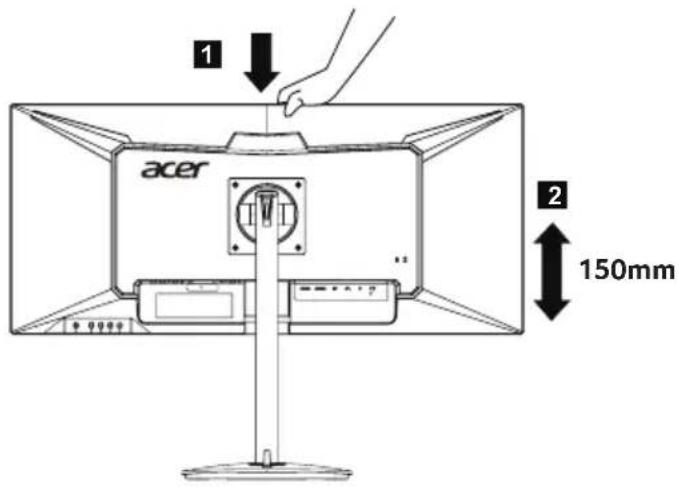
Przykładową zmianę kąta nachylenia patrz na ilustracji poniżej. Kąt nachylenia 35 stopni jest możliwy tylko w najwyższym położeniu.
- Obrót
Możesz obracać monitor dla optymalnego kąta widzenia.
Podłączenie przewodu zasilającego
- Najpierw sprawdź, czy używany przewód zasilający jest prawidłowego typu, wymaganego w danym regionie.
- Monitor jest wyposażony w uniwersalny zasilacz, który umożliwia działanie w zakresie napięć 100/120 V prądu zmiennego lub 220/240 V prądu zmiennego. Nie jest wymagana żadna regulacja.
- Podłącz jeden koniec przewodu zasilającego do gniazda wejścia prądu zmiennego, a drugi koniec do gniazda źródła zasilania prądu zmiennego.
- Dla urządzeń wykorzystujących napięcie 120 V prądu zmiennego: Użyj przewód zasilający znajdujący się na liście UL, przewód typu SVT i gniazdo o parametrach 10 A/125 V.
- Dla urządzeń wykorzystujących napięcie 220/240 V prądu zmiennego: Użyj zestawu przewodu składającego się z przewodu H05VV-F i wtyki o parametrach 10 A/250 V. Przewód powinien mieć odpowiednie certyfikaty bezpieczeństwa przeznaczone dla danego kraju, w którym dane urządzenie będzie zainstalowane.
Oszczędzanie energii
Monitor zostanie przełączony do trybu „oszczędzanie energii” poprzez sterowanie sygnałem z kontrolera wyświetlania, zgodnie ze wskazaniem bursztynowego wskaźnika LED zasilania.
| Model Wskaźnik LED |
| Włączenie Niebieski |
| Oszczędzanie energii Bursztynowy |
Tryb oszczędzania energii będzie utrzymywany, aż do wykrycia sygnału sterowania lub uaktywnienia klawiatury lub myszy. Czas przywracania z trybu „oszczędzanie energii” do „włączenie” zajmuje około 3 sekund.
DDC (Kanał wyświetlania danych)
W celu ułatwienia instalacji, jeśli system obsługuje protokół DDC, to monitor jest urządzeniem plug-and-play. DDC to protokół komunikacji poprzez który monitor automatycznie informuje system hosta o jego możliwościach; na przykład, obsługiwane rozdzielczości i odpowiednie taktowanie. Monitor obsługuje standard DDC2B.
Przypisanie pinów złącza
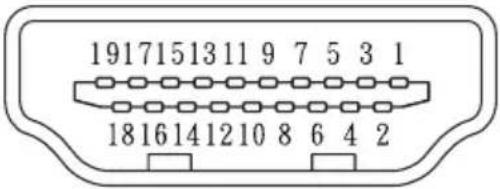
19-pinowy kabel sygnałowy kolorowego wyświetlacza
| Nr pinu Opis Nr pinu Opis |
| 1 TMDS dane 2+ 11 TMDS zegar ekranowany |
| 2 TMDS dane 2 ekranowany 12 TMDS zegar- |
| 3 TMDS dane 2- 13 CEC |
| 4 TMDS dane 1+ 14 Dane DDC – szeregowy |
| 5 TMDS dane 1 ekranowany 15 SCL |
| 6 TMDS dane 1- 16 SDA |
| 7 TMDS dane 0+ 17 DDC/CEC uziemienie |
| 8 TMDS dane 0 ekranowany 18 Zasilanie +5 V |
| 9 TMDS dane 0- 19 Wykrywanie Hot Plug |
| 10 TMDS zegar+ |
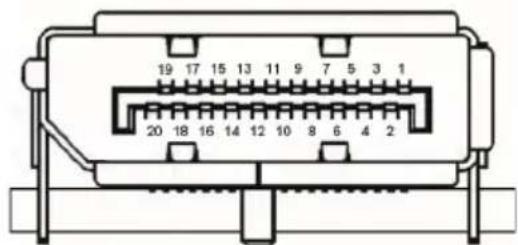
20-pinowy kabel sygnałowy kolorowego wyświetlacza
| Nr pinu Opis Nr pinu Opis |
| 1 Lane0 (p) 11 GND |
| 2 GND 12 Lane3 (n) |
| 3 Lane0 (n) 13 Config 1 |
| 4 Lane1 (p) 14 Config 2 |
| 5 GND 15 AUX_CH (n) |
| 6 Lane1 (n) 16 GND |
| 7 Lane2 (p) 17 AUX_CH (p) |
| 8 GND 18 Wykrywanie Hot Plug |
| 9 Lane3 (n) 19 DP Power_Return |
| 10 Lane3 (p) 20 Zasilanie DP |
24-pinowy kabel USB typu C
![6.69 [.263] 5.30 [.209] 8.34 [.328] 1.00 [.039] 2.56 [.101] 4.50 [.177]](/content/2026/05/824988/images/eb1f6b9aab45dc07ded9c75d734284b992e74092bd6a89aae5c02916ed5af41d.jpg)
| Nr pinu Opis Nr pinu Opis | |||
| A1 GND B12 GND | |||
| A2 SSTXp1 B11 | SSTXp1 | ||
| A3 SSTXn1 | B10 SSTXn1 | ||
| A4 VBUS B9 | VBUS | ||
| A5 | CC1 | B8 | CC1 |
| A6 Dp1 B7 Dp1 | |||
| A7 Dn1 B6 | Dn1 | ||
| A8 SBU1 | B5 | SBU1 | |
| A9 VBUS B4 | VBUS | ||
| A10 SSTXn2 | B3 | SSTXn2 | |
| A11 SSTXn2 | B2 | SSTXn2 | |
| A12 | GND | B1 | GND |
Tabela standardowego odświeżania
| Tryb Rozdzielczość | ||||
| 1 VGA 640 × 480 60 Hz | ||||
| 2 VGA 640 × 480 72 Hz | ||||
| 3 VGA 640 × 480 75 Hz | ||||
| 4 MAC 640 × 480 66,66 Hz | ||||
| 5 IBM 720 × 400 70 Hz | ||||
| 6 SVGA 800 × 600 56 Hz | ||||
| 7 SVGA 800 × 600 60 Hz | ||||
| 8 SVGA 800 × 600 72 Hz | ||||
| 9 SVGA 800 × 600 75 Hz | ||||
| 10 | MAC 832 × 624 75 Hz | |||
| 11 | XGA | 1024 × 768 | 60 | Hz |
| 12 | XGA | 1024 × 768 | 70 | Hz |
| 13 | XGA | 1024 × 768 | 75 | Hz |
| 14 | MAC | 1152 × 870 | 75 | Hz |
| 15 | VESA | 1152 × 864 | 75 | Hz |
| 16 | VESA | 1280 × 960 | 60 | Hz |
| 17 | SXGA | 1280 × 1024 | 60 | Hz |
| 18 | SXGA | 1280 × 1024 | 75 | Hz |
| 19 | VESA | 1280 × 720 | 60 | Hz |
| 20 | WXGA+ | 1400 × 900 | 60 | Hz |
| 21 | WSXGA+ | 1680 × 1050 | 60 | Hz |
| 22 FHD | 1920 × 1080 | 60 Hz | ||
| 23 | FHD | 1920 × 1080 | 120 | Hz |
| 24 | FHD | 1920 × 1080 | 144 | Hz |
| 25 | QHD | 2560 × 1440 | 60 | Hz |
| 26 | QHD | 2560 × 1440 | 85 | Hz |
| 27 | QHD | 2560 × 1440 | 100 | Hz |
| 28 | QHD | 2560 × 1440 | 120 | Hz |
| 29 | QHD | 2560 × 1440 | 144 | Hz |
| 30 | QHD | 2560 × 1440 | 165 | Hz |
Instalacja
W celu instalacji monitora w systemie hosta należy wykonać podane poniżej czynności: Kroki
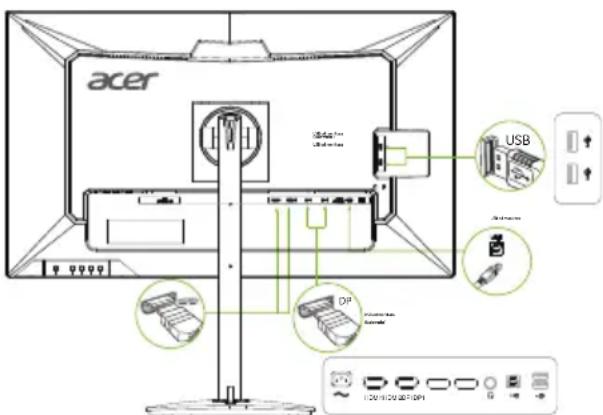
- Podłącz kabel wideo
a. Upewnij się, że monitor i komputer są wyłączone.
b. Podłącz kabel HDMI (tylko dla modeli z wejściem HDMI)
(1) Upewnij się, że monitor i komputer są wyłączone.
(2) Podłącz jeden koniec 19-stykowego kabla HDMI do tyłu monitora, a drugi do portu komputera.
c. Podłącz kabel cyfrowy (tylko w modelach DP).
(1) Upewnij się, że monitor i komputer są wyłączone.
(2) Podłącz jeden koniec 20-pinowego kabla DP do wejścia z tyłu monitora, a drugi koniec do portu komputera.
- USB do monitora/USB od monitora (ładowarka)/USB od monitora
Podłącz jeden koniec przewodu USB do terminala USB monitora, a drugi do odpowiedniego portu USB urządzenia.
Uwaga: USB od monitora nie obsługuje ładowania, jeśli monitor jest wyłączony. Wyjście USB: 5 V/0,9 A
Uwaga: W niektórych przypadkach podczas równoczesnego korzystania z urządzeń USB 3.0 (dyski twarde lub napędy pamięci zewnętrznej) oraz bezprzewodowych urządzeń 2,4 GHz (na przykład mysz, klawiatura lub słuchawki bezprzewodowe) częstotliwość radiowa urządzeń USB 3.0 może wpłynąć na bezprzewodowe urządzenia USB 2,4 GHz, w wyniku czego może wystąpić obniżenie komunikacji transmisji bezprzewodowej. Użytkownik może odczuć opóźnioną odpowiedź z myszy lub klawiatury, niektóre klawisze klawiatury bądź przyciski myszy mogą nie działać oraz odległość działania między bezprzewodowym urządzeniem USB 2,4 GHz a jego odbiornikiem może być zmniejszona.
Zakłócenia częstotliwości radiowej mogą być zmniejszone przez poniższe czynności:
- Jak najdalej odsuń adapter bezprzewodowy od urządzenia USB 3.0.
-
Jeśli bezprzewodowy odbiornik USB oraz urządzenie USB 3.0 muszą być podłączone po tej samej stronie, umieść bezprzewodowy odbiornik USB jak najbliżej bezprzewodowego urządzenia peryferyjnego (myszy, klawiatury, słuchawek itp.). Można także skorzystać ze standardowego przedłużacza USB lub węzła w celu umieszczenia bezprzewodowego odbiornika USB z dala od portu USB 3.0.
-
Podłącz kabel zasilania
Podłącz kabel zasilania do monitora, a następnie do prawidłowo uziemionego gniazda AC.
- Włącz monitor i komputer
Najpierw włącz monitor, a następnie komputer. Kolejność włączania jest bardzo ważna.
- Jeśli monitor nie działa prawidłowo, przeczytaj sekcję rozwiązywania problemów, by znaleźć przyczynę.
Instrukcje dotyczące baterii i pilota zdalnego sterowania
Wkładanie baterii
Przed użyciem odbiornika telewizyjnego po raz pierwszy włóż dwie baterie „AAA”. Gdy baterie są bliskie wyczerpania i pilot zdalnego sterowania nie działa, wymień je na nowe baterie „AAA”.
1 Otwórz przegródkę baterii. 2 Włóż dwie baterie „AAA” 3 Zamknij przegródkę baterii.
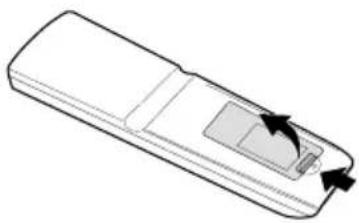
- Podczas wkładania baterii zwracaj uwagę na bieguny baterii. Powinny one być zgodne z oznaczeniami (e) i (f) wewnątrz przegródki.

Ostrzeżenie
Nieprawidłowe użycie baterii może spowodować wyciek substancji chemicznych lub wybuch. Należy stosować się do poniższych instrukcji.
- Nie mieszaj baterii różnych typów. Baterie różnych typów wykazują się odmiennymi cechami.
- Nie mieszaj nowych i starych baterii. Jeśli nowe baterie są używane ze starymi, żywotność nowych będzie skrócona lub może wystąpić wyciek substancji chemicznych ze starych baterii.
- Gdy baterie są bliskie wyczerpaniu, natychmiast je wyjmij. Substancje chemiczne, które wyciekły z baterii, mogą skorodować części przegródki na baterie. Jeśli wykryty został wyciek jakichkolwiek substancji chemicznych, użyj ściereczki, by dokładnie je wytrzeć.
- Jeśli pilot zdalnego sterowania nie będzie używany przez długi czas, wyjmij z niego baterie.
- Nie narażaj baterii na bezpośrednie światło słoneczne, ogień ani inne źródła gorąca.
Wkładanie baterii
Podczas korzystania z pilota zdalnego sterowania kieruj go na zdalny czujnik. Jeśli między pilotem a oknem czujnika znajduje się przedmiot, normalne działanie może być zakłócone.
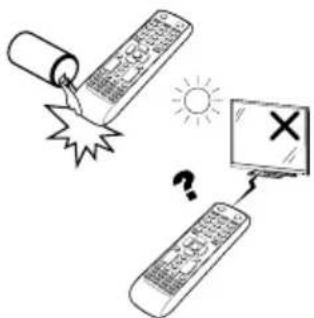
Środki ostrożności dotyczące pilota zdalnego sterowania
- Nie narażaj pilota zdalnego sterowania na gwałtowne wstrząsy. Dodatkowo nie zanurzaj pilota w płynach ani nie umieszczaj go w miejscu o wysokiej wilgotności.
- Nigdy nie wystawiaj ani nie umieszczaj pilota na bezpośrednim świetle słonecznym.
Gorąco może spowodować zniekształcenie pilota zdalnego sterowania. - Gdy zdalny czujnik odbiornika telewizyjnego jest narażony na bezpośrednie światło słoneczne lub silne światło, pilot może nie działać. W takim przypadku zmień oświetlenie lub kąt odbiornika telewizyjnego bądź używaj pilota blisko czujnika.
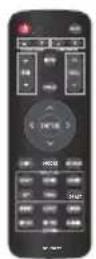
Pilot zdalnego sterowania (świat)
Pilot zdalnego sterowania (Japonia)
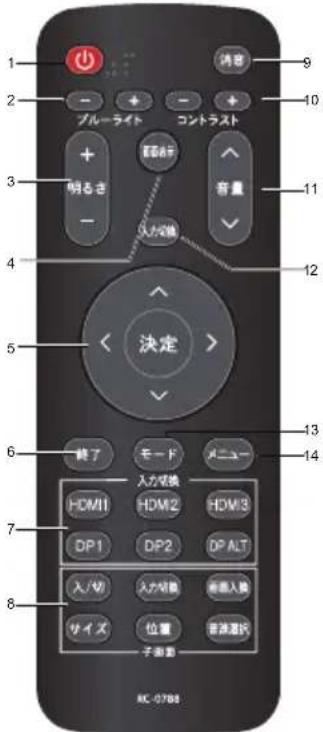
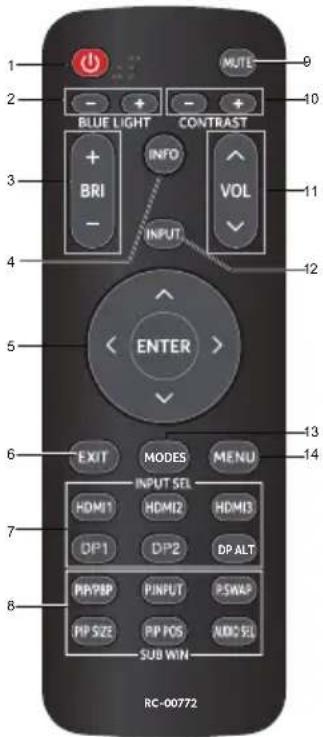
- WŁĄCZNIK (tryb gotowości/włączanie)
Włączanie i wyłączanie
- BLUE LIGHT +/-
Regulacja ustawienia niebieskiego światła
- BRI +/-
Regulacja ustawienia jasności
- INFO
Wyświetla podstawowe informacje na temat bieżącego wejścia.
- ENTER
Wybiera element na ekranie ustawień.
ENTER (Potwierdzenie)
Wykonuje polecenie.
- EXIT
Powraca do ekranu domyślnego.
- INPUT SEL
Wybierz źródło wejścia HDMI1(2.0) / HDMI2(2.0) / DP1 /
DP2. (HDMI3 oraz DP Alt bez funkcji)
- SUB WIN
Brak funkcji
- MUTE
Wyłączenie dźwięku
- CONTRAST
Regulacja ustawienia kontrastu
- VOL ^/v
Regulacja ustawienia poziomu głośności
- INPUT
Wybór źródła wejścia
- MODES
Wybór funkcji menu trybów
- MENU
Naciśnij przycisk MENU, by włączyć OSD.
Przyciski ustawiania
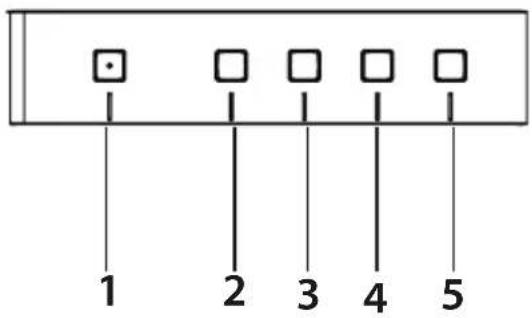
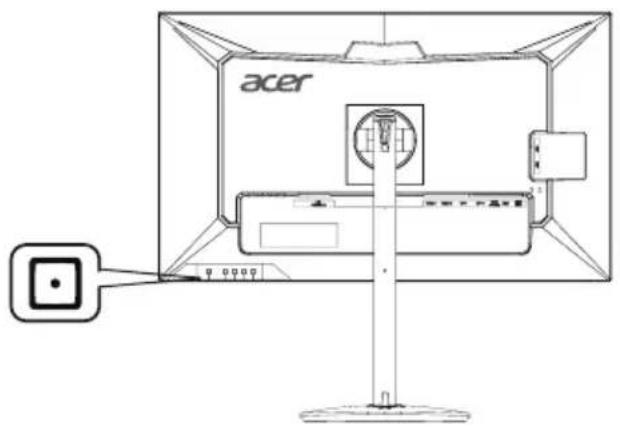
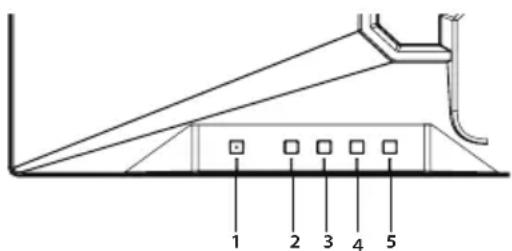
Zewnętrzne elementy sterowania
| 1 |  | Przycisk Zasilanie | Włączanie/wyłączanie monitora. |
| 2 |  | Funkcje OSD/Dół/Prawo | a. Naciśnij, by wyświetlić OSD.b. Naciśnij ten przycisk, by wybrać żądany element w menu OSD. |
| 3 |  | Przycisk wejścia/Góra/Lewo | a. Użyj przycisku skrótu WEJŚCIA, by wejść do funkcji wyboru wejścia.b. Naciśnij ten przycisk, by wybrać żądany element w menu OSD. |
| 4 |  | Przycisk Głośność | Naciśnij ten przycisk, by ustawić poziom głośności. |
 | Wprowadź | a. Naciśnij, by wejść do wybranego elementu OSD.b. Po naciśnięciu Blokady OSD na 3 sekundy funkcja blokady zostanie wyłączona | |
| 5 |  | Przycisk wzmocnienia | Naciśnij ten przycisk, by wybrać tryb scenariusza. |
 | Zakończ | Przy aktywnym menu OSD przycisk ten pełni funkcję przycisku wyjścia (wyjście z menu OSD). |
FreeSync Premium:
Umożliwia kartom graficznym obstugującym FreeSync Premium dynamiczną regulację odświeżania wyświetlacza na podstawie typowego ustawienia klatek na sekundę dla wydajności energetycznej, braku drgań obrazu oraz niewielkich opóźnień.
Korzystanie z menu skrótów

Uwaga: Poniższe informacje są natury ogólnej. Faktyczne specyfikacje produktu mogą być inne.
OSD (informacje wyświetlane na ekranie) może być użyte do personalizacji monitora LCD. Naciśnij przycisk MENU, by włączyć OSD. OSD może być użyte do regulacji jakości obrazu oraz ustawień ogólnych. Informacje na temat ustawień zaawansowanych można znaleźć na następującej stronie:
Strona główna
Przycisk trybu (domyślnie: tryb standardowy)
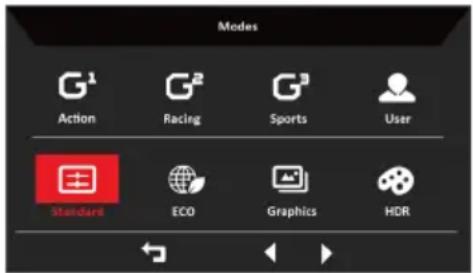
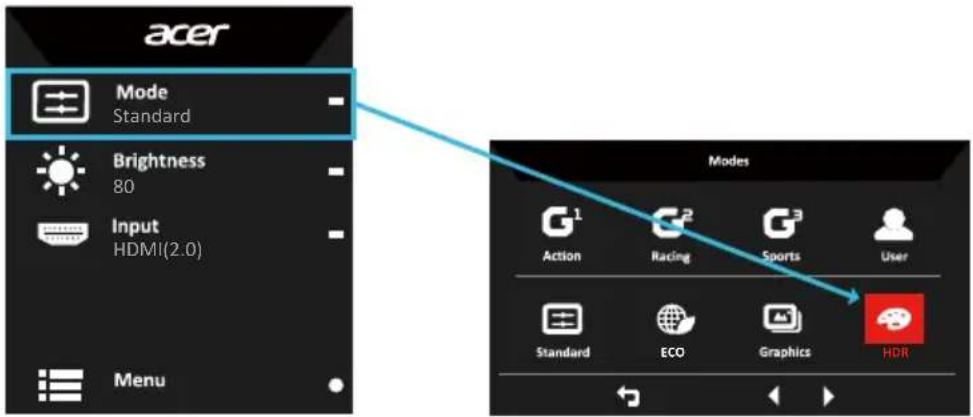
Do wybrania trybu gry (G1, G2, G3) określonego w profilu użytkownika lub trybu scenariusza (Action (Akcja)/Racing (Wyścigi)/Sports (Sport)/User (Użytkownika)/Standard (Standardowy)/ECO (EKO)/Graphics (Graficzny)/HDR).
Przycisk głośności (domyślnie: Głośność)
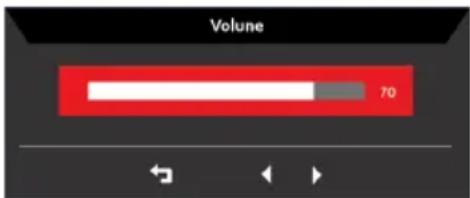
Otwiera regulację głośności i ustawia żądany poziom głośności. Po zakończeniu naciśnij
, by zapisać i wyjść z bieżącej strony.
Przycisk wprowadzania (domyślnie: HDMI3)
Otwórz sterowanie wejściami i wybierz HDMI 1 [2.0], HDMI 2 [2.0], DP1, DP2.
Po zakończeniu naciśnij, by zapisać i wyjść z bieżącej strony.
Regulacja jakości obrazu
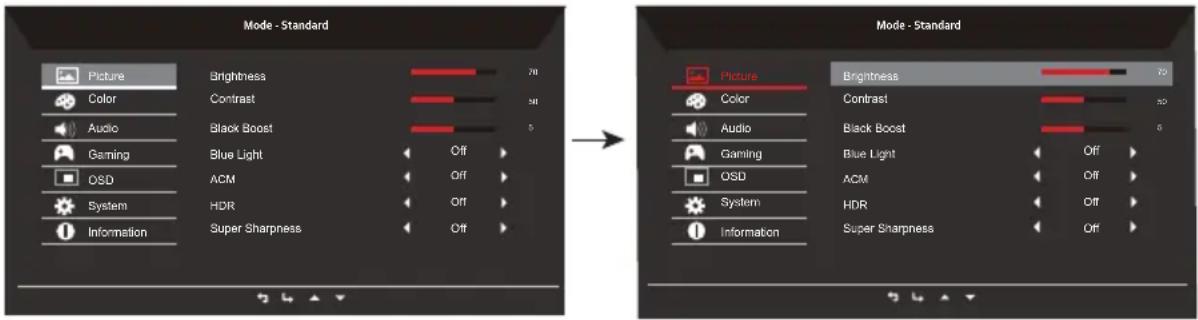
- Naciśnij przycisk, by włączyć OSD.
- Korzystając z przycisków ▲, Wybierz Pietre (Obraz) z menu OSD. Następnie przejdź do elementu obrazu, który chcesz ustawić.
- Użyj przycisków ◀, by ustawić na skalach zmniejszania.
- W menu Picture (Obraz) można zmienić bieżącą Brightness (Jasność), Contrast (Kontrast), Black Boost (Wzmocn. czerni), Blue Light (Niebieskie światło), ACM, HDR, Super Sharpness (Super ostrość).
- Brightness (Jasność): Ustawia jasność od 0 do 100.

Uwaga: Ustawia równowagę między odcieniami jasnymi i ciemnymi.
- Contrast (Kontrast): Ustawia kontrast od 0 do 100.

Uwaga: Ustawia stopień różnicy między jasnymi i ciemnymi miejscami.
- Black Boost (Wzmocn. czerni): Ustawia poziom czerni od 0 do 10. Wzmacnia cienie, zwiększając jasność bez wprowadzania zmian w poziomie jaśniejszych cieni.
- Blue Light (Niebieskie światło): Filtruje niebieskie światło, by chronić oczy, regulując ilość wyświetlanego niebieskiego światła: Off (Wył.), 80%, 70%, 60% lub 50%.

Uwaga: Wyższa wartość zezwala na więcej niebieskiego światła, więc w celu ochrony należy wybrać niższą wartość. 50% jest najlepszym ustawieniem, które zostało przetestowane przez TÜV Rheinland i spełnia wymagania standardów TÜV Rheinland w „Zawartości niskiego poziomu niebieskiego światła”.
- ACM: Włącza lub wyłącza ACM.
Uwaga: Po wybraniu „Wł.” zostanie wyświetlony dynamiczny kontrast bieżących ustawień obrazu.
- Super Sharpness (Super ostrość): Włącza lub wyłącza Super ostrość. Technologia super ostrości potrafi symulować wyższą rozdzielczość obrazu, wzmacniając gęstość pikseli oryginalnego źródła, by obraz był ostrzejszy i wyraźniejszy.
Funkcja HDR
• Klawisz skrótu trybu:
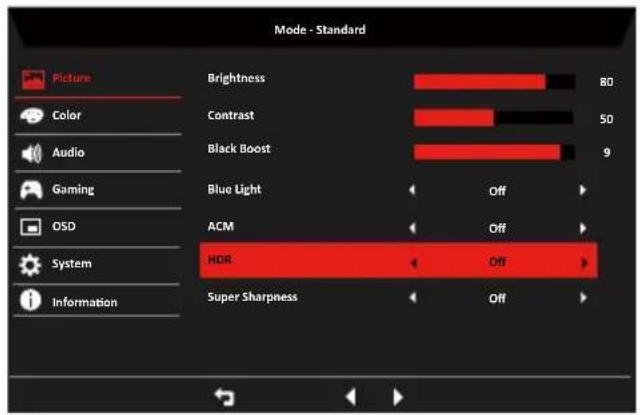
- Menu główne HDR:
- Stan HDR:
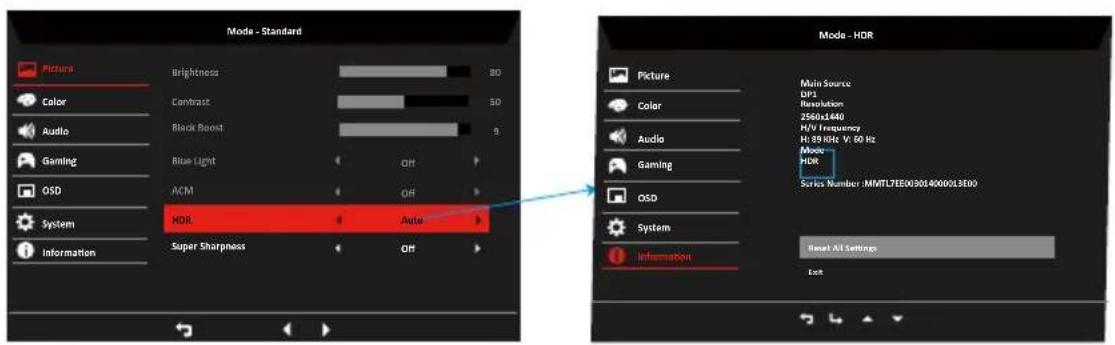
HDR = (Auto, HDR-400 lub Off (Wyt.)) Strona z informacjami
- Stan HDR:
| Opcjonalnie Zachowanie | |
| Auto Automatyczne sprawdzanie stanu źródła wejściowego | |
| HDR-400 Wyświetła standard i efekt HDR-400. | |
| Wył. (Domyślnie) Bez obsługi efektu HDR | |
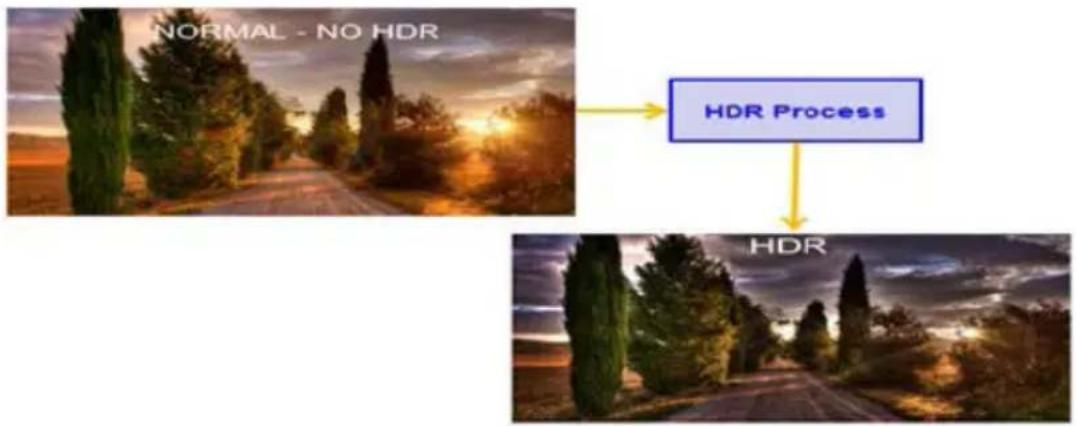
- HDR = (Auto) Zawartością sygnału źródłowego jest SDR. Jasność może być regulowana, ale w przypadku zawartości HDR jasność jest ustawiona na stałe na wartość 100 i nieaktywna.
- HDR = (Auto), funkcje: (ACM/Gamma/Contrast (Kontrast)/Blue Light (Niebieskie światło)/Color Temp (Temperatura barwy)/Black Boost (Wzmocn. czerni)/6-axis Hue & Saturate (6-osiowa regulacja odcienia i nasycenia)) są nieaktywne i niedostępne; czytaj w „Tryby” na temat parametrów domyślnych.
- HDR = (Auto), strona kolorów wyświetlą tylko funkcje, które można dostosować, inne funkcje (Gamma i Color Temp (Temperatura barwy) są ukryte).
Regulacja ustawień koloru
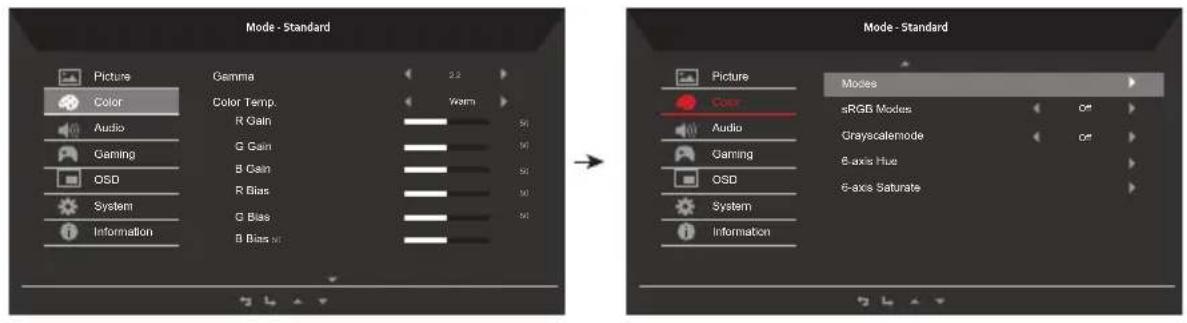
- Naciśnij przycisk: 5y włączyć OSD.
-
Korzystając z przycisków ▲, wybierz Color (Kolor) z menu OSD. Następnie przejdź do elementu, który chcesz ustawić.
-
Użyj przycisków ◀, by ustawić na skalach zmniejszania.
-
Menu Color (Kolor) może być użyte do zmiany bieżących ustawień Gamma, Color Temp.Modes (Tryb Temp. koloru), sRGB Mode (Tryb sRGB), Grayscale Mode (Tryb odc. szar.), 6-axis Hue (6-osiowa barwa) i 6-axis Saturate (Nasyc. 6-osiow).
-
Color Temp (Temperatura barwy): Domyślną jest ciepły. Dostępne są wartości Cool (Chłodna), Normal (Normalna), Warm (Ciepła), Blue Light (Niebieskie światło) lub User (Użytkownika).
-
Modes (Tryby): Wybiera tryb scenariusza.
-
sRGB Modes (Tryb sRGB): Domyślnie wyłączony. Można włączyć lub wyłączyć sRGB, by lepiej dopasować kolory z urządzeniami peryferyjnymi jak drukarki i kamery cyfrowe.
-
Grayscale Mode (Tryb odc. szar.): Wybiera tryb odcieni szarości.
-
6-axis Hue (6-osiowa barwa): Ustawia barwę czerwoną, zieloną, niebieską, żółtą, magentę i cyjan.
-
6-axis Saturate (Nasyc. 6-osiow): Ustawia nasycenie barwą czerwoną, zieloną, niebieską, żółtą, magentą i cyjanem.
Regulacja ustawień dźwięku
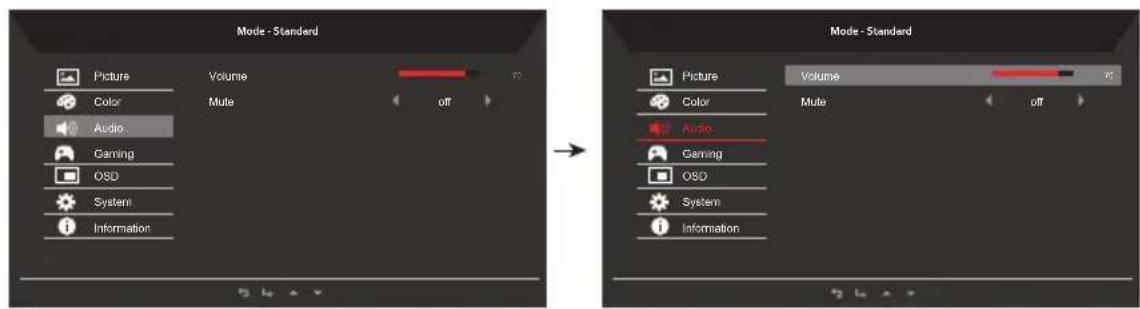
- Naciśnij przycisk, by włączyć OSD.
- Korzystając z przycisków ▲, wybierz Audio z menu OSD. Następnie przejdź do elementu, który chcesz ustawić.
- Użyj przycisków ◀, by ustawić na skalach zmniejszania.
- Volume (Głośność): Ustawianie głośności
- Mute (Wyciszenie): włącza/wyłącza wyciszenie.
Regulacja ustawień gry
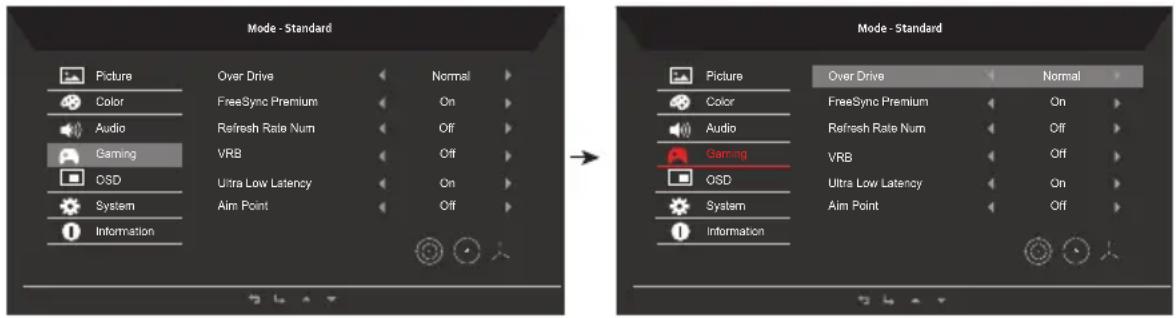
- Naciśnij przycisk; 5y włączyć OSD.
- Użyj przycisków ▲, by wybrać Gaming (Gry) z menu OSD. Następnie przejdź do elementu, który chcesz ustawić.
- Użyj przycisków ◀, by ustawić na skalach zmniejszania.
- W menu wydajności można zmienić ustawienia Over Drive (Overdrive), FreeSync, Refresh Rate Num (Częst. odśwież.), VRB, Ultra Low Latency (Wartość ultraniskiego opóźnienia) i Aim point (Celownik).
- Over Drive (Overdrive): Do wyboru: Off (wyłączony), Normal (normalny) lub Extreme (ekstremalny).
- FreeSync Premium: Włącza lub wyłącza obsługę FreeSync Premium. Domyślnie jest ona włączona.
Uwaga: Jeśli FreeSync jest włączony, to zmiany częstotliwości w pionie są wyświetlane w OSD.
- Refresh Rate Num (Częst. odśwież.): Wyświetla bieżącą częstotliwość odświeżania ekranu.
- VRB: Do wybrania opcji off/normal/extreme (wył./normalny/ekstremalny) VBR.

Uwaga:
Spowoduje to wyraźniejsze wyświetlanie szczegółów w dynamicznym obrazie, ale zostanie obniżona jasność.
VRB = (normalny lub ekstremalny) obsługuje wyłącznie tryb mierzenia 80 Hz/100 Hz/120 Hz
- Ultra Low Latency (Wartość ultraniskiego opóźnienia): Do włączenia lub wyłączenia funkcji Bardzo niskiej częstotliwość.
- Aim point (Celownik): Wyświetla celownik na ekranie w grach-strzelankach.
Regulacja ustawień OSD
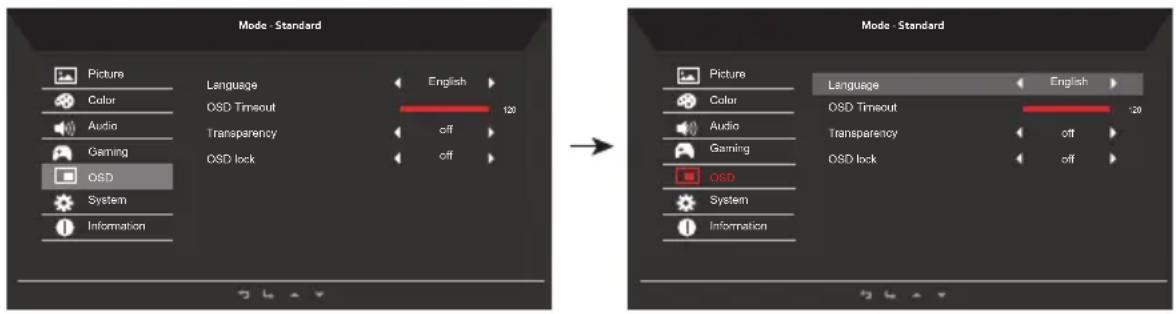
- Naciśnij przycisk; 5y włączyć OSD.
- Korzystając z przycisków ▲, wybierz OSDz menu OSD. Następnie przejdź do elementu, który chcesz ustawić.
- Użyj przycisków ◀, by ustawić na skalach zmniejszania.
- W menu Setting (Ustawień) może zmienić Menu Language (Język menu na ekranie), OSD Timeout (Wyłączenie OSD) i inne ważne ustawienia.
- Language (Język): Ustawia język menu OSD.
- OSD Timeout (Wyłączenie OSD): Reguluje opóźnienie przed wyłączeniem się menu OSD.
- Transparency (Przezroczystość): Wybierz przezroczystość podczas korzystania z trybu gier. Przezroczystość może być ustawiona na Wył., 20%, 40%, 60% lub 80%.
- OSD Lock (Blokada OSD): Włączanie/wyłączania blokady klawiszy OSD.
Uwaga:
OSD zablokowany:
- Ustaw blokadę OSD na „Wł.” w opcjach OSD i naciśnij „Wprowadź”, by włączyć funkcję blokady wszystkich przycisków.
- Na środku ekranu wyświetl się informacja „OSD zablokowany”.
- Światła LED zmienią kolor z niebieskiego na pomarańczowe.
- Po naciśnięciu któregokolwiek przycisku na ekranie pojawi się informacja „OSD zablokowany”.
OSD odblokowany:
- W warunkach normalnego wyświetlania naciśnij na ponad 3 sekundy „4 OSD” pośrodku, by uruchomić „OSD odblokowany”.
- Na środku ekranu wyświetli się informacja „OSD odblokowany”.
- Światła LED powrócą do koloru niebieskiego.
Ustawienia systemowe produktu
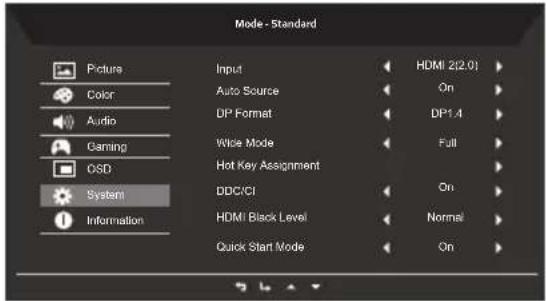
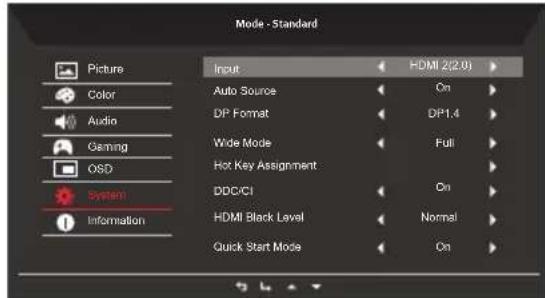
- Naciśnij przycisk: 5y włączyć OSD.
- Korzystając z przycisków ▲, Wybierz System z menu OSD. Następnie przejdź do elementu, który chcesz ustawić.
- Użyj przycisków◀, by ustawić na skalach zmniejszania.
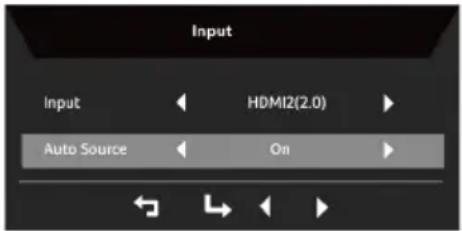
- W menu Performance (Wydajności) można zmienić Input (Wejście), Auto Source (Automatyczne źródło), DP Format (Format DP), Wide Mode (Tryb szerokoekranowy), Hot Key Assignment (Przypis. przyc. skrótu) i inne ważne ustawienia.
- Input (Wejście): Wybierz źródło spośród HDMI 1 [2.0], HDMI 2 [2.0], DP1 i DP2.
- Auto Source (Automatyczne źródło): domyślnie włączone. Obsługuje automatyczne systematyczne wyszukiwanie źródła sygnału.

Uwaga: Ustawienie dźwięku Surround wymaga wyłączenia opcji Automatyczne źródło.
- DP Format (Format DP): Domyślnym ustawieniem jest DP1.4, wybór może obsługiwać format DP1.1 (FreeSync wył.), DP1.2 lub DP1.4.
- Wide mode (Tryb szerokoekranowy): Można wybrać format ekranu. Dostępne opcje to Full (Pełny), Aspect (Aspekt) i 1:1.
- Hot Key Assignment (Przypis. przyc. skrótu): Wybierz funkcję klawisza skrótu 1 (Volume (Głośność)/Gamma/Contrast (Kontrast)/Blue Light (Niebieskie światło)/Over Drive (Overdrive)/PIP(PiP)/VRB/Brightness (Jasność)) i klawisza skrótu 2 (Input (Wejście)/Brightness (Jasność)/Gamma/Contrast (Kontrast)/Blue Light (Niebieskie światło)/Over Drive (Overdrive)/VRB).
- DDC/CI: Umożliwia zmianę ustawień monitora poprzez oprogramowanie na komputerze.

Uwaga: DDC/CI (ang. Display Data Channel/Command Interface; kanał wyświetlania danych/interfejs poleceń) umożliwia zmianę ustawień monitora poprzez oprogramowanie.
- HDMI Black level (Poz. czarn. HDMI): Funkcja dostępna dla ustawienia CE/rozdzielczości AV. Niski jest dla źródeł wideo z kodowaniem 16-235. Normalny jest dla materiału z kodowaniem 0-255 PC.
- Quick start mode (Tryb szybkiego uruchomienia): Off (Wył.) lub On (Wł.). Włącz, by przyspieszyć prędkość uruchamiania.
Informacje o produkcie
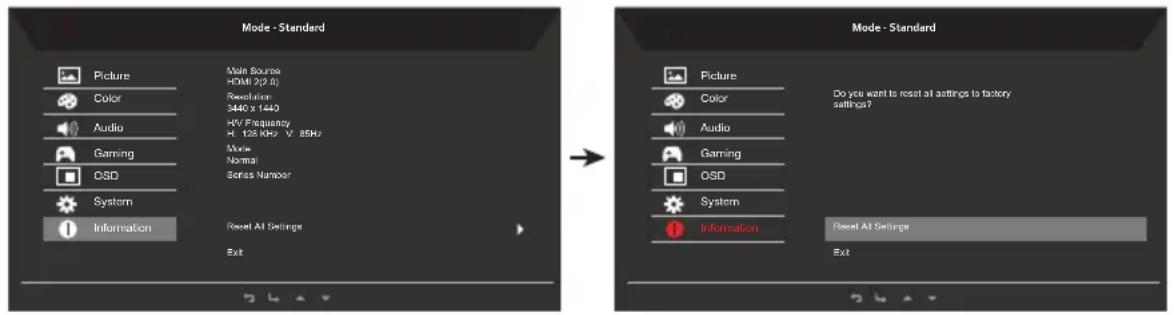
- Naciśnij przycisk: Ły włączyć OSD.
- Korzystając z przycisków ▲, Wybierz Information (Informacje) z menu OSD. Wyświetłą się podstawowe informacje o monitorze LCD dla bieżącego wejścia.
- W menu Information (Informacje) można zmienić Reset All Settings (Resetowanie wszystkich ustawień) i Exit (Wyjście).
Zapisz ustawienia na... (tylko tryb użytkownika)
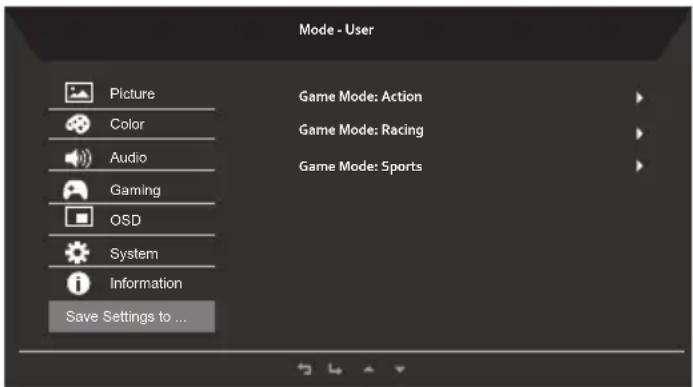
- Naciśnij przycisk: Ły włączyć OSD.
- Korzystając z przycisków ▲, Wybierz „Save Setting to...” (Zapisz ustawienia na...) w menu OSD. Następnie przejdź do elementu, który chcesz ustawić.
- Zapisywanie ustawień w trybie gry: Dostępne są trzy profile skonfigurowane przez użytkownika. Po wybraniu najodpowiedniejszego dla użytkownika ustawienia zapisz je. System będzie przywoływać w przyszłości ustawienia po przełączeniu na tryb gry.
Rozwiązywanie problemów
Przed wysłaniem monitora LCD do naprawy należy sprawdzić przedstawioną poniżej listę rozwiązywania problemów, aby sprawdzić, czy problem można zdiagnozować samodzielnie.
Model HDMI /DP
| Problem Dioda LED stanu Środek zaradczy | ||
| Brak obrazu Niebieski Używając OSD, wyreguluj jasność i kontrast do maksimum lub zresetuj je do wartości domyślnych. | ||
| Wyłączenie Sprawdź przełącznik zasilania. | ||
| Sprawdź, czy przewód zasilający jest prawidłowo podłączony do monitora. | ||
| Pomarańczowy Sprawdź, czy kabel sygnałowy video jest prawidłowo podłączony z tyłu monitora. | ||
| Sprawdź, czy system komputerowy jest włączony i czy działa w trybie oszczędzania energii/wstrzymania. | ||
| Niestabilny obraz | Sprawdź, czy specyfikacja adaptera grafiki i monitora jest zgodna, niezgodność może spowodować nieprawidłowe dopasowanie częstotliwości sygnału wejścia. | |
| Nienormalny obraz | Brak obrazu, obraz niewyśrodkowany, za duży lub za mały. | Sprawdź ustawienia ekranu w systemie. W razie braku obrazu proszę wybrać inną rozdzielczość lub pionową częstotliwość odświeżania. |
| Po dostosowaniu rozmiarów obrazu należy odczekać kilka sekund przed odłączeniem kabla sygnałowego lub wyłączeniem monitora. | ||
Uwaga: Monitor Acer jest przeznaczony do wideo oraz wizualnego wyświetlania danych pobranych z urządzeń elektronicznych.

Informacje o produkcie dla etykiety energetycznej UE
Zgodność z przepisami