
LT-1021 A140B - Telewizor Orava - Bezpłatna instrukcja obsługi
Znajdź bezpłatnie instrukcję urządzenia LT-1021 A140B Orava w formacie PDF.


| Typ produktu | Telewizor LED LCD |
| Przekątna ekranu | 39 cali (99 cm) |
| Wymiary z podstawą (szer. × wys. × gł.) | 889 × 567 × 220 mm |
| Wymiary bez podstawy (szer. × wys. × gł.) | 889 × 523 × 78/97 mm |
| Masa | 8,80 kg |
| Zasilanie | 220–240 V AC, 50 Hz |
| Pobór mocy (tryb pracy) | 75 W |
| System dźwięku | Stereo, 2 × 8 W RMS |
| Tuner | DVB-T/T2, DVB-C (naziemny cyfrowy i kablowy) |
| Liczba zapamiętanych kanałów | Do 1000 |
| Złącza wejściowe | HDMI (2 szt.), SCART, USB, VGA, YPbPr, wejście antenowe RF 75 Ω |
| Złącza wyjściowe | Słuchawkowe (3,5 mm), SPDIF (optyczne) |
| Funkcje multimedialne | Odtwarzanie z USB (wideo, muzyka, zdjęcia), nagrywanie USB, przesunięcie czasowe (timeshift) |
| Teletekst | Tak (analogowy i cyfrowy) |
| System operacyjny (OSD) | Menu ekranowe z możliwością personalizacji strony głównej |
| Blokada rodzicielska | Tak (blokada menu, kanałów, klawiszy) |
| Pilot zdalnego sterowania | Tak, z bateriami 2 × AAA |
| Akcesoria w zestawie | Pilot, baterie, instrukcja obsługi |
| Warunki pracy | 0–40°C, wilgotność ≤85% |
| Bezpieczeństwo | Klasa II (bez uziemienia), laser klasy 1, nie otwierać obudowy |
| Konserwacja | Przecierać suchą, miękką szmatką; nie używać płynów ani środków chemicznych |
| Naprawa | Wykwalifikowany personel, brak części użytkownika |
Często zadawane pytania - LT-1021 A140B Orava
Pytania użytkowników dotyczące LT-1021 A140B Orava
0 pytanie dotyczące tego urządzenia. Odpowiedz na te, które znasz, lub zadaj własne.
Zadaj nowe pytanie dotyczące tego urządzenia
Pobierz instrukcję dla swojego Telewizor w formacie PDF za darmo! Znajdź swoją instrukcję LT-1021 A140B - Orava i weź swoje urządzenie elektroniczne z powrotem w ręce. Na tej stronie opublikowane są wszystkie dokumenty niezbędne do korzystania z urządzenia. LT-1021 A140B marki Orava.
INSTRUKCJA OBSŁUGI LT-1021 A140B Orava
Pripojenie napájania....6
Pripojenie antény....6
Informacje dotyczące bezpieczeństwa....2
Oznaczenia na produkcie....2
Informacje ekologiczne....3
Funkcje 4
Załączone akcesoria.... 4
Informacje w trybie oczekiwania 4
Przycisk kontrolny TV i obsługa....4
Korzystanie z menu głównego TV....5
Wkładanie baterii do pilota 6
Podłączenie zasilania....6
Podłączenie anteny 6
Informacje dotyczące licencji....6
Informacje dotyczące usuwania 7
Specyfikacje 7
Pilot....8
Połączenia....9
Włączanie/wyłączanie 10
Pierwszej instalacji 10
Odtwarzanie mediów poprzez wejście USB......10
Nagrywanie USB 11
Przeglądarka mediów....12
CEC....12
Zawartość menu ustawień 14
Działanie ogólne TV 18
Korzystanie z listy kanałów.... 18
Konfiguracja ustawień kontroli rodzicielskiej. ..... 18
Elektroniczny przewodnik po programach.....18
Usługi teletekstowe.... 19
Aktualizacja oprogramowania.... 19
Rozwiązywanie problemów i wskazówki ...... 20
Typowe tryby wyświetlania dla wejścia PC...... 20
Kompatybilność sygnałów AV i HDMI....21
Obsługiwane formaty plików dla trybu USB...... 22
Obsługiwane rozdzielczości DVI 23
Informacje o funkcjonalności DVB....24
Informacje dotyczące bezpieczeństwa

OSTROŻNIE
RYZYKO PORAŻENIA PRĄDEM NIE OTWIERAĆ

OSTROŻNIE: ABY ZMNIEJSZYĆ RYZYKO PORAŻENIA PRADEM, NIE ZDEJMUJ OBUDOWY (LUB TYŁU). W ŚRODKU NIE MA ŻADNYCH CZĘŚCI, KTÓRE MOŻE NAPRAWIĆ UŻYTKOWNIK. POWIERZAJ NAPRAWĘ WYKWALIFIKOWANEMU PERSONELOWI.
W przypadku ekstremalnych warunków pogodowych (burze, błyskawice) i długich okresów nieużywania (wyjazd wakacyjny) wyciągnij wtyczkę telewizora z kontaktu.
Wtyczka zasilająca urządzenia służy do odcięcia TV od zasilania, powinna więc być łatwo dostępna. Jeżeli telewizor nie jest odłączony od sieci elektrycznej, urządzenie będzie nadal pobierało moc w każdej sytuacji, nawet wtedy, gdy telewizor jest w trybie gotowości lub wyłączony.
Uwaga: W celu skorzystania z odpowiednich opcji, postępuj zgodnie ze wskazówkami wyświetlanymi na ekranie.
WAŻNE - Proszę przeczytać całą instrukcję przed instalacją i użytkowaniem
OSTRZEŻENIE: To urządzenie jest przeznaczone do użytku przez osoby (w tym dzieci), które są zdolne do obsługi/posiadają doświadczenie w obsłudze takiego urządzenia bez nadzoru, chyba że znajdują się pod nadzorem lub zostały poinstruowane na temat korzystania z urządzenia przez osobę odpowiedzialną za ich bezpieczeństwo.
- Korzystaj z telewizora na wysokości poniżej 2000 metrów nad poziomem morza, w miejscach suchych i w regionach o klimacie umiarkowanym lub tropikalnym.
- Telewizor jest przeznaczony do użytku domowego i podobnego ogólnego użytku, ale może być również stosowany w miejscach publicznych.
- Dla celów wentylacji, należy pozostawić co najmniej 5 cm wolnej przestrzeni wokół telewizora.
- Nie powinno się zakłócać wentylacji poprzez zakrywanie otworów wentylacyjnych przedmiotami takimi, jak gazety, obrusy, zasłony, itp.
-
Wtyczka kabla zasilania powinna być łatwo dostępna. Niekładź urządzenia ani innych elementów wyposażenia mieszkania na przewodzie zasilającym. Uszkodzony przewód zasilania/wtyczka może spowodować pożar lub porażenie prądem elektrycznym. Wyciągając wtyczkę z gniazdka trzymaj za wtyczkę, a nie za kabel zasilania. Nigdy nie dotykaj kabla zasilania/wtyczki mokrymi rękami, jako że może to spowodować spięcie lub porażenie prądem. Nigdy nie należy na przewodzie zawiązywać supłów ani wiązać go z innymi przewodami. Jeśli się uszkodzi, musi zostać wymienione przez osobę wykwalifikowaną.
-
Nie wystawiaj telewizora na kapanie lub rozlanie płynów i nie stawiaj przedmiotów wypełnionych płynami, takich jak wazony, kubki, itp. na telewizorze lub nad nim (np.: na półkach nad urządzeniem).
- Nie wystawiaj telewizora na bezpośrednie działanie promieni słonecznych ani nie stawiaj na nim źródeł otwartego ognia, takich jak zapalone świece na telewizorze lub w jego pobliżu.
- Nie należy umieszczać żadnych źródeł ciepła, takich jak grzejniki elektryczne, grzejniki, itp. pobliżu telewizora.
- Nie ustawiaj telewizora na podłodze i pochyłych powierzchniach.
- Aby uniknąć niebezpieczeństwa uduszenia, należy przechowywać plastikowe torby w miejscu niedostępnym dla niemowląt, dzieci i zwierząt domowych.
- Ostrożnie przymocuj podstawkę do telewizora. Jeśli podstawa jest wyposażona w śruby, dokręcić je mocno, aby zapobiec przechylaniu się telewizora. Nie należy nadmiernie dokręcać śrub i należy prawidłowo zamontować gumowe nóżki.
- Nie wyrzucaj baterii do ognia lub wraz z materiałami niebezpiecznymi i łatwopalnymi.
OSTRZEŻENIE - Baterii nie wolno wystawiać na działanie źródeł ciepła takich jak promieniowanie słoneczne, ogień itp.
OSTRZEŻENIE – nadmierny poziom dźwięku ustawiony na słuchawkach może spowodować utratę słuchu.
NADE WSZYSTKO – NIGDY nie pozwalaj nikomu, a zwłaszcza dzieciom popychać lub uderzać w ekran, wpychać cokolwiek do otworów, gniazd i innych szczelin w obudowie.
 Ostrzeżenie Ostrzeżenie | Ryzyko poważnych obrażeń lub śmierci |
 Ryzyko porażenia prądem Ryzyko porażenia prądem | Ryzyko niebezpiecznego napięcia |
 Konserwacja Konserwacja | Ważny element konserwacji |
Oznaczenia na produkcie
Następujące symbole zostały użyte na produkcie, żeby zaznaczyć ograniczenia, środki ostrożności i zasady bezpieczeństwa. Każde z wyjaśnień należy brać pod uwagę, kiedy produkt posiada odpowiednie oznaczenie. Proszę zwracać uwagę na te informacje ze względów bezpieczeństwa.

Klasa II, Wyposażenie: Urządzenie to jest tak zaprojektowane, że nie wymaga zabezpieczenia w postaci uziemienia w
gniazdku.

Niebezpieczne przyłącze pod napięciem: Zaznaczone przyłącze(a) jest/są niebezpieczne w normalnych warunkach użytkowania.

Uwaga, patrz: instrukcje użytkowania: Zaznaczony obszar(y) zawiera(ją) baterie pastylkowe, które mogą zostać wymienione ytkownika.

Urządzenie laserowe klasy
1: Urządzenie wyposażone jest w laser klasy 1, bezpieczny w przewidywalnych,
rozsądnych warunkach użytkowania.
OSTRZEŻENIE
Nie połykaj baterii, ryzyko poparzeń chemicznych
Produkt ten lub dołączone do niego akcesoria mogą zawierać baterię pastylkową. Jeśli zostanie ona połknięta, może spowodować groźne wewnętrzne poparzenia już w czasie 2 godzin i może doprowadzić do śmierci.
Trzymaj nowe i zużyte baterie z dala od dzieci.
Jeśli przegródki na baterie nie da się bezpiecznie zamknąć, przestań korzystać z urządzenia i trzymaj go z dala od dzieci.
Jeśli podejrzewasz, że baterie mogły zostać połknięte lub umieszczone w jakiejkolwiek części ciała, natychmiast udaj się do lekarza.

Nigdy nie stawiaj telewizora na niestabilnym lub pochyłym podłożu. Telewizor może spaść, powodując poważne obrażenia ciała lub śmierć. Wiele obrażeń, szczególnie u dzieci, można uniknąć poprzez zastosowanie następujących, prostych środków ostrożności:
- Używanie szafek lub stojaków polecanych przez producenta telewizora.
- Używanie tylko mebli mogących bezpiecznie udźwignąć telewizor.
- Upewnienie się, że telewizor nie wystaje poza krawędź mebla, na którym stoi.
- Nieumieszczanie telewizora na wysokich meblach (np.: półki na książki i szafki) bez przymocowania zarówno mebla, jak i telewizora do odpowiedniej podpórki.
- Nieumieszczanie telewizora na serwetkach i innych materiałach znajdujących się pomiędzy telewizorem, a meblem na którym stoi.
- Poinformowanie dzieci o niebezpieczeństwach związanych ze wspinaniem się na meble, aby dosięgnąć przycisków na telewizorze. Jeśli twój obecny telewizor ma być przeniesiony, powinny być zachowane te same powyższe zasady co do jego ustawienia.

Urządzenie podłączone do przewodu uziemienia budynku poprzez przewód ZASILANIA lub inne urządzenie wyposażone w podłączenie uziemienia oraz do systemu dystrybucji TV poprzez kabel koncentryczny w pewnych warunkach może stwarzać zagrożenie pożarem. Podłączenie do systemu dystrybucji TV musi więc być zapewnione poprzez urządzenie zapewniające izolację elektryczną poniżej pewnego zakresu częstotliwości (izolator galwaniczny)
OSTRZEŻENIA DOTYCZĄCE MONTAŻU NAŚCIENNEGO
- Przed przystąpieniem do montażu telewizora na ścianie zapoznaj się z instrukcją.
- Zestaw do montażu naściennego jest opcjonalny. Można go nabyć u lokalnego dystrybutora, jeśli nie znajduje się w zestawie z telewizorem.
- Nie należy instalować telewizora na suficie lub na pochylej ścianie.
- Korzystaj z określonych śrub mocujących i innych akcesoriów.
- Dokręć śruby mocujące mocno tak, aby zabezpieczyć telewizor przed upadkiem. Nie należy nadmiernie dokręcać śrub.
Informacje ekologiczne
Telewizor ten jest skonstruowany tak, aby być przyjaznym dla środowiska. Aby zmniejszyć zużycie energii, można wykonać kroki:
Jeśli ustawisz oszczędzanie energii na minimalne, średnie, maksymalne lub auto, TV odpowiednio zmniejszy zużycie energii. Jeśli chcesz, możesz ustawić podświetlenie na określoną wartość ustawioną jako osobistą i ustawić podświetlenie (umiejscowione w ustawieniach oszczędzania energii) ręcznie, korzystając z przycisków lewo i prawo na pilocie. Ustaw jako wyłączone, aby wyłączyć to ustawienie.
Uwaga: Dostępne opcje oszczędzania energii mogą różnić się w zależności od wybranego trybu w menu Ustawienia>Obraz.
Opcje oszczędzania energii można odnależć w menu Ustawienia>Obraz. Zwróć uwagę na to, że niektóre ustawienia obrazu nie będą mogły zostać zmienione.
Jeśli naciśniesz kilkakrotnie prawy lub lewy przycisk, wiadomość: „Ekran wyłączy się po 15 sekundach.“ pojawi się na ekranie. Wybierz wykonaj i naciśnij OK, aby wyłączyć ekran od razu. Jeśli nie naciśniesz żadnego przycisku, ekran wyłączy się po 15 sekundach. Naciśnij dowolny przycisk na pilocie lub telewizorze, aby ponownie włączyć ekran.
Uwaga: Opcja wyłączania ekranu jest niedostępna, jeśli tryb ustawiony jest na grę.
Kiedy telewizor nie jest używany, wyłącz go albo odłącz wtyczkę zasilania z gniazdka. To także zredukuje zużycie energii.
Funkcje
- Telewizor kolorowy obsługiwany za pomocą pilota.
- W pełni zintegrowana TV cyfrowa naziemna/kablowa (DVB-T-T2/C)
- Wejścia HDMI do podłączania innych urządzeń wyposażonych w gniazda HDMI
- Wejście USB
- System menu OSD
- Gniazdko SCART przeznaczone dla urządzeń zewnętrznych (takich jak odtwarzacze DVD, PVR, gry tv itd.)
- System dźwięku stereofonicznego
- Teletekst
- Podłączenie słuchawek
• Automatyczny System Programowania
- Strojenie ręczne
- Automatyczna wyłączanie po maksimum ośmiu godzinach.
- Wyłącznik czasowy
- Blokada klawiszy
- Automatyczne wyłączanie dźwięku, jeżeli nie jest odbierana żadna transmisja.
- Odtwarzanie w standardzie NTSC
- AVL (Funkcja automatycznego ograniczania głośności)
- PLL (Wyszukiwanie Częstotliwości)
- Wejście PC
- Tryb Gry (Opcja)
- Funkcja wyłączania obrazu
- Nagrywanie programu
- Programowanie przesunięcia czasu
Załączone akcesoria
- Pilot
- Baterie: 2 x AAA
- Instrukcja obsługi
Informacje w trybie oczekiwania
Jeśli TV nie odbiera żadnego sygnału (np.: z anteny lub źródła HDMI) przez 3 minuty, przełączy się or w tryb oczekiwania. Gdy następnie włączysz TV, zostanie wyświetlona następująca wiadomość: TV automatycznie przełączyć się w tryb oczekiwania z powodu braku sygnału przez dłuższy okres czasu."
Opcja Automatycznego wyłączania TV (w menu Ustawienia>System>Wiecej) może być domyśnie ustawiona na wartość od 1 do 8 godzin. Jeśli to ustawienie nie jest ustawione jako wyłączone i TV nie będzie używany przez ustalony czas, po jego upłynięciu, telewizor przełączy się automatycznie
w tryb oczekiwania. Gdy następnie włączysz TV, zostanie wyświetlona następująca wiadomość: „TV automatycznie przełączyć się w tryb oczekiwania z powodu niekorzystania z niego przez dłuższy okres czasu.” Zanim telewizor przełączy się w tryb gotowości, wyświetli się okno dialogowe. Jeśli nie naciśniesz żadnego przycisku, telewizor przełączy się w tryb gotowości po upływie około 5 minut. Możesz podświetlić Tak i nacisnąć OK, aby natychmiast przełączyć telewizor w tryb gotowości. Jeśli podświetlisz Nie i naciśniesz OK, telewizor pozostanie włączony. Możesz również wyłączyć funkcję Automatycznego wyłączania TV w tym oknie dialogowym. Podświetl Wyłącz i naciśnij OK, telewizor pozostanie włączony, a funkcja zostanie anulowana. Możesz ponownie włączyć tę funkcję, zmieniając ustawienie opcji Automatycznego wyłączania TV w menu Ustawienia>System>Wiecej.
Przycisk kontrolny TV i obsługa
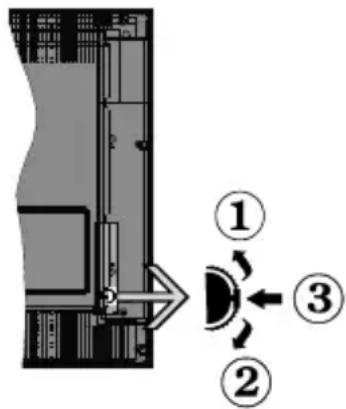
- Kierunek góra
- Kierunek dół
- Wybór Głośność / Info / Lista źródeł oraz włącznik trybu oczekiwania
Przycisk kontrolny pozwala na obsługę głośności/kanałów/ źródła i funkcji oczekiwania telewizora.
Aby zmienić głośność: Zwiększ głośność popychając przycisk do góry. Zmniejsz głośność popychając przycisk w dół.
Aby zmienić kanał: Naciśnij środek przycisku, a na ekranie pojawi się pasek z informacją o kanale. Przewijaj zapisane kanały popychając przycisk do góry lub w dół
Aby zmienić źródło: Naciśnij dwukrotnie środek przycisku (w sumie dwa razy), na ekranie wyświetli się lista źródeł. Przewijaj dostępne źródła popychając przycisk do góry lub w dół.
Aby wyłączyć telewizor: Naciśnij środek przycisku i przytrzymaj przez kilka sekund - TV przełączy się w tryb oczekiwania.
Aby włączyć telewizor: Naciśnij środek przycisku, aby włączyć telewizor.
Uwagi:
Jeśli wyłączysz TV, cykl rozpocznie się ponownie od ustawienia głośności.
Menu główne nie może być wyświetlone przy użyciu przycisku kontrolnego.
Obsługa za pomocą pilota
Naciśnij przycisk Menu na pilocie, aby wyświetlić główne menu. Użyj przycisków kierunkowych i przycisku OK, aby nawigować i ustawić. Naciśnij przycisk Wyjdź/Powrót lub Menu, aby wyjść z ekranu menu.
Wybór wejścia
Po podłączeniu systemów zewnętrznych do telewizora, można go przełączyć na różne źródła wejściowe. Naciskaj przycisk Źródła na pilocie, aby wybrać inne źródła.
Zmiana kanałów i głośności
Używając przycisków Program+/- i Głośność+/- na pilocie można zmienić kanał i dopasować głośność.
Korzystanie z menu głównego TV
Gdy przycisk Menu zostanie naciśnięty, główne menu TV pojawi się na dole ekranu. Możesz poruszać się po elementach menu za pomocą przycisków kierunkowych na pilocie. Aby wybrać pozycję lub wyświetlić opcje podmenu podświetlonego menu, naciśnij przycisk OK. Po podświetleniu opcji menu, niektóre pozycje podmenu tego menu mogą pojawiać się w górnej części paska menu w celu szybkiego dostępu. Aby szybko uzyskać dostęp do danego elementu, podświetl go, naciśnij przycisk OK i ustaw zgodnie z wymaganiami za pomocą przycisków kierunkowych w lewo/w prawo. Po zakończeniu wciśnij przycisk OK lub Powrót/Wyjdź, aby wyjść.
Naciśnij przycisk Wyjdź, aby zamknąć menu główne.
1. Strona główna
Kiedy otwiera się menu główne, pasek menu Strony głównej zostanie podświetlony. Zawartość menu Strony głównej można dostosować, dodając opcje z innych menu. Po prostu podświetl opcję i naciśnij przycisk kierunkowy w dół na pilocie. Jeśli widzisz opcję Dodaj do strony głównej, można dodać go do menu strony głównej. W ten sam sposób można usunąć lub zmienić położenie każdego elementu w menu strony głównej. Naciśnij przycisk kierunkowy w dół, wybierz opcję Usuń lub Przenieś i naciśnij OK. Aby przesunąć pozycję menu, użyj przycisków kierunkowych w prawo i w lewo, aby wybrać pozycję, na którą chcesz przenieść element, i naciśnij przycisk OK.
2. TV
2.1. Przewodnik
Możesz uzyskać dostęp do elektronicznego menu przewodnika po programach, używając tej opcji.
Aby uzyskać więcej informacji, patrz: Elektroniczny przewodnik po programach.
2.2. Kanaly
Możesz uzyskać dostęp do menu Kanałów, używając tej opcji. Aby uzyskać więcej informacji, patrz: Korzystanie z listy kanałów.
2.3. Harmonogramy nagrań
Możesz ustawić harmonogram dla przyszłych programów, korzystając z opcji tego menu. Możesz także przejrzeć w tym menu wcześniej utworzone harmonogramy.
Aby dodać nowy harmonogram, wybierz zakładkę Dodaj harmonogram przy użyciu przycisków kierunkowych w lewo/w prawo i naciśnij OK. Ustaw opcje podmenu według potrzeb i po zakończeniu naciśnij OK. Zostanie utworzony nowy harmonogram.
Aby edytować wcześniej utworzony harmonogram, podświetl go, wybierz zakładkę Edytuj wybrany harmonogram i naciśnij OK. Zmień opcje podmenu według potrzeb i naciśnij OK, aby zapisać ustawienia.
Aby anulować wcześniej utworzony harmonogram, podświetl go, wybierz zakładkę Usuń wybrany harmonogram i naciśnij OK. Pojawi się komunikat potwierdzający wybór. Wybierz TAK i naciśnij OK, aby kontynuować. Zaprogramowane nagrywanie zostanie usunięte.
Nie można ustawić harmonogramów dla dwóch lub więcej programów wyświetlanych w tym samym przedziale czasowym na różnych kanałach. W takim przypadku zostaniesz poproszony o wybranie jednego z tych harmonogramów i anulowanie innych. Podświetl harmonogram, który chcesz anulować i naciśnij OK. Zostanie wyświetlone menu Opcji. Następnie podświetl Ustaw/Anuluj i naciśnij OK, aby anulować ten harmonogram. Następnie, konieczne będzie zapisanie zmian. W tym celu naciśnij OK, podświetl
Zapisz zmiany i ponownie naciśnij OK.
2.4. Nagrania
Możesz zarządzać nagraniami korzystając z opcji tego menu. Możesz odtwarzać, edytować, usuwać lub sortować wcześniej nagrane programy. Podświetl kartę za pomocą przycisku kierunkowego w lewo lub w prawo i naciśnij OK, aby wyświetlić dostępne opcje.
Ustawienia nagrywania
Możesz także skonfigurować swoje preferencje nagrywania za pomocą zakładki Ustawienia w menu Nagrania. Podświetl zakładkę Ustawień używając przycisków w lewo lub w prawo, a następnie naciśnij OK. Następnie wybierz żądany element w podmenu i ustaw go za pomocą przycisku w lewo lub w prawo.
Wczesny start: Przy użyciu tego ustawienia można zmienić czas nagrania na wcześniejjszy.
Późny koniec: Przy użyciu tego ustawienia można zmienić czas zakończenia nagrania na późniejszy.
Maks. przesunięcie czasu: To ustawienie pozwala na określenie maksymalnego czasu trwania nagrania z przesunięciem czasu. Dostępne opcje są przybliżone, a rzeczywisty czas nagrywania może się zmienić w praktyce w zależności od transmisji. Zarezerwowane i wolne miejsca w pamięci zostaną zmienione zgodnie z tym ustawieniem. Upewnij się, że masz wystarczająco dużo wolnego miejsca, bo nagrywanie może nie być możliwe.
Automatyczne wyrzucanie: Możesz ustawić typ usuwania na Żadne, Najstarsze, Najdłuższe lub Najkrótsze. Jeśli typ usuwania nie jest ustawiony na Żadne, możesz ustawić opcję nieodtworzone, jako objęte lub wykluczone. Te opcje określają preferencje dotyczące usuwania nagrań w celu uzyskania większej ilości miejsca dla aktualnych nagrań.
Informacje o twardym dysku: Możesz wyświetlić szczegółowe informacje o urządzeniu pamięci masowej USB podłączonego do Twojego TV. Podświetl i naciśnij OK, aby wyświetlić i naciśnij Powrót, aby zamknąć.
Formatuj dysk: Jeśli chcesz usunąć wszystkie pliki na podłączonym urządzeniu pamięci masowej USB i przekonwertować format dysku na FAT32, możesz użyć tej opcji. Proszę nacisnąć OK, podczas gdy podświetlona jest opcja Formatuj dysk. Na ekranie pojawi się komunikat proszący o wprowadzenie numeru PIN (*). Po wprowadzeniu numeru PIN, na ekranie pojawi się komunikat potwierdzający. Wybierz TAK i naciśnij OK, aby rozpocząć formatowanie urządzenia pamięci masowej USB. Wybierz NIE i naciśnij OK, aby anulować.
(*) Domyślny PIN może być ustawiony na 0000 lub 1234. Jeśli określono PIN (jest wymagany w zależności od wybranego kraju) podczas Pierwszej instalacji, użyj go.
3. Ustawienia
Możesz zarządzać ustawieniami swojego TV korzystając z opcji tego menu. Aby uzyskać więcej informacji, patrz: Zawartość menu ustawień.
4. Źródła
Możesz zarządzać źródłami korzystając z opcji tego menu. Aby zmienić bieżące źródło, podświetl jedną z opcji i naciśnij OK.
4.1. Ustawienia źródeł
Edytuj źródła, włączaj lub wyłączaj wybrane opcje źródła.
Wkładanie baterii do pilota
Zdejmij klapkę z przegródki na baterie. Włóż dwie baterie AAA. Upewnij się, że + i - są skierowane we właściwą stronę. Nie mieszaj starych i nowych baterii. Baterie wymieniać należy na inne tego samego lub równoważnego typu. Zamocuj klapkę z powrotem.
Podczas niskiego poziomu naładowania baterii na ekranie pojawi się komunikat, że należy wymienić. Zwróć uwagę, że gdy baterie są rozładowane, działanie pilota może być osłabione.
Baterii nie wolno wystawiać na działanie źródeł ciepła takich jak promieniowanie słoneczne, ogień itp.
Podłączenie zasilania
WAŻNE: Telewizor jest zaprojektowany do korzystania z prądu zmiennego 220-240V, 50Hz. Po rozpakowaniu, należy pozwolić urządzeniu osiągnąć temperaturę otoczenia przed podłączeniem go do prądu. Proszę włożyć wtyczkę do kontaktu.
Podłączenie anteny
Podłącz antenę lub telewizję kablową do gniazda WEJŚCIA ANTENOWEGO (ANT-TV) znajdującego się z tyłu telewizora.
Tylna część telewizora
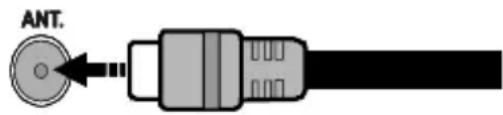

Jeśli chcesz podłączyć urządzenie do telewizora, upewnij się najpierw, że i to urządzenie, i telewizor są wyłączone. Po podłączeniu, możesz włączyć oba urządzenia i zacząć z nich korzystać.
Informacje dotyczące licencji
Termin HDMI, logo HDMI oraz interfejs HDMI są znakami towarowymi lub zarejestrowanymi znakami towarowymi firmy HDMI Licensing Administrator, Inc. w Stanach Zjednoczonych i innych krajach.

Wyprodukowane na licencji Dolby Laboratories. Dolby, Dolby Audio i podwójne-D są znakami towarowymi Dolby Laboratories.
Logo „CI Plus“ jest znakiem towarowym CI Plus LLP.
Informacje dotyczące usuwania
[Tylko dla krajów UE]
Symbole te wskazują, iż urządzenia elektryczne i elektroniczne oraz baterie z tym symbolem nie powinny być wyrzucane wraz z innymi odpadkami domowymi po zużyciu. Zamiast tego, produkty te powinny być oddane we właściwym punkcie odbioru urządzeń elektrycznych i elektronicznych oraz baterii w celu ich właściwego potraktowania, odzysku i przetworzenia w zgodzie z przepisami obowiązującymi w Twoim kraju oraz z Dyrektywami 2012/19/EU i 2013/56/EU.
Pozbywając się tych produktów we właściwy sposób pomożesz chronić zasoby naturalne i pomożesz zapobiegać ich potencjalnemu negatywnemu efektowi na środowisko i ludzkie zdrowie, co mogłoby się przydarzyć w przypadku niewłaściwego pozbycia się tych produktów.
Aby uzyskać więcej informacji o punktach zbieranie i utylizacji tych produktów, proszę skontaktować się z lokalnym urzędem miejskim, służbami wywozu odpadów lub sklepem, w którym zakupili Państwo ten produkt.
Kary mogą zostać nałożone za niewłaściwe pozbycie się odpadów, zgodnie z prawem obowiązującym w danym kraju.
[Użytkownicy prowadzący działalność handlową]
Jeśli chcą się Państwo pozbyć tego produktu, proszę skontaktować się ze swym dostawcą i sprawdzić warunki zakupu.
[Inne kraje poza Unią Europejską]
Te symbole są ważne tylko w Unii Europejskiej.
Skontaktuj się z lokalnymi władzami, aby uzyskać informacje dotyczące utylizacji i recyklingu.
Urządzenie i opakowanie powinno zostać oddane do miejscowego punktu skupu w celu ich recyklingu.
Niektóre punkty skupu nie pobierają opłat.
Uwaga: Litery Pb pod symbolem baterii oznaczają, że bateria zawiera ołów.
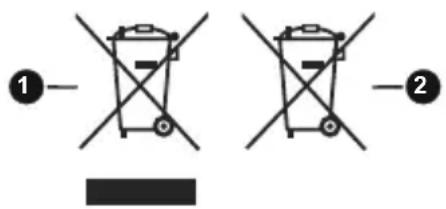
- Produkty
- Baterie
Specyfikacje
| Transmisje telewizyjne | PAL BG/I/DK/SECAM BG/DK |
| Kanały odbioru | VHF (ZAKRES I/III) UHF (ZAKRES U)- HYPERBAND |
| Odbiór cyfrowy | Całkowicie zintegrowana naziemna/kablowa telewizja cyfrowa (DVB-T-C)(zgodna z DVB-T2) |
| Liczba ustawionych fabrycznie kanałów | 1 000 |
| Wskaźnik kanału OSD | |
| Wejście anteny RF 75 Ohm (niezbalansowane) | |
| Napięcie robocze 220-240V AC, 50Hz. | |
| Dźwięk Niemiecki +Nicam | Stereo |
| Moc wyjściowa audio (WRMS.) (10% THD) | 2x8 |
| Zużycie energii (W) 75 | |
| Waga (kg) 8,80 | |
| Wymiary telewizora DxLxH (z podstawą) (mm) | 220 x 889 x 567 |
| Wymiary telewizora DxLxH (bez podstawy) (mm) | 78/97 x 889 x 523 |
| Wyświetlacz 39" | |
| Temperatura i wilgotność pracy: | 0°C do 40°C, 85% maks. rel. wilg. |
Pilot
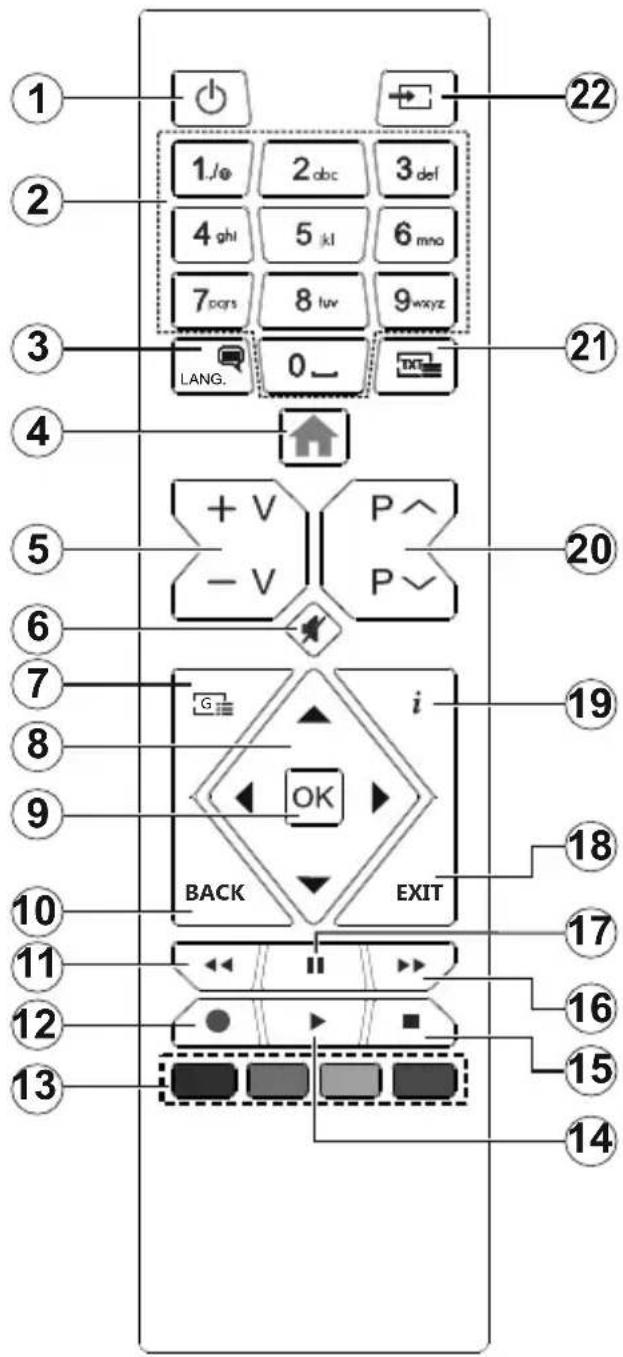
- Tryb oczekiwania: Włącza/wyłącza TV
- Przyciski numeryczne: Włącza kanał, wprowadza liczbę lub literę do pola tekstowego na ekranie.
- Język: Przełącza pomiędzy trybami dźwięku (telewizja analogowa), wyświetla i zmienia audio/język napisów i włącza oraz wyłącza napisy (telewizja cyfrowa, gdy dostępna)
- Menu: Wyświetla menu TV
- Głośność +/-
- Wyciszenie: Całkowicie wyłącza dźwięk TV
- Przewodnik: Wyświetla elektroniczny przewodnik po programach
- Przyciski kierunkowe: Pomagają poruszać się po menu, zawartości, itp. oraz wyświetlają podstrony w trybie teletekstu po naciśnięciu prawego lub lewego przycisku
- OK: Potwierdza wybory użytkownika, wstrzymuje stronę (w trybie teletekstu), wyświetla menu kanałów (w trybie DVT)
- Wstecz/Powrót: Powraca do poprzedniego ekranu, poprzedniego menu, otwiera stronę indeksu (w trybie teletekstu) Szybko przeskakuje pomiędzy poprzednim i bieżącym kanałem lub źródłami (zależy od modelu)
- Przewijanie do tyłu: Przewija klatki do tyłu w mediach takich, jak filmy
- Nagrywanie: Nagrywa programy
- Kolorowe Przyciski: Postępuj zgodnie ze wska-zówkami wyświetlanymi na ekranie, aby skorzystać z funkcji kolorowych przycisków
- Odtwarzanie: Rozpoczyna odtwarzanie wybranych mediów
- Zatrzymanie: Zatrzymuje odtwarzanie mediów
- Przewijanie do przodu: Przewija klatki do przodu w mediach takich, jak filmy
- Pauza: Pauzuje odtwarzane media, rozpoczyna nagrywanie z przesunięciem czasu
- Wyjdź: Zamyka i wychodzi z wyświetlanych menu lub powraca do poprzedniego ekranu
- Info: Wyświetla informacje o treściach wyświetlanych na ekranie, pokazuje ukryte informacje (odsłoń - w trybie teletekstu)
- Program + / -
- Teletekst: Wyświetla teletekst (gdy dostępny), naciśnij ponownie, aby nałożyć teletekst na obraz telewizyjny (mix)
- Źródło: Wyświetla dostępne audycje i źródła
Połączenia
| Złącze Typ | Kable Urządzenie | ||
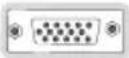 | Połączenie VGA (tył) |  | 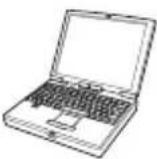 |
WEJŚCIE AUDIO  | Połączenie PC/YPbPr Audio (bok) |  Kabel audio YPbPr/PC Kabel audio YPbPr/PC | |
| [7800]— | Połączenie HDMI (tył) | [7XDH] | 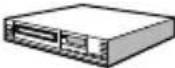 |
| [YXBH] | Połączenie Scart (tył) | 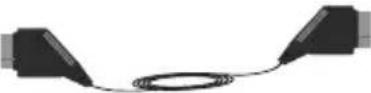 | |
| YPBPR[ZDDS] | Połączenie wideo YPbPr (tył) |  Kabel do połączeń PC do YPbPr Kabel do połączeń PC do YPbPr | |
| BOCZNE AV[DBXT][16TY][9HY34] | Połączenie boczneAV (Audio/Video) (bok) |  Kabel audio i wideo Kabel audio i wideo | 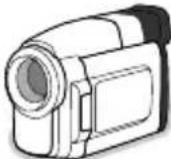 |
  | Połączenie SPDIF (wyjście optyczne) (tył) | [HKDT] | 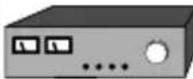 |
| SŁUCHAWKI[SDTS] | Połączenie słuchawkowe (bok) | [C300] — 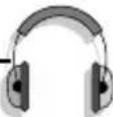 | |
| [6DB7]— | Połączenie USB (bok) |  | [XTGC] |
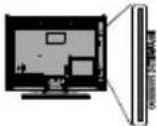 | Połączenie CI (bok) |  |  |

Jeśli chcesz podłączyć urządzenie do telewizora, upewnij się najpierw, że i to urządzenie, i telewizor są wyłączone. Po podłączeniu, możesz włączyć oba urządzenia i zacząć z nich korzystać.
Włączanie/wyłączanie
Aby włączyć telewizor
Podłącz kabel do źródła zasilania, np.: gniazdko elektryczne (220-240V AC, 50 Hz).
Aby włączyć telewizor, kiedy znajduje się on w trybie oczekiwania:
- Wciśnij na pilocie przycisk oczekiwania, Program +/- lub przycisk numeryczny.
- Naciśnij środek bocznego przycisku funkcyjnego.
Aby wyłączyć telewizor
Naciśnij przycisk Czuwania na pilocie lub naciśnij i przytrzymaj przez kilka sekund boczny przycisk funkcyjny na telewizorze tak, aby przełączyć telewizor w tryb oczekiwania.
Aby całkowicie wyłączyć TV, wyciągnij wtyczkę kabla z gniazdka.
Uwaga: Gdy telewizor przełącza się w tryb oczekiwania, dioda LED trybu oczekiwania może migać, wskazując, że funkcje takie jak wyszukiwanie, pobieranie danych OAD lub timer są aktywne. Dioda LED może także mrugać podczas włączania TV z trybu oczekiwania.
Pierwszej instalacji
Przy pierwszym włączeniu TV pojawi się ekran wyboru języka. Wybierz żądany język i naciśnij OK. W poniższych krokach przewodnika instalacji ustaw swoje preferencje za pomocą przycisków kierunkowych i przycisku OK.
Na drugim ekranie ustaw preferencje kraju. W zależności od wybranego Kraju, w tym miejscu może być konieczne potwierdzenie kodu PIN. Wybrany PIN nie może być 0000. Musisz go wprowadzić, jeśli później zostaniesz poproszony o PIN, w celu dokonania jakichkolwiek zmian w menu.
W następnym kroku można uruchomić Tryb Sklepu. Opcja ta skonfiguruje ustawienia TV dla otoczenia sklepu w zależności od modelu i może wyświetlić z boku ekranu pasek z informacjami na temat funkcji obsługiwanych przez TV. To ustawienie jest przeznaczone wyłącznie do wykorzystania w sklepie. Dla użytku domowego zaleca się wybranie Trybu Domowego. Opcja ta będzie dostępna w menu Ustawienia>System>Więcej i można ją będzie później włączyć/wyłączyć. Dokonaj wyboru i naciśnij OK, aby kontynuować.
Na następnym ekranie możesz ustawić typy audycji, które mają być wyszukane, ustawić wyszukiwanie zaszyfrowanych kanałów i strefę czasową (w zależności od wyboru kraju). Dodatkowo, możesz ustawić typ nadawania sygnału telewizyjnego, jako swój ulubiony. Podczas procesu wyszukiwania pierwszeństwo przypadnie wybranym typom audycji, a kanały zostaną umieszczone na początku listy kanałów. Po zakończeniu, podświetl Dalej i naciśnij OK, aby kontynuować.
Wybór typu nadawania sygnału telewizyjnego
Aby włączyć opcję wyszukiwania dla typu audycji, podświetl ją i naciśnij OK. Pole wyboru obok wybranej opcji zostanie zaznaczone. Aby wyłączyć opcję wyszukiwania, usuń zaznaczenie pola wyboru, naciskając przycisk OK po przesunięciu fokusu na żądaną opcję typu audycji.
Antena cyfrowa: Jeśli wybrana jest opcja anteny cyfrowej, po ukończeniu innych ustawień wstępnych, TV wyszuka naziemne sygnały telewizji cyfrowej.
Kablowa TV cyfrowa: Jeśli wybrana jest opcja kablowej telewizji cyfrowej, po ukończeniu innych ustawień wstępnych, TV wyszuka cyfrowe sygnały telewizji kablowej. Przed rozpoczęciem wyszukiwania zostanie wyświetlony komunikat z zapytaniem, czy chcesz przeprowadzić wyszukiwanie w sieci kablowej. Jeśli wybierzesz Tak i naciśniesz OK, na następnym ekranie możesz wybrać Sieć lub ustawić wartości, takie jak Częstotliwość, ID sieci i Krok wyszukiwania. Gdy wybierzesz Nie i naciśniesz OK, na następnym ekranie możesz ustawić Częstotliwość początkową, Częstotliwość końcową i Krok wyszukiwania. Po zakończeniu, podświetl Dalej i naciśnij przycisk OK, aby kontynuować.
Uwaga: Czas trwania wyszukiwania będzie zależeć od wybranego Kroku Wyszukiwania.
Analogowy: Jeśli wybrana jest opcja Analogowa, po ukończeniu innych ustawień wstępnych, TV wyszuka naziemne sygnały telewizji analogowej.
Po zakończeniu wprowadzania ustawień wstępnych, TV rozpocznie wyszukiwanie dostępnych audycji wybranego typu nadawania sygnału telewizyjnego.
Podczas wyszukiwania, aktualne rezultaty wyszukiwania będą wyświetlane u dołu ekranu. Po zapisaniu wszystkich dostępnych stacji, wyświetlone zostanie menu Kanałów. Możesz zmienić listę kanałów zgodnie ze swoimi preferencjami korzystając z zakładki Edycji lub nacisnąć przycisk Menu aby wyjść i ogłądać TV.
Podczas wyszukiwania pojawi się wiadomość pytająca, czy chcesz posortować kanały według LCN(*). Wybierz Tak i naciśnij OK, aby potwierdzić.
(*) LCN to system logicznego numerowania kanałów, organizujący dostępne programy zgodnie z rozpoznawalną sekwencję numerów kanałów (jeśli dostępny).
Uwaga: Nie wyłączaj telewizora podczas inicjalizacji pierwszej instalacji. Należy zwrócić uwagę, iż niektóre opcje mogą być niedostępne, zależnie od wybranego kraju.
Odtwarzanie mediów poprzez wejście USB
Używając wejść USB można podłączyć do telewizora dysk twardy 2.5" i 3.5" (HDD z zasilaniem zewnętrznym) lub pendrive.
WAŻNE! Przed podłączeniem nośnika danych do telewizora, wykonaj kopię zapasową znajdujących się na nim danych. Producent nie ponosi żadnej odpowiedzialności za uszkodzenie plików lub utratę
danych. Pewne typy urządzeń USB (np. odtwarzacze MP3), lub dyski twarde/pendrivy mogą nie być kompatybilne z tym odbiornikiem TV. TV obsługuje formatowanie dysku w systemie plików FAT32 i NTFS, ale nagrywanie nie będzie dostępne na dyskach sformatowanych w systemie plików NTFS.
Podczas formatowania twardych dysków USB o pojemności większej niż 1 TB (Terabajt), mogą pojawić się pewne problemy.
Odczekaj chwilę przez każdym podłączaniem i odłączaniem, gdyż odtwarzacz może nadal czytać pliki. Nie zastosowanie się do tej wskazówki może spowodować uszkodzenie fizyczne odtwarzacza USB, oraz samego urządzenia USB. Nie wyjmuj napędu podczas odtwarzania pliku.
Do wejść USB telewizora można podłączyć hub USB. W tym przypadku zalecamy huby USB z zewnętrznym zasilaniem.
Jeśli zamierzasz podłączyć dysk twardy USB zalecamy podłączyć go bezpośrednio do wejścia USB telewizora.
Uwaga: Podczas oglądania plików graficznych, menu przeglądarki mediów może wyświetlić tylko 1000 plików graficznych przechowywanych na podłączonym urządzeniu USB.
Nagrywanie USB
Nagrywanie programu
WAŻNE: Używając nowego dysku USB, zaleca się go najpierw sformatować, używając opcji telewizora
Formatuj dysk w menu TV>Nagrania>Ustawienia.
Aby nagrać program, powinieneś najpierw podłączyć dysk USB do TV, gdy jest on wyłączony. Powinieneś następnie włączyć TV, aby włączyć funkcję nagrywania. Aby móc wykorzystać napęd USB do nagrywania, powinien on posiadać 2 GB wolnego miejsca i być kompatybilny z USB 2.0. Jeśli urządzenie USB nie jest kompatybilne, pojawi się wiadomość o błędzie.
Do zapisu długich programów, takich jak filmy, zaleca się stosowanie napędów Twardych dysków (HDD) USB.
Nagrane programy są zapisywane na podłączony dysk USB. Jeśli chcesz, możesz zapisać/skopiować nagrania na swój komputer; niemniej jednak, nie będzie można odtwarzać tych nagrań na komputerze.
Nagrania można odtwarzać wyłącznie na telewizorze. Podczas korzystania z przesunięcia czasu, mogą wystąpić zakłócenia synchronizacji obrazu z dźwiękiem. Nagrywanie radia nie jest obsługiwane.
TV może nagrać do dziesięciu godzin programów. Nagrane programy są dzielone na partycje 4GB.
Jeśli prędkość zapisu podłączonego dysku USB jest niewystarczająca, nagrywanie może nie powieść się, i opcja przesunięcia czasu może być niedostępna.
Do nagrywania programów HD zaleca się stosowanie dysków twardych USB.
Nie wyciągaj USB/HDD podczas nagrywania. Może to uszkodzić podłączony USB/HDD.
Dostępna jest obsługa kilku partycji. Obsługiwane są maksymalnie dwie różne partycje. Pierwsza partycja dysku USB wykorzystywana jest do funkcji Nagrywania USB. Aby ją móc wykorzystać do funkcji Nagrywania USB, musi zostać ona sformatowana jako partycja podstawowa.
Niektóre pakiety strumieniowe mogą nie zostać nagrane z powodu problemów z sygnałem, co może czasem spowodować zamrażanie obrazu podczas odtwarzania.
Przyciski Nagrywaj, Odtwarzaj, Pauza, Wyświetl (dla dialogu listy odtwarzania) nie mogą być używane podczas włączonego teletekstu. Jeśli nagrywanie jest rozpoczęte przez timer, teletekst jest wyłączany automatycznie. Również korzystanie z teletekstu podczas trwającego nagrywania lub odtwarzania jest niemożliwe.
Nagrywanie z przesunięciem czasu
Naciśnij przycisk Pauzy podczas oglądania audycji, aby przełączyć na tryb przesunięcia czasu. W trybie przesunięcia czasu, program jest zatrzymany i jednocześnie nagrywany na podłączony dysk USB.
Naciśnij przycisk Odtwarzania ponownie, aby kontynuować oglądanie programu od momentu jego zatrzymania. Naciśnij przycisk Stop, aby zatrzymać tryb przesunięcia czasu i powrócić do oglądania audycji na żywo.
Przesunięcie czasu nie może być używane w trybie radia.
Można użyć funkcji szybkiego przewijania do tyłu lub do przodu z przesunięciem czasu po powrocie do normalnego odtwarzania.
Natychmiastowe nagrywanie
Naciśnij przycisk Nagrywaj, aby rozpocząć natychmiastowe nagrywanie oglądanego właśnie programu. Możesz nacisnąć przycisk nagrywania na pilocie, aby nagrać kolejną audycję po wybraniu następnego programu z poziomu elektronicznego przewodnika po programach. Proszę nacisnąć Stop, aby anulować natychmiastowe nagrywanie.
W trybie nagrywania nie można pozałączać programów. Jeśli na pamięci USB nie ma wystarczająco dużo miejsca podczas nagrywania programu lub podczas oglądania z przesunięciem czasu, wyświetli się komunikat ostrzegawczy.
Oglądanie nagranych programów
Wybierz Nagrania z menu TV. Wybierz nagrany program z listy (jeśli został on uprzednio nagrany). Aby wyświetlić menu Opcji, naciśnij OK. Wybierz opcję i naciśnij przycisk OK.
Uwaga: Dostęp do menu głównego i elementów menu nie będzie możliwy podczas odtwarzania.
Naciśnij Zatrzymaj, aby zatrzymać odtwarzanie i powrócić do menu nagrań.
Powolne odtwarzanie do przodu
Naciskając Pauza podczas odtwarzania nagranego programu, uaktywni się opcję powolnego odtwarzania do przodu. Możesz użyć przycisku Szybkiego przewijania do przodu, aby włączyć powolne przewijania do przodu. Naciskając przycisk Szybkiego przewijania do przodu, można zmienić prędkość wolnego przewijania do przodu.
Konfiguracja nagrywania
Wybierz kartę Ustawienia w menu TV>Nagrania, aby skonfigurować ustawienia nagrywania i naciśnij OK.
Formatuj dysk: Opcję formatowania dysku można wykorzystać do sformatowania podłączonego dysku USB. Kod PIN będzie wymagany do skorzystania z funkcji Formatowania dysku.
Uwaga: Domyślny PIN może być ustawiony na 0000 lub 1234. Jeśli określono PIN (jest wymagany w zależności od wybranego kraju) podczas Pierwszej instalacji, użyj go.
WAŻNE: Formatowanie napędu USB usunie z niego WSZYSTKIE dane, a jego system plików zostanie skonwertowany na FAT32. W większości przypadków błędy pracy zostaną naprawione po formatowaniu, lecz utracisz WSZYSTKIE dane.
Jeśli komunikat „Dysk USB jest zbyt wolny do zapisu” pojawi się na ekranie podczas rozpoczęcia nagrywania, spróbuj zrestartować nagrywanie. Jeśli nadal występuje ten sam błąd, możliwe, że Państwa urządzenie USB nie spełnia wymogów technicznych dotyczących prędkości. Spróbuj podłączyć inny dysk USB.
Przeglądarka mediów
Można odtwarzać muzykę i filmy oraz wyświetlać zdjęcia przechowywane na pamięci USB po jego podłączeniu do TV. Podłącz pamięć USB do jednego z wejść USB znajdujących się z boku TV.
Po podłączeniu pamięci USB do telewizora na ekranie pojawi się menu Przeglądarki mediów. Dostęp do zawartości podłączonego urządzenia USB można uzyskać później w menu Źródła . Wybierz odpowiednią opcję wejścia USB z tego menu i naciśnij OK. Następnie wybierz żądany plik i naciśnij OK, aby go wyświetlić lub odtworzyć.
Możesz zmienić ustawienia Przeglądarki mediów przy pomocy menu Ustawień. Dostęp do menu Ustawień można uzyskać za pomocą paska informacyjnego wyświetlanego na dole ekranu po naciśnięciu przycisku Info podczas odtwarzania pliku wideo lub wyświetlania pliku obrazu. Naciśnij przycisk Info, podświetl symbol koła zębatego umieszczonego po prawej stronie na paska informacyjnego i naciśnij OK. Dostępne będą menu Ustawienia obrazu, Ustawienia dźwięku, Ustawienia przeglądarki mediów i Opcje. Zawartość tych menu może się zmieniać w zależności od typu
aktualnie otwartego pliku multimedialnego. Tylko menu Ustawień dźwięku będzie dostępne podczas odtwarzania plików audio.
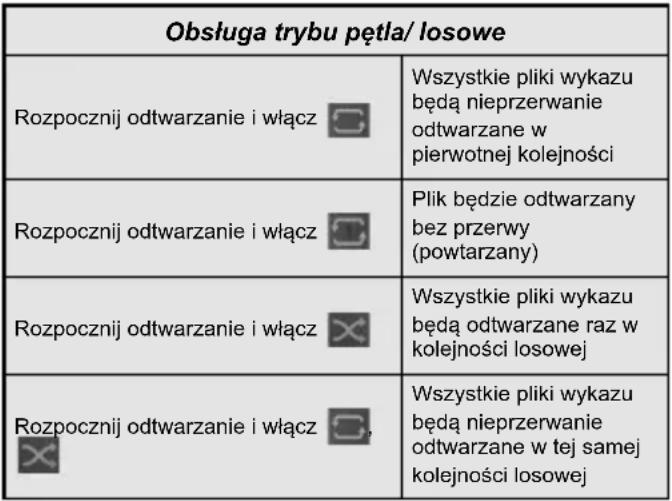 |
Aby skorzystać z funkcji na pasku informacyjnym, podświetl symbol funkcji i naciśnij OK. Aby zmienić status funkcji, podświetl symbol funkcji i naciśnij OK tyle razy, ile potrzeba. Jeśli symbol jest oznaczony czerwonym krzyżem, oznacza to, że jest dezaktywowany.
CEC
Ta funkcja pozwala na sterowanie urządzeniami z aktywnym CEC, połączonymi portami HDMI przy pomocy pilota TV.
Należy najpierw ustawić opcję CEC jako aktywną w menu Ustawienia>System>Wiecej. Naciśnij przycisk Źródło i wybierz wejście HDMI podłączonego urządzenia CEC z menu Listy źródeł. W przypadku podłączenia nowego urządzenia źródłowego CEC, zostanie ono wymienione w menu źródeł z nazwą własną zamiast nazwą podłączonego portu HDMI (jak np.: Odtwarzacz DVD, Rejestrator 1, itp.).
Pilot TV jest automatycznie zdolny do wykonania głównych funkcji po wybraniu podłączonego źródła HDMI. Aby przerwać operację i ponownie kontrolować TV za pomocą pilota, należy nacisnąć i przytrzymać na 3 sekundy przycisk "0-Zero" na pilocie.
Możesz wyłączyć funkcjonalność CEC, ustawiając odpowiednią opcję w menu Ustawienia> System> Więcej.
TV obsługuje funkcję ARC (kanał zwrotny audio). Ta funkcja oznacza łącze audio mające zastąpić inne kable pomiędzy telewizorem a systemem audio (odbiornikiem A/V lub układem głośnikowym).
Przy aktywnej funkcji ARC telewizor nie wycisza automatycznie innych swoich wyjść audio. Dlatego zachodzi konieczność ręcznego zmniejszenia głośności telewizora do zera, jeśli chcesz sobie słuchać ścieżki dźwiękowej tylko z podłączonego urządzenia audio (tak samo jako w przypadku innych optycznych czy koaksjalnych wyjść audio). Jeśli zajdzie potrzeba zmiany poziomu głośności podłączonego urządzenia,
należy wybrać to urządzenie z listy źródeł. W takim przypadku klawisze kontroli poziomu głośności zostaną przyporządkowane do podłączonego urządzenia audio.
Uwaga: ARC obsługiwane jest tylko poprzez wejście HDMI1.
Sterowanie systemem audio
Pozwala zastosować wzmacniacz/odbiornik audio razem z TV. Głośność można regulować pilotem TV. Aby uruchomić tę funkcję, należy ustawić opcję głośników w menu Ustawienia>System>Więcej jako Wzmacniacz. Głośniki telewizora zamilkną, a dźwięk oglądanego źródła będzie emitowany z podłączonego systemu audio.
Uwaga: Urządzenie audio powinno obsługiwać funkcję System Audio Control, a opcja CEC powinna być włączona.
Zawartość menu ustawień
| Zawartość menu obrazu | ||
| Tryb | Tryb obrazu może zostać dopasowany do indywidualnych upodobań. Tryb obrazu może zostać ustawiony wg jednej z tych opcji: Kino, Gry (opcja), Sport, Dynamiczny i Naturalny. | |
| Kontrast | Dopasowuje wartości jasności i ciemności obrazu. | |
| Jasność | Dopasowuje wartości jasności ekranu. | |
| Ostrość | Ustawia wartości ostrości dla obiektów wyświetlanych na ekranie. | |
| Kolor | Ustawia wartości kolorów, dopasowując je. | |
| Oszczędzanie energii | Dla ustawieńoszczędzania energii na osobiste, minimum, średnie, maksymalne, auto, ekran wyłączony lub wyłączone.Uwaga:Dostępność opcji może zależeć od wybranegotrybu. | |
| Podświetlenie | To ustawienie kontroluje poziom podświetlenia. Funkcja podświetlenia będzie wyłączona, jeślioszczędzanie energii jest ustawione na opcję inną niżosobiste. | |
| Ustawienia zaawansowane | ||
| Kontrast dynamiczny | Wartość kontrastu dynamicznego może zostać zmieniona zgodnie z upodobaniami. | |
| Redukcja szumów | Jeżeli sygnał jest słaby i występują zakłócenia obrazu, użyj ustawieniaRedukcjiSzumu, aby zredukować takie zakłócenia. | |
| Temperatura koloru | Ustawia pożądaną temperaturę koloru. Dostępne są opcje zimny, normalny, ciepły iosobiste. | |
| Biały punkt | Ustawienie to będzie dostępne, jeśli opcjatemperaturykolorujest ustawiona naosobistą.Zwiększ "ciepło" lub "zimno" koloru, naciskając przyciski kierunkowe Lewo lub Prawo. | |
| Powiększenie obrazu | Ustawia żądany format rozmiaru obrazu. | |
| Przesunięcie obrazu | Ta opcja może być dostępna w zależności od ustawieniaPowiększenia obrazu. Podświetl i naciśnijOK, a następnie użyj przycisków kierunkowych, aby przesunąć obraz w górę lub w dół. | |
| Tryb filmu | Filmy są nagrywane z różną ilością ramek wyświetlanych na sekundę, która jest inna niż w przypadku normalnych programów telewizyjnych. Włącz tę funkcję w trakcie oglądania filmu, aby lepiej widzieć sceny z szybkim ruchem. | |
| Odcień skóry | Poziom kontrastu może być zmieniony pomiędzy -5 a 5. | |
| Zmiana koloru | Ustawia pożądany ton koloru. | |
| Pełny zakres HDMI | Podczas oglądania ze źródła HDMI, funkcja ta będzie widoczna. Można użyć tej funkcji, aby poprawić czerń w obrazie. | |
| Pozycja PC | Pojawia się, gdy źródło wejścia jest ustawione na VGA/PC. | |
| Automatyczne pozycjonowanie | Jeśli obraz nie jest wyśrodkowany w trybie VGA, użyj tej opcji, aby automatycznie dopasować położenie obrazu. NaciśnijOK, aby rozpocząć automatyczną regulację. | |
| Pozycja pozioma | Ten element przesuwa obraz poziomo w prawą lub lewą stronę na ekranie. | |
| Pozycja pionowa | Ten element przesuwa obraz pionowo w górę lub w dół na ekranie. | |
| Zegar punktów | Zegar punktów pozwala na wyregulowanie zakłóceń, które pojawiają się jako pasma pionowe przy intensywnym wyświetlaniu punktów np. na arkuszu kalkulacyjnym lub w paragrafach lub tekście z mniejszą czcionką. | |
| Faza | Zależnie od źródła wejścia (komputer, itp.) obraz na ekranie może być zamglony lub zaszumiony Możesz użyć tej opcji, aby uzyskać czystszy obraz metodą prób i błędów. | |
| Reset | Resetuje ustawienia obrazu do ustawień fabrycznych. (za wyjątkiem trybugry). | |
| W trybie VGA (PC), niektóre opcje w menuObrazubędą niedostępne. Zamiast tego, ustawienia trybu VGA zostaną dodane do menu obrazuw trybie PC. | ||
| Zawartość menu dźwięku | ||
| Głośność | Ustawia głośność. | |
| Equalizer | Wybiera tryb equalizera. Ustawienia indywidualne są dostępne tylko w trybie Użytkownika. | |
| Balans | Dopasowuje głośność dźwięku dochodzącego z lewego lub prawego głośnika. | |
| Słuchawki | Ustawia głośność słuchawek.Przed użyciem słuchawek proszę się upewnić, że dźwięk w słuchawkach jest ustawiony na niskim poziomie w celu uniknięcia uszkodzenia słuchu. | |
| Tryb dźwięku | Możesz wybrać tryb dźwięku (jeśli jest to obsługiwane na oglądanym kanale). | |
| AVL (Funkcja automatycznego ograniczania głośności) | Ustawia określony poziom głośności dla programów. | |
| Słuchawki/Wyjście audio | Podłączając zewnętrzny wzmacniacz do TV, korzystając z wyjścia słuchawkowego, możesz wybrać tę opcję jako Lineout. Jeśli podłączyłeś słuchawki do TV, ustaw te opcję jako Słuchawki.Przed użyciem słuchawek, upewnij się, że ten element menu jest ustawiony na Słuchawki. Jeśli jest ustawiony na Lincout, sygnał wyjściowy w gniazdku słuchawkowym będzie ustawiony na maksimum, co może uszkodzić słuch. | |
| Basy dynamiczne | Włącza lub wyłącza basy dynamiczne. | |
| Dźwięk przestrzenny | Dźwięk przestrzenny może być Włączony lub Wyłączony. | |
| Wyjście cyfrowe | Ustawia tryb audio wyjścia cyfrowego. | |
| Zawartość menu instalacji | ||
| Automatyczne wyszukiwanie kanałów (ponowne strojenie) | Wyświetła opcje automatycznego strojenia. Antena cyfrowa: Wyszukuje i zapisuje stacje DVB. Telewizja kablowa cyfrowa: Wyszukuje i zapisuje kablowe stacje DVB. Analogowy: Wyszukuje i zapisuje stacje analogowe. | |
| Ręczne wyszukiwanie kanałów | Funkcja ta może być użyta wyłącznie dla przekazu bezpośredniego. | |
| Wyszukiwanie kanałów sieciowych | Wyszukuje kanały połączone ze stacjami. Antena cyfrowa: Wyszukuje kanały sieciowe odbierane przez antenę. Telewizja kablowa cyfrowa: Wyszukuje kanały sieciowe odbierane przez kabel. | |
| Dostrajanie analogowe | Funkcja może być używana do dostrajania kanałów analogowych. Ta funkcja nie jest dostępna, jeśli nie zapisano żadnych kanałów analogowych i jeśli aktualnie oglądany kanał nie jest kanałem analogowym. | |
| Ustawienia instalacyjne (opcja) | Wyświetla menu ustawień instalacji. Wyszukiwanie w trybie oczekiwania (*): TV wyszuka, będąc w trybie oczekiwania, brakujące lub nowe kanały. Wyświetlone zostaną wszelkie nowo odnalezione programy. Dynamiczna aktualizacja kanału (*): Jeśli ta opcja jest Włączona, zmiany dotyczące programów, takie jak częstotliwość, nazwa kanału, język napisów, itp., zostaną automatycznie zastosowane podczas oglądania. (*) Dostępność zależy od modelu | |
| Czyszczenie listy serwisowej | Tego ustawienia używa się do usuwania zapisanych kanałów. To ustawienie jes widoczne tylko wtedy, gdy opcja Kraju ustawiona jest na Danię, Szwecję, Norwegię lub Finlandię. | |
| Wybierz aktywną sieć | Ustawienie to pozwala na wyświetlanie na liście kanałów tylko audycji z konkretnej sieci. Funkcja ta jest dostępna dla wybranej opcji kraju: Norwegia. | |
| Informacje o sygnale | Istnieje możliwość wykorzystania z tej pozycji menu do monitorowania informacji związanych z sygnałem, takich jak poziom/jakość, nazwa sieci itp. dla dostępnych częstotliwości. | |
| Pierwsza instalacja | Usuwa wszystkie zachowane kanały i ustawienia, resetuje TV do ustawień fabrycznych. | |
| System - Zawartość Menu | ||
| Dostęp warunkowy | Kontroluje moduły dostępu warunkowego, jeśli są dostępne. | |
| Język | Możesz ustawić inny język, w zależności od nadawcy i kraju. | |
| Kontrola Rodzicielska | Aby zmienić ustawienia kontroli rodzicielskiej wprowadź poprawne hasło. W tym menu możesz z łatwością ustawić Blokadę Menu, Blokadę Programów Niedozwolonych dla Dzieci, Blokadę Klawiszy oraz Ochronę Rodzicielską. Możesz również ustawić nowy PIN lub zmienić domyślny PIN CICAM, korzystając z odnośnych opcji.Uwaga: Niektóre opcje menu mogą być niedostępne, zależnie od kraju wybranego przy Pierwszej Instalacji. Domyślny PIN może być ustawiony na 0000 lub 1234. Jeśli określono PIN (jest wymagany w zależności od wybranego kraju) podczas Pierwszej instalacji, użyj go. | |
| Data/Godzina | Ustawia datę i godzinę. | |
| Źródła | Edytuj źródła, włączaj lub wyłączaj wybrane opcje źródła. | |
| Dostępność | Wyświetla opcje dostępności telewizora. | |
| Osoby Niedosłyszące | Włącza funkcje specjalne przesyłane przez nadawcę programu. | |
| Opis Audio | Dla oglądających program osób niewidomych i niedowidzących odtwarzana będzie ścieżka dźwiękowa z narracją. Naciśnij OK, aby wyświetlić wszystkie dostępne opcje menu Opisu Audio. Funkcja ta jest dostępna tylko wtedy, jeśli obsługuje ją nadawca.Uwaga: Funkcja opisu audio jest niedostępna podczas nagrywania lub korzystania z funkcji przesunięcia czasu. | |
| Więcej | Wyświetla inne opcje ustawień telewizora. | |
| Limit Czasu Menu | Zmienia limit dla czasu wyświetlania menu. | |
| Dioda LED trybu oczekiwania | Jeśli opcja jest wyłączona, dioda trybu czuwania nie zaświeci się, gdy telewizor znajduje się w trybie czuwania. | |
| Aktualizacja oprogramowania | Zapewnia najnowsze oprogramowanie fabryczne telewizora. Naciśnij OK, aby wyświetlić opcje menu. | |
| Wersja Aplikacji | Wyświetla aktualną wersję oprogramowania. | |
| Tryb Napisy | Opcja ta jest używana to wyboru rodzaju napisów wyświetlanych na ekranie (napisy DVB / napisy Teletekstowe), jeśli oba rodzaje będą dostępne. Wartość domyślna to napisy DVB. Funkcja ta jest dostępna dla wybranej opcji kraju: Norwegia. | |
| Automatyczne wyłączanie telewizora | Ustawia żądaną godzinę, o której TV ma automatycznie wejść w tryb oczekiwania. Tę wartość można ustawić w zakresie od 1 do 8 godzin w krokach co 1 godzinę. Można wyłączyć tę opcję ustawiając ją jako wyłączoną. | |
| Tryb Sklepu | Wybierz ten tryb w celu demonstracji możliwości telewizora. Podczas, gdy włączony jest Tryb Sklepu, niektórych funkcji w menu TV nie będzie można ustawić. | |
| Tryb włączania | Ustawienie to konfiguruje preferencje trybu uruchamiania. Dostępne są opcje Ostatni stan i Tryb oczekiwania. | |
| CEC | Ustawienie to pozwala na całkowite włączenie lub wyłączenie funkcji CEC. Naciśnij przycisk w Lewo lub w Prawo, aby włączyć lub wyłączyć tę funkcję. | |
| Automatyczne włączanie CEC | Funkcja ta pozwala podłączonemu urządzeniu kompatybilnemu z HDMI-CEC na automatyczne włączanie TV i przełączanie na swoje wejście źródła. Naciśnij przycisk w Lewo lub w Prawo, aby włączyć lub wyłączyć tę funkcję. | |
| Głośniki | Aby usłyszeć dźwięk TV poprzez podłączone kompatybilne urządzenie audio, ustaw jako Wzmacniacz. Możesz korzystać z pilota TV do sterowania głośnością urządzenia audio. | |
| OSS | Wyświetla informację o licencji Oprogramowania Open Source. | |
Działanie ogólne TV
Korzystanie z listy kanałów
Telewizor sortuje wszystkie stacje zapisane na liście kanałów. Listę kanałów możesz edytować, ustawiać ulubione lub aktywne stacje przy użyciu opcji menu Kanałów. Naciśnij przycisk OK, aby otworzyć listę kanałów. Możesz filtrować wymienione kanały lub wprowadzać zaawansowane zmiany na bieżącej liście za pomocą opcji karty Filtruj i edytuj. Podświetl żądaną kartę i naciśnij OK, aby wyświetlić dostępne opcje.
Zarządzanie lista ulubionych
Możesz utworzyć cztery różne listy swoich ulubionych kanałów. Wejdź do menu TV>Kanały lub naciśnij przycisk OK, aby otworzyć menu Kanałów. Podświetl kartę Edycja i naciśnij przycisk OK, aby wyświetlić opcje edycji i wybierz opcję Zaznacz/Odznacz kanał. Wybierz żądany kanał z listy, naciskając przycisk OK, gdy kanał jest podświetlony. Możesz dokonać wielu wyborów. Możesz także użyć opcji Zaznacz/Odznacz wszystkie, aby wybrać wszystkie kanały z listy. Następnie naciśnij przycisk Powrót, aby powrócić do opcji menu Edycji. Wybierz opcję Dodaj/Usuń ulubione i naciśnij ponownie OK. Pojawią się opcje listy ulubionych kanałów. Zmień żądane ustawienie opcji listy na włączone. Wybrane kanały zostaną dodane do listy. Aby usunąć kanał lub kanały z listy ulubionych, postępuj w ten sam sposób, ustawiając żądaną opcję listy na wyłączoną.
Możesz skorzystać z funkcji filtrowania w menu Kanałów, aby na stałe filtrować kanały na liście kanałów, zgodnie z własnymi upodobaniami. Na przykład, korzystając z opcji zakładki filtrowania, możesz ustawić jedną ze swych list ulubionych tak, aby była każdorazowo wyświetlana po otworzeniu listy kanałów.
Konfiguracja ustawień kontroli rodzicielskiej.
Opcje menu Rodzicielskiego mogą być użyte do zabronienia użytkownikom oglądania pewnych programów, kanałów lub korzystania z menu. Ustawienia te można odnaleźć w menu Ustawienia>System>Rodzicielskie.
Aby wyświetlić menu opcji blokady rodzicielskiej, powinno się wprowadzić numer PIN. Po wpisaniu poprawnego PINu, pojawi się menu Rodzicielskie.
Blokada menu: Ustawienie to zezwala na dostęp lub blokuje dostęp do wszystkich menu lub menu instalacyjnego TV.
Blokada programów niedozwolonych dla dzieci: Gdy opcja jest aktywna, TV pobiera ze stacji nadawczej informacje o poziomie klasyfikacji treści programów i jeśli ten poziom jest wyłączony, uniemożliwia dostęp do audycji.
Uwaga: Jeśli opcja kraju przy Pierwszej instalacji jest ustawiona na Francję, Włochy lub Austrię, wartość Blokady Programów niedozwolonych dla dzieci ustawi się na 18 jako wartość domyślna.
Blokada klawiszy: Kiedy blokada klawiszy zostanie włączona, telewizor będzie mógł być sterowany jedynie za pomocą pilota. W tym przypadku przyciski kontrolne na TV nie będą działać.
Ustawianie kodu PIN: Definiuje nowy numer PIN.
Domyślny PIN CICAM: Opcja ta będzie zacieniowana jeśli moduł CI nie będzie obecny w gnieździe CI telewizora. Korzystając z tej opcji można zmienić domyślny PIN CI CAM.
Uwaga: Domyślny PIN może być ustawiony na 0000 lub 1234. Jeśli określono PIN (jest wymagany w zależności od wybranego kraju) podczas Pierwszej instalacji, użyj go.
Niektóre opcje mogą być niedostępne, zależnie od modelu i/ lub wybranego kraju przy Pierwszej instalacji.
Elektroniczny przewodnik po programach.
Za pomocą funkcji elektronicznego przewodnika po programach telewizora można przeglądać harmonogram wydarzeń aktualnie zainstalowanych kanałów na liście kanałów. Czy ta funkcja jest obsługiwana, czy nie, zależy od odnośnej transmisji.
Aby uzyskać dostęp do przewodnika po programach, naciśnij przycisk Przewodnika na pilocie. Możesz także skorzystać z opcji Przewodnika w menu TV.
Dostępne są 2 tryby wyświetlania programu: Program godzinny i Teraz/następny. Aby przełączać się między tymi układami, podświetl zakładkę z nazwą alternatywnego układu w górnej części ekranu i naciśnij OK.
Użyj przycisków kierunkowych, aby poruszać się po przewodniku po programach. Użyj przycisku Wstecz/ Wróć, aby użyć opcji zakładki w górnej części ekranu.
Program godzinny
W tej opcji układu wszystkie programy na wymienionych kanałach będą wyświetlane na osi czasu. Za pomocą przycisków kierunkowych można przewijać listę programów. Podświetl program i naciśnij przycisk OK, aby wyświetlić menu opcji programu.
Naciśnij przycisk Wstecz/Wróć, aby użyć dostępnych opcji zakładek. Podświetl zakładkę Filtr i naciśnij OK, aby zobaczyć wszystkie dostępne opcje filtrowania. Aby zmienić układ, podświetl Teraz/następny i naciśnij OK. Możesz użyć opcji Poprzedni dzień i Następny dzień, aby wyświetlić programy z poprzedniego i następnego dnia.
Podświetl zakładkę Ekstra i naciśnij OK, aby uzyskać dostęp do poniższych opcji.
Podświetl gatunek: Wyświetla menu podświetlonego gatunku. Wybierz program i naciśnij OK. Programy w przewodniku po programach pasujące do wybranego gatunku zostaną podświetlone.
Przeszukiwanie przewodnika: Wyświetla opcje wyszukiwania. Przy pomocy tych opcji można przeszukać bazę danych przewodnika po programach zgodnie z wybranymi kryteriami. Pasujące wyniki zostaną wyświetlone.
Teraz: Wyświetla bieżący program na podświetlonym kanale.
Powiększenie: Podświetl i naciśnij OK, aby zobaczyć programy w większym przedziale czasowym.
Teraz/Następny program
W tej opcji wyświetlania, będą pokazane tylko aktualne i przyszłe programy na wyświetlonych kanałach. Za pomocą przycisków kierunkowych można przewijać listę programów.
Naciśnij przycisk Wstecz/Wróć, aby użyć dostępnych opcji zakładek. Podświetl zakładkę Filtr i naciśnij OK, aby zobaczyć wszystkie dostępne opcje filtrowania. Aby zmienić układ, podświetl Program godzinny i naciśnij OK.
Opcje programów
Skorzystaj z przycisków kierunkowych, aby podświetlić program i naciśnij OK, by wyświetlić menu Opcji. Dostępne są następujące opcje:
Wybór kanału: Używając tej opcji, możesz przełączyć na wybrany kanał, aby go oglądać. Przewodnik po programach zostanie zamknięty.
Wiecej informacji: Wyświetla szczegółowe informacje o wybranym programie. Użyj przycisków kierunkowych góra/dół, aby przewijać tekst.
Zaprogramowane nagranie audycji / Usuń zaprogramowane nagranie audycji: Wybierz Zaprogramuj nagrywanie dla programu i naciśnij przycisk OK. Możesz zaprogramować przyszłe programy. Aby usunąć zaprogramowane nagrywanie, podświetl dany program i naciśnij przycisk OK. Następnie, wybierz opcję Usuń zaprogramowane nagrywanie. Zaprogramowane nagrywanie zostanie usunięte.
Nagrywanie / Usunięcie nagr. Timer: Wybierz opcjęe Nagraj i naciśnij przycisk OK. Jeśli program będzie nadawany w przyszłości, zostanie on dodany do listy timerów w celu nagrania. Jeśli program jest aktualnie nadawany, nagranie rozpocznie się natychmiast.
Aby anulować ustawione już nagrywanie, podświetl program, naciśnij OK i wybierz opcję Usuń nagr Timer. Zaprogramowane nagrywanie zostanie anulowane.
WAŻNE: Podłączaj dysk USB do wyłączonego telewizora. Powinieneś następnie włączyć TV, aby włączyć funkcję nagrywania.
Uwagi: Nie można zmieniać kanałów podczas aktywnego nagrywania lub timera na aktualnym kanale.
Nie można ustawić timera lub nagrywania dla dwóch lub więcej programów wyświetlanych w tym samym przedziale czasowym.
Usługi teletekstowe
Naciśnij przycisk TEXT, aby wejść. Naciśnij ponownie, aby włączyć tryb Mix, pozwalający na jednoczesne oglądanie stron teletekstu i audycji TV. Naciśnij ponownie, aby wyjść. Gdy dostępne, sekcje na stronie teletekstu są kodowane kolorami i można je wybrać poprzez wciśnięcie przycisku o odpowiednim kolorze. Postępuj zgodnie z instrukcjami wyświetlonymi na ekranie.
Cyfrowy teletekst
Naciśnij przycisk Text, aby wyświetlić informacje teletekstu cyfrowego. Do jego obsługi służą kolorowe przyciski, przyciski kursora i przycisk OK. Metoda obsługi może się różnić w zależności od zawartości teletekstu cyfrowego. Postępuj zgodnie z instrukcjami teletekstu cyfrowego wyświetlonymi na ekranie. Po ponownym wciśnięciu przycisku Text telewizor powraca do trybu transmisji telewizyjnej.
Aktualizacja oprogramowania
Twój TV jest w stanie automatycznie odnaleźć i zainstalować aktualizacje poprzez sygnał audycji.
Wyszukiwanie aktualizacji oprogramowania poprzez interfejs
W menu głównym wybierz Ustawienia>System, a następnie Więcej. Przejdź do Aktualizacji oprogramowania i naciśnij przycisk OK. Wybierz Poszukaj aktualizacji i naciśnij przycisk OK, aby wyszukać nową aktualizację oprogramowania.
Jeśli aktualizacja zostanie odnaleziona, telewizor rozpocznie jej pobieranie. Po zakończeniu pobierania zostanie wyświetlone ostrzeżenie, naciśnij przycisk OK, aby zakończyć proces aktualizacji oprogramowania i ponownie uruchom telewizor.
Tryb wyszukiwania i aktualizacji o 3 nad ranem
Telewizor wyszuka nowe oprogramowanie o godzinie 3 nad ranem, jeśli Automatyczne wyszukiwanie jest włączone, a telewizor odbiera sygnał z anteny lub Internetu. Jeśli nowe oprogramowanie zostanie znalezione i pomyślnie pobrane, zainstaluje się przy następnym włączeniu.
Uwaga: Nie odłączaj kabla zasilania, gdy miga kontrolka LED w trakcie procesu restartu. Jeśli po aktualizacji TV nie będzie chciał się włączyć, wyciągnij na 2 minuty wtyczkę z kontaktu i włącz go ponownie.
Wszystkie aktualizacje są automatycznie kontrolowane. Jeśli zostanie przeprowadzone ręczne wyszukiwanie i nie zostanie znalezione żadne oprogramowanie, jest to bieżąca wersja.
Rozwiązywanie problemów i wskazówki
TV nie chce się włączyć
Upewnij się, że wtyczka jest bezpiecznie włóżona do gniazdka. Naciśnij włącznik na TV.
Słaba jakość obrazu
- Sprawdź, czy poprawnie dostrojono telewizor.
- Słaby sygnał może spowodować zakłócenia obrazu. Sprawdź podłączenie anteny.
- Sprawdź, czy wprowadzono właściwą częstotliwość kanału, jeśli dostrajano TV manualnie.
Brak obrazu
- Telewizor nie odbiera żadnego sygnału. Upewnij się, że zostało wybrane prawidłowe źródło.
- Czy antena jest podłączona prawidłowo?
• Czy kabel anteny jest uszkodzony? - Czy do podłączenia anteny użyto odpowiednich wtyczek?
- W przypadku wątpliwości proszę się skonsultować ze sprzedawcą.
Brak dźwięku
- Sprawdź, czy dźwięk nie jest wyłączony. Aby to sprawdzić, naciśnij przycisk wyciszania lub zwiększ poziom głośności.
- Dźwięk może dochodzić tylko z jednego głośnika. Sprawdź ustawienia balansu w menu dźwięku.
Pilot nie działa
- Być może wyczerpały się baterie. Wymień baterie.
- Baterie mogą być nieprawidłowo włożone. Patrz część „Wkładanie baterii do pilota”.
Brak sygnału na źródle sygnału wejściowego
- Jest możliwe, że żadne urządzenie nie jest podłączone.
- Sprawdź kable AV i połączenia z urządzeniem.
- Sprawdzić, czy urządzenie jest włączone.
Obraz nie jest wyśrodkowany w źródle VGA
Aby telewizor automatycznie wypośrodkował obraz, przejdź do menu Pozycja PC w menu Obraz, podświetl Automatyczne pozycjonowanie i naciśnij przycisk OK. Zaczekaj, aż czynność zostanie zakończona. Aby ustawić pozycję obrazu ręcznie można użyć opcji Pozycja Hi V. Wybierz żądaną opcję i użyj przycisków kierunkowych w lewo i w prawo na pilocie, aby ustawić.
Nagrywanie niedostępne
Aby nagrać program, należy najpierw poprawnie podłączyć dysk USB do wyłączonego telewizora. Powinieneś następnie włączyć TV, aby włączyć funkcję nagrywania. Jeśli nie można nagrywać, należy sprawdzić czy urządzenie pamięci jest prawidłowo sformatowane i czy ma wystarczająco dużo miejsca.
USB jest zbyt wolny
Jeśli podczas rozpoczęcia nagrywania pojawi się na ekranie komunikat „Dysk USB jest zbyt wolny do zapisu”, spróbuj zrestartować nagrywanie. Jeśli nadal występuje ten sam błąd, możliwe, że Twoje urządzenie USB nie spełnia wymogów technicznych dotyczących prędkości. Spróbuj użyć innego urządzenia pamięci masowej USB.
Typowe tryby wyświetlania dla wejścia PC
Poniższa tabela przedstawia niektóre podstawowe tryby obrazu. Telewizor może nie obsługiwać wszystkich rozdzielczości.
| Indeks Rozdzielczość Częstotliwość | ||
| 1 | 480 60 Hz | |
| 2 | 600 56 Hz | |
| 3 | 600 60 Hz | |
| 4 | x768 60 Hz | |
| 5 | x768 66 Hz | |
| 6 | x768 60 Hz | |
| 7 | x960 60 Hz | |
| 8 | x1024 60 Hz | |
| 9 | x768 60 Hz | |
| 10 | 1400x1050 60 Hz | |
| 11 | 1600x1200 60 Hz | |
| 12 | 1920x1080 60 Hz | |
Kompatybilność sygnałów AV i HDMI
| Źródło Obsługiwane sygnały Dostępne | |||
| EXT(SCART) | PAL 50/60 O | ||
| NTSC 60 O | |||
| RGB 50 O | |||
| RGB 60 O | |||
| BoczneAV | PAL 50/60 O | ||
| NTSC 60 O | |||
| PC/YPbPr | 480I, 480P 60Hz O | ||
| 576I, 576P 50Hz O | |||
| 720P 50Hz,60Hz O | |||
| 1080I 50Hz,60Hz O | |||
| 1080P 50Hz,60Hz O | |||
| HDMI | 480I 60Hz O | ||
| 480P 60Hz O | |||
| 576I, 576P 50Hz O | |||
| 720P 50Hz,60Hz O | |||
| 1080I 50Hz,60Hz O | |||
| 1080P | 24Hz, 25Hz30Hz, 50Hz,60Hz | O | |
(X: Niedostępne, O: Dostępne)
W niektórych przypadkach sygnał może nie być wyświetlany prawidłowo na ekranie. Problem może być spowodowany niekompatybilnością ze standardami urządzenia źródłowego (DVD, dekoder TV cyfrowej itp.) W razie wystąpienia takich problemów proszę się skontaktować ze sprzedawcą oraz producentem sprzętu.
Obsługiwane formaty plików dla trybu USB
| Multimedia | Rozszerzenie Format Uwagi | ||
| Wideo | .mpeg MPEG1-2 | MPEG1: 768x576 @ | 30P, MPEG2:1920x1080 @ 30P |
| .vob MPEG2 | 1920x1080 @ 30P | ||
| .mp4 MPEG4, Xvid, H.264 | |||
| .mkv H.264, | MPEG4,VC-1 | ||
| .avi MPEG2, | MPEG4, Xvid, H.264 | ||
| .flv H.264/VP6/ | Sorenson | H.264/VP6: 1920x1080 @ 30PSorenson: 352x288 @ 30P | |
| .mp4, .mov, .3gpp, .3gp, strumień transportowy MPEG, .ts, .trp, .tp, .mkv | HEVC/H.265 1080P | @60fps - 50Mbps | |
| .3gp MPEG4, H | 264 1920x1080 @ 30P | ||
| Dźwięk | .mp3 MPEG1 Layer 2/3 | Layer2: 32 Kbps ~ 448 Kbps (przepływność) / 32 kHz, 44,1 kHz, 48 kHz, 16 kHz, 22,05 kHz, 24 kHz (częstotliwość próbkowania)Layer3: 32 Kbps ~ 320 Kbps (przepływność) / 32 kHz, 44,1 kHz, 48 kHz, 16 kHz, 22,05 kHz, 24 kHz, 8 kHz, 11,025 kHz, 12 kHz (częstotliwość próbkowania) | |
| (działa wyłącznie z plikami wideo) | AC3 | 32Kbps ~ 640Kbps (przepływność) / 32kHz, 44,1kHz, 48kHz (częstotliwość próbkowania) | |
| AAC 16 Kbps ~ 576 | Kbps (przepływność) / 48kHz, 44,1 kHz, 32kHz, 24kHz, 22,05 kHz, 16kHz, 12kHz, 11,025 kHz, 8kHz (częstotliwość próbkowania) | ||
| EAC3 | 32Kbps ~ 6Kbps (przepływność) / 32kHz, 44,1kHz, 48kHz (częstotliwość próbkowania) | ||
| LPCM Niepodpisany | 8bit PCM, Podpisany/Niepodpisany 16bit PCM (big / little endian), 24bit PCM (big endian), DVD LPCM 16/20/24 bit (przepływność) / 6 kHz, 8 kHz, 11,025 kHz, 12 kHz, 16 kHz, 22,05 kHz, 24 kHz, 32 kHz, 44,1 kHz, 48 kHz , 88,2 kHz, 96 kHz, 176,4 kHz, 192 kHz (częstotliwość próbkowania) | ||
| IMA-ADPCM/MS-ADPCM | 384Kbps (przepływność) / 8KHz ~ 48KHz (częstotliwość próbkowania) | ||
| LBR | 32 Kbps ~ 96 Kbps (przepływność) / 32 kHz, 44,1 kHz, 48 kHz (częstotliwość próbkowania) | ||
| Obraz | .jpeg | Linia bazowa | Rozdzielczość (Sz. x W.): 17000x10000 |
| Progresywna | Rozdzielczość (Sz. x W.): 4000x4000 | ||
| .bmp | - | Rozdzielczość (Sz. x W.): 5760x4096 | |
| Napisy | .sub, .srt | - | - |
Obsługiwane rozdzielczości DVI
Podłączając urządzenia do telewizora używając kabli/przelotek typu DVI do HDMI (do kupienia osobno), możesz sprawdzić ustawienia rozdzielczości poniżej.
| 56Hz 60Hz 66Hz 70Hz 72Hz 75Hz | ||||||
| 640x400 | ||||||
| 640x480 | x | |||||
| 800x600 | x x | |||||
| 832x624 | ||||||
| 1024x768 | x x | |||||
| 1152x864 | ||||||
| 1152x870 | ||||||
| 1280x768 | ||||||
| 1360x768 | ||||||
| 1280x960 | ||||||
| 1280x1024 | x x | |||||
| 1400x1050 | x x | |||||
| 1440x900 | ||||||
| 1600x1200 | x | |||||
| 1680x1050 | x | |||||
| 1920x1080 | x | |||||
Informacje o funkcjonalności DVB
Ten odbiornik DVB można używać tylko w kraju, dla którego został zaprojektowany.
Chociaż ten odbiornik DVB spełnia najnowsze normy obowiązujące w czasie jego produkcji, nie możemy gwarantować, że będzie on kompatybilny z przyszłymi transmisjami DVB w związku ze zmianami w sygnałach audycji i technologii, które mogą zostać wprowadzone.
Niektóre funkcje telewizji cyfrowej mogą być niedostępne we wszystkich krajach.
Ciągle dążymy to tego, aby udoskonalać nasze produkty, w związku z czym specyfikacje mogą zmienić się bez uprzedzenia.
Informacje o zakupie akcesoriów można uzyskać w sklepie, w którym nabyli Państwo swój sprzęt.
(*) Polski Zużycie energii kWh/rok na podstawie zużycia energii przez telewizor działający 4 godziny dziennie przez 365 dni. Rzeczywiste zużycie energii zależy od sposobu użytkowania telewizora.
PL: Orava Retail 1 A.S., niniejszym oświadcza, że typ urządzenia radiowego TFT IDTV jest zgodny z dyrektywą 2014/53/UE. Pełny tekst deklaracji zgodności UE jest dostępny pod następującym adresem internetowym: doc.vosshub.com



- Informacje dotyczące bezpieczeństwa
- OSTROŻNIE
- RYZYKO PORAŻENIA PRĄDEM NIE OTWIERAĆ
- WAŻNE - Proszę przeczytać całą instrukcję przed instalacją i użytkowaniem
- Oznaczenia na produkcie
- Urządzenie laserowe klasy
- OSTRZEŻENIE
- OSTRZEŻENIA DOTYCZĄCE MONTAŻU NAŚCIENNEGO
- Informacje ekologiczne
- Funkcje
- Załączone akcesoria
- Informacje w trybie oczekiwania
- Obsługa za pomocą pilota
- Wybór wejścia
- Zmiana kanałów i głośności
- Korzystanie z menu głównego TV
- Strona główna
- TV
- Przewodnik
- Kanaly
- Harmonogramy nagrań
- Nagrania
- Ustawienia nagrywania
- Ustawienia
- Źródła
- Ustawienia źródeł
- Wkładanie baterii do pilota
- Podłączenie zasilania
- Podłączenie anteny
- Tylna część telewizora
- Informacje dotyczące licencji
- Informacje dotyczące usuwania
- [Tylko dla krajów UE]
- [Użytkownicy prowadzący działalność handlową]
- [Inne kraje poza Unią Europejską]
- Pilot
- Włączanie/wyłączanie
- Aby włączyć telewizor
- Aby wyłączyć telewizor
- Aby całkowicie wyłączyć TV, wyciągnij wtyczkę kabla z gniazdka.
- Pierwszej instalacji
- Wybór typu nadawania sygnału telewizyjnego
- Odtwarzanie mediów poprzez wejście USB
- Nagrywanie USB
- Nagrywanie programu
- Formatuj dysk w menu TV>Nagrania>Ustawienia.
- Nagrywanie z przesunięciem czasu
- Natychmiastowe nagrywanie
- Oglądanie nagranych programów
- Powolne odtwarzanie do przodu
- Konfiguracja nagrywania
- Przeglądarka mediów
- CEC
- Sterowanie systemem audio
- Działanie ogólne TV
- Korzystanie z listy kanałów
- Zarządzanie lista ulubionych
- Konfiguracja ustawień kontroli rodzicielskiej.
- Elektroniczny przewodnik po programach.
- Program godzinny
- Teraz/Następny program
- Opcje programów
- Usługi teletekstowe
- Cyfrowy teletekst
- Aktualizacja oprogramowania
- Wyszukiwanie aktualizacji oprogramowania poprzez interfejs
- Tryb wyszukiwania i aktualizacji o 3 nad ranem
- Rozwiązywanie problemów i wskazówki
- TV nie chce się włączyć
- Słaba jakość obrazu
- Brak obrazu
- Brak dźwięku
- Pilot nie działa
- Brak sygnału na źródle sygnału wejściowego
- Obraz nie jest wyśrodkowany w źródle VGA
- Nagrywanie niedostępne
- USB jest zbyt wolny
- Typowe tryby wyświetlania dla wejścia PC
- Obsługiwane rozdzielczości DVI
- Informacje o funkcjonalności DVB
Marka : Orava
Model : LT-1021 A140B
Kategoria : Telewizor