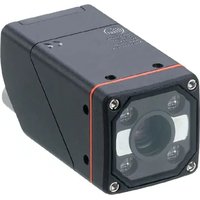
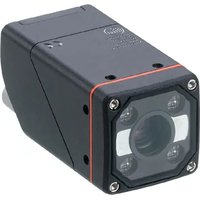
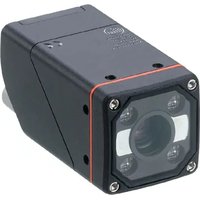
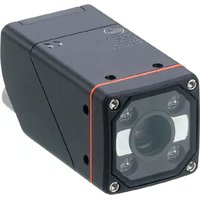
O2U542 - Przemysłowy czujnik optyczny IFM - Bezpłatna instrukcja obsługi
Znajdź bezpłatnie instrukcję urządzenia O2U542 IFM w formacie PDF.


Pytania użytkowników dotyczące O2U542 IFM
0 pytanie dotyczące tego urządzenia. Odpowiedz na te, które znasz, lub zadaj własne.
Zadaj nowe pytanie dotyczące tego urządzenia
Pobierz instrukcję dla swojego Przemysłowy czujnik optyczny w formacie PDF za darmo! Znajdź swoją instrukcję O2U542 - IFM i weź swoje urządzenie elektroniczne z powrotem w ręce. Na tej stronie opublikowane są wszystkie dokumenty niezbędne do korzystania z urządzenia. O2U542 marki IFM.
INSTRUKCJA OBSŁUGI O2U542 IFM
Instrukcja obsługi
Uniwersalny czujnik wizyjny
O2U540
O2U542
O2U544
O2U550
O2U552
O2U554
Spis treści
1 Wstep 3
1.1 Symbolika 3
1.2 Ostrzeżenia.... 3
1.3 Informacje prawne i prawa autorskie.... 3
1.4 Informacje o otwartym kodzie źródłowym 4
2 Instrukcje bezpieczeństwa 5
2.1 Symbole bezpieczeństwa na urządzeniu.... 5
2.2 Bezpieczeństwo fotobiologiczne 5
2.2.1 O2U540, O2U542 5
2.2.2 O2U544 6
2.2.3 O2U55x....6
2.3 Cyberbezpieczeństwo 7
3 Zastosowanie zgodne z przeznaczeniem 8
3.1 Obszar zastosowań. 8
4 Działanie....9
4.1 Przegład funkcji urządzenia 9
4.2 IO-Link 10
4.3 Interfejs sieciowy.... 11
4.4 Wyzwalanie rejestracji obrazów 11
4.4.1 Wyzwalanie zewnętrzne 11
4.4.2 Wewnętrzna eliminacja odbić 12
4.5 Wyjścia przełączające.... 12
4.6 Oświetlenie wewnętrzne 13
4.6.1 O2U54x.... 14
4.6.2 O2U55x....14
5 Montaż 15
5.1 Instrukcje montażu 15
5.2 Montaż z użyciem zacisku.... 16
5.3 Montaż z podświetleniem kopuły.... 17
6 Podłączenie elektryczne 18
6.1 Schemat połączeń 19
6.1.1 Wybór PNP/NPN.... 19
6.2 Maksymalny pobór prądu 19
6.3 Podłączanie mastera IO-Link 20
6.4 Przykład okablowania 20
6.5 Oświetlenie zewnętrzne 21
7 Montaż 22
7.1 ▶ Zaktualizuj oprogramowanie sprzętowe 22
8 Wyświetlacz i przyciski sterujące. 23
8.1 Wskazania sygnałów.... 23
9 Konfiguracja 25
10 Parametryzacja.... 26
10.1 Uczenie kodu za pomocą przycisku wielofunkcyjnego 26
10.2 Konfigurowanie przycisku wielofunkcyjnego 26
10.3 Lokalizacja optyczna....27
11 Działanie urządzenia.... 28
11.1 Ochrona przed przegrzaniem 28
12 Rozwiązywanie problemów.... 29
13 Konserwacja, naprawa i utylizacja. 30
13.1 Wymiana urządzenia.... 31
1 Wstep
Instrukcje, dane techniczne, aprobaty i dodatkowe informacje można znaleźć za pomocą kodu QR na urządzeniu/opakowaniu lub na stronie documentation.ifm.com.
1.1 Symbolika
√ Wymaganie
Instrukcje
▷ Reakcja, rezultat
[...] Oznaczenie klawiszy i przycisków lub wskazań
→ Odnośnik

Ważna uwaga
Niestosowanie się do instrukcji obsługi może prowadzić do nieprawidłowego działania lub zakłóceń.

Informacja
Nota uzupełniająca
1.2 Ostrzeżenia
Ostrzeżenia wskazują na możliwość zranienia osób i uszkodzenia własności. Pozwala to na bezpieczne obchodzenie się z produktami. Ostrzeżenia są stopniowane następująco:

OSTRZEŻENIE
Ostrzeżenie przed poważnym urazem ciała.
▷ W przypadku niezastosowaniu się do ostrzeżenia, możliwe są ciężkie zranienia włącznie ze śmiertelnymi.

UWAGA
Ostrzeżenie o niewielkim lub średnio grożnym zranieniu
▷ W przypadku niezastosowaniu się do ostrzeżenia, możliwe są niewielkie lub średnio groźne zranienia.
UWAGA
Ostrzeżenie o uszkodzeniu mienia
▷ W przypadku niezastosowaniu się do ostrzeżenia, możliwe są uszkodzenia przedmiotów.
1.3 Informacje prawne i prawa autorskie
© Wszelkie prawa zastrzeżone przez ifm electronic gmbh. Żadna część niniejszej instrukcji nie może być powielana ani wykorzystywana bez zgody firmy ifm electronic gmbh.
Wszelkie nazwy produktów, zdjęcia, firmy i inne marki wykorzystane na naszych stronach są własnością odpowiednich właścicieli praw autorskich.
1.4 Informacje o otwartym kodzie źródłowym

Więcej informacji na temat otwartego oprogramowania można znaleźć na stronie: documentation.ifm.com.
2 Instrukcje bezpieczeństwa
- Opisane urządzenie stanowi element składowy do integracji z systemem.
– Projektant systemu jest odpowiedzialny za jego bezpieczeństwo.
- Projektant systemu przeprowadza analizę ryzyka i tworzy dokumentację, którą powinien otrzymać użytkownik i operator systemu, zgodnie z wymaganiami prawnymi oraz normatywnymi, Ta dokumentacja musi zawierać wszystkie niezbędne informacje i instrukcje bezpieczeństwa dla operatorów, użytkownika i pracowników serwisowych autoryzowanych przez projektanta systemu.
- Przed konfiguracją produktu proszę zapoznać się z tym dokumentem, a następnie przechowywać go przez cały okres użytkowania produktu.
- Produkt musi odpowiadać zamierzonym zastosowaniem i warunkom środowiskowym bez żadnych ograniczeń.
- Produkt należy stosować tylko zgodnie z jego przeznaczeniem (→ Zastosowanie zgodne z przeznaczeniem).
- W przypadku nieprzestrzegania instrukcji obsługi lub danych technicznych może dojść do uszkodzenia ciała i/lub mienia.
- Producent nie ponosi odpowiedzialności ani nie udziela gwarancji w przypadku nieuprawnionej ingerencji w produkt lub jego nieprawidłowego użytkowania.
- Montaż, połączenie elektryczne, konfiguracja, eksploatacja i konserwacja produktu muszą być wykonane przez wykwalifikowanych pracowników upoważnionych przez użytkownika maszyny.
- Chronić urządzenia i kable przed uszkodzeniem.
2.1 Symbole bezpieczeństwa na urządzeniu
Na urządzeniu znajdują się następujące symbole. ▶ Należy przestrzegać instrukcji, aby uniknąć zagrożeń:

- Zasilanie elektryczne musi odpowiadać normie IEC 61010-1, rozdział 9.4 – Obwód o ograniczonej energii. (→ Podłączenie elektryczne ☐ 18)
- Należy wziąć pod uwagę bezpieczeństwo fotobiologiczne urządzeń z grupy ryzyka 2. (→ Bezpieczeństwo fotobiologiczne ☐ 5)
- Urządzenie o klasie ochrony III. Wyłącznie do pracy w obwodach PELV. (→ Podłączenie elektryczne 18)

2.2 Bezpieczeństwo fotobiologiczne
Klasyfikacja urządzenia zgodnie z normą EN 62471 opiera się na odległości widza od źródła światła wynoszącej 200 mm dla najbardziej niekorzystnej konfiguracji urządzenia (kolor, czas ekspozycji, liczba klatek na sekundę). W warunkach specyficznych dla danego zastosowania ryzyko dla widza może się różnić w zależności od sytuacji instalacji i ustawień urządzenia.
Architekt/operator systemu jest zobowiązany do przeprowadzenia analizy zagrożeń i podjęcia odpowiednich środków w celu ochrony osób. W szczególności należy przestrzegać przepisów krajowych. Możliwe środki ochronne mogą obejmować ekrany, gwarantowane minimalne odległości widza, kontrole dostępu, okulary ochronne i szkolenia użytkowników.
Ogólnie zaleca się, aby nie patrzeć bezpośrednio na włączone źródło światła. Olśnienie lub podrażnienie może również wystąpić w grupie ryzyka 0 (grupa wyłączona). Najlepiej jest zainstalować urządzenie w taki sposób, aby zapobiec ekspozycji oczu na źródło światła.
2.2.1 O2U540, O2U542
Kolor diod LED oświetlenia można przełączać między czerwonym (625 nm), zielonym (525 nm), niebieskim (453 nm) i białym. Wybór koloru dotyczy wszystkich diod LED jednocześnie.
Urządzenie jest zgodne z grupą ryzyka 1 według normy EN 62471:2008.
Zmniejszając ryzyko dla widza do poziomu równego grupie wyłączonej (RG 0):
▶ Wybierając niebieskie i białe diody LED, należy przestrzegać odległości między źródłem światła a okiem określonych w poniższej tabeli.
| czerwona dioda LED | zielona dioda LED | niebieska dioda LED | biała dioda LED | |
| Grupa ryzyka (RG) | 0 | 0 | 0 | 0 |
| Odległość zagrożenia | --- | --- | 0,35 m | 0,30 m |
Tab. 1: Odległości zagrożenia związane z grupą ryzyka zgodnie z normą DIN EN 62471, Suplement 1
2.2.2 O2U544
Kolor diod LED oświetlenia można przełączać między czerwonym (625 nm), zielonym (525 nm), niebieskim (453 nm) i białym. Wybór koloru dotyczy wszystkich diod LED jednocześnie.
Oświetlenie jest bardzo skupione.
Urządzenie jest zgodne z grupą ryzyka 2 według normy EN 62471:2008.
| RISK GROUP 2 |
| CAUTION: Possibly hazardous optical radiation emitted from this product. Do not stare at operating lamp. May be harmful to the eyes. |
Rys. 1: Wskazanie na urządzeniu dla grupy ryzyka 2

UWAGA
Źródło światła grupy ryzyka 2
▷ Możliwe uszkodzenie oczu podczas patrzenia w źródło światła LED przez dłuższy czas.
▶ Należy unikać patrzenia w źródło światła przez dłuższy czas.
▶ Należy przeprowadzić analizę zagrożeń i w razie potrzeby podjąć odpowiednie środki ochrony osób.
Zmniejszenie ryzyka dla widza do poziomu równego grupie ryzyka 1 lub grupie wyłączonej (RG 0):
▶ Wybierając niebieskie i białe diody LED, należy przestrzegać odległości między źródłem światła a okiem określonych w poniższej tabeli.
| czerwona dioda LED | zielona dio-da LED | niebieska dioda LED | biała dioda LED | |||
| Grupa ryzyka RG | 0 | 0 | 1 | 0 | 1 | 0 |
| Odległość zagrożenia | --- | --- | 0,35 m | 0,55 m | 0,30 m | 0,4 m |
Tab. 2: Odległości zagrożenia związane z grupą ryzyka zgodnie z normą DIN EN 62471, Suplement 1
2.2.3 O2U55x
Diody oświetlające LED emitują niewidzialne światło podczerwone o długości fali 850 nm. Urządzenie jest zgodne z Grupa Exempt zgodnie z normą EN 62471:2008.
2.3 Cyberbezpieczeństwo
UWAGA
Niezabezpieczone środowisko sieciowe.
Urządzenie nie zawiera środków bezpieczeństwa IT zgodnych z normą IEC 62443.
▷ Możliwy jest nieautoryzowany odczyt lub zapis danych.
▷ Możliwa jest nieautoryzowana manipulacja funkcją urządzenia.
▶ Należy sprawdzić i ograniczyć opcje dostępu do urządzenia.
3 Zastosowanie zgodne z przeznaczeniem
Urządzenie
- dekoduje oznakowane i bezpośrednio oznaczone kody 2D i kody kreskowe 1D oraz wykrywa czcionki (OCR).
- służy do kontroli jakości obiektów. Sprawdza i monitoruje kontury, właściwości obiektów, odchylenia kształtu, zmiany koloru i powierzchni.
Ponadto urządzenie nadaje się do zadań sortowania i liczenia.
3.1 Obszar zastosowań
Zabezpieczenia urządzenia spełniają wymagania klasyfikacji do stosowania w następujących warunkach pracy:
• Wewnątrz pomieszczeń
• Wysokości do 4000 m
- Wilgotność względna maksymalnie do 90%, bez kondensacji
- Stopień zanieczyszczenia 3

Kompatybilność elektromagnetyczna (EMC):
Urządzenie jest przeznaczone do użytku w środowisku przemysłowym.
Ten produkt może powodować zakłócenia radiowe w obszarach domowych.
▶ W razie konieczności należy podjąć odpowiednie czynności w zakresie ekranowania zgodnie z zasadami kompatybilności elektromagnetycznej (EMC).

The IP rating has not been evaluated by UL® Underwriters Laboratories®.

Ustawienie ostrości zostało zaprojektowane z myślą o cyklu życia wynoszącym 200 000 zmian.

Obliczony czas działania przycisku wielofunkcyjnego wynosi ponad 100 000 naciśnięć.
4 Działanie
Funkcje urządzenia:
- Sprawdzanie i monitorowanie zawartości kodu, właściwości kodu i jakości kodu.
Obrazy są przechwytywane do monitorowania. Przechwytywanie jest wcześniej ustawiane w aplikacjach.
• Wykrywanie czcionek (OCR).
Obrazy są przechwytywane w celu wykrywania. Przechwytywanie jest wcześniej ustawiane w aplikacjach.
• Monitorowanie właściwości obiektów.
Obrazy są przechwytywane w celu monitorowania. Przechwytywanie jest wcześniej ustawiane w aplikacjach. - Urządzenie wykorzystuje padające światło lub podświetlenie do utworzenia obrazu obiektu w skali szarości.
Na podstawie ustalonych wartości jasności dokonywane jest rozróżnienie między obiektem a tłum. - Porównanie przechwyconego obrazu z jednym lub kilkoma modelami.
Model jest uważany za znaleziony w zależności od stopnia dopasowania.
Interfejs procesu
Urządzenie przesyła wyniki za pośrednictwem interfejsu procesowego opartego na sieci Ethernet i IO-Link.
Wyjścia przełączające
Wyjścia przełączające służą do sterowania urządzeniami zewnętrznymi:
• 2 wyjścia przełączające (ustawienie domyślne)
• 1 wyjście przełączające w przypadku korzystania z IO-Link

Dostępne są 2 wyjścia przełączające do sterowania urządzeniami zewnętrznymi. W przypadku korzystania z IO-Link dostępne jest tylko 1 wyjście przełączające.

2 wyjścia przełączające są dostępne w trybie SIO. Tryb SIO jest aktywowany przez master IO-Link.
W trybie SIO (tryb przełączania) czujnik IO-Link zachowuje się jak standardowy czujnik binarny bez IO-Link. Zakres funkcji czujnika IO-Link jest ograniczony w trybie SIO.
4.1 Przegład funkcji urządzenia
• Interfejs procesowy:
- TCP/IP
- Ethernet/IP
- PROFINET
- IO-Link

Interfejs procesowy TCP/IP jest aktywowany domyślnie. Aplikacja ifm Vision Assistant może aktywować TCP/IP, Ethernet/IP lub PROFINET jako interfejs procesowy.
Interfejs procesowy IO-Link może być używany jako dodatek do TCP/IP, Ethernet/IP lub PROFINET.
▶ Aby korzystać z IO-Link, należy podłączyć urządzenie do mastera IO-Link.
▷ Dane procesowe mogą być następnie analizowane za pomocą sterownika PLC przez TCP/IP, Ethernet/IP lub PROFINET i mogą być jednocześnie udostępniane w chmurze IoT za pomocą mastera IO-Link.
• Interfejs ustawień parametrów:
- Ethernet TCP/IP
• Zintegrowana, konfigurowalna ocena kodu i wykrywanie czcionek (OCR)
- Odczyt różnych typów kodów za pomocą jednej aplikacji
- Zintegrowana, konfigurowalna weryfikacja konturów i analiza blobów
• Monitorowanie następujących właściwości obiektu:
- wzory i kształty
– promień wewnętrzny i zewnętrzny - okrągłość i prostokątność
– liczba otworów
– kontrast, szerokość i wysokość powierzchni
– liczba, położenie i orientacja obiektów
• Automatyczne ustawianie ostrości, oświetlenia i parametrów kodu podczas konfiguracji
- Kreator wykrywania obecności obiektów
- Sterowanie wyjściami przełączającymi poprzez aktywną aplikację lub zewnętrznie poprzez interfejs procesowy.
- Oświetlenie wewnętrzne
- Sterowanie zewnętrznymi jednostkami oświetlenia
- Wewnętrzne i zewnętrzne wyzwalanie rejestracji obrazów
- Przetwarzanie danych za pomocą bloków funkcyjnych i łączy logicznych w urządzeniu
- Zintegrowana pamięć masowa ifm zapisuje bieżącą konfigurację w celu łatwej wymiany urządzenia. Opcjonalne przechowywanie obrazów błędów.
4.2 IO-Link
IO-Link to system komunikacji, służący do łączenia inteligentnych czujników i siłowników z systemami automatyki. IO-Link jest regulowany przez normę IEC 61131-9.
Urządzenie wykorzystuje IO-Link jako interfejs wyjścia danych. Interfejs wyjścia danych jest domyślnie włączony.
Parametry urządzenia są ustawiane za pomocą przycisku wielofunkcyjnego lub oprogramowania ifm Vision Assistant. Ustawianie parametrów za pośrednictwem IO-Link nie jest obsługiwane.
Niektóre polecenia, takie jak wyzwalanie, przełączanie aplikacji i uczenie za pomocą przycisku wielofunkcyjnego, mogą być wykonywane za pośrednictwem interfejsu IO-Link. Patrz instrukcja programowania na stronie documentation.ifm.com
Zestawy parametrów urządzenia są większe niż przeciętne. Jeśli urządzenie zostanie wymienione, konfiguracja urządzenia nie może zostać przesłana za pomocą mastera IO-Link. Przenieś konfigurację urządzenia za pomocą jednej z poniższych metod:
• Oprogramowanie ifm Vision Assistant
- Urządzenie pamięci masowej ifm (→ Wymiana urządzenia ☐ 31)

Ogólne informacje na temat IO-Link można znaleźć na stronie io-link.ifm

Opis urządzenia wejścia/wyjścia (IODD) ze wszystkimi parametrami, danymi procesowymi i szczegółowymi opisami urządzenia można znaleźć na stronie documentation.ifm.com
4.3 Interfejs sieciowy
Za pomocą interfejsu internetowego urządzenie można monitorować i ustawiać za pośrednictwem przeglądarki internetowej.
Dostosowywany [pulpit nawigacyjny] w przejrzysty sposób wyświetla informacje o urządzeniu:
- Obrazy
- Statystyki
• Stan wyjść przełączających - Wyniki modelu
Urządzenie ustawia się za pomocą [ device settings ]
Wywoływanie interfejsu internetowego
▶ Wprowadź adres IP urządzenia w przeglądarce internetowej.
4.4 Wyzwalanie rejestracji obrazów
Dla rejestracji obrazu można zdefiniować 1...5 zestawów parametrów.
Zrzuty obrazu są wyzwalane przez wewnętrzny lub zewnętrzny sygnał wyzwalający. W zależności od wybranego trybu wyzwalania, obrazy są następnie odpowiednio rejestrowane.
• Wyzwalanie wewnętrzne
– Obrazy są rejestrowane w sposób ciągły ze stałą liczbą klatek na sekundę.
– Ustawienia dokonywane są za pomocą oprogramowania ifm Vision Assistant.
• Wyzwalanie zewnętrzne
– Rejestrowanie obrazu aktywowane przez zewnętrzne źródło wyzwalania (sygnał przełączania podłączonego czujnika) za pośrednictwem wejścia wyzwalania.
– Rejestrowanie obrazu aktywowane przez polecenie interfejsu procesowego (PLC).

Jeśli używana jest wewnętrzny lub zewnętrzny oświetlacz, będzie on włączany przy każdym wyzwoleniu.
4.4.1 Wyzwalanie zewnętrzne
Do zewnętrznego wyzwalania rejestracji obrazu można użyć różnych trybów wyzwalania (→ podręcznik oprogramowania na stronie documentation.ifm.com):
- Zbocze opadające
- Zbocze narastające
• Zbocze opadające i narastające
• Wyzwalanie bramkowane
• Wyzwalanie impulsowe

Podczas aktywnego procesu wyzwalania nie można aktywować żadnego nowego wyzwalacza. Sygnał wyzwalający, który wystąpi zbyt wcześniej, zostanie odrzucony i potraktowany jako błąd „Przekroczenie wyzwalacza”. Sygnał gotowości „Gotowy do wyzwolenia” może zostać wysłany do wyjścia przełączającego.
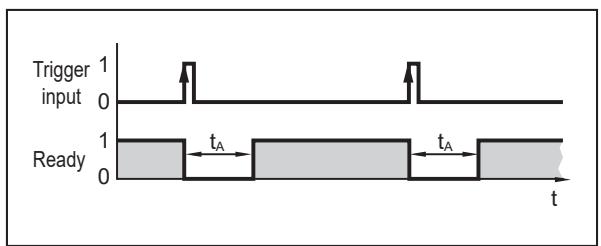
Rys. 2: Sygnał gotowości („Gotowy do wyzwolenia”)
Przykład: Czujnik dyfuzyjny jako zewnętrzne źródło wyzwalania wyzwala urządzenie przy dodatnim zboczu ( tA = czas oceny).
4.4.2 Wewnętrzna eliminacja odbić

Rys. 3: Wewnętrzna eliminacja odbić
1: wejście wyzwalające 2: rejestrowanie obrazu
Wejście wyzwalające może być wewnętrznie odblokowywane (ustawienie wstępne: wewnętrzna eliminacja odbić wyłączona). Wewnętrzna eliminacja odbić zapobiega wyzwalaniu przez kilka krótkich impulsów. Aby impuls został rozpoznany jako wyzwalacz, musi mieć długość przynajmniej 4 ms.
Zależnie od instalacji elektrycznej, stosowanie eliminacji odbić nie jest konieczne.

Opóźnienie wyzwalania można ustawić.
4.5 Wyjścia przełączające
Wyjścia przełączające OUT1 i OUT2 są konfigurowalne. Jeśli podłączony jest oświetlacz zewnętrzny, dla aplikacji dostępne jest tylko wyjście przełączające OUT1.
Wyjście przełączające OUT1 służy do komunikacji IO-Link z masterem IO-Link.

2 wyjścia przełączające są dostępne w trybie SIO. Tryb SIO jest aktywowany przez master IO-Link.
W trybie SIO (tryb przełączania) czujnik IO-Link zachowuje się jak standardowy czujnik binarny bez IO-Link. Zakres funkcji czujnika IO-Link jest ograniczony w trybie SIO.
Konfigurację można ustawić indywidualnie dla każdej aplikacji za pomocą oprogramowania ifm Vision Assistant. Poniższa tabela przedstawia standardową konfigurację.
| Wyjście | Standardowy | Oświetlenie zewnętrzne | Interfejs procesu |
| OUT1 | Dla aplikacji za pośrednictwem ifm Vision Assistant:Sygnał gotowości („Gotowy do wyzwolenia“)0 : urządzenie zajęte1 : urządzenie gotowe na sygnał wyzwalający | Możliwość wyboru za pomocą polecenia | |
| Podczas korzystania z przycisku wielofunkcyjnego:ocena pomyślna (zaliczone/niezaliczone) | |||
| IO-Link | |||
| OUT2 | Dla aplikacji za pośrednictwem ifm Vision Assistant:ocena kodu• 0 : ocena kodu nie powiodła się• 1 : pomyślna ocena kodu Kontur i Blob• 0 : ocena obiektu/modelu nie powiodła się• 1 : ocena obiektu/modelu powiodła się | Wyjście wyzwalacza | |
| OUT2 | Podczas korzystania z przycisku wielofunkcyjnego:OUT2 nieużywane | Wyjście wyzwalacza | Możliwość wyboru za pomocą polecenia |
Tab. 3: Standardowa konfiguracja wyjść przełączających
Status urządzenia
Wyjście przełączające przełącza się, gdy tylko wystąpi jeden z poniższych stanów urządzenia:
• „Gotowe do wyzwolenia”
Urządzenie sygnalizuje możliwość rejestracji nowego obrazu. Tylko w tym stanie urządzenia realizowane są operacje wyzwalania. W przypadku ciągłej rejestracji obrazu na wyjściu nie występuje stan „Gotowe do wyzwolenia”.
• „Zakończono rejestrację obrazu”
Urządzenie sygnalizuje, że rejestracja obrazu została zakończona. Stan urządzenia może być wykorzystywany do kaskadowego łączenia urządzeń w celu zapobiegania wzajemnym zakłóceniom podczas rejestrowania obrazu.
• „Bład”
Urządzenie sygnalizuje błąd wewnętrzny. Szczegółowe informacje dotyczące błędów można pozyskać przez Ethernet.
• „Controlled via process interface” (np. przez PLC)
Urządzenie jest sterowane za pomocą polecenia „O” (→ Podręcznik programowania).
Wyjście przełączające przełącza się, gdy tylko w aplikacji pojawi się następujący stan urządzenia
- "User-defined states"
The user-defined states are changed with the processing of codes (e.g. code found, code matches the reference, code quality outside the threshold level, etc.).
Wyjście przełączające przełącza się, gdy tylko w aplikacji pojawi się następujący stan urządzenia Contour and blob
• „Stany zdefiniowane przez użytkownika”
Stany zdefiniowane przez użytkownika są zmieniane wraz z przetwarzaniem kodów (np. znaleziony kod, kod zgodny z odniesieniem, jakość kodu poza poziomem progowym itp.).
4.6 Oświetlenie wewnętrzne
Aktywowane oświetlenie wewnętrzne może poprawić rozpoznawanie obiektów. 4 diody LED oświetlenia mogą być aktywowane oddzielnie.
Oświetlenie wewnętrzne jest ustawiane za pomocą oprogramowania ifm Vision Assistant.

Rys. 4: Diody oświetlające LED
1 Górna część urządzenia (z etykietą typu)
2 Diody oświetlające LED
3 Skrośne diody oświetlające LED

Należy przestrzegać instrukcji bezpieczeństwa dotyczących bezpieczeństwa fotobiologicznego. (→ Bezpieczeństwo fotobiologiczne 5)

Oświetlenie wewnętrzne i zewnętrzne jest włączane na 500 μs przed wykonaniem zdjęcia. Przedwczesne włączenie nie wpływa na jasność rejestrowanego obrazu.
▷ Przykład: Przy czasie integracji 100 μs, oświetlenie jest włączone przez 600 μs.
4.6.1 O2U54x
Urządzenie jest wyposażone w oświetlenie RGBW, które można przełączać między kolorami czerwonym, zielonym, niebieskim i białym. Tylko jeden kolor może być aktywowany na raz, co dotyczy wszystkich wewnętrznych diod LED oświetlenia.
Optyka urządzenia i diody LED są wyposażone w filtry polaryzacyjne. Dwie dolne diody LED są spolaryzowane skrośnie.
▶ Aby uniknąć bezpośredniego odbicia, należy użyć dwóch dolnych diod LED.

W zależności od koloru oświetlenia konieczne może być inne ustawienie ostrości.
Po przełączeniu aplikacji na inny kolor oświetlenia urządzenie może wyzwolić przesunięcie ostrości.
Ustawienie ostrości zostało zaprojektowane z myślą o cyklu życia wynoszącym 200 000 zmian.
4.6.2 O2U55x
Urządzenie jest wyposażone w oświetlenie na podczerwień.
Optyka urządzenia posiada filtr pasmowo-przepustowy. Bez wewnętrznego oświetlenia obiekty i kontury są trudne do wykrycia. Jeśli to możliwe, należy zawsze używać oświetlenia wewnętrznego lub zewnętrznego o odpowiedniej długości fali.
Urządzenie nie jest wyposażone w filtr polaryzacyjny.
5 Montaż
W zależności od zastosowania i powierzchni monitorowanego obiektu, urządzenie można zainstalować przed lub nad obiektem.
▶ Urządzenie należy przymocować do wspornika za pomocą dwóch gwintowanych otworów znajdujących się na urządzeniu.
▷ Moment dokręcania maks. 2,1 Nm.

Informacje na temat dostępnych akcesoriów podano na stronie www.ifm.com
5.1 Instrukcje montażu
Przechowywanie w warunkach wysokiej wilgotności może prowadzić do zaparowania przedniej szyby po włączeniu, co może mieć wpływ na działanie urządzenia.
▶ Nie należy przekraczać poniższych limitów:
| Temperatura | Maksymalna zalecana wilgotność względna |
| 25 °C | 75% |
| 30 °C | 72% |
| 35 °C | 70% |
| 40 °C | 67% |
▶ Należy unikać światła tylnego, światła rozproszonego i zmiennych warunków oświetleniowych. Światło słoneczne padające na obiektyw lub monitorowaną scenę może powodować zakłócenia.
▶ Podczas instalacji urządzenia należy zapewnić mechaniczne rozłączenie, aby zapobiec wibracjom czujnika.
▶ Unikać montażu w silnie zanieczyszczonych strefach maszyn.

Urządzenia zamontowane obok siebie mogą się wzajemnie zakłócać, jeśli będą jednocześnie wystawione na działanie aktywnego oświetlenia.
▶ Należy zapewnić stałe oświetlenie zewnętrzne lub uruchamiać urządzenia jedno po drugim.
▶ Upewnij się, że element kompensacji ciśnienia na spodzie urządzenia nie jest zakryty.

1: element kompensacji ci-
śnienia
Rys. 5: element kompensacji ciśnienia
UWAGA
Promienie lasera mogą zniszczyć czujnik obrazu
▷ Lasery wysokoenergetyczne (klasy 3 i wyższej) mogą zniszczyć czujnik obrazu, jeśli trafią w obiektyw.
▶ Nie należy umieszczać urządzenia w bezpośrednim sąsiedztwie laserów wysokoenergetycznych (np. laserowych systemów etykietujących).
5.2 Montaż z użyciem zacisku
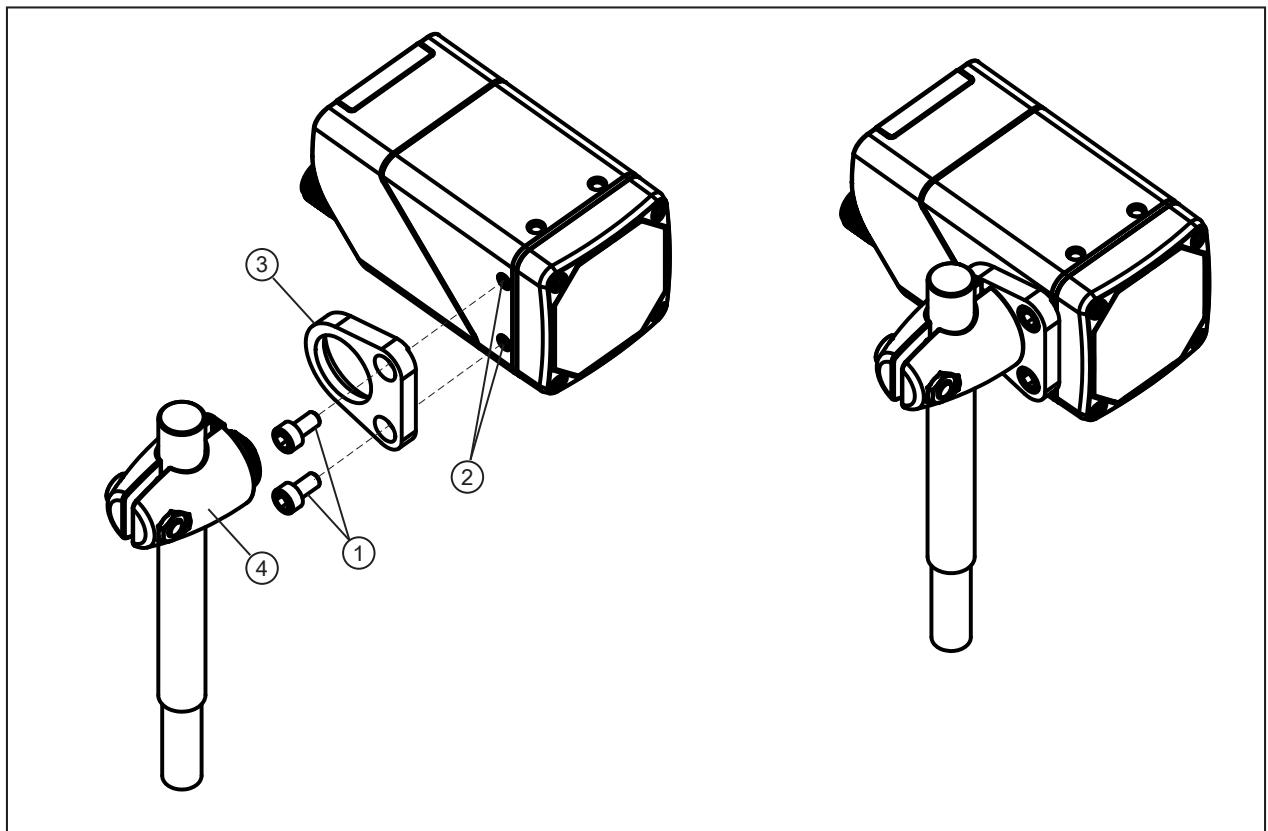
Rys. 6: Instalacja przy użyciu zestawu montażowego E2D500
1: śruby M4
2: gwintowane otwory M4 (głębokość 7 mm)
3: wspornik
4: zacisk
▶ Przymocuj wspornik do gwintowanych otworów M4 urządzenia za pomocą dwóch śrub M4. Moment dokręcania maks. 2,1 Nm.
▶ Przymocuj zacisk do wspornika.
5.3 Montaż z podświetleniem kopuły
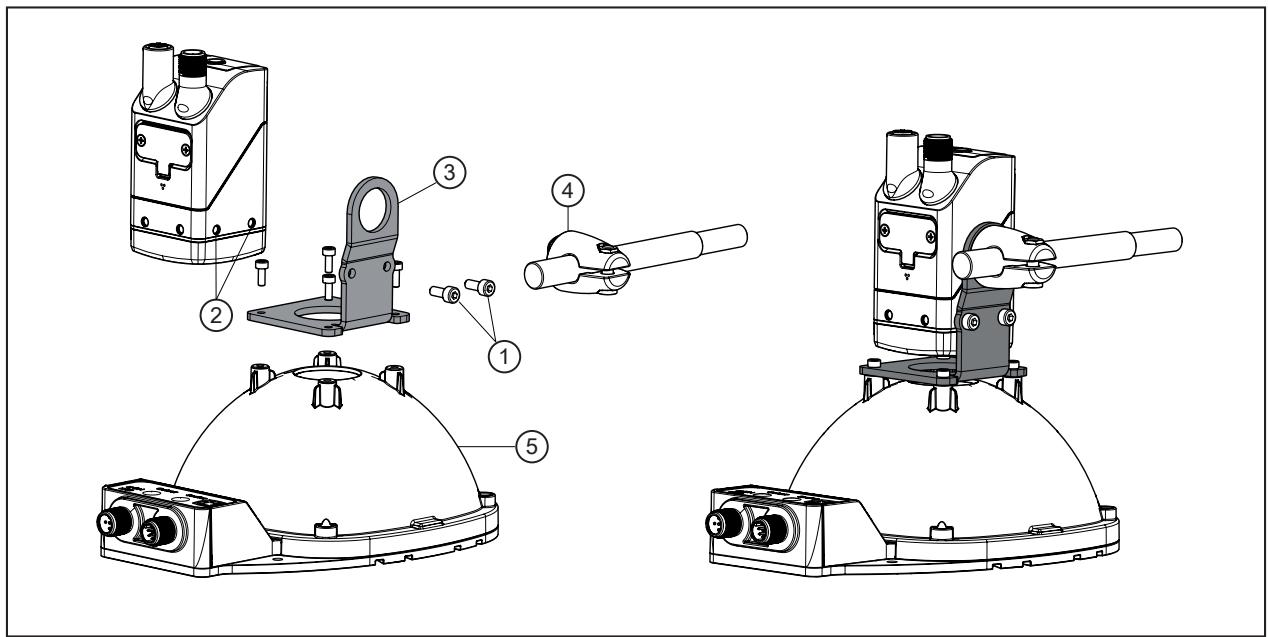
Rys. 7: Instalacja przy użyciu zestawu montażowego E2D501
1: śruby M4
2: gwintowane otwory M4 (głębokość 7 mm)
3: wspornik
4: zacisk
5: oświetlenie kopuły
▶ Przymocuj wspornik do gwintowanych otworów M4 urządzenia za pomocą dwóch śrub M4. Moment dokręcania maks. 2,1 Nm.
▶ Przymocuj wspornik do podświetlenia kopuły za pomocą czterech śrub.
▶ Przymocuj zacisk do wspornika.
6 Podłączenie elektryczne
Urządzenie musi zostać podłączone przez wykwalifikowanego elektryka.
▶ Przed podłączeniem urządzenia należy odłączyć zasilanie.

Urządzenie klasy ochrony III (IEC 61010-2-201 rozdz. 6.5.2.101.4).
Zasilanie elektryczne musi
- być zapewnione wyłącznie przez obwody PELV (IEC 61010-2-201 rozdz. 3.111),
- nie przekraczać 35 V DC podczas pracy,
- nie przekraczać 60 V DC w przypadku pojedynczej usterki i
- nie przekraczać dopuszczalnego napięcia roboczego urządzenia (patrz karta katalogowa).
Separacja obwodów zewnętrznych musi być zgodna z normą IEC 61010-2-201, rysunek 102.

OSTRZEŻENIE
Nieodpowiednie zasilanie
▷ Porażenie prądem może spowodować poważne obrażenia lub śmierć.
▶ Należy używać zasilacza PELV w określonym zakresie napięcia.
Do zasilania elektrycznego należy stosować obwody z ograniczeniem mocy (IEC 61010-1 chap. 9.4).
Energia obwodu może być ograniczona przy napięciu roboczym 24 V przez zabezpieczenie nadprądowe. Zabezpieczenie nadprądowe musi wyłączać prąd o natężeniu 8,3 A w czasie maksymalnie 120 s. Należy przestrzegać określonej charakterystyki wyzwalania. Możliwe zabezpieczenia nadprądowe:
- bezpiecznik lub
- nieregulowalne i niesamozamykające się urządzenie elektromechaniczne.
Obwód należy oddzielić od innych obwodów, które nie są ograniczone energetycznie, za pomocą co najmniej podstawowej izolacji.
UWAGA
Brak odpowiedniego ograniczenia energii obwodu
▷ Zagrożenie pożarem w przypadku awarii.
▶ Należy używać obwodu o ograniczonej energii zgodnie z normą IEC 61010-1 rozdz. 9.4.

Urządzenie może być podłączone do sieci wewnętrznych Ethernet, które nie wychodzą poza budynek. Musi byćpodłączone do obwodów TNV.
UWAGA
Jeśli kabel połączeniowy jest dłuższy niż 30 m, należy zastosować dodatkową ochronę przed przepięciami zgodnie z normą IEC 61000-4-5.

Długość kabli IO-Link nie może przekraczać 20 m.
UWAGA
Urządzenie może zostać uszkodzone przez niedostatecznie dokręcone złącza M12.
▷ Stopień ochrony IP podany w karcie katalogowej jest gwarantowany tylko wtedy, gdy złącza M12 są mocno przykręcone.
▶ Złącza M12 należy mocno dokręcić.
▶ Zakryj nieużywane gniazda zaślepkami ochronnymi (E73004). Moment dokręcenia: 0.6...0.8Nm.
▶ Kable podłączone do urządzenia powinny być zabezpieczone przed wyrwaniem.

Jeśli urządzenie jest stale używane w wilgotnych miejscach, nakrętka przemysłowego kabla połączeniowego Ethernet M12 (np. E11898) może ulec korozji.
▶ Należy użyć kabla połączeniowego z nakrętką ze stali nierdzewnej wysokiej jakości.

Ważność certyfikatu cULus:
Minimalna dopuszczalna temperatura kabla, który ma być podłączony do zacisków okablowania: 70°C.
6.1 Schemat połączeń
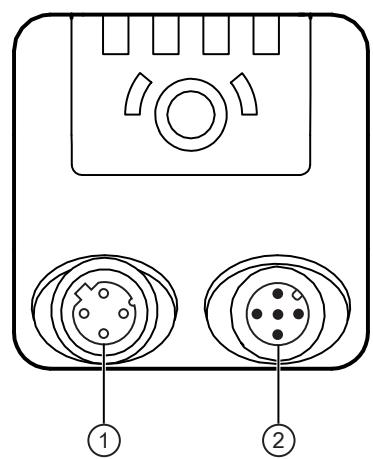
| 1 Ethernet (interfejs do parametryzacji, interfejs procesowy)gniazdo M12, kodowanie D, 4-pinowe | |
 | 1: TD+2: RD+3: TD-4: RD-S: Ekran |
| 2 Zasilanie i wyjścia procesoweZłącze M12, kod A, 5 biegunów | |
 | 1: U+2: wejście wyzwalające3: GND4: wyjście przełączające OUT1 – gotowość / IO-Link5: wyjście przełączające OUT2 |
6.1.1 Wybór PNP/NPN
Piny 2, 4 i 5 można przełączać między logiką PNP i NPN. W tym kontekście obowiązują następujące zasady:
- Ustawiona logika zawsze dotyczy wszystkich pinów. Logiki nie można zmienić tylko dla jednego pinu.
- Pin 4 Wyjście przełączające OUT1 - gotowość / IO-Link jest zgodny z logiką IO-Link dla połączenia IO-Link. Po rozłączeniu połączenia IO-Link obowiązuje ustawiona logika PNP lub NPN.
- Pin 2 wejście wyzwalające i pin 5 wyjście przełączające OUT2 zawsze podążają za ustawioną logiką PNP lub NPN, niezależnie od połączenia IO-Link.
6.2 Maksymalny pobór prądu
Maksymalny pobór prądu przez urządzenie jest określony w arkuszu danych zgodnie z normą IEC 61010-2-201:
Maksymalny pobór prądu odpowiada średniemu poborowi prądu dla najbardziej niekorzystnego napięcia zasilania i maksymalnego obciążenia urządzenia (czas ekspozycji, liczba klatek na sekundę, oświetlenie wewnętrzne, włączone urządzenie pamięci masowej, maksymalne obciążenie wyjść przełączających itp.).
Zależny od zastosowania średni pobór prądu może być znacznie niższy.

Maksymalny pobór prądu wzrasta podczas ekspozycji obrazu z wewnętrznym oświetleniem: maks. 15 ms o ok. 150-200 mA powyżej średniego poboru prądu.
▶ Należy wybrać zasilanie urządzenia z uwzględnieniem maksymalnego poboru prądu.
6.3 Podłączanie mastera IO-Link

Należy przestrzegać wartości znamionowych prądu mastera IO-Link.
▷ Pobór prądu urządzeń jest określony w karcie danych: www.ifm.com
Port klasy A
Urządzenie jest kompatybilne z portem IO-Link klasy A.
Port klasy B
Urządzenie nie jest kompatybilne z portem IO-Link klasy B. Pin 2 (Wyzwalacz IN) i pin 5 (OUT2) są używane do funkcji specyficznych dla producenta. Oznacza to, że główne napięcie zasilania urządzenia i dodatkowe zasilanie (port klasy B mastera na pinach 2/5) nie są odizolowane elektrycznie. Do pracy z portem IO-Link klasy B należy używać 3-żyłowych kabli połączeniowych.

OSTRZEŻENIE
Naruszenie bezpieczeństwa elektrycznego
Ryzyko pożaru
Uszkodzenie urządzenia
Nieprawidłowe działanie
▷ Złącza 4/5-biegunowe są problematyczne w przypadku podłączania do portu klasy B mastera IO-Link.
▶ Do podłączenia urządzenia do portu klasy B mastera IO-Link należy używać wyłącznie 3-żyłowych kabli połączeniowych.
6.4 Przykład okablowania
Zewnętrzne wyzwalanie urządzenia jest możliwe poprzez:
- IO-Link
- TCP/IP
- Ethernet/IP
• PROFINET - Zewnętrzny sygnał przełączający przez wejście wyzwalające
Przykład okablowania układu wyzwalania
W tym przykładzie okablowania przechwytywanie obrazu jest wyzwalane za pomocą przełącznika zbliżeniowego poprzez wejście wyzwalające.

Rys. 8: Przykład okablowania układu wyzwalania
1: urządzenie
2: notebook do ustawiania parametrów
3: przemysłowy komputer PC do oceny i wyzwalania
4: przełącznik zbliżeniowy
5: Master IO-Link

Do zewnętrznych czujników wyzwalających dostępny jest kabel adaptera (rozdzielacz Y): → Akcesoria na stronie www.ifm.com.
6.5 Oświetlenie zewnętrzne
An external illumination can be connected to facilitate object recognition. For example, the O2D9xx illumination unit is suitable.
The illumination unit is connected to switching output OUT2 of the unit. Oświetlenie jest aktywne tak długo, jak długo OUT%1 ma stan „wysoki”.

An adapter cable (Y cable) is available for external illuminations: → Accessories at www.ifm.com.
7 Montaż
Aby móc w pełni korzystać z funkcji urządzenia, do ustawiania parametrów wymagane jest oprogramowanie ifm Vision Assistant.
▶ Pobierz oprogramowanie ifm Vision Assistant za pośrednictwem obszaru pobierania urządzenia: documentation.ifm.com

Działanie oprogramowania ifm Vision Assistant opisano w podręczniku oprogramowania. → Podręcznik oprogramowania na stronie documentation.ifm.com
7.1 Zaktualizuj oprogramowanie sprzętowe
▶ Pobierz oprogramowanie ifm Vision Assistant za pośrednictwem obszaru pobierania urządzenia: documentation.ifm.com
▶ Podłącz urządzenie do oprogramowania ifm Vision Assistant.
Zaktualizuj oprogramowanie sprzętowe urządzenia.
▷ Aktualizacja oprogramowania sprzętowego usuwa konfigurację zapisaną w urządzeniu. Przed aktualizacją można wykonać kopię zapasową konfiguracji urządzenia, a następnie ją przywrócić.

Aktualizacja oprogramowania sprzętowego:
▶ Do aktualizacji należy użyć certyfikowanego oprogramowania sprzętowego.
8 Wyświetlacz i przyciski sterujące
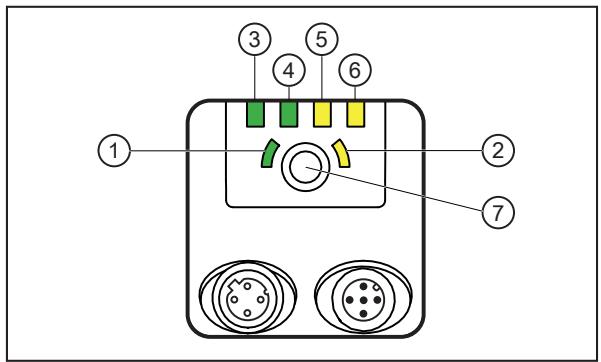
Rys. 9: Diody LED i przycisk
1: Wielofunkcyjna dioda LED (zielona)
2: Wielofunkcyjna dioda LED (żółta)
3: Dioda LED Ethernet (zielona)
4: Dioda LED zasilania (zielona)
5: dioda LED OUT1 (żółta)
6: dioda LED OUT2 (żółta)
7: Przycisk wielofunkcyjny
8.1 Wskazania sygnałów
| Wielofunkcyjna dioda LED (zielona) | Wielofunkcyjna dioda LED (żółta) | Opis |
| On | --- | Aktywny tryb wyrównywania |
| On | miga z częstotliwością 1 Hz | Tryb konfiguracji aktywny |
| miga z częstotliwością 2 Hz | --- | Konfiguracja została zapisana |
| Włączona przez 2 s | --- | Konfiguracja została pomyślnie zapisana |
| miga z częstotliwością 8 Hz | miga z częstotliwością 8 Hz | Aktywny tryb przesyłania konfiguracji z urządzenia pa-mięci masowej ifm za pomocą przycisku wielofunkcyjne-go |
| --- | miga z częstotliwością 8 Hz | Błąd: przycisk blokady jest aktywny |
| --- | miga z częstotliwością 8 Hz | Błąd: konfiguracja nie powiodła się |
| miga z częstotliwością 2 Hz | miga z częstotliwością 2 Hz | Wizualna lokalizacja jest aktywna (→ Lokalizacja optyczna ☐ 27) |
Tab. 4: Wielofunkcyjna dioda LED (zielona, żółta)
| Dioda LED Ethernet | Dioda LED zasila-nia | Dioda LED OUT1 | Dioda LED OUT2 | Opis |
| Wył | On | Wył | Wył | Urzadzenie jest gotowe do pracy. |
| --- | miga z czestotliwo-SCIą 0,5 Hz | --- | --- | Brak ustawionych parametrów lub ustawienia parametrów nie zostaly załadowane do urzadzenia. OnOff |
| --- | Miga dwukrotnie z czestotliwoSCIą 0,5 Hz | --- | --- | Urzadzenie jest w trybie ustawia-nia parametrów. OnOff |
| --- | On | On | --- | Wyjście OUT1 jest przyłączone. |
| --- | On | miga z czestotliwo-SCIą 8 Hz | --- | Wyjście OUT1 ma zwarcie. |
| --- | On | --- | On | Wyjście OUT2 jest przyłączone. |
| --- | On | --- | miga z czestotliwo-SCIą 8 Hz | Wyjście OUT2 ma zwarcie. |
| On | On | --- | --- | Urzadzenie jest gotowe do pracy, Ethernet jest podlaczony. |
| miga | On | --- | --- | Trwa transmisja danych przyż Ethernet. |
| --- | Wył | miga z czestotliwo-SCIą 8 Hz | miga z czestotliwo-SCIą 8 Hz | Urzadzenie sygnalizuje błąd we-wNETrzny. |
| --- | Wył | miga z częstotliwo-ścią 2 Hz | miga z częstotliwo-ścią 2 Hz | Urządzenie sygnalizuje błąd, który można naprawić. Informację o błę-dzie można odczytać przez Ether-net. |
| --- | Kolejne zaświecanie diod ⇒ | Urządzenie uruchamia się. | ||
| --- | Kolejne zaświecanie diod ⇐ | Urządzenie przeprowadza aktuali-zację oprogramowania sprzętowe-go. | ||
| Wył | Wył | Wył | Wył | Brak napięcia lub zbyt niskie na-pięcie. |
Tab. 5: Dioda LED Ethernet, dioda LED zasilania, dioda LED OUT1, dioda LED OUT2
“---”: stan niezdefiniowany
9 Konfiguracja

Bład podczas konfiguracji
▷ Urządzenie może powodować błędy, jeśli zostanie uruchomione w temperaturze poniżej 0°C.
▶ Uruchom urządzenie w temperaturze powyżej 0°C.
▷ Po uruchomieniu urządzenie może być używane w temperaturze poniżej 0°C. Możliwe temperatury otoczenia podano w arkuszu danych.
Po włączeniu zasilania urządzenie jest uruchamiane.
Po około 30 sekundach urządzenie przechodzi w tryb oceny, w którym wykonywane są zapisane aplikacje.
Wskaźniki sygnalizują aktualny stan pracy.
W momencie dostawy żadne aplikacje nie są skonfigurowane, a urządzenie nie wykonuje żadnej funkcji.
▶ Ustaw urządzenie za pomocą jednej z poniższych metod:
- Skonfiguruj urządzenie za pomocą oprogramowania ifm Vision Assistant.
- Naucz kod za pomocą przycisku wielofunkcyjnego na urządzeniu.

Przykładowy kod Python jest dostępny w Internecie w celu zaprogramowania urządzenia: documentation.ifm.com
10 Parametryzacja
Parametry kamery można ustawiać przez IO-Link:
- oprogramowanie ifm Vision Assistant (→ patrz podręcznik oprogramowania na stronie www.ifm.com):
– ustawienie parametrów maksymalnie 32 aplikacji z wieloma modelami i zrzutami obrazu.
– skonfiguruj interfejs procesowy i wyjścia przełączające.
- Uczenie kodu za pomocą przycisku wielofunkcyjnego (→ Uczenie kodu za pomocą przycisku wielofunkcyjnego ☐ 26):
– automatyczne uczenie prostej aplikacji z kodem na obrazie.
- wstępnie skonfigurowany interfejs procesowy i wyjścia przełączające.
- Interfejs IO-Link:
– skonfiguruj interfejs procesowy i wyjścia przełączające.
- Transfer konfiguracji z urządzenia pamięci masowej ifm. (→ Wymiana urządzenia ☐ 31)

Ustawienie ostrości zostało zaprojektowane z myślą o cyklu życia wynoszącym 200 000 zmian.

Obliczony czas działania przycisku wielofunkcyjnego wynosi ponad 100 000 naciśnięć.

Oprogramowanie ifm Vision Assistant i podręcznik oprogramowania są dostępne w Internecie: www.ifm.com
10.1 Uczenie kodu za pomocą przycisku wielofunkcyjnego

Kod musi być wysokiej jakości i kontrastowy. Urządzenie lepiej ogniskuje kod, jeśli tło wygląda nieciekawie. Kilka kodów w zaznaczonej strefie utrudnia proces uczenia danego kodu.
▶ Należy przestrzegać wskazówek dotyczących instalacji urządzenia. (→ Montaż 15)
▶ Zgrywanie urządzenia i obiektu.
▶ Naciśnij przycisk wielofunkcyjny na 3 sekundy.
▷ Zielona wielofunkcyjna dioda LED zaświeci się na stałe.
▶ Wyrównaj kod do środka osi optycznej urządzenia.
▶ Naciśnij przycisk wielofunkcyjny na 1 sekundę w ciągu 2 minut (limit czasu).
▷ Żółta wielofunkcyjna dioda LED miga, podczas gdy urządzenie automatycznie ustawia czas ekspozycji i ostrość, a następnie uczy kod.
▷ Uczenie się powiodło, jeśli zielona wielofunkcyjna dioda LED miga krótko, a następnie świeci przez 2 sekundy. (→ Wskazania sygnałów ☐ 23)
▷ Uczenie się nie powiodło, jeśli żółta dioda wielofunkcyjna miga krótko. (→ Wskazania sygnałów ☐ 23)

Obliczony czas działania przycisku wielofunkcyjnego wynosi ponad 100 000 naciśnięć.
10.2 Konfigurowanie przycisku wielofunkcyjnego
Przycisk wielofunkcyjny konfiguruje się za pomocą aplikacji ifm Vision Assistant. Oprócz uczenia kodu, przycisk wielofunkcyjny może być również używany do ustawiania ostrości optyki urządzenia.
Ustaw ostrość optyki za pomocą przycisku wielofunkcyjnego
▶ Naciśnij przycisk wielofunkcyjny na 3 sekundy.
▷ Zielona wielofunkcyjna dioda LED zaświeci się na stałe.
▶ Ustaw obiekt na środku osi optycznej czujnika.
▶ Naciśnij przycisk wielofunkcyjny na 1 sekundę w ciągu 2 minut (limit czasu).
▷ Żółta wielofunkcyjna dioda LED miga, a urządzenie automatycznie ustawia ostrość.
▷ Kamera zakończyła ustawianie ostrości, jeśli zielona wielofunkcyjna dioda LED miga krótko, a następnie świeci przez 2 sekundy.
▷ Ustawianie ostrości nie powiodło się, jeśli żółta wielofunkcyjna dioda LED miga krótko.
Blokowanie przycisku wielofunkcyjnego
Przycisk wielofunkcyjny blokuje się za pomocą aplikacji ifm Vision Assistant. W następujących sytuacjach przycisk wielofunkcyjny jest automatycznie blokowany:
- Urządzenie jest konfigurowane przez oprogramowanie ifm Vision Assistant.
Wyjątek: Jeśli aplikacja ifm Vision Assistant znajduje się w trybie monitora, przycisk wielofunkcyjny jest odblokowany. - Urządzenie jest chronione hasłem.
10.3 Lokalizacja optyczna
Urządzenie można zlokalizować zdalnie w systemie za pośrednictwem IO-Link i PROFINET.
Zielona i żółta wielofunkcyjna dioda LED migają podczas używania polecenia. (→ Wskazania sygnałów ☐ 23)
11 Działanie urządzenia

1: Urządzenie
2: Pole widzenia
3: Obiekt
Rys. 10: Wykrywanie obiektu
Poniższe zalecenia zwiększają liczbę klatek na sekundę:
▶ Umieść obiekt (3) w polu widzenia (2).
▶ Usuń inne obiekty z pola widzenia.
▶ W przypadku obiektów o błyszczącej powierzchni:
• lekko przechyl urządzenie (1) lub
- użyj filtra polaryzacyjnego (dostępny tylko dla niektórych urządzeń, patrz uwaga poniżej).
▶ Wyczyść przedni panel urządzenia (1).
▶ Należy przestrzegać uwag dotyczących montażu.

Następujące urządzenia są wyposażone w filtr polaryzacyjny:
▷ O2U54x
11.1 Ochrona przed przegrzaniem
Aby chronić sprzęt, urządzenie jest wyposażone w zabezpieczenie przed przegrzaniem.
Może ono zadziałać w przypadku:
• wysoka temperatura otoczenia
- dużej liczby klatek na sekundę
- długi czas ekspozycji
Jeśli zabezpieczenie przed przegrzaniem jest aktywne, zdjęcia nie będą rejestrowane.
Zabezpieczenie przed przegrzaniem zostanie wyłączone, gdy tylko temperatura wewnętrzna urządzenia spadnie.
12 Rozwiązywanie problemów
Jeśli urządzenie zachowuje się nieoczekiwanie lub nieprawidłowo:
▶ Pobierz i zainstaluj najnowsze wersje oprogramowania sprzętowego i aplikacji ifm Vision Assistant. Pobierz ze strony documentation.ifm.com.
▶ Odczytaj komunikaty o błędach za pośrednictwem interfejsu procesowego.
▷ Do odczytu można wykorzystać interfejsy procesowe IO-Link, Ethernet/IP i PROFINET.

Dodatkowe funkcje diagnostyczne są dostępne przez IO-Link → IO-Link opis interfejsu na stronie: documentation.ifm.com.
Jeśli problemy nie ustąpią:
▶ Skontaktuj się z pomocą techniczną ifm. Kontakt pod adresem www.ifm.com.
13 Konserwacja, naprawa i utylizacja
Przy prawidłowym użytkowaniu urządzenie nie wymaga konserwacji.
Zabrudzenia zmniejszają kontrast i skuteczność rozpoznawania.
▶ Należy dbać o czystość przedniego szkiełka.
▶ Jako środka czyszczącego należy użyć płynu do mycia szyb. Środki czyszczące zawierające rozpuszczalniki mogą uszkodzić przednią powierzchnię szkiełka.

Przednie szkiełko jest wykonane z tworzywa sztucznego i może zostać łatwo zarysowane podczas czyszczenia.
▶ Przednie szkiełko należy czyścić ściereczką z mikrofibry, lekko dociskając.
Naprawę urządzenia może przeprowadzać tylko jego producent.

Naprawę urządzenia może przeprowadzać tylko jego producent. Tylko producent może otwierać urządzenie.
▶ Zużyte urządzenie należy utylizować w sposób przyjazny dla środowiska zgodnie z obowiązującymi przepisami krajowymi.
13.1 Wymiana urządzenia
Podczas wymiany urządzenia można skopiować zapisaną konfigurację do nowego urządzenia. Do skopiowania do nowego urządzenia wymagane jest urządzenie pamięci masowej ifm.
Konfiguracja zostanie skopiowana ze starego urządzenia do urządzenia pamięci masowej ifm. Następnie konfiguracja zostanie skopiowana z urządzenia pamięci masowej ifm do nowego urządzenia.
Urządzenie pamięci masowej ifm

Zintegrowane urządzenie pamięci masowej ifm ma czas przechowywania danych wynoszący 3 lata przy maksymalnej temperaturze przechowywania 55°C. Jeśli czas ten zostanie przekroczony, możliwa jest utrata danych. Podczas pracy zapisane dane są okresowo odświeżane.

Pokrywę serwisową można otworzyć tylko w celu przeniesienia konfiguracji.
▶ Pokrywę serwisową należy otwierać wyłącznie w czystym i suchym otoczeniu (stopień zabrudzenia 2).

Urządzenie pamięci masowej ifm może być używane wyłącznie z urządzeniami O2x.
▶ Nie należy używać pamięci ifm z komputerem PC, notebookiem itp.
Pokrywa serwisowa

1: pokrywa serwisowa
Rys. 11: Wymiana urządzenia.
Kopiowanie konfiguracji ze starego urządzenia
▶ Odłącz urządzenie od napięcia zasilającego.
▶ Odłącz kable podłączone do wymienianego urządzenia.
▶ Poluzuj śruby pokrywy serwisowej.
▶ Ponownie założ pokrywę serwisową.

Nie wolno uszkodzić uszczelki gumowej po wewnętrznej stronie pokrywy serwisowej.
▶ Włóż urządzenie pamięci masowej ifm do starego urządzenia.
▶ Ponownie założ pokrywę serwisową. Dokręć śruby momentem maks. 0,2 Nm.
▶ Podłącz wymieniane urządzenie do napięcia zasilającego.
▶ Pobierz oprogramowanie ifm Vision Assistant za pośrednictwem obszaru pobierania urządzenia: documentation.ifm.com
▶ Skopiuj konfigurację do urządzenia pamięci masowej ifm za pomocą aplikacji ifm Vision Assistant w ▷ obszarze [ Device setup ]
Zapisz konfigurację do nowego urządzenia
▶ Odłącz kable podłączone do nowego urządzenia.
▶ Odłącz nowe urządzenie od napięcia zasilającego.
▶ Poluzuj śruby pokrywy serwisowej.
▶ Ponownie założ pokrywę serwisową.
Nie wolno uszkodzić uszczelki gumowej po wewnętrznej stronie pokrywy serwisowej.
▶ Włóż urządzenie pamięci masowej ifm do nowego urządzenia.
▶ Ponownie założ pokrywę serwisową. Dokręć śruby momentem maks. 0,2 Nm.
▶ Podłącz nowe urządzenie do zasilania.
▶ Naciśnij przycisk wielofunkcyjny, gdy wielofunkcyjne diody LED migają (na zielono) i (na żółto).
▷ Konfiguracja zostanie przesłana z urządzenia pamięci masowej ifm do nowego urządzenia.
- 1 WSTEP
- 1.1 SYMBOLIKA
- 1.2 OSTRZEŻENIA
- 1.3 INFORMACJE PRAWNE I PRAWA AUTORSKIE
- 1.4 INFORMACJE O OTWARTYM KODZIE ŹRÓDŁOWYM
- 2 INSTRUKCJE BEZPIECZEŃSTWA
- 2.1 SYMBOLE BEZPIECZEŃSTWA NA URZĄDZENIU
- 2.2 BEZPIECZEŃSTWO FOTOBIOLOGICZNE
- 2.2.1 O2U540, O2U542
- 2.2.2 O2U544
- 2.2.3 O2U55X
- 2.3 CYBERBEZPIECZEŃSTWO
- 3 ZASTOSOWANIE ZGODNE Z PRZEZNACZENIEM
- 3.1 OBSZAR ZASTOSOWAŃ
- 4 DZIAŁANIE
- 4.1 PRZEGŁAD FUNKCJI URZĄDZENIA
- 4.2 IO-LINK
- 4.3 INTERFEJS SIECIOWY
- 4.4 WYZWALANIE REJESTRACJI OBRAZÓW
- 4.4.1 WYZWALANIE ZEWNĘTRZNE
- 4.4.2 WEWNĘTRZNA ELIMINACJA ODBIĆ
- 4.5 WYJŚCIA PRZEŁĄCZAJĄCE
- 4.6 OŚWIETLENIE WEWNĘTRZNE
- 4.6.1 O2U54X
- 4.6.2 O2U55X
- 5 MONTAŻ
- 5.1 INSTRUKCJE MONTAŻU
- 5.2 MONTAŻ Z UŻYCIEM ZACISKU
- 5.3 MONTAŻ Z PODŚWIETLENIEM KOPUŁY
- 6 PODŁĄCZENIE ELEKTRYCZNE
- 6.1 SCHEMAT POŁĄCZEŃ
- 6.1.1 WYBÓR PNP/NPN
- 6.2 MAKSYMALNY POBÓR PRĄDU
- 6.3 PODŁĄCZANIE MASTERA IO-LINK
- 6.4 PRZYKŁAD OKABLOWANIA
- 6.5 OŚWIETLENIE ZEWNĘTRZNE
- 7 MONTAŻ
- 7.1 ZAKTUALIZUJ OPROGRAMOWANIE SPRZĘTOWE
- 8 WYŚWIETLACZ I PRZYCISKI STERUJĄCE
- 8.1 WSKAZANIA SYGNAŁÓW
- 9 KONFIGURACJA
- 10 PARAMETRYZACJA
- 10.1 UCZENIE KODU ZA POMOCĄ PRZYCISKU WIELOFUNKCYJNEGO
- 10.2 KONFIGUROWANIE PRZYCISKU WIELOFUNKCYJNEGO
- 10.3 LOKALIZACJA OPTYCZNA
- 11 DZIAŁANIE URZĄDZENIA
- 11.1 OCHRONA PRZED PRZEGRZANIEM
- 12 ROZWIĄZYWANIE PROBLEMÓW
- 13 KONSERWACJA, NAPRAWA I UTYLIZACJA
- 13.1 WYMIANA URZĄDZENIA
Marka : IFM
Model : O2U542
Kategoria : Przemysłowy czujnik optyczny